

Web Hosting: Einstellungen und Regeln
Diese Seite beschreibt alle Einstellungen, Regeln, Limits und Berechtigungen eines Web Hosting sowie die Aufgaben im Content-Studio. Was ein Web Hosting ist und wie Sie die Website-Dateien vorbereiten und online stellen, steht unter Website online stellen. Die Regeln für das Verbinden einer eigenen Domain mit einer Website stehen unter Eigene Domain verbinden.
Als Beispiel dient wie unter „Erste Schritte“ der Space „Onlineshop“ in der Organization „Gemütlicher Kleiderschrank“ des Modegeschäfts. Sie haben den Webshop für die Kunden als Web Hosting „Online-Bekleidungsshop“ hochgeladen. Die Subdomain dieser Website (der vordere Teil der Website-Adresse) lautet myclothes. Kunden rufen die Website unter der Adresse https://myclothes.weegloo.app auf.
Einstellungen
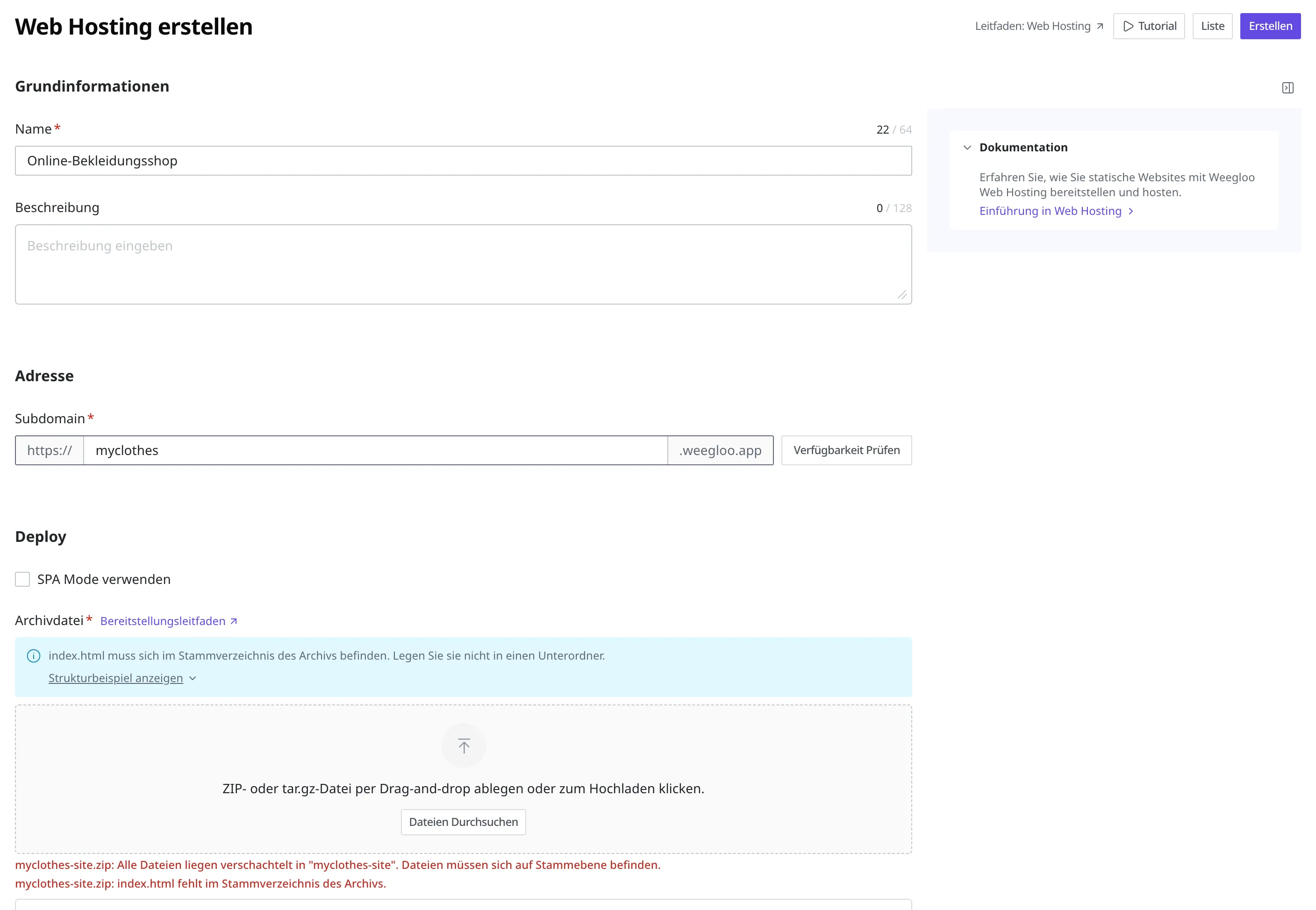
Beim Erstellen eines neuen Web Hosting legen Sie im Bildschirm „Web Hosting erstellen“ Name, Beschreibung, Subdomain, SPA Mode verwenden und Archivdatei fest. Der Bildschirm ist in drei Bereiche gegliedert: Grundinformationen (Name, Beschreibung), Adresse (Subdomain) und Deploy (SPA Mode verwenden, Archivdatei). Nach dem Erstellen ändern Sie diese Angaben im Detailbildschirm dieses Web Hosting. Manche Einstellungen, etwa Custom Domain, lassen sich nur im Detailbildschirm festlegen.
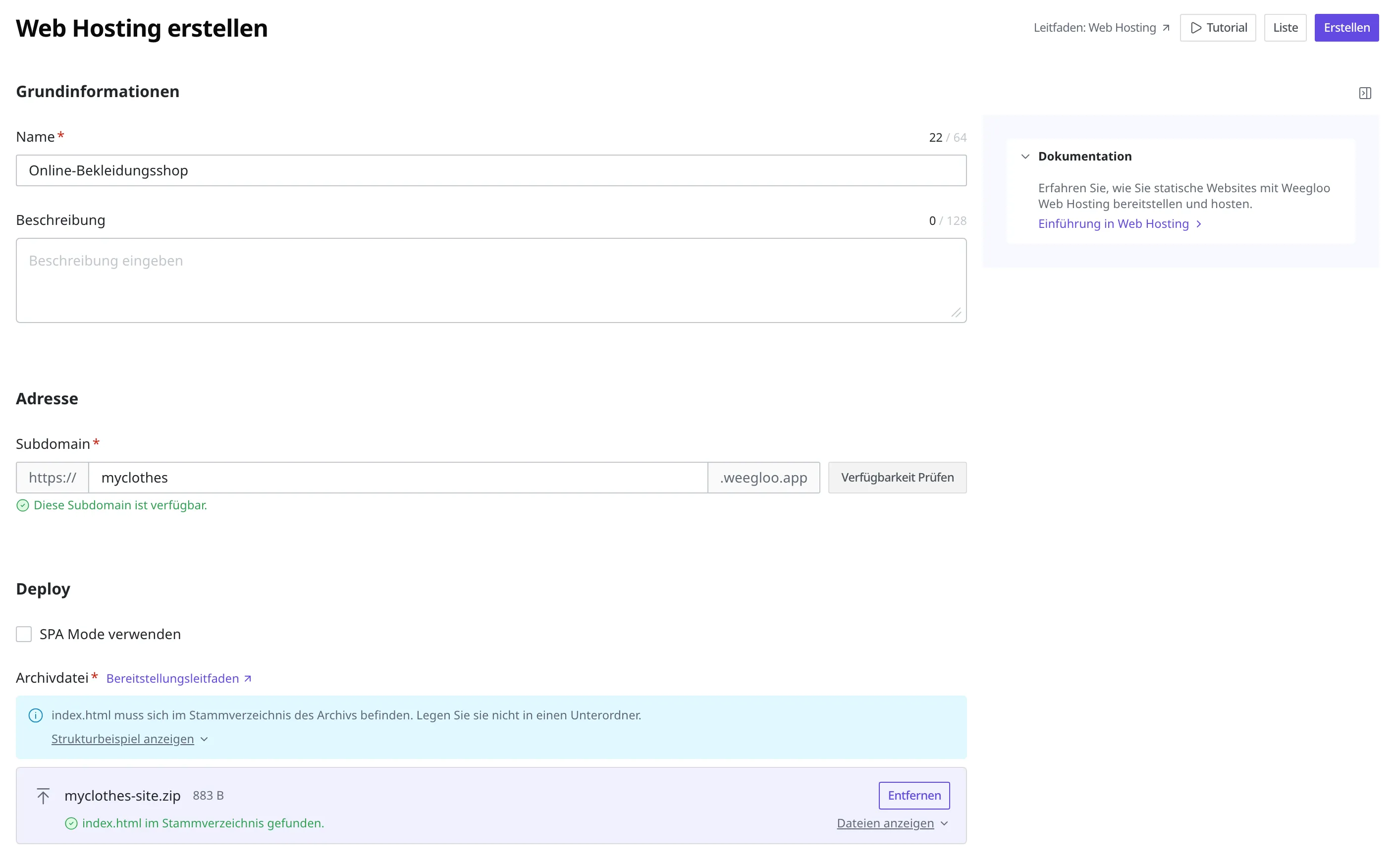
| Einstellung | Bedeutung | Standardwert | Einschränkung |
|---|---|---|---|
| Name | Der Name, an dem Sie diese Website erkennen. Der Name erscheint in der Spalte Name der Liste und ganz oben im Detailbildschirm. Auf der Website, die Kunden sehen, erscheint der Name nicht | Keiner. Sie müssen einen Namen eingeben | 1 bis 64 Zeichen. Mehrere Web Hostings dürfen denselben Namen haben. Sie können den Namen nach dem Erstellen ändern |
| Beschreibung | Eine Notiz dazu, was für eine Website das ist. Auf der Website, die Kunden sehen, erscheint die Beschreibung nicht | Leer | Bis zu 128 Zeichen. Das Feld darf leer bleiben, und Sie können die Beschreibung nach dem Erstellen ändern |
| Subdomain | Der vordere Teil der Website-Adresse. Mit myclothes lautet die Adresse der Website https://myclothes.weegloo.app | Keine. Sie müssen eine Subdomain eingeben | 3 bis 32 Zeichen. Für die erlaubten Zeichen und für Namen, die Sie nicht festlegen können, gelten Regeln (Regeln für die Subdomain). Sie können die Subdomain nach dem Erstellen ändern (Nach einer Änderung der Subdomain ist die alte Adresse nicht mehr erreichbar) |
| SPA Mode | Legt fest, ob Web Hosting die oberste index.html ausliefert, wenn Kunden eine Adresse aufrufen, für die das Paket keine Datei enthält. Das Kontrollkästchen heißt im Bildschirm SPA Mode verwenden; wenn Sie es auswählen, ist der SPA Mode eingeschaltet | Ausgeschaltet | Sie können den SPA Mode nach dem Erstellen ein- und ausschalten (Der SPA Mode liefert bei nicht vorhandenen Adressen die Datei der Startseite aus). Im Detailbildschirm einer über eine App installierten Website fehlt dieses Feld |
| Archivdatei | Das Paket, in das die Dateien der Website gepackt sind. Es steht im Bereich Deploy. Nach dem Erstellen ersetzen Sie das Paket im Detailbildschirm unter Archivdatei über Datei ersetzen durch ein neues Paket | Keines. Beim Erstellen müssen Sie ein Paket hochladen | Das Paket muss eine ZIP- oder tar.gz-Datei sein und ganz oben eine index.html enthalten (Regeln für das Paket der Website-Dateien). Für die Größe und die Anzahl der Einträge gelten Limits (Limits). Bei einer über eine App installierten Website lässt sich das Paket im Content-Studio nicht ersetzen |
| Custom Domain | Die Einstellung, mit der Kunden die Website zusätzlich zur kostenlosen Adresse (https://myclothes.weegloo.app) auch über Ihre eigene Domain aufrufen können. Sie legen diese Einstellung im Detailbildschirm im Bereich Adresse fest | Keine | Siehe Eigene Domain verbinden |
| Benutzerdefinierte Metadaten | Nur über eine App installierte Websites haben diese Einstellung. Damit ändern Sie für jede Seite der Website Angaben wie Titel, Beschreibung und Bild, die in Suchergebnissen und Linkvorschauen erscheinen | Die Werte aus den Website-Dateien der App | Für jedes Feld gilt ein Längenlimit (Die Felder der benutzerdefinierten Metadaten). Schritte und Regeln zum Ändern stehen unter Nur über eine App installierte Websites haben benutzerdefinierte Metadaten |
Nach der Eingabe der Subdomain prüfen Sie mit der Schaltfläche Verfügbarkeit prüfen, ob Sie diese Subdomain verwenden können. Ist die Subdomain verfügbar, erscheint unter dem Feld „Diese Subdomain ist verfügbar.“, andernfalls „Diese Subdomain wird bereits verwendet.“ Passt das Format nicht, erscheint unter dem Feld die nicht erfüllte Anforderung, etwa „Muss mindestens 3 Zeichen lang sein.“
Was der Detailbildschirm zeigt
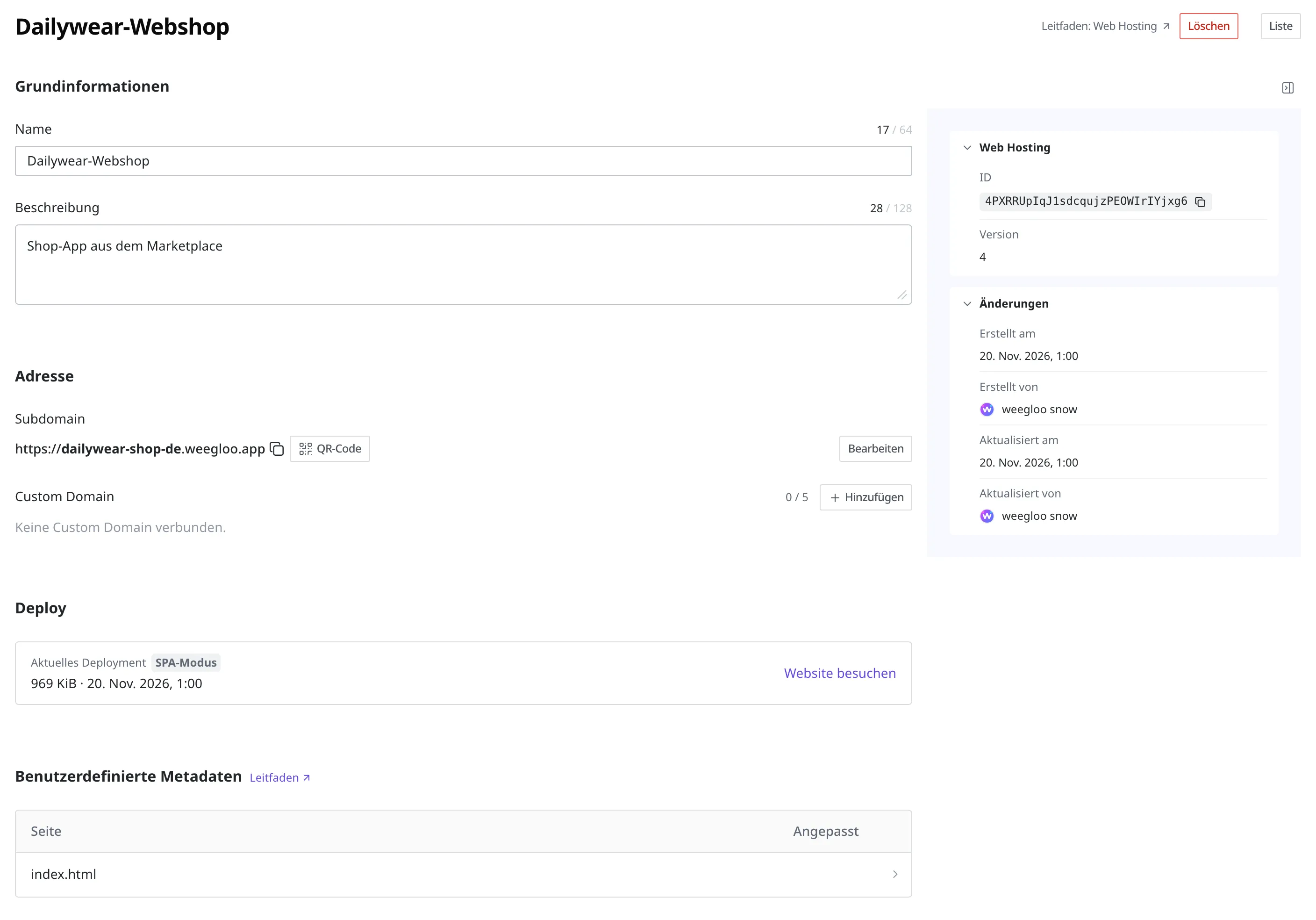
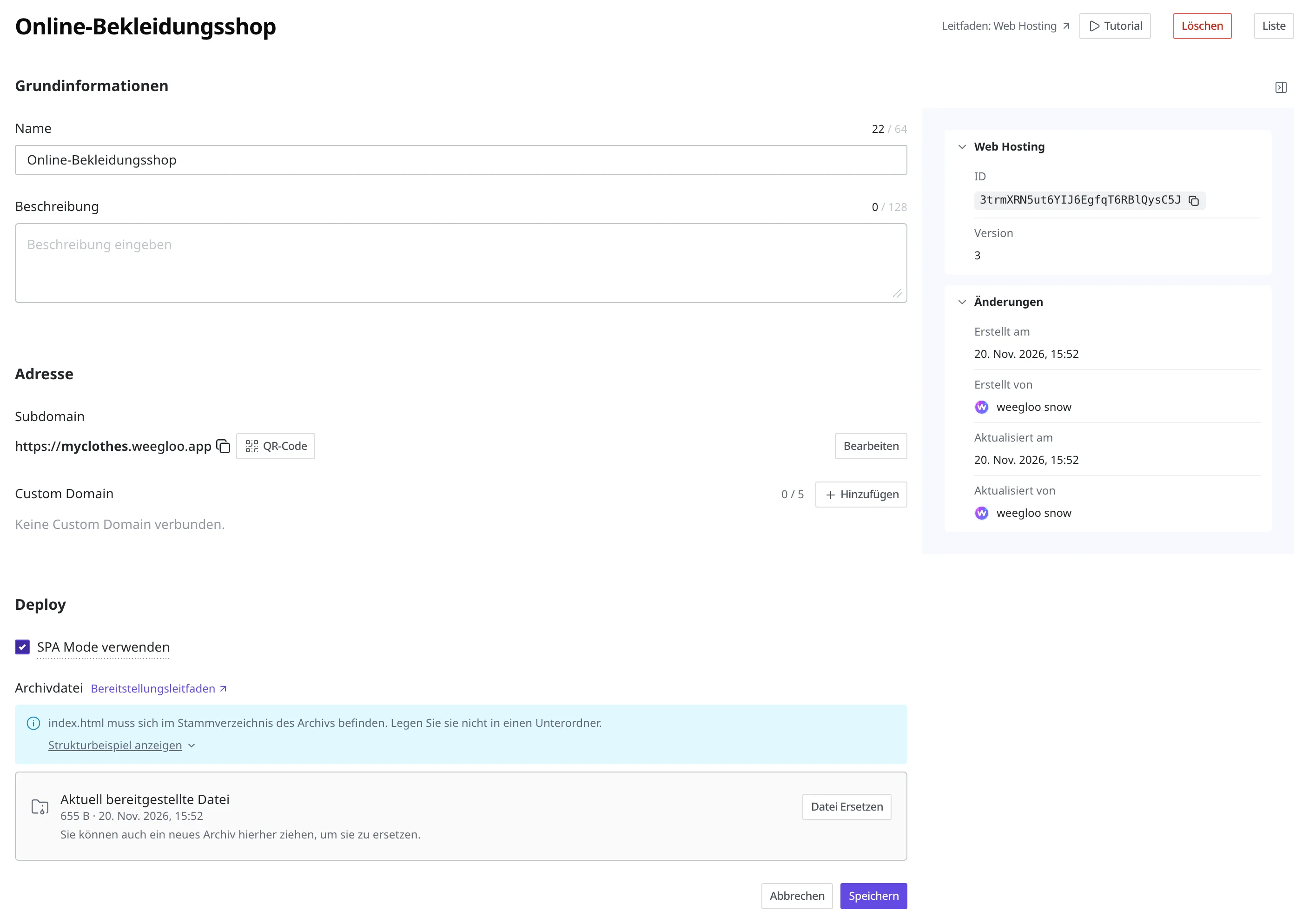
Ein Klick auf ein Web Hosting in der Liste öffnet den Detailbildschirm. Von oben nach unten folgen die Bereiche Grundinformationen, Adresse, Deploy und Benutzerdefinierte Metadaten. Rechts zeigt ein eigener Bereich die Angaben zu diesem Web Hosting. Die Schaltflächen Speichern, Abbrechen und Bereitstellen in der folgenden Tabelle erscheinen ganz unten nur, wenn Sie etwas geändert haben.
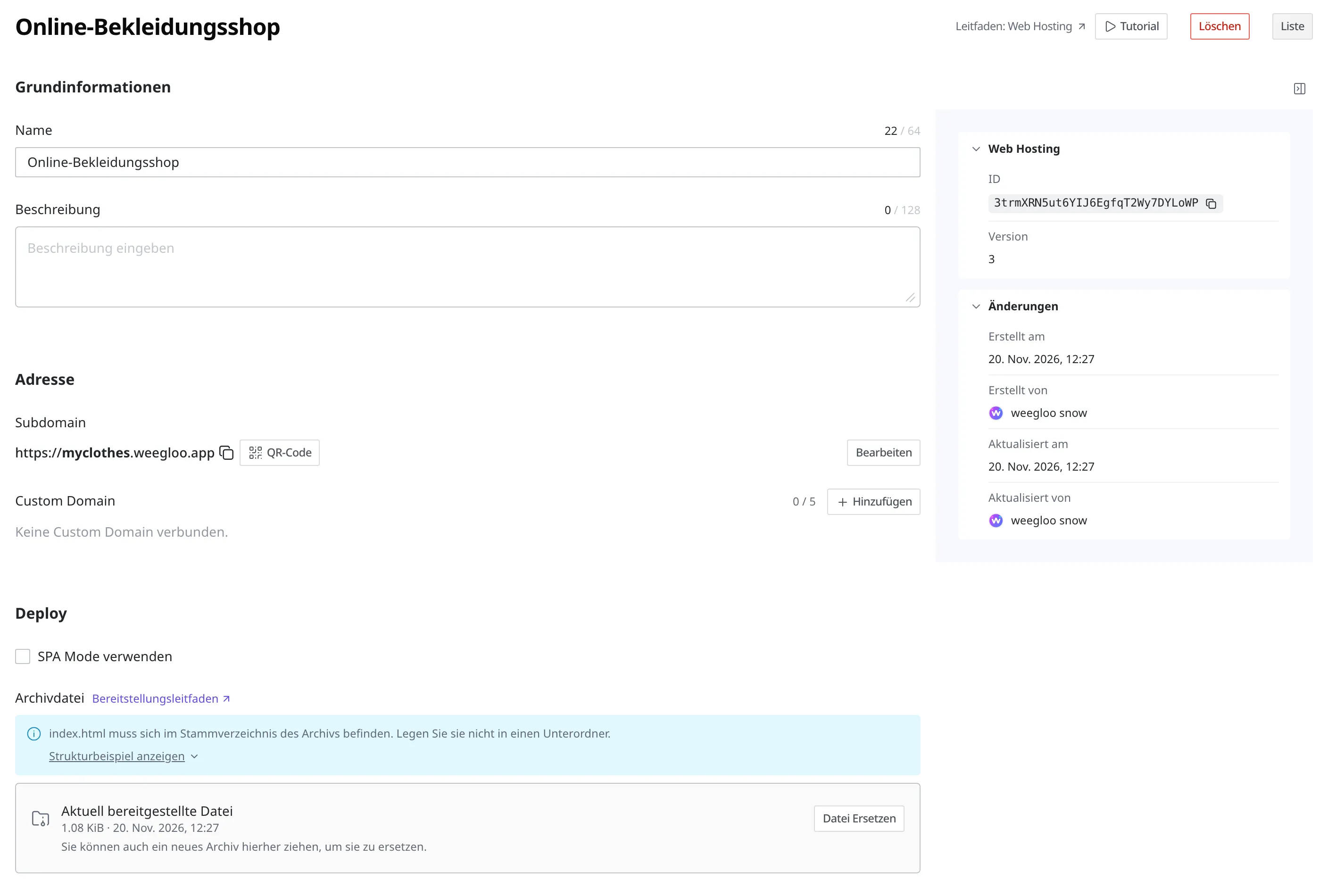
| Stelle | Was erscheint |
|---|---|
| Ganz oben | Der Name. Oben rechts stehen die Schaltflächen Löschen und Liste |
| Grundinformationen | Die Felder Name und Beschreibung |
| Adresse | Subdomain: die Adresse der Website mit dem Kopiersymbol, die Schaltfläche QR-Code und die Schaltfläche Bearbeiten. Custom Domain: die Anzahl der verbundenen Domains (z. B. 0 / 5), die Schaltfläche Hinzufügen und die Liste der verbundenen Domains. Ist keine Domain verbunden, erscheint „Keine Custom Domain verbunden.“ Details stehen unter Eigene Domain verbinden |
| Deploy | Das Kontrollkästchen SPA Mode verwenden und die Archivdatei. Bei der Archivdatei stehen Aktuell bereitgestellte Datei (Größe und Zeitpunkt der aktuell online gestellten Website-Dateien) und die Schaltfläche Datei ersetzen. Bei über eine App installierten Websites fehlen SPA Mode verwenden und Archivdatei; dort gibt es nur Aktuelles Deployment und den Link Website besuchen |
| Benutzerdefinierte Metadaten | Erscheint nur bei über eine App installierten Websites |
| Web Hosting rechts | ID (der eindeutige Wert dieses Web Hosting. Programme verwenden die ID, um auf diese Website zu verweisen) mit dem Kopiersymbol und Version (die Versionsnummer, die bei jeder Änderung und jeder Bereitstellung steigt. Die Versionsnummer steigt bei jeder Änderung) |
| Änderungen rechts | Erstellt am, Erstellt von, Aktualisiert am, Aktualisiert von |
Was die Liste zeigt
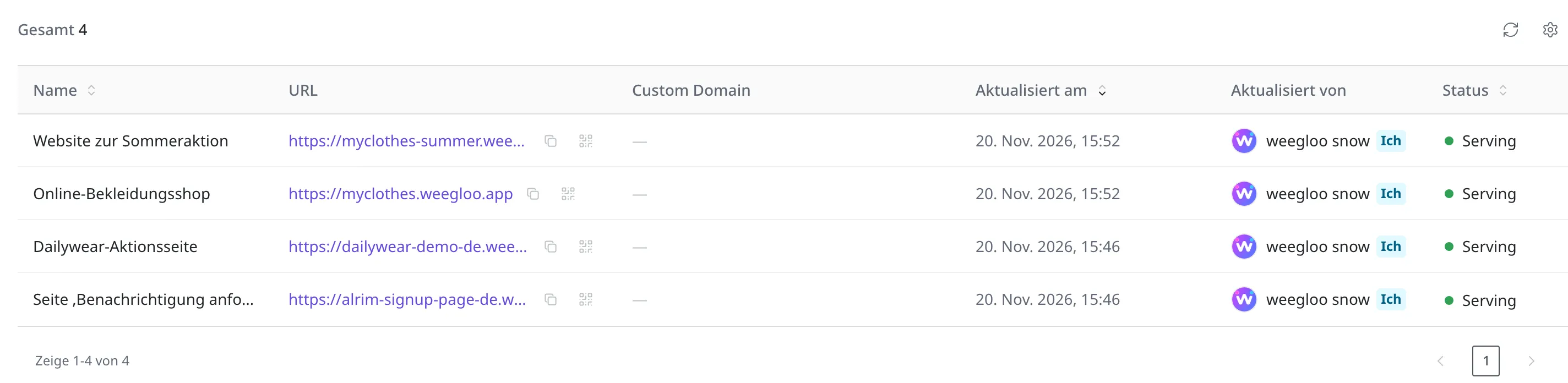
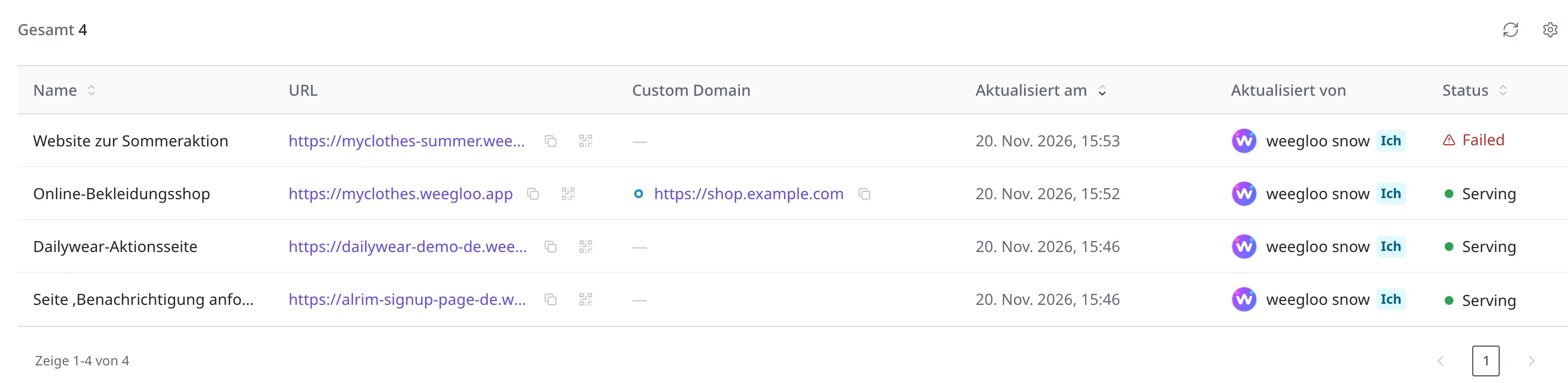
Ein Klick auf Web Hostings unter Dienste im linken Menü des Space „Onlineshop“ öffnet die Web Hosting-Liste dieses Space. Oben in der Liste steht die Gesamtzahl (z. B. Gesamt 2), und jedes Web Hosting erscheint in einer eigenen Zeile.
| Spalte | Was erscheint |
|---|---|
| Name | Der Name. Bei über eine App installierten Websites steht neben dem Namen die Markierung App |
| URL | Die Adresse der Website. Rechts neben der Adresse steht ein QR-Code-Symbol |
| Custom Domain | Die verbundene eigene Domain. Ohne eigene Domain steht dort nur ein kurzer waagerechter Strich |
| Aktualisiert am, Aktualisiert von | Der Zeitpunkt der letzten Änderung und die Person, die zuletzt geändert hat |
| Status | Der Verarbeitungsstatus der Bereitstellung (z. B. Serving oder Failed). Was die einzelnen Status bedeuten, steht unter Während und nach der Bereitstellung |
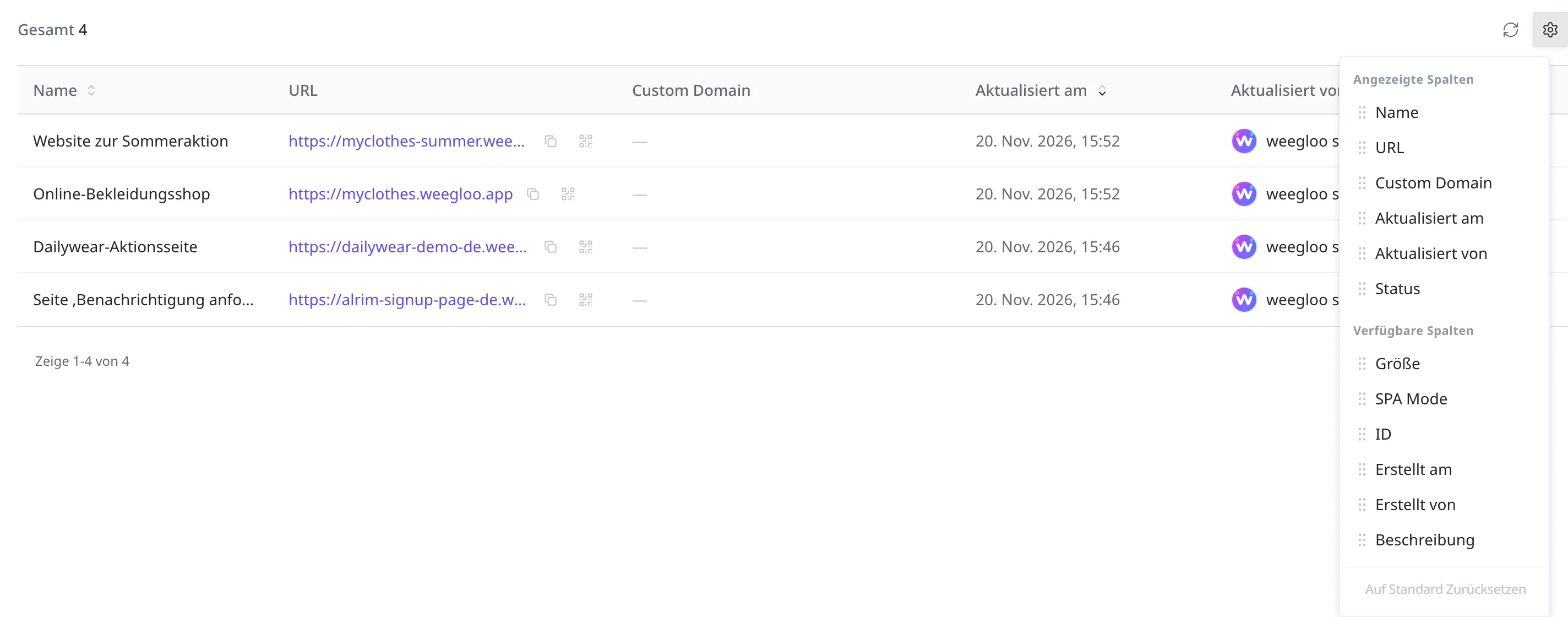
Ein Klick auf das Zahnradsymbol oben rechts in der Liste zeigt die Spaltenliste, aufgeteilt in Angezeigte Spalten (Name, URL, Custom Domain, Aktualisiert am, Aktualisiert von, Status) und Verfügbare Spalten (Größe, SPA Mode, ID, Erstellt am, Erstellt von, Beschreibung). Ganz unten in der Liste steht Auf Standard Zurücksetzen.
Regeln
Vorab erstellte Dateien werden unverändert ausgeliefert
Web Hosting liefert die als Paket hochgeladenen Website-Dateien unverändert an die Kunden aus. Es gibt kein Programm, das bei jedem Besuch auf einem Server die Seiten neu erstellt. Deshalb müssen alle Seiten der Website vor dem Hochladen als Dateien fertig sein. Mit einem Script können Sie Aufgaben erledigen, die auf einem Server laufen müssen (Script).
Ein Web Hosting hat keinen Veröffentlichungsstatus wie Draft oder Published (Welche Elemente die vier Status haben). Ist das hochgeladene Paket fertig verarbeitet, ist die Website sofort für die Kunden online (Während und nach der Bereitstellung).
Regeln für das Paket der Website-Dateien
Sie packen die Dateien der Website, etwa Seiten, Stile, Bilder und Schriftarten, in eine einzige komprimierte Datei und laden diese Datei hoch. Für dieses Paket gelten diese Regeln.
- Das Paket muss eine ZIP- oder tar.gz-Datei sein.
- Nach dem Entpacken muss ganz oben eine
index.htmlliegen. Dieindex.htmlist die Datei der Startseite, die sich zuerst öffnet, sobald Kunden die Adresse der Website aufrufen. Der Name muss auch bei Groß- und Kleinschreibung genauindex.htmllauten. Deshalb giltIndex.htmlnicht. Falls Sie den ganzen Website-Ordner packen, liegt dieindex.htmlin diesem Ordner und damit nicht ganz oben. Öffnen Sie den Ordner, wählen Sie alle Dateien und Ordner darin aus, und packen Sie diese Auswahl. - Für die Anzahl der Einträge im Paket und für die Größe gelten Limits. Als Einträge zählen nicht nur Dateien, sondern auch Ordner. Auch versteckte Dateien, die manche Komprimierungsprogramme mit hineinlegen (z. B. der Ordner
__MACOSXoder die Datei.DS_Store), zählen als Einträge. Die Werte stehen unter Limits. - Verknüpfungen (symbolische Links) sind nicht erlaubt. Auch Einträge, die nach dem Entpacken außerhalb des Pakets landen würden (z. B. Einträge, deren Pfad mit
../beginnt), sind nicht erlaubt. - Passwortgeschützte Pakete lassen sich nicht verwenden. Enthält das Paket auch nur einen passwortgeschützten Eintrag, schlägt die Bereitstellung fehl. Packen Sie die Dateien ohne Passwort erneut.
Alle Dateien im Paket, auch versteckte Dateien, kommen auf die Website und lassen sich über ihre jeweilige Adresse öffnen (Eine online gestellte Website ist für alle erreichbar).
Nach dem Hochladen des Pakets prüft das Content-Studio, ob ganz oben eine index.html liegt. Ist das der Fall, erscheint „index.html im Stammverzeichnis gefunden.“ Fehlt die index.html ganz oben, erscheint „index.html fehlt im Stammverzeichnis des Archivs.“ Liegen alle Dateien in einem einzigen Ordner, erscheint zusammen mit dem Namen dieses Ordners der Hinweis „Dateien müssen sich auf Stammebene befinden.“ Solange diese Hinweise angezeigt werden, wird die Website auch nach einem Klick auf Erstellen nicht erstellt, und bei Datei ersetzen erscheint die Schaltfläche Bereitstellen nicht.
WEEGLOO prüft die Größe einer einzelnen Paketdatei, sobald Sie ein Web Hosting erstellen oder ein neues Paket speichern. Überschreitet die Paketdatei das Limit, lehnt WEEGLOO deshalb das Erstellen oder Speichern sofort ab. WEEGLOO prüft die übrigen Regeln erst bei der Bereitstellung nach dem Hochladen. Verstößt das Paket gegen eine dieser Regeln, schlägt die Bereitstellung fehl (Wenn die Bereitstellung fehlschlägt).
Das Dateiformat richtet sich nach der Endung im Dateinamen. Der Browser öffnet die Datei passend zu diesem Format. Groß- und Kleinschreibung der Endung spielen keine Rolle.
| Art | Endungen |
|---|---|
| Webseiten | .html, .htm |
| Stile und Skripte | .css, .js, .mjs |
| Daten | .json, .map, .xml, .txt |
| Bilder | .png, .jpg, .jpeg, .gif, .svg, .webp, .avif, .ico, .bmp, .apng |
| Videos | .mp4, .webm, .ogv, .mov, .m4v |
| Audio | .mp3, .wav, .ogg, .oga, .m4a, .aac |
| Schriftarten | .woff, .woff2, .ttf, .otf, .eot |
| Sonstige Dateien | .pdf, .zip, .gz, .wasm |
Dateien mit einer Endung, die nicht in der Tabelle steht, werden als Dateien mit unbekanntem Format ausgeliefert. Der Browser öffnet solche Dateien möglicherweise nicht auf dem Bildschirm, sondern lädt sie herunter.
Welche Datei sich unter welcher Adresse öffnet
Rufen Kunden die Adresse der Website mit einem angehängten Pfad auf (z. B. https://myclothes.weegloo.app/about), sucht Web Hosting die auszuliefernde Datei in dieser Reihenfolge.
- Liegt im Paket eine Datei mit genau diesem Pfad und Namen, liefert Web Hosting diese Datei aus.
- Andernfalls behandelt Web Hosting den Pfad als Ordnernamen und liefert die
index.htmlin diesem Ordner aus. - Gibt es auch diese Datei nicht und ist der SPA Mode eingeschaltet, liefert Web Hosting die oberste
index.htmlaus. - In allen anderen Fällen antwortet Web Hosting mit einem Fehler, dass nichts gefunden wurde.
| Pfad der aufgerufenen Adresse | Ausgelieferte Datei |
|---|---|
Kein Pfad (/) | Die oberste index.html |
/style.css | style.css |
/about.html | about.html |
/about | Die index.html im Ordner about. Fehlt auch diese Datei, hängt das Ergebnis von der Einstellung SPA Mode ab |
Ein Pfad, der nicht im Paket vorkommt, z. B. /products/tumbler | Bei eingeschaltetem SPA Mode die oberste index.html, bei ausgeschaltetem die Antwort, dass nichts gefunden wurde |
Web Hosting hängt beim Suchen keine Endung an den Pfad an. Die Datei about.html öffnet sich unter /about.html, aber nicht unter /about. Soll sich die Seite unter /about öffnen, legen Sie einen Ordner about an, und legen Sie darin eine index.html ab.
Der SPA Mode liefert bei nicht vorhandenen Adressen die Datei der Startseite aus
Websites, die mit Werkzeugen wie React oder Vue gebaut sind, ändern beim Seitenwechsel nur die Adresse und haben nicht für jede Adresse eine eigene Seitendatei. Solche Websites heißen SPA. Rufen Kunden bei einer SPA eine Adresse wie /products/tumbler direkt auf oder laden sie diese Adresse neu, kommt die Antwort, dass nichts gefunden wurde, denn das Paket enthält für diesen Pfad keine Datei. Ist der SPA Mode eingeschaltet, wird in diesem Fall die oberste index.html ausgeliefert, und die Website zeigt die passende Seite für diese Adresse.
- Der SPA Mode ist eingeschaltet, sobald Sie SPA Mode verwenden auswählen. Anfangs ist er ausgeschaltet.
- Im eingeschalteten Zustand wird bei jedem Pfad, der nicht im Paket vorkommt, die oberste
index.htmlausgeliefert. Auch bei einer falsch eingegebenen Adresse liefert Web Hosting dann statt der Antwort, dass nichts gefunden wurde, die Datei der Startseite aus. - Liegt im Paket eine Datei passend zum Pfad oder eine
index.htmlim passenden Ordner, wird diese Datei unabhängig vom SPA Mode ausgeliefert (Welche Datei sich unter welcher Adresse öffnet). - Sie können den SPA Mode auch nach dem Erstellen ein- und ausschalten. Dafür müssen Sie das Paket nicht erneut hochladen, und es findet keine Bereitstellung statt.
- Falls Ihre Website für jede Adresse eine eigene Seitendatei hat, lassen Sie den SPA Mode ausgeschaltet. Nur dann kommt bei einer nicht vorhandenen Adresse die Antwort zurück, dass nichts gefunden wurde.
Regeln für die Subdomain
Die Subdomain ist der vordere Teil der Website-Adresse. An die festgelegte Subdomain wird .weegloo.app angehängt, sodass eine Adresse wie https://myclothes.weegloo.app entsteht. Für die Subdomain gelten diese Regeln.
- Die Länge beträgt 3 bis 32 Zeichen.
- Erlaubt sind nur die Kleinbuchstaben a bis z, Ziffern (0 bis 9) und Bindestriche (
-). Großbuchstaben, Leerzeichen, Unterstriche (_), Punkte (.) und andere Zeichen sind nicht erlaubt. - Am Anfang und am Ende muss ein Kleinbuchstabe oder eine Ziffer stehen. Namen wie
-myclothesodermyclothes-, die mit einem Bindestrich beginnen oder enden, sind nicht erlaubt. - Eine Subdomain ist in ganz WEEGLOO eindeutig. Sie können keine Subdomain festlegen, die bereits ein Web Hosting verwendet, egal ob dieses Web Hosting zu einer anderen Organization oder zu einem Ihrer anderen Spaces gehört.
- Sie können keine Namen festlegen, die WEEGLOO für sich reserviert hat. Dazu gehören
www,home,official,weegloo,snow,auth,authentication,help,admin,main,root,system,login,originundwebhosting.
Die Schaltfläche Verfügbarkeit prüfen prüft nur, ob die Subdomain zum Zeitpunkt des Klicks frei ist. Die Subdomain wird dabei nicht für Sie reserviert. Legt nach Ihrer Prüfung, aber vor Ihnen eine andere Person ein Web Hosting mit dieser Subdomain an, lehnt WEEGLOO das Erstellen Ihres Web Hosting ab.
Nach dem Löschen eines Web Hosting oder nach einer Änderung seiner Subdomain ist die bisherige Subdomain frei, und alle können sie neu festlegen. Was beim Löschen mit verschwindet, steht unter Beim Löschen von Locale, Tag, Script und ähnlichen Elementen.
Nach einer Änderung der Subdomain ist die alte Adresse nicht mehr erreichbar
Auch nach dem Erstellen können Sie die Subdomain im Detailbildschirm ändern. Für die neue Subdomain gelten dieselben Regeln für die Subdomain. Die Schritte stehen unter Die Subdomain ändern.
- Durch die Änderung bekommt die Website eine neue Adresse und öffnet sich nicht mehr unter der alten Adresse. Auch Kunden mit einem Lesezeichen für die alte Adresse oder einem QR-Code mit der alten Adresse können die Website nicht mehr öffnen.
- Die bisherige Subdomain wird frei, und alle können sie festlegen. Bei einem späteren Zurückwechseln verwendet möglicherweise schon eine andere Person diese Subdomain.
- Die Website-Dateien bleiben unverändert, deshalb müssen Sie die Dateien nicht erneut hochladen.
- Ändern Sie auch andere Einstellungen, in denen die Adresse der Website festgelegt ist, auf die neue Adresse. Steht unter Erlaubte Referrer des Delivery Access Token der Website nur die alte Adresse, kann die Website keine Inhalte lesen (Erlaubte Referrer legen fest, auf welchen Websites ein Token gilt). Nutzt die Website eine Anmeldung für Service-Nutzer, ändern Sie auch die Standard-Rückkehr-URL in den ServiceLogin-Einstellungen (Grundeinstellungen).
- Falls Sie eine eigene Domain verbunden haben, können Sie die Adresse dieser Domain auch nach der Änderung der Subdomain weiter verwenden (Eigene Domain verbinden).
Während und nach der Bereitstellung
Sobald Sie ein Web Hosting erstellen oder ein neues Paket hochladen und speichern, prüft das System zuerst, ob das Paket die Regeln und Limits einhält. Ist das der Fall, entpackt das System das Paket und stellt die Dateien auf die Website. Dieser Vorgang heißt Bereitstellung. Während der Bereitstellung ändert sich der Wert in der Spalte Status der Liste so.
| Status | Bedeutung |
|---|---|
| PENDING | Das hochgeladene Paket wartet auf die Verarbeitung |
| PROCESSING | Das Paket wird geprüft, entpackt und auf die Website gestellt |
| Serving | Die Verarbeitung ist abgeschlossen, und die Website wird an die Kunden ausgeliefert |
| Failed | Die Verarbeitung ist fehlgeschlagen (Wenn die Bereitstellung fehlschlägt) |
In der Spalte Status der Liste stehen genau die Namen aus der Tabelle oben.
- Während der Bereitstellung (PENDING, PROCESSING) können Sie weder Name, Beschreibung, Subdomain, SPA-Modus und Datei noch die Verbindung zur eigenen Domain ändern, und Sie können das Web Hosting auch nicht löschen (Beim Löschen von Locale, Tag, Script und ähnlichen Elementen). Erledigen Sie solche Aufgaben nach dem Ende der Bereitstellung. Während der Bereitstellung erscheint in jedem Bereich des Detailbildschirms „Deployment wird verarbeitet“, und unter Archivdatei steht „Deployment wird verarbeitet. Sie können nach Abschluss eine neue Datei hochladen.“ Auch die Schaltfläche Löschen oben rechts lässt sich nicht anklicken. Beim Darüberfahren mit der Maus erscheint „Sie können es löschen, sobald das Deployment abgeschlossen ist.“
- Ist die Bereitstellung abgeschlossen und lautet der Status Serving, können Kunden die Website über die Adresse der Website aufrufen. Im Detailbildschirm stehen dann unter Archivdatei bei Aktuell bereitgestellte Datei die Gesamtgröße der Website-Dateien und der Zeitpunkt.
- Beim Speichern von Änderungen nur an Name, Beschreibung, SPA-Modus oder Subdomain findet keine Bereitstellung statt. Beim Speichern im Bereich Benutzerdefinierte Metadaten einer über eine App installierten Website findet dagegen eine Bereitstellung statt.
Bei einer erneuten Bereitstellung werden alle Website-Dateien ersetzt
Nach einer Änderung der Website packen Sie die gesamte geänderte Website erneut und laden das neue Paket in dasselbe Web Hosting hoch. Die Schritte stehen unter Die Website ändern und erneut bereitstellen.
- Die Adressen (Subdomain und verbundene eigene Domain) bleiben gleich. Nur die Website-Dateien werden durch die Dateien aus dem neuen Paket ersetzt.
- Alle Dateien des bisherigen Pakets verschwinden, und nur die Dateien des neuen Pakets bleiben übrig. Sie können nicht einzelne geänderte Dateien auswählen und hochladen. Packen Sie deshalb auch die unveränderten Dateien mit ins Paket. Dateien, die im neuen Paket fehlen, lassen sich unter ihrer Adresse nicht mehr öffnen.
- Auch für das neue Paket gelten die Regeln für das Paket der Website-Dateien und die Limits.
- Während der Bereitstellung wird die Website den Kunden möglicherweise nicht richtig angezeigt. Stellen Sie die Website zu einer Zeit erneut bereit, in der wenige Kunden die Website besuchen.
- Um zum vorherigen Paket zurückzukehren, müssen Sie dieses Paket erneut hochladen. Bewahren Sie Pakete, die Sie vielleicht noch einmal brauchen, auf Ihrem Computer auf.
- Falls sich nur Inhalte geändert haben, die von der Website geladen werden (etwa Produkte), ist eine erneute Bereitstellung manchmal nicht nötig (Damit die Website Inhalte lesen kann).
Wenn die Bereitstellung fehlschlägt
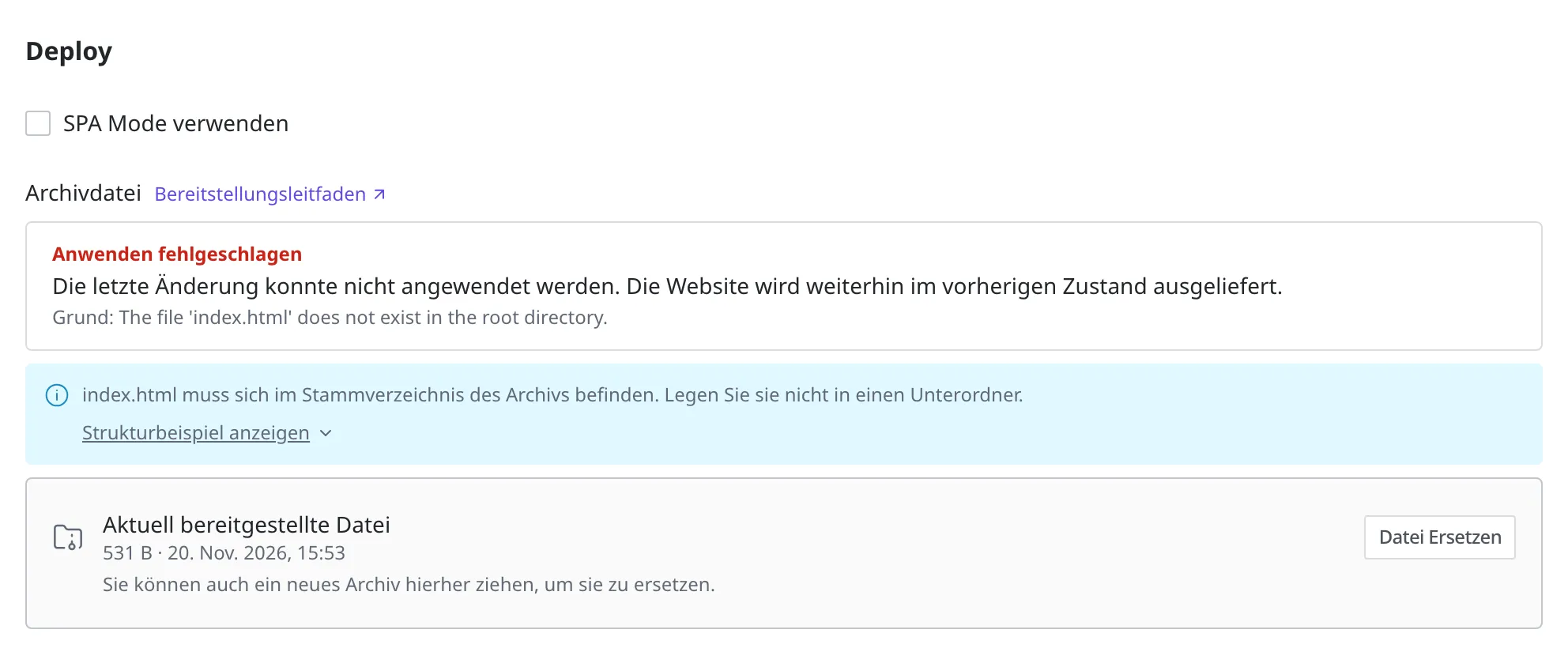
Verstößt das Paket gegen die Regeln für das Paket der Website-Dateien oder die Limits, schlägt die Bereitstellung fehl, und in der Spalte Status steht Failed. Auch der Grund für den Fehlschlag wird festgehalten. Der Grund erscheint im Detailbildschirm unter Archivdatei hinter „Grund:“, unterhalb von „Anwenden fehlgeschlagen“ und „Die letzte Änderung konnte nicht angewendet werden. Die Website wird weiterhin im vorherigen Zustand ausgeliefert.“ Der Grund ist auf Englisch formuliert.
In den Plänen Free, Basic und Pro prüft WEEGLOO vor der Bereitstellung auch den Speicherplatz. Ist das neue Paket entpackt größer als die aktuelle Website, addiert WEEGLOO die Differenz zum Web Hosting-Speicher, den die Organization bereits belegt, und vergleicht die Summe mit dem Kontingent des Plans. Übersteigt die Summe das Kontingent, schlägt die Bereitstellung fehl, ohne dass etwas online gestellt wird. Der Grund für den Fehlschlag nennt dann in einem Satz, dass das Kontingent des Plans (plan allowance) überschritten würde. Ein Paket, das nicht größer ist als die aktuelle Website, wird auch dann bereitgestellt, wenn der Speicherplatz bereits überschritten ist (Limits).
- Schlägt die erste Bereitstellung fehl, öffnet sich unter dieser Adresse keine Website.
- Schlägt eine erneute Bereitstellung wegen des Pakets oder des Speicherplatzes fehl, öffnet sich weiterhin die zuvor online gestellte Website. In der Spalte Status steht zwar Failed, aber die Kunden sehen weiterhin die vorherige Website.
- Sie können auch ein fehlgeschlagenes Web Hosting ändern oder löschen. Nach dem erneuten Hochladen eines korrigierten Pakets beginnt die Bereitstellung erneut.
Fälle, in denen die Bereitstellung fehlschlägt, und die passenden Lösungen stehen in der Tabelle unter Hilfe bei Problemen.
Damit die Website Inhalte lesen kann
Eine Website wie der Webshop des Modegeschäfts, die im Content-Studio erfasste Produkte anzeigt, liest im Browser der Kunden die öffentlich ausgelieferten Produktdaten.
- Um veröffentlichte Inhalte zu lesen, legen Sie meist ein Delivery Access Token (einen Schlüssel, mit dem sich veröffentlichte Inhalte nur lesen lassen) in die Website-Dateien. Die grundlegenden Schritte zum Ausstellen stehen unter Delivery Access Token ausstellen. Welche Rolle Sie an das Token binden und welche Regeln für Erlaubte Referrer gelten, steht unter Regeln für Tokens.
- Öffentlich ausgeliefert werden nur Inhalte im Status Published. Falls Sie ein Produkt nur speichern und nicht veröffentlichen, erscheint das Produkt nicht auf der Website (Wie sich der Status bei jeder Aktion ändert).
- Lädt Ihre Website die Inhalte bei jedem Aufruf durch die Kunden neu, erscheint eine Änderung auf der Website, sobald Sie das geänderte Produkt veröffentlichen. Sie stellen die Website erneut bereit, sobald Sie die Website-Dateien ändern. Falls Sie die Inhalte beim Bauen der Website vorab in die Dateien geschrieben haben, müssen Sie die Website nach jeder Änderung der Inhalte neu bauen und erneut bereitstellen.
Eine online gestellte Website ist für alle erreichbar
Wer die Adresse kennt, kann eine online gestellte Website öffnen. Web Hosting hat keine Einstellung, mit der Sie einschränken, wer die Website öffnen darf. Alle Dateien im Paket, auch versteckte Dateien, lassen sich über ihre Adresse öffnen. Legen Sie deshalb keine Dateien in das Paket, die nicht öffentlich werden dürfen. Schreiben Sie auch keine Geheimwerte wie ein Personal Access Token in die Website-Dateien (Wo Sie den Geheimwert jedes Tokens aufbewahren).
Über eine App installierte Websites
Bei der Installation einer Market App kommt die Website aus der App als ein Web Hosting in diesen Space (Was bei der Installation im Space entsteht). Eine so installierte Website unterscheidet sich in diesen Punkten von einer direkt hochgeladenen Website.
- In der Liste steht neben dem Namen die Markierung App.
- Die Subdomain besteht aus der Subdomain, die in der App festgelegt ist, gefolgt von einem Bindestrich und fünf Zeichen aus Kleinbuchstaben von a bis z und Ziffern (z. B.
dailywear-demo-s4ibk). Nach der Installation können Sie eine andere Subdomain festlegen (Nach einer Änderung der Subdomain ist die alte Adresse nicht mehr erreichbar). - Name, Beschreibung und SPA Mode erhalten die Werte, die in der App festgelegt sind. Eine Domain, die der Entwickler der App verbunden hat, wird nicht übernommen (Über eine App installierte Websites lassen sich genauso verbinden).
- Im Detailbildschirm fehlt der Bereich zum Hochladen eines Pakets. Der Entwickler der App verwaltet die Dateien dieser Website. Um eine neue Version der App zu verwenden, installieren Sie die App erneut (Die installierende Person verwaltet die installierten Kopien).
- Im Detailbildschirm gibt es den Bereich Benutzerdefinierte Metadaten. In diesem Bereich ändern Sie für jede Seite der Website die Angaben, die in Suchergebnissen und Linkvorschauen erscheinen. Schritte und Regeln zum Ändern stehen unter Nur über eine App installierte Websites haben benutzerdefinierte Metadaten, die erlaubte Länge der einzelnen Felder unter Die Felder der benutzerdefinierten Metadaten.
Sie ändern Name, Beschreibung und Subdomain, verbinden eine eigene Domain und löschen die Website genauso wie bei einer direkt hochgeladenen Website. Auch über eine App installierte Websites zählen zur Anzahl der Web Hostings und zum Speicherplatz der Organization (Limits).
Bei gleichzeitiger Bearbeitung wird das spätere Speichern abgelehnt
Bearbeiten zwei Personen dasselbe Web Hosting gleichzeitig, lehnt WEEGLOO das Speichern der Person ab, die später speichert. WEEGLOO entscheidet dabei so, wie unter Bei gleichzeitigen Änderungen wird das spätere Speichern abgelehnt beschrieben. Bei einer Ablehnung erscheint „Jemand anderes bearbeitet dieses Web Hosting gerade gleichzeitig. Der aktuelle Stand wurde geladen. Versuchen Sie es erneut.“, und der Detailbildschirm zeigt wieder den neuesten Stand. Prüfen Sie die Änderungen, und bearbeiten Sie das Web Hosting dann erneut.
Limits
| Was begrenzt ist | Limit |
|---|---|
| Länge im Feld Name | 1 bis 64 Zeichen |
| Länge im Feld Beschreibung | 128 Zeichen |
| Länge im Feld Subdomain | 3 bis 32 Zeichen |
| Größe einer einzelnen Paketdatei | 50 MiB. Beim Hochladen darf die Paketdatei die maximale Uploadgröße pro Datei des Plans nicht überschreiten (Preispläne). Zusätzlich darf ein Paket für die Bereitstellung unabhängig vom Plan höchstens 50 MiB groß sein |
| Gesamtgröße der Dateien nach dem Entpacken | 1 GiB |
| Einträge im Paket | 300, Dateien und Ordner zusammen |
| Anzahl der Web Hostings | Je nach Plan unterschiedlich. Siehe die Zeile Web Hosting unter Preispläne |
| Speicherplatz für die Dateien online gestellter Websites | Je nach Plan unterschiedlich. Siehe in derselben Tabelle unter Speicher die Zeile Web Hosting |
| Übertragungsvolumen beim Ausliefern der Website an die Kunden | Zählt zur monatlichen Datenübertragung des Plans. Siehe „CDN-Bandbreite“ und „Origin-Bandbreite“ in derselben Tabelle |
| Verbindung einer eigenen Domain | Siehe Eigene Domain verbinden |
| Länge der Felder unter Benutzerdefinierte Metadaten | Je nach Feld unterschiedlich. Siehe Die Felder der benutzerdefinierten Metadaten |
- Die Limits des Plans gelten für die ganze Organization. Alle Spaces dieser Organization teilen sich die Limits. Auch über eine App installierte Websites zählen mit.
- Ist das Limit für die Anzahl der Web Hostings erreicht, können Sie kein neues Web Hosting erstellen. Nach dem Löschen nicht verwendeter Web Hostings können Sie entsprechend wieder neue erstellen (Wenn ein Anzahllimit überschritten wird).
- Zum Speicherplatz zählt die Gesamtgröße der Dateien online gestellter Websites. Die Größe bei Aktuell bereitgestellte Datei (bei über eine App installierten Websites Aktuelles Deployment) im Detailbildschirm ist der Platz, den diese Website belegt. Nach dem Löschen einer Website wird dieser Platz frei, und nach einer erneuten Bereitstellung belegt die Website so viel Platz, wie das neue Paket entpackt groß ist.
- In den Plänen Free, Basic und Pro können Sie kein neues Web Hosting erstellen, sobald der Web Hosting-Speicher aufgebraucht ist. Auch falls der Speicherplatz durch eine Bereitstellung das Kontingent des Plans überschreiten würde, schlägt die Bereitstellung fehl. Wie WEEGLOO das entscheidet, steht unter Wenn die Bereitstellung fehlschlägt. Sobald Sie durch das Löschen nicht verwendeter Web Hostings Platz schaffen, können Sie wieder erstellen und bereitstellen.
- Überschreitet in den Plänen Free, Basic und Pro die CDN-Bandbreite oder die Origin-Bandbreite das Kontingent des Monats, liefert Web Hosting die online gestellten Websites nicht mehr an die Kunden aus. In dieser Zeit können Sie auch kein neues Web Hosting erstellen. Wie die Einschränkung wieder aufgehoben wird, steht unter Wenn Übertragungsvolumen und Speicherplatz überschritten werden.
- Die aktuelle Nutzung steht unter Nutzung und Limits im Blick behalten.
Benötigte Berechtigungen
Alles, was Sie mit einem Web Hosting tun dürfen, hängt von der Berechtigung Manage Web Hostings im Tab Einstellungen der Rolle (SpaceRole) ab. Was diese Berechtigung für Einstellungen erlaubt und wie Sie die Berechtigung einschalten, steht unter Berechtigungen für Einstellungen im Tab Einstellungen.
| Was Sie tun möchten | Benötigte Berechtigung |
|---|---|
| Web Hosting-Liste und Detailbildschirm ansehen | Manage Web Hostings in der Rolle, die Sie in diesem Space haben |
| Ein neues Web Hosting erstellen, erneut bereitstellen | Manage Web Hostings |
| Name, Beschreibung, SPA-Modus und Subdomain ändern | Manage Web Hostings |
| Eine eigene Domain verbinden, Benutzerdefinierte Metadaten ändern | Manage Web Hostings |
| Löschen | Manage Web Hostings. Details stehen unter Regeln zum Löschen |
| Kunden öffnen die Website | Keine |
| Die Website liest öffentlich ausgelieferte Inhalte | Read in der Rolle, die an das Delivery Access Token der Website gebunden ist (Rollen, die Sie binden können) |
- Ohne Manage Web Hostings können Sie auch die Liste und den Detailbildschirm nicht ansehen. Ohne diese Berechtigung erscheint Web Hosting im linken Menü abgeblendet und lässt sich nicht anklicken.
- Die Berechtigung Manage Web Hostings wirkt nur, wenn ein Mitglied mit dem eigenen Konto arbeitet. Auch wenn Sie dieselbe Rolle an ein Space Access Token binden, können Sie mit diesem Token keine Website erstellen oder bereitstellen (Berechtigungen für Einstellungen gelten nur für Personen).
- Die Rolle Administrator enthält die Berechtigung Manage Web Hostings (Die Rolle Administrator).
- Auch als Owner oder Admin der Organization können Sie nicht mit Web Hostings arbeiten, solange Sie in diesem Space keine Rolle erhalten haben (Die Organization-Rolle allein reicht nicht, um in einem Space zu arbeiten).
Aufgaben im Content-Studio
Sie erledigen die Aufgaben in diesem Abschnitt in der Web Hosting-Liste oder im Detailbildschirm. Die Liste öffnet sich mit einem Klick auf Web Hostings unter Dienste im linken Menü des Space „Onlineshop“. Ein Klick auf die Zeile „Online-Bekleidungsshop“ in der Liste öffnet den Detailbildschirm. Die erste Aufgabe, Die Website zum ersten Mal online stellen, zeigt die grundlegenden Schritte, mit denen Sie ein neues Web Hosting erstellen und die Website zum ersten Mal online stellen. Die übrigen Aufgaben zeigen, wie Sie eine online gestellte Website erneut bereitstellen und verwalten.
Diese Aufgaben stehen auf anderen Seiten.
- Eigene Domain verbinden: So verbinden Sie eine eigene Domain mit der Website.
- Benutzerdefinierte Metadaten ändern: So ändern Sie bei einer über eine App installierten Website die Angaben unter Benutzerdefinierte Metadaten.
- Delivery Access Token ausstellen: Zeigt, wie Sie das Token ausstellen, mit dem die Website die Produkte liest.
Die Website zum ersten Mal online stellen
So laden Sie den Webshop als Web Hosting „Online-Bekleidungsshop“ hoch und stellen ihn unter der Adresse myclothes online. Die Website-Dateien sind bereits in ein Paket gepackt, in dem index.html ganz oben liegt (Regeln für das Paket der Website-Dateien).
- Klicken Sie im Space „Onlineshop“ im linken Menü unter Dienste auf Web Hostings.
- Klicken Sie oben rechts auf die Schaltfläche Erstellen.
- Geben Sie in das Feld Name
Online-Bekleidungsshopein. - Geben Sie in das Feld Subdomain
myclothesein. - Klicken Sie auf die Schaltfläche Verfügbarkeit prüfen. Erscheint „Diese Subdomain ist verfügbar.“, können Sie diese Subdomain verwenden.
- Laden Sie im Bereich Deploy unter Archivdatei das vorbereitete Paket hoch. Liegt
index.htmlganz oben im Paket, erscheint „index.html im Stammverzeichnis gefunden.“ - Klicken Sie auf die Schaltfläche Erstellen.
Wie der Bildschirm „Web Hosting erstellen“ aussieht, sehen Sie unter Einstellungen. Im selben Abschnitt steht auch, was Einstellungen wie Beschreibung und SPA Mode bedeuten, die Sie in diesen Schritten nicht festlegen.
Nach dem Klick auf Erstellen beginnt die Bereitstellung des hochgeladenen Pakets. Ist die Bereitstellung abgeschlossen, steht in der Web Hosting-Liste in der Spalte Status der Wert Serving, und die Website ist online. Was während und nach der Bereitstellung passiert, steht unter Während und nach der Bereitstellung.
Außerdem öffnet sich nach dem Klick auf Erstellen der Detailbildschirm von „Online-Bekleidungsshop“, und im Bereich Adresse steht unter Subdomain die Adresse der Website (https://myclothes.weegloo.app). Wie der Detailbildschirm aussieht, sehen Sie unter Was der Detailbildschirm zeigt.
Rufen Sie diese Adresse auf, und prüfen Sie, ob sich die Website öffnet. Erscheinen im Webshop die Produkte, ist die Website richtig online. Öffnet sich die Website nicht, prüfen Sie den Status mit den Schritten unter Das Ergebnis der Bereitstellung prüfen.
Die Website ändern und erneut bereitstellen
So stellen Sie den Webshop erneut bereit, nachdem Sie ein Banner für die Sommersaison hinzugefügt haben. Die Dateien der geänderten Website sind bereits in ein Paket gepackt, in dem index.html ganz oben liegt (Regeln für das Paket der Website-Dateien).
- Öffnen Sie den Detailbildschirm von „Online-Bekleidungsshop“.
- Klicken Sie im Bereich Deploy bei Archivdatei auf Datei ersetzen, und wählen Sie das Paket der geänderten Website aus. Sie können das neue Paket auch in das Feld Aktuell bereitgestellte Datei ziehen.
- Prüfen Sie, ob „index.html im Stammverzeichnis gefunden.“ erscheint.
- Klicken Sie auf die Schaltfläche Bereitstellen, die ganz unten erschienen ist.
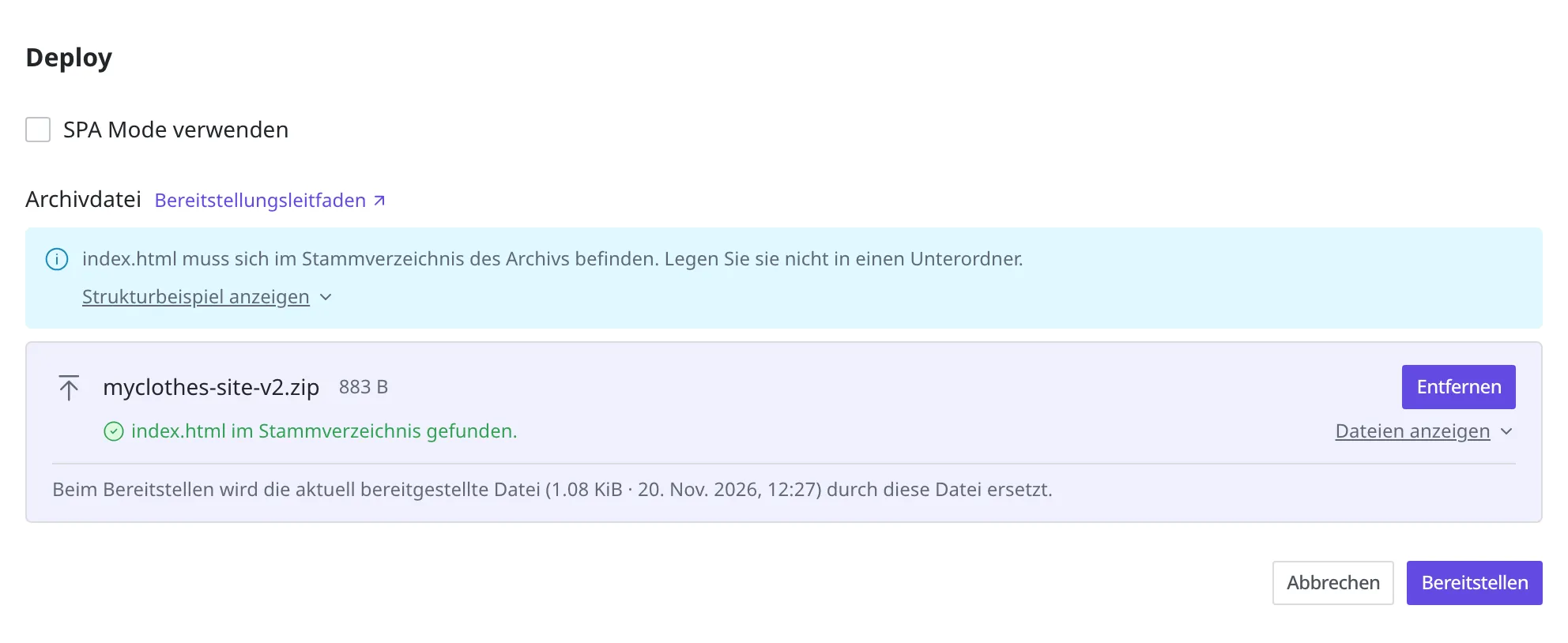
Falls Sie versehentlich eine falsche Datei hochgeladen haben, klicken Sie rechts neben dem Namen der hochgeladenen Datei auf Entfernen, und laden Sie die richtige Datei hoch.
Nach dem Klick auf Bereitstellen beginnt die Bereitstellung. Ist die Bereitstellung abgeschlossen, öffnet sich unter derselben Adresse die geänderte Website. Sie prüfen das Ergebnis mit den Schritten unter Das Ergebnis der Bereitstellung prüfen. Was während der Bereitstellung passiert, steht unter Bei einer erneuten Bereitstellung werden alle Website-Dateien ersetzt.
Das Ergebnis der Bereitstellung prüfen
So prüfen Sie, ob die Bereitstellung von „Online-Bekleidungsshop“ abgeschlossen ist, nachdem Sie die Website gerade zum ersten Mal oder erneut bereitgestellt haben.
- Klicken Sie im Space „Onlineshop“ im linken Menü unter Dienste auf Web Hostings.
- Prüfen Sie in der Liste in der Zeile „Online-Bekleidungsshop“ die Spalte Status.
- Klicken Sie auf „Online-Bekleidungsshop“, um den Detailbildschirm zu öffnen.
- Prüfen Sie im Bereich Deploy bei Archivdatei unter Aktuell bereitgestellte Datei die Größe der Website-Dateien und den Zeitpunkt. Der Zeitpunkt ist nicht der, zu dem Sie das Paket ausgewählt haben, sondern der Zeitpunkt der Bereitstellung (der Klick auf Erstellen oder Bereitstellen).
- Rufen Sie die Adresse der Website (
https://myclothes.weegloo.app) auf, und prüfen Sie, ob sich die geänderte Website öffnet.
Steht in der Spalte Status der Wert Serving, ist die Bereitstellung abgeschlossen, und die Website wird an die Kunden ausgeliefert. Bei PENDING oder PROCESSING läuft die Verarbeitung noch. Prüfen Sie in diesem Fall nach kurzer Zeit erneut. Bei Failed lesen Sie Wenn die Bereitstellung fehlschlägt, korrigieren das Paket und laden es erneut hoch.
Den SPA Mode ein- und ausschalten
Stellen Sie sich vor, Sie haben den Webshop mit React neu gebaut. Rufen Kunden die Adresse einer Produktseite (/products/tumbler) direkt auf, kommt jetzt die Antwort, dass nichts gefunden wurde. So schalten Sie in diesem Fall den SPA Mode ein.
- Öffnen Sie den Detailbildschirm von „Online-Bekleidungsshop“.
- Wählen Sie im Bereich Deploy die Option SPA Mode verwenden aus.
- Klicken Sie auf die Schaltfläche Speichern, die ganz unten erschienen ist.
Zum Ausschalten heben Sie die Auswahl derselben Option auf und speichern. Beim Ein- und Ausschalten müssen Sie das Paket nicht erneut hochladen (Der SPA Mode liefert bei nicht vorhandenen Adressen die Datei der Startseite aus).
Name und Beschreibung ändern
So tragen Sie in die Beschreibung von „Online-Bekleidungsshop“ ein, was für eine Website das ist. Auf dieselbe Weise ändern Sie auch das Feld Name.
- Öffnen Sie den Detailbildschirm von „Online-Bekleidungsshop“.
- Geben Sie im Bereich Grundinformationen in das Feld Beschreibung
Webshop für die Kundenein. - Klicken Sie auf die Schaltfläche Speichern, die ganz unten erschienen ist.
Name und Beschreibung helfen Ihnen im Content-Studio, die Website zu erkennen. Auf der Website, die Kunden sehen, erscheinen diese Angaben nicht. Auch nach einer Änderung bleibt die Adresse der Website gleich.
Die Subdomain ändern
So ändern Sie die Adresse von myclothes in pogeun-otjang-shop. Nach der Änderung öffnet sich die Website nicht mehr unter der alten Adresse. Lesen Sie deshalb zuerst Nach einer Änderung der Subdomain ist die alte Adresse nicht mehr erreichbar.
- Öffnen Sie den Detailbildschirm von „Online-Bekleidungsshop“.
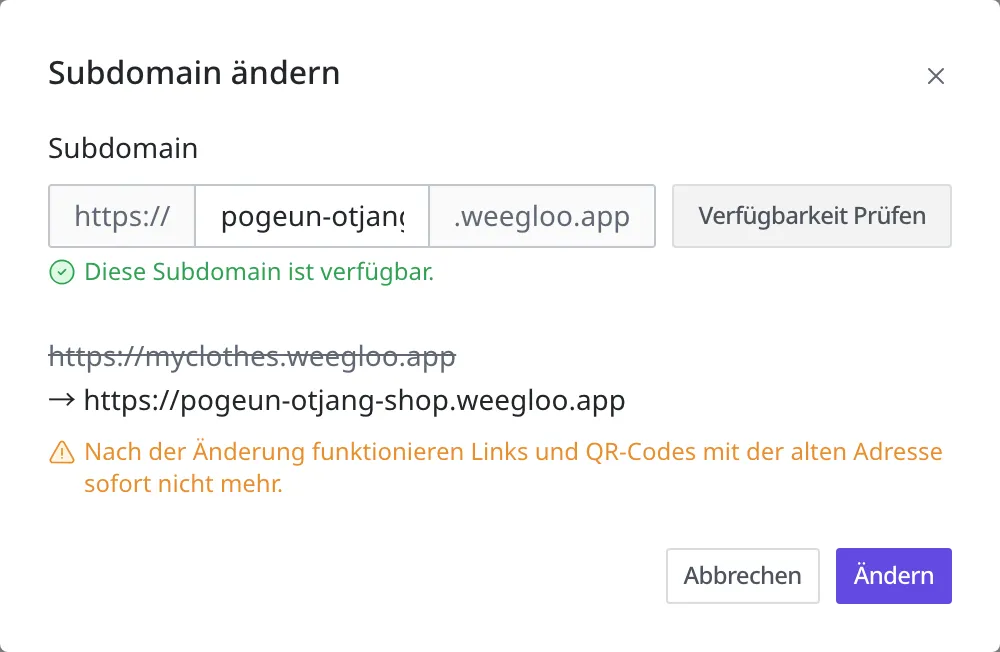
- Klicken Sie im Bereich Adresse rechts neben Subdomain auf die Schaltfläche Bearbeiten. Das Fenster „Subdomain ändern“ öffnet sich.
- Geben Sie im Fenster in das Feld Subdomain
pogeun-otjang-shopein. - Klicken Sie auf Verfügbarkeit prüfen. Erscheint „Diese Subdomain ist verfügbar.“, können Sie diese Subdomain verwenden. Das Fenster zeigt außerdem die alte und die neue Adresse sowie die Warnung „Nach der Änderung funktionieren Links und QR-Codes mit der alten Adresse sofort nicht mehr.“
- Klicken Sie auf Ändern.
Ein Klick auf Ändern speichert sofort, ohne Bestätigungsfenster.
Die neue Adresse der Website lautet https://pogeun-otjang-shop.weegloo.app. Tragen Sie die neue Adresse überall dort ein, wo die alte Adresse festgelegt ist, etwa unter Erlaubte Referrer des Delivery Access Token der Website.
Die Adresse der Website per QR-Code weitergeben
So fügen Sie die Adresse des Webshops als QR-Code in einen Aushang ein, den Sie an der Kasse im Geschäft anbringen.
- Öffnen Sie den Detailbildschirm von „Online-Bekleidungsshop“.
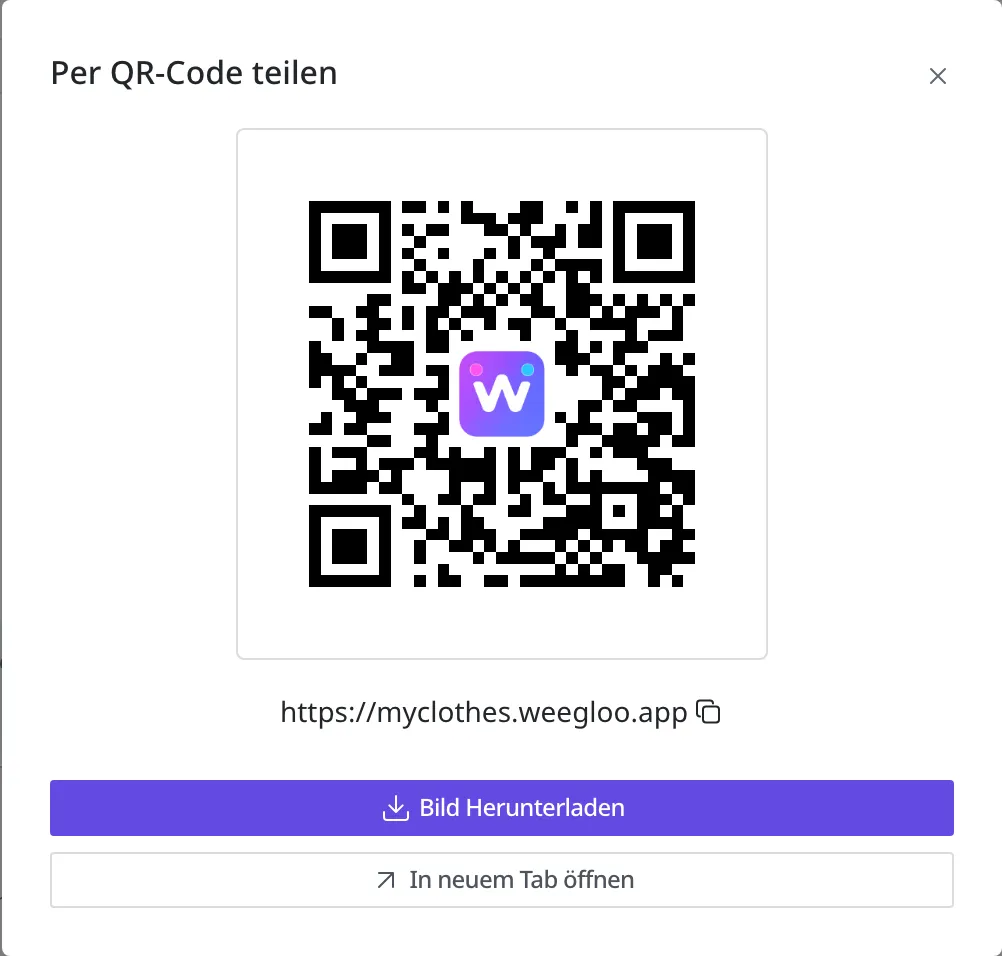
- Klicken Sie unter Subdomain rechts neben der Adresse auf die Schaltfläche QR-Code.
- Klicken Sie im Fenster „Per QR-Code teilen“ auf Bild herunterladen.
Um die Adresse zu kopieren, klicken Sie rechts neben der Adresse auf das Kopiersymbol. Das Kopiersymbol kopiert die vollständige Adresse mit https:// am Anfang. Laden Sie nach einer Änderung der Subdomain den QR-Code neu herunter.
Eine Website löschen
Die Sommeraktion ist vorbei. So löschen Sie das Web Hosting „Website zur Sommeraktion“, das Sie für die Aktion hochgeladen haben. Eine gelöschte Website lässt sich nicht wiederherstellen (Löschen lässt sich nicht rückgängig machen). Falls Sie die Website vielleicht noch einmal brauchen, bewahren Sie das Paket dieser Website auf Ihrem Computer auf.
- Klicken Sie in der Web Hosting-Liste auf „Website zur Sommeraktion“, um den Detailbildschirm zu öffnen.
- Klicken Sie oben rechts auf die Schaltfläche Löschen. Das Bestätigungsfenster „Web Hosting löschen“ öffnet sich mit dem Hinweis „Möchten Sie dieses Web Hosting löschen? Die bereitgestellte Website und alle zugehörigen Einstellungen werden gelöscht. Diese Aktion kann nicht rückgängig gemacht werden.“
- Klicken Sie im Bestätigungsfenster auf Löschen.

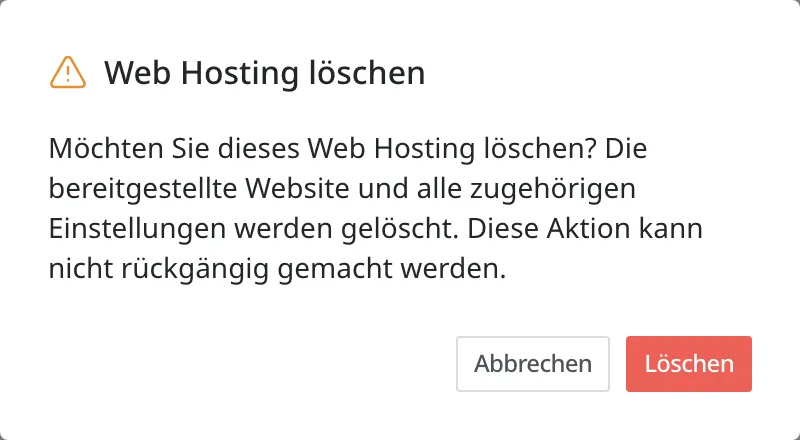
Sobald „Website zur Sommeraktion“ aus der Liste verschwindet, ist die Website gelöscht. In welchen Fällen sich eine Website nicht löschen lässt und was beim Löschen mit verschwindet, steht unter Beim Löschen von Locale, Tag, Script und ähnlichen Elementen.
- Inhalte wie Produkte, welche die Website angezeigt hat, bleiben auch nach dem Löschen im Space erhalten.
- Auch das Delivery Access Token aus der Website wird nicht gelöscht und bleibt gültig. Falls Sie das Token nicht mehr verwenden, löschen Sie das Token separat (Ein Token löschen).
Hilfe bei Problemen
Fälle, in denen die Bereitstellung fehlschlägt, stehen oben in der Tabelle, Probleme mit Adressen und Einstellungen weiter unten.
| Situation | Ursache | Lösung |
|---|---|---|
| Ein Paket, in dem der ganze Website-Ordner gepackt ist, lässt sich nicht hochladen, oder die Bereitstellung schlägt fehl | index.html liegt in diesem Ordner und nicht ganz oben | Öffnen Sie den Ordner, wählen Sie alle Dateien und Ordner darin aus, und packen Sie diese Auswahl erneut |
Ein Paket, dessen Startseitendatei Index.html heißt, lässt sich nicht bereitstellen | Der Name der Startseitendatei muss auch bei Groß- und Kleinschreibung genau index.html lauten | Benennen Sie die Datei in index.html um, und packen Sie die Dateien erneut |
| Das Paket enthält nicht viele Dateien, lässt sich aber wegen der Anzahl der Einträge nicht hochladen, oder die Bereitstellung schlägt fehl | Auch Ordner und versteckte Dateien, die beim Packen hineingeraten sind, zählen als Einträge | Packen Sie die Dateien ohne die versteckten Dateien erneut. Die Zahl der Einträge sinkt, wenn Sie ein Bild nur einmal ins Paket legen und auf mehreren Seiten verwenden und große Dateien wie Schriftarten aus bereits öffentlich verfügbaren Quellen im Internet laden |
| Ein Paket mit einem großen Video wird abgelehnt, oder die Bereitstellung schlägt fehl | Die Paketdatei oder das entpackte Paket überschreitet das Größenlimit (Limits) | Laden Sie große Fotos und Videos als Media hoch, und verwenden Sie auf der Website die Adresse dieser Dateien (Solange sich die Datei über ihre Adresse öffnen lässt) |
| Ein Paket mit Verknüpfungen lässt sich nicht bereitstellen | Das Paket enthält Verknüpfungen (symbolische Links) oder Pfade, die außerhalb des Pakets zeigen | Legen Sie statt der Verknüpfungen die echten Dateien ins Paket, und packen Sie die Dateien erneut |
| Ein passwortgeschütztes Paket lässt sich nicht bereitstellen | Passwortgeschützte Einträge lassen sich nicht entpacken | Packen Sie die Dateien ohne Passwort erneut |
| Eine komprimierte Datei, die weder ZIP noch tar.gz ist, lässt sich nicht hochladen, oder die Bereitstellung schlägt fehl | Die Paketdatei muss im Format ZIP oder tar.gz vorliegen. Auch bei passendem Format schlägt die Bereitstellung fehl, falls die Datei beschädigt ist | Packen Sie die Dateien erneut als ZIP-Datei, und laden Sie diese Datei hoch |
| Nach einer erneuten Bereitstellung erscheint weiterhin die vorherige Website | Das neue Paket wird noch verarbeitet, oder die Verarbeitung ist fehlgeschlagen und die vorherige Website öffnet sich weiter | Prüfen Sie den Status (Das Ergebnis der Bereitstellung prüfen). Bei Failed korrigieren Sie das Paket und laden es erneut hoch |
| Während der erneuten Bereitstellung wurde die Website nicht richtig angezeigt | Während die Dateien ersetzt werden, wird die Website möglicherweise nicht richtig angezeigt | Prüfen Sie die Website nach dem Ende der Bereitstellung erneut. Stellen Sie die Website künftig zu einer Zeit erneut bereit, in der wenige Kunden die Website besuchen |
| Nach einer erneuten Bereitstellung lassen sich manche Dateien nicht mehr über ihre Adresse öffnen | Dateien, die im neuen Paket fehlen, verschwinden von der Website | Legen Sie auch diese Dateien ins Paket, und stellen Sie die Website erneut bereit |
| Sie können Einstellungen nicht ändern oder das Web Hosting nicht löschen | Während der Bereitstellung können Sie weder Einstellungen ändern noch das Web Hosting löschen | Warten Sie, bis in der Spalte Status der Wert Serving oder Failed steht |
| Beim direkten Aufruf einer Unteradresse oder beim Neuladen kommt die Antwort, dass nichts gefunden wurde | Die Website hat nicht für jede Adresse eine eigene Seitendatei (SPA), aber der SPA Mode ist ausgeschaltet | Schalten Sie den SPA Mode ein (Den SPA Mode ein- und ausschalten) |
Sie haben about.html ins Paket gelegt, aber unter /about öffnet sich die Seite nicht | Web Hosting hängt beim Suchen keine Endung an den Pfad an | Legen Sie die Datei als index.html in einen Ordner about, oder ändern Sie die Links der Website in /about.html |
| Auch bei einer nicht vorhandenen Adresse erscheint die Startseite | Der SPA Mode ist eingeschaltet | Falls Sie das nicht beabsichtigt haben, schalten Sie den SPA Mode aus |
| Der Browser öffnet eine Datei nicht auf dem Bildschirm, sondern lädt die Datei herunter | Die Endung der Datei steht nicht in der Tabelle der Endungen, die das Dateiformat festlegen (Regeln für das Paket der Website-Dateien) | Lässt sich die Datei in ein Format aus der Tabelle umwandeln, wandeln Sie die Datei um, und legen Sie die umgewandelte Datei ins Paket. Soll die Datei von Kunden heruntergeladen werden, können Sie die Datei so lassen |
| Nach einem Klick auf Verfügbarkeit prüfen können Sie die Subdomain nicht verwenden | Ein anderes Web Hosting verwendet diese Subdomain bereits, oder WEEGLOO hat den Namen reserviert | Legen Sie eine andere Subdomain fest (Regeln für die Subdomain) |
| Die eingegebene Subdomain lässt sich wegen des Formats nicht verwenden | Die Subdomain enthält Zeichen wie Großbuchstaben, Leerzeichen oder Unterstriche, beginnt oder endet mit einem Bindestrich, oder die Länge liegt nicht zwischen 3 und 32 Zeichen | Geben Sie 3 bis 32 Zeichen aus Kleinbuchstaben von a bis z, Ziffern und Bindestrichen ein |
| Sie haben die Subdomain mit der Schaltfläche Verfügbarkeit prüfen geprüft, aber das Erstellen wird abgelehnt | Nach Ihrer Prüfung und vor Ihnen hat eine andere Person ein Web Hosting mit dieser Subdomain erstellt | Prüfen Sie eine andere Subdomain erneut |
| Nach der Änderung der Subdomain erscheinen auf der Website keine Produkte | Unter Erlaubte Referrer des Delivery Access Token der Website fehlt die neue Adresse | Öffnen Sie das Token, und fügen Sie unter Erlaubte Referrer die neue Adresse hinzu (Beschreibung und erlaubte Referrer bearbeiten) |
| Die frühere Subdomain, zu der Sie zurückwechseln wollten, lässt sich nicht verwenden | Mit der Änderung ist die frühere Subdomain sofort frei geworden, und eine andere Person hat diese Subdomain möglicherweise schon festgelegt | Legen Sie eine andere Subdomain fest |
| Bei einer über eine App installierten Website fehlt der Bereich zum Hochladen von Dateien | Der Entwickler der App verwaltet die Dateien einer über eine App installierten Website | Um eine neue Version der App zu verwenden, installieren Sie die App erneut (Die installierende Person verwaltet die installierten Kopien) |
| Im Detailbildschirm fehlt der Bereich Benutzerdefinierte Metadaten | Direkt hochgeladene Websites haben diesen Bereich nicht | Ändern Sie Titel und Beschreibung in den Website-Dateien, und stellen Sie die Website erneut bereit |
| Ein neues Web Hosting lässt sich nicht erstellen | Die Organization hat das Limit für die Anzahl der Web Hostings oder für den Speicherplatz erreicht, oder die CDN-Bandbreite oder die Origin-Bandbreite hat in diesem Monat das Kontingent überschritten | Nach dem Löschen nicht verwendeter Web Hostings ist wieder Platz für weitere Web Hostings und Speicher frei. Die Einschränkung beim Übertragungsvolumen endet mit dem nächsten Monat oder mit einem Wechsel zu einem höheren Plan (Was passiert, wenn ein Limit überschritten wird) |
| Die Bereitstellung endet mit Failed, und als Grund erscheint ein Satz, dass das Kontingent des Plans (plan allowance) überschritten würde | In den Plänen Free, Basic und Pro würde der Web Hosting-Speicher der Organization mit diesem Paket das Kontingent des Plans überschreiten (Wenn die Bereitstellung fehlschlägt) | Verkleinern Sie die Website-Dateien, und laden Sie das Paket erneut hoch, löschen Sie nicht verwendete Web Hostings, um Platz zu schaffen, oder wechseln Sie zu einem höheren Plan (Wenn Übertragungsvolumen und Speicherplatz überschritten werden) |
| Die online gestellte Website öffnet sich für die Kunden nicht | Das erste Paket wird noch verarbeitet, oder die Verarbeitung ist fehlgeschlagen. Oder in den Plänen Free, Basic und Pro hat die CDN-Bandbreite oder die Origin-Bandbreite in diesem Monat das Kontingent überschritten | Prüfen Sie den Status (Das Ergebnis der Bereitstellung prüfen). Öffnet sich die Website trotz Serving nicht, lesen Sie unter Wenn Übertragungsvolumen und Speicherplatz überschritten werden, wie die Einschränkung aufgehoben wird |
| Sie können den Menüeintrag Web Hostings nicht öffnen oder keine Website erstellen | Ihre Rolle hat die Berechtigung Manage Web Hostings nicht | Bitten Sie ein Mitglied mit der Berechtigung Manage Roles um Manage Web Hostings (Eine Berechtigung für Einstellungen einschalten) |
| Mit einem Space Access Token lässt sich keine Website erstellen oder bereitstellen | Die Berechtigung Manage Web Hostings wirkt nur, wenn ein Mitglied mit dem eigenen Konto arbeitet | Melden Sie sich im Content-Studio an, oder verwenden Sie ein Personal Access Token |
| Das Speichern wird abgelehnt | In der Zwischenzeit hat eine andere Person dasselbe Web Hosting zuerst gespeichert | Öffnen Sie den Detailbildschirm erneut, prüfen Sie die Änderungen, und bearbeiten Sie das Web Hosting dann erneut |
| Ein Space lässt sich nicht löschen | Solange noch ein Web Hosting vorhanden ist, lässt sich der Space nicht löschen | Siehe Was das Löschen eines Space blockiert und was dabei mit verschwindet |
Verwandte Seiten
- Website online stellen: Erklärt, was ein Web Hosting ist und wie Sie die Website-Dateien vorbereiten und unter der kostenlosen Adresse online stellen.
- Eigene Domain verbinden: Behandelt die Regeln und Schritte, mit denen Sie eine eigene Domain mit der Website verbinden.
- Regeln für Tokens: Beschreibt die Rolle des Delivery Access Token, mit dem die Website Inhalte liest, und die Regeln für erlaubte Referrer.
- Regeln für die App-Installation: Zeigt, welche Website bei der Installation einer App entsteht und wie Sie die Angaben dieser Website für Suchergebnisse und Linkvorschauen ändern.
- Regeln zum Löschen: Nennt die Voraussetzungen für das Löschen eines Web Hosting, was dabei mit verschwindet und was das Löschen eines Space blockiert.
- Preispläne: Zeigt, wie viele Web Hostings, wie viel Speicherplatz und wie viel monatliches Übertragungsvolumen jeder Plan bietet.
- Eine Website online stellen: Zeigt, wie ein KI-Agent die Website für Sie online stellt, wenn Sie ihn in Worten darum bitten.
- API-Referenz: Beschreibt technische Details wie das Anfrageformat, mit dem ein Programm ein Web Hosting erstellt und ein Paket hochlädt.