

Facebook-Anmeldung einrichten
Damit sich die Nutzer Ihres Service mit einem Facebook-Konto registrieren können, müssen Sie Ihren Service bei Facebook eintragen und dort eine App ID und ein App secret holen.
Diese Seite zeigt Schritt für Schritt, wie Sie die App ID und das App secret erhalten. Wie Sie die beiden Werte in WEEGLOO eintragen, steht unter App ID und App secret in WEEGLOO eintragen.
App ID und App secret bei Facebook erhalten
Melden Sie sich mit Ihrem Facebook-Konto an, und gehen Sie diese vier Schritte nacheinander durch. Dabei fallen keine Kosten an.
Eine App erstellen
Falls Sie bereits eine App verwenden und im Bildschirm Use cases dieser App der Anwendungsfall Facebook Login steht, können Sie diese App weiter nutzen, statt eine neue zu erstellen. Überspringen Sie dann diesen Schritt, und fahren Sie mit Die E-Mail-Berechtigung hinzufügen fort.
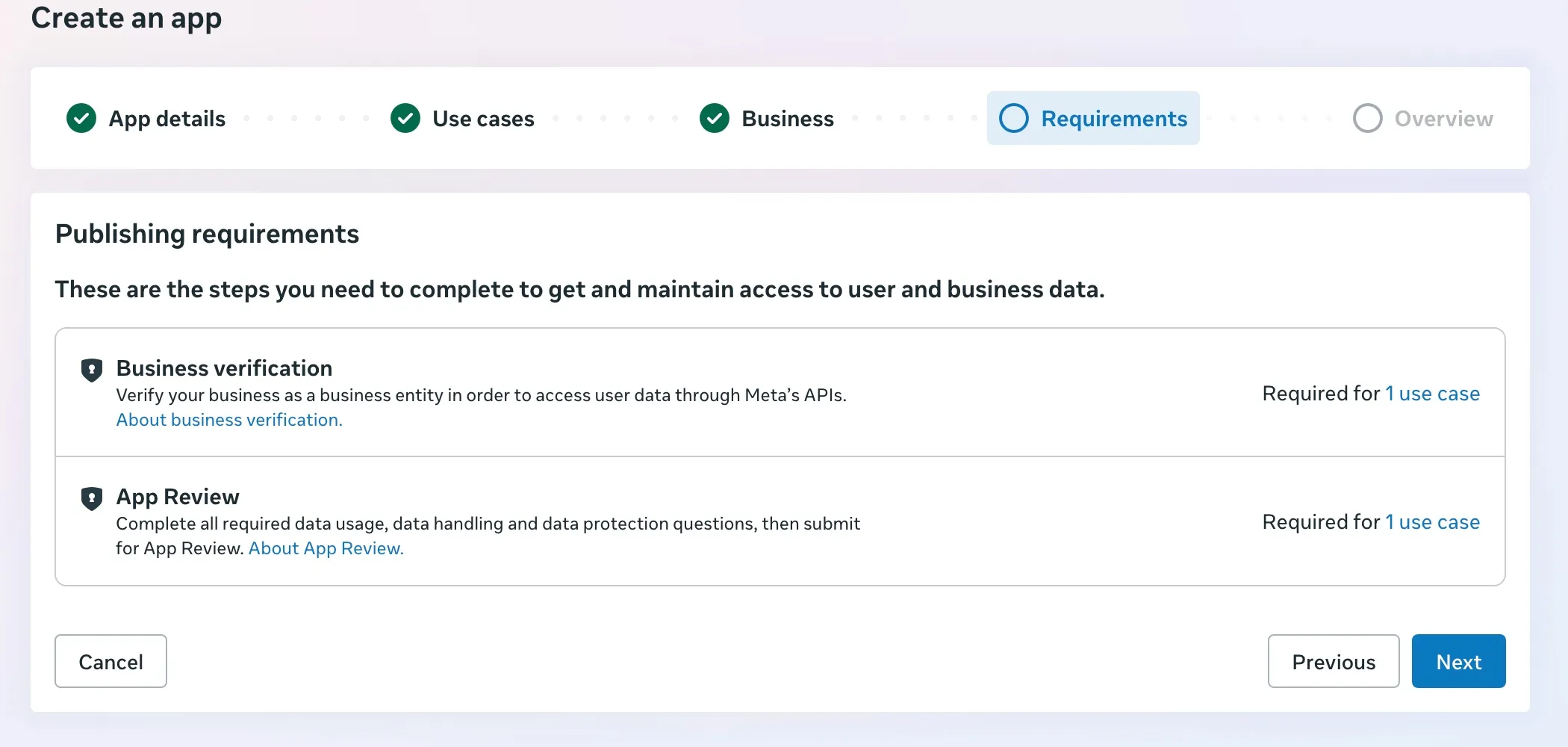
Sie durchlaufen nacheinander die fünf Bildschirme App details, Use cases, Business, Requirements und Overview.
-
Öffnen Sie den Bildschirm mit der App-Liste (https://developers.facebook.com/apps (wird in einem neuen Tab geöffnet)).
-
Klicken Sie auf Create App.
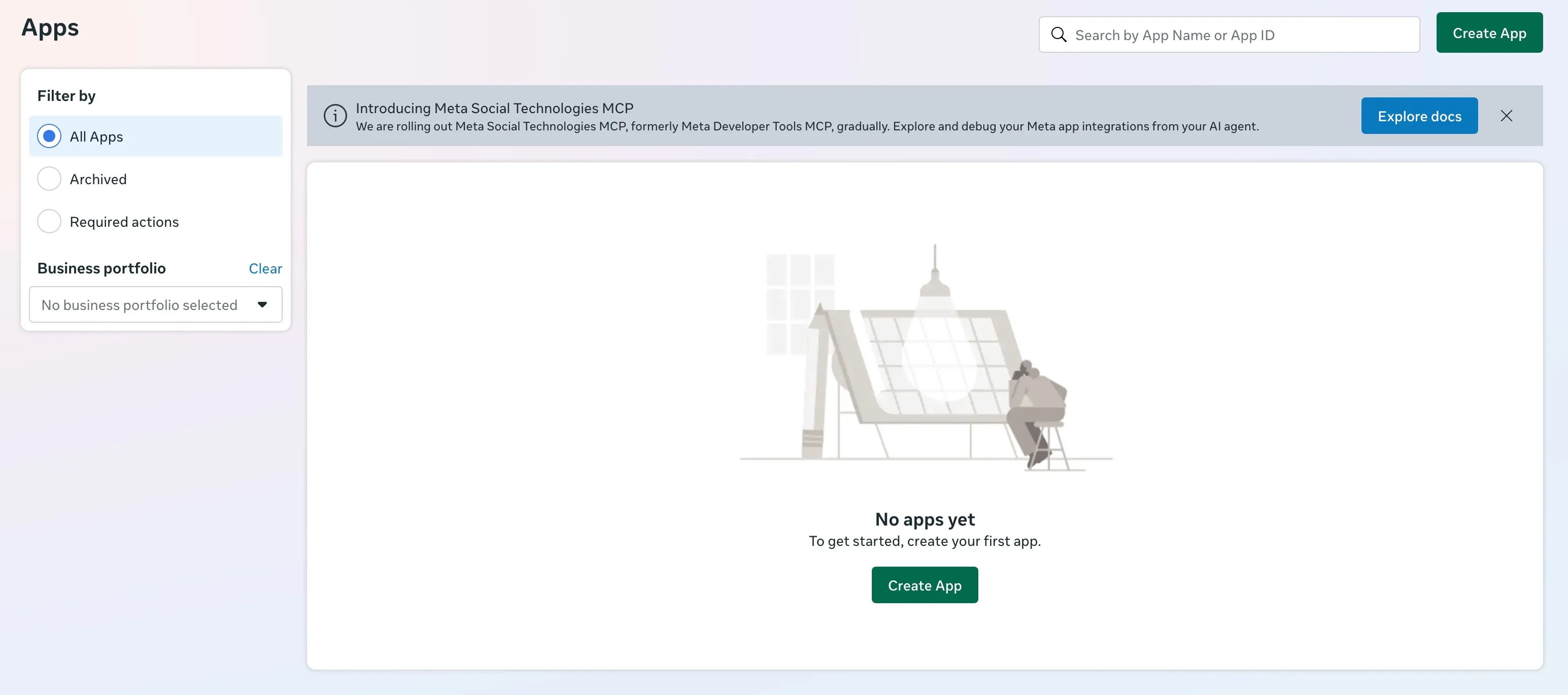
-
Geben Sie im Feld App name einen Namen ein, an dem Sie die App später wiedererkennen (z. B.
Gemütlicher Kleiderschrank). -
Geben Sie im Feld App contact email eine Adresse ein, unter der Sie Nachrichten erhalten. Facebook verwendet diese Adresse, um Sie zu dieser App zu kontaktieren.
-
Klicken Sie auf Next.
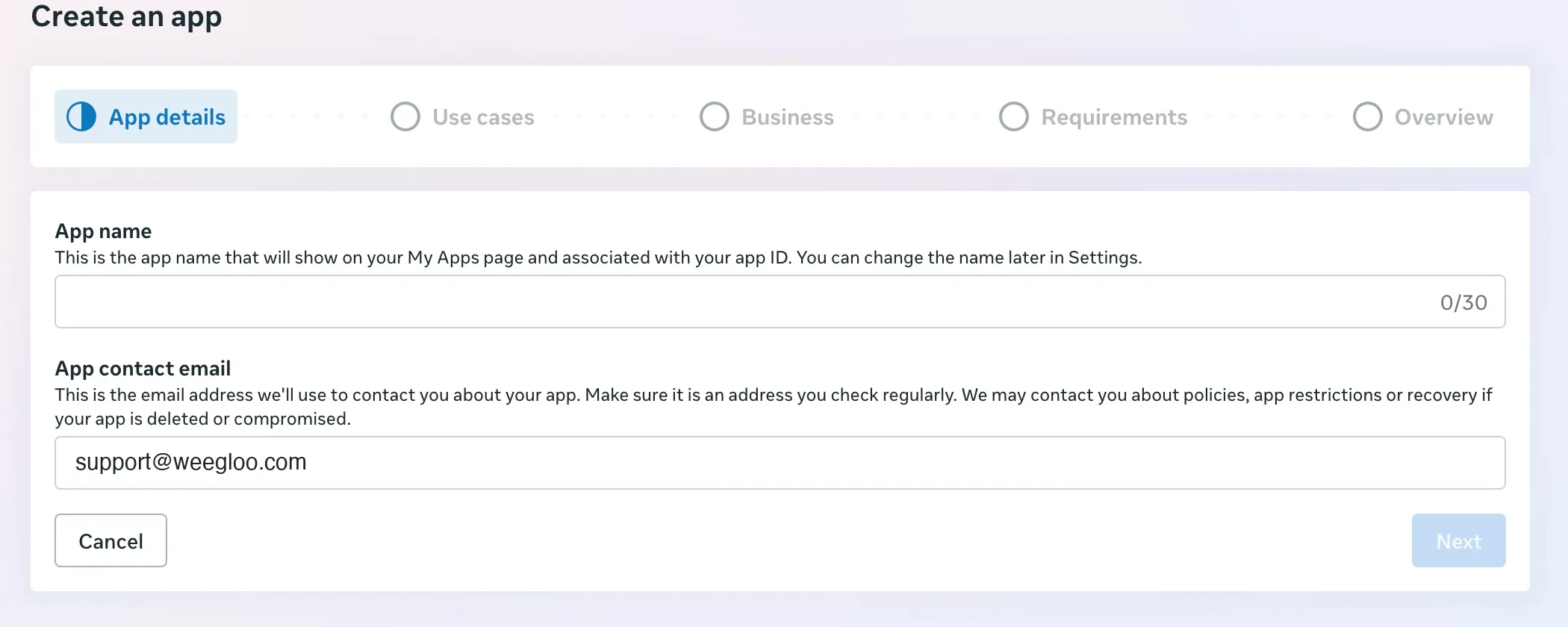
-
Setzen Sie das Häkchen bei Authenticate and request data from users with Facebook Login.
-
Klicken Sie auf Next.
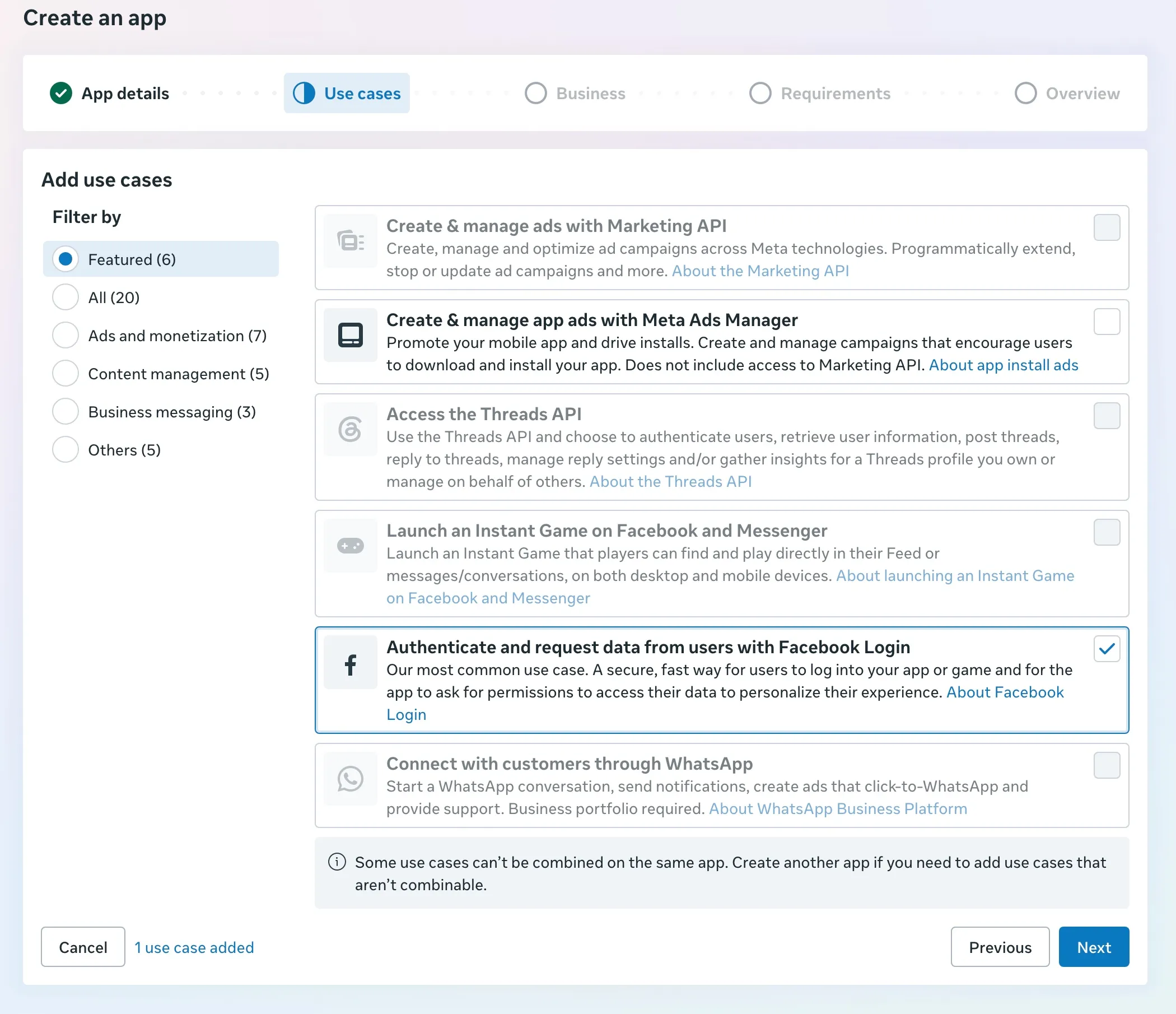
-
Wählen Sie die Option I don’t want to connect a business portfolio yet. Wie die Beschreibung auf dem Bildschirm sagt, können Sie ein Business-Portfolio später hinzufügen.
-
Klicken Sie auf Next.
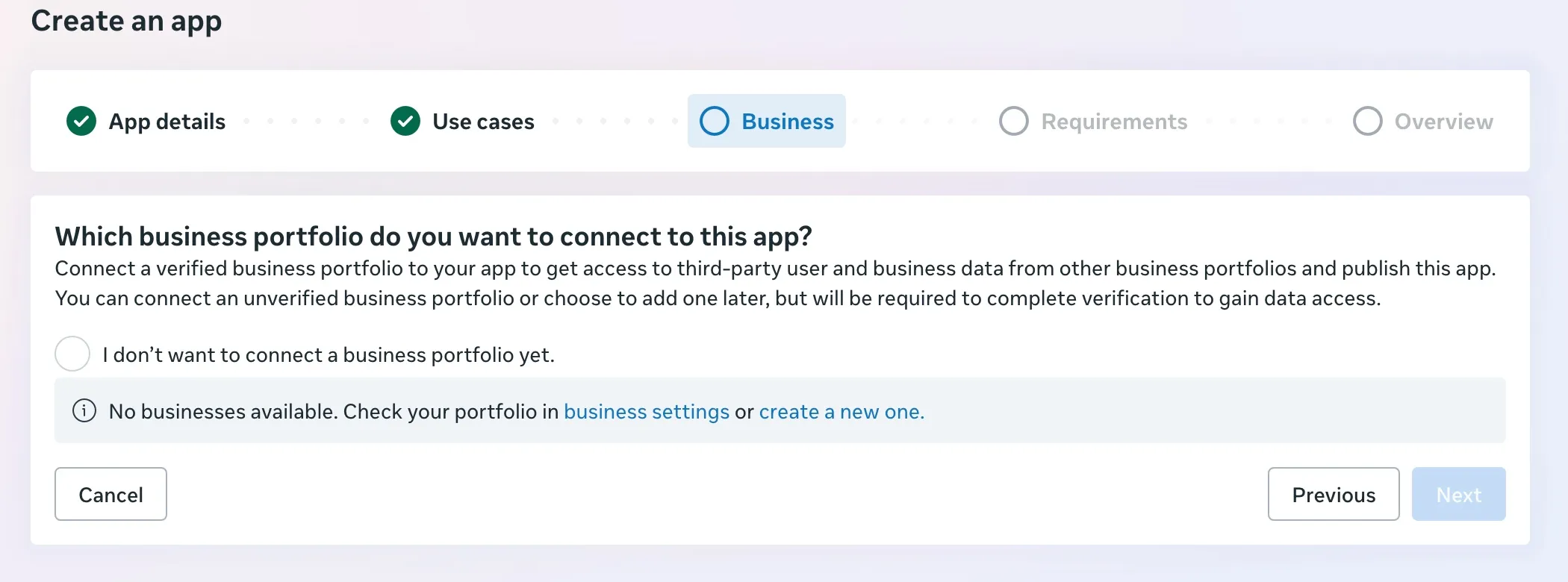
-
Lesen Sie den Inhalt des Bildschirms Requirements, und klicken Sie auf Next. Sie müssen hier nichts eingeben.
-
Prüfen Sie im letzten Bildschirm Overview Ihre bisherige Auswahl, und erstellen Sie die App.
Die E-Mail-Berechtigung hinzufügen
Meldet sich ein Nutzer mit Facebook an, erhält WEEGLOO auch die E-Mail-Adresse und speichert sie beim Nutzer. Im selben Space ist mit einer E-Mail-Adresse nur eine Registrierung möglich. Ohne die Berechtigung email gibt Facebook die E-Mail-Adresse nicht weiter. Überspringen Sie diesen Schritt deshalb nicht.
-
Falls der Bildschirm der App nicht geöffnet ist, klicken Sie im Bildschirm mit der App-Liste (https://developers.facebook.com/apps (wird in einem neuen Tab geöffnet)) auf die App, die Sie für die Anmeldung verwenden.
-
Klicken Sie im linken Menü auf Use cases.
-
Klicken Sie beim Anwendungsfall Facebook Login auf Customize.
-
Klicken Sie links auf Permissions and features.
-
Klicken Sie in der Zeile
emailauf + Add.
-
Prüfen Sie, ob in den Zeilen
emailundpublic_profileunter Status jeweils Ready for testing steht.
Die Redirect-URI eintragen
-
Falls der Bildschirm Customize use case nicht geöffnet ist, klicken Sie im Bildschirm mit der App-Liste (https://developers.facebook.com/apps (wird in einem neuen Tab geöffnet)) auf die App, die Sie für die Anmeldung verwenden. Klicken Sie anschließend im linken Menü unter Use cases beim Anwendungsfall Facebook Login auf Customize.
-
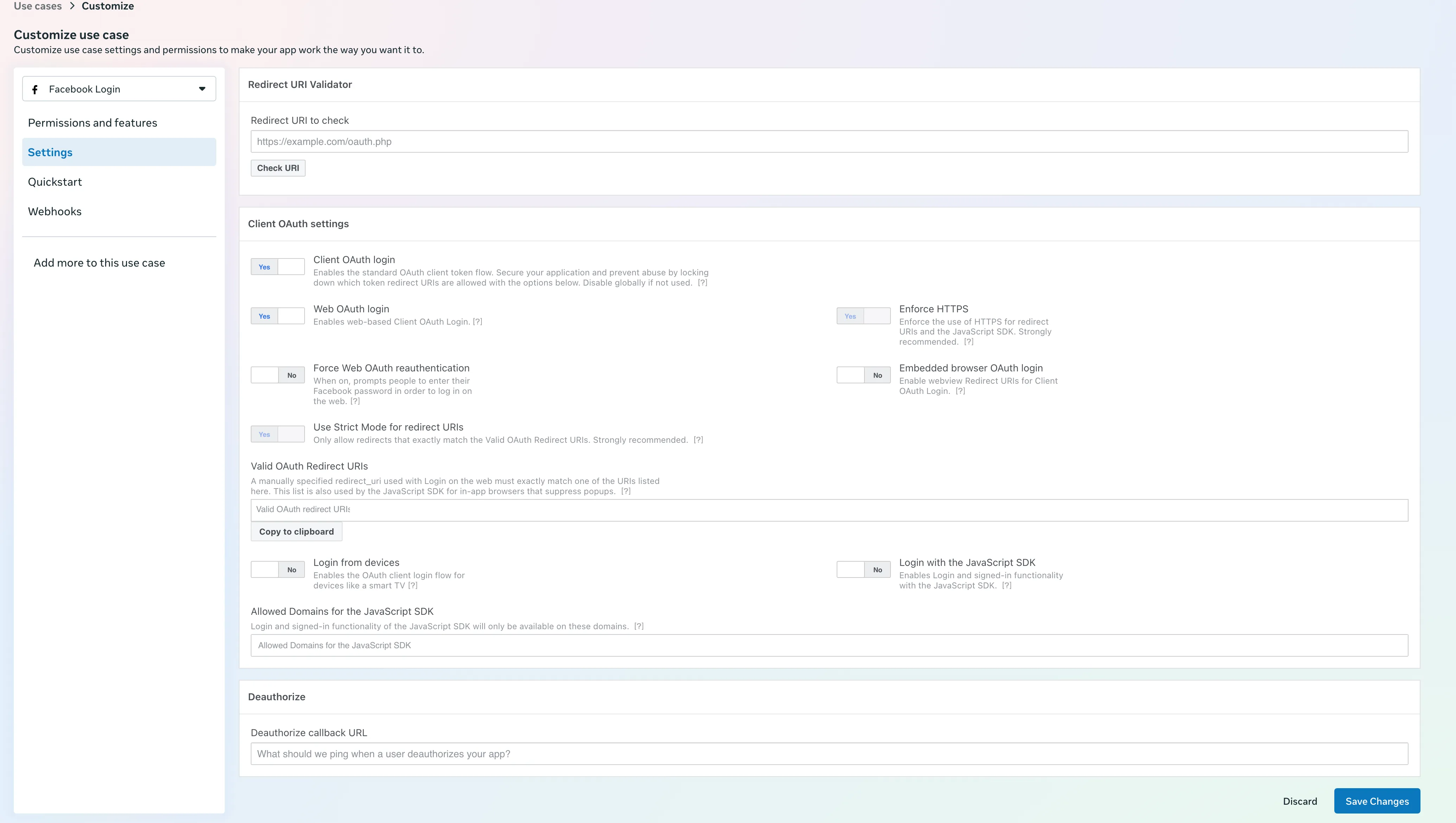
Klicken Sie links auf Settings.
-
Fügen Sie die Adresse unten in das Feld Valid OAuth Redirect URIs ein. Sobald Sie Ihren Space auswählen, wird die Space-ID in die Adresse eingesetzt.
Spacehttps://auth.weegloo.com/v1/spaces/{spaceId}/login/oauth2/code/facebookFalls Sie nicht wissen, welcher Space Ihrer ist, und die Anbindung einem KI-Agenten überlassen haben, können Sie auch den Agenten fragen. Schreiben Sie ins Chatfenster: „Nenn mir die Redirect-URI, die ich für die Facebook-Anmeldung eintragen muss.“ Dann erhalten Sie die fertige Adresse.
Der Bereich Redirect URI Validator oben auf demselben Bildschirm ist nicht zum Eintragen der Adresse da, sondern ein Werkzeug, das eine eingegebene Adresse prüft. Sobald Sie eine Adresse im Feld Redirect URI to check eingeben und auf Check URI klicken, prüft das Werkzeug diese Adresse.
-
Klicken Sie auf Save Changes.
App ID und App secret kopieren
Die App ID und das App secret stehen im Bildschirm mit den Grundeinstellungen der App.
Oben auf diesem Bildschirm erscheint möglicherweise ein rotes Banner Currently ineligible for submission. Das Banner weist darauf hin, dass die Felder App icon, Privacy policy URL und Category leer sind. Sie brauchen diese drei Angaben, wenn Sie die App zur Prüfung einreichen. Um die Anmeldung jetzt anzubinden, brauchen Sie die Angaben nicht.
-
Falls der Bildschirm der App nicht geöffnet ist, klicken Sie im Bildschirm mit der App-Liste (https://developers.facebook.com/apps (wird in einem neuen Tab geöffnet)) auf die App, die Sie für die Anmeldung verwenden.
-
Klicken Sie im linken Menü auf App settings.
-
Klicken Sie auf Basic.
-
Kopieren Sie den Wert unter App ID.
-
Klicken Sie rechts neben App secret auf Show.
-
Kopieren Sie den angezeigten Wert.
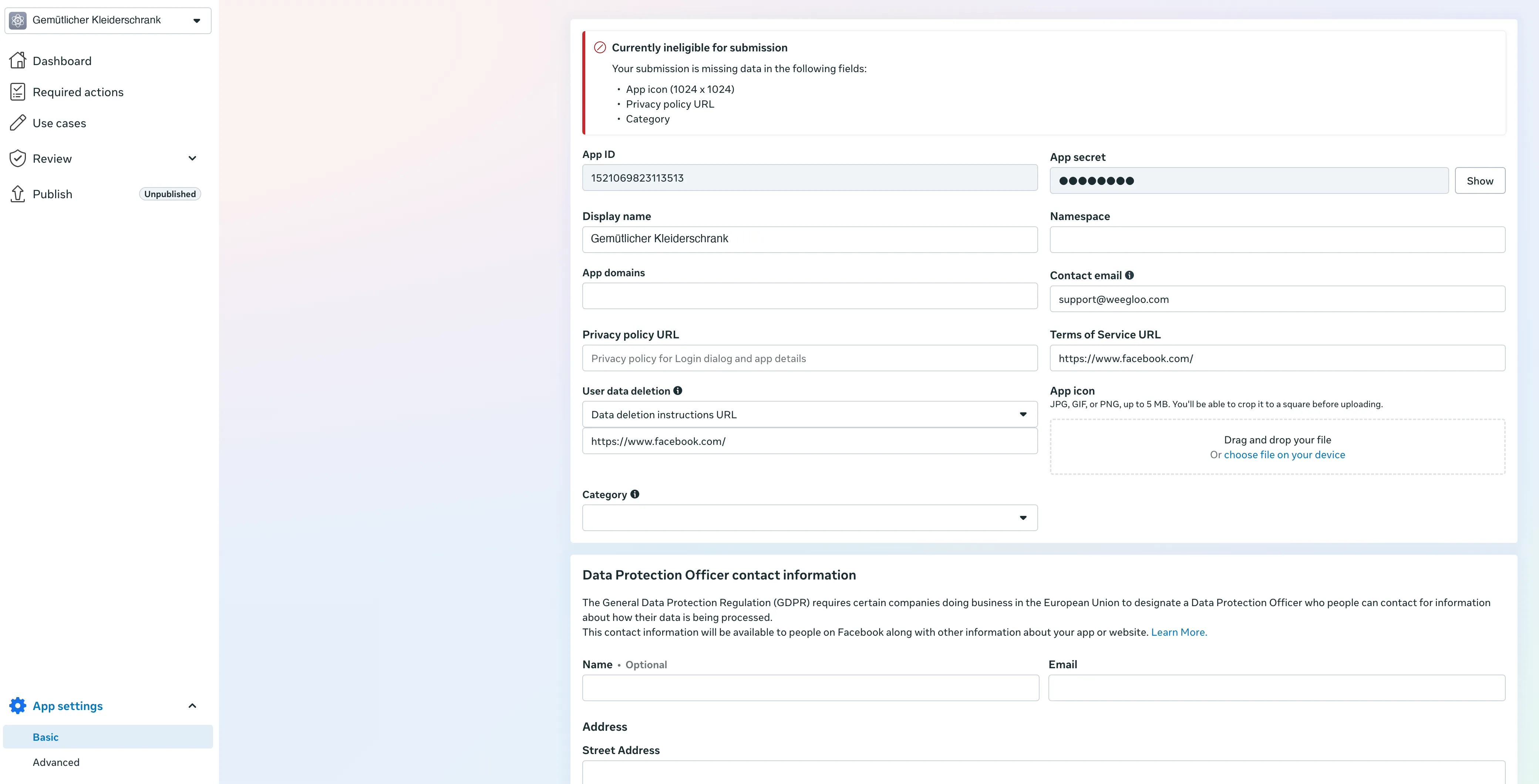
Sie können beide Werte auf diesem Bildschirm jederzeit wieder ansehen. Um das App secret anzuzeigen, klicken Sie auf Show. Auch wenn Sie den Bildschirm verlassen, ohne die Werte kopiert zu haben, müssen Sie also keinen neuen Wert erstellen. Halten Sie das App secret aber geheim. Geben Sie den Wert nicht an andere weiter, und notieren Sie ihn nicht an öffentlich zugänglichen Stellen.
Personen zum Ausprobieren als Tester hinzufügen
Für die Anbindung an WEEGLOO müssen Sie die Prüfung nicht abwarten. Sobald Sie die App ID und das App secret in WEEGLOO eintragen, funktioniert die Anmeldung sofort.
Die eben erstellte App ist allerdings noch nicht geprüft. Vor der Prüfung ist die Anmeldung nur mit dem Konto möglich, mit dem Sie die App erstellt haben. Sollen auch andere Personen die Anmeldung ausprobieren, fügen Sie diese Personen der App als Tester hinzu.
-
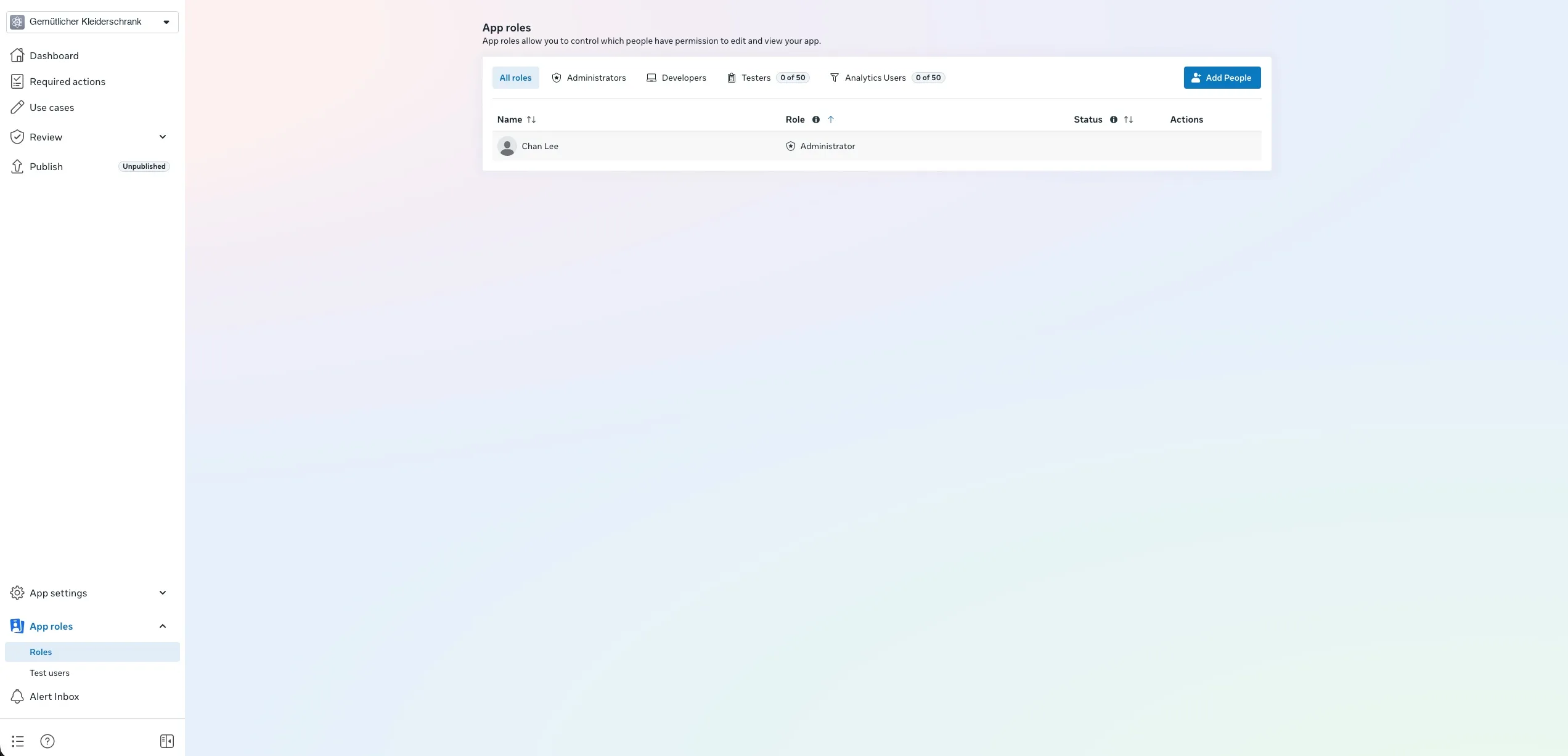
Klappen Sie im linken Menü den Eintrag App roles auf, und klicken Sie auf Roles.
-
Klicken Sie oben rechts auf Add People.
-
Wählen Sie die Option Tester.
-
Geben Sie im Feld darunter den Namen oder die Facebook-ID der Person ein, und klicken Sie auf Add.
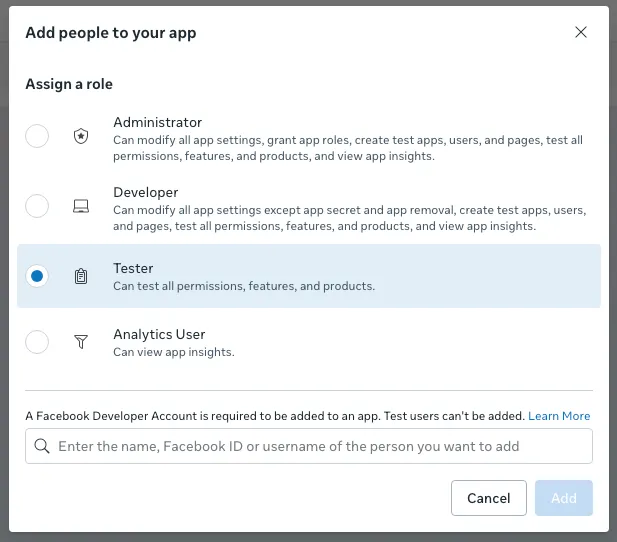
Der Menüpunkt Test users direkt darunter funktioniert nicht.
Erst nach der Prüfung können sich alle Nutzer anmelden
Damit sich alle Nutzer anmelden können und nicht nur die Personen, die Sie als Tester hinzugefügt haben, muss Ihre App die Prüfung von Facebook durchlaufen. Sobald Sie bereit sind, klappen Sie im linken Menü den Eintrag Review auf und öffnen App Review. Unter Not submitted stehen die Berechtigungen email und public_profile, die Sie vorher hinzugefügt haben. Prüfen Sie, ob es die richtigen Berechtigungen sind. Ein Klick auf Next unten rechts führt zum Einreichen.
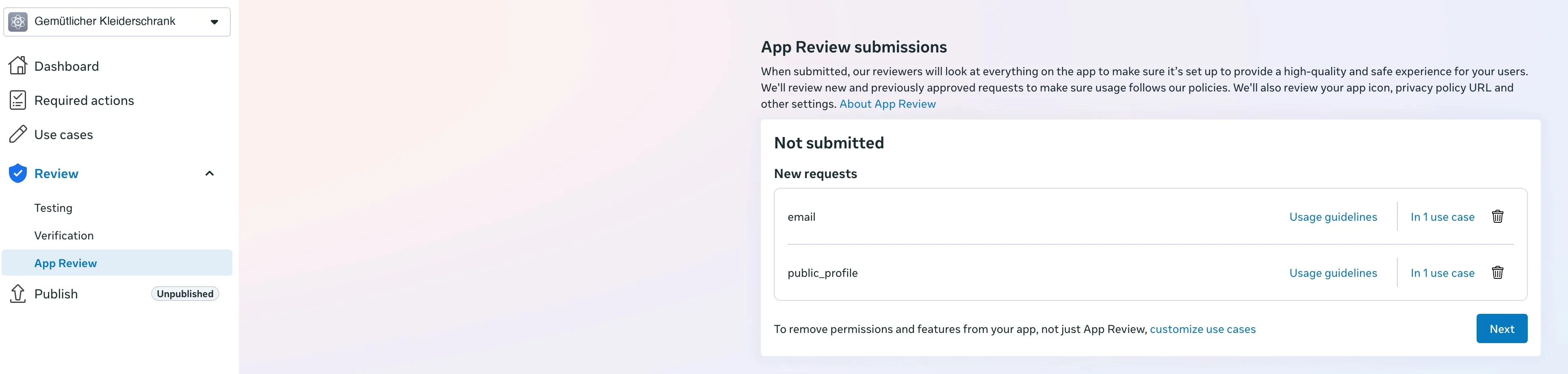
Nach dem Klick auf Next folgen zwar noch mehrere Schritte. Diese Seite zeigt aber nur den Weg bis zum Beginn der Einreichung. Die übrigen Schritte und die Prüfkriterien stehen in der Dokumentation von Meta (wird in einem neuen Tab geöffnet). Sobald Ihre App die Prüfung bestanden hat, kann sich jeder Nutzer über diese App anmelden.
App ID und App secret in WEEGLOO eintragen
Jetzt haben Sie die App ID und das App secret. Diese Tabelle zeigt, in welche Felder des Content-Studios die beiden Werte gehören.
| Facebook-Bildschirm | Content-Studio |
|---|---|
| App ID | App ID |
| App secret | App secret |
Wie es weitergeht, hängt davon ab, wie Sie bisher gearbeitet haben.
Haben Sie die Einstellungen bisher selbst im Content-Studio vorgenommen, gehen Sie so vor.
- Kehren Sie zu den Schritten unter Einen Social Login einschalten zurück.
- Klicken Sie unter Login Providers in der Zeile Facebook auf die Schaltfläche Aktivieren.
- Geben Sie im Schritt In Weegloo eingeben im Feld App ID die App ID ein.
- Geben Sie im Feld App secret das App secret ein.
- Klicken Sie unter der aufgeklappten Anleitung auf die Schaltfläche Speichern.
- Falls Sie ServiceLogin gerade zum ersten Mal einschalten, klicken Sie außerdem ganz unten im Formular auf die Schaltfläche Speichern. Erst nach diesem Klick werden die eingegebenen Werte gespeichert, und ServiceLogin wird eingeschaltet.
Ist ServiceLogin bereits eingeschaltet, genügt beim Hinzufügen eines Anbieters ein Klick auf Speichern unter der aufgeklappten Anleitung (Einen weiteren Social Login einschalten).
Haben Sie die Anbindung einem KI-Agenten überlassen, und hat der Agent Sie gebeten, die App ID und das App secret zu holen? Dann fügen Sie die beiden Werte unverändert ins Chatfenster ein, und setzen Sie die Arbeit fort. Der Agent erledigt anschließend die übrigen Einstellungen.
Nächste Schritte
- ServiceLogin einschalten: Zeigt, wie Sie die erhaltenen Werte im Content-Studio eintragen und die übrigen Einstellungen für die Anmeldung der Nutzer abschließen.
- Anmeldung für Service-Nutzer: Erklärt mit Grafiken, was die Anmeldung für Service-Nutzer ist und wie der Weg bis zu den ersten Nutzern aussieht.
- Eine Nutzerrolle erstellen: Zeigt, wie Sie eine ServiceUserRole erstellen, die festlegt, was registrierte Nutzer sehen und schreiben dürfen.
- Auth API: Beschreibt die technischen Details wie das Anfrageformat, die Sie brauchen, um die Anmeldung in den Code Ihrer Website einzubauen.