

Regeln für Nutzerrollen
Diese Seite behandelt vollständig die Nutzerrollen (ServiceUserRole), die Sie registrierten Nutzern (ServiceUser) geben. Sie erfahren, was eine Rolle enthält, welche Rolle für einen Nutzer gilt und wie WEEGLOO prüft, was ein Nutzer mit dieser Rolle tun darf. Dazu kommen Limits, Berechtigungen und die Aufgaben im Content-Studio. Was eine Nutzerrolle ist und wozu sie dient, steht unter Nutzerrollen und Berechtigungen. Dort finden Sie auch den Ablauf vom Erstellen einer Rolle bis zur Zuweisung an Nutzer.
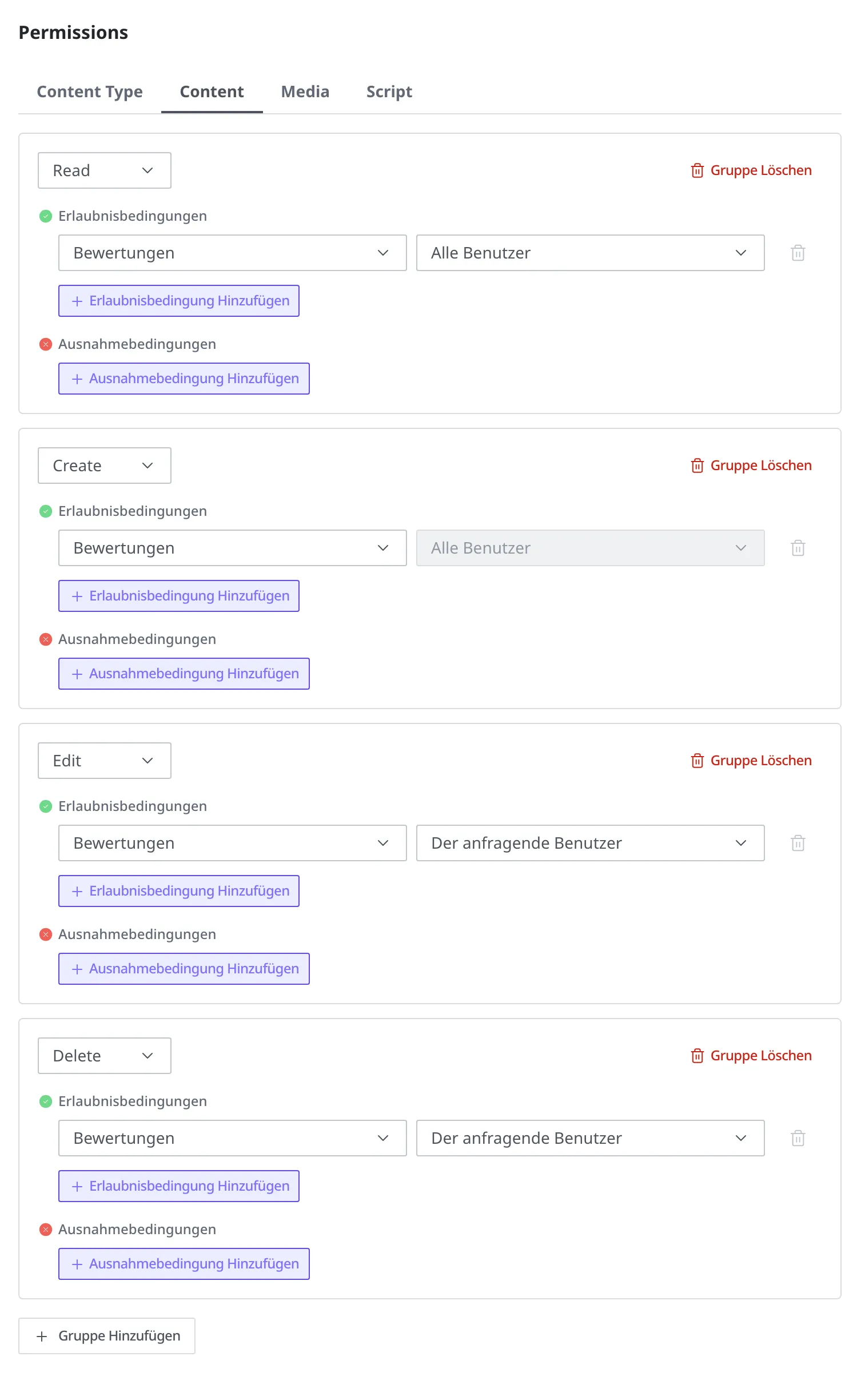
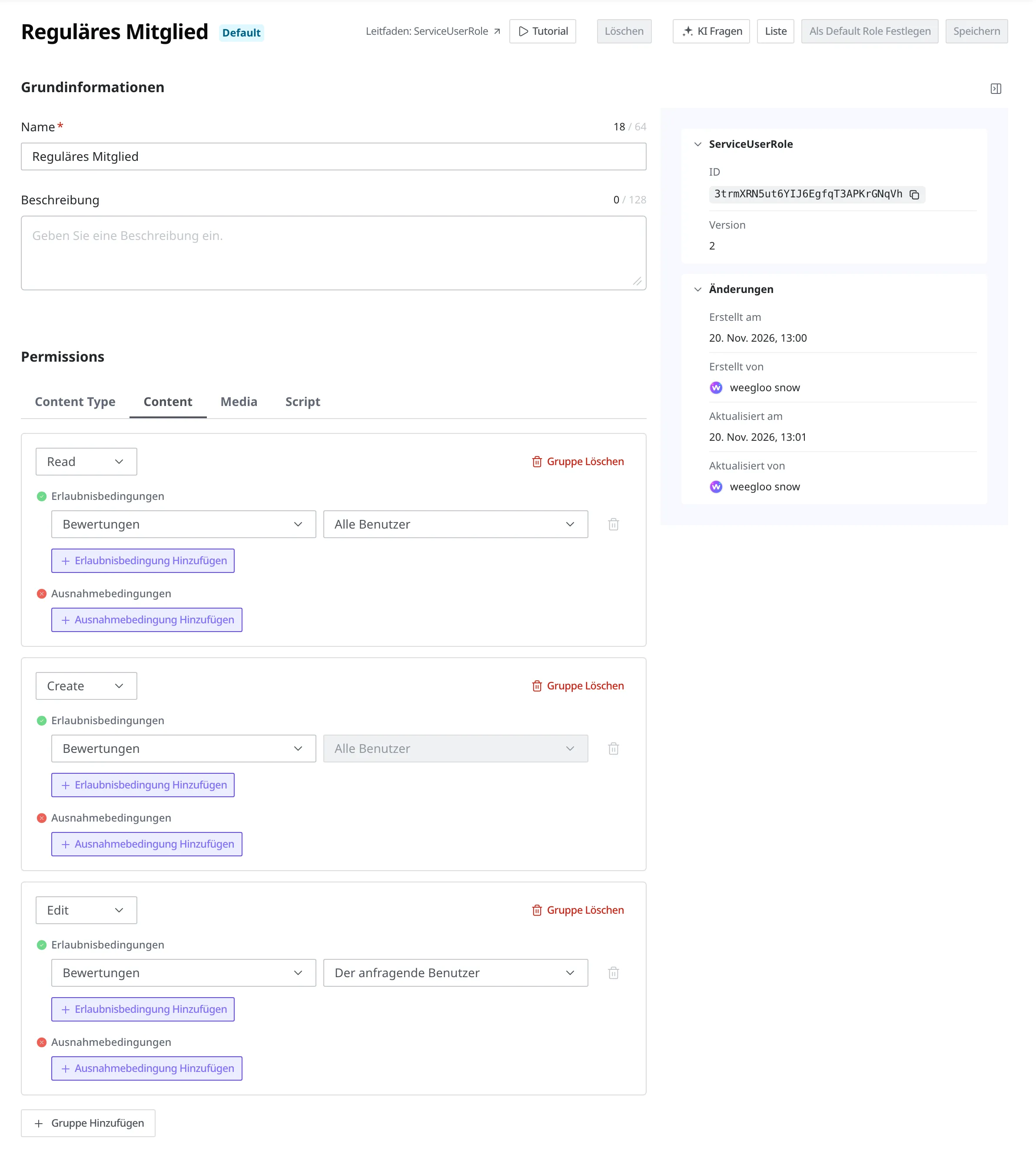
Als Beispiel dient derselbe Space „Onlineshop“ des Online-Modeshops „Gemütlicher Kleiderschrank“ wie auf der Seite „Nutzerrollen und Berechtigungen“. Kunden registrieren sich auf der Website, schreiben Bewertungen zu Produkten und laden Fotos hoch. Bewertungen werden als Contents mit dem Content Type „Bewertungen“ gespeichert, Fotos als Media. Alle neu registrierten Nutzer erhalten die Default Role „Reguläres Mitglied“. Jonas, der sich um die Bewertungen kümmert, hat eigens die Rolle „Bewertungs-Moderator“ erhalten. Die Rolle „Reguläres Mitglied“ enthält diese Gruppen.
| Tab | Aktion der Gruppe | Erlaubnisbedingung |
|---|---|---|
| Content Type | Read | Alle Content Types (die Gruppe aus dem Anfangszustand, unverändert) |
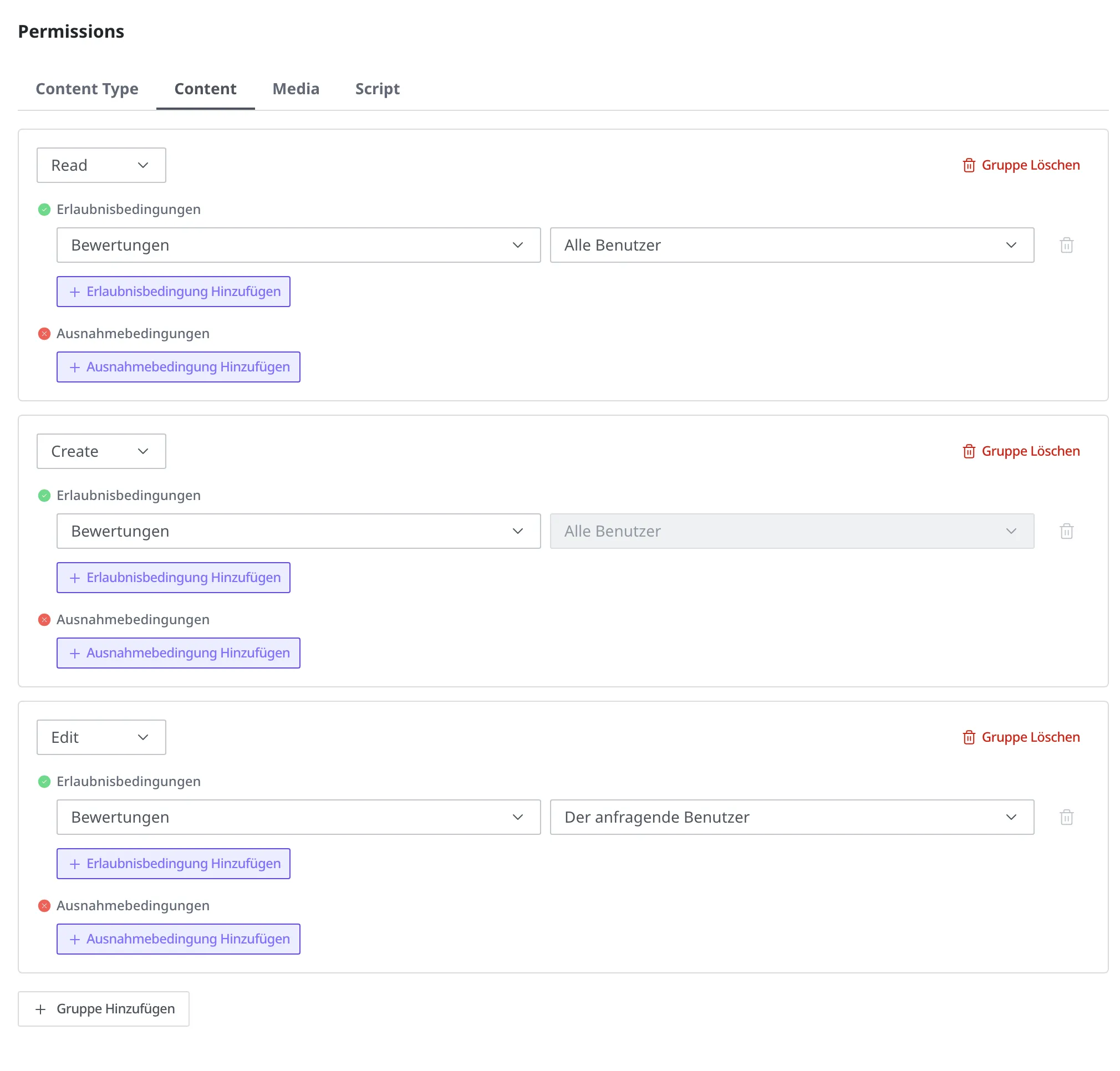
| Content | Read | Content Type „Bewertungen“, Ersteller Alle Benutzer |
| Content | Create | Content Type „Bewertungen“ |
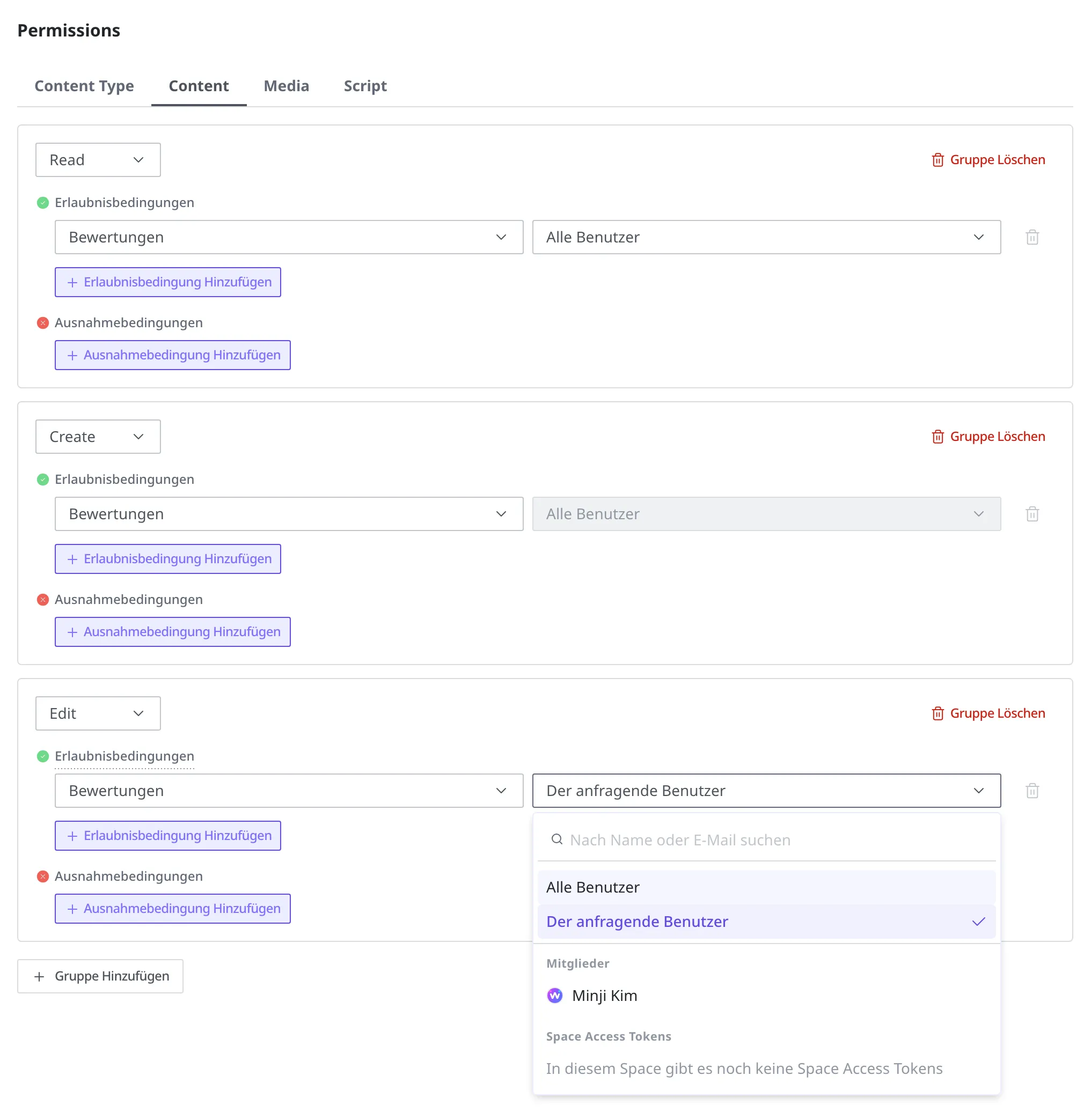
| Content | Edit | Content Type „Bewertungen“, Ersteller Der anfragende Benutzer |
| Content | Delete | Content Type „Bewertungen“, Ersteller Der anfragende Benutzer |
| Media | Read | Ersteller Alle Benutzer |
| Media | Create | Keine Bedingung |
| Media | Delete | Ersteller Der anfragende Benutzer |
Die Tabelle zeigt die Rolle aus Eine Nutzerrolle erstellen, ergänzt um die Gruppe Delete im Tab Content und die Gruppen Create und Delete im Tab Media. Sie fügen diese drei Gruppen wie unter Nur eigene Bewertungen und Fotos löschen lassen beschrieben hinzu. Falls Sie nur die Schritte zum Erstellen ausgeführt haben, fehlen diese drei Gruppen noch, und im Tab Media gibt es nur die Gruppe Read.
Die Rolle „Bewertungs-Moderator“ enthält dieselben Gruppen. Der Unterschied: Im Tab Content steht in der Gruppe Delete im Feld Ersteller die Option Alle Benutzer.
Einstellungen
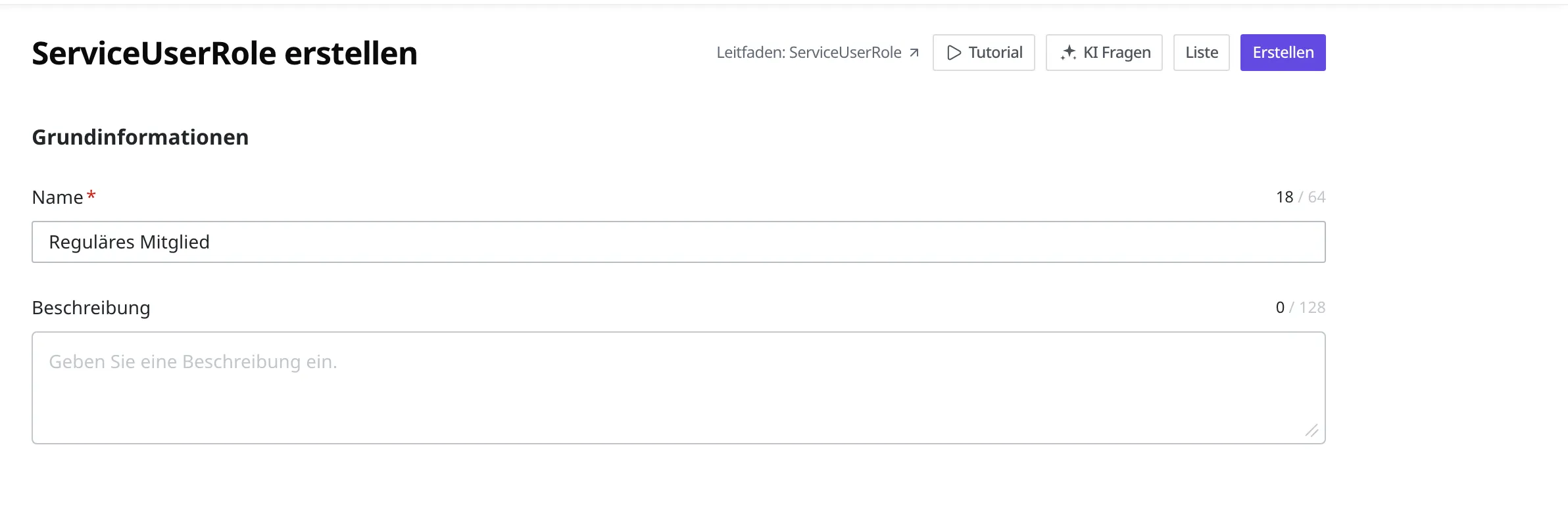
Sie erstellen und bearbeiten Nutzerrollen unter Roles, im linken Menü unter Dienste und ServiceLogin. Im Bildschirm „ServiceUserRole erstellen“ legen Sie oben unter Grundinformationen Name und Beschreibung fest. Darunter legen Sie im Bereich Permissions die Gruppen in den vier Tabs Content Type, Content, Media und Script fest. Den Tab Einstellungen aus Teamrollen gibt es hier nicht. Oben rechts stehen KI fragen, Liste und Erstellen. Mit Erstellen speichern Sie die Grundinformationen und den Inhalt aller Tabs gemeinsam.
Auch der Bearbeitungsbildschirm einer bestehenden Rolle besteht aus Grundinformationen und den vier Tabs unter Permissions. Nur die Schaltflächen oben rechts unterscheiden sich. Im Bearbeitungsbildschirm gibt es kein Menü ⋮. Oben rechts stehen die fünf Schaltflächen Löschen, KI fragen, Liste, Als Default Role festlegen und Speichern. Bei einer Rolle, die als Default Role dient, sind Löschen und Als Default Role festlegen ausgegraut und nicht anklickbar. Den Bildschirm sehen Sie unter Eine Nutzerrolle bearbeiten.
Was Sie in jedem Tab festlegen
| Tab | Was Sie festlegen | Wählbare Aktionen | Felder für Bedingungen |
|---|---|---|---|
| Grundinformationen (Bereich oben im Bildschirm, kein Tab) | Name und Beschreibung der Rolle | Keine | Keine |
| Content Type | Für welche Content Types Nutzer die Liste der zugehörigen Contents abrufen dürfen | Read | Content Type, Ersteller |
| Content | Was Nutzer mit Contents tun dürfen | All actions, Read, Create, Edit, Delete | Content Type, Ersteller |
| Media | Was Nutzer mit Fotos und Dateien (Media) tun dürfen | All actions, Read, Create, Delete | Ersteller |
| Script | Welche Scripts Nutzer ausführen dürfen | Execute | Script, Ersteller |
In den Regel-Tabs (Content Type, Content, Media, Script) legen Sie für jede Aktion eine Gruppe an. Mit den Erlaubnisbedingungen und Ausnahmebedingungen einer Gruppe legen Sie fest, worauf die Aktion angewendet wird. Die Tabs sind wie bei Teamrollen aufgebaut, und Sie arbeiten mit Gruppen und Bedingungen auf dieselbe Weise (Regeln für Rollen und Berechtigungen). Nutzerrollen unterscheiden sich von Teamrollen bei den wählbaren Aktionen und den Feldern für Bedingungen.
Name und Beschreibung
| Einstellung | Bedeutung | Standardwert | Einschränkung |
|---|---|---|---|
| Name | Der Name, an dem Sie die Nutzerrolle erkennen. Er steht in der Liste Roles. Wenn Sie die Default Role festlegen oder einem Nutzer eine Rolle zuweisen, wählen Sie die Rolle über diesen Namen aus | Keiner. Sie müssen einen Namen eingeben | 1 bis 64 Zeichen. Der Name darf mit dem Namen einer anderen Nutzerrolle übereinstimmen. Sie können den Namen nach dem Erstellen ändern |
| Beschreibung | Eine Notiz, für welche Nutzer die Rolle gedacht ist. Die Notiz steht in der Liste Roles in der Spalte Beschreibung | Leer | Bis zu 128 Zeichen. Das Feld darf leer bleiben, und Sie können die Beschreibung nach dem Erstellen ändern |
Aktionen, die Sie wählen können
Die Aktionen stehen am Bildschirm auf Englisch. In Nutzerrollen können Sie weniger Aktionen wählen als in Teamrollen, weil Nutzer auf der Website weniger tun können als Ihr Team.
| Aktion | Was Nutzer damit tun können | Content Type | Content | Media | Script |
|---|---|---|---|---|---|
| Read | Liste und Inhalt lesen. Im Tab Content Type erlaubt die Aktion, die Liste der Contents eines Content Type abzurufen | Ja | Ja | Ja | Nein |
| Create | Neu erstellen. Ein Media zu erstellen heißt, ein Foto oder eine Datei hochzuladen | Nein | Ja | Ja | Nein |
| Edit | Einen vorhandenen Content ändern und speichern | Nein | Ja | Nein | Nein |
| Delete | Löschen | Nein | Ja | Ja | Nein |
| Execute | Ein Script ausführen | Nein | Nein | Nein | Ja |
| All actions | Umfasst alle Aktionen des Tabs | Nein | Ja | Ja | Nein |
- In keinem Tab gibt es Publish, Unpublish, Archive oder Unarchive. Der Grund: Erstellt, ändert oder löscht ein Nutzer einen Content, erledigt WEEGLOO den Schritt der Veröffentlichung gleich mit (Regeln für Status und Versionen).
- Im Tab Content Type gibt es nur Read. Nutzer können Content Types weder erstellen noch ändern noch löschen.
- Im Tab Media gibt es kein Edit. Nutzer können weder den Titel noch die Datei eines hochgeladenen Media ändern. Um ein Foto auszutauschen, muss ein Nutzer das Foto neu hochladen.
- Im Tab Script gibt es nur Execute. Nutzer können Scripts nur ausführen, aber keine Definitionen ansehen, erstellen oder ändern (Script: Einstellungen und Regeln).
Felder für Bedingungen
| Feld | Bedeutung | Standardwert | Tabs |
|---|---|---|---|
| Content Type | Im Tab Content grenzt das Feld auf Contents ein, die mit der gewählten Vorlage erstellt wurden. Im Tab Content Type grenzt das Feld auf den gewählten Content Type selbst ein | Alle Content Types | Content Type, Content |
| Ersteller | Legt fest, wer ein Element erstellt haben muss, damit die Bedingung zutrifft | Alle Benutzer | Alle vier Tabs |
| Script | Legt fest, auf welches Script die Bedingung zutrifft | Alle Scripts | Script |
Es gibt kein Feld Tag (Nutzerrollen haben keine Tag-Bedingungen).
Im Feld Ersteller wählen Sie eine dieser Optionen.
| Auswahl | Elemente, auf die die Bedingung zutrifft | Tabs |
|---|---|---|
| Alle Benutzer | Alle Elemente, egal wer sie erstellt hat | Alle vier Tabs |
| Der anfragende Benutzer | Die Elemente, die der anfragende Nutzer selbst erstellt hat. Auch wenn mehrere Nutzer dieselbe Rolle haben, trifft die Bedingung für jeden Nutzer nur auf die eigenen Elemente zu | Content, Media |
| Ein bestimmter Benutzer | Elemente, die ein ausgewähltes Mitglied dieses Space (aus Ihrem Team) oder ein ausgewähltes Space Access Token erstellt hat. Sie wählen dafür im Feld Ersteller ein Mitglied aus der Liste Mitglieder oder ein Token aus der Liste Space Access Tokens | Alle vier Tabs |
- Registrierte Nutzer erscheinen nicht in der Liste des Felds Ersteller. Eine Bedingung, die auf das eingrenzt, was ein einzelner Nutzer erstellt hat, ist nicht möglich. Um auf das einzugrenzen, was Nutzer erstellt haben, verwenden Sie die Option Der anfragende Benutzer. Wenn Sie das Feld Ersteller öffnen, stehen unter Mitglieder die Namen der Mitglieder und unter Space Access Tokens die Tokennamen mit dem Badge Token. Über das Suchfeld ganz oben können Sie nach Name oder E-Mail suchen.
- In den Tabs Content Type und Script gibt es die Option Der anfragende Benutzer nicht. Nutzer können keine Content Types und Scripts erstellen, deshalb gibt es auch keine Content Types oder Scripts, die ein Nutzer selbst erstellt hat.
- In der Gruppe Create ist das Feld Ersteller im Content-Studio gesperrt und lässt sich nicht ändern (Regeln für Rollen und Berechtigungen).
Regeln
Nutzerrollen sind von Teamrollen getrennt
Sie erstellen Nutzerrollen (ServiceUserRole) und Teamrollen (SpaceRole) in getrennten Listen. Sie können eine Nutzerrolle keinem Teammitglied geben und eine Teamrolle keinem Nutzer.
| Merkmal | Teamrolle (SpaceRole) | Nutzerrolle (ServiceUserRole) |
|---|---|---|
| Für wen | Mitglieder des Space und Tokens | Auf der Website registrierte Nutzer (ServiceUser) |
| Erstellt unter | Roles und Permissions | Roles unter ServiceLogin |
| Tabs | Grundinformationen und fünf Tabs unter Permissions, einschließlich Einstellungen | Grundinformationen und vier Tabs unter Permissions |
| Wählbare Aktionen | Auch Aktionen, die den Status ändern, etwa Publish und Archive | Nur die Aktionen aus der Tabelle unter Aktionen, die Sie wählen können |
| Bedingungen mit Tag | In den Tabs Content und Media | Keine |
| Der anfragende Benutzer | In allen vier Tabs | Nur in den Tabs Content und Media |
| Rollen, die für eine Person gelten | Alle zugewiesenen Rollen | Eine |
| Anzahllimit | Zeile Role & Permission in den Preisplänen | Zeile ServiceUserRole in den Preisplänen |
WEEGLOO prüft auf dieselbe Weise wie bei Teamrollen, ob ein Nutzer eine Aktion ausführen darf (Regeln für Rollen und Berechtigungen). Weil für einen Nutzer aber nur eine Rolle gilt, gelten die Regeln für Personen mit mehreren Rollen nicht für Nutzer.
Für jeden Nutzer gilt genau eine Rolle
Die eine Nutzerrolle, die für einen Nutzer gilt, legt fest, was dieser Nutzer tun darf. Welche Rolle gilt, ergibt sich in dieser Reihenfolge.
- Ist dem Nutzer eine eigene Rolle zugewiesen, gilt diese Rolle.
- Ist dem Nutzer keine eigene Rolle zugewiesen, gilt die Default Role aus den Anmeldeeinstellungen für Nutzer (ServiceLogin).
- Eine eigene Rolle kommt nicht zur Default Role hinzu, sondern ersetzt sie. Für Jonas mit der Rolle „Bewertungs-Moderator“ gilt keine einzige Gruppe aus „Reguläres Mitglied“. Deshalb enthält auch „Bewertungs-Moderator“ die Gruppen zum Lesen und Schreiben von Bewertungen.
- Die eine Rolle, die für einen Nutzer gilt, legt fest, was er lesen darf und was er erstellen, ändern und löschen darf.
- Die Default Role wird bei der Registrierung nicht beim Nutzer gespeichert. Für Nutzer ohne eigene Rolle gilt immer die Default Role, die gerade festgelegt ist. Wenn Sie die Default Role ändern, gilt die neue Default Role deshalb sofort für alle bereits registrierten Nutzer ohne eigene Rolle. Auch bereits angemeldete Nutzer müssen sich dafür nicht erneut anmelden.
- Über der Liste Roles steht „Legen Sie fest, welchen Content und welche Media ServiceUsers lesen und schreiben dürfen.“ Die Default Role wird dort nicht erklärt. Ihre Erklärung steht in den ServiceLogin-Einstellungen unter dem Feld Default Role: „Die Role für ServiceUser ohne zugewiesene Role, etwa neu registrierte. Wenn Sie sie ändern, ändert sich auch deren Role.“ Für neu registrierte und bereits registrierte Nutzer gilt die Default Role, wenn ihnen keine eigene Rolle zugewiesen ist.
- Sobald Sie eine bearbeitete Nutzerrolle speichern, gilt der neue Inhalt ab der nächsten Anfrage für alle Nutzer mit dieser Rolle. Auch bereits angemeldete Nutzer müssen sich dafür nicht erneut anmelden.
- Für Nutzer mit gesperrter Anmeldung gilt keine Rolle. Diese Nutzer können deshalb nichts lesen und nichts schreiben (Regeln für die ServiceUser-Verwaltung).
Wie Sie die Default Role festlegen, steht unter ServiceLogin: Einstellungen und Regeln. Wie Sie einem einzelnen Nutzer eine andere Rolle zuweisen, steht unter Regeln für die ServiceUser-Verwaltung. Sie können die Default Role auch über das Menü ⋮ einer Zeile in der Liste Roles oder über die Schaltfläche Als Default Role festlegen oben im Bearbeitungsbildschirm ändern.
„Nur, was man selbst erstellt hat“ muss in der Rolle stehen
WEEGLOO beschränkt Nutzer nicht von sich aus auf das, was sie selbst erstellt haben. Allein die Nutzerrolle, die für einen Nutzer gilt, legt fest, welche Contents und Media dieser Nutzer lesen, ändern und löschen darf.
- Steht in der Erlaubnisbedingung der Gruppen Edit und Delete im Feld Ersteller die Option Der anfragende Benutzer, können Nutzer nur ändern und löschen, was sie selbst erstellt haben. Paul mit der Rolle „Reguläres Mitglied“ kann seine eigene Bewertung ändern, aber nicht die Bewertung von Jonas.
- Steht im Feld Ersteller die Option Alle Benutzer, kann jeder Nutzer mit dieser Rolle auch ändern oder löschen, was andere Nutzer erstellt haben. WEEGLOO lehnt solche Änderungen und Löschvorgänge nicht ab.
- Auch die Gruppe All actions umfasst Edit und Delete. Steht in der Gruppe All actions im Feld Ersteller die Option Alle Benutzer, können Nutzer auch Elemente anderer Nutzer ändern und löschen. Das gilt auch dann, wenn Sie die Gruppen Edit und Delete auf die Option Der anfragende Benutzer eingrenzen (Regeln für Rollen und Berechtigungen).
- Die Default Role gilt für alle Nutzer ohne eigene Rolle. Grenzen Sie deshalb in der Rolle, die Sie als Default Role verwenden, Edit und Delete unbedingt auf die Option Der anfragende Benutzer ein.
- Soll ein Nutzer auch mit Elementen anderer Nutzer arbeiten, erstellen Sie eine eigene Rolle, in der nur bei dieser Aktion im Feld Ersteller die Option Alle Benutzer steht. Weisen Sie diese Rolle nur diesem Nutzer zu (Auch Bewertungen anderer Nutzer löschen lassen).
- Ist Read auf die Option Der anfragende Benutzer eingegrenzt, können Nutzer nur lesen, was sie selbst erstellt haben. Verwenden Sie das für Contents, die andere Nutzer nicht sehen dürfen, etwa persönliche Kundenanfragen. Ist Read so eingegrenzt, braucht der Content Type eine weitere Einstellung, damit Nutzer veröffentlichte Contents ausgeliefert bekommen (Der Leseumfang aus Sicht der Nutzer).
Der Anfangszustand einer neuen Nutzerrolle
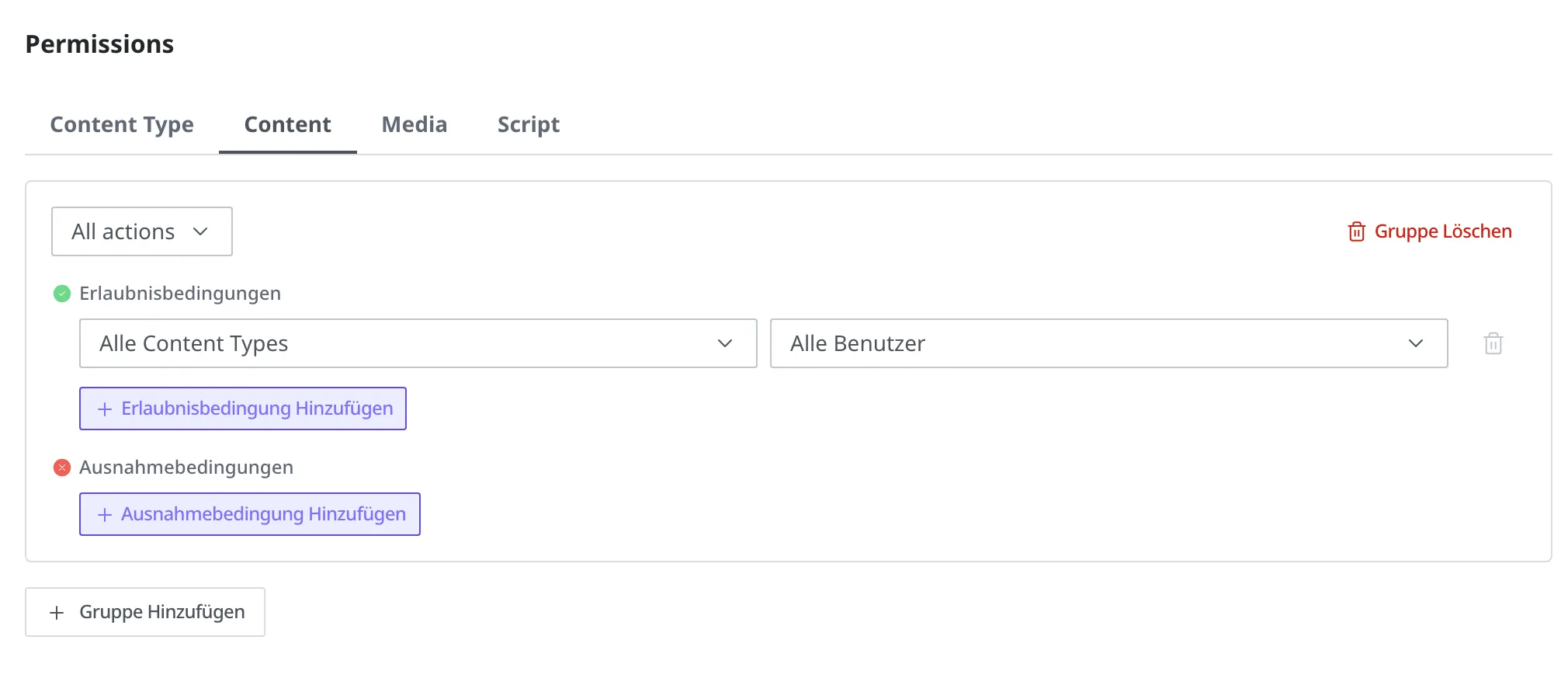
Sobald Sie über die Schaltfläche Erstellen eine neue Nutzerrolle öffnen, enthalten die Tabs bereits diese Gruppen.
| Tab | Vorhandene Gruppe | Beim Speichern ohne Änderung |
|---|---|---|
| Content Type | Gruppe Read. In der Erlaubnisbedingung ist die Option Alle Content Types gewählt | Nutzer können für jeden Content Type die Liste seiner Contents abrufen |
| Content | Gruppe All actions. In der Erlaubnisbedingung sind die Optionen Alle Content Types und Alle Benutzer gewählt | Nutzer können Contents aller Content Types erstellen, lesen, ändern und löschen. Das gilt auch für Elemente, die andere Nutzer oder Ihr Team erstellt haben |
| Media | Gruppe All actions. In der Erlaubnisbedingung ist die Option Alle Benutzer gewählt | Nutzer können Media hochladen und alle Media lesen und löschen. Das gilt auch für Dateien, die andere Nutzer oder Ihr Team hochgeladen haben |
| Script | Keine (Alles verweigern) | Nutzer können keine Scripts ausführen |
Speichern Sie eine neue Rolle deshalb nicht unverändert. Ändern Sie in den Tabs Content und Media die Gruppe All actions in Gruppen für die benötigten Aktionen, grenzen Sie den Umfang ein, und speichern Sie erst dann. Die Schritte zum Eingrenzen stehen unter Eine Nutzerrolle erstellen.
Der Leseumfang aus Sicht der Nutzer
Liest die Website Contents und Media, während ein Nutzer angemeldet ist, erhält sie nur, was im Read-Umfang der Nutzerrolle dieses Nutzers liegt. Deshalb sieht jeder Nutzer auch in derselben Ansicht andere Elemente. Liest die Website über die öffentliche Auslieferung mit einem Delivery Access Token (einem Schlüssel, der nur Lesen erlaubt), erhält sie nur, was im Read-Umfang der Rolle (SpaceRole) liegt, die an dieses Token gebunden ist. In diesem Fall sehen alle Besucher dasselbe.
Beim Lesen aus Sicht der Nutzer gibt es zwei Fälle, und WEEGLOO prüft den Umfang in jedem Fall anders.
| Fall | Was gelesen wird | Wonach das Feld Ersteller geprüft wird |
|---|---|---|
| Veröffentlichte Elemente werden ausgeliefert | Veröffentlichte Contents und Media im Read-Umfang | Die Autoreninformationen in der veröffentlichten Version |
| Ein Nutzer liest, um zu schreiben und zu ändern | Der aktuell gespeicherte Stand von Contents und Media im Read-Umfang, ob veröffentlicht oder nicht | Die Person, die das Element ursprünglich erstellt hat |
- Damit eine Gruppe Read mit der Option Der anfragende Benutzer im Feld Ersteller bei der Auslieferung veröffentlichter Elemente wirkt, muss die veröffentlichte Version Autoreninformationen enthalten. Die veröffentlichte Version eines Contents enthält nur dann Autoreninformationen, wenn im zugehörigen Content Type die Option Autoreninformationen beim Veröffentlichen einschließen eingeschaltet ist (Content Type: Einstellungen und Regeln). Im Übrigen prüft WEEGLOO wie bei Teamrollen (Regeln für Rollen und Berechtigungen).
- Liest ein Nutzer, um zu schreiben und zu ändern, erhält er auch Contents, die Ihr Team noch nicht veröffentlicht hat, sofern sie im Read-Umfang liegen. Damit Nutzer keine Contents lesen können, an denen Ihr Team noch arbeitet, grenzen Sie die Erlaubnisbedingung der Gruppe Read auf den Content Type ein, mit dem die Nutzer schreiben („Bewertungen“).
- Ruft ein Nutzer die Liste der Contents eines Content Type ab, braucht er im Tab Content Type Read für diesen Content Type. Ohne Read im Tab Content Type kann er die Liste nicht abrufen, auch wenn der Tab Content Read erlaubt. Für einen einzelnen Content ist Read im Tab Content Type nicht nötig.
Wie ein Programm in den beiden Fällen liest, steht in der API-Referenz.
Nutzerrollen haben keine Tag-Bedingungen
- In Nutzerrollen gibt es in den Tabs Content und Media kein Feld Tag. Sie können den Umfang für Nutzer nicht über Tags eingrenzen.
- Um die Contents Ihrer Nutzer nach Art getrennt zu behandeln, verwenden Sie verschiedene Content Types. Gibt es zum Beispiel für „Bewertungen“ und „Anfragen“ getrennte Content Types, legen Sie in jeder Gruppe über das Feld Content Type den Umfang fest.
- Bei Nutzerrollen, die im früheren Content-Studio mit einer Tag-Bedingung gespeichert wurden, prüft WEEGLOO die Bedingung ohne das Tag. War es eine Erlaubnisbedingung, erlaubt sie unabhängig vom Tag mehr. War es eine Ausnahmebedingung, nimmt sie unabhängig vom Tag mehr aus.
- Wenn Sie eine solche Rolle im Content-Studio öffnen und erneut speichern, wird die Tag-Bedingung gelöscht. Prüfen Sie nach dem Öffnen, ob der Umfang jeder Gruppe noch Ihrer Absicht entspricht.
Die Regeln für Tags selbst stehen unter Regeln für Tags.
Ausführungsberechtigung für Scripts
- Damit ein Nutzer auf der Website ein Script ausführen kann, braucht seine Nutzerrolle im Tab Script eine Gruppe Execute für dieses Script. Eine neue Nutzerrolle hat keine Gruppe Execute.
- Ist im Feld Script der Gruppe Execute ein einzelnes Script gewählt, können Nutzer nur dieses Script ausführen. Im Feld Ersteller wählen Sie die Option Alle Benutzer oder das Mitglied, von dem das Script stammt.
- WEEGLOO prüft die Aktionen eines Scripts, das ein Nutzer ausführt, nicht noch einmal mit der Nutzerrolle. Die Aktionen laufen mit den Berechtigungen der Person, die das Script gespeichert hat. Mit „Reguläres Mitglied“ kann ein Nutzer zwar keine Bewertungen anderer Nutzer löschen. Hat er aber Execute für ein Script, das Bewertungen löscht, kann er mit diesem Script Bewertungen löschen. Nehmen Sie deshalb in Nutzerrollen nur Execute für die Scripts auf, die Nutzer ausführen sollen. Die Regeln für die Prüfung und die Übertragung von Berechtigungen stehen unter Regeln für Rollen und Berechtigungen.
- Ist bei einem Script unter Wer es über die Aufruf-URL ausführen kann die Option Alle (auch ohne Token) gewählt, wird beim Ausführen über die anonyme Aufrufadresse keine Nutzerrolle geprüft. Deshalb können auch nicht angemeldete Besucher dieses Script ausführen (Script: Einstellungen und Regeln).
Was Nutzerrollen nicht abdecken
- Mit Nutzerrollen lassen sich keine Space-Einstellungen verwalten. Nutzerrollen haben keinen Tab Einstellungen.
- Nutzer können keine Comments lesen oder hinterlassen. Auch Nutzerrollen können dies nicht erlauben (Regeln für Comments).
- Eine Nutzerrolle gilt nur in dem Space, in dem sie erstellt wurde. Die Rolle lässt sich Nutzern eines anderen Space nicht zuweisen (Space: Einstellungen und Regeln).
Wenn Sie eine Nutzerrolle löschen
Eine Nutzerrolle, die als Default Role dient oder einem Nutzer eigens zugewiesen ist, lässt sich nicht löschen (Regeln zum Löschen). Bei der Default Role lässt sich die Schaltfläche Löschen nicht anklicken, und es erscheint der Hinweis „Die Default Role kann nicht gelöscht werden. Legen Sie zuerst eine andere Role als Default fest.“ Die Schritte zum Löschen stehen unter Eine Nutzerrolle löschen.
Wenn Sie Nutzerrollen in eine Market App aufnehmen
Welche Ressourcen Sie mit aufnehmen müssen, wenn eine Market App Nutzerrollen oder die Anmeldeeinstellungen für Nutzer (ServiceLogin) enthält, steht unter Ressourcen, die Sie mit aufnehmen müssen.
Eine Nutzerrolle mit einer Bedingung, die im Feld Ersteller einen bestimmten Benutzer auswählt, lässt sich nicht in eine Market App aufnehmen. Wie Sie das korrigieren, steht unter Ressourcen und Bedingungen, die eine App nicht enthalten kann.
Limits
| Was begrenzt ist | Limit |
|---|---|
| Name einer Nutzerrolle | 1 bis 64 Zeichen |
| Beschreibung einer Nutzerrolle | Bis zu 128 Zeichen |
| Erlaubnisbedingungen in einer Gruppe | 30 |
| Ausnahmebedingungen in einer Gruppe | 30 |
| Nutzerrollen, die für einen Nutzer gelten | 1 |
| Nutzerrollen pro Organization | Hängt vom Plan ab |
Ist der Name oder die Beschreibung zu lang oder gibt es mehr Bedingungen als erlaubt, lässt sich die Nutzerrolle nicht speichern.
WEEGLOO zählt die Nutzerrollen aller Spaces der Organization zusammen. Teamrollen zählen getrennt davon. Der Wert steht unter Preispläne in der Zeile ServiceUserRole. Ist das Limit erreicht, lassen sich keine neuen Nutzerrollen erstellen. Nachdem Sie nicht genutzte Nutzerrollen gelöscht haben, können Sie wieder Nutzerrollen erstellen (Wenn ein Anzahllimit überschritten wird).
Benötigte Berechtigungen
| Was Sie tun möchten | Benötigte Berechtigung |
|---|---|
| Die Liste der Nutzerrollen und den Inhalt einer Rolle ansehen | Manage ServiceLogin in Ihrer Rolle für diesen Space |
| Nutzerrollen erstellen, bearbeiten und löschen | Manage ServiceLogin |
| Eine Nutzerrolle als Default Role festlegen | Manage ServiceLogin |
| Einem Nutzer eine Nutzerrolle zuweisen | Manage ServiceLogin |
- Sie schalten die Berechtigung Manage ServiceLogin in einer Teamrolle im Tab Einstellungen ein (Regeln für Rollen und Berechtigungen). Die Rolle Administrator enthält diese Berechtigung.
- Mit Nutzerrollen arbeiten Sie über Ihr eigenes Konto. Sie melden sich im Content-Studio an oder verwenden ein Personal Access Token oder ein verbundenes KI-Tool. Mit einem Space Access Token ist das nicht möglich (Regeln für Rollen und Berechtigungen).
- Registrierte Nutzer können Nutzerrollen weder ansehen noch bearbeiten.
Aufgaben im Content-Studio
Die Schritte zum ersten Erstellen einer Nutzerrolle stehen unter Eine Nutzerrolle erstellen. Danach folgen diese Aufgaben: eine erstellte Rolle bearbeiten und Gruppen hinzufügen, weitere Rollen für andere Nutzer erstellen und nicht genutzte Rollen löschen.
Der Bildschirm zum Erstellen und der Bearbeitungsbildschirm einer Nutzerrolle haben die Schaltfläche KI fragen. Damit erstellen Sie aus dem Inhalt des Bildschirms eine Frage, die Sie einem KI-Agenten stellen können (Im Content-Studio die KI fragen).
Eine Nutzerrolle erstellen
So erstellen Sie die Nutzerrolle „Reguläres Mitglied“, mit der Nutzer alle Bewertungen lesen (Read), neue Bewertungen schreiben (Create) und nur eigene Bewertungen ändern (Edit) können. Ausgangspunkt ist der Space „Onlineshop“ mit dem bereits erstellten Content Type „Bewertungen“. Sie können Nutzerrollen auch erstellen, bevor Sie ServiceLogin einschalten. Um ServiceLogin einzuschalten, muss die Nutzerrolle für die Default Role schon vorhanden sein (Zum Einschalten brauchen Sie fünf Dinge). Erstellen Sie beim ersten Mal zuerst diese Rolle. Sie brauchen dafür ein Konto mit der Berechtigung Manage ServiceLogin (Benötigte Berechtigungen).
Öffnen Sie eine neue Rolle, und legen Sie den Namen fest. Folgen Sie anschließend nacheinander den Schritten unter Gruppen im Tab Content festlegen und Den Tab Media festlegen und speichern.
Eine neue Rolle öffnen und benennen
- Klicken Sie im linken Menü unter Dienste auf ServiceLogin.
- Klicken Sie in den aufgeklappten Einträgen auf Roles.
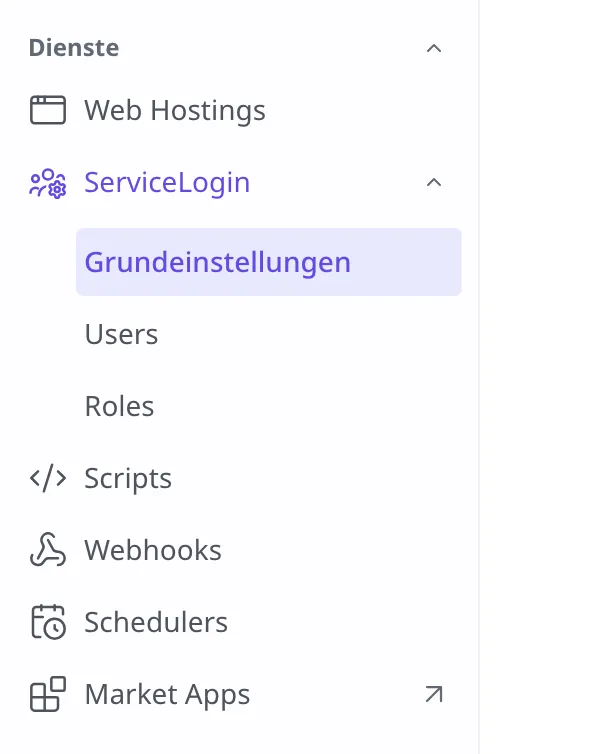
- Klicken Sie oben rechts in der Liste auf die Schaltfläche Erstellen. Der Bildschirm „ServiceUserRole erstellen“ öffnet sich.
- Geben Sie unter Grundinformationen im Feld Name
Reguläres Mitgliedein. Das Feld Beschreibung darf leer bleiben.
Wie der Bildschirm mit dem eingegebenen Namen aussieht, sehen Sie unter Einstellungen. Was Sie in jedem Tab festlegen, steht unter Was Sie in jedem Tab festlegen.
Gruppen im Tab Content festlegen
Eine neue Nutzerrolle enthält in den Tabs Content und Media von Anfang an eine Gruppe All actions. Sie ändern diese Gruppen so, dass nur die Aktionen übrig bleiben, die „Reguläres Mitglied“ braucht. Warum Sie die Rolle nicht unverändert speichern dürfen, steht unter Der Anfangszustand einer neuen Nutzerrolle.
- Klicken Sie auf den Tab Content.
- Wählen Sie in der Gruppe All actions im Auswahlfeld ganz oben die Aktion Read.
- Wählen Sie in dieser Gruppe unter Erlaubnisbedingungen im Feld Content Type (Alle Content Types) „Bewertungen“. Lassen Sie im Feld Ersteller die Option Alle Benutzer unverändert.
- Klicken Sie ganz unten im Tab auf die Schaltfläche Gruppe hinzufügen.
- Wählen Sie in der angezeigten Liste der Aktionen Create.
- Wählen Sie in der neuen Gruppe Create im Feld Content Type „Bewertungen“. In der Gruppe Create ist das Feld Ersteller gesperrt.
- Klicken Sie ganz unten im Tab erneut auf die Schaltfläche Gruppe hinzufügen.
- Wählen Sie in der angezeigten Liste der Aktionen Edit.
- Wählen Sie in der neuen Gruppe Edit im Feld Content Type „Bewertungen“.
- Wählen Sie in derselben Erlaubnisbedingung im Feld Ersteller (Alle Benutzer) die Option Der anfragende Benutzer.
Den Tab Media festlegen und speichern
Diese Schritte gehen davon aus, dass Nutzer keine Fotos hochladen. Deshalb bleibt im Tab Media nur die Gruppe Read. Der Tab Content Type enthält von Anfang an eine Gruppe Read, mit der Nutzer die Liste der Bewertungen abrufen können. Der Tab Script ist von Anfang an leer. Sie lassen diese beiden Tabs unverändert.
- Klicken Sie auf den Tab Media.
- Wählen Sie in der Gruppe All actions im Auswahlfeld ganz oben die Aktion Read. Lassen Sie im Feld Ersteller die Option Alle Benutzer unverändert.
- Klicken Sie oben rechts auf die Schaltfläche Erstellen.
Mit Erstellen öffnet sich der Bearbeitungsbildschirm der neuen Rolle „Reguläres Mitglied“. Auch in der Liste Roles erscheint „Reguläres Mitglied“. Wie die Liste aussieht, sehen Sie unter Eine Nutzerrolle bearbeiten.
Wie Sie die erstellte Rolle als Default Role festlegen, hängt davon ab, ob Sie ServiceLogin zum ersten Mal einschalten oder ob es schon eingeschaltet ist. Beim ersten Einschalten lesen Sie Das Einstellungsformular ausfüllen. Ist ServiceLogin schon eingeschaltet, lesen Sie Die Default Role ändern.
Wie Sie Nutzern erlauben, eigene Bewertungen zu löschen oder Fotos hochzuladen und zu löschen, steht unter Nur eigene Bewertungen und Fotos löschen lassen. Damit Nutzer auf der Website Scripts ausführen können, legen Sie im Tab Script eine Gruppe Execute an (Ausführungsberechtigung für Scripts). Welche Aktionen Sie in jedem Tab wählen können, steht unter Aktionen, die Sie wählen können.
Eine Nutzerrolle bearbeiten
So öffnen Sie die Rolle „Reguläres Mitglied“ erneut, um die Rolle zu bearbeiten. Auch für die übrigen Aufgaben unten öffnen Sie die Rolle zuerst auf diese Weise.
- Klicken Sie im linken Menü unter Dienste auf ServiceLogin.
- Klicken Sie in den aufgeklappten Einträgen auf Roles. Wie das Menü aussieht, sehen Sie unter Eine neue Rolle öffnen und benennen.
- Klicken Sie in der Liste auf die Zeile „Reguläres Mitglied“. Es öffnet sich der Bearbeitungsbildschirm, der den Namen der Rolle als Titel trägt.
- Klicken Sie auf den Tab, den Sie bearbeiten möchten.
- Bearbeiten Sie die Gruppen und Bedingungen.
- Klicken Sie oben rechts auf die Schaltfläche Speichern.
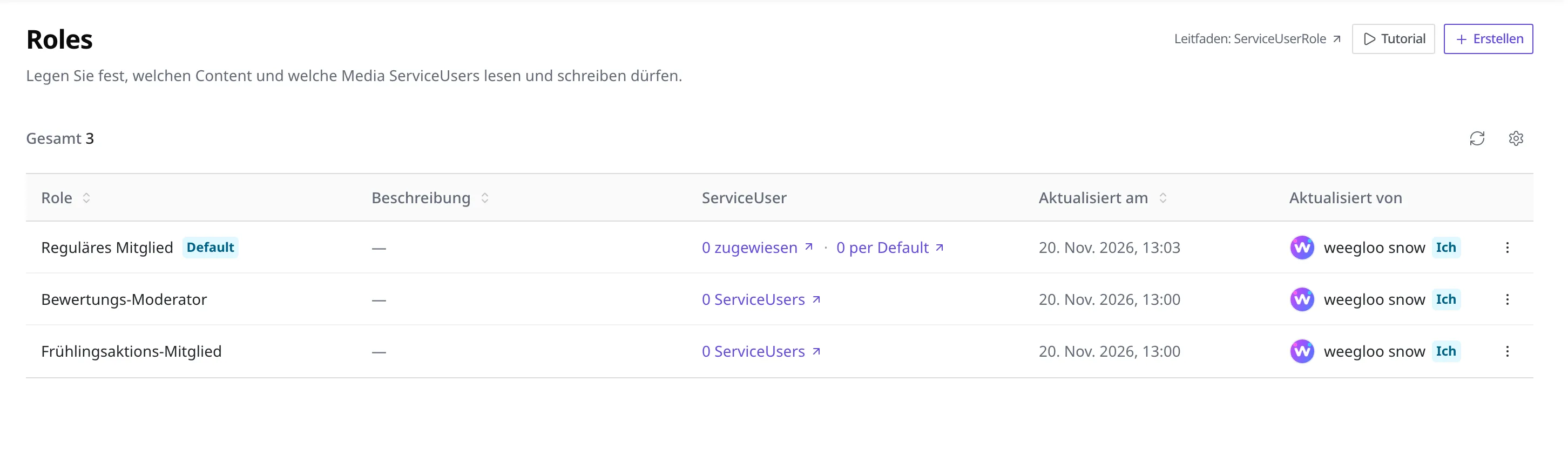
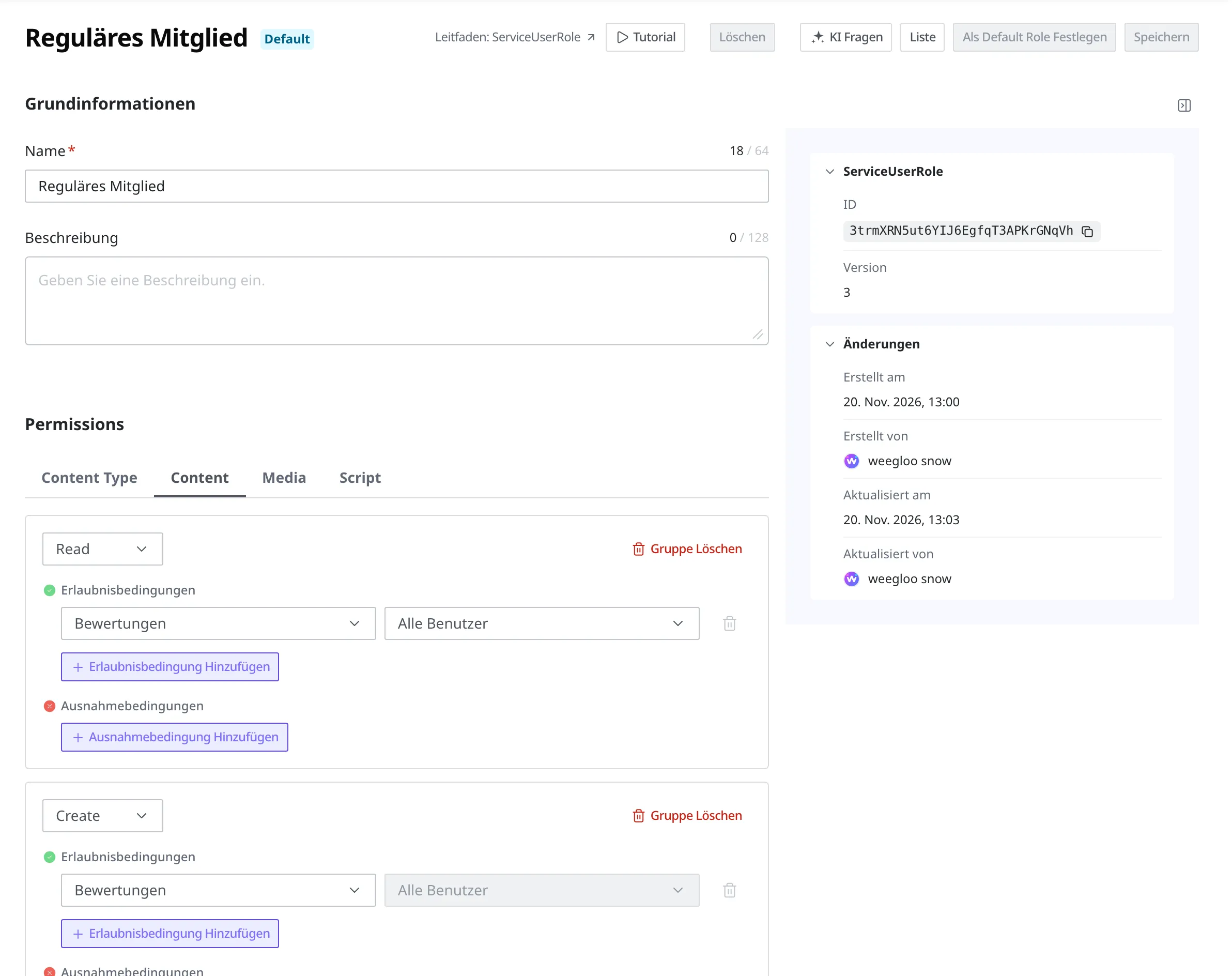
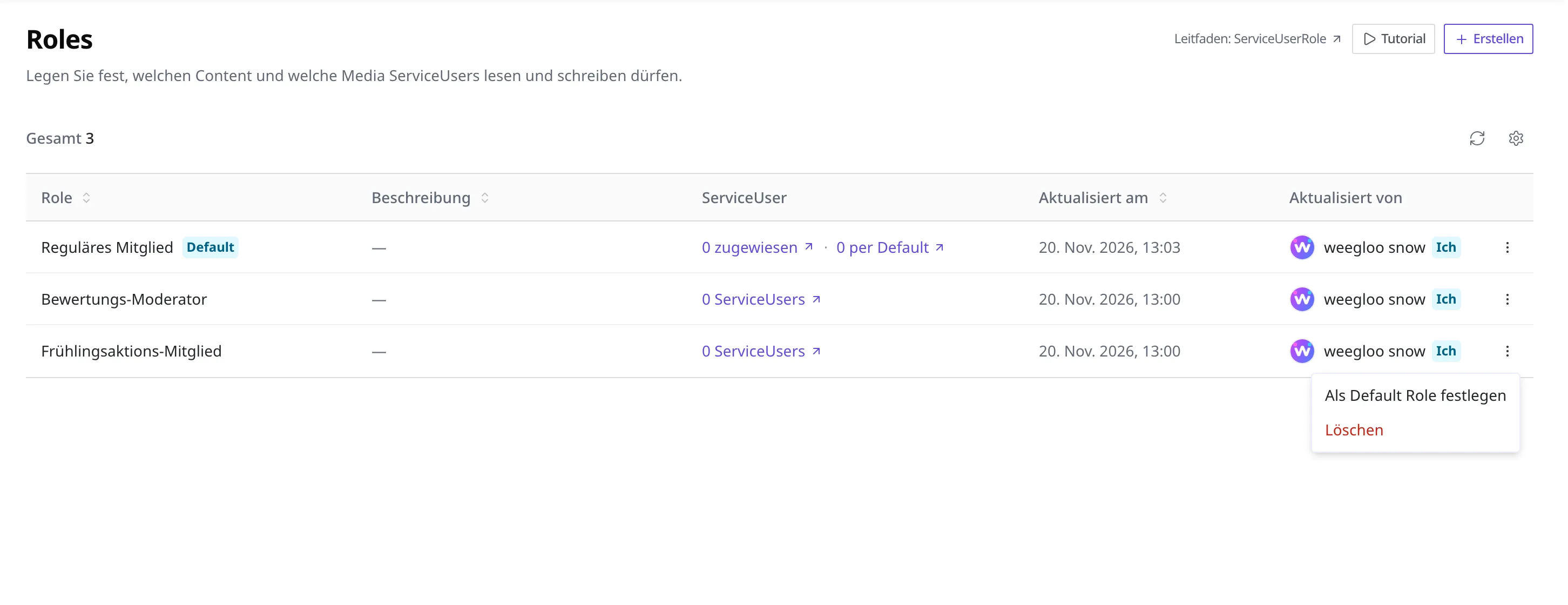
In der Liste steht neben dem Namen der Rolle, die als Default Role dient, das Badge Default. Die Spalte ServiceUser zeigt die Nutzerzahl je Rolle. Bei „Reguläres Mitglied“ mit dem Badge Default steht etwa „0 zugewiesen · 0 per Default“, bei anderen Rollen etwa „0 ServiceUsers“. Nach dem Speichern gelten die geänderten Berechtigungen für alle Nutzer mit dieser Rolle (Für jeden Nutzer gilt genau eine Rolle).
Bearbeiten zwei Personen gleichzeitig dieselbe Nutzerrolle, erscheint bei der Person, die später speichert, das Fenster Versionskonflikt. Ein Klick auf Meine Änderungen verwerfen und neu laden lädt den zuerst gespeicherten Stand. Ein Klick auf Mit meinen Änderungen überschreiben ersetzt den zuerst gespeicherten Stand durch Ihre Änderungen. Mit Abbrechen schließen Sie nur den Dialog. Der Bearbeitungsbildschirm bleibt unverändert.
Nur eigene Bewertungen und Fotos löschen lassen
So erlauben Sie Nutzern mit der Rolle „Reguläres Mitglied“, eigene Bewertungen zu löschen, Fotos hochzuladen und eigene Fotos zu löschen. Für die beiden Aufgaben unten öffnen Sie zuerst „Reguläres Mitglied“, wie unter Eine Nutzerrolle bearbeiten beschrieben. Sie können auch nur eine der beiden Aufgaben erledigen.
Im Tab Content eine Gruppe Delete hinzufügen
- Klicken Sie auf den Tab Content.
- Klicken Sie ganz unten im Tab auf die Schaltfläche Gruppe hinzufügen.
- Wählen Sie in der angezeigten Liste der Aktionen Delete.
- Wählen Sie in der neuen Gruppe Delete im Feld Content Type „Bewertungen“.
- Wählen Sie in derselben Erlaubnisbedingung im Feld Ersteller (Alle Benutzer) die Option Der anfragende Benutzer.
- Klicken Sie oben rechts auf die Schaltfläche Speichern.
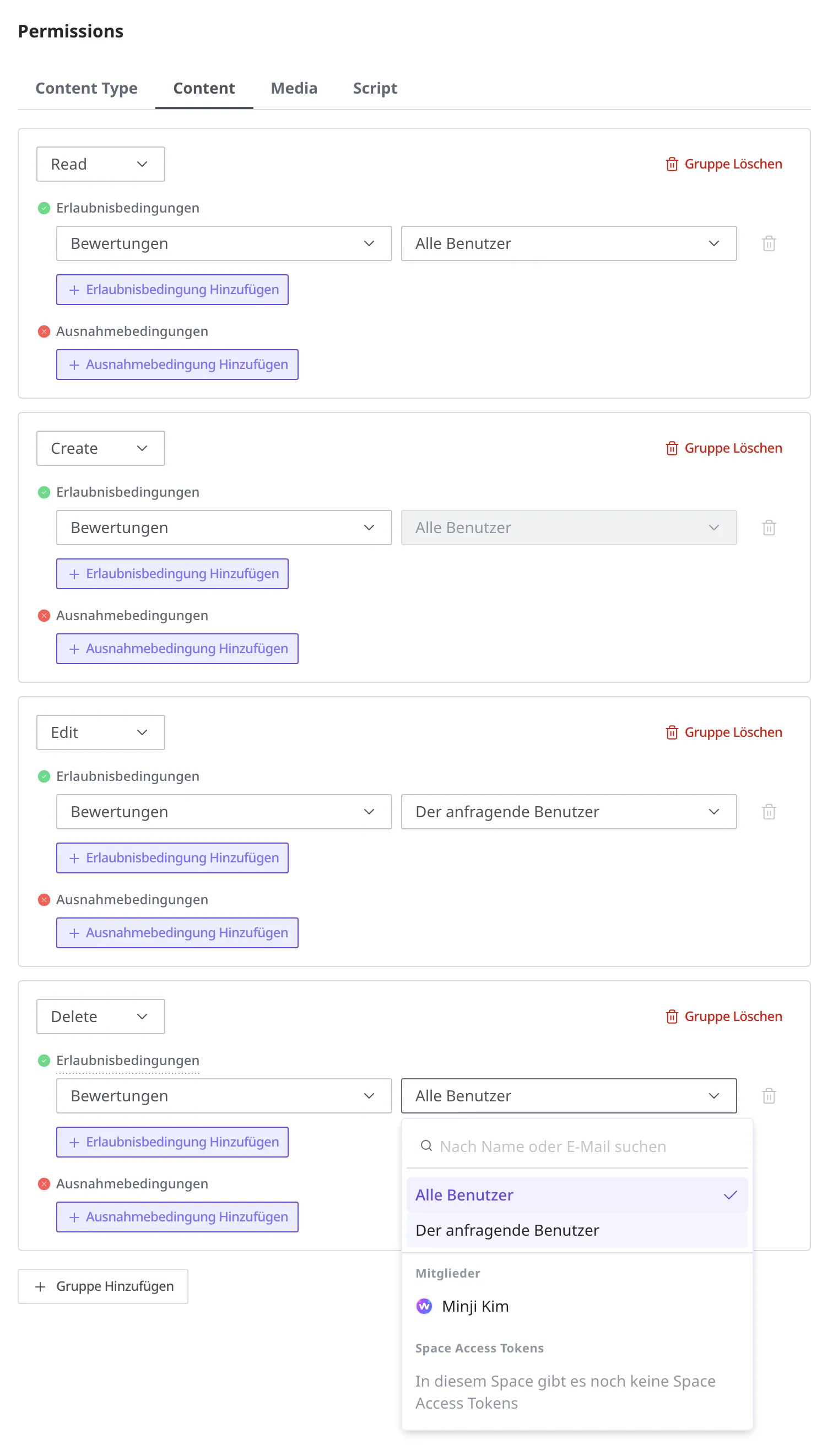
Nutzer können jetzt nur ihre eigenen Bewertungen löschen. Löscht ein Nutzer eine Bewertung, wird die Bewertung zuerst zurückgezogen und dann gelöscht (Regeln für Status und Versionen).
Im Tab Media die Gruppen Create und Delete hinzufügen
- Klicken Sie auf den Tab Media.
- Klicken Sie ganz unten im Tab auf die Schaltfläche Gruppe hinzufügen.
- Wählen Sie in der angezeigten Liste der Aktionen Create. Im Tab Media gibt es nur das Feld Ersteller, und in der Gruppe Create ist dieses Feld gesperrt. In der neuen Gruppe Create gibt es deshalb keine Bedingung festzulegen (Felder für Bedingungen).
- Klicken Sie ganz unten im Tab erneut auf die Schaltfläche Gruppe hinzufügen.
- Wählen Sie in der angezeigten Liste der Aktionen Delete.
- Wählen Sie in der neuen Gruppe Delete unter Erlaubnisbedingungen im Feld Ersteller (Alle Benutzer) die Option Der anfragende Benutzer.
- Klicken Sie oben rechts auf die Schaltfläche Speichern.
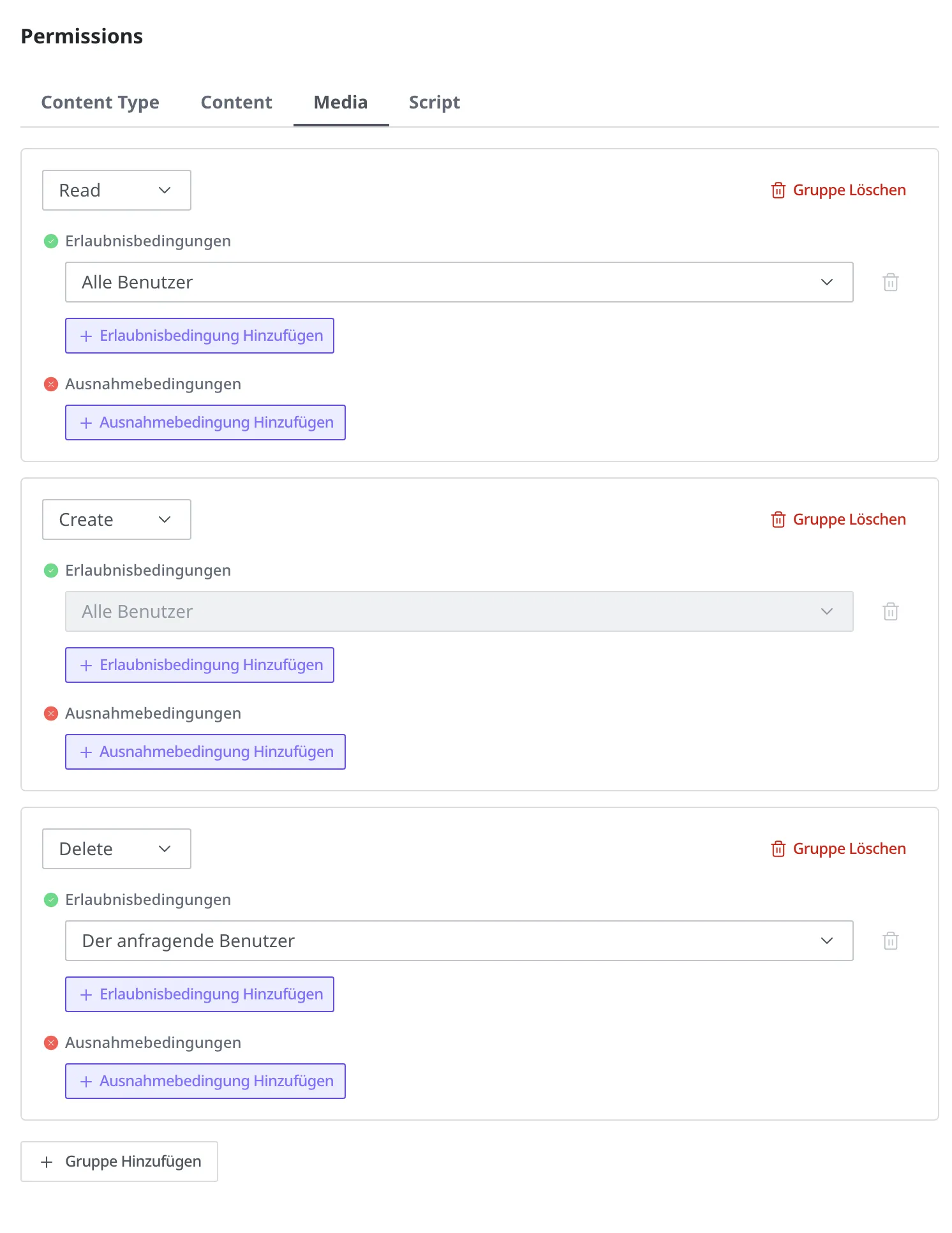
Nutzer können jetzt Fotos hochladen und nur ihre eigenen Fotos löschen.
Auch Bewertungen anderer Nutzer löschen lassen
So erstellen Sie die Rolle „Bewertungs-Moderator“ für einen Nutzer, der Bewertungen aufräumen soll.
- Öffnen Sie die Liste Roles, wie unter Eine Nutzerrolle bearbeiten beschrieben.
- Klicken Sie oben rechts in der Liste auf die Schaltfläche Erstellen.
- Geben Sie unter Grundinformationen im Feld Name
Bewertungs-Moderatorein. - Legen Sie im Tab Content die Gruppen Read, Create und Edit an, wie unter Gruppen im Tab Content festlegen beschrieben.
- Klicken Sie ganz unten im selben Tab erneut auf die Schaltfläche Gruppe hinzufügen.
- Wählen Sie in der angezeigten Liste der Aktionen Delete.
- Wählen Sie in der neuen Gruppe Delete im Feld Content Type „Bewertungen“. Lassen Sie im Feld Ersteller die Option Alle Benutzer unverändert.
- Ändern Sie im Tab Media die Gruppe All actions in eine Gruppe Read, wie unter Den Tab Media festlegen und speichern beschrieben. Klicken Sie dabei im letzten Schritt noch nicht auf Erstellen.
- Fügen Sie im Tab Media wie unter Im Tab Media die Gruppen Create und Delete hinzufügen beschrieben eine Gruppe Create und eine Gruppe Delete hinzu. Wählen Sie in der Gruppe Delete im Feld Ersteller die Option Der anfragende Benutzer. Klicken Sie auch hier im letzten Schritt noch nicht auf Speichern.
- Klicken Sie oben rechts auf die Schaltfläche Erstellen.
- Weisen Sie die erstellte Rolle Jonas zu. Die Schritte stehen unter Regeln für die ServiceUser-Verwaltung.
Jonas kann jetzt auch Bewertungen anderer Nutzer löschen, aber nur seine eigenen Bewertungen ändern. Legen Sie „Bewertungs-Moderator“ nicht als Default Role fest. Sonst könnten alle Nutzer ohne eigene Rolle die Bewertungen anderer Nutzer löschen.
Nur ein bestimmtes Script ausführen lassen
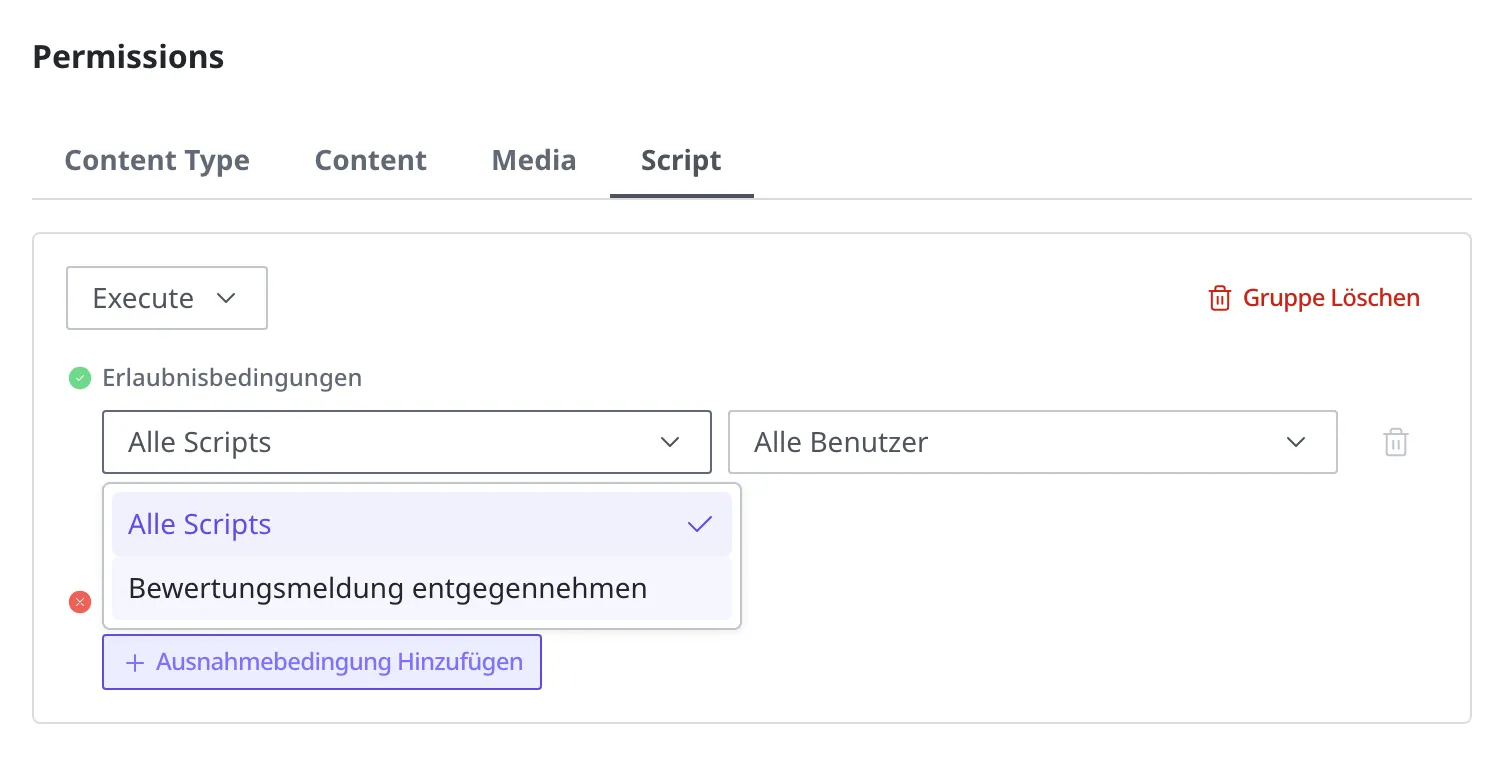
So erlauben Sie Nutzern mit der Rolle „Reguläres Mitglied“, nur das Script „Bewertungsmeldung entgegennehmen“ auszuführen.
- Öffnen Sie „Reguläres Mitglied“, wie unter Eine Nutzerrolle bearbeiten beschrieben.
- Klicken Sie auf den Tab Script. Gibt es keine Gruppe, wird Alles verweigern angezeigt.
- Klicken Sie ganz unten im Tab auf die Schaltfläche Gruppe hinzufügen.
- Wählen Sie in der angezeigten Liste der Aktionen Execute.
- Wählen Sie in der Erlaubnisbedingung der neuen Gruppe Execute im Feld Script „Bewertungsmeldung entgegennehmen“.
- Klicken Sie oben rechts auf die Schaltfläche Speichern.
Sobald im Tab Script eine Gruppe Execute vorhanden ist, wird Gruppe hinzufügen nicht mehr angezeigt.
Eine Nutzerrolle löschen
So löschen Sie die nicht mehr genutzte Rolle „Frühlingsaktions-Mitglied“.
- Öffnen Sie die Liste Roles, wie unter Eine Nutzerrolle bearbeiten beschrieben.
- Vergewissern Sie sich, dass neben dem Namen „Frühlingsaktions-Mitglied“ kein Badge Default steht. Steht dort das Badge, können Sie die Rolle erst löschen, nachdem Sie eine andere Rolle als Default Role festgelegt haben.
- Vergewissern Sie sich, dass diese Rolle keinem Nutzer eigens zugewiesen ist. Steht in der Liste Roles in der Spalte ServiceUser der Zeile „Frühlingsaktions-Mitglied“ „0 ServiceUsers“, ist sie niemandem zugewiesen. Auch die Spalte Role der Liste Users zeigt die für jeden Nutzer geltende Rolle. Ist sie einem Nutzer zugewiesen, ändern Sie zuerst dessen Rolle (Regeln für die ServiceUser-Verwaltung).
- Klicken Sie ganz rechts in der Zeile „Frühlingsaktions-Mitglied“ auf das Menü ⋮.
- Klicken Sie auf Löschen.
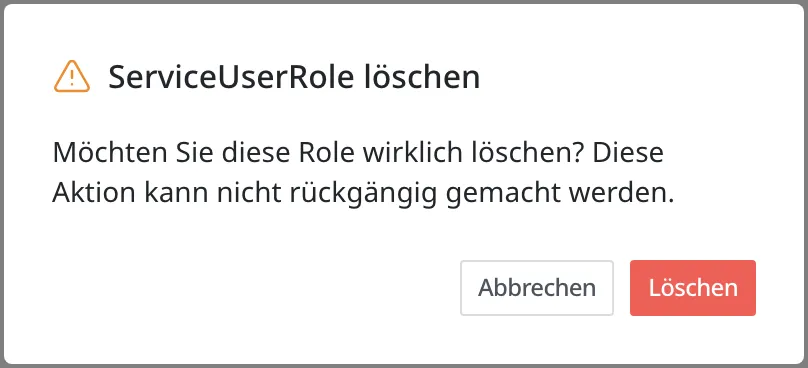
- Klicken Sie im Bestätigungsdialog „ServiceUserRole löschen“ auf Löschen.
Sie können die Rolle auch mit der Schaltfläche Löschen oben rechts im Bearbeitungsbildschirm der Rolle löschen. Eine gelöschte Nutzerrolle lässt sich nicht wiederherstellen (Regeln zum Löschen).
Hilfe bei Problemen
| Situation | Ursache | Lösung |
|---|---|---|
| Nutzer können Bewertungen anderer Nutzer ändern oder löschen | In der Gruppe Edit, Delete oder All actions steht im Feld Ersteller die Option Alle Benutzer | Stellen Sie in dieser Gruppe das Feld Ersteller auf die Option Der anfragende Benutzer um. Ändern Sie die Gruppe All actions in Gruppen für die benötigten Aktionen („Nur, was man selbst erstellt hat“ muss in der Rolle stehen) |
| Nutzer mit einer neu erstellten Rolle können sogar Contents Ihres Teams ändern und löschen | Die Rolle wurde mit der Gruppe All actions aus dem Anfangszustand unverändert gespeichert | Grenzen Sie die Gruppen in den Tabs Content und Media auf die benötigten Aktionen ein (Der Anfangszustand einer neuen Nutzerrolle) |
| Nutzer können keine neue Bewertung schreiben | Im Tab Content fehlt eine Gruppe Create oder All actions, die auf „Bewertungen“ eingegrenzt ist | Fügen Sie eine Gruppe Create hinzu, und wählen Sie im Feld Content Type „Bewertungen“ |
| Nutzer können die Liste der Bewertungen nicht über den Content Type „Bewertungen“ abrufen | Für das Abrufen über einen Content Type braucht der Tab Content Type Read für diesen Content Type, aber Read für „Bewertungen“ fehlt | Nehmen Sie „Bewertungen“ als Erlaubnisbedingung in die Gruppe Read im Tab Content Type auf |
| Ein Nutzer bekommt seine eigenen Bewertungen auf der Website nicht ausgeliefert | In der Gruppe Read steht im Feld Ersteller die Option Der anfragende Benutzer, aber im Content Type „Bewertungen“ ist die Option Autoreninformationen beim Veröffentlichen einschließen ausgeschaltet | Schalten Sie diese Option ein, und veröffentlichen Sie bereits veröffentlichte Bewertungen erneut (Autoreninformationen ein- und ausschalten) |
| Fotos, die Nutzer hochgeladen haben, werden auf der Website nicht ausgeliefert | Read im Tab Media ist auf die Option Der anfragende Benutzer eingegrenzt. Die veröffentlichte Version eines Media enthält keine Autoreninformationen | Grenzen Sie Read im Tab Media nicht über den Ersteller ein (Regeln für Rollen und Berechtigungen) |
| Nutzer können Contents lesen, an denen Ihr Team noch arbeitet | Liest ein Nutzer, um zu schreiben und zu ändern, erhält er auch nicht veröffentlichte Contents im Read-Umfang | Grenzen Sie die Erlaubnisbedingung der Gruppe Read auf den Content Type ein, mit dem Nutzer schreiben (Der Leseumfang aus Sicht der Nutzer) |
| Nutzer können hochgeladene Fotos nicht ändern | Im Tab Media einer Nutzerrolle gibt es kein Edit | Lassen Sie Nutzer das Foto neu hochladen |
| In einer Nutzerrolle fehlt das Feld Tag | Nutzerrollen haben keine Bedingungen mit Tag | Teilen Sie den Umfang über Content Types auf (Nutzerrollen haben keine Tag-Bedingungen) |
| Eine früher über Tags eingegrenzte Nutzerrolle gilt für mehr Elemente als beabsichtigt | WEEGLOO prüft früher eingetragene Tag-Bedingungen ohne das Tag | Öffnen Sie die Rolle, legen Sie den Umfang ohne Tag neu fest, und speichern Sie |
| Im Feld Ersteller erscheinen keine Nutzer | Registrierte Nutzer lassen sich in Bedingungen nicht als Ersteller wählen | Um auf das einzugrenzen, was Nutzer erstellt haben, verwenden Sie die Option Der anfragende Benutzer |
| Ein Nutzer mit eigener Rolle kann nicht mehr tun, was gewöhnliche Nutzer tun können | Eine eigene Rolle kommt nicht zur Default Role hinzu, sondern ersetzt sie | Nehmen Sie in diese Rolle auch die Gruppen auf, die gewöhnliche Nutzer brauchen |
| Nach einer Änderung der Default Role haben sich auch die Berechtigungen bereits registrierter Nutzer geändert | Für Nutzer ohne eigene Rolle gilt immer die gerade festgelegte Default Role | Weisen Sie Nutzern, die ihre bisherigen Berechtigungen behalten sollen, die bisherige Rolle eigens zu |
| Nutzer können ein Script nicht ausführen | Im Tab Script fehlt eine Gruppe Execute für dieses Script, oder die Gruppe Execute ist auf ein anderes Script oder einen anderen Ersteller eingegrenzt | Legen Sie eine Gruppe Execute für dieses Script an |
| Sie können bei einer Nutzerrolle nicht auf Löschen klicken | Diese Rolle ist die Default Role | Legen Sie eine andere Rolle als Default Role fest, und löschen Sie die Rolle dann |
| Das Löschen einer Nutzerrolle schlägt fehl | Die Rolle ist einem Nutzer eigens zugewiesen | Prüfen Sie vor dem Löschen die Anzahl der zugewiesenen Nutzer in der Spalte ServiceUser. Ändern Sie deren Rolle, und löschen Sie die Nutzerrolle dann |
| Sie können das Menü Roles nicht öffnen oder nicht auf Erstellen klicken | Ihre Rolle enthält Manage ServiceLogin nicht. Ohne diese Berechtigung sind Grundeinstellungen, Users und Roles unter ServiceLogin ausgegraut. Beim Darüberfahren erscheint ein Hinweis wie „Sie haben keine Berechtigung, auf Roles zuzugreifen. Kontaktieren Sie Ihren Administrator.“ | Bitten Sie einen Administrator dieses Space um Manage ServiceLogin |
| Mit einem Space Access Token lassen sich Nutzerrollen nicht verwalten | Nutzerrollen lassen sich nur über das Konto einer Person verwalten | Melden Sie sich im Content-Studio an, oder verwenden Sie ein Personal Access Token |
| Beim Speichern erscheint das Fenster Versionskonflikt | Nachdem Sie den Bildschirm geöffnet haben, hat eine andere Person dieselbe Nutzerrolle zuerst gespeichert | Klicken Sie auf Meine Änderungen verwerfen und neu laden, und prüfen Sie die Änderungen. Bearbeiten Sie die Rolle anschließend erneut, und speichern Sie |
| Beim Erstellen einer Nutzerrolle erscheint ein Hinweis auf das Limit | Die Anzahl der Nutzerrollen hat das Limit des Plans erreicht. Dabei zählen die Nutzerrollen der ganzen Organization zusammen | Löschen Sie nicht genutzte Nutzerrollen, oder wechseln Sie zu einem höheren Plan (Wenn ein Anzahllimit überschritten wird) |
| Eine Nutzerrolle lässt sich nicht speichern | Der Name ist leer oder länger als 64 Zeichen, die Beschreibung ist länger als 128 Zeichen, oder eine Gruppe hat mehr als 30 Erlaubnis- oder Ausnahmebedingungen | Kürzen Sie die Angaben passend zu den Limits |
Verwandte Seiten
- Nutzerrollen und Berechtigungen: Erklärt mit Grafiken, was eine Nutzerrolle ist, wozu sie dient und wie Sie eine Rolle erstellen und Nutzern zuweisen.
- ServiceLogin: Einstellungen und Regeln: Behandelt die Anmeldeeinstellungen für Nutzer und die Regeln, nach denen Sie die Default Role für neue Nutzer festlegen.
- Regeln für die ServiceUser-Verwaltung: Beschreibt, wie Sie registrierte Nutzer (ServiceUser) verwalten und einzelnen Nutzern andere Rollen zuweisen.
- Regeln für Rollen und Berechtigungen: Zeigt den Bildschirm für Teamrollen (SpaceRole) und die Regeln, nach denen WEEGLOO prüft, ob eine Aktion erlaubt ist.
- API-Referenz: Beschreibt die technischen Details wie das Anfrageformat für Programme, die Nutzerrollen erstellen und bearbeiten.