

Gmail für den Versand vorbereiten
Diese Seite zeigt, wie Sie den Wert für das Feld App-Passwort holen, wenn Sie Gmail als Versandserver nutzen. Sie tragen den Wert unter Einen Email Account registrieren ein.
Der Wert für dieses Feld ist nicht das Passwort des Google-Kontos, mit dem Sie sich bei Gmail anmelden. Google stellt dafür eigens einen 16-stelligen Wert aus, und dieser Wert heißt App-Passwort.
Die Bestätigung in zwei Schritten muss aktiviert sein
Sie können App-Passwörter nur bei einem Konto verwenden, bei dem die Bestätigung in zwei Schritten aktiviert ist. Falls die Bestätigung in zwei Schritten für das Konto, über das Sie versenden, nicht aktiviert ist, aktivieren Sie die Funktion zuerst. Wie das geht, steht in der Google-Hilfe (https://support.google.com/accounts/answer/185839?hl=de (wird in einem neuen Tab geöffnet)).
Manchmal fehlt die Option zum Erstellen eines App-Passworts, obwohl die Bestätigung in zwei Schritten eingerichtet ist. Dann trifft möglicherweise einer dieser Fälle zu.
- Die Bestätigung in zwei Schritten für das Google-Konto ist nur mit Sicherheitsschlüsseln eingerichtet.
- Sie sind mit einem Konto Ihrer Arbeitsstelle, Ihrer Schule oder einer anderen Organisation angemeldet.
- Für das Google-Konto ist der erweiterte Schutz eingerichtet.
Ist die Option nicht zu sehen, können Sie mit diesem Konto kein App-Passwort erstellen. Erstellen Sie das App-Passwort in diesem Fall in einem anderen Google-Konto, das Sie für den Versand verwenden.
Bei Google ein App-Passwort erhalten
Melden Sie sich mit dem Google-Konto an, über das Sie versenden, und gehen Sie diese zwei Schritte nacheinander durch.
Ein App-Passwort erstellen
-
Öffnen Sie den Bildschirm für App-Passwörter (https://myaccount.google.com/apppasswords (wird in einem neuen Tab geöffnet)). Erscheint ein Bildschirm zur Anmeldung, melden Sie sich mit dem Konto an, über das Sie versenden.
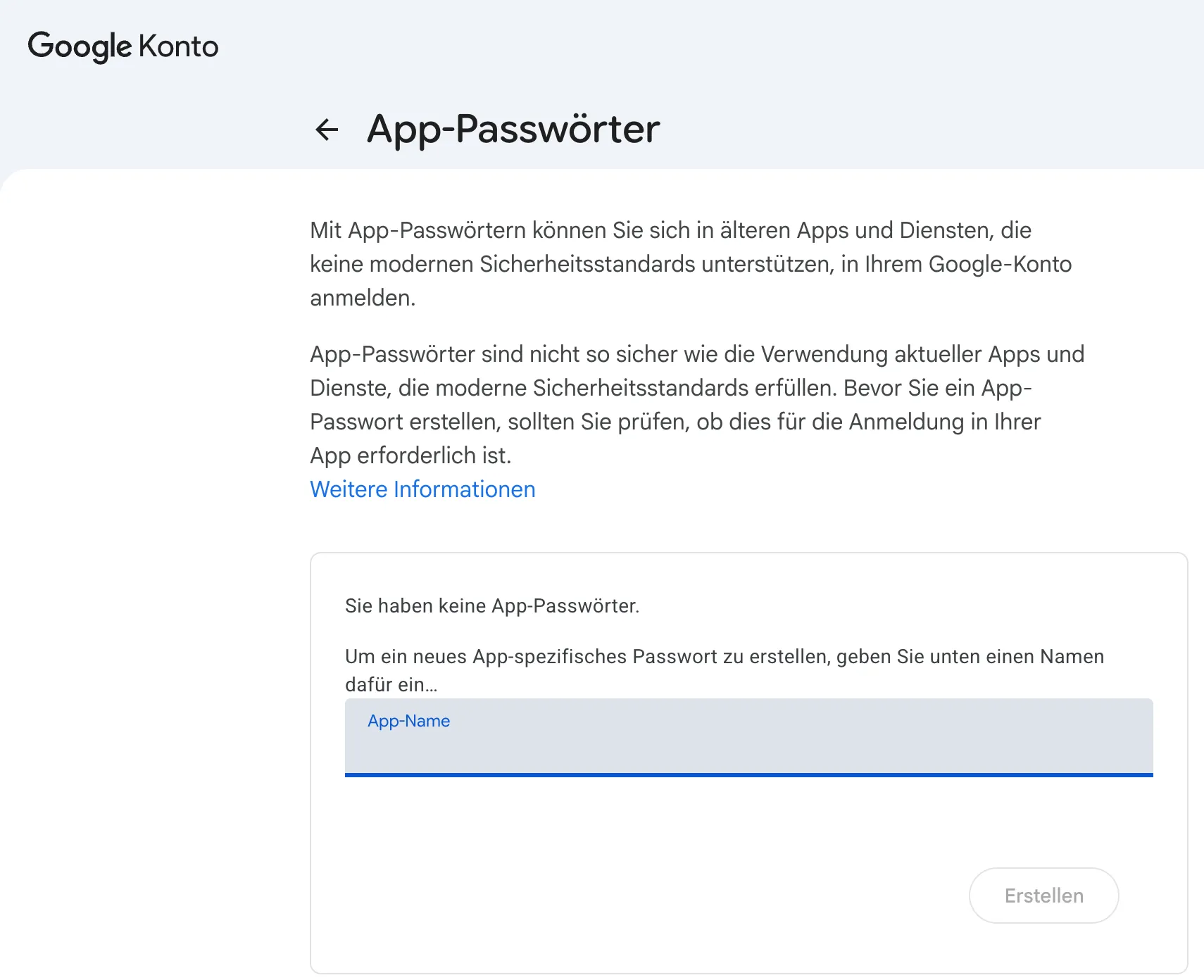
-
Geben Sie in das Feld App-Name einen Namen ein, an dem Sie das App-Passwort später wiedererkennen (z. B.
WEEGLOO Bestellhinweis-Versand). -
Klicken Sie auf Erstellen.
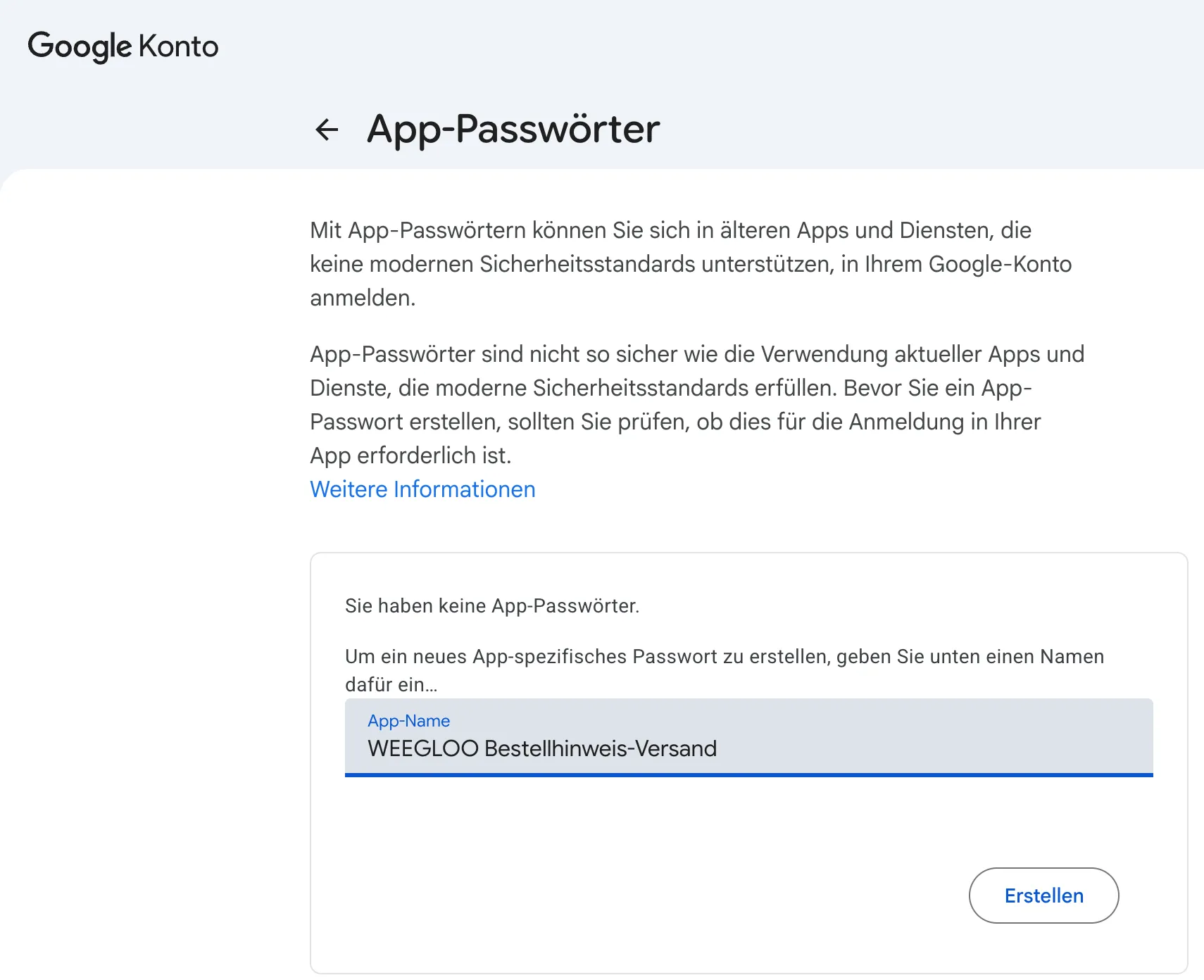
Der App-Name dient dazu, die App-Passwörter in Ihrem Google-Konto voneinander zu unterscheiden. Die Kunden sehen diesen Namen nicht. Der Email Account in WEEGLOO darf einen anderen Namen haben.
Den 16-stelligen Wert kopieren
Nach dem Klick auf Erstellen öffnet sich das Fenster Generiertes App-Passwort. Sie tragen den Wert unter Ihr App-Passwort für Ihr Gerät im Content-Studio in das Feld App-Passwort ein.
-
Kopieren Sie den 16-stelligen Wert unter Ihr App-Passwort für Ihr Gerät ohne Leerzeichen.
-
Sobald Sie den Wert übertragen haben, klicken Sie auf Fertig.
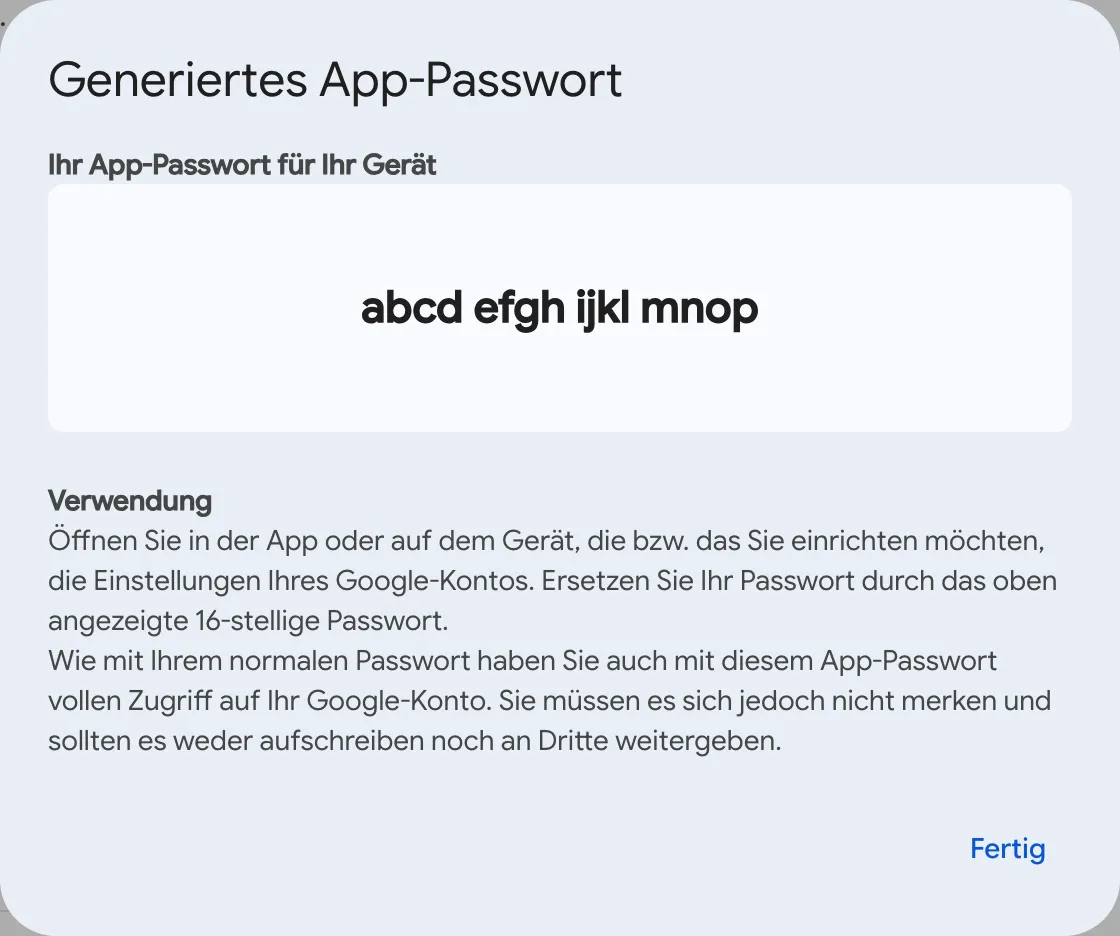
Der Wert erscheint in vier Gruppen zu je vier Zeichen, etwa als abcd efgh ijkl mnop. Das Passwort hat 16 Zeichen, und der Bildschirm zeigt nach jeweils vier Zeichen ein Leerzeichen an. Übertragen Sie nur die 16 Zeichen ohne Leerzeichen.
Nach einem Klick auf Fertig erscheint der Wert nicht mehr
Prüfen Sie vor dem Schließen des Fensters, ob Sie den Wert übertragen haben. Falls Sie den Wert verloren haben, erstellen Sie ein neues App-Passwort. Mit diesem Wert lässt sich auf das gesamte Google-Konto zugreifen. Behandeln Sie den Wert so sorgfältig wie das Kontopasswort. Fügen Sie den Wert nicht in Chats oder öffentliche Dokumente ein.
Das App-Passwort in WEEGLOO eintragen
Sind Sie gerade dabei, den Email Account selbst im Content-Studio zu registrieren, kehren Sie zu den Schritten unter Einen Email Account registrieren zurück. Geben Sie das eben erhaltene 16-stellige App-Passwort in das Feld App-Passwort ein, füllen Sie die übrigen Felder aus, und klicken Sie auf Speichern.
Haben Sie die Anbindung einem KI-Agenten überlassen, und hat der Agent Sie gebeten, ein App-Passwort zu holen? Dann fügen Sie das erhaltene 16-stellige App-Passwort unverändert ins Chatfenster ein, und setzen Sie die Arbeit fort. Der Agent erledigt anschließend die übrigen Einstellungen.
Nächste Schritte
- Einen Email Account registrieren: Zeigt Schritt für Schritt, wie Sie mit dem erhaltenen App-Passwort einen Absender registrieren.
- E-Mail-Versand: Erklärt mit Grafiken, was Sie in einem Email Account registrieren und wie Mails über den registrierten Absender verschickt werden.
- Script: Zeigt, wie Sie einen Ablauf erstellen, der über den registrierten Absender tatsächlich Mails an die Kunden verschickt.
- Email Account: Beschreibt die Anfrage- und Antwortformate und die Felder, mit denen Sie Absender direkt aus einem Programm registrieren und verwalten.