

GitHub-Anmeldung einrichten
Damit sich die Nutzer Ihres Service mit einem GitHub-Konto registrieren können, müssen Sie Ihren Service bei GitHub eintragen und dort eine Client ID und ein Client secret holen.
Diese Seite zeigt Schritt für Schritt, wie Sie die Client ID und das Client secret erhalten. Wie Sie die beiden Werte in WEEGLOO eintragen, steht unter Client ID und Client secret in WEEGLOO eintragen.
Client ID und Client secret bei GitHub erhalten
Melden Sie sich bei GitHub an, und gehen Sie diese zwei Schritte nacheinander durch. Dabei fallen keine Kosten an.
Eine OAuth App registrieren
Sobald Sie hier eine App registriert haben, erhalten Sie die Client ID und das Client secret dieser App.
-
Öffnen Sie den Bildschirm mit den Entwicklereinstellungen (https://github.com/settings/developers (wird in einem neuen Tab geöffnet)).
-
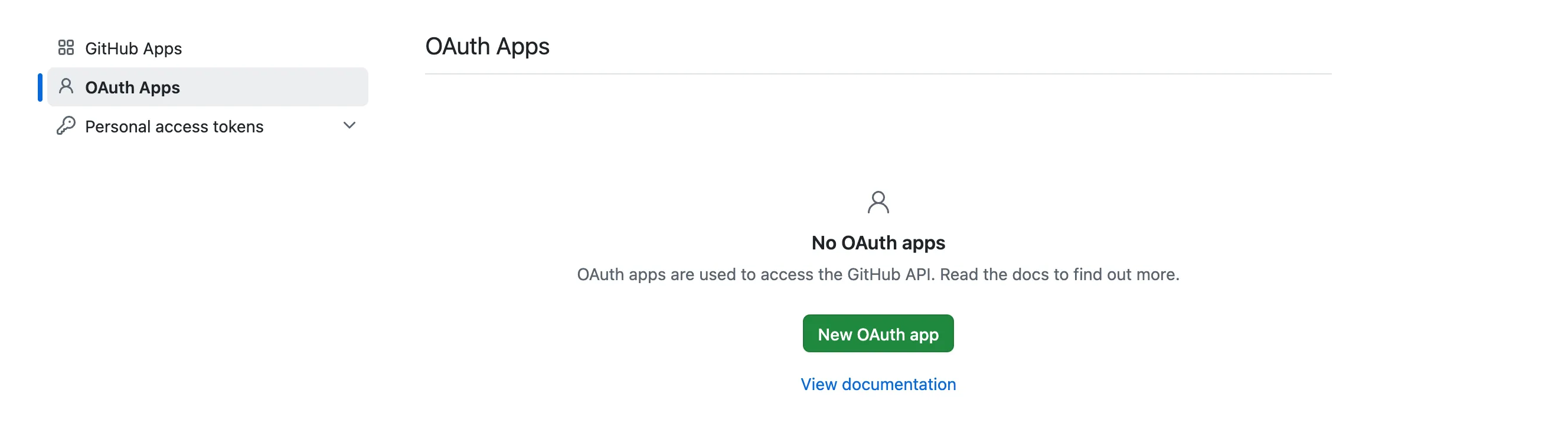
Klicken Sie im linken Menü auf OAuth Apps.
-
Klicken Sie auf New OAuth app.
-
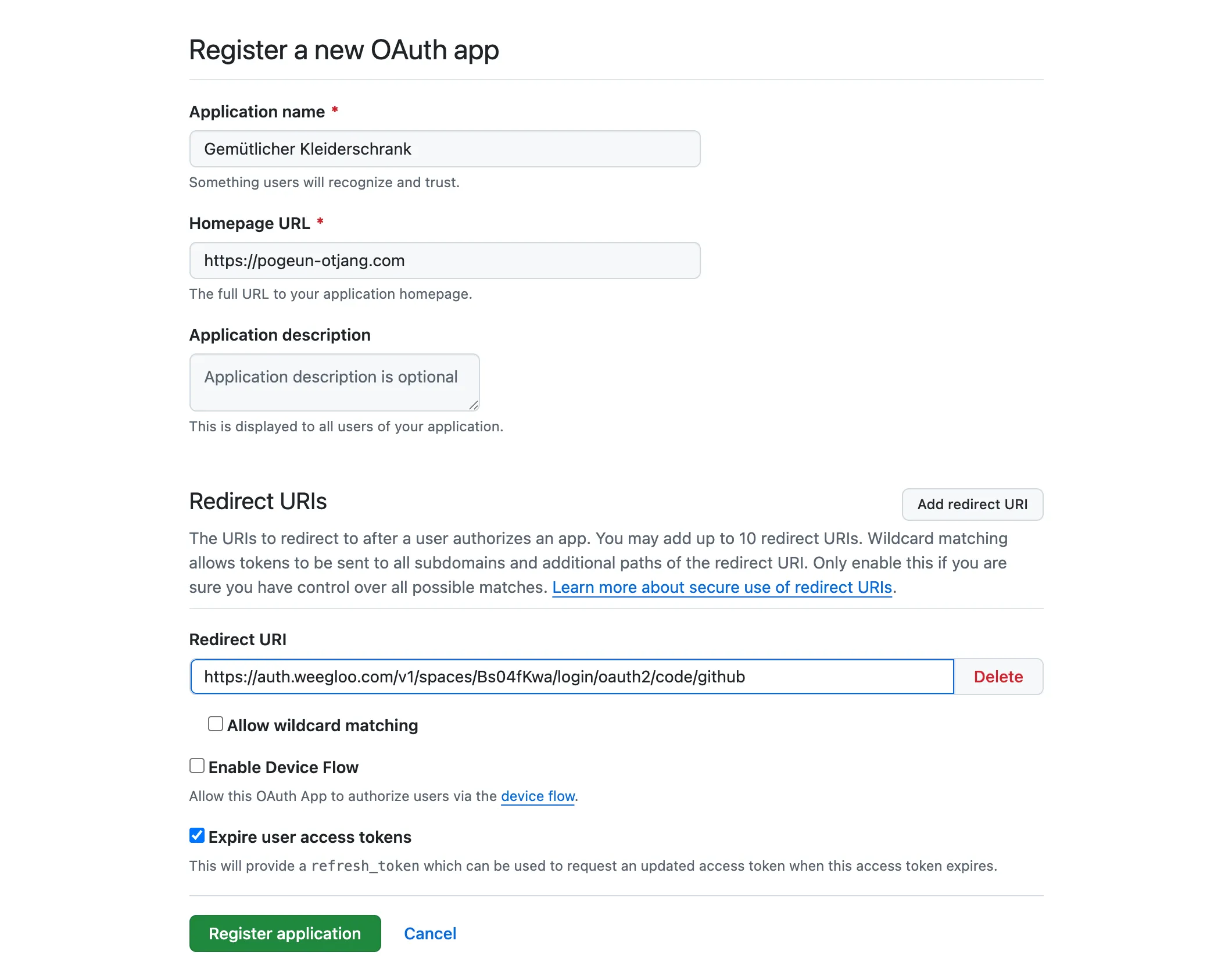
Geben Sie im Feld Application name den Namen ein, den die Nutzer sehen sollen (z. B.
Gemütlicher Kleiderschrank). -
Geben Sie im Feld Homepage URL die Adresse Ihrer Website ein (z. B.
https://shop.example.com).Falls Sie noch keine Website haben, geben Sie die Adresse ein, die Sie künftig verwenden werden. Sie können die Adresse später ändern. Das Feld Application description im selben Formular ist optional. Die Nutzer sehen den Text in diesem Feld genau so, wie Sie ihn eingeben. Formulieren Sie den Text deshalb für die Nutzer.
-
Fügen Sie die Adresse unten in das Feld Redirect URI ein. Sobald Sie Ihren Space auswählen, wird die Space-ID in die Adresse eingesetzt.
Spacehttps://auth.weegloo.com/v1/spaces/{spaceId}/login/oauth2/code/githubFalls Sie nicht wissen, welcher Space Ihrer ist, und die Anbindung einem KI-Agenten überlassen haben, können Sie auch den Agenten fragen. Schreiben Sie ins Chatfenster: „Nenn mir die Redirect-URI, die ich für die GitHub-Anmeldung eintragen muss.“ Dann erhalten Sie die fertige Adresse.
-
Klicken Sie auf Register application.
Client ID und Client secret kopieren
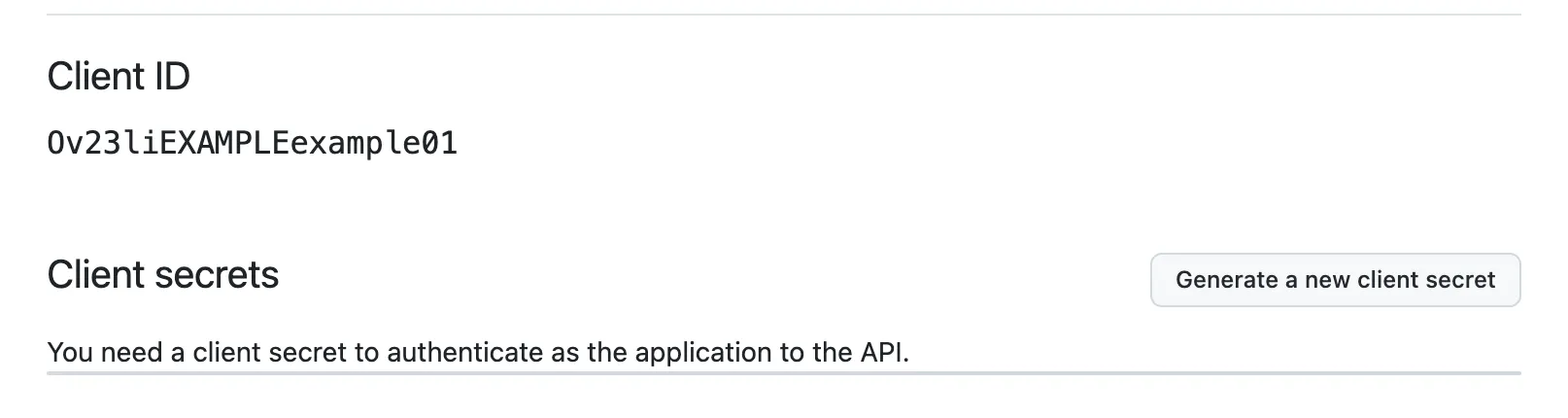
Nach dem Klick auf Register application öffnet sich der Einstellungsbildschirm der eben registrierten App. Der Wert unter Client ID steht bereits auf diesem Bildschirm. Sie erstellen das Client secret jetzt mit einer Schaltfläche.
-
Kopieren Sie den Wert unter Client ID.
-
Klicken Sie rechts neben der Überschrift Client secrets auf Generate a new client secret.
-
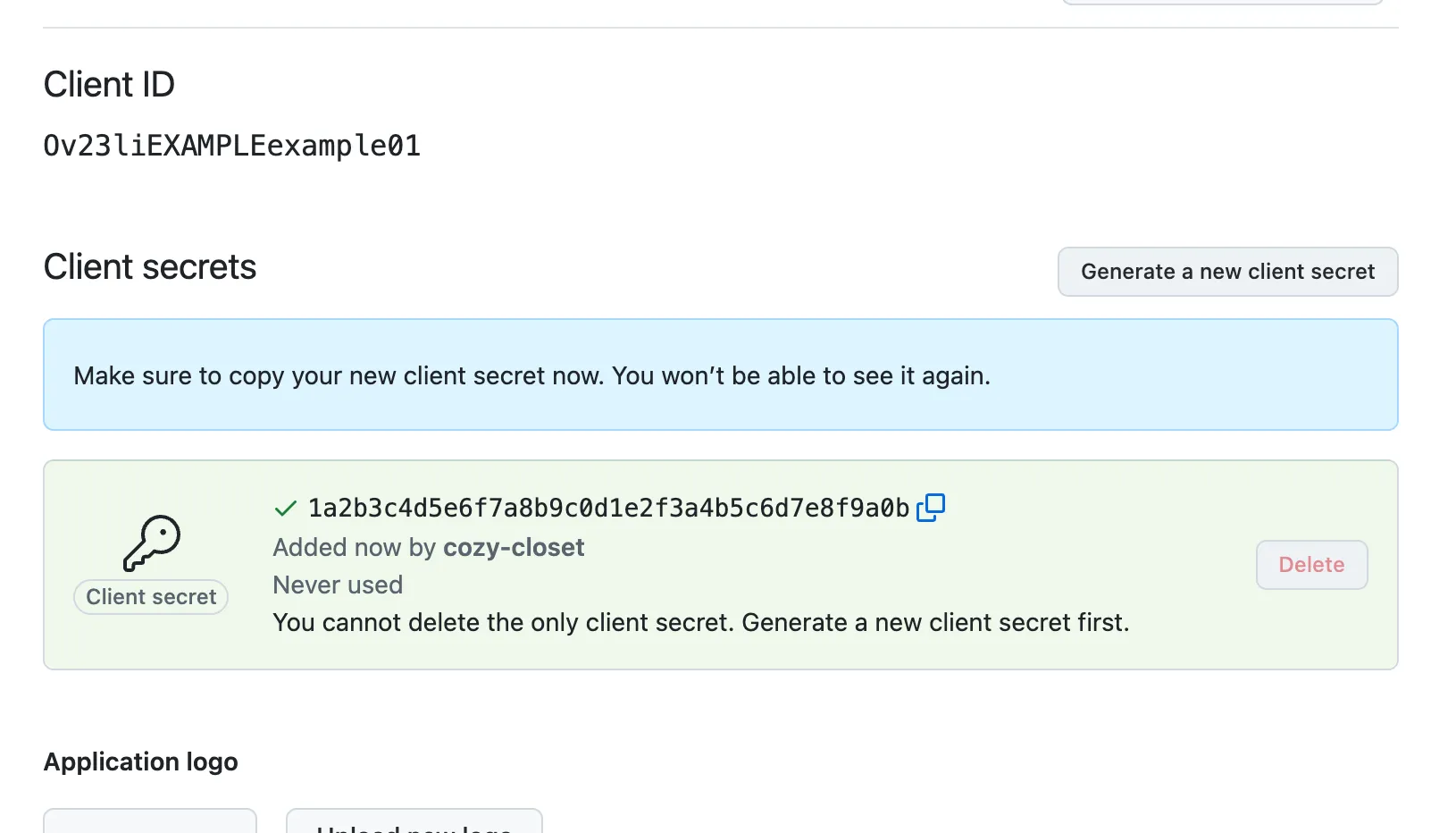
Klicken Sie rechts neben dem erstellten Wert auf das Kopiersymbol, um das Secret zu kopieren.
Nach dem Verlassen dieses Bildschirms sehen Sie das Secret nicht mehr
Der Wert unter Client ID bleibt auf diesem Bildschirm stehen, und Sie können ihn jederzeit wieder ansehen. Beim Secret ist das nicht so. Falls Sie das Secret verloren haben, erstellen Sie mit Generate a new client secret ein neues Secret, und tragen Sie den neuen Wert erneut in WEEGLOO ein. Das Secret ist, wie der Name sagt, ein geheimer Wert. Geben Sie das Secret nicht an andere weiter, und notieren Sie es nicht an öffentlich zugänglichen Stellen.
Die Anmeldung gelingt nur mit öffentlicher E-Mail-Adresse
Für die GitHub-Anmeldung gilt eine Bedingung. Im GitHub-Konto, mit dem sich jemand anmeldet, muss die E-Mail-Adresse als öffentlich eingestellt sein.
Meldet sich ein Nutzer mit GitHub an, erhält WEEGLOO auch die öffentliche E-Mail-Adresse dieses Kontos und speichert sie beim Nutzer. Im selben Space ist mit einer E-Mail-Adresse nur eine Registrierung möglich. Bei einem Konto ohne öffentliche E-Mail-Adresse kommt dieser Wert nicht an, und die Registrierung oder Anmeldung bricht an dieser Stelle ab (Für Registrierung und Anmeldung ist die E-Mail-Adresse des externen Kontos nötig).
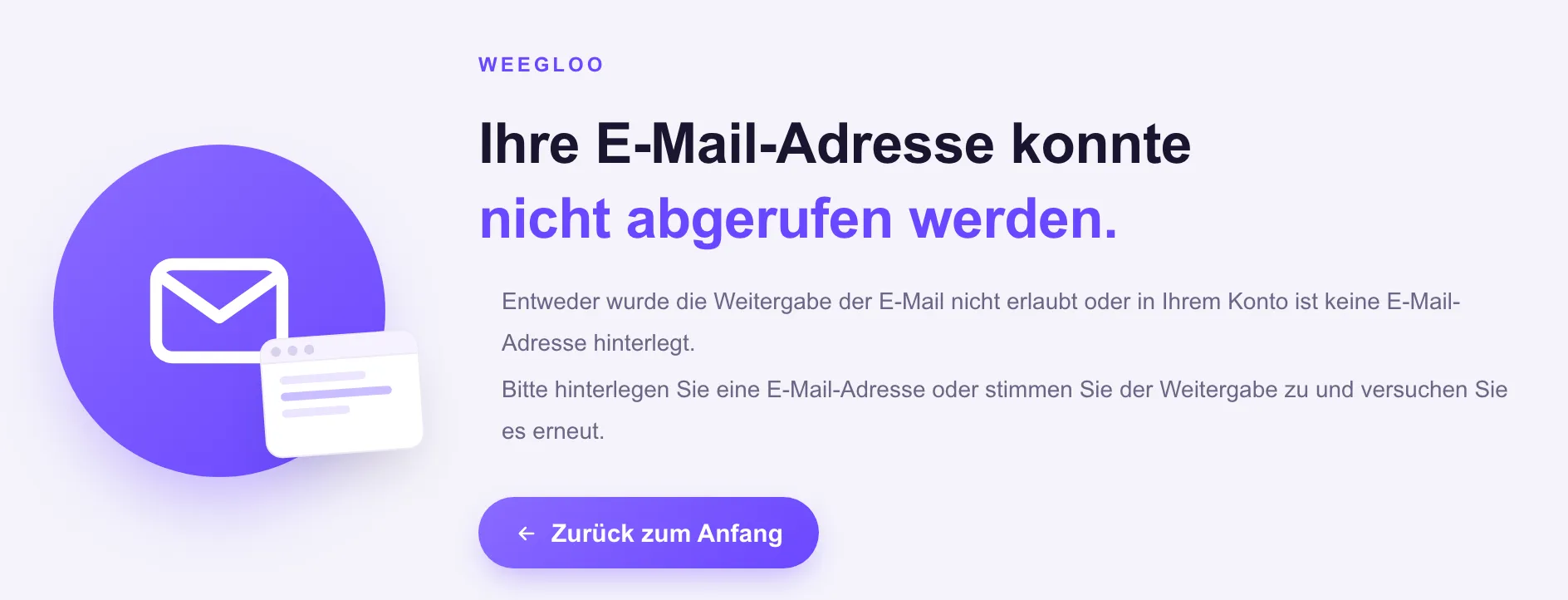
In diesem Fall sieht der Nutzer eine Hinweisseite von WEEGLOO mit der Meldung, dass die E-Mail-Adresse nicht abgerufen werden konnte. Wie Ihre Website diese Situation erkennt und selbst einen Hinweis anzeigt, lesen Sie unter Wann Registrierung oder Anmeldung blockiert wird.
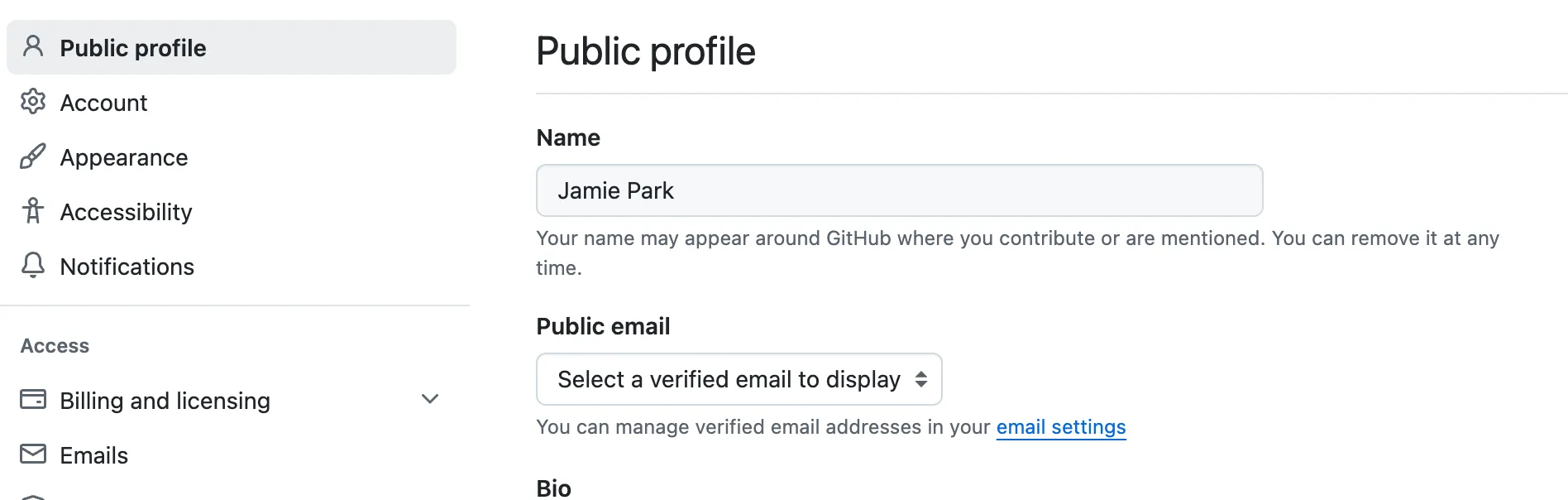
Dieses Problem muss der Nutzer selbst lösen. In den GitHub-Kontoeinstellungen (https://github.com/settings/profile (wird in einem neuen Tab geöffnet)) gibt es im Bereich Public profile die Einstellung Public email. Wählt der Nutzer in dieser Einstellung eine E-Mail-Adresse zur Anzeige aus, gelingt die Anmeldung ab dem nächsten Versuch. Ist noch keine Adresse ausgewählt, steht in der Einstellung nur Select a verified email to display.
Nennen Sie diese Bedingung am besten schon auf Ihrer Website an der Stelle, an der sich die Nutzer mit GitHub anmelden. So kennen die Nutzer die Bedingung, bevor ihre Anmeldung blockiert wird.
Client ID und Client secret in WEEGLOO eintragen
Jetzt haben Sie die Client ID und das Client secret. Wie es weitergeht, hängt davon ab, wie Sie bisher gearbeitet haben.
Haben Sie die Einstellungen bisher selbst im Content-Studio vorgenommen, gehen Sie so vor.
- Kehren Sie zu den Schritten unter Einen Social Login einschalten zurück.
- Klicken Sie unter Login Providers in der Zeile GitHub auf die Schaltfläche Aktivieren.
- Geben Sie im Schritt In Weegloo eingeben im Feld Client ID die Client ID ein.
- Geben Sie im Feld Client Secret das Client secret ein.
- Klicken Sie unter der aufgeklappten Anleitung auf die Schaltfläche Speichern.
- Falls Sie ServiceLogin gerade zum ersten Mal einschalten, klicken Sie außerdem ganz unten im Formular auf die Schaltfläche Speichern. Erst nach diesem Klick werden die eingegebenen Werte gespeichert, und ServiceLogin wird eingeschaltet.
Ist ServiceLogin bereits eingeschaltet, genügt beim Hinzufügen eines Anbieters ein Klick auf Speichern unter der aufgeklappten Anleitung (Einen weiteren Social Login einschalten).
Haben Sie die Anbindung einem KI-Agenten überlassen, und hat der Agent Sie gebeten, die Client ID und das Client secret zu holen? Dann fügen Sie die beiden Werte unverändert ins Chatfenster ein, und setzen Sie die Arbeit fort. Der Agent erledigt anschließend die übrigen Einstellungen.
Nächste Schritte
- ServiceLogin einschalten: Zeigt, wie Sie die erhaltenen Werte im Content-Studio eintragen und die übrigen Einstellungen für die Anmeldung der Nutzer abschließen.
- Anmeldung für Service-Nutzer: Erklärt mit Grafiken, was die Anmeldung für Service-Nutzer ist und wie der Weg bis zu den ersten Nutzern aussieht.
- Eine Nutzerrolle erstellen: Zeigt, wie Sie eine ServiceUserRole erstellen, die festlegt, was registrierte Nutzer sehen und schreiben dürfen.
- Auth API: Beschreibt die technischen Details wie das Anfrageformat, die Sie brauchen, um die Anmeldung in den Code Ihrer Website einzubauen.