

Regeln für Tags
Diese Seite fasst alles zu Tags zusammen: die Einstellungen, Regeln, Limits und Berechtigungen sowie die Aufgaben im Content-Studio. Was ein Tag ist, worin es sich von einem Content Type unterscheidet und wie Sie ein Tag erstellen, an Produkte heften und die Produkte zusammen ansehen, steht unter Tag.
Als Beispiel dient wie unter „Erste Schritte“ das Modegeschäft „Gemütlicher Kleiderschrank“ (Organization) mit seinem Space „Onlineshop“. Am Produkt „Edelstahl-Thermobecher 500 ml“ hängt das Tag „Bestseller“, und an das Produktfoto „Edelstahl-Thermobecher 500 ml Frontansicht“ heften Sie das Tag „Neu im Sommer“. Das Teammitglied minji.kim@example.com kann mit der Rolle „Verantwortlich für Produktanlage“ Produkte ändern, hat aber nicht die Berechtigung Manage Tags zum Erstellen von Tags.
Einstellungen
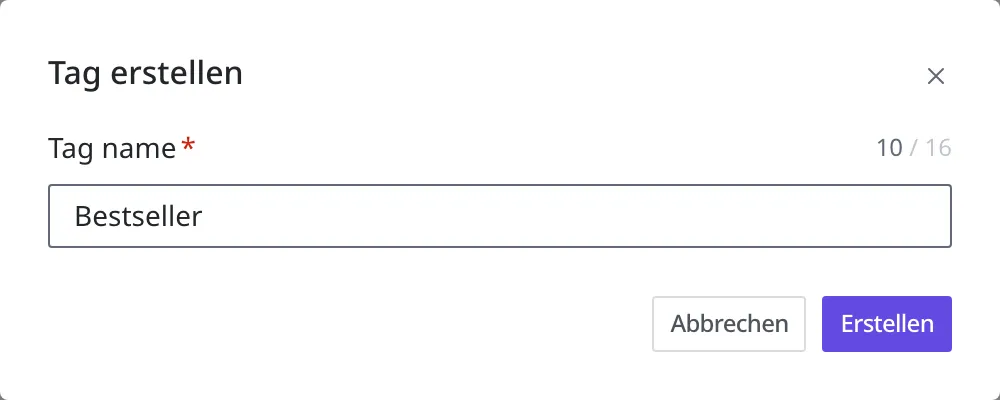
Für ein Tag legen Sie nur eine Angabe fest: den Namen. Sie geben den Namen beim Erstellen im Fenster „Tag erstellen“ in das Feld Tag name ein. Auch nach dem Erstellen können Sie den Namen ändern. Die Schritte zum Erstellen stehen unter Ein Tag erstellen.
| Einstellung | Bedeutung | Standardwert | Einschränkung |
|---|---|---|---|
| Tag name | Der Name, an dem Sie dieses Tag erkennen. Der Name erscheint in der Tag-Liste, im Tab Tags von Contents und Media, im Tag-Filter der Content-Liste und im Feld Tag einer Rolle | Keiner. Sie müssen einen Namen eingeben | 1 bis 16 Zeichen. Sie können keinen Namen verwenden, den ein anderes Tag im selben Space trägt (Jeder Name kommt in einem Space nur einmal vor). Sie können den Namen nach dem Erstellen ändern (Ein neuer Name gilt überall, wo das Tag angeheftet ist) |
Rechts über dem Feld Tag name stehen die Zahl der eingegebenen Zeichen und die Höchstzahl der Zeichen, etwa 10 / 16. Der Name darf Leerzeichen enthalten, etwa „Neu im Sommer“. Auch bei einer Eingabe von 17 oder mehr Zeichen werden nur die ersten 16 übernommen.
Was in der Tag-Liste erscheint
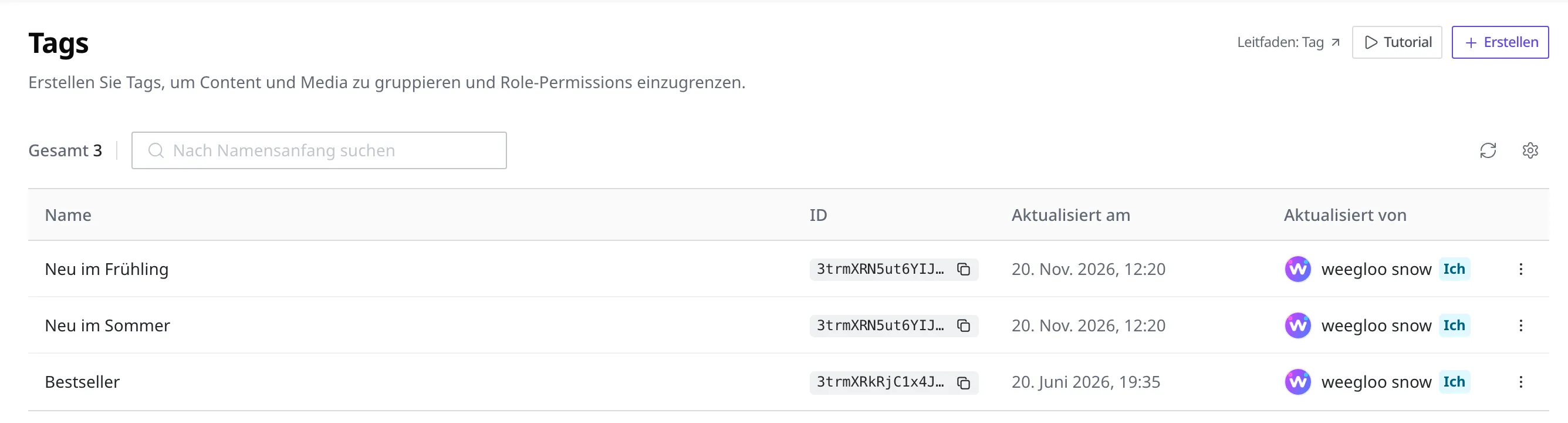
Ein Klick auf Tags im linken Menü öffnet die Tag-Liste dieses Space. Oben in der Liste stehen die Gesamtzahl (z. B. Gesamt 1) und die Suchleiste. In der Liste steht pro Zeile ein Tag.

| Spalte | Was erscheint |
|---|---|
| Name | Tag name |
| ID | Ein eindeutiger Wert, der dieses Tag bezeichnet. Der Wert wird beim Erstellen automatisch festgelegt. Sie können ihn weder selbst festlegen noch ändern. Nach einer Umbenennung bleibt der Wert gleich. Mit diesem Wert bezeichnet ein Programm dieses Tag |
| Aktualisiert am | Der Zeitpunkt der letzten Umbenennung dieses Tags. Wurde das Tag nie umbenannt, ist das der Zeitpunkt des Erstellens |
| Aktualisiert von | Die Person, die dieses Tag zuletzt umbenannt hat. Bei eigenen Änderungen steht neben dem Namen das Badge Ich |
Über das Zahnradsymbol oben rechts in der Liste öffnen Sie die Spalteneinstellungen und können Erstellt am und Erstellt von hinzufügen.
Auch wenn Sie ein Tag an ein Produkt oder Foto heften oder davon abnehmen, ändert sich der Wert in der Spalte Aktualisiert am nicht (Anheften und Abnehmen heißt, das Element zu ändern und zu speichern).
Das Suchfeld zeigt den Hinweis „Nach Namensanfang suchen“. Rechts neben dem Änderungszeitpunkt steht die Spalte für die Person, die zuletzt geändert hat. Jede Zeile endet mit dem Menü ⋮. Die Suche findet nur den Namensanfang. Beispielsweise findet „Neu“ das Tag „Neu im Sommer“. „Sommer“ aus der Mitte des Namens oder der Anfang der Tag ID liefern dagegen keine Treffer.
An Contents und Media angeheftete Tags
Sie heften Tags an Contents und Media. An andere Elemente wie Content Types oder Scripts lassen sich keine Tags heften. Sie sehen und ändern die angehefteten Tags im Tab Tags oben im Bearbeitungsbildschirm des Elements. Die anderen Tabs im Bearbeitungsbildschirm eines Contents stehen unter Aufbau des Bearbeitungsbildschirms, die Tabs im Detailbildschirm eines Media unter Was auf den Bildschirmen erscheint.
| Einstellung | Bedeutung | Standardwert | Einschränkung |
|---|---|---|---|
| Angeheftete Tags | Die Tags, die an diesem Content oder Media hängen. Zum Beispiel heften Sie „Bestseller“ an den Thermobecher | Keine | Im Content-Studio können Sie nur Tags wählen, die im selben Space erstellt wurden (Sie erstellen ein Tag zuerst im Space und heften es dann an). An ein Element lassen sich bis zu 10 Tags heften (Limits). Sie können dasselbe Tag an mehrere Elemente heften |
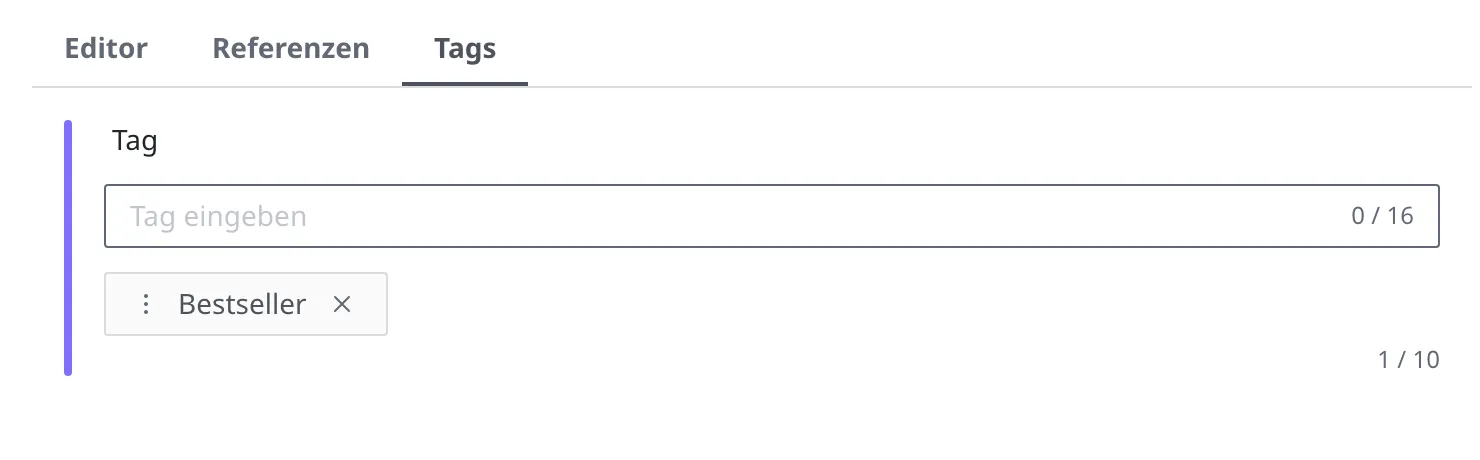
Im Tab Tags erscheinen diese Angaben.
| Stelle | Was erscheint |
|---|---|
| Eingabefeld | Hier geben Sie den Namen des anzuhängenden Tags ein. Der Hinweis lautet bei Content „Tag eingeben“ und bei Media ebenfalls „Tag eingeben“. Rechts im Feld steht die Zeichenzahl, etwa 0 / 16 |
| Chips | Die angehefteten Tags erscheinen einzeln als Chips. Sobald Sie rechts im Chip auf × klicken und speichern, wird das Tag entfernt |
| Anzahl | Unter den Chips stehen rechts die Zahl der angehefteten Tags und die Höchstzahl, etwa 1 / 10 |
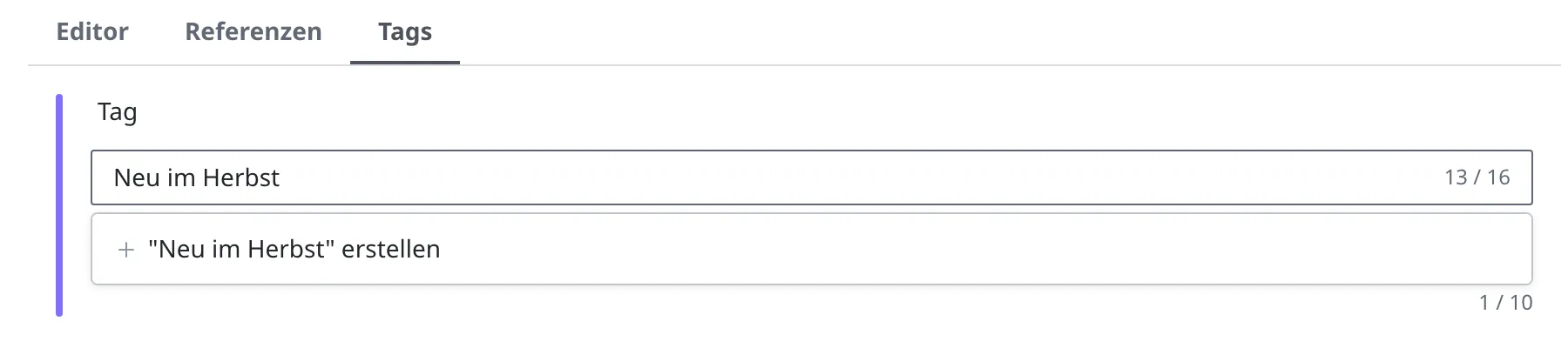
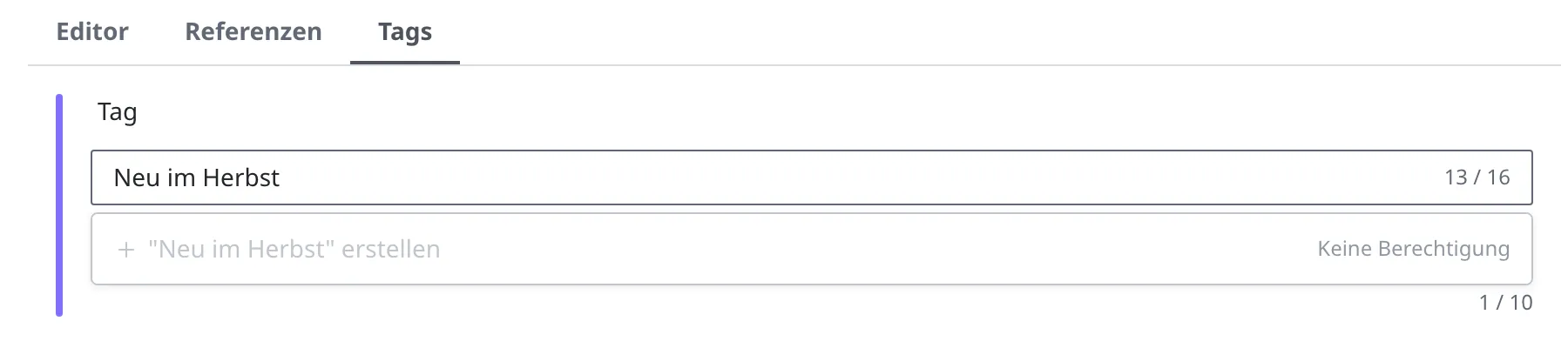
Wenn Sie einen Namen eingeben, der in diesem Space noch nicht existiert, erscheint darunter + "Neu im Herbst" erstellen. Ohne Manage Tags ist dieser Eintrag ausgegraut und trägt rechts den Hinweis „Keine Berechtigung“. Der Tab Tags bei Media besteht wie bei Content aus Eingabefeld, Chips und Anzahl. Wenn Sie den Anfang eines vorhandenen Namens eingeben, etwa „Neu“, erscheint unter + "Neu" erstellen auch das vorhandene „Neu im Sommer“. Klicken Sie auf den Listeneintrag, oder geben Sie den vollständigen Namen ein und drücken Sie Enter, um das Tag anzuheften. Ein Klick auf + "Neu im Herbst" erstellen erstellt das Tag sofort im Space und heftet es als Chip an. Auch wenn Sie den Content ohne Speichern abbrechen, bleibt das erstellte Tag in der Tag-Liste. Ziehen Sie ⋮ links am Chip an eine andere Position, um die Reihenfolge der angehefteten Tags zu ändern.
Regeln
Sie erstellen ein Tag zuerst im Space und heften es dann an
Ein Tag ist ein eigenes Element, das Sie im Space erstellen. An Contents und Media heften Sie dieses Tag, indem Sie es auswählen. Deshalb können Sie dasselbe Tag an mehrere Elemente heften, und ein neuer Name gilt überall, wo das Tag angeheftet ist (Ein neuer Name gilt überall, wo das Tag angeheftet ist).
- Im Content-Studio können Sie nur Tags aus demselben Space wählen. Das Tag „Bestseller“ aus dem Space „Onlineshop“ lässt sich nicht an Produkte im Space „Sommeraktion“ heften. Dafür müssen Sie auch in diesem Space ein eigenes Tag „Bestseller“ erstellen. Die beiden Tags haben dann zwar denselben Namen, sind aber verschiedene Tags (Was jeder Space für sich hat).
- Zum Erstellen und zum Anheften eines Tags brauchen Sie verschiedene Berechtigungen. Zum Erstellen muss Ihre Rolle die Berechtigung Manage Tags enthalten. Zum Anheften brauchen Sie die Berechtigung, das Element zu ändern (Benötigte Berechtigungen). Deshalb kann das Teammitglied
minji.kim@example.comdas bereits vorhandene Tag „Bestseller“ an Produkte heften. Das Tag „Neu im Herbst“ existiert dagegen noch nicht, und das Teammitglied kann es nicht selbst erstellen und anheften. Ein Mitglied mit der Berechtigung Manage Tags muss „Neu im Herbst“ zuerst erstellen.
Jeder Name kommt in einem Space nur einmal vor
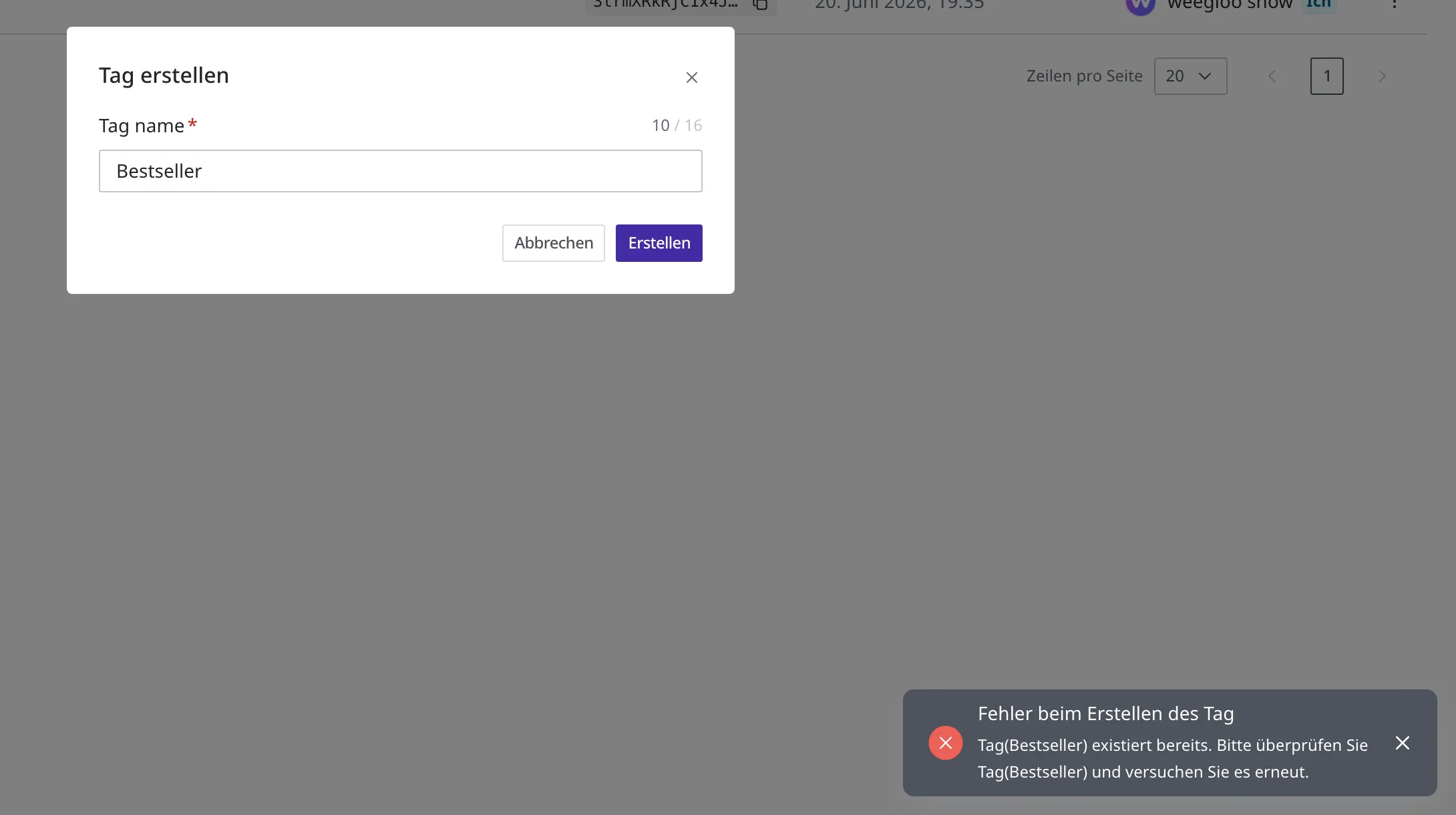
- In einem Space kann es nur ein Tag mit einem bestimmten Namen geben. WEEGLOO lehnt ein neues Tag mit einem bereits vorhandenen Namen ab. Ebenso lehnt WEEGLOO es ab, ein anderes Tag in diesen Namen umzubenennen. Beim Erstellen bleibt das Fenster nach Eingabe eines vorhandenen Namens und einem Klick auf Erstellen geöffnet. Es erscheinen der Titel „Fehler beim Erstellen des Tag“ und der Hinweis „Tag(Bestseller) existiert bereits. Bitte überprüfen Sie Tag(Bestseller) und versuchen Sie es erneut.“
- Bei Buchstaben, die es als Groß- und Kleinbuchstaben gibt, gelten beide Formen als verschiedene Zeichen. Neben einem Tag „Sale“ können Sie ein Tag „sale“ neu erstellen, und die beiden Tags sind verschiedene Tags. Legen Sie die Schreibweise vorher mit Ihren Teammitgliedern fest, damit nicht mehrere Tags mit derselben Bedeutung entstehen.
- In einem anderen Space können Sie ein Tag mit demselben Namen separat erstellen.
- Sie können den Namen eines gelöschten Tags wieder verwenden. Das wieder erstellte Tag ist allerdings ein neues Tag, das nur denselben Namen hat (Was Sie vor dem Löschen eines Tags prüfen sollten).
Ein neuer Name gilt überall, wo das Tag angeheftet ist
Was passiert, wenn Sie „Neu im Sommer“ in „Neu: Sommer 2026“ umbenennen, zeigt diese Liste.
- Das umbenannte Tag ist dasselbe Tag wie vorher. Die Tag ID bleibt gleich, und das Tag bleibt an den Contents und Media angeheftet, an denen es bisher hing.
- Der neue Name gilt sofort überall, wo das Tag angeheftet ist. Denn für Tags gibt es keine Veröffentlichung (Welche Elemente die vier Status haben).
- Die Elemente, an denen das Tag hängt, ändern sich nicht. Sie müssen das Foto des Thermobechers weder erneut speichern noch erneut veröffentlichen, und Status und Versionsnummer des Fotos bleiben gleich.
- Bedingungen in Rollen, in deren Feld Tag dieses Tag gewählt ist, gelten weiterhin für das umbenannte Tag. Sie müssen die Rollen nicht bearbeiten.
- Benennen zwei Personen dasselbe Tag gleichzeitig um, entscheidet die später speichernde Person, ob sie die andere Änderung überschreibt. Es gilt dieselbe Prüfung wie unter Bei gleichzeitigen Änderungen entscheidet, wer später speichert, ob überschrieben wird. Wer später auf Speichern klickt, sieht das Fenster Versionskonflikt. Es enthält den Hinweis „Jemand anderes hat dieses Element geändert, seit Sie mit der Bearbeitung begonnen haben. Ihre Änderungen können dessen Arbeit überschreiben.“ und die Schaltflächen Abbrechen, Meine Änderungen verwerfen und neu laden und Mit meinen Änderungen überschreiben.
Anheften und Abnehmen heißt, das Element zu ändern und zu speichern
Beim Anheften oder Abnehmen eines Tags ändert sich nicht das Tag, sondern der Content oder das Media. Deshalb gelten dieselben Regeln wie beim Ändern und Speichern anderer Werte dieses Elements.
- Die Versionsnummer des Elements steigt, und Person und Zeitpunkt der letzten Änderung werden neu festgehalten (Die Versionsnummer steigt bei jeder Änderung).
- Auch wenn Sie an einen Content im Status Published nur ein Tag heften und speichern, wechselt der Content in den Status Changed (Wie sich der Status bei jeder Aktion ändert). Tags werden allerdings nicht öffentlich ausgeliefert (Tags werden nicht öffentlich ausgeliefert). Bei einem Content, an dem Sie nur Tags geändert haben, ändert deshalb auch eine erneute Veröffentlichung nichts an dem, was Besucher sehen. Soll die Liste wieder den Status Published zeigen, wählen Sie Veröffentlichen.
- Ein Media, dessen Datei fertig verarbeitet ist, wird nach dem Ändern und Speichern sofort wieder veröffentlicht. Das gilt auch, wenn Sie nur Tags ändern und speichern. Auch ein zurückgezogenes Foto wird dabei wieder veröffentlicht (Media wird nach der Verarbeitung von selbst veröffentlicht).
- Ein Media, dessen Datei gerade verarbeitet wird, und ein archiviertes Element (Archived) lassen sich nicht ändern und speichern. Deshalb lassen sich an diesen Elementen auch keine Tags anheften oder abnehmen. Möchten Sie die Tags eines archivierten Elements ändern, wählen Sie zuerst Wiederherstellen.
- Hat ein Teammitglied dasselbe Element zuerst gespeichert, während Sie ein Tag anheften, entscheiden Sie beim späteren Klick auf Speichern, ob Sie die andere Änderung überschreiben (Bei gleichzeitigen Änderungen entscheidet, wer später speichert, ob überschrieben wird).
Tags werden nicht öffentlich ausgeliefert
Tags dienen dazu, Elemente im Content-Studio zu ordnen und den Umfang von Rollen einzugrenzen. Besucher sehen veröffentlichte Contents und Media über die öffentliche Auslieferung. Welche Tags an diesen Elementen hängen, wird dabei nicht mit ausgeliefert.
- Deshalb kann ein Webshop, der Produkte über die öffentliche Auslieferung liest, seine Produktliste nicht auf Produkte mit dem Tag „Bestseller“ eingrenzen. Möchten Sie im Webshop nur die Bestseller zusammen zeigen, legen Sie im Content Type „Produkt“ ein Field vom Typ Boolean an, etwa „Ist Bestseller“. Dieses Field hält fest, ob ein Produkt ein Bestseller ist. Unterscheiden Sie die Produkte dann über diesen Wert (Boolean nimmt entweder wahr oder falsch auf). Wie sich Produkte anhand von Werten finden und lesen lassen, steht unter Suchen je nach Typ.
- Auch das Feld Tag einer Rolle gilt beim Lesen über die öffentliche Auslieferung nicht (Bedingungen, die beim Lesen über die öffentliche Auslieferung anders gelten).
- Nach Tags filtern Sie in der Liste im Content-Studio (Nur Produkte mit einem Tag anzeigen).
Was Sie vor dem Löschen eines Tags prüfen sollten
Unter welchen Voraussetzungen sich ein Tag löschen lässt, steht unter Beim Löschen von Locale, Tag, Script und ähnlichen Elementen. Dieser Abschnitt erklärt, worauf Sie achten müssen, wenn Sie ein Tag abnehmen, um diese Voraussetzungen zu erfüllen. Außerdem steht hier, was Sie nach dem Löschen wissen sollten.
- Von einem archivierten Element (Archived) können Sie ein Tag nicht abnehmen, solange das Element archiviert ist. Denn ein archiviertes Element lässt sich nicht ändern und speichern. Falls Sie das Element nicht mehr brauchen, nehmen Sie das Tag nicht ab, sondern löschen Sie das Element. Auch archivierte Elemente lassen sich löschen (Content und Media lassen sich nur im Status Draft oder Archived löschen). Soll das Element erhalten bleiben, wählen Sie zuerst Wiederherstellen, und nehmen Sie dann das Tag ab. Ein Media wird allerdings sofort wieder veröffentlicht und öffentlich ausgeliefert, sobald Sie das Tag abnehmen und speichern. Um das Media wieder zu archivieren, wählen Sie Zurückziehen und dann Archivieren (Wie sich der Status bei jeder Aktion ändert).
- Rollen verhindern das Löschen eines Tags nicht. Auch wenn in einer Rolle (SpaceRole) noch eine Bedingung besteht, in deren Feld Tag dieses Tag gewählt ist, wird das Tag gelöscht. Nach dem Löschen trifft diese Bedingung bei der Prüfung von Berechtigungen im Content-Studio auf kein Element mehr zu. Eine Erlaubnisbedingung erlaubt dann nichts, und eine Ausnahmebedingung sperrt nichts. Beim Lesen über die öffentliche Auslieferung gilt die Bedingung dagegen unverändert, weil das Feld Tag dabei nicht geprüft wird (Bedingungen, die beim Lesen über die öffentliche Auslieferung anders gelten). Für ein neu erstelltes Tag mit demselben Namen gilt die Bedingung nicht. Entfernen Sie die Bedingung, bevor Sie das Tag löschen, oder stellen Sie die Bedingung auf ein anderes Tag um. Die Regeln für diese Bedingungen stehen unter Nach Tag eingrenzen. Die Bedingung bleibt auch nach dem Löschen des Tags bestehen. Im Tab Content der Rollenbearbeitung steht im Feld Tag der Erlaubnisbedingung „Unbekannter Tag“ mit rotem Rand. Darunter erscheint in Rot „Verweist auf eine gelöschte oder nicht zugängliche Ressource. Entfernen Sie diese Regel.“ Auch neben dem Tabnamen Content erscheint ein roter Punkt.
- Das Löschen eines Tags lässt sich nicht rückgängig machen (Löschen lässt sich nicht rückgängig machen). Ein mit demselben Namen neu erstelltes Tag ist ein neues Tag mit einer anderen Tag ID. Heften Sie das neue Tag an die Elemente, an denen es wieder hängen soll, und wählen Sie das neue Tag auch in den Bedingungen der Rollen erneut aus.
- Was beim Löschen eines Space mit den Tags darin passiert, steht unter Was das Löschen eines Space blockiert und was dabei mit verschwindet.
Beim Aufnehmen in eine Market App und beim Installieren
- Welche Tags Sie mit aufnehmen müssen, wenn Sie Inhalte eines Space zu einer Market App bündeln, steht unter Ressourcen, die Sie mit aufnehmen müssen.
- Wie eine Market App beim Installieren mit gleichnamigen Tags umgeht, die es in diesem Space bereits gibt, steht unter Was jede Ressource in die Installation mitnimmt.
- Das Feld Tags, das Sie beim Erstellen einer Market App ausfüllen, gehört zu den App-Angaben im Marketplace. Dieses Feld ist etwas anderes als die Tags auf dieser Seite (App-Angaben im Marketplace).
Limits
| Was begrenzt ist | Limit |
|---|---|
| Länge von Tag name | 1 bis 16 Zeichen |
| Anzahl der Tags an einem Content oder Media | 10 |
| Anzahl der Tags | Je nach Plan unterschiedlich. Prüfen Sie unter Preispläne die Zeile Tag |
- Ist der Name im Feld Tag name länger als 16 Zeichen, können Sie das Tag weder erstellen noch umbenennen.
- Hängen an einem Element 10 Tags, können Sie kein weiteres Tag anheften. Möchten Sie ein anderes Tag anheften, nehmen Sie zuerst ein weniger wichtiges Tag ab. Nach dem Anheften von 10 Tags ist das Eingabefeld im Tab Tags deaktiviert. Der Hinweis lautet dann „Maximale Anzahl von 10 Tags hinzugefügt“, und die Anzahl zeigt
10 / 10. - Das Limit für die Anzahl der Tags gilt für die ganze Organization. Die Tags aller Spaces dieser Organization werden zusammengezählt. Ist das Limit erreicht, können Sie keine neuen Tags erstellen. Löschen Sie dann nicht mehr benötigte Tags, um Platz zu schaffen, oder wechseln Sie zu einem höheren Plan (Wenn ein Anzahllimit überschritten wird). Beim Umbenennen entsteht kein neues Tag, deshalb spielt dieses Limit dabei keine Rolle.
Benötigte Berechtigungen
Die Berechtigung, Tags selbst zu erstellen und zu ändern, ist eine andere als die Berechtigung, Tags an Elemente zu heften. Sie schalten die Berechtigung für die Tags selbst im Tab Einstellungen der Rolle (SpaceRole) ein. Ob jemand Tags anheften und abnehmen darf, legen Sie über die Aktionen in den Tabs Content und Media fest. Was die Aktionen bedeuten und wie Sie eine Rolle erstellen, steht unter Regeln für Rollen und Berechtigungen.
| Was Sie tun möchten | Benötigte Berechtigung in der Rolle |
|---|---|
| Die Tag-Liste ansehen | Es genügt, Mitglied des Space zu sein |
| Tags erstellen, umbenennen und löschen | Manage Tags im Tab Einstellungen |
| Beim Erstellen eines Contents gleich Tags anheften | Create für diesen Content |
| Tags an einen bereits vorhandenen Content heften oder davon abnehmen | Edit für diesen Content |
| Beim Hochladen eines Media gleich Tags anheften | Create für Media |
| Tags an ein bereits vorhandenes Media heften oder davon abnehmen | Edit für dieses Media |
| Die Liste nach Tags filtern | Read für die Elemente. Elemente, die Sie nicht lesen können, erscheinen auch in der gefilterten Liste nicht |
- Was die Berechtigung Manage Tags erlaubt, steht unter Berechtigungen für Einstellungen im Tab Einstellungen. Die Rolle Administrator enthält die Berechtigung Manage Tags (Die Rolle Administrator).
- Die Berechtigung Manage Tags wirkt nur, wenn ein Mitglied über das eigene Konto arbeitet. Auch wenn Sie dieselbe Rolle an ein Space Access Token binden, lassen sich mit diesem Token keine Tags erstellen, ändern oder löschen (Berechtigungen für Einstellungen gelten nur für Personen).
- In den Bedingungen der Tabs Content und Media können Sie den Umfang nach Tag eingrenzen. Die Regeln dafür und die Fälle, in denen diese Eingrenzung aufgehoben ist, stehen unter Nach Tag eingrenzen.
Aufgaben im Content-Studio
Dieser Abschnitt beginnt mit der Grundaufgabe Ein Tag erstellen für das Tag „Bestseller“. Unter Ein Tag an ein Produkt heften heften Sie dieses Tag anschließend an den Thermobecher.
Diese Aufgaben stehen auf anderen Seiten.
- Nur Produkte mit einem Tag anzeigen: Die Schritte, mit denen Sie in der Content-Liste nur Contents mit einem Tag übrig lassen.
- Eine Berechtigung für Einstellungen einschalten: Die Schritte, mit denen Sie die Berechtigung Manage Tags einschalten, damit Teammitglieder Tags erstellen können.
Ein Tag erstellen
So erstellen Sie das Etikett „Bestseller“, das Sie an Produkte heften möchten. Welche Berechtigung Sie zum Erstellen eines Tags brauchen, steht unter Benötigte Berechtigungen.
- Klicken Sie im linken Menü auf Tags.
- Klicken Sie oben rechts auf der Listenseite auf Erstellen.
- Sobald sich das Fenster Tag erstellen öffnet, geben Sie in das Feld Tag name
Bestsellerein. - Klicken Sie unten rechts im Fenster auf die Schaltfläche Erstellen.
Steht „Bestseller“ in der Liste, ist das Tag erstellt. Wie das Fenster Tag erstellen aussieht und welche Regeln für den Namen gelten, sehen Sie unter Einstellungen. Wie die Liste nach dem Erstellen aussieht, sehen Sie unter Was in der Tag-Liste erscheint.
Ein Tag an ein Produkt heften
So heften Sie das Tag „Bestseller“, das Sie unter Ein Tag erstellen erstellt haben, an das Produkt „Edelstahl-Thermobecher 500 ml“. Sie heften das Tag im Bearbeitungsbildschirm des Produkts (Content) an.
- Klicken Sie im linken Menü auf Contents.
- Öffnen Sie in der Liste „Edelstahl-Thermobecher 500 ml“.
- Klicken Sie oben rechts auf die Schaltfläche Bearbeiten.
- Klicken Sie oben auf den Tab Tags.
- Geben Sie im Eingabefeld („Tag eingeben“)
Bestsellerein. - Klicken Sie in der Liste unter dem Feld auf „Bestseller“.
Das eingegebene „Bestseller“ erscheint unter dem Feld. Wie der Tab Tags dann aussieht, sehen Sie unter An Contents und Media angeheftete Tags.
- Klicken Sie oben rechts auf Speichern.
Nach dem Speichern hängt „Bestseller“ am Thermobecher. Wie sich Status und Versionsnummer des Thermobechers beim Speichern ändern, steht unter Anheften und Abnehmen heißt, das Element zu ändern und zu speichern.
Ein Tag an ein Foto heften
So heften Sie „Neu im Sommer“ an das Produktfoto „Edelstahl-Thermobecher 500 ml Frontansicht“. Das Tag „Neu im Sommer“ ist dabei schon erstellt (Schritte unter Ein Tag erstellen).
- Öffnen Sie in der Media-Liste „Edelstahl-Thermobecher 500 ml Frontansicht“.
- Klicken Sie oben rechts auf die Schaltfläche Bearbeiten.
- Klicken Sie oben auf den Tab Tags.
- Geben Sie im Eingabefeld („Tag eingeben“)
Neu im Sommerein. - Klicken Sie in der Liste unter dem Feld auf „Neu im Sommer“.
- Klicken Sie oben rechts auf Speichern.
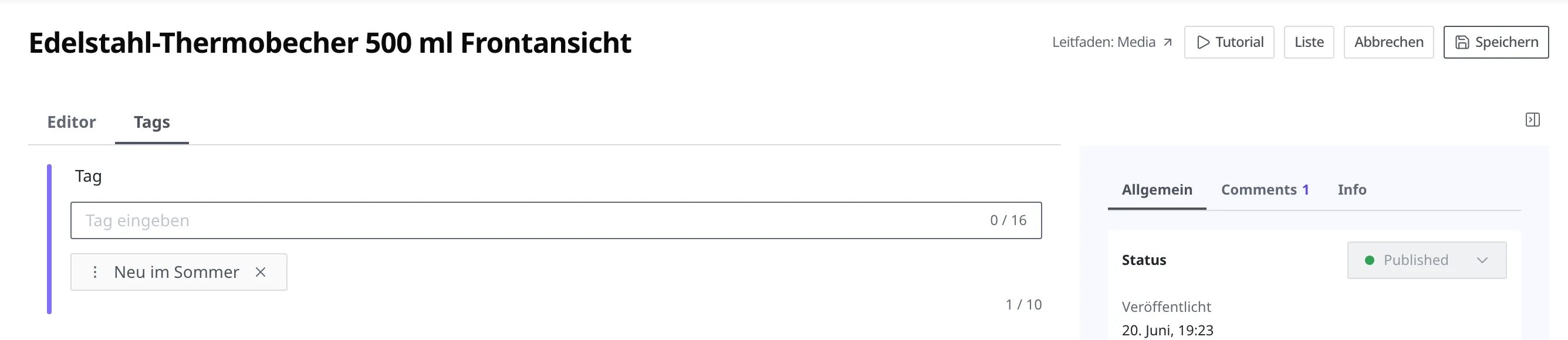
Erscheint „Neu im Sommer“ im Tab Tags, hängt das Tag am Foto. Was beim Speichern außerdem mit diesem Foto passiert, steht unter Anheften und Abnehmen heißt, das Element zu ändern und zu speichern.
Ein Tag von einem Produkt abnehmen
Der Thermobecher verkauft sich nicht mehr gut. So nehmen Sie „Bestseller“ vom Produkt „Edelstahl-Thermobecher 500 ml“ ab.
- Öffnen Sie in der Content-Liste „Edelstahl-Thermobecher 500 ml“.
- Klicken Sie oben rechts auf die Schaltfläche Bearbeiten.
- Klicken Sie oben auf den Tab Tags.
- Klicken Sie rechts im Chip „Bestseller“ auf ×.
- Klicken Sie oben rechts auf die Schaltfläche Speichern.

Nach dem Speichern ist „Bestseller“ nur vom Thermobecher entfernt. Das Tag „Bestseller“ selbst wird nicht gelöscht, und an anderen Produkten wie der Keramiktasse bleibt „Bestseller“ angeheftet. War der Thermobecher im Status Published, wechselt er nach dem Speichern in den Status Changed (Anheften und Abnehmen heißt, das Element zu ändern und zu speichern).
Auch bei einem Foto öffnen Sie das Media und nehmen das Tag mit denselben Schritten ab. Wählen Sie in der Content-Liste eine Zeile, erscheinen darüber Duplizieren, Archivieren, Tags verwalten und Zurückziehen. Bei mehreren Zeilen heißen sie Duplicate Alle, Archive Alle, Alle Tags verwalten und Unpublish Alle. Unter der Liste steht die Anzahl ausgewählter Elemente. Ein Klick auf Tags verwalten öffnet das Fenster Tags verwalten. Es enthält das Eingabefeld „Hinzuzufügende Tags“, die Liste „Zu entfernende Tags“ sowie Abbrechen und Speichern. Für jedes an den ausgewählten Elementen angeheftete Tag gibt es ein Kontrollkästchen. Tags, die an allen ausgewählten Elementen hängen, tragen das Badge „Gemeinsam“. Fügen Sie unter „Hinzuzufügende Tags“ das Tag „Neu im Sommer“ hinzu und klicken Sie auf Speichern, hängt es an allen ausgewählten Elementen. Produkte im Status Published wechseln dabei in den Status Changed. Auch in der Media-Liste erscheinen nach der Zeilenauswahl Archivieren, Tags verwalten und Zurückziehen, jedoch kein Duplizieren.
Ein Tag umbenennen
So benennen Sie „Neu im Sommer“ in „Neu: Sommer 2026“ um, damit Sie die Saisons unterscheiden können.
- Klicken Sie im linken Menü auf Tags.
- Klicken Sie in der Liste ganz rechts in der Zeile „Neu im Sommer“ auf das Menü ⋮.
- Klicken Sie auf Bearbeiten.
- Ändern Sie im Fenster Rename Tag den Wert im Feld Tag name in
Neu: Sommer 2026. - Aktivieren Sie das Kontrollkästchen Ich möchte diesen Tag wirklich umbenennen.
- Klicken Sie unten im Fenster auf Speichern.
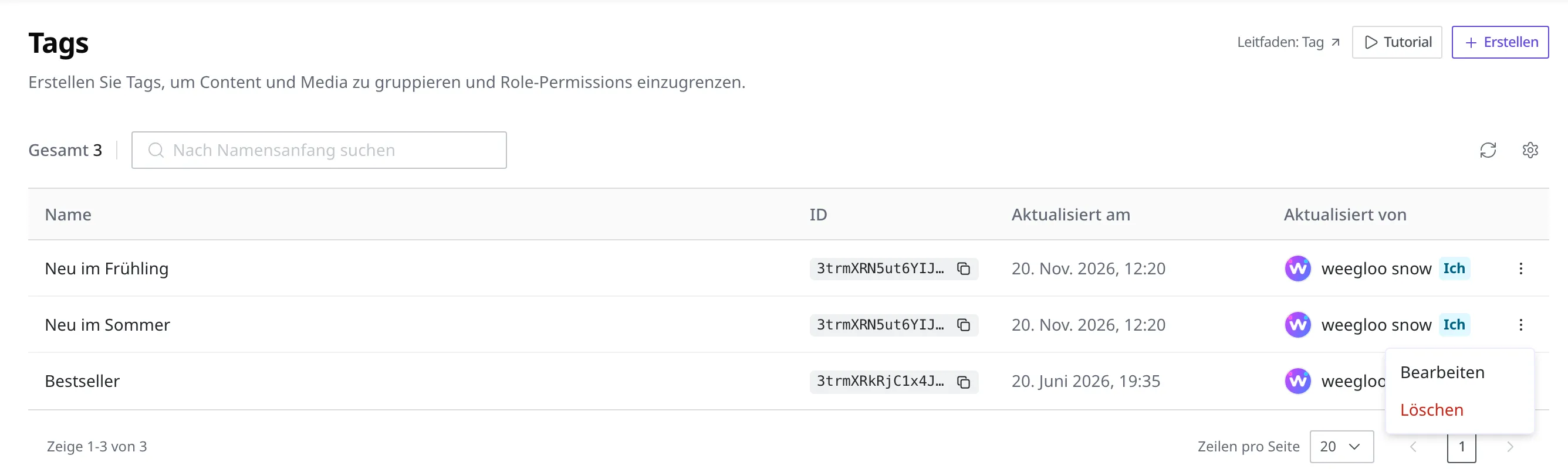
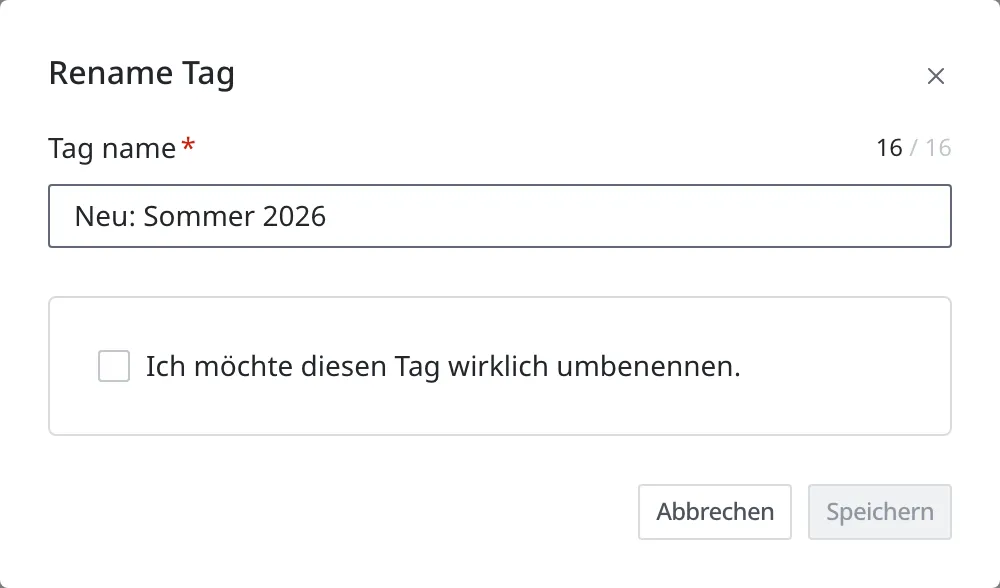
Sobald „Neu: Sommer 2026“ in der Liste erscheint, ist das Tag umbenannt. Auch im Tab Tags des Fotos „Edelstahl-Thermobecher 500 ml Frontansicht“, an dem das Tag hängt, erscheint der neue Name (Ein neuer Name gilt überall, wo das Tag angeheftet ist).
Ein Tag löschen
Die Frühlingssaison ist vorbei. So löschen Sie das Tag „Neu im Frühling“. Das Löschen lässt sich nicht rückgängig machen. Deshalb nehmen Sie das Tag zuerst überall ab und passen die Rollen an (Was Sie vor dem Löschen eines Tags prüfen sollten).
- Filtern Sie die Content-Liste so, dass nur Contents mit „Neu im Frühling“ übrig bleiben. Die Schritte zum Filtern stehen unter Nur Produkte mit einem Tag anzeigen.
- Nehmen Sie „Neu im Frühling“ von jedem verbliebenen Content ab. Die Schritte stehen unter Ein Tag von einem Produkt abnehmen. Bei Produkten im Status Archived, etwa dem nach Saisonende archivierten „Zip-Hoodie Grau“, gilt: Löschen Sie das Produkt, falls Sie es nicht mehr brauchen. Soll es erhalten bleiben, wählen Sie zuerst Wiederherstellen, und nehmen Sie das Tag dann ab (Was Sie vor dem Löschen eines Tags prüfen sollten).
- Suchen Sie auch die Media mit „Neu im Frühling“, und nehmen Sie das Tag auf dieselbe Weise ab. Ein Media wird nach dem Abnehmen und Speichern wieder veröffentlicht (Anheften und Abnehmen heißt, das Element zu ändern und zu speichern). In der Media-Liste können Sie über
tagsin Filter hinzufügen nur Elemente mit dem Tag anzeigen. - Suchen Sie in den Rollen (SpaceRole) die Bedingungen, in deren Feld Tag „Neu im Frühling“ gewählt ist. Wie Sie eine Rolle öffnen, steht unter Eine Rolle bearbeiten.
- Entfernen Sie die gefundenen Bedingungen, oder stellen Sie diese Bedingungen auf ein anderes Tag um. Speichern Sie anschließend die Rolle.
- Klicken Sie im linken Menü auf Tags.
- Klicken Sie in der Liste ganz rechts in der Zeile „Neu im Frühling“ auf das Menü ⋮.
- Klicken Sie auf Löschen.
- Aktivieren Sie im Fenster Tag löschen das Kontrollkästchen Ich möchte diesen Tag wirklich löschen.
- Klicken Sie unten im Fenster auf Löschen.
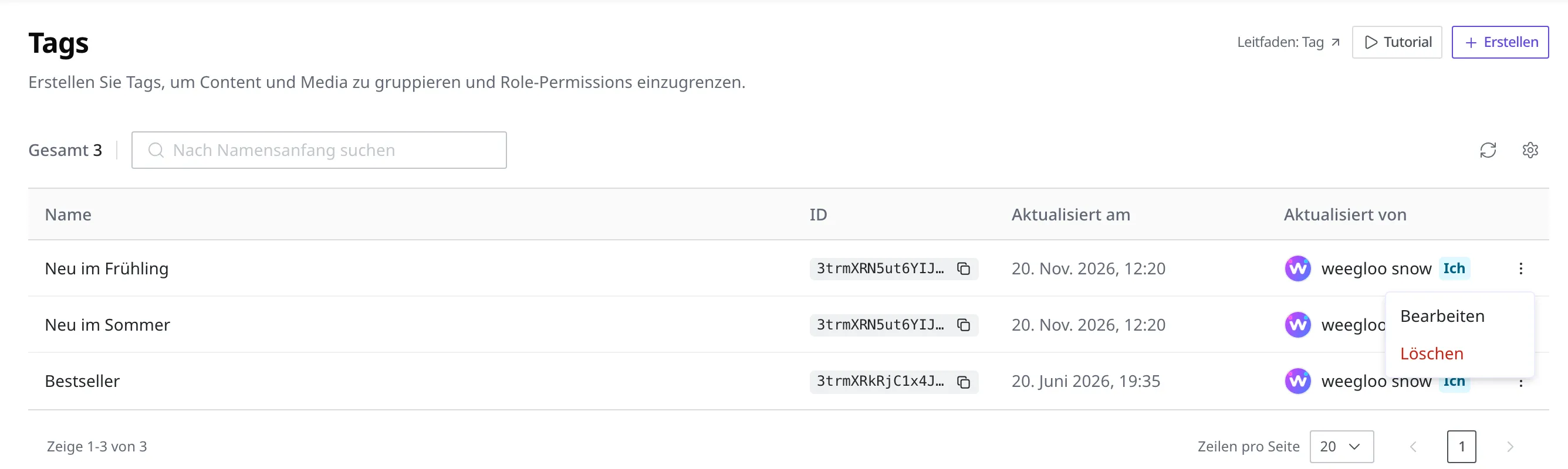
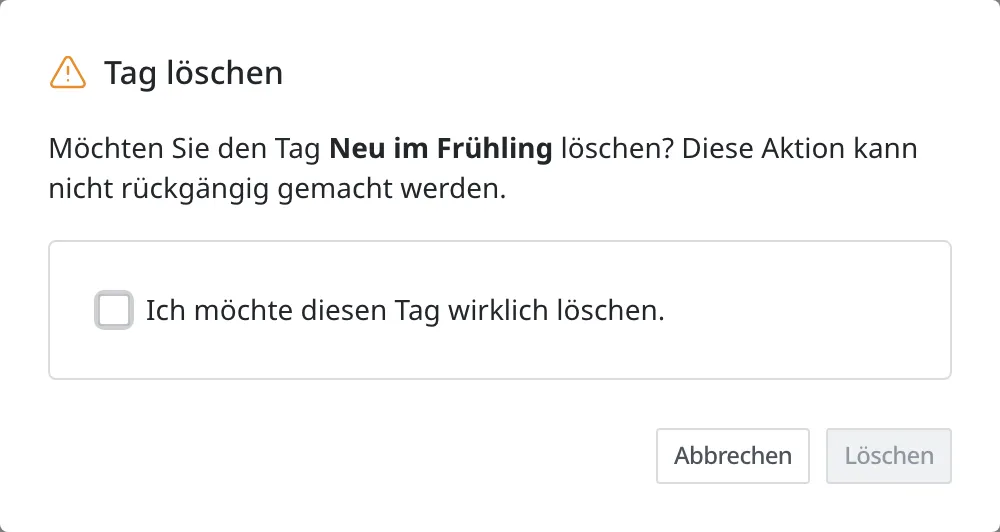
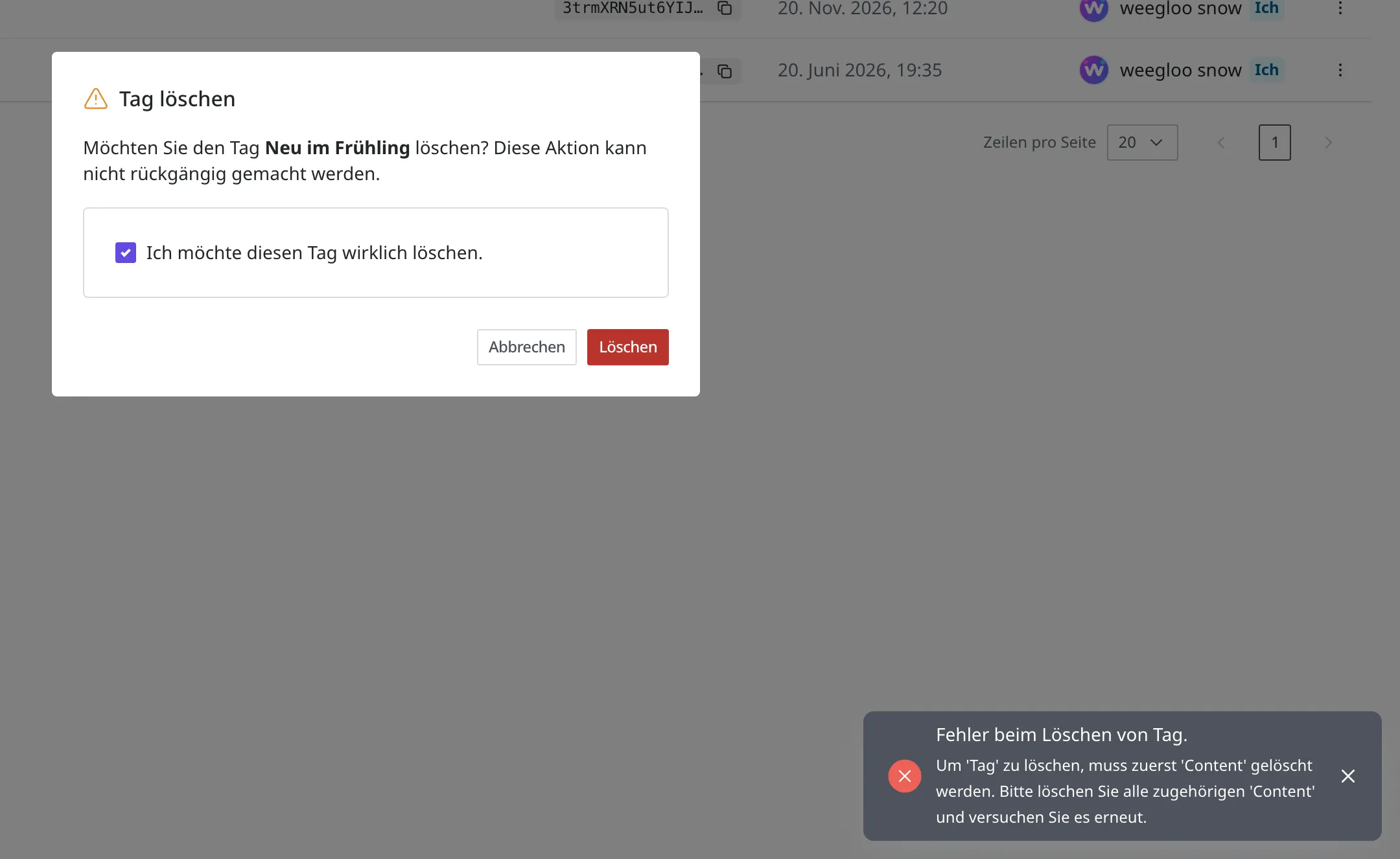
Verschwindet „Neu im Frühling“ aus der Liste, ist das Tag gelöscht. Falls sich das Tag nicht löschen lässt, finden Sie die Gründe unter Beim Löschen von Locale, Tag, Script und ähnlichen Elementen. Hängt das Tag noch an Elementen, erscheinen der Titel „Fehler beim Löschen von Tag.“ und der Hinweis „Um 'Tag' zu löschen, muss zuerst 'Content' gelöscht werden. Bitte löschen Sie alle zugehörigen 'Content' und versuchen Sie es erneut.“
Hilfe bei Problemen
| Situation | Ursache | Lösung |
|---|---|---|
| Das Erstellen oder Umbenennen eines Tags wird abgelehnt | Im selben Space gibt es bereits ein Tag mit diesem Namen | Falls Sie ein neues Tag erstellen wollten, heften Sie stattdessen das vorhandene Tag an. Soll das neue Tag getrennt bleiben, verwenden Sie einen anderen Namen |
| Beim Erstellen eines neuen Tags erscheint ein Hinweis auf das Limit | Die Anzahl der Tags hat das Limit des Plans erreicht. Gezählt werden die Tags der ganzen Organization | Löschen Sie nicht mehr benötigte Tags, oder wechseln Sie zu einem höheren Plan (Wenn ein Anzahllimit überschritten wird) |
| Sie können keine Tags erstellen, umbenennen oder löschen | Ihre Rolle enthält die Berechtigung Manage Tags nicht (In der Tag-Liste ist Erstellen ausgegraut und nicht anklickbar. Im Menü ⋮ am Zeilenende ist nur Löschen ausgegraut.) Ein Klick auf Bearbeiten öffnet zwar „Rename Tag“, zeigt aber „Sie benötigen die Berechtigung, Tags zu bearbeiten. Wenden Sie sich an Ihren Administrator.“ Das Feld Tag name, das Kontrollkästchen zur Bestätigung und Speichern sind ausgegraut und lassen sich nicht ändern | Bitten Sie ein Mitglied mit der Berechtigung Manage Roles um die Berechtigung Manage Tags (Eine Berechtigung für Einstellungen einschalten). Auch ohne die Berechtigung Manage Tags können Sie bereits vorhandene Tags anheften |
| Sie finden das Tag nicht, das Sie anheften möchten | Das Tag gehört zu einem anderen Space oder wurde noch nicht erstellt | Erstellen Sie in diesem Space ein Tag mit diesem Namen. Dafür brauchen Sie die Berechtigung Manage Tags |
| Sie können kein Tag anheften oder abnehmen | Ihre Rolle enthält kein Edit für dieses Element, das Element ist im Status Archived, oder es ist ein Media, dessen Datei gerade verarbeitet wird | Fehlt Ihnen Edit, bitten Sie ein Mitglied mit der Berechtigung Manage Roles darum. Bei einem Element im Status Archived gehen Sie wie unter Was Sie vor dem Löschen eines Tags prüfen sollten beschrieben vor. Wird die Datei gerade verarbeitet, warten Sie, bis die Verarbeitung abgeschlossen ist |
| Sie können kein weiteres Tag anheften | An ein Element lassen sich bis zu 10 Tags heften | Nehmen Sie ein weniger wichtiges Tag ab |
| Ein Tag lässt sich nicht löschen | Das Tag hängt noch an Elementen (Beim Löschen von Locale, Tag, Script und ähnlichen Elementen) | Nehmen Sie das Tag mit den Schritten unter Ein Tag löschen überall ab, wo es hängt |
| Sie haben nur ein Tag angeheftet, trotzdem ist das Produkt jetzt im Status Changed | Anheften und Abnehmen von Tags heißt, das Produkt zu ändern und zu speichern | Soll der Status wieder Published sein, wählen Sie Veröffentlichen. Falls Sie nur Tags geändert haben, sehen Besucher dieselben Inhalte wie vorher |
| Ein zurückgezogenes Foto ist nach dem Anheften eines Tags wieder öffentlich zu sehen | Ein Media, dessen Datei fertig verarbeitet ist, wird nach dem Ändern und Speichern sofort wieder veröffentlicht (Media wird nach der Verarbeitung von selbst veröffentlicht) | Wählen Sie nach dem Speichern erneut Zurückziehen |
| Die Website kann Produkte nicht nach Tags filtern und anzeigen | Tags werden nicht öffentlich ausgeliefert | Halten Sie diese Unterscheidung in einem Field des Content Type „Produkt“ fest, etwa vom Typ Boolean (Tags werden nicht öffentlich ausgeliefert) |
| Es gibt mehrere Tags mit derselben Bedeutung (z. B. „Topseller“ und „Bestseller“, „Sale“ und „sale“) | Unterschiedliche Namen bedeuten unterschiedliche Tags. Auch Groß- und Kleinschreibung wird unterschieden | Legen Sie fest, welches Tag bleiben soll, und heften Sie es an die Elemente, an denen es fehlt. Nehmen Sie die übrigen Tags überall ab, und löschen Sie diese Tags anschließend. Es gibt keine Funktion, die zwei Tags zu einem zusammenführt, und Sie können ein Tag auch nicht in den Namen eines bereits vorhandenen Tags umbenennen |
| Sie haben ein gelöschtes Tag mit demselben Namen neu erstellt, aber die Rolle wirkt nicht wie früher | Das neu erstellte Tag ist ein neues Tag, das nur denselben Namen hat | Wählen Sie im Feld Tag der Rolle das neue Tag erneut aus |
| Beim Speichern eines Tag-Namens erscheint Versionskonflikt | Eine andere Person hat dasselbe Tag umbenannt, nachdem Sie das Fenster geöffnet hatten | Klicken Sie auf Meine Änderungen verwerfen und neu laden, prüfen Sie den geänderten Namen und benennen Sie das Tag erneut um. Klicken Sie nur auf Mit meinen Änderungen überschreiben, wenn Sie den zuvor gespeicherten Namen überschreiben dürfen |
Verwandte Seiten
- Tag: Erklärt mit Grafiken, was ein Tag ist, worin es sich von einem Content Type unterscheidet und wie Sie ein Tag erstellen, an Produkte heften und die Produkte zusammen ansehen.
- Die richtigen Inhalte finden: Zeigt, wie Sie in der Liste nur die Produkte anzeigen, die Sie mit einem Tag gebündelt haben.
- Regeln für Rollen und Berechtigungen: Beschreibt, wie Sie den Umfang einer Rolle nach Tag eingrenzen, und erklärt die Berechtigung Manage Tags.
- Regeln zum Löschen: Erklärt, unter welchen Voraussetzungen sich Tags und andere Elemente löschen lassen und was dabei mit verschwindet.
- Regeln für Status und Versionen: Zeigt, wie sich Status und Versionsnummer ändern, wenn Sie Tags anheften oder abnehmen und speichern.
- API-Referenz: Beschreibt die technischen Details wie das Anfrageformat für Programme, die Tags erstellen und anheften.