

Naver Mail für den Versand vorbereiten
Diese Seite zeigt, wie Sie das Passwort holen, wenn Sie Naver Mail als Versandserver nutzen. Sie tragen das Passwort unter Einen Email Account registrieren ein.
Der Wert, den Sie hier erhalten, ist nicht das Kontopasswort, mit dem Sie sich bei Naver anmelden. Naver stellt dafür eigens einen 12-stelligen Wert aus, und dieser Wert heißt Anwendungspasswort.
Das Anwendungspasswort bei Naver erhalten
Melden Sie sich bei Naver an, und gehen Sie diese drei Schritte nacheinander durch. Wenn Sie einen Schritt überspringen, erscheint der Bildschirm des nächsten Schritts nicht. Diese Einstellungen sind nur am PC möglich.
POP3/SMTP aktivieren
Bei Naver Mail ist POP3/SMTP anfangs ausgeschaltet. Solange POP3/SMTP ausgeschaltet ist, können Sie aus externen Programmen keine Mails verschicken.
-
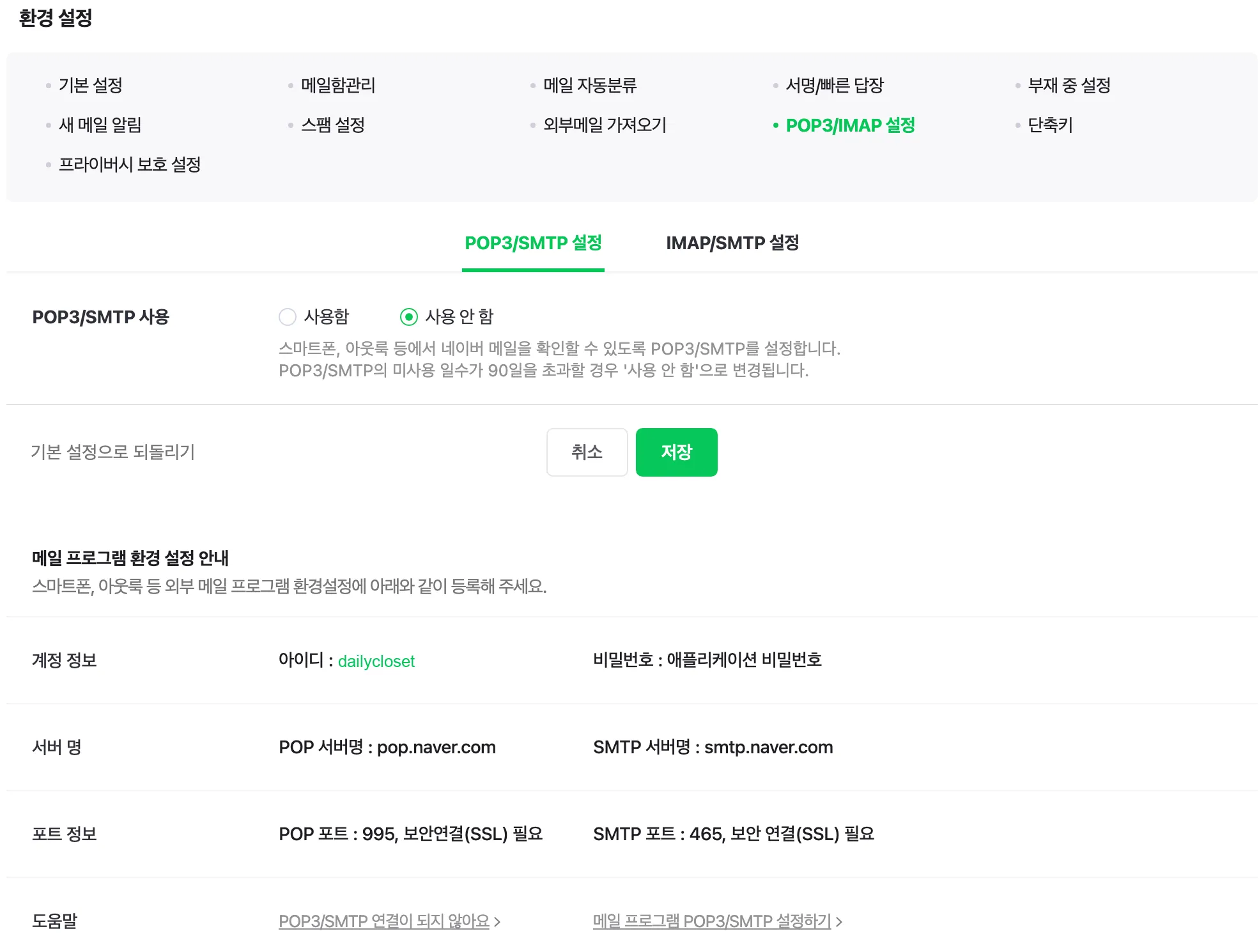
Klicken Sie in Naver Mail links unten auf 환경설정 (Einstellungen).
-
Klicken Sie auf POP3/IMAP 설정 (POP3/IMAP-Einstellungen).
-
Klicken Sie auf den Tab POP3/SMTP 설정 (POP3/SMTP-Einstellungen).
-
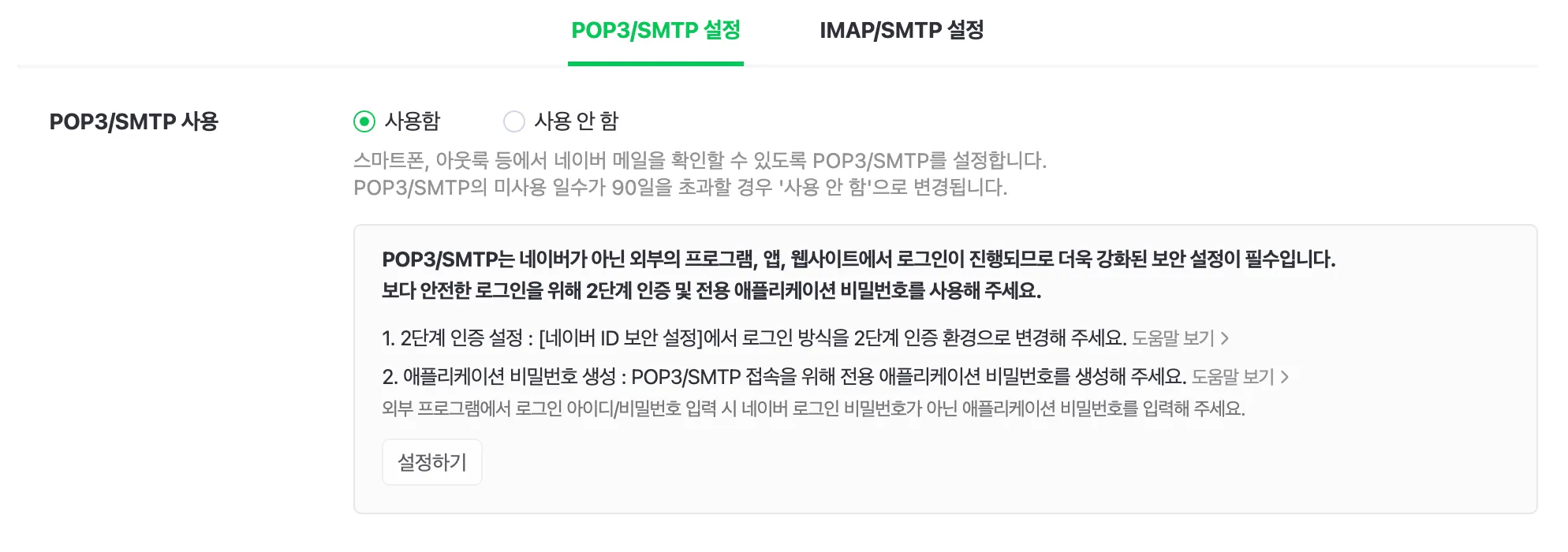
Wählen Sie bei POP3/SMTP 사용 (POP3/SMTP verwenden) die Option 사용함 (Verwenden).
-
Klicken Sie auf 저장 (Speichern).
-
Notieren Sie sich die ID, die unter 계정 정보 (Kontoinformationen) steht. Sie tragen diese ID später in WEEGLOO in das Feld Naver-ID ein.
Unter 계정 정보 steht nicht die Mailadresse, sondern nur die ID.
Falls Sie POP3/IMAP schon vorher verwendet haben
Stellen Sie in den Tabs POP3/SMTP 설정 und IMAP/SMTP 설정 (IMAP/SMTP-Einstellungen) jeweils 사용 안 함 (Nicht verwenden) ein, und speichern Sie. Stellen Sie anschließend beide wieder auf 사용함, und speichern Sie erneut. Erst dann behandelt Naver die Einstellung als neu, und Sie können sich mit dem Anwendungspasswort anmelden.
Die Bestätigung in zwei Schritten aktivieren
Sie können ein Anwendungspasswort nur für ein Konto erstellen, bei dem die Bestätigung in zwei Schritten aktiviert ist.
-
Öffnen Sie die Sicherheitseinstellungen der Naver-ID. Derselbe Bildschirm öffnet sich auch mit einem Klick auf 설정하기 (Einrichten) im Hinweisfeld des vorherigen Bildschirms.
-
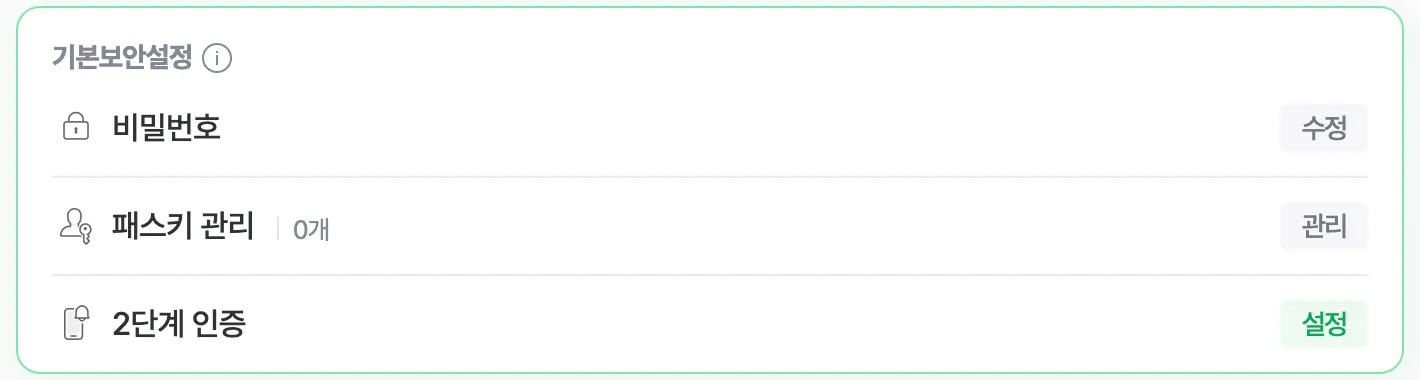
Klicken Sie unter 기본보안설정 (Basis-Sicherheitseinstellungen) auf die Schaltfläche neben 2단계 인증 (Bestätigung in zwei Schritten).
-
Registrieren Sie nach den Hinweisen auf dem Bildschirm das Smartphone, das Sie für die Bestätigung verwenden.
Ein Anwendungspasswort erstellen
Ist die Bestätigung in zwei Schritten aktiviert, erscheint im Bildschirm 2단계 인증 관리 (Verwaltung der Bestätigung in zwei Schritten) ein Bereich, in dem Sie Anwendungspasswörter erstellen.
-
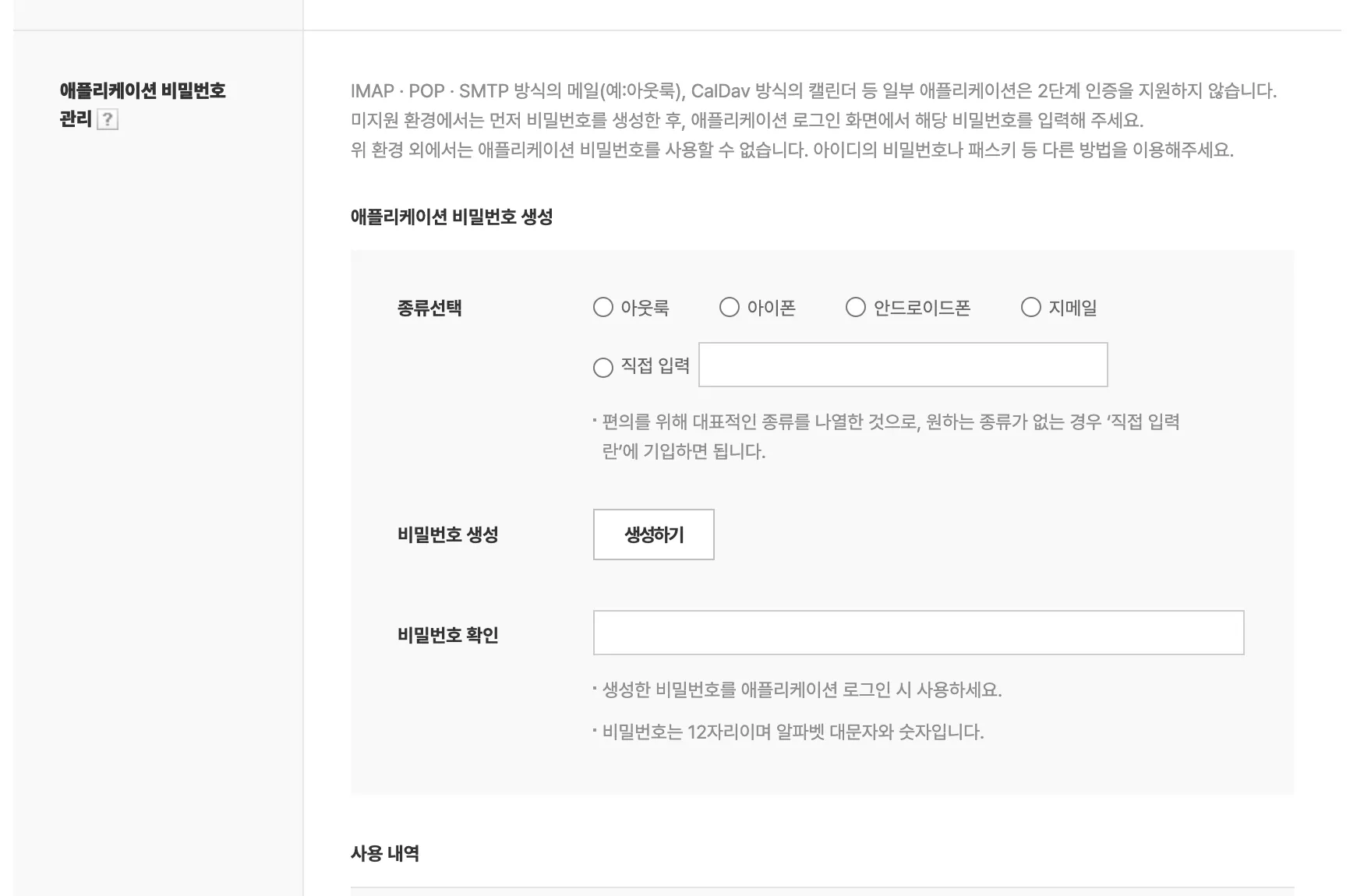
Suchen Sie unter 2단계 인증 관리 den Bereich 애플리케이션 비밀번호 관리 (Verwaltung der Anwendungspasswörter).
-
Wählen Sie bei 종류선택 (Typauswahl) die Option 직접 입력 (Eigene Eingabe), und geben Sie in das Feld daneben
Weeglooein. -
Klicken Sie auf 생성하기 (Erstellen).
-
Kopieren Sie den 12-stelligen Wert, der im Feld 비밀번호 확인 (Passwortanzeige) erscheint.
-
Prüfen Sie, ob unter 사용 내역 (Nutzungsverlauf) eine Zeile mit dem eben vergebenen Namen hinzugekommen ist.
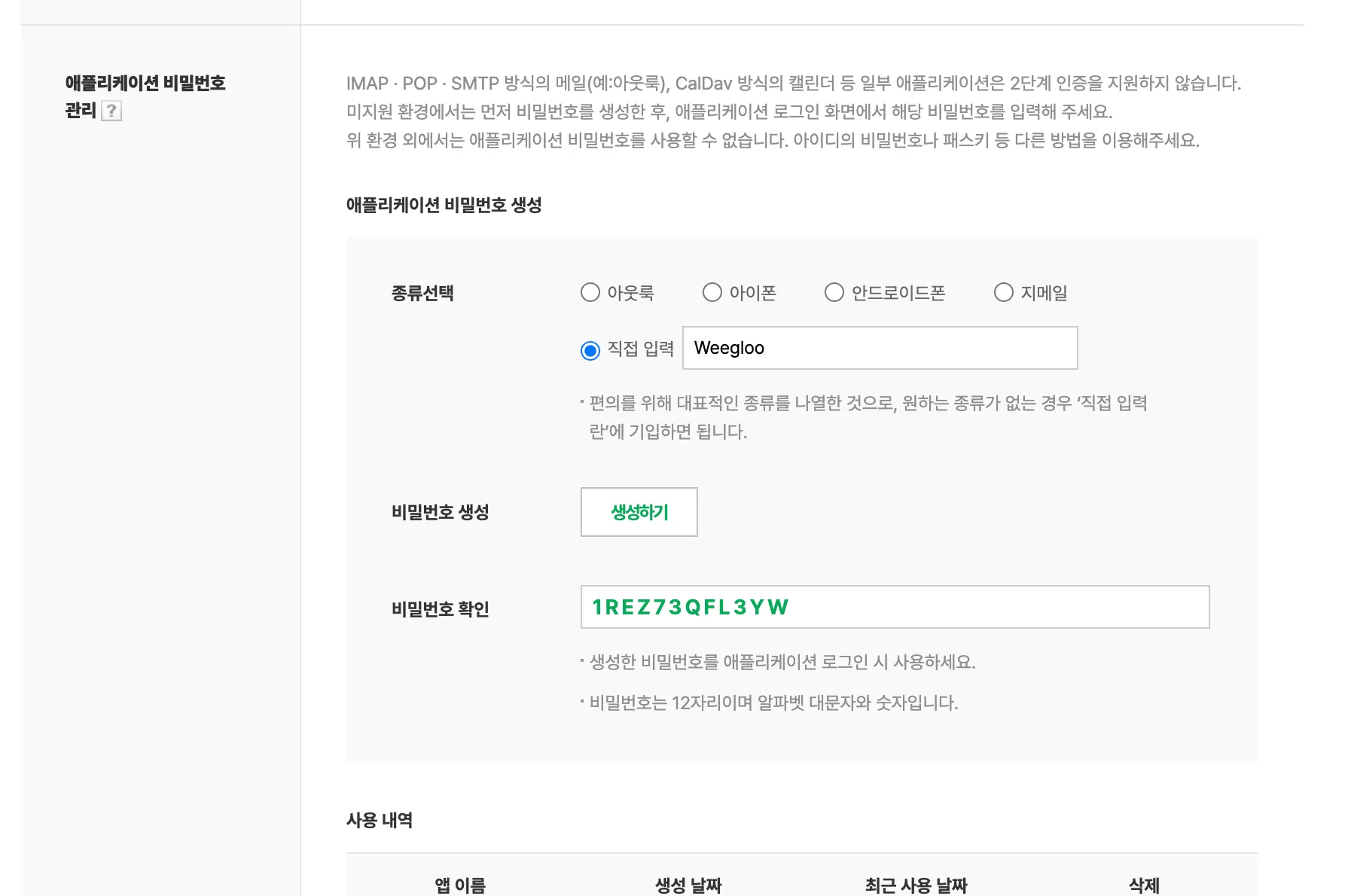
Der Wert besteht nur aus Großbuchstaben und Ziffern. Mit diesem Wert lassen sich über Ihr Naver-Konto Mails verschicken. Behandeln Sie den Wert so sorgfältig wie das Kontopasswort. Fügen Sie den Wert nicht in Chats oder öffentliche Dokumente ein. Falls Sie den Wert nicht mehr verwenden, können Sie ihn unter 사용 내역 mit 삭제 (Löschen) entfernen.
ID und Anwendungspasswort in WEEGLOO eintragen
Jetzt haben Sie die ID und das Anwendungspasswort. Kehren Sie zu den Schritten unter Einen Email Account registrieren zurück.
Sobald Sie unter Provider den Eintrag Naver wählen, werden smtp.naver.com im Feld SMTP-Server und 587 im Feld Port automatisch eingetragen. Diese beiden Felder lassen sich nicht ändern.
Sie tragen die vorbereiteten Werte in diese drei Felder ein. Füllen Sie Name und Absendername wie in den Schritten zum Registrieren aus.
| Feld | Wert |
|---|---|
| Naver-ID | Die ID, die Sie notiert haben, ohne @naver.com (z. B. dailycloset) |
| App-Passwort | Das eben erhaltene 12-stellige Anwendungspasswort |
| Absenderadresse | Die Mailadresse zu dieser ID (dailycloset@naver.com) |
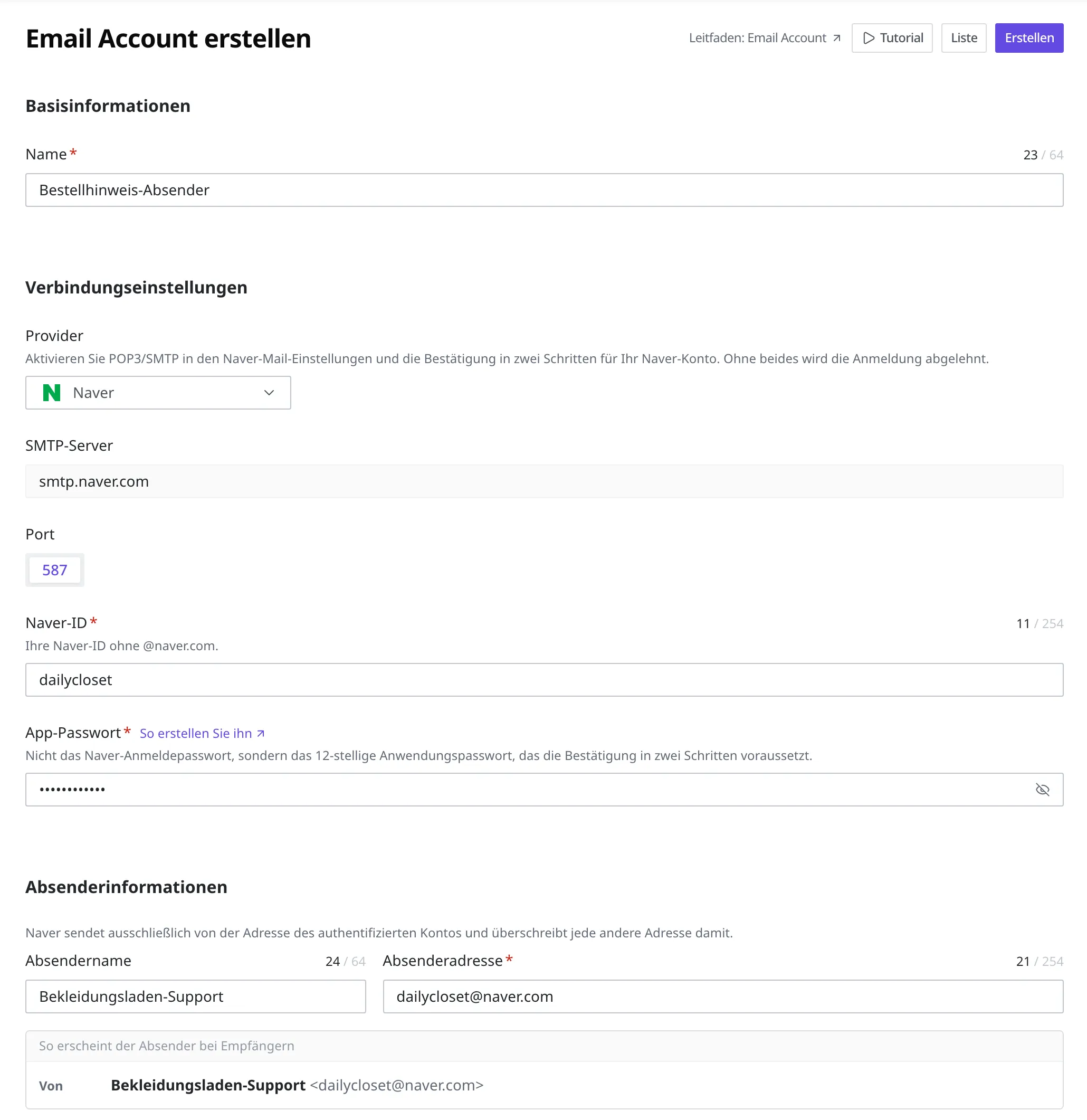
Im Hinweis auf dem Naver-Bildschirm steht als SMTP-Port 465. WEEGLOO stellt die Verbindung jedoch über 587 her.
Haben Sie die Anbindung einem KI-Agenten überlassen, und hat der Agent Sie gebeten, ein Anwendungspasswort zu holen? Dann fügen Sie die ID und das 12-stellige Anwendungspasswort unverändert ins Chatfenster ein, und setzen Sie die Arbeit fort. Der Agent erledigt anschließend die übrigen Einstellungen.
Nächste Schritte
- Einen Email Account registrieren: Zeigt Schritt für Schritt, wie Sie mit den erhaltenen Werten einen Absender registrieren.
- E-Mail-Versand: Erklärt mit Grafiken, was Sie in einem Email Account registrieren und wie Mails über den registrierten Absender verschickt werden.
- Script: Zeigt, wie Sie einen Ablauf erstellen, der über den registrierten Absender tatsächlich Mails an die Kunden verschickt.
- Email Account: Beschreibt die Anfrage- und Antwortformate und die Felder, mit denen Sie Absender direkt aus einem Programm registrieren und verwalten.