

Google-Anmeldung einrichten
Damit sich die Nutzer Ihres Service mit einem Google-Konto registrieren können, müssen Sie Ihren Service bei Google eintragen und dort eine Client-ID und einen Clientschlüssel holen.
Diese Seite zeigt Schritt für Schritt, wie Sie die Client-ID und den Clientschlüssel erhalten. Wie Sie die beiden Werte in WEEGLOO eintragen, steht unter Client-ID und Clientschlüssel in WEEGLOO eintragen. Wie Sie den Namen und das Logo Ihres Service auf dem Zustimmungsbildschirm anzeigen lassen, lesen Sie unter Servicename und Logo auf dem Zustimmungsbildschirm zeigen.
Client-ID und Clientschlüssel bei Google erhalten
Sie führen diese vier Schritte in der Google Cloud Console aus. Dafür müssen Sie mit Ihrem Google-Konto angemeldet sein. Dabei fallen keine Kosten an.
Falls Sie mehrere Google-Konten verwenden, öffnet sich ein Link möglicherweise mit einem Konto, das Sie nicht verwenden möchten. Klicken Sie oben rechts auf dem Bildschirm auf das Profilbild, um das angemeldete Konto zu prüfen. Ist ein anderes Konto angemeldet, wechseln Sie zum gewünschten Konto.
Ein Projekt erstellen
Falls Sie bereits ein Projekt verwenden, können Sie dieses Projekt weiter nutzen, statt ein neues zu erstellen. Überspringen Sie dann diesen Schritt, und fahren Sie mit Den Zustimmungsbildschirm einrichten fort.
-
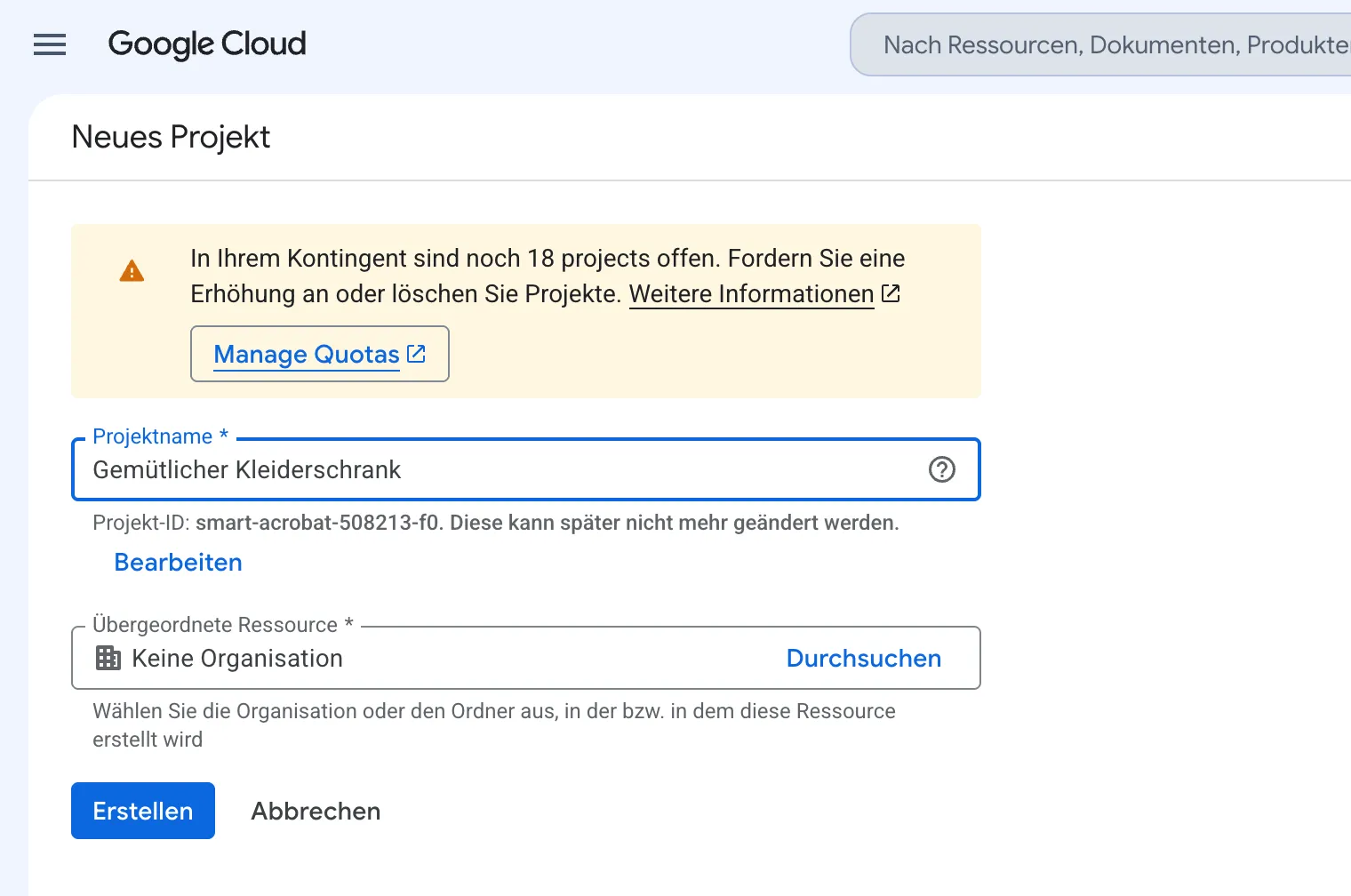
Öffnen Sie den Bildschirm für ein neues Projekt (https://console.cloud.google.com/projectcreate (wird in einem neuen Tab geöffnet)).
-
Geben Sie im Feld Projektname einen Namen ein, an dem Sie das Projekt später wiedererkennen (z. B.
Gemütlicher Kleiderschrank). -
Klicken Sie auf Erstellen.
-
Prüfen Sie, ob oben in der Console der Name des eben erstellten Projekts steht.
Den Zustimmungsbildschirm einrichten
Meldet sich ein Nutzer mit einem Google-Konto an, zeigt Google zuerst einen Bildschirm mit der Frage, ob sich der Nutzer bei diesem Service anmelden möchte. Hier legen Sie fest, welcher Name auf diesem Bildschirm steht und an welche Adresse Fragen gehen. Das ist in jedem Projekt nur einmal nötig.
Falls Sie den Zustimmungsbildschirm in diesem Projekt bereits eingerichtet haben, sehen Sie statt der Schaltfläche Erste Schritte die eingerichteten Angaben. Überspringen Sie dann diesen Schritt, und fahren Sie mit Einen OAuth-Client erstellen fort.
-
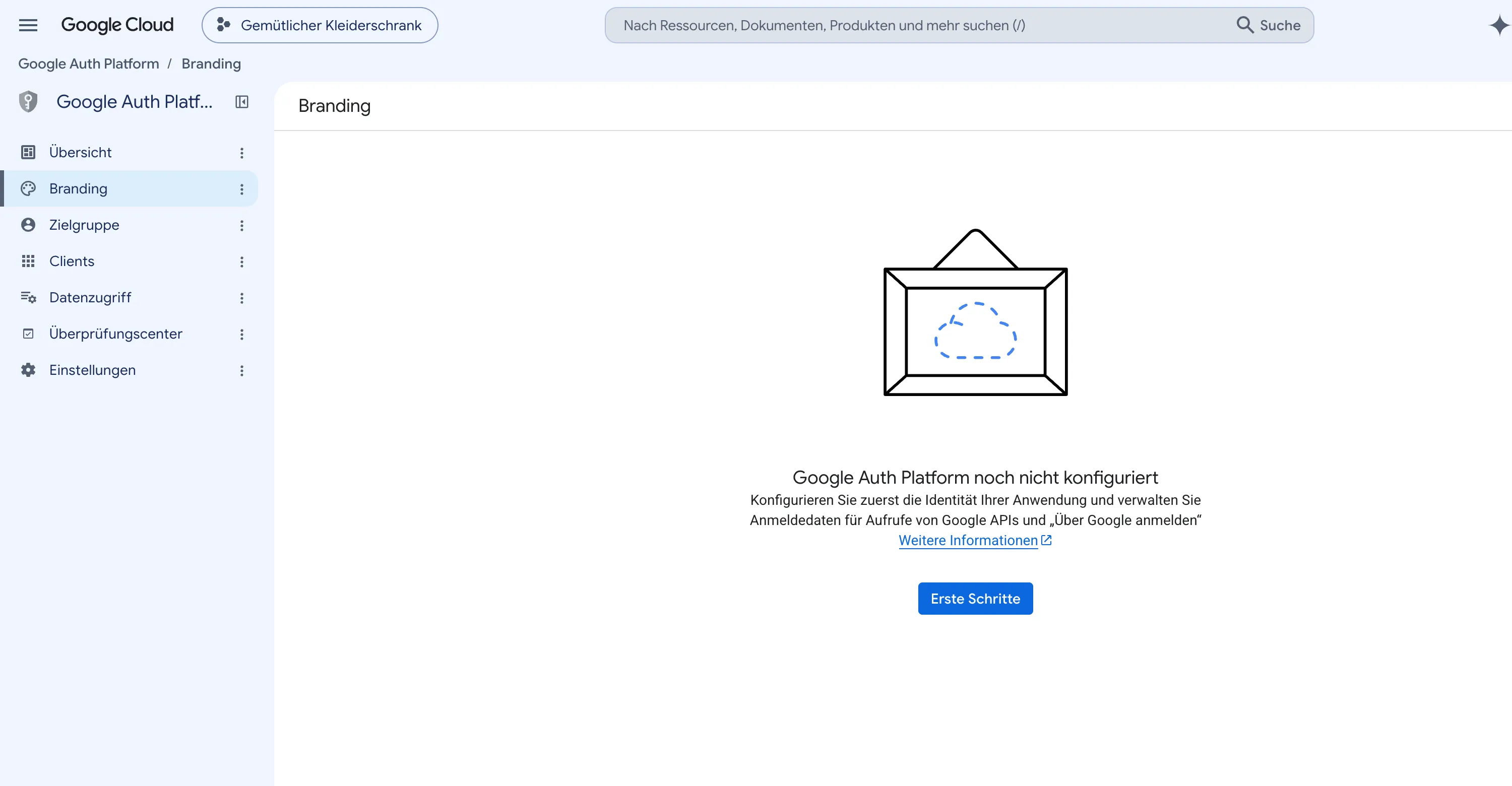
Öffnen Sie in der Google Auth Platform den Bildschirm Branding (https://console.cloud.google.com/auth/branding (wird in einem neuen Tab geöffnet)).
-
Klicken Sie auf Erste Schritte.
-
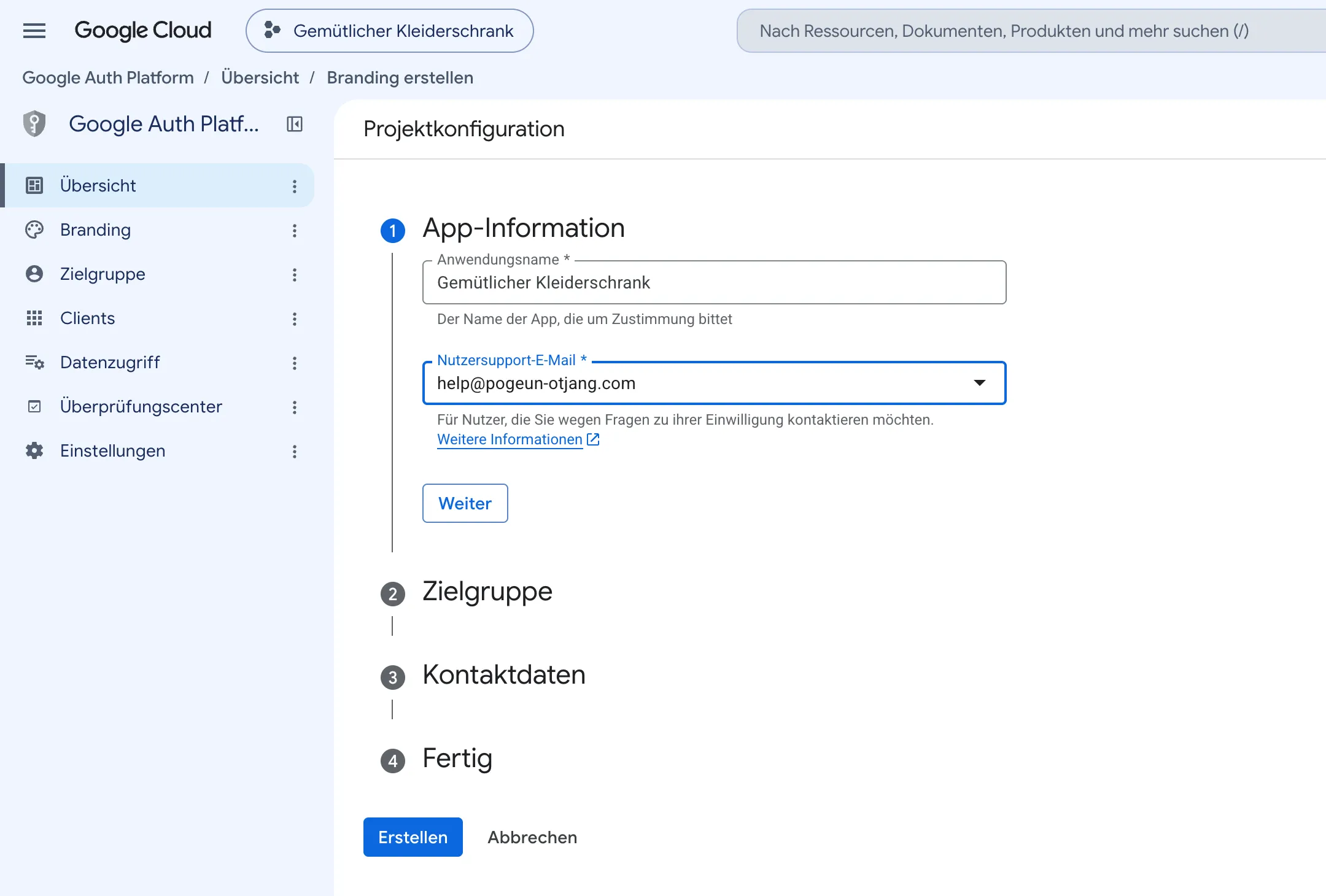
Geben Sie im Feld Anwendungsname den Namen ein, den die Nutzer sehen sollen (z. B.
Gemütlicher Kleiderschrank). -
Wählen Sie unter Nutzersupport-E-Mail die Adresse, an die Fragen gehen sollen.
-
Klicken Sie auf Weiter.
-
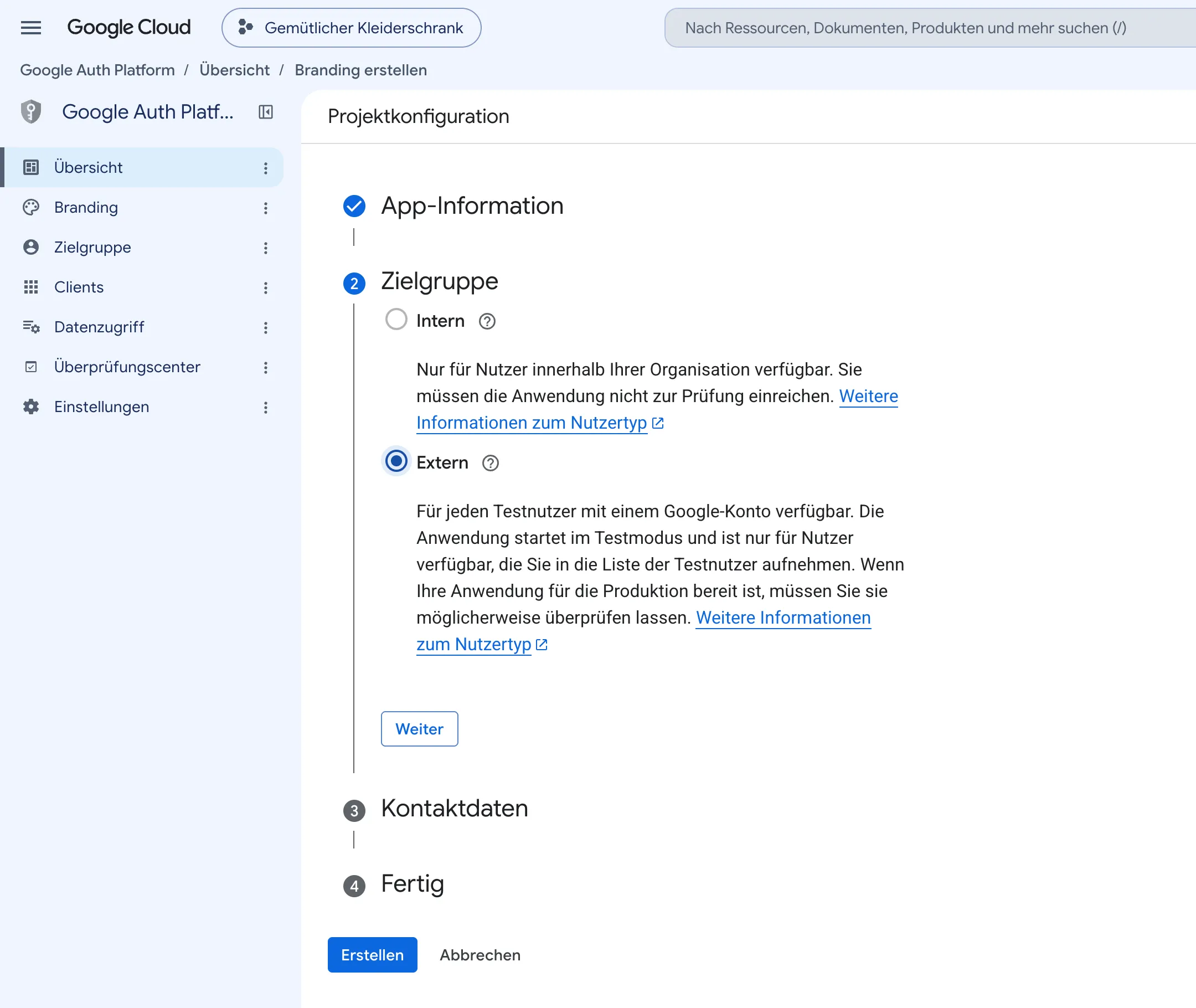
Wählen Sie unter Zielgruppe die Option Extern.
-
Klicken Sie auf Weiter.
-
Geben Sie unter Kontaktdaten eine E-Mail-Adresse ein.
-
Setzen Sie im Schritt Fertig das Häkchen, mit dem Sie der Richtlinie zu Nutzerdaten von Google zustimmen.
-
Klicken Sie auf Erstellen.
Bei der Option Intern können nur Konten derselben Organisation die Anmeldung nutzen. Sollen sich Nutzer außerhalb Ihrer Organisation anmelden können, wählen Sie die Option Extern.
Einen OAuth-Client erstellen
Sie erstellen hier einen Client und tragen für diesen Client die Adresse ein, über die Google das Ergebnis der Anmeldung zurückschickt.
-
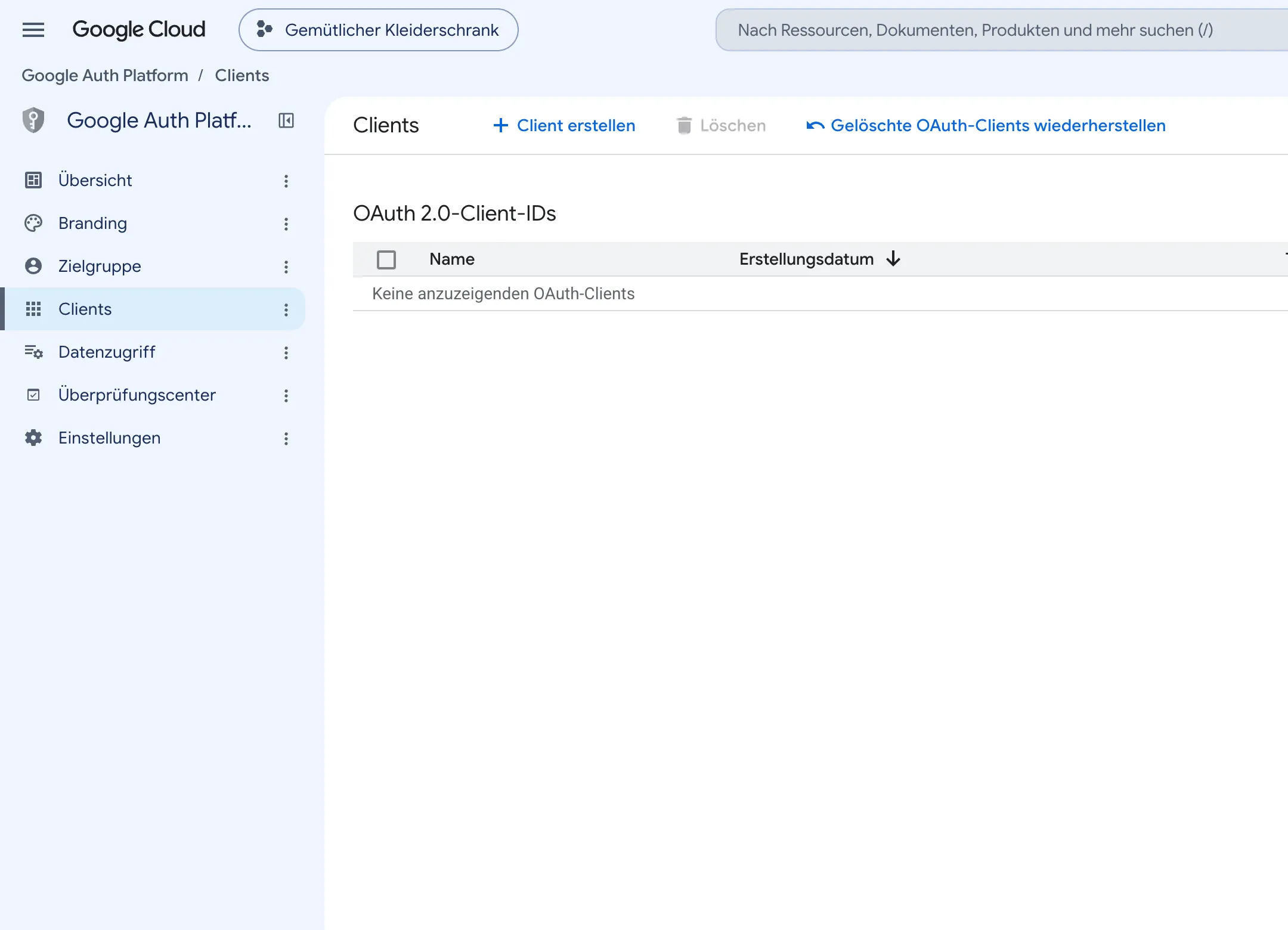
Öffnen Sie in der Google Auth Platform den Bildschirm Clients (https://console.cloud.google.com/auth/clients (wird in einem neuen Tab geöffnet)).
-
Klicken Sie auf Client erstellen.
-
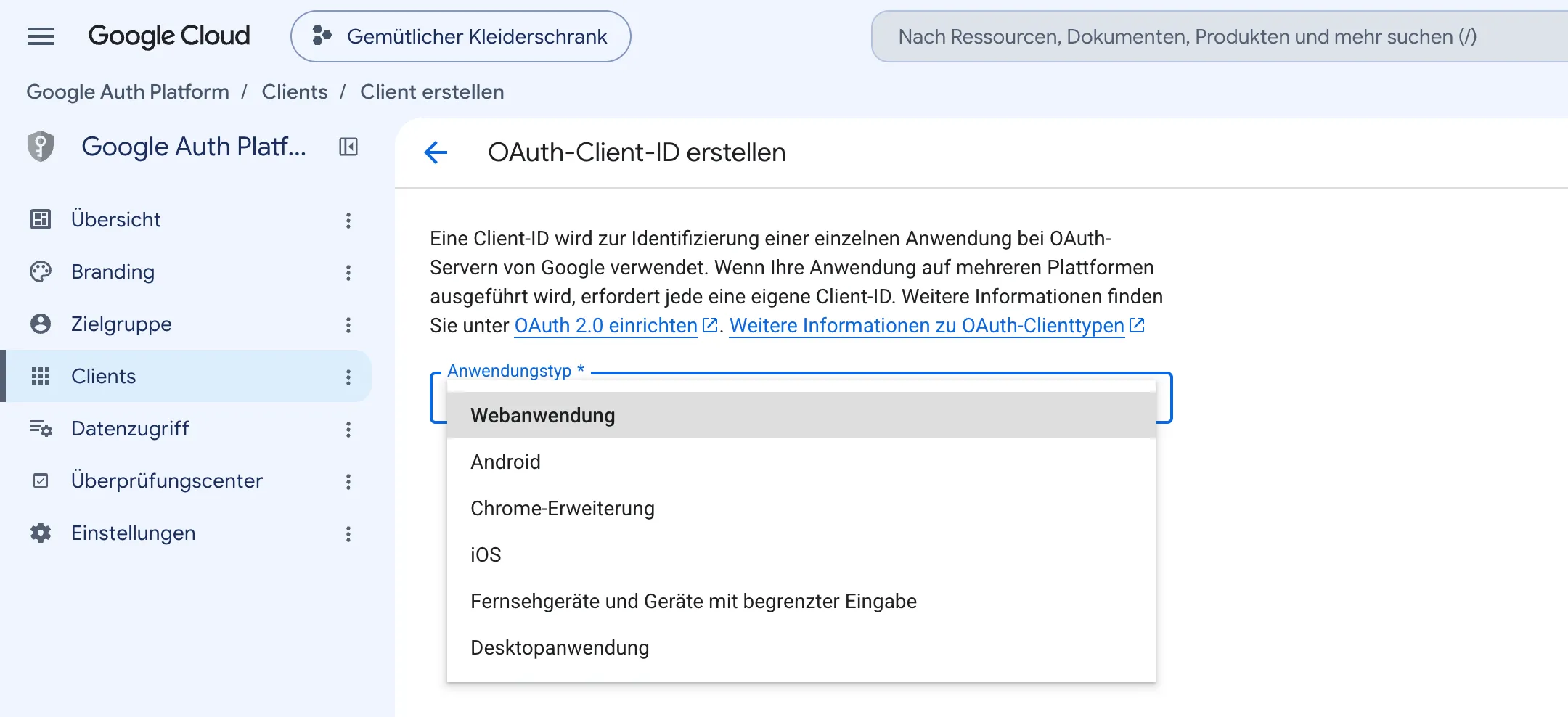
Wählen Sie unter Anwendungstyp die Option Webanwendung.
-
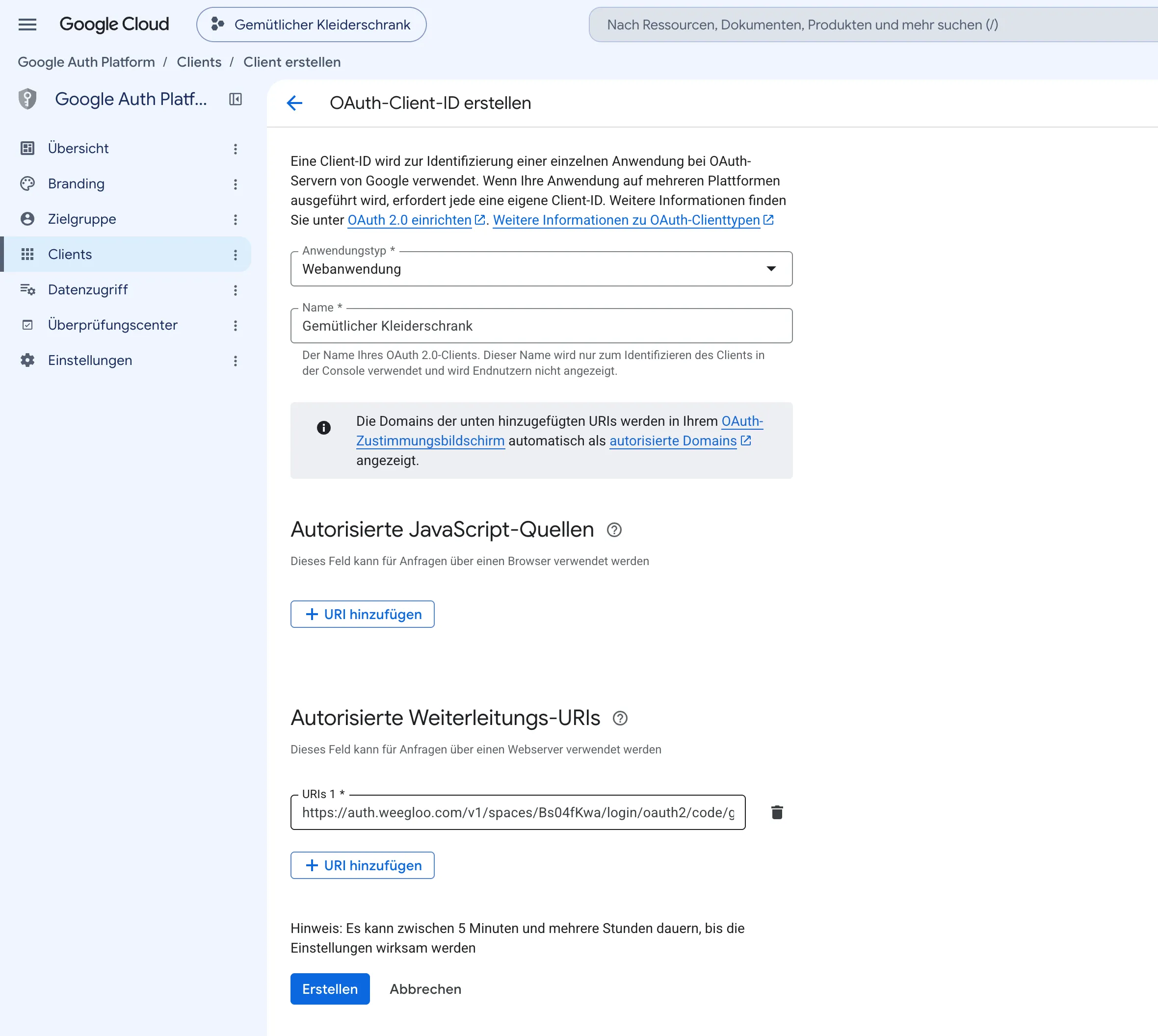
Geben Sie im Feld Name einen Namen ein, an dem Sie diesen Client erkennen (z. B.
Gemütlicher Kleiderschrank). -
Lassen Sie den Bereich Autorisierte JavaScript-Quellen leer.
-
Klicken Sie unter Autorisierte Weiterleitungs-URIs auf URI hinzufügen.
-
Fügen Sie die Adresse unten in das eingeblendete Feld ein. Sobald Sie Ihren Space auswählen, wird die Space-ID in die Adresse eingesetzt.
Spacehttps://auth.weegloo.com/v1/spaces/{spaceId}/login/oauth2/code/googleFalls Sie nicht wissen, welcher Space Ihrer ist, und die Anbindung einem KI-Agenten überlassen haben, können Sie auch den Agenten fragen. Schreiben Sie ins Chatfenster: „Nenn mir die Redirect-URI, die ich für die Google-Anmeldung eintragen muss.“ Dann erhalten Sie die fertige Adresse.
-
Klicken Sie auf Erstellen.
In der Liste stehen zwar auch Typen wie Android oder iOS. Sie wählen aber auch dann die Option Webanwendung, wenn Sie die Anmeldung in eine mobile App einbauen. Das Ergebnis der Anmeldung geht nämlich nicht an Ihre App zurück, sondern an eine Webadresse von WEEGLOO. Der Wert im Feld Name dient dazu, Clients auf den Google-Bildschirmen zu unterscheiden. Die Nutzer sehen diesen Namen nicht.
Die eingetragene Adresse gilt möglicherweise nicht sofort
Unter dem Formular steht der Hinweis von Google „Hinweis: Es kann zwischen 5 Minuten und mehrere Stunden dauern, bis die Einstellungen wirksam werden“. Direkt nach dem Eintragen ist die Adresse möglicherweise noch nicht wirksam, und die Anmeldung kann blockiert werden. Warten Sie in diesem Fall eine Weile, und versuchen Sie es dann erneut.
Client-ID und Clientschlüssel kopieren
Nach dem Klick auf Erstellen öffnet sich das Fenster OAuth-Client erstellt. Sie tragen die Client-ID und den Clientschlüssel aus diesem Fenster in WEEGLOO ein.
Nach dem Schließen des Fensters sehen Sie den Clientschlüssel nicht mehr
In diesem Fenster steht die Warnung „Sie können den Clientschlüssel nicht mehr ansehen oder herunterladen, nachdem Sie dieses Dialogfeld geschlossen haben.“ Kopieren Sie die Client-ID und den Clientschlüssel, bevor Sie das Fenster schließen. Möchten Sie die Werte als Datei sichern, können Sie auch auf JSON herunterladen klicken.
-
Klicken Sie rechts neben Client-ID auf das Kopiersymbol, um den Wert zu kopieren.
-
Klicken Sie rechts neben Clientschlüssel auf das Kopiersymbol, um den Wert zu kopieren.
-
Sobald Sie beide Werte kopiert haben, klicken Sie auf Ok.
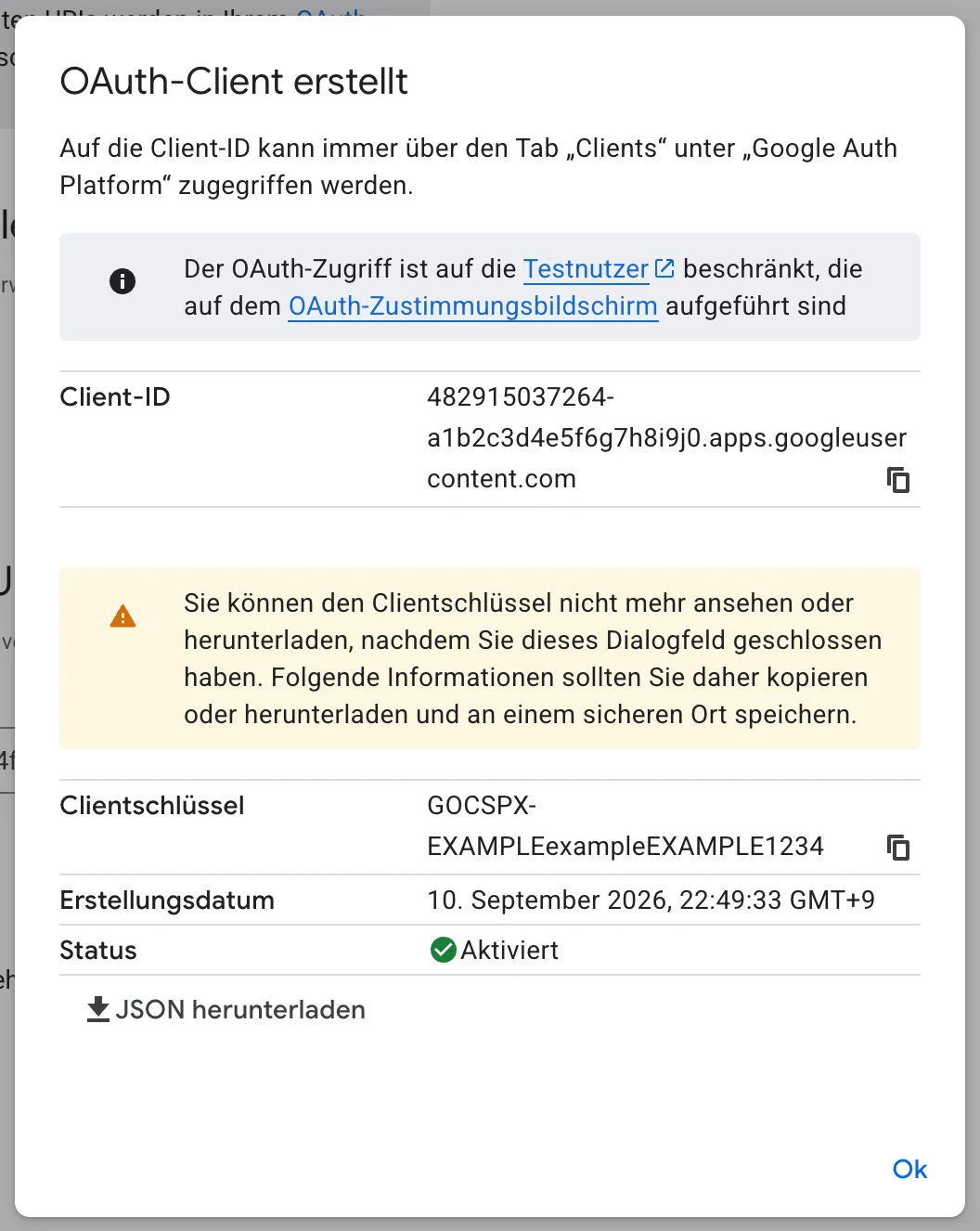
Diese Tabelle zeigt, in welche Felder des Content-Studios die beiden Werte gehören.
| Google-Bildschirm | Content-Studio |
|---|---|
| Client-ID | Client ID |
| Clientschlüssel | Client Secret |
Der Clientschlüssel ist ein geheimer Wert, genau wie ein Passwort. Geben Sie den Clientschlüssel nicht an andere weiter, und notieren Sie ihn nicht an öffentlich zugänglichen Stellen.
Client-ID und Clientschlüssel in WEEGLOO eintragen
Jetzt haben Sie die Client-ID und den Clientschlüssel. Wie es weitergeht, hängt davon ab, wie Sie bisher gearbeitet haben.
Haben Sie die Einstellungen bisher selbst im Content-Studio vorgenommen, gehen Sie so vor.
- Kehren Sie zu den Schritten unter Einen Social Login einschalten zurück.
- Klicken Sie unter Login Providers in der Zeile Google auf die Schaltfläche Aktivieren.
- Geben Sie im Schritt In Weegloo eingeben im Feld Client ID die Client-ID ein.
- Geben Sie im Feld Client Secret den Clientschlüssel ein.
- Klicken Sie unter der aufgeklappten Anleitung auf die Schaltfläche Speichern.
- Falls Sie ServiceLogin gerade zum ersten Mal einschalten, klicken Sie außerdem ganz unten im Formular auf die Schaltfläche Speichern. Erst nach diesem Klick werden die eingegebenen Werte gespeichert, und ServiceLogin wird eingeschaltet.
Ist ServiceLogin bereits eingeschaltet, genügt beim Hinzufügen eines Anbieters ein Klick auf Speichern unter der aufgeklappten Anleitung (Einen weiteren Social Login einschalten).
Haben Sie die Anbindung einem KI-Agenten überlassen, und hat der Agent Sie gebeten, die Client-ID und den Clientschlüssel zu holen? Dann fügen Sie die beiden Werte unverändert ins Chatfenster ein, und setzen Sie die Arbeit fort. Der Agent erledigt anschließend die übrigen Einstellungen.
Servicename und Logo auf dem Zustimmungsbildschirm zeigen
Bei der Anmeldung mit einem Google-Konto sehen die Nutzer einen Zustimmungsbildschirm. Auf diesem Bildschirm steht zunächst nicht der Name Ihres Service, sondern die Domain von WEEGLOO. Die Nutzer können dann schlecht erkennen, bei welchem Service sie sich registrieren. Auch eine ähnlich gestaltete gefälschte Website ist für die Nutzer schwer von Ihrem Service zu unterscheiden. Erscheinen der Name und das Logo Ihres Service, können sich die Nutzer ohne Sorge registrieren.
Diese Einstellung ist nicht erforderlich, und die Anmeldung funktioniert auch ohne sie. Nehmen Sie die Einstellung aber am besten vor, bevor Sie Ihren Service tatsächlich starten. Der Name und das Logo erscheinen, sobald Ihr Service die Branding-Überprüfung (wird in einem neuen Tab geöffnet) von Google bestanden hat.
Die Schritte unten gehen davon aus, dass Sie Ihre Website mit Web Hosting online gestellt haben und die Website unter der kostenlosen Adresse von WEEGLOO erreichbar ist (z. B. https://pogeun-otjang.weegloo.app/). Google prüft nämlich, ob die Adresse der Startseite wirklich Ihnen gehört. Bei dieser Adresse weisen Sie das nach, indem Sie die Bestätigungsdatei von Google mit Web Hosting hochladen.
Startseite und Datenschutzerklärung vorbereiten
Google prüft anhand der Startseite, ob der Name für den Zustimmungsbildschirm der Name eines echten Service ist. Bereiten Sie auf Ihrer Website eine Startseite und eine Datenschutzerklärung vor.
Falls Sie die Anbindung einem KI-Agenten überlassen haben, bitten Sie den Agenten: „Erstelle die Startseite und die Datenschutzerklärung, die ich für die Branding-Überprüfung von Google brauche.“
- Startseite: Eine Seite, die sich ohne Anmeldung öffnet, den Service beschreibt und auf die Datenschutzerklärung verlinkt. Die Schaltfläche für die Anmeldung gehört auf eine andere Seite.
- Datenschutzerklärung: Eine Seite auf derselben Website wie die Startseite. Auf dieser Seite erklären Sie, wie Sie die Angaben aus dem Google-Konto verwenden und aufbewahren.
Eine Seite mit Nutzungsbedingungen ist optional.
Die Website in der Search Console bestätigen lassen
Mit der Google Search Console weisen Sie nach, dass die Startseite Ihnen gehört.
Falls Sie die Anbindung einem KI-Agenten überlassen haben, laden Sie die Datei aus Punkt 5 unten ins Chatfenster hoch, und schreiben Sie: „Leg diese Datei in die Website und stell die Website erneut bereit.“ Der Agent erledigt dann Punkt 6.
-
Öffnen Sie die Search Console (https://search.google.com/search-console (wird in einem neuen Tab geöffnet)). Sie müssen mit einem Konto angemeldet sein, das Inhaber oder Bearbeiter des Google-Cloud-Projekts ist.
-
Klicken Sie auf Website hinzufügen. Falls Sie bereits eine Website eingetragen haben, klicken Sie oben links im Auswahlmenü für Propertys auf Property hinzufügen und anschließend auf Website hinzufügen.
-
Geben Sie im Fenster Property-Typ auswählen im Feld URL-Präfix die Adresse der Startseite ein (z. B.
https://pogeun-otjang.weegloo.app/). -
Klicken Sie im Bereich URL-Präfix auf Weiter.
-
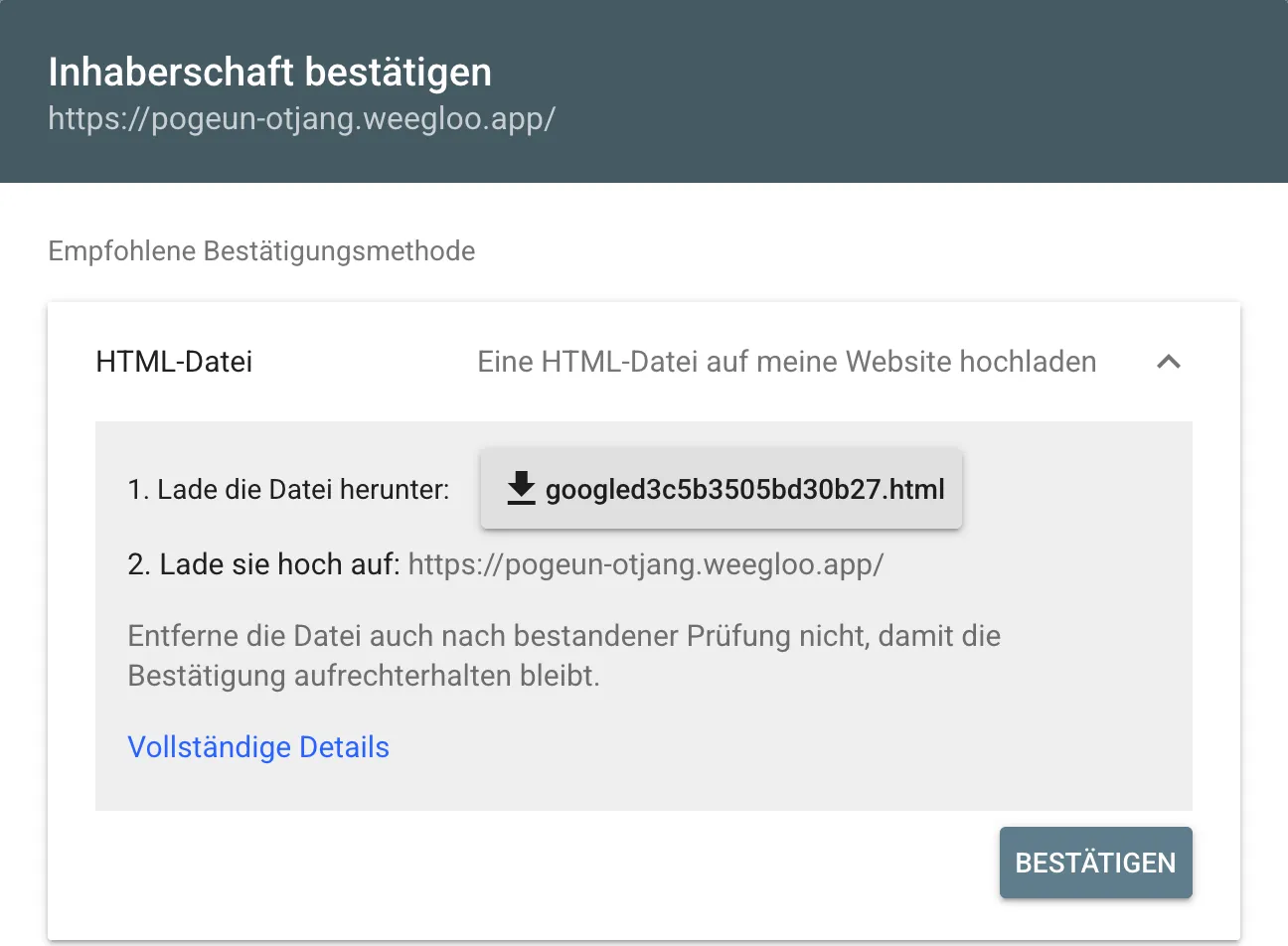
Klicken Sie im Fenster Inhaberschaft bestätigen unter HTML-Datei auf die Schaltfläche mit dem Dateinamen, um die Datei herunterzuladen. Lassen Sie dieses Fenster geöffnet.
-
Legen Sie die heruntergeladene Datei mit unverändertem Namen in den obersten Ordner der Website, und stellen Sie die Website erneut bereit (Die Website ändern und erneut bereitstellen).
-
Kehren Sie zum Fenster Inhaberschaft bestätigen zurück, und klicken Sie auf Bestätigen.
Sobald die Meldung Inhaberschaft bestätigt erscheint, ist dieser Schritt abgeschlossen.
Löschen Sie die Bestätigungsdatei nicht
Die Search Console prüft regelmäßig erneut, ob diese Datei noch vorhanden ist. Legen Sie die Datei auch dann wieder dazu, wenn Sie die Website erneut bereitstellen.
Die Branding-Angaben ausfüllen
Sie teilen Google die vorbereiteten Seiten mit, dazu den Namen und das Logo für den Zustimmungsbildschirm.
-
Öffnen Sie in der Google Auth Platform den Bildschirm Branding (https://console.cloud.google.com/auth/branding (wird in einem neuen Tab geöffnet)).
-
Geben Sie im Feld Anwendungsname genau den Servicenamen ein, der auf der Startseite steht. Namen von Google-Produkten sind nicht erlaubt.
-
Laden Sie unter Anwendungslogo das eigene Logo Ihres Service hoch. Mit dem Logo einer anderen Marke besteht Ihr Service die Überprüfung nicht. Erlaubt sind JPG, PNG und BMP bis 1MB. Am besten sieht ein Quadrat mit 120×120px aus.
-
Geben Sie unter Startseite der Anwendung die Adresse der Startseite und unter Link zur Datenschutzerklärung der Anwendung die Adresse der Datenschutzerklärung ein. Falls Sie Nutzungsbedingungen haben, geben Sie deren Adresse unter Link zu den Nutzungsbedingungen der Anwendung ein.
-
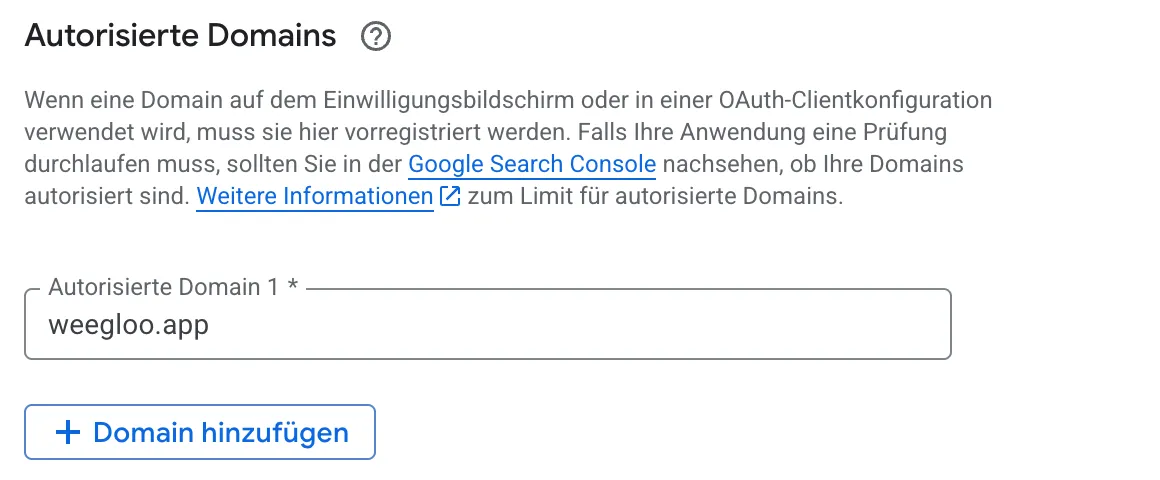
Tragen Sie unter Autorisierte Domains
weegloo.appein.- Ist noch keine Domain eingetragen, klicken Sie auf Domain hinzufügen, und geben Sie die Domain ein.
- Ist bereits eine Domain eingetragen, ändern Sie den Wert in diesem Feld in
weegloo.app. Eine vorhandene Domain lässt sich möglicherweise nicht löschen. Auch dann genügt es, den Wert zu ändern.
-
Klicken Sie auf Speichern.
Die Überprüfung anfordern und veröffentlichen
Sie können die Branding-Überprüfung erst anfordern, nachdem Sie die App veröffentlicht haben. Im Teststatus erscheint die Schaltfläche für die Überprüfung nicht.
- Klicken Sie im Bildschirm Zielgruppe auf App veröffentlichen.
- Klicken Sie im Fenster In Produktion übertragen? auf Bestätigen.
- Klicken Sie im Bildschirm Branding unter Überprüfungsstatus auf Branding überprüfen. Die Überprüfung dauert bis zu etwa 5 Minuten.
- Gibt es etwas nachzubessern, klicken Sie auf Probleme ansehen, und prüfen Sie die Einzelheiten. Nachdem Sie die Probleme behoben haben, wählen Sie die Option Probleme wurden behoben und fordern die Überprüfung erneut an.
- Sobald die Überprüfung bestanden ist, klicken Sie innerhalb von 7 Tagen auf Branding veröffentlichen.
Nach dem Veröffentlichen erscheinen der Name und das Logo Ihres Service auf dem Zustimmungsbildschirm.
Nächste Schritte
- ServiceLogin einschalten: Zeigt, wie Sie die erhaltenen Werte im Content-Studio eintragen und die übrigen Einstellungen für die Anmeldung der Nutzer abschließen.
- Anmeldung für Service-Nutzer: Erklärt mit Grafiken, was die Anmeldung für Service-Nutzer ist und wie der Weg bis zu den ersten Nutzern aussieht.
- Eine Nutzerrolle erstellen: Zeigt, wie Sie eine ServiceUserRole erstellen, die festlegt, was registrierte Nutzer sehen und schreiben dürfen.
- Auth API: Beschreibt die technischen Details wie das Anfrageformat, die Sie brauchen, um die Anmeldung in den Code Ihrer Website einzubauen.