

Scheduler: Einstellungen und Regeln
Diese Seite beschreibt für den Scheduler alle Einstellungen, Regeln, Limits und Berechtigungen sowie die Aufgaben im Content-Studio. Was ein Scheduler ist, wie er sich vom Webhook unterscheidet und wie Sie ein Script vorbereiten und vom Scheduler ausführen lassen, lesen Sie auf der Seite Scheduler.
Als Beispiel dient wie unter „Erste Schritte“ der Online-Modeshop. Im Space „Onlineshop“ in der Organization „Gemütlicher Kleiderschrank“ gibt es das Script „Nachbestellung“. Dieses Script sucht Produkte mit Bestand 0 und gibt beim Lieferanten eine Bestellung auf. Der gleichnamige Scheduler „Nachbestellung“ führt dieses Script jeden Tag um 9 Uhr koreanischer Zeit aus. Die koreanische Zeit ist der Weltzeit (UTC) 9 Stunden voraus. Deshalb lautet der gespeicherte Zeitplan 0 0 * * * und steht für 0 Uhr Weltzeit.
Einstellungen
Im Bildschirm „Scheduler erstellen“ sind die Einstellungen für einen Scheduler in drei Bereiche gegliedert: Grundlagen, Ausführungsziel und Zeitplan. Nach dem Erstellen öffnen Sie auf dem Detailbildschirm des Schedulers den Tab Einstellungen und ändern die Einstellungen. Der Tab Einstellungen ist zwar in dieselben drei Bereiche gegliedert. In diesem Tab fehlt aber die Option Direkt nach dem Erstellen aktivieren, und das Feld Auszuführendes Script wird gesperrt angezeigt. Sie schalten den Scheduler über das Statusmenü neben dem Titel des Detailbildschirms ein und aus (Vorübergehend anhalten und wieder einschalten).
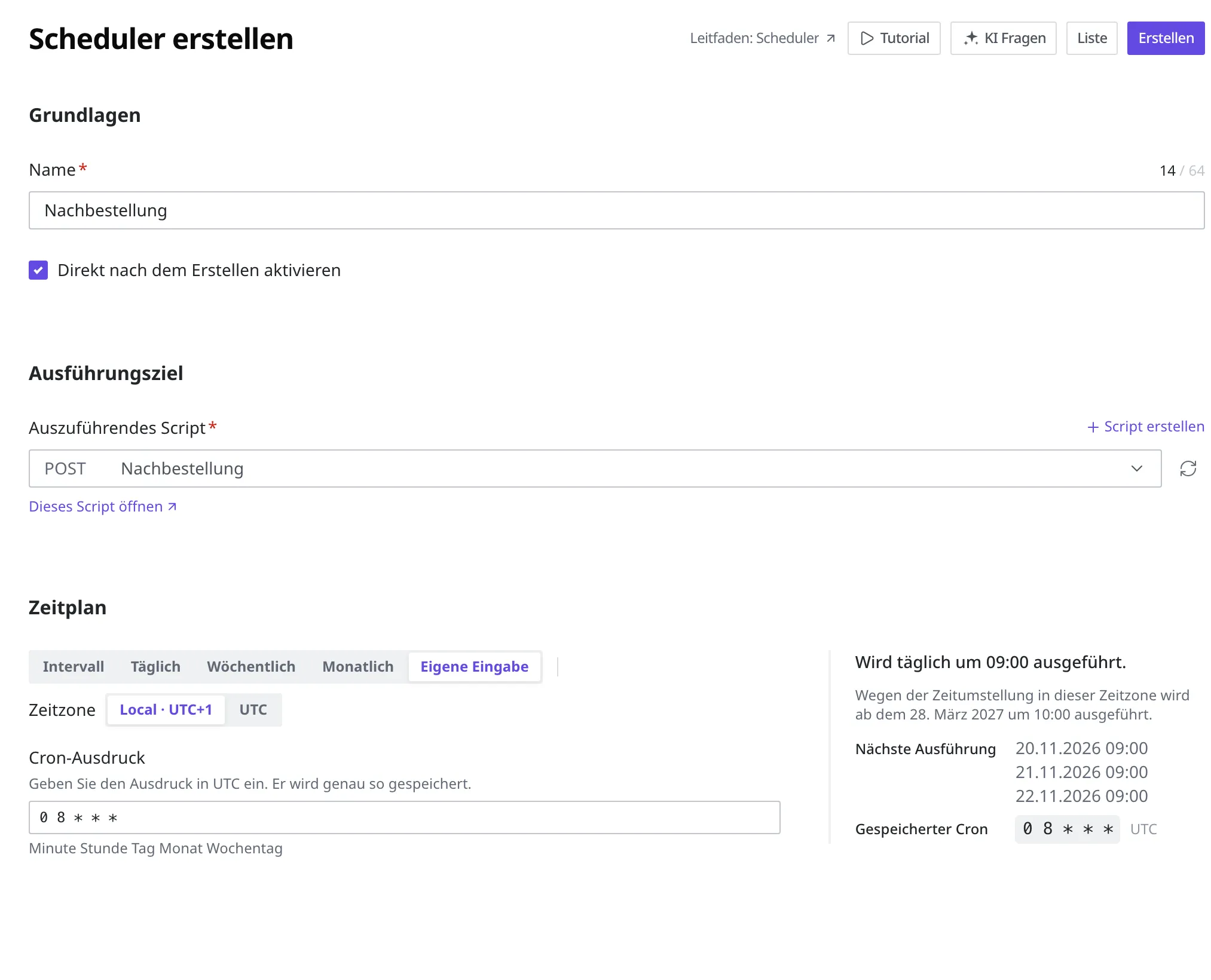
| Einstellung | Bedeutung | Standardwert | Einschränkung |
|---|---|---|---|
| Name | Der Name, an dem Sie den Scheduler in der Liste erkennen. Das Feld steht unter Grundlagen | Keiner. Sie müssen einen Namen eingeben | 1 bis 64 Zeichen. Sie können den Namen auch nach dem Erstellen ändern |
| Direkt nach dem Erstellen aktivieren | Eine Option, die es nur beim Erstellen gibt. Ist die Option ausgewählt, ist der Scheduler sofort nach dem Erstellen eingeschaltet (Active) und führt das Script zu jeder festgelegten Uhrzeit aus. Ist die Option nicht ausgewählt, wird der Scheduler ausgeschaltet (Inactive) erstellt und führt das Script erst aus, nachdem Sie ihn eingeschaltet haben. Die Option steht unter Grundlagen | Ausgewählt. Wenn Sie die Einstellungen eines anderen Schedulers kopieren und daraus einen neuen Scheduler erstellen, ist die Option zu Beginn nicht ausgewählt | Nach dem Erstellen schalten Sie den Scheduler über das Statusmenü neben dem Titel des Detailbildschirms ein und aus. Auch wenn der Scheduler ausgeschaltet ist, bleiben die Einstellungen erhalten. Zum Ein- und Ausschalten brauchen Sie ebenfalls Execute für das Script (Benötigte Berechtigungen) |
| Auszuführendes Script | Ein einzelnes Script, das zur festgelegten Uhrzeit ausgeführt wird. Das Feld steht unter Ausführungsziel | Keines. Sie müssen ein Script auswählen | Sie können nur Scripts aus demselben Space auswählen. Nach dem Erstellen lässt sich das Script nicht ändern (Das auszuführende Script lässt sich nicht ändern) |
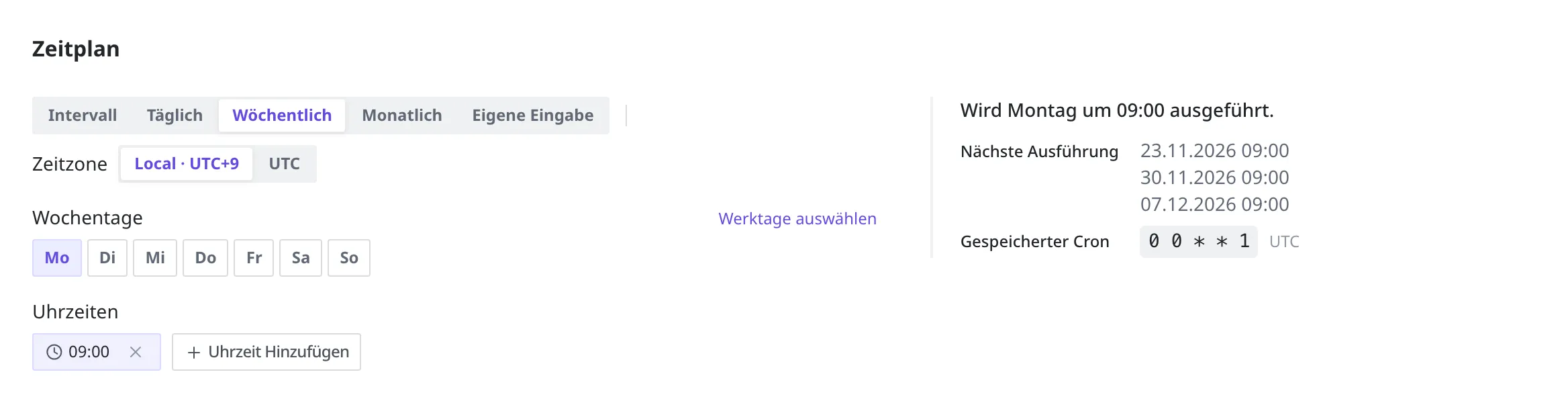
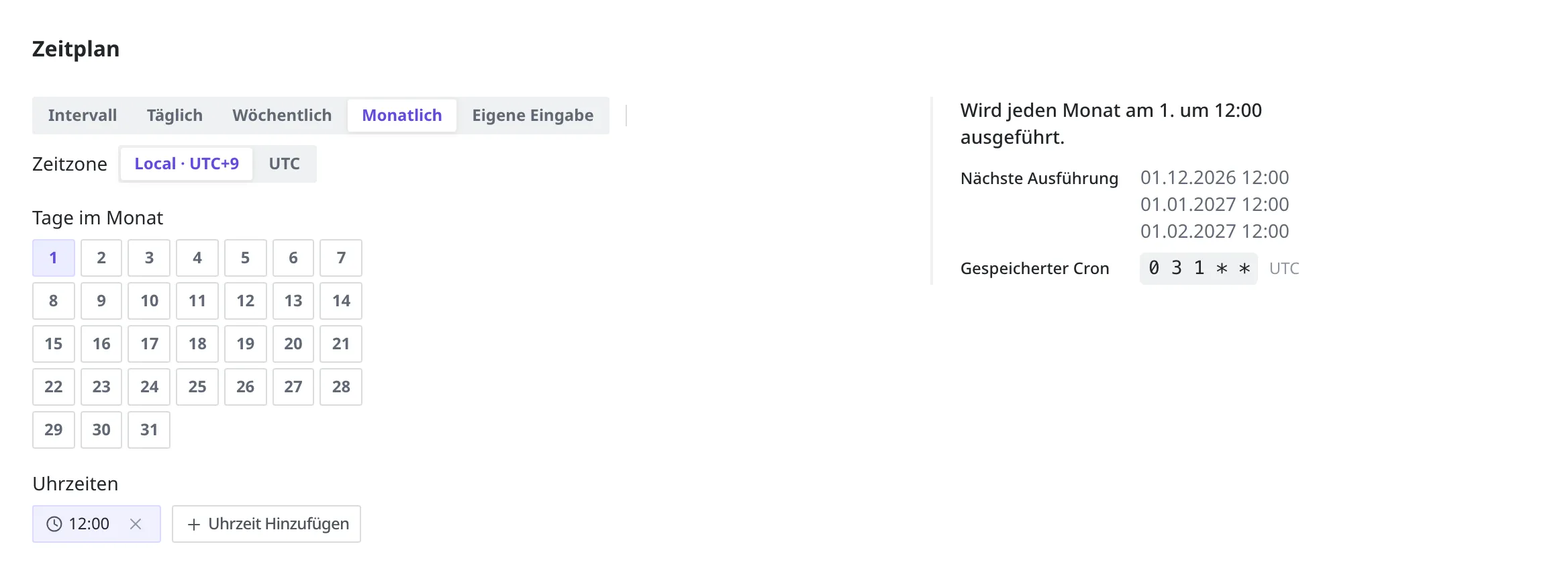
| Zeitplan | Legt fest, wann das Script läuft. Sie wählen dafür eine dieser Arten: Intervall, Täglich, Wöchentlich, Monatlich oder Eigene Eingabe | Täglich mit der Uhrzeit 09. Unter Zeitzone ist die Zeitzone der Person ausgewählt, die den Bildschirm ansieht. Falls Sie in der koreanischen Zeitzone nichts ändern, wird 0 0 * * * gespeichert | Mit welcher Art Sie den Zeitplan auch festlegen, gespeichert wird ein einzelner Zeitplan aus fünf Feldern. WEEGLOO liest diesen Zeitplan als Weltzeit (UTC) (Den Zeitplan in fünf Feldern schreiben). Bis zu 128 Zeichen |
Welche Felder Sie ausfüllen, hängt von der Art im Bereich Zeitplan ab.
| Art | Was Sie eingeben |
|---|---|
| Intervall | Ausführen alle: Sie legen eine Zahl und eine Einheit (Minuten oder Stunden) fest, etwa „Alle 15 Minuten“ |
| Täglich | Uhrzeiten: Über die Schaltfläche Uhrzeit hinzufügen können Sie bis zu 6 Uhrzeiten eintragen |
| Wöchentlich | Wochentage und Uhrzeiten |
| Monatlich | Tage im Monat und Uhrzeiten |
| Eigene Eingabe | Sie schreiben den Zeitplan aus fünf Feldern unverändert in das Feld Cron-Ausdruck (Den Zeitplan in fünf Feldern schreiben) |
- Zeitzone steht neben den Tabs Intervall, Täglich, Wöchentlich, Monatlich und Eigene Eingabe. Dort wählen Sie Local · UTC+9 (Ihre eigene Zeitzone) oder UTC. Bei den Arten Täglich, Wöchentlich und Monatlich legen Sie damit fest, in welcher Zeitzone Sie die Uhrzeiten eingeben. Ist Ihre eigene Zeitzone ausgewählt, rechnet das Content-Studio die eingegebenen Uhrzeiten in Weltzeit (UTC) um und speichert sie. Ist die Option UTC ausgewählt, speichert das Content-Studio die eingegebenen Uhrzeiten unverändert.
- Die Art Intervall hängt nicht von der Zeitzone ab. Im Feld Cron-Ausdruck bei Eigene Eingabe steht der Hinweis „Geben Sie den Ausdruck in UTC ein. Er wird genau so gespeichert.“, und WEEGLOO liest den eingetragenen Wert als Weltzeit (UTC) (Die Uhrzeit wird als Weltzeit (UTC) gelesen).
- Alle Uhrzeiten in einem Scheduler müssen dieselbe Minute haben. Falls Sie Uhrzeiten mit unterschiedlichen Minuten eintragen, erscheint ein Hinweis, die Minuten anzugleichen. Der Scheduler lässt sich dann nicht speichern.
- Unter den Eingabefeldern erscheinen ein Satz, der den Zeitplan in Worten beschreibt, sowie die Angaben Nächste Ausführung und Gespeicherter Cron.


Im Feld Auszuführendes Script erscheinen die Scripts zusammen mit ihrer Aufrufmethode, etwa als „POST Nachbestellung“. Ein Klick auf den Link Dieses Script öffnen unter dem Feld öffnet das ausgewählte Script in einem neuen Tab. Mit dem Symbol zum Aktualisieren rechts neben dem Feld laden Sie die Script-Liste neu. Falls Sie gerade in einem anderen Browser-Tab ein Script erstellt haben, klicken Sie auf dieses Symbol. Scripts, für die Ihre Rolle kein Execute hat, erscheinen in der Liste ausgegraut mit dem Hinweis „Sie haben keine Berechtigung, dieses Script auszuführen“. Sie können diese Scripts nicht auswählen.
Regeln
Den Zeitplan in fünf Feldern schreiben
Der Zeitplan ist eine Schreibweise, mit der Sie in fünf durch Leerzeichen getrennten Feldern festlegen, wann das Script läuft. Diese Schreibweise heißt auch Cron-Ausdruck. Von links sind das die Felder Minute, Stunde, Tag, Monat und Wochentag. Der Scheduler führt das Script jedes Mal aus, wenn die Bedingungen aller fünf Felder erfüllt sind. Im Content-Studio schreiben Sie den Zeitplan unter Eigene Eingabe direkt in dieser Schreibweise. Auch wenn Sie eine andere Art verwenden, wird der Zeitplan in diese Schreibweise umgewandelt und so gespeichert.
| Feld | Was Sie festlegen | Mögliche Werte | Beispiel |
|---|---|---|---|
| 1 Minute | In welcher Minute das Script läuft | 0 bis 59 | 30 steht für Minute 30 |
| 2 Stunde | In welcher Stunde das Script läuft. Die Stunde gilt im 24-Stunden-Format in Weltzeit | 0 bis 23 | 9 steht für 9 Uhr |
| 3 Tag | An welchem Tag des Monats das Script läuft | 1 bis 31 | 1 steht für den 1. |
| 4 Monat | In welchem Monat das Script läuft | 1 bis 12 | 12 steht für Dezember |
| 5 Wochentag | An welchem Wochentag das Script läuft | 0 bis 7. 0 und 7 stehen für Sonntag, 1 für Montag und 6 für Samstag. Sie können den Wochentag auch als englische Abkürzung aus drei Buchstaben schreiben, etwa MON | 1 steht für Montag |
Außer einer einzelnen Zahl können Sie in einem Feld auch diese Schreibweisen verwenden.
| Schreibweise | Bedeutung | Beispiel |
|---|---|---|
* | Jeder Wert, der in diesem Feld möglich ist | * im Feld Stunde: jede Stunde |
a-b | Von a bis b | 1-5 im Feld Wochentag: Montag bis Freitag |
a,b | a und b | 0,9 im Feld Stunde: 0 Uhr und 9 Uhr |
*/n | Ab dem ersten Wert alle n | */15 im Feld Minute: Minute 0, 15, 30 und 45 |
Diese Zeitpläne kommen häufig vor. Alle Uhrzeiten sind in Weltzeit angegeben.
| Eingetragener Wert | Wann das Script läuft |
|---|---|
0 0 * * * | Täglich genau um 0 Uhr |
30 9 * * * | Täglich um 9 Uhr |
0 * * * * | Zu jeder vollen Stunde |
*/10 * * * * | Alle 10 Minuten |
0 0 * * 1 | Jeden Montag genau um 0 Uhr |
0 0 1 * * | Am 1. jedes Monats genau um 0 Uhr |
*/15 9-17 * * 1-5 | Montag bis Freitag von 9 Uhr bis 17 Uhr alle 15 Minuten |
- Stehen sowohl im Feld Tag als auch im Feld Wochentag Werte, läuft das Script nur an Tagen, an denen beide Bedingungen zugleich erfüllt sind. Mit
0 0 13 * 5läuft das Script nicht „am 13. jedes Monats und jeden Freitag“, sondern nur „an einem Freitag, der auf einen 13. fällt“. - Mit mehreren Werten in mehreren Feldern läuft das Script bei jeder Kombination dieser Werte. Mit
0,30 0,9 * * *läuft das Script viermal: um 0 Uhr, um 0 Uhr, um 9 Uhr und um 9 Uhr. Soll das Script nur zu zwei Uhrzeiten mit unterschiedlichen Minuten laufen (z. B. genau um 0 Uhr und um 9 Uhr), erstellen Sie zwei Scheduler, die dasselbe Script ausführen. - Der kürzeste Abstand beträgt 1 Minute. Sie können keine Einheit kleiner als eine Minute angeben.
- Mit dem 29., 30. oder 31. läuft das Script in Monaten ohne diesen Tag nicht.
Die Uhrzeit wird als Weltzeit (UTC) gelesen
WEEGLOO liest die Felder Stunde, Tag und Wochentag im Zeitplan alle als Weltzeit (UTC). Falls Sie die Ortszeit eintragen, läuft das Script um die Zeitverschiebung versetzt zu einer anderen Uhrzeit. Legen Sie die Uhrzeit zuerst in Ortszeit fest, und rechnen Sie diese Uhrzeit dann in Weltzeit um. Die koreanische Zeit ist der Weltzeit 9 Stunden voraus. Deshalb tragen Sie die koreanische Uhrzeit minus 9 Stunden ein.
Wenn Sie bei den Arten Täglich, Wöchentlich und Monatlich unter Zeitzone Ihre eigene Zeitzone ausgewählt lassen, übernimmt das Content-Studio diese Umrechnung (Einstellungen). Die folgende Tabelle hilft Ihnen, wenn Sie bei Eigene Eingabe einen Zeitplan eintragen oder einen gespeicherten Wert lesen.
| Gewünschte Uhrzeit in koreanischer Zeit | Umgerechnet in Weltzeit | Eingetragener Wert |
|---|---|---|
| Täglich um 9 Uhr | Täglich um 0 Uhr | 0 0 * * * |
| Täglich um 18 Uhr | Täglich um 9 Uhr | 30 9 * * * |
| Täglich um 6 Uhr | Täglich um 21 Uhr (in Weltzeit am Vortag) | 0 21 * * * |
| Jeden Montag um 8 Uhr | Jeden Sonntag um 23 Uhr | 0 23 * * 0 |
| Am 1. jedes Monats um 10 Uhr | Am 1. jedes Monats um 1 Uhr | 0 1 1 * * |
- Ändert sich beim Abziehen der Zeitverschiebung das Datum, müssen Sie auch den Wochentag und das Datum um einen Tag vorverlegen. Deshalb steht in der Tabelle oben bei „Jeden Montag um 8 Uhr“ im Feld Wochentag eine
0(Sonntag). - Für Zeitpläne an einem bestimmten Datum ist es sicherer, eine Uhrzeit zu wählen, bei der sich das Datum nicht ändert. Der 1. jedes Monats um 6 Uhr koreanischer Zeit ist in Weltzeit der letzte Tag des Vormonats um 21 Uhr. Der letzte Tag fällt aber je nach Monat auf den 28. bis 31. Uhrzeiten ab 9 Uhr koreanischer Zeit behalten auch nach der Umrechnung in Weltzeit dasselbe Datum.
- Ein Zeitplan mit einem Abstand in Minuten wie
*/10 * * * *läuft unabhängig von der Zeitverschiebung im selben Abstand. - Die Weltzeit kennt keine Sommerzeit. In Regionen mit Sommerzeit verschiebt sich die Ausführungszeit in Ortszeit um eine Stunde, sobald die Sommerzeit beginnt oder endet. Der gespeicherte Zeitplan ändert sich dabei nicht.
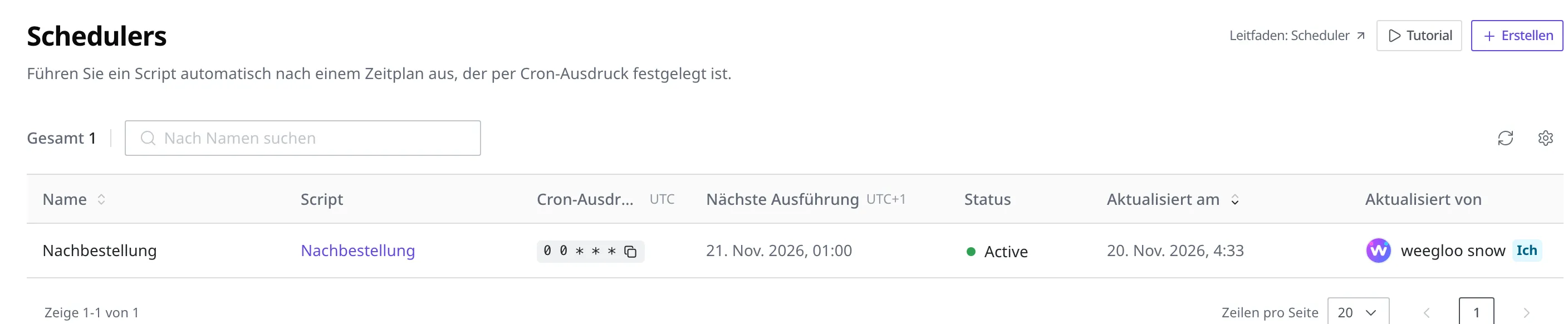
In der Liste im Content-Studio sehen Sie den gespeicherten Wert und zugleich, welcher Zeitpunkt das in Ihrer Zeitzone ist. Neben dem Spaltenkopf Cron-Ausdruck steht UTC, neben dem Spaltenkopf Nächste Ausführung Ihre eigene Zeitzone, etwa UTC+9. In Zeitzonen, die der Weltzeit voraus sind, wie in Korea (UTC+9), kann die Spalte Nächste Ausführung ein Datum zeigen, das einen Tag nach dem Datum in Weltzeit liegt. In Zeitzonen, die hinter der Weltzeit zurückliegen, kann das Datum einen Tag früher liegen.
Zeitpläne, die sich nicht speichern lassen
Diese Zeitpläne lassen sich nicht speichern. WEEGLOO prüft den Zeitplan sowohl beim Erstellen als auch beim Bearbeiten.
- Ein Wert, der nicht aus fünf Feldern besteht. Auch ein sechstes Feld für Sekunden ist nicht möglich.
- Ein Wert mit einer Zahl, die in einem Feld nicht erlaubt ist (z. B.
99im Feld Minute), und ein Wert mit einer Schreibweise, die sich nicht lesen lässt. - Ein Wert, bei dem das Script nie läuft.
0 0 30 2 *steht für den 30. Februar, einen Tag, den es nicht gibt. Deshalb lässt sich der Wert nicht speichern. - Ein Wert mit mehr als 128 Zeichen.
Falls ein Wert unter Eigene Eingabe bei der Anzahl der Felder, der Schreibweise oder der Länge nicht passt, erscheint der Grund unter dem Eingabefeld. Bei sechs Feldern erscheint zum Beispiel „Es sind 5 Felder erforderlich, vorhanden sind 6.“ Bei einer Schreibweise, die sich nicht lesen lässt, erscheint „Dieser Ausdruck ist nicht lesbar. Prüfen Sie die Schreibweise der einzelnen Felder.“
Das auszuführende Script lässt sich nicht ändern
Ein Scheduler führt ein einzelnes Script aus demselben Space aus. Später lässt sich das Script, das Sie beim Erstellen ausgewählt haben, nicht ändern. Nach dem Erstellen können Sie das Feld Name und den Bereich Zeitplan ändern und den Scheduler ein- und ausschalten.
- Um ein anderes Script auszuführen, erstellen Sie einen neuen Scheduler, der dieses Script ausführt (Ein anderes Script ausführen lassen).
- Mehrere Scheduler können dasselbe Script ausführen.
- Ein Script, das ein Scheduler ausführt, lässt sich nicht löschen. Das gilt auch, wenn der Scheduler ausgeschaltet ist. Löschen Sie zuerst diesen Scheduler (Beim Löschen von Locale, Tag, Script und ähnlichen Elementen).
Die Ausführung läuft im Namen der erstellenden Person
Führt ein Scheduler ein Script aus, wird der Lauf der Person zugerechnet, die den Scheduler erstellt hat. Im Detail des Ausführungsprotokolls steht diese Person bei Run as.
- Auch wenn später ein anderes Mitglied den Namen oder den Zeitplan ändert, läuft die Ausführung weiterhin im Namen der Person, die den Scheduler ursprünglich erstellt hat.
- Erstellt oder ändert das Script einen Content oder ein Media, steht bei diesem Element der Name der Person, die den Scheduler erstellt hat (Welcher Name bei Elementen steht, die ein Script erstellt oder ändert).
- WEEGLOO prüft bei der Ausführung nicht erneut, ob die Aufgaben im Script erlaubt sind. Was das Script tun darf, richtet sich nach der Rolle der Person, die das Script speichert, und zwar zum Zeitpunkt des Speicherns (Script ausführen und Berechtigungen übertragen).
- Bei der Ausführung durch einen Scheduler erhält das Script keine Werte. Ein Script, das nur mit Werten vom Aufrufer funktioniert, eignet sich nicht für die Ausführung durch einen Scheduler.
- Auch wenn beim Script Wer es über die Aufruf-URL ausführen kann auf Niemand gesetzt ist, führt der Scheduler das Script aus (Ein Script nur über Webhook und Scheduler ausführen).
- Ob ein Webhook auf Produkte reagiert, die das Script geändert hat, richtet sich nach der Regel Änderungen durch ein Script lösen standardmäßig keinen Webhook aus.
Verliert die erstellende Person die Ausführungsberechtigung, schaltet sich der Scheduler aus
Zu jeder Ausführungszeit prüft der Scheduler, ob die Rolle der Person, die ihn erstellt hat, noch Execute für das Script enthält. Fehlt Execute, weil die Person den Space verlassen hat oder ihre Rolle geändert wurde, führt WEEGLOO das Script nicht aus und schaltet den Scheduler auf Inactive.
- In diesem Fall wird kein Ausführungsprotokoll gespeichert. Ist der Scheduler ausgeschaltet und steht im Ausführungsprotokoll kein Grund für einen Fehlschlag, prüfen Sie zuerst die Berechtigungen der Person, die den Scheduler erstellt hat. Bei einem Scheduler, den WEEGLOO ausgeschaltet hat, ändert sich in der Liste Aktualisiert am auf den Zeitpunkt des Ausschaltens, und in der Spalte Aktualisiert von steht ein Strich.
- Verliert die erstellende Person nur die Berechtigung Manage Schedulers und behält Execute für das Script, schaltet sich der Scheduler nicht aus und läuft weiter.
- Auch wenn die erstellende Person die Berechtigung zurückerhält, schaltet sich der Scheduler nicht automatisch wieder ein. Schalten Sie ihn selbst wieder ein (Vorübergehend anhalten und wieder einschalten).
- Schaltet ein anderes Mitglied den Scheduler wieder ein, prüft der Scheduler weiterhin die Berechtigungen der erstellenden Person. Hat diese Person die Berechtigung nicht zurückerhalten, schaltet sich der Scheduler zur nächsten Ausführungszeit wieder aus. Falls die erstellende Person das Team verlassen hat, lassen Sie ein Mitglied mit Execute einen neuen Scheduler mit denselben Einstellungen erstellen, und löschen Sie den alten Scheduler. Ist das Limit des Plans für die Anzahl der Scheduler erreicht, können Sie erst nach dem Löschen des alten Schedulers einen neuen erstellen.
Was zur Ausführungszeit passiert
- Ein Lauf kann etwas später als zur festgelegten Uhrzeit beginnen. Verwenden Sie den Scheduler nicht für Aufgaben, die auf die Sekunde genau laufen müssen.
- Bei einem Scheduler überschneiden sich die Läufe normalerweise nicht. Der Scheduler legt die nächste Ausführungszeit nach dem Ende eines Laufs fest. Dauert ein Lauf über die nächste Ausführungszeit hinaus, entfällt deshalb der Lauf zu dieser Zeit. Falls Sie aber während eines Laufs die Einstellungen ändern und speichern, legt der Scheduler den Zeitplan neu fest. Dann können sich die gerade laufende Ausführung und eine Ausführung nach dem neuen Zeitplan überschneiden. Wie viel Zeit für einen Lauf zur Verfügung steht, lesen Sie unter Die Zeit für eine Ausführung.
- Der Scheduler holt verpasste Ausführungen nicht nach. Auch wenn Ausführungszeiten ausfallen, etwa weil der Scheduler ausgeschaltet war oder Wartungsarbeiten liefen, setzt der Scheduler die Ausführung ab der nächsten Ausführungszeit fort, sobald er wieder laufen kann.
- Sobald Sie einen ausgeschalteten Scheduler einschalten, führt er das Script zur nächsten Ausführungszeit nach dem Einschalten aus.
- Falls Sie den Bereich Zeitplan ändern und speichern, führt der Scheduler das Script zur nächsten Zeit des neuen Zeitplans nach dem Speichern aus.
- Jeder Lauf eines Schedulers verbraucht eine der Script-Ausführungen des Plans. Es gibt kein eigenes Limit nur für die Ausführungen von Schedulern (Limits, Alle Spaces einer Organization teilen sich die Anzahl der Ausführungen).
Erfolg und Fehlschlag
Endet das Script ohne Fehler, gilt der Lauf als Erfolg. Endet das Script mit einem Fehler oder gibt es ein Ergebnis zurück, das einen Fehlschlag meldet, gilt der Lauf als Fehlschlag. Dasselbe gilt, wenn das Script abbricht, weil es die verfügbare Zeit überschreitet. Für Erfolg und Fehlschlag gelten dieselben Kriterien wie bei anderen Wegen, ein Script auszuführen (Script: Einstellungen und Regeln).
- Auch bei einem Fehlschlag bleibt der Scheduler eingeschaltet. Nur dieser Lauf wird als Fehlschlag aufgezeichnet, und zur nächsten Ausführungszeit führt der Scheduler das Script wieder aus.
- Ein fehlgeschlagener Lauf wird nicht automatisch wiederholt. Falls die Bestellung an diesem Tag nicht hinausgegangen ist, weil das System des Lieferanten kurz nicht geantwortet hat, warten Sie die nächste Ausführungszeit ab. Sie können die Bestellung auch aufgeben, indem Sie das Script selbst ausführen.
Sind alle Ausführungen verbraucht, schaltet sich der Scheduler aus
In den Plänen Free, Basic und Pro gilt: Sobald die Organization alle Script-Ausführungen dieses Monats verbraucht hat, führen Scheduler zu ihrer nächsten Ausführungszeit das Script nicht aus, sondern schalten sich aus.
- In diesem Fall wird der Lauf als Fehlschlag aufgezeichnet, zusammen mit dem Grund, dass er wegen der verbrauchten Ausführungen nicht laufen konnte. Im Ausführungslog im Content-Studio steht bei diesem Lauf in der Spalte Ergebnis aber der Wert Not run, und das Detailfenster zeigt nur „Dieser geplante Lauf wurde nicht ausgeführt.“
- Auch wenn im nächsten Monat oder nach dem Wechsel zu einem höheren Plan wieder Ausführungen möglich sind, schaltet sich der Scheduler nicht automatisch wieder ein. Schalten Sie ihn selbst wieder ein.
- Wann die Zählung der Ausführungen neu beginnt und welche Ausführungen gesperrt sind, lesen Sie unter Wenn Übertragungsvolumen und Speicherplatz überschritten werden.
Ausführungsprotokolle bleiben bei Erfolg 1 Stunde und bei Fehlschlag 3 Tage erhalten
Jedes Mal, wenn ein Scheduler läuft, erscheint im Tab Ausführungslog auf seinem Detailbildschirm ein Protokoll für diesen Lauf. Derselbe Lauf erscheint auch im Ausführungslog des Scripts.
- WEEGLOO löscht die Protokolle erfolgreicher Läufe nach 1 Stunde und die Protokolle fehlgeschlagener Läufe nach 3 Tagen automatisch. Weil die Protokolle erfolgreicher Läufe zuerst verschwinden, kann die Liste so wirken, als enthielte sie nur Fehlschläge.
- Lassen Sie Werte, die Sie länger aufbewahren müssen, etwa die aufgegebenen Bestellungen, vom Script als Content speichern.
- Schaltet sich der Scheduler aus, weil die erstellende Person die Ausführungsberechtigung verloren hat, wird kein Protokoll gespeichert (Verliert die erstellende Person die Ausführungsberechtigung, schaltet sich der Scheduler aus).
- Wenn Sie einen Scheduler löschen, werden auch seine Ausführungsprotokolle gelöscht, ebenso die Ausführungslogs des Scripts, das dieser Scheduler ausgeführt hat (Beim Löschen von Locale, Tag, Script und ähnlichen Elementen).
Wie Sie die Protokolle ansehen, zeigt Ausführungsprotokolle ansehen.
Limits
| Was begrenzt ist | Limit |
|---|---|
| Länge im Feld Name | 1 bis 64 Zeichen |
| Länge des Zeitplans | 128 Zeichen |
| Kürzester Abstand zwischen zwei Ausführungen | 1 Minute |
| Scripts, die ein Scheduler ausführt | 1 |
| Aufbewahrung der Ausführungsprotokolle | 1 Stunde bei Erfolg, 3 Tage bei Fehlschlag |
| Zeit für eine Ausführung | Dieselbe Zeit wie bei der Ausführung eines Scripts. Siehe Die Zeit für eine Ausführung |
| Anzahl der Scheduler | Je nach Plan unterschiedlich. Siehe die Zeile „Scheduler“ unter Preispläne |
| Anzahl der Script-Ausführungen | Je nach Plan unterschiedlich. Siehe in derselben Tabelle die Zeile „Script-Ausführungen“. Jeder Lauf eines Schedulers zählt als eine Ausführung |
Die Limits des Plans gelten für die ganze Organization, und alle Spaces dieser Organization teilen sich die Limits. Auch bei der Anzahl der Scheduler zählen die Scheduler aller Spaces zusammen. Ist das Limit erreicht, können Sie keinen neuen Scheduler erstellen. Nach dem Löschen nicht verwendeter Scheduler können Sie entsprechend wieder neue erstellen (Wenn ein Anzahllimit überschritten wird).
Je kürzer der Abstand im Zeitplan, desto schneller verbrauchen Sie die Script-Ausführungen. Bei einem Monat mit 30 Tagen verbraucht ein Scheduler, der jede Minute läuft, 43.200 Ausführungen. Ein Scheduler, der alle 10 Minuten läuft, verbraucht 4.320 Ausführungen, und ein Scheduler, der einmal täglich läuft, 30 Ausführungen. Auch die Ausführungen von Scripts durch Webhooks oder Programme in derselben Organization zählen mit (Alle Spaces einer Organization teilen sich die Anzahl der Ausführungen). Wie viel Sie zurzeit verbraucht haben, sehen Sie unter Nutzung und Limits im Blick behalten.
Benötigte Berechtigungen
| Was Sie tun möchten | Benötigte Berechtigung |
|---|---|
| Die Scheduler-Liste und die Einstellungen ansehen, die Ausführungsprotokolle ansehen | Manage Schedulers in der Rolle (SpaceRole), die Sie in diesem Space erhalten haben |
| Einen Scheduler erstellen | Manage Schedulers und Execute für das auszuführende Script |
| Das Feld Name oder den Bereich Zeitplan ändern, den Scheduler ein- und ausschalten | Manage Schedulers und Execute für das Script, das dieser Scheduler ausführt |
| Einen Scheduler löschen | Manage Schedulers |
| Das Script zur festgelegten Uhrzeit ausführen lassen | Die Rolle der Person, die den Scheduler erstellt hat, muss weiterhin Execute für das Script enthalten (Verliert die erstellende Person die Ausführungsberechtigung, schaltet sich der Scheduler aus) |
- Sie schalten Manage Schedulers in der Rolle im Tab Einstellungen ein. Auch zum Ansehen ist diese Berechtigung nötig (Berechtigungen für Einstellungen im Tab Einstellungen).
- Sie legen Execute in der Rolle im Tab Script fest. Sie können Execute auch auf ein einzelnes Script eingrenzen (Script ausführen und Berechtigungen übertragen).
- Beim Ändern prüft WEEGLOO, ob die ändernde Person Execute hat. Denn wer die Ausführungszeit ändert, legt fest, wann das Script läuft, und wer den Scheduler einschaltet, startet die Ausführung.
- Die Berechtigung Manage Schedulers wirkt nur, wenn ein Mitglied mit dem eigenen Konto arbeitet. Mit einem Space Access Token (einem Token, mit dem Sie innerhalb eines Space lesen und schreiben) können Sie keine Scheduler verwalten (Berechtigungen für Einstellungen gelten nur für Personen).
- In der Liste im Feld Auszuführendes Script erscheinen Scripts, für die Ihre Rolle kein Execute hat, ausgegraut mit dem Hinweis „Sie haben keine Berechtigung, dieses Script auszuführen“. Sie können diese Scripts nicht auswählen. Führt ein Scheduler ein Script aus, das Sie nicht lesen dürfen, steht in der Liste in der Spalte Script „Nicht überprüfbar“. Scripts, für die Ihre Rolle im Tab Script kein Read hat, erscheinen in der Liste Auszuführendes Script überhaupt nicht.
Aufgaben im Content-Studio
Sie öffnen den Bildschirm für Scheduler im linken Menü mit einem Klick auf Schedulers. Wo dieser Menüeintrag liegt, steht unter Wo die übrigen Einstellungen eines Space liegen. Die erste Aufgabe, Einen Scheduler erstellen, zeigt die grundlegenden Schritte beim ersten Erstellen. Die übrigen Aufgaben zeigen, wie Sie einen erstellten Scheduler ändern und verwalten.
Im Bildschirm „Scheduler erstellen“ und im Tab Einstellungen des Detailbildschirms können Sie mit der Schaltfläche KI fragen aus dem Inhalt des Bildschirms eine Frage erstellen und diese Frage einem KI-Agenten stellen (Im Content-Studio die KI fragen).
Einen Scheduler erstellen
So erstellen Sie im Space „Onlineshop“ den Scheduler „Nachbestellung“. In diesem Beispiel haben Sie das auszuführende Script „Nachbestellung“ bereits im selben Space erstellt. Wer Scheduler erstellen und verwalten darf, lesen Sie unter Benötigte Berechtigungen, und wie viele Scheduler und Script-Ausführungen möglich sind, unter Limits.
- Klicken Sie im linken Menü auf Schedulers.
- Klicken Sie oben rechts in der Liste auf die Schaltfläche Erstellen. Der Bildschirm „Scheduler erstellen“ öffnet sich.
- Geben Sie in das Feld Name
Nachbestellungein. - Prüfen Sie, ob die Option Direkt nach dem Erstellen aktivieren ausgewählt ist.
- Wählen Sie im Feld Auszuführendes Script „Nachbestellung“.
- Wählen Sie im Bereich Zeitplan den Tab Eigene Eingabe.
- Geben Sie in das Eingabefeld
0 0 * * *ein. - Klicken Sie oben rechts im Bildschirm auf die Schaltfläche Erstellen.
Wie der Bildschirm „Scheduler erstellen“ aussieht, sehen Sie unter Einstellungen. Im selben Abschnitt steht auch, wie Sie den Zeitplan mit einer anderen Art als Eigene Eingabe festlegen.
Unter dem Eingabefeld sehen Sie, wann der eingegebene Zeitplan ausgeführt wird. Geben Sie 0 0 * * * ein, während unter Zeitzone Local · UTC+9 ausgewählt ist, erscheint der Satz „Wird täglich um 09
UTC. Prüfen Sie die Ausführungszeit anhand dieses Satzes noch einmal, bevor Sie auf Erstellen klicken.
Nach dem Klick auf Erstellen öffnet sich der Detailbildschirm von „Nachbestellung“. Öffnen Sie mit einem Klick auf Schedulers im linken Menü die Liste. Erscheint „Nachbestellung“ in der Liste mit dem Status Active, ist der Scheduler erstellt. Wie die Liste aussieht, sehen Sie unter Die Uhrzeit wird als Weltzeit (UTC) gelesen.
Steht neben dem Spaltenkopf Nächste Ausführung UTC+9 und als Uhrzeit 09
Die Ausführungszeit ändern
Der Lieferant hat seinen Bestellschluss vorverlegt. So stellen Sie „Nachbestellung“ auf 6 Uhr koreanischer Zeit um. Um 6 Uhr koreanischer Zeit ist es in Weltzeit 21 Uhr am Vortag. Deshalb tragen Sie 0 21 * * * ein.
- Klicken Sie im linken Menü auf Schedulers.
- Klicken Sie in der Liste auf „Nachbestellung“. Der Detailbildschirm dieses Schedulers öffnet sich.
- Klicken Sie auf den Tab Einstellungen.
- Wählen Sie im Bereich Zeitplan den Tab Eigene Eingabe.
- Ändern Sie den Wert im Eingabefeld in
0 21 * * *. - Klicken Sie oben rechts im Bildschirm auf die Schaltfläche Speichern. Die Schaltfläche Speichern lässt sich nur anklicken, wenn Sie etwas geändert haben.
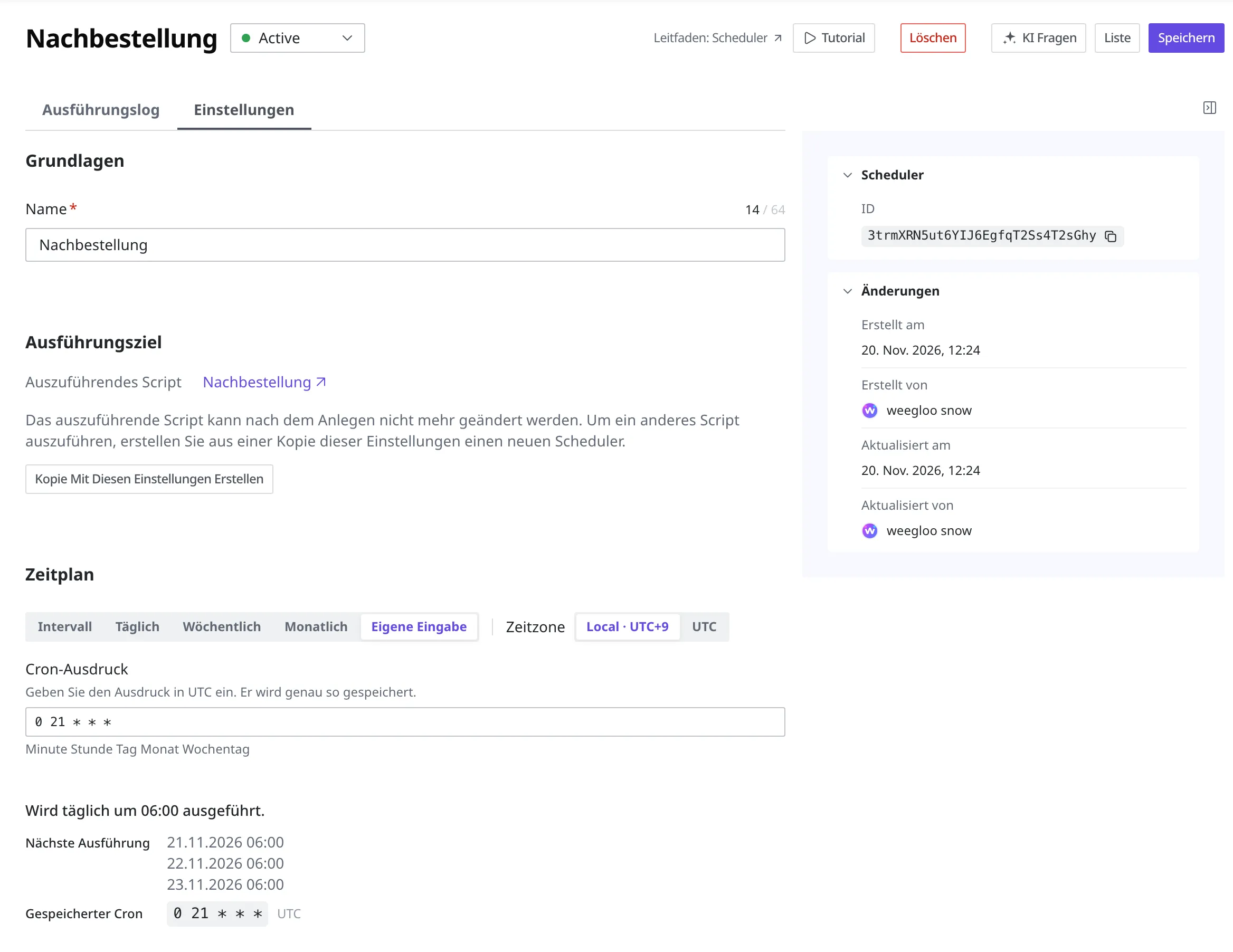
Der Scheduler legt die nächste Ausführungszeit nach dem neuen Zeitplan ab dem Zeitpunkt des Speicherns fest. Prüfen Sie die geänderte Uhrzeit in der Liste in der Spalte Nächste Ausführung.
Vorübergehend anhalten und wieder einschalten
So halten Sie „Nachbestellung“ an, solange der Lieferant geschlossen hat. Wenn Sie den Scheduler ausschalten statt löschen, bleiben die Einstellungen erhalten. Sobald der Lieferant wieder öffnet, müssen Sie deshalb nur den Scheduler wieder einschalten.
- Klicken Sie im linken Menü auf Schedulers.
- Klicken Sie in der Liste auf „Nachbestellung“.
- Klicken Sie neben dem Titel des Detailbildschirms auf das Statusmenü (Active).
- Wählen Sie im geöffneten Menü Inactive. Das Bestätigungsfenster „Scheduler deaktivieren“ öffnet sich mit dem Hinweis „Dieser Scheduler führt sein Script zu den geplanten Zeiten erst wieder aus, wenn Sie ihn erneut aktivieren.“
- Klicken Sie im Bestätigungsfenster auf Deaktivieren.
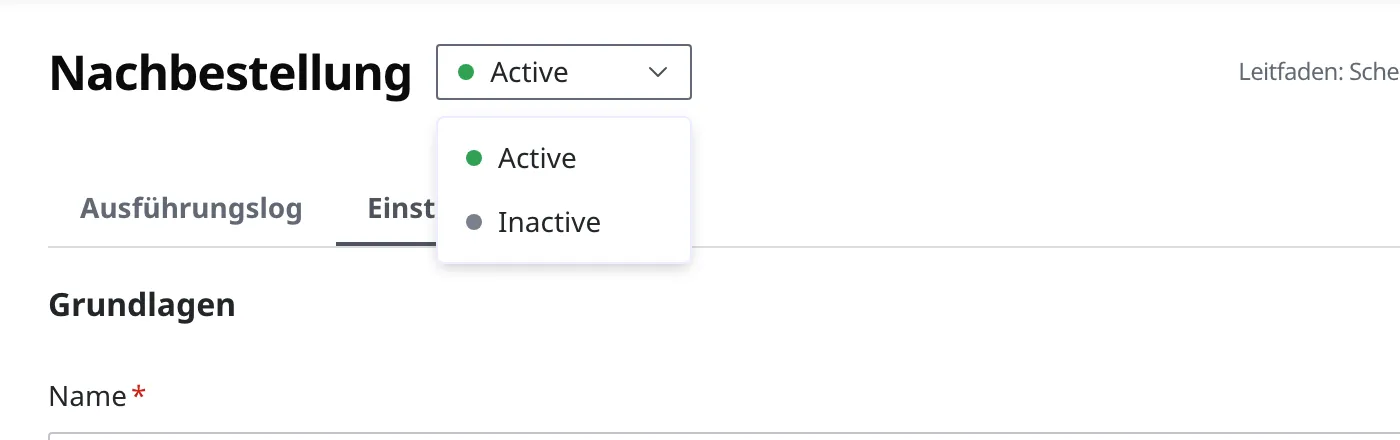
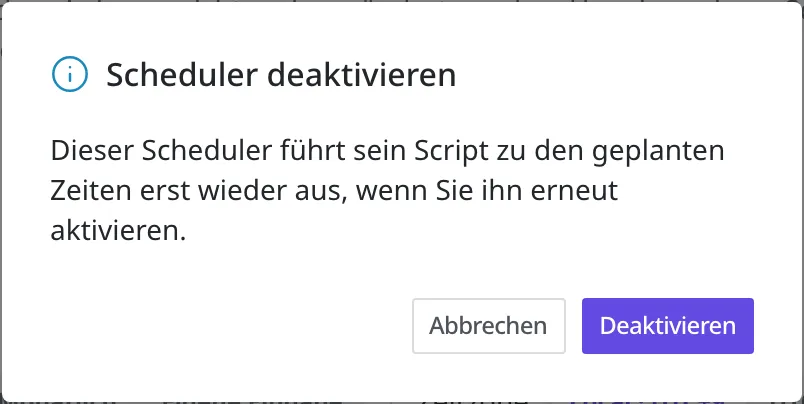
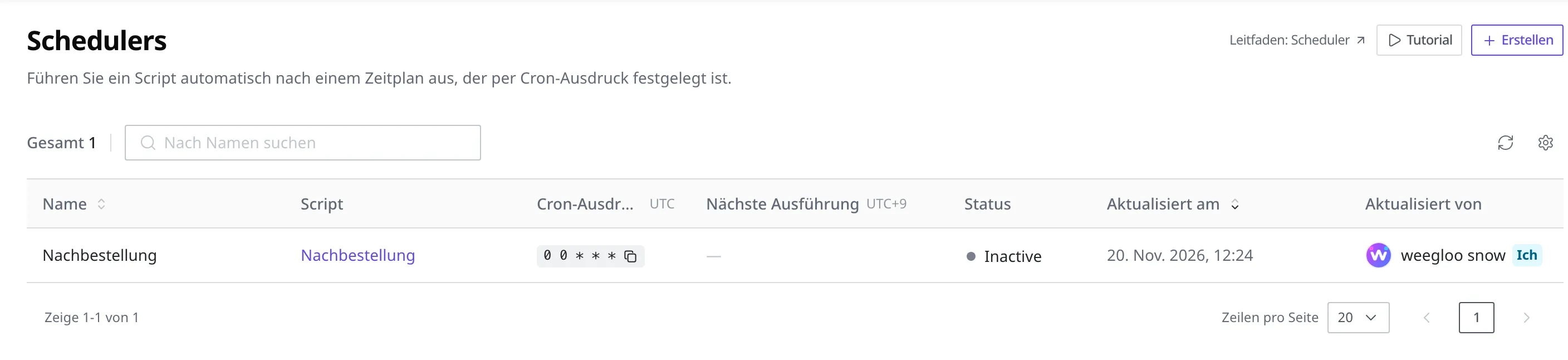
Steht neben dem Titel und in der Liste in der Spalte Status der Wert Inactive, ist der Scheduler ausgeschaltet. Zum Einschalten wählen Sie im selben Menü Active. Beim Einschalten erscheint kein Bestätigungsfenster, und der Scheduler ist sofort eingeschaltet. Er führt das Script zur nächsten Ausführungszeit nach dem Einschalten aus und holt die Läufe aus der ausgeschalteten Zeit nicht nach. Auch zum Aus- und Einschalten brauchen Sie Execute für das Script. Ohne Execute lässt sich das Statusmenü nicht anklicken.
Ein anderes Script ausführen lassen
Stellen Sie sich vor, Sie haben den Lieferanten gewechselt und das Script „Nachbestellung beim neuen Lieferanten“ erstellt, das beim neuen Lieferanten bestellt. Weil sich bei einem Scheduler das auszuführende Script nicht ändern lässt, erstellen Sie einen neuen Scheduler und löschen den alten. Falls die Organization das Limit des Plans für die Anzahl der Scheduler erreicht hat, können Sie keinen neuen Scheduler erstellen. Notieren Sie sich in diesem Fall den Zeitplan des alten Schedulers „Nachbestellung“, und erledigen Sie zuerst den letzten Schritt.
- Klicken Sie im linken Menü auf Schedulers.
- Klicken Sie oben rechts in der Liste auf die Schaltfläche Erstellen.
- Geben Sie in das Feld Name
Nachbestellung beim neuen Lieferantenein. - Wählen Sie im Feld Auszuführendes Script „Nachbestellung beim neuen Lieferanten“.
- Wählen Sie im Bereich Zeitplan den Tab Eigene Eingabe.
- Geben Sie
0 0 * * *ein. - Klicken Sie oben rechts im Bildschirm auf die Schaltfläche Erstellen.
- Löschen Sie den alten Scheduler „Nachbestellung“. Die Schritte stehen unter Einen Scheduler löschen.
Sind zur Ausführungszeit beide Scheduler eingeschaltet, laufen beide Scripts. Löschen Sie den alten Scheduler vor der Ausführungszeit, oder schalten Sie ihn aus. Nach dem Löschen des alten Schedulers können Sie auch das alte Script „Nachbestellung“ löschen.
Um den Zeitplan nicht erneut einzutragen, können Sie beim alten Scheduler „Nachbestellung“ auch im Tab Einstellungen unter Ausführungsziel auf Kopie mit diesen Einstellungen erstellen klicken. Es öffnet sich ein Bildschirm zum Erstellen, in dem der Name mit dem Zusatz „ (Kopie)“ sowie das auszuführende Script und der Zeitplan bereits ausgefüllt sind. Ändern Sie in diesem Bildschirm im Feld Auszuführendes Script die Auswahl in „Nachbestellung beim neuen Lieferanten“, passen Sie den Namen an, und klicken Sie auf Erstellen. Beim Erstellen aus einer Kopie ist die Option Direkt nach dem Erstellen aktivieren zu Beginn nicht ausgewählt. Deshalb laufen der alte und der neue Scheduler nicht gleichzeitig. Löschen Sie zuerst den alten Scheduler, und schalten Sie dann den neuen Scheduler ein.
Ausführungsprotokolle ansehen
So prüfen Sie, ob „Nachbestellung“ letzte Nacht tatsächlich ausgeführt wurde.
- Klicken Sie im linken Menü auf Schedulers.
- Klicken Sie in der Liste auf „Nachbestellung“. Der Detailbildschirm öffnet sich mit dem Tab Ausführungslog.
- Klicken Sie auf die Zeile des Laufs, den Sie prüfen möchten. Das Fenster „Scheduler-Ausführungslog-Detail“ öffnet sich.
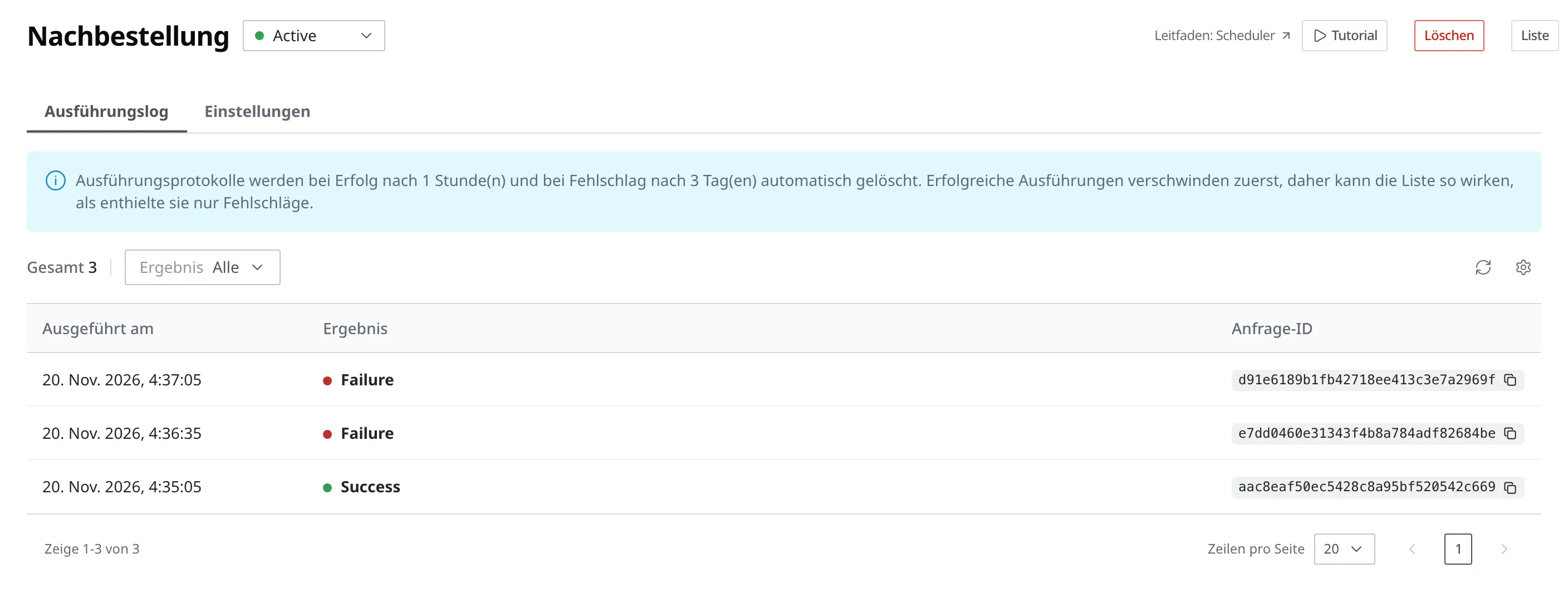
Die Tabelle im Tab Ausführungslog zeigt für jeden Lauf Ausgeführt am, Ergebnis (Success, Failure oder Not run für einen Lauf, der nicht ausgeführt wurde) und Anfrage-ID. Mit dem Feld Ergebnis oben können Sie nur erfolgreiche oder nur fehlgeschlagene Läufe anzeigen. Mit dem Aktualisierungssymbol oben rechts an der Tabelle laden Sie die Liste neu, einschließlich gerade ausgeführter Läufe.
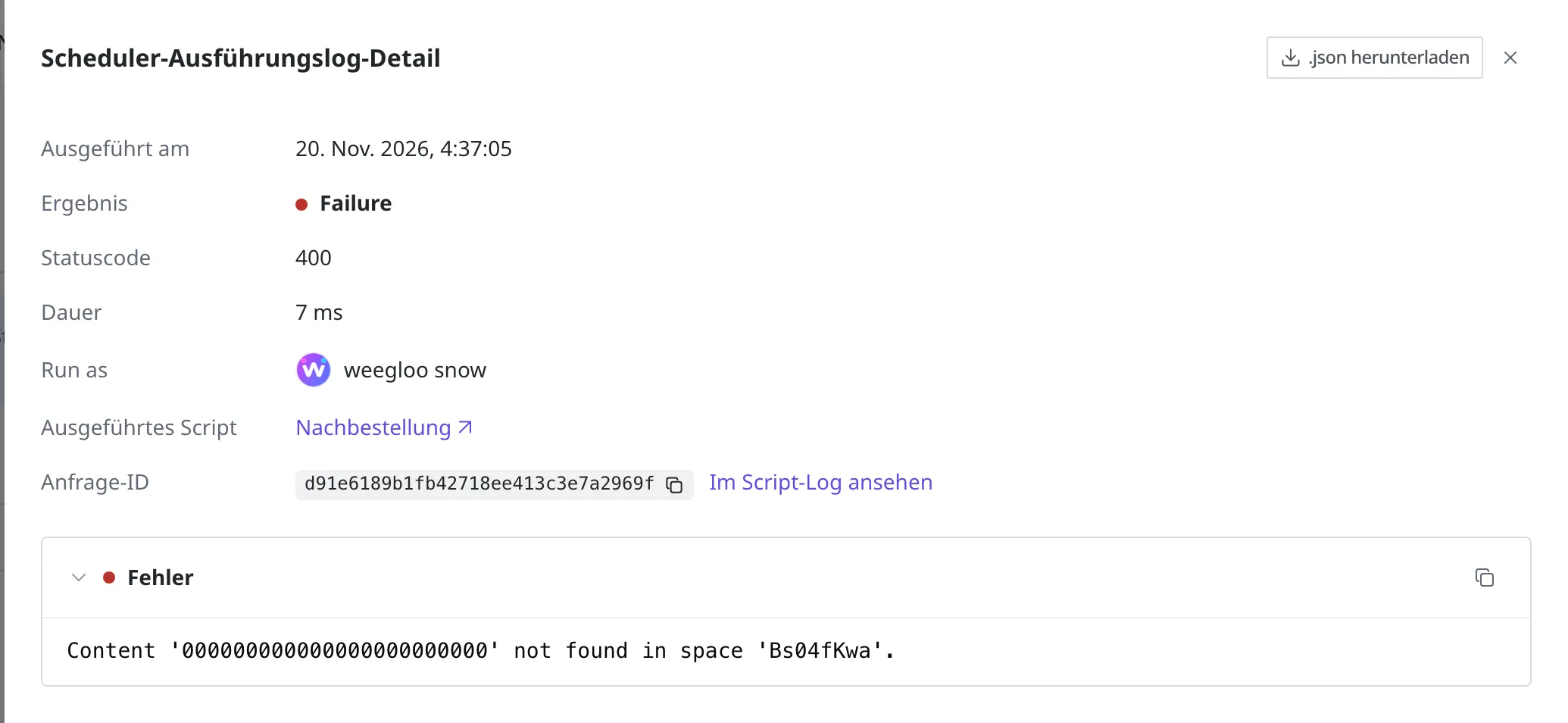
Im Detailfenster stehen Ausgeführt am, Ergebnis, Statuscode, Dauer, Run as, Ausgeführtes Script und Anfrage-ID. Bei einem fehlgeschlagenen Lauf steht der Grund im Bereich Fehler. Mit einem Klick auf den Namen unter Ausgeführtes Script gelangen Sie zu diesem Script. Um denselben Lauf im Ausführungslog des Scripts zu sehen, klicken Sie neben Anfrage-ID auf Im Script-Log ansehen. Mit .json herunterladen oben rechts erhalten Sie das Protokoll als Datei.
Einen Scheduler löschen
So löschen Sie „Nachbestellung“, wenn Sie den Scheduler nicht mehr verwenden. Falls Sie den Scheduler nur vorübergehend anhalten möchten, löschen Sie ihn nicht, sondern schalten Sie ihn aus (Vorübergehend anhalten und wieder einschalten).
- Klicken Sie im linken Menü auf Schedulers.
- Klicken Sie in der Liste auf „Nachbestellung“.
- Klicken Sie oben rechts auf die Schaltfläche Löschen.
- Wenn im Bestätigungsfenster „Scheduler löschen“ der Hinweis „Möchten Sie diesen Scheduler löschen? Der Ausführungsverlauf wird mitgelöscht. Diese Aktion kann nicht rückgängig gemacht werden.“ erscheint, klicken Sie auf Löschen.
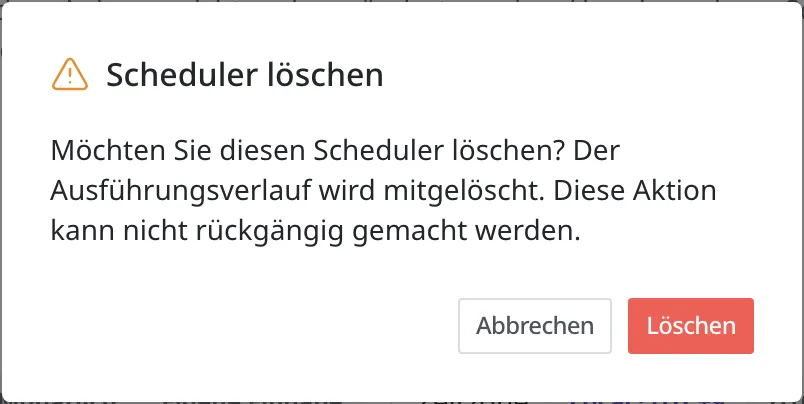
Ein gelöschter Scheduler lässt sich nicht wiederherstellen. Was dabei mitgelöscht wird, steht unter Ausführungsprotokolle bleiben bei Erfolg 1 Stunde und bei Fehlschlag 3 Tage erhalten. Das Script, das der Scheduler ausgeführt hat, bleibt erhalten.
Hilfe bei Problemen
| Situation | Ursache | Lösung |
|---|---|---|
| Der Wert im Bereich Zeitplan lässt sich nicht speichern | Der Wert besteht nicht aus fünf Feldern, ein Feld enthält einen nicht erlaubten Wert, oder das Script würde mit diesem Wert nie laufen | Prüfen Sie den Wert anhand von Zeitpläne, die sich nicht speichern lassen, und korrigieren Sie ihn |
| Das Script läuft einige Stunden früher oder später als gedacht | Sie haben unter Eigene Eingabe den Zeitplan in Ortszeit geschrieben, oder Sie haben bei der Option UTC unter Zeitzone eine Ortszeit eingegeben. WEEGLOO liest den gespeicherten Zeitplan als Weltzeit (UTC) | Rechnen Sie die Uhrzeit in Weltzeit um, oder wählen Sie unter Zeitzone Ihre eigene Zeitzone (Die Uhrzeit wird als Weltzeit (UTC) gelesen) |
| Das Script läuft einen Tag versetzt zum festgelegten Wochentag oder Datum | Beim Umrechnen in Weltzeit hat sich das Datum verschoben, aber das Feld Wochentag oder Tag ist unverändert geblieben | Verlegen Sie auch den Wert im Feld Wochentag oder Tag um einen Tag vor, oder wählen Sie eine Uhrzeit, bei der sich das Datum nicht ändert |
| Mit Werten in den Feldern Tag und Wochentag läuft das Script kaum | Das Script läuft nur an Tagen, an denen die Bedingungen in den Feldern Tag und Wochentag beide erfüllt sind | Setzen Sie eines der beiden Felder auf *. Falls Sie beide Bedingungen brauchen, erstellen Sie zwei Scheduler |
| Trotz ausgewähltem Script lässt sich der Scheduler nicht erstellen | Ihre Rolle hat kein Execute für dieses Script, oder die Organization hat die Anzahl an Schedulern erreicht, die sie erstellen kann | Bitten Sie eine Person, die den Space verwaltet, um Execute. Liegt es am Anzahllimit, löschen Sie nicht verwendete Scheduler, oder wechseln Sie zu einem höheren Plan (Wenn ein Anzahllimit überschritten wird) |
| Sie können den Namen oder den Zeitplan nicht ändern und den Scheduler nicht ein- oder ausschalten | Ihre Rolle hat kein Execute für das Script, das dieser Scheduler ausführt | Bitten Sie eine Person, die den Space verwaltet, um Execute |
| Das auszuführende Script lässt sich nicht ändern | Nach dem Erstellen lässt sich das Script nicht ändern | Erstellen Sie mit den Schritten unter Ein anderes Script ausführen lassen einen neuen Scheduler |
| Der Scheduler ist ausgeschaltet, aber im Ausführungsprotokoll steht kein Grund | In der Rolle der erstellenden Person fehlt Execute für das Script. Das passiert auch, wenn die erstellende Person den Space verlassen hat | Stellen Sie die Berechtigung der erstellenden Person wieder her, und schalten Sie den Scheduler dann wieder ein. Falls die erstellende Person das Team verlassen hat, lassen Sie ein Mitglied mit Execute einen neuen Scheduler erstellen (Verliert die erstellende Person die Ausführungsberechtigung, schaltet sich der Scheduler aus) |
| Nach dem Wiedereinschalten schaltet sich der Scheduler zur nächsten Ausführungszeit erneut aus | Unabhängig davon, wer den Scheduler einschaltet, prüft der Scheduler die Berechtigungen der erstellenden Person | Stellen Sie wie oben die Berechtigung der erstellenden Person wieder her, oder erstellen Sie einen neuen Scheduler |
| Der Scheduler hat sich ausgeschaltet, und im Ausführungslog steht in der Spalte Ergebnis der Wert Not run | Die Organization hat möglicherweise alle Script-Ausführungen dieses Monats verbraucht | Prüfen Sie die Anzahl der Ausführungen unter Nutzung und Limits im Blick behalten. Sind die Ausführungen verbraucht, warten Sie bis zum nächsten Monat oder wechseln Sie zu einem höheren Plan, und schalten Sie den Scheduler dann selbst wieder ein (Sind alle Ausführungen verbraucht, schaltet sich der Scheduler aus) |
| Ein fehlgeschlagener Lauf wird nicht wiederholt | Der Scheduler versucht fehlgeschlagene Läufe nicht erneut | Beheben Sie die Ursache, und warten Sie dann die nächste Ausführungszeit ab, oder führen Sie das Script selbst aus |
| Die Ausführungen aus der ausgeschalteten Zeit werden nicht nachgeholt | Der Scheduler holt die Läufe aus der Zeit, in der er ausgeschaltet war, nicht gesammelt nach | Führen Sie das Script bei Bedarf einmal selbst aus |
| Die Uhrzeit im Ausführungsprotokoll liegt etwas nach der festgelegten Uhrzeit | Ein Lauf kann etwas später als zur festgelegten Uhrzeit beginnen | Muss eine Aufgabe auf die Sekunde genau laufen, verwenden Sie eine andere Methode |
| Ein Lauf wurde übersprungen | Der vorherige Lauf hat so lange gedauert, dass er über diese Uhrzeit hinausging. Ein Scheduler führt nicht zwei Läufe gleichzeitig aus | Vergrößern Sie den Abstand im Zeitplan, oder verringern Sie die Aufgaben des Scripts |
| Das Protokoll eines gestern erfolgreichen Laufs ist nicht zu sehen | Protokolle erfolgreicher Läufe werden nach 1 Stunde gelöscht, Protokolle fehlgeschlagener Läufe nach 3 Tagen | Lassen Sie Werte, die Sie länger aufbewahren möchten, vom Script als Content speichern |
| Ein Script lässt sich nicht löschen | Ein Scheduler führt dieses Script aus. Auch ausgeschaltete Scheduler zählen | Löschen Sie zuerst diesen Scheduler (Beim Löschen von Locale, Tag, Script und ähnlichen Elementen) |
| Bei Elementen, die das Script erstellt hat, erscheint nicht Ihr Name als Ersteller | Bei Elementen, die ein vom Scheduler ausgeführtes Script erstellt, steht der Name der Person, die den Scheduler erstellt hat | Soll bei diesen Elementen der Name einer bestimmten Person stehen, muss diese Person den Scheduler erstellen |
| Mit einem Space Access Token lässt sich kein Scheduler erstellen | Mit einem Space Access Token oder einem Delivery Access Token lassen sich keine Scheduler verwalten | Erledigen Sie das im Content-Studio (Berechtigungen für Einstellungen gelten nur für Personen) |
Verwandte Seiten
- Scheduler: Erklärt, was ein Scheduler ist und wie er sich vom Webhook unterscheidet. Die Seite zeigt auch, wie Sie ein Script vorbereiten und vom Scheduler ausführen lassen.
- Script: Einstellungen und Regeln: Beschreibt die Regeln für die Definition, die Zeit für eine Ausführung und das Ausführungslog des Scripts, das ein Scheduler ausführt.
- Webhook: Einstellungen und Regeln: Beschreibt die Regeln für den Webhook. Ein Webhook führt ein Script nicht zu einer festgelegten Uhrzeit aus, sondern bei einer festgelegten Änderung.
- Regeln für Rollen und Berechtigungen: Zeigt, wie Sie die Berechtigung Manage Schedulers einschalten, und erklärt Execute für Scripts und das Übertragen von Berechtigungen.
- Regeln zum Löschen: Erklärt, unter welchen Voraussetzungen Sie Scheduler und Scripts löschen können und welche Protokolle dabei mitgelöscht werden.
- Preispläne: Zeigt die Limits für die Anzahl der Scheduler und der Script-Ausführungen und erklärt, was passiert, wenn alle Ausführungen verbraucht sind.
- API-Referenz: Beschreibt die technischen Details wie das Anfrageformat für Programme, die mit Schedulern und ihren Ausführungsprotokollen arbeiten.