

Bildverarbeitung
Vom selben Produktfoto braucht die Produktliste eine kleine Fassung als Vorschaubild (ein Foto, das in einer Liste klein erscheint), die Produktseite des Webshops dagegen eine große. Sie müssen nicht für jede Größe ein eigenes Foto erstellen und hochladen. Sobald Sie einen Stilnamen an das Ende der Dateiadresse eines Media anhängen, erhalten Sie das Bild auf eine feste Größe verkleinert. Das Original bleibt dabei unverändert. Diese Funktion heißt Bildverarbeitung.
Diese Seite behandelt vollständig die verfügbaren Stile und ihre Größen, die Art der Verkleinerung und das Ergebnisformat, die Dateien und den Zeitpunkt, ab dem Sie einen Stilnamen anhängen können, das Übertragungsvolumen und Hilfe bei Problemen. Wie Sie ein Foto als Media hochladen, steht unter Eine Datei hochladen. Wie Sie das Foto mit einem Content verbinden, steht unter Ein Titelbild mit einem Produkt verbinden.
Als Beispiel dient das Produktfoto „Edelstahl-Thermobecher 500 ml Frontansicht“ aus dem Online-Modeshop. Dieses Media enthält die PNG-Datei tumbler.png, die 900 Pixel breit und 900 Pixel hoch ist. Ein Pixel ist einer der kleinen Punkte, aus denen ein Bildschirm besteht. Die Größe eines Bilds wird in Pixeln angegeben.
Regeln
Der Stilname kommt an das Ende der Dateiadresse
Jede Datei, die Sie in ein Media hochladen, hat eine eigene Dateiadresse. Über diese Adresse öffnen Sie die Datei im Internet. Im Content-Studio steht die Dateiadresse im Detailbildschirm des Media im Feld URL. Der Webshop zeigt das Foto über die Dateiadresse an, die er mit dem Media aus der öffentlichen Auslieferung erhält.
Mit einem Schrägstrich (/) und einem Stilnamen am Ende der Dateiadresse erhalten Sie dasselbe Foto, verkleinert auf die Größe dieses Stils. Ein Stil ist ein Name für eine vorab festgelegte Größe. Es gibt zehn Stile, von style1 bis style10. Für die Adresse des Thermobecher-Fotos sieht das zum Beispiel so aus.
| Adresse | Abgerufenes Bild |
|---|---|
https://.../tumbler.png | Das unveränderte Original als PNG mit 900 × 900 |
https://.../tumbler.png/style3 | Auf 128 × 128 verkleinertes Bild als WebP |
https://.../tumbler.png/style8 | Auf 640 × 640 verkleinertes Bild als WebP |
PNG · 900 × 900
Schreiben Sie den Stilnamen genau so, wie er in der Tabelle Verfügbare Stile steht.
Verfügbare Stile
| Stil | Größe (Breite × Höhe) | Format |
|---|---|---|
style1 | 32 × 32 | WebP |
style2 | 64 × 64 | WebP |
style3 | 128 × 128 | WebP |
style4 | 192 × 192 | WebP |
style5 | 256 × 256 | WebP |
style6 | 320 × 320 | WebP |
style7 | 480 × 480 | WebP |
style8 | 640 × 640 | WebP |
style9 | 960 × 960 | WebP |
style10 | 1024 × 1024 | WebP |
Die Größe in der Tabelle ist die Obergrenze für Breite und Höhe des verkleinerten Bilds. Wie Fotos verkleinert werden, die nicht quadratisch sind, steht unter Bilder werden im Seitenverhältnis verkleinert und nicht beschnitten. Der größte Stil ist style10. Für eine Stelle, an der ein Bild größer als 1024 × 1024 erscheint, verwenden Sie deshalb die Originaladresse ohne Stilnamen.
Bilder werden im Seitenverhältnis verkleinert und nicht beschnitten
Jeder Stil verkleinert ein Foto so, dass Breite und Höhe die Größe in der Tabelle nicht überschreiten. Das Seitenverhältnis des Originals bleibt dabei erhalten. Deshalb wird kein Teil des Fotos abgeschnitten.
- Ein quadratisches Foto wird genau auf die Größe in der Tabelle verkleinert. Das Thermobecher-Foto mit 900 × 900 wird mit
/style3auf 128 × 128 verkleinert. - Bei einem nicht quadratischen Foto wird die längere Seite an die Größe in der Tabelle angepasst. Die kürzere Seite wird im selben Verhältnis verkleinert. Ein Aktionsbanner mit 900 Pixel Breite und 600 Pixel Höhe wird mit
/style3auf 128 Pixel Breite und etwa 85 Pixel Höhe verkleinert. - Bei einem Original, das kleiner ist als die Größe in der Tabelle:
Brauchen Sie für eine quadratische Stelle ein quadratisches Bild, laden Sie ein Foto hoch, das Sie vorher auf ein Quadrat zugeschnitten haben.
Format des abgerufenen Bilds
Ein Bild, das Sie mit einem Stilnamen abrufen, wird in ein WebP-Bild umgewandelt. WebP ist ein Bildformat, das für das Web entwickelt wurde. Mit einem Stilnamen erhalten Sie auch das Thermobecher-Foto als WebP, obwohl das Original ein PNG ist.
Brauchen Sie das Originalformat, verwenden Sie die Adresse ohne Stilnamen.
Den passenden Stil für die Stelle wählen
Wählen Sie einen Stil, der genauso groß oder etwas größer ist als der Bereich, in dem das Foto erscheint.
- Mit einem Stil, der kleiner als der Bereich ist, wird ein kleines Bild vergrößert angezeigt. Das Foto kann dann unscharf wirken.
- Mit einem Stil, der viel größer als der Bereich ist, oder mit dem Original wird das ganze große Bild übertragen, auch wenn es auf dem Bildschirm klein erscheint. Entsprechend steigt das Übertragungsvolumen, und das Foto erscheint möglicherweise später.
Sie sehen Breite und Höhe des Originals in der Media-Liste in der Spalte Abmessungen (z. B. 900 x 900 px) oder im Detailbildschirm im Bereich Datei unter Abmessungen. Diese Tabelle zeigt, welchen Stil Sie für jede Stelle wählen, an der das Thermobecher-Foto erscheint.
| Stelle | Größe des Bereichs | Verwendete Adresse | Abgerufenes Bild |
|---|---|---|---|
| Vorschaubild in der Produktliste | 120 Pixel breit und hoch | https://.../tumbler.png/style3 | WebP mit 128 × 128 |
| Titelbild auf der Produktseite | 600 Pixel breit und hoch | https://.../tumbler.png/style8 | WebP mit 640 × 640 |
| Großansicht des Fotos, Original herunterladen | Originalgröße | https://.../tumbler.png | PNG mit 900 × 900 (Original) |
Das Original bleibt erhalten
Auch wenn Sie ein Bild mit einem Stilnamen abrufen, bleibt die Originaldatei im Media unverändert. Über die Adresse ohne Stilnamen wird das unveränderte Original ausgeliefert.
Ein verkleinertes Bild wird nicht als neues Media angelegt. Das verkleinerte Bild erscheint deshalb nicht in der Media-Liste und zählt weder zur Anzahl der Media noch zum belegten Media-Speicherplatz. Laden Sie also keine eigenen Fotos für Vorschaubild und Produktseite hoch. Hängen Sie stattdessen an die Adresse des einen Originals jeweils einen anderen Stilnamen an.
Dateien, an die Sie einen Stilnamen anhängen können
Sie hängen einen Stilnamen an die Adresse einer Bilddatei an. Eine Bilddatei hat in der Media-Liste in der Spalte Typ den Wert Image.
Für Dateien, die keine Bilder sind, etwa Videos oder PDF-Dokumente, verwenden Sie die Originaladresse ohne Stilnamen.
Stilnamen funktionieren erst nach der Verarbeitung der Datei
Eine Datei, die Sie in ein Media hochladen, bekommt ihre Dateiadresse erst nach der Verarbeitung. Eine Datei, die noch verarbeitet wird oder deren Verarbeitung fehlgeschlagen ist, hat noch keine Adresse. Deshalb können Sie auch noch keinen Stilnamen anhängen. Wie ein Media nach der Verarbeitung veröffentlicht wird, steht unter Regeln für Status und Versionen.
Der Webshop hängt den Stilnamen an die Dateiadresse eines Media an, das er aus der öffentlichen Auslieferung erhält. Bei einem Titelbild, das er zusammen mit dem Content eines Produkts erhält, geht er genauso vor. Nach welchen Regeln ein verbundenes Foto zusammen mit den Produktdaten ausgeliefert wird, steht unter Regeln für Verweise. Das Anfrageformat, mit dem ein Programm Media und Dateiadressen aus der öffentlichen Auslieferung abruft, steht in der API-Referenz.
Die Dateiadresse ist für jede Sprache anders
Angenommen, Sie haben für das Thermobecher-Foto zwei Dateien hochgeladen: eine mit deutschem Schriftzug (de-DE) und eine mit englischem Schriftzug (en-US). Dann haben die beiden Dateien verschiedene Adressen. Hängen Sie den Stilnamen an die Adresse der Datei in der Sprache an, die der Webshop anzeigt. Wann eine Dateiadresse entsteht und sich ändert, steht unter Dateiadresse. Wie Sie für jede Sprache eine Datei hochladen, steht unter Für jede Sprache eine eigene Datei hochladen.
Mit einer neuen Datei ändert sich die Adresse
Das Bild, das Sie über eine Adresse mit Stilnamen abrufen, ist eine verkleinerte Fassung des Fotos unter der davorstehenden Dateiadresse. Wird die Datei eines Media durch eine neue Datei ersetzt, ändert sich auch die Dateiadresse (Dateiadresse). Überall, wo Sie die alte Adresse mit einem Stilnamen verwenden, müssen Sie deshalb die neue Adresse eintragen. Falls Sie den Thermobecher neu fotografiert und die Datei ersetzt haben, ändern Sie auch die Adresse, die im Webshop beim Vorschaubild eingetragen ist. Die neue Adresse ist die neue Dateiadresse mit /style3 am Ende.
Trägt der Webshop die Adresse nicht fest ein, sondern liest er die Dateiadresse jedes Mal aus dem Media der öffentlichen Auslieferung, erhält er die neue Adresse, sobald das Media mit der neuen Datei veröffentlicht ist. Wie Sie eine Datei ersetzen, steht unter Die Datei ersetzen.
Limits
| Was begrenzt ist | Limit |
|---|---|
| Verfügbare Stile | 10 Stile, von style1 bis style10 |
| Größe des größten Stils | 1024 × 1024 (style10) |
| Übertragungsvolumen der Bilder, die Sie mit einem Stilnamen abrufen | Zählt zu den Nutzungsposten des Plans: monatliche CDN-Bandbreite und Origin-Bandbreite |
Auch Bilder, die Sie mit einem Stilnamen abrufen, werden wie das Original bei den Posten CDN-Bandbreite und Origin-Bandbreite des Plans gezählt. Rufen viele Besucher dieselbe Adresse ab, steigt die genutzte CDN-Bandbreite mit jedem Abruf. Falls Sie an einer kleinen Stelle wie einem Vorschaubild die Originaladresse verwenden, wird das ganze Original übertragen. Mit einem kleinen Stil an solchen Stellen verringern Sie das Übertragungsvolumen.
Überschreitet in den Plänen Free, Basic und Pro die CDN-Bandbreite oder die Origin-Bandbreite des Monats das Kontingent, werden hochgeladene Fotos und Dateien nicht an die Besucher ausgeliefert. Auch Bilder mit Stilnamen werden dann nicht ausgeliefert. Das Kontingent jedes Plans steht unter Preispläne. Wie die Auslieferung nach dem Überschreiten wieder freigegeben wird, steht ebenfalls unter Preispläne. Wie Sie die bisher genutzte Menge prüfen, steht unter Nutzung und Limits im Blick behalten.
Benötigte Berechtigungen
Zum Anhängen eines Stilnamens brauchen Sie keine eigene Berechtigung. Berechtigungen sind nötig, um die Dateiadresse herauszufinden. Wie Sie Rollen erstellen und Berechtigungen festlegen, steht unter Regeln für Rollen und Berechtigungen.
| Was Sie tun möchten | Benötigte Berechtigung |
|---|---|
| Im Content-Studio den Detailbildschirm eines Media öffnen und die Dateiadresse kopieren | Read für dieses Media |
| Der Webshop ruft aus der öffentlichen Auslieferung die Dateiadresse eines Media oder eines mit einem Produkt verbundenen Fotos ab | Read für Media in der Rolle, die an das Delivery Access Token (einen Schlüssel, der nur Lesen erlaubt) des Webshops gebunden ist |
| Ein Bild über eine Adresse mit Stilnamen abrufen | Keine |
Auch eine Adresse mit Stilnamen lässt sich wie die Originaladresse ohne Anmeldung öffnen (Dateiadresse).
Verwendet der Webshop ein Delivery Access Token, dessen Rolle keine Media lesen darf, erhält er aus der öffentlichen Auslieferung keine Dateiadressen von Fotos. Welche Rollen Sie an ein Token binden können, steht unter Regeln für Tokens.
Aufgaben im Content-Studio
Einen Stilnamen an die Dateiadresse anhängen und das Ergebnis prüfen
So kopieren Sie die Dateiadresse des Thermobecher-Fotos und öffnen die Adresse mit /style3 am Ende im Webbrowser.
- Öffnen Sie die Media-Liste.
- Öffnen Sie in der Liste „Edelstahl-Thermobecher 500 ml Frontansicht“.
- Klicken Sie im Bereich Datei ganz rechts im Feld URL auf das Kopiersymbol.
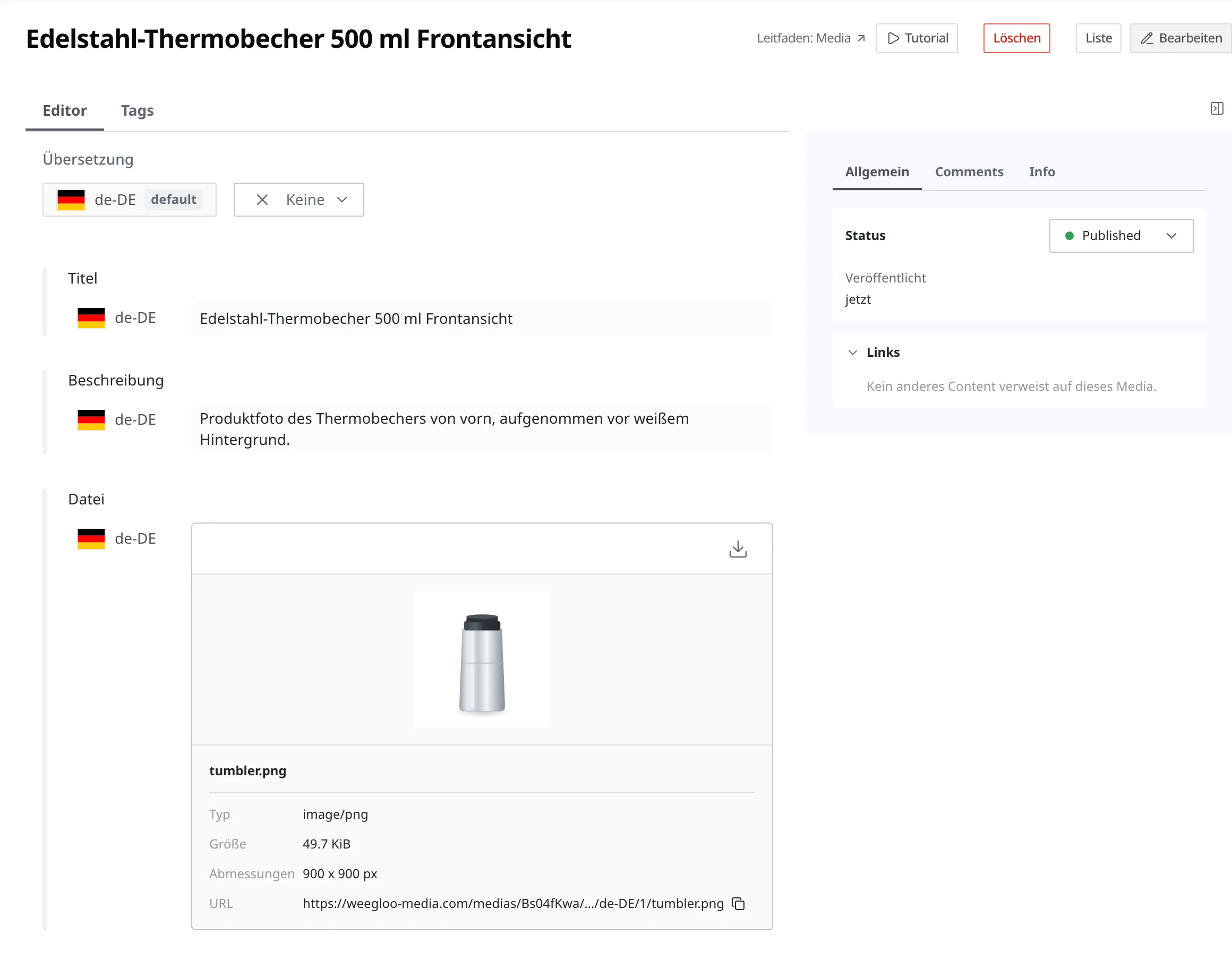
Im Feld URL ist die Mitte der Adresse durch Auslassungspunkte (…) gekürzt. Schreiben Sie die Adresse deshalb nicht ab. Kopieren Sie die Adresse mit dem Kopiersymbol. Wenn Sie auf das Kopiersymbol klicken, wird die vollständige, ungekürzte Adresse kopiert, und über dem Symbol erscheint kurz „Kopiert“.
- Öffnen Sie im Webbrowser einen neuen Tab.
- Fügen Sie die kopierte Adresse in die Adressleiste ein.
- Schreiben Sie
/style3an das Ende der Adresse. Die Adresse sieht dann so aus:https://.../tumbler.png/style3. - Drücken Sie Enter.
Erscheint das Thermobecher-Foto auf 128 × 128 verkleinert, hat es funktioniert. Ohne /style3 am Ende der Adresse erscheint beim erneuten Öffnen das Originalfoto mit 900 × 900.
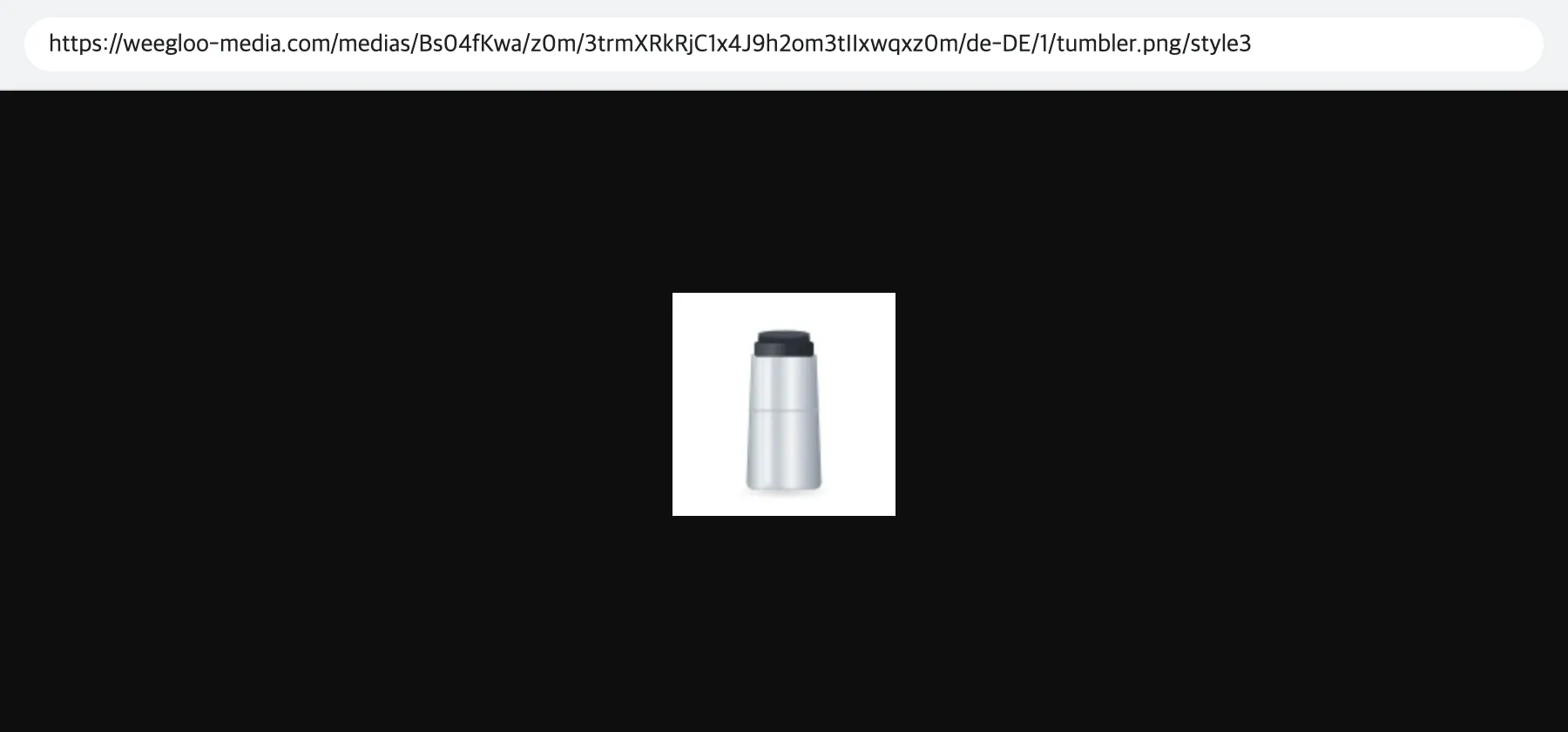
Verwendet der Webshop diese Adresse für das Vorschaubild in der Produktliste, erscheint in der Liste das auf 128 × 128 verkleinerte Foto.
Die Adresse der Datei in einer anderen Sprache kopieren
Falls Sie für das Thermobecher-Foto zusätzlich eine Datei mit englischem Schriftzug (en-US) hochgeladen haben, kopieren Sie die Adresse dieser Datei so.
- Öffnen Sie in der Media-Liste „Edelstahl-Thermobecher 500 ml Frontansicht“.
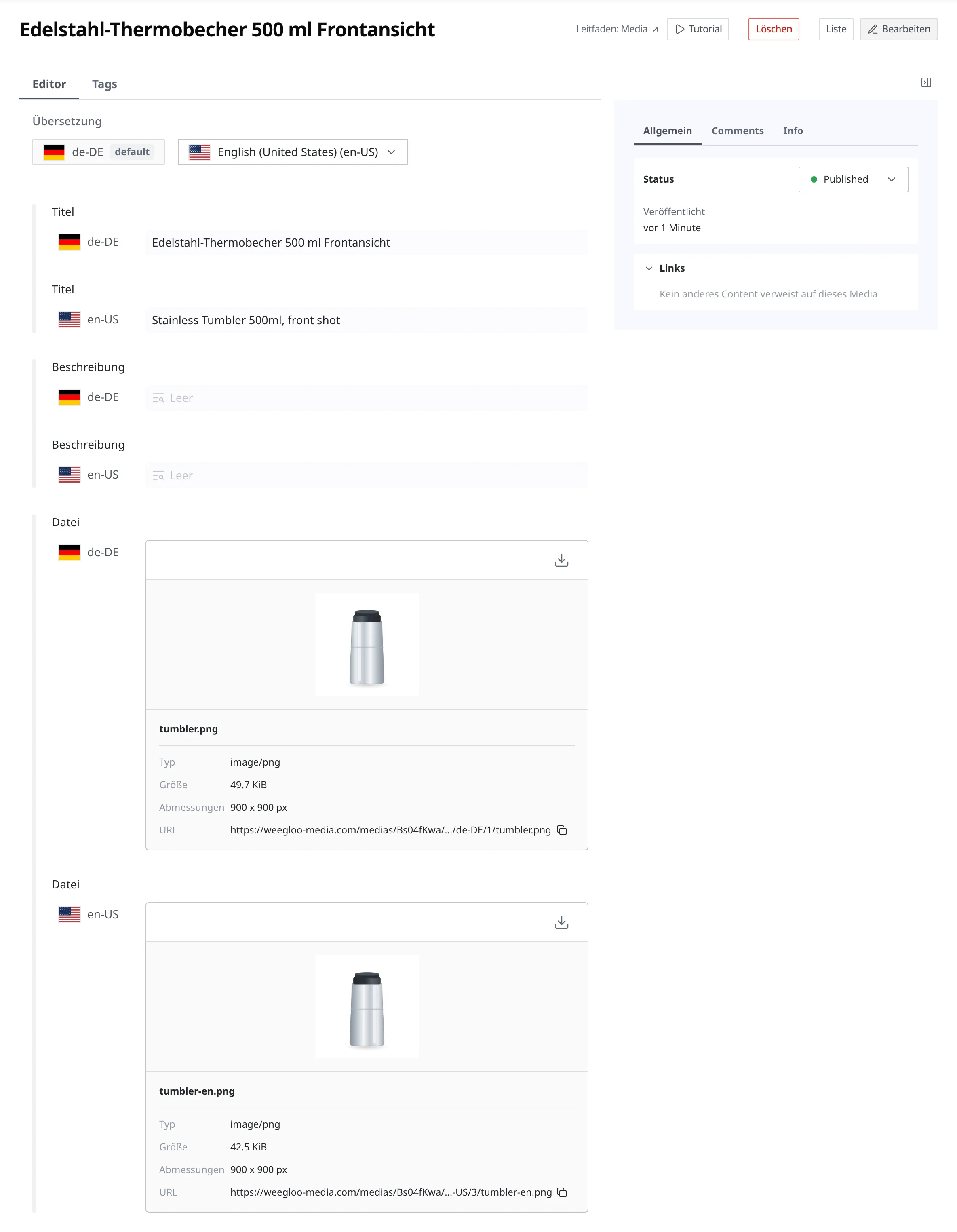
- Wählen Sie im Bereich Übersetzung im Dropdown en-US.
- Klicken Sie bei der Datei für en-US ganz rechts im Feld URL auf das Kopiersymbol.
Wenn Sie en-US wählen, erscheinen im Bereich Datei unter der Datei für de-DE auch die Datei für en-US und ihr Feld URL.
Sie hängen den Stilnamen genauso an die kopierte Adresse an wie unter Einen Stilnamen an die Dateiadresse anhängen und das Ergebnis prüfen.
Hilfe bei Problemen
| Situation | Ursache | Lösung |
|---|---|---|
| Es gibt keine Dateiadresse zum Kopieren | Die Datei wird noch verarbeitet, oder die Verarbeitung ist fehlgeschlagen. Eine Dateiadresse entsteht erst nach der Verarbeitung | Warten Sie, bis die Verarbeitung abgeschlossen ist. Ist die Verarbeitung fehlgeschlagen, laden Sie die Datei erneut hoch. |
| Der Webshop zeigt ein Bild in Originalgröße an | An der Adresse, die der Webshop verwendet, hängt kein Stilname | Prüfen Sie, ob am Ende der Adresse, die der Webshop verwendet, ein Stilname wie /style3 steht |
| Auch mit Stilnamen in der Adresse bleibt das Bild in Originalgröße | Das Original ist möglicherweise kleiner als die Größe des gewählten Stils. | Wählen Sie einen Stil, der kleiner als das Original ist, oder verwenden Sie die Originaladresse |
| Sie erhalten kein Bild in der gewünschten Größe | Der Stilname ist anders geschrieben als in der Tabelle | Schreiben Sie den Namen genau so wie in der Tabelle Verfügbare Stile |
| Das abgerufene Bild ist unscharf | Sie haben einen Stil gewählt, der kleiner als der Bereich ist, in dem das Foto erscheint | Wählen Sie einen Stil, der genauso groß oder etwas größer als der Bereich ist. Für Bereiche größer als 1024 × 1024 verwenden Sie die Originaladresse |
| Statt eines quadratischen Bilds erhalten Sie ein rechteckiges | Ein Stil verkleinert im Seitenverhältnis des Originals und schneidet nichts ab | Laden Sie ein Foto hoch, das auf ein Quadrat zugeschnitten ist |
| Das abgerufene Bild hat nicht das Originalformat (etwa PNG) | Ein Bild, das Sie mit einem Stilnamen abrufen, wird in WebP umgewandelt (Format des abgerufenen Bilds) | Brauchen Sie das Originalformat, verwenden Sie die Adresse ohne Stilnamen |
| Auf der englischen Seite erscheint ein Foto mit deutschem Schriftzug | Der Stilname hängt an der Adresse der Datei in einer anderen Sprache. Oder es wurde keine englische Datei hochgeladen. Deshalb wurde die deutsche Datei ausgeliefert, denn Deutsch ist das Fallback Locale von Englisch | Kopieren Sie die Adresse der Datei in der Sprache, die angezeigt werden soll, und hängen Sie den Stilnamen an. Fehlt die englische Datei, laden Sie diese mit den Schritten unter Für jede Sprache eine eigene Datei hochladen hoch |
| Nach dem Ersetzen der Datei zeigt der Webshop das alte Foto oder gar kein Foto | Mit einer neuen Datei ändert sich die Dateiadresse, aber der Webshop verwendet noch die alte Adresse | Kopieren Sie die neue Dateiadresse, und hängen Sie den Stilnamen erneut an |
| Ein Stilname an der Adresse eines Videos oder PDF-Dokuments liefert nicht das gewünschte Ergebnis | Stilnamen gehören an Bilddateien (Dateien, an die Sie einen Stilnamen anhängen können) | Verwenden Sie die Originaladresse ohne Stilnamen |
| Die Adresse mit Stilnamen öffnet das Foto nicht | Sie haben das Media archiviert (Archived) oder gelöscht | Ist das Media archiviert, wählen Sie Wiederherstellen und dann Veröffentlichen. Ein gelöschtes Media lässt sich nicht zurückholen. Laden Sie in diesem Fall das Foto erneut hoch, und verwenden Sie die neue Dateiadresse |
| Keines der Fotos im Webshop erscheint bei den Besuchern | In den Plänen Free, Basic und Pro hat die CDN-Bandbreite oder die Origin-Bandbreite des Monats das Kontingent überschritten | Unter Preispläne steht, wie die Auslieferung wieder freigegeben wird |
Verwandte Seiten
- Media: Zeigt den Weg eines Fotos, das Sie als Media hochladen, bis es zusammen mit den Produktdaten bei den Besuchern ankommt.
- Media: Einstellungen und Regeln: Behandelt Einstellungen und Regeln für das Hochladen, Ersetzen und Löschen von Dateien in einem Media.
- Nutzung und Limits im Blick behalten: Erklärt, wie Sie im Nutzungsbildschirm das Übertragungsvolumen prüfen, das beim Ausliefern von Fotos anfällt.
- API-Referenz: Beschreibt technische Details wie das Anfrageformat, mit dem ein Programm Media und Dateiadressen aus der öffentlichen Auslieferung abruft.