

Regeln für Status und Versionen
Diese Seite sammelt alle Regeln zu Status und Versionen von Content, Media und Content Type. Hier lesen Sie, wie sich der Status bei jeder Aktion ändert, wann die Versionsnummer steigt und wann eine veröffentlichte Version erhalten bleibt. Außerdem steht hier, was beim Speichern und beim Veröffentlichen geprüft wird und welche Berechtigungen Sie brauchen, um den Status zu ändern.
Sind Status und Veröffentlichung neu für Sie, lesen Sie zuerst Status und Veröffentlichung. Dort steht, was die zwei Orte Content-Studio und öffentliche Auslieferung sind, was die vier Status bedeuten und was nach einer Veröffentlichung öffentlich ausgeliefert wird. Die Schritte zum Veröffentlichen im Content-Studio stehen auf dieser Seite unter Den Status über das Status-Badge ändern. Diese Seite verwendet als Beispiel dasselbe Produkt aus dem Online-Modeshop wie die Seite „Status und Veröffentlichung“: den „Edelstahl-Thermobecher 500 ml“.
Regeln
Welche Elemente die vier Status haben
Content, Media und Content Type haben die vier Status Draft, Published, Changed und Archived. Diese drei werden erst nach der Veröffentlichung öffentlich ausgeliefert. Ein Content Type lässt sich allerdings nicht in den Status Archived versetzen.
Andere Elemente haben diese vier Status nicht. Auch Elemente ohne diese Status können eine Versionsnummer haben. Scripts und Tags zum Beispiel haben keinen Veröffentlichungsschritt. Bei ihnen steigt mit jedem Speichern nur die Versionsnummer um 1. Ein Script läuft nach dem Speichern ab der nächsten Ausführung mit der geänderten Definition. Wenn Sie ein Tag umbenennen, gilt der neue Name sofort.
| Element | Die vier Status | Versionsnummer | Veröffentlichte Version |
|---|---|---|---|
| Content | Ja | Ja | Bleibt bei jeder Veröffentlichung erhalten |
| Content Type | Ja (außer Archived) | Ja | Bleibt bei jeder Veröffentlichung erhalten |
| Media | Ja | Ja | Bleibt nicht erhalten |
| Script | Nein | Ja | Keine |
| Tag | Nein | Ja | Keine |
Was Versionsnummer und veröffentlichte Version bedeuten, steht unter Die Versionsnummer steigt bei jeder Änderung und Bei jeder Veröffentlichung bleibt eine veröffentlichte Version erhalten.
Der Status direkt nach dem Erstellen
Der Status direkt nach dem Erstellen hängt davon ab, was wo erstellt wird.
| Erstelltes Element | Status direkt danach | Bis zur öffentlichen Auslieferung |
|---|---|---|
| Im Content-Studio erstellter Content | Draft | Wird erst öffentlich, wenn Sie selbst Veröffentlichen wählen |
| Media | Draft | Wechselt nach der Dateiverarbeitung von selbst in den Status Published |
| Content Type | Published | Wird beim Erstellen sofort veröffentlicht |
| Von einem registrierten Nutzer (ServiceUser) im Service erstellter Content | Published | Wird beim Erstellen sofort veröffentlicht |
Sie können einen Content nur mit einem veröffentlichten Content Type erstellen. Ein Content Type, den Sie im Content-Studio erstellen, wird sofort veröffentlicht. Deshalb können Sie den Content Type gleich verwenden.
Wie sich der Status bei jeder Aktion ändert
Der Status von Content und Media ändert sich je nach Aktion nur auf festgelegte Weise. Die Tabelle unten zeigt für jeden aktuellen Status, was jede Aktion bewirkt.
| Aktion | Im Status Draft | Im Status Published | Im Status Changed | Im Status Archived |
|---|---|---|---|---|
| Ändern und speichern | Bleibt Draft | Wechselt in den Status Changed | Bleibt Changed | Nicht möglich |
| Veröffentlichen | Wechselt in den Status Published | Nicht in der Liste | Wechselt in den Status Published | Nicht möglich |
| Zurückziehen | Nicht möglich | Wechselt in den Status Draft | Wechselt in den Status Draft | Nicht möglich |
| Archivieren | Wechselt in den Status Archived | Erst nach dem Zurückziehen möglich | Erst nach dem Zurückziehen möglich | Nicht möglich |
| Wiederherstellen | Nicht möglich | Nicht möglich | Nicht möglich | Wechselt in den Status Draft |
| Löschen | Wird gelöscht | Nicht möglich | Nicht möglich | Wird gelöscht |
Zur Tabelle sollten Sie diese Punkte kennen:
- In der Liste am Status-Badge eines Elements im Status Published fehlt die Aktion Veröffentlichen. Der Grund: Es gibt keine Änderungen, die erneut veröffentlicht werden könnten.
- Die Aktion Archivieren ist nur bei Elementen im Status Draft möglich. Trotzdem erscheint die Aktion auch bei Elementen im Status Published oder Changed in der Liste am Status-Badge (Schritte, die das Content-Studio für Sie übernimmt).
- Wenn Sie bei einem Element im Status Changed die Aktion Zurückziehen wählen, wird der zuletzt veröffentlichte Stand nicht mehr öffentlich ausgeliefert. Ihre Änderungen bleiben erhalten, und das Element wechselt in den Status Draft.
- Sie können ein Element im Status Archived weder ändern noch veröffentlichen. Mit der Aktion Wiederherstellen kehrt das Element in den Status Draft zurück, und der gespeicherte Inhalt bleibt unverändert.
- Bei einem Media führen Ändern und Speichern zu einem anderen Ergebnis als in der Tabelle. Der Grund: Ein Media mit fertig verarbeiteten Dateien wird beim Speichern sofort wieder veröffentlicht (Media wird nach der Verarbeitung von selbst veröffentlicht).
- Ein Content Type folgt dieser Tabelle nicht. Mehr dazu steht unter Ein Content Type wird beim Speichern sofort veröffentlicht.
Schritte, die das Content-Studio für Sie übernimmt
Bei manchen Aktionen erledigt das Content-Studio nötige Schritte gleich mit oder fragt vorher nach einer Bestätigung.
Beim Archivieren eines veröffentlichten Elements. Die Aktion Archivieren ist nur bei Elementen im Status Draft möglich. Trotzdem erscheint die Aktion auch bei Elementen im Status Published oder Changed in der Liste am Status-Badge. Wenn Sie dort Archivieren wählen, zieht das Content-Studio das Element zuerst zurück und archiviert es dann. Falls das Zurückziehen gelingt, das Archivieren aber fehlschlägt, bleibt das Element im Status Draft. Das Element ist dann schon aus der öffentlichen Auslieferung genommen. Wählen Sie in diesem Fall am Status-Badge erneut Archivieren.
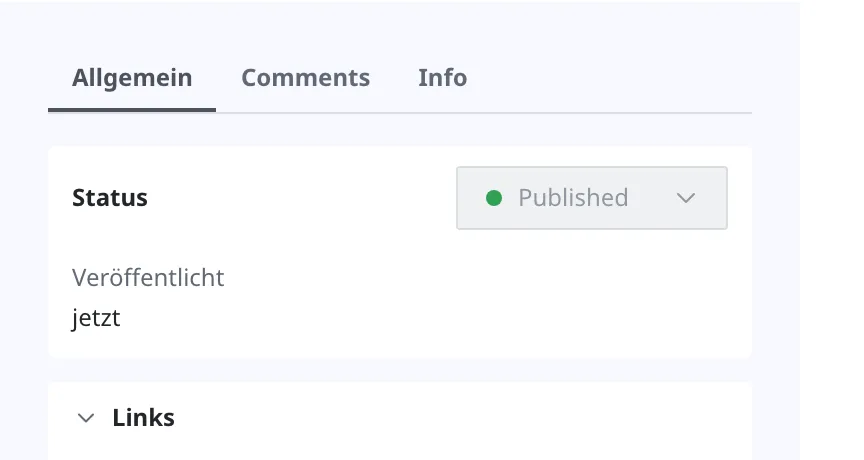
Bei ungespeicherten Änderungen. Es wird immer der gespeicherte Stand veröffentlicht. Falls Sie gerade etwas bearbeiten, speichern Sie zuerst und ändern Sie erst danach den Status. Haben Sie bei einem Content oder Media auch nur ein Feld geändert und nicht gespeichert, ist das Status-Badge abgeblendet und lässt sich nicht anklicken. Beenden Sie die Bearbeitung dann mit Speichern oder Abbrechen und ändern Sie erst danach den Status. Haben Sie den Bearbeitungsbildschirm nur geöffnet und kein Feld geändert, wird das Badge nicht abgeblendet.
Bei verbundenen Elementen. Das Content-Studio zeigt einen Bestätigungsdialog, wenn Sie einen Content veröffentlichen, dessen verbundene Elemente noch nicht veröffentlicht sind. Dasselbe gilt beim Zurückziehen oder Löschen eines Elements, mit dem ein anderer Content verbunden ist. Diese Bestätigungsdialoge sind unter Nicht veröffentlichte Elemente werden nicht mit ausgeliefert und Wenn ein verbundenes Element gelöscht wird beschrieben. Wie eine unterbrochene Verbindung in der öffentlichen Auslieferung aussieht, steht unter Regeln für Verweise.
Zurückziehen ist nicht dasselbe wie Löschen
Mit der Aktion Zurückziehen nehmen Sie ein Element aus der öffentlichen Auslieferung. Das Element bleibt im Content-Studio im Status Draft, und Sie können es später wieder veröffentlichen. Die bisherigen veröffentlichten Versionen bleiben ebenfalls erhalten. Die Datei eines Media lässt sich allerdings auch nach dem Zurückziehen über ihre Adresse öffnen (Solange sich die Datei über ihre Adresse öffnen lässt).
Beim Löschen entfernen Sie das Element selbst, und das lässt sich nicht rückgängig machen. Sie können bei einem gelöschten Element auch den Bereich Veröffentlicht Historie nicht mehr ansehen.
Sie können nur Elemente im Status Draft oder Archived löschen. Bei einem Element im Status Published oder Changed wählen Sie zuerst Zurückziehen und löschen das Element danach. Die genauen Regeln stehen unter Regeln zum Löschen. Auf derselben Seite steht auch, wann das Löschen blockiert ist, weil andere Elemente noch vorhanden sind.
Die Versionsnummer steigt bei jeder Änderung
Auf dieser Seite geht es um zwei Arten von Versionen. Die eine ist die Versionsnummer. Diese Nummer steigt bei jeder Änderung eines Elements um 1. Die andere ist die veröffentlichte Version (Snapshot), also der Stand, der bei jeder Veröffentlichung erhalten bleibt. Die Versionsnummer dient dazu, bei gemeinsamer Bearbeitung festzustellen, wer zuerst gespeichert hat. Die veröffentlichten Versionen dienen dazu, frühere Stände zu vergleichen und Werte auf diese Stände zurückzusetzen.
Ein neu erstellter Content hat die Versionsnummer 1. Danach steigt die Nummer bei jeder Aktion, die das Element ändert, um 1, etwa beim Speichern oder bei den Aktionen Veröffentlichen, Zurückziehen, Archivieren und Wiederherstellen. Am Beispiel des Thermobechers sieht das so aus:
| Was Sie tun | Status | Versionsnummer | Vorhandene veröffentlichte Versionen |
|---|---|---|---|
| Thermobecher mit dem Preis 18.000 Won erstellen und speichern | Draft | 1 | Keine |
| Veröffentlichen | Published | 2 | 1 (18.000 Won) |
| Preis auf 16.000 Won ändern und speichern | Changed | 3 | 1 |
| Veröffentlichen | Published | 4 | 2 (18.000 Won, 16.000 Won) |
Die Versionsnummer steigt zwar schon beim Speichern, eine veröffentlichte Version entsteht aber nur beim Veröffentlichen. Deshalb unterscheiden sich die beiden Zahlen.
Bei einem Content Type geschehen Speichern und Veröffentlichen jedes Mal in einem Durchgang. Bei einem Media ist das so, sobald Sie nach abgeschlossener Dateiverarbeitung speichern. Deshalb steigt die Versionsnummer in diesen Fällen mit jedem Speichern um 2.
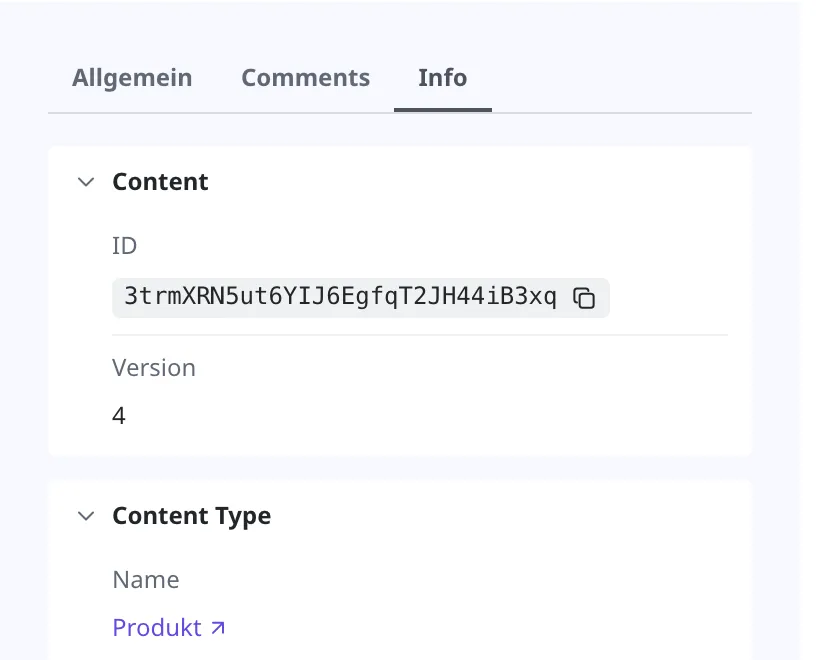
Die aktuelle Versionsnummer steht im Content-Studio in der rechten Seitenleiste im Tab Info, ganz oben unter Version.
Bei gleichzeitigen Änderungen entscheidet, wer später speichert, ob überschrieben wird
Beim Speichern wird die Versionsnummer vom Beginn Ihrer Bearbeitung mit der aktuellen Versionsnummer abgeglichen. Hat ein Teammitglied dasselbe Element inzwischen zuerst gespeichert, ist die Versionsnummer schon gestiegen. Wer danach auf Speichern klickt, sieht dann das Fenster „Versionskonflikt“. Diese Regel verhindert, dass ein Wert, den ein Teammitglied gerade geändert hat, unbemerkt mit dem alten Wert auf Ihrem Bildschirm überschrieben wird.
Das Fenster zeigt die Hinweise „Jemand anderes hat dieses Element geändert, seit Sie mit der Bearbeitung begonnen haben.“ und „Ihre Änderungen können dessen Arbeit überschreiben.“ sowie die Schaltflächen Abbrechen, Meine Änderungen verwerfen und neu laden und Mit meinen Änderungen überschreiben. Klicken Sie auf Mit meinen Änderungen überschreiben, werden Ihre Werte gespeichert und überschreiben die Werte der Person, die zuerst gespeichert hat. Das spätere Speichern wird also nicht abgelehnt, sondern die Person, die später speichert, entscheidet, ob überschrieben wird. Wie Sie vorgehen, damit die Änderungen beider Personen erhalten bleiben, steht unter Gemeinsam bearbeiten.
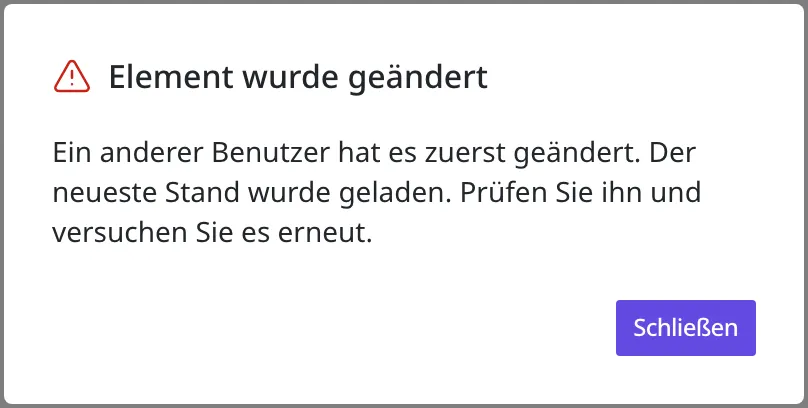
Auch beim Ändern des Status mit den Aktionen Veröffentlichen, Zurückziehen, Archivieren und Wiederherstellen wird die Versionsnummer abgeglichen. Es wird immer der Stand veröffentlicht, der in diesem Moment gespeichert ist. Hat ein Teammitglied vor Ihrer Veröffentlichung gespeichert, wird deshalb auch der Stand dieses Teammitglieds mit veröffentlicht. Hat ein Teammitglied dasselbe Element jedoch gespeichert, nachdem Sie den Bildschirm geöffnet haben, wird die Statusänderung nicht ausgeführt, und das Fenster „Element wurde geändert“ erscheint. Das Content-Studio lädt den Bildschirm dabei mit dem neuesten Stand neu. Klicken Sie auf Schließen, prüfen Sie die Änderungen und wählen Sie die Aktion erneut im Status-Badge, wenn Sie so veröffentlichen möchten.
Beim Löschen findet diese Prüfung nicht statt. Ein Teammitglied kann ein Element auch löschen, während Sie es gerade bearbeiten. Klicken Sie danach auf Speichern, erscheint das Fenster „Element wurde gelöscht“ mit den Schaltflächen Zurück zur Liste und Als neu speichern. Mit Als neu speichern wird aus Ihrem bearbeiteten Stand ein neuer Content als Draft erstellt. Das gelöschte Element wird dabei nicht wiederhergestellt, deshalb hat der neue Content eine andere ID als vorher. Mit Zurück zur Liste wird Ihr bearbeiteter Stand nicht gespeichert.
Bei jeder Veröffentlichung bleibt eine veröffentlichte Version erhalten
Sobald Sie Veröffentlichen wählen, bleibt der gesamte gespeicherte Stand als eine veröffentlichte Version erhalten. Mit jeder weiteren Veröffentlichung kommen Versionen hinzu. Das Content-Studio listet diese Versionen im Bereich Veröffentlicht Historie auf.
- Eine veröffentlichte Version entsteht nur beim Veröffentlichen. Inhalte, die Sie nur gespeichert und nicht veröffentlicht haben, bleiben nicht erhalten. Deshalb können Sie solche Inhalte später nicht zurückholen.
- Veröffentlichte Versionen bleiben bei Content und Content Type erhalten. Bei einem Media bleibt auch nach der Veröffentlichung keine veröffentlichte Version erhalten.
- Ein Content Type wird bei jedem Speichern veröffentlicht. Deshalb bleibt bei jedem Speichern auch eine veröffentlichte Version erhalten.
- Die bisherigen veröffentlichten Versionen bleiben auch erhalten, wenn Sie die Aktion Zurückziehen oder Archivieren wählen.
- Bei einem Content, der noch nie veröffentlicht wurde, ist der Bereich Veröffentlicht Historie leer.
Wie Sie frühere veröffentlichte Versionen ansehen und Werte zurücksetzen, steht unter Frühere veröffentlichte Versionen ansehen und vergleichen und Auf Werte einer früheren veröffentlichten Version zurücksetzen.
Prüfungen beim Speichern und Veröffentlichen
Beim Speichern und beim Veröffentlichen eines Contents wird geprüft, ob der Content die Regeln einhält, die im Content Type festgelegt sind. Besteht der Content die Prüfung nicht, wird das Speichern oder Veröffentlichen blockiert, und eine Fehlermeldung erscheint. Die meisten Regeln werden zwar beim Speichern und beim Veröffentlichen geprüft, manche Regeln aber nur beim Veröffentlichen.
| Was geprüft wird | Beim Speichern | Beim Veröffentlichen |
|---|---|---|
| Ob ein Field mit der Option Erforderliches Field einen Wert hat (bei einem mehrsprachigen Field für jede Sprache, die ausgefüllt sein muss) | Wird geprüft | Wird geprüft |
| Ob der Wert zum Field-Typ passt und innerhalb des Größenlimits für diesen Typ liegt | Wird geprüft | Wird geprüft |
| Zeichenanzahl begrenzen, Einem bestimmten Muster entsprechen, Ein bestimmtes Muster verbieten, Nur bestimmte Werte zulassen, Nur einen bestimmten Zahlenbereich zulassen, Nur einen Datumsbereich zulassen, Array size, Anzahl der Eigenschaften begrenzen | Wird geprüft | Wird geprüft |
| Eindeutiges Field | Wird nicht geprüft | Wird geprüft |
Zur Tabelle sollten Sie diese Punkte kennen:
- Ein Content lässt sich auch nicht als Draft speichern, wenn ein Field mit der Option Erforderliches Field leer ist. Dasselbe gilt, wenn ein Wert die Grenze der Option Zeichenanzahl begrenzen überschreitet.
- Die Option Eindeutiges Field wird nur beim Veröffentlichen geprüft. Hat ein bereits veröffentlichter anderer Content mit demselben Content Type denselben Wert, wird die Veröffentlichung blockiert. Bei einem mehrsprachigen Field wird jede Sprache einzeln verglichen. Nicht veröffentlichte Contents im Status Draft lassen sich untereinander auch mit gleichen Werten speichern. Ein Beispiel: Sie aktivieren diese Option für das Field Produktcode und veröffentlichen den Thermobecher mit dem Produktcode
TB-500. Ein anderes Produkt mit demselben Code lässt sich dann zwar als Draft speichern, aber nicht veröffentlichen. - Beim Veröffentlichen wird außerdem geprüft, ob die Regeln eines Verweisfelds (ein Field vom Typ Content oder Media) eingehalten sind und ob die verbundenen Elemente noch vorhanden sind. Wann und wie Verweisfelder geprüft werden, steht vollständig unter Regeln für Verweise.
- Ob die verbundenen Elemente veröffentlicht sind, wird nicht geprüft (Nicht veröffentlichte Elemente werden nicht mit ausgeliefert).
- Die Prüfung findet nur im Moment des Speicherns oder Veröffentlichens statt. Deshalb bleiben bereits gespeicherte oder veröffentlichte Contents unverändert, auch wenn Sie die Regeln im Content Type später verschärfen. Diese Contents werden beim nächsten Speichern oder Veröffentlichen nach den geänderten Regeln geprüft.
Welche Bedingungen Sie festlegen können und wie Sie diese Bedingungen aktivieren, steht unter Validierungen.
Media wird nach der Verarbeitung von selbst veröffentlicht
Nachdem Sie ein Media hochgeladen haben, hat es zuerst den Status Draft, und das System verarbeitet die Datei. Bei der Verarbeitung erfasst das System Angaben zur Datei. Bei einem Bild liest das System zum Beispiel Breite und Höhe aus. Haben Sie für jede Sprache eine eigene Datei hochgeladen, verarbeitet das System jede Datei einzeln. Ist die Verarbeitung aller Dateien fertig, wechselt das Media in den Status Published, ohne dass Sie Veröffentlichen wählen.
- Während der Verarbeitung können Sie das Media weder ändern und speichern noch löschen. Warten Sie, bis die Verarbeitung fertig ist.
- Ist eine der Dateien noch nicht fertig verarbeitet, können Sie auch nicht selbst Veröffentlichen wählen. Ein Media ganz ohne Datei lässt sich ebenfalls nicht veröffentlichen.
- Schlägt die Verarbeitung einer Datei fehl, wird das Media nicht von selbst veröffentlicht. Laden Sie die Datei dann erneut hoch. Eine erneut hochgeladene Datei wird von Anfang an neu verarbeitet.
- Ein Media wird nach dem Ändern und Speichern sofort wieder veröffentlicht. Wenn Sie bei einem Media mit fertig verarbeiteten Dateien den Titel oder die Beschreibung ändern und speichern, wird das Media beim Speichern veröffentlicht und wechselt in den Status Published. Das gilt auch für ein Media, das Sie zurückgezogen und im Status Draft gelassen haben. Beim Speichern im Content-Studio ist es genauso. Sie müssen nach einer Änderung also nicht zusätzlich auf Veröffentlichen klicken.
- Wenn Sie bei einem veröffentlichten Media die Datei austauschen und speichern, wechselt das Media nach der Verarbeitung der neuen Datei wieder in den Status Published. Bis dahin wird die bisherige Datei öffentlich ausgeliefert. Schlägt die Verarbeitung der neuen Datei fehl, bleibt das Media im Status Changed, und die bisherige Datei wird weiterhin öffentlich ausgeliefert.
- Soll ein geändertes Media nicht öffentlich zu sehen sein, wählen Sie nach dem Speichern erneut Zurückziehen. Denken Sie daran, dass das Media im Moment des Speicherns wieder veröffentlicht wird.
- Beim Hochladen oder Ändern direkt aus einem Programm können Sie diese automatische Veröffentlichung ausschalten. Wie das geht, steht in der API-Referenz unter Media.
Ein Media, das nicht veröffentlicht ist, wird nicht öffentlich ausgeliefert. Angenommen, Sie haben das Titelbild tumbler.png mit dem Thermobecher verbunden, aber dieses Media wird noch verarbeitet. Ab wann das Foto dann zusammen mit dem Thermobecher in der öffentlichen Auslieferung erscheint, steht unter Regeln für Verweise.
Ein Content Type wird beim Speichern sofort veröffentlicht
Ein Content Type wird im selben Moment veröffentlicht, in dem Sie ihn speichern. Das gilt beim Erstellen und beim Ändern. Deshalb hat ein Content Type nie den Status Changed. Wenn Sie einen Content Type ändern und speichern, gelten die geänderte Vorlage und die geänderten Regeln sofort für jeden Content, der danach gespeichert oder veröffentlicht wird.
- Die Aktion Archivieren ist bei einem Content Type nicht möglich.
- Die Aktion Zurückziehen ist bei einem Content Type nur möglich, solange es keinen einzigen Content gibt, der mit diesem Content Type erstellt wurde. Auch Contents im Status Draft oder Archived zählen dabei als vorhanden.
- Mit einem zurückgezogenen Content Type können Sie keinen neuen Content erstellen.
- Auch ein zurückgezogener Content Type wird wieder veröffentlicht, sobald Sie ihn ändern und speichern.
- Bevor Sie einen Content Type löschen, dürfen ebenfalls keine Contents mehr vorhanden sein, die mit diesem Content Type erstellt wurden. In welcher Reihenfolge Sie löschen, steht unter Regeln zum Löschen.
Wie Content von registrierten Nutzern veröffentlicht wird
Wenn ein registrierter Nutzer (ServiceUser) in Ihrem Service einen Content erstellt, ändert oder löscht, wird der Veröffentlichungsschritt gleich mit erledigt. Ein Beispiel: Kunden, die sich im Online-Modeshop registriert haben, schreiben Bewertungen zum Thermobecher.
| Was der Nutzer tut | Ergebnis |
|---|---|
| Eine neue Bewertung schreiben | Wird beim Speichern veröffentlicht und wechselt in den Status Published |
| Die eigene Bewertung ändern | Wird beim Speichern erneut veröffentlicht |
| Die eigene Bewertung löschen | Wird zuerst zurückgezogen und dann gelöscht |
- Besteht eine neue Bewertung die Prüfung beim Veröffentlichen nicht, wird das Schreiben der Bewertung ganz abgebrochen. Die Bewertung bleibt dann auch im Content-Studio nicht erhalten.
- Besteht eine geänderte Bewertung die Prüfung beim Veröffentlichen nicht, wird die Änderung zwar gespeichert, aber nicht veröffentlicht. Im Content-Studio erscheint die Bewertung dann im Status Changed, und der zuletzt veröffentlichte Stand wird weiterhin öffentlich ausgeliefert.
- Auch eine Bewertung, die Ihr Team im Content-Studio zurückgezogen hat, wird wieder veröffentlicht, sobald der Nutzer die Bewertung im Service ändert und speichert. Damit der Nutzer die Bewertung nicht mehr ändern kann, wählen Sie Archivieren. Nutzer können Contents im Status Archived nicht ändern. Ein Nutzer mit der Berechtigung zum Löschen kann eine Bewertung im Status Archived aber trotzdem löschen.
- Wenn ein Nutzer im Service etwas ändert, wird die Versionsnummer nicht geprüft. Deshalb wird die Änderung auch dann nicht abgelehnt, wenn inzwischen eine andere Person zuerst gespeichert hat. Die Änderung überschreibt dann den Stand dieser Person, ohne dass der Nutzer davon weiß.
- Eine Nutzerrolle (ServiceUserRole) enthält die Aktionen Publish, Unpublish, Archive und Unarchive nicht. Ihr Team zieht Bewertungen von Nutzern im Content-Studio zurück oder archiviert diese Bewertungen dort. Für eine Bewertung, die Ihr Team im Content-Studio geändert hat, gelten dieselben Regeln wie für jeden anderen Content.
- Auch ein Media, das ein Nutzer hochgeladen hat, wird nach der Dateiverarbeitung von selbst veröffentlicht. Löscht der Nutzer das Media, wird es zuerst zurückgezogen und dann gelöscht.
Benötigte Berechtigungen
In einer SpaceRole erlauben Sie jede Aktion, die den Status ändert, einzeln. Auf dem Bildschirm für Rollen erscheinen die Namen der Aktionen auf Englisch. Wie Sie eine Rolle erstellen und Aktionen erlauben, steht unter Regeln für Rollen und Berechtigungen.
| Was Sie tun möchten | Benötigte Aktion in der Rolle |
|---|---|
| Einen Content erstellen | Create |
| Den Bereich Veröffentlicht Historie ansehen und Versionen vergleichen | Read |
| Ändern und speichern, auf Werte einer früheren veröffentlichten Version zurücksetzen | Edit |
| Veröffentlichen | Publish |
| Zurückziehen | Unpublish |
| Archivieren bei einem Element im Status Draft | Archive |
| Archivieren bei einem Element im Status Published oder Changed | Unpublish, Archive |
| Wiederherstellen | Unarchive |
| Löschen | Delete |
- Auch wenn Sie Publish erlauben, müssen Sie Unpublish separat erlauben. Die Regel, dass keine Aktion eine andere einschließt, und Hinweise zu All actions stehen unter Aktionen, die Sie in jedem Tab wählen können.
- Um ein Element im Status Published oder Changed zu archivieren, muss es zuerst zurückgezogen werden. Deshalb ist auch Unpublish nötig.
- Ein Content Type wird beim Speichern automatisch veröffentlicht, ein Media nach der Dateiverarbeitung. Deshalb ändert sich der öffentlich ausgelieferte Inhalt auch mit einer Rolle ohne Publish, wenn jemand ein Media hochlädt (Create) oder ändert (Edit). Dasselbe gilt, wenn jemand einen Content Type erstellt oder ändert. Möchten Sie genau festlegen, wer Inhalte öffentlich machen darf, berücksichtigen Sie diesen Punkt bei der Wahl der Rollen.
Aufgaben im Content-Studio
Den Status über das Status-Badge ändern
Sie führen die Aktionen Veröffentlichen, Zurückziehen, Archivieren und Wiederherstellen alle über das Status-Badge aus. Das Badge steht auf dem Detailbildschirm eines Contents rechts im Bereich Status. Bei einem Media gehen Sie genauso vor. Unten stehen die Schritte, mit denen Sie das Produkt „Edelstahl-Thermobecher 500 ml“ im Status Draft veröffentlichen, damit es öffentlich zu sehen ist. Sie wählen die anderen Aktionen auf dieselbe Weise in der aufgeklappten Liste.
- Öffnen Sie den Content „Edelstahl-Thermobecher 500 ml“, den Sie veröffentlichen möchten.
- Klicken Sie rechts im Bereich Status auf das Status-Badge mit dem aktuellen Status (Draft).
- Klicken Sie in der aufgeklappten Liste auf Veröffentlichen. (Möchten Sie ein Element, das Sie nicht mehr brauchen, nur archivieren, wählen Sie Archivieren.)
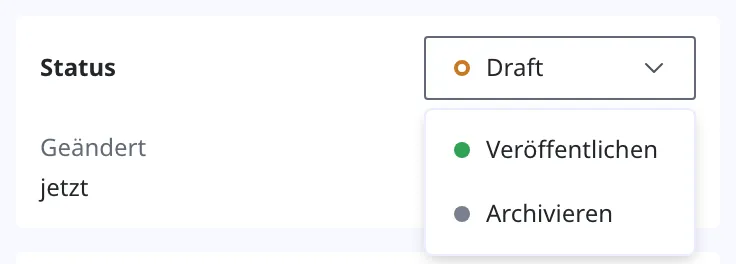
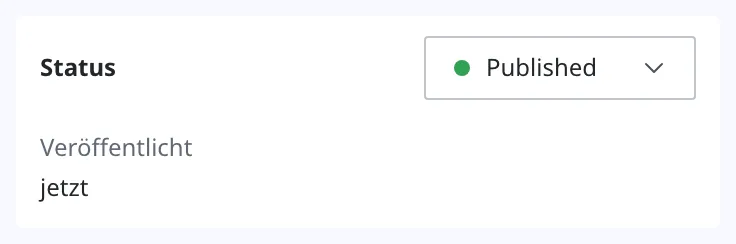
Zeigt das Status-Badge jetzt Published, ist der Content veröffentlicht. Auch in der Content-Liste steht in der Spalte Status dann Published. Ab jetzt wird der Content öffentlich ausgeliefert, und der echte Webshop kann dieses Produkt zeigen.

Falls die Veröffentlichung blockiert ist, finden Sie Ursache und Lösung unter Hilfe bei Problemen.
Sobald Sie nach der Veröffentlichung etwa den Preis ändern und speichern, wechselt der Content in den Status Changed. Damit die Änderung öffentlich ausgeliefert wird, wählen Sie auf dieselbe Weise noch einmal Veröffentlichen. Die Schritte zum Ändern und Speichern des Preises stehen unter Ändern und speichern.
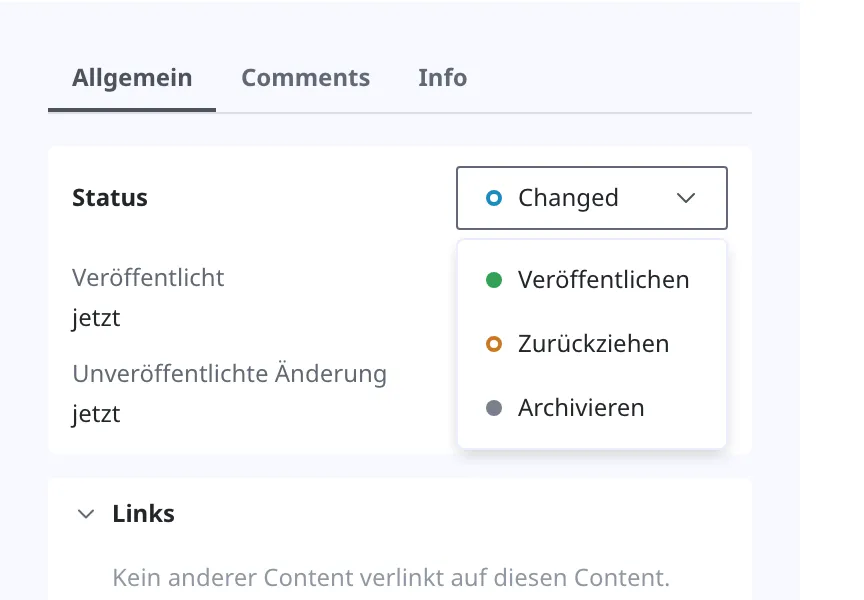
Welche Aktionen die Liste zeigt, hängt vom aktuellen Status ab.
| Aktueller Status | Aktionen in der Liste |
|---|---|
| Draft | Veröffentlichen, Archivieren |
| Published | Zurückziehen, Archivieren |
| Changed | Veröffentlichen, Zurückziehen, Archivieren |
| Archived | Wiederherstellen |
Welche Aktion in welcher Situation passt, steht unter Veröffentlichungen steuern. Dort lesen Sie zum Beispiel, was Sie tun, wenn Sie einen Tippfehler im Preis korrigieren, ein Produkt dringend zurückziehen oder Saisonprodukte archivieren.
Frühere veröffentlichte Versionen ansehen und vergleichen
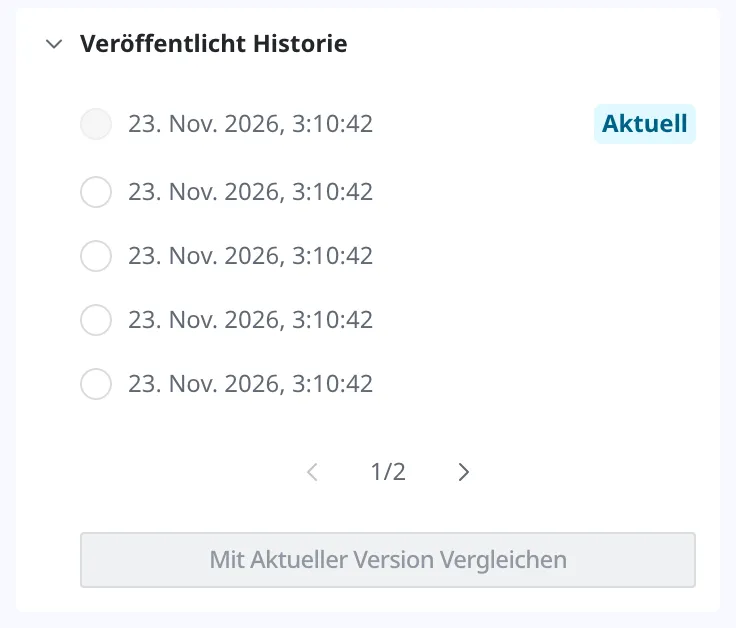
Sie sehen frühere veröffentlichte Versionen auf dem Detailbildschirm eines Contents rechts in der Seitenleiste im Bereich Veröffentlicht Historie. Beim Thermobecher listet dieser Bereich alle bisher veröffentlichten Versionen auf, die neueste zuerst.
- Öffnen Sie den Content „Edelstahl-Thermobecher 500 ml“, dessen frühere Versionen Sie ansehen möchten.
- Wählen Sie rechts in der Seitenleiste im Bereich Veröffentlicht Historie die veröffentlichte Version, die Sie prüfen möchten.
- Klicken Sie auf die Schaltfläche Mit aktueller Version vergleichen.
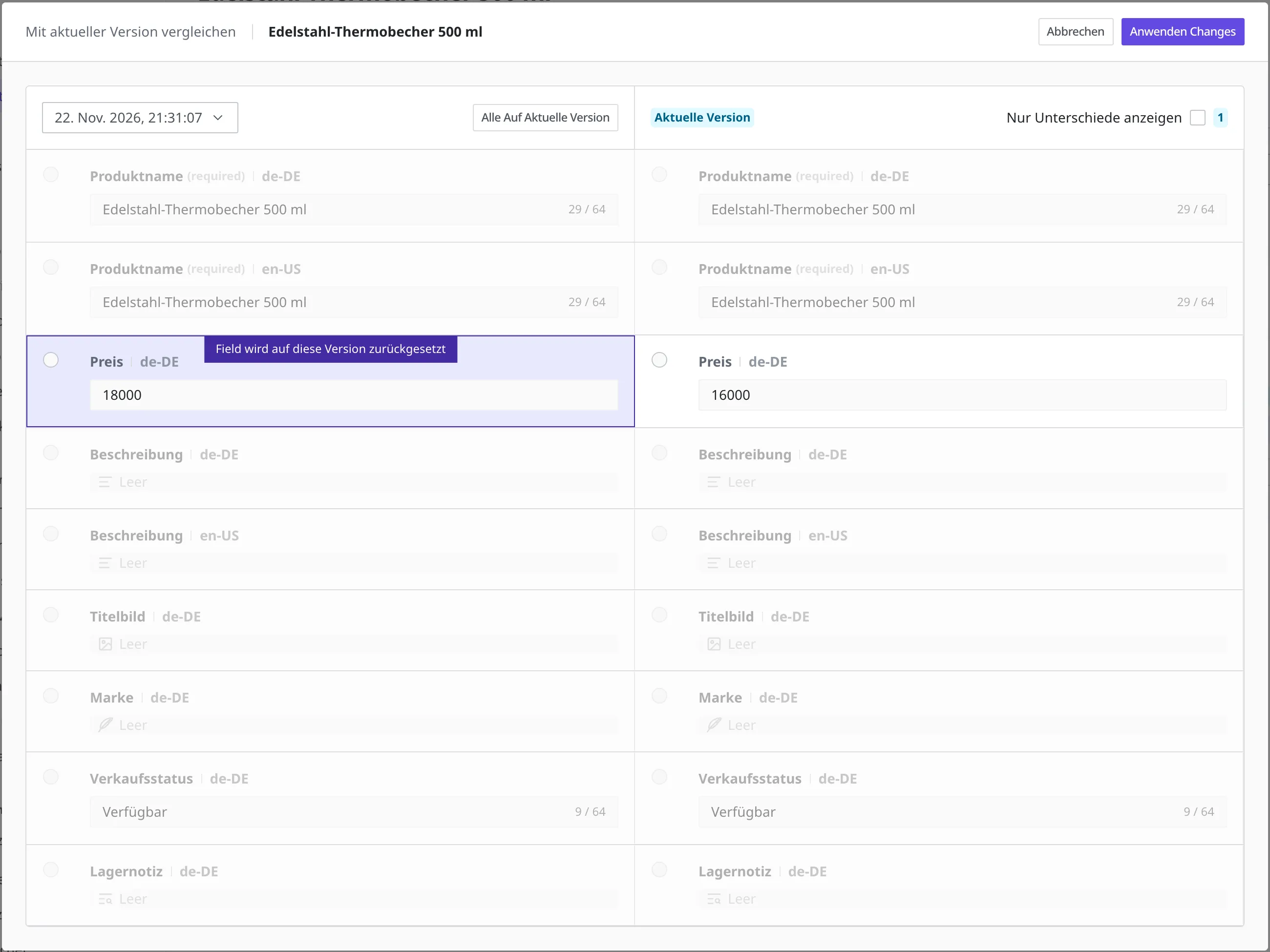
Der Vergleichsbildschirm zeigt die gewählte veröffentlichte Version und den aktuellen Stand nebeneinander, für jedes Field und jede Sprache. Möchten Sie nur die abweichenden Werte sehen, schalten Sie Nur Unterschiede anzeigen ein.
Hat der Content den Status Published, trägt die neueste veröffentlichte Version in der Liste die Markierung Aktuell. Diese Version stimmt mit dem jetzigen Stand überein und kann deshalb nicht zum Vergleich ausgewählt werden. Bei Changed trägt keine Version die Markierung Aktuell, und auch die neueste veröffentlichte Version lässt sich auswählen. So können Sie Änderungen, die Sie nach dem Veröffentlichen nur gespeichert haben, im Vergleichsbildschirm prüfen.
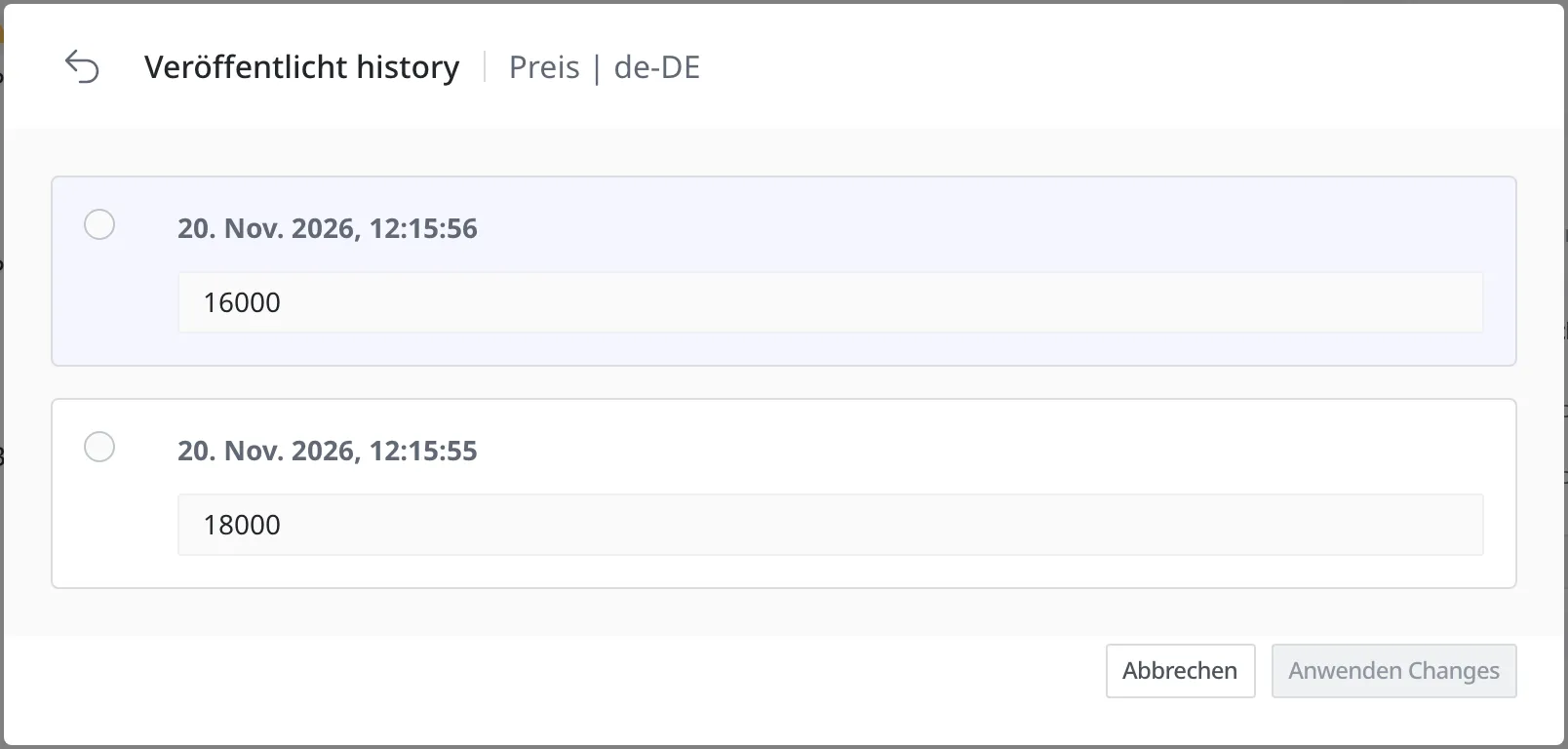
Im Bearbeitungsbildschirm können Sie auch auf das Verlaufssymbol neben einem Field-Namen klicken, um nur die veröffentlichten Versionen dieses einen Fields zu sehen. Die Werte dieses Fields werden nach Veröffentlichungszeitpunkt als Liste angezeigt.
Auf Werte einer früheren veröffentlichten Version zurücksetzen
Im Vergleichsbildschirm können Sie gezielt nur die ausgewählten Fields auf den Wert einer früheren veröffentlichten Version zurücksetzen. Stellen Sie sich vor, Sie haben den Preis des Thermobechers auf 16.000 Won geändert und veröffentlicht. Nun setzen Sie den Preis auf den vorherigen Wert von 18.000 Won zurück.
- Öffnen Sie mit den Schritten unter Frühere veröffentlichte Versionen ansehen und vergleichen den Vergleichsbildschirm für die Version, die Sie mit dem Preis 18.000 Won veröffentlicht haben.
- Klicken Sie in der Zeile Preis auf die Zelle der früheren veröffentlichten Version (links). Möchten Sie alle abweichenden Werte zurücksetzen, klicken Sie statt auf jede einzelne Zelle auf die Schaltfläche Alle auf vorherige Version.
- Klicken Sie auf Anwenden changes. Im Bearbeitungsbildschirm steht im Feld Preis dann
18000. Der Wert ist aber noch nicht gespeichert. - Klicken Sie auf Speichern. Der Thermobecher wechselt in den Status Changed.
- Klicken Sie im Bereich Status auf das Status-Badge und dann auf Veröffentlichen.
Beim Zurücksetzen sollten Sie diese Punkte kennen:
- Sind alle abweichenden Werte auf der Seite der früheren veröffentlichten Version ausgewählt, wird aus der Schaltfläche Alle auf vorherige Version die Schaltfläche Alle auf aktuelle Version. Ein Klick darauf setzt die gesamte Auswahl wieder auf die aktuelle Version zurück.
- Wenn Sie zurückgesetzte Werte speichern, ist das ein normales Ändern und Speichern. Deshalb wechselt der Thermobecher vom Status Published in den Status Changed, und die Versionsnummer steigt um 1.
- Damit die Werte öffentlich ausgeliefert werden, müssen Sie erneut Veröffentlichen wählen. Dabei entsteht eine weitere veröffentlichte Version mit dem Preis 18.000 Won.
- Es wird immer der gespeicherte Stand veröffentlicht. Solange die zurückgesetzten Werte nicht gespeichert sind, übernimmt eine Veröffentlichung diese Werte nicht.
- Ein Content im Status Archived lässt sich nicht bearbeiten. Wählen Sie deshalb vor dem Zurücksetzen Wiederherstellen.
- Sie können nur Stände zurückholen, die als veröffentlichte Version erhalten sind. Inhalte, die Sie nur gespeichert und nicht veröffentlicht haben, und gelöschte Elemente lassen sich nicht zurückholen.
Hilfe bei Problemen
Ist das Speichern oder Veröffentlichen wegen eines Verweisfelds blockiert, oder erscheint ein verbundenes Element in der öffentlichen Auslieferung leer, hilft die Tabelle unter Regeln für Verweise.
| Situation | Ursache | Lösung |
|---|---|---|
| In der Liste am Status-Badge fehlt Veröffentlichen | Das Element hat den Status Archived, oder es hat den Status Published ohne neue Änderungen | Hat das Element den Status Archived, wählen Sie Wiederherstellen und danach Veröffentlichen. Hat es den Status Published, ist der neueste Stand bereits veröffentlicht |
| Gespeicherte Änderungen sind öffentlich nicht zu sehen | Das Element hat den Status Changed. Sie haben nur gespeichert und nicht erneut veröffentlicht | Wählen Sie Veröffentlichen |
| Speichern ist nicht möglich, solange ein Field mit der Option Erforderliches Field leer ist | Erforderliche Werte werden auch beim Speichern als Draft geprüft | Füllen Sie den Wert aus und speichern Sie dann |
| Die Veröffentlichung scheitert mit der Meldung, dass der Wert schon vergeben ist | Ein Field mit der Option Eindeutiges Field hat denselben Wert wie ein anderer, bereits veröffentlichter Content | Ändern Sie den Wert. Brauchen Sie den anderen Content mit demselben Wert nicht mehr, wählen Sie dort zuerst Zurückziehen |
| Ein Element im Status Archived lässt sich nicht ändern | Archivierte Elemente lassen sich weder bearbeiten noch veröffentlichen | Wählen Sie Wiederherstellen, damit das Element wieder den Status Draft hat |
| Ein veröffentlichtes Element lässt sich nicht archivieren | Archivieren ist nur im Status Draft möglich, deshalb muss das Element zuerst zurückgezogen werden. Ihre Rolle hat aber die Aktion Unpublish nicht | Fügen Sie der Rolle die Aktion Unpublish hinzu, oder bitten Sie ein Teammitglied mit der Berechtigung für Unpublish darum |
| Löschen ist nicht möglich | Elemente im Status Published oder Changed lassen sich nicht löschen | Wählen Sie Zurückziehen und löschen Sie danach. Ist das Löschen weiterhin blockiert, lesen Sie Regeln zum Löschen |
| Ein Media lässt sich nicht ändern oder löschen | Die Datei wird gerade verarbeitet | Warten Sie, bis die Verarbeitung fertig ist |
| Ein Media wechselt nicht in den Status Published | Die Dateiverarbeitung läuft noch oder ist fehlgeschlagen, oder es gibt keine Datei | Läuft die Verarbeitung noch, warten Sie. Ist die Verarbeitung fehlgeschlagen, laden Sie die Datei erneut hoch. Fehlt die Datei, laden Sie eine Datei hoch |
| Ein zurückgezogenes Media ist wieder öffentlich zu sehen | Ein Media wird beim Ändern und Speichern wieder veröffentlicht | Wählen Sie nach dem Speichern erneut Zurückziehen |
| Beim Speichern erscheint das Fenster Versionskonflikt | Ein Teammitglied hat dasselbe Element nach dem Beginn Ihrer Bearbeitung zuerst gespeichert | Gehen Sie vor wie unter Gemeinsam bearbeiten beschrieben |
| Der Stand, auf den Sie zurücksetzen möchten, fehlt im Bereich Veröffentlicht Historie | Inhalte, die Sie nur gespeichert und nicht veröffentlicht haben, bleiben nicht als veröffentlichte Version erhalten | Stände ohne veröffentlichte Version lassen sich nicht zurückholen |
| Bei einem Content Type ist Zurückziehen oder Löschen nicht möglich | Es gibt noch Contents, die mit diesem Content Type erstellt wurden | Löschen Sie alle diese Contents und versuchen Sie es dann erneut. Die Reihenfolge steht unter Regeln zum Löschen |
| Eine zurückgezogene Bewertung eines Nutzers ist wieder öffentlich zu sehen | Ändert und speichert der Nutzer die Bewertung im Service, wird die Bewertung wieder veröffentlicht | Damit der Nutzer die Bewertung nicht ändern kann, wählen Sie Archivieren |
Verwandte Seiten
- Status und Veröffentlichung: Zeigt in Grafiken die zwei Orte Content-Studio und öffentliche Auslieferung, die Bedeutung der vier Status und was beim Erstellen, Veröffentlichen und Ändern öffentlich ausgeliefert wird.
- Regeln zum Löschen: Erklärt, welche Elemente das Löschen anderer Elemente blockieren und in welcher Reihenfolge Sie löschen.
- Regeln für Verweise: Erklärt, wie die öffentliche Auslieferung aussieht, wenn ein verbundenes Element nicht veröffentlicht oder nicht mehr vorhanden ist.
- Veröffentlichungen steuern: Zeigt für Situationen nach der Veröffentlichung Schritt für Schritt, was Sie tun, etwa wenn Sie einen Tippfehler im Preis korrigieren, ein Produkt dringend zurückziehen oder Saisonprodukte archivieren.
- Gemeinsam bearbeiten: Zeigt, wie Sie bei einem Hinweis auf einen Versionskonflikt vorgehen, damit die Änderungen beider Personen erhalten bleiben.
- Content: Beschreibt die technischen Details für Programme, die direkt veröffentlichen, zurückziehen und archivieren, etwa das Anfrageformat und wie Sie die Versionsnummer mitsenden.