

Brevo für den Versand vorbereiten
Diese Seite zeigt, wie Sie den SMTP-Schlüssel und den Benutzernamen holen, wenn Sie Brevo als Versandserver nutzen. Sie tragen beide Werte unter Einen Email Account registrieren ein. Die Seite zeigt auch, wie Sie die Absenderadresse verifizieren lassen.
Bei Brevo gibt es kein Mailkonto. Sie tragen bei Brevo die Adresse ein, die Ihre Kunden sehen sollen. Erst wenn Brevo verifiziert hat, dass diese Adresse Ihnen gehört, können Sie Mails verschicken. Dafür gibt es zwei Wege: Sie lassen eine einzelne Adresse verifizieren, oder Sie authentifizieren die ganze Domain, zu der die Adresse gehört. Ist dailycloset.com authentifiziert, können Sie sowohl von orders@dailycloset.com als auch von support@dailycloset.com Mails verschicken. Für die einzelnen Adressen müssen Sie dabei kein eigenes Postfach einrichten.
Bei Brevo die Absenderadresse verifizieren lassen und einen SMTP-Schlüssel erhalten
Melden Sie sich bei Brevo an, und gehen Sie diese drei Schritte nacheinander durch.
Die Domain authentifizieren
Sie können Brevo auch ohne Domain nutzen. Sobald Sie eine vorhandene Mailadresse verifizieren lassen, können Sie damit Mails verschicken. Für einen zuverlässigen Versand sollten Sie aber zuerst die Domain authentifizieren. Falls Sie keine Domain haben, überspringen Sie diesen Schritt, und gehen Sie weiter zum Schritt Die Absenderadresse registrieren.
-
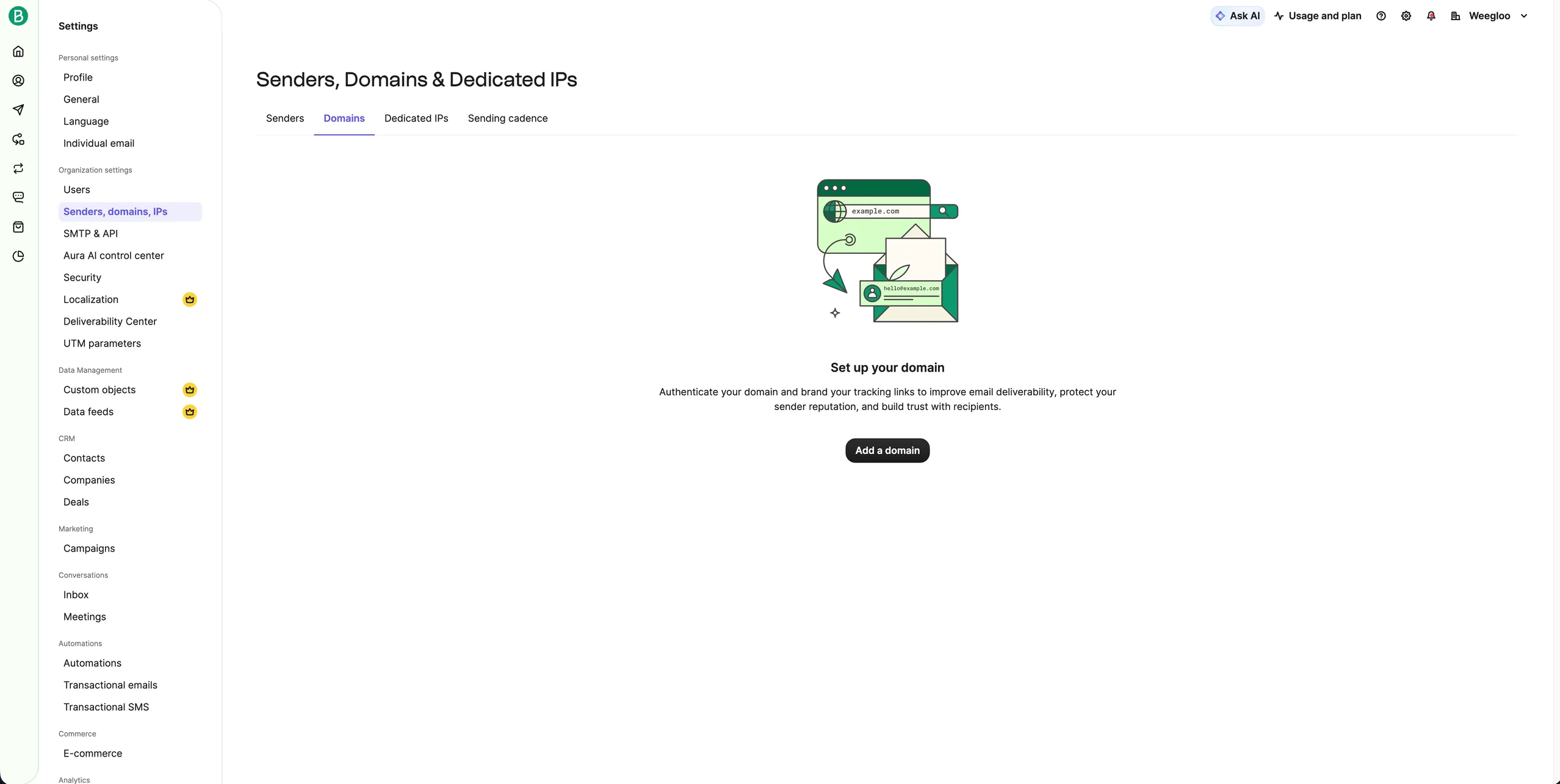
Klicken Sie im linken Menü unter Settings auf Senders, domains, IPs.
-
Klicken Sie auf den Tab Domains.
-
Klicken Sie auf Add a domain.
-
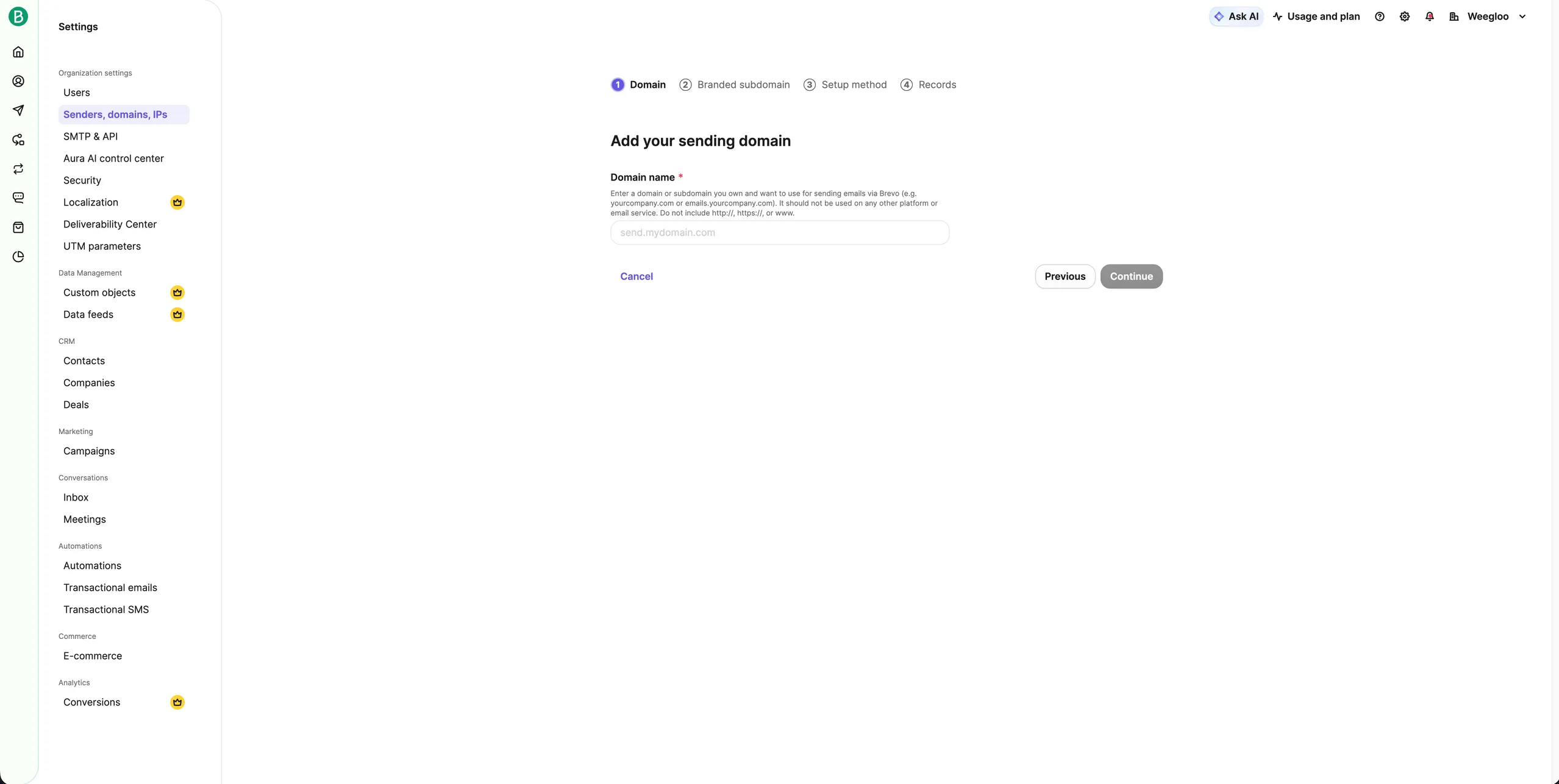
Geben Sie unter Domain name Ihre Domain ein. Lassen Sie
http://undwww.weg, und geben Sie nur die Adresse ein. -
Klicken Sie auf Continue.
-
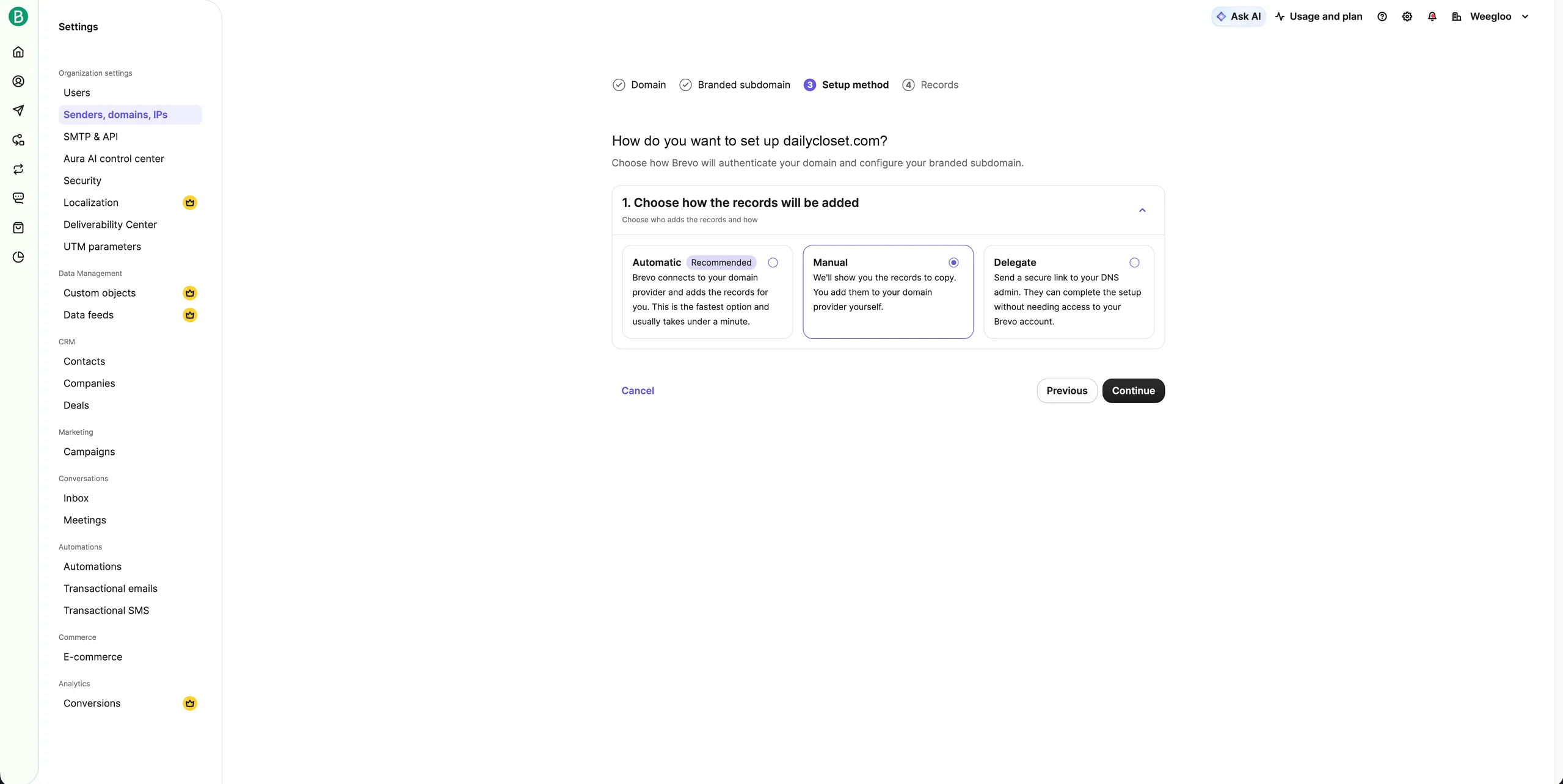
Wählen Sie, wie die Records eingetragen werden. Die Option Automatic braucht am wenigsten Zeit.
-
Klicken Sie auf Continue.
-
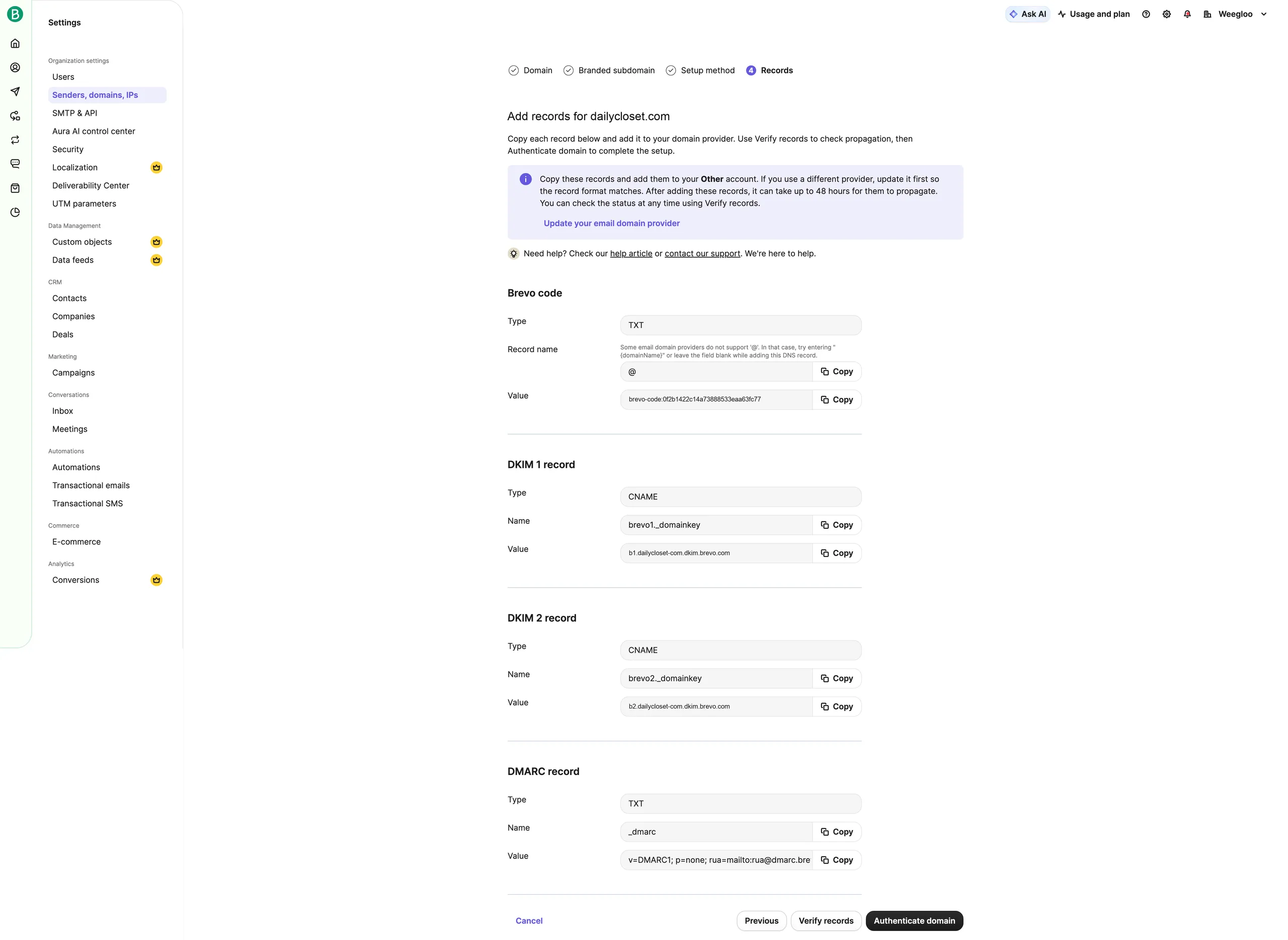
Falls Sie Manual gewählt haben, tragen Sie die angezeigten Werte unverändert im Verwaltungsbereich des Anbieters ein, bei dem Sie die Domain gekauft haben.
-
Klicken Sie auf Verify records, und prüfen Sie, ob die Werte richtig eingetragen sind.
-
Klicken Sie auf Authenticate domain.
-
Warten Sie, bis in der Liste unter Authentication status der Wert Authenticated steht.
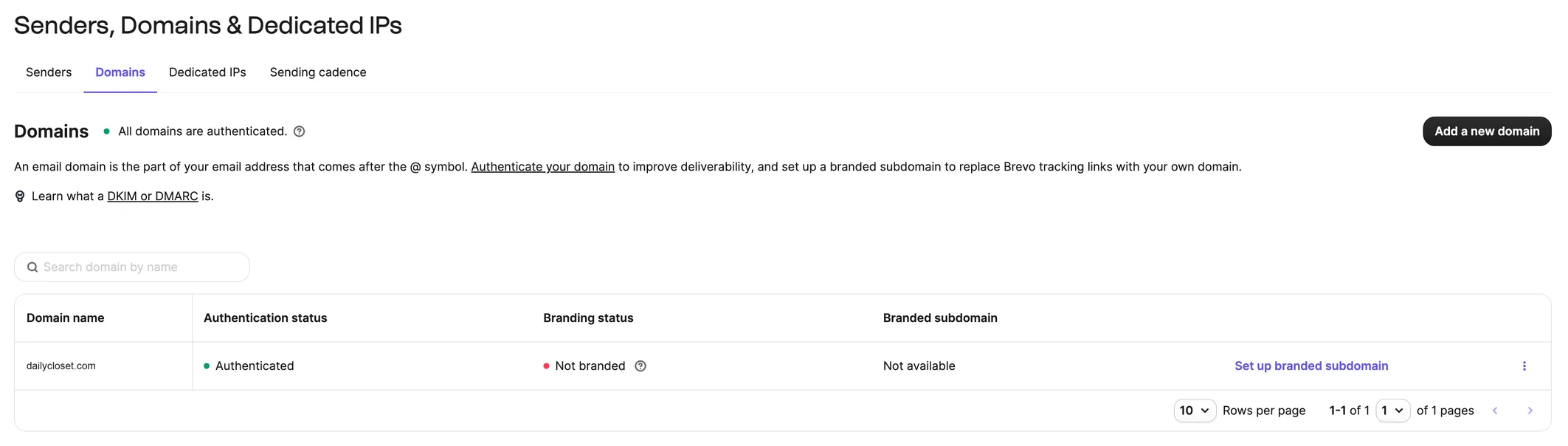
Records sind Einstellungen, die festhalten, mit welchem Server eine Domain verbunden ist. Mit der Option Automatic verbindet sich Brevo direkt mit dem Anbieter, bei dem Sie die Domain gekauft haben, und trägt die Records für Sie ein. Sie müssen den Verwaltungsbereich deshalb nicht selbst öffnen. Die Option Manual ist für den Fall gedacht, dass die Verbindung über Automatic nicht zustande kommt. Bis eingetragene Records wirksam werden, dauert es eine Weile.
Ohne authentifizierte Domain werden Mails möglicherweise nicht zugestellt
Gmail, Yahoo und Microsoft wenden seit 2024 strengere Authentifizierungsanforderungen für Absender von E-Mails an. Ohne authentifizierte Domain lassen sich diese Anforderungen nur schwer erfüllen. Auch Brevo zeigt bei Absendern ohne authentifizierte Domain eine Warnung an. E-Mails dieser Absender werden den Empfängern möglicherweise nicht zugestellt oder landen im Spam.
Die Absenderadresse registrieren
In diesem Schritt legen Sie den Namen und die Adresse fest, die im Postfach der Kunden erscheinen.
-
Klicken Sie auf den Tab Senders.
-
Klicken Sie auf Add sender.
-
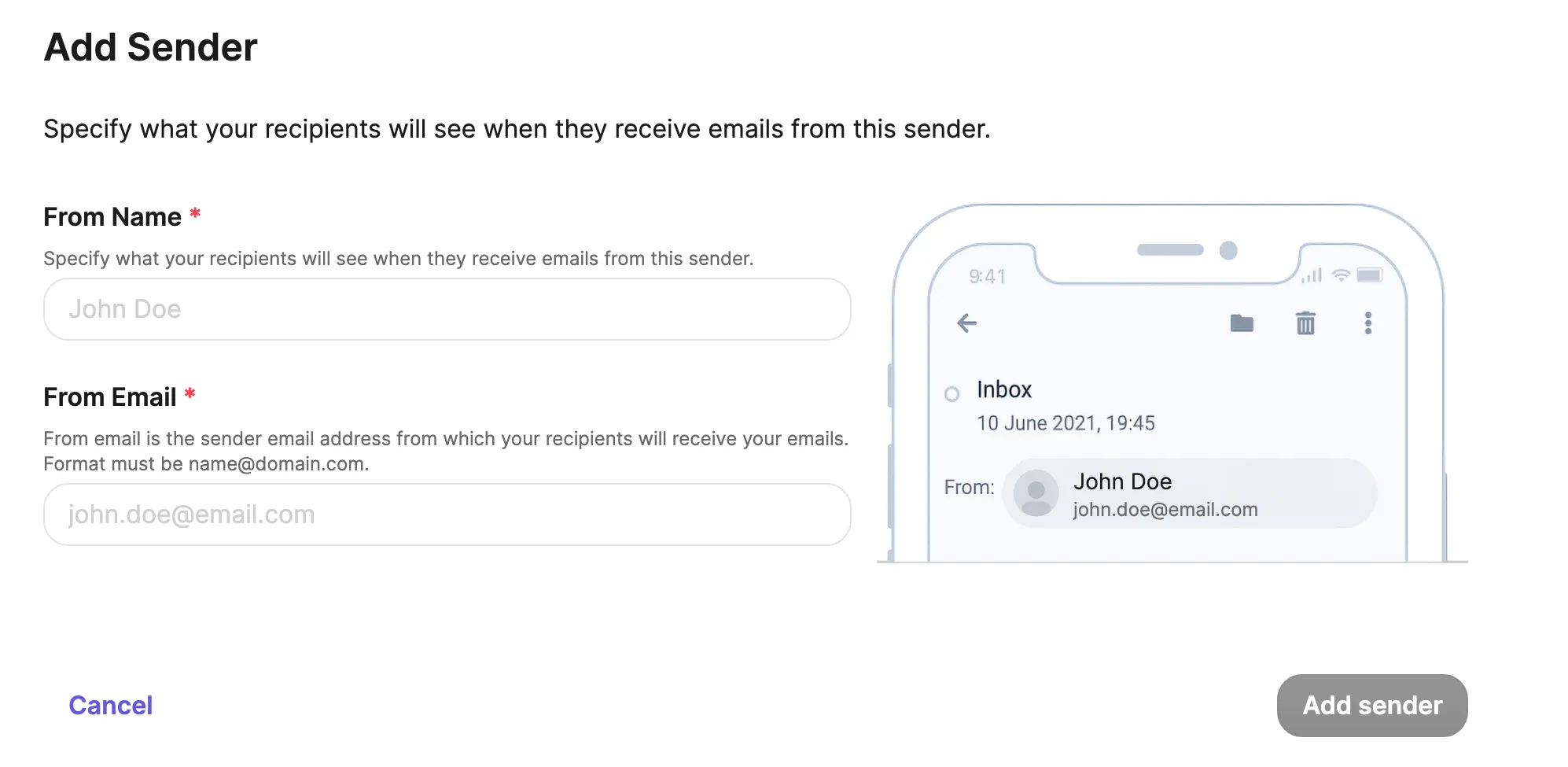
Geben Sie unter From Name den Namen ein, den die Kunden sehen sollen (z. B.
Bekleidungsladen-Support). -
Geben Sie unter From Email die Adresse ein, von der Sie verschicken.
-
Klicken Sie auf Add sender.
-
Falls Sie keine Domain authentifiziert haben, geben Sie im Bildschirm die sechsstellige Zahl aus der Mail ein, die an diese Adresse geschickt wurde.
-
Prüfen Sie, ob die Adresse in der Liste als Verified erscheint.
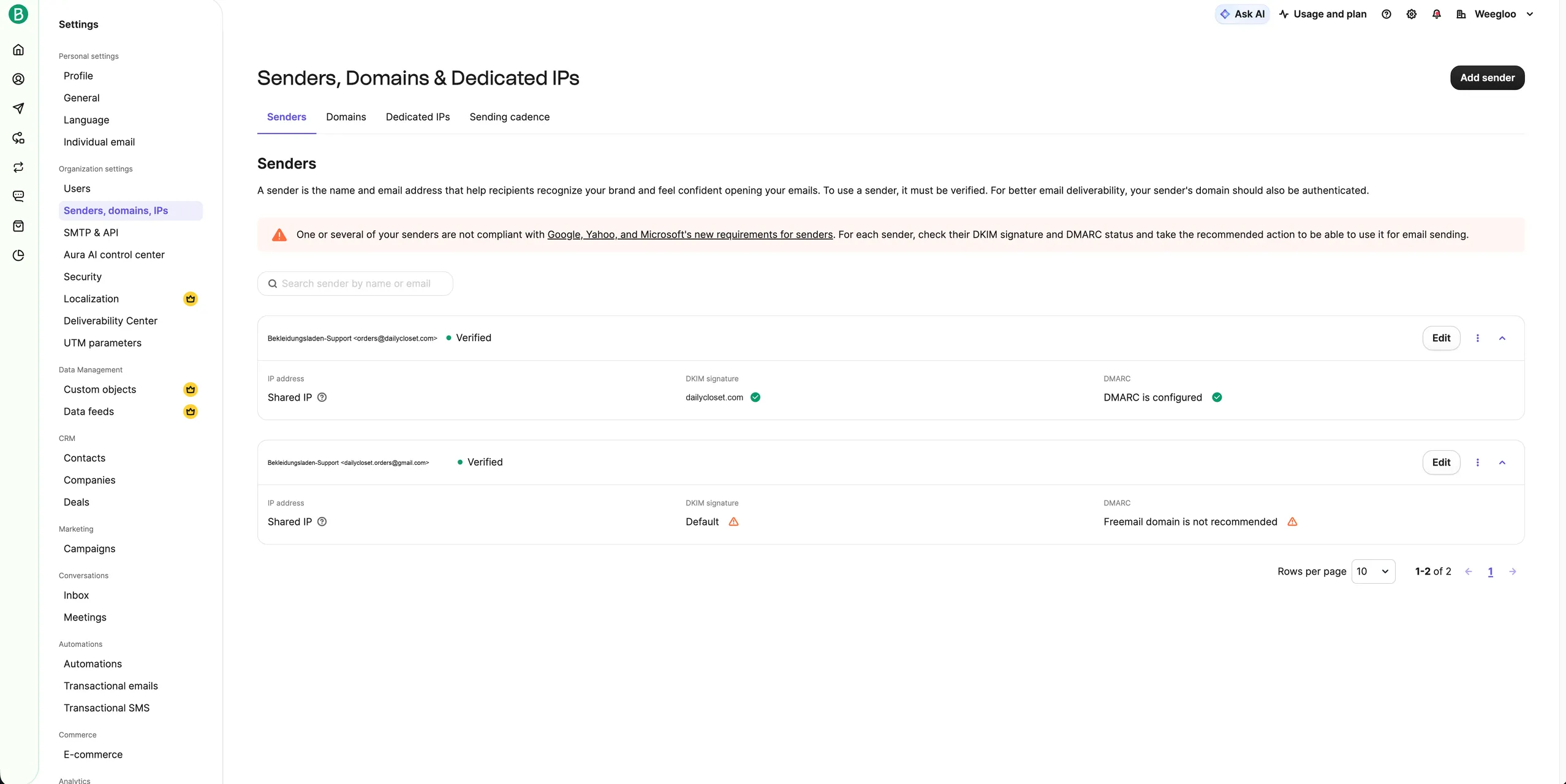
Punkt 6 entfällt, wenn Sie im Schritt Die Domain authentifizieren die Domain authentifiziert und eine Adresse dieser Domain eingegeben haben. Bei Adressen einer authentifizierten Domain sind in der Liste die Spalten DKIM signature und DMARC grün markiert. Nicht authentifizierte Adressen lassen sich zwar verwenden, tragen aber eine Warnung. Auch über der Liste erscheint dann ein Hinweis, dass ein Absender die Anforderungen nicht erfüllt.
Einen SMTP-Schlüssel erstellen
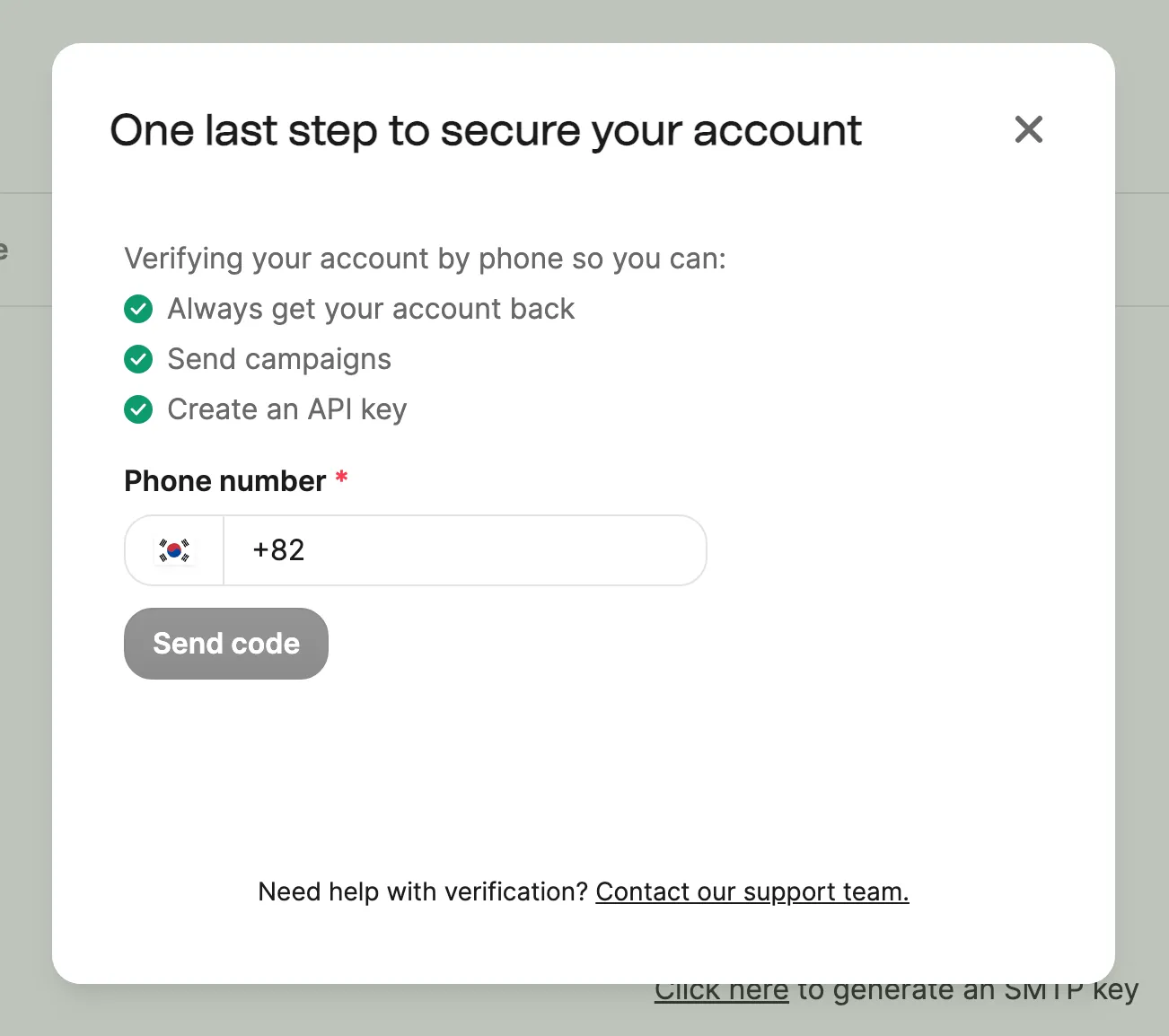
Mit dem SMTP-Schlüssel meldet sich WEEGLOO bei Brevo an. Sobald Sie einen Schlüssel erstellen wollen, erscheint zuerst ein Fenster zur Bestätigung Ihrer Telefonnummer.
-
Erscheint das Fenster zur Bestätigung, geben Sie die Telefonnummer ein, klicken Sie auf Send code, und geben Sie die erhaltene Zahl ein.
-
Klicken Sie im linken Menü auf SMTP & API.
-
Prüfen Sie, ob der Tab SMTP geöffnet ist.
-
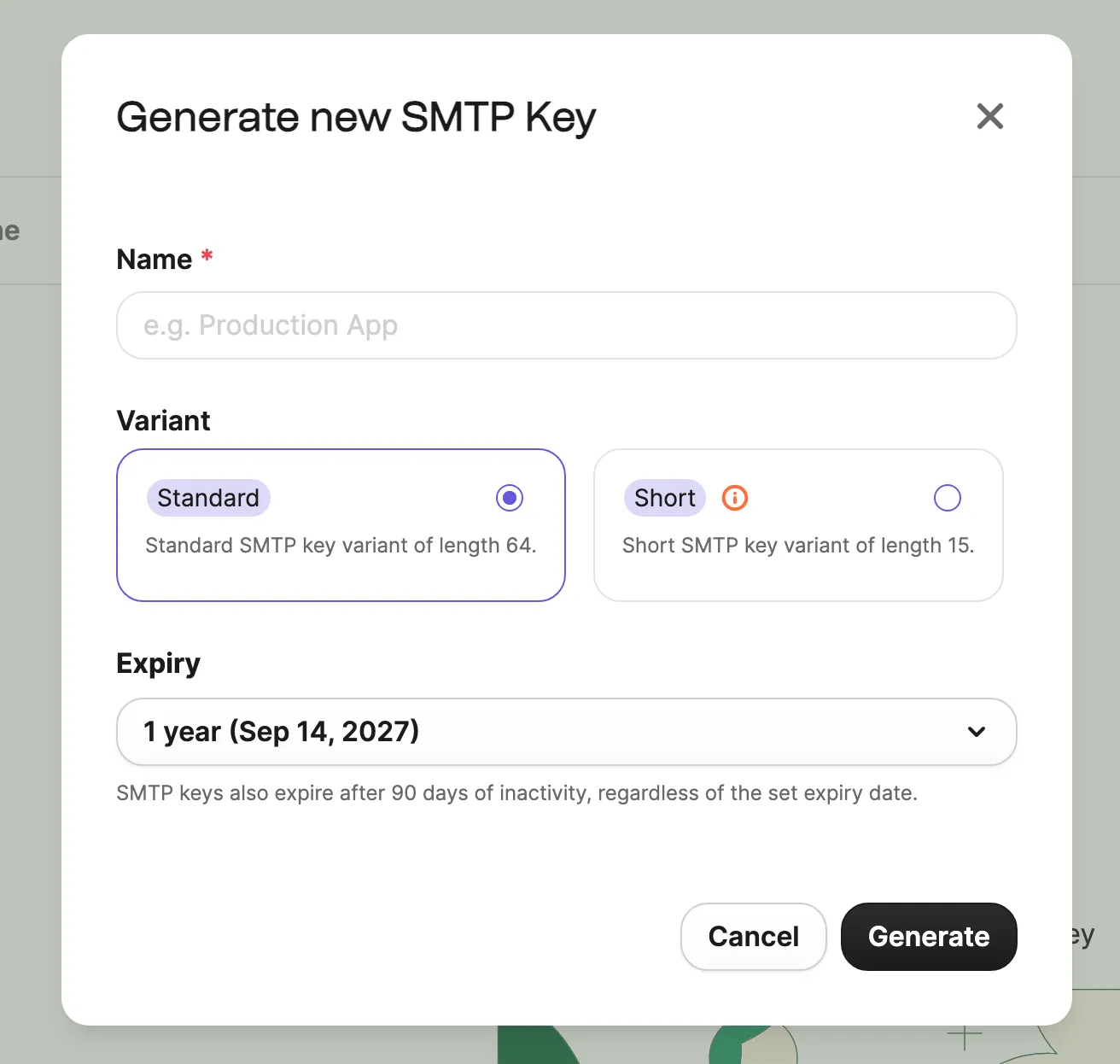
Klicken Sie auf Generate SMTP key.
-
Geben Sie unter Name einen Namen ein, an dem Sie den Schlüssel später wiedererkennen (z. B.
Weegloo mail). -
Klicken Sie auf Generate.
-
Kopieren Sie den angezeigten Wert des Schlüssels.
Sie können Variant und Expiry unverändert lassen.
Nach dem Schließen des Fensters erscheint der Schlüssel nicht mehr
Falls Sie den Wert verlieren, müssen Sie einen neuen Schlüssel erstellen. Wie unten auf dem Bildschirm vermerkt, läuft der Schlüssel ab, wenn Sie ihn 90 Tage lang nicht verwenden. Nach dem Ablauf ist ein neuer Schlüssel nötig, den Sie erneut in WEEGLOO registrieren.
SMTP-Schlüssel und Benutzernamen in WEEGLOO eintragen
Jetzt haben Sie eine verifizierte Absenderadresse und einen SMTP-Schlüssel. Zum Schluss prüfen Sie den Wert für das Feld Benutzername in WEEGLOO.
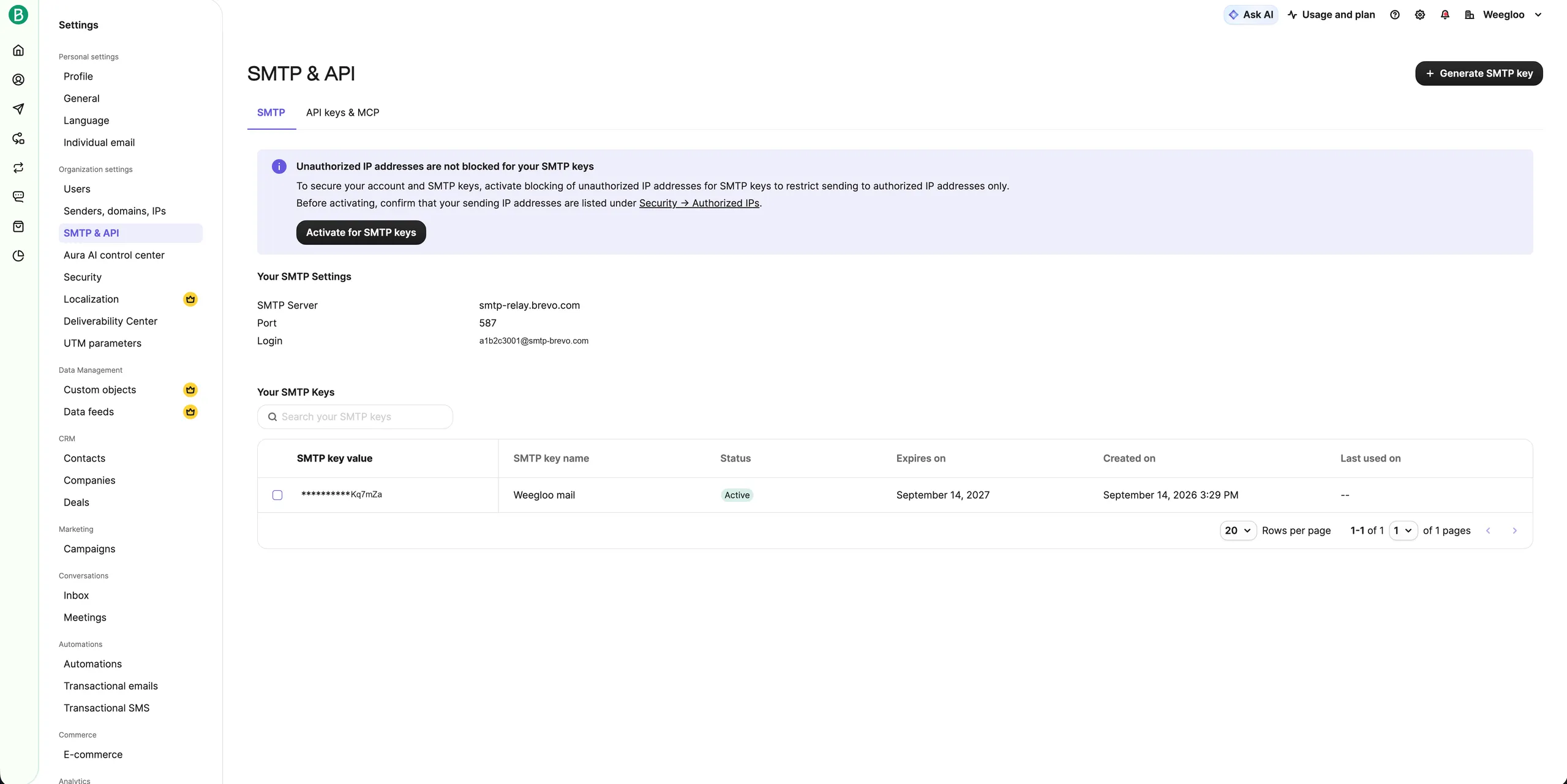
- Sehen Sie sich im Bildschirm SMTP & API den Bereich Your SMTP Settings an.
- Kopieren Sie die Adresse bei Login. Sie tragen diesen Wert in WEEGLOO in das Feld Benutzername ein.
Kehren Sie zu den Schritten unter Einen Email Account registrieren zurück.
Sobald Sie unter Provider den Eintrag Brevo wählen, wird smtp-relay.brevo.com im Feld SMTP-Server automatisch eingetragen. Dieses Feld lässt sich nicht ändern.
Unter Port können Sie 587 oder 465 wählen. Wählen Sie 587.
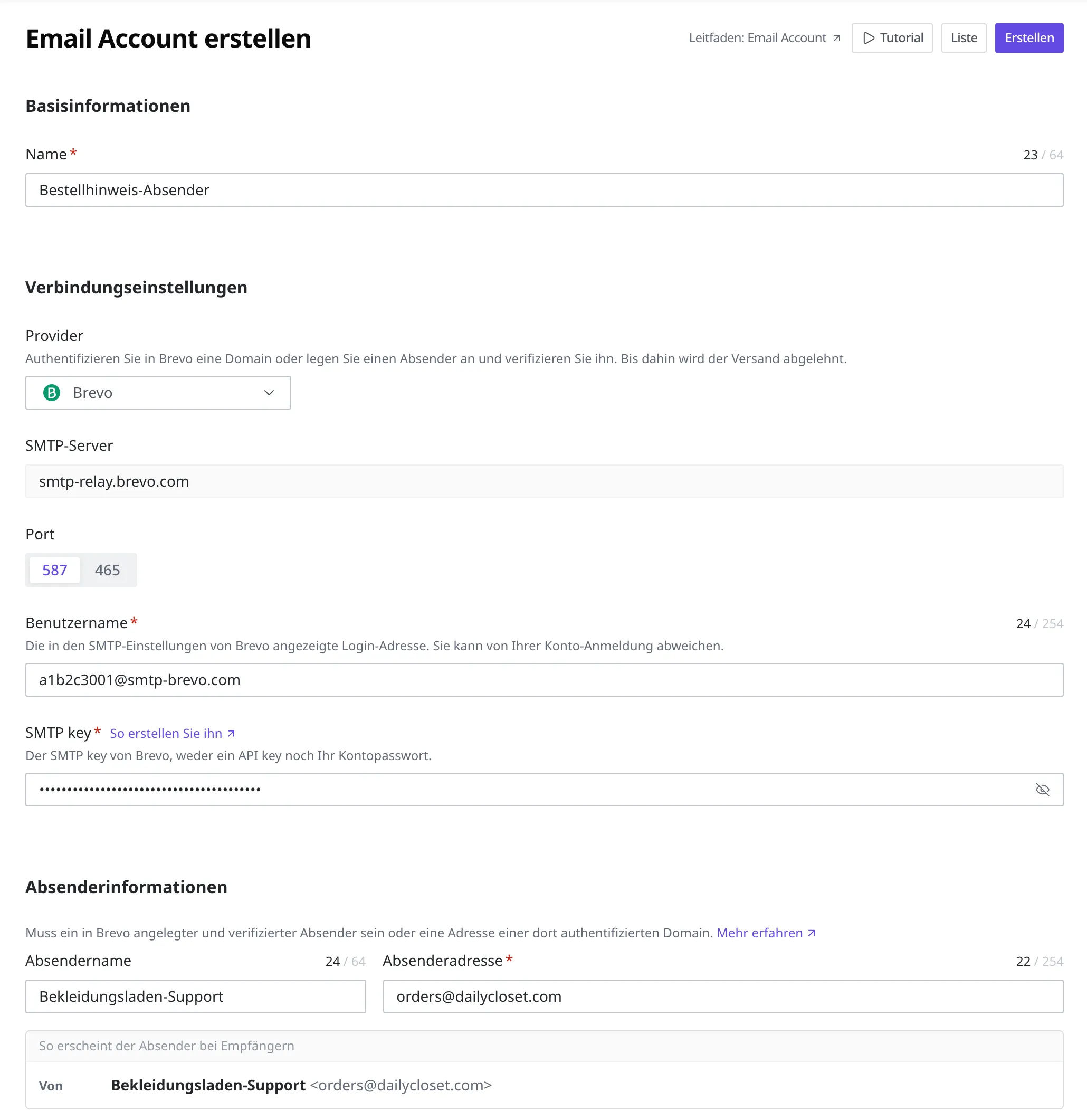
Sie tragen die vorbereiteten Werte in diese drei Felder ein. Füllen Sie Name und Absendername wie in den Schritten zum Registrieren aus.
| Feld | Wert |
|---|---|
| Benutzername | Die Adresse unter Your SMTP Settings bei Login |
| SMTP key | Der eben erhaltene SMTP-Schlüssel |
| Absenderadresse | Die Adresse, die Sie vorher registriert und verifiziert haben |
Verwechseln Sie diese Werte nicht
In das Feld Benutzername gehört die Adresse bei Login. Diese Adresse kann sich von Ihrer Mailadresse unterscheiden, mit der Sie sich bei Brevo anmelden. Tragen Sie in das Feld Absenderadresse nicht den Wert bei Login ein, sondern die Adresse, die Sie vorher verifiziert haben.
In das Feld SMTP key gehört der SMTP-Schlüssel. Brevo stellt außerdem eigene API-Schlüssel aus. Falls Sie einen API-Schlüssel eintragen, werden keine Mails verschickt.
Haben Sie die Anbindung einem KI-Agenten überlassen, und hat der Agent Sie gebeten, einen SMTP-Schlüssel zu holen? Dann fügen Sie den Benutzernamen, den SMTP-Schlüssel und die Absenderadresse ins Chatfenster ein, und setzen Sie die Arbeit fort. Der Agent erledigt anschließend die übrigen Einstellungen.
Nächste Schritte
- Einen Email Account registrieren: Zeigt Schritt für Schritt, wie Sie mit den erhaltenen Werten einen Absender registrieren.
- E-Mail-Versand: Erklärt mit Grafiken, was Sie in einem Email Account registrieren und wie Mails über den registrierten Absender verschickt werden.
- Script: Zeigt, wie Sie einen Ablauf erstellen, der über den registrierten Absender tatsächlich Mails an die Kunden verschickt.
- Email Account: Beschreibt die Anfrage- und Antwortformate und die Felder, mit denen Sie Absender direkt aus einem Programm registrieren und verwalten.