

Veröffentlichungen im laufenden Betrieb verwalten
Wenn Sie den Mode-Onlineshop "Kuscheliger Kleiderschrank" betreiben, ist die Veröffentlichung nicht das Ende, sondern der Anfang. Erst nach der Veröffentlichung fällt Ihnen ein Preistippfehler auf, ein Produkt, dessen letzter Lagerbestand verkauft ist, hängt noch unverändert auf der Website, und am Ende des Winters kommt der Tag, an dem Sie Dutzende Strickprodukte aufräumen müssen. Diese Seite behandelt für jede dieser Betriebssituationen in Form von Rezepten, was Sie im Content-Studio tun können.
Was die Status Draft, Published, Changed und Archived jeweils bedeuten, behandelt Status und Veröffentlichung. Hier konzentrieren wir uns darauf, diese Status als Werkzeuge im laufenden Betrieb einzusetzen.
Die passende Aktion für Ihre Situation wählen
Zuerst das Gesamtbild. Die im laufenden Betrieb auftretenden Situationen, die jeweilige Aktion und die Frage, ob sich diese Aktion rückgängig machen lässt, sind in der folgenden Tabelle zusammengefasst.
| Situation | Aktion | Rückgängig machbar? |
|---|---|---|
| Ein veröffentlichter Inhalt enthält einen Tippfehler oder einen falschen Wert | Korrigieren und erneut Veröffentlichen | Erneut korrigieren und wieder veröffentlichen genügt |
| Der Inhalt darf Besucherinnen und Besuchern gerade nicht ausgeliefert werden | Zurückziehen | Durch erneutes Veröffentlichen wird er wieder öffentlich |
| Vorerst nicht in Gebrauch, aber später vielleicht wieder | Veröffentlichung zurückziehen, dann Archivieren | Jederzeit mit Wiederherstellen umkehrbar |
| Wird nie wieder verwendet | Löschen | Nicht rückgängig machbar |
| Ein früher veröffentlichter Inhalt wird benötigt | Im Veröffentlicht Historie vergleichen | Nur zur Ansicht. Wie Sie ihn wiederherstellen, steht unten |
Aus dieser Tabelle sollten Sie sich eine Zeile merken. Nur das Löschen lässt sich nicht rückgängig machen. Für alle anderen Aktionen gibt es einen Weg zurück. Wenn Sie unsicher sind, ist es daher sicherer, statt zu löschen die Archivierung zu wählen.
Diese Regel gilt nicht nur für Content, sondern genauso für Media (hochgeladene Fotos und Dateien). Die folgenden Rezepte nehmen zwar Produkt-Content als Beispiel, aber wenn Sie Produktfotos vom Netz nehmen oder aufräumen, wenden Sie dieselbe Methode an.
Einen Preistippfehler bei einem veröffentlichten Produkt korrigieren
Stellen Sie sich vor, Sie wollten "Cordhose Braun" für 39.000 Won verkaufen, haben den Preis aber versehentlich als 93000 eingegeben und veröffentlicht. Den Kundinnen und Kunden werden in diesem Moment weiterhin 93.000 Won ausgeliefert, also müssen Sie das rasch korrigieren.
Hier gibt es einen wichtigen Punkt. Wenn Sie einen veröffentlichten Eintrag ändern und speichern, wechselt der Status von Published zu Changed, und Changed bedeutet "geändert, aber nach außen noch nicht übernommen". Die geänderten Inhalte werden erst nach erneutem Veröffentlichen nach außen sichtbar (ausgeliefert). Bis dahin werden den Besucherinnen und Besuchern die Inhalte zum Zeitpunkt der Veröffentlichung ausgeliefert, also die falschen 93.000 Won.
- Öffnen Sie in der Content-Liste "Cordhose Braun".
- Klicken Sie oben rechts auf Bearbeiten.
- Ändern Sie den Wert im Field Preis auf
39000. - Klicken Sie auf Speichern.
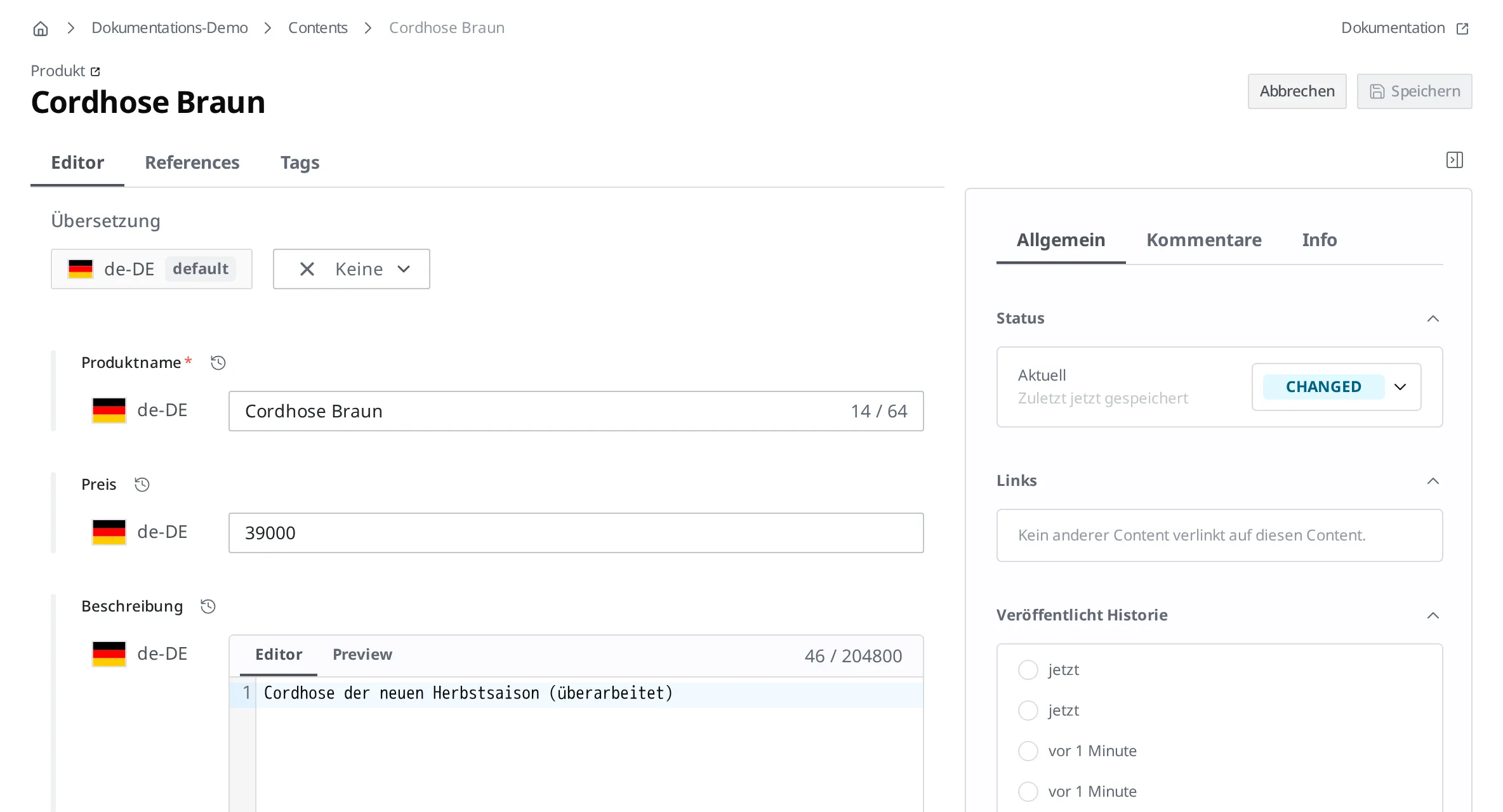
- Prüfen Sie im Bereich Status rechts, ob das Status-Badge auf Changed gewechselt ist.
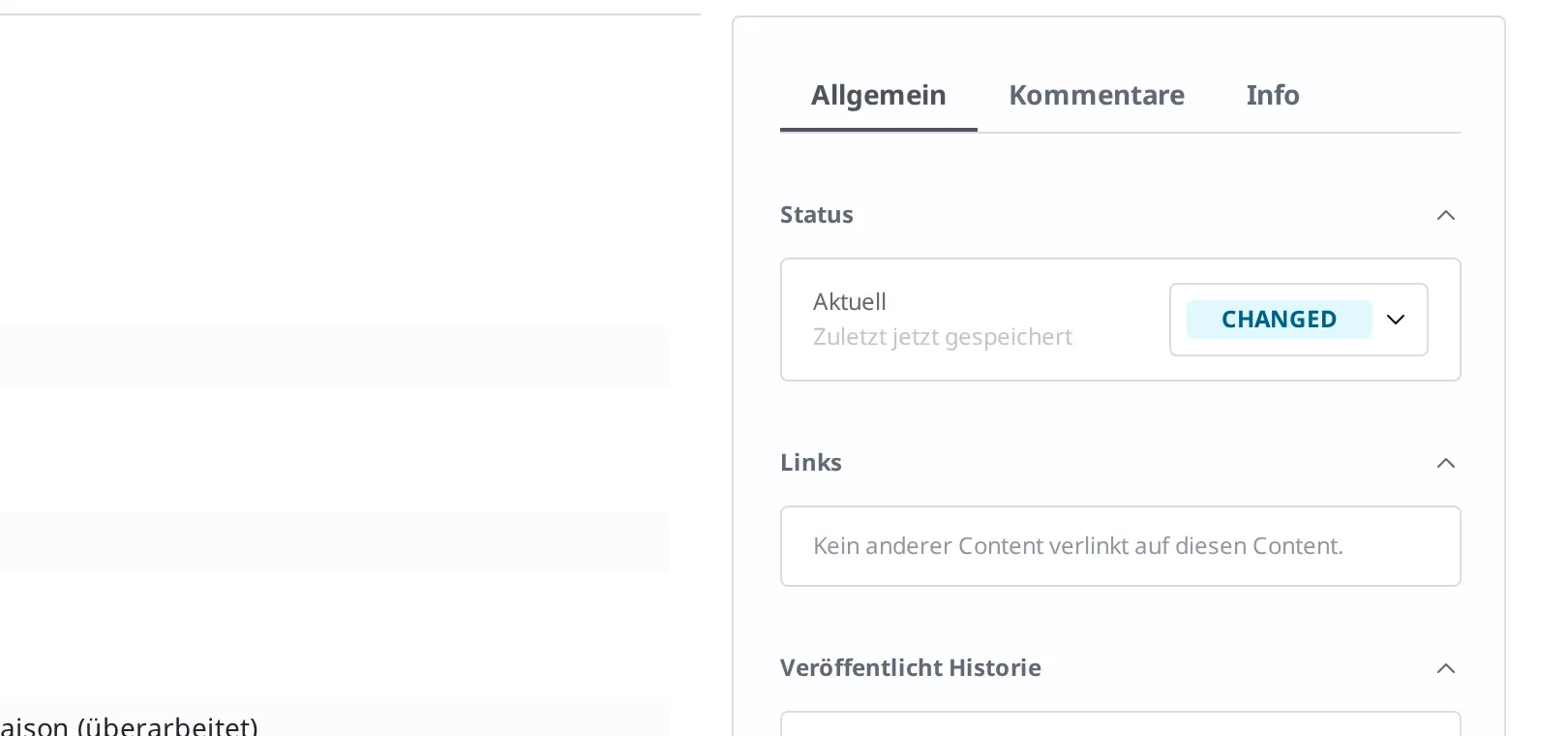
- Klicken Sie auf das Status-Badge Changed.
- Klicken Sie in der aufgeklappten Liste auf Veröffentlichen.
Wenn Sie auf das Status-Badge Changed klicken, erscheinen im Dropdown die drei Einträge Veröffentlichen, Zurückziehen und Archivieren.
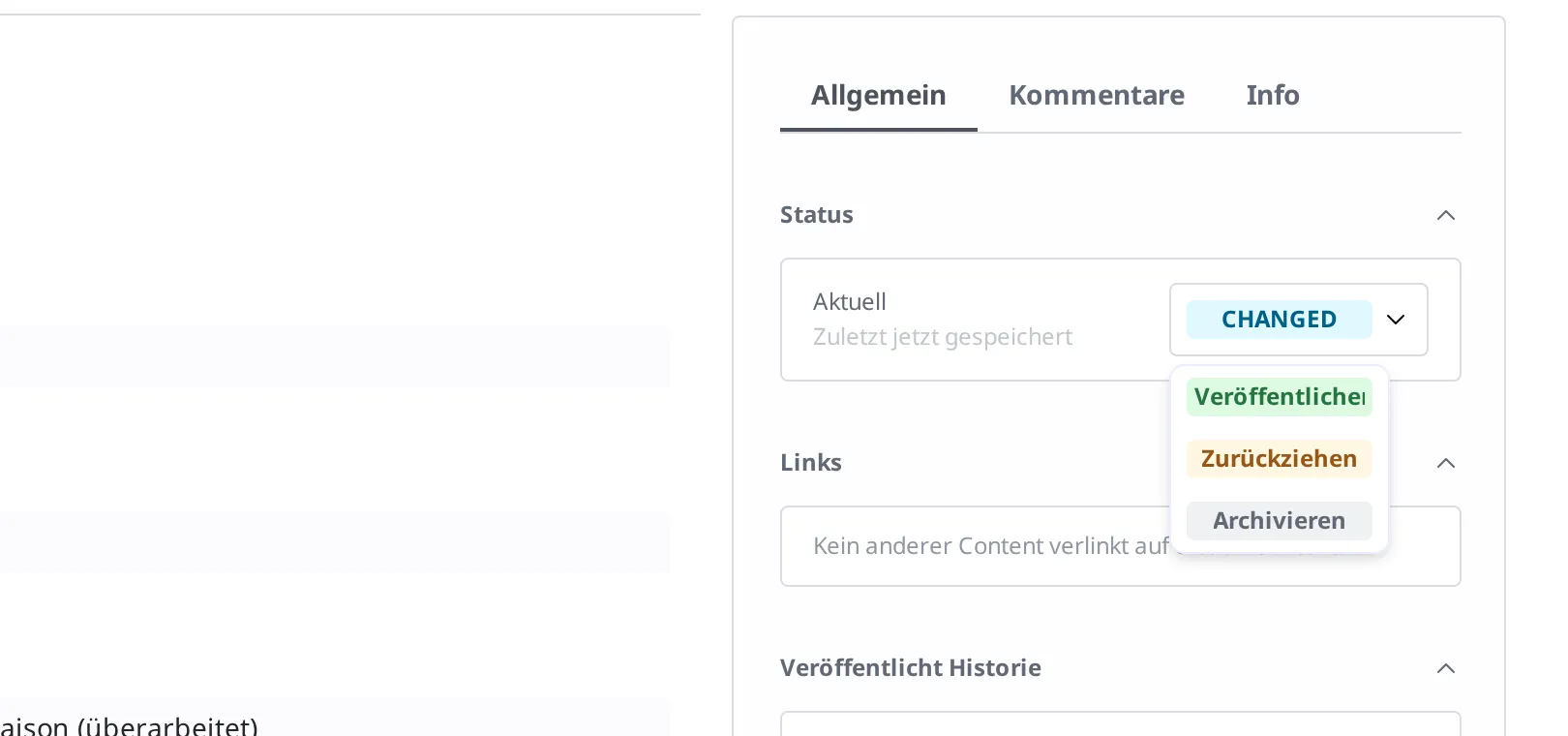
Sobald der Status wieder Published ist, sind Sie fertig. Jetzt werden den Besucherinnen und Besuchern 39.000 Won ausgeliefert.
Eine Bearbeitung endet nicht mit dem Speichern, sondern mit dem erneuten Veröffentlichen. Wenn Sie nur speichern und das Veröffentlichen vergessen, bleibt das Produkt im Status Changed, und den Kundinnen und Kunden wird weiterhin der alte Preis ausgeliefert. Wenn Sie es sich zur Gewohnheit machen, in der Liste zu prüfen, ob noch etwas im Status Changed verblieben ist, fangen Sie solche Versäumnisse ab.
Ein nicht mehr verkäufliches Produkt schnell vom Netz nehmen
Stellen Sie sich vor, vom Produkt "Leinenhemd Haferbeige" ist auch der letzte Lagerbestand verkauft, aber auf der Website hängt es noch so, als könnte man es bestellen. Sie müssen die Produktdaten nicht löschen. Es genügt, zunächst nur die Auslieferung an die Besucherinnen und Besucher zu unterbrechen. Die Aktion dafür ist das Zurückziehen der Veröffentlichung, auf dem Bildschirm Zurückziehen.
Wenn Sie die Veröffentlichung zurückziehen, fällt das Produkt aus der externen Auslieferung heraus und der Status wechselt zurück zu Draft. Die Produktdaten selbst bleiben im Content-Studio erhalten. Nicht nur aus Published, sondern auch aus dem Status Changed, in dem geänderte Inhalte vorliegen, können Sie es auf dieselbe Weise vom Netz nehmen.
- Öffnen Sie in der Content-Liste "Leinenhemd Haferbeige".
- Klicken Sie im Bereich Status rechts auf das Status-Badge Published.
- Klicken Sie in der aufgeklappten Liste auf Zurückziehen.
Wenn Sie auf das Status-Badge Published klicken, erscheinen im Dropdown die zwei Einträge Zurückziehen und Archivieren.
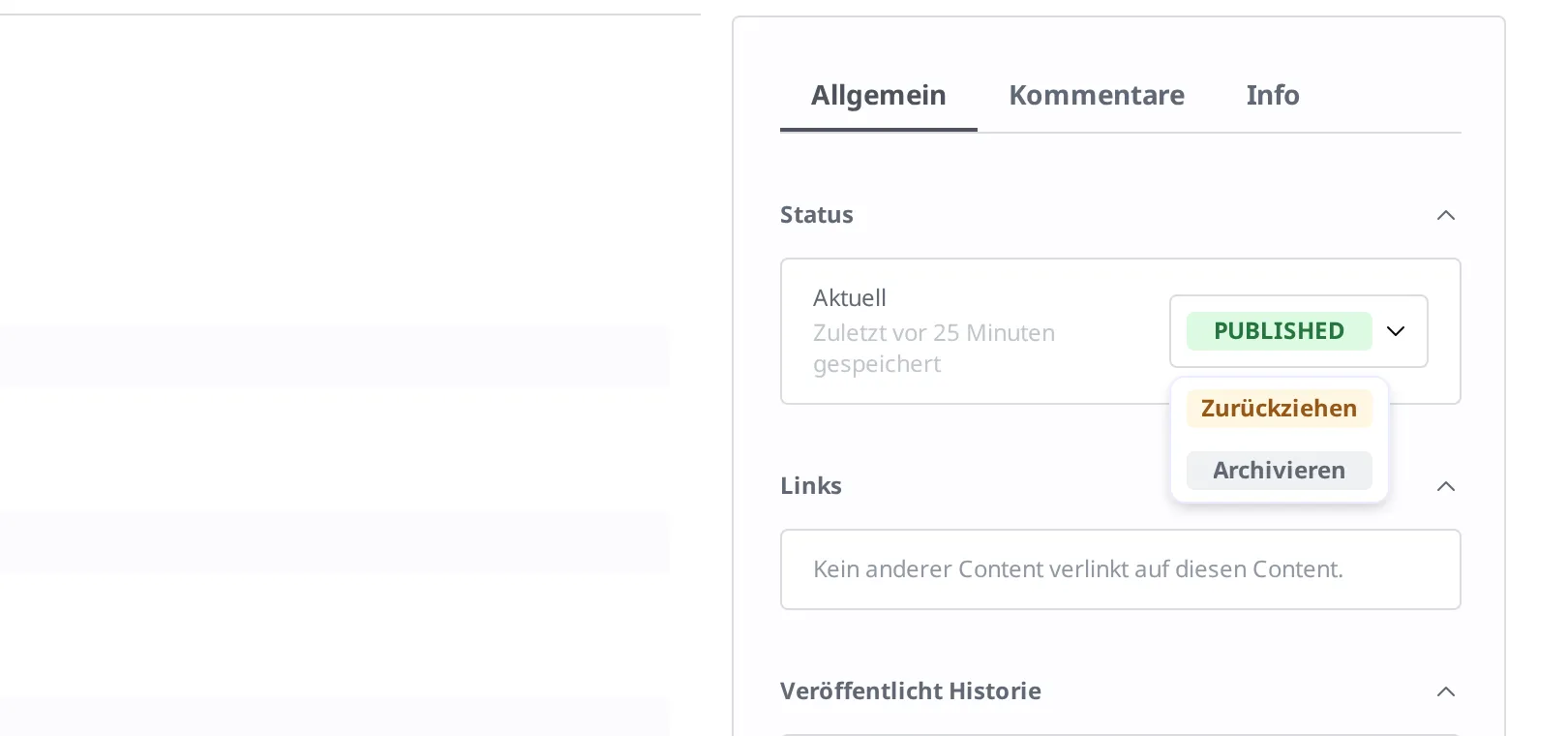
Sobald der Status zu Draft wechselt, hat es geklappt. Dieses Produkt wird jetzt nicht mehr an die Besucherinnen und Besucher ausgeliefert.
Wenn es später wieder eingelagert wird, veröffentlichen Sie es an derselben Stelle erneut mit Veröffentlichen. Da die gespeicherten Produktdaten unverändert wieder öffentlich werden, müssen Sie das Produkt nicht neu anlegen.
Zurückziehen ist kein Löschen. Beim Zurückziehen nehmen Sie ein Produkt aus der Auslage und stellen es in die Werkstatt, beim Löschen entfernen Sie die Produktdaten. Wenn auch nur die geringste Möglichkeit besteht, es wieder zu verkaufen, halten Sie beim Zurückziehen oder Archivieren inne.
Produkte am Saisonende archivieren
Nehmen wir an, der Winter ist vorbei und Sie haben "Wollstrickjacke Grau" vom Netz genommen. Da Sie das Produkt nächsten Winter wieder verkaufen, gibt es keinen Grund, es zu löschen. Lassen Sie es aber nur als Draft, mischt sich in Ihre täglich sichtbare Arbeitsliste ständig ein Produkt, an dem vorerst nichts zu tun ist. Dafür gibt es die Archivierung, auf dem Bildschirm Archivieren. Beim Archivieren wird der Status Archived, sodass Sie es als "gerade nicht in Bearbeitung" gesondert beiseitelegen können.
Archiviert wird aus dem Status Draft. Bei einem veröffentlichten Produkt ziehen Sie zuerst die Veröffentlichung zurück, sodass es wieder Draft wird, und archivieren es dann.
- Öffnen Sie in der Content-Liste "Wollstrickjacke Grau".
- Falls es noch veröffentlicht ist, klicken Sie im Bereich Status rechts auf das Status-Badge und dann auf Zurückziehen, sodass es wieder Draft wird.
- Klicken Sie auf das Status-Badge Draft.
Wenn Sie auf das Status-Badge Draft klicken, erscheinen im Dropdown die zwei Einträge Veröffentlichen und Archivieren.
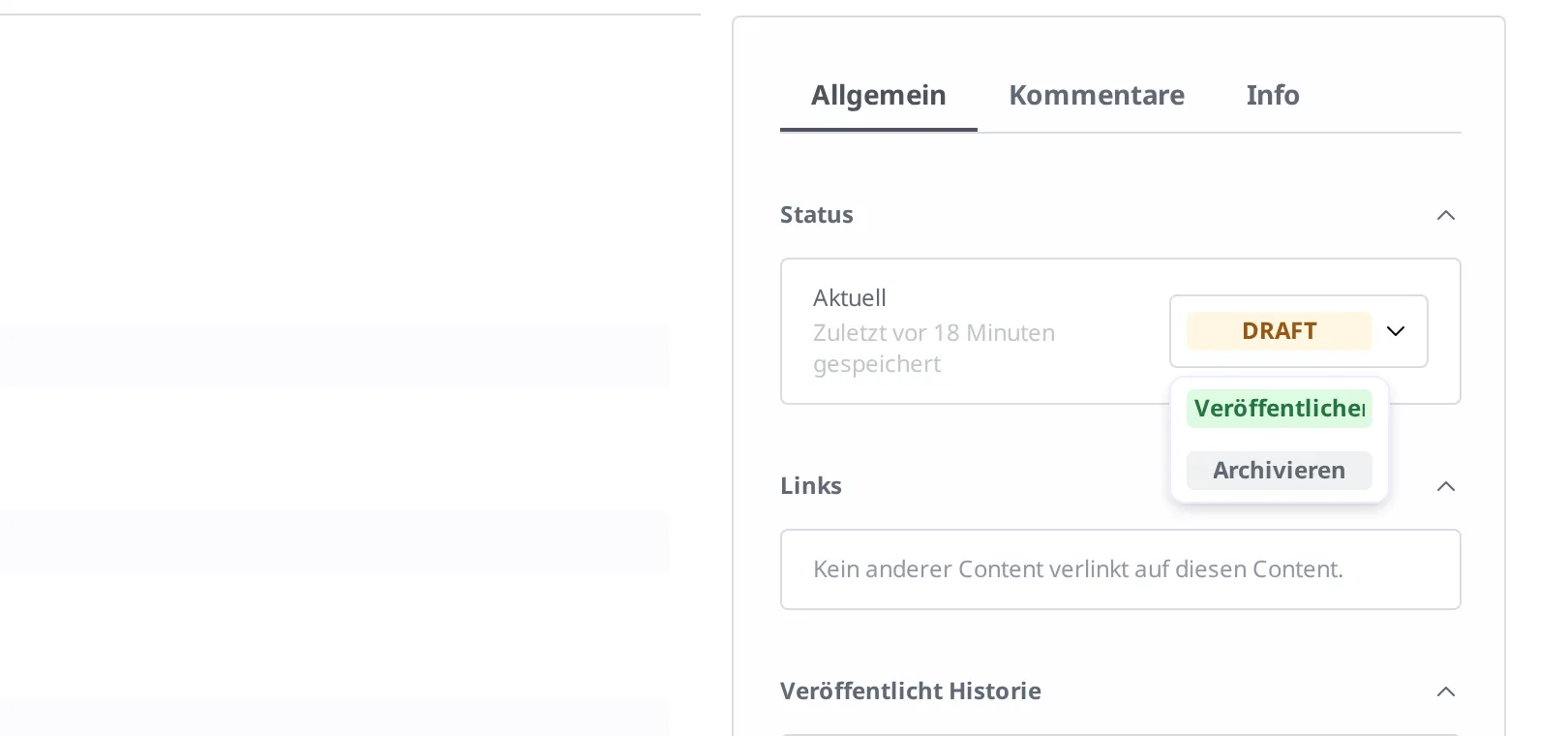
- Klicken Sie in der aufgeklappten Liste auf Archivieren.
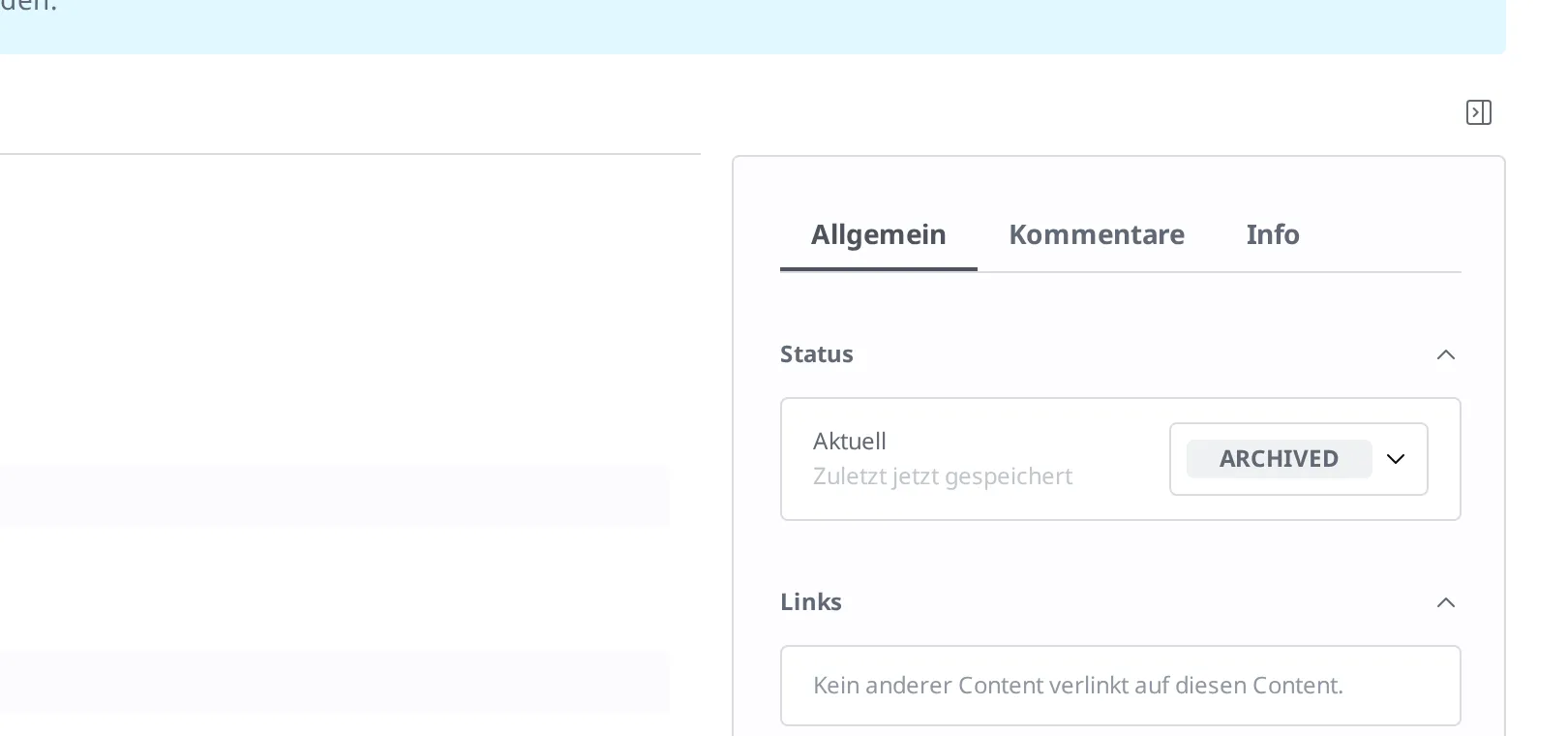
Sobald der Status zu Archived wechselt, hat es geklappt. Ein archiviertes Produkt wird nicht nach außen ausgeliefert und lässt sich auch nicht bearbeiten oder veröffentlichen. Um es zu ändern oder erneut zu veröffentlichen, müssen Sie zuerst die Archivierung aufheben.
Wenn Sie wie beim Saisonaufräumen mehrere Einträge auf einmal archivieren, sammeln Sie die Kandidaten zunächst mit dem Filter unter Gewünschte Inhalte finden und arbeiten sie einzeln ab, dann übersehen Sie nichts. Auch wenn Sie archivierte Produkte wieder zusammenstellen möchten, verwenden Sie einen Filter, der nur die Einträge mit dem Status Archived übrig lässt.
Archivierte Produkte wieder verkaufen
Der Winter ist wieder da. Die Aktion, mit der Sie das archivierte "Wollstrickjacke Grau" wieder herausholen, ist das Aufheben der Archivierung, auf dem Bildschirm Wiederherstellen. Wenn Sie die Archivierung aufheben, wechselt der Status von Archived zurück zu Draft, und die gespeicherten Produktdaten sind unverändert.
- Öffnen Sie "Wollstrickjacke Grau" mit dem Status Archived.
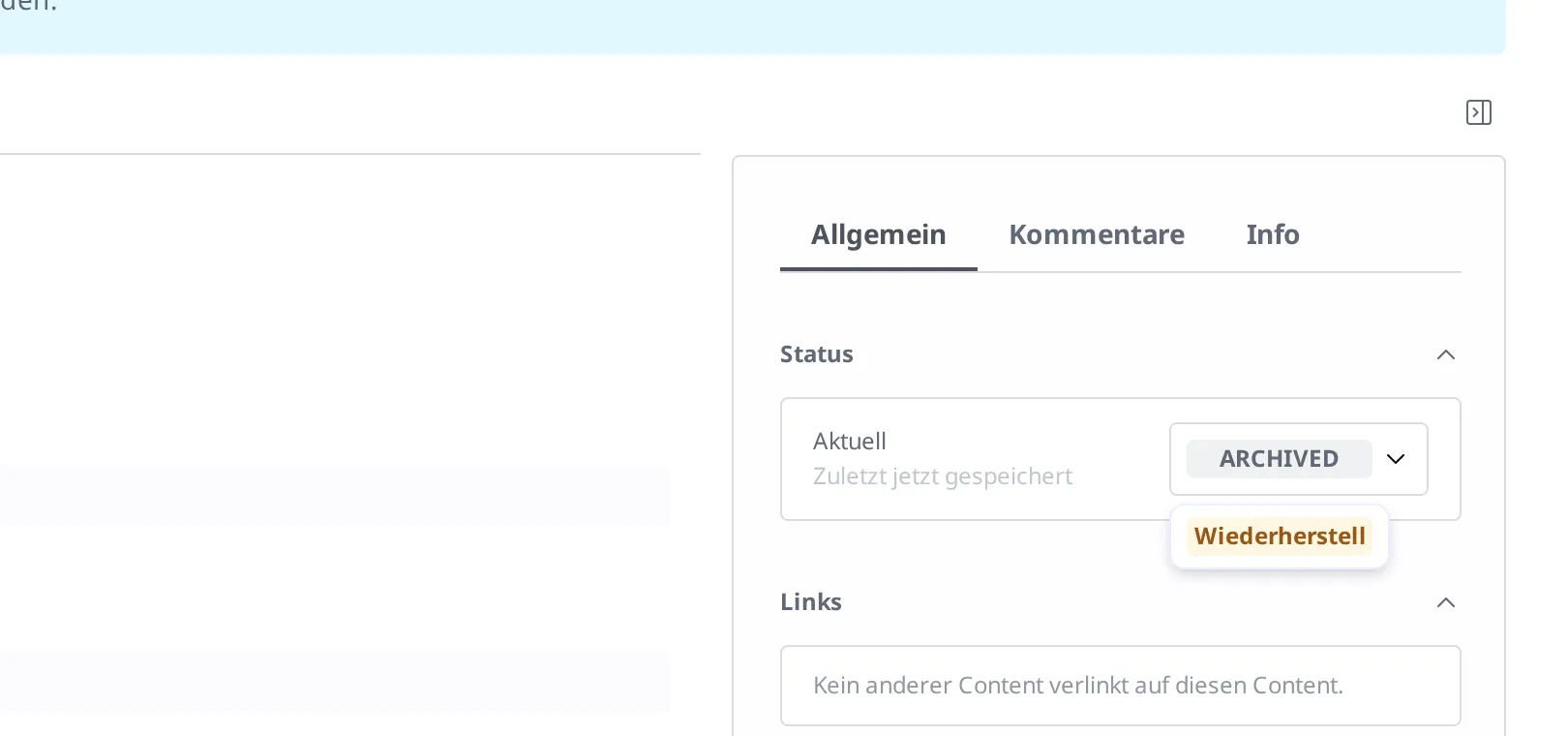
- Klicken Sie im Bereich Status auf das Status-Badge.
- Klicken Sie in der aufgeklappten Liste auf Wiederherstellen.
Wenn Sie auf das Status-Badge Archived klicken, erscheint im Dropdown nur der eine Eintrag Wiederherstellen.
- Sobald es wieder Draft ist, passen Sie Inhalte wie den Preis an das aktuelle Jahr an und speichern Sie.
- Klicken Sie im Bereich Status auf das Status-Badge und dann auf Veröffentlichen.
Eine Archivierung lässt sich auf diese Weise jederzeit rückgängig machen. Genau das ist der entscheidende Unterschied zum Löschen, das im nächsten Abschnitt behandelt wird.
Nur löschen, was Sie nie wieder verwenden
Manches werden Sie ganz sicher nicht wieder verwenden, etwa den Aktionshinweis der letzten Saison "Hinweis zum Ende der Einheitspreis-Aktion der letzten Saison". Solche Einträge müssen Sie nicht auch noch im Archiv ansammeln, also räumen Sie sie durch Löschen auf. Vor dem Löschen gibt es allerdings etwas, das Sie unbedingt wissen müssen.
Löschen lässt sich nicht rückgängig machen. Es gibt weder einen Papierkorb noch eine Wiederherstellungsfunktion. Gelöschte Produktdaten lassen sich mit keiner Methode wiederherstellen.
Die Entscheidungsregel lautet daher:
- Es besteht auch nur die geringste Möglichkeit, dass Sie es nächstes Jahr oder irgendwann wieder verwenden → Archivieren Sie es.
- Sie werden es ganz sicher nicht wieder verwenden, und niemand wird es vermissen, wenn es weg ist → Löschen Sie es.
Löschen können Sie nur, wenn ein Eintrag Draft oder Archived ist. Einen veröffentlichten Eintrag können Sie nicht direkt löschen, sondern ziehen ihn zuerst zurück, sodass er aus der externen Auslieferung genommen wird, und löschen ihn dann.
- Öffnen Sie in der Content-Liste "Hinweis zum Ende der Einheitspreis-Aktion der letzten Saison".
- Falls es noch veröffentlicht ist, klicken Sie im Bereich Status auf das Status-Badge und dann auf Zurückziehen, sodass es wieder Draft wird.
- Klicken Sie auf Löschen.
- Prüfen Sie im Bestätigungsdialog den Hinweistext und klicken Sie erneut auf Löschen.
Wenn Sie auf Löschen klicken, erscheint ein Bestätigungsdialog mit dem Hinweis "Diese Aktion kann nicht rückgängig gemacht werden".
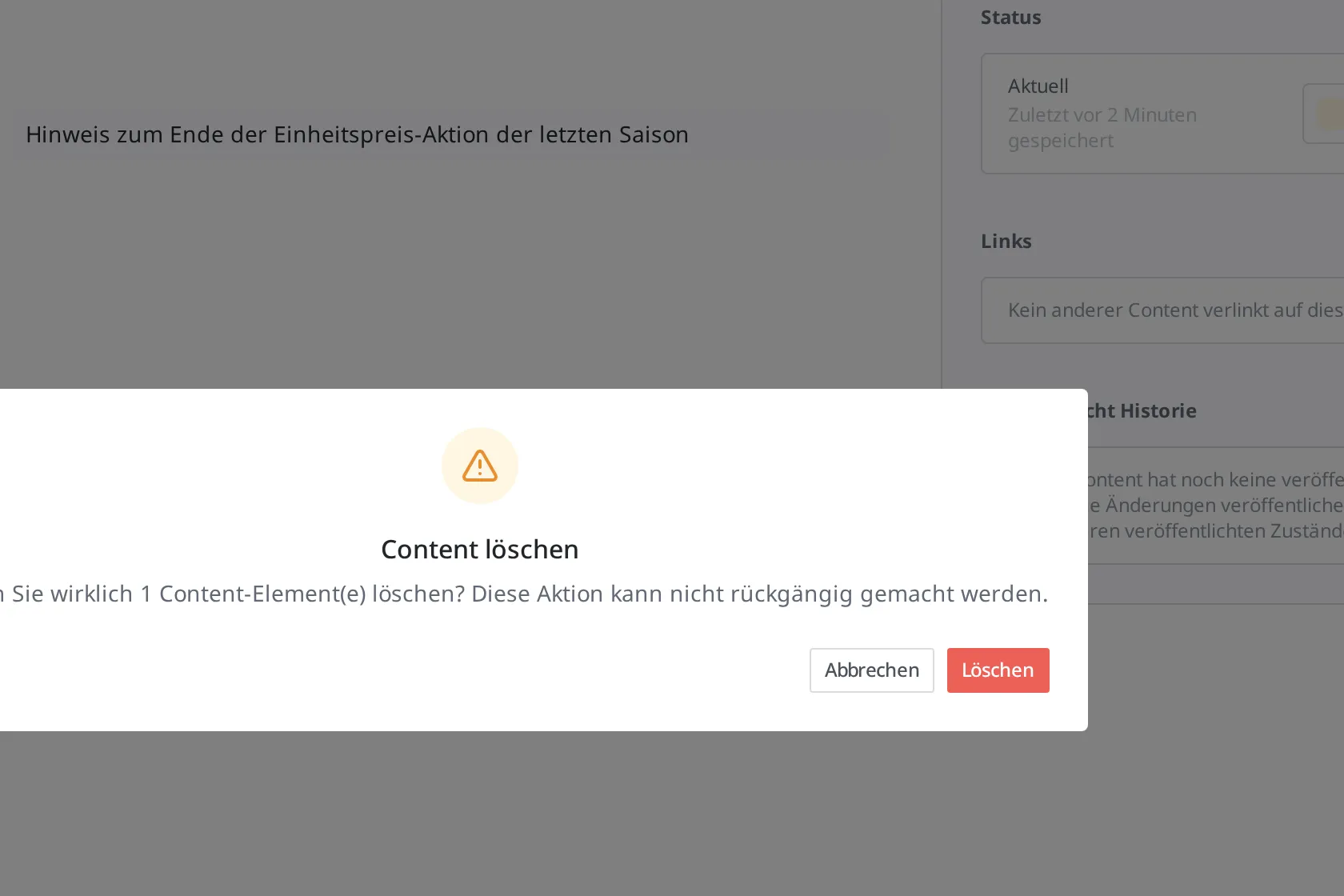
Sobald "Hinweis zum Ende der Einheitspreis-Aktion der letzten Saison" aus der Liste verschwindet, wurde es gelöscht.
Fehlerhafte Änderungen aus einer früheren veröffentlichten Fassung wiederherstellen
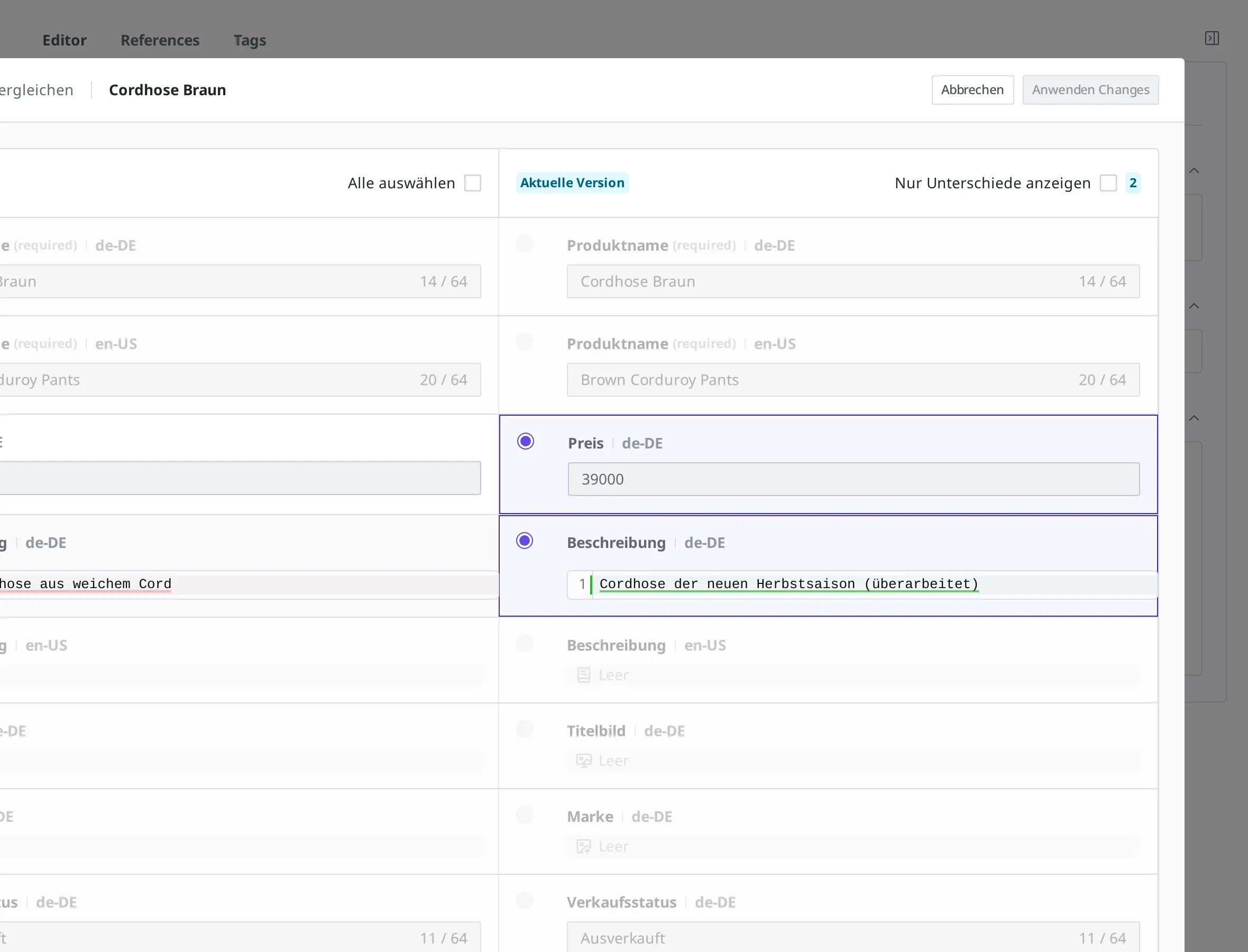
Stellen Sie sich vor, Sie haben die Detailbeschreibung von "Cordhose Braun" mit einem neuen Text überschrieben und erneut veröffentlicht, merken aber zu spät, dass der frühere Text besser war. Bei jeder Veröffentlichung bleibt der Inhalt zu diesem Zeitpunkt als Version (Snapshot) erhalten, sodass Sie den früheren Text nicht aus dem Gedächtnis neu schreiben müssen. Auf einem Bildschirm, der die frühere Version und den aktuellen Inhalt nebeneinander vergleicht, wählen Sie nur die wiederherzustellenden Einträge aus und setzen sie in einem Schritt zurück.
- Öffnen Sie das Content "Cordhose Braun".
- Wählen Sie im Bereich Veröffentlicht Historie in der rechten Seitenleiste die Version aus, die Sie wiederherstellen möchten.
- Klicken Sie auf die Schaltfläche Mit aktueller Version vergleichen. Die frühere Version und der aktuelle Inhalt werden Eintrag für Eintrag nebeneinander angezeigt, und Einträge mit abweichenden Werten werden hervorgehoben.
- Wählen Sie den wiederherzustellenden Eintrag (z. B. Detailbeschreibung) aus und klicken Sie auf Anwenden Changes. Dieser Eintrag wird auf den früheren Wert zurückgesetzt.
- Klicken Sie im Bereich Status auf das Status-Badge und dann auf Veröffentlichen.
Zwei Dinge sollten Sie sich dazu merken:
- Eine Version bleibt nur beim Veröffentlichen erhalten. Inhalte, die Sie nur gespeichert, aber nicht veröffentlicht haben, bleiben nicht als Version erhalten und lassen sich mit dieser Methode nicht zurückholen.
- Diese Methode gilt nur für noch vorhandene Einträge. Gelöschte Einträge lassen sich nicht wiederherstellen, auch nicht aus früheren veröffentlichten Fassungen.
Nächste Schritte
- Status und Veröffentlichung: Behandelt von Grund auf, was die auf dieser Seite als Werkzeuge genutzten Status Draft, Published, Changed und Archived jeweils bedeuten und durch welche Aktionen sie sich ändern.
- Gewünschte Inhalte finden: Behandelt, wie Sie mit dem Statusfilter die aufzuräumenden Einträge (im Status Changed verbliebene, archivierte) auf einmal zusammenstellen.
- Content erstellen und veröffentlichen: Behandelt den gesamten Ablauf vom ersten Anlegen eines Produkts bis zum Veröffentlichen.