

Validierungen
Diese Seite fasst alle Validierungen, also Bedingungen für die Werte eines Fields, nach Field-Typ geordnet zusammen. Die Seite erklärt, was Sie für jede Bedingung festlegen, wie eigene Fehlermeldungen funktionieren und welche Regeln für mehrere Bedingungen zugleich gelten. Außerdem geht es um Limits und Berechtigungen, um das Aktivieren, Ändern und Deaktivieren von Bedingungen im Content-Studio und darum, wie Sie die Bedingung finden, die das Speichern oder Veröffentlichen blockiert. Falls Sie Validierungen gerade erst kennenlernen, lesen Sie zuerst Content-Modellierung. Diese Einführung erklärt, was eine Validierung ist und wozu sie dient.
Als Beispiel dient auf dieser Seite der Content Type „Produkt“ aus dem Online-Modeshop. „Produkt“ hat die Fields Produktname, Produktcode, Rabattpreis, Verkaufsstatus, Erscheinungsdatum und Farbe. Beim Produkt „Edelstahl-Thermobecher 500 ml“ ist der Produktcode TB-500 und der Verkaufsstatus „Verfügbar“.
Einstellungen
Sie legen Bedingungen im Fenster „Field konfigurieren“ im Tab Validierungen fest. Beim ersten Erstellen eines Fields öffnet sich dieses Fenster über die Schaltfläche Weitere Einstellungen im Fenster „Basis Field Einstellungen“. Bei einem bereits erstellten Field öffnen Sie das Fenster im Bearbeitungsbildschirm des Content Type über das Zahnradsymbol in der Zeile des Fields. Nach dem Klick auf Speichern in diesem Fenster sind die geänderten Bedingungen noch nicht übernommen. Dafür klicken Sie zusätzlich oben rechts im Bearbeitungsbildschirm des Content Type auf Speichern. Während Sie einen neuen Content Type erstellen, werden die Bedingungen mit dem Klick auf Erstellen oben rechts übernommen.
Sie schalten jede Bedingung über ein Kontrollkästchen ein und aus. Bei jeder Bedingung steht eine Erklärung, was die Bedingung bewirkt. Wenn Sie eine Bedingung wie Nur einen Datumsbereich zulassen oder Einem bestimmten Muster entsprechen einschalten, öffnen sich darunter die Felder für ihre Werte und das Feld Eigene Fehlermeldung.
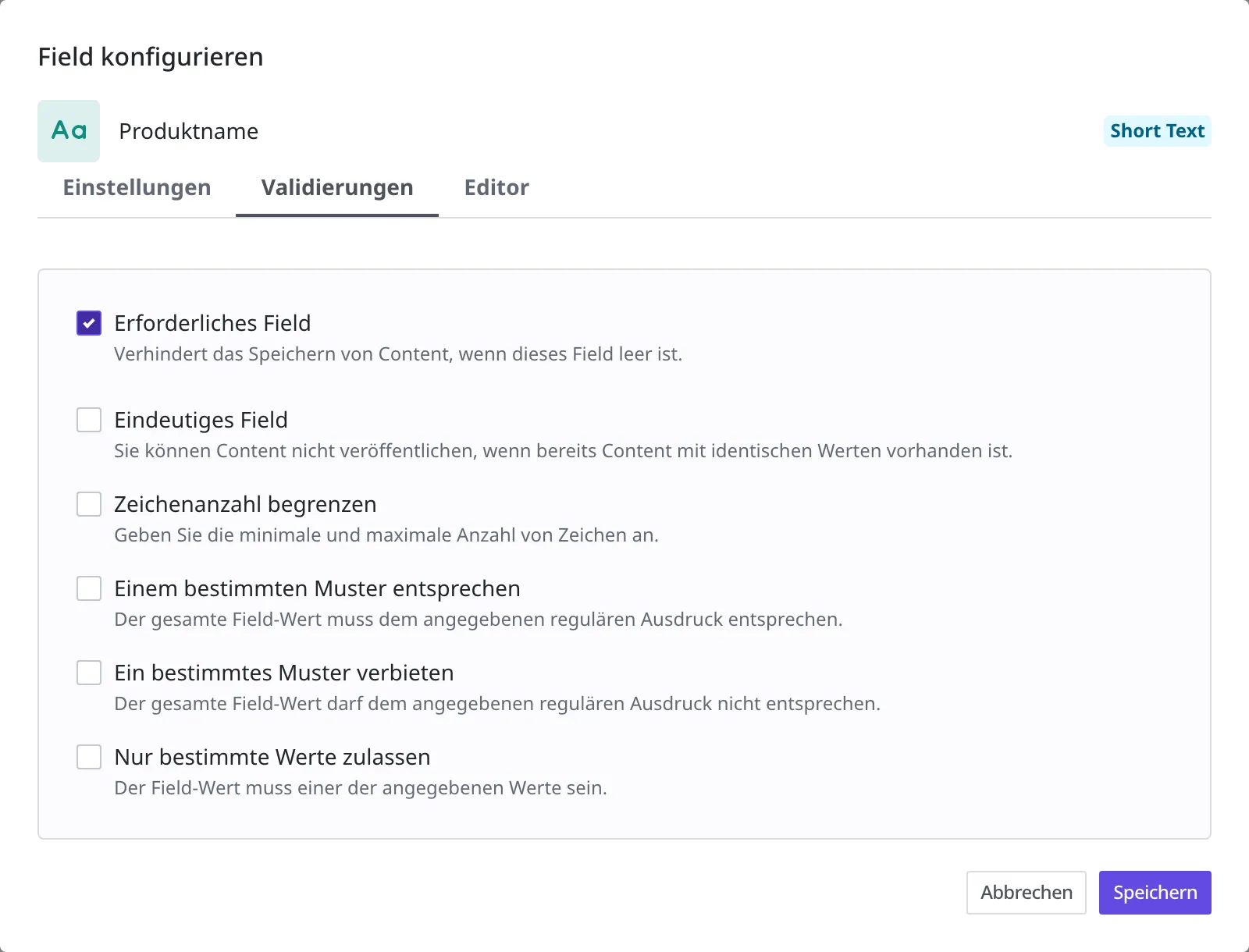
Bedingungen für jeden Field-Typ
Der Tab Validierungen zeigt nur die Bedingungen, die es für den Typ des Fields gibt. Je nach Typ gibt es diese Bedingungen.
| Field-Typ | Mögliche Bedingungen |
|---|---|
| Short Text | Erforderliches Field, Eindeutiges Field, Zeichenanzahl begrenzen, Einem bestimmten Muster entsprechen, Ein bestimmtes Muster verbieten, Nur bestimmte Werte zulassen |
| Short Text mit aktivierter Option Als Listentyp verwenden | Erforderliches Field, Array size. Für jedes einzelne Element: Zeichenanzahl begrenzen, Einem bestimmten Muster entsprechen, Ein bestimmtes Muster verbieten, Nur bestimmte Werte zulassen |
| Long Text (Volltextsuche) | Erforderliches Field, Zeichenanzahl begrenzen, Einem bestimmten Muster entsprechen, Ein bestimmtes Muster verbieten, Nur bestimmte Werte zulassen |
| Long Text (nicht durchsuchbar) | Erforderliches Field, Zeichenanzahl begrenzen |
| Integer, Number | Erforderliches Field, Eindeutiges Field, Nur einen bestimmten Zahlenbereich zulassen, Nur bestimmte Werte zulassen |
| Datum & Zeit | Erforderliches Field, Eindeutiges Field, Nur einen Datumsbereich zulassen |
| JSON | Erforderliches Field, Anzahl der Eigenschaften begrenzen |
| Boolean, Location | Erforderliches Field |
| Content, Media | Erforderliches Field und die Bedingungen für Verweisfelder |
Von den Listenfeldern zeigt Content List die Bedingungen Erforderliches Field, Nur angegebenen Content Type akzeptieren und Array size. Media List zeigt Erforderliches Field, Nur bestimmte Media-Typen akzeptieren, Nur bestimmte Bildmaße zulassen, Nur eine bestimmte Dateigröße zulassen und Array size.
In der Field-Liste im Bearbeitungsbildschirm des Content Type erscheint ein Long Text mit Volltextsuche (einer Funktion, die einen Text über die darin vorkommenden Wörter findet) mit dem Typ Long Text (Volltextsuche). Ein Long Text ohne Volltextsuche erscheint mit dem Typ Long Text (nicht durchsuchbar). Für die beiden Felder gibt es unterschiedliche Bedingungen. Mehr zur Volltextsuche steht unter Field-Typen.
Die Bedingungen für Verweisfelder (Fields vom Typ Content oder Media) stehen unter Regeln für Verweise. Dazu gehören die Bedingungen Nur angegebenen Content Type akzeptieren, Nur bestimmte Media-Typen akzeptieren, Nur eine bestimmte Dateigröße zulassen und Nur bestimmte Bildmaße zulassen sowie Array size bei Verweisfeldern, die als Liste dienen.
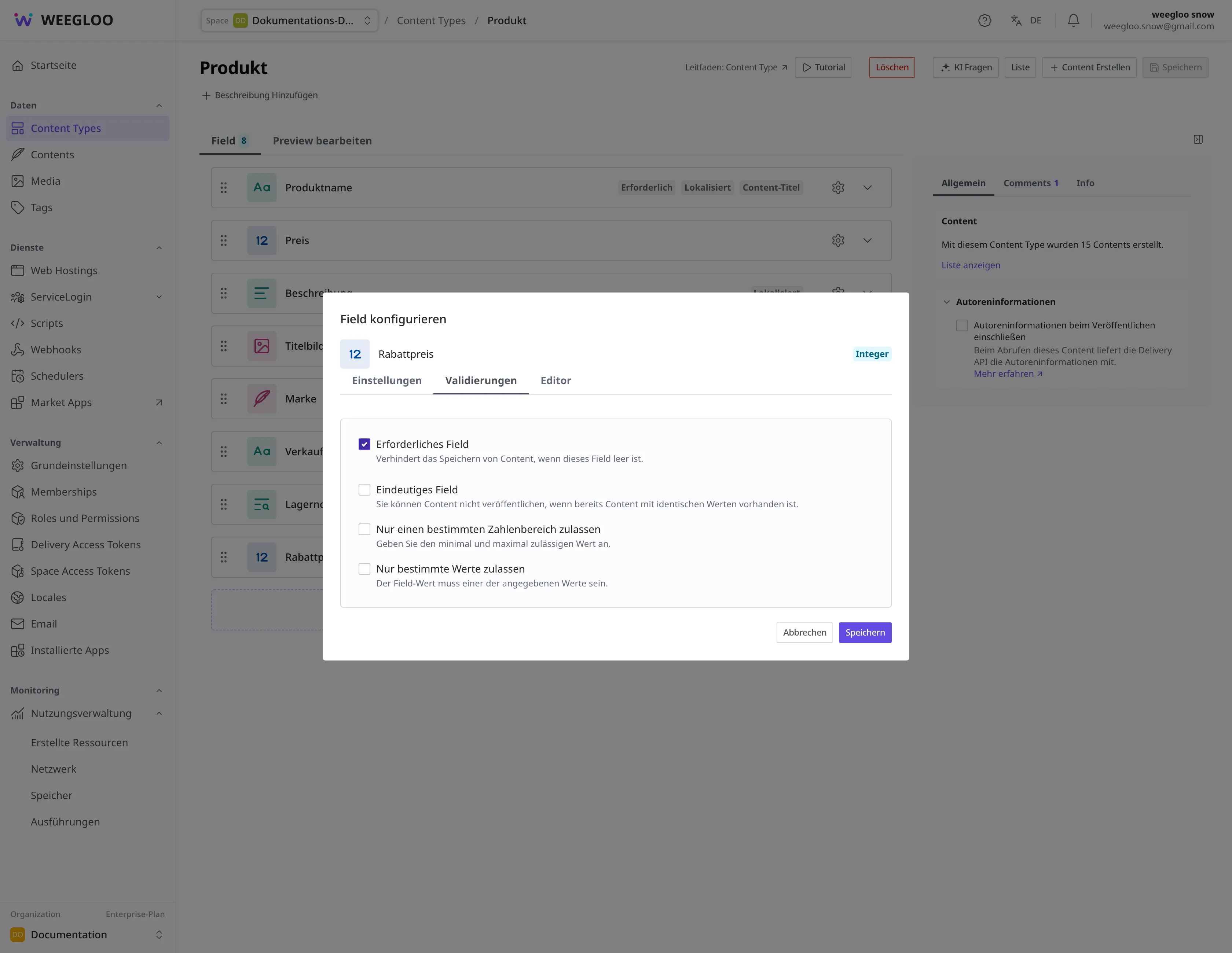
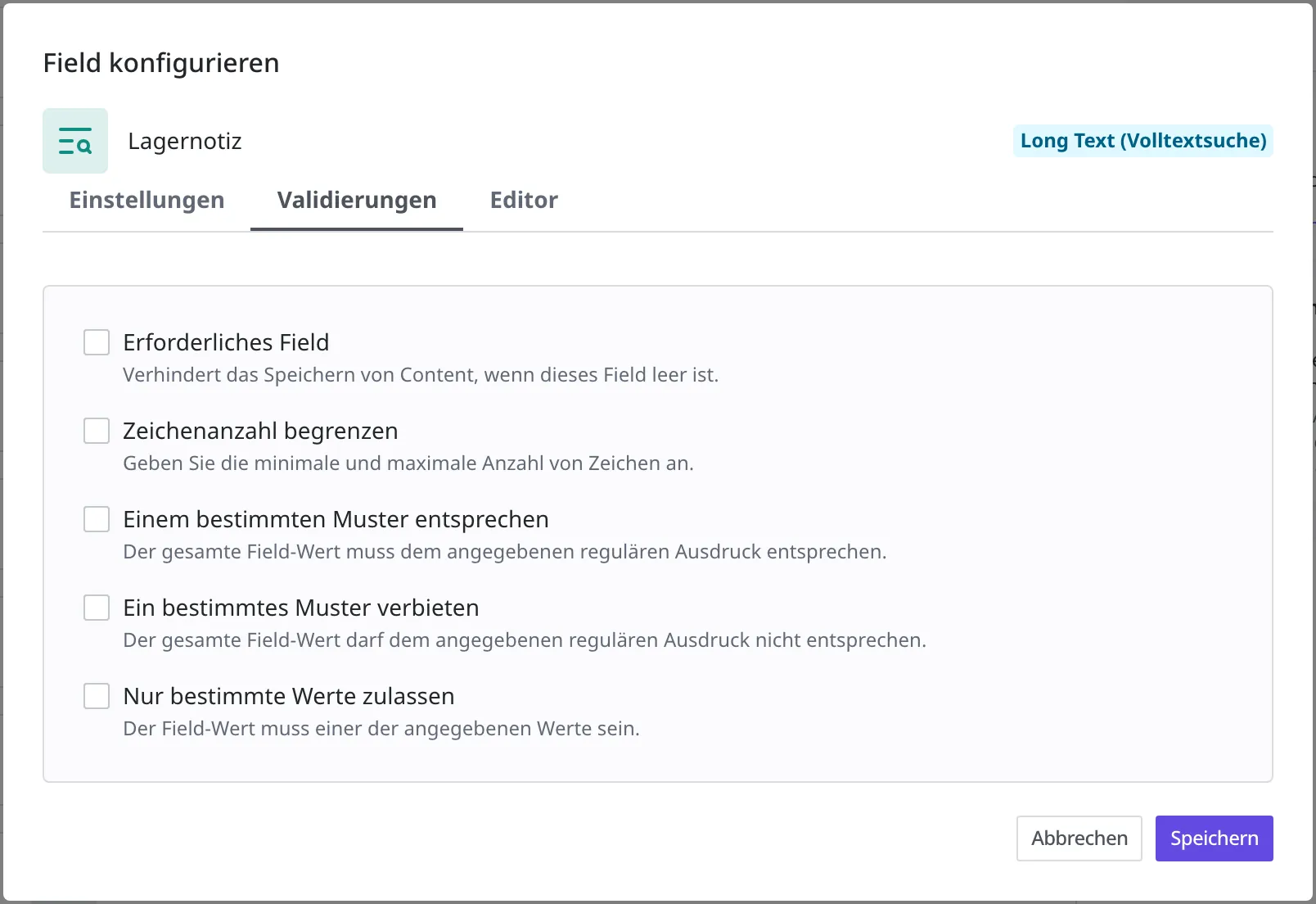
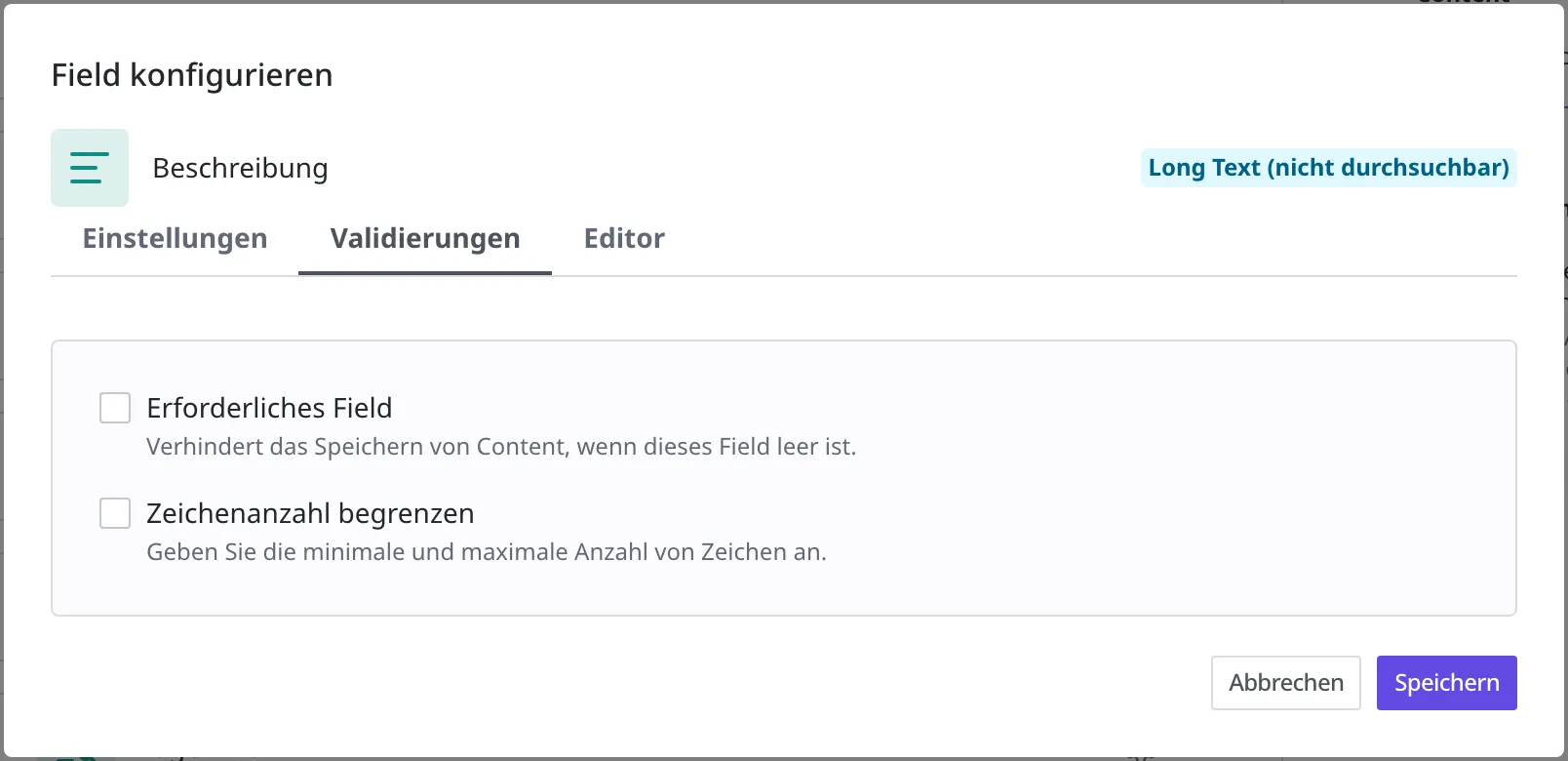
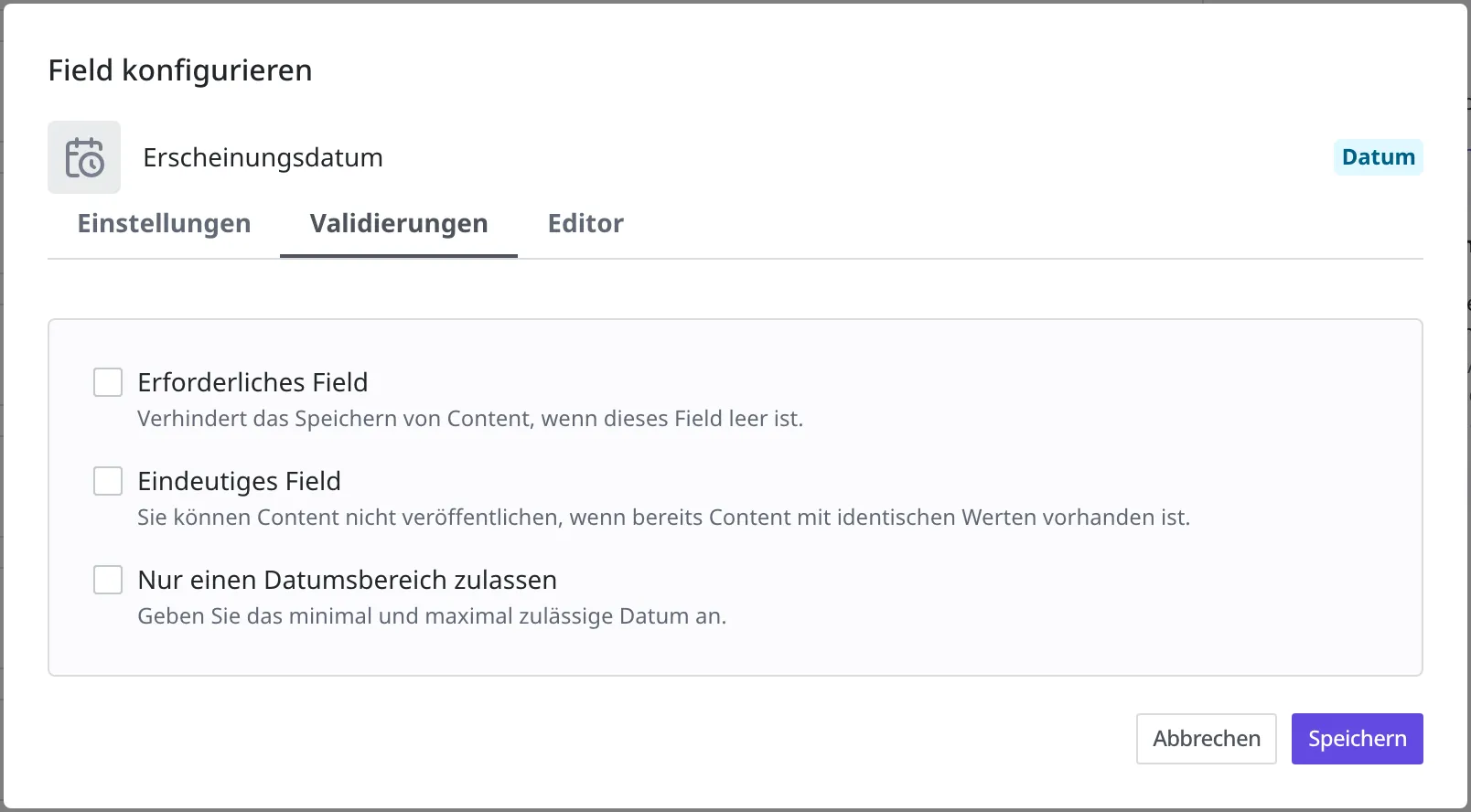
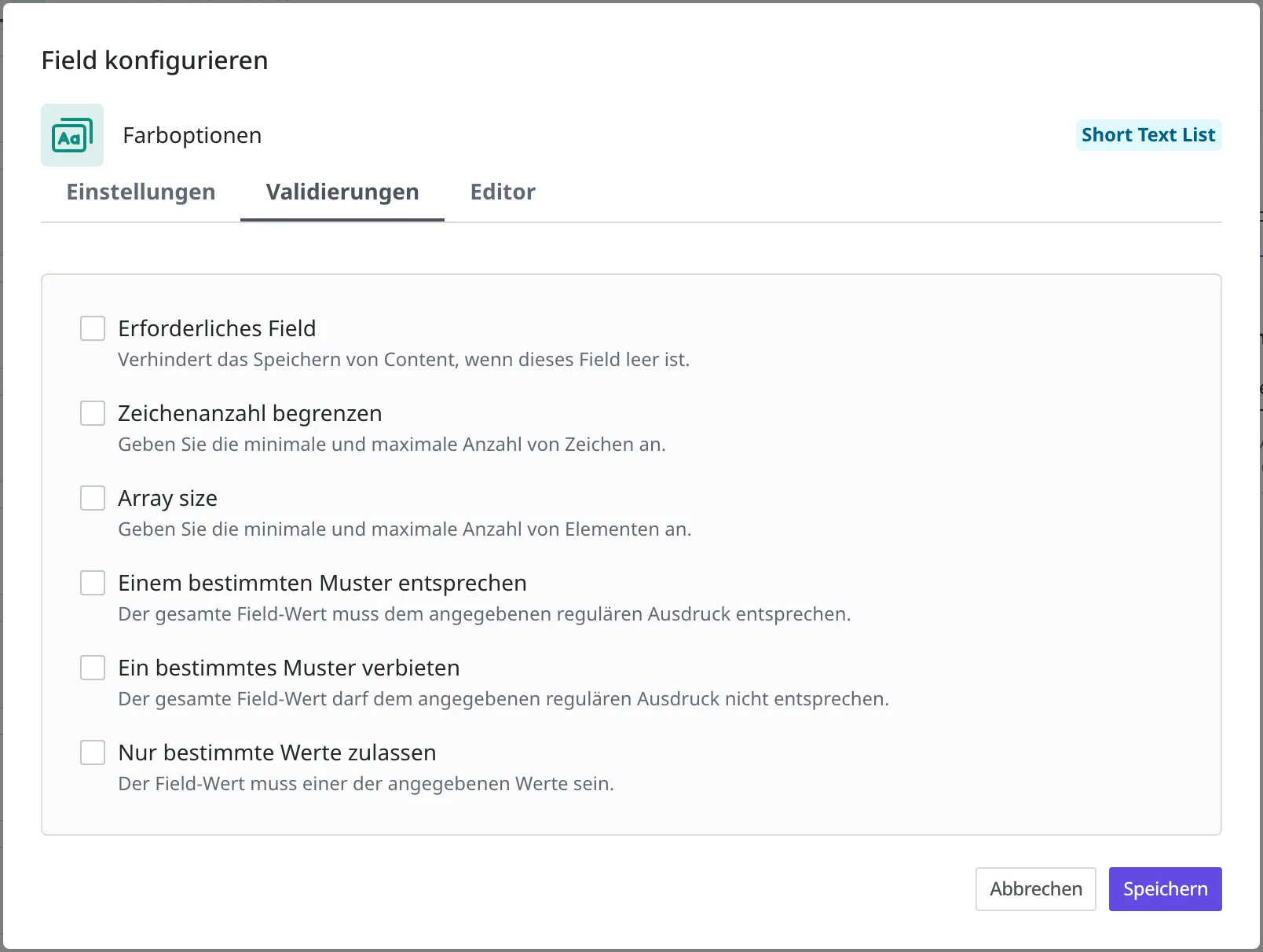
Was Sie für jede Bedingung festlegen
| Einstellung | Bedeutung | Standardwert | Einschränkung |
|---|---|---|---|
| Erforderliches Field | Ist die Option aktiviert, lässt sich ein Content mit leerem Feld nicht speichern | Aus | Ein Listenfeld ohne Element gilt als leer. Sie können die Option auch im Bearbeitungsbildschirm des Content Type im aufgeklappten Bereich der Field-Zeile ein- und ausschalten |
| Eindeutiges Field | Ist die Option aktiviert, lässt sich ein Content nicht veröffentlichen, solange ein anderer veröffentlichter Content denselben Wert in diesem Feld hat | Aus | Sie legen keinen weiteren Wert fest |
| Zeichenanzahl begrenzen | Legt die kleinste und die größte Zahl der Zeichen fest | Aus | Der Mindestwert beträgt 0 oder mehr. Weder Mindest- noch Höchstwert dürfen die Zahl der Zeichen überschreiten, die der Field-Typ aufnimmt |
| Einem bestimmten Muster entsprechen | Legt das Muster eines regulären Ausdrucks und die Flags fest, denen ein Wert folgen muss | Aus | Das Muster hat 1 bis 256 Zeichen. Als Flags sind nur i, m, s und u erlaubt |
| Ein bestimmtes Muster verbieten | Legt das Muster eines regulären Ausdrucks und die Flags fest, denen ein Wert nicht folgen darf | Aus | Wie bei der Bedingung Einem bestimmten Muster entsprechen |
| Nur bestimmte Werte zulassen | Legt als Liste fest, welche Werte in dieses Feld eingetragen werden können | Aus | 1 bis 256 Werte. Derselbe Wert lässt sich nicht zweimal hinzufügen |
| Nur einen bestimmten Zahlenbereich zulassen | Legt den kleinsten und den größten Zahlenwert fest | Aus | Bei einem Feld vom Typ Integer sind nur ganze Zahlen möglich |
| Nur einen Datumsbereich zulassen | Legt das früheste und das späteste erlaubte Datum mit Uhrzeit fest | Aus | Der früheste Zeitpunkt darf nicht nach dem spätesten liegen |
| Anzahl der Eigenschaften begrenzen | Legt fest, wie viele Eigenschaften ein Wert vom Typ JSON auf der äußersten Ebene mindestens und höchstens hat. {"350ml": 12, "500ml": 30} zählt als 2 | Aus | Mindest- und Höchstwert betragen höchstens 5.120 |
| Array size | Legt fest, wie viele Elemente ein Listenfeld mindestens und höchstens aufnimmt | Aus | Mindest- und Höchstwert betragen höchstens 64 |
| Eigene Fehlermeldung | Legt den Hinweis fest, der bei einem Verstoß gegen die Bedingung erscheint | Leer. Ohne eigenen Text erscheint der Standardhinweis | Für jede Bedingung ein eigener Text. Höchstens 500 Zeichen |
Diese Bedingungen legen einen Bereich fest: Zeichenanzahl begrenzen, Nur einen bestimmten Zahlenbereich zulassen, Anzahl der Eigenschaften begrenzen und Array size. Ist bei einer dieser Bedingungen der Mindestwert größer als der Höchstwert, lässt sich der Content Type nicht speichern. Liegt bei der Bedingung Nur einen Datumsbereich zulassen der früheste erlaubte Zeitpunkt nach dem spätesten, lässt sich der Content Type ebenfalls nicht speichern.
Regeln
Bedingungen prüfen nur ausgefüllte Felder
Ein leeres Feld wird unabhängig von anderen Bedingungen gespeichert, solange Erforderliches Field nicht aktiviert ist. Auch wenn für den Produktcode die Bedingung Einem bestimmten Muster entsprechen festgelegt ist, verstößt ein Produkt mit leerem Produktcode nicht gegen diese Bedingung. Soll das Feld nicht leer bleiben dürfen, aktivieren Sie zusätzlich die Option Erforderliches Field. Ein Feld, bei dem Zeichenanzahl begrenzen auf ein Minimum von 3 gesetzt ist, wird gespeichert, wenn Sie den ganzen Wert löschen und auf Speichern klicken. Geben Sie nur zwei Zeichen ein, wird das Speichern mit „Muss mindestens 3 Zeichen lang sein“ blockiert.
Lokalisierte Fields werden für jede Sprache geprüft
Ein lokalisiertes Feld (Option Lokalisierung für dieses Field aktivieren) nimmt für jede Sprache einen eigenen Wert auf. Auch die Bedingungen werden für jede Sprache geprüft. Ist beim Produktnamen der Höchstwert der Bedingung Zeichenanzahl begrenzen auf 40 Zeichen festgelegt, dürfen der deutsche Produktname (de-DE) und der englische Produktname (en-US) jeweils höchstens 40 Zeichen haben. Sie legen die Bedingungen für jedes Field einmal fest. Unterschiedliche Bedingungen für einzelne Sprachen sind nicht möglich.
Welche Sprachen in einem lokalisierten Feld mit der Option Erforderliches Field ausgefüllt sein müssen, hängt von den Einstellungen der Locales ab. Die Regeln dazu stehen unter Locale: Einstellungen und Regeln.
Listenfelder werden Element für Element geprüft
Bei einem Feld vom Typ Short Text mit der Option Als Listentyp verwenden gelten Bedingungen auf zwei Ebenen. Die Bedingung Array size prüft die Anzahl der Elemente in der Liste. Die Bedingungen Zeichenanzahl begrenzen, Einem bestimmten Muster entsprechen, Ein bestimmtes Muster verbieten und Nur bestimmte Werte zulassen prüfen jedes Element einzeln. Alle Elemente müssen die Bedingungen erfüllen, sonst lässt sich der Content nicht speichern.
Sind für das Feld Farbe mit der Bedingung Nur bestimmte Werte zulassen die Werte Silber, Schwarz und Weiß festgelegt, muss jedes Element im Feld Farbe einer dieser drei Werte sein. Bei den Eingaben Silber und Gold lässt sich das Produkt nicht speichern, weil Gold nicht in der Liste steht.
So werden Zeichen gezählt
Die Bedingung Zeichenanzahl begrenzen zählt die meisten Zeichen und jedes Leerzeichen als 1 Zeichen. „Edelstahl-Thermobecher 500 ml“ hat einschließlich der zwei Leerzeichen 29 Zeichen. Manche Zeichen zählen als 2 oder mehr Zeichen, etwa Emojis oder Zeichen, die aus mehreren Zeichen zusammengesetzt sind. Werden in einem Feld solche Zeichen eingegeben, legen Sie den Höchstwert großzügig fest.
Rechts im Eingabefeld sehen Sie die aktuelle Zeichenzahl (z. B. 29 / 64). Wenn Sie Zeichenanzahl begrenzen festlegen, ändert sich der Höchstwert der Anzeige auf diesen Wert. Ein Short Text-Feld mit dem Höchstwert 50 zeigt etwa „6 / 50“. Ein Short Text-Feld ohne diese Bedingung zeigt „/ 64“.
Ein Bereich schließt die festgelegten Werte ein
Bei den Bedingungen Zeichenanzahl begrenzen, Nur einen bestimmten Zahlenbereich zulassen, Array size und Anzahl der Eigenschaften begrenzen sind auch Werte erlaubt, die genau dem festgelegten Mindest- oder Höchstwert entsprechen. Ist beim Rabattpreis mit der Bedingung Nur einen bestimmten Zahlenbereich zulassen ein Bereich von 1.000 bis 1.000.000 festgelegt, werden 1.000 Won und 1.000.000 Won gespeichert, 999 Won aber nicht.
Beim Festlegen dieser Bedingungen wählen Sie eine dieser vier Arten. Bei Nur einen bestimmten Zahlenbereich zulassen und Zeichenanzahl begrenzen wählen Sie eine dieser vier Möglichkeiten im Auswahlfeld links neben den Wertfeldern. Array size und Anzahl der Eigenschaften begrenzen verwenden dasselbe Auswahlfeld, und zu Beginn ist Zwischen ausgewählt. Je nach Auswahl ändern sich die Wertfelder: Bei Zwischen erscheinen zwei Felder für Minimum und Maximum, bei Mindestens ein Feld für das Minimum, bei Nicht mehr als ein Feld für das Maximum und bei Genau ein Feld für den Wert. Lassen Sie einen Wert leer, erscheint „Ein Wert ist erforderlich.“
| Auswahl | Festgelegter Wert | Erlaubte Werte |
|---|---|---|
| Zwischen | Mindest- und Höchstwert | Werte vom Mindestwert bis zum Höchstwert, beide eingeschlossen |
| Mindestens | Mindestwert | Werte ab dem Mindestwert |
| Nicht mehr als | Höchstwert | Werte bis einschließlich Höchstwert |
| Genau | Ein einzelner Wert | Werte, die genau diesem Wert entsprechen |
Ist beim Produktcode für Zeichenanzahl begrenzen die Option Genau mit dem Wert 6 festgelegt, werden nur Codes mit genau 6 Zeichen gespeichert.
Ein Wert, der genau dem Datum und der Uhrzeit entspricht, die bei Später als oder Früher als von Nur einen Datumsbereich zulassen festgelegt sind, wird akzeptiert. Setzen Sie zum Beispiel Später als für das Erscheinungsdatum auf den 1. März 2024, 00:00
, wird auch ein Wert von genau 0 Uhr am 1. März 2024 gespeichert. Wenn Sie Nur einen Datumsbereich zulassen einschalten, erscheinen zwei Zeilen: Später als und Früher als. Jede Zeile hat ein Kontrollkästchen, ein Datumsfeld und ein Uhrzeitfeld, rechts steht UTC+9. Die Anzeige UTC+9 richtet sich nach der Zeitzone des Browsers. In einem Browser mit der Zeitzone US-Ostküste (New York) steht dort UTC-5.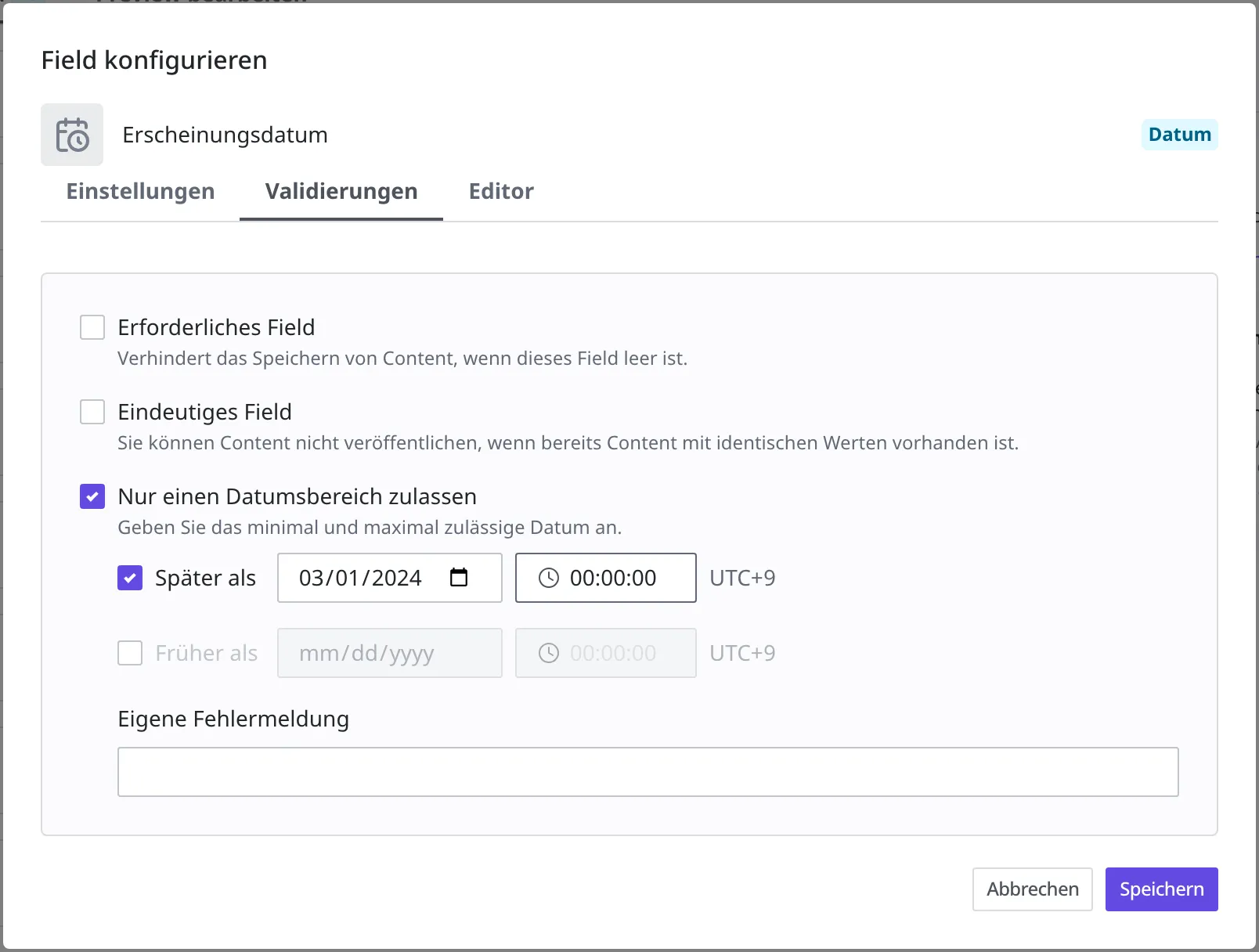
Ein regulärer Ausdruck prüft den ganzen Wert
Ein regulärer Ausdruck ist eine Regel, die mit Sonderzeichen beschreibt, wie ein Text aufgebaut ist. Die Bedingung Einem bestimmten Muster entsprechen lässt einen Wert nur zu, wenn der ganze Wert zum Muster passt. Die Bedingung Ein bestimmtes Muster verbieten lehnt einen Wert ab, der als Ganzes zum Muster passt. Ob ein Wert zum Muster passt, entscheidet sich am ganzen Wert, nicht an einem Teil des Werts. Soll ein Wert schon dann passen, wenn bestimmte Zeichen irgendwo darin vorkommen, setzen Sie deshalb .* vor und hinter das Muster. Damit zum Beispiel ein Produktname mit „Ausverkauft“ nicht gespeichert wird, tragen Sie bei Ein bestimmtes Muster verbieten .*Ausverkauft.* ein. Tragen Sie nur Ausverkauft ein, wird ein Wert nur abgelehnt, wenn er genau „Ausverkauft“ lautet.
Soll ein Produktcode nur aus 2 Großbuchstaben von A bis Z, einem Bindestrich und 3 Ziffern bestehen, tragen Sie bei der Bedingung Einem bestimmten Muster entsprechen das Muster ^[A-Z]{2}-[0-9]{3}$ ein. Die Zeichen in diesem Muster haben diese Bedeutung.
| Zeichen | Bedeutung |
|---|---|
^, $ | Anfang und Ende des Werts |
[A-Z] | Ein Großbuchstabe von A bis Z |
[0-9] | Eine Ziffer |
{2} | Das Zeichen direkt davor kommt genau 2-mal hintereinander vor |
- | Der Bindestrich selbst |
So fällt die Prüfung verschiedener Werte mit diesem Muster aus.
| Wert | Ergebnis | Grund |
|---|---|---|
TB-500 | Erlaubt | Der Wert besteht aus 2 Großbuchstaben, einem Bindestrich und 3 Ziffern |
tb-500 | Abgelehnt | Der Wert enthält Kleinbuchstaben. Sollen auch Kleinbuchstaben erlaubt sein, tragen Sie das Flag i ein |
TB-5000 | Abgelehnt | Der Wert hat 4 Ziffern |
TB-500 (mit Leerzeichen am Ende) | Abgelehnt | Wegen des Leerzeichens am Ende passt der ganze Wert nicht zum Muster |
Soll ein bestimmtes Wort an keiner Stelle des Werts vorkommen, setzen Sie vor und hinter das Wort .*. Der Punkt . steht für ein beliebiges Zeichen außer einem Zeilenumbruch. Das Sternchen * bedeutet, dass das Zeichen direkt davor 0-mal oder öfter hintereinander vorkommt. .* steht deshalb für beliebig viele beliebige Zeichen.
Sollen weder „Tiefstpreis“ noch „Gratisversand“ im Produktnamen vorkommen, tragen Sie bei der Bedingung Ein bestimmtes Muster verbieten das Muster .*(Tiefstpreis|Gratisversand).* ein. Der senkrechte Strich | in den Klammern steht für eine der beiden Seiten. Dann wird „Edelstahl-Thermobecher 500 ml Tiefstpreis“ abgelehnt, und „Edelstahl-Thermobecher 500 ml“ wird gespeichert.
Flags für reguläre Ausdrücke
Ein Flag ist ein Buchstabe, der ändert, wie ein regulärer Ausdruck Zeichen vergleicht. Erlaubt sind nur die vier Buchstaben i, m, s und u. Sie können auch mehrere Flags hintereinander eintragen, etwa is.
| Flag | Bedeutung |
|---|---|
i | Groß- und Kleinbuchstaben von A bis Z werden nicht unterschieden. Mit i ist bei ^[A-Z]{2}-[0-9]{3}$ auch tb-500 erlaubt |
s | Der Punkt . passt auch auf einen Zeilenumbruch. Für .* in einem mehrzeiligen Feld vom Typ Long Text (Volltextsuche) tragen Sie s ein |
m | ^ und $ passen nicht nur auf Anfang und Ende des Werts, sondern auch auf Anfang und Ende jeder Zeile |
Sie können auch u eintragen. Bei Mustern wie den Beispielen auf dieser Seite ändert u das Ergebnis aber nicht.
Tragen Sie bei der Bedingung Ein bestimmtes Muster verbieten für ein mehrzeiliges Feld auch s ein. Ohne s reicht .* nicht über einen Zeilenumbruch hinaus. Ein Wert mit Zeilenumbruch gilt dann als nicht passend zum Muster .*(Tiefstpreis|Gratisversand).*.
Nicht unterstützte Bestandteile regulärer Ausdrücke
Manche Bestandteile regulärer Ausdrücke lassen sich nicht verwenden. Enthält ein Muster einen solchen Bestandteil, lässt sich der Content Type nicht speichern. Auch ein Muster mit falscher Schreibweise lässt sich nicht speichern. Diese Bestandteile sind zum Beispiel nicht erlaubt.
- Ausdrücke, die vorab prüfen, welche Zeichen vorangehen oder folgen: etwa
(?=[0-9]),(?!Werbung),(?<=#),(?<!-) - Nummern, die auf bereits gefundene Zeichen zurückverweisen: etwa
(.)\1 - Wiederholungen mit einer Anzahl über 1.000: etwa
a{1001} - Einige weitere fortgeschrittene Ausdrücke: etwa
(?>ab),a*+,\Z
Muster wie (?=[0-9])abc, (.)\1 und a{1001} werden im Fenster „Field konfigurieren“ ohne Hinweis angenommen, und Sie können auf Speichern im Fenster klicken. Klicken Sie im Bearbeitungsbildschirm des Content Types auf Speichern, erscheinen der Hinweis „Fehler beim Speichern des Content Type.“ und ein Text, nach dem die Anfrage einen oder mehrere ungültige Werte enthält. Es wird nichts gespeichert. Der Hinweis zeigt nicht, welches Field das Problem ist. Bei einem Muster mit Syntaxfehler (z. B. ([a-z) zeigt das Fenster „Field konfigurieren“ sofort „Ungültiges reguläres Ausdrucksmuster.“, und Sie können nicht auf Speichern im Fenster klicken.
Zulässige Werte müssen Zeichen für Zeichen übereinstimmen
Ein Wert ist nur erlaubt, wenn er Zeichen für Zeichen mit einem der Werte in der Liste übereinstimmt. Auch Leerzeichen und die Groß- und Kleinschreibung werden unterschieden. Sind beim Verkaufsstatus Verfügbar und Ausverkauft als zulässige Werte festgelegt, wird verfügbar in Kleinschreibung nicht gespeichert.
Welche Werte Sie in die Liste aufnehmen, hängt vom Typ des Felds ab.
- Bei Feldern vom Typ Short Text und Long Text (Volltextsuche) geben Sie Text ein. Ein einzelner Wert darf nicht mehr Zeichen haben, als der Typ aufnehmen kann.
- Bei Feldern vom Typ Integer und Number geben Sie Zahlen ein. Bei Integer sind nur ganze Zahlen möglich.
- Derselbe Wert lässt sich nicht zweimal hinzufügen.
Wie das Eingabefeld aussieht, legen Sie im Tab Editor fest (Eingabearten im Tab Editor). Wenn Sie eine Liste zulässiger Werte festgelegt haben, können Sie im Tab Editor eines Short Text die Darstellungen Dropdown (default) und Radio wählen, die aus der Werteliste auswählen. Bei einer Short Text List können Sie Checkbox wählen. Wählen Sie eine davon ohne Liste zulässiger Werte, erscheint ein Hinweis.
Was bei der Bedingung Eindeutiges Field als gleicher Wert gilt
Mit welchen Contents die Bedingung Eindeutiges Field einen Wert beim Veröffentlichen vergleicht, steht unter Prüfungen beim Speichern und Veröffentlichen. Ob zwei Werte als gleich gelten, entscheiden diese Regeln.
- Nur Werte, die Zeichen für Zeichen übereinstimmen, gelten als gleich.
TB-500undtb-500sind verschiedene Werte. - Verglichen wird mit dem Wert, den ein anderes Produkt bei seiner letzten Veröffentlichung hatte. Angenommen, Sie ändern beim „Mini-Thermobecher 350 ml“ den Produktcode von
TB-500inTB-350und speichern nur. Dann hat dieses Produkt den Status Changed. In der veröffentlichten Version steht nochTB-500. Bis Sie dieses Produkt erneut veröffentlichen, können Sie deshalb kein anderes Produkt mitTB-500veröffentlichen.
Eigene Fehlermeldungen
Für alle Bedingungen außer Erforderliches Field und Eindeutiges Field können Sie eine Eigene Fehlermeldung festlegen. Verstößt ein Wert gegen die Bedingung, erscheint dieser Text statt des Standardhinweises. Bleibt der Text leer, erscheint der Standardhinweis. Ein Beispiel: Für den Produktcode tragen Sie bei der Bedingung Einem bestimmten Muster entsprechen den Text Geben Sie den Produktcode als 2 Großbuchstaben, Bindestrich und 3 Ziffern ein. Beispiel: TB-500 ein. Wer tb-500 eingibt, erfährt dann, wie der Wert richtig lautet. Wenn Sie eine Bedingung einschalten, erscheint darunter das Feld Eigene Fehlermeldung. Beim Einschalten von Eindeutiges Field erscheint dieses Feld nicht.
- Sie legen für jede Bedingung einen eigenen Text fest. Gelten für ein Feld mehrere Bedingungen, erscheint der Text der Bedingung, gegen die der Wert verstößt.
- Sie können den Text nicht für jede Sprache getrennt festlegen. Unabhängig von der Sprache des Content-Studios und von der Sprache des fehlerhaften Werts erscheint immer der eingegebene Text.
- Der Text hat höchstens 500 Zeichen.
- Speichert ein Programm einen Content, der gegen die Bedingung verstößt, enthält die Fehlermeldung an das Programm ebenfalls diesen Text.
Mehrere Bedingungen müssen alle erfüllt sein
Gelten für ein Feld mehrere Bedingungen, muss ein Wert alle aktivierten Bedingungen erfüllen, damit er gespeichert wird. Sind beim Produktnamen die Bedingungen Erforderliches Field, Zeichenanzahl begrenzen (höchstens 40 Zeichen) und Ein bestimmtes Muster verbieten (.*(Tiefstpreis|Gratisversand).*) zugleich aktiviert, muss der Produktname für das Speichern drei Dinge erfüllen: Er ist nicht leer, hat höchstens 40 Zeichen und enthält weder „Tiefstpreis“ noch „Gratisversand“.
Ob sich Bedingungen gegenseitig widersprechen, wird nicht geprüft. Ein Beispiel: Beim Verkaufsstatus steht Verfügbar in der Bedingung Nur bestimmte Werte zulassen, und bei der Bedingung Zeichenanzahl begrenzen ist der Höchstwert 8 Zeichen. Dann wird Verfügbar nicht gespeichert, obwohl der Wert in der Liste steht, denn Verfügbar hat 9 Zeichen. Prüfen Sie beim Kombinieren von Bedingungen deshalb zuerst, ob die Werte, die Sie zulassen möchten, alle Bedingungen erfüllen.
Bedingungen gelten auch beim Speichern außerhalb des Content-Studios
Bedingungen werden nicht nur beim Speichern im Content-Studio geprüft. Dieselben Bedingungen gelten auch für Beiträge, die registrierte Nutzer (ServiceUser) in Ihrem Service schreiben, und für Contents, die ein Script erstellt oder ändert. Auch mit beliebigen Berechtigungen in der Rolle (SpaceRole) lassen sich die Bedingungen nicht umgehen.
Wann geprüft wird und was nach einer Änderung der Bedingungen passiert
Ob eine Bedingung beim Speichern oder nur beim Veröffentlichen geprüft wird, zeigt die Tabelle unter Prüfungen beim Speichern und Veröffentlichen. Auf derselben Seite steht auch, was mit bereits gespeicherten oder veröffentlichten Contents passiert, wenn Sie Bedingungen nachträglich hinzufügen oder ändern.
Bei einem Content Type mit bereits erfassten Produkten korrigieren Sie zuerst die Werte, die gegen die Bedingung verstoßen, und aktivieren erst dann die Bedingung. Die Schritte stehen unter Ein Pflicht-Field in zwei Schritten hinzufügen.
Limits
| Was begrenzt ist | Limit |
|---|---|
| Länge des Musters bei den Bedingungen Einem bestimmten Muster entsprechen und Ein bestimmtes Muster verbieten | 256 Zeichen |
| Anzahl der Werte bei der Bedingung Nur bestimmte Werte zulassen | 256 |
| Länge eines Werts bei der Bedingung Nur bestimmte Werte zulassen | So viele Zeichen, wie der Field-Typ aufnimmt |
| Mindest- und Höchstwert bei der Bedingung Zeichenanzahl begrenzen | Höchstens so viele Zeichen, wie der Field-Typ aufnimmt |
| Werte bei der Bedingung Array size für ein Listenfeld | Mindest- und Höchstwert höchstens 64 |
| Werte bei der Bedingung Anzahl der Eigenschaften begrenzen für ein Feld vom Typ JSON | Mindest- und Höchstwert höchstens 5.120 |
| Länge des Texts im Feld Eigene Fehlermeldung | 500 Zeichen |
Wie viele Zeichen jeder Field-Typ aufnimmt, steht unter Field-Typen. Enthält eine Bedingung einen Wert über dem Limit, lässt sich der Content Type nicht speichern. Diese Limits gelten unabhängig vom Plan.
Benötigte Berechtigungen
Welche Berechtigung die Rolle (SpaceRole) braucht, hängt davon ab, was Sie mit Bedingungen tun möchten. Was die Aktionen bedeuten und wie Sie eine Rolle erstellen, steht unter Regeln für Rollen und Berechtigungen.
| Was Sie tun möchten | Benötigte Berechtigung |
|---|---|
| Bei einem vorhandenen Field eine Bedingung aktivieren, ändern oder deaktivieren | Edit für diesen Content Type |
| Beim Erstellen eines neuen Content Type Bedingungen festlegen | Create für Content Types |
| Werte in Felder mit Bedingungen eintragen und den Content speichern | Beim Erstellen Create für diesen Content, beim Ändern Edit |
| Einen Content mit Bedingungen veröffentlichen | Publish für diesen Content |
Auch mit diesen Berechtigungen lassen sich Bedingungen nicht umgehen (Bedingungen gelten auch beim Speichern außerhalb des Content-Studios).
Aufgaben im Content-Studio
Erforderliches Field für den Produktnamen aktivieren
So aktivieren Sie die Option Erforderliches Field, während Sie dem neuen Content Type „Produkt“ das erste Field Produktname hinzufügen. Sie beginnen im Fenster „Basis Field Einstellungen“, nachdem Sie im Feld Field-Name Produktname und im Feld Field-ID productName eingegeben haben (Den Produktnamen als erstes Field hinzufügen).
- Klicken Sie im Fenster „Basis Field Einstellungen“ auf Weitere Einstellungen.
- Klicken Sie auf den Tab Validierungen.
- Aktivieren Sie die Option Erforderliches Field.
- Klicken Sie auf die Schaltfläche Speichern.
Wie das Fenster „Field konfigurieren“ mit aktivierter Option Erforderliches Field aussieht, sehen Sie unter Einstellungen.
Da Sie gerade einen neuen Content Type erstellen, wird diese Bedingung mit dem Klick auf Erstellen oben rechts im Bildschirm zum Erstellen übernommen (Einstellungen). Wie Sie den Content Type fertig erstellen, steht unter Den Produktnamen als Titel festlegen und speichern. Nach dem Erstellen lässt sich ein Produkt mit leerem Produktnamen nicht speichern (Die Bedingung finden, die das Speichern oder Veröffentlichen blockiert).
Bei einem bereits erstellten Field aktivieren Sie die Option Erforderliches Field mit denselben Schritten wie unter Eine Bedingung aktivieren. Sie können die Option auch im Bearbeitungsbildschirm des Content Type im aufgeklappten Bereich der Field-Zeile aktivieren (Was Sie für jede Bedingung festlegen). In beiden Fällen wird die Änderung erst mit dem Klick auf Speichern oben rechts im Bearbeitungsbildschirm des Content Type übernommen.
Eine Bedingung aktivieren
So legen Sie für das Field „Produktcode“ die Bedingung Einem bestimmten Muster entsprechen und eine Eigene Fehlermeldung fest.
- Klicken Sie im linken Menü auf Content Types.
- Klicken Sie in der Liste auf „Produkt“. Der Bearbeitungsbildschirm des Content Type öffnet sich.
- Klicken Sie in der Zeile des Fields „Produktcode“ auf das Zahnradsymbol. Das Fenster „Field konfigurieren“ öffnet sich.
- Klicken Sie auf den Tab Validierungen.
- Aktivieren Sie die Bedingung Einem bestimmten Muster entsprechen.
- Geben Sie in das Feld mit der Aufschrift „Muster als regulärer Ausdruck“
^[A-Z]{2}-[0-9]{3}$ein. Lassen Sie das Feld mit der Aufschrift „Flags (z. B. imus)“ leer. - Geben Sie in das Feld Eigene Fehlermeldung
Geben Sie den Produktcode als 2 Großbuchstaben, Bindestrich und 3 Ziffern ein. Beispiel: TB-500ein. - Klicken Sie auf die Schaltfläche Speichern.
- Klicken Sie oben rechts im Bearbeitungsbildschirm des Content Type auf die Schaltfläche Speichern.

Ab jetzt wird ein Produkt mit einem kleingeschriebenen Produktcode wie tb-500 nicht gespeichert. Dabei erscheint der Hinweistext, den Sie eben eingegeben haben. Die Meldung erscheint rot unter diesem Feld. Außerdem erscheint neben dem Namen des Tabs Editor im Bearbeitungsbildschirm ein roter Punkt.
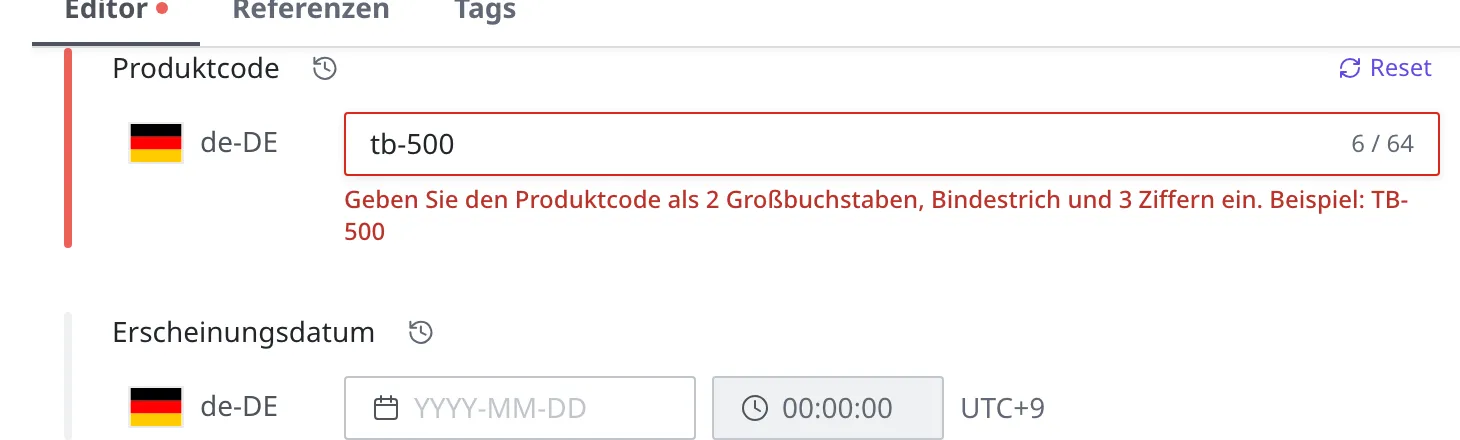
Sind bereits Produkte erfasst, prüfen Sie vor dem Aktivieren, ob deren Produktcodes die Bedingung erfüllen (Wann geprüft wird und was nach einer Änderung der Bedingungen passiert).
Eine Bereichsbedingung festlegen
So legen Sie für das Field „Rabattpreis“ mit der Bedingung Nur einen bestimmten Zahlenbereich zulassen einen Bereich von 1.000 bis 1.000.000 fest.
- Klicken Sie im linken Menü auf Content Types.
- Klicken Sie in der Liste auf „Produkt“.
- Klicken Sie in der Zeile des Fields „Rabattpreis“ auf das Zahnradsymbol.
- Klicken Sie auf den Tab Validierungen.
- Aktivieren Sie die Bedingung Nur einen bestimmten Zahlenbereich zulassen.
- Wählen Sie im Auswahlfeld links neben dem Minimumfeld Zwischen. Dieses Auswahlfeld enthält Zwischen, Mindestens, Nicht mehr als und Genau.
- Geben Sie in das Feld für den Mindestwert
1000ein. - Geben Sie in das Feld für den Höchstwert
1000000ein. - Klicken Sie auf die Schaltfläche Speichern.
- Klicken Sie oben rechts im Bearbeitungsbildschirm des Content Type auf die Schaltfläche Speichern.
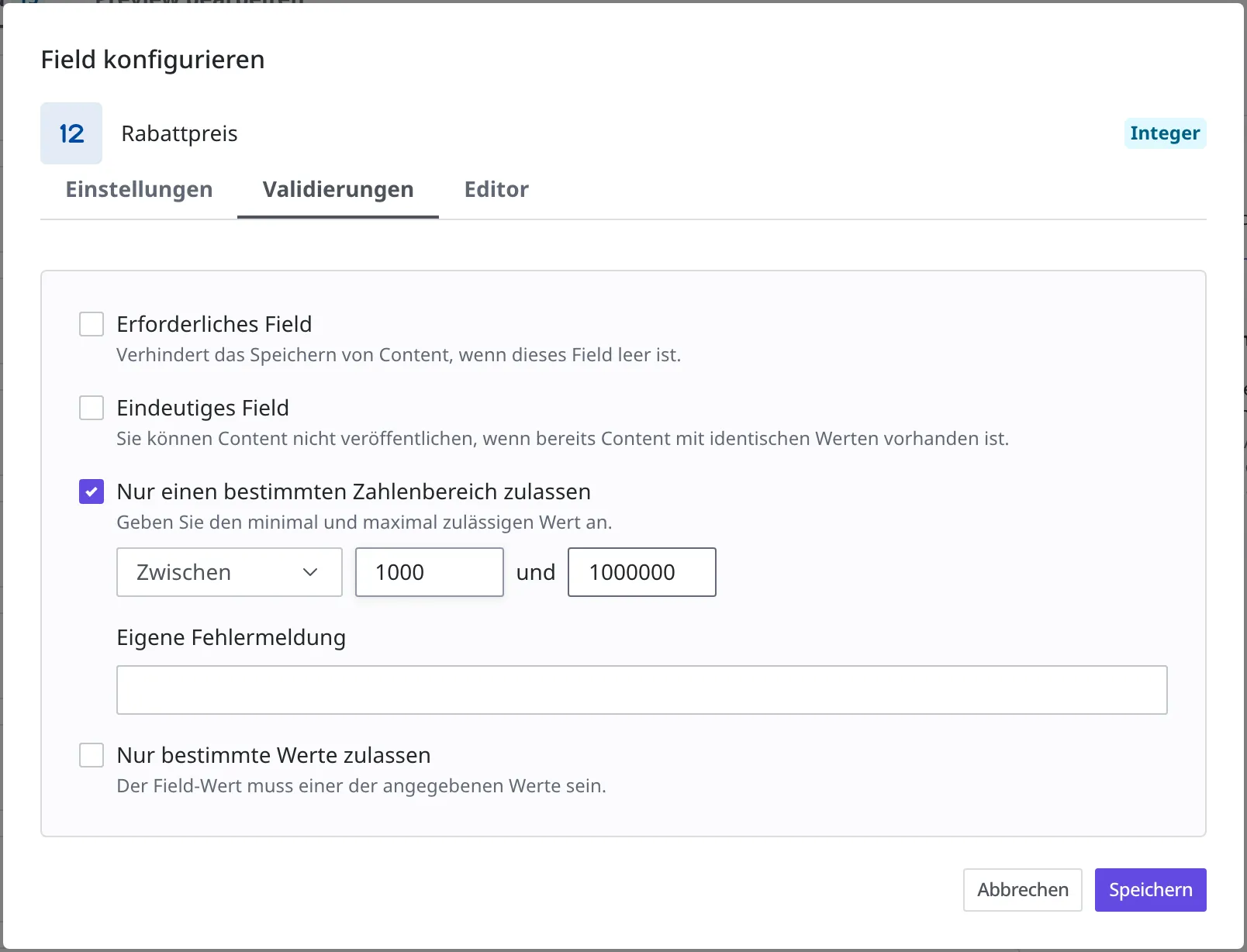
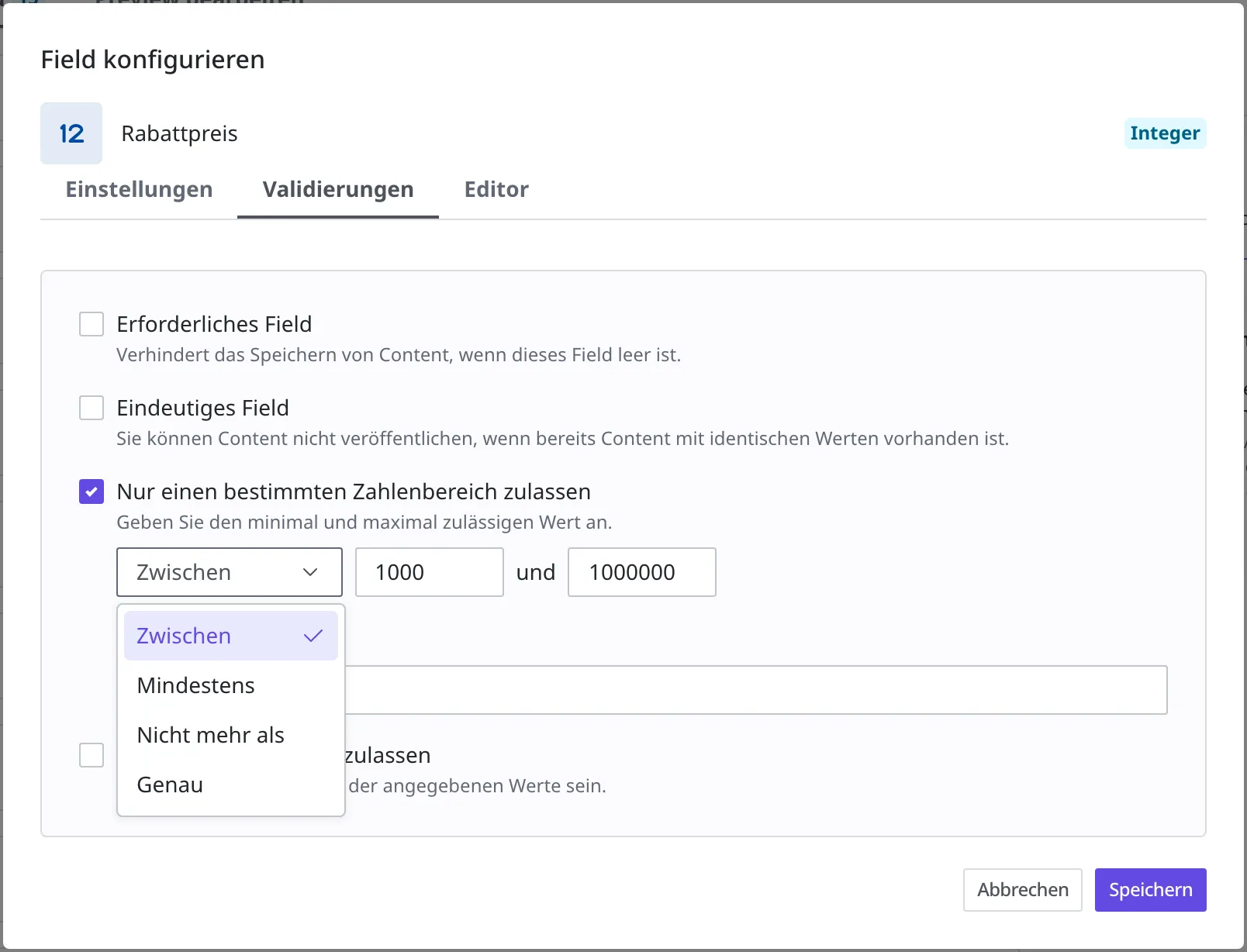
Auf dieselbe Weise legen Sie die Bedingungen Zeichenanzahl begrenzen, Array size und Anzahl der Eigenschaften begrenzen fest. Alle verwenden dasselbe Auswahlfeld wie Nur einen bestimmten Zahlenbereich zulassen (zu Beginn ist Zwischen ausgewählt) und dieselben Wertfelder.
Zulässige Werte festlegen
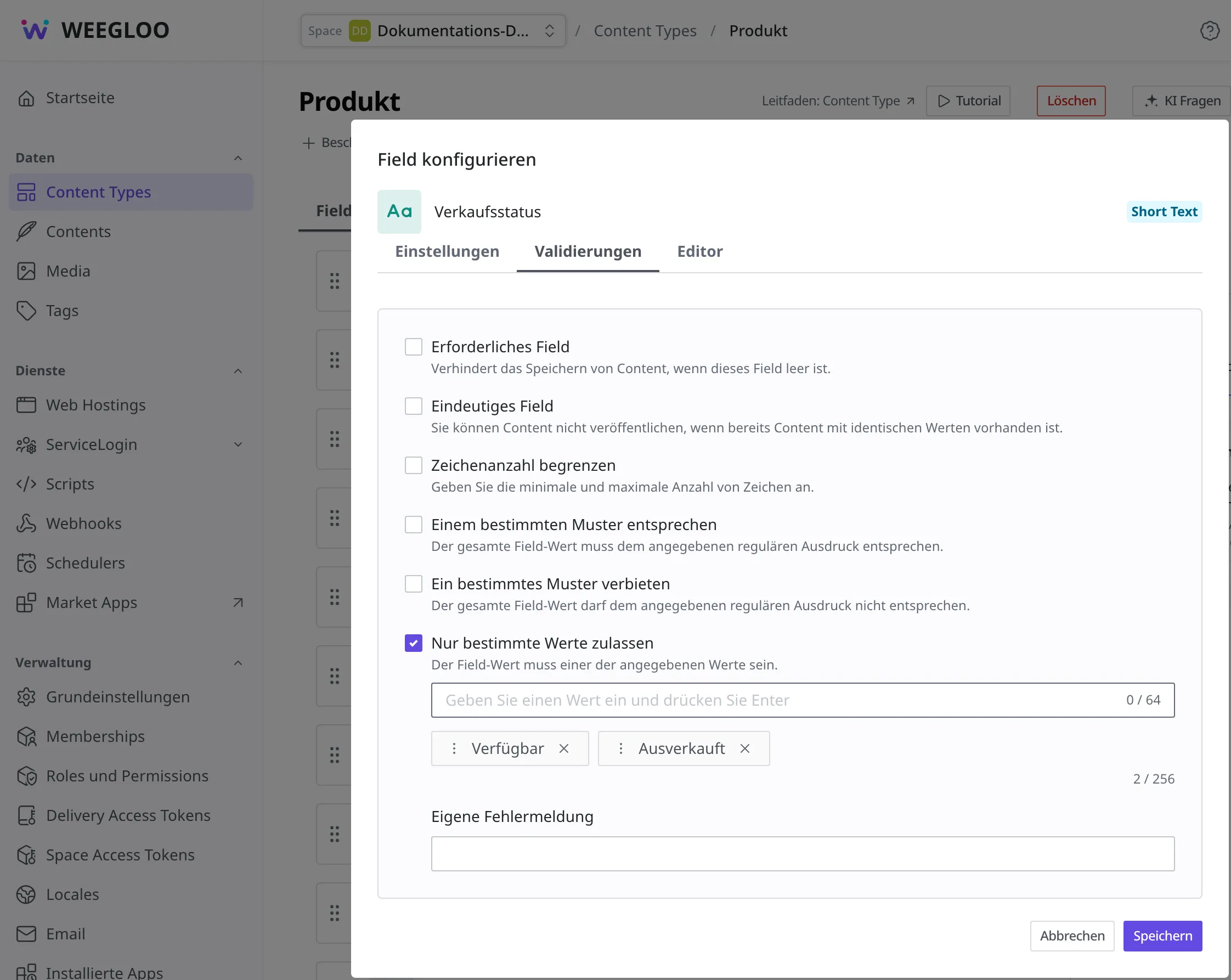
So lassen Sie im Field „Verkaufsstatus“ nur die zwei Werte Verfügbar und Ausverkauft zu.
- Klicken Sie im linken Menü auf Content Types.
- Klicken Sie in der Liste auf „Produkt“.
- Klicken Sie in der Zeile des Fields „Verkaufsstatus“ auf das Zahnradsymbol.
- Klicken Sie auf den Tab Validierungen.
- Aktivieren Sie die Bedingung Nur bestimmte Werte zulassen.
- Geben Sie in das Eingabefeld für Werte
Verfügbarein. - Drücken Sie Enter. Der eingegebene Wert wird zur Liste hinzugefügt. Jeder hinzugefügte Wert erscheint als Chip unter dem Eingabefeld, und jeder Chip hat ein ×-Symbol. Mit diesem ×-Symbol entfernen Sie einen hinzugefügten Wert.
- Fügen Sie auf dieselbe Weise auch
Ausverkaufthinzu. - Klicken Sie auf die Schaltfläche Speichern.
- Klicken Sie oben rechts im Bearbeitungsbildschirm des Content Type auf die Schaltfläche Speichern.
Eine Bedingung ändern
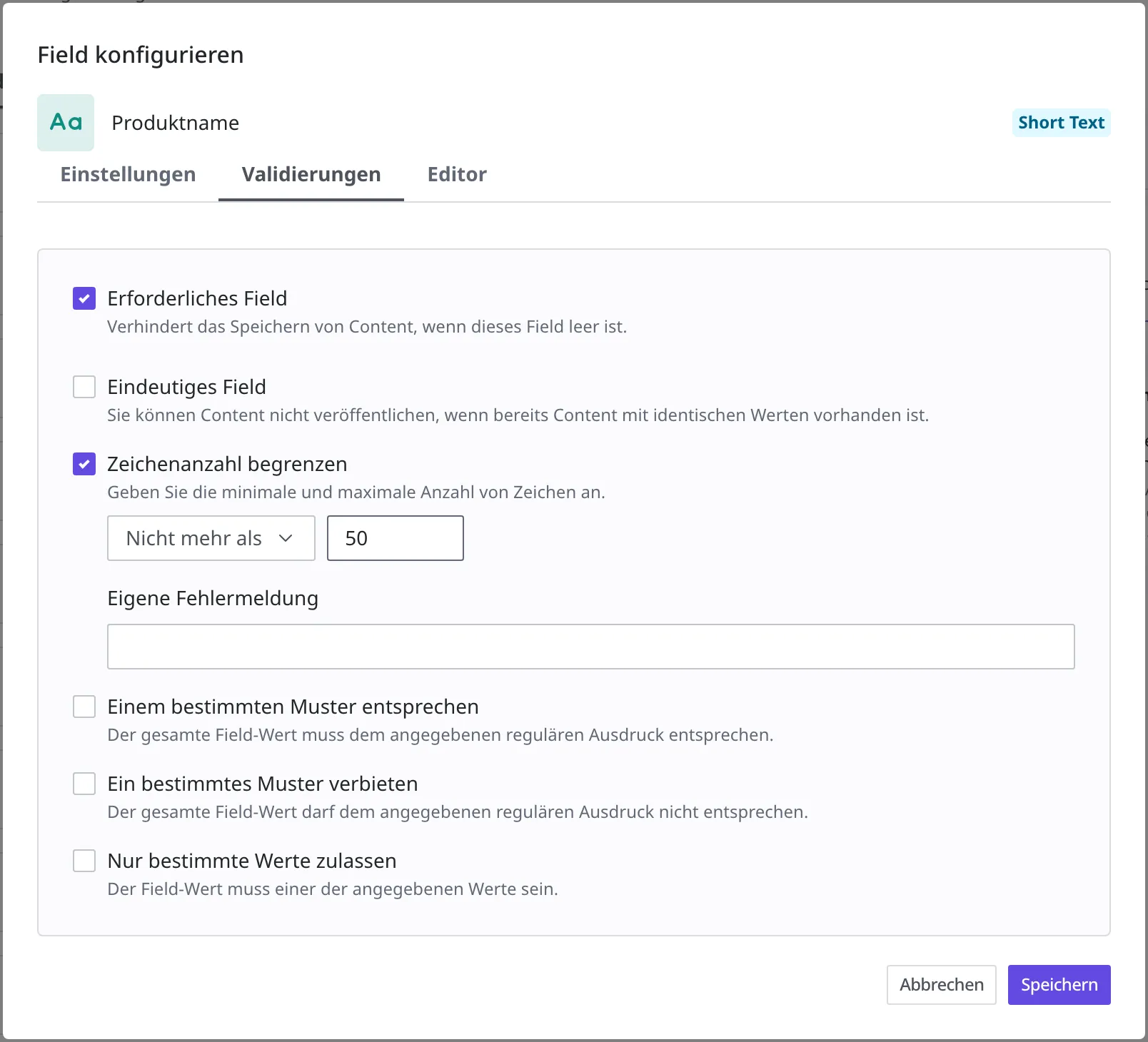
So erhöhen Sie beim Produktnamen den Höchstwert der Bedingung Zeichenanzahl begrenzen von 40 auf 50 Zeichen.
- Klicken Sie im linken Menü auf Content Types.
- Klicken Sie in der Liste auf „Produkt“.
- Klicken Sie in der Zeile des Fields „Produktname“ auf das Zahnradsymbol.
- Klicken Sie auf den Tab Validierungen.
- Ändern Sie bei der Bedingung Zeichenanzahl begrenzen den Wert im Feld für den Höchstwert in
50. Wenn Sie den Tab öffnen, stehen unter der eingeschalteten Bedingung Zeichenanzahl begrenzen bereits das Auswahlfeld (Nicht mehr als) und das Wertfeld. - Klicken Sie auf die Schaltfläche Speichern.
- Klicken Sie oben rechts im Bearbeitungsbildschirm des Content Type auf die Schaltfläche Speichern.
Die geänderte Bedingung gilt ab dem Speichern des Content Type (Ein Content Type wird beim Speichern sofort veröffentlicht). Was mit bereits gespeicherten oder veröffentlichten Produkten nach einer strengeren Bedingung passiert, steht unter Prüfungen beim Speichern und Veröffentlichen.
Eine Bedingung deaktivieren
So deaktivieren Sie beim Produktcode die Bedingung Einem bestimmten Muster entsprechen.
- Klicken Sie im linken Menü auf Content Types.
- Klicken Sie in der Liste auf „Produkt“.
- Klicken Sie in der Zeile des Fields „Produktcode“ auf das Zahnradsymbol.
- Klicken Sie auf den Tab Validierungen.
- Deaktivieren Sie die Bedingung Einem bestimmten Muster entsprechen.
- Klicken Sie auf die Schaltfläche Speichern.
- Klicken Sie oben rechts im Bearbeitungsbildschirm des Content Type auf die Schaltfläche Speichern.
Auch wenn Sie die Bedingung deaktivieren, bleiben bereits gespeicherte Produktcodes unverändert. Ab dem Speichern des Content Type wird die Bedingung nicht mehr geprüft.
Sie können die Option Erforderliches Field auch im Bearbeitungsbildschirm des Content Type ein- und ausschalten, und zwar im Bereich, den Sie über das Aufklappsymbol der Field-Zeile aufklappen. Auch dann wird die Änderung erst mit dem Klick auf Speichern oben rechts im Bearbeitungsbildschirm des Content Type übernommen.

Die Bedingung finden, die das Speichern oder Veröffentlichen blockiert
Bleibt beim Speichern ein Feld mit der Option Erforderliches Field leer, erhält dieses Feld einen roten Rahmen. Unter dem Feld erscheint in roter Schrift der Hinweis Dieses Field ist erforderlich. Rechts auf dem Bildschirm erscheint der Hinweis Konnte nicht speichern mit dem Text „Im Tab Editor gibt es ungültige Fields.“ Bei Verstößen gegen andere Bedingungen erscheint ein Hinweis an derselben Stelle. Ein Feld, das gegen Einem bestimmten Muster entsprechen verstößt, erhält zum Beispiel einen roten Rahmen, und darunter erscheint rot der Text, den Sie als Eigene Fehlermeldung festgelegt haben.

- Klicken Sie im Hinweis Konnte nicht speichern auf Zu Editor wechseln.
- Suchen Sie das Feld mit dem roten Rahmen. Bei einem lokalisierten Feld erscheint der Fehler für jede Sprachzeile (z. B. de-DE, en-US) getrennt. Liegt der fehlerhafte Wert in einer Sprache, die auf dem Bildschirm nicht geöffnet ist, wechselt das Feld Übersetzung beim Speichern zu dieser Sprache und wird rot angezeigt, und die Zeile dieser Sprache erscheint.
- Korrigieren Sie den Wert so, wie es der Hinweis unter dem Feld verlangt.
- Klicken Sie oben rechts auf die Schaltfläche Speichern.
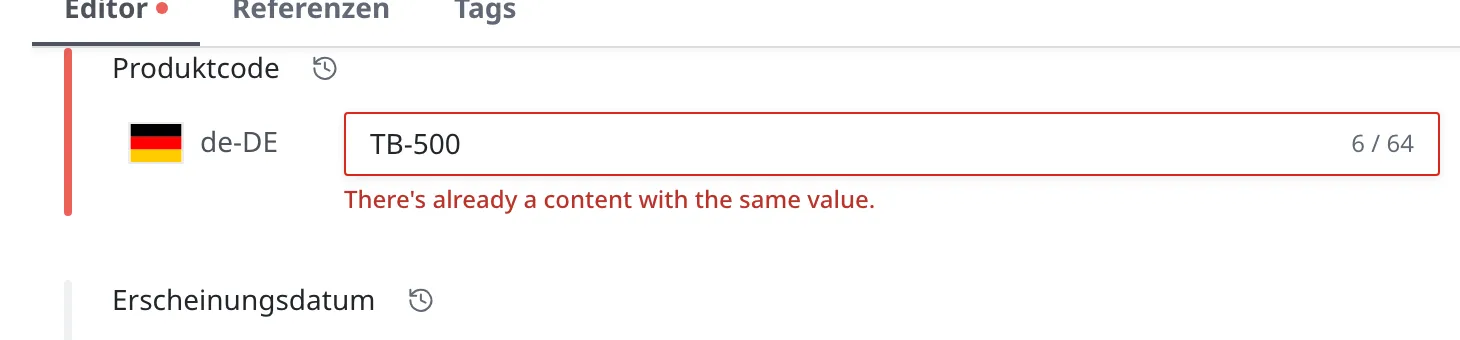
Verstößt ein Wert gegen eine Bedingung, die beim Veröffentlichen geprüft wird, etwa Eindeutiges Field, schlägt das Veröffentlichen fehl, sobald Sie auf Veröffentlichen klicken. Blockiert zum Beispiel Eindeutiges Field das Veröffentlichen, erscheint unter diesem Feld rot „There's already a content with the same value.“ Diese Meldung erscheint auf Englisch, egal in welcher Sprache Sie das Content-Studio verwenden.
Hilfe bei Problemen
Blockiert eine Bedingung für Verweisfelder das Speichern oder Veröffentlichen, hilft die Tabelle unter Regeln für Verweise.
| Situation | Ursache | Lösung |
|---|---|---|
| Nach einem Klick auf Speichern erscheint der Hinweis Konnte nicht speichern | Ein Feld verstößt gegen eine Bedingung | Suchen und korrigieren Sie das Feld mit den Schritten unter Die Bedingung finden, die das Speichern oder Veröffentlichen blockiert |
| Ein Feld, das Sie nicht geändert haben, verhindert das Speichern | Die Bedingung für dieses Feld wurde nachträglich hinzugefügt oder verschärft. Bedingungen werden bei jedem Speichern erneut geprüft | Korrigieren Sie den Wert so, dass er die Bedingung erfüllt, und speichern Sie dann. Bei vielen Produkten gehen Sie vor wie unter Ein Pflicht-Field in zwei Schritten hinzufügen beschrieben |
| Der deutsche Produktname erfüllt die Bedingung, trotzdem lässt sich das Produkt nicht speichern | Bedingungen werden für jede Sprache geprüft. Ein Wert in einer anderen Sprache verstößt gegen die Bedingung, etwa der englische Produktname | Prüfen Sie die Werte in jeder Sprachzeile des Felds |
| Bleibt in einem lokalisierten Feld der englische Wert leer, lässt sich das Produkt nicht speichern | Für das Feld ist Erforderliches Field aktiviert, und Englisch ist als Sprache festgelegt, die ausgefüllt sein muss | Füllen Sie den englischen Wert aus. Welche Sprachen ausgefüllt sein müssen, steht unter Locale: Einstellungen und Regeln |
| Ein leeres Feld wird trotz Bedingung gespeichert | Bedingungen prüfen nur ausgefüllte Felder | Soll das Feld nicht leer bleiben dürfen, aktivieren Sie zusätzlich die Option Erforderliches Field |
TB-500 wurde eingegeben, verstößt aber gegen die Bedingung Einem bestimmten Muster entsprechen | Am Anfang oder Ende steht ein Leerzeichen, oder der Wert enthält Kleinbuchstaben. Ein regulärer Ausdruck lässt nur einen Wert zu, der als Ganzes zum Muster passt | Löschen Sie die Leerzeichen, und geben Sie Großbuchstaben ein. Sollen auch Kleinbuchstaben erlaubt sein, tragen Sie das Flag i ein |
| Ein Wert mit einem Wort, das Sie bei der Bedingung Ein bestimmtes Muster verbieten eingetragen haben, wird nicht abgelehnt | Das Muster passt nicht zum ganzen Wert. Sie haben nur das Wort eingetragen, oder der Wert ist mehrzeilig, und das Flag s fehlt | Setzen Sie vor und hinter das Wort .*. Tragen Sie bei einem mehrzeiligen Feld auch das Flag s ein |
| Nach dem Eintragen eines regulären Ausdrucks lässt sich der Content Type nicht speichern | Die Schreibweise des Musters ist falsch, das Muster enthält Bestandteile, die unter Nicht unterstützte Bestandteile regulärer Ausdrücke stehen, oder bei den Flags steht ein anderer Buchstabe als i, m, s oder u | Korrigieren Sie Muster und Flags, und speichern Sie erneut |
| Nach dem Festlegen von Werten in einer Bedingung lässt sich der Content Type nicht speichern | Der Mindestwert ist größer als der Höchstwert, oder ein Wert überschreitet die Limits | Legen Sie Mindest- und Höchstwert innerhalb der Limits neu fest |
| Nach dem Festlegen der Bedingung Nur bestimmte Werte zulassen lässt sich der Content Type nicht speichern | Derselbe Wert wurde zweimal hinzugefügt, es sind mehr als 256 Werte, oder ein Wert hat mehr Zeichen, als der Field-Typ aufnimmt | Korrigieren Sie die Werte, und speichern Sie erneut |
| Ein Wert aus der Liste der zulässigen Werte wird nicht gespeichert | Leerzeichen oder die Groß- und Kleinschreibung weichen vom Wert in der Liste ab | Schreiben Sie den Wert Zeichen für Zeichen so wie in der Liste |
| Kein eingegebener Wert lässt sich speichern | Die Bedingungen für das Feld widersprechen sich | Korrigieren Sie die Bedingungen mithilfe von Mehrere Bedingungen müssen alle erfüllt sein |
| Der Text scheint weniger Zeichen als den Höchstwert zu haben, verstößt aber gegen die Bedingung Zeichenanzahl begrenzen | Der Text enthält Zeichen wie Emojis, die als 2 oder mehr Zeichen zählen | Legen Sie bei Feldern, in denen solche Zeichen vorkommen können, den Höchstwert großzügig fest |
| Der Code eines anderen Produkts wurde geändert, trotzdem blockiert der doppelte Wert die Veröffentlichung | Das andere Produkt wurde nach der Änderung nur gespeichert und nicht erneut veröffentlicht (Changed). Verglichen wird mit dem zuletzt veröffentlichten Wert | Veröffentlichen Sie zuerst das andere Produkt erneut und dann dieses Produkt |
| Der Text unter Eigene Fehlermeldung erscheint auch im englischen Content-Studio auf Deutsch | Sie können den Text nicht für jede Sprache getrennt festlegen | Schreiben Sie einen Text, den alle Teammitglieder lesen können |
| Die Bedingung wurde verschärft, aber Produkte, die gegen sie verstoßen, sind weiterhin öffentlich zu sehen | Bedingungen werden nur beim Speichern oder Veröffentlichen geprüft | Korrigieren Sie die Werte dieser Produkte entsprechend der Bedingung, und veröffentlichen Sie die Produkte erneut. Die genauen Regeln stehen unter Prüfungen beim Speichern und Veröffentlichen |
Verwandte Seiten
- Content-Modellierung: Erklärt, was eine Validierung ist und wozu sie dient, und zeigt die Schritte von der Vorlage bis zu den erfassten Produkten.
- Field-Typen: Behandelt die Werte, die jeder Field-Typ aufnimmt, die Zeichenlimits und die Volltextsuche.
- Content Type: Einstellungen und Regeln: Beschreibt die Regeln für das Hinzufügen von Fields und das Ändern ihrer Einstellungen.
- Regeln für Status und Versionen: Zeigt, welche Bedingungen beim Speichern und welche beim Veröffentlichen geprüft werden.
- Regeln für Verweise: Fasst Bedingungen für Verweisfelder zusammen, etwa Nur angegebenen Content Type akzeptieren und die Bedingungen für Dateien.
- Locale: Einstellungen und Regeln: Erklärt die Regeln, nach denen Sie festlegen, welche Sprachen in einem lokalisierten Feld ausgefüllt sein müssen.
- Content Type im laufenden Betrieb ändern: Zeigt die sichere Reihenfolge, in der Sie Bedingungen für einen Content Type mit bereits erfassten Produkten festlegen.
- API-Referenz: Beschreibt technische Details wie die Schreibweise, mit der ein Programm Bedingungen direkt festlegt.