

Regeln für Comments
Diese Seite fasst alles zu Comments und Antworten zusammen: die Regeln, Limits und benötigten Berechtigungen sowie die Aufgaben im Content-Studio. Was ein Comment ist, worin er sich von einem Tag unterscheidet und welche Schritte vom Comment bis zur Antwort führen, steht unter Comments.
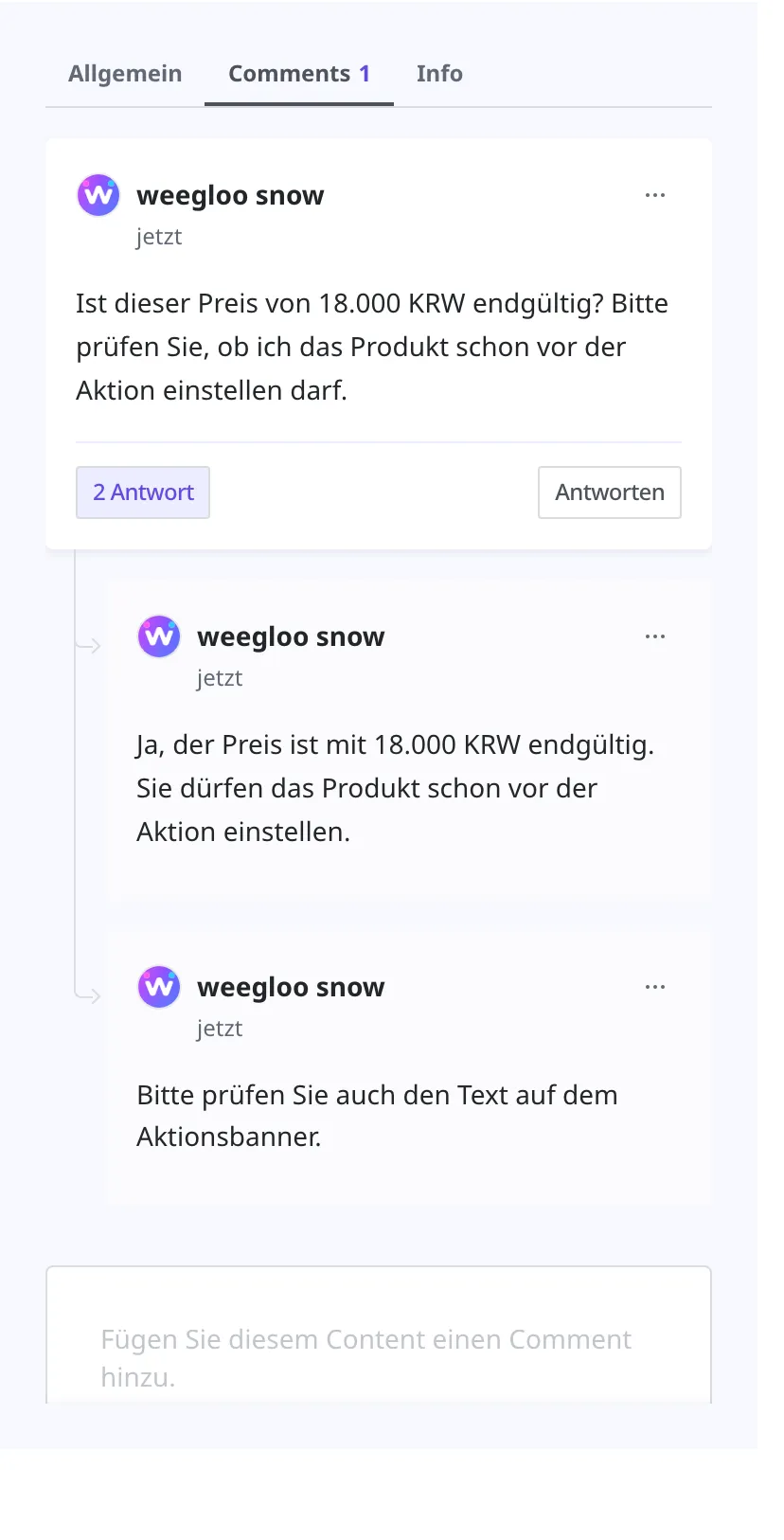
Als Beispiel dient wie unter „Erste Schritte“ der Online-Modeshop. Im Space „Onlineshop“ der Organization „Gemütlicher Kleiderschrank“ haben Sie einen Comment zum Produkt „Edelstahl-Thermobecher 500 ml“ hinterlassen: „Ist dieser Preis von 18.000 KRW endgültig? Bitte prüfen Sie, ob ich das Produkt schon vor der Aktion einstellen darf.“ Darunter hängt diese Antwort: „Ja, der Preis ist mit 18.000 KRW endgültig. Sie dürfen das Produkt schon vor der Aktion einstellen.“ Das Teammitglied, mit dem Sie zusammenarbeiten, ist minji.kim@example.com.
Einstellungen
Für einen Comment geben Sie nur eine Angabe selbst ein: den Text. Sie schreiben den Text in das Eingabefeld im Tab Comments. Mit einem Klick auf die Schaltfläche Senden hinterlassen Sie den Comment.
| Einstellung | Bedeutung | Standardwert | Einschränkung |
|---|---|---|---|
| Text | Der Text, den Sie als Comment hinterlassen | Leer | 1 bis 500 Zeichen. Sie können keinen leeren Comment hinterlassen, und für Antworten gilt dasselbe. Unten links im Eingabefeld stehen die aktuelle Zeichenzahl und 500. Ist das Feld leer oder hat der Text mehr als 500 Zeichen, lässt sich die Schaltfläche Senden nicht anklicken. Ein Text mit mehr als 500 Zeichen wird nicht gekürzt und bleibt unverändert im Feld |
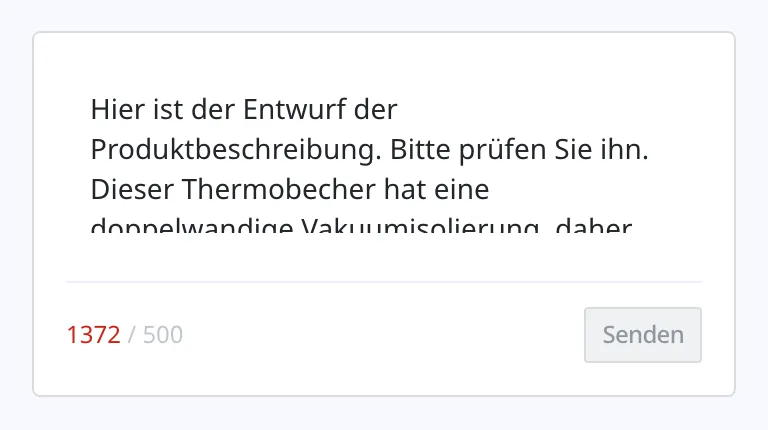
Sobald Sie einen Comment hinterlassen, wird auch festgehalten, wer ihn wann geschrieben hat. Bei einer Antwort wird außerdem gespeichert, zu welchem Comment sie gehört. Nach dem Hinterlassen können Sie nur den Text ändern. Wer den Comment geschrieben hat und wann, lässt sich nicht ändern. Sie können einen Comment auch nicht zu einem anderen Element verschieben, und eine Antwort lässt sich nicht unter einen anderen Comment verschieben. Wer den Text bearbeiten darf, steht unter Wer bearbeiten und löschen darf.
Was im Tab Comments erscheint
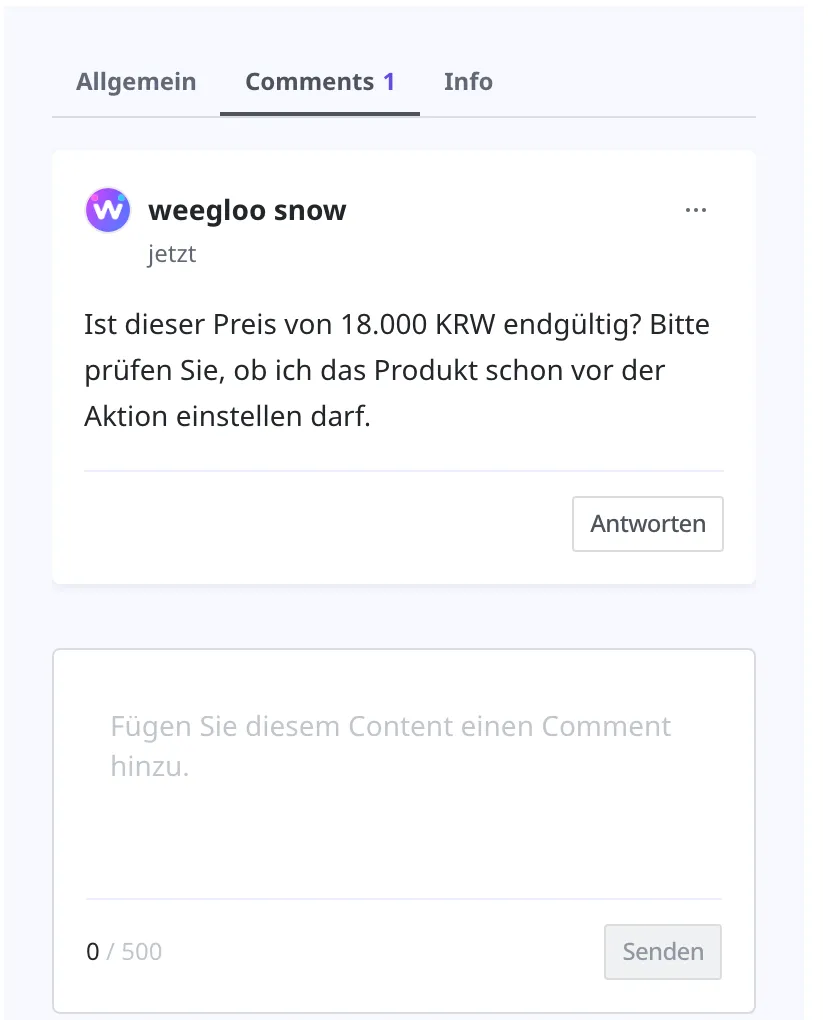
Im Tab Comments erscheinen die Comments zu einem Element als Karten. Unten sehen Sie den Tab Comments des Produkts „Edelstahl-Thermobecher 500 ml“.
| Stelle | Was erscheint |
|---|---|
| Tab-Name | Neben dem Tab-Namen Comments steht die Zahl der Comments, etwa „Comments 1“. Auch wenn Antworten hinzukommen, steigt diese Zahl nicht (siehe den Bildschirm unter Antworten werden unter dem Comment gebündelt) |
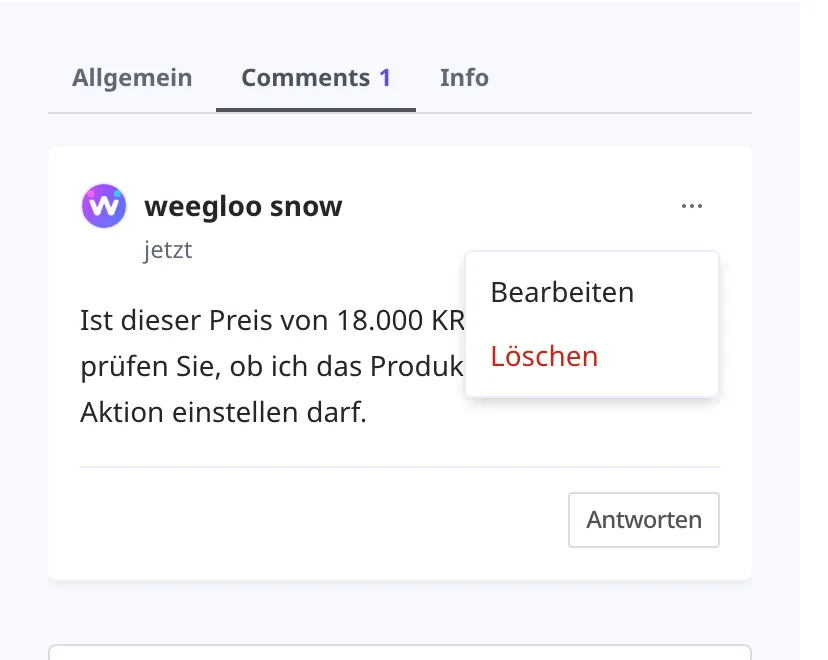
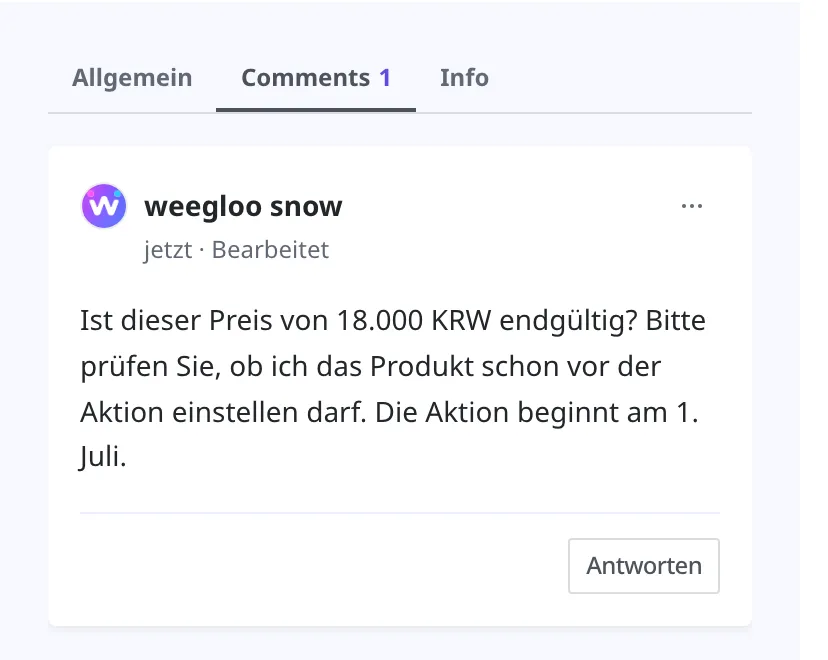
| Comment-Karte | Die Karte zeigt den Namen der Person, die den Comment geschrieben hat, den Zeitpunkt (z. B. jetzt) und den Text. Auf Karten Ihrer eigenen Comments steht oben rechts das Menü ⋯ mit Bearbeiten und Löschen. Karten von Comments anderer Personen haben dieses Menü nicht. Bei einem Comment mit geändertem Text steht neben dem Zeitpunkt Bearbeitet. Unten rechts steht die Schaltfläche Antworten |
| Antworten | Unten links auf der Karte eines Comments mit Antworten steht die Zahl der Antworten, etwa 1 Antwort. Ein Klick auf diese Angabe klappt die Antworten unter der ursprünglichen Comment-Karte auf, eingerückt und mit einer Verbindungslinie gebündelt |
| Eingabefeld | Das Feld liegt unter den Comment-Karten und enthält den Hinweis „Fügen Sie diesem Content einen Comment hinzu.“ Unten rechts steht die Schaltfläche Senden. Solange das Feld leer ist, ist die Schaltfläche Senden ausgegraut |
Der Tab zeigt die Comments in Schritten von 20 an, die neuesten zuerst. Gibt es weitere Comments, erscheint ganz unten in der Liste die Schaltfläche Mehr laden. Ein Klick darauf lädt die nächsten 20 Comments. Bei den Antworten steht die älteste zuerst. Die Zahl neben dem Tab-Namen ist die Zahl der bisher geladenen Comments. Bei mehr als 20 Comments steigt diese Zahl deshalb mit jedem Klick auf Mehr laden.
Regeln
Wo Sie Comments hinterlassen können
Sie können Comments zu drei Arten von Elementen hinterlassen: Content, Media und Content Type. Zu anderen Elementen wie Script, Webhook oder Locale und zum Space selbst können Sie keine Comments hinterlassen.
| Element | Wo Sie den Comment hinterlassen |
|---|---|
| Content | Tab Comments in der rechten Seitenleiste des Bearbeitungsbildschirms (Aufbau des Bearbeitungsbildschirms) |
| Media | Tab Comments rechts im Detailbildschirm (Was auf den Bildschirmen erscheint) |
| Content Type | Tab Comments rechts im Bearbeitungsbildschirm (Den Bearbeitungsbildschirm öffnen) |
- Ein Comment gehört nur zu dem Element, zu dem Sie ihn hinterlassen haben. Ein Comment zum Produkt „Edelstahl-Thermobecher 500 ml“ erscheint nur im Tab Comments dieses Produkts. Der Comment erscheint nicht im Tab Comments des Media „Edelstahl-Thermobecher 500 ml Frontansicht“, das als Titelbild mit dem Produkt verbunden ist. Auch im Tab Comments des Content Type „Produkt“, dem das Produkt folgt, erscheint der Comment nicht.
- Comments sind erst möglich, nachdem das Element erstellt ist. Im Bildschirm zum Erstellen eines Contents oder Media gibt es keinen Tab Comments (Aufbau des Bearbeitungsbildschirms, Media: Einstellungen und Regeln).
Wer Comments sehen kann
Jedes Mitglied, das ein Element lesen kann, kann auch die Comments dazu lesen. Ein Teammitglied mit Leserecht für das Produkt „Edelstahl-Thermobecher 500 ml“ kann alle Comments und Antworten zu diesem Produkt lesen, egal wer sie geschrieben hat. Welche Berechtigung zum Lesen nötig ist, steht unter Benötigte Berechtigungen.
Comments sind nicht Teil der öffentlichen Auslieferung.
- Für Comments gibt es keine Veröffentlichung. Auch wenn Sie für das kommentierte Element Veröffentlichen wählen, werden die Comments dazu nicht an Besucher ausgeliefert.
- Liest eine Website Inhalte mit einem Delivery Access Token (einem Schlüssel, der nur Lesen erlaubt), werden auch dabei keine Comments mit ausgeliefert.
- Service-Nutzer (ServiceUser), die sich über die Anmeldung für Ihren Service (ServiceLogin) registriert haben, können Comments weder lesen noch hinterlassen.
Geben Sie Texte für Besucher nicht in einen Comment ein, sondern in ein Field des Contents. Veröffentlichen Sie anschließend den Content.
Comments ändern weder Status noch Version eines Elements
Das kommentierte Element ändert sich nicht, wenn Sie einen Comment hinterlassen, bearbeiten oder löschen.
- Der Status des Elements ändert sich nicht. Ein Comment zu einem Produkt im Status Published bringt das Produkt nicht in den Status Changed. Sie müssen deshalb nicht erneut Veröffentlichen wählen.
- Die Versionsnummer des Elements steigt nicht, und auch Person und Zeitpunkt der letzten Änderung bleiben gleich. Wann die Versionsnummer steigt, steht unter Die Versionsnummer steigt bei jeder Änderung.
- Die veröffentlichte Version, die bei jeder Veröffentlichung erhalten bleibt, enthält keine Comments. Deshalb bleiben die Comments unverändert, auch wenn Sie das Element auf die Werte einer früheren veröffentlichten Version zurücksetzen (Bei jeder Veröffentlichung bleibt eine veröffentlichte Version erhalten).
- Die Aktionen Zurückziehen und Archivieren löschen die Comments eines Elements nicht.
Antworten werden unter dem Comment gebündelt
Eine Antwort ist ein Comment, den Sie als Reaktion auf einen bestimmten Comment schreiben. Sie antworten über die Schaltfläche Antworten auf der Comment-Karte. Die Schritte dazu stehen unter Auf einen Comment antworten.
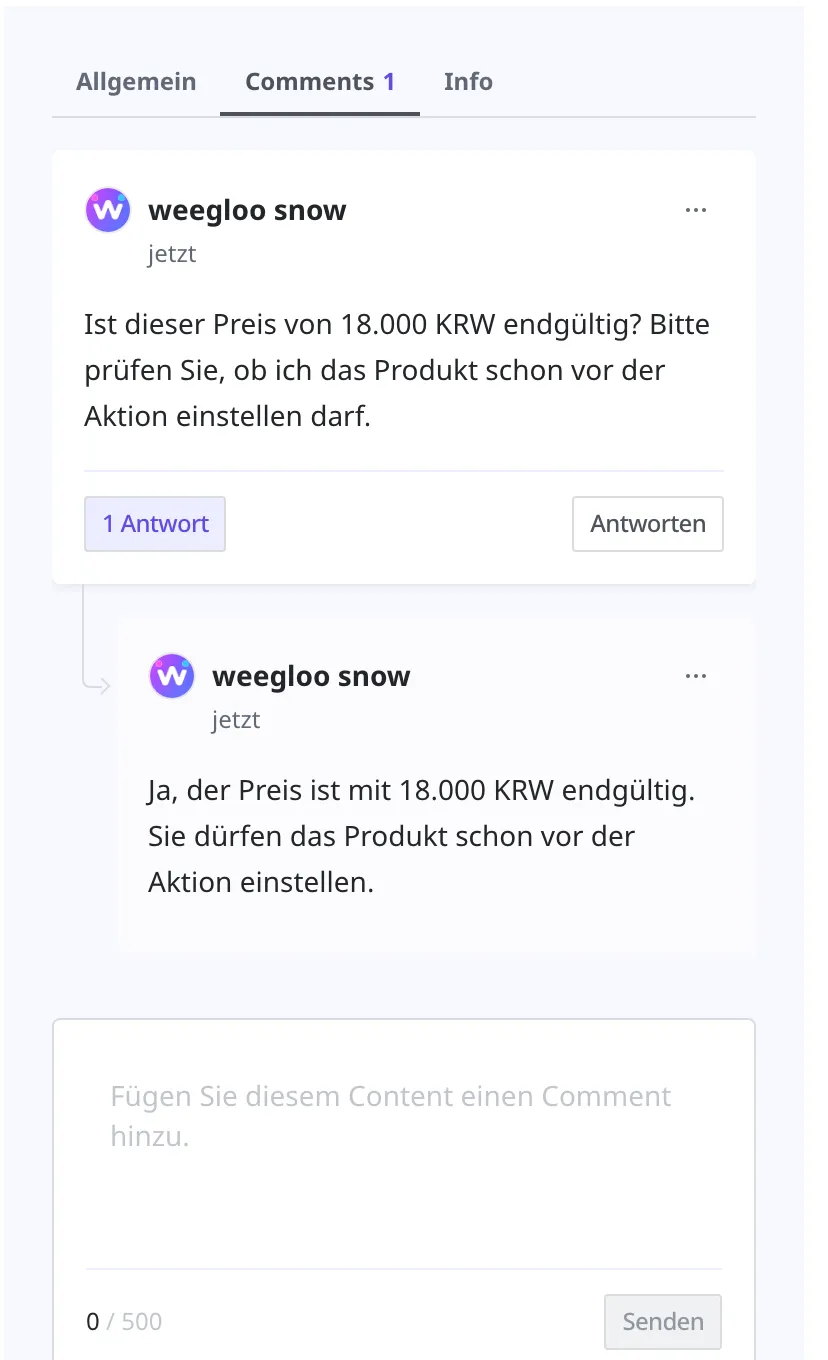
- Antworten erscheinen unter der ursprünglichen Comment-Karte, eingerückt und mit einer Verbindungslinie gebündelt. Unten links auf der ursprünglichen Comment-Karte steht die Zahl der Antworten, etwa 1 Antwort. Mit einem Klick auf diese Angabe klappen Sie die Antworten auf oder zu. Gleich nach einer neuen Antwort klappen die Antworten automatisch auf.
- Für Antworten gelten dieselben Regeln wie für Comments. Das Limit für die Länge und die Regeln dafür, wer bearbeiten und löschen darf, sind gleich. Auch eine Antwort zählt in der Comment-Anzahl des Plans als ein Comment (Limits).
- Antwortkarten haben keine Schaltfläche Antworten. Deshalb können Sie im Content-Studio nicht auf eine Antwort antworten. Auf denselben Comment können Sie mehrmals antworten.
Wer bearbeiten und löschen darf
Nur wer einen Comment geschrieben hat, kann ihn bearbeiten und löschen. Für Antworten gilt dasselbe. Dabei spielt es keine Rolle, ob der Comment zu einem Content, einem Media oder einem Content Type gehört. Mitglieder mit Leserecht für das Element können zwar alle Comments dazu lesen, egal wer sie geschrieben hat. Diese Mitglieder können aber die Comments anderer Personen weder bearbeiten noch löschen. Das gilt auch für Mitglieder mit der Rolle Administrator im Space und für Owner der Organization.
Im Content-Studio erscheint das Menü ⋯ (Bearbeiten, Löschen) nur auf den Karten Ihrer eigenen Comments.
- Auch wenn die Person, die einen Comment geschrieben hat, nicht mehr zu diesem Space gehört oder ihr Konto gelöscht hat, wird ihr Comment nicht gelöscht. Eine Person, die nicht mehr zum Space gehört, kann die Elemente dieses Space nicht lesen. Deshalb kann sie ihre Comments auch nicht bearbeiten oder löschen.
- Sie können nur den Text bearbeiten. Der Zeitpunkt des Comments bleibt dabei gleich, und daneben erscheint Bearbeitet. Sobald Sie den Mauszeiger auf Bearbeitet bewegen, erscheint der Zeitpunkt der letzten Änderung.
Was beim Löschen eines Comments mitgelöscht wird
- Wenn Sie einen Comment löschen, werden alle Antworten darauf mitgelöscht, auch die Antworten anderer Personen. Sobald Sie etwa Ihren Comment „Ist dieser Preis von 18.000 KRW endgültig?“ löschen, verschwindet auch die Antwort „Ja, der Preis ist mit 18.000 KRW endgültig.“ darunter.
- Beim Löschen einer Antwort bleiben der ursprüngliche Comment und die anderen Antworten erhalten.
- Gelöschte Comments und Antworten lassen sich nicht wiederherstellen (Löschen lässt sich nicht rückgängig machen). Möchten Sie nur den Text korrigieren und die Antworten behalten, löschen Sie den Comment nicht, sondern bearbeiten Sie ihn.
Was mit den Comments passiert, wenn Sie das kommentierte Element oder den Space löschen, steht unter Regeln zum Löschen. Die Einzelheiten stehen für Contents und Media unter Content und Media lassen sich nur im Status Draft oder Archived löschen, für Content Types unter Ein Content Type lässt sich erst löschen, wenn alle seine Contents gelöscht sind und für Spaces unter Was das Löschen eines Space blockiert und was dabei mit verschwindet.
Benachrichtigungen und Webhooks für Comments
Ein Comment löst keine Benachrichtigung per E-Mail an Teammitglieder aus. Das gilt auch, wenn Sie den Namen oder die E-Mail-Adresse eines Teammitglieds in den Comment schreiben. Muss ein Teammitglied einen Comment unbedingt lesen, informieren Sie es auf anderem Weg.
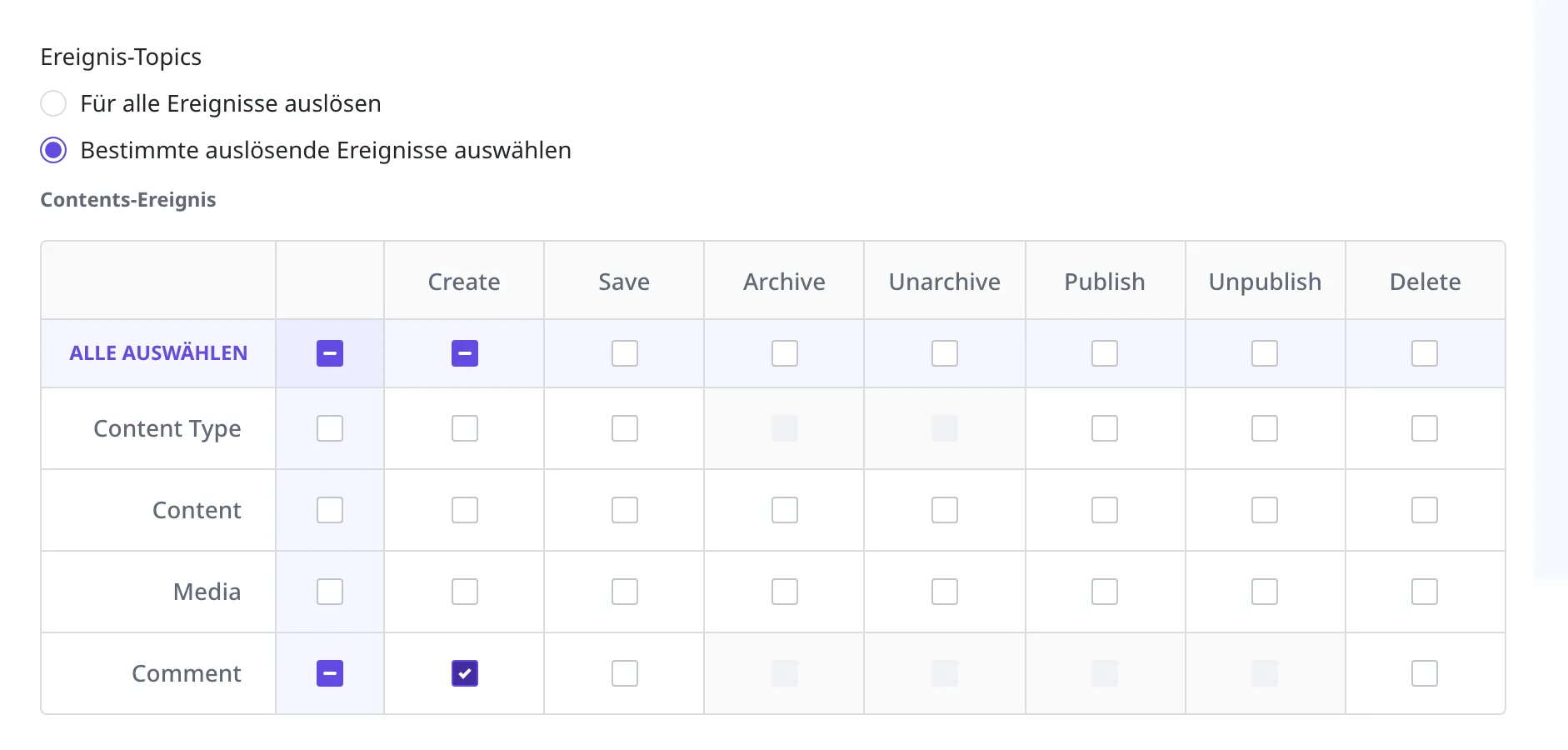
Ein Webhook kann auch dann eine Anfrage schicken, wenn jemand einen Comment hinterlässt, bearbeitet oder löscht. Soll im Team-Messenger eine Nachricht erscheinen, sobald ein Teammitglied einen Comment hinterlässt? Dann erstellen Sie einen Webhook, der bei neuen Comments eine Anfrage schickt. Die Schritte zum Erstellen eines Webhooks stehen unter Einen Webhook erstellen. Mit der Option Bestimmte auslösende Ereignisse auswählen unter Ereignis-Topics des Webhooks erscheint eine Tabelle. Darin legen Sie die Änderungen an Comments in der Zeile Comment fest. In dieser Zeile lassen sich nur Create, Save und Delete auswählen.
- Ein Webhook, der auf alle Änderungen eingestellt ist, reagiert auch auf neue, bearbeitete und gelöschte Comments: Er schickt eine Anfrage oder führt ein Script aus. Soll der Webhook nur auf Änderungen an Produkten reagieren, legen Sie nur die nötigen Änderungen fest (Bei welchen Änderungen der Webhook eine Anfrage schickt).
- Bei einem Webhook, der auf Comments reagiert, lässt sich der Umfang nicht auf das kommentierte Element oder auf einen Content Type eingrenzen. Welche Bedingungen Sie festlegen können, steht unter Den Umfang mit Bedingungen eingrenzen.
- Für Antworten, die mit dem ursprünglichen Comment gelöscht werden, und für Comments, die mit ihrem Element gelöscht werden, schickt ein Webhook keine Anfrage.
Limits
| Was begrenzt ist | Limit |
|---|---|
| Länge eines Comments | 1 bis 500 Zeichen. Für Antworten gilt dasselbe |
| Anzahl der Comments | Je nach Plan unterschiedlich. Prüfen Sie unter Preispläne die Zeile „Comment“ |
Auch Antworten zählen jeweils als ein Comment. Die Comments werden für die ganze Organization gezählt. Die Anzahl ist die Summe der Comments zu Contents, Media und Content Types in allen Spaces dieser Organization.
Ist das Limit erreicht, können Sie keine neuen Comments und Antworten hinterlassen. Löschen Sie dann nicht mehr benötigte Comments, um Platz zu schaffen, oder wechseln Sie zu einem höheren Plan (Wenn ein Anzahllimit überschritten wird). Welcher Hinweis beim Erreichen des Limits erscheint, steht unter Wenn Sie das Limit für die Ressourcenanzahl erreichen.
Benötigte Berechtigungen
Um Comments zu lesen und zu hinterlassen, brauchen Sie nur eine Berechtigung: Read für das Element, das Sie kommentieren möchten. Wie Sie Aktionen in eine Rolle (SpaceRole) aufnehmen, steht unter Regeln für Rollen und Berechtigungen.
| Was Sie tun möchten | Benötigte Berechtigung in der Rolle |
|---|---|
| Comments zu einem Content lesen, Comments und Antworten hinterlassen | Read für diesen Content (Tab Content) |
| Comments zu einem Media lesen, Comments und Antworten hinterlassen | Read für dieses Media (Tab Media) |
| Comments zu einem Content Type lesen, Comments und Antworten hinterlassen | Read für diesen Content Type (Tab Content Type) |
| Eigene Comments bearbeiten und löschen | Read wie oben |
| Comments anderer Personen bearbeiten und löschen | Für niemanden möglich (Wer bearbeiten und löschen darf) |
- Sie brauchen weder Edit noch Delete für das Element, das Sie kommentieren. Auch ein Teammitglied, dem nur das Lesen erlaubt ist, kann Comments und Antworten hinterlassen und eigene Comments bearbeiten und löschen.
- Eine Rolle hat keine eigene Einstellung, die nur Comments erlaubt oder sperrt. Deshalb können Sie einem Mitglied, das ein Element lesen kann, nicht allein die Comments zu diesem Element sperren.
- Ist der Umfang von Read nach Content Type, Ersteller oder Tag eingegrenzt, können Sie Comments nur zu Elementen innerhalb dieses Umfangs hinterlassen und lesen. Wie Sie den Umfang eingrenzen, steht unter Gruppen und Bedingungen für jede Aktion.
- Ein Comment, den Sie mit einem Personal Access Token (einem Schlüssel, der im Namen Ihres Kontos arbeitet) oder über ein verbundenes KI-Tool hinterlassen, gilt als Comment des Kontos, mit dem das Token ausgestellt oder das KI-Tool verbunden wurde. Soll ein verbundenes KI-Tool mit Comments arbeiten, müssen Sie beim Verbinden die Gruppe
allangeben. Diese Gruppe enthält die Tools für Comments (MCP). - Auch mit einem Space Access Token (einem Token, das in diesem Space liest und schreibt) können Sie Comments hinterlassen und lesen, sofern die an das Token gebundene Rolle Read für das Element enthält. Ein so hinterlassener Comment gilt als Comment dieses Tokens. Deshalb lässt er sich nur mit diesem Token bearbeiten und löschen.
Aufgaben im Content-Studio
Dieser Abschnitt beginnt mit der Grundaufgabe Einen Comment zu einem Produkt hinterlassen und mit der Antwort auf diesen Comment unter Auf einen Comment antworten. Anschließend geht es um Comments zu Fotos und Vorlagen und darum, wie Sie eigene Comments bearbeiten und löschen.
Einen Comment zu einem Produkt hinterlassen
So hinterlassen Sie zum Produkt „Edelstahl-Thermobecher 500 ml“ einen Comment, in dem Sie ein Teammitglied fragen, ob der Preis endgültig ist. Sie hinterlassen den Comment in dem Bildschirm, in dem das Produkt (Content) geöffnet ist.
- Klicken Sie in der Content-Liste auf „Edelstahl-Thermobecher 500 ml“, um den Bearbeitungsbildschirm des Produkts zu öffnen.
- Klicken Sie in der rechten Seitenleiste auf den Tab Comments.
- Geben Sie in das Eingabefeld im Tab Comments („Fügen Sie diesem Content einen Comment hinzu.“) diesen Text ein:
Ist dieser Preis von 18.000 KRW endgültig? Bitte prüfen Sie, ob ich das Produkt schon vor der Aktion einstellen darf. - Klicken Sie auf die Schaltfläche Senden.
Erscheint über dem Eingabefeld eine Comment-Karte mit Ihrem Namen und dem Zeitpunkt, haben Sie den Comment hinterlassen. Wie der Tab Comments mit dem neuen Comment aussieht, sehen Sie unter Was im Tab Comments erscheint. Wie viele Zeichen ein Comment haben darf, steht unter Limits.
Auf einen Comment antworten
Um eine Frage aus einem Comment zu beantworten, schreiben Sie eine Antwort auf diesen Comment. So antwortet ein Teammitglied auf Ihren Comment mit der Frage zum Preis aus Einen Comment zu einem Produkt hinterlassen.
- Öffnen Sie in der Content-Liste „Edelstahl-Thermobecher 500 ml“.
- Klicken Sie in der rechten Seitenleiste auf den Tab Comments.
- Klicken Sie auf der Karte des Comments, den Sie beantworten möchten, unten rechts auf die Schaltfläche Antworten.
- Geben Sie in das Eingabefeld für die Antwort diesen Text ein:
Ja, der Preis ist mit 18.000 KRW endgültig. Sie dürfen das Produkt schon vor der Aktion einstellen. - Klicken Sie auf die Schaltfläche Senden.
Die Antwort ist fertig, sobald direkt unter dem ursprünglichen Comment eine Antwortkarte erscheint. Wie die gebündelten Antworten aussehen, sehen Sie unter Antworten werden unter dem Comment gebündelt.
Einen Comment zu einem Foto hinterlassen
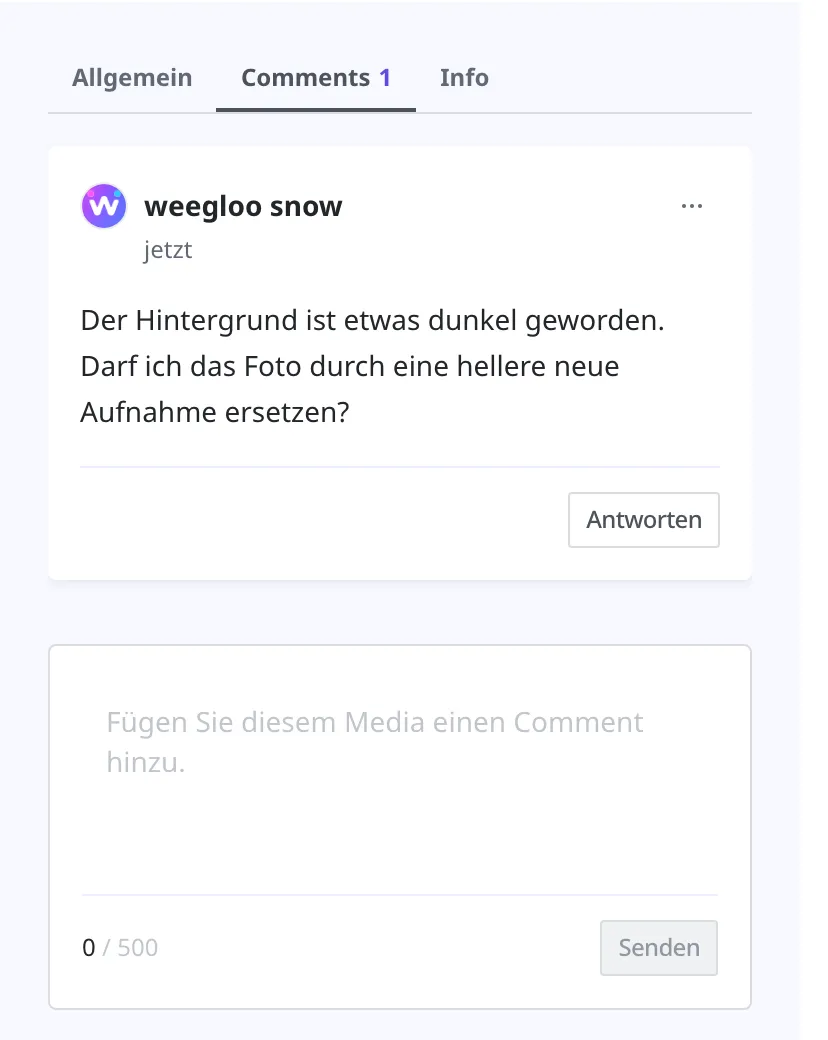
So hinterlassen Sie zum Produktfoto des Thermobechers, dem Media „Edelstahl-Thermobecher 500 ml Frontansicht“, einen Comment. Darin fragen Sie, ob Sie das Foto neu aufnehmen dürfen.
- Öffnen Sie in der Media-Liste „Edelstahl-Thermobecher 500 ml Frontansicht“.
- Klicken Sie rechts auf den Tab Comments.
- Geben Sie in das Eingabefeld diesen Text ein:
Der Hintergrund ist etwas dunkel geworden. Darf ich das Foto durch eine hellere neue Aufnahme ersetzen? - Klicken Sie auf die Schaltfläche Senden.
Einen Comment zu einer Vorlage hinterlassen
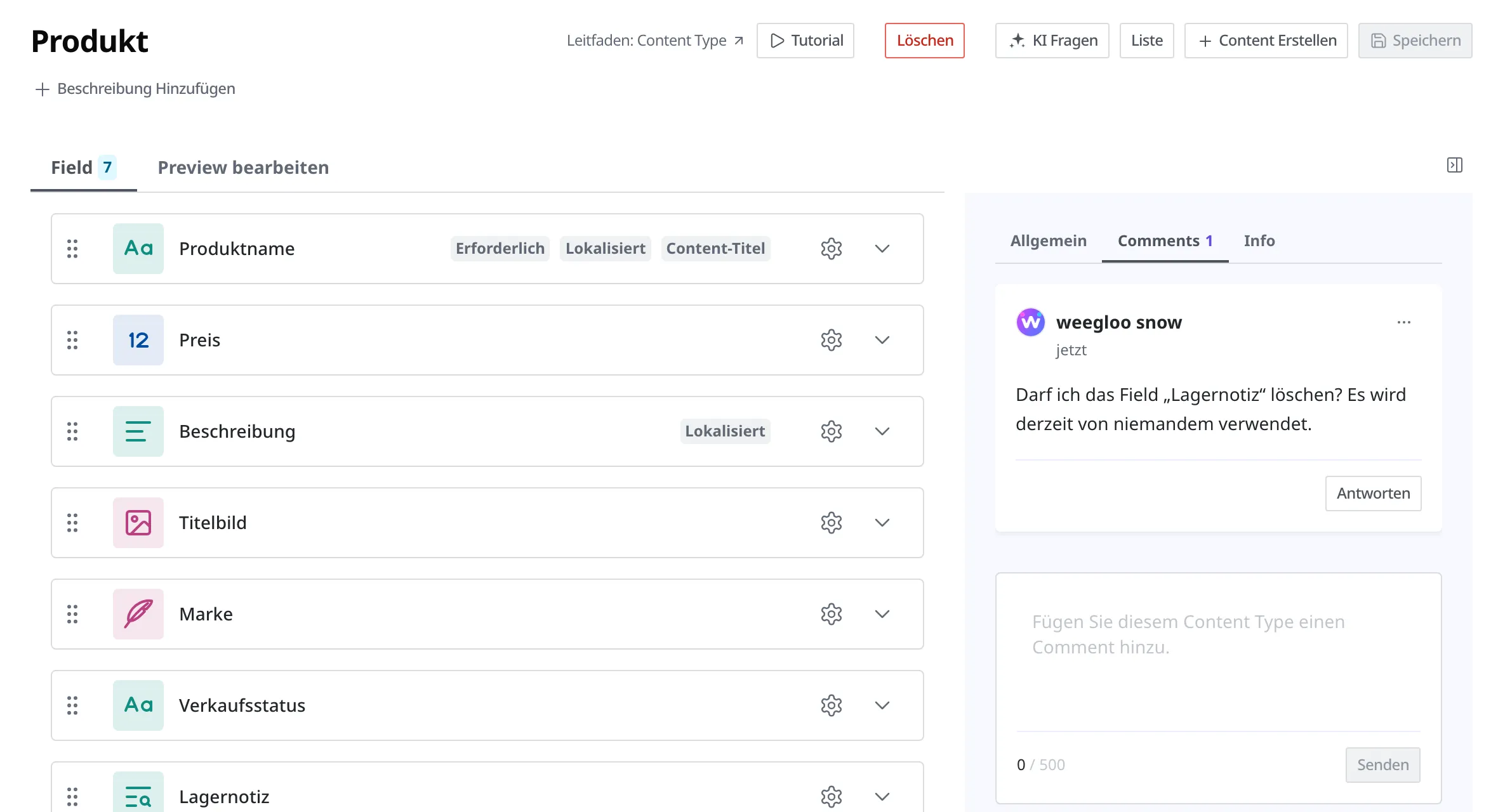
So hinterlassen Sie zum Content Type „Produkt“ einen Comment, in dem Sie fragen, ob Sie ein ungenutztes Field löschen dürfen.
- Klicken Sie im linken Menü auf Content Types.
- Klicken Sie in der Liste auf „Produkt“.
- Klicken Sie rechts auf den Tab Comments.
- Geben Sie in das Eingabefeld diesen Text ein:
Darf ich das Field „Lagernotiz“ löschen? Es wird derzeit von niemandem verwendet. - Klicken Sie auf die Schaltfläche Senden.
Ein Comment ändert den Content Type nicht. Deshalb müssen Sie den Content Type nach dem Kommentieren nicht separat speichern.
Einen eigenen Comment bearbeiten
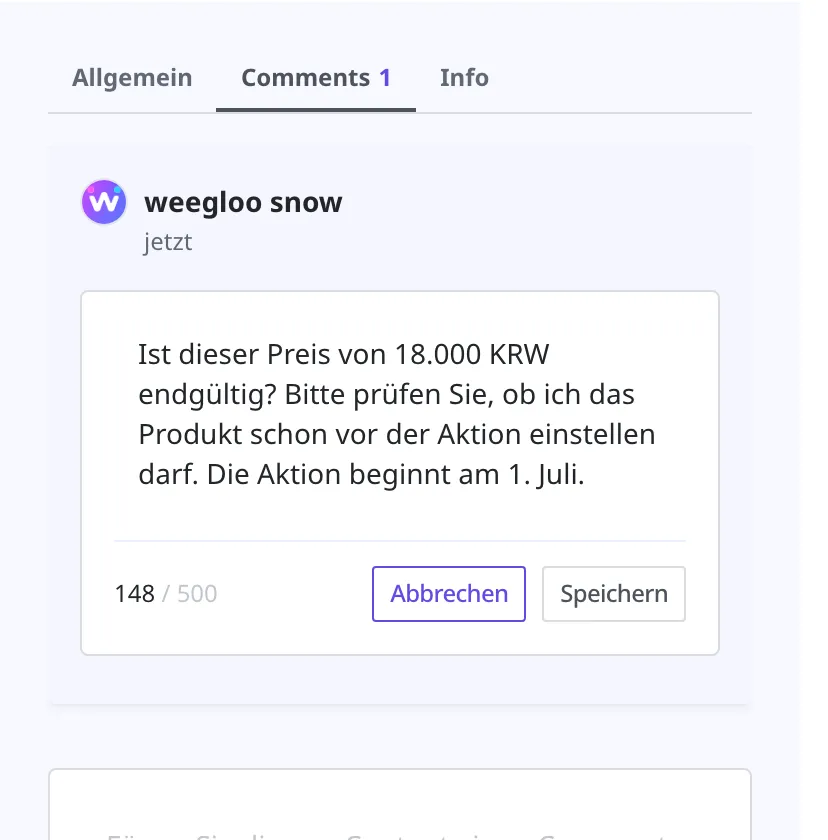
So ergänzen Sie Ihren Comment zum Thermobecher um das Startdatum der Aktion.
- Öffnen Sie in der Content-Liste „Edelstahl-Thermobecher 500 ml“.
- Klicken Sie in der rechten Seitenleiste auf den Tab Comments.
- Klicken Sie oben rechts auf der Karte des Comments, den Sie bearbeiten möchten, auf das Menü ⋯.
- Klicken Sie auf Bearbeiten. An der Stelle des Texts erscheint auf der Comment-Karte ein Eingabefeld.
- Ändern Sie den Text in diesen Wortlaut:
Ist dieser Preis von 18.000 KRW endgültig? Bitte prüfen Sie, ob ich das Produkt schon vor der Aktion einstellen darf. Die Aktion beginnt am 1. Juli. - Klicken Sie unten rechts im Feld auf die Schaltfläche Speichern.
Möchten Sie die Bearbeitung abbrechen, klicken Sie neben Speichern auf Abbrechen, oder drücken Sie die Esc-Taste.
Einen Comment löschen
Beim Thermobecher steht der Comment „Bitte ergänzen Sie die Beschreibung um eine Reinigungsanleitung.“ zweimal. So löschen Sie einen der beiden Comments.
- Öffnen Sie in der Content-Liste „Edelstahl-Thermobecher 500 ml“.
- Klicken Sie in der rechten Seitenleiste auf den Tab Comments.
- Klicken Sie oben rechts auf der Karte eines der beiden Comments auf das Menü ⋯.
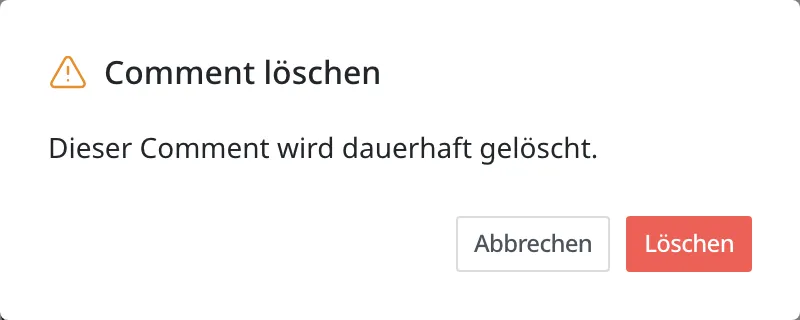
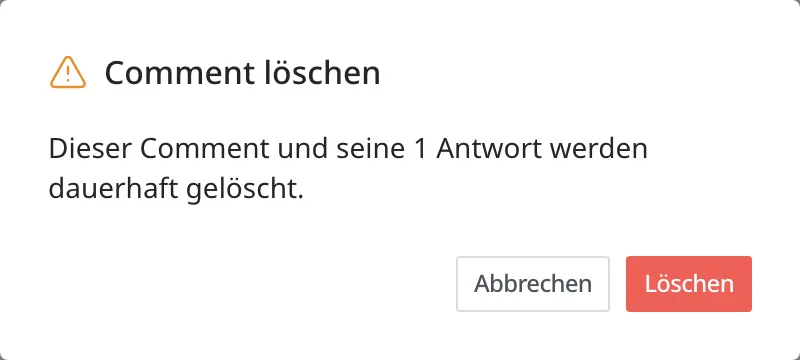
- Klicken Sie auf Löschen. Der Bestätigungsdialog „Comment löschen“ öffnet sich mit dem Text „Dieser Comment wird dauerhaft gelöscht.“ Hat der Comment Antworten, nennt der Text auch deren Zahl, etwa „Dieser Comment und seine 1 Antwort werden dauerhaft gelöscht.“
- Klicken Sie im Bestätigungsdialog auf Löschen.
Ein gelöschter Comment lässt sich nicht wiederherstellen. Mit einem Comment werden auch seine Antworten gelöscht (Was beim Löschen eines Comments mitgelöscht wird).
Hilfe bei Problemen
| Situation | Ursache | Lösung |
|---|---|---|
| Der Tab Comments fehlt | Sie sind im Bildschirm zum Erstellen eines neuen Elements. Comments sind erst möglich, nachdem das Element erstellt ist | Erstellen Sie zuerst das Element. Öffnen Sie es dann, und hinterlassen Sie den Comment |
| Sie können keinen Comment hinterlassen | Der Text ist leer oder hat mehr als 500 Zeichen | Geben Sie 1 bis 500 Zeichen ein. Teilen Sie einen langen Text auf mehrere Comments auf |
| Sie können keine neuen Comments und Antworten hinterlassen | Die Organization hat das Limit für die Anzahl der Comments erreicht | Löschen Sie nicht mehr benötigte Comments, um Platz zu schaffen, oder wechseln Sie zu einem höheren Plan (Wenn ein Anzahllimit überschritten wird) |
| Sie können den Comment eines Teammitglieds nicht bearbeiten oder löschen | Nur wer einen Comment geschrieben hat, kann ihn bearbeiten und löschen. Auch Mitglieder mit der Rolle Administrator können fremde Comments nicht bearbeiten oder löschen | Bitten Sie die Person, die den Comment geschrieben hat, ihn zu bearbeiten oder zu löschen |
| Ein Teammitglied gehört nicht mehr zum Space, und Sie können seinen Comment nicht löschen | Nur wer einen Comment geschrieben hat, kann ihn löschen. Ein Teammitglied, das nicht mehr zum Space gehört, kann aber die Elemente dieses Space nicht lesen | Fügen Sie das Teammitglied wieder zu diesem Space hinzu, und bitten Sie es, den Comment zu löschen. Die Regeln für das Hinzufügen von Mitgliedern stehen unter Regeln für Mitglieder und Einladungen |
| Nach dem Löschen eines Comments ist auch die Antwort eines Teammitglieds verschwunden | Mit einem Comment werden auch die Antworten darauf gelöscht | Gelöschte Comments und Antworten lassen sich nicht wiederherstellen. Möchten Sie die Antworten behalten, löschen Sie den ursprünglichen Comment nicht, sondern bearbeiten Sie ihn |
| Sie haben einen Comment zum falschen Produkt hinterlassen | Ein Comment lässt sich nicht zu einem anderen Element verschieben | Löschen Sie den Comment beim falschen Produkt, und hinterlassen Sie ihn beim richtigen Produkt neu |
| Ein Teammitglied hat einen Comment hinterlassen, aber Sie haben keine Benachrichtigung bekommen | Comments lösen keine Benachrichtigung per E-Mail aus | Erstellen Sie einen Webhook, der bei neuen Comments eine Anfrage schickt (Benachrichtigungen und Webhooks für Comments) |
| Sie können keinen Webhook erstellen, der nur auf Comments zum Thermobecher reagiert | Bei einem Webhook, der auf Comments reagiert, lässt sich der Umfang nicht über eine Bedingung auf das kommentierte Element oder auf einen Content Type eingrenzen | Richten Sie das empfangende Programm so ein, dass es nur die nötigen Comments verarbeitet (Benachrichtigungen und Webhooks für Comments) |
| Bei jedem Comment schickt ein Webhook eine Anfrage | Ein Webhook, der auf alle Änderungen eingestellt ist, schickt auch bei Änderungen an Comments eine Anfrage | Legen Sie für diesen Webhook nur die nötigen Änderungen fest (Bei welchen Änderungen der Webhook eine Anfrage schickt) |
| Auf der Website erscheinen keine Comments | Comments sind nicht Teil der öffentlichen Auslieferung | Geben Sie Texte für Besucher in ein Field des Contents ein, und wählen Sie Veröffentlichen |
Verwandte Seiten
- Comments: Erklärt, was ein Comment ist, worin er sich von einem Tag unterscheidet und welche Schritte vom Comment bis zur Antwort führen.
- Regeln für die Content-Erstellung: Beschreibt den Aufbau des Bearbeitungsbildschirms eines Contents, zu dem der Tab Comments gehört.
- Media: Einstellungen und Regeln: Behandelt den Detailbildschirm eines Media, der ebenfalls einen Tab Comments hat.
- Content Type: Einstellungen und Regeln: Zeigt den Bearbeitungsbildschirm eines Content Type mit dem Tab Comments.
- Regeln für Rollen und Berechtigungen: Erklärt, wie Sie das für Comments nötige Read in eine Rolle aufnehmen und den Umfang eingrenzen.
- Regeln zum Löschen: Beschreibt, was mitgelöscht wird, wenn Sie ein kommentiertes Element oder einen Space löschen.
- Einen Webhook erstellen: Zeigt Schritt für Schritt, wie Sie einen Webhook erstellen, der bei neuen Comments eine Anfrage an einen externen Dienst schickt.