

Organization: Einstellungen und Regeln
Diese Seite beschreibt alle Einstellungen und Regeln einer Organization. Sie erfahren, was Sie mit jeder der drei Organization-Rollen tun dürfen, wer sich wie um Plan und Bezahlung kümmert, nach welchen Regeln die Nutzung gezählt wird und wie Nutzungswarnungen verschickt werden. Außerdem steht hier, wie viele Organizations eine Person erstellen kann. Wissen Sie noch nicht genau, was Organization und Space sind und wie Sie Teammitglieder einladen, lesen Sie zuerst Organization und Space.
Als Beispiel dient auf dieser Seite die Organization „Gemütlicher Kleiderschrank“, die einen Online-Modeshop betreibt. Zu dieser Organization gehören der Space „Onlineshop“ für die Produkte und der Space „Sommeraktion“ für die separate Website zur Sommeraktion. Welche Regeln beim Einladen von Mitgliedern und beim Ändern von Rollen gelten, steht unter Regeln für Mitglieder und Einladungen. Die Einstellungen eines einzelnen Space stehen unter Space: Einstellungen und Regeln.
Einstellungen
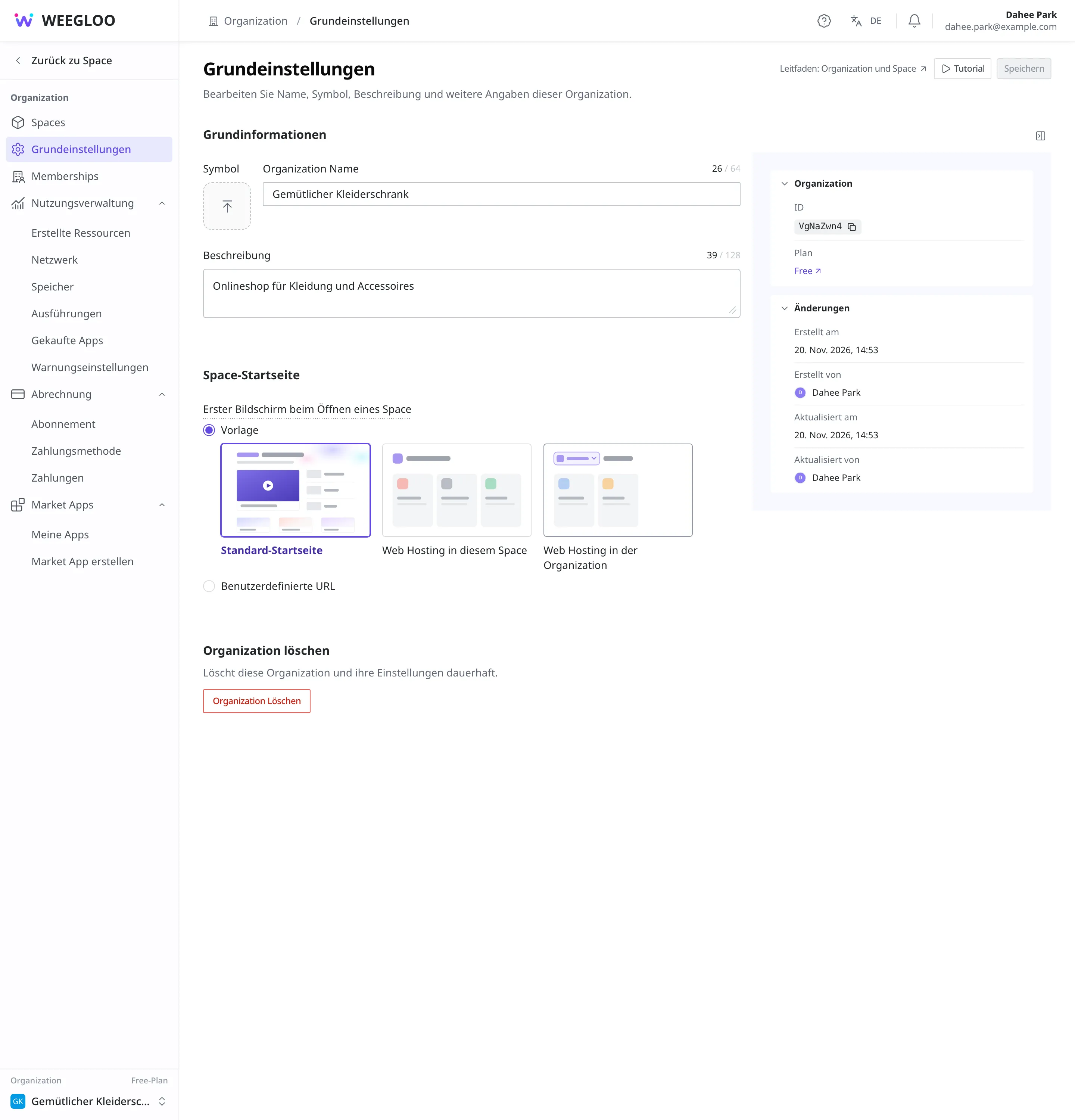
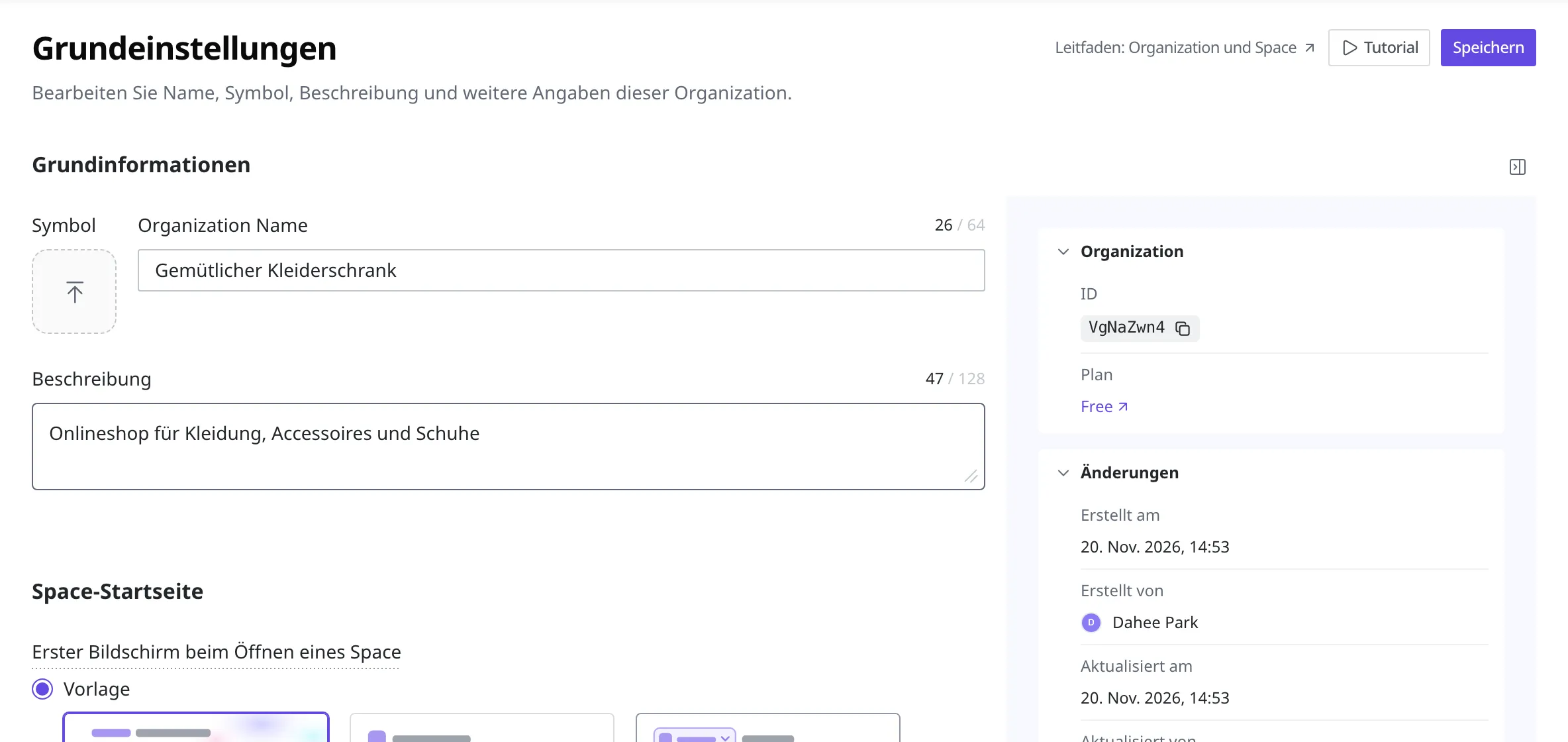
Im Organization-Bildschirm legen Sie unter Grundeinstellungen den Namen, das Symbol und die Beschreibung der Organization fest, außerdem die Space-Startseite. Auch auf dem Bildschirm, auf dem Sie die Organization erstellen, können Sie Name, Symbol und Beschreibung festlegen. Rechts auf dem Bildschirm Grundeinstellungen stehen außerdem ID, Plan und Änderungen (Erstellungszeitpunkt, Ersteller, Änderungszeitpunkt, Bearbeiter) als Werte, die sich nicht ändern lassen. Unter Abrechnung legen Sie den Plan fest und unter Warnungseinstellungen im Menü Nutzungsverwaltung die Nutzungswarnungen.
| Einstellung | Bedeutung | Standardwert | Einschränkung |
|---|---|---|---|
| Name | Der Name, mit dem die Organization bezeichnet wird. Er steht im Content-Studio ganz unten im linken Menü. Für Market Apps, die Sie erstellen, ist er außerdem der Name des Entwicklers (App-Angaben im Marketplace) | Keiner. Beim Erstellen müssen Sie einen Namen eingeben | 1 bis 64 Zeichen. Der Name darf mit dem Namen einer anderen Organization übereinstimmen. Sie können ihn später ändern |
| Symbol | Das Bild, das die Organization darstellt. Es steht ganz unten im linken Menü vor dem Namen der Organization | Keines | Sie können nur PNG-, JPEG- oder WebP-Dateien hochladen. WEEGLOO erkennt das Format nicht an der Dateiendung, sondern am Inhalt der Datei. Deshalb lässt sich eine Datei nicht hochladen, bei der nur die Endung geändert wurde. Die Größenbeschränkung steht unter Limits. Um ein hochgeladenes Symbol zu entfernen und das Feld leer zu lassen, klicken Sie auf das Symbol und dann auf Löschen |
| Beschreibung | Ein Text, der die Organization vorstellt | Leer | Sie können bis zu 128 Zeichen eingeben. Das Feld darf leer bleiben |
| Space-Startseite | Legt fest, welcher Bildschirm beim Öffnen eines Space zuerst erscheint. Sie wählen entweder Vorlage (Standard-Startseite, Web Hosting in diesem Space oder Web Hosting in der Organization) oder Benutzerdefinierte URL. Die Auswahl gilt für alle Spaces dieser Organization. Ist eine Benutzerdefinierte URL festgelegt, erscheint auf der Startseite die Seite unter dieser Adresse statt der Standardstartseite. | Standard-Startseite unter Vorlage. Die Standardstartseite wird angezeigt | Nur Adressen, die mit https:// beginnen, lassen sich speichern. Adressen des Content-Studios sind nicht erlaubt. Geben Sie eine solche Adresse ein, erscheint beim Verlassen des Felds oder beim Klick auf Speichern ein Hinweis unter dem Feld, und die Adresse wird nicht gespeichert. Steht eine Adresse im Feld, erscheint rechts im Feld ein ×. Ein Klick darauf leert das Feld. Speichern Sie mit leerem Feld, wird die Standard-Startseite angezeigt. Wann die Seite angezeigt wird, steht unter Eine andere Seite auf der Startseite anzeigen |
| ID | Die eindeutige Kennung der Organization (Organization-ID). Programme verwenden diese Kennung, um auf diese Organization zu verweisen | Wird beim Erstellen automatisch vergeben | Lässt sich nicht ändern. Die Kennung steht im rechten Bereich des Bildschirms Grundeinstellungen unter ID. Mit dem Kopiersymbol daneben kopieren Sie die Kennung |
| Plan | Der Plan, den diese Organization nutzt: Free, Basic, Pro oder Enterprise. Für alle Spaces in der Organization gilt derselbe Plan | Free | Nur ein Owner kann den Plan ändern (Um Plan und Bezahlung kümmern sich die Owner). Der aktuelle Plan steht im rechten Bereich des Bildschirms Grundeinstellungen unter Plan und unter Abrechnung auf dem Bildschirm Abonnement. Die Schritte zum Wechseln stehen unter Einen kostenpflichtigen Plan abonnieren und Den Plan wechseln oder das Abonnement kündigen |
| Warnungseinstellungen | Die Einstellung, mit der alle Owner eine E-Mail erhalten, sobald die Nutzung einen vorher festgelegten Anteil des Limits im Plan erreicht (Nutzungswarnung). Für jeden Posten legen Sie den Anteil separat fest | Bei allen Posten Keine Warnung | Nur ein Owner kann Warnungen einrichten. Die Regeln stehen unter Nutzungswarnungen werden an die Owner verschickt, sobald der festgelegte Anteil erreicht ist, die Schritte unter Nutzungswarnungen einrichten |
Regeln
Wer eine Organization erstellt, wird ihr erster Owner, und die Organization startet im Free-Plan
Wer eine Organization erstellt, wird ihr erster Owner. Eine neue Organization startet im Free-Plan. Deshalb müssen Sie beim Erstellen keine Zahlungsmethode hinterlegen.
Wie viele Organizations ein Konto selbst erstellen kann, ist begrenzt. Für mehr kaufen Sie zusätzliche Plätze hinzu; mit jedem gekauften Platz können Sie eine Organization mehr erstellen (Limits). Zum Limit zählt die Zahl der Organizations, die Sie selbst erstellt haben und die noch bestehen, nicht die Zahl der Organizations, in denen Sie gerade Mitglied sind.
- Organizations, in die Sie eingeladen wurden, zählen nicht, weil sie von jemand anderem erstellt wurden.
- Eine Organization, die Sie erstellt haben, zählt weiter, solange sie besteht, selbst wenn Sie sie an einen neuen Owner übergeben und sie anschließend selbst verlassen. Denn das Limit zählt, was Sie erstellt haben und was noch besteht, nicht das, wo Sie gerade Mitglied sind.
- Sobald Sie eine selbst erstellte Organization löschen, wird ihr Platz wieder frei, und Sie können eine neue erstellen.
Wie viele Organizations Sie bereits erstellt haben, sehen Sie auf dem Bildschirm Nutzung Ihres Kontos (Die Nutzung Ihres Kontos ansehen).
Nutzt Ihr Team bereits eine Organization, erstellen Sie keine neue, sondern lassen Sie sich einladen. Eine separat erstellte Organization teilt weder Mitglieder noch Spaces mit der Organization Ihres Teams.
Es gibt drei Organization-Rollen
Jedes Organization-Mitglied erhält eine der Rollen Owner, Admin oder Member. Ein Owner darf am meisten, ein Admin weniger und ein Member am wenigsten. Mit einer höheren Rolle können Sie alles tun, was eine niedrigere Rolle erlaubt. Eine Organization kann mehrere Owner haben.
| Rolle | Aufgaben |
|---|---|
| Owner | Kümmert sich zusätzlich zu den Aufgaben eines Admins um Plan und Bezahlung, Nutzungswarnungen und das Löschen der Organization. Kann auch Spaces selbst beitreten, denen das Mitglied nicht zugewiesen ist (Wer die Rolle Owner hat, kann jedem Space selbst beitreten) |
| Admin | Bearbeitet die Angaben der Organization, lädt Mitglieder ein und verwaltet sie, erstellt und löscht Spaces, sieht die Nutzung ein und verwaltet Market Apps. Kümmert sich nicht um Plan und Bezahlung |
| Member | Kann die Angaben und die Mitgliederliste der Organization ansehen, verwaltet die Organization aber nicht. Arbeitet in den zugewiesenen Spaces so weit, wie die Rolle im jeweiligen Space es erlaubt |
Was mit jeder Rolle möglich ist, steht vollständig unter Benötigte Berechtigungen.
Eine Organization braucht immer mindestens einen Owner. Welche Aktionen an dieser Regel scheitern, etwa das Entfernen oder Herabstufen des letzten Owners, steht unter Regeln zum Löschen.
Sie können keine Rolle vergeben, die höher ist als Ihre eigene
Beim Einladen und beim Ändern der Rolle eines Mitglieds können Sie keine Rolle wählen, die höher ist als Ihre eigene.
| Ihre Rolle | Rollen, die Sie vergeben können |
|---|---|
| Owner | Owner, Admin, Member |
| Admin | Admin, Member |
| Member | Keine. Sie können niemanden einladen und keine Rollen ändern |
Deshalb kann nur ein Owner einem anderen Mitglied die Rolle Owner geben.
Bei Mitgliedern mit einer höheren Rolle als Ihrer eigenen können Sie weder die Rolle ändern noch die Mitglieder entfernen. Als Admin können Sie einen Owner deshalb weder herabstufen noch entfernen, das kann nur ein Owner. Bei einem anderen Admin oder einem Member können Sie als Admin dagegen die Rolle ändern und das Mitglied entfernen. In welchen Fällen sich unabhängig von dieser Regel keine Rolle herabstufen und kein Mitglied entfernen lässt, steht unter Beim Entfernen von Mitgliedern und Löschen von Konten.
Die übrigen Regeln zu Einladungen und zum Ändern von Rollen stehen unter Regeln für Mitglieder und Einladungen.
Was Sie in einem Space tun dürfen, bestimmt die Space-Rolle
Die Organization-Rolle legt nur fest, was Sie auf der Ebene der Organization verwalten dürfen. Ob Sie in einem Space Contents erstellen und veröffentlichen oder die Einstellungen des Space ändern dürfen, bestimmt die Rolle, die Sie bei der Zuweisung zu diesem Space erhalten haben (SpaceRole). Zum Beispiel können Sie auch mit der Organization-Rolle Member im Space „Onlineshop“ alles tun, sofern Sie in diesem Space die Rolle Administrator erhalten haben. Umgekehrt können Sie auch als Owner oder Admin nicht in einem Space arbeiten, in dem Sie keine Rolle haben (Die Organization-Rolle allein reicht nicht, um in einem Space zu arbeiten). Wie Sie als Owner selbst einem Space beitreten, steht unter Wer die Rolle Owner hat, kann jedem Space selbst beitreten. Die Regeln für SpaceRoles stehen unter Regeln für Rollen und Berechtigungen.
Jede Organization hat genau einen Plan
Der Plan gilt nicht für einen einzelnen Space, sondern für die ganze Organization. Nutzt „Gemütlicher Kleiderschrank“ den Plan Basic, gilt Basic für „Onlineshop“ und für „Sommeraktion“. Auch die Gebühren werden pro Organization berechnet.
Alle Spaces einer Organization teilen sich die Anzahllimits sowie das Übertragungsvolumen und den Speicherplatz des Plans. Wenn Sie viele Fotos in „Sommeraktion“ hochladen, bleibt entsprechend weniger Media-Speicherplatz für „Onlineshop“. Werden wegen eines überschrittenen Limits Funktionen gestoppt, gilt der Stopp gleichermaßen für alle Spaces dieser Organization (Wenn Übertragungsvolumen und Speicherplatz überschritten werden).
Owner abonnieren und wechseln die Pläne Free, Basic und Pro im Content-Studio. Für Enterprise wenden Sie sich an WEEGLOO, denn dieser Wechsel ist im Content-Studio nicht möglich (Enterprise). Die Preise und Limits der einzelnen Pläne stehen unter Preispläne.
Um Plan und Bezahlung kümmern sich die Owner
Nur ein Owner kann einen kostenpflichtigen Plan abonnieren, den Plan wechseln, das Abonnement kündigen und die Zahlungen ansehen. Als Admin oder Member haben Sie keinen Zugriff auf Plan und Bezahlung. Auch unter den Ownern kann nur der Zahlungsmethoden-Verwalter auf einen höheren Plan wechseln und die Zahlungsmethode ändern (Der Zahlungsmethoden-Verwalter ist das Mitglied, dem die nächste Zahlung berechnet wird).
- Beim Start eines Abonnements. Ein kostenpflichtiges Abonnement beginnt in einer Organization, die den Free-Plan nutzt. Bis die Zahlung abgeschlossen ist, wird nichts berechnet, und der Plan bleibt Free. Kurz nach Abschluss der Zahlung wechselt der Plan. Falls Sie bereits einen kostenpflichtigen Plan nutzen, starten Sie kein neues Abonnement, sondern wechseln den Plan.
- Beim Wechsel auf einen höheren Plan. Nur der Zahlungsmethoden-Verwalter kann auf einen höheren Plan wechseln. Der Grund: Sofort nach dem Wechsel kann die Differenz für den restlichen Zeitraum über die Zahlungsmethode des Zahlungsmethoden-Verwalters abgebucht werden. Deshalb ist dieser Wechsel nur möglich, wenn für dieses Abonnement eine Standard-Zahlungsmethode festgelegt ist.
- Beim Wechsel auf einen niedrigeren Plan und bei der Kündigung. Das kann auch ein Owner, der nicht Zahlungsmethoden-Verwalter ist. Dasselbe gilt für das Zurücknehmen eines vorgemerkten Wechsels auf einen niedrigeren Plan oder einer vorgemerkten Kündigung, bevor die Änderung wirksam wird.
- Bei einer überfälligen Zahlung. Solange eine Zahlung fehlgeschlagen und noch offen ist, können Sie den Plan nicht wechseln. Welche Schonfrist bei einer überfälligen Zahlung gilt, steht unter Wenn eine Zahlung fehlschlägt.
- Während eine Änderung verarbeitet wird. Solange eine zuvor angeforderte Änderung oder Zahlung noch verarbeitet wird, können Sie keine neue Änderung anfordern. Versuchen Sie es nach kurzer Zeit erneut.
Ab wann ein neuer Plan gilt und welcher Betrag dabei berechnet wird, steht unter Abrechnung und Planwechsel.
Der Zahlungsmethoden-Verwalter ist das Mitglied, dem die nächste Zahlung berechnet wird
Jedes kostenpflichtige Abonnement hat genau einen Zahlungsmethoden-Verwalter. Das ist das Mitglied, dem am nächsten Abrechnungstermin die Gebühr berechnet wird. Abgebucht wird von der Karte, die der Zahlungsmethoden-Verwalter als Standard-Zahlungsmethode dieses Abonnements festgelegt hat. Anfangs übernimmt der Owner, der das Abonnement gestartet und bezahlt hat, diese Aufgabe. Wer gerade Zahlungsmethoden-Verwalter ist, sehen Sie auf dem Bildschirm Zahlungsmethode, den Sie im linken Menü des Organization-Bildschirms unter Abrechnung öffnen.
- Die Aufgabe des Zahlungsmethoden-Verwalters lässt sich nicht übergeben. Soll ein anderer Owner die Zahlungen übernehmen, meldet sich dieser Owner mit dem eigenen Konto an und klickt auf Mich als Verwalter festlegen. So wird er selbst zum Zahlungsmethoden-Verwalter. Niemand kann eine andere Person als Zahlungsmethoden-Verwalter festlegen. Zahlungsmethoden-Verwalter kann nur ein Owner werden.
- Ein neuer Zahlungsmethoden-Verwalter gilt ab dem nächsten Abrechnungstermin. Nach dem Wechsel wird die Gebühr ab dem nächsten Abrechnungstermin über die Zahlungsmethode des neuen Zahlungsmethoden-Verwalters abgebucht. Beim Wechsel selbst wird nichts abgebucht. Bereits bezahlte Zeiträume bleiben Zahlungen des bisherigen Zahlungsmethoden-Verwalters.
- Nach einem Wechsel muss die Standard-Zahlungsmethode neu festgelegt werden. Sobald der Zahlungsmethoden-Verwalter wechselt, wird die Standard-Zahlungsmethode dieses Abonnements entfernt. Eine Karte, die bereits im Konto des neuen Zahlungsmethoden-Verwalters hinterlegt ist, ändert daran nichts. Bis der neue Zahlungsmethoden-Verwalter eine Standard-Zahlungsmethode festlegt, ist kein Wechsel auf einen höheren Plan möglich. Ist am nächsten Abrechnungstermin noch keine festgelegt, schlägt die Zahlung fehl. Die Schritte stehen unter Sich selbst als Zahlungsmethoden-Verwalter festlegen.
- Für die Zahlungsmethode ist nur der Zahlungsmethoden-Verwalter zuständig. Nur mit dem eigenen Konto des Zahlungsmethoden-Verwalters lässt sich eine Zahlungsmethode hinzufügen oder ändern. Andere Owner sehen auf dem Bildschirm Zahlungsmethode keine Schaltfläche, mit der sich die Zahlungsmethode ändern lässt.
- Für den Zahlungsmethoden-Verwalter gelten Einschränkungen. Solange ein Mitglied Zahlungsmethoden-Verwalter ist, kann es die Organization nicht verlassen und nicht aus der Organization entfernt werden. Auch seine Rolle lässt sich nicht herabstufen, und sein Konto lässt sich nicht löschen. Alle Bedingungen, unter denen diese Aktionen blockiert sind, stehen unter Beim Entfernen von Mitgliedern und Löschen von Konten. Auch nach einer Kündigung bleibt das Mitglied bis zum nächsten Abrechnungstermin Zahlungsmethoden-Verwalter, denn erst dann wird die Kündigung wirksam. Sobald ein anderer Owner Zahlungsmethoden-Verwalter wird, gelten diese Einschränkungen für den bisherigen Zahlungsmethoden-Verwalter nicht mehr.
Die Nutzung wird in vier Gruppen gezählt
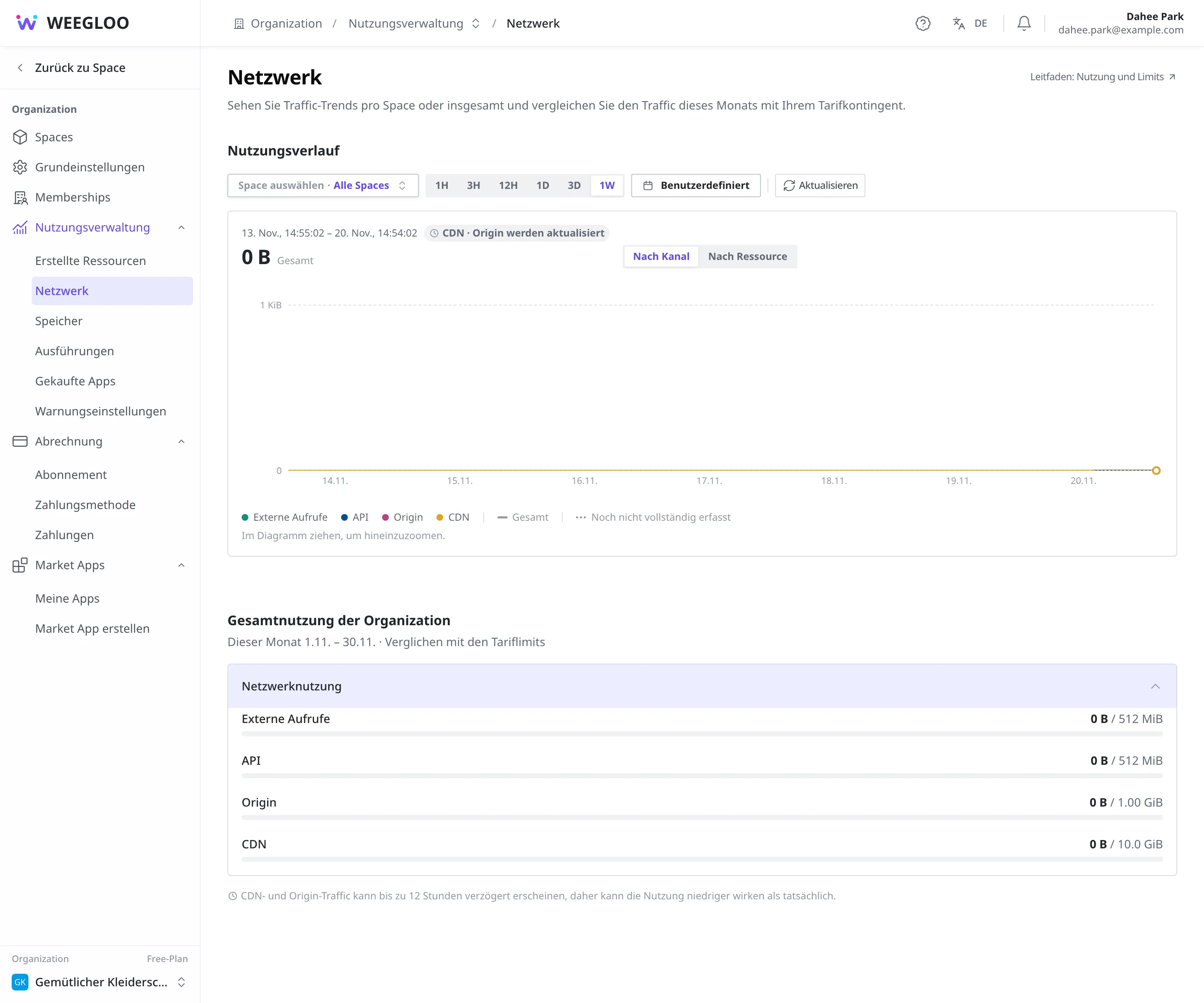
WEEGLOO zählt die Nutzung einer Organization in vier Gruppen: Ressourcen, Netzwerk, Speicher und Ausführungen. Für jeden Posten zählt nicht ein einzelner Space, sondern die Summe aller Spaces der Organization. Diese Summe wird mit dem Limit des Plans verglichen. Unter Nutzungsverwaltung sehen Sie die aktuelle Nutzung auf dem Bildschirm der jeweiligen Gruppe (Die Nutzung der Organization ansehen). Die Limits der einzelnen Pläne stehen unter Preispläne.
| Gruppe | Was gezählt wird | Zeitraum |
|---|---|---|
| Ressourcen | Die Anzahl von Ressourcen wie Spaces, Mitgliedern, Contents, Media, Comments und Service-Nutzern (ServiceUser) | Die aktuelle Anzahl |
| Netzwerk | Vier Arten von Übertragungsvolumen: API-Datenübertragung, externe Aufrufe, Origin-Bandbreite und CDN-Bandbreite | Der aktuelle Monat |
| Speicher | Die Größe der gespeicherten Media-Dateien (Media-Speicher) und der Dateien online gestellter Websites (Web Hosting-Speicher) | Die aktuell gespeicherte Menge |
| Ausführungen | Wie oft Scripts ausgeführt wurden | Der aktuelle Monat |
Die Nutzung des aktuellen Monats beginnt am 1. jedes Monats wieder bei null. Für die Posten der Gruppe Netzwerk gelten diese Zählregeln.
- Nur Daten, die WEEGLOO sendet, zählen. Eingehende Daten zählen nicht. Bei externen Aufrufen zählt die Anfrage, die WEEGLOO sendet, nicht aber die Antwort, die der externe Dienst zurückgibt.
- Daten, die beim Hochladen von Dateien übertragen werden, zählen nicht zum Netzwerk. Hochgeladene Media zählen zum Media-Speicher, die Dateien einer online gestellten Website zum Web Hosting-Speicher.
- API-Datenübertragung umfasst die Daten, die als Antwort auf Anfragen gesendet werden, mit denen Contents, Content Types und Media gelesen werden. Gezählt wird die ursprüngliche Größe (in Byte) des JSON-Inhalts, der als Antwort gesendet wird. Auch wenn die Antwort komprimiert gesendet wird, zählt nicht die tatsächlich übertragene komprimierte Größe, sondern die ursprüngliche Größe vor der Komprimierung. Antworten, die über die erweiterte Suche (Advanced Search) gelesen werden, zählen bei gleicher Größe fünffach.
- Externe Aufrufe umfassen die gesamten Daten, die in drei Fällen gesendet werden: Ein Webhook ruft eine externe Adresse auf, ein Script ruft einen externen Dienst auf, oder ein Script sendet eine E-Mail.
- CDN-Bandbreite und Origin-Bandbreite messen dieselben Dateien auf zwei Abschnitten des Übertragungswegs. Die CDN-Bandbreite ist die Menge, die das CDN (ein Netz, das Dateien schnell an Besucher ausliefert) an die Besucher sendet. Die Origin-Bandbreite ist der Teil davon, den das CDN neu vom Original holt, weil das CDN noch keine Kopie hat. Auch wenn viele Personen dieselbe Datei herunterladen, steigt die Origin-Bandbreite nicht, solange im CDN eine Kopie liegt.
Wie die Ausführungen gezählt werden, steht unter Alle Spaces einer Organization teilen sich die Anzahl der Ausführungen. Welche Funktionen bei einem überschrittenen Limit gestoppt werden und wann der Stopp aufgehoben wird, steht unter Was passiert, wenn ein Limit überschritten wird.
Nutzungswarnungen werden an die Owner verschickt, sobald der festgelegte Anteil erreicht ist
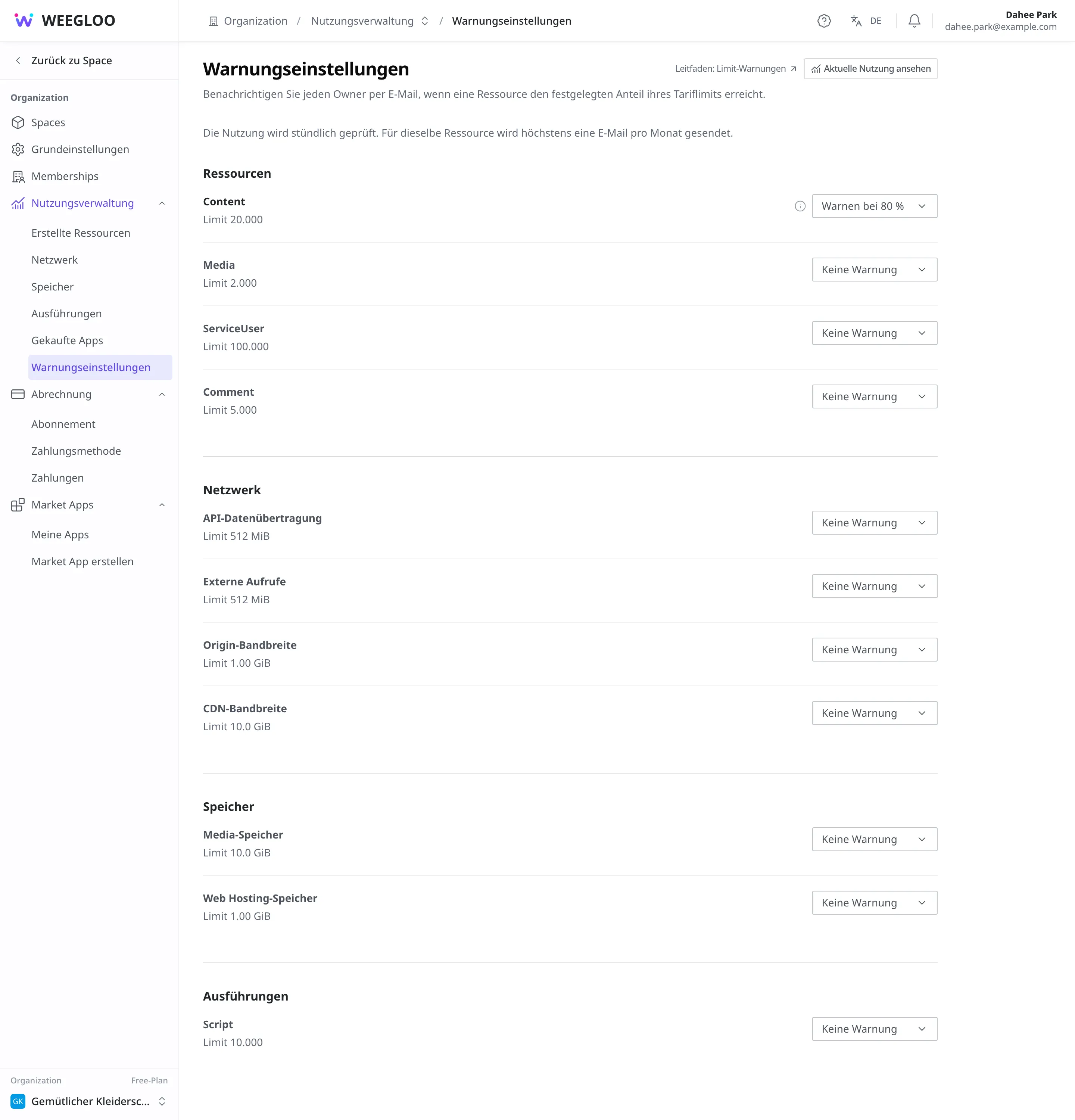
Mit einer Nutzungswarnung werden Sie per E-Mail benachrichtigt, sobald die Nutzung einen vorher festgelegten Anteil des Limits im Plan erreicht. Ein Beispiel: Sie lassen sich benachrichtigen, sobald die Produktfotos 80 % des Media-Speichers belegen. Dann erfahren Sie es rechtzeitig, bevor Sie keine weiteren Fotos hochladen können. Für jeden Posten legen Sie die Warnung unter Warnungseinstellungen im Menü Nutzungsverwaltung fest. Die Schritte stehen unter Nutzungswarnungen einrichten.
- Nur für Owner. Als Admin oder Member können Sie die Warnungseinstellungen weder ansehen noch ändern.
- Maßstab ist das Limit der ganzen Organization. Für jeden Posten wird die Nutzung aller Spaces der Organization zusammengezählt und mit dem Limit des aktuellen Plans verglichen. Warnungen lassen sich für diese Posten einrichten: Content, Media, ServiceUser und Comment in der Gruppe Ressourcen, die vier Posten der Gruppe Netzwerk, die zwei Posten der Gruppe Speicher und Script in der Gruppe Ausführungen. Was jeder Posten zählt, steht unter Die Nutzung wird in vier Gruppen gezählt.
- Sie wählen den Anteil für jeden Posten. Zur Auswahl stehen Keine Warnung, 50 %, 70 %, 80 %, 90 % und 100 %. Anfangs ist bei allen Posten Keine Warnung eingestellt. Ihre Auswahl wird sofort gespeichert.
- Die Nutzung wird stündlich geprüft. Ist der gewählte Anteil erreicht, wird die E-Mail bei dieser Prüfung verschickt.
- Die E-Mail geht an alle Owner der Organization. Nicht nur das Mitglied, das die Warnung eingerichtet hat, erhält die E-Mail. In welcher Sprache die E-Mail verschickt wird, steht unter E-Mails an Owner werden in der Sprache des Browsers verschickt, mit dem Sie sich angemeldet haben.
- Für denselben Posten wird höchstens eine E-Mail pro Monat verschickt. Nach dem ersten Erreichen des Anteils kommt dieselbe E-Mail in diesem Monat nicht erneut, auch wenn die Nutzung auf diesem Stand bleibt.
- Nach dem Anheben des Anteils können Sie im selben Monat eine weitere E-Mail erhalten. Ein Beispiel: Sie haben den Posten Content auf 80 % gesetzt und die E-Mail erhalten. Danach heben Sie den Anteil auf 90 % an. In diesem Fall wird die E-Mail erneut verschickt, sobald die Nutzung 90 % erreicht.
In diesen Fällen wird keine E-Mail verschickt.
- Posten ohne Limit. Posten, die im aktuellen Plan kein Limit haben, sind mit „Kein Limit“ und „Nicht gesendet“ markiert. Ohne Limit gibt es keine Grundlage, um den Anteil zu berechnen. Der gewählte Anteil bleibt gespeichert und gilt ab dem Wechsel zu einem Plan, in dem dieser Posten ein Limit hat.
- Pläne ohne Nutzungslimits. Enterprise hat keine Nutzungslimits und bietet deshalb keine Nutzungswarnungen. In diesem Fall ist das Menü Warnungseinstellungen ausgegraut.
- Owner, die diese E-Mails ausgeschaltet haben. Ein Owner, der die Nutzungswarnungen in den E-Mail-Einstellungen des eigenen Kontos ausgeschaltet hat, erhält keine E-Mail. Die übrigen Owner erhalten die E-Mail weiterhin. Öffnet dieser Owner den Bildschirm Warnungseinstellungen, erscheint oben ein Hinweis auf diesen Zustand (E-Mail-Einstellungen).
Allgemeine Angaben wie Name und Beschreibung sind auch ohne Anmeldung sichtbar
Name, Beschreibung und Symbol einer Organization sind im Marketplace auch für Personen ohne Anmeldung sichtbar. Schreiben Sie deshalb in Name und Beschreibung nur, was öffentlich sein darf. Die Einstellung der Space-Startseite und Ihr aktueller Plan werden nicht veröffentlicht. App-Karten und App-Detailseiten im Marketplace zeigen den Namen der Organization, die die App erstellt hat. Ein Klick auf diesen Namen öffnet den Organization-Bildschirm mit Symbol und Namen. Haben Sie eine Beschreibung eingetragen, steht sie unter dem Namen.
Eine eigene Seite auf der Startseite anzeigen
Wählen Sie unter Space-Startseite die Option Benutzerdefinierte URL und legen Sie eine Seitenadresse fest, erscheint in allen Spaces dieser Organization auf der Startseite die Seite unter dieser Adresse statt der Standardstartseite. Wenn Sie zum Beispiel https://guide.pogeun.example festlegen, die Seite mit der Arbeitsanleitung von „Gemütlicher Kleiderschrank“, sehen alle Mitglieder von „Onlineshop“ und „Sommeraktion“ diese Anleitung auf der Startseite. Sie können nicht für jeden Space eine andere Seite festlegen. Auf der Startseite bleiben das linke Menü und die oberste Zeile erhalten, und die Seite erscheint im Inhaltsbereich.
Statt die Adresse einzugeben, können Sie neben dem Feld auf Aus Web Hosting auswählen klicken und eines der Web Hostings dieser Organization auswählen. Die Web Hostings werden nach Space gruppiert angezeigt, und Sie können nach Name oder Adresse suchen. Wählen Sie eines aus, wird die Adresse dieses Web Hosting in das Feld eingetragen. Im Feld steht nur die Adresse. Löschen Sie dieses Web Hosting später oder ändern Sie seine Subdomain, erscheint die Seite deshalb nicht mehr auf der Startseite.
Eine gespeicherte Adresse bedeutet nicht, dass die Seite in jedem Fall angezeigt wird.
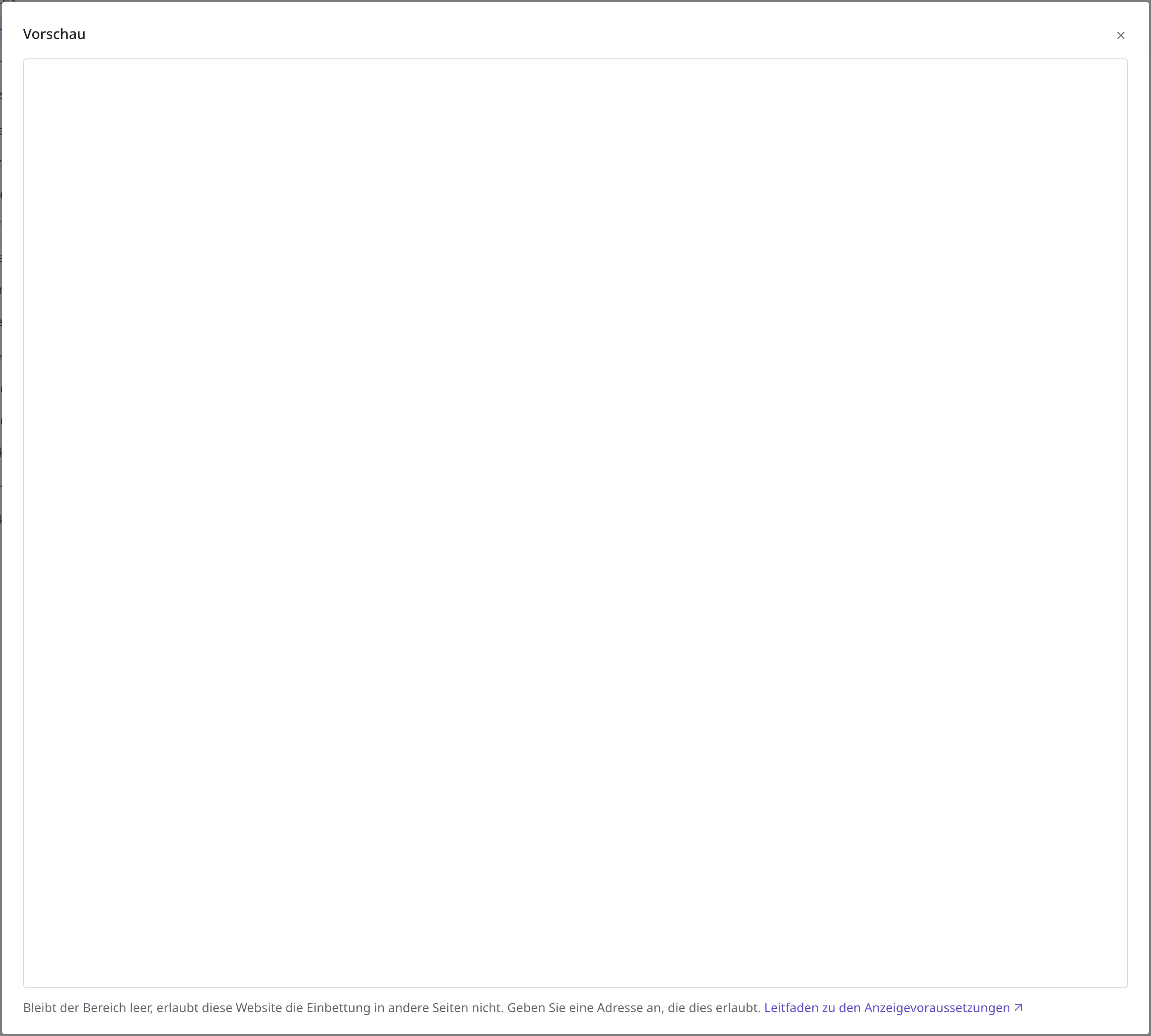
- Die Seite muss erlauben, in eine andere Seite eingebettet zu werden. Auch bei einer Seite, die das nicht erlaubt, wird die Adresse gespeichert. Auf der Startseite erscheint dann aber nichts.
- Sie können nur Adressen speichern, die mit
https://beginnen. Der Grund: Eine Adresse ohne sichere Verbindung wird auf der Startseite nicht angezeigt. - Seiten, für die eine Anmeldung nötig ist, funktionieren auf der Startseite möglicherweise nicht richtig.
Vor dem Speichern prüfen Sie mit Vorschau rechts neben dem Feld, wie die Seite angezeigt wird. Bleibt die Vorschau leer, erlaubt die Seite nicht, in eine andere Seite eingebettet zu werden. Welche Bedingungen die Seite erfüllen muss, steht in der API-Referenz.
Beim Löschen einer Organization
Nur ein Owner kann eine Organization löschen. Vor dem Löschen müssen Bedingungen erfüllt sein: Die Organization muss zum Beispiel den Free-Plan nutzen und darf keine Spaces mehr haben. Diese Bedingungen und die Schritte zum Löschen stehen unter Regeln zum Löschen.
Hat eine Organization schon einmal eine Market App veröffentlicht oder gelöscht, können Sie diese Organization nicht selbst löschen. Um eine solche Organization zu löschen, wenden Sie sich an support@weegloo.com.
Limits
| Was begrenzt ist | Limit |
|---|---|
| Länge im Feld Name | 1 bis 64 Zeichen |
| Länge im Feld Beschreibung | 128 Zeichen |
| Datei für das Symbol | PNG, JPEG oder WebP. Die gespeicherte Datei darf höchstens 500 KB groß sein. Im Content-Studio können Sie auch ein größeres Bild auswählen: Das Content-Studio verkleinert das im Fenster „Symbol zuschneiden“ zugeschnittene Bild vor dem Hochladen. Wenn Sie die Datei direkt per Programm hinzufügen, darf sie höchstens 500 KB groß sein |
| Organizations, die ein Konto selbst erstellen kann | 1, unabhängig vom Plan. Brauchen Sie mehr, müssen Sie weitere hinzukaufen (Nutzerressourcen) |
| Spaces pro Organization | Hängt vom Plan ab |
| Mitgliederzahl einer Organization (Seat) | Hängt vom Plan ab. Was als ein Platz zählt, steht unter Limits in Regeln für Mitglieder und Einladungen |
| Market Apps pro Organization | Hängt vom Plan ab |
Die Werte für die einzelnen Pläne stehen unter Preispläne. Ist ein Anzahllimit erreicht, können Sie keine neuen Elemente dieser Art erstellen und keine Mitglieder einladen (Wenn ein Anzahllimit überschritten wird). Welcher Hinweis dann erscheint, steht unter Wenn Sie das Limit für die Ressourcenanzahl erreichen.
Benötigte Berechtigungen
Was Sie in einer Organization tun dürfen, hängt von Ihrer Organization-Rolle ab. Was Sie in einem Space tun dürfen, richtet sich nicht nach dieser Tabelle, sondern nach der Rolle, die Sie in diesem Space erhalten haben (Was Sie in einem Space tun dürfen, bestimmt die Space-Rolle).
| Was Sie tun möchten | Owner | Admin | Member |
|---|---|---|---|
| Angaben und Mitgliederliste der Organization ansehen | Möglich | Möglich | Möglich |
| Name, Symbol, Beschreibung und Space-Startseite ändern | Möglich | Möglich | Nicht möglich |
| Mitglieder einladen, Rollen ändern, Mitglieder entfernen | Möglich | Möglich. Die Rolle Owner lässt sich nicht vergeben. Auch die Rolle eines Owners lässt sich nicht ändern, und ein Owner lässt sich nicht entfernen | Nicht möglich |
| Alle Spaces der Organization in der Liste ansehen | Möglich | Möglich | Nicht möglich. Nur die zugewiesenen Spaces sind sichtbar |
| Spaces erstellen und löschen | Möglich | Möglich | Nicht möglich |
| Nicht zugewiesenen Spaces mit der Rolle Administrator beitreten | Möglich | Nicht möglich | Nicht möglich |
| Unter Nutzungsverwaltung die Nutzung der ganzen Organization ansehen | Möglich | Möglich | Nicht möglich |
| Unter Warnungseinstellungen Nutzungswarnungen festlegen | Möglich | Nicht möglich | Nicht möglich |
| Market Apps erstellen und verwalten, Versionen erstellen, zur Prüfung einreichen | Möglich | Möglich | Nicht möglich |
| Kostenpflichtigen Plan abonnieren, auf einen niedrigeren Plan wechseln oder kündigen und diese Vormerkung zurücknehmen, Zahlungen ansehen (einschließlich Erstattungen) | Möglich | Nicht möglich | Nicht möglich |
| Auf einen höheren Plan wechseln | Nur der Zahlungsmethoden-Verwalter | Nicht möglich | Nicht möglich |
| Sich selbst als Zahlungsmethoden-Verwalter festlegen | Möglich, aber nur für sich selbst | Nicht möglich | Nicht möglich |
| Zahlungsmethode hinzufügen und ändern | Nur der Zahlungsmethoden-Verwalter | Nicht möglich | Nicht möglich |
| Organization löschen | Möglich | Nicht möglich | Nicht möglich |
Einträge im linken Menü des Organization-Bildschirms, die Sie mit Ihrer Rolle nicht öffnen können, verschwinden nicht aus der Liste, sondern sind ausgegraut. Beim Darüberfahren mit der Maus erscheint ein Hinweis, dass Sie keine Berechtigung für diesen Bildschirm haben. Falls Sie mit Ihrer Rolle die Grundeinstellungen nicht bearbeiten können, erscheint oben ein Hinweis, dass nur Administratoren diese Angaben ändern können. Auch ein Member kann den Organization-Bildschirm öffnen.
Zur Tabelle sind diese Punkte wichtig.
- Um eine Market App mit der ersten Version oder eine neue Version zu erstellen, brauchen Sie zusätzlich die Berechtigung Apps verwalten in dem Space, aus dem die Ressourcen stammen. Die Schritte zum Erstellen einer App stehen unter Eine Market App erstellen.
- Was mit einem Personal Access Token (einem Schlüssel, der im Namen Ihres Kontos arbeitet) nicht möglich ist, steht unter Was mit Tokens nicht möglich ist.
- Jede Person kann eine neue Organization erstellen, unabhängig von ihrer Rolle in den Organizations, zu denen sie gerade gehört. Wie viele eine Person erstellen kann, ist allerdings begrenzt (Limits).
Aufgaben im Content-Studio
Den Organization-Bildschirm öffnen
Im Organization-Bildschirm verwalten Sie die Einstellungen, die Mitglieder, die Nutzung und den Plan einer Organization.
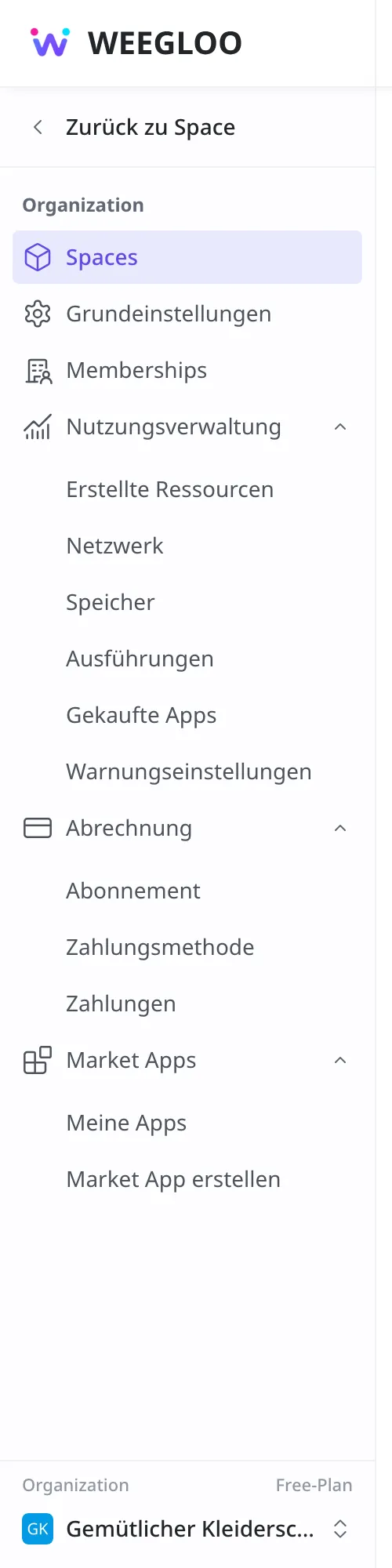
- Klicken Sie ganz unten im linken Menü auf den Namen der Organization „Gemütlicher Kleiderschrank“. Ein Menü öffnet sich.
- Klicken Sie im Menü auf Grundeinstellungen. Im Organization-Bildschirm öffnen sich die Grundeinstellungen.
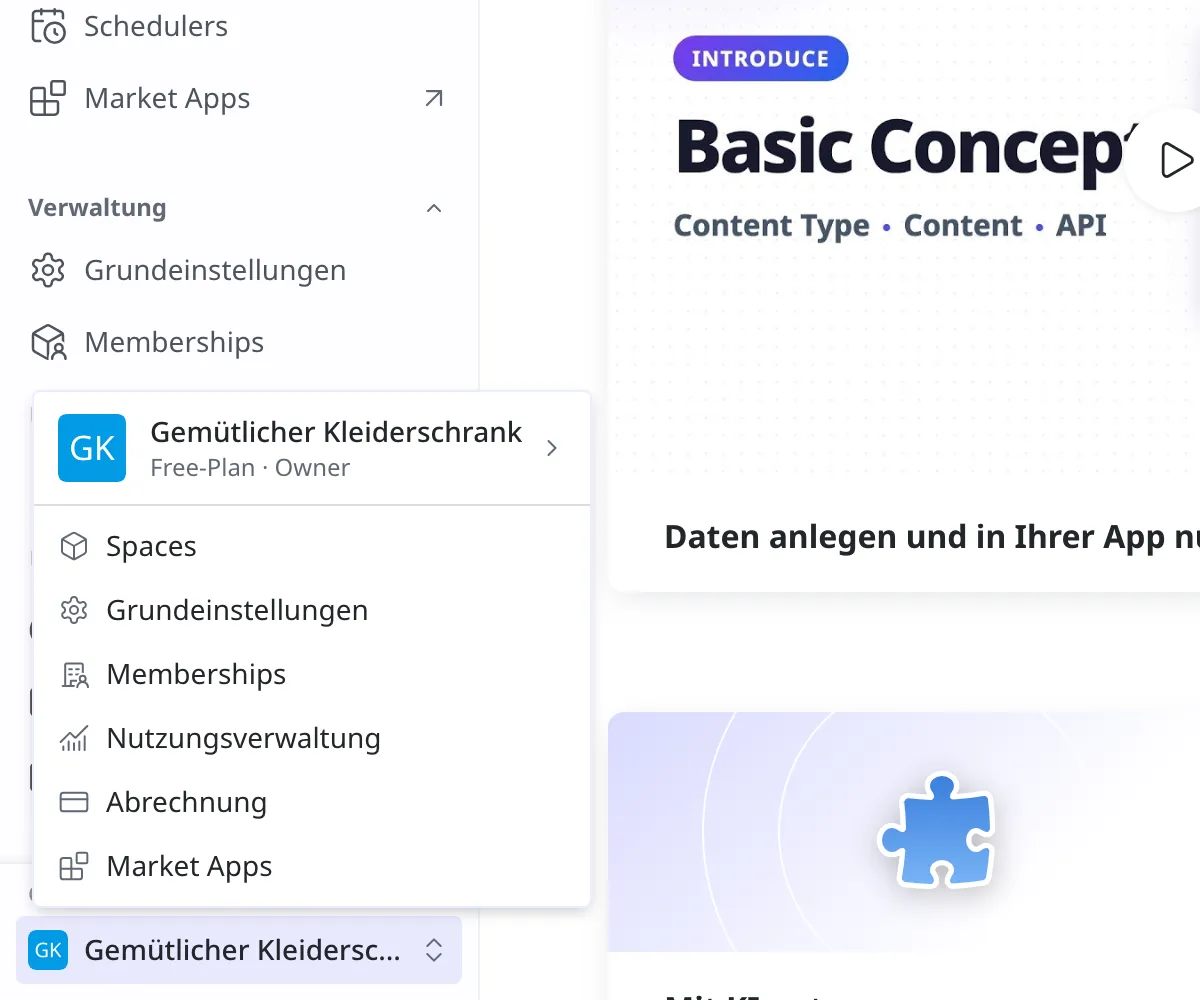
Das linke Menü des Organization-Bildschirms enthält diese Einträge. Nutzungsverwaltung und Abrechnung sind Gruppen, die Sie mit einem Klick auf- und zuklappen. Ein Klick auf die Gruppe selbst öffnet keinen Bildschirm.
| Menü | Funktion |
|---|---|
| Grundeinstellungen | Sie legen Name, Symbol, Beschreibung und Space-Startseite fest und sehen die ID (Name, Symbol und Beschreibung ändern) |
| Memberships | Sie laden Mitglieder ein, ändern deren Rollen oder entfernen Mitglieder (Regeln für Mitglieder und Einladungen) |
| Spaces | Sie sehen die Liste der Spaces dieser Organization (Die Space-Liste der Organization ansehen) |
| Nutzungsverwaltung | Unter Erstellte Ressourcen, Netzwerk, Speicher, Ausführungen und Gekaufte Apps sehen Sie die Nutzung dieser Organization (Die Nutzung der Organization ansehen). Unter Warnungseinstellungen legen Sie die Nutzungswarnungen fest (Nutzungswarnungen einrichten) |
| Abrechnung | Unter Abonnement abonnieren und wechseln Sie den Plan, unter Zahlungsmethode kümmern Sie sich um den Zahlungsmethoden-Verwalter und die Zahlungsmethode, und unter Zahlungen sehen Sie die abgerechneten Zahlungen (Einen kostenpflichtigen Plan abonnieren, Die Zahlungen ansehen) |
| Market Apps | Unter Meine Apps verwalten Sie die erstellten Apps, unter Market App erstellen legen Sie eine neue App an (App-Veröffentlichung) |
Eine neue Organization erstellen
Sobald Sie sich mit einem Konto anmelden, das noch zu keiner Organization gehört, erscheint die Seite „Für den Start brauchen Sie eine Organization“. Nutzt Ihr Team bereits eine Organization, erstellen Sie hier keine neue Organization. Klicken Sie stattdessen auf Einladung anfragen, und bitten Sie um eine Einladung.
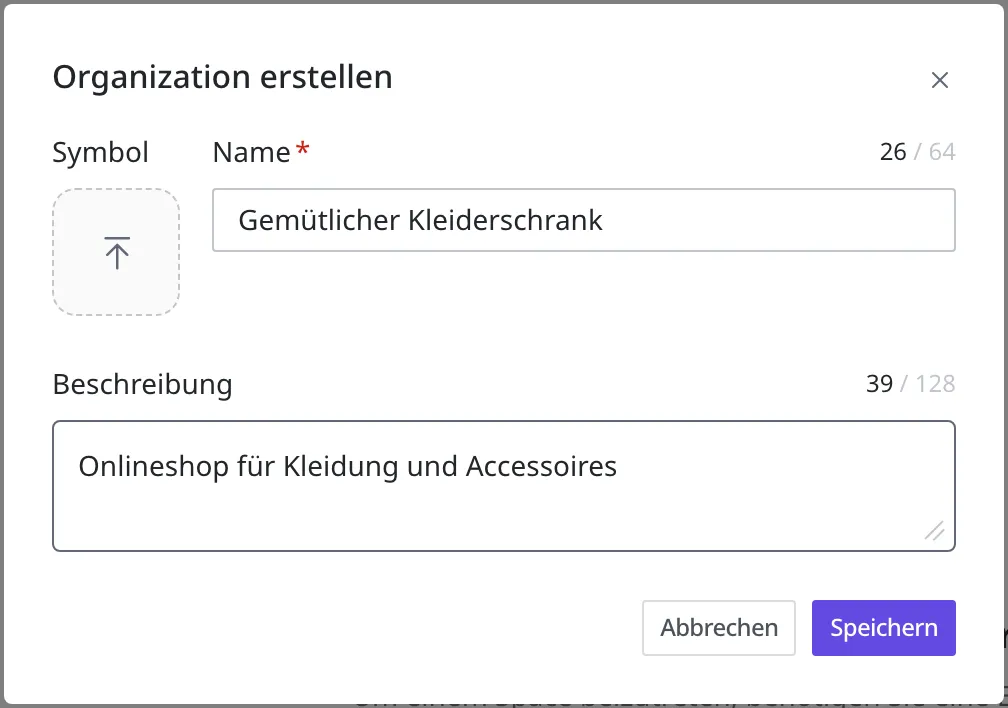
- Klicken Sie auf Organization erstellen.
- Geben Sie im Feld Name
Gemütlicher Kleiderschrankein. - Um ein Symbol hinzuzufügen, klicken Sie auf das Feld Symbol. Sie können das Symbol auch später hinzufügen.
- Wählen Sie
pogeun-logo.pngaus. Das Fenster „Symbol zuschneiden“ öffnet sich. - Legen Sie den sichtbaren Ausschnitt fest.
- Klicken Sie auf Anwenden.
- Geben Sie im Feld Beschreibung
Onlineshop für Kleidung und Accessoiresein. Das Feld darf leer bleiben. - Klicken Sie auf Weiter: Space erstellen.
Danach erstellen Sie den ersten Space. Die Schritte stehen unter Nach der Registrierung den ersten Space erstellen.
Auch mit einem Konto, das bereits zu einer Organization gehört, können Sie eine weitere Organization erstellen. Klicken Sie ganz unten im linken Menü auf den Namen der Organization, im geöffneten Menü oben auf die Zeile der Organization und dann auf + Organization erstellen. Geben Sie im Fenster „Organization erstellen“ Name, Symbol und Beschreibung ein, und klicken Sie auf Speichern. Falls Sie bereits so viele Organizations selbst erstellt haben, wie das Limit erlaubt, können Sie keine weitere erstellen (Wer eine Organization erstellt, wird ihr erster Owner, und die Organization startet im Free-Plan). In diesem Fall öffnet sich statt dieses Fensters das Fenster „Sie können keine weiteren Organizations erstellen“, in dem Sie zusätzliches Limit kaufen können.
Name, Symbol und Beschreibung ändern
Dafür brauchen Sie die Rolle Owner oder Admin. Auf demselben Bildschirm und mit denselben Schritten ändern Sie auch die Space-Startseite.
- Öffnen Sie den Organization-Bildschirm von „Gemütlicher Kleiderschrank“, wie unter Den Organization-Bildschirm öffnen beschrieben.
- Klicken Sie im linken Menü auf Grundeinstellungen.
- Ändern Sie die gewünschten Felder direkt auf dem Bildschirm. Beim Symbol klicken Sie auf das Symbol und wählen dann mit Ändern ein neues Bild oder entfernen das Symbol mit Löschen.
- Klicken Sie oben rechts auf Speichern.
Hat ein anderes Mitglied dieselben Angaben gespeichert, nachdem Sie den Bildschirm geöffnet haben, erscheint beim Klick auf Speichern das Fenster „Versionskonflikt“. Mit Meine Änderungen verwerfen und neu laden laden Sie die Angaben, die das andere Mitglied gespeichert hat. Mit Mit meinen Änderungen überschreiben speichern Sie Ihre eigenen Angaben.
Die Space-Liste der Organization ansehen
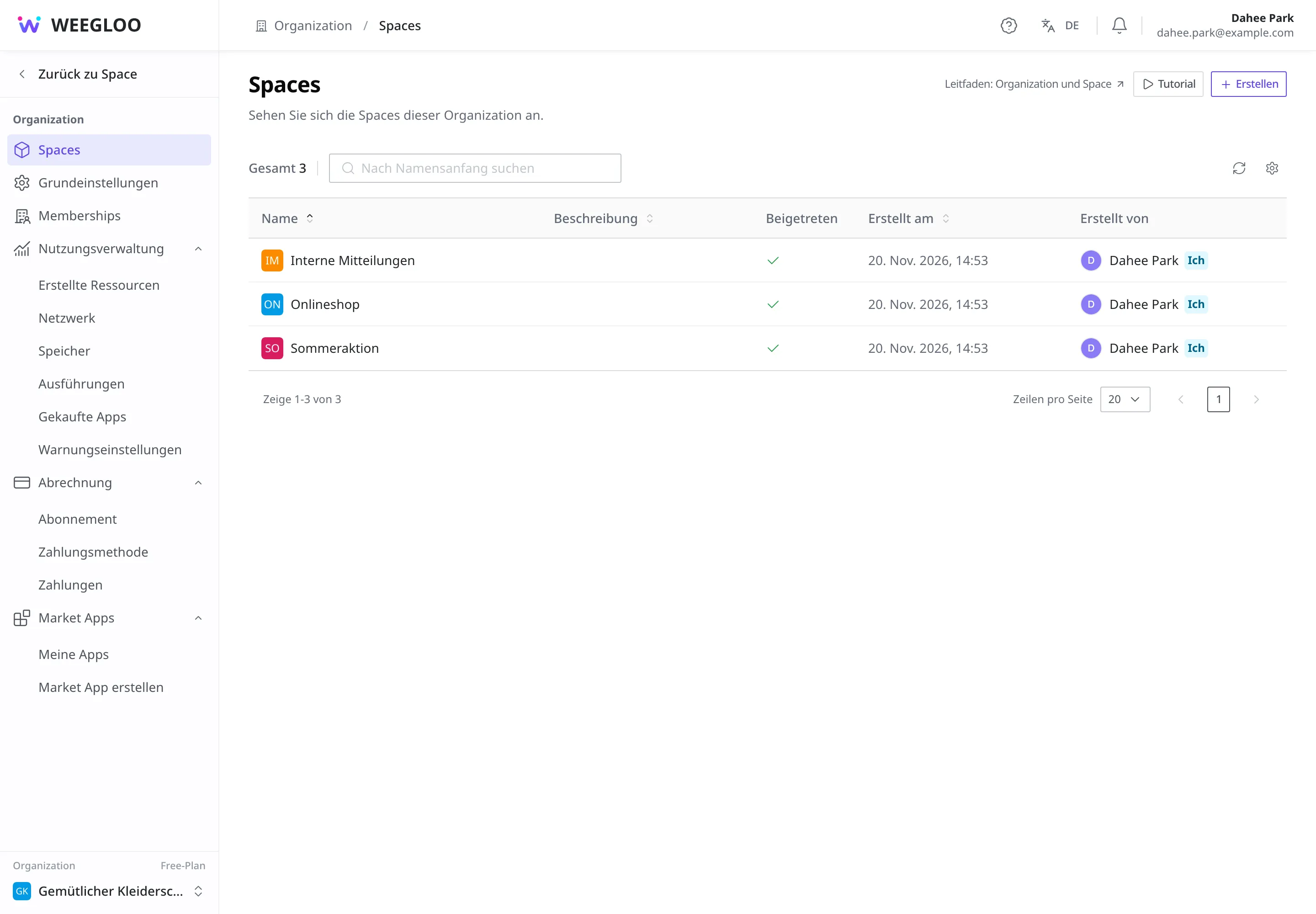
Als Owner oder Admin sehen Sie alle Spaces dieser Organization, auch Spaces, denen Sie nicht zugewiesen sind.
- Öffnen Sie den Organization-Bildschirm von „Gemütlicher Kleiderschrank“.
- Klicken Sie im linken Menü auf Spaces.
Die Liste zeigt Name, Beschreibung, Beitrittsstatus, Erstellungszeitpunkt und Ersteller. Bei Spaces, in denen Sie Mitglied sind, steht in der Spalte Beigetreten ein Häkchen. Ein Klick auf die Zeile öffnet den Space. Ein Owner klickt bei einem Space, in dem er kein Mitglied ist, rechts in der Zeile auf die Schaltfläche ⋮, wählt Beitreten und klickt im Fenster „Space beitreten“ auf Beitreten. Damit tritt er als Administrator bei.
Wie Sie Spaces erstellen und löschen und welche Einstellungen ein einzelner Space hat, steht unter Space: Einstellungen und Regeln.
Die Nutzung der Organization ansehen
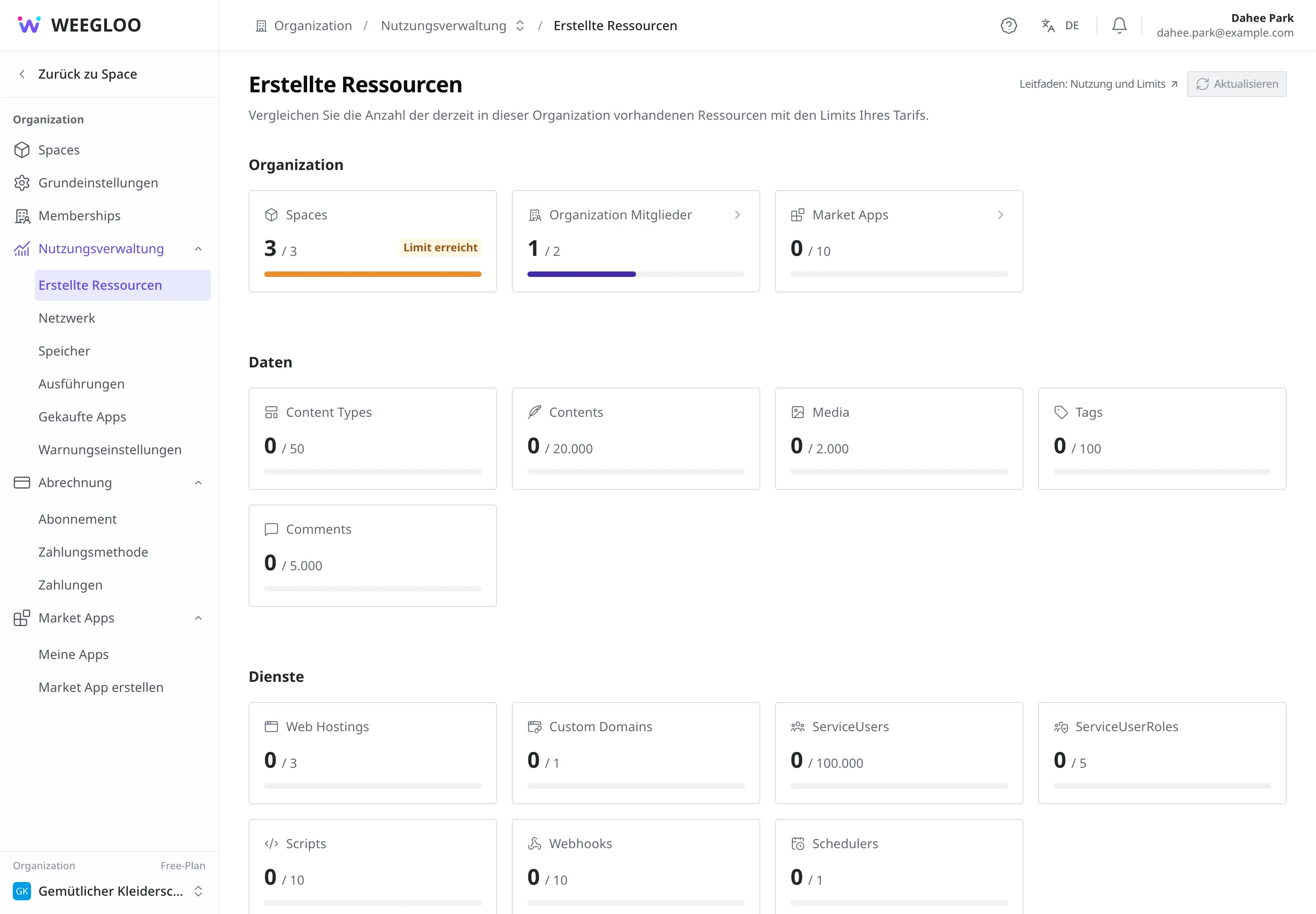
Dafür brauchen Sie die Rolle Owner oder Admin. So sehen Sie die Nutzung von „Onlineshop“ und „Sommeraktion“ in „Gemütlicher Kleiderschrank“ auf einen Blick.
- Öffnen Sie den Organization-Bildschirm von „Gemütlicher Kleiderschrank“.
- Klicken Sie im linken Menü unter Nutzungsverwaltung auf den gewünschten Bildschirm: Erstellte Ressourcen, Netzwerk, Speicher, Ausführungen oder Gekaufte Apps.
Die ersten vier Bildschirme sind genauso aufgebaut wie die gleichnamigen Bildschirme unter Nutzungsverwaltung in einem Space. Gekaufte Apps gibt es nur im Organization-Bildschirm. Dort sehen Sie die Market Apps, die diese Organization gekauft hat. Wurden noch keine Apps gekauft, erscheinen der Hinweis „Sie haben noch keine Apps gekauft“ und die Schaltfläche Marketplace durchsuchen. Wie Sie diese Bildschirme lesen, steht unter Nutzung und Limits im Blick behalten. Im Organization-Bildschirm gibt es diese Unterschiede.
| Bildschirm | Unterschied im Organization-Bildschirm |
|---|---|
| Erstellte Ressourcen | Jede Karte zeigt die Summe aller Spaces der Organization zusammen mit dem Limit des aktuellen Plans. Es gibt außerdem Karten für die Zahl der Spaces und die Zahl der Mitglieder |
| Netzwerk, Speicher, Ausführungen | In der Space-Auswahl über dem Diagramm wählen Sie einen einzelnen Space oder Alle Spaces, um die Summe zu sehen |
| Netzwerk, Speicher, Ausführungen | Unter dem Diagramm steht der Bereich Netzwerknutzung diesen Monat, Aktuelle Speichernutzung oder Ausführungen diesen Monat. Im aufgeklappten Bereich steht für jeden Posten die Nutzung aller Spaces zusammen mit dem Limit |
| Speicher | Zusätzlich wird Max. Uploadgröße pro Datei angezeigt |
Was wie gezählt wird, steht unter Die Nutzung wird in vier Gruppen gezählt.
Nutzungswarnungen einrichten
Dafür brauchen Sie die Rolle Owner. So richten Sie ein, dass Sie eine E-Mail erhalten, sobald die Contents für Produkte von „Gemütlicher Kleiderschrank“ 80 % des Limits erreichen.
- Öffnen Sie den Organization-Bildschirm von „Gemütlicher Kleiderschrank“.
- Klicken Sie im linken Menü unter Nutzungsverwaltung auf Warnungseinstellungen.
- Suchen Sie in der Gruppe Ressourcen die Zeile Content. Unter der Zeile steht das Limit des aktuellen Plans.
- Klicken Sie rechts in dieser Zeile auf das Auswahlfeld.
- Wählen Sie 80 %.
Ihre Auswahl wird sofort gespeichert, und im Auswahlfeld steht „Warnen bei 80 %“. Sie müssen nicht extra auf eine Schaltfläche zum Speichern klicken. Um die Warnung auszuschalten, wählen Sie im selben Auswahlfeld Keine Warnung. Wann die E-Mail verschickt wird und wann nicht, steht unter Nutzungswarnungen werden an die Owner verschickt, sobald der festgelegte Anteil erreicht ist.
Einen kostenpflichtigen Plan abonnieren
So abonniert die Organization „Gemütlicher Kleiderschrank“, die bisher den Free-Plan nutzt, den Plan Basic. Dafür brauchen Sie die Rolle Owner.
- Öffnen Sie den Organization-Bildschirm von „Gemütlicher Kleiderschrank“.
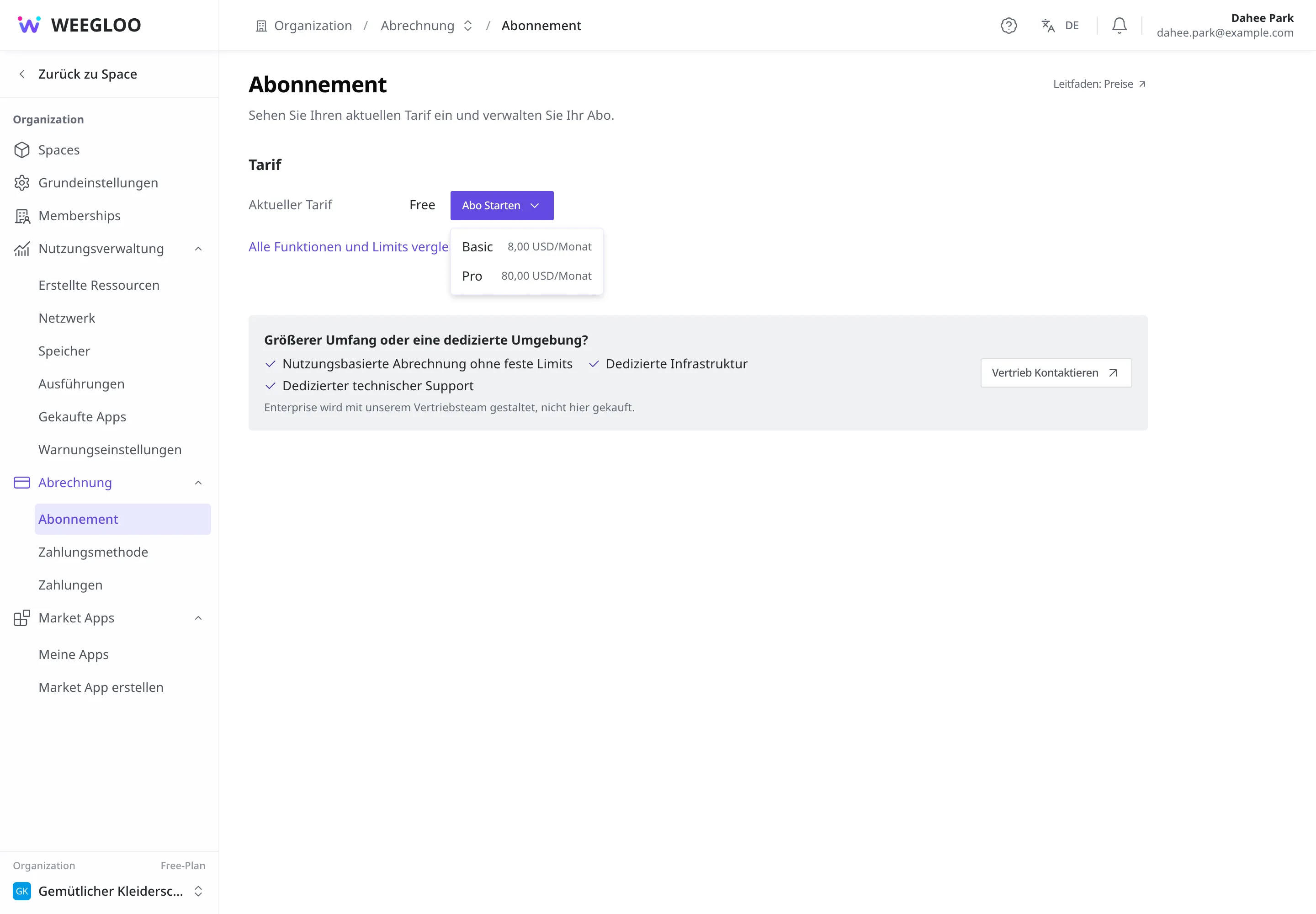
- Klicken Sie im linken Menü unter Abrechnung auf Abonnement. Der aktuelle Plan Free wird angezeigt.
- Klicken Sie auf Abo starten. Die Pläne, die Sie abonnieren können, erscheinen mit ihrem Monatspreis.
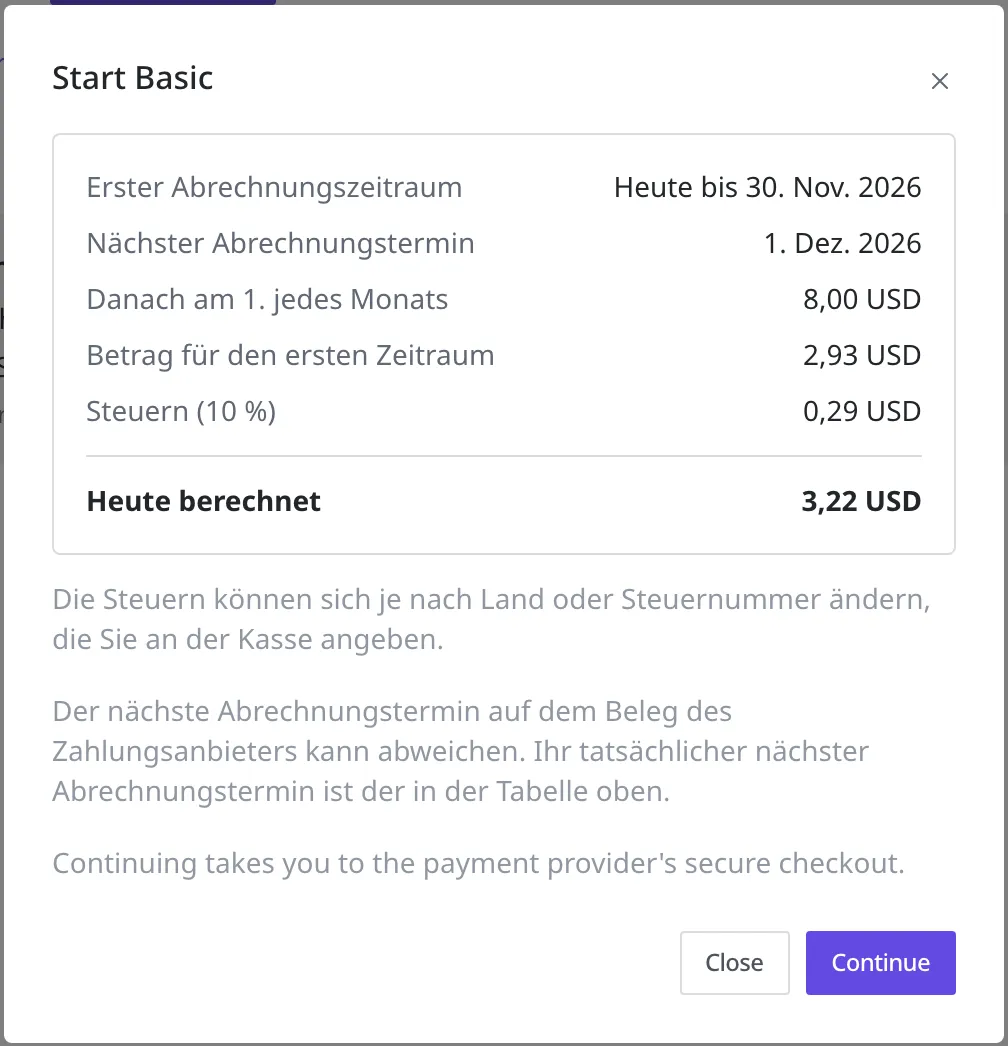
- Wählen Sie Basic. Das Fenster „Start Basic“ öffnet sich.
- Prüfen Sie im Fenster den ersten Abrechnungszeitraum, den nächsten Abrechnungstermin und den Betrag, der heute berechnet wird. Die Steuern können sich je nach Land oder Steuernummer ändern, die Sie im Zahlungsfenster angeben.
- Klicken Sie auf Continue. Das Zahlungsfenster des Zahlungsanbieters öffnet sich.
- Schließen Sie die Zahlung im Zahlungsfenster ab.
- Prüfen Sie im Fenster „Ihr Basic-Abo ist gestartet“ den nächsten Abrechnungstermin, und schließen Sie das Fenster.
Nach dem Schließen zeigt der Bildschirm Abonnement den Plan Basic, das Startdatum des Abonnements, den nächsten Abrechnungstermin und den fälligen Betrag. Der Owner, der die Zahlung abgeschlossen hat, wird Zahlungsmethoden-Verwalter dieses Abonnements. Welcher Betrag im ersten Monat berechnet wird, steht unter Beim ersten Abonnement.
Den Plan wechseln oder das Abonnement kündigen
So wechseln Sie für „Gemütlicher Kleiderschrank“ vom Plan Basic auf Pro, oder Sie kündigen das Abonnement und kehren zu Free zurück. Wer welche Änderung vornehmen kann, steht unter Um Plan und Bezahlung kümmern sich die Owner.
- Öffnen Sie den Organization-Bildschirm von „Gemütlicher Kleiderschrank“.
- Klicken Sie im linken Menü unter Abrechnung auf Abonnement.
- Klicken Sie auf Abo verwalten. Die Aktionen, die gerade möglich sind, erscheinen als Menü.
- Klicken Sie auf den Menüeintrag, der laut der Tabelle unten zur gewünschten Aktion gehört. Ein Bestätigungsdialog öffnet sich.
- Prüfen Sie den Inhalt des Bestätigungsdialogs, und klicken Sie dann auf die Bestätigungsschaltfläche aus der Tabelle.
| Gewünschte Aktion | Menüeintrag | Inhalt des Bestätigungsdialogs | Bestätigungsschaltfläche |
|---|---|---|---|
| Auf Pro wechseln | Auf Pro upgraden | Der Hinweis, dass Pro sofort nach der Bestätigung gilt, und der Betrag, der jetzt für den restlichen Zeitraum berechnet wird | Jetzt upgraden |
| Auf Basic wechseln (bei Pro) | Downgrade auf Basic | Der Hinweis, dass Pro bis zum nächsten Abrechnungstermin bleibt und danach Basic gilt | Downgrade planen |
| Zu Free zurückkehren (Kündigung) | Abo kündigen | Der Hinweis, dass Sie den aktuellen Plan bis zum Ende des bezahlten Zeitraums nutzen können | Kündigung planen |
Liegt beim Wechsel auf einen niedrigeren Plan oder bei der Kündigung die aktuelle Nutzung eines Postens über dem Limit des neuen Plans, zeigt der Bestätigungsdialog die Nutzung und das Limit dieses Postens. Welche Folgen ein überschrittenes Limit hat, steht unter Beim Herabstufen oder Kündigen.
Für Owner, die nicht der Zahlungsmethoden-Verwalter sind, ist der Menüeintrag für den Wechsel auf einen höheren Plan ausgegraut. Beim Darüberfahren mit der Maus erscheint der Hinweis „Nur der Zahlungsmittel-Manager kann upgraden“. Auch während eine zuvor angeforderte Änderung verarbeitet wird, sind die Menüeinträge ausgegraut.
Bevor ein vorgemerkter Wechsel auf einen niedrigeren Plan oder eine vorgemerkte Kündigung wirksam wird, können Sie die Änderung im selben Menü Abo verwalten zurücknehmen. Bei einer vorgemerkten Kündigung klicken Sie auf Abo behalten, bei einem vorgemerkten Wechsel auf einen niedrigeren Plan auf den Eintrag mit dem Namen des aktuellen Plans, etwa Pro behalten. Das geschieht sofort und ohne Bestätigungsdialog, und der Bildschirm Abonnement zeigt wieder den nächsten Abrechnungstermin und den fälligen Betrag.
Sich selbst als Zahlungsmethoden-Verwalter festlegen
Die Mitgeschäftsführerin Seoyeon Lee (seoyeon.lee@example.com) soll künftig die Gebühren für „Gemütlicher Kleiderschrank“ bezahlen. Da sich die Aufgabe des Zahlungsmethoden-Verwalters nicht übergeben lässt, nimmt Seoyeon den Wechsel selbst mit dem eigenen Konto vor. Dafür muss Seoyeon in „Gemütlicher Kleiderschrank“ die Rolle Owner haben.
- Melden Sie sich mit dem Konto von Seoyeon im Content-Studio an.
- Öffnen Sie den Organization-Bildschirm von „Gemütlicher Kleiderschrank“.
- Klicken Sie im linken Menü unter Abrechnung auf Zahlungsmethode.
- Klicken Sie rechts in der Zeile „Zahlungsmethoden-Verwalter“ auf Mich als Verwalter festlegen. Der Bestätigungsdialog „Zahlungsmethoden-Verwalter dieses Abonnements werden“ öffnet sich.
- Klicken Sie im Bestätigungsdialog auf Mich als Verwalter festlegen. Sobald der Zahlungsmethoden-Verwalter gewechselt hat, öffnet sich das Fenster „Standard-Zahlungsmethode hinterlegen“.
- Klicken Sie im Fenster auf Standard-Zahlungsmethode hinterlegen. Die Seite des Zahlungsanbieters öffnet sich.
- Klicken Sie auf der Seite des Zahlungsanbieters bei der Karte, die Sie verwenden möchten, auf die Schaltfläche, mit der Sie die Karte als Standard festlegen. Ist noch keine Karte hinterlegt, fügen Sie zuerst eine Karte hinzu.
Das Fenster „Standard-Zahlungsmethode hinterlegen“ hat keine Schaltfläche zum Schließen. Der Grund: Nach dem Wechsel des Zahlungsmethoden-Verwalters ist die Standard-Zahlungsmethode dieses Abonnements leer, und bis eine hinterlegt ist, schlägt die nächste Zahlung fehl. Überspringen Sie diesen Schritt nicht, auch wenn im Konto von Seoyeon bereits eine Karte hinterlegt ist.
Ab dem nächsten Abrechnungstermin wird die Gebühr über die Zahlungsmethode von Seoyeon abgebucht. Die Einschränkungen für den bisherigen Zahlungsmethoden-Verwalter entfallen, sobald Seoyeon Zahlungsmethoden-Verwalter ist (Der Zahlungsmethoden-Verwalter ist das Mitglied, dem die nächste Zahlung berechnet wird).
Die Zahlungsmethode ändern
Dafür müssen Sie selbst der Zahlungsmethoden-Verwalter sein.
- Öffnen Sie mit dem Konto des Zahlungsmethoden-Verwalters den Organization-Bildschirm von „Gemütlicher Kleiderschrank“.
- Klicken Sie im linken Menü unter Abrechnung auf Zahlungsmethode.
- Klicken Sie auf Zahlungsmethode verwalten. Die Seite des Zahlungsanbieters öffnet sich. Ist noch keine Zahlungsmethode hinterlegt, heißt diese Schaltfläche Zahlungsmethode hinzufügen.
- Fügen Sie auf der Seite des Zahlungsanbieters eine neue Karte hinzu, und legen Sie diese Karte über die entsprechende Schaltfläche als Standard fest.
- Schließen Sie die Seite des Zahlungsanbieters.
Nach dem Schließen lädt der Bildschirm Zahlungsmethode die Zahlungsdaten neu, und in der Zeile „Zahlungsmethode“ steht „Eine Zahlungsmethode ist hinterlegt“. Diese Zeile zeigt weder Kartennummer noch Ablaufdatum, sondern nur, ob eine nutzbare Zahlungsmethode vorhanden ist. Damit die nächste Zahlung abgerechnet werden kann, muss eine Standard-Zahlungsmethode festgelegt sein. Solange Sie die Eingabe auf der Seite des Zahlungsanbieters nicht abgeschlossen haben, bleibt die Zahlungsmethode unverändert.
Die Zahlungen ansehen
Dafür brauchen Sie die Rolle Owner. So prüfen Sie die Zahlungen, die für „Gemütlicher Kleiderschrank“ abgerechnet wurden, und rufen einen Beleg ab.
- Öffnen Sie den Organization-Bildschirm von „Gemütlicher Kleiderschrank“.
- Klicken Sie im linken Menü unter Abrechnung auf Zahlungen.
- Klicken Sie in der Zeile der Zahlung, für die Sie einen Beleg brauchen, in der Spalte Beleg auf PDF. Der Beleg öffnet sich in einem neuen Tab.
Die Tabelle zeigt die Zahlungen, die für diese Organization abgerechnet wurden, nach dem Datum der Abbuchung sortiert, die neueste zuerst. Neben den Zahlungen des aktuellen Abonnements bleiben auch die Zahlungen früherer, gekündigter Abonnements in derselben Tabelle. Fehlgeschlagene Zahlungsversuche erscheinen nicht. Gab es noch keine Zahlung, steht in der Tabelle „No payments yet.“
| Spalte | Inhalt |
|---|---|
| Abgebucht | Der Zeitpunkt der Zahlung, angezeigt in der Zeitzone der Person, die die Tabelle ansieht |
| Tarif | Der Plan, der mit dieser Zahlung genutzt wurde |
| Abrechnungszeitraum | Der Nutzungszeitraum, für den die Zahlung gilt. Im Monat eines Wechsels auf einen höheren Plan erscheint die Zahlung der Differenz für den restlichen Zeitraum als eigene Zeile. Der Zeitraum dieser Zeile kann sich deshalb mit dem Zeitraum anderer Zeilen desselben Monats überschneiden |
| Gezahlter Betrag (inkl. MwSt.) | Der bezahlte Betrag. Bei erstatteten Zahlungen stehen unter dem Betrag „Erstattet“ oder „Teilweise erstattet“ und der tatsächlich bezahlte Betrag |
| Karte | Die Karte, mit der bezahlt wurde |
| Bezahlt von | Das Mitglied, dem die Zahlung berechnet wurde. Bei Ihren eigenen Zahlungen steht zusätzlich „Ich“. Ein Klick führt zum Bildschirm der Mitgliedschaft dieses Mitglieds |
| Beleg | Der Link PDF, der den Beleg öffnet. Bei Zahlungen ohne Beleg ist der Link ausgegraut |
Die Spalten MwSt. und Zahlungs-ID sind anfangs ausgeblendet. Klicken Sie oben rechts über der Tabelle auf das Symbol für die Spalteneinstellungen. Dann erscheinen „Angezeigte Spalten“ und „Verfügbare Spalten“ getrennt, und die beiden ausgeblendeten Spalten stehen unter „Verfügbare Spalten“. Klicken Sie auf MwSt. oder Zahlungs-ID, wird die Spalte zu „Angezeigte Spalten“ verschoben und ganz rechts in der Tabelle hinzugefügt. Um sie wieder auszublenden, klicken Sie unter „Angezeigte Spalten“ auf ihren Namen. Mit Auf Standard zurücksetzen stellen Sie den Ausgangszustand wieder her.
Mit Abgebucht · Gesamter Zeitraum über der Tabelle legen Sie einen Zeitraum fest und sehen nur die Zahlungen in diesem Zeitraum. Wählen Sie Dieses Jahr, Letztes Jahr oder Letzte 12 Monate, oder klicken Sie im Kalender nacheinander auf das Start- und das Enddatum. Gibt es in diesem Zeitraum keine Zahlung, erscheinen „In diesem Zeitraum gibt es keine Zahlungen.“ und Zeitraum zurücksetzen.
Hilfe bei Problemen
| Situation | Ursache | Lösung |
|---|---|---|
| Sie können keine neue Organization erstellen | Sie haben bereits so viele Organizations erstellt, wie das Limit erlaubt. Auch eine Organization, die Sie erstellt und später verlassen haben, zählt zum Limit, solange diese Organization besteht | Löschen Sie eine Organization, die Sie nicht mehr nutzen (Regeln zum Löschen). Falls Sie mehr Organizations brauchen, kaufen Sie weitere hinzu. Möchten Sie mit Ihrem Team arbeiten, lassen Sie sich in die Organization des Teams einladen |
| Sie können die Grundeinstellungen nicht bearbeiten | Ihre Rolle in der Organization ist Member | Bitten Sie einen Owner oder Admin darum |
| Beim Speichern der Grundeinstellungen erscheint das Fenster „Versionskonflikt“ | Ein anderes Mitglied hat nach dem Öffnen des Bildschirms zuerst gespeichert | Klicken Sie auf Meine Änderungen verwerfen und neu laden, prüfen Sie die Änderungen, bearbeiten Sie die Angaben danach erneut, und speichern Sie. Um Ihre eigenen Angaben zu speichern, klicken Sie auf Mit meinen Änderungen überschreiben |
| Das Symbol lässt sich nicht hochladen | Die Datei ist keine PNG-, JPEG- oder WebP-Datei, oder die Datei überschreitet die Größenbeschränkung. Auch eine Datei, bei der nur die Endung geändert wurde, lässt sich nicht hochladen | Laden Sie eine PNG-, JPEG- oder WebP-Datei innerhalb der Größenbeschränkung hoch |
| Unter dem Feld Seiten-URL von Benutzerdefinierte URL erscheint ein Hinweis, und die Adresse wird nicht gespeichert | Die Adresse beginnt nicht mit https://, oder es ist die Adresse des Content-Studios | Geben Sie die Adresse einer anderen Seite ein, die mit https:// beginnt |
| Die festgelegte Seite erscheint nicht auf der Startseite | Die Seite verhindert, dass sie in eine andere Seite eingebettet wird | Ändern Sie die Einstellungen dieser Seite. Mit Vorschau prüfen Sie vorab, wie die Seite angezeigt wird. Welche Bedingungen die Seite erfüllen muss, steht in der API-Referenz |
| Die Menüeinträge unter Nutzungsverwaltung sind ausgegraut | Ihre Rolle ist Member. Nur ein Owner oder Admin kann die Nutzung der Organization sehen | Bitten Sie einen Owner oder Admin darum. Unter Nutzungsverwaltung in einem Space sehen Sie die Nutzung dieses einzelnen Space (Nutzung und Limits im Blick behalten) |
| Das Menü Warnungseinstellungen ist ausgegraut | Sie haben nicht die Rolle Owner, oder der aktuelle Plan ist Enterprise. Enterprise hat keine Nutzungslimits und bietet deshalb keine Nutzungswarnungen | Falls Sie nicht die Rolle Owner haben, bitten Sie einen Owner darum |
| Es kommt keine E-Mail mit einer Nutzungswarnung | Der gewählte Anteil ist noch nicht erreicht, Sie haben in diesem Monat bereits eine E-Mail für diesen Posten erhalten, der Posten hat kein Limit, oder Sie haben die E-Mails mit Nutzungswarnungen in Ihrem Konto ausgeschaltet | Prüfen Sie unter Nutzungswarnungen werden an die Owner verschickt, sobald der festgelegte Anteil erreicht ist, in welchen Fällen keine E-Mail verschickt wird |
| Sie haben keinen Zugriff auf Plan und Bezahlung | Sie haben nicht die Rolle Owner. Die Menüeinträge unter Abrechnung öffnen sich nur für Owner | Bitten Sie einen Owner darum |
| Nach der Zahlung erscheint der Hinweis „Die Übernahme des neuen Tarifs verzögert sich“ | Die Zahlung ist abgeschlossen, aber der Wechsel des Plans dauert noch | Laden Sie den Bildschirm nach kurzer Zeit neu |
| Sie können nicht auf einen höheren Plan wechseln | Sie sind nicht der Zahlungsmethoden-Verwalter | Bitten Sie den Zahlungsmethoden-Verwalter darum. Oder legen Sie sich wie unter Sich selbst als Zahlungsmethoden-Verwalter festlegen beschrieben als Zahlungsmethoden-Verwalter fest, und wechseln Sie dann den Plan |
| Beim Wechsel auf einen höheren Plan öffnet sich das Fenster „Eine Zahlungsmethode ist erforderlich“ oder „Standard-Zahlungsmethode festlegen“ | Es gibt keine nutzbare Zahlungsmethode, oder für dieses Abonnement ist keine Standard-Zahlungsmethode festgelegt. Direkt nach einem Wechsel des Zahlungsmethoden-Verwalters ist das der Fall | Öffnen Sie über das Fenster die Seite des Zahlungsanbieters, fügen Sie eine Karte hinzu, und legen Sie die Karte als Standard fest. Wechseln Sie danach erneut auf den höheren Plan |
| Sie können den Plan nicht wechseln | Eine Zahlung ist fehlgeschlagen und noch offen | Versuchen Sie es erneut, nachdem der Zahlungsmethoden-Verwalter die Zahlungsmethode geändert hat oder der offene Betrag bezahlt ist |
| Sie können den Plan nicht wechseln | Eine zuvor angeforderte Änderung oder Zahlung wird noch verarbeitet | Versuchen Sie es nach kurzer Zeit erneut |
| Auf dem Bildschirm Zahlungsmethode fehlt die Schaltfläche Zahlungsmethode verwalten | Sie sind nicht der Zahlungsmethoden-Verwalter | Legen Sie sich zuerst als Zahlungsmethoden-Verwalter fest, und ändern Sie dann die Zahlungsmethode |
| Sie können sich nicht als Zahlungsmethoden-Verwalter festlegen | Sie haben nicht die Rolle Owner, oder eine zuvor angeforderte Änderung wird noch verarbeitet | Als Admin oder Member brauchen Sie zuerst die Rolle Owner. Als Owner versuchen Sie es nach kurzer Zeit erneut |
| Sie können niemanden als Owner einladen und keine Rolle auf Owner ändern | Ihre Rolle ist Admin. Sie können keine Rolle vergeben, die höher ist als Ihre eigene | Bitten Sie einen Owner darum |
| Sie können einen Owner nicht herabstufen oder nicht entfernen | Ihre Rolle ist Admin. Bei Mitgliedern mit einer höheren Rolle als Ihrer eigenen können Sie die Rolle nicht ändern und die Mitglieder nicht entfernen | Bitten Sie einen Owner darum |
| Das Mitglied, das Zahlungsmethoden-Verwalter ist, kann die Organization nicht verlassen, oder seine Rolle lässt sich nicht herabstufen | Für den Zahlungsmethoden-Verwalter gelten Einschränkungen | Versuchen Sie es erneut, nachdem sich ein anderer Owner mit dem eigenen Konto als Zahlungsmethoden-Verwalter festgelegt hat |
| Sie können die Organization nicht löschen | Die Bedingungen für das Löschen sind nicht erfüllt | Prüfen Sie die Bedingungen zum Löschen einer Organization einzeln |
Verwandte Seiten
- Organization und Space: Erklärt, was Organization und Space sind und wie Sie Teammitglieder einladen.
- Regeln für Mitglieder und Einladungen: Behandelt die Regeln, die beim Einladen von Mitgliedern, beim Ändern von Rollen und beim Entfernen gelten.
- Space: Einstellungen und Regeln: Beschreibt, wie Sie Spaces erstellen und löschen und welche Einstellungen ein Space hat.
- Nutzung und Limits im Blick behalten: Erklärt, wie Sie die Bildschirme der Nutzungsverwaltung lesen und was bei einem erreichten Limit zu tun ist.
- Preispläne: Nennt Preise und Limits der einzelnen Pläne, den Abrechnungstermin und ab wann ein Planwechsel gilt.
- Regeln zum Löschen: Nennt die Bedingungen und Schritte zum Löschen einer Organization.
- API-Referenz: Enthält technische Details wie das Anfrageformat für Programme, die mit den Angaben einer Organization arbeiten.