

Das Formular im laufenden Betrieb ändern
Stellen Sie sich vor, Sie betreiben den Bekleidungs-Onlineshop „Gemütlicher Kleiderschrank" und haben über den Content Type „Produkt" bereits 300 Produkte angelegt. Vor dem Sommerschlussverkauf möchten Sie ein neues Feld „Rabattpreis" hinzufügen. Umgekehrt möchten Sie das Feld „Lagernotiz" entfernen, das Sie zu Beginn angelegt haben, das aber inzwischen niemand mehr nutzt. Doch was passiert mit den bereits vorhandenen 300 Produkten, wenn Sie das Formular jetzt ändern?
Diese Seite behandelt, was mit bestehenden Content passiert, wenn Sie in einem Content Type, in dem sich bereits Inhalte angesammelt haben, Fields hinzufügen, ändern oder löschen, und in welcher Reihenfolge Sie dabei sicher vorgehen. Was ein Content Type und ein Field sind und wie Sie sie zum ersten Mal anlegen, behandelt Content-Modellierung.
Eines sollten Sie vorab wissen. Änderungen am Formular werden ab dem Moment des Speicherns sofort wirksam. Anders als bei Content gibt es keinen separaten Veröffentlichungsschritt. Deshalb ist es wichtig, vor der Änderung eines Formulars im laufenden Betrieb zuerst zu wissen, „was bei einer Änderung passiert".
Was je nach Änderung mit bestehenden Produkten passiert
Zuerst das Gesamtbild. Je nachdem, was Sie am Formular ändern, passiert mit den bereits vorhandenen 300 Produkten etwas anderes.
| Änderung | Was mit den bestehenden 300 Produkten passiert |
|---|---|
| Field hinzufügen | Es geht nichts kaputt. Das neue Feld bleibt leer. |
| Field-Namen (den auf dem Bildschirm sichtbaren Namen) ändern | Die Werte bleiben unverändert erhalten. |
| Ein Field auf Pflicht umstellen oder eine Wertregel (Validierung) hinzufügen | Im Moment passiert nichts. Stattdessen greift die neue Regelprüfung erst, sobald Sie das jeweilige Produkt das nächste Mal speichern oder veröffentlichen. |
| Field löschen | Der in diesem Feld gespeicherte Wert verschwindet bei allen Produkten mit. Das lässt sich nicht rückgängig machen. |
| Content Type löschen | Solange auch nur ein einziger mit diesem Formular erstellter Content übrig ist, lässt sich der Löschvorgang gar nicht erst ausführen. |
Aus dieser Tabelle müssen Sie sich nur zwei Zeilen merken. Hinzufügen ist sicher, Löschen lässt sich nicht rückgängig machen. Und Regeln wie Pflicht oder Validierung gelten nicht rückwirkend für die vorhandenen Produkte, sondern erst ab dem Moment, in dem Sie sie das nächste Mal bearbeiten. Im Folgenden werden diese drei Punkte der Reihe nach behandelt.
Es gibt noch eine leicht zu verwechselnde Abgrenzung. Einen Content Type zu ändern bedeutet, die Druckvorlage eines leeren Formulars zu ändern; einen Content zu ändern bedeutet, ein bereits ausgefülltes Blatt Papier zu ändern. Wenn Sie das Blatt (Content) ändern, muss es erneut veröffentlicht werden, damit es an Besucher ausgeliefert wird; bei der Druckvorlage (Content Type) hingegen gilt das neue Formular sofort mit dem Speichern.
Das Field „Rabattpreis" hinzufügen
Ein neues Field hinzuzufügen ist eine sichere Änderung. Die bestehenden Produkte bleiben unverändert, und nur das neu entstandene Feld bleibt leer. Direkt nach dem Hinzufügen des Fields „Rabattpreis" sieht die Produktliste zum Beispiel so aus.
| Produktname | Preis | Rabattpreis |
|---|---|---|
| Edelstahl-Thermobecher 500 ml | 18.000 | (leer) |
| Leinenhemd Beige | 42.000 | (leer) |
| Cordhose Braun | 39.000 | (leer) |
So fügen Sie dem Content Type „Produkt" das Field „Rabattpreis" hinzu:
- Klicken Sie im linken Menü auf Content Type.
- Klicken Sie in der Liste auf „Produkt". Der Bearbeitungsbildschirm des Content Type öffnet sich sofort.
- Klicken Sie auf Neues Field erstellen.
- Wählen Sie im Bildschirm zur Auswahl des Field-Typs die Karte „Integer". Der Rabattpreis ist nämlich eine Zahl ohne Nachkommastellen.
- Klicken Sie auf die Schaltfläche Weiter.
- Geben Sie in das Feld für den Field-Namen
Rabattpreisein. - Geben Sie in das Feld für die Field ID
discountPriceein. - Klicken Sie auf die Schaltfläche Speichern.
- Klicken Sie oben rechts im Bearbeitungsbildschirm des Content Type auf die Schaltfläche Speichern. Wenn es keine Änderungen zu speichern gibt, ist diese Schaltfläche inaktiv; erst wenn Sie sie nach dem Hinzufügen eines Fields anklicken, wird die Änderung tatsächlich wirksam.
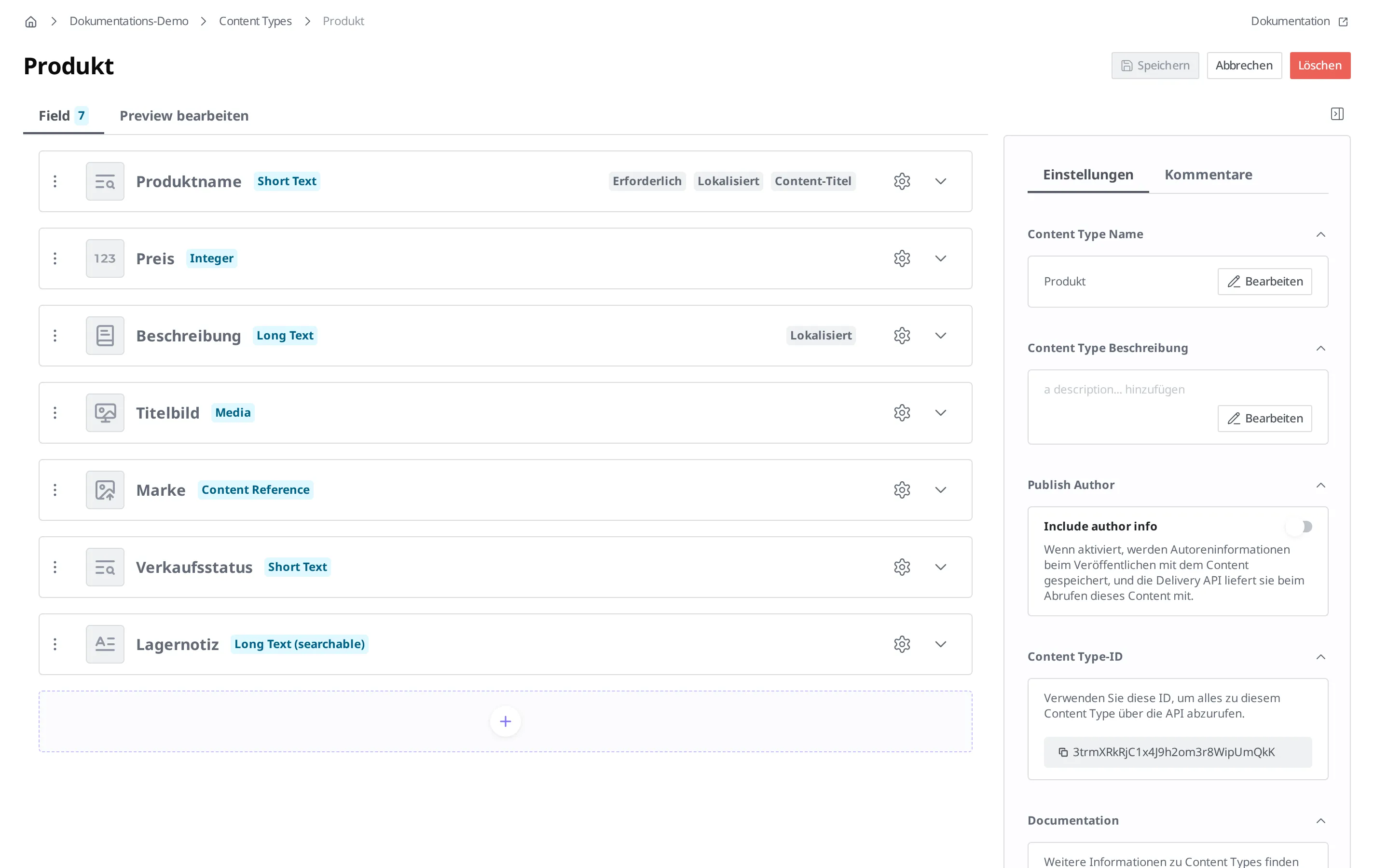
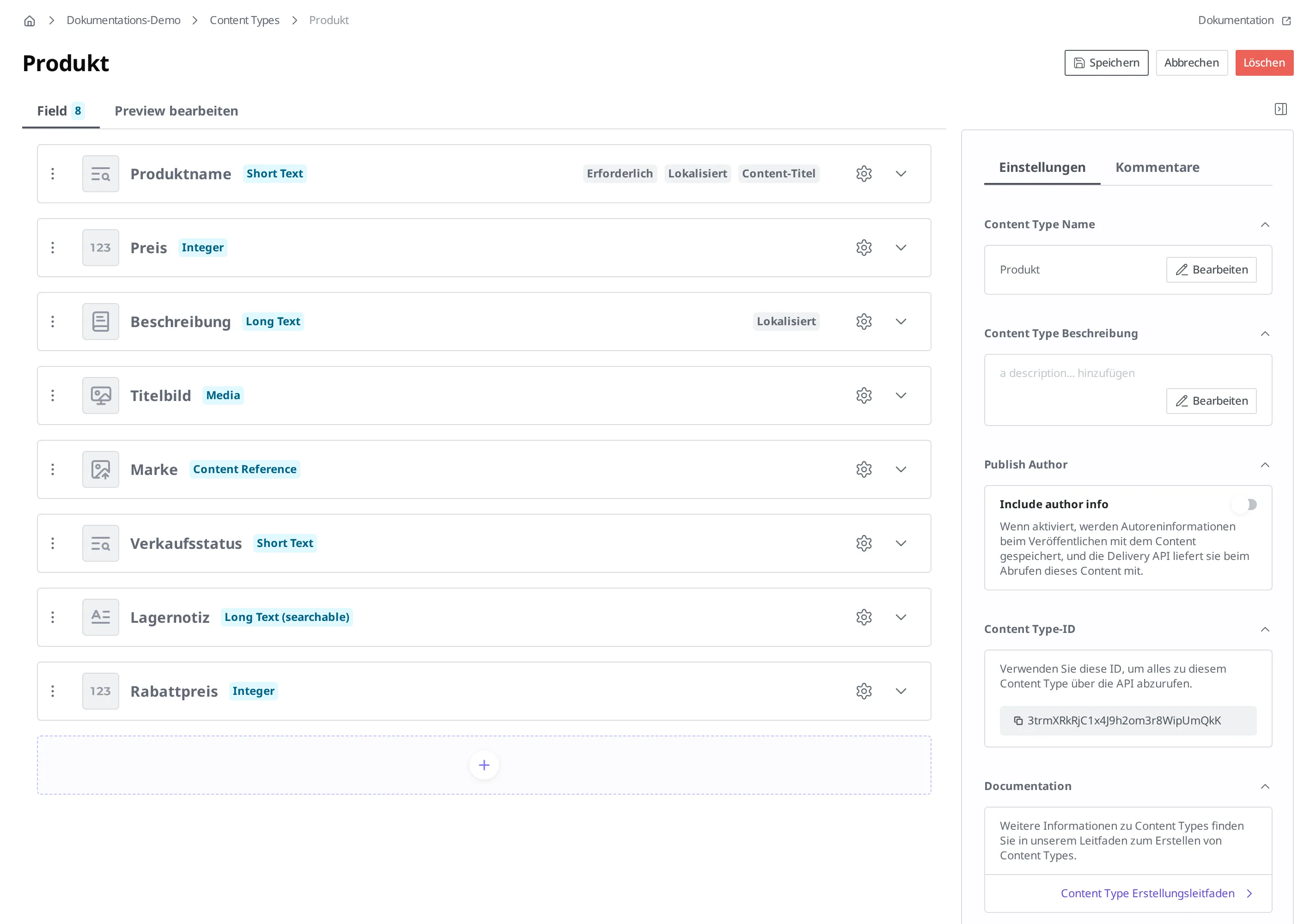
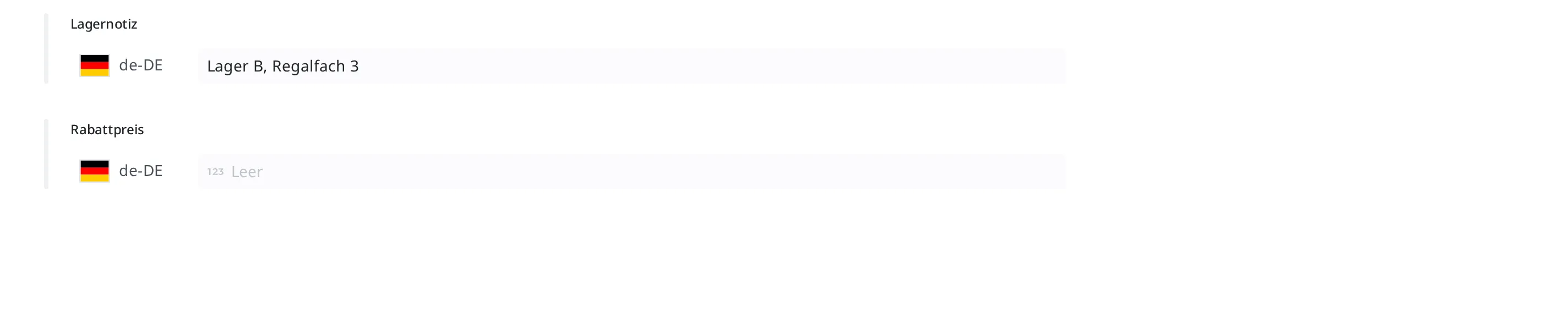
Nach dem Speichern gilt ab diesem Moment das neue Formular. Wenn Sie nun das bestehende Produkt „Edelstahl-Thermobecher 500 ml" öffnen, erscheint das Feld Rabattpreis leer, und Sie können die Werte bei den Produkten eintragen, bei denen Sie sie benötigen.
Ein Pflicht-Field in zwei Schritten hinzufügen
Wenn Sie festgelegt haben, dass „der Rabattpreis künftig bei jedem Produkt zwingend vorhanden sein muss", möchten Sie beim Field die Regel Erforderliches Field aktivieren. Hier kommt das wichtigste Funktionsprinzip dieser Seite ins Spiel.
Die Pflichtregel wird nicht rückwirkend auf bereits gespeicherte oder veröffentlichte Produkte angewendet. In dem Moment, in dem Sie die Regel aktivieren, werden nicht etwa alle 300 bestehenden Produkte auf einen Schlag fehlerhaft, und veröffentlichte Produkte werden weiterhin unverändert an Besucher ausgeliefert. Stattdessen greift die neue Regelprüfung erst dann, wenn Sie das jeweilige Produkt das nächste Mal speichern oder veröffentlichen. Das heißt: Ein Produkt mit leerem Rabattpreis lässt sich weder speichern noch veröffentlichen, bis das leere Feld ausgefüllt ist.
Im Betrieb zeigt sich das so: Wenn Sie bei 300 vorhandenen Produkten den Rabattpreis sofort als Pflicht hinzufügen, müssen Sie danach bei jedem Produkt, das Sie öffnen, zuerst den Rabattpreis ausfüllen, selbst wenn Sie nur einen Tippfehler im Preis korrigieren wollen, sonst lässt es sich nicht speichern. Eine dringende Korrektur wird also durch ein ganz anderes Feld blockiert. Deshalb ist es sicherer, ein Pflicht-Field in zwei Schritten hinzuzufügen.
- Fügen Sie das Field zunächst als nicht erforderliches Feld hinzu. Die Reihenfolge ist dieselbe wie oben unter Rabattpreis hinzufügen.
- Füllen Sie den Rabattpreis-Wert bei den bestehenden Produkten aus. Wenn es viele davon gibt, können Sie mit dem Filter aus Gewünschte Inhalte finden und den Spalteneinstellungen die Spalte Rabattpreis in der Liste einblenden und so auf einen Blick erkennen, welche Produkte noch leer sind.
- Aktivieren Sie die Pflichtregel erst, nachdem Sie alle Werte ausgefüllt haben.
So aktivieren Sie in Schritt 3 die Pflichtregel:
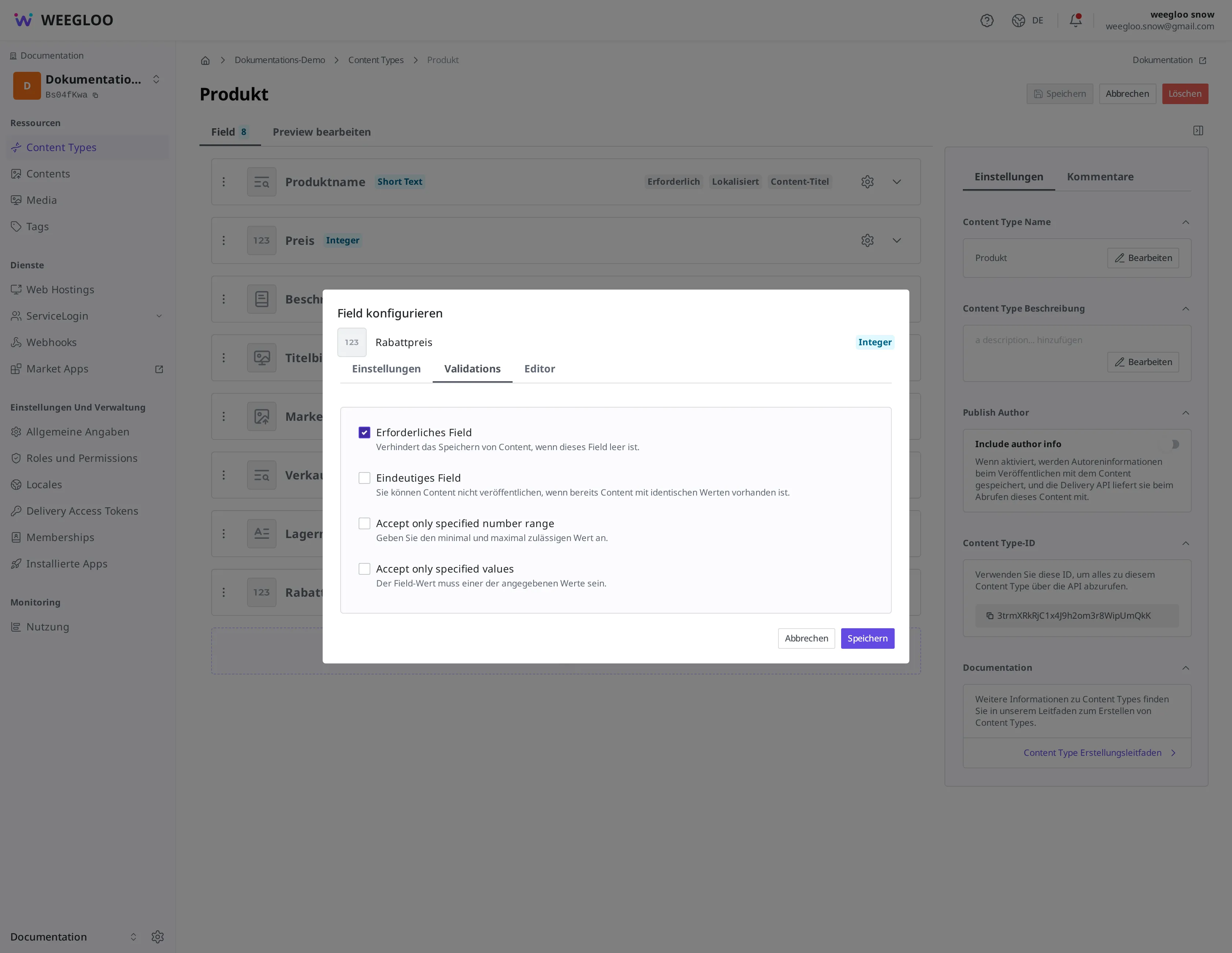
- Klicken Sie im Bearbeitungsbildschirm des Content Type auf das Zahnrad-Symbol des Fields Rabattpreis. Der Dialog Field konfigurieren öffnet sich.
- Klicken Sie auf die Registerkarte Validations.
- Aktivieren Sie Erforderliches Field.
- Klicken Sie auf die Schaltfläche Speichern.
- Klicken Sie oben rechts im Bearbeitungsbildschirm des Content Type auf die Schaltfläche Speichern, um die Änderung zu übernehmen.
Wenn Sie ein bereits vorhandenes Field auf Pflicht umstellen, gilt dieselbe Regel. Füllen Sie vor dem Aktivieren zuerst die Produkte aus, bei denen der Wert dieses Fields leer ist, und aktivieren Sie es erst, wenn alles ausgefüllt ist.
Das Hinzufügen oder Verschärfen einer Wertregel (Validierung) funktioniert genauso wie bei der Pflicht. Auch wenn Sie zum Beispiel für den Rabattpreis eine neue Bereichsbedingung festlegen, gilt sie nicht rückwirkend für die bestehenden Produkte, sondern greift erst, wenn Sie das jeweilige Produkt das nächste Mal speichern oder veröffentlichen. Die Reihenfolge (zuerst prüfen, ob es Produkte mit Werten gibt, die der Bedingung widersprechen, und dann die Regel festlegen) ist dieselbe wie beim Pflicht-Field. Welche Arten von Bedingungen sich festlegen lassen, behandelt Content-Modellierung.
Wenn Sie zu speichern versuchen, ohne den Rabattpreis auszufüllen, erscheint unter dem Field Rabattpreis in roter Schrift der Hinweis Dieses Field ist erforderlich, und gleichzeitig erscheinen rechts auf dem Bildschirm der Toast Konnte nicht speichern sowie der Hinweis „Im Tab Editor gibt es ungültige Fields." Bevor Sie den Wert ausfüllen, lässt sich weder speichern noch veröffentlichen.

Das Field „Lagernotiz" entfernen: Was vor dem Löschen zu prüfen ist
Nun ist das Field „Lagernotiz", das niemand mehr nutzt, an der Reihe, aufgeräumt zu werden. Vorher gibt es etwas, das Sie unbedingt wissen müssen.
Wenn Sie ein Field löschen, verschwindet der darin gespeicherte Wert bei allen Produkten mit, und das lässt sich nicht rückgängig machen. Es sieht so aus, als würden Sie nur ein einziges Feld aus dem Formular entfernen, doch tatsächlich werden dabei die 300 Lagernotizen gelöscht, die in den 300 Produkten standen.
Deshalb sollten Sie sich angewöhnen, vor dem Löschen selbst zu prüfen.
- Prüfen Sie, ob der Wert dieses Fields nirgends mehr verwendet wird. Wenn der Wert auf einer Website-Seite angezeigt wird oder eine Kollegin bzw. ein Kollege dieses Feld heranzieht, dürfen Sie es nicht löschen. Wenn Sie mit den Spalteneinstellungen die Spalte Lagernotiz in der Liste einblenden, können Sie überblicken, bei welchen Produkten noch Werte vorhanden sind.
- Löschen Sie nicht, wenn Sie sich nicht sicher sind. Stattdessen können Sie den Field-Namen auf „Lagernotiz (nicht mehr verwendet)" ändern oder das Feld einfach so belassen. Da das Umbenennen die Werte nicht antastet (siehe unten stehenden Abschnitt), ist es nicht zu spät, das Feld später zu löschen, wenn wirklich sicher ist, dass es nicht mehr genutzt wird.
Wenn Sie die Prüfung abgeschlossen haben, löschen Sie in folgender Reihenfolge:
- Öffnen Sie in der Content Type-Liste „Produkt".
- Klicken Sie in der Zeile des Fields „Lagernotiz" auf das Aufklapp-Symbol.
- Klicken Sie im aufgeklappten Bereich auf Field löschen. Ohne Bestätigungsdialog verschwindet es sofort aus der Field-Liste, und wenn Sie den Content Type in diesem Zustand speichern, wird es tatsächlich gelöscht.
- Klicken Sie oben rechts im Bearbeitungsbildschirm des Content Type auf die Schaltfläche Speichern, um die Löschung zu bestätigen.

Nach dem Speichern verschwindet das Feld Lagernotiz aus dem Produktbildschirm, und der darin gespeicherte Wert verschwindet mit.
Umbenennen ist sicher, aber die Field ID lässt sich nicht ändern
Ein Field hat zwei Namen: den auf dem Bildschirm sichtbaren Field-Namen (z. B. Rabattpreis) und die Field ID (z. B. discountPrice), also die Kennung, mit der dieses Feld angesteuert wird, wenn man es aus einem Programm heraus anspricht.
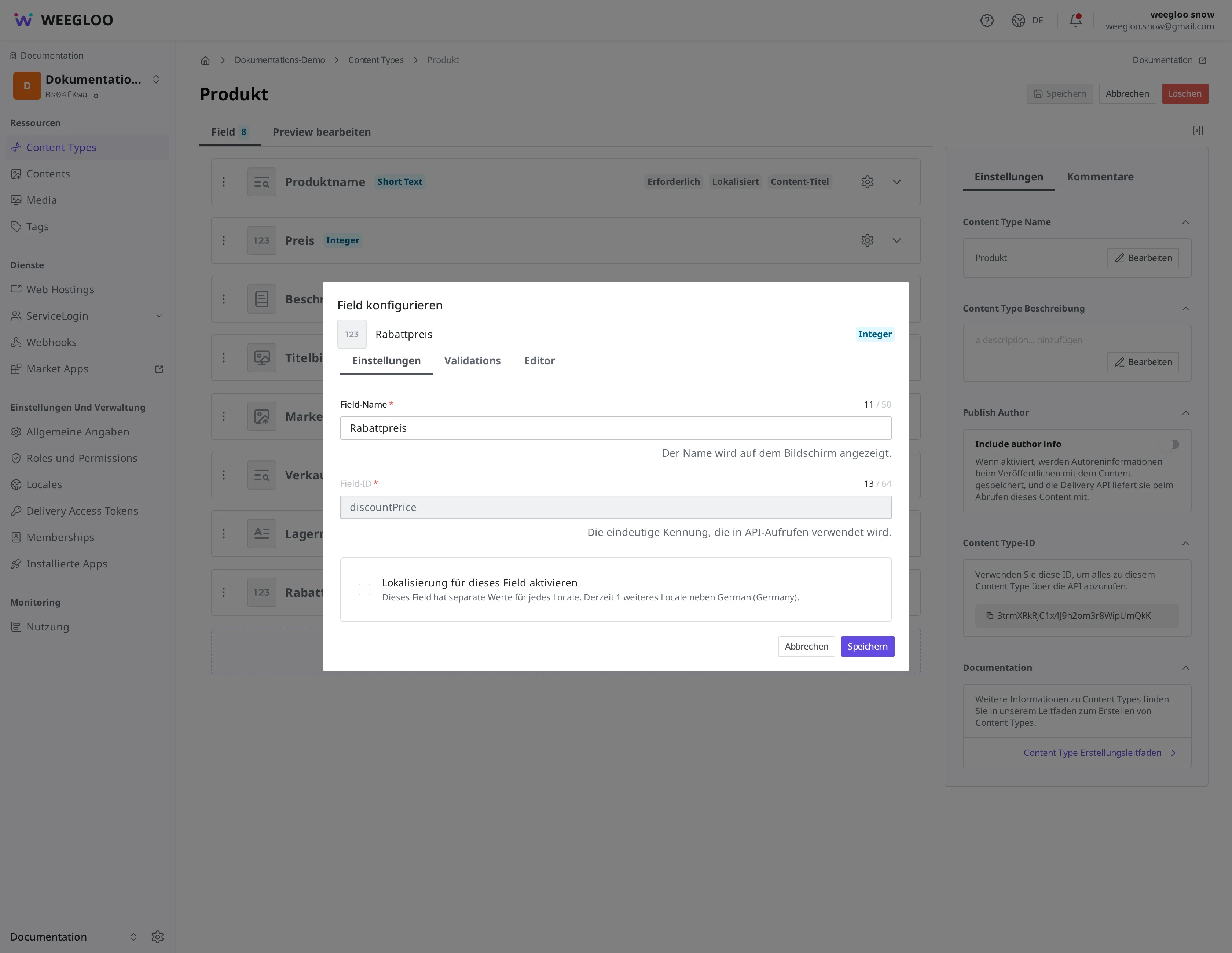
Den auf dem Bildschirm sichtbaren Namen dürfen Sie jederzeit ändern. Klicken Sie auf das Zahnrad-Symbol in der Zeile des Fields, um den Dialog Field konfigurieren zu öffnen, ändern Sie auf der Registerkarte Einstellungen das Feld für den Field-Namen, klicken Sie auf Speichern, und klicken Sie dann auch im Bearbeitungsbildschirm des Content Type auf Speichern, damit die Änderung wirksam wird. Selbst wenn Sie „Lagernotiz" in „Lagernotiz (nicht mehr verwendet)" ändern, bleibt der im Produkt gespeicherte Wert unverändert erhalten.
Die Field ID hingegen lässt sich nach dem Anlegen nicht mehr ändern. Wie im obigen Bildschirm zu sehen, ist das Feld für die Field ID grau und deaktiviert und lässt sich nicht bearbeiten. Wenn Sie „die Field ID ändern möchten", bleibt Ihnen nur, das alte Field zu löschen und ein neues Field anzulegen; das ist aber kein Umbenennen, sondern Löschen und Hinzufügen. Der Wert des alten Feldes verschwindet, wie im oben stehenden Abschnitt beschrieben, zusammen mit der Löschung, und das neue Feld beginnt leer. Das heißt, die Werte werden nicht übernommen. Deshalb sollten Sie die Field ID beim ersten Anlegen sorgfältig festlegen.
Um das Formular selbst zu löschen, müssen Sie zuerst die Inhalte leeren
Manchmal möchten Sie nicht nur ein einzelnes Field, sondern den Content Type selbst entfernen. Dafür gibt es eine feste Reihenfolge. Solange auch nur ein einziger mit diesem Formular erstellter Content übrig ist, lässt sich der Content Type nicht löschen. Diese Regel verhindert, dass Inhalte ihren Platz verlieren, weil versehentlich das Formular gelöscht wurde.
Um einen Content Type zu entfernen, müssen Sie daher zuerst alle mit diesem Formular erstellten Content löschen. Wie Sie Content aufräumen (der Unterschied und die Reihenfolge von Zurückziehen, Archivieren und Löschen), behandelt Veröffentlichungen im laufenden Betrieb verwalten. Auch das Löschen von Inhalten lässt sich nicht rückgängig machen; prüfen Sie deshalb, bevor Sie sich entscheiden, das Formular zu entfernen, ob diese Inhalte wirklich nicht mehr benötigt werden.
Was als Nächstes zu tun ist
- Content-Modellierung: Behandelt, was ein Content Type und ein Field sind, sowie die Reihenfolge beim ersten Anlegen und die Field-Typen und Validierung.
- Gewünschte Inhalte finden: Behandelt, wie Sie mit Filtern und Spalteneinstellungen die Produkte, bei denen Werte auszufüllen sind, und die Produkte, bei denen noch Werte vorhanden sind, auf einmal zusammentragen.
- Veröffentlichungen im laufenden Betrieb verwalten: Behandelt, in welcher Reihenfolge Sie Content zurückziehen, archivieren und löschen, bevor Sie das Formular aufräumen.