

Kakao-Anmeldung einrichten
Damit sich die Nutzer Ihres Service mit einem Kakao-Konto registrieren können, müssen Sie Ihren Service bei Kakao eintragen und dort einen REST API key und ein Client Secret holen.
Diese Seite zeigt Schritt für Schritt, wie Sie den REST API key und das Client Secret erhalten. Wie Sie die beiden Werte in WEEGLOO eintragen, steht unter REST API key und Client Secret in WEEGLOO eintragen.
REST API key und Client Secret bei Kakao erhalten
Melden Sie sich bei Kakao an, und gehen Sie diese fünf Schritte nacheinander durch.
Eine App erstellen
Falls Sie bereits eine App verwenden, können Sie diese App weiter nutzen, statt eine neue zu erstellen. Überspringen Sie dann diesen Schritt, und fahren Sie mit Auf eine Biz-App umstellen fort.
-
Öffnen Sie den Bildschirm mit Ihren Anwendungen (https://developers.kakao.com/console/app (wird in einem neuen Tab geöffnet)).
-
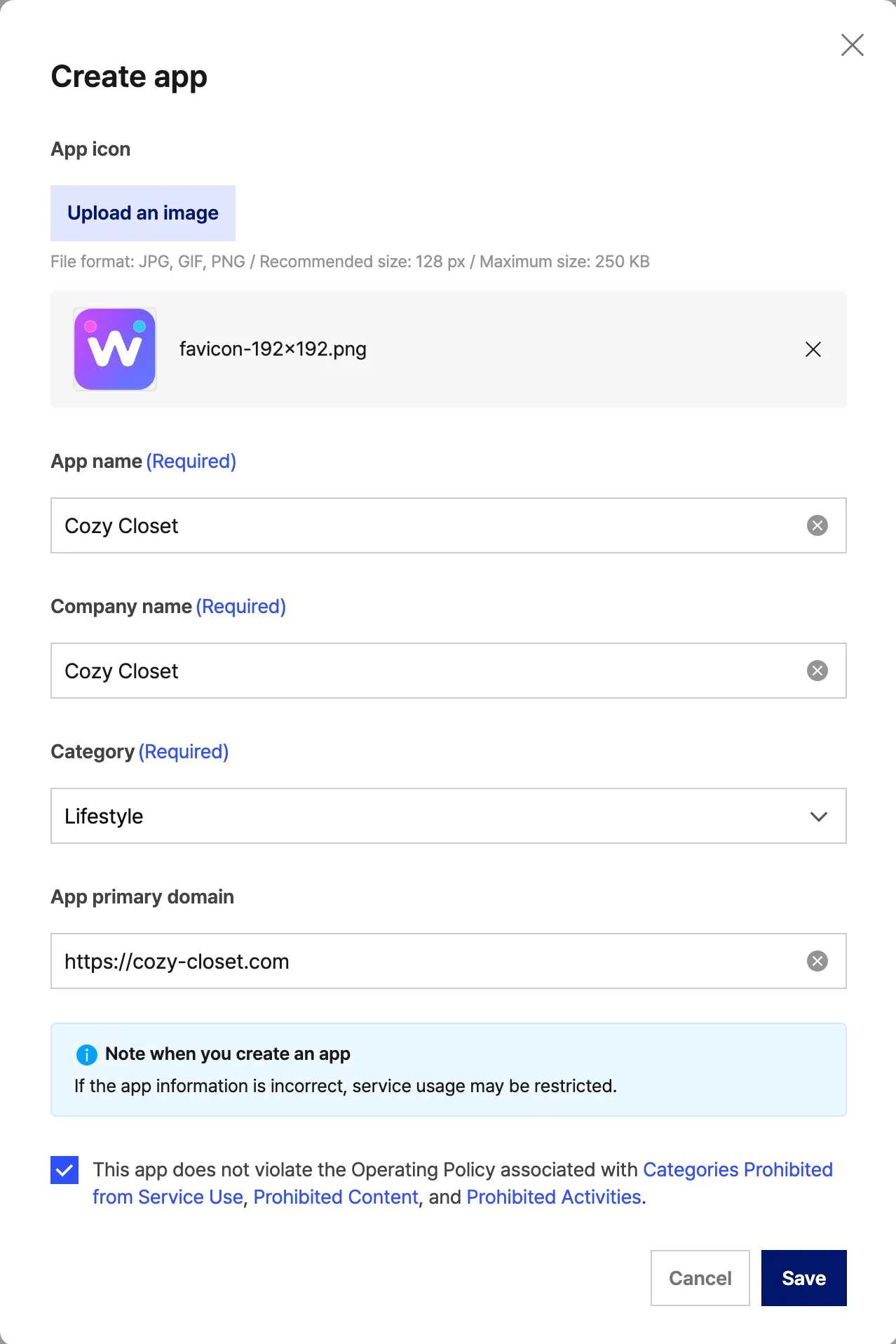
Klicken Sie auf Create app (App erstellen).
-
Laden Sie unter App icon (App-Symbol) ein Bild hoch.
-
Geben Sie im Feld App name (App-Name) den Namen ein, den die Nutzer sehen sollen (z. B.
Gemütlicher Kleiderschrank). -
Geben Sie im Feld Company name (Firmenname) den Namen Ihres Geschäfts oder Ihres Unternehmens ein. Der Name darf mit dem App-Namen übereinstimmen.
-
Wählen Sie unter Category (Kategorie) die Kategorie, die zu Ihrem Service passt (z. B.
Lifestyle). -
Geben Sie im Feld App primary domain (Hauptdomain der App) die Adresse Ihrer Website ein (z. B.
https://shop.example.com). -
Setzen Sie ganz unten das Häkchen bei der Zustimmung zu den Betriebsrichtlinien.
-
Klicken Sie auf Save (Speichern).
Auf eine Biz-App umstellen
Ohne die Umstellung auf eine Biz-App können Sie die E-Mail-Adresse nicht als erforderliches Einwilligungselement einstellen.
Steht im Badge über dem App-Namen bereits Biz app, überspringen Sie diesen Schritt, und fahren Sie mit Die Kakao-Anmeldung einschalten fort.
-
Falls der Bildschirm der App nicht geöffnet ist, klicken Sie im Bildschirm mit Ihren Anwendungen (https://developers.kakao.com/console/app (wird in einem neuen Tab geöffnet)) auf die App, die Sie für die Anmeldung verwenden.
-
Wechseln Sie zu App Settings → App → General (App-Einstellungen → App → Allgemein).
-
Suchen Sie den Bereich Business information (Geschäftsinformationen).
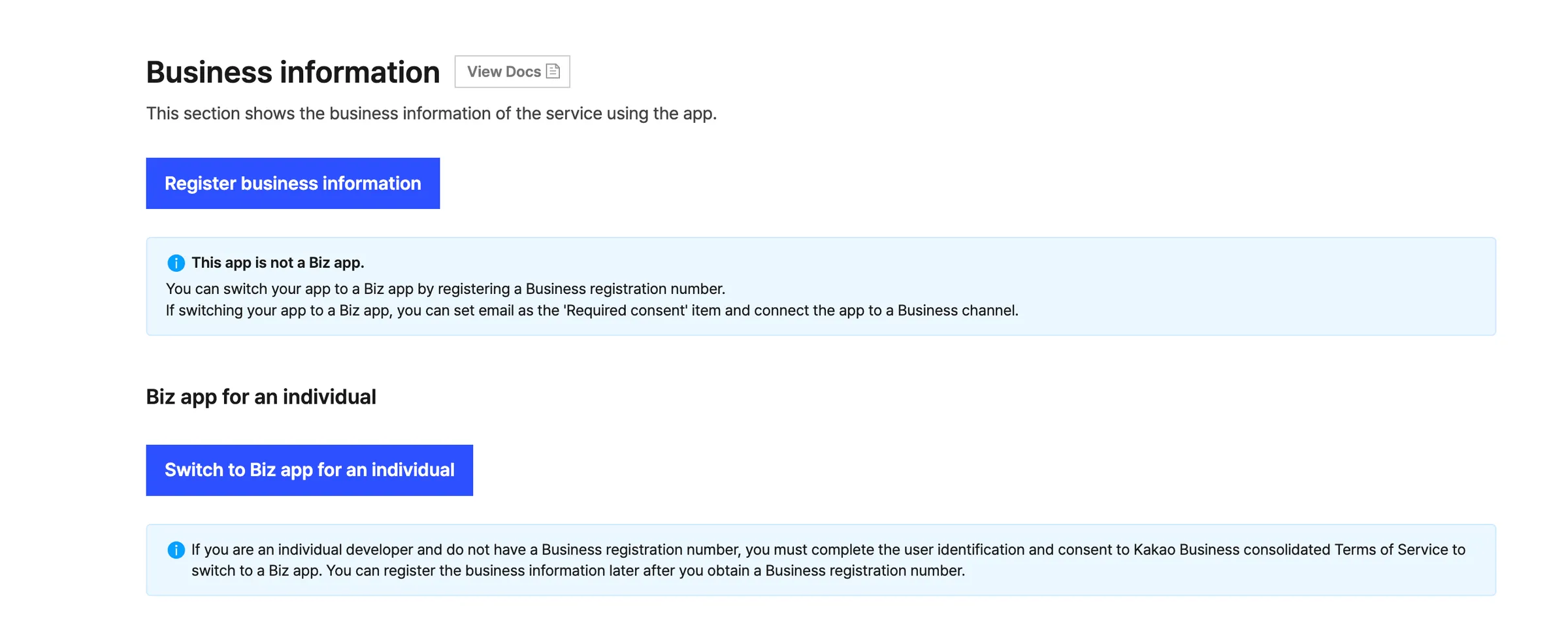
Die nächsten Schritte hängen davon ab, ob Sie eine Unternehmensnummer haben. Führen Sie nur die Schritte aus, die zu Ihrer Situation passen.
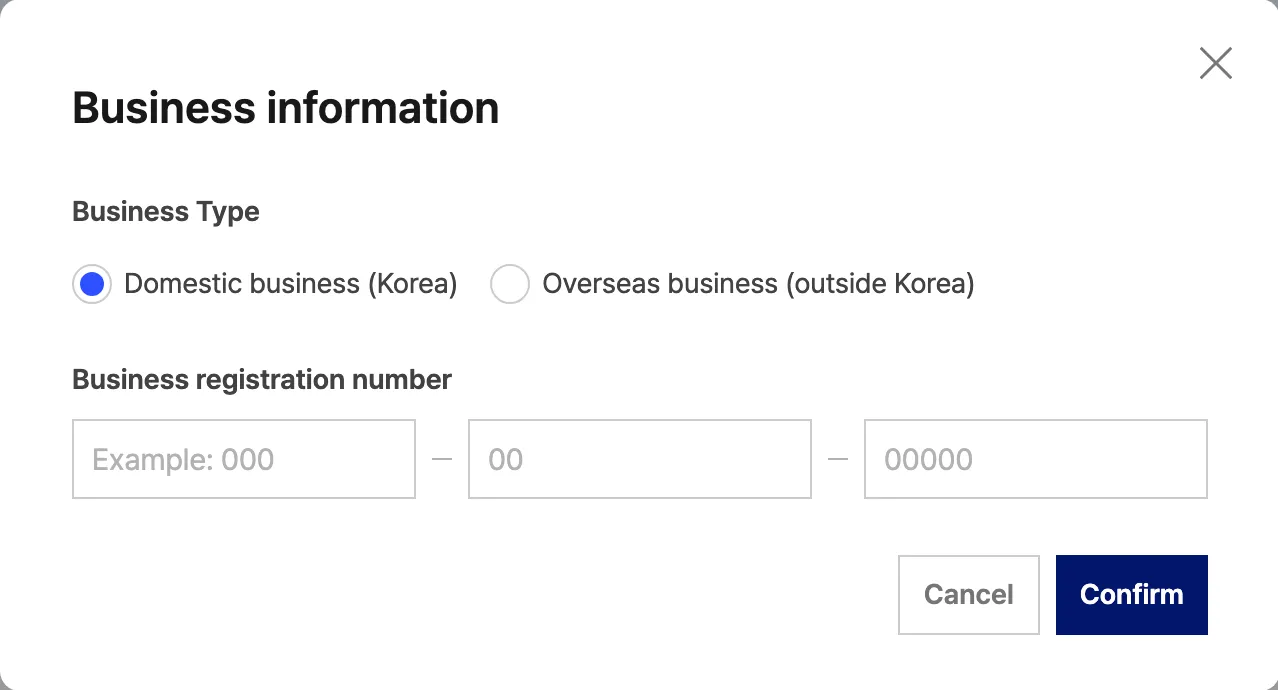
- Klicken Sie auf Register business information (Geschäftsinformationen registrieren).
- Wählen Sie unter Business Type (Art des Unternehmens) die Option Domestic business (Korea). Sitzt Ihr Unternehmen nicht in Korea, wählen Sie die Option Overseas business (outside Korea).
- Geben Sie die Business registration number (Unternehmensnummer) ein.
- Klicken Sie auf Confirm (Bestätigen).
- Falls Sie die Identitätsprüfung noch nicht abgeschlossen haben, schließen Sie die Prüfung zuerst ab. Sie erreichen die Identitätsprüfung über den Profilbereich oben rechts auf dem Bildschirm unter Account settings → Identity verification (Kontoeinstellungen → Identitätsprüfung).
- Kehren Sie zu diesem Bildschirm zurück, und klicken Sie auf Switch to Biz app for an individual (Für Einzelpersonen auf eine Biz-App umstellen).
- Wählen Sie unter Purpose (Zweck) die Option To set email to Required consent item (E-Mail-Adresse als erforderliches Einwilligungselement festlegen).
- Klicken Sie auf Save.
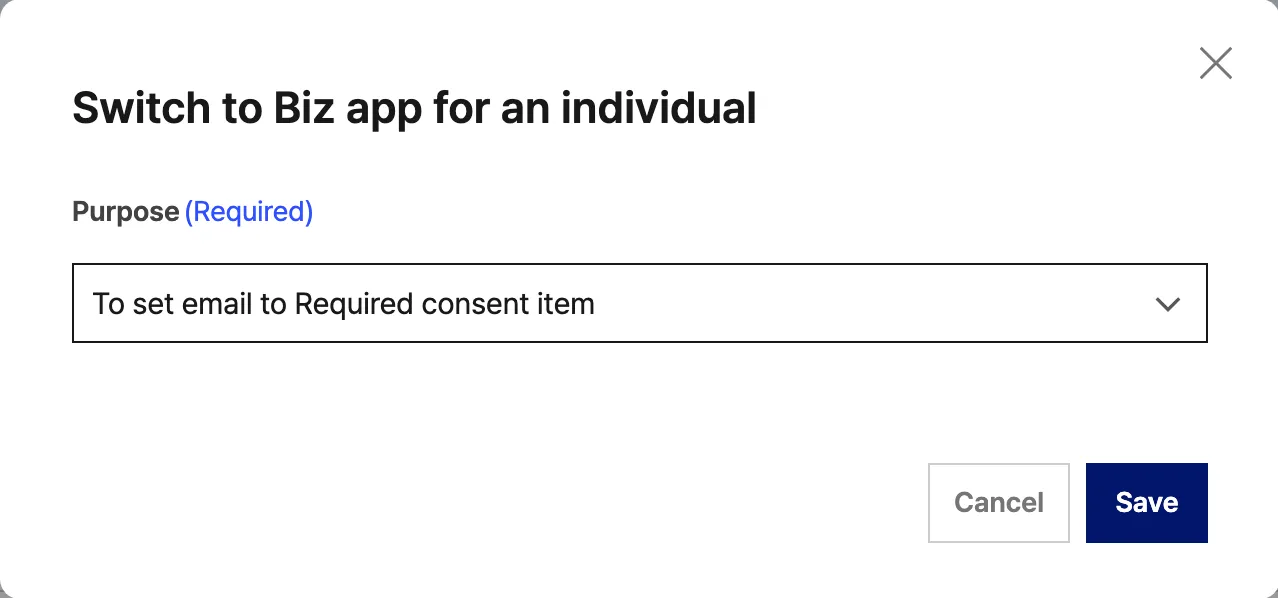
Falls Sie den Nutzungsbedingungen von Kakao Business noch nie zugestimmt haben, öffnet sich nach dem Klick auf Save ein Bildschirm für die Zustimmung zu den Nutzungsbedingungen. Sobald Sie zustimmen, geht die Umstellung weiter.
Auf beiden Wegen steht nach der Umstellung Biz app im Badge über dem App-Namen.
Die Kakao-Anmeldung einschalten
-
Falls der Bildschirm der App nicht geöffnet ist, klicken Sie im Bildschirm mit Ihren Anwendungen (https://developers.kakao.com/console/app (wird in einem neuen Tab geöffnet)) auf die App, die Sie für die Anmeldung verwenden.
-
Wechseln Sie zu Product Settings → Kakao Login → General (Produkteinstellungen → Kakao Login → Allgemein).
-
Schalten Sie unter Usage settings (Nutzungseinstellungen) den Schalter State (Status) ein.
-
Klicken Sie im Bestätigungsfenster auf Activate (Aktivieren).
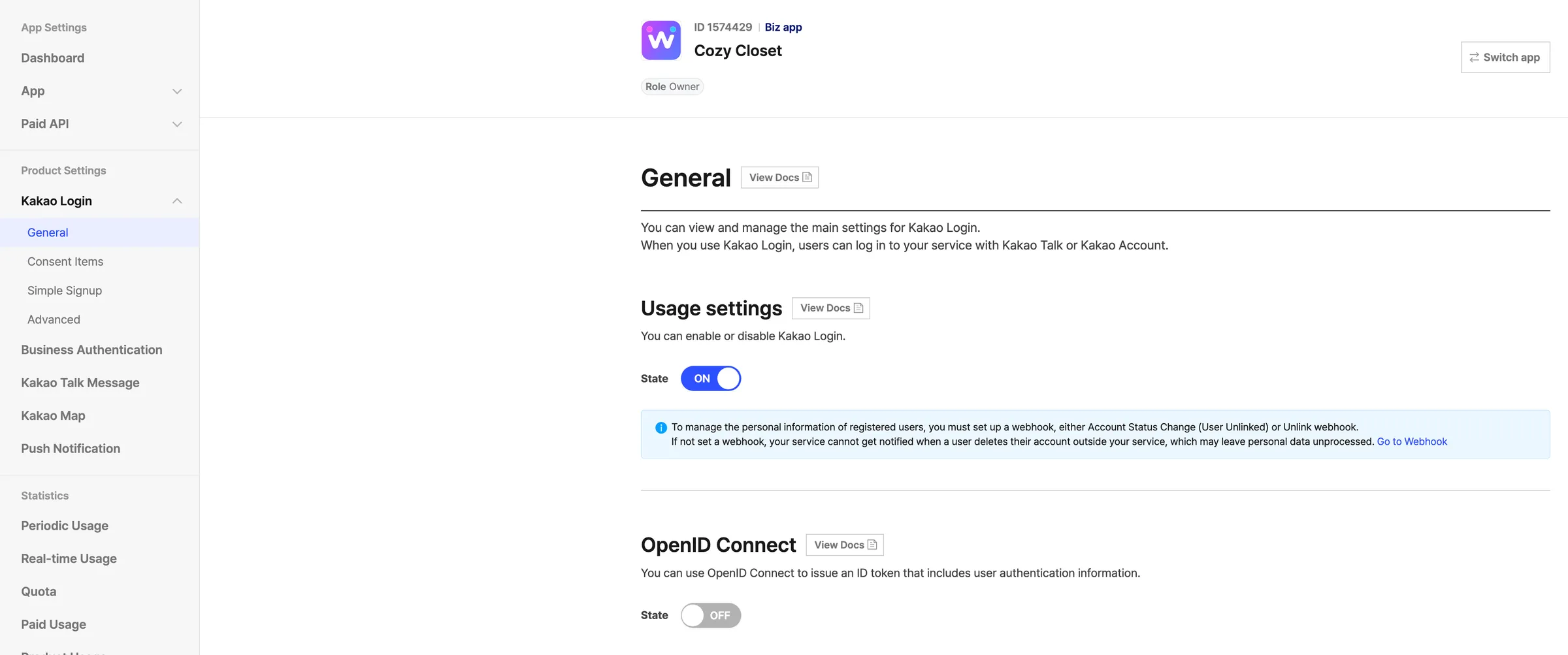
Sobald Sie den Schalter einschalten, erscheint darunter der Schalter OpenID Connect. Lassen Sie diesen Schalter unverändert.
Die Einwilligungselemente einstellen
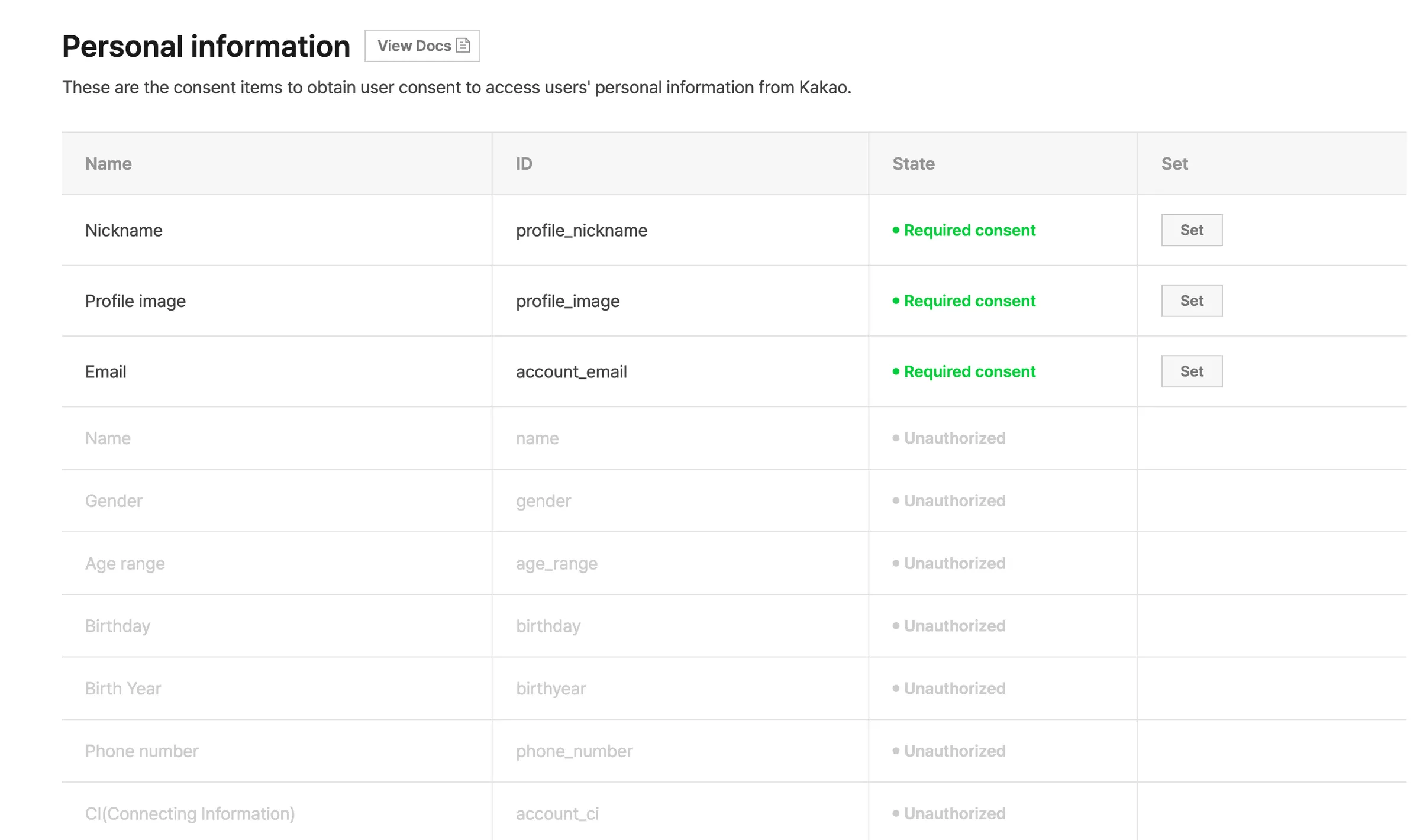
Im Bildschirm Consent Items (Einwilligungselemente) von Kakao Login müssen Sie drei Elemente auf Required consent (Erforderliche Einwilligung) umstellen. Das sind Email (E-Mail-Adresse des Kakao-Kontos), Nickname (Spitzname) und Profile image (Profilbild). Bleibt auch nur eines davon unverändert, werden die Nutzer schon vor dem Beginn der Anmeldung auf einem Fehlerbildschirm von Kakao aufgehalten.
-
Wechseln Sie zu Product Settings → Kakao Login → Consent Items.
-
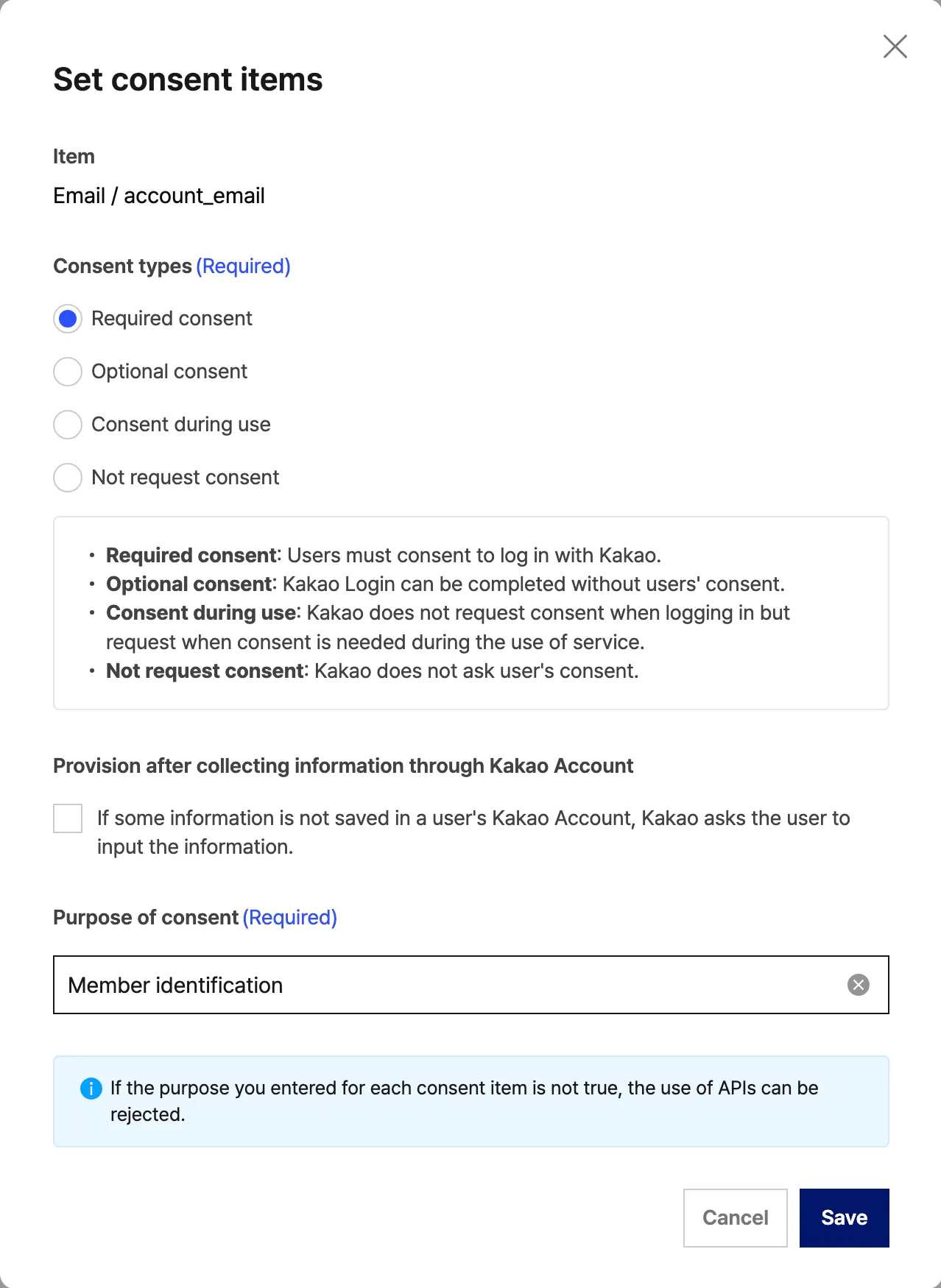
Klicken Sie in der Tabelle Personal information (Persönliche Informationen) in der Zeile Email auf Set (Einstellen).
-
Wählen Sie die Option Required consent.
-
Geben Sie im Feld Purpose of consent (Zweck der Einwilligung) den Text
Nutzer identifizierenein. -
Klicken Sie auf Save.
-
Stellen Sie das Element Nickname ab Punkt 2 auf dieselbe Weise um. Als Purpose of consent geben Sie
Namen des Nutzers anzeigenein. -
Stellen Sie das Element Profile image ab Punkt 2 auf dieselbe Weise um. Als Purpose of consent geben Sie
Profil des Nutzers anzeigenein. -
Prüfen Sie, ob bei allen drei Elementen unter State die Angabe Required consent steht.
REST API key und Client Secret kopieren
-
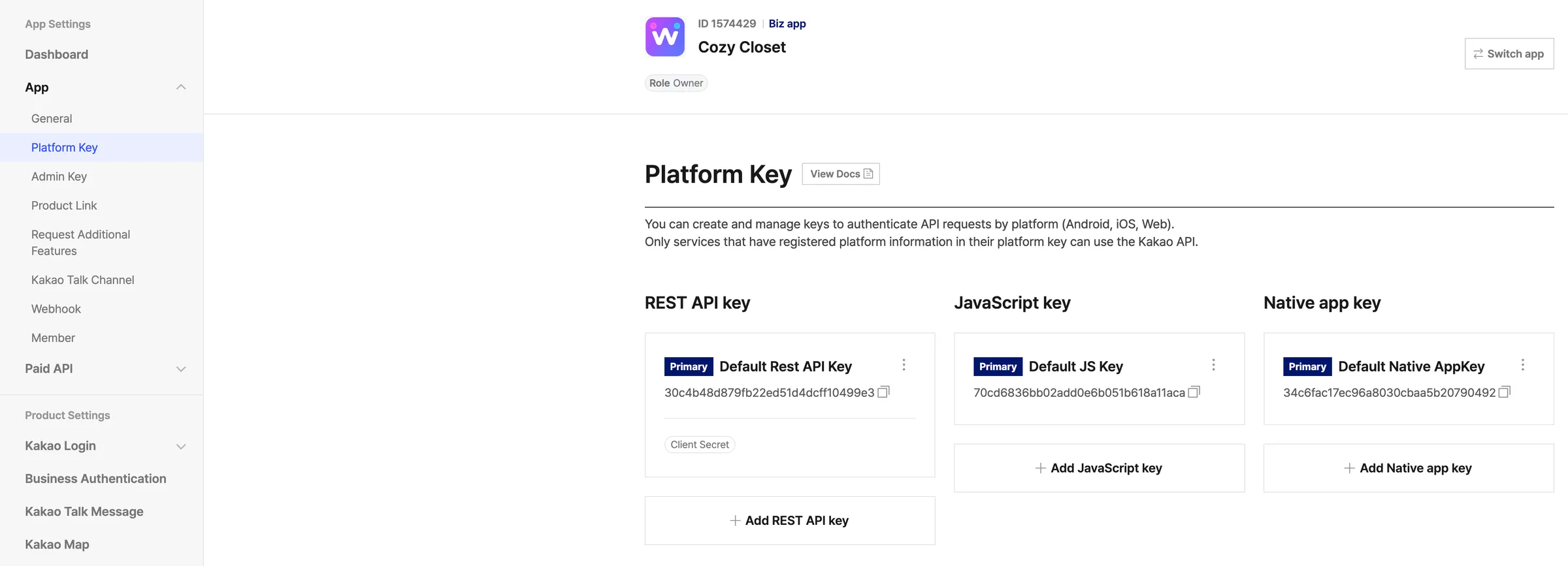
Wechseln Sie zu App Settings → App → Platform Key (App-Einstellungen → App → Plattformschlüssel).
-
Klicken Sie auf die Karte REST API key. Der Bildschirm zeigt drei Arten von Schlüsseln, und davon verwenden Sie nur den REST API key.
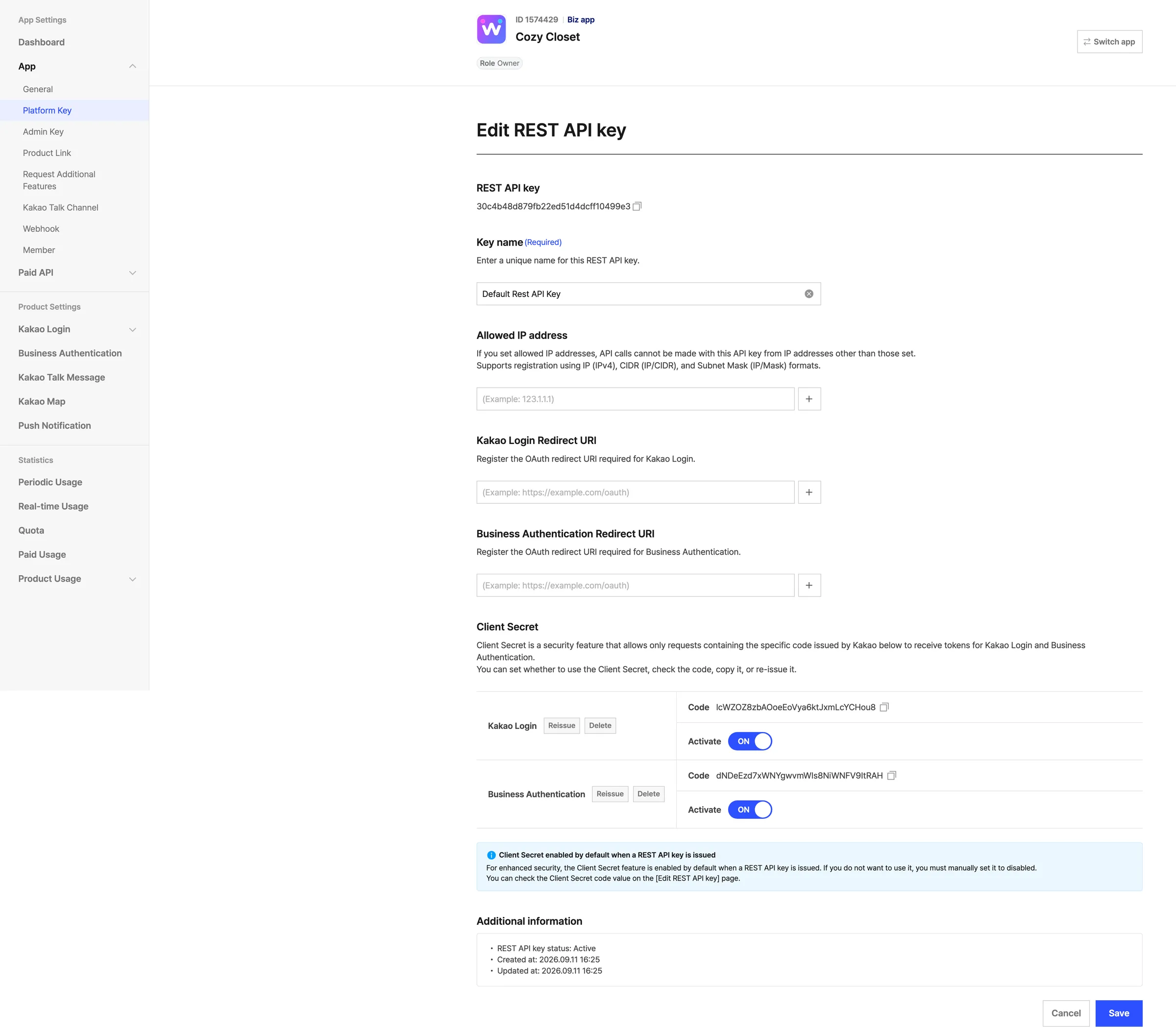
-
Fügen Sie die Adresse unten in das Feld Kakao Login Redirect URI (Redirect-URI für Kakao Login) ein. Sobald Sie Ihren Space auswählen, wird die Space-ID in die Adresse eingesetzt.
Spacehttps://auth.weegloo.com/v1/spaces/{spaceId}/login/oauth2/code/kakaoFalls Sie nicht wissen, welcher Space Ihrer ist, und die Anbindung einem KI-Agenten überlassen haben, können Sie auch den Agenten fragen. Schreiben Sie ins Chatfenster: „Nenn mir die Redirect-URI, die ich für die Kakao-Anmeldung eintragen muss.“ Dann erhalten Sie die fertige Adresse.
-
Kopieren Sie ganz oben den Wert unter REST API key.
-
Kopieren Sie unter Client Secret in der Zeile Kakao Login den Wert bei Code. Kopieren Sie nicht den Code aus der Zeile Business Authentication (Geschäftsauthentifizierung) darunter.
-
Klicken Sie auf Save.
Das Client Secret ist ein geheimer Wert. Geben Sie den Wert nicht an andere weiter, und notieren Sie ihn nicht an öffentlich zugänglichen Stellen.
REST API key und Client Secret in WEEGLOO eintragen
Jetzt haben Sie den REST API key und das Client Secret. Diese Tabelle zeigt, in welche Felder des Content-Studios die beiden Werte gehören.
| Kakao-Bildschirm | Content-Studio |
|---|---|
| REST API key | REST API key |
| Der Code unter Client Secret in der Zeile Kakao Login | Client Secret - Kakao Login Code |
Wie es weitergeht, hängt davon ab, wie Sie bisher gearbeitet haben.
Haben Sie die Einstellungen bisher selbst im Content-Studio vorgenommen, gehen Sie so vor.
- Kehren Sie zu den Schritten unter Einen Social Login einschalten zurück.
- Klicken Sie unter Login Providers in der Zeile Kakao auf die Schaltfläche Aktivieren.
- Geben Sie im Schritt In Weegloo eingeben im Feld REST API key den REST API key ein.
- Geben Sie im Feld Client Secret - Kakao Login Code den Code aus der Zeile Kakao Login unter Client Secret ein.
- Klicken Sie unter der aufgeklappten Anleitung auf die Schaltfläche Speichern.
- Falls Sie ServiceLogin gerade zum ersten Mal einschalten, klicken Sie außerdem ganz unten im Formular auf die Schaltfläche Speichern. Erst nach diesem Klick werden die eingegebenen Werte gespeichert, und ServiceLogin wird eingeschaltet.
Ist ServiceLogin bereits eingeschaltet, genügt beim Hinzufügen eines Anbieters ein Klick auf Speichern unter der aufgeklappten Anleitung (Einen weiteren Social Login einschalten).
Haben Sie die Anbindung einem KI-Agenten überlassen, und hat der Agent Sie gebeten, den REST API key und das Client Secret zu holen? Dann fügen Sie die beiden Werte unverändert ins Chatfenster ein, und setzen Sie die Arbeit fort. Der Agent erledigt anschließend die übrigen Einstellungen.
Nächste Schritte
- ServiceLogin einschalten: Zeigt, wie Sie die erhaltenen Werte im Content-Studio eintragen und die übrigen Einstellungen für die Anmeldung der Nutzer abschließen.
- Anmeldung für Service-Nutzer: Erklärt mit Grafiken, was die Anmeldung für Service-Nutzer ist und wie der Weg bis zu den ersten Nutzern aussieht.
- Eine Nutzerrolle erstellen: Zeigt, wie Sie eine ServiceUserRole erstellen, die festlegt, was registrierte Nutzer sehen und schreiben dürfen.
- Auth API: Beschreibt die technischen Details wie das Anfrageformat, die Sie brauchen, um die Anmeldung in den Code Ihrer Website einzubauen.