

Regeln für Mitglieder und Einladungen
Diese Seite behandelt vollständig, wie Sie Personen in eine Organization einladen und einem Space hinzufügen. Dazu gehören die Einstellungen, Regeln, Limits, Berechtigungen und Aufgaben dieser Mitgliedschaften. Was die zwei Mitgliedschaften bedeuten, warum es sie getrennt gibt und wie ein Teammitglied von der Einladung bis in einen Space gelangt, steht unter Organization und Space.
Als Beispiel dient auf dieser Seite die Organization „Gemütlicher Kleiderschrank“, die einen Online-Modeshop betreibt. Zu dieser Organization gehören der Space „Onlineshop“ für die Produkte und der Space „Interne Mitteilungen“ für Mitteilungen an das Team. Sie möchten Minji Kim (minji.kim@example.com), die im Team für die Produkte zuständig ist, einladen und dem Space „Onlineshop“ mit der Rolle „Verantwortlich für Produktanlage“ hinzufügen.
Einstellungen
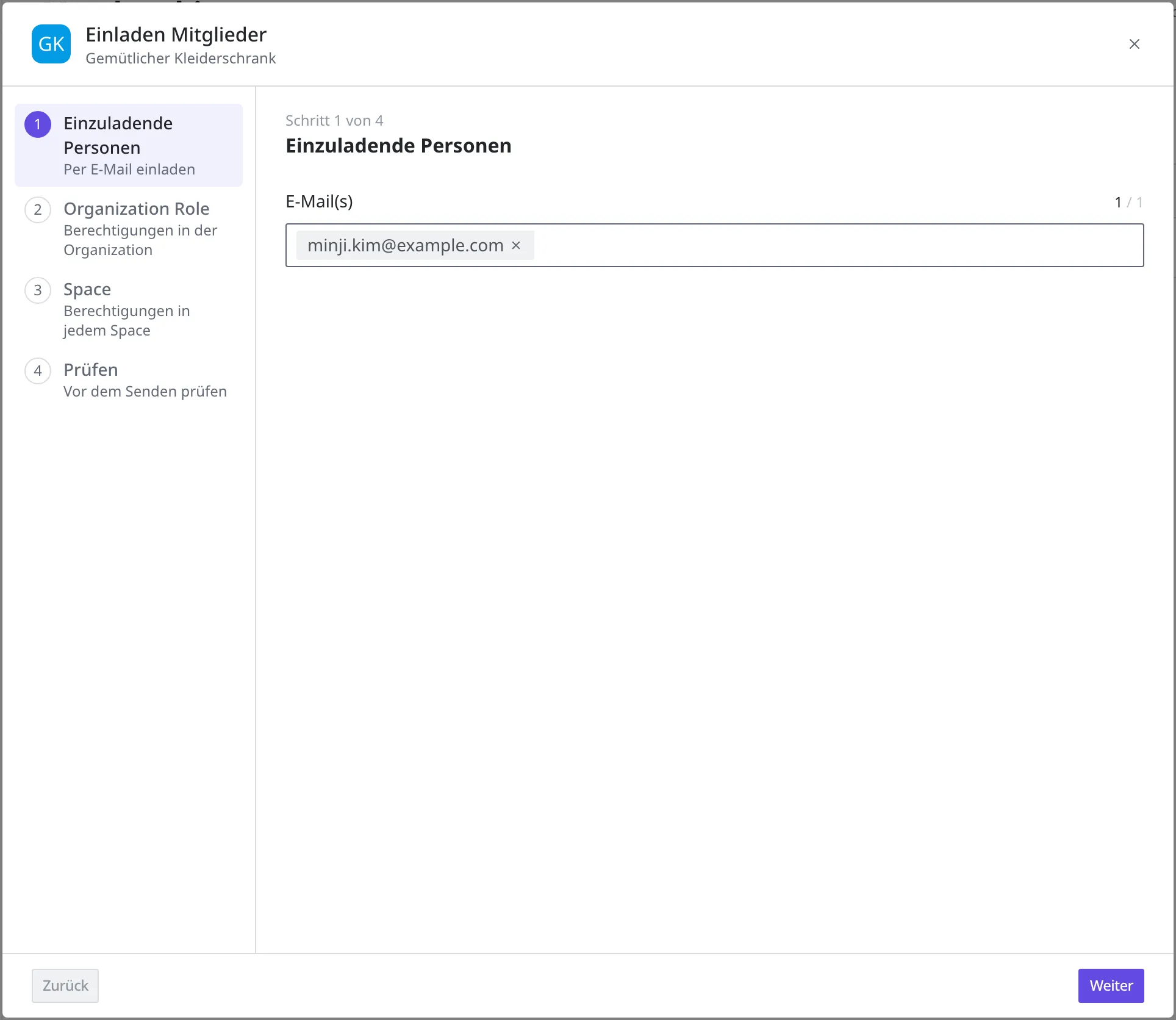
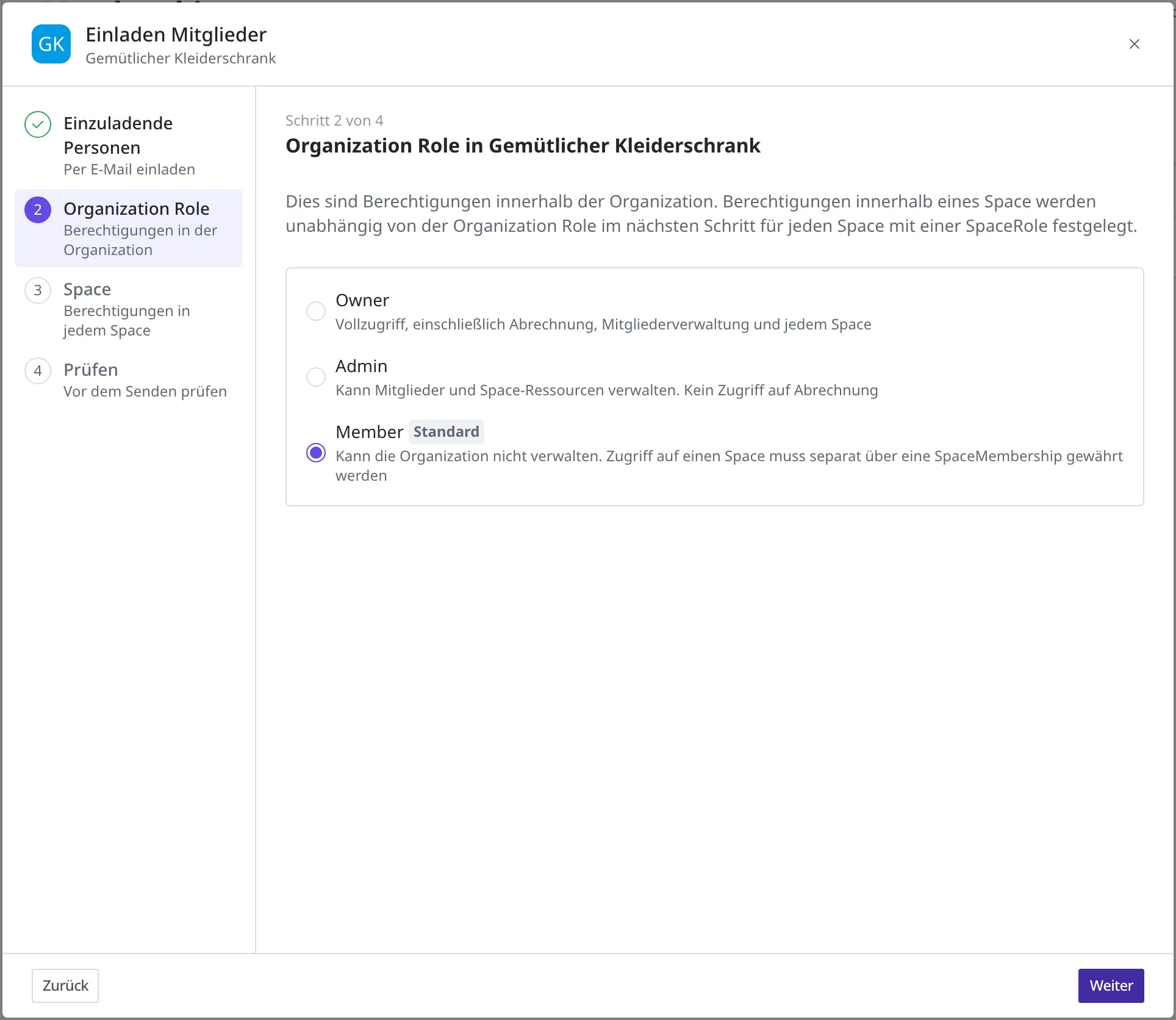
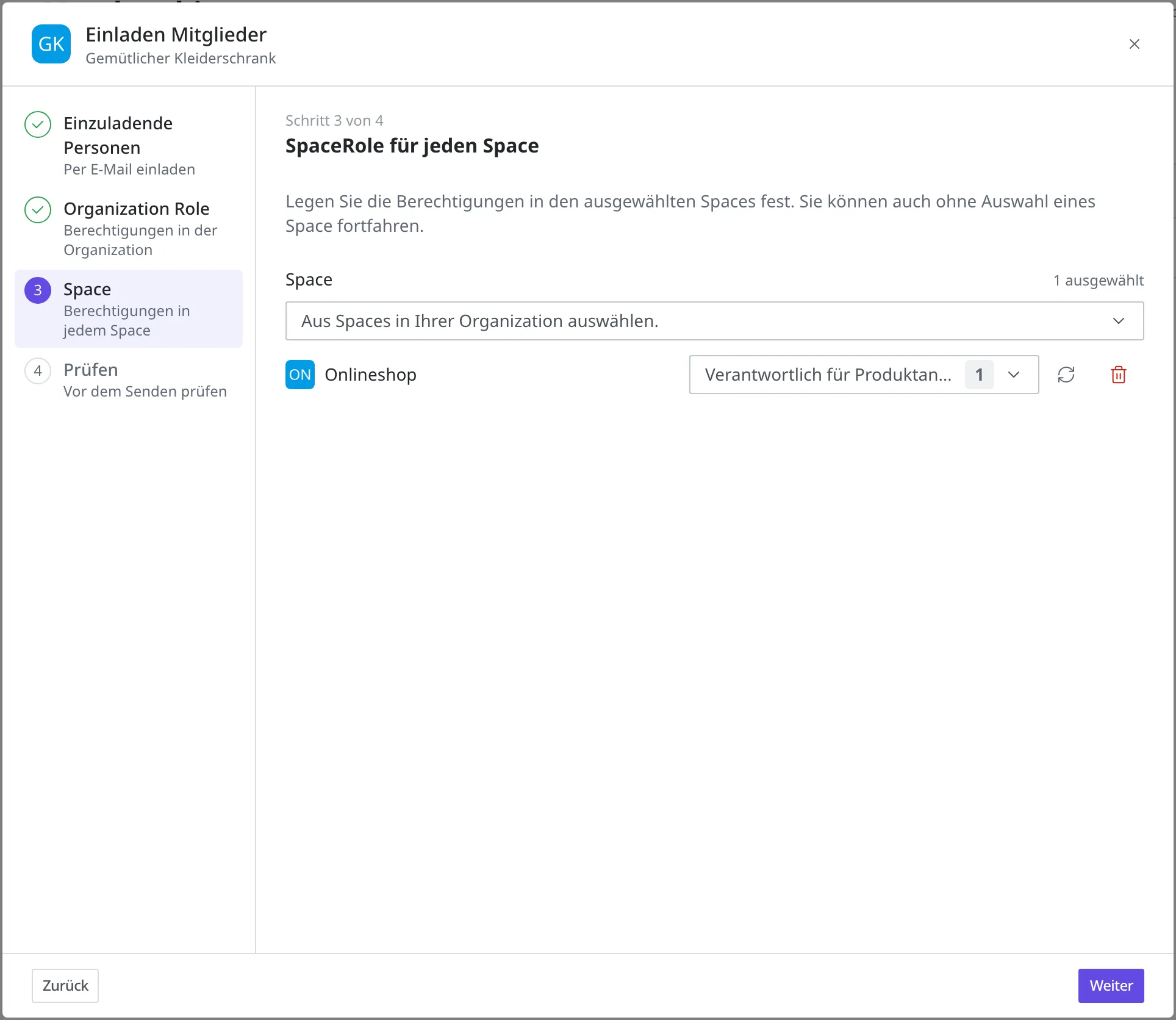
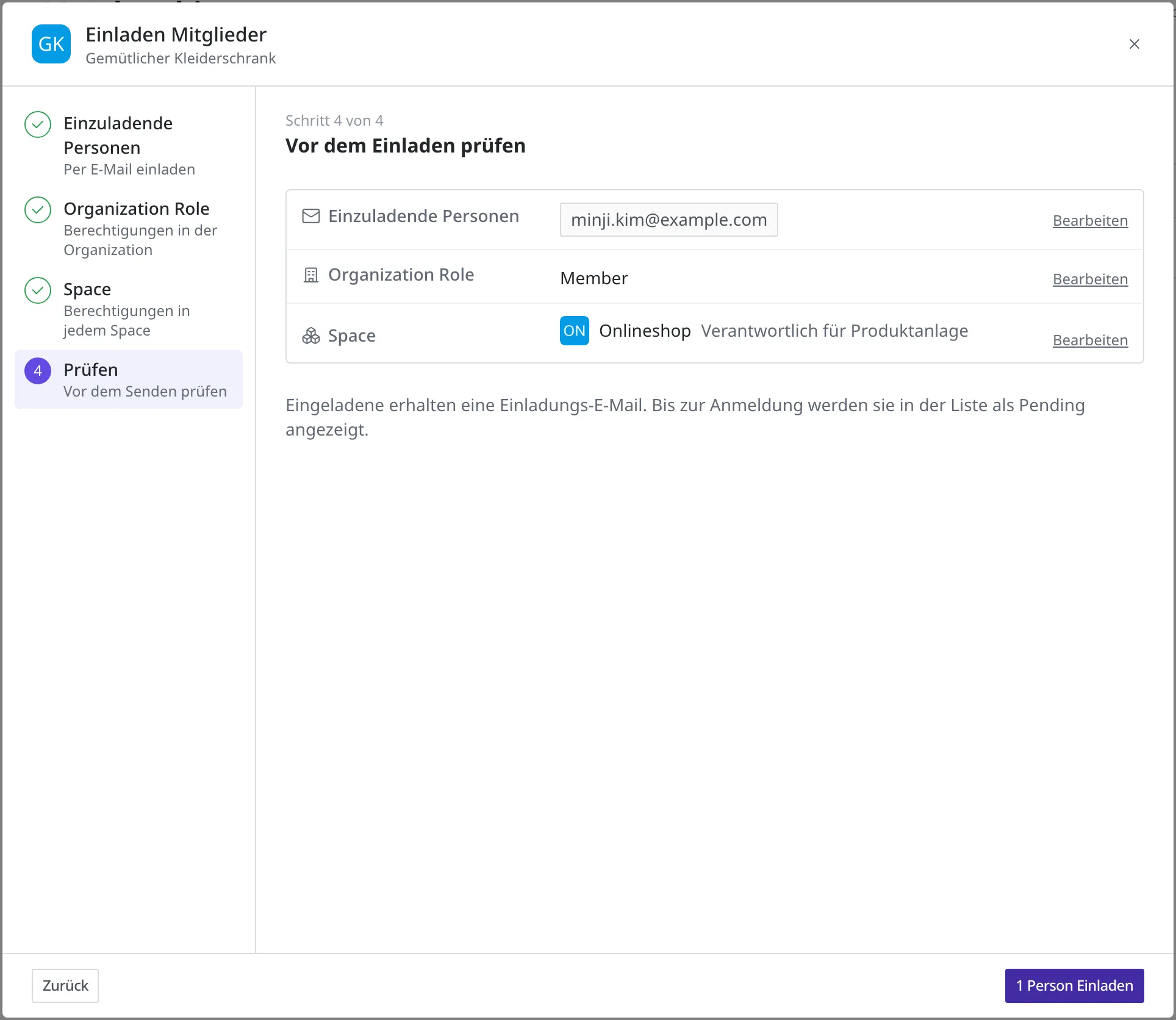
Bei einer Mitgliedschaft legen Sie fest, wen Sie hinzufügen und welche Rolle diese Person erhält. Für die Organization tun Sie das beim Einladen in den vier Schritten des Fensters „Einladen Mitglieder“ (Einzuladende Personen, Organization Role, Space, Prüfen), für einen Space beim Hinzufügen im Fenster „Mitglieder zum Space hinzufügen“.
Was Sie beim Einladen in die Organization festlegen
Die Schaltfläche Einladen in der Liste Memberships im Organization-Bildschirm öffnet das Fenster „Einladen Mitglieder“.
| Einstellung | Bedeutung | Standardwert | Einschränkungen |
|---|---|---|---|
| E-Mail(s) | Die E-Mail-Adresse der Person, die Sie einladen. Geben Sie die E-Mail-Adresse des externen Kontos ein, mit dem sich die Person bei WEEGLOO anmeldet. Das Feld steht in Schritt 1 „Einzuladende Personen“ | Leer | Sie können bis zu 100 Adressen auf einmal eingeben. Trennen Sie mehrere Adressen durch Kommas oder Zeilenumbrüche. Oben rechts im Feld stehen die Anzahl der eingegebenen Adressen und die Zahl der Personen, die Sie noch einladen können. Geben Sie einen Wert ein, der keine E-Mail-Adresse ist, erscheint unter dem Feld ein Hinweis |
| Organization Role | Die Organization-Rolle, die die eingeladene Person erhält. Wählen Sie in Schritt 2 Member, Admin oder Owner | Member | Sie können keine Rolle vergeben, die höher ist als Ihre eigene (Rollen, die Sie beim Einladen vergeben können). Die gewählte Rolle gilt für alle E-Mail-Adressen, die Sie in diesem Fenster eingeben |
| Space | Die Spaces, denen die eingeladene Person gleich hinzugefügt wird, und die Rolle (SpaceRole) in jedem dieser Spaces. Sie legen das in Schritt 3 fest | Keine Auswahl. Sie können auch ohne Auswahl eines Space zum nächsten Schritt weitergehen | Wählen Sie für jeden Space mindestens 1 und höchstens 3 Rollen. Welchen Spaces Sie die eingeladene Person hinzufügen und welche Rollen Sie vergeben können, richtet sich nach Wer Mitglieder einem Space hinzufügen kann und welche Rollen sich vergeben lassen |
Was die drei Organization-Rollen in der Organization tun dürfen, steht unter Organization: Einstellungen und Regeln. Die Rolle in einem Space legt fest, was eine Person in diesem Space tun darf, unabhängig von ihrer Organization-Rolle (Erst Organization-Mitglied, dann Space-Mitglied).
Was Sie beim Hinzufügen zu einem Space festlegen
Die Schaltfläche Hinzufügen in der Liste Memberships in den Space-Einstellungen öffnet das Fenster „Mitglieder zum Space hinzufügen“. Das Fenster hat zwei Schritte: einen zum Auswählen der Personen und einen zum Festlegen der Rollen.
| Einstellung | Bedeutung | Standardwert | Einschränkungen |
|---|---|---|---|
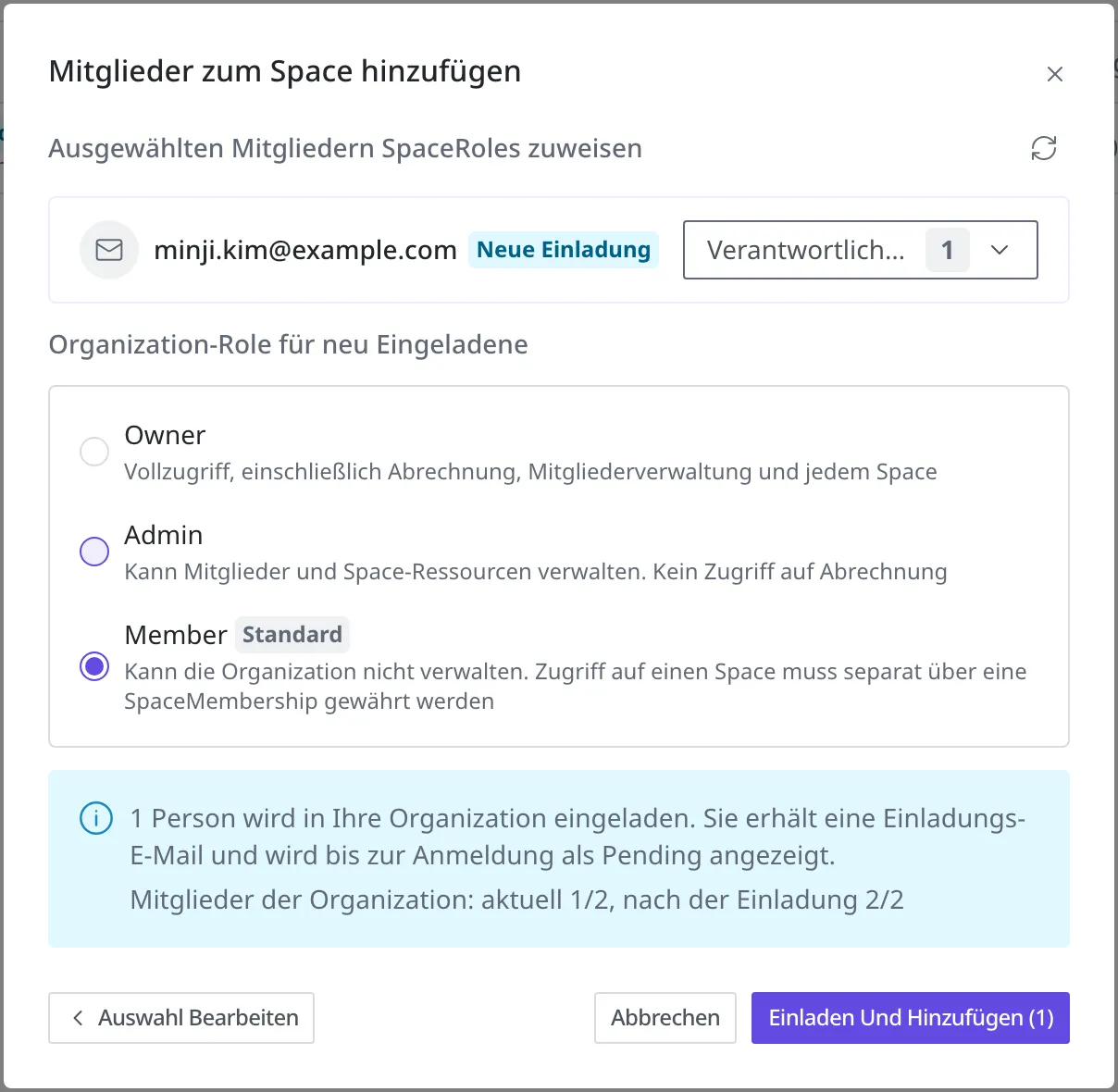
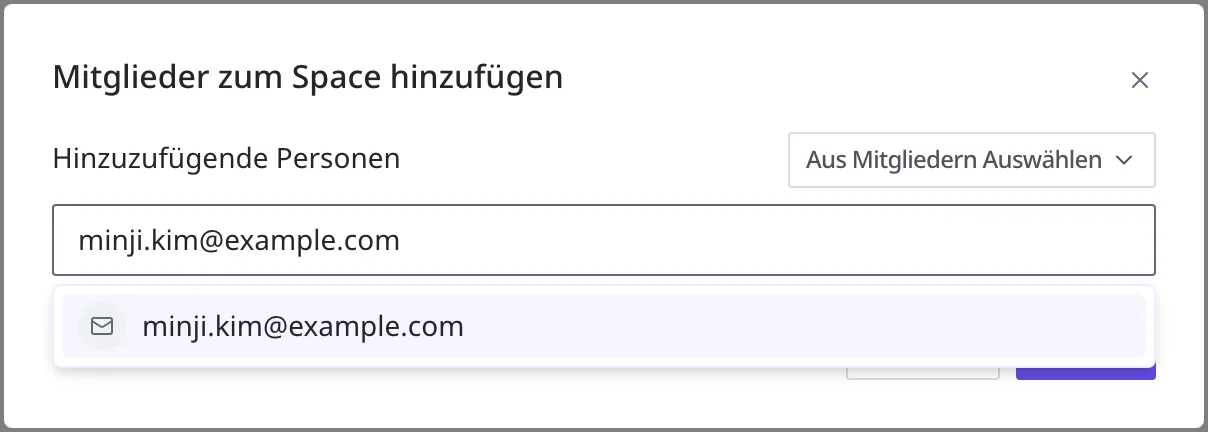
| Hinzuzufügende Personen | Die Personen, die Sie diesem Space hinzufügen. Geben Sie einen Namen oder eine E-Mail-Adresse in die Suchleiste ein, oder klicken Sie auf Aus Mitgliedern auswählen, um Organization-Mitglieder auszuwählen. Ein Klick auf eine Zeile in der Liste wählt sie aus. Für eine Person, die kein Organization-Mitglied ist, geben Sie die vollständige E-Mail-Adresse in die Suchleiste ein. Die Adresse erscheint dann mit einem E-Mail-Symbol. Wählen Sie diese Zeile aus, wird die Person als einzuladende Person festgelegt, und im nächsten Schritt erhält die Zeile das Badge „Neue Einladung“ | Keine Auswahl | Sie können mehrere Personen gleichzeitig auswählen. Personen, die bereits Mitglied dieses Space sind, können nicht erneut hinzugefügt werden. Eine Zeile mit „Neue Einladung“ können nur Mitglieder mit der Organization-Rolle Owner oder Admin auswählen (Einladungen beim Hinzufügen zu einem Space) |
| SpaceRole | Die Rolle (SpaceRole), die die ausgewählten Personen in diesem Space erhalten. Sie legen sie für jede Person im Schritt „Ausgewählten Mitgliedern SpaceRoles zuweisen“ fest, der nach einem Klick auf Weiter (N) erscheint (N ist die Zahl der ausgewählten Personen) | Keine Auswahl | Pro Person mindestens 1 und höchstens 3 Rollen. Welche Rollen Sie vergeben können, richtet sich nach Wer Mitglieder einem Space hinzufügen kann und welche Rollen sich vergeben lassen |
| Organization-Role für neu Eingeladene | Die Rolle, die neu eingeladene Personen in der Organization erhalten. Sie erscheint im Schritt für die Rollen nur, wenn Sie eine Zeile mit „Neue Einladung“ ausgewählt haben | Member | Die Rolle gilt für alle Personen, die Sie diesmal neu einladen. Sie können keine Rolle wählen, die höher ist als Ihre eigene (Rollen, die Sie beim Einladen vergeben können) |
Auch Organization-Mitglieder, die sich noch nie angemeldet haben, erscheinen unter Hinzuzufügende Personen in der Liste Aus Mitgliedern auswählen. Deshalb können Sie eine Person schon vor ihrer ersten Anmeldung einem Space hinzufügen. Bei solchen Personen steht statt des Namens die E-Mail-Adresse, daneben das Badge Pending.
Um die Space-Rolle eines bereits hinzugefügten Mitglieds zu ändern, wählen Sie in der Liste im Menü ⋮ (Aktionsmenü) den Eintrag Role ändern. Dabei gelten dieselben Einschränkungen wie für SpaceRole.
Regeln
Erst Organization-Mitglied, dann Space-Mitglied
Sie können nur Organization-Mitglieder einem Space hinzufügen. Deshalb wird ein neues Teammitglied immer zuerst in die Organization eingeladen und danach einem Space hinzugefügt. Damit Sie Minji Kim dem Space „Onlineshop“ hinzufügen können, muss Minji Mitglied der Organization „Gemütlicher Kleiderschrank“ sein.
Sie können eine Person auch einladen und gleich einem Space hinzufügen. Dafür gibt es zwei Wege. Entweder nutzen Sie im Fenster „Einladen Mitglieder“ in Schritt 3 das Feld Space, oder Sie laden im Fenster „Mitglieder zum Space hinzufügen“ eine Person, die noch kein Organization-Mitglied ist, per E-Mail-Adresse ein (Einladungen beim Hinzufügen zu einem Space). Auch dann wird die Person zuerst in die Organization eingeladen und erst danach dem Space hinzugefügt. Wird das Hinzufügen zum Space abgelehnt, bleibt die Einladung in die Organization trotzdem bestehen. Die Person bleibt also Organization-Mitglied.
Auch mit der Organization-Rolle Owner oder Admin können Sie in einem Space nur arbeiten, wenn Sie zu diesem Space gehören (Die Organization-Rolle allein reicht nicht, um in einem Space zu arbeiten). Wer die Rolle Owner hat, kann allerdings jedem Space selbst beitreten (Wer die Rolle Owner hat, kann jedem Space selbst beitreten).
Was beim Entfernen und beim Verlassen aus beiden Mitgliedschaften wegfällt, steht unter Beim Entfernen von Mitgliedern und Löschen von Konten.
Mit der Einladung wird die Person sofort Mitglied
Eine Einladung muss nicht erst angenommen werden. Sobald Sie auf Einladen klicken, ist Minji Kim Mitglied der Organization „Gemütlicher Kleiderschrank“. Gleichzeitig geht eine Einladungs-E-Mail an minji.kim@example.com. Die Mitgliedschaft besteht bereits, auch wenn Minji die E-Mail nicht öffnet.
Eine Einladung wird über die E-Mail-Adresse mit einer Person verknüpft. Mit welchem Konto die Einladung verknüpft wird, ist so geregelt.
- Personen, die bereits ein WEEGLOO-Konto haben: Eine Einladung an die E-Mail-Adresse dieses Kontos wird sofort mit diesem Konto verknüpft.
- Personen ohne Konto: Die Einladung wird mit dem neuen Konto verknüpft, sobald sich die Person zum ersten Mal mit einem externen Konto anmeldet, das die eingeladene E-Mail-Adresse verwendet. Meldet sich die Person mit einem externen Konto an, das eine andere E-Mail-Adresse verwendet, wird dieses Konto nicht mit der Einladung verknüpft.
Wie die E-Mail-Adresse des externen Kontos bestimmt, bei welchem Konto Sie angemeldet werden, steht unter Dieselbe E-Mail-Adresse bedeutet dasselbe Konto.
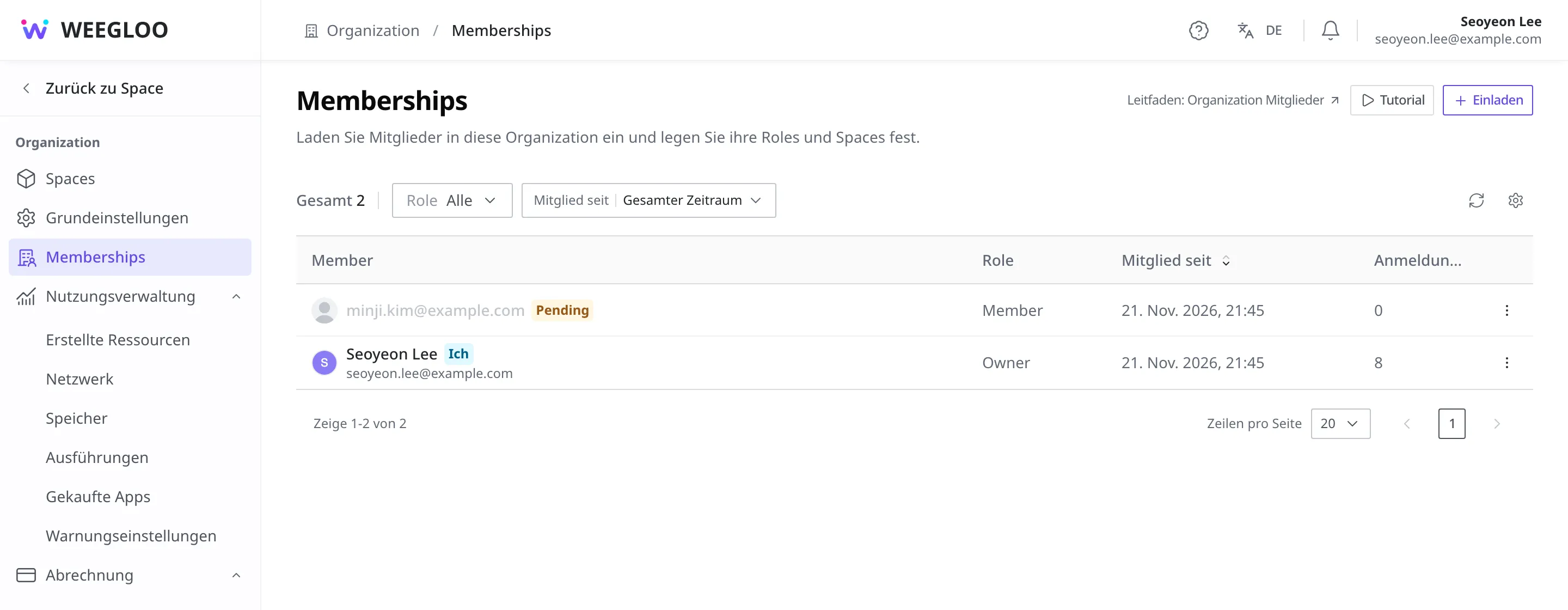
Bis sich eine Person ohne Konto zum ersten Mal anmeldet, steht in ihrer Zeile in der Liste Memberships der Organization statt des Namens die E-Mail-Adresse, daneben das Badge Pending. In der Spalte „Anmeldungen“ derselben Zeile steht 0.
Einladungen an Personen ohne Konto laufen nach 24 Stunden ab
Wer noch kein WEEGLOO-Konto hat, muss sich innerhalb von 24 Stunden nach der ersten Einladung anmelden. Sonst läuft die Einladung ab. Meldet sich die Person erst nach Ablauf an, entsteht nur ein neues Konto. Die Person wird dann kein Mitglied der Organization und der Spaces, in die sie eingeladen wurde.
Einladungen an Personen, die bereits ein WEEGLOO-Konto haben, laufen nicht ab.
Auch nach dem Ablauf bleibt die Zeile in der Liste Memberships bestehen. Die Zeile zählt weiterhin zur Mitgliederzahl der Organization. Entfernen Sie das Mitglied in dieser Zeile, und laden Sie dieselbe E-Mail-Adresse erneut ein. Die Schritte stehen unter Eine Person mit abgelaufener Einladung erneut einladen.
Die Einladungs-E-Mail lässt sich nicht separat erneut senden. Auch wenn die eingeladene Person die E-Mail nicht findet, ist die Einladung bereits abgeschlossen. Bitten Sie die Person, sich mit dem externen Konto der eingeladenen E-Mail-Adresse im Content-Studio anzumelden.
Welche Rollen Sie beim Einladen vergeben können
Nur Mitglieder mit der Rolle Owner oder Admin können Personen in die Organization einladen. Sie können keine Rolle vergeben, die höher ist als Ihre eigene. Welche Rolle welche Rollen vergeben kann, steht unter Sie können keine Rolle vergeben, die höher ist als Ihre eigene.
Wählt ein Mitglied mit der Rolle Admin in Schritt 2 unter Organization Role die Rolle Owner und lädt dann ein, wird die Einladung abgelehnt.
E-Mail-Adressen bestehender Mitglieder werden nicht erneut eingeladen
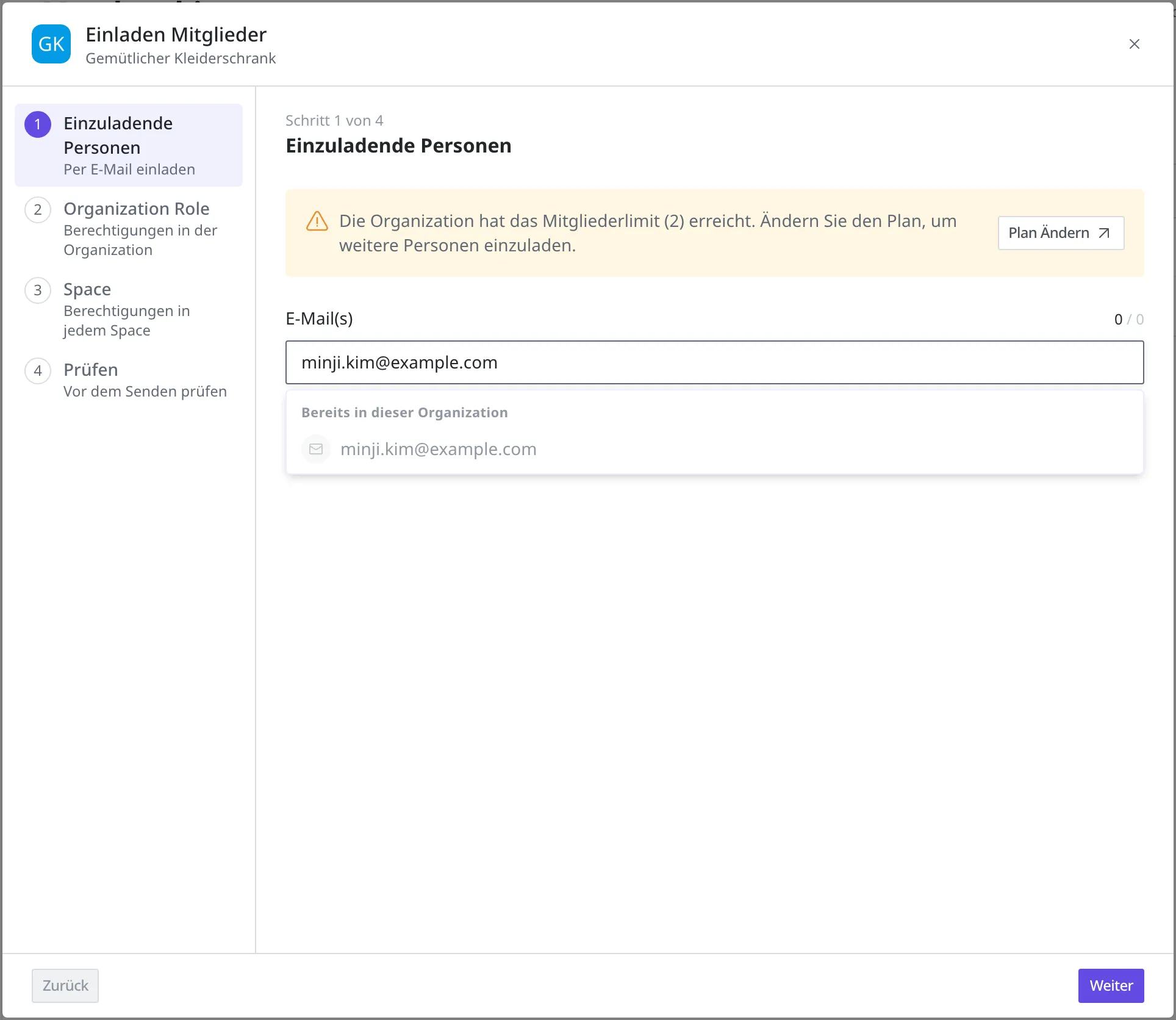
Geben Sie im Fenster „Einladen Mitglieder“ eine E-Mail-Adresse ein, die bereits zur Organization „Gemütlicher Kleiderschrank“ gehört, erscheint sie ausgegraut als „Bereits in dieser Organization“ und lässt sich nicht auswählen. Die Person wird nicht erneut in die Organization eingeladen, und auch die Einladungs-E-Mail wird nicht erneut verschickt.
Um die Rolle zu ändern, folgen Sie den Schritten unter Eine Organization-Rolle ändern. Um die Person einem Space hinzuzufügen, folgen Sie den Schritten unter Ein Teammitglied einem Space hinzufügen.
Beim Ändern einer Organization-Rolle
Ebenso können nur Mitglieder mit der Rolle Owner oder Admin Rollen in der Organization ändern. Wie beim Einladen können Sie keine Rolle vergeben, die höher ist als Ihre eigene. Bei Mitgliedern mit einer höheren Rolle als Ihrer eigenen können Sie die Rolle auch nicht ändern, und Sie können diese Mitglieder nicht entfernen. Mit der Rolle Admin können Sie deshalb ein Mitglied mit der Rolle Owner weder herabstufen noch entfernen. Beide Regeln stehen unter Sie können keine Rolle vergeben, die höher ist als Ihre eigene. Eine Organization kann mehrere Mitglieder mit der Rolle Owner haben.
In welchen Fällen sich ein Mitglied mit der Rolle Owner nicht herabstufen lässt, steht unter Beim Entfernen von Mitgliedern und Löschen von Konten.
Eine geänderte Rolle gilt sofort. Beim Ändern einer Rolle wird keine Benachrichtigung per E-Mail verschickt.
Wer Mitglieder zu einem Space hinzufügen darf und welche Rollen sich vergeben lassen
Mitglieder zu einem Space hinzufügen, ihre Rollen ändern und sie entfernen kann nur, wer in diesem Space eine Rolle mit eingeschalteter Berechtigung Mitgliedschaften verwalten hat. Auf die Organization-Rolle kommt es dabei nicht an.
- Auch mit der Organization-Rolle Admin können Sie dem Space „Onlineshop“ niemanden hinzufügen, wenn Ihre Rolle im „Onlineshop“ die Berechtigung Mitgliedschaften verwalten nicht enthält.
- Mit der Organization-Rolle Member können Sie dagegen andere Organization-Mitglieder diesem Space hinzufügen, wenn Ihre Rolle die Berechtigung Mitgliedschaften verwalten enthält. Sie können aber keine neuen Personen in die Organization einladen. Auch im Fenster „Mitglieder zum Space hinzufügen“ können Sie keine Zeile mit „Neue Einladung“ auswählen.
Welche Rollen Sie vergeben können, hängt von Ihrer eigenen Rolle in diesem Space ab.
- Mit der Rolle Administrator können Sie jede Rolle vergeben, die es in diesem Space gibt.
- Ohne die Rolle Administrator können Sie nur Rollen vergeben, die Sie selbst haben. Wer zum Beispiel die zwei Rollen „Verantwortlich für Produktanlage“ und „Verantwortlich für Mitgliederverwaltung“ (eine Rolle mit eingeschalteter Berechtigung Mitgliedschaften verwalten) hat, kann nur diese zwei Rollen vergeben.
Diese Regel gilt beim ersten Hinzufügen zu einem Space und beim Ändern von Rollen. Beim Ändern zählen alle Rollen, die nach der Änderung übrig bleiben. Wenn Sie also ohne die Rolle Administrator die Rollen eines Mitglieds ändern und das Mitglied eine Rolle hat, die Sie selbst nicht haben, müssen Sie diese Rolle abwählen.
Dieselbe Regel gilt, wenn Sie beim Einladen in Schritt 3 das Feld Space nutzen. Verletzt die Auswahl für einen Space diese Regel, wird die eingeladene Person diesem Space nicht hinzugefügt und bleibt nur Organization-Mitglied (Erst Organization-Mitglied, dann Space-Mitglied). Der Grund steht dann im Fenster „Einladungsergebnis“ unter der Zeile für diesen Space (Mehrere Personen auf einmal einladen). Um die Person diesem Space hinzuzufügen, klicken Sie in den Space-Einstellungen unter Memberships auf Hinzufügen (Ein Teammitglied einem Space hinzufügen).
Einladungen beim Hinzufügen zu einem Space
Im Fenster „Mitglieder zum Space hinzufügen“ können Sie eine Person, die noch nicht zur Organization gehört, per E-Mail-Adresse einladen und gleich diesem Space hinzufügen. Ist Minji Kim noch kein Mitglied von „Gemütlicher Kleiderschrank“, geben Sie im „Onlineshop“ in diesem Fenster minji.kim@example.com ein und wählen die Adresse zum Einladen aus. Die Schritte stehen unter Neue Teammitglieder vom Space aus einladen.
- Sie brauchen zwei Berechtigungen. Die eine ist die Berechtigung zum Einladen in die Organization (Organization-Rolle Owner oder Admin). Die andere ist die Berechtigung Mitgliedschaften verwalten in Ihrer Rolle für diesen Space. Mit der Organization-Rolle Member erscheint die Zeile mit „Neue Einladung“ zwar, lässt sich aber nicht auswählen.
- Die eingeladene Person erhält in der Organization die Rolle, die Sie im Schritt für die Rollen unter Organization-Role für neu Eingeladene wählen. Der Standardwert ist Member. Diese Rolle gilt für alle Personen, die Sie gleichzeitig neu einladen. Sollen Personen unterschiedliche Organization-Rollen erhalten, laden Sie diese Personen einzeln auf der Seite „Einladen Mitglieder“ der Organization ein.
- Für Personen, die Sie auf diesem Weg einladen, gelten dieselben Regeln wie bei einer Einladung über die Seite „Einladen Mitglieder“. Die Person ist ab der Einladung Organization-Mitglied, erhält eine Einladungs-E-Mail und hat bis zur ersten Anmeldung das Badge Pending (Mit der Einladung wird die Person sofort Mitglied). Auch hier läuft die Einladung einer Person ohne Konto nach 24 Stunden ab (Einladungen an Personen ohne Konto laufen nach 24 Stunden ab).
- Neu eingeladene Personen zählen ebenfalls zur Mitgliederzahl der Organization. Wählen Sie eine neu einzuladende E-Mail-Adresse, obwohl keine Plätze mehr frei sind, erscheinen der Hinweis „In dieser Organization sind keine Plätze mehr frei. Entfernen Sie die Personen, die neu in die Organization eingeladen würden.“ und die Schaltfläche Plan ändern.
- Was mit der Person geschieht, wenn das Hinzufügen zum Space abgelehnt wird, steht unter Erst Organization-Mitglied, dann Space-Mitglied.
Mehrere Rollen für ein Mitglied
Ein Mitglied hat in einem Space 1 bis 3 Rollen. Kümmert sich Minji Kim um die Produkterfassung und um die Fotos, können Sie Minji beide Rollen geben: „Verantwortlich für Produktanlage“ und „Fotoverwaltung“. Was ein Mitglied mit mehreren Rollen tun darf, steht unter Bei mehreren Rollen genügt die Erlaubnis einer Rolle.
Ein Space-Mitglied ohne Rolle ist nicht möglich. Soll ein Mitglied keine Aufgaben in diesem Space mehr übernehmen, entfernen Sie das Mitglied aus dem Space, statt alle Rollen abzuwählen.
Sind 4 oder mehr Rollen nötig, erstellen Sie eine neue Rolle, die alle benötigten Berechtigungen enthält.
Ein Mitglied in mehreren Spaces
Sie können ein Mitglied mehreren Spaces hinzufügen. Dabei fügen Sie das Mitglied jedem Space einzeln hinzu und legen auch die Rolle für jeden Space einzeln fest. Sie können Minji Kim zum Beispiel dem Space „Onlineshop“ mit der Rolle „Verantwortlich für Produktanlage“ und dem Space „Interne Mitteilungen“ mit der Rolle „Verantwortlich für Mitteilungen“ hinzufügen. Die Rollen in anderen Spaces bleiben gleich, wenn Sie die Rolle in einem Space ändern.
Was beim Hinzufügen zu einem Space zusätzlich geschieht
Ein Mitglied, das einem Space hinzugefügt wurde, kann sofort in diesem Space arbeiten, soweit die erhaltene Rolle es erlaubt. Außerdem geht an die E-Mail-Adresse des Mitglieds eine Benachrichtigung, dass es in den Space eingeladen wurde.
Wird ein Mitglied einem Space zum ersten Mal hinzugefügt, entstehen in der Content-Liste zwei Standard-Views: „Created by me“ und „Updated by me“. Damit kann das Mitglied die eigene Arbeit auf einen Blick ansehen. Auch in der Media-Liste entstehen zwei Views mit denselben Namen. Wie Sie diese Views nutzen, steht unter Die richtigen Inhalte finden.
Entfernen und Verlassen
Was beim Entfernen und beim Verlassen mit wegfällt und wann diese Aktionen blockiert sind, steht unter Beim Entfernen von Mitgliedern und Löschen von Konten. Dieser Abschnitt behandelt die übrigen Regeln.
- Jedes Space-Mitglied kann den Space selbst verlassen. Dafür ist keine besondere Berechtigung nötig.
- Mit der Berechtigung Mitgliedschaften verwalten können Sie auch Mitglieder mit der Rolle Administrator aus dem Space entfernen.
- Entfernen und Verlassen sind auch dann möglich, wenn danach kein Mitglied mit der Rolle Administrator mehr übrig ist. Ein Mitglied mit der Rolle Owner kann einem solchen Space selbst beitreten und ihn wieder verwalten (Wer die Rolle Owner hat, kann jedem Space selbst beitreten).
- Die Contents und Media, die das Mitglied erstellt hat, bleiben beim Entfernen und Verlassen erhalten.
- Sie können entfernte Personen erneut einladen oder erneut einem Space hinzufügen. Dabei legen Sie die Rollen von vorn fest.
Wer die Rolle Owner hat, kann jedem Space selbst beitreten
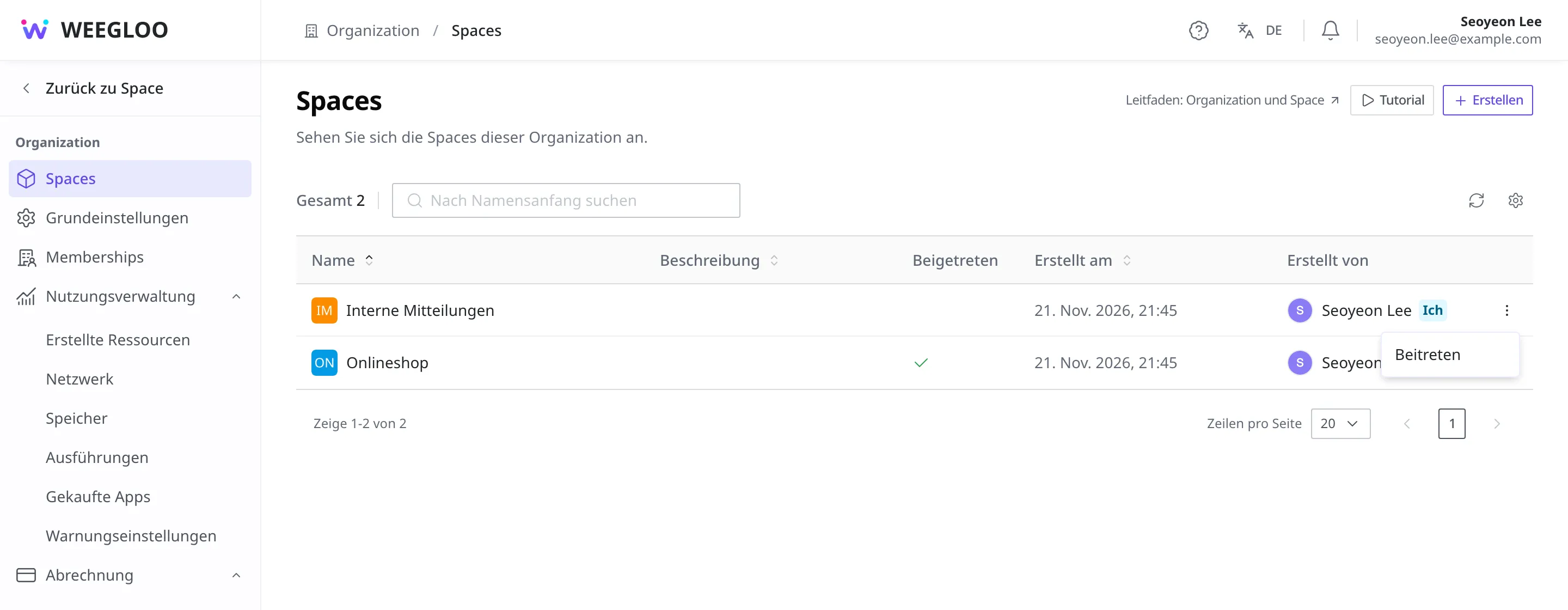
Mit der Organization-Rolle Owner können Sie jedem Space dieser Organization selbst beitreten und erhalten dabei die Rolle Administrator. Niemand muss Sie dafür hinzufügen. Deshalb können Sie einen Space wieder verwalten, auch wenn in diesem Space kein Mitglied mit der Rolle Administrator mehr übrig ist. Sie treten einem Space über die Liste Spaces im Organization-Bildschirm bei.
- Falls Sie noch nicht zu diesem Space gehören, werden Sie mit der Rolle Administrator hinzugefügt.
- Bei einer bestehenden Mitgliedschaft im Space kommt die Rolle Administrator zu Ihren bisherigen Rollen hinzu.
- Falls Sie in diesem Space bereits die Rolle Administrator haben, wird der Beitritt abgelehnt. Ein separater Beitritt ist dann nicht nötig.
- Mitglieder mit der Rolle Admin oder Member können nicht selbst beitreten. Ein Mitglied mit der Berechtigung Mitgliedschaften verwalten in diesem Space muss diese Mitglieder hinzufügen.
Die Schritte zum Beitreten stehen unter Mit der Rolle Owner einem Space beitreten.
E-Mail-Benachrichtigungen an Mitglieder
| Anlass | Empfangende Person | Benachrichtigung |
|---|---|---|
| Einladung in eine Organization | Die eingeladene Person | Hinweis auf die Einladung in die Organization, mit einer Schaltfläche, die zum Content-Studio führt |
| Hinzufügen zu einem Space | Das hinzugefügte Mitglied | Hinweis auf die Einladung in den Space. Für jeden Space wird eine eigene E-Mail verschickt |
| Einen Space selbst verlassen | Das Mitglied, das den Space verlassen hat | Hinweis, dass der Zugriff auf diesen Space entzogen wurde |
| Eine Organization selbst verlassen | Das Mitglied, das die Organization verlassen hat | Hinweis, dass der Zugriff auf diese Organization entzogen wurde |
Die Benachrichtigungen sind auf Englisch verfasst. Welche E-Mail verschickt wird, wenn ein anderes Mitglied jemanden entfernt, steht unter Beim Entfernen von Mitgliedern und Löschen von Konten. Scheidet ein Mitglied aus einer Organization aus, wird für die Spaces, aus denen es dabei ebenfalls ausscheidet, keine separate E-Mail verschickt. Keine E-Mail wird verschickt, wenn Sie eine Rolle ändern oder mit der Rolle Owner selbst einem Space beitreten.
Limits
| Was begrenzt ist | Limit |
|---|---|
| E-Mail-Adressen, die Sie auf einmal einladen können | 100 |
| Rollen eines Mitglieds in einem Space | 1 bis 3 |
| Frist für die erste Anmeldung einer Person ohne Konto | 24 Stunden ab der ersten Einladung |
| Mitgliederzahl einer Organization | Hängt vom Plan ab. Der Wert steht unter Preispläne in der Zeile „Seat (Mitglieder)“ |
- Zur Mitgliederzahl einer Organization zählen auch Personen, die sich noch nicht angemeldet haben, und Zeilen mit abgelaufener Einladung.
- Ist das Limit der Mitgliederzahl erreicht, können Sie niemanden neu einladen. Entfernen Sie Mitglieder, die WEEGLOO nicht mehr nutzen, und Mitglieder mit abgelaufener Einladung, um Plätze freizumachen. Oder wechseln Sie zu einem höheren Plan (Wenn ein Anzahllimit überschritten wird).
- Geben Sie im Content-Studio mehr E-Mail-Adressen ein, als Plätze frei sind, können Sie nicht zum nächsten Schritt weitergehen, und die Zahl der Personen, die Sie entfernen müssen, wird angezeigt.
- Für einzelne Spaces gibt es kein eigenes Limit der Mitgliederzahl. Alle Space-Mitglieder sind Organization-Mitglieder, deshalb gilt das Limit der Organization.
Benötigte Berechtigungen
Ihre Organization-Rolle legt fest, was Sie mit Organization-Mitgliedschaften tun dürfen. Bei Space-Mitgliedschaften entscheidet die Berechtigung Mitgliedschaften verwalten in Ihrer Rolle (SpaceRole) für den jeweiligen Space. Wie Sie die Berechtigung Mitgliedschaften verwalten in einer Rolle einschalten, steht unter Regeln für Rollen und Berechtigungen.
| Was Sie tun möchten | Benötigte Berechtigung |
|---|---|
| Liste Memberships der Organization ansehen | Mitglied dieser Organization |
| In die Organization einladen | Organization-Rolle Owner oder Admin |
| Beim Einladen gleich einem Space hinzufügen (Feld Space in Schritt 3 des Fensters „Einladen Mitglieder“, Zeile „Neue Einladung“ im Fenster „Mitglieder zum Space hinzufügen“) | Organization-Rolle Owner oder Admin und die Berechtigung Mitgliedschaften verwalten in Ihrer Rolle für den Space, dem Sie die eingeladene Person hinzufügen |
| Organization-Rolle ändern | Owner oder Admin. Sie können keine Rolle vergeben, die höher ist als Ihre eigene, und die Rolle von Mitgliedern mit einer höheren Rolle nicht ändern |
| Aus der Organization entfernen | Owner oder Admin. Sie können keine Mitglieder mit einer höheren Rolle als Ihrer eigenen entfernen |
| Die Organization selbst verlassen | Keine |
| Liste Memberships in einem Space ansehen | Mitglied in diesem Space |
| Mitglieder einem Space hinzufügen, Space-Rollen ändern, Mitglieder aus einem Space entfernen | Die Berechtigung Mitgliedschaften verwalten in Ihrer Rolle für diesen Space |
| Einen Space selbst verlassen | Keine |
| Jedem Space selbst mit der Rolle Administrator beitreten | Organization-Rolle Owner |
Die Bedingungen, unter denen Entfernen und Verlassen blockiert sind, gelten unabhängig von den Berechtigungen (Beim Entfernen von Mitgliedern und Löschen von Konten). Welche Space-Rollen Sie vergeben können, richtet sich nach Wer Mitglieder zu einem Space hinzufügen darf und welche Rollen sich vergeben lassen.
Aufgaben im Content-Studio
Für die Zusammenarbeit mit einem Teammitglied sind grundsätzlich zwei Aufgaben nötig. Zuerst laden Sie das Teammitglied in die Organization ein (Ein Teammitglied in die Organization einladen). Danach fügen Sie das Teammitglied dem Space hinzu, in dem es arbeiten soll (Ein Teammitglied einem Space hinzufügen). Die übrigen Aufgaben sind Varianten dieser beiden oder betreffen Mitglieder, die bereits dazugehören.
Hinweise für typische Situationen im Betrieb, etwa wen Sie wann mit welcher Rolle einladen, stehen unter Teammitglieder einladen und Berechtigungen vergeben. Die Schritte zum Ändern einer Space-Rolle stehen auf derselben Seite unter Die Rolle ändern, wenn sich die Aufgaben ändern, die Schritte zum Entfernen aus einem Space unter Zugriff ausgeschiedener Personen bereinigen.
Ein Teammitglied in die Organization einladen
So laden Sie Minji Kim (minji.kim@example.com) mit der Rolle Member in die Organization „Gemütlicher Kleiderschrank“ ein. Verwenden Sie dafür ein Konto mit der Rolle Owner oder Admin in „Gemütlicher Kleiderschrank“.
- Öffnen Sie den Organization-Bildschirm von „Gemütlicher Kleiderschrank“. Wie das geht, steht unter Den Organization-Bildschirm öffnen.
- Klicken Sie im linken Menü auf Memberships.
- Klicken Sie oben rechts auf die Schaltfläche Einladen.
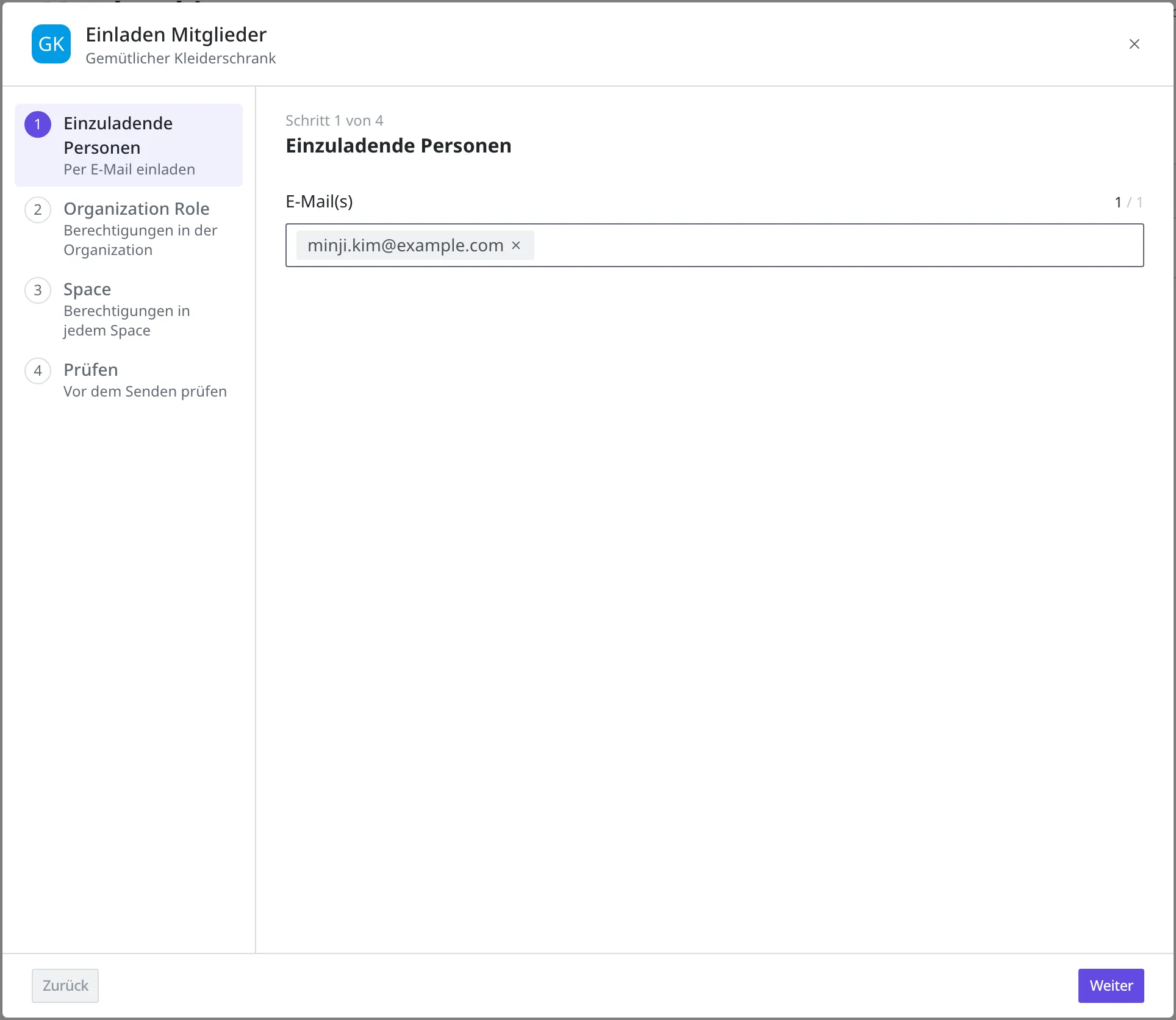
- Geben Sie im Feld E-Mail(s)
minji.kim@example.comein, und drücken Sie die Eingabetaste. Es muss die E-Mail-Adresse des externen Kontos sein, mit dem sich Minji anmeldet, etwa eines Google-Kontos. - Klicken Sie auf Weiter.
- Wählen Sie in Schritt 2 „Organization Role“ die Option Member. Sie ist standardmäßig ausgewählt.
- Klicken Sie auf Weiter.
- Lassen Sie das Feld Space in Schritt 3 leer, und klicken Sie auf Weiter. Den Space fügen Sie separat unter Ein Teammitglied einem Space hinzufügen hinzu.
- Prüfen Sie in Schritt 4 „Vor dem Einladen prüfen“ die Angaben, und klicken Sie auf 1 Person einladen.
- Klicken Sie in der Ansicht „1 Person eingeladen“ auf Schließen.
Die Einladung ist abgeschlossen, sobald minji.kim@example.com in der Liste Memberships mit der Rolle Member erscheint. An Minjis E-Mail-Adresse wird eine Einladungs-E-Mail verschickt (Mit der Einladung wird die Person sofort Mitglied).
Wann die Einladung einer Person ohne Konto abläuft, steht unter Einladungen an Personen ohne Konto laufen nach 24 Stunden ab. Die Schritte, mit denen Sie mehrere Personen auf einmal einladen, stehen unter Mehrere Personen auf einmal einladen.
Ein Teammitglied einem Space hinzufügen
So fügen Sie Minji Kim, die inzwischen Mitglied von „Gemütlicher Kleiderschrank“ ist, dem Space „Onlineshop“ mit der Rolle „Verantwortlich für Produktanlage“ hinzu. Sie fügen dem Space ein Organization-Mitglied hinzu (Erst Organization-Mitglied, dann Space-Mitglied). Dabei legen Sie gleich die Rolle fest, die in diesem Space gilt. Verwenden Sie dafür ein Konto mit der Berechtigung Mitgliedschaften verwalten, etwa ein Konto mit der Rolle Administrator im „Onlineshop“. Hier wird angenommen, dass es die Rolle „Verantwortlich für Produktanlage“ im „Onlineshop“ bereits gibt. Die Schritte zum Erstellen einer Rolle stehen unter Eine Rolle erstellen.
Die Schritte unten beginnen im Organization-Bildschirm, nachdem Sie Ein Teammitglied in die Organization einladen abgeschlossen haben. Falls Sie bereits im Space „Onlineshop“ sind, überspringen Sie den ersten Schritt.
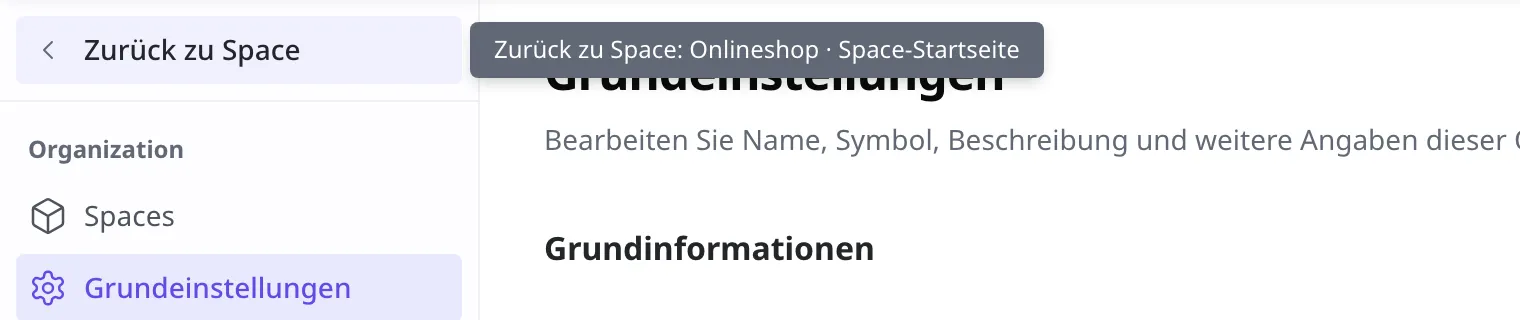
- Klicken Sie ganz oben im linken Menü des Organization-Bildschirms auf „Onlineshop“ mit dem Pfeil nach links. Sie kehren zum Space „Onlineshop“ zurück. An dieser Stelle steht der Space, in dem Sie vor dem Öffnen des Organization-Bildschirms waren. Beim Darüberfahren mit der Maus erscheint „In Onlineshop fortfahren“.
- Klicken Sie im linken Menü des Space „Onlineshop“ in der Gruppe Verwaltung auf Memberships.
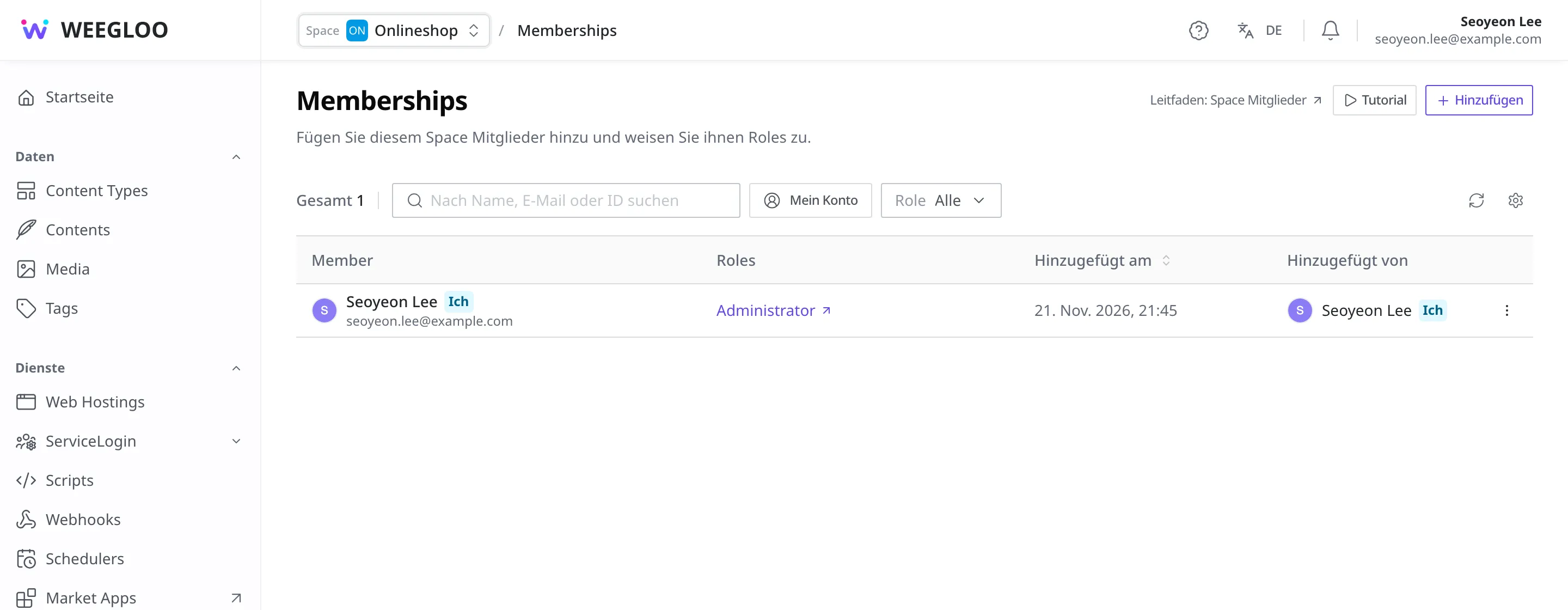
- Klicken Sie oben rechts auf die Schaltfläche Hinzufügen.
- Geben Sie im Feld Hinzuzufügende Personen
minji.kim@example.comein. - Klicken Sie auf die angezeigte Zeile von Minji Kim.
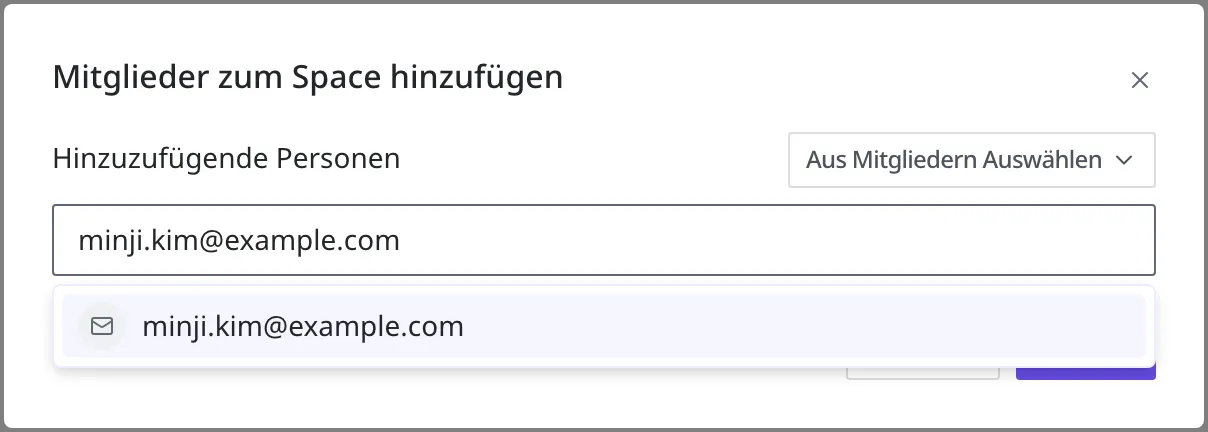
- Klicken Sie auf Weiter.
- Wählen Sie in der Zeile von Minji Kim im Feld SpaceRole die Rolle „Verantwortlich für Produktanlage“.
- Klicken Sie auf die Schaltfläche Ausgewählte Mitglieder hinzufügen (1). Die Zahl in Klammern ist die Zahl der ausgewählten Personen.
Wie der Schritt für die Rollen aussieht, sehen Sie unter Was Sie beim Hinzufügen zu einem Space festlegen.
Das Hinzufügen ist abgeschlossen, sobald minji.kim@example.com in der Liste Memberships mit der Rolle „Verantwortlich für Produktanlage“ erscheint. Minji kann jetzt im „Onlineshop“ so weit arbeiten, wie diese Rolle es erlaubt. Was dabei zusätzlich geschieht, steht unter Was beim Hinzufügen zu einem Space zusätzlich geschieht.
Ist Minji Kim noch kein Mitglied von „Gemütlicher Kleiderschrank“, können Sie in diesem Fenster die vollständige E-Mail-Adresse in die Suchleiste eingeben und Minji so gleichzeitig einladen und hinzufügen. Dafür brauchen Sie die Organization-Rolle Owner oder Admin. Die Schritte stehen unter Neue Teammitglieder vom Space aus einladen.
Die Regeln für mehrere Rollen pro Person stehen unter Mehrere Rollen für ein Mitglied. Was beim Entfernen eines Teammitglieds mit wegfällt und wann sich ein Teammitglied nicht entfernen lässt, steht unter Regeln zum Löschen.
Mehrere Personen auf einmal einladen
So laden Sie Minji Kim und Dahee Park (dahee.park@example.com) gemeinsam mit der Rolle Member ein.
- Öffnen Sie den Organization-Bildschirm wie unter Den Organization-Bildschirm öffnen beschrieben.
- Klicken Sie im linken Menü auf Memberships.
- Klicken Sie oben rechts auf die Schaltfläche Einladen. Das Fenster „Einladen Mitglieder“ öffnet sich.
- Geben Sie im Feld E-Mail(s)
minji.kim@example.comein. - Geben Sie ein Komma oder einen Zeilenumbruch ein, und geben Sie dann
dahee.park@example.comein. - Klicken Sie auf Weiter.
- Wählen Sie in Schritt 2 „Organization Role“ die Rolle Member. Member ist standardmäßig ausgewählt.
- Klicken Sie auf Weiter.
- Lassen Sie das Feld Space in Schritt 3 leer, und klicken Sie auf Weiter.
- Klicken Sie in Schritt 4 „Vor dem Einladen prüfen“ auf 2 Personen einladen. Die Beschriftung der Schaltfläche richtet sich nach der Zahl der eingegebenen Personen.
Die gewählte Rolle gilt für alle eingegebenen E-Mail-Adressen. Personen, die eine andere Rolle erhalten sollen, laden Sie separat ein.
Während die Einladungen laufen, zeigt das Fenster „2 Personen werden eingeladen...“, wie viele Personen bereits verarbeitet sind. Warten Sie, bis die Einladungen abgeschlossen sind. Danach erscheint je nach Ergebnis eines der folgenden Fenster.
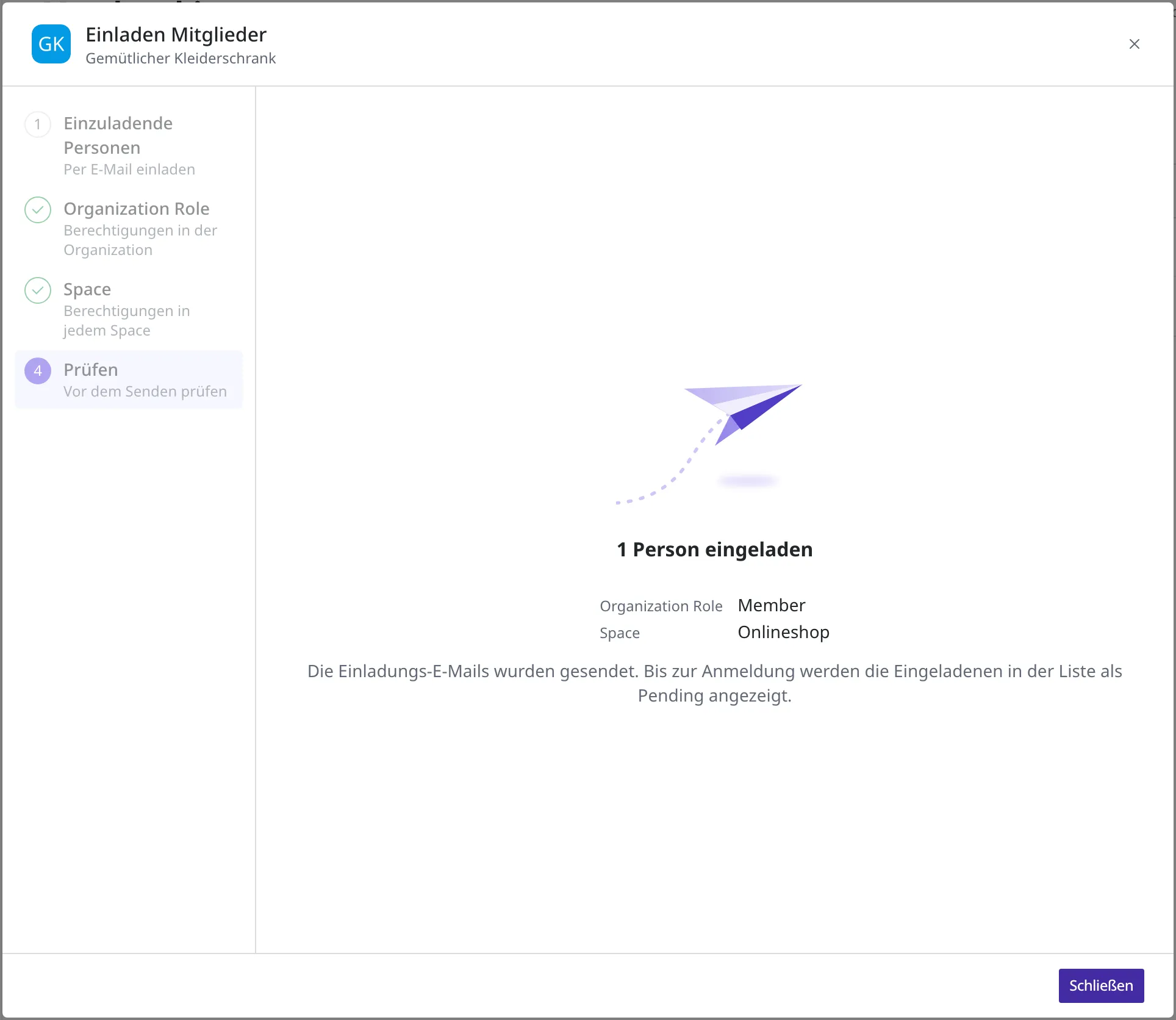
- Wurden alle eingegebenen E-Mail-Adressen eingeladen, wechselt dasselbe Fenster zu „2 Personen eingeladen“. Das Fenster zeigt eine Zusammenfassung von Organization Role und Space sowie den Hinweis, dass die Einladungs-E-Mails verschickt wurden und die Eingeladenen bis zur Anmeldung in der Liste als Pending angezeigt werden. Ein Klick auf Schließen führt zurück zur Liste Memberships.
- Wurde eine E-Mail-Adresse nicht eingeladen, erscheint das Fenster „Einladungsergebnis“. Oben im Fenster stehen die Zahl der Personen, die Sie einladen wollten, und die Zahl der tatsächlich eingeladenen Personen. Darunter steht für jede E-Mail-Adresse je eine Zeile mit dem Ergebnis für die Organization und für jeden Space. Bei manchen Zeilen steht darunter noch ein Grund oder ein Hinweis. Ein Klick auf Schließen führt zurück zum Fenster „Einladen Mitglieder“.
Im Fenster „Einladungsergebnis“ stehen unter „Zu prüfen“ die E-Mail-Adressen, die nicht in die Organization eingeladen oder einem ausgewählten Space nicht hinzugefügt wurden. Ein Klick auf die Schaltfläche zum Kopieren rechts kopiert alle diese Adressen, durch Kommas getrennt. Prüfen Sie die Gründe, beheben Sie sie, und laden Sie erneut ein.
Einladen und gleichzeitig zu Spaces hinzufügen
So laden Sie Minji Kim ein und fügen Minji gleichzeitig dem Space „Onlineshop“ mit der Rolle „Verantwortlich für Produktanlage“ hinzu. Dafür muss Ihre Rolle im Space „Onlineshop“ die Berechtigung Mitgliedschaften verwalten enthalten.
- Öffnen Sie das Fenster „Einladen Mitglieder“ wie unter Ein Teammitglied in die Organization einladen beschrieben.
- Geben Sie im Feld E-Mail(s)
minji.kim@example.comein, und drücken Sie die Eingabetaste. - Klicken Sie auf Weiter.
- Wählen Sie in Schritt 2 „Organization Role“ die Rolle Member. Sie ist standardmäßig ausgewählt.
- Klicken Sie auf Weiter.
- Wählen Sie in Schritt 3 „SpaceRole für jeden Space“ im Feld Space den Space „Onlineshop“.
- Wählen Sie rechts in der Zeile „Onlineshop“ im Feld SpaceRole die Rolle „Verantwortlich für Produktanlage“.
- Klicken Sie auf Weiter.
- Klicken Sie in Schritt 4 „Vor dem Einladen prüfen“ auf 1 Person einladen.
Der Prüfbildschirm in Schritt 4 zeigt die ausgewählten Spaces und Rollen. Die Fenster nach der Einladung sind dieselben wie unter Mehrere Personen auf einmal einladen beschrieben.
Neue Teammitglieder vom Space aus einladen
So laden Sie Minji Kim direkt im Space „Onlineshop“ ein und fügen Minji mit der Rolle „Verantwortlich für Produktanlage“ hinzu, solange Minji noch kein Mitglied der Organization „Gemütlicher Kleiderschrank“ ist. Dafür brauchen Sie die Organization-Rolle Owner oder Admin, und Ihre Rolle im „Onlineshop“ muss die Berechtigung Mitgliedschaften verwalten enthalten.
- Klicken Sie im linken Menü der Einstellungen des Space „Onlineshop“ in der Gruppe Verwaltung auf Memberships.
- Klicken Sie oben rechts auf die Schaltfläche Hinzufügen. Das Fenster „Mitglieder zum Space hinzufügen“ öffnet sich.
- Geben Sie im Feld Hinzuzufügende Personen
minji.kim@example.comein. - Klicken Sie in der Liste auf die Zeile
minji.kim@example.commit dem E-Mail-Symbol. Im nächsten Schritt erhält diese Zeile das Badge „Neue Einladung“. - Klicken Sie auf die Schaltfläche Weiter (1).
- Wählen Sie in der Zeile
minji.kim@example.comim Feld SpaceRole die Rolle „Verantwortlich für Produktanlage“. - Wählen Sie unter Organization-Role für neu Eingeladene die Rolle Member. Member ist standardmäßig ausgewählt.
- Prüfen Sie im Hinweis darunter, wie viele Personen Sie neu einladen. Hat Ihr Plan ein Limit für die Mitgliederzahl, steht dort auch die Mitgliederzahl der Organization nach der Einladung.
- Klicken Sie auf die Schaltfläche Einladen und hinzufügen (1).
Wurden alle Personen hinzugefügt, schließt sich das Fenster. Wurde eine Person nicht hinzugefügt, bleibt das Fenster offen und zeigt, wer nicht hinzugefügt werden konnte und warum. Prüfen Sie die Gründe, wählen Sie die Personen für einen neuen Versuch aus, und klicken Sie auf Ausgewählte Mitglieder erneut versuchen. Ist darunter eine Person, die noch nicht eingeladen wurde, heißt diese Schaltfläche Einladen und erneut versuchen. Personen, die bereits in die Organization eingeladen wurden, werden nicht erneut eingeladen. Für sie wird nur das Hinzufügen zum Space wiederholt.
Eine Person mit abgelaufener Einladung erneut einladen
Minji Kim hatte noch kein WEEGLOO-Konto, als die Einladung kam, und hat sich nicht innerhalb von 24 Stunden angemeldet. Sie können Minji auch erneut einladen und die abgelaufene Zeile stehen lassen. Weil die Zeile aber weiterhin zur Mitgliederzahl zählt, entfernen Sie hier zuerst das Mitglied in dieser Zeile.
- Öffnen Sie den Organization-Bildschirm wie unter Den Organization-Bildschirm öffnen beschrieben.
- Klicken Sie im linken Menü auf Memberships.
- Suchen Sie in der Liste Minjis abgelaufene Zeile.
- Klicken Sie ganz rechts in dieser Zeile auf ⋮ (Aktionsmenü).
- Klicken Sie auf Mitglied entfernen.
- Klicken Sie im Fenster „Mitglied aus Organization entfernen“ auf Entfernen.
- Laden Sie
minji.kim@example.comerneut ein, wie unter Ein Teammitglied in die Organization einladen beschrieben.
Nach der neuen Einladung müssen Sie Minji auch den Spaces erneut hinzufügen (Ein Teammitglied einem Space hinzufügen). Space-Mitgliedschaften, die vor dem Ablauf hinzugefügt wurden, gehen nicht auf die neue Mitgliedschaft über. Bitten Sie Minji, sich innerhalb von 24 Stunden nach der neuen Einladung anzumelden.
Eine Organization-Rolle ändern
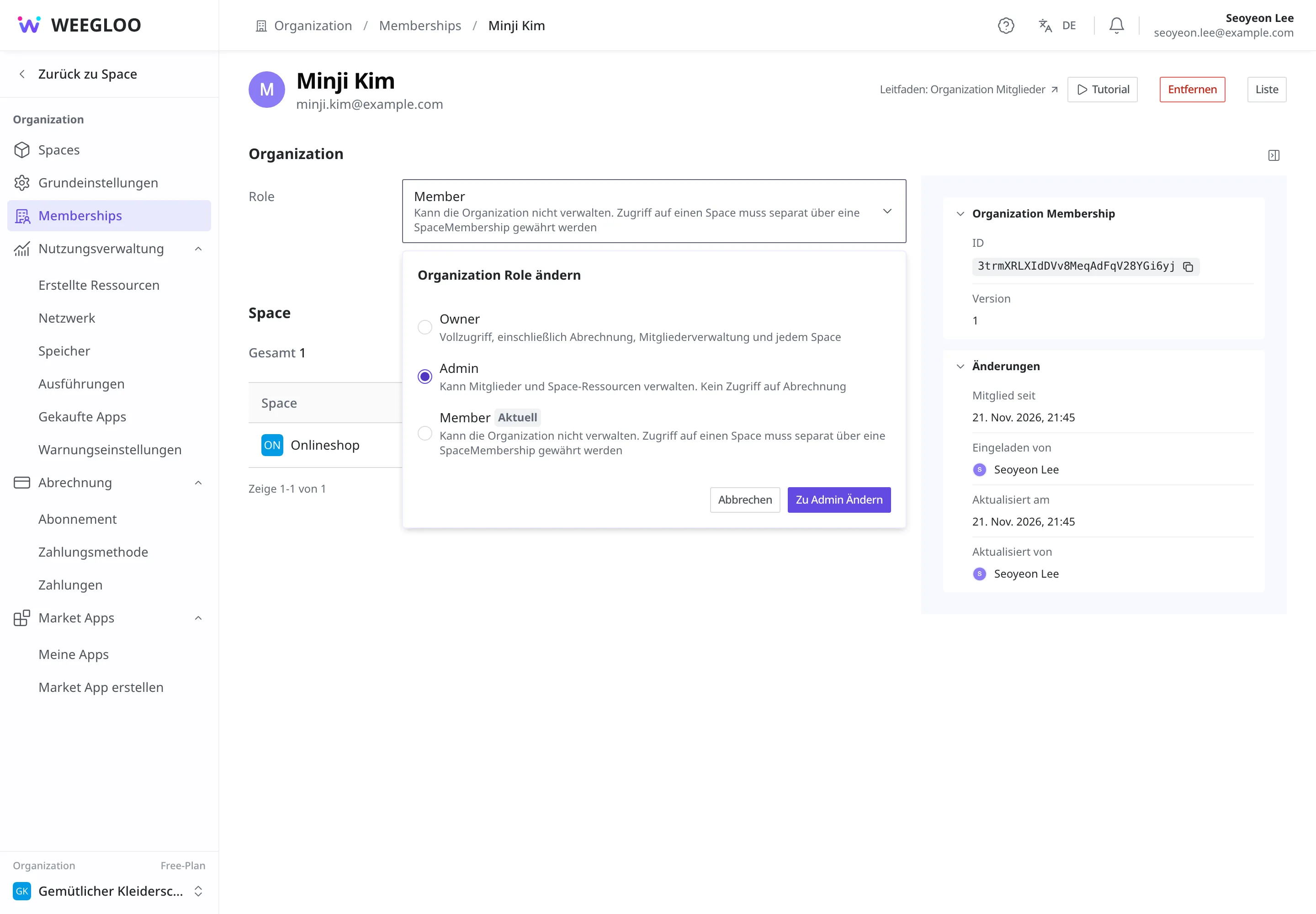
So stufen Sie Minji Kim in der Organization auf die Rolle Admin hoch. Nur Mitglieder mit der Rolle Owner oder Admin können diese Aufgabe ausführen.
- Öffnen Sie den Organization-Bildschirm wie unter Den Organization-Bildschirm öffnen beschrieben.
- Klicken Sie im linken Menü auf Memberships.
- Klicken Sie auf die Zeile von Minji Kim. Die Detailansicht von Minji öffnet sich.
- Klicken Sie auf das Feld Role. Das Fenster „Organization Role ändern“ öffnet sich.
- Wählen Sie Admin.
- Klicken Sie auf Zu Admin ändern. Die Rolle ändert sich sofort, ohne eigenes Bestätigungsfenster.
Ein Mitglied aus der Organization entfernen
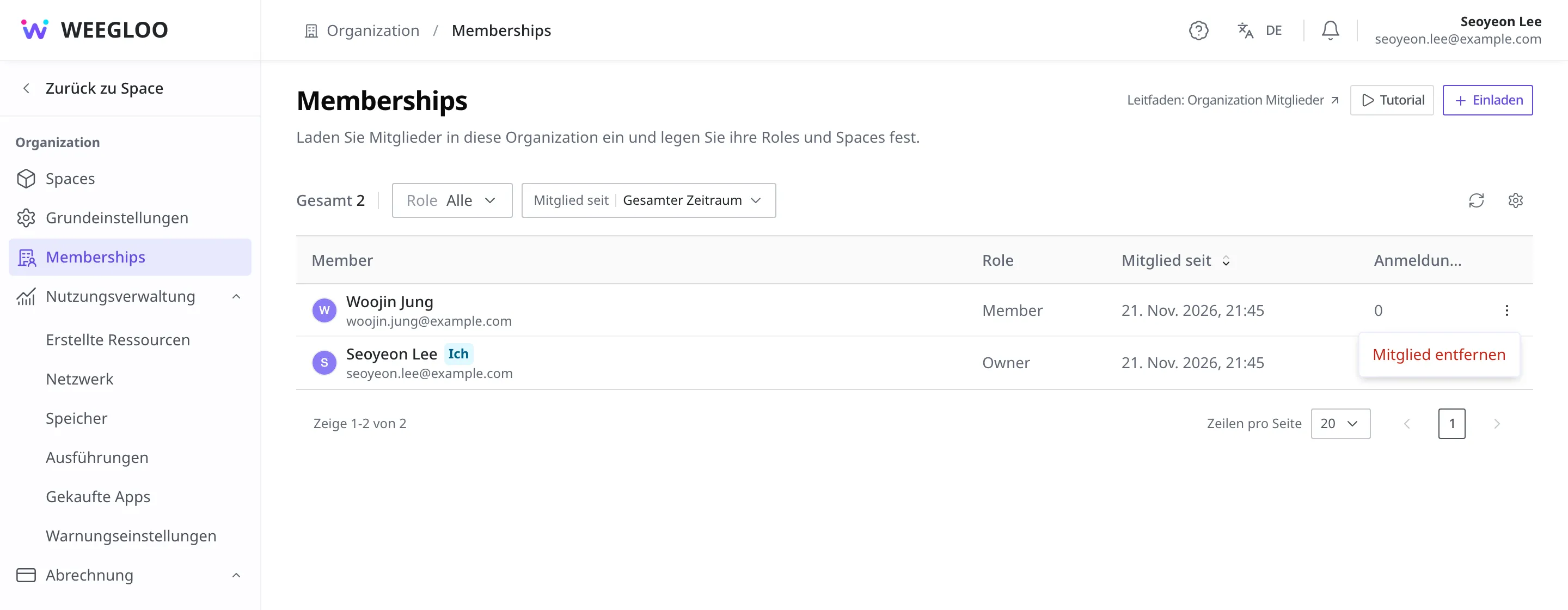
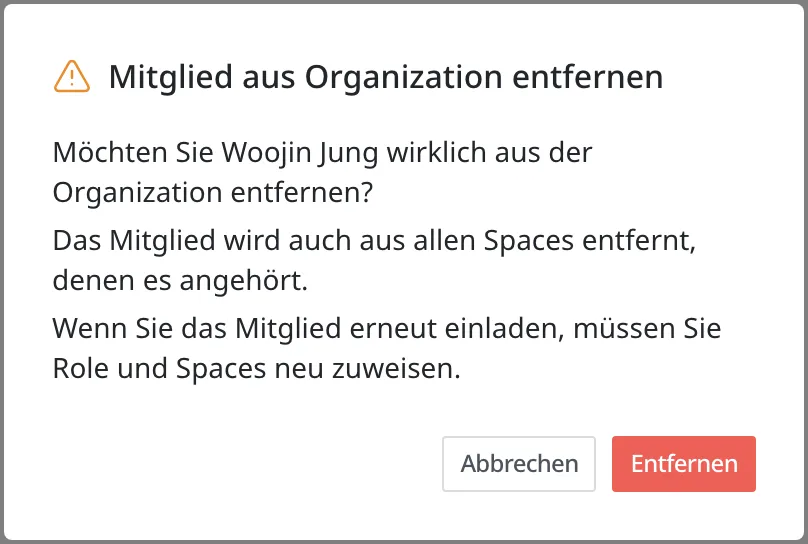
So entfernen Sie Woojin Jung (woojin.jung@example.com) aus der Organization „Gemütlicher Kleiderschrank“. Woojin hat freiberuflich fotografiert, und der Vertrag ist ausgelaufen. In manchen Fällen lässt sich ein Mitglied nicht entfernen. Lesen Sie deshalb zuerst Beim Entfernen von Mitgliedern und Löschen von Konten. Soll Woojin nur aus einem einzelnen Space entfernt werden, folgen Sie statt dieser Aufgabe den Schritten unter Zugriff ausgeschiedener Personen bereinigen.
- Öffnen Sie den Organization-Bildschirm wie unter Den Organization-Bildschirm öffnen beschrieben.
- Klicken Sie im linken Menü auf Memberships.
- Klicken Sie ganz rechts in der Zeile von Woojin Jung auf ⋮ (Aktionsmenü).
- Klicken Sie auf Mitglied entfernen.
- Klicken Sie im Fenster „Mitglied aus Organization entfernen“ auf Entfernen.
Eine Organization verlassen
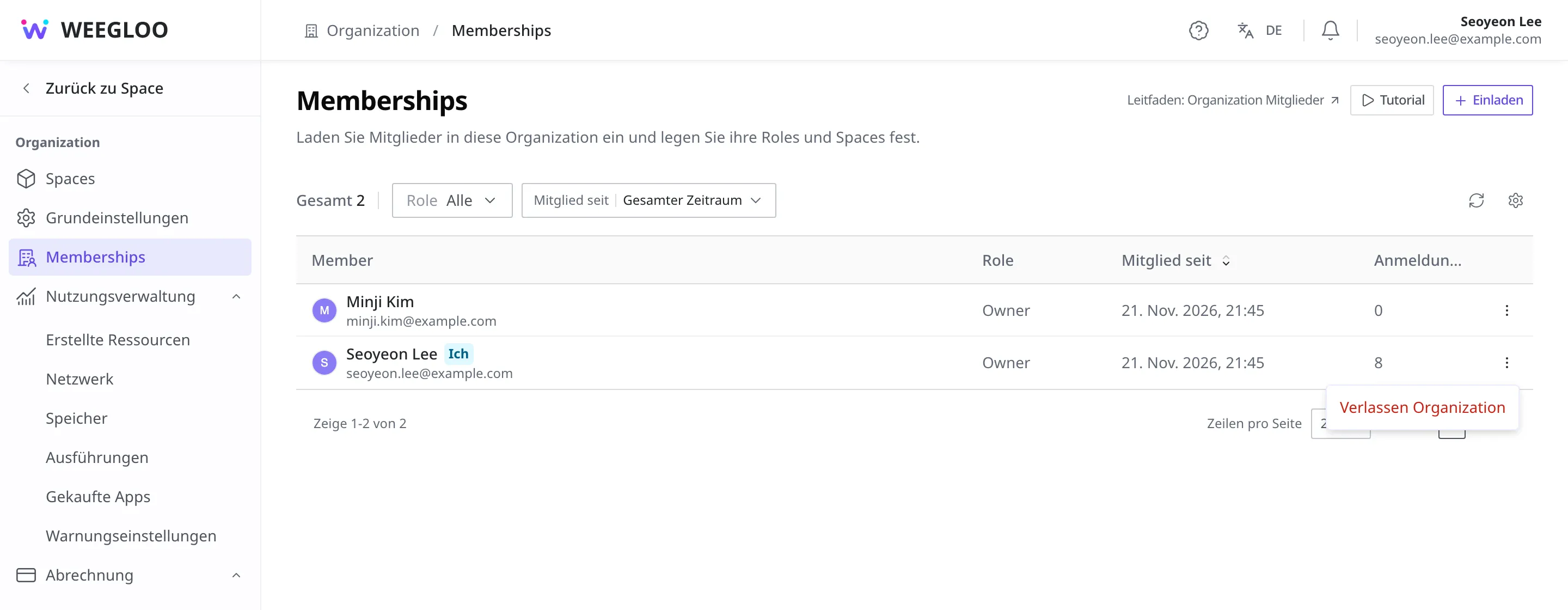
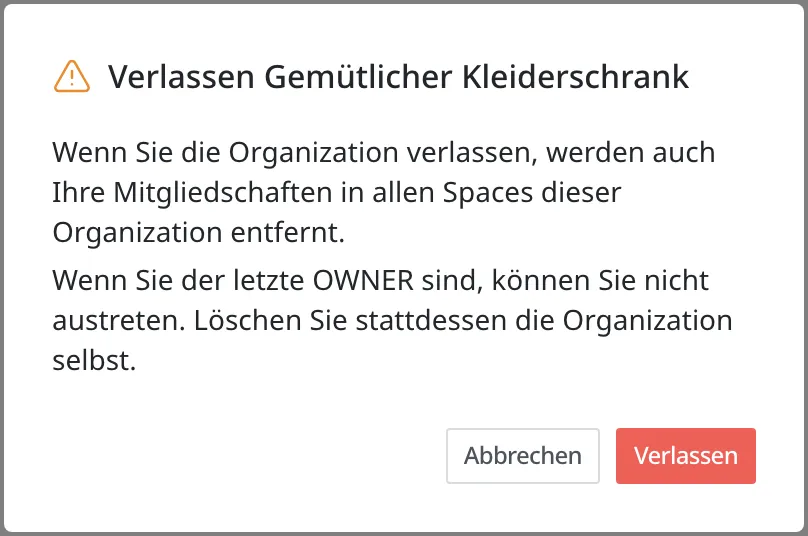
Mit diesen Schritten verlässt Minji Kim die Organization „Gemütlicher Kleiderschrank“ selbst. In welchen Fällen sich eine Organization nicht verlassen lässt, steht unter Beim Entfernen von Mitgliedern und Löschen von Konten.
- Öffnen Sie den Organization-Bildschirm wie unter Den Organization-Bildschirm öffnen beschrieben.
- Klicken Sie im linken Menü auf Memberships.
- Klicken Sie ganz rechts in Ihrer eigenen Zeile mit dem Badge Ich auf ⋮ (Aktionsmenü).
- Klicken Sie auf Verlassen Organization.
- Klicken Sie im Fenster „Verlassen Gemütlicher Kleiderschrank“ auf Verlassen.
Einen Space verlassen
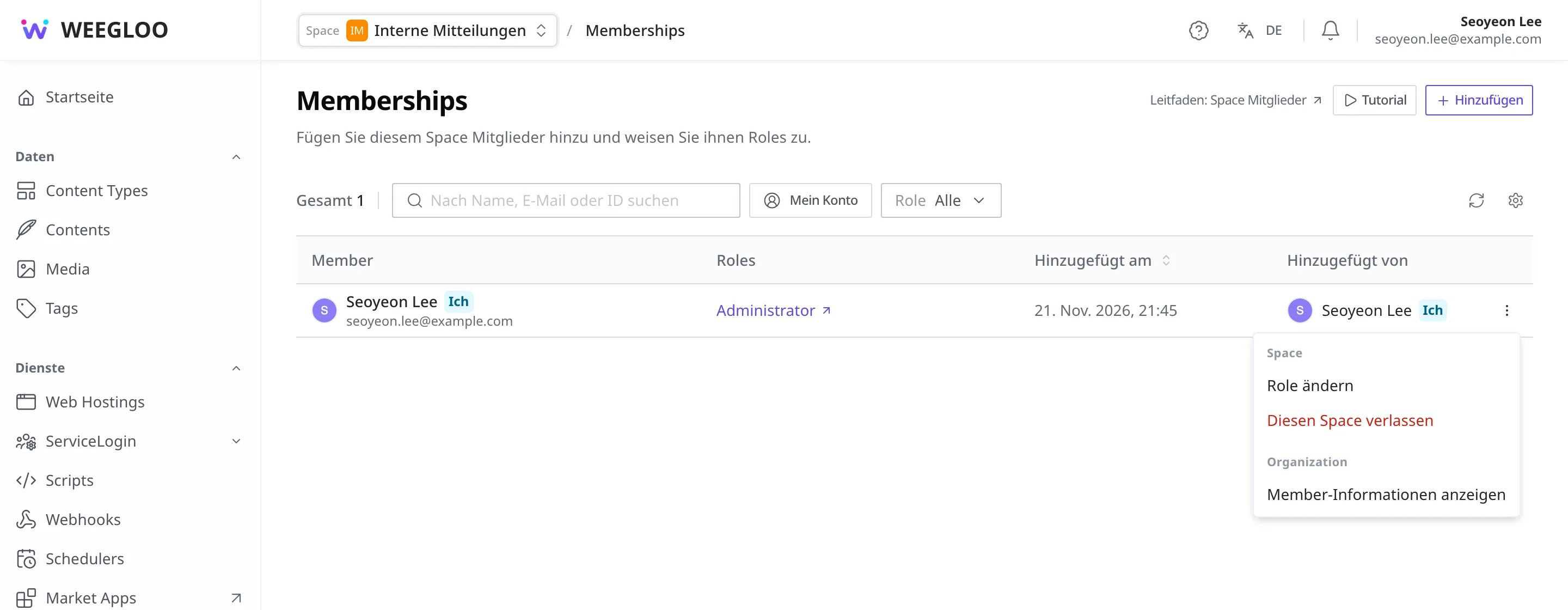
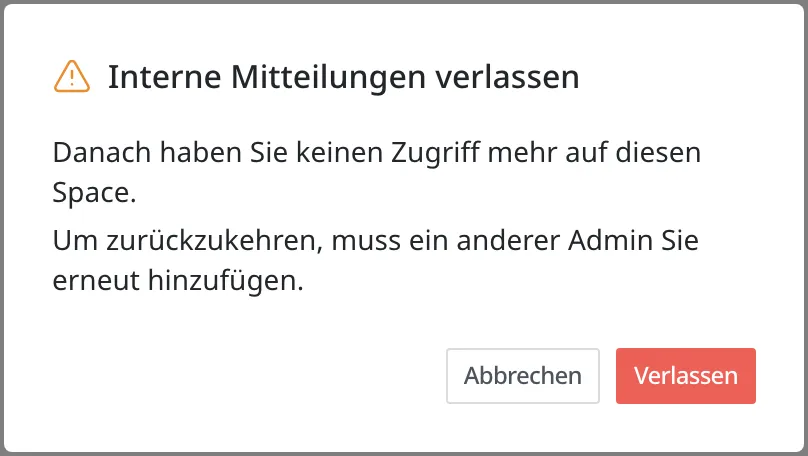
So verlässt Minji Kim nur den Space „Interne Mitteilungen“ selbst. Die Mitgliedschaft in der Organization und die Mitgliedschaft im Space „Onlineshop“ bleiben bestehen.
- Klicken Sie im linken Menü der Einstellungen des Space „Interne Mitteilungen“ in der Gruppe Verwaltung auf Memberships.
- Klicken Sie ganz rechts in Ihrer eigenen Zeile mit dem Badge Ich auf ⋮ (Aktionsmenü).
- Klicken Sie auf Diesen Space verlassen.
- Klicken Sie im Fenster „Interne Mitteilungen verlassen“ auf Verlassen.
Das Menü Memberships können Sie auch ohne die Berechtigung Mitgliedschaften verwalten öffnen. Die Schaltfläche Hinzufügen und die Einträge zum Ändern anderer Mitglieder lassen sich dann nicht anklicken.
Mit der Rolle Owner einem Space beitreten
Sie haben in „Gemütlicher Kleiderschrank“ die Rolle Owner und gehören noch nicht zum Space „Interne Mitteilungen“. So treten Sie diesem Space mit der Rolle Administrator bei.
- Öffnen Sie den Organization-Bildschirm wie unter Den Organization-Bildschirm öffnen beschrieben.
- Klicken Sie im linken Menü auf Spaces.
- Klicken Sie in der Liste ganz rechts in der Zeile „Interne Mitteilungen“ auf das Symbol ⋮.
- Klicken Sie auf Beitreten.
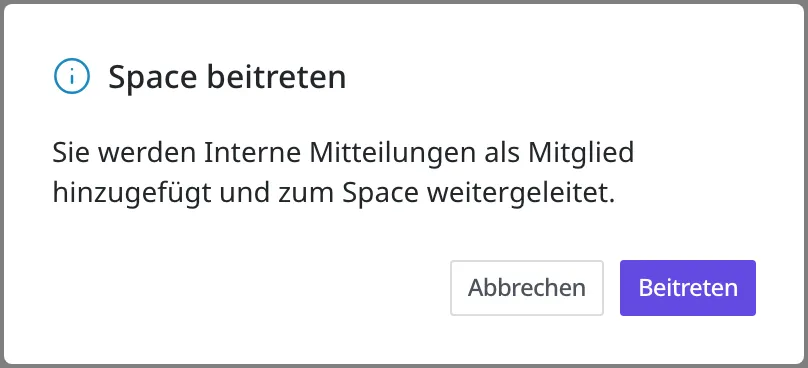
- Klicken Sie im Fenster „Space beitreten“ auf Beitreten. Sie gelangen zur Startseite von „Interne Mitteilungen“.
Mitglieder in der Liste finden
So finden Sie Minji Kim unter den Mitgliedern im Space „Onlineshop“.
- Klicken Sie im linken Menü der Einstellungen des Space „Onlineshop“ in der Gruppe Verwaltung auf Memberships.
- Geben Sie in die Suchleiste über der Liste („Nach Name, E-Mail oder ID suchen“)
minjiein.
Um die Liste nach Rolle einzugrenzen, wählen Sie im Filter Role die Rolle „Verantwortlich für Produktanlage“. Auch in der Liste Memberships der Organization können Sie mit dem Filter Role nach Rolle eingrenzen. Ein Klick auf Mein Konto zeigt nur Ihre eigene Zeile.
Hilfe bei Problemen
| Situation | Ursache | Lösung |
|---|---|---|
| Im Fenster „Einladen Mitglieder“ erscheint eine E-Mail-Adresse ausgegraut als „Bereits in dieser Organization“ und lässt sich nicht auswählen | Die Adresse gehört bereits zu einem Mitglied dieser Organization. Bestehende Mitglieder werden nicht per Einladung hinzugefügt (E-Mail-Adressen bestehender Mitglieder werden nicht erneut eingeladen) | Um die Rolle zu ändern, folgen Sie den Schritten unter Eine Organization-Rolle ändern. Um die Person einem Space hinzuzufügen, folgen Sie den Schritten unter Ein Teammitglied einem Space hinzufügen |
| Eine Einladung mit der Rolle Owner oder eine Änderung in die Rolle Owner wird abgelehnt | Mit der Rolle Admin können Sie die höhere Rolle Owner nicht vergeben (Sie können keine Rolle vergeben, die höher ist als Ihre eigene) | Bitten Sie ein Mitglied mit der Rolle Owner darum |
| Sie können niemanden einladen | Ihre Organization-Rolle ist Member. Die Schaltfläche Einladen lässt sich nicht anklicken. Nur Mitglieder mit der Rolle Owner oder Admin können einladen | Bitten Sie ein Mitglied mit der Rolle Owner oder Admin, die Einladung zu übernehmen |
| Ein Hinweis auf ein überschrittenes Limit erscheint, und die Einladung scheitert | Die Mitgliederzahl der Organization hat das Limit des Plans erreicht. Oben in Schritt 1 des Fensters „Einladen Mitglieder“ erscheinen ein Hinweis, dass das Mitgliederlimit erreicht ist, und die Schaltfläche Plan ändern. Auch Personen, die sich noch nicht angemeldet haben, und abgelaufene Einladungen zählen dazu | Entfernen Sie Mitglieder, die WEEGLOO nicht mehr nutzen, und Mitglieder mit abgelaufener Einladung, um Plätze freizumachen. Oder wechseln Sie zu einem höheren Plan |
| Die eingeladene Person hat sich angemeldet, sieht die Organization aber nicht | Die Person hat sich mit einem externen Konto angemeldet, das eine andere als die eingeladene E-Mail-Adresse verwendet | Bitten Sie die Person, sich mit dem externen Konto der eingeladenen Adresse anzumelden. Sie können auch die Adresse einladen, die diese Person tatsächlich verwendet. Entfernen Sie dann das Mitglied in der Zeile der zuerst eingeladenen Adresse |
| Die eingeladene Person hat sich angemeldet, sieht die Organization aber nicht | Die Person hatte kein Konto und hat sich erst mehr als 24 Stunden nach der ersten Einladung angemeldet. Die Einladung ist abgelaufen | Folgen Sie den Schritten unter Eine Person mit abgelaufener Einladung erneut einladen |
| Die eingeladene Person hat keine Einladungs-E-Mail erhalten | Die Einladungs-E-Mail wird getrennt von der Einladung verschickt. Auch ohne E-Mail ist die Einladung bereits abgeschlossen | Bitten Sie die Person, sich mit dem externen Konto der eingeladenen Adresse im Content-Studio anzumelden. Eine Person ohne Konto muss sich innerhalb von 24 Stunden nach der ersten Einladung anmelden |
| Unter Hinzuzufügende Personen erscheint die gesuchte Person nicht | Die Person ist noch kein Organization-Mitglied | Geben Sie die vollständige E-Mail-Adresse der Person in die Suchleiste ein. Erscheint die Adresse mit einem E-Mail-Symbol, wählen Sie diese Zeile aus, um die Person einzuladen und gleichzeitig hinzuzufügen (Neue Teammitglieder vom Space aus einladen) |
| Eine Zeile mit „Neue Einladung“ lässt sich nicht auswählen, oder nach der Auswahl erscheint ein Hinweis, dass keine Plätze mehr frei sind | Ihre Organization-Rolle ist Member, oder die Mitgliederzahl der Organization hat das Limit des Plans erreicht. Liegt es am Limit, erscheinen der Hinweis „In dieser Organization sind keine Plätze mehr frei. Entfernen Sie die Personen, die neu in die Organization eingeladen würden.“ und die Schaltfläche Plan ändern | Liegt es an der Rolle, bitten Sie ein Mitglied mit der Rolle Owner oder Admin um die Einladung. Liegt es am Limit, entfernen Sie Mitglieder, die WEEGLOO nicht mehr nutzen, oder wechseln Sie zu einem höheren Plan (Limits) |
| Eine neu eingeladene Person ist in der Organization, wurde dem Space aber nicht hinzugefügt | Die Einladung in die Organization wurde ausgeführt, das Hinzufügen zum Space aber abgelehnt (Erst Organization-Mitglied, dann Space-Mitglied) | Prüfen Sie den im Fenster angezeigten Grund, und versuchen Sie es erneut. Falls Sie das Fenster bereits geschlossen haben, ist die Person schon Organization-Mitglied. Öffnen Sie das Fenster dann mit der Schaltfläche Hinzufügen erneut, suchen Sie die Person unter Hinzuzufügende Personen, und fügen Sie die Person hinzu |
| Unter Hinzuzufügende Personen steht bei einer Person statt des Namens die E-Mail-Adresse mit dem Badge Pending | Die Person ist ein Organization-Mitglied, das sich noch nie angemeldet hat | Erkennen Sie die Person an der E-Mail-Adresse, und wählen Sie diese Person aus. Auch vor der ersten Anmeldung können Sie die Person einem Space hinzufügen |
| Die Person, die Sie einem Space hinzufügen möchten, lässt sich nicht auswählen oder wird nicht hinzugefügt | Die Person gehört bereits zu diesem Space | Um die Rolle zu ändern, nutzen Sie den Menüeintrag Role ändern |
| Eine Person mit abgelaufener Einladung lässt sich mit dem Menüeintrag Aus diesem Space entfernen nicht entfernen | Die Einladung ist abgelaufen, deshalb ist mit der Zeile kein Konto verknüpft. Solche Zeilen lassen sich im Space nicht entfernen | Entfernen Sie die Person aus der Organization. Damit werden auch ihre Space-Mitgliedschaften entfernt (Ein Mitglied aus der Organization entfernen) |
| Sie können die gewünschte Space-Rolle nicht vergeben | Ohne die Rolle Administrator können Sie nur Rollen vergeben, die Sie selbst haben | Bitten Sie ein Mitglied mit der Rolle Administrator in diesem Space darum |
| Eine geänderte Space-Rolle lässt sich nicht speichern | Das Mitglied hat noch eine Rolle, die Sie selbst nicht haben, oder es sind keine oder mehr als 3 Rollen ausgewählt | Wählen Sie 1 bis 3 Rollen aus, und wählen Sie Rollen ab, die Sie selbst nicht haben. Muss eine solche Rolle bleiben, bitten Sie ein Mitglied mit der Rolle Administrator in diesem Space darum |
| Sie haben die Organization-Rolle Admin, können aber niemanden einem Space hinzufügen | Über Space-Mitgliedschaften entscheidet die Berechtigung Mitgliedschaften verwalten in Ihrer Rolle für diesen Space | Bitten Sie ein Mitglied mit der Rolle Administrator in diesem Space um eine Rolle mit der Berechtigung Mitgliedschaften verwalten |
| In einem Space ist niemand mehr übrig, der die Mitglieder verwalten kann | Alle Mitglieder mit der Berechtigung Mitgliedschaften verwalten (auch die mit der Rolle Administrator) haben den Space verlassen oder wurden entfernt | Treten Sie mit der Rolle Owner dem Space bei, und übernehmen Sie die Verwaltung (Mit der Rolle Owner einem Space beitreten) |
| Sie können ein Mitglied mit der Rolle Owner nicht herabstufen oder ein Mitglied nicht aus der Organization entfernen | Ihre Rolle ist Admin, und das Mitglied hat die Rolle Owner. Oder eine Bedingung verhindert das Herabstufen oder Entfernen | Bitten Sie ein Mitglied mit der Rolle Owner, die Rolle des betroffenen Mitglieds zu ändern oder dieses Mitglied zu entfernen. Die übrigen Bedingungen stehen in den Regeln zum Löschen unter „Hilfe bei Problemen“ |
Verwandte Seiten
- Organization und Space: Zeigt mit einer Grafik, was die zwei Mitgliedschaften sind, warum es sie getrennt gibt und wie ein Teammitglied von der Einladung bis in einen Space gelangt.
- Teammitglieder einladen und Berechtigungen vergeben: Beschreibt für typische Situationen im Betrieb, mit welcher Rolle Sie neue Teammitglieder einladen und wie Sie Rollen und Zugriff anpassen, wenn sich Aufgaben ändern oder jemand das Team verlässt.
- Regeln für Rollen und Berechtigungen: Behandelt die Berechtigungen, die eine Space-Rolle enthält.
- Organization: Einstellungen und Regeln: Listet die Einstellungen und Regeln für eine Organization auf.
- Space: Einstellungen und Regeln: Nennt die Einstellungen und Regeln für einen Space.
- Regeln zum Löschen: Erklärt, wann sich Mitglieder nicht entfernen lassen oder ein Verlassen nicht möglich ist und was dabei mit wegfällt.
- API-Referenz: Enthält technische Details wie das Anfrageformat für Programme, die Mitglieder einladen oder Rollen ändern.