

Gewünschte Inhalte finden
Stellen Sie sich vor, Sie betreiben den Mode-Onlineshop "Gemütlicher Kleiderschrank". Solange es nur zehn Produkte sind, finden Sie das gewünschte Produkt schon beim bloßen Überfliegen der Liste. Sobald die Produkte jedoch 300 überschreiten, sieht die Sache anders aus. Bei Fragen wie "Ich möchte nur die ausverkauften Produkte zusammensuchen und vom Netz nehmen" oder "Welches Produkt habe ich letzte Woche noch bearbeitet?" funktioniert es nicht mehr, die Liste Blatt für Blatt durchzugehen und mit dem Auge zu suchen.
Diese Seite behandelt situationsabhängig, wie Sie in der Content-Liste des Content-Studios nur den gewünschten Content herausfiltern. Über die Suche finden Sie Namen, mit Filtern behalten Sie nur, was den Bedingungen entspricht, über die Sortierung ändern Sie die Reihenfolge, über die Spalteneinstellungen wählen Sie, welche Informationen angezeigt werden, und häufig genutzte Bedingungen speichern Sie als View. Diese Seite bündelt die täglich wiederkehrende Sucharbeit an einem Ort.
Alle Suchwerkzeuge befinden sich in der Content-Liste
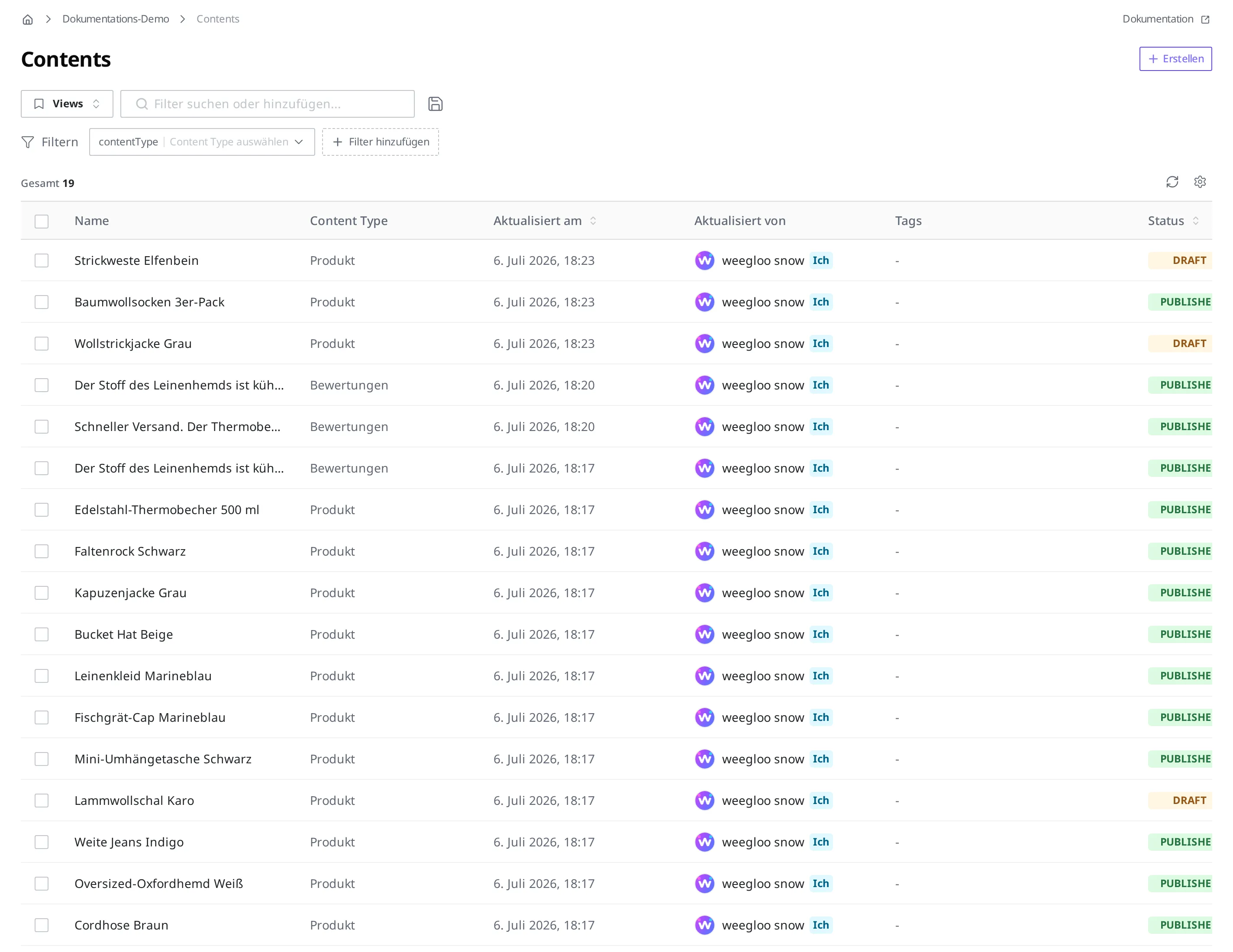
Wenn Sie im linken Menü auf Content klicken, öffnet sich der Bildschirm der Content-Liste. Auf diesem Bildschirm sind die Werkzeuge versammelt, die diese Seite behandelt.
| Werkzeug | Funktion |
|---|---|
| Suchfeld | Grenzt die Liste anhand des eingegebenen Suchbegriffs ein. Im Feld steht "Nach Stichwort suchen..." |
| Schaltfläche Filter hinzufügen | Legt Bedingungen wie Status oder Field-Werte fest und behält nur den Content, der den Bedingungen entspricht |
| Schaltfläche Filter Löschen | Hebt alle gesetzten Bedingungen auf einmal auf. Sie erscheint nur, wenn mindestens eine Bedingung gesetzt ist |
| View-Auswahl und Schaltfläche Aktuelles Als View Speichern | Speichert häufig genutzte Kombinationen aus Suche und Filter und ruft sie später auf einmal wieder ab |
| Schaltfläche Spalteneinstellungen | Wählt aus, welche Informationen (Spalten) in der Listentabelle angezeigt werden |
| Schaltfläche Aktualisieren | Lädt die Liste neu |
| Seitennavigation | Wählt die Anzahl der pro Seite angezeigten Einträge und wechselt zur vorigen oder nächsten Seite |
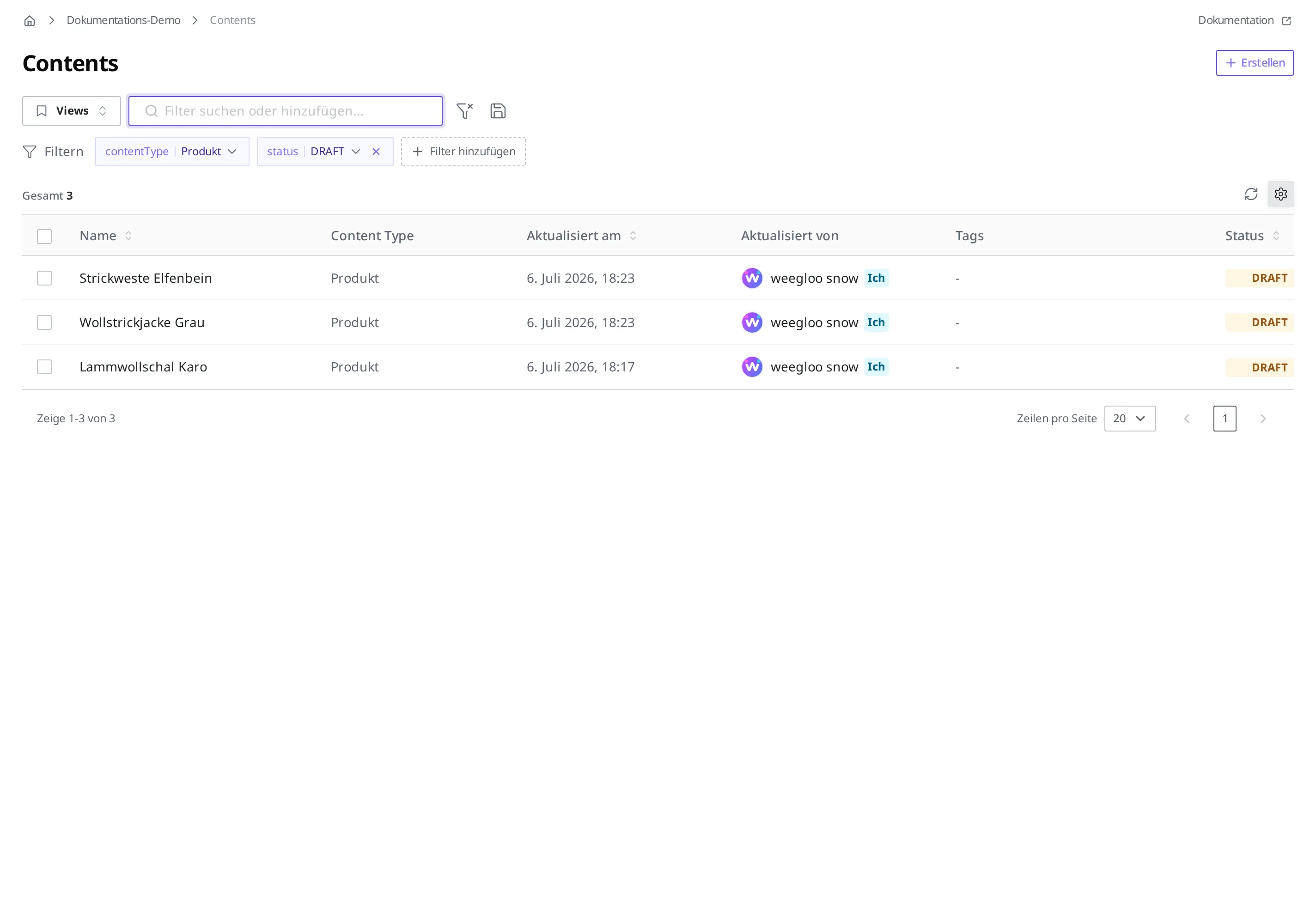
Oben links auf dem Bildschirm stehen die Schaltfläche Views und das Suchfeld, rechts daneben die Schaltfläche Aktuelles Als View Speichern. In der Zeile darunter befinden sich die Kennzeichnung "Filtern", der Bedingungs-Chip für den Content Type und die Schaltfläche Filter hinzufügen. Sobald Sie mindestens eine Bedingung setzen, erscheint daneben zusätzlich die Schaltfläche Filter Löschen. Oben rechts über der Tabelle liegen die Symbole Aktualisieren und Spalteneinstellungen, unterhalb der Tabelle der Bereich für die Seitennavigation.
Über einen Suchbegriff finden, wenn Sie den Namen kennen
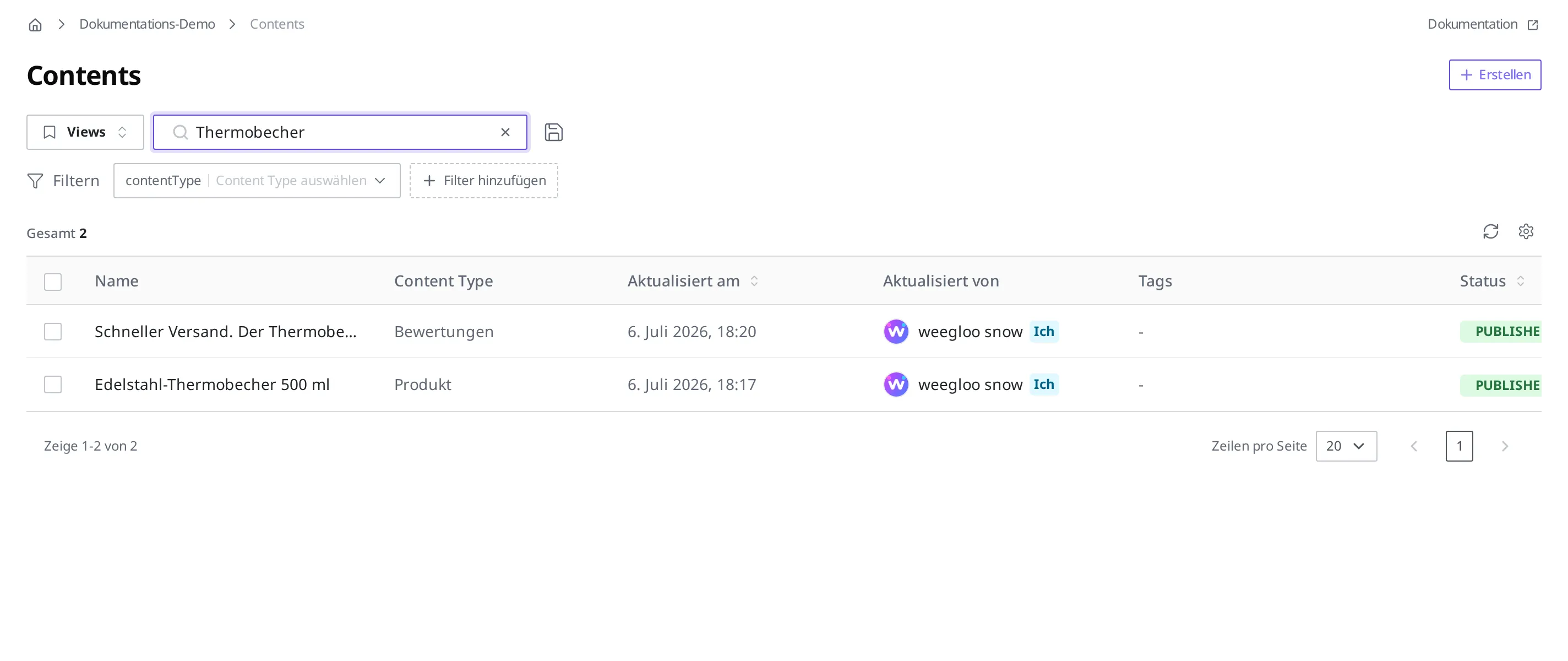
Wenn Sie den Namen des gesuchten Produkts kennen, etwa "Ich muss den Preis des Thermobechers ändern", ist die Suche am schnellsten.
- Klicken Sie in der Content-Liste auf das Suchfeld.
- Geben Sie
Thermobecherein. - Drücken Sie die Enter-Taste.
Die Suche unterscheidet nicht nach Content Type. Es ist geschafft, wenn das Produkt "Edelstahl-Thermobecher 500 ml", das "Thermobecher" im Namen trägt, und eine Bewertung, die "Thermobecher" im Text enthält, gemeinsam in der Liste verbleiben. Bei einer Bewertung ist der Text zugleich der Titel, deshalb erscheint dieser Satz in der Spalte Name der Liste.
Mit Filtern nur die passenden Einträge behalten
Wenn Sie den Namen nicht kennen oder mehrere passende Einträge auf einmal ansehen müssen, verwenden Sie Filter. Bedingungen legen Sie über die Schaltfläche Filter hinzufügen neben dem Suchfeld fest. Als Bedingungen können Sie folgende Kriterien verwenden:
- Content Type: mit welcher Vorlage der Content erstellt wurde (z. B. nur das mit "Produkt" Erstellte)
- Status: Zustände wie Draft oder Published (z. B. nur das noch nicht Veröffentlichte)
- Ersteller: wer es erstellt hat
- Field-Wert: der Wert in einem Field, das in der Vorlage definiert ist (z. B. nur das, dessen Verkaufsstatus "Ausverkauft" ist)
- Tag: ein angebrachtes Tag (z. B. nur das, an dem das Tag "Sommer-Sale" angebracht ist)
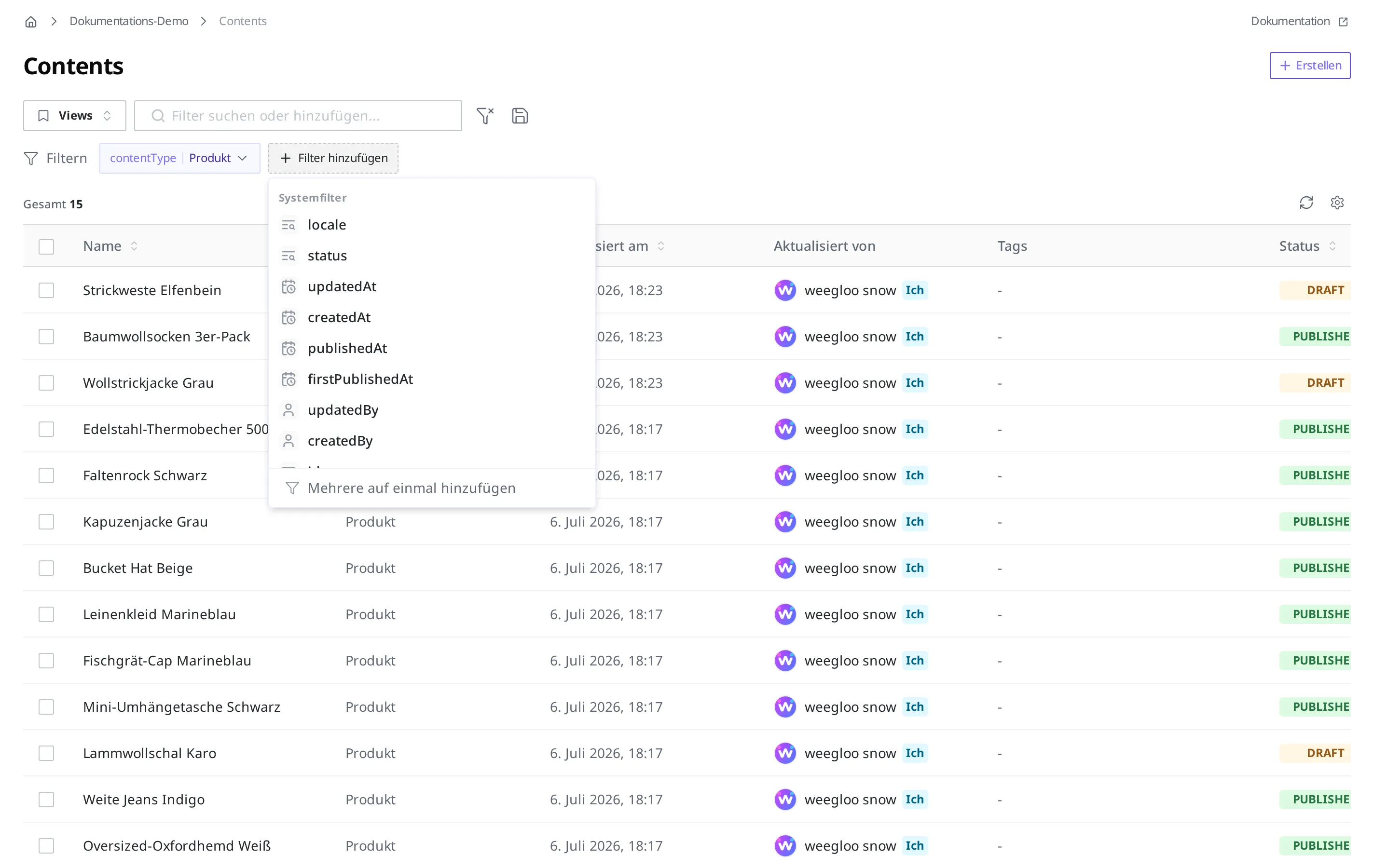
Wenn Sie auf die Schaltfläche Filter hinzufügen klicken, öffnet sich die Liste Systemfilter. Als Bedingung wählen Sie systemseitig verwaltete Werte wie Sprache (locale), Status (status), Änderungszeitpunkt (updatedAt), Erstellungszeitpunkt (createdAt), Veröffentlichungszeitpunkt (publishedAt), Zeitpunkt der ersten Veröffentlichung (firstPublishedAt), Bearbeiter (updatedBy), Ersteller (createdBy) und die eindeutige Nummer (id) sowie das angebrachte Tag (tags). Wenn Sie zuerst einen Content Type wählen, entsteht darunter ein Bereich, der den Namen dieser Vorlage trägt, etwa "Produkt fields", und darin erscheinen die Field dieser Vorlage als Bedingung. Die Liste ist lang, die unteren Einträge sehen Sie erst nach dem Scrollen. Wenn Sie bei vielen Bedingungen nicht fündig werden, geben Sie den Namen in das Suchfeld oben in der Liste ein. Wenn Sie unter der Liste auf Mehrere auf einmal hinzufügen klicken, können Sie auch mehrere Bedingungen auf einmal festlegen.
Nur ausverkaufte Produkte zusammen anzeigen
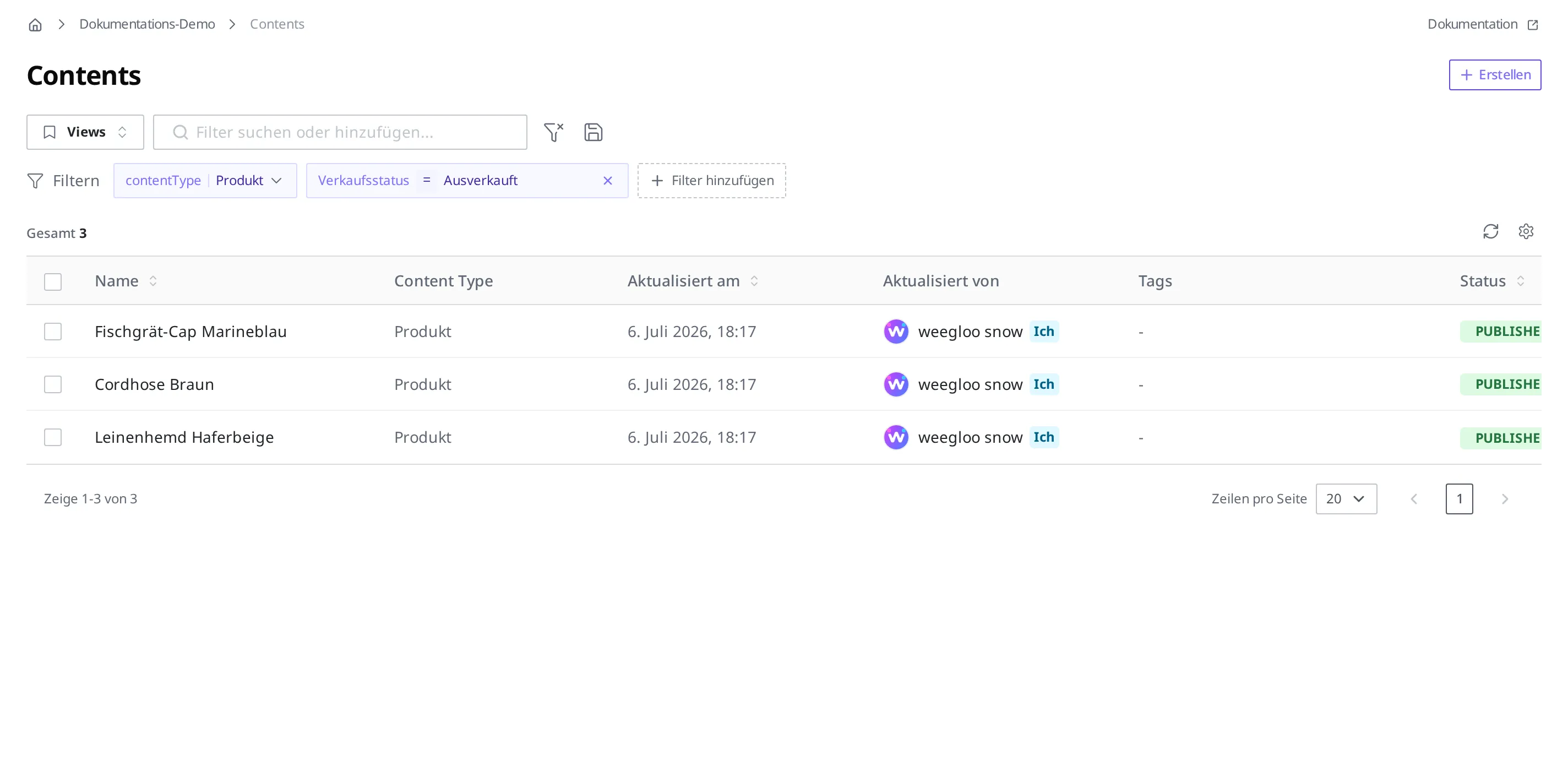
Nehmen wir an, der Content Type "Produkt" hat ein Field Verkaufsstatus, das die Werte "Verfügbar" und "Ausverkauft" verwendet. Um am Saisonende die ausverkauften Produkte aufzuräumen, setzen Sie einen Filter, der nur das behält, dessen Field Verkaufsstatus den Wert "Ausverkauft" hat.
- Klicken Sie auf die Schaltfläche Filter hinzufügen und wählen Sie das Field Verkaufsstatus.
- Geben Sie in das Wertfeld
Ausverkauftein.
Die Filterbedingung wird als Chip "Verkaufsstatus = Ausverkauft" angezeigt. Es ist geschafft, wenn nur die passenden Produkte in der Liste verbleiben. Es sind nur ausverkaufte Produkte zu sehen, etwa "Fischgrät-Cap Marineblau", "Cordhose Braun" und "Leinenhemd Haferbeige". Jetzt können Sie diese Liste durchgehen und die Produkte einzeln öffnen, um sie vom Netz zu nehmen oder aufzuräumen.
Noch nicht veröffentlichte Produkte finden
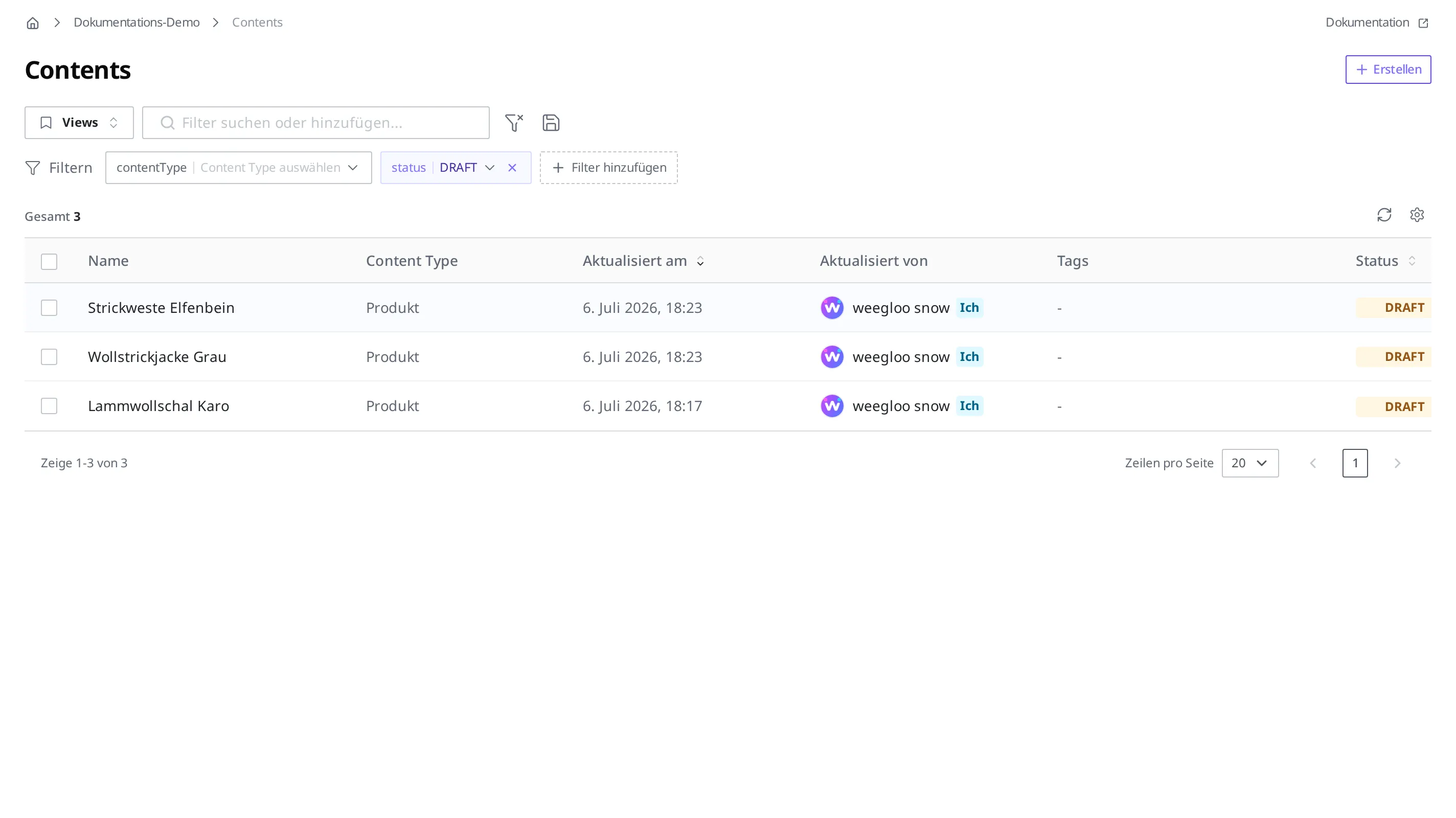
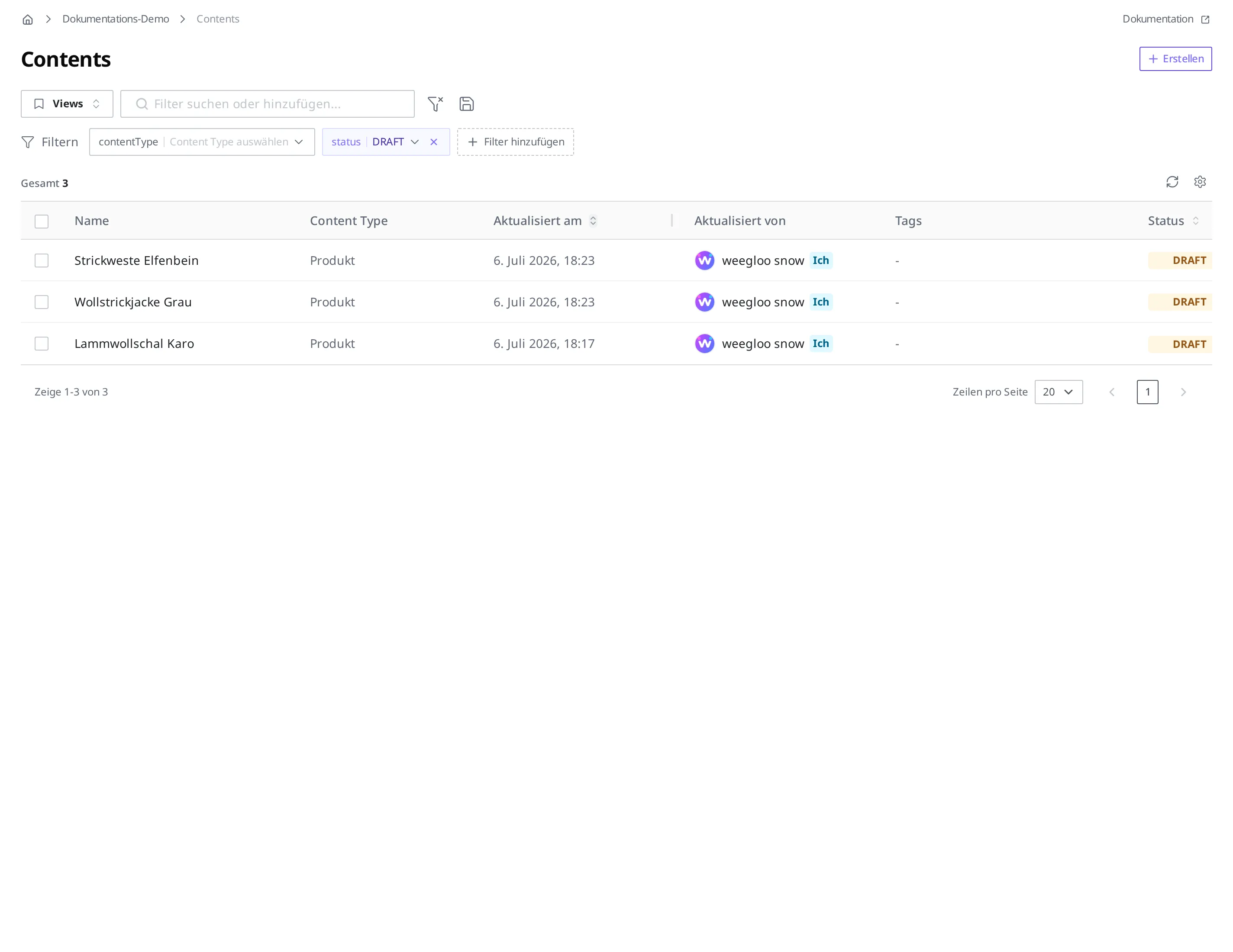
Wenn Sie beim Anlegen von 20 neuen Produkten zwischendurch Ihren Platz verlassen haben, geraten Sie leicht durcheinander, bis wohin Sie schon veröffentlicht haben. In diesem Fall setzen Sie einen Filter, der nur das behält, dessen Status Draft ist. So sammelt sich der gesamte Content, der zwar angelegt, aber noch nicht veröffentlicht ist. Sie gehen die Liste durch, öffnen die Einträge einzeln und veröffentlichen den Rest.
- Klicken Sie auf die Schaltfläche Filter hinzufügen und wählen Sie status.
- Wählen Sie als Wert Draft.
Es ist geschafft, wenn nur Produkte im Status Draft in der Liste verbleiben, etwa "Strickweste Elfenbein", "Lammwollschal Karo" und "Wollstrickjacke Grau".
Was die Status Draft, Published und Changed jeweils bedeuten, behandelt Status und Veröffentlichung.
Nur Produkte anzeigen und Ankündigungen ausblenden
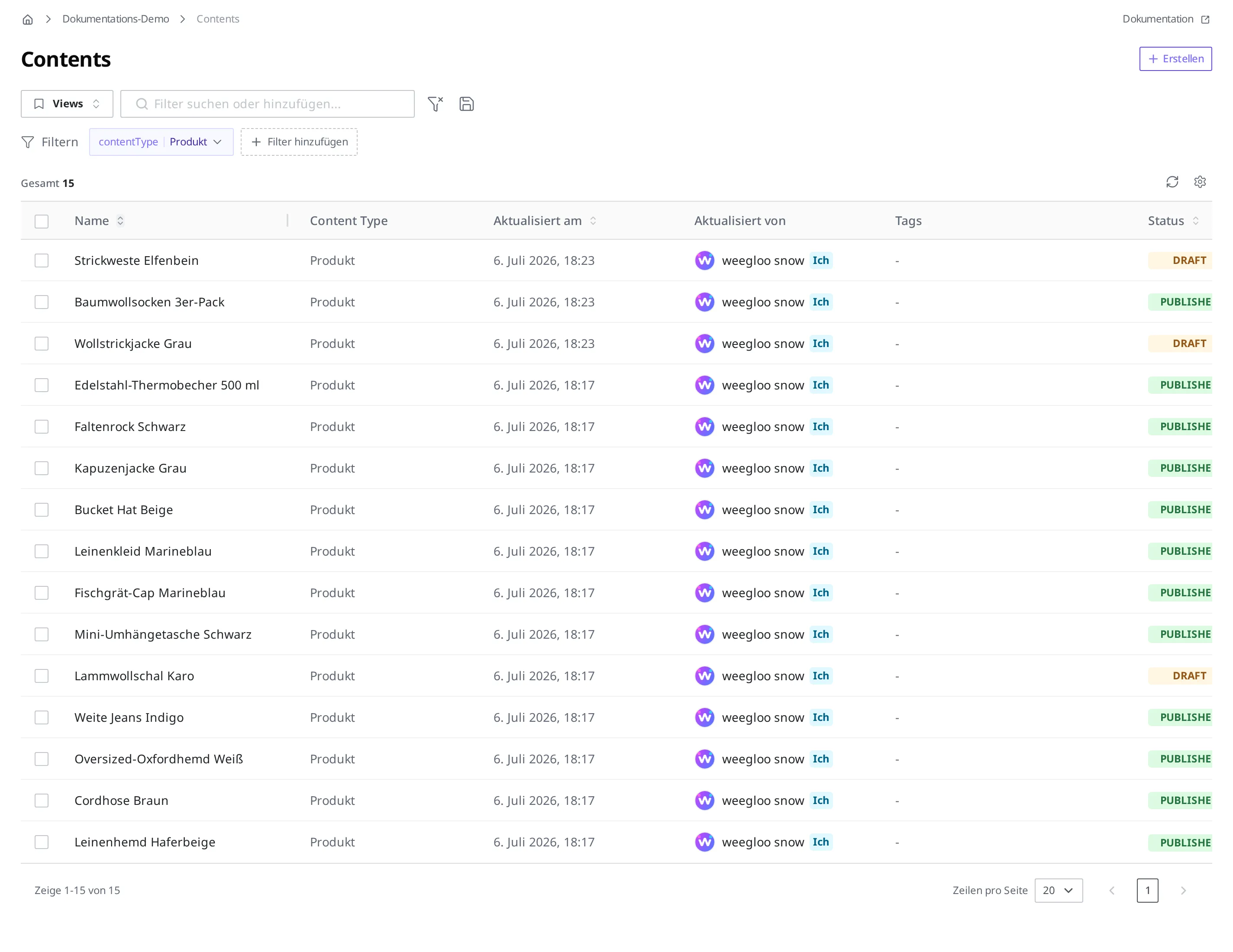
Wenn im Space neben "Produkt" auch Content Type wie "Marke" oder "Bewertungen" vorhanden sind, erscheint in der Liste der mit verschiedenen Vorlagen erstellte Content gemischt. Wenn Sie sich auf das Aufräumen der Produkte konzentrieren möchten, setzen Sie einen Filter, der nur das behält, dessen Content Type "Produkt" ist.
- Klicken Sie auf den Content Type-Chip im Filter.
- Wählen Sie in der Liste "Produkt".
Es ist geschafft, wenn in der Liste nur das verbleibt, was mit dem Content Type "Produkt" erstellt wurde. Der mit den Vorlagen "Marke" oder "Bewertungen" erstellte Content fällt aus der Liste heraus.
Nur mit einem Tag gruppierte Produkte anzeigen
Wenn Sie an jedem Produkt, das als "Bestseller" gilt, ein Tag angebracht haben, können Sie einen Filter setzen, der nur das behält, an dem dieses Tag angebracht ist. Sie verwenden ihn, um unabhängig vom Content Type oder von Field-Werten nach einem selbst gebildeten Kriterium auszuwählen.
- Klicken Sie auf die Schaltfläche Filter hinzufügen und wählen Sie tags.
- Klicken Sie im Bedingungs-Chip auf hat einen Wert und wählen Sie ist eines von.
- Klicken Sie auf Tag auswählen und wählen Sie "Bestseller".
Es ist geschafft, wenn nur die Produkte in der Liste verbleiben, an denen das Tag "Bestseller" angebracht ist. Zu sehen sind nur Produkte mit diesem Tag, etwa "Edelstahl-Thermobecher 500 ml", "Kapuzenjacke Grau" und "Leinenkleid Marineblau".
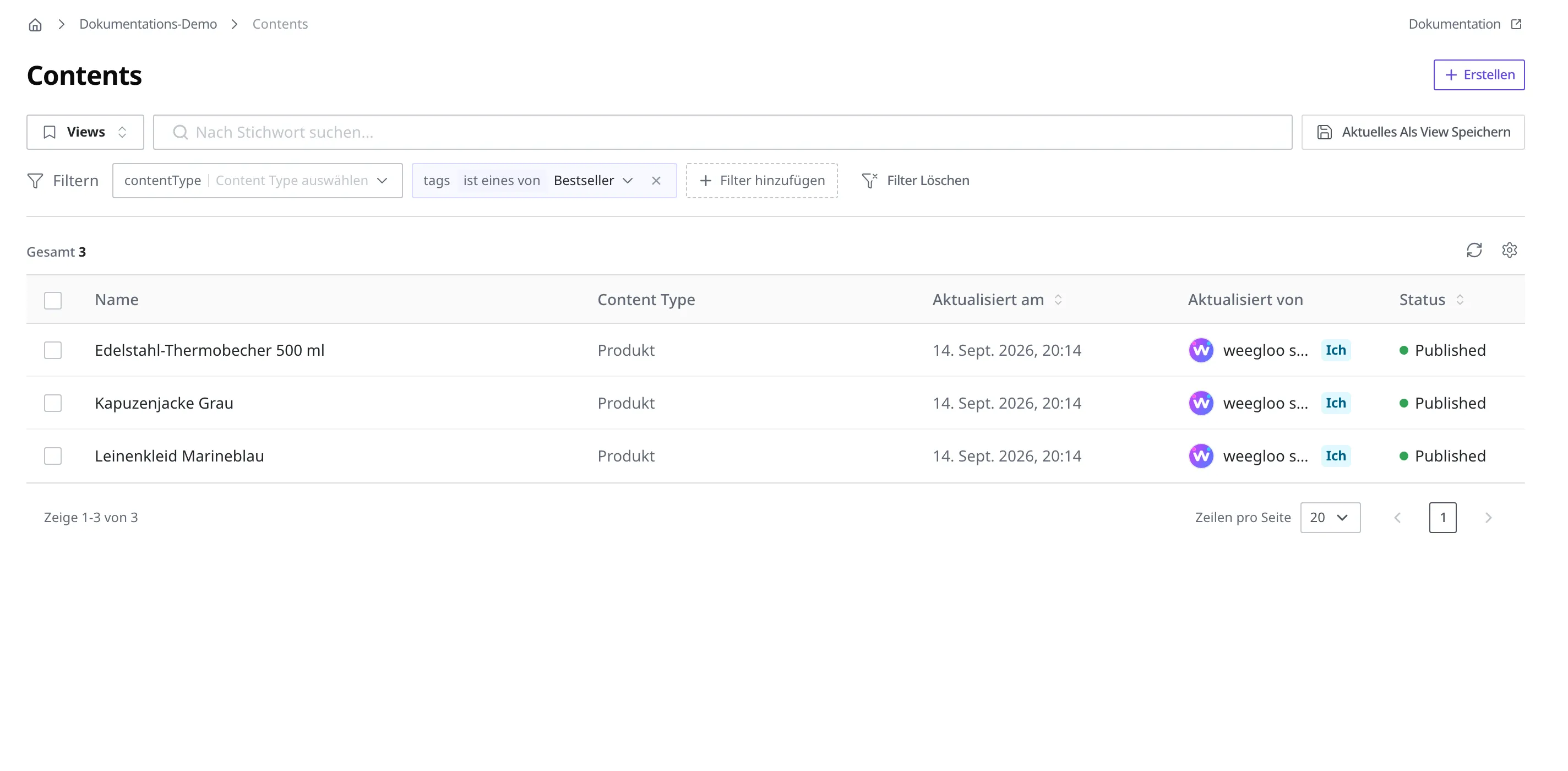
Wenn Sie Schritt 2 überspringen, bleibt die Bedingung auf hat einen Wert stehen. In diesem Zustand verbleibt der gesamte Content, an dem mindestens ein Tag angebracht ist. Wenn Sie zusätzlich eingrenzen möchten, um welches Tag es geht, legen Sie das Tag über die Schritte 2 und 3 fest.
Wie Sie ein Tag erstellen und an einem Content anbringen, behandelt Tag.
Nur selbst erstellte oder bearbeitete Einträge anzeigen
Wenn Sie die Produkte gemeinsam mit zwei Kolleginnen oder Kollegen verwalten, ist in der Liste die Arbeit von drei Personen vermischt. Möchten Sie "nur die von mir letzte Woche bearbeiteten Produkte noch einmal prüfen", müssen Sie keinen neuen Filter setzen. Zwei View, die beim Beitritt zu einem Space standardmäßig bereitgestellt werden, enthalten diese Bedingung bereits.
- "Created by me": Behält nur den Content, den ich erstellt habe.
- "Updated by me": Behält nur den Content, den ich bearbeitet habe.
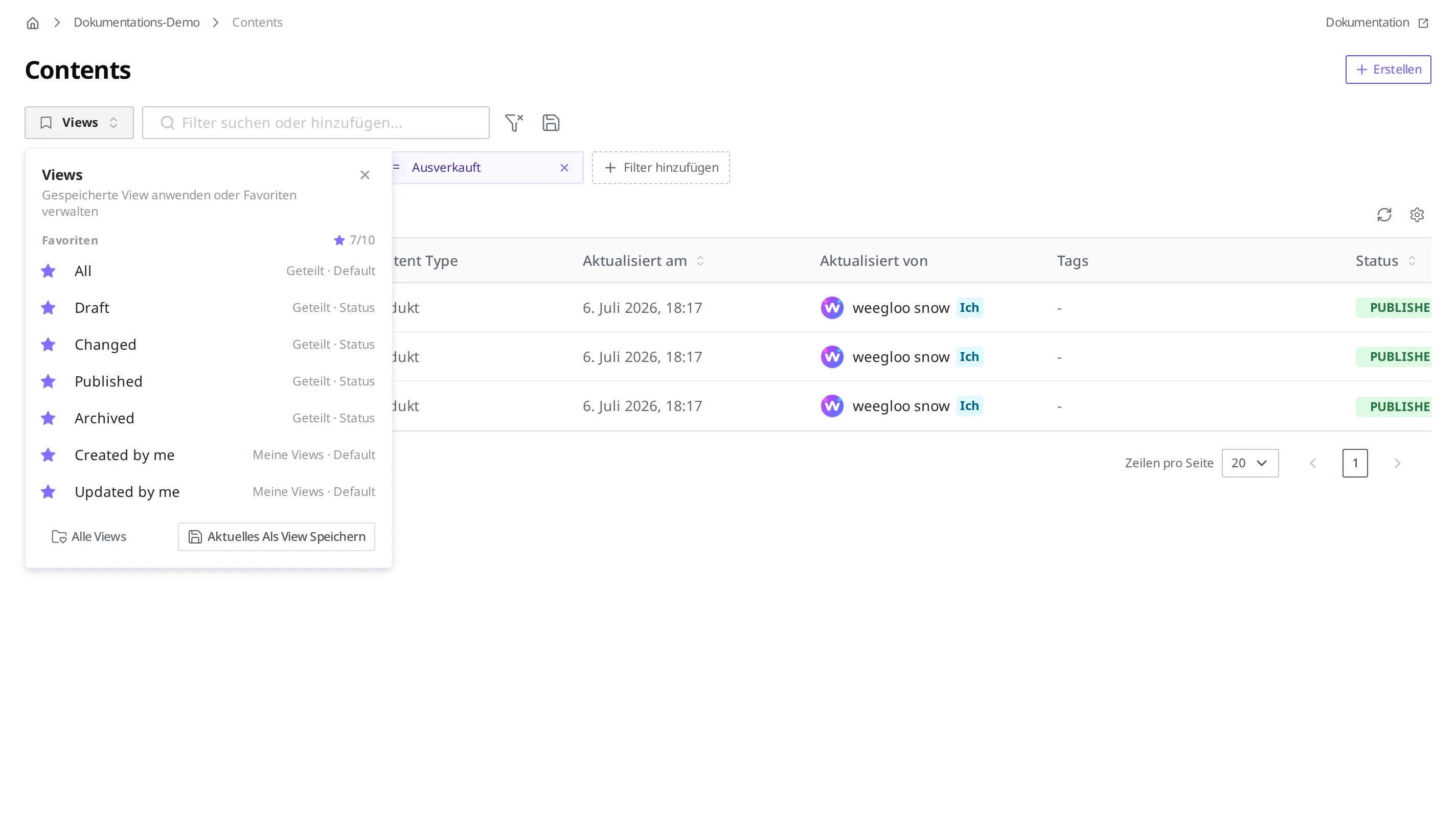
- Klicken Sie auf die Schaltfläche Views links vom Suchfeld.
- Wählen Sie in der Liste "Updated by me".
Wenn Sie auf die Schaltfläche Views klicken, öffnen sich die View, die Sie unter Favoriten abgelegt haben. Standardmäßig enthalten sind "All" (Geteilt · Default), "Draft", "Changed", "Published" und "Archived" (Geteilt · Status) sowie "Created by me" und "Updated by me" (Meine Views · Default). Wenn Sie "Updated by me" wählen, bleiben nur die von Ihnen bearbeiteten Produkte. Wenn Sie dazu noch nach dem Änderungszeitpunkt sortieren (siehe unten So sortieren, dass zuletzt bearbeitete Einträge oben stehen), sammeln sich die letzte Woche bearbeiteten Produkte oben. Um auch die View zu sehen, die nicht in den Favoriten liegen, klicken Sie unten im Panel auf Alle Views.
So sortieren, dass zuletzt bearbeitete Einträge oben stehen
Wenn Sie den Suchbereich eingegrenzt haben, geht es nun um die Reihenfolge. Die Liste lässt sich sowohl nach Systemwerten wie dem Erstellungszeitpunkt oder dem Änderungszeitpunkt als auch nach Field-Werten wie dem Preis sortieren. Wenn Sie auf eine Spaltenüberschrift der Tabelle klicken, wird nach dieser Spalte sortiert. Klicken Sie erneut, kehrt sich die Sortierrichtung um. Ein Beispiel für die Anwendung:
- Wenn Sie auf die Spaltenüberschrift Aktualisiert am klicken, kommen die vor längerer Zeit bearbeiteten Produkte nach oben. Bei einem erneuten Klick kommen die zuletzt bearbeiteten Produkte nach oben.
- Wenn Sie die Spalte Preis eingeblendet haben (siehe unten Auch den Preis in der Liste auf einen Blick sehen), können Sie durch Klick auf diese Spaltenüberschrift die Produkte vom günstigsten (oder teuersten) an ansehen.
Wenn Content dabei ist, dem für das gewünschte Sortierkriterium der Wert fehlt, wird die Sortierung nicht angewendet, und es erscheint der Hinweis "Diese Sortierung kann nicht angewendet werden, weil einigen Elementen Werte für das ausgewählte Sortier-Field fehlen. Löschen Sie die Sortierung oder wählen Sie eine andere Spalte." Füllen Sie den Wert dieses Kriteriums aus oder sortieren Sie nach einem anderen Kriterium.
Auch den Preis in der Liste auf einen Blick sehen: Spalteneinstellungen
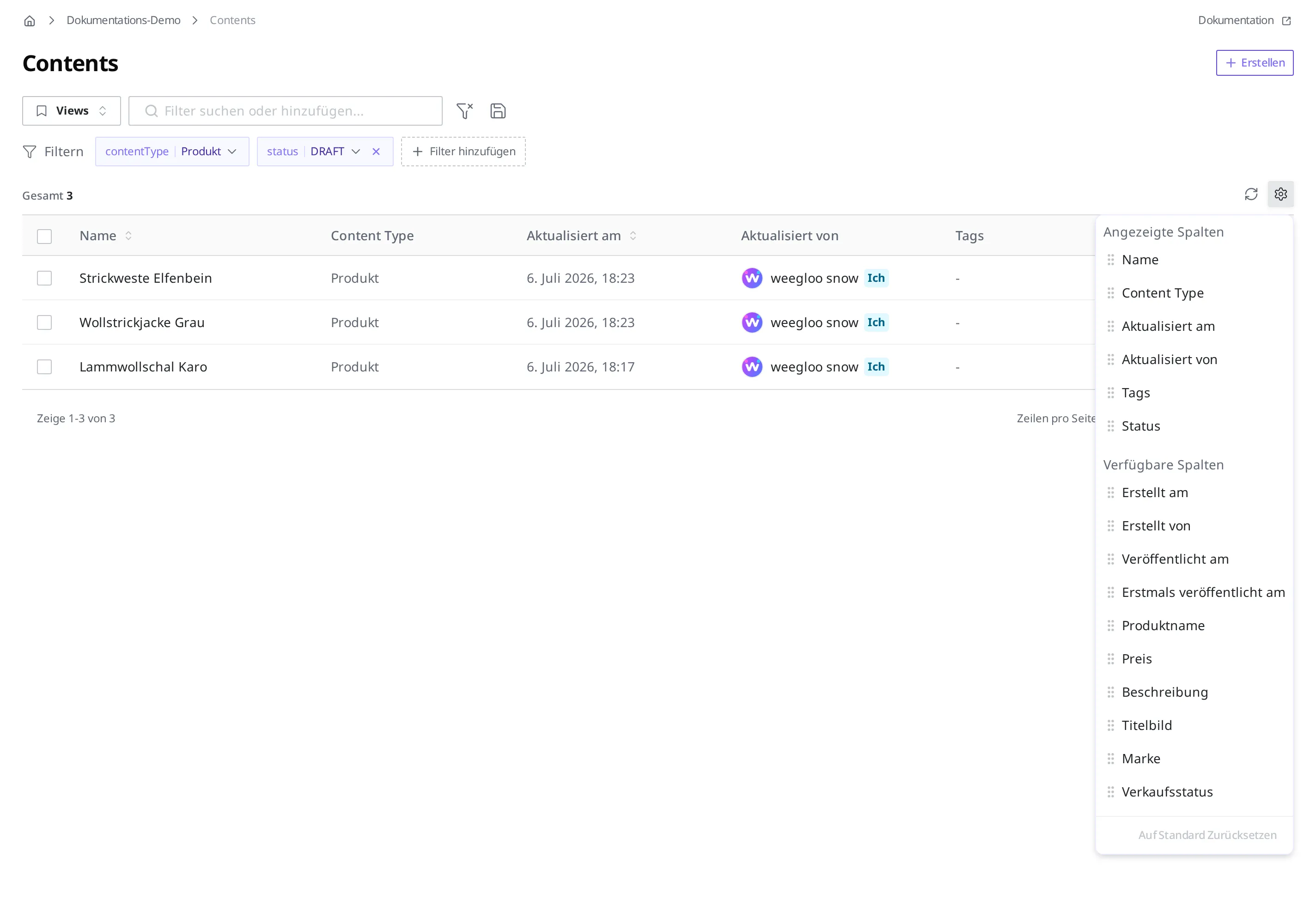
Beim Aufräumen ausverkaufter Produkte möchten Sie den Preis und den Verkaufsstatus in der Liste direkt sehen, ohne jedes Produkt einzeln zu öffnen. Welche Informationen als Spalten in der Listentabelle angezeigt werden, wählen Sie über die Schaltfläche Spalteneinstellungen.
- Klicken Sie auf die Schaltfläche Spalteneinstellungen.
- Fassen Sie in der Liste Verfügbare Spalten den Ziehgriff des Eintrags Preis und ziehen Sie ihn in die Liste Angezeigte Spalten.
- Verschieben Sie auf dieselbe Weise auch den Verkaufsstatus.
Es ist geschafft, wenn in der Listentabelle die Spalten Preis und Verkaufsstatus erscheinen. Wenn Sie den ursprünglichen Zustand wiederherstellen möchten, klicken Sie auf Auf Standard Zurücksetzen.
Wöchentlich wiederkehrende Bedingungen als View speichern
Wenn Sie jeden Montagmorgen die ausverkauften Produkte prüfen, speichern Sie die Bedingung als View, statt jedes Mal denselben Filter erneut zu setzen. Ein View ist die aktuell auf die Liste angewendete Kombination aus Suche und Filter, unter einem Namen gespeichert.
- Setzen Sie den Filter aus Nur ausverkaufte Produkte zusammen anzeigen.
- Klicken Sie auf die Schaltfläche Views, um die View-Liste zu öffnen.
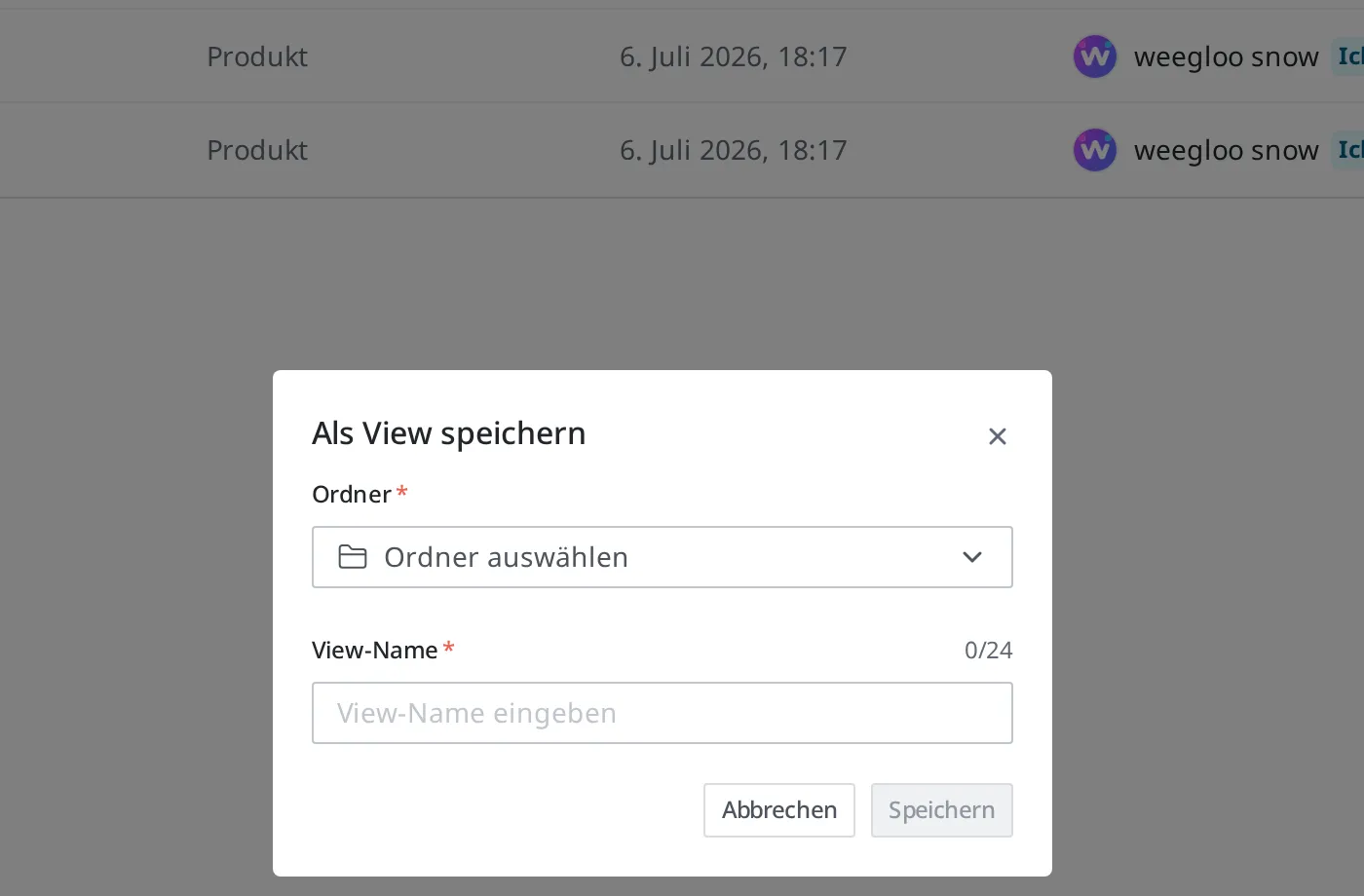
- Klicken Sie auf Aktuelles Als View Speichern.
- Wählen Sie unter Ordner den Ordner aus, in dem Sie speichern möchten. Wenn es noch keinen Ordner gibt, erstellen Sie einen neuen.
- Geben Sie in das Feld View-Name
Ausverkauft-Checkein (max. 24 Zeichen). - Klicken Sie auf Speichern.
Beim Erstellen eines neuen Ordners wählen Sie den Sichtbarkeitsbereich zwischen "Nur ich" und "Mit Space-Mitgliedern teilen". Am nächsten Montag müssen Sie im Panel Views nur "Ausverkauft-Check" wählen, und die Liste mit denselben Bedingungen öffnet sich sofort.
Das gespeicherte View finden Sie unten im Panel Views unter Alle Views.
Wenn ein gerade angelegtes Produkt nicht erscheint: Aktualisieren und Seitennavigation
Wenn ein Produkt, das eine Kollegin oder ein Kollege gerade angelegt hat, in Ihrer Liste nicht erscheint, ist die Liste noch im vorigen Zustand. Wenn Sie auf die Schaltfläche Aktualisieren klicken, wird die Liste neu geladen.
Wenn die Liste lang ist und sich auf mehrere Seiten verteilt, können Sie die Anzahl der pro Seite angezeigten Einträge zwischen 20, 50 und 100 wählen (Standard 20) oder über die Symbole Zurück und Weiter die Seiten wechseln. Allerdings ist das Durchblättern von mehreren Hundert Einträgen Seite für Seite das letzte Mittel. Vorher grenzen Sie schneller ein, indem Sie die Suche und die Filter dieser Seite verwenden.
Nächste Schritte
- Status und Veröffentlichung: Behandelt, was die als Filterkriterium verwendeten Status Draft, Published und Changed jeweils bedeuten und wie sie sich ändern.
- Tag: Behandelt, wie Sie ein als Filterkriterium nutzbares Tag erstellen und an einem Content anbringen.
- Content erstellen und veröffentlichen: Behandelt den Ablauf, wie Sie einen gefundenen Content bearbeiten und erneut veröffentlichen.