

Eigene Domain verbinden
Diese Seite beschreibt alles, was Sie beim Verbinden einer eigenen Domain mit einem Web Hosting festlegen, sowie die Regeln, Limits, Berechtigungen und Aufgaben im Content-Studio. Was eine eigene Domain ist und wann Sie eine verwenden, steht unter Die Website auch über die eigene Domain aufrufen. Die Regeln zum Hochladen der Website-Dateien und zum Festlegen der kostenlosen Adresse stehen unter Web Hosting: Einstellungen und Regeln.
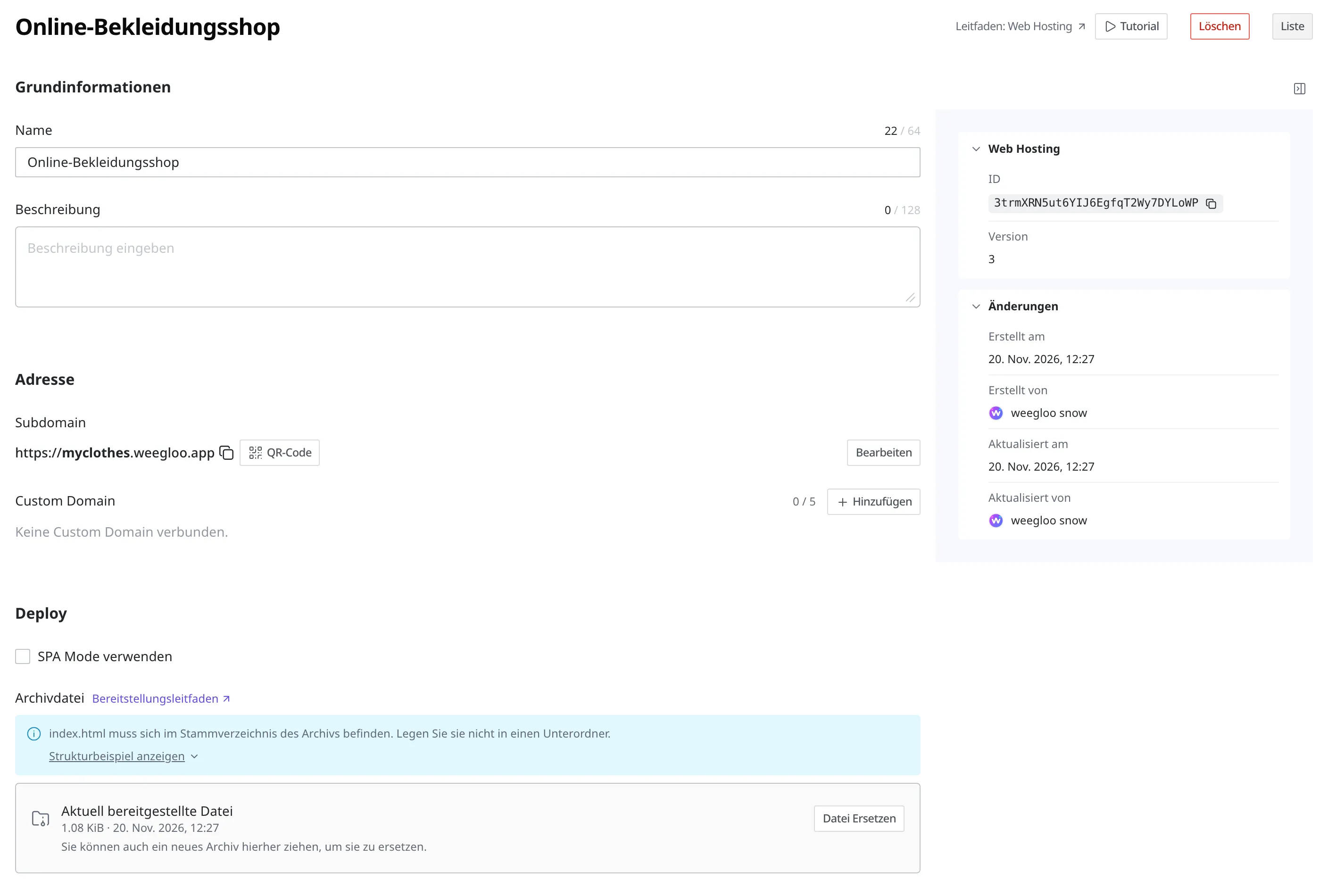
Als Beispiel dient wie unter „Erste Schritte“ der Online-Modeshop. Das Modegeschäft „Gemütlicher Kleiderschrank“ hat seinen Webshop im Space „Onlineshop“ als Web Hosting „Online-Bekleidungsshop“ hochgeladen und unter der kostenlosen Adresse myclothes.weegloo.app von WEEGLOO online gestellt. Außerdem hat das Geschäft die Domain example.com gekauft. Eine Domain ist der Name einer Internetadresse, den Kunden in die Adressleiste eingeben, um eine Website aufzurufen. Sie kaufen Domains bei einem Domain-Anbieter (z. B. GoDaddy oder Cloudflare). Der Domain-Anbieter verkauft Domains und verwaltet die Einstellungen der gekauften Domains. Diese Seite geht von dem Fall aus, dass Kunden den Webshop über shop.example.com aufrufen sollen.
Einstellungen
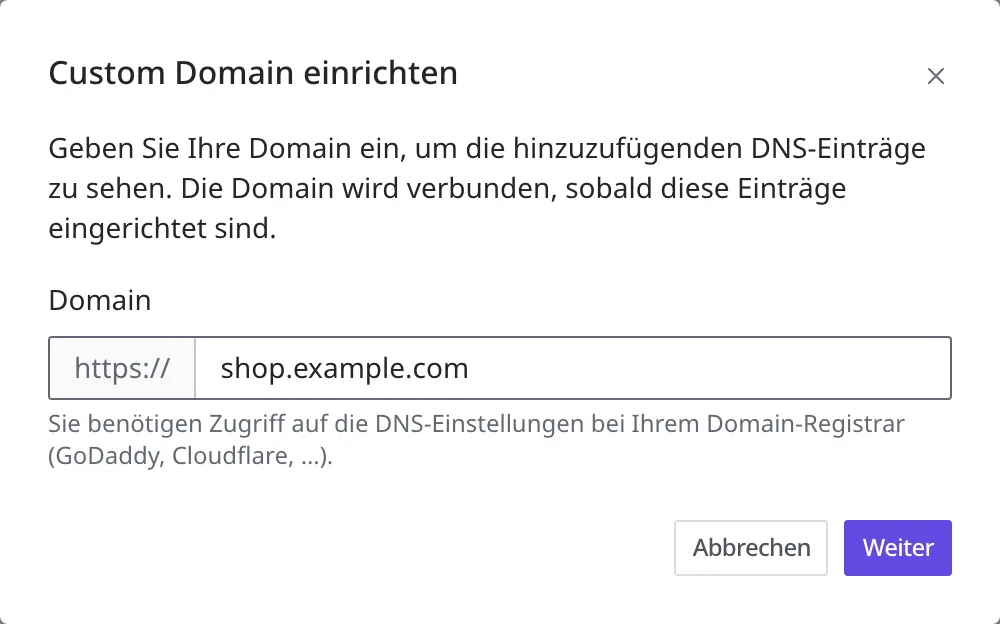
Beim Verbinden einer eigenen Domain legen Sie selbst die Domain fest, die Sie verbinden möchten. Mit einer Website lassen sich bis zu 5 Domains verbinden. Sie geben die Domain im Fenster „Custom Domain einrichten“ ein. Es öffnet sich, wenn Sie im Detailbildschirm eines bereits online gestellten Web Hosting im Bereich Adresse unter Custom Domain auf Hinzufügen klicken. Die Werte, die Sie beim Domain-Anbieter eintragen, erscheinen auf dem Bildschirm, sobald Sie die Einrichtung starten (Sie tragen beim Domain-Anbieter drei Records ein). Das SSL-Zertifikat, mit dem sich Ihre eigene Domain sicher über https:// öffnen lässt, wird automatisch ausgestellt (Sie müssen kein SSL-Zertifikat selbst besorgen). Die Werte der Records und das SSL-Zertifikat legen Sie nicht selbst fest.
| Einstellung | Bedeutung | Standardwert | Einschränkung |
|---|---|---|---|
| Custom Domain | Ihre eigene Domain, über die Kunden diese Website aufrufen. Sie geben sie im Fenster „Custom Domain einrichten“ in das Feld Domain ein | Keine verbundene Domain („Keine Custom Domain verbunden.“). Ohne Domain öffnet sich die Website nur unter der kostenlosen Adresse | Pro Website lassen sich bis zu 5 Domains verbinden. Die Domain muss die Anforderungen an die eingegebene Domain erfüllen |
Anforderungen an die eingegebene Domain
In das Feld Domain im Fenster „Custom Domain einrichten“ geben Sie genau die Adresse ein, die Sie den Kunden mitteilen möchten (z. B. shop.example.com). Vor dem Feld steht bereits https://. Lassen Sie deshalb https:// und einen / am Ende weg, und geben Sie nur die Domain ein. Wenn Sie nach der Eingabe auf Weiter klicken, beginnt die Verbindung.
Die eingegebene Domain muss die folgenden Anforderungen erfüllen. Andernfalls können Sie die Verbindung nicht starten. Während der Eingabe erscheint nichts. Wenn Sie auf Weiter klicken, färbt sich der Rand des Felds rot, und unter dem Feld erscheint in roter Schrift die nicht erfüllte Anforderung, z. B. „Nur Buchstaben, Zahlen und Bindestriche sind erlaubt.“. Ist die Domain bereits mit einer anderen Website verbunden oder im DNS nicht auffindbar, erscheint der Grund ebenfalls unter dem Feld. Ist die Domain etwa bereits mit einer anderen Website verbunden, erscheint unter dem Feld „'shop.example.com' wird bereits verwendet oder ist reserviert. Bitte versuchen Sie es mit einer anderen Domain.“. Ist sie im DNS nicht auffindbar, erscheint „Die Domain 'shop.example.com' existiert nicht im DNS. Richten Sie zuerst die DNS-Records der Domain ein, und versuchen Sie es dann erneut.“. In beiden Fällen startet die Verbindung nicht.
- Erlaubt sind nur die Buchstaben a bis z, Ziffern und Bindestriche (
-). Auch wenn Sie Großbuchstaben eingeben, wird die Domain in Kleinbuchstaben gespeichert. - Die Domain muss aus mindestens zwei Teilen bestehen, die durch Punkte (
.) getrennt sind. Die einzelnen Teile dürfen nicht mit einem Bindestrich beginnen oder enden. - Der letzte Teil (
cominshop.example.com) muss aus mindestens 2 Buchstaben von a bis z bestehen. - Enthält die Domain Buchstaben außerhalb von a bis z (etwa ä, ö, ü), geben Sie die Schreibweise der Domain mit den Buchstaben a bis z ein (Punycode). Domains, deren letzter Teil Buchstaben außerhalb von a bis z enthält, lassen sich nicht verbinden.
- Sie können bis zu 253 Zeichen eingeben.
- Die Endung muss eine tatsächlich verwendete Endung sein, etwa
.comoder.co.kr. - Sie müssen die Domain bei einem Domain-Anbieter bereits gekauft haben. Beim Start der Einrichtung prüft WEEGLOO, ob sich die gekaufte Domain, auf der die eingegebene Domain beruht (bei
shop.example.comalsoexample.com), im DNS finden lässt. Das DNS ist wie ein Adressbuch des Internets: Für jede Domain sind dort die Angaben hinterlegt, die zum Finden der zugehörigen Website nötig sind. Lässt sich die gekaufte Domain im DNS nicht finden, können Sie die Einrichtung nicht starten. WEEGLOO verkauft keine Domains. - Domains, die bereits mit einer anderen Website verbunden sind, lassen sich nicht verbinden (Eine Domain lässt sich nur mit einer Website verbinden).
Sie können auch eine Domain verbinden, die wie example.com nur aus zwei durch einen Punkt getrennten Teilen besteht (eine Root-Domain). Wenn Sie jedoch auf einer Root-Domain den Record zur Traffic-Weiterleitung (CNAME) eintragen, funktionieren andere DNS-Einstellungen derselben Domain, etwa für E-Mail, möglicherweise nicht mehr, und manche Anbieter lassen das Eintragen gar nicht zu. Prüfen Sie deshalb vor der Eingabe der Domain, ob Ihr Anbieter einen Record für Root-Domains unterstützt.
- Unterstützt Ihr Anbieter einen Record für Root-Domains (z. B. CNAME flattening bei Cloudflare), geben Sie
example.comein und verbinden Sie die Domain. Den Record zur Traffic-Weiterleitung tragen Sie als diesen Record für Root-Domains ein. - Unterstützt er ihn nicht, geben Sie
www.example.comein und verbinden Sie diese Domain. Leiten Sie Kunden, die überexample.comkommen, mit der Weiterleitungsfunktion Ihres Anbieters (eine Funktion, die Besucher von einer Adresse an eine andere weitergibt) zuwww.example.comweiter. Wie Sie die Weiterleitung einrichten, steht in der Anleitung Ihres Anbieters.
Was nach dem Start der Einrichtung erscheint
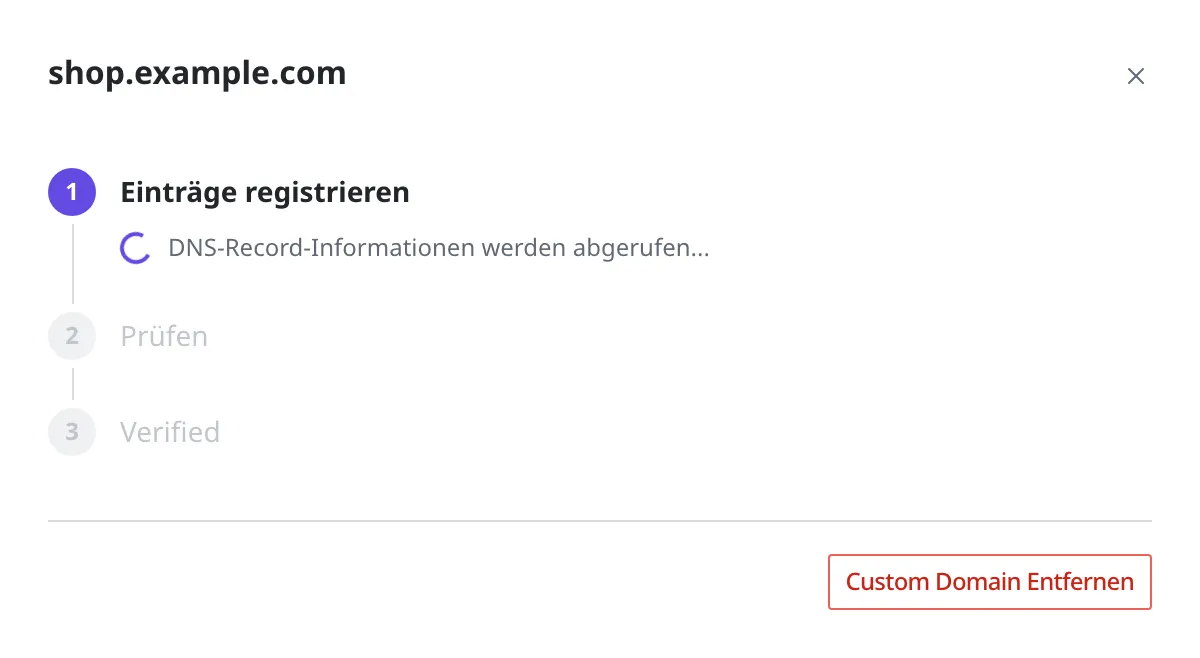
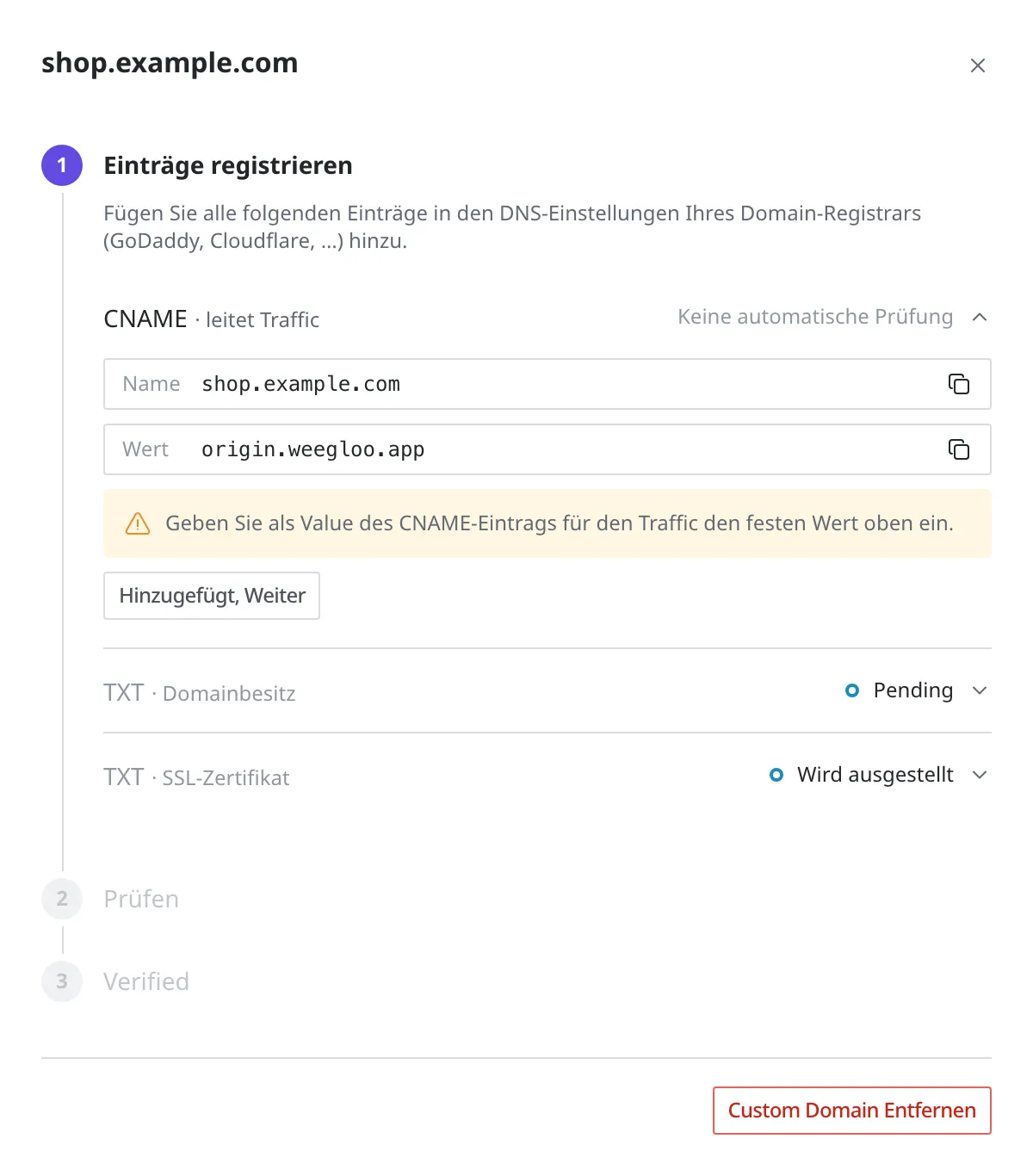
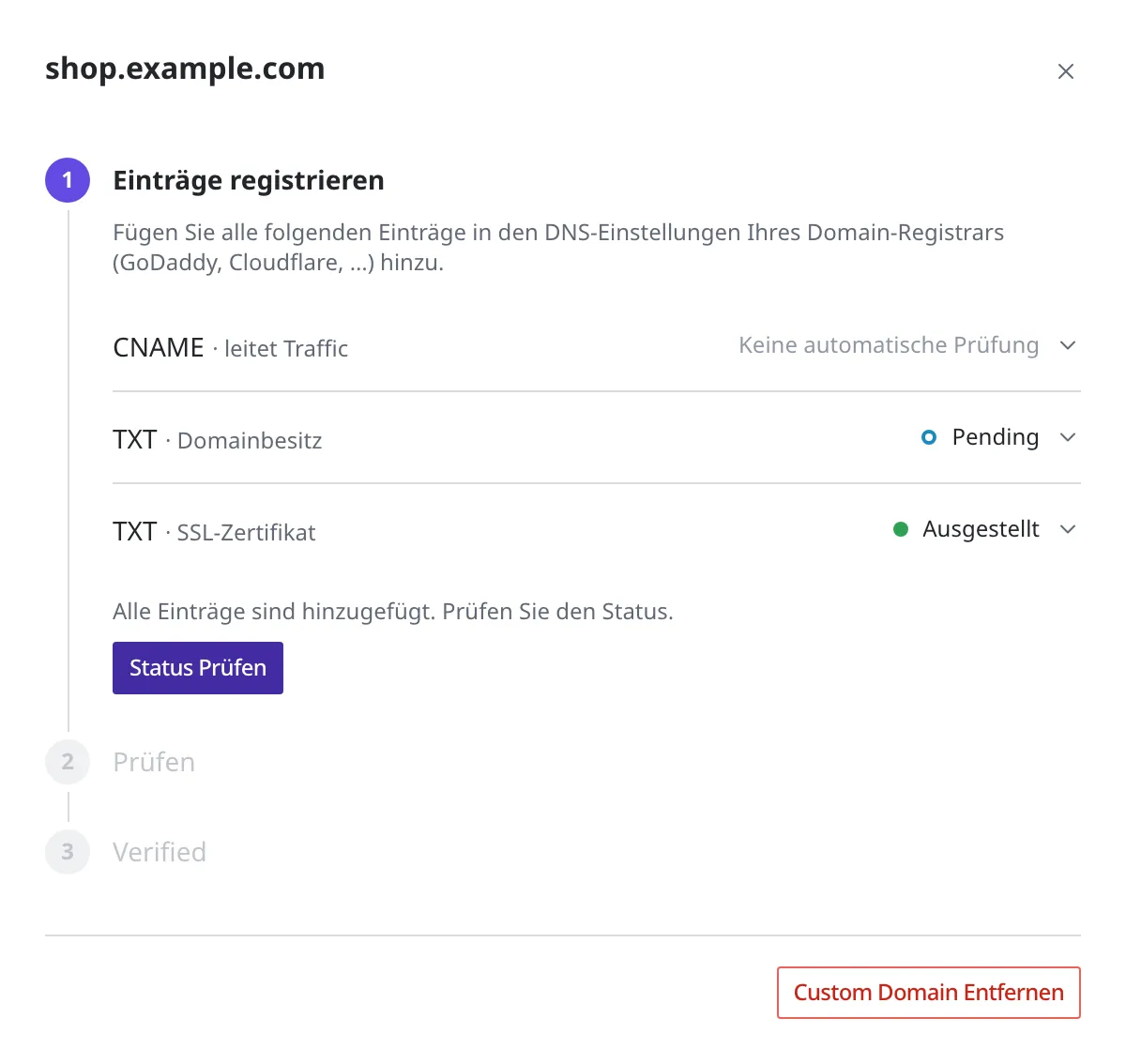
Wenn Sie auf Hinzufügen klicken, eine Domain eingeben und auf Weiter klicken, öffnet sich rechts ein Panel, dessen Titel der Domainname ist. Das Panel zeigt die drei Schritte Einträge registrieren, Prüfen und Verified und unten die Schaltfläche Custom Domain entfernen. Während die Record-Informationen abgerufen werden, erscheint im Schritt Einträge registrieren „DNS-Record-Informationen werden abgerufen...“. Die drei Records, die Sie beim Domain-Anbieter eintragen, sehen Sie im Schritt Einträge registrieren dieses Panels. Ein Record ist eine Zeile mit Informationen, die im DNS für jede Domain hinterlegt ist. CNAME und TXT sind Arten von Records. Wozu jeder Record dient, steht unter Sie tragen beim Domain-Anbieter drei Records ein.
Sobald die Record-Informationen da sind, zeigt der Schritt Einträge registrieren die drei Records jeweils in einer Zeile und klappt sie nacheinander auf, beginnend mit dem Record zur Traffic-Weiterleitung (CNAME) ganz oben. Ein aufgeklappter Record zeigt Name und Value mit je einem Kopiersymbol. Wenn Sie diesen Record beim Domain-Anbieter eingetragen haben, klicken Sie darunter auf Hinzugefügt, weiter. Der nächste Record klappt auf. Bereits bestätigte TXT-Records werden übersprungen. Nach dem letzten Record erscheinen „Alle Einträge sind hinzugefügt. Prüfen Sie den Status.“ und die Schaltfläche Status prüfen. Mit Status prüfen gelangen Sie zum Schritt Prüfen.
Auch wenn Sie das Panel schließen, bleibt die Zeile der Domain im Bereich Custom Domain erhalten. Die Zeile zeigt die Domain mit Kopiersymbol, den Status („Wird vorbereitet“) und Fortsetzen. Mit Fortsetzen machen Sie dort weiter, wo Sie aufgehört haben.

| Stelle | Was erscheint |
|---|---|
| Titelzeile Custom Domain | Die Zahl der verbundenen Domains (z. B. 1 / 5) und die Schaltfläche Hinzufügen |
| Warnung oben im Bereich | „Der CNAME-Value aller Custom Domains ist origin.weegloo.app. Weicht er ab, öffnet sich die Website nicht.“ Rechts neben dem Wert steht ein Kopiersymbol |
| Zeile der Domain | Die verbundene Domain (shop.example.com) mit Kopiersymbol, rechts der Status („Wird vorbereitet“) und Fortsetzen |
| Rechtes Panel | Der Domainname als Titel, die Schritte Einträge registrieren, Prüfen und Verified und unten die Schaltfläche Custom Domain entfernen |
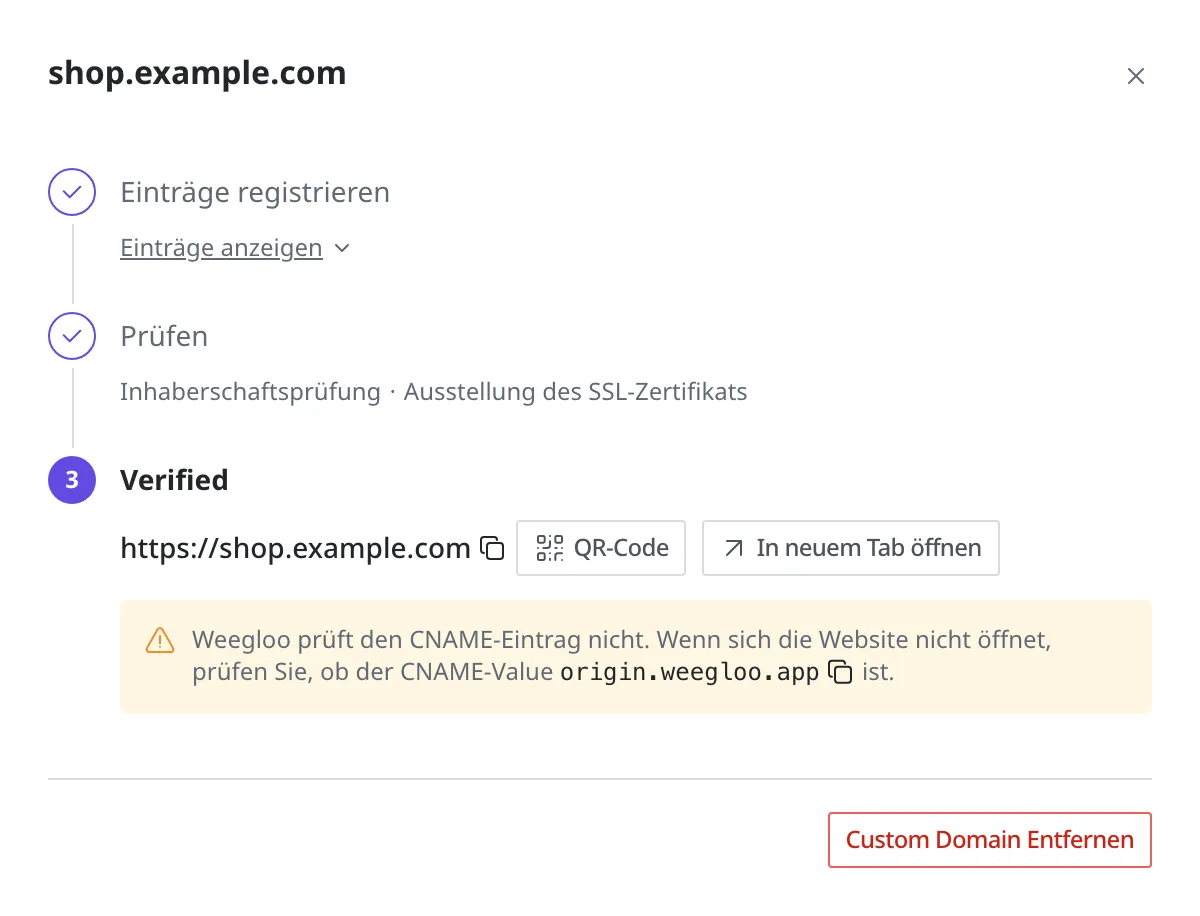
Sobald eine Domain Verified ist, kommt in ihrer Zeile rechts neben der Domain ein QR-Code-Symbol hinzu, und Fortsetzen am rechten Rand wird zu Ansehen. Mit Ansehen öffnet sich dasselbe Panel.

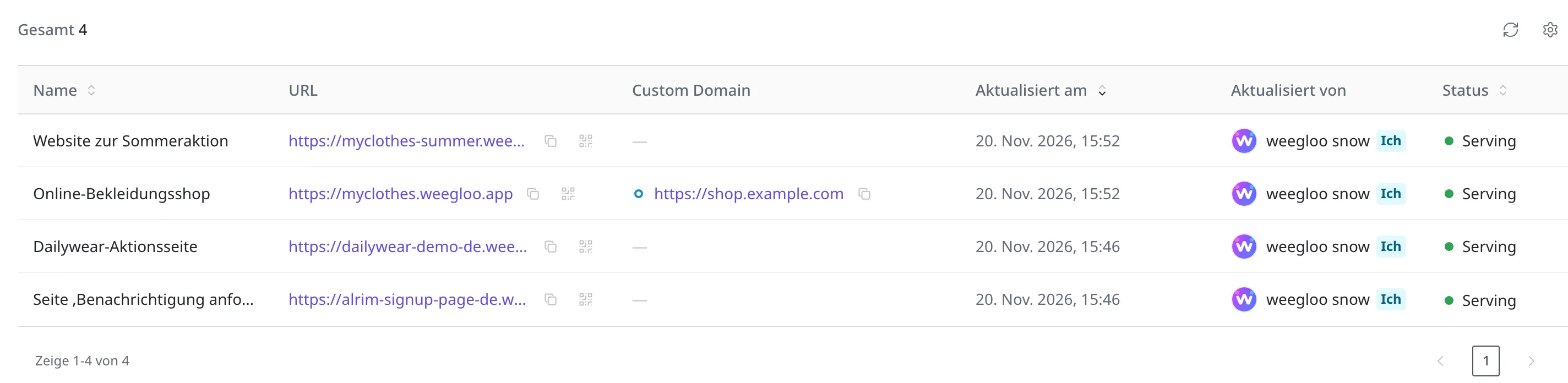
Die Liste der Web Hosting hat eine Spalte Custom Domain. Bei einer Website ohne eigene Domain zeigt diese Spalte nur einen Strich. Bei einer Website mit verbundener eigener Domain zeigt sie einen Kreis für den Status, https://shop.example.com, ein Kopiersymbol und ein QR-Code-Symbol. Der Kreis ist grün, wenn der Status Verified ist.
Regeln
Sie tragen beim Domain-Anbieter drei Records ein
Wenn Kunden shop.example.com in die Adressleiste eingeben, sucht der Browser die Records dieser Domain im DNS und ruft den Ort auf, an dem die Website liegt. Um Ihre eigene Domain zu verbinden, tragen Sie deshalb nach dem Start der Verbindung die drei Records, die im rechten Panel erscheinen, in den DNS-Einstellungen des Anbieters ein, bei dem Sie die Domain gekauft haben.
| Record | Typ | Aufgabe | Name | Wert |
|---|---|---|---|---|
| Traffic | CNAME | Schickt Kunden, die shop.example.com aufrufen, zur Website | Die verbundene Domain unverändert (shop.example.com) | origin.weegloo.app. Alle Websites verwenden denselben Wert |
| Domainbesitz | TXT | Prüft, ob diese Domain wirklich Ihnen gehört | Die verbundene Domain mit einem festgelegten Namen davor | Ein Wert, der beim Start der Einrichtung festgelegt wird |
| SSL-Zertifikat | TXT | Prüft die Domain, damit ein SSL-Zertifikat für diese Domain ausgestellt werden kann | Die verbundene Domain mit einem festgelegten Namen davor | Ein Wert, der beim Start der Einrichtung festgelegt wird |
Ein CNAME-Record gibt an, dass Kunden, die einen Namen aufrufen, zu dem Ort gelangen, auf den ein anderer Name zeigt. Ein TXT-Record hinterlegt einen Textwert für eine Domain. Hier prüft WEEGLOO mit diesem Record, ob Sie die Domain wirklich verwalten.
- Sie tragen Typ, Name und Wert genau so ein, wie der Bildschirm diese Angaben zeigt. Schreiben Sie die Werte nicht ab, sondern kopieren Sie jeden Wert mit dem Kopiersymbol rechts daneben, und fügen Sie den Wert dann ein. Wie Sie das Feld Name ausfüllen, hängt vom Anbieter ab (Wie Sie den Namen eines Records eintragen, hängt vom Anbieter ab).
- Der Wert des Records für den Traffic ist nicht die kostenlose Adresse der Website (
myclothes.weegloo.app). Falls Sie dort die kostenlose Adresse eintragen, wird die Domain nicht verbunden. - Direkt nach dem Klick auf Weiter sind die Werte der beiden TXT-Records möglicherweise noch nicht bereit. Währenddessen zeigt die Zeile der Domain Wird vorbereitet, und im Schritt Einträge registrieren des Panels erscheint „DNS-Record-Informationen werden abgerufen...“. Die Werte erscheinen automatisch, sobald sie bereit sind. Dauert die Vorbereitung länger, erscheinen „Die Vorbereitung der Record-Informationen dauert etwas länger. Bitte versuchen Sie es in Kürze erneut.“ und die Schaltfläche Erneut prüfen. Klicken Sie dann nach kurzer Zeit auf diese Schaltfläche.
- Sie tragen die Records beim Domain-Anbieter ein und löschen die Records auch dort. WEEGLOO ändert oder löscht keine Records, die Sie beim Anbieter eingetragen haben.
- Falls Sie den Record für den Traffic löschen, öffnet sich die Website nicht mehr über Ihre eigene Domain. Lassen Sie diesen Record unverändert, solange Sie die eigene Domain verwenden.
Wie Sie den Namen eines Records eintragen, hängt vom Anbieter ab
Bei manchen Domain-Anbietern tragen Sie im Feld Name den Namen vom Bildschirm vollständig ein, bei anderen nur den vorderen Teil ohne die gekaufte Domain (example.com). Folgen Sie dazu den Hinweisen auf dem Bildschirm Ihres Anbieters. Beim Verbinden von shop.example.com tragen Sie im Feld Name diese Werte ein.
| Record | Anbieter, bei denen Sie den Namen vollständig eintragen | Anbieter, bei denen Sie nur den vorderen Teil eintragen |
|---|---|---|
Traffic (CNAME) | shop.example.com | shop |
Domainbesitz (TXT) | Der Wert unter Name auf dem Bildschirm, unverändert | Der vordere Teil des Werts unter Name auf dem Bildschirm, ohne .example.com am Ende |
SSL-Zertifikat (TXT) | Der Wert unter Name auf dem Bildschirm, unverändert | Der vordere Teil des Werts unter Name auf dem Bildschirm, ohne .example.com am Ende |
Bei jedem Anbieter tragen Sie Typ und Wert genau so ein, wie der Bildschirm diese Angaben zeigt.
Der Verifizierungsstatus erscheint bei den beiden TXT-Records
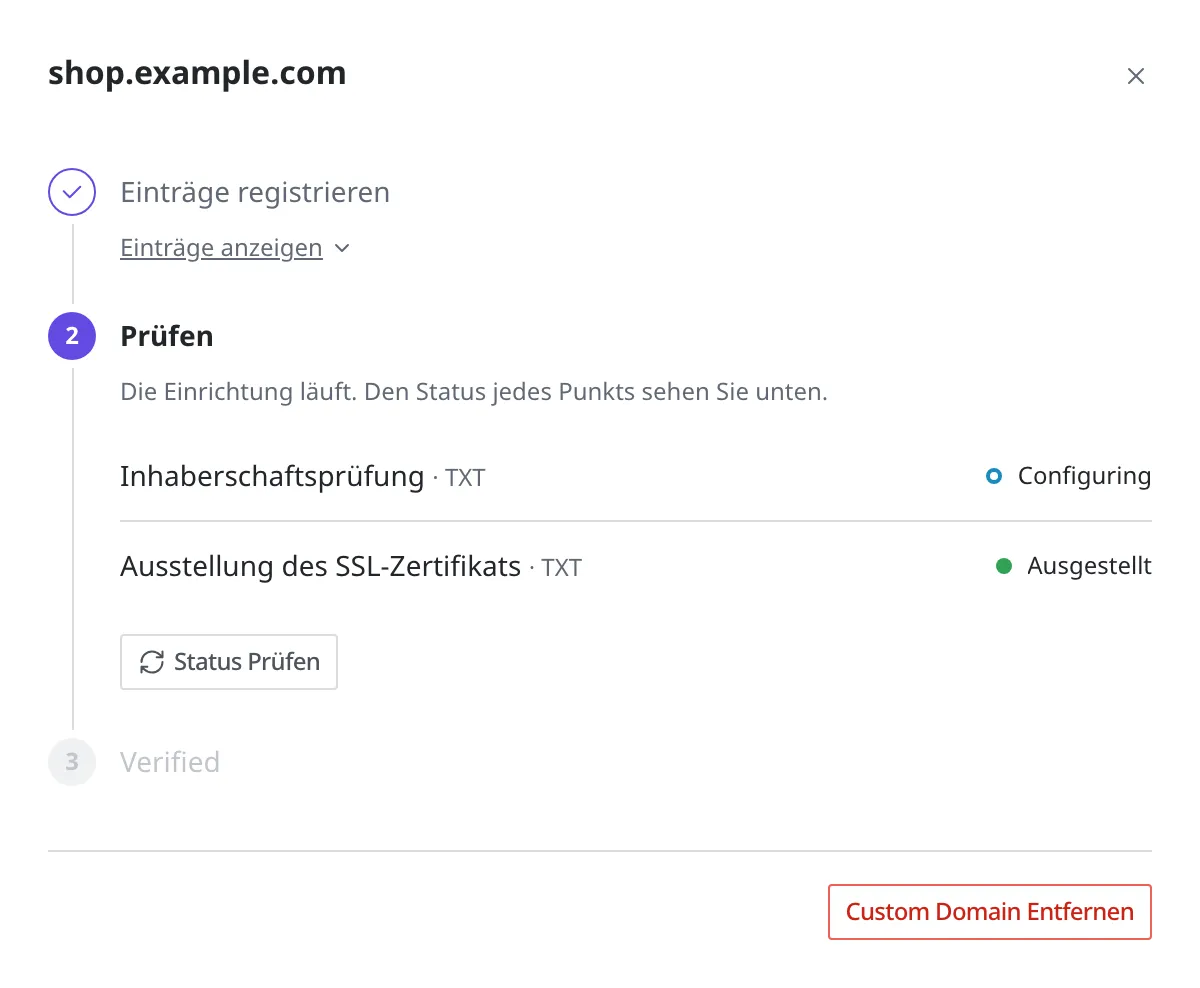
Wenn Sie die Records eingetragen haben, klicken Sie im Schritt Einträge registrieren auf Status prüfen. Ab dann prüft WEEGLOO die eingetragenen Records und ändert den Verifizierungsstatus je nach Ergebnis. Bevor Sie auf Status prüfen klicken, kann der Record für den Domainbesitz auf Pending stehen bleiben, auch wenn Sie die Records eingetragen haben. Der Schritt Prüfen zeigt „Die Einrichtung läuft. Den Status jedes Punkts sehen Sie unten.“ zusammen mit dem Status von Inhaberschaftsprüfung (TXT) und Ausstellung des SSL-Zertifikats (TXT), darunter die Schaltfläche Status prüfen. Um das Ergebnis erneut zu sehen, klicken Sie auf diese Schaltfläche.
- Bis Änderungen beim Domain-Anbieter im Internet wirksam werden, kann es bis zu 48 Stunden dauern. Wenn die Records direkt nach dem Eintragen nicht bestätigt werden, prüfen Sie nach einiger Zeit erneut.
- Der Verifizierungsstatus erscheint an zwei Stellen. Neben der Domain steht der Status der gesamten Verbindung, und rechts neben den beiden TXT-Records steht der Status jedes einzelnen Records. Solange die Records noch nicht bestätigt sind, stehen zum Beispiel neben der Domain Verifizierung ausstehend, beim Domainbesitz Pending und beim SSL-Zertifikat Wird ausgestellt.
- Neben dem Record für den Traffic (CNAME) erscheint kein Verifizierungsstatus, und auch der Status neben der Domain berücksichtigt diesen Record nicht. Sind die beiden TXT-Records bestätigt, rufen Sie
https://shop.example.comdirekt auf, und prüfen Sie, ob sich die Website öffnet.
Neben der Domain kann einer dieser Verbindungsstatus erscheinen.
| Status neben der Domain | Bedeutung | Was Sie tun |
|---|---|---|
| Wird vorbereitet | Die Werte der TXT-Records, die Sie eintragen, werden vorbereitet | Warten Sie, bis die Werte erscheinen |
| Verifizierung ausstehend | Die Werte der Records sind bereit, aber noch nicht bestätigt | Tragen Sie die drei Records beim Anbieter ein, und prüfen Sie dann den Status erneut |
| Wird eingerichtet | Die Records sind bestätigt, und Verbindung und SSL-Zertifikat werden eingerichtet. Es erscheint „Verbindung und SSL-Zertifikat werden eingerichtet.“ | Warten Sie. Um das Ergebnis zu sehen, prüfen Sie den Status erneut |
| Verified | Die beiden TXT-Records sind bestätigt, und das SSL-Zertifikat ist ausgestellt. Die Website kann sich über Ihre eigene Domain öffnen | Nichts |
| Aktion erforderlich | Ein Record hat ein Problem, oder das SSL-Zertifikat lässt sich nicht verwenden | Prüfen Sie den Status rechts neben den beiden TXT-Records und den Hinweis darunter |
Während der Status Wird eingerichtet ist, prüft der Bildschirm den Status nicht von selbst erneut. Um das Ergebnis zu sehen, klicken Sie auf Status prüfen. Sobald der Status Verified ist, zeigt der Schritt Verified im Panel https://shop.example.com mit Kopiersymbol, QR-Code und In neuem Tab öffnen. Darunter erscheint der Hinweis „Weegloo prüft den CNAME-Eintrag nicht. Wenn sich die Website nicht öffnet, prüfen Sie, ob der CNAME-Value origin.weegloo.app ist.“. Die eingetragenen Records sehen Sie erneut, wenn Sie im Schritt Einträge registrieren auf Einträge anzeigen klicken.
Rechts neben den beiden TXT-Records erscheint für jeden Record einer dieser Status. Bei einem Problem erscheint unter dem Record zusätzlich ein Hinweis, was zu tun ist.
| Record | Angezeigter Status |
|---|---|
Domainbesitz (TXT) | Pending (noch nicht bestätigt), Configuring (bestätigt, wird eingerichtet), Verifiziert, Konflikt (kollidiert mit einem bestehenden DNS-Record. Löschen Sie diesen Record, und klicken Sie dann erneut auf Aktualisieren), Nicht gefunden (der Record lässt sich nicht finden. Prüfen Sie, ob Sie den Record richtig eingetragen haben) |
SSL-Zertifikat (TXT) | Wird ausgestellt, Ausgestellt, Läuft bald ab, Abgelaufen, Failed (die Ausstellung ist fehlgeschlagen. Prüfen Sie den TXT-Record, und klicken Sie dann erneut auf Aktualisieren) |
Sie müssen kein SSL-Zertifikat selbst besorgen
Ein SSL-Zertifikat ist ein Nachweis, mit dem die Daten zwischen der Website und den Kunden verschlüsselt und so geschützt werden. Nur mit einem Zertifikat öffnet sich Ihre eigene Domain sicher über https://, und in der Adressleiste des Browsers erscheint ein Schloss.
Das Zertifikat für Ihre eigene Domain wird automatisch ausgestellt, sobald der Record für das SSL-Zertifikat (TXT) bestätigt ist. Sie müssen kein Zertifikat gesondert kaufen, und es gibt kein Feld, um ein eigenes Zertifikat hochzuladen.
Auch nach dem Verbinden öffnet sich die Website unter der kostenlosen Adresse
- Auch nach dem Verbinden einer eigenen Domain können Sie die kostenlose Adresse
myclothes.weegloo.appweiter verwenden. Unter beiden Adressen öffnet sich dieselbe Website. - Nach einem erneuten Hochladen der Website-Dateien erscheint unter beiden Adressen der neue Inhalt. Die Regeln für das erneute Hochladen stehen unter Web Hosting: Einstellungen und Regeln.
- Auch wenn Sie die Subdomain der kostenlosen Adresse ändern, bleiben die Verbindung der eigenen Domain und die beim Anbieter eingetragenen Records unverändert. Der Grund: Der Wert des Records für den Traffic ist nicht die kostenlose Adresse.
- Falls Sie die Adresse der Website unter Erlaubte Referrer des Delivery Access Token eingetragen haben, mit dem die Website Inhalte liest, muss auch
https://shop.example.comin dieser Liste stehen. Fehlt diese Adresse, kann die über die eigene Domain geöffnete Website keine Inhalte lesen. Die Regeln für diese Liste stehen unter Erlaubte Referrer legen fest, auf welchen Websites ein Token gilt.
Eine Domain lässt sich nur mit einer Website verbinden
- Mit einer Website lassen sich bis zu 5 eigene Domains verbinden. Die Zahl der verbundenen Domains steht oben rechts im Bereich Custom Domain, z. B.
1 / 5. So lässt sich eine Website sowohl untershop.example.comals auch unterwww.example.comöffnen, und jede Domain hat ihre eigene Zeile und ihren eigenen Status. Die Website öffnet sich nur unter den verbundenen Domains und der kostenlosen Adresse. - Eine Domain lässt sich in ganz WEEGLOO nur mit einer einzigen Website verbinden. Sie können keine Domain verbinden, die bereits für eine andere Website eingegeben ist, egal ob diese Website im selben Space, in einem anderen Space oder in einer anderen Organization liegt. Das gilt auch, wenn diese Website die Verifizierung noch nicht abgeschlossen hat.
- Um eine Domain zu einer anderen Website zu verschieben, entfernen Sie zuerst die Verbindung bei der Website, mit der die Domain gerade verbunden ist (Die Domain zu einer anderen Website verschieben).
- Falls bereits eine Website Ihre Domain nutzt, deren Space oder Organization Sie nicht verwalten, und Sie die Domain deshalb nicht verbinden können, wenden Sie sich an den Kundensupport (support@weegloo.com).
Beim Ändern der Domain oder Entfernen der Verbindung
- Während die Website verarbeitet wird, können Sie keine eigene Domain verbinden oder entfernen (Während und nach der Bereitstellung).
- Es gibt keine Funktion, um eine verbundene Domain durch eine andere zu ersetzen. Um zu einer anderen Domain zu wechseln, entfernen Sie die aktuelle Domain und fügen dann die neue hinzu. Für die neue Domain tragen Sie die Records von Anfang an ein. Beim Record zur Traffic-Weiterleitung ändert sich nur Name auf die neue Domain, Value bleibt gleich. Die beiden TXT-Records tragen Sie mit den Namen und Werten ein, die für die neue Domain auf dem Bildschirm erscheinen.
- Nach dem Entfernen öffnet sich die Website nicht mehr unter dieser Domain, sondern nur noch unter der kostenlosen Adresse und den übrigen Domains.
- Das Bestätigungsfenster zum Entfernen zeigt den Hinweis „Wenn Sie sie erneut hinzufügen, müssen Sie die DNS-Einträge möglicherweise von Anfang an neu registrieren.“.
- Nach dem Entfernen kann es eine Weile dauern, bis sich die Website unter der bisherigen Domain nicht mehr öffnet.
- Die Records, die Sie beim Domain-Anbieter eingetragen haben, bleiben nach dem Entfernen bestehen. Löschen Sie nicht mehr benötigte Records beim Anbieter.
- Eine Domain, deren Verbindung Sie entfernt haben, können Sie erneut mit einer anderen Website verbinden.
- Beim Löschen einer Website verschwindet auch die Verbindung zur eigenen Domain. Unter welchen Voraussetzungen sich eine Website löschen lässt, steht unter Beim Löschen von Locale, Tag, Script und ähnlichen Elementen.
Über eine App installierte Websites lassen sich genauso verbinden
Auch bei einer Website, die durch die Installation einer App aus dem Marketplace entstanden ist, verbinden und entfernen Sie Ihre eigene Domain auf dieselbe Weise (Von einer installierten App erstellte Websites). Eine Domain, die der Ersteller der App mit seiner eigenen Website verbunden hat, wird nicht auf die installierte Website übernommen.
Limits
| Was begrenzt ist | Limit |
|---|---|
| Websites mit verbundener eigener Domain | Je nach Plan unterschiedlich. Siehe „Custom Domain“ unter Preispläne |
| Mit einer Website verbundene Domains | Bis zu 5 |
| Websites pro Domain | 1 in ganz WEEGLOO |
| Länge der Domain | 253 Zeichen |
Die Websites mit verbundener eigener Domain werden pro Organization gezählt. Die Zahl ist die Summe der Websites mit eigener Domain aus allen Spaces dieser Organization.
- Ist das Limit erreicht, können Sie mit einer Website ohne eigene Domain keine neue Domain verbinden.
- Nach dem Entfernen einer Verbindung oder dem Löschen einer Website können Sie entsprechend wieder eine Domain verbinden. Sie können das Limit auch durch einen Wechsel zu einem höheren Plan anheben.
Was passiert, wenn nach einem Herabstufen oder Kündigen des Plans mehr Websites eine eigene Domain haben, als das Limit des neuen Plans erlaubt, steht unter Beim Herabstufen oder Kündigen.
Benötigte Berechtigungen
| Was Sie tun möchten | Benötigte Berechtigung |
|---|---|
| Eigene Domain verbinden und entfernen, Verifizierungsstatus prüfen | Manage Web Hostings in der Rolle, die Sie in diesem Space haben |
| Den Web Hosting-Bildschirm, die verbundene Domain und die Records ansehen | Manage Web Hostings. Auch zum Ansehen ist diese Berechtigung nötig |
| Records beim Domain-Anbieter eintragen | Ein Konto beim Anbieter, mit dem Sie die DNS-Einstellungen dieser Domain ändern dürfen |
- Sie schalten Manage Web Hostings im Rollenbildschirm im Tab Einstellungen ein. Was diese Berechtigung erlaubt, steht unter Berechtigungen für Einstellungen im Tab Permissions.
- Diese Berechtigung wirkt nur, wenn Sie mit Ihrem eigenen Konto arbeiten. Mit einem Space Access Token oder einem Delivery Access Token können Sie keine eigene Domain verbinden und keinen Verifizierungsstatus prüfen (Berechtigungen für Einstellungen gelten nur für Personen).
- Wie viele Websites eine eigene Domain haben können, hängt nicht von einer Berechtigung ab, sondern vom Plan der Organization (Limits).
Aufgaben im Content-Studio
Sie erledigen alle Aufgaben im Detailbildschirm eines Web Hosting im Bereich Adresse unter Custom Domain. Um den Detailbildschirm zu öffnen, klicken Sie im Space „Onlineshop“ im linken Menü unter Dienste auf Web Hostings und dann in der Liste auf die Zeile der Website.
Eine eigene Domain verbinden
So verbinden Sie shop.example.com mit dem bereits online gestellten Web Hosting „Online-Bekleidungsshop“. Sie müssen die Domain vorher bei einem Domain-Anbieter kaufen (Anforderungen an die eingegebene Domain).
- Öffnen Sie den Detailbildschirm des Web Hosting „Online-Bekleidungsshop“.
- Klicken Sie im Bereich Adresse unter Custom Domain auf die Schaltfläche Hinzufügen. Das Fenster „Custom Domain einrichten“ öffnet sich.
- Geben Sie
shop.example.comin das Feld Domain ein. - Klicken Sie auf die Schaltfläche Weiter. Rechts öffnet sich das Panel
shop.example.com. - Tragen Sie die drei Records, die im Schritt Einträge registrieren des Panels angezeigt werden, in den Einstellungen Ihres Domain-Anbieters ein. Wie Sie dabei vorgehen, steht unter Sie tragen beim Domain-Anbieter drei Records ein und Wie Sie den Namen eines Records eintragen, hängt vom Anbieter ab.
- Klicken Sie nach jedem eingetragenen Record im Panel auf Hinzugefügt, weiter. Der nächste Record klappt auf.
- Klicken Sie auf Status prüfen, das am Ende erscheint. Sie gelangen zum Schritt Prüfen, und die Verifizierung beginnt.
Auch wenn Sie das Panel schließen, können Sie im Bereich Custom Domain in der Zeile shop.example.com mit Fortsetzen weitermachen. Bis das Eingetragene wirksam wird, kann es eine Weile dauern. Wie Sie den Verifizierungsstatus erneut prüfen, steht unter Den Verifizierungsstatus erneut prüfen.
Den Verifizierungsstatus erneut prüfen
So prüfen Sie den Verifizierungsstatus von shop.example.com, nachdem Sie die drei Records beim Domain-Anbieter eingetragen haben.
- Öffnen Sie den Detailbildschirm des Web Hosting „Online-Bekleidungsshop“.
- Klicken Sie im Bereich Custom Domain in der Zeile
shop.example.comauf Fortsetzen, um das Panel zu öffnen. - Klicken Sie im Schritt Prüfen des Panels auf Status prüfen. Sind Sie noch im Schritt Einträge registrieren, klicken Sie nacheinander auf Hinzugefügt, weiter und dann auf das erscheinende Status prüfen.
- Prüfen Sie im Schritt Prüfen den Status von Inhaberschaftsprüfung und Ausstellung des SSL-Zertifikats. Sind beide bestätigt, gelangen Sie zum Schritt Verified.
Wie die Schritte Prüfen und Verified im Panel aussehen, sehen Sie unter Der Verifizierungsstatus erscheint bei den beiden TXT-Records.
Sind die beiden TXT-Records bestätigt, rufen Sie https://shop.example.com direkt auf, und prüfen Sie, ob sich die Website öffnet. Ändert sich der Status nicht oder öffnet sich die Website nicht, sehen Sie in der Tabelle unter Hilfe bei Problemen nach.
Die Domain ändern
So ändern Sie die Adresse, die Sie den Kunden mitteilen, von shop.example.com auf www.example.com. Eine Funktion zum Ändern der Domain gibt es nicht. Deshalb entfernen Sie die aktuelle Domain und fügen dann die neue hinzu.
- Öffnen Sie den Detailbildschirm des Web Hosting „Online-Bekleidungsshop“.
- Entfernen Sie die Verbindung von
shop.example.com. Die Schritte stehen unter Die Verbindung zur eigenen Domain entfernen. - Klicken Sie im Bereich Adresse unter Custom Domain auf die Schaltfläche Hinzufügen.
- Geben Sie im Fenster „Custom Domain einrichten“
www.example.comin das Feld Domain ein. - Klicken Sie auf die Schaltfläche Weiter.
- Tragen Sie die drei Records, die im Schritt Einträge registrieren des Panels angezeigt werden, beim Domain-Anbieter ein. Beim Record zur Traffic-Weiterleitung ändert sich nur Name auf
www.example.com.
Da sich mehrere Domains verbinden lassen, können Sie auch zuerst die neue Domain hinzufügen und danach die bisherige entfernen. Die drei Records der bisherigen Domain shop.example.com werden nicht mehr verwendet. Löschen Sie sie deshalb beim Domain-Anbieter. Wenn Sie die Adresse der Website unter Erlaubte Referrer des Delivery Access Token eingetragen haben, den die Website nutzt, fügen Sie auch https://www.example.com hinzu (Beschreibung und erlaubte Referrer bearbeiten). Nach dem Wechsel erreichen Kunden die Website nur unter der kostenlosen Adresse, bis sie sich unter der neuen Domain öffnet (Beim Ändern der Domain oder Entfernen der Verbindung).
Die Verbindung zur eigenen Domain entfernen
So entfernen Sie die Verbindung von shop.example.com, damit sich die Website nur noch über die kostenlose Adresse öffnet.
- Öffnen Sie den Detailbildschirm des Web Hosting „Online-Bekleidungsshop“.
- Öffnen Sie das Panel der Domain, die Sie entfernen möchten. Klicken Sie im Bereich Custom Domain in der Zeile
shop.example.comauf Fortsetzen, solange die Verifizierung nicht abgeschlossen ist, oder auf Ansehen, wenn sie Verified ist. - Klicken Sie unten im Panel auf die Schaltfläche Custom Domain entfernen. Das Bestätigungsfenster „Custom Domain entfernen“ öffnet sich mit dem Hinweis „Custom Domain shop.example.com entfernen? Wenn Sie sie erneut hinzufügen, müssen Sie die DNS-Einträge möglicherweise von Anfang an neu registrieren.“.
- Klicken Sie im Bestätigungsfenster auf Entfernen.
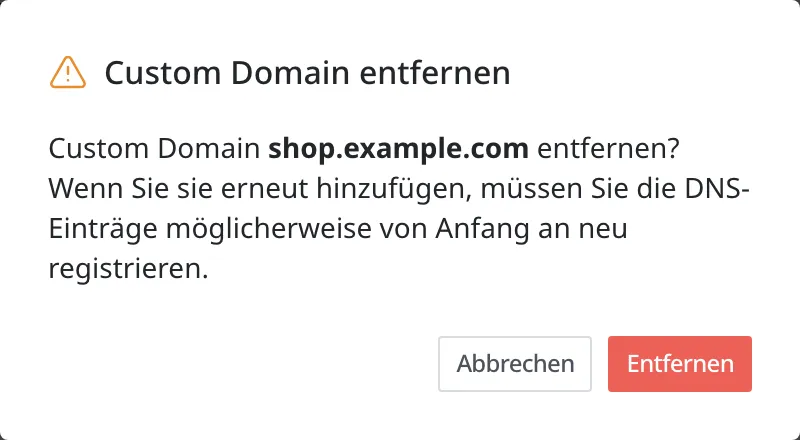
Löschen Sie nach dem Entfernen auch die drei Records beim Domain-Anbieter. Was nach dem Entfernen passiert, steht unter Beim Ändern der Domain oder Entfernen der Verbindung.
Die Domain zu einer anderen Website verschieben
Stellen Sie sich vor, Sie haben den Webshop neu gebaut und als Web Hosting „Online-Bekleidungsshop Relaunch“ hochgeladen. So verschieben Sie shop.example.com von „Online-Bekleidungsshop“ zu „Online-Bekleidungsshop Relaunch“.
- Entfernen Sie bei „Online-Bekleidungsshop“ die Verbindung von
shop.example.com. Die Schritte stehen unter Die Verbindung zur eigenen Domain entfernen. - Öffnen Sie den Detailbildschirm des Web Hosting „Online-Bekleidungsshop Relaunch“.
- Klicken Sie im Bereich Adresse unter Custom Domain auf die Schaltfläche Hinzufügen.
- Geben Sie im Fenster „Custom Domain einrichten“
shop.example.comin das Feld Domain ein, und klicken Sie auf Weiter. - Passen Sie die beiden TXT-Records, die Sie beim Domain-Anbieter eingetragen haben, an die Namen und Werte an, die jetzt im Panel angezeigt werden. Den Record zur Traffic-Weiterleitung ändern Sie nicht, da Name und Value gleich bleiben.
- Klicken Sie im Panel nacheinander auf Hinzugefügt, weiter, dann auf Status prüfen, und prüfen Sie den Verifizierungsstatus.
Sobald Sie die Verbindung bei „Online-Bekleidungsshop“ entfernen, ist die Website über shop.example.com nicht mehr erreichbar. Das bleibt so, bis sich shop.example.com bei der neuen Website öffnet. Verschieben Sie die Domain zu einer Zeit, in der wenige Kunden die Website besuchen. Weil das Entfernen der Verbindung die Zahl der Websites mit eigener Domain um eins senkt, können Sie die Domain auf diese Weise auch in einer Organization verschieben, die ihr Limit erreicht hat.
Hilfe bei Problemen
| Situation | Ursache | Lösung |
|---|---|---|
| Sie können nicht auf Weiter klicken | Das Feld Domain im Fenster „Custom Domain einrichten“ ist leer | Geben Sie die Domain ein, die Sie verbinden möchten |
| Direkt nach dem erneuten Hochladen der Website können Sie keine eigene Domain verbinden oder entfernen | Die Website wird verarbeitet | Versuchen Sie es nach Abschluss der Verarbeitung erneut (Während und nach der Bereitstellung) |
| Mit der eingegebenen Domain lässt sich die Einrichtung nicht starten | Die Domain erfüllt die Anforderungen nicht. Sie haben https:// oder / mit eingegeben, die Domain enthält andere Zeichen als die Buchstaben a bis z, Ziffern und Bindestriche, oder es fehlt ein Punkt | Korrigieren Sie die Domain gemäß Anforderungen an die eingegebene Domain |
| Sie haben die Domain gerade gekauft, aber die Einrichtung lässt sich nicht starten | Die gekaufte Domain (example.com) lässt sich im DNS noch nicht finden | Prüfen Sie, ob Kauf und Registrierung beim Domain-Anbieter abgeschlossen sind, und versuchen Sie es nach einiger Zeit erneut |
| Mit einer zweiten Website lässt sich keine eigene Domain verbinden | Die Organization hat das Limit des Plans für Websites mit eigener Domain erreicht | Entfernen Sie die Verbindung bei einer Website, die Sie nicht verwenden, oder wechseln Sie zu einem höheren Plan (Wenn ein Anzahllimit überschritten wird) |
| Eine Domain, die eine andere Website verwendet hat, lässt sich nicht verbinden | Die Domain ist noch mit der anderen Website verbunden | Entfernen Sie zuerst die Verbindung bei dieser Website (Die Domain zu einer anderen Website verschieben) |
| Eine Domain lässt sich nicht verbinden, obwohl diese Domain mit keiner von Ihnen verwalteten Website verbunden ist | Möglicherweise hat eine Website aus einem anderen Space oder einer anderen Organization diese Domain zuerst verbunden. Eine Domain lässt sich in ganz WEEGLOO nur mit einer Website verbinden | Prüfen Sie, ob eine Website in einem anderen Space derselben Organization mit der Domain verbunden ist. Falls die Domain an einer Stelle verwendet wird, die Sie nicht verwalten, wenden Sie sich an den Kundensupport (support@weegloo.com) |
| Direkt nach dem Klick auf Weiter erscheinen die Werte der TXT-Records nicht | Die Vorbereitung der Werte dauert einen Moment | Prüfen Sie nach kurzer Zeit erneut |
| Sie haben die Records eingetragen, aber der Verifizierungsstatus ändert sich nicht | Das Eingetragene ist im Internet noch nicht wirksam (bis zu 48 Stunden), oder der beim Anbieter eingegebene Name oder Wert weicht vom Bildschirm ab. Möglicherweise haben Sie den Namen anders eingegeben, als Ihr Anbieter ihn erwartet | Prüfen Sie den Status nach einiger Zeit erneut. Kontrollieren Sie Namen und Werte im Bildschirm Ihres Anbieters (Wie Sie den Namen eines Records eintragen, hängt vom Anbieter ab) |
| Die Verifizierung ist abgeschlossen, aber die Website öffnet sich nicht über Ihre eigene Domain | Der Wert des Records für den Traffic (CNAME) weicht ab oder ist noch nicht wirksam. Neben diesem Record erscheint kein Verifizierungsstatus | Prüfen Sie beim Anbieter, ob der Wert dieses Records origin.weegloo.app lautet. Falls Sie die kostenlose Adresse eingetragen haben, korrigieren Sie den Wert |
Unter www.example.com öffnet sich die Website nicht (die verbundene Domain ist shop.example.com) | Die Website öffnet sich nur unter den verbundenen Domains und der kostenlosen Adresse. www.example.com ist nicht verbunden | Teilen Sie den Kunden die verbundene Domain mit. Wenn Sie auch www.example.com nutzen möchten, verbinden Sie sie mit Hinzufügen unter Custom Domain (Eine eigene Domain verbinden) |
| Auf der über Ihre eigene Domain geöffneten Website erscheinen keine Produkte, unter der kostenlosen Adresse schon | Unter Erlaubte Referrer des Delivery Access Token der Website fehlt die Adresse Ihrer eigenen Domain | Öffnen Sie das Token, und fügen Sie unter Erlaubte Referrer https://shop.example.com hinzu (Beschreibung und erlaubte Referrer bearbeiten) |
| Nach dem Domainwechsel öffnet sich die Website unter der bisherigen Domain nicht | Wenn Sie die bisherige Domain entfernen, wird ihre Verbindung getrennt | Teilen Sie den Kunden die neue Domain mit. Löschen Sie die Records der bisherigen Domain beim Anbieter |
| Die Website öffnet sich weder unter der kostenlosen Adresse noch über Ihre eigene Domain | Das Problem liegt nicht an der Verbindung der eigenen Domain, sondern an der Website selbst. Möglicherweise hat auch das Übertragungsvolumen der Organization in diesem Monat das Kontingent des Plans überschritten | Prüfen Sie Ursache und Lösung unter Web Hosting: Einstellungen und Regeln und Wenn Übertragungsvolumen und Speicherplatz überschritten werden |
Verwandte Seiten
- Website online stellen: Erklärt, was ein Web Hosting ist und wie Sie die Website-Dateien vorbereiten und online stellen.
- Web Hosting: Einstellungen und Regeln: Behandelt die Regeln für das Hochladen und erneute Hochladen der Website-Dateien sowie für das Festlegen der kostenlosen Adresse (Subdomain).
- Regeln für Tokens: Beschreibt Regeln und Schritte, mit denen Sie nach einer Änderung der Website-Adresse die erlaubten Referrer eines Delivery Access Token bearbeiten.
- Regeln für Rollen und Berechtigungen: Zeigt, wie Sie die Berechtigung Manage Web Hostings einschalten und was diese Berechtigung erlaubt.
- Regeln zum Löschen: Nennt die Voraussetzungen für das Löschen einer Website und die Verbindung zur eigenen Domain, die beim Löschen einer Website mit verschwindet.
- Preispläne: Zeigt, wie viele Websites je Plan eine eigene Domain haben können.
- API-Referenz: Beschreibt technische Details wie das Anfrageformat, mit dem ein Programm eine eigene Domain verbindet und den Verifizierungsstatus prüft.