

Rollen und Berechtigungen
Stellen Sie sich vor, Sie haben Ihrem Kollegen minji.kim@example.com Zugriff auf den Space Ihres Bekleidungs-Onlineshops gegeben. Sie möchten ihm das Anlegen und Bearbeiten von Produkten überlassen, zögern aber, ihm auch das Löschen oder die externe Veröffentlichung von Produkten anzuvertrauen. Ein solches Bündel von Berechtigungen, das festlegt, "was ein Mitglied innerhalb eines Space tun darf und was nicht", ist die SpaceRole.
Eine SpaceRole funktioniert so, dass Sie ein Bündel von Berechtigungen im Voraus erstellen und es einem Mitglied zuweisen, anstatt jedem einzelnen Mitglied die Berechtigungen getrennt zu vergeben. Wenn Sie zum Beispiel einmal eine Rolle erstellen, mit der man Produkte "nur lesen und bearbeiten" kann, müssen Sie den Kollegen, die Produkte anlegen sollen, nur noch diese eine Rolle zuweisen. Auch wenn die Zahl der Mitglieder wächst, müssen Sie die Berechtigungen nicht jedes Mal von Grund auf neu festlegen.
Auf dieser Seite sehen wir uns zunächst an, was eine SpaceRole ist und welche Berechtigungen sie enthält. Anschließend erstellen Sie im Space des Bekleidungsshops selbst eine Rolle "Verantwortlich für Produktanlage".
Eine Space-Rolle unterscheidet sich von einer Organization-Rolle
In WEEGLOO gibt es zwei Stellen, an denen Berechtigungen festgelegt werden. Da diese leicht zu verwechseln sind, ziehen wir zuerst eine klare Grenze.
- Die Organization-Rolle (Owner, Admin, Member) ist die Stufe im gesamten Unternehmen. Sie legt fest, wer organisationsweite Aufgaben übernehmen darf, etwa Mitglieder einladen oder einen neuen Space anlegen.
- Die SpaceRole ist die Berechtigung innerhalb eines bestimmten einzelnen Space. Sie legt fest, wie weit ein Mitglied beim Umgang mit Inhalten in diesem Arbeitsbereich gehen darf, also etwa beim Anlegen, Bearbeiten und Veröffentlichen von Produkten.
Demselben Kollegen können Sie in jedem Space eine andere SpaceRole geben. Im Space des Onlineshops darf er Produkte bearbeiten, im Space für interne Ankündigungen nur lesen. Diese Seite behandelt ausschließlich die SpaceRole. Organization-Rollen sowie das Einladen und Zuweisen von Mitgliedern werden unter Organisation und Space behandelt.
Was eine Rolle enthält: worauf, welche Aktion
Eine SpaceRole enthält "auf welches Objekt, welche Aktion, ob erlaubt oder verweigert".
Zunächst gibt es vier Arten von Objekten, für die Berechtigungen festgelegt werden. Die folgenden drei davon teilen sich denselben Satz an Aktionen; das vierte, Script, hat andere Aktionen und wird weiter unten gesondert behandelt.
- Content Type: das Vorlagenraster für Produkte, Ankündigungen und Ähnliches
- Content: die einzelnen Produkte, die mit diesem Raster erstellt werden
- Media: hochgeladene Dateien wie Fotos oder Videos
Die Aktionen, die je Objekt erlaubt oder verweigert werden können, sind die folgenden.
Die Aktionen werden auf dem Bildschirm in englischer Sprache angezeigt. Die Bedeutung der einzelnen Aktionen ist die folgende.
| Aktion (Bildschirmbezeichnung) | Was sie bewirkt |
|---|---|
| Read | Listen und Inhalte ansehen |
| Create | Neu anlegen |
| Edit | Vorhandenes ändern und speichern |
| Delete | Löschen |
| Publish | Veröffentlichen, sodass es extern bereitgestellt (ausgeliefert) wird |
| Unpublish | Die Veröffentlichung zurücknehmen und die externe Bereitstellung beenden |
| Archive | In den Archivzustand verschieben |
| Unarchive | Aus dem Archiv zurückholen |
| All actions | Alle oben genannten Aktionen auf einmal erlauben |
Auf das Beispiel des Bekleidungsshops übertragen: Für die Rolle "Verantwortlich für Produktanlage" wählen Sie die Aktionen so aus, dass für Content (Produkte) Read, Create und Edit erlaubt werden, Delete und Publish aber nicht aufgenommen werden. Dann kann der Kollege Produkte zwar anlegen und ändern, aber nicht löschen oder extern veröffentlichen.
Was Publish ist und wie etwas nach dem Veröffentlichen extern bereitgestellt (ausgeliefert) wird, wird ausführlich unter Status und Veröffentlichung behandelt.
Erlauben und verweigern
Auf dem Rollen-Bildschirm gibt es getrennt eine Liste Allowed und eine Liste Denied. Sie fügen die Aktionen, die ermöglicht werden sollen, Zeile für Zeile in die Liste Allowed ein. Wichtig ist: Aktionen, die nicht in die Liste der Erlaubnisse aufgenommen werden, werden automatisch verweigert. Wenn Sie also nur die Aktionen in die Erlaubnis aufnehmen, die Sie dem Kollegen geben möchten, ist der Rest gesperrt, ohne dass Sie ihn eigens sperren müssen.
Die Liste Denied ist eine Sicherung für den Fall, dass Sie "etwas breit erlauben, aber einen bestimmten Teil als Ausnahme sperren möchten". Wenn eine Aktion gleichzeitig in der Erlaubnis und in der Verweigerung steht, hat die Verweigerung immer Vorrang.
Den Geltungsbereich auf eine bestimmte Art oder eine bestimmte Person eingrenzen
Wenn Sie eine Aktion erlauben, können Sie diese Erlaubnis auf eine einzige Art oder eine bestimmte Bedingung eingrenzen. Möglich sind zum Beispiel folgende Eingrenzungen.
- Nur auf eine Art: nur auf den Content Type "Produkt" anwenden und auf andere Content Type nicht.
- Nur auf selbst Erstelltes: dem Mitglied nur den Umgang mit Content erlauben, den es selbst erstellt hat, und Fremderstelltes unberührt lassen.
- Nur auf das mit einem bestimmten Tag: nur auf Content oder Media anwenden, an dem ein festgelegter Tag hängt.
Wenn Sie den Geltungsbereich nicht eigens eingrenzen, gilt die Aktion für das gesamte betreffende Objekt. Wenn Sie etwa das Lesen von Content ohne Eingrenzung erlauben, kann der gesamte Content gelesen werden; grenzen Sie auf den Content Type "Produkt" ein, können nur Produkte gelesen werden.
Was ein Tag ist, wird unter Tag behandelt.
Berechtigungen zum Ausführen und Verwalten von Script
Über die drei oben genannten Objekte hinaus enthält eine SpaceRole auch Berechtigungen für Script. Ein Script ist ein Backend-Endpunkt ohne Servercode, den Ihr Frontend aufruft (siehe Script). Hier gibt es die Aktion Execute (Ausführen), die es bei Content und Media nicht gibt.
- Execute: Ermöglicht es, dieses Script auszuführen (aufzurufen). Ihr Frontend oder ein registriertes Mitglied benötigt diese Berechtigung, um ein Script aufzurufen.
- Read, Create, Edit, Delete: Die Verwaltungsberechtigungen zum Ansehen, Anlegen, Ändern und Löschen eines Script.
Sie können dies nach Ersteller eingrenzen, sodass ein Mitglied "nur die selbst erstellten Script" verwaltet. Eine Aktion zum Veröffentlichen gibt es nicht, weil ein Script keine Ressource ist, die veröffentlicht wird. Für Mitglieder, die sich bei Ihrem Produkt registrieren (ServiceUser), geben Sie in der Regel nur Execute frei. Denn die Nutzer des Content-Studios übernehmen das Verfassen, also das Erstellen und Ändern von Script.
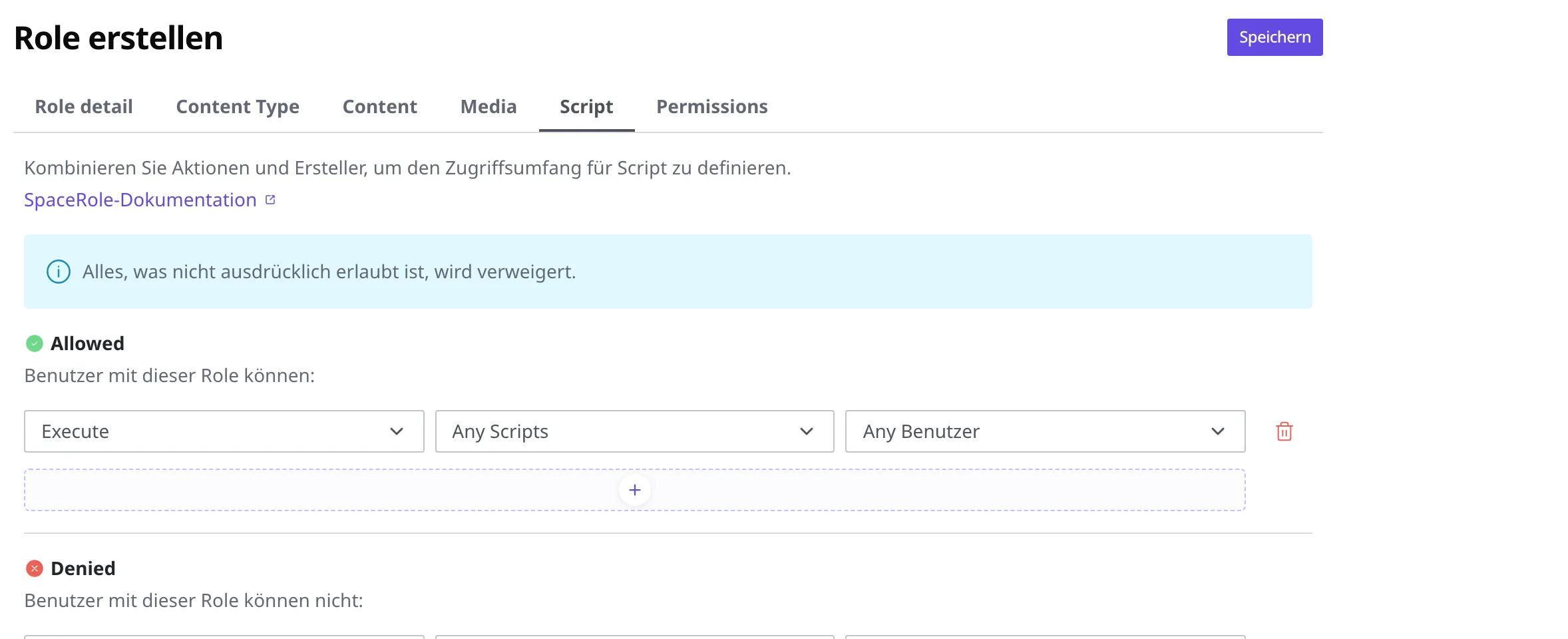
Das genaue Format der Berechtigungsregeln wird in den API-Referenzen SpaceRole und ServiceUserRole behandelt.
Die Rolle legt auch fest, ob Space-Einstellungen geändert werden dürfen
Bis hierher ging es um die Berechtigungen für den Umgang mit Inhalten und Script. Eine Rolle enthält noch eine weitere Liste, die von anderer Art ist. Es geht darum, ob die Einstellungen des Space geändert werden dürfen.
Zurück zum Beispiel des Bekleidungsshops: Sie möchten Ihrem Kollegen wohl die Produktanlage überlassen, aber nicht auch das Hinzufügen eines neuen Locale oder das Ausstellen eines Tokens, das eine externe Website verwendet. Wer solche Arbeiten an den Einstellungen des Space erledigen darf, wird über diese Liste festgelegt.
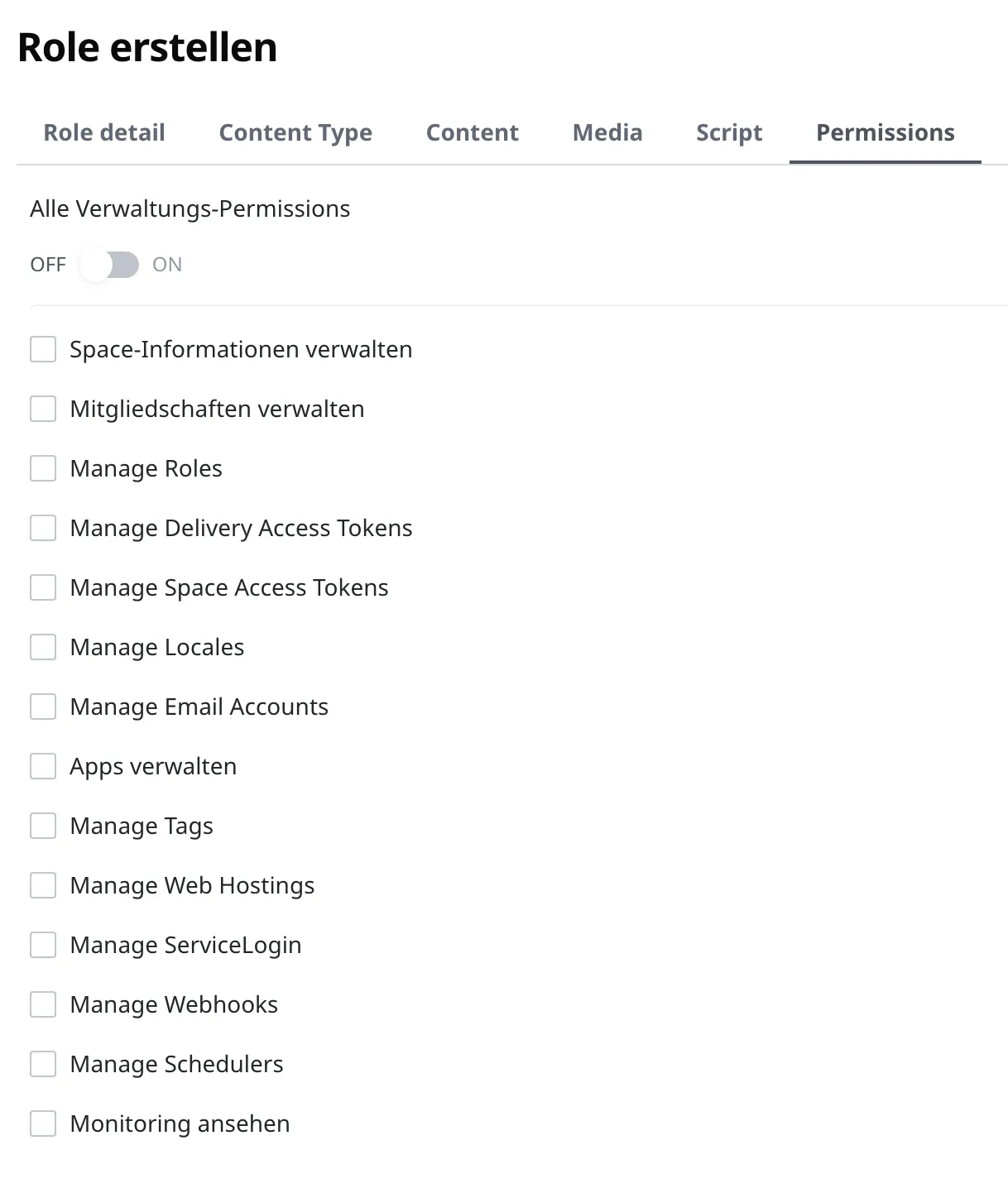
Anders als bei den Berechtigungen davor gibt es in dieser Liste weder Aktionen noch ein Eingrenzen des Geltungsbereichs. Ist ein Eintrag eingeschaltet, darf diese Einstellung bearbeitet werden; ist er nicht eingeschaltet, darf sie es nicht. Ein- und ausgeschaltet werden sie auf dem Tab Permissions des Bildschirms, auf dem Sie eine Rolle anlegen oder bearbeiten. Schalten Sie oben Alle Verwaltungs-Permissions ein, werden alle Einträge darunter auf einmal eingeschaltet; schalten Sie die Einträge stattdessen einzeln ein, erscheint dieser Schalter ebenfalls als eingeschaltet. Die Einträge, die Sie einschalten können, sind die folgenden.
| Eintrag | Was das Einschalten ermöglicht |
|---|---|
| Space-Informationen verwalten | Name und Beschreibung des Space ändern |
| Mitgliedschaften verwalten | Mitglieder in diesen Space aufnehmen und wieder entfernen sowie die Rolle eines Mitglieds ändern |
| Manage Roles | Rollen anlegen und ändern, so wie Sie es auf dieser Seite tun |
| Manage Delivery Access Tokens | Schreibgeschützte Token ausstellen und verwalten |
| Manage Space Access Tokens | Token mit Lese- und Schreibzugriff ausstellen und verwalten |
| Manage Locales | Eine Sprache hinzufügen oder die Standardsprache ändern |
| Manage Email Accounts | Das Absenderkonto registrieren, über das E-Mails verschickt werden |
| Apps verwalten | Eine App aus dem Marktplatz holen und installieren |
| Manage Tags | Tag anlegen, ändern und löschen |
| Manage Web Hostings | Eine Website bereitstellen und eine Domain verbinden |
| Manage ServiceLogin | Anmeldung und Berechtigungen der Mitglieder einrichten, die sich bei Ihrem Produkt registrieren |
| Manage Webhooks | Webhook anlegen und den Aufrufverlauf ansehen |
| Manage Schedulers | Scheduler anlegen und den Ausführungsverlauf ansehen |
| Monitoring ansehen | Den von diesem Space verbrauchten Speicher und Traffic ansehen |
Achten Sie darauf, dass es die beiden Tokenarten als getrennte Einträge gibt. Sie können erlauben, dass nur das schreibgeschützte Delivery Access Token ausgestellt wird, und das Ausstellen des Space Access Token, das auch schreiben kann, sperren. So teilen Sie es auf, wenn Ihr Kollege das Lesetoken für eine öffentliche Website selbst ausstellen soll, das Token mit Schreibzugriff aber nur ein Administrator anlegen darf.
Der Eintrag Manage Schedulers allein reicht nicht aus. Um einen Scheduler anzulegen oder zu ändern, brauchen Sie zugleich die Berechtigung Execute für das Script, das dieser Scheduler ausführen soll (siehe Mit wessen Berechtigung er läuft).
Wenn Sie keinen einzigen Eintrag einschalten, wird die Rolle zu einer Rolle, die nur Inhalte bearbeitet. Die Rolle "Verantwortlich für Produktanlage", die wir weiter unten erstellen, ist so ein Fall. Sie kann Produkte anlegen und ändern, aber keine einzige Einstellung des Space anfassen.
Die Administrator-Rolle, die beim Anlegen eines Space mitkommt
Wenn Sie einen neuen Space anlegen, entsteht automatisch eine Rolle namens Administrator mit. Diese Rolle ist die Rolle mit der höchsten Berechtigung, die mit allem in diesem Space umgehen kann. Wer einen Space angelegt hat, startet mit dieser Administrator-Rolle.
Die Administrator-Rolle ist eine vom System bereitgestellte Rolle und kann daher weder bearbeitet noch gelöscht werden. Wenn Sie einem Kollegen eine eingegrenzte Berechtigung geben möchten, erstellen Sie nicht durch Ändern von Administrator, sondern wie unten beschrieben eine eigene neue Rolle und geben sie ihm.
Die Rolle "Verantwortlich für Produktanlage" erstellen
Jetzt erstellen wir im Space des Bekleidungsshops selbst die Rolle "Verantwortlich für Produktanlage", die Sie einem Kollegen geben. Diese Rolle soll Produkte (Content) zwar Read, Create und Edit können, sie aber nicht löschen oder veröffentlichen.
- Klicken Sie im linken Menü auf Roles und Permissions.
- Klicken Sie rechts oben über der Liste auf die Schaltfläche Erstellen.
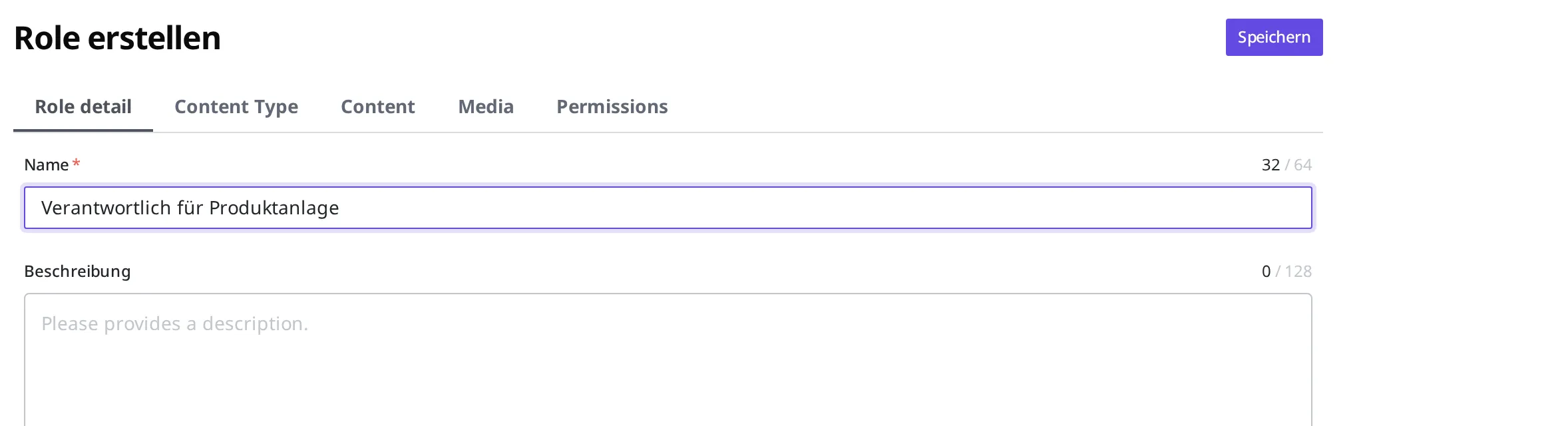
- Geben Sie im Tab Role detail in das Namensfeld
Verantwortlich für Produktanlageein. Das Beschreibungsfeld können Sie leer lassen.
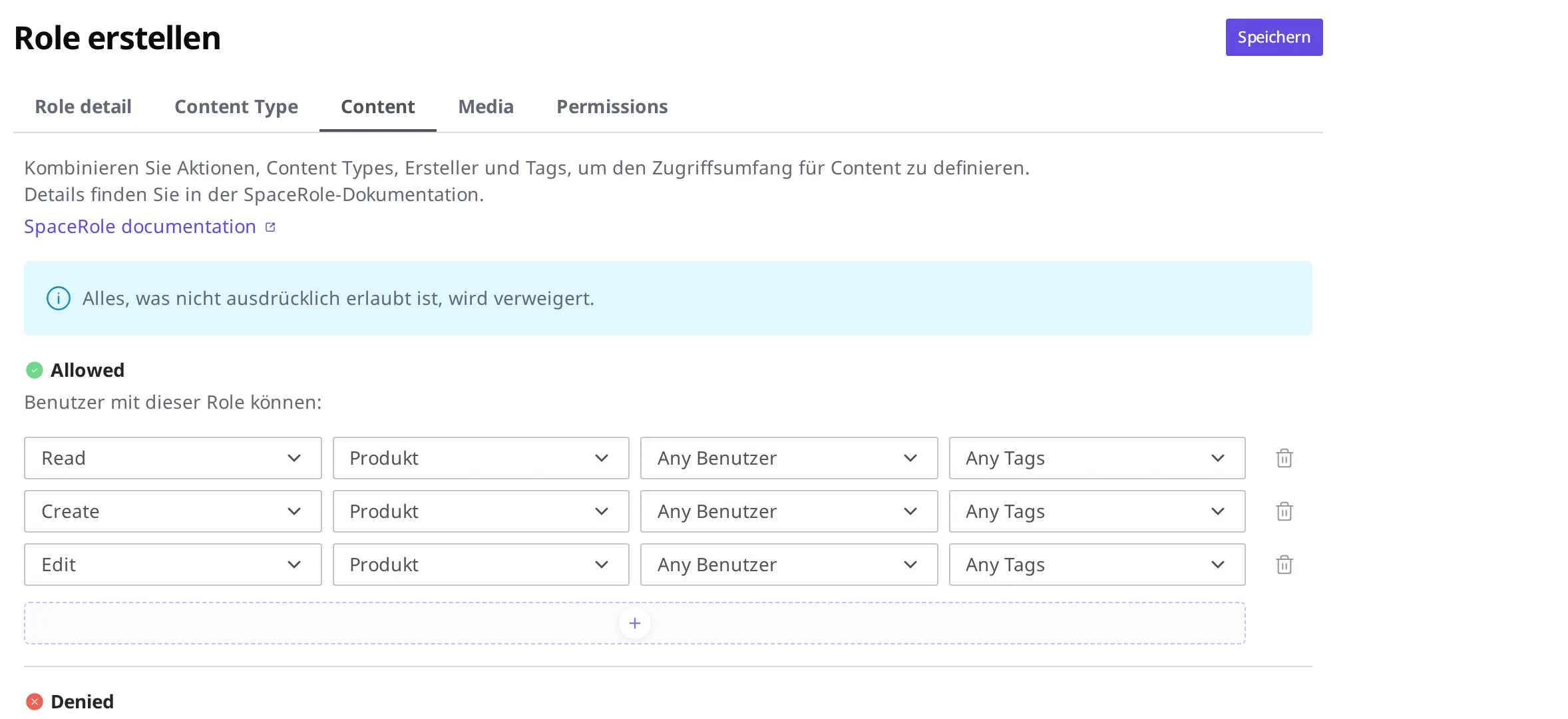
Als Nächstes legen Sie fest, welche Aktionen diese Rolle bei Produkten (Content) ausführen darf. Die Aktionen tragen Sie Zeile für Zeile als Regel in die Liste Allowed ein und wählen in derselben Zeile auch den Geltungsbereich (Content Type), auf den sie angewendet werden soll.
- Wechseln Sie zum Tab Content.
- Klicken Sie unter Allowed auf das +, um eine Regel als eine Zeile hinzuzufügen.
- Wählen Sie in dieser Zeile als Aktion Read und als anzuwendenden Content Type "Produkt". (Lassen Sie die Felder für Ersteller und Tag auf "Any …", dann gilt es für alles.)
- Fügen Sie auf dieselbe Weise auch die Regeln Create und Edit je als eine Zeile hinzu. Lassen Sie bei allen drei Zeilen den Content Type auf "Produkt".
- Nehmen Sie Löschen (Delete) und Veröffentlichen (Publish) nicht in die Erlaubnis auf. Da nicht in die Erlaubnis aufgenommene Aktionen automatisch verweigert werden, kann der Kollege Produkte nicht löschen oder extern veröffentlichen.
- Klicken Sie rechts oben auf die Schaltfläche Speichern.
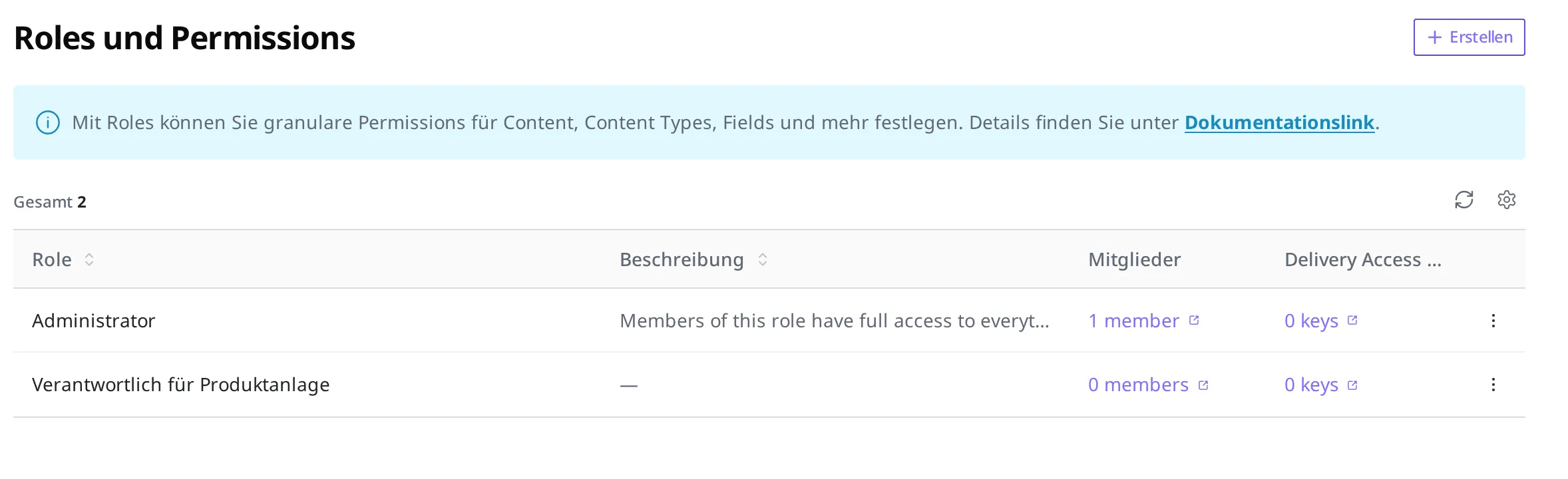
Wenn Verantwortlich für Produktanlage in der Liste erscheint, ist die Rolle erstellt. Sie wird zusammen mit dem von Anfang an vorhandenen Administrator angezeigt.
Die erstellte Rolle einem Kollegen geben
Dass eine Rolle erstellt wurde, bedeutet nicht, dass sie automatisch für jemanden gilt. Die erstellte Rolle wird erst wirksam, wenn Sie sie einem Mitglied zuweisen.
Wenn Sie einen Kollegen einem Space zuweisen, wählen Sie zugleich die Rolle, die er innerhalb dieses Space haben soll. Dabei wählen Sie die soeben erstellte Verantwortlich für Produktanlage aus. Bei einem Kollegen, der bereits im Space ist, können Sie die Rolle dieses Kollegen auch in der Mitgliederliste ändern und so anwenden. Einem Mitglied können auch mehrere Rollen zusammen gegeben werden. In diesem Fall werden die von den einzelnen Rollen erlaubten Aktionen alle zusammengeführt: Eine Aktion, die in irgendeiner der Rollen erlaubt ist, kann das Mitglied ausführen. (Dass die Verweigerung die Erlaubnis übertrumpft, gilt nur innerhalb derselben Rolle. Auch wenn eine Aktion in einer Rolle verweigert ist, geht sie, wenn eine andere Rolle sie erlaubt.)
Die konkreten Schritte, um ein Mitglied einem Space zuzuweisen und eine Rolle zu wählen, werden unter Organisation und Space behandelt.
Nächste Schritte
- Organisation und Space: Weisen Sie einen Kollegen einem Space zu und geben Sie ihm die soeben erstellte Rolle.
- Token: Behandelt Zugriffstoken, mit denen nicht ein Mensch, sondern eine externe Website oder ein Programm Inhalte lesen oder schreiben kann. Die hier erstellte Rolle wird auch an Token gebunden. An ein Delivery Access Token gebunden, legt die Rolle dessen Lesebereich fest; an ein Space Access Token gebunden, den Lese- und Schreibbereich. Die Berechtigung zum Ausstellen und Verwalten ist für die beiden Token getrennt, sodass Sie in der obigen Liste der Space-Einstellungen auch nur eines der beiden einschalten können.
- API-Referenz: Behandelt technische Spezifikationen wie das Anfrageformat, das Sie benötigen, wenn Sie aus einem Programm heraus Rollen direkt erstellen oder Berechtigungsregeln bearbeiten.