

ServiceLogin: Einstellungen und Regeln
Diese Seite behandelt vollständig die Einstellungen und Regeln von ServiceLogin (der Einstellung, über die sich Kunden direkt bei Ihrem Service registrieren und anmelden). Außerdem stehen hier die Limits, die benötigten Berechtigungen und die Aufgaben im Content-Studio. Was ServiceLogin ist, wie es sich von den Konten Ihres Teams unterscheidet und wie Sie die ersten Nutzer aufnehmen, lesen Sie zuerst unter Anmeldung für Service-Nutzer. Wie Sie die zwei Werte vom Anbieter erhalten (Client-ID und Client-Secret), steht auf der Einrichtungsseite des jeweiligen Anbieters (Felder, die vom Anbieter abhängen). Die Liste der registrierten Nutzer (ServiceUser), die Rolle jedes Nutzers und die Kontolöschung stehen unter Regeln für die ServiceUser-Verwaltung. Die Nutzerrollen (ServiceUserRole), also die Sammlungen von Berechtigungen für Nutzer, stehen unter Regeln für Nutzerrollen.
Als Beispiel dient derselbe Online-Modeshop wie im Bereich „Erste Schritte“. Der Space „Onlineshop“ der Organization „Gemütlicher Kleiderschrank“ ist so eingerichtet, dass sich Kunden mit einem Google- oder Kakao-Konto registrieren können. Der Servicename ist Gemütlicher Kleiderschrank, die Kontakt-E-Mail ist help@shop.example.com und die Standard-Rückkehr-URL ist https://shop.example.com/auth/callback. Neu registrierte Kunden erhalten die Nutzerrolle „Reguläres Mitglied“. Weil der Shop auch eine Smartphone-App betreibt, ist außerdem die App-Adresse pogeunotjang://login eingetragen. So kehren Kunden nach der Anmeldung in die App zurück.
Einstellungen
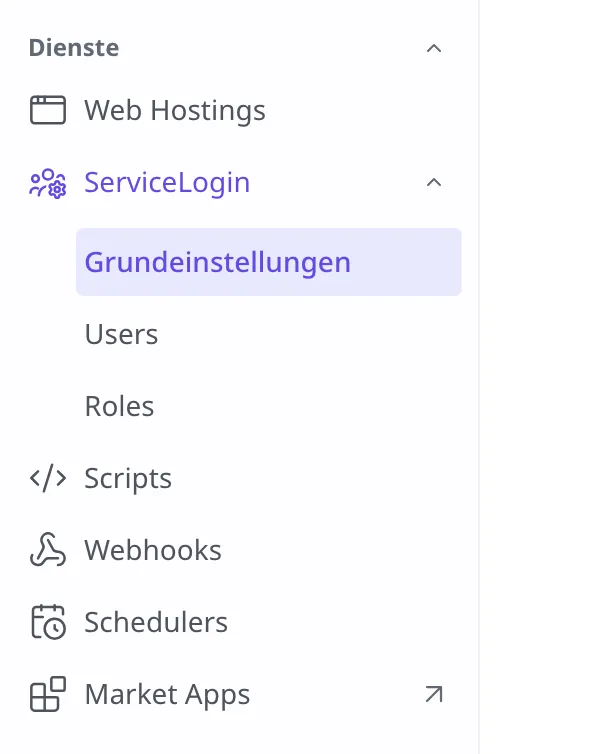
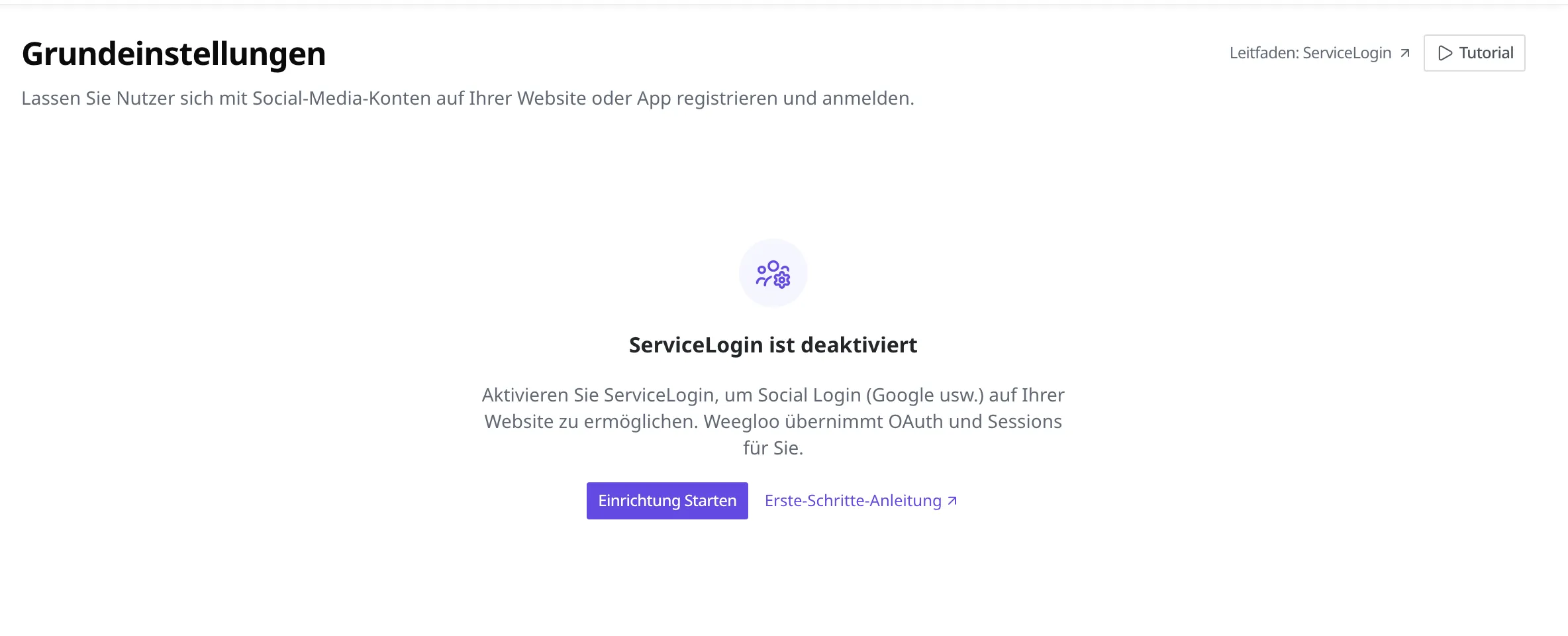
Sie öffnen die Einstellungen von ServiceLogin, indem Sie im linken Menü unter Dienste den Eintrag ServiceLogin aufklappen und auf Grundeinstellungen klicken. Vor dem Einschalten zeigt der Bildschirm nur den Hinweis „ServiceLogin ist deaktiviert“, die Schaltfläche Einrichtung starten und den Link Erste-Schritte-Anleitung. Nach dem Einschalten ist der Bildschirm in drei Bereiche aufgeteilt.
- Grundinformationen: Hier legen Sie den Servicenamen, die Kontaktadresse und die Adresse fest, zu der Kunden nach der Anmeldung zurückkehren. Außerdem legen Sie die Rolle für neue Nutzer fest und bestimmen, ob neue Registrierungen freigegeben werden müssen.
- Login Providers: Hier legen Sie fest, mit welchen externen Konten sich Kunden registrieren können. Dienste, die externe Konten bereitstellen (Google, Kakao usw.), heißen auf dieser Seite Anbieter.
- ServiceLogin deaktivieren: Hier schalten Sie ServiceLogin aus. Dabei werden alle registrierten Nutzer gelöscht (Beim Ausschalten von ServiceLogin werden alle Nutzer gelöscht).
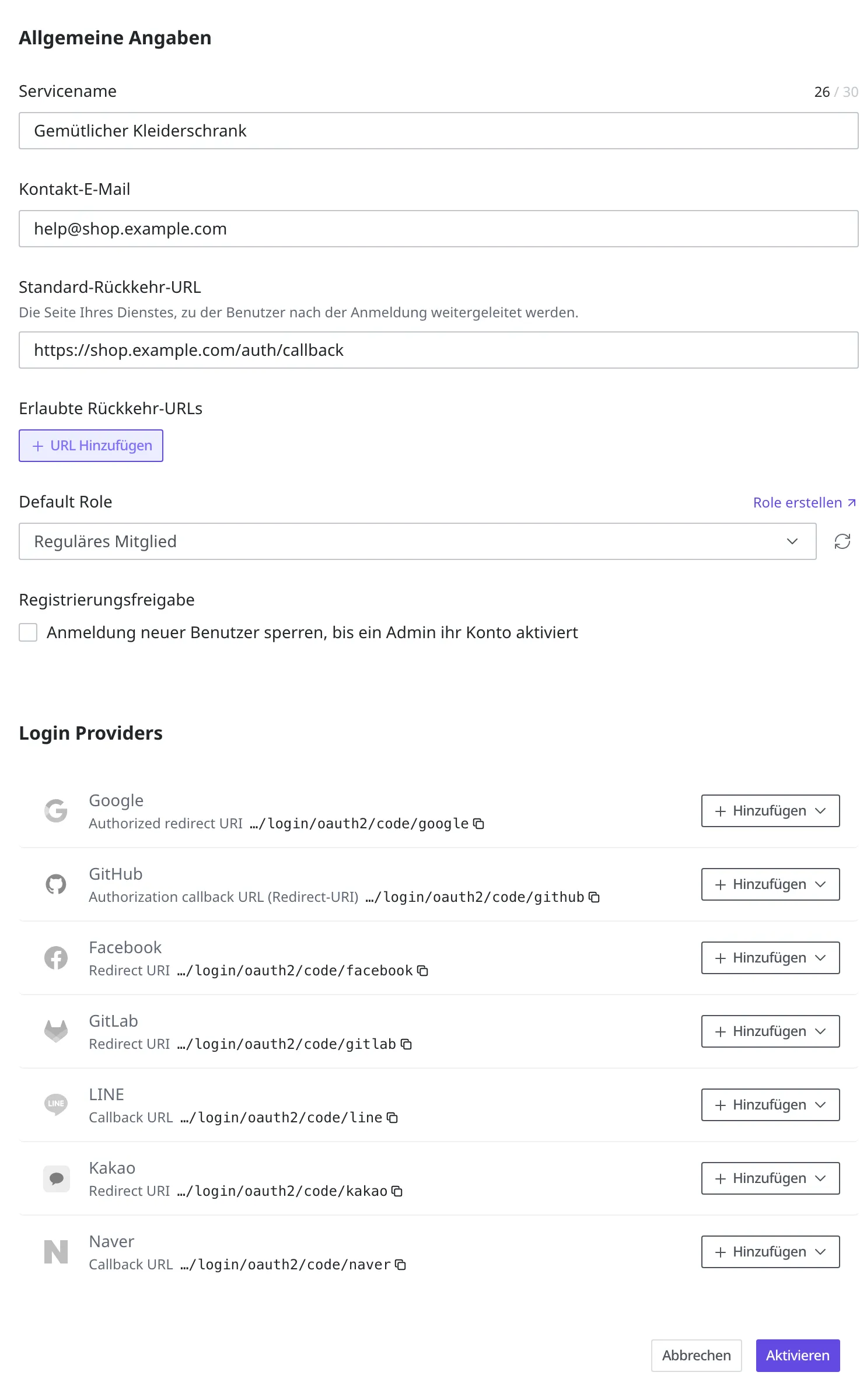
Grundinformationen
| Einstellung | Bedeutung | Standardwert | Einschränkung |
|---|---|---|---|
| Servicename | Der Name Ihres Service. Werden Registrierung oder Anmeldung blockiert, sehen Kunden eine Hinweisseite. Je nach Grund nennt die Hinweisseite auch diesen Namen (Wann Registrierung oder Anmeldung blockiert wird) | Leer. Sie müssen einen Namen eingeben | 1 bis 30 Zeichen. Sie können den Namen später ändern |
| Kontakt-E-Mail | Die Adresse, die Kunden als Kontakt sehen. Diese Adresse steht auf derselben Hinweisseite wie der Servicename | Beim ersten Einschalten ist die E-Mail-Adresse Ihres Kontos eingetragen. Sie können eine andere Adresse eingeben | Muss eine gültige E-Mail-Adresse sein |
| Standard-Rückkehr-URL | Die Adresse auf Ihrer Website, zu der Kunden nach der Anmeldung zurückkehren. Gibt die Website oder App keine eigene Rückkehradresse an, kehren Kunden nach jeder Anmeldung zu dieser Adresse zurück | Leer. Sie müssen eine Adresse eingeben | Nur Webadressen, die mit http:// oder https:// beginnen. Sie tragen App-Adressen unter Erlaubte Rückkehr-URLs ein |
| Erlaubte Rückkehr-URLs | Die Liste der Adressen, die eine Website oder App beim Start der Anmeldung als Rückkehradresse angeben kann. Für jede Adresse legen Sie eine Sitzungsdauer fest | Leer | Bis zu 10 Adressen. Das Formular beim ersten Einschalten enthält diese Liste nicht. Sie fügen die Adressen nach dem Einschalten in den Einstellungen hinzu (Rückkehradresse und Sitzungsdauer) |
| Default Role | Die Nutzerrolle (ServiceUserRole), die standardmäßig für Nutzer gilt | Keine Auswahl. Sie müssen eine Rolle wählen | Eine der Nutzerrollen, die in diesem Space erstellt wurden. Sie erstellen die Rollen im Bildschirm Roles, den der Link Role erstellen öffnet (Wo Sie die Default Role festlegen) |
| Registrierungsfreigabe | Ist die Option Anmeldung neuer Benutzer sperren, bis ein Admin ihr Konto aktiviert ausgewählt, können neu registrierte Kunden den Service erst nutzen, wenn Ihr Team sie aktiviert hat | Nicht ausgewählt. Kunden können den Service direkt nach der Registrierung nutzen | Bereits registrierte Nutzer sind nicht betroffen (Die Registrierungsfreigabe gilt nur für Kunden, die sich neu registrieren) |
Über dem Feld Standard-Rückkehr-URL steht der Hinweis „Die Seite Ihres Dienstes, zu der Benutzer nach der Anmeldung weitergeleitet werden.“ Diese Adresse unterscheidet sich von der Redirect-URI, die Sie im Entwicklerbereich des Anbieters eintragen. Wie sich die beiden Adressen unterscheiden, steht unter Die drei Adressen bei der Anmeldung.
Login Providers
Unter Login Providers stehen Google, GitHub, Facebook, GitLab, LINE, Kakao und Naver in dieser Reihenfolge, jeweils in einer eigenen Zeile. Bei einem nicht eingeschalteten Anbieter zeigt die Zeile das Ende der Redirect-URI mit einem Kopiersymbol und rechts die Schaltfläche + Hinzufügen. Bei einem bereits verbundenen Anbieter steht dort Bearbeiten statt + Hinzufügen. Neben dem Namen eines eingeschalteten Anbieters steht ein grüner Punkt. Darunter stehen der Feldname und der Anfang der eingegebenen Client-ID.
Für jeden Anbieter, den Sie einschalten, gibt es diese Felder. Die Feldnamen sind bei jedem Anbieter anders (Felder, die vom Anbieter abhängen).
| Einstellung | Bedeutung | Standardwert | Einschränkung |
|---|---|---|---|
| Redirect-URI | Die Adresse, über die der Anbieter das Ergebnis der Anmeldung an WEEGLOO zurückschickt. Sie tragen diese Adresse im Entwicklerbereich des Anbieters ein | WEEGLOO legt die Adresse fest und zeigt sie an. Die Adresse lässt sich nicht ändern | Die Adresse ist für jeden Space und jeden Anbieter anders. Sie kopieren sie mit den Kopiersymbolen in der Zeile und in der aufgeklappten Anleitung |
| Client-ID | Der Wert, an dem der Anbieter Ihren Service erkennt. Sie erhalten den Wert im Entwicklerbereich des Anbieters | Leer. Sie müssen einen Wert eingeben | Bis zu 256 Zeichen |
| Client-Secret | Der geheime Wert, der zur Client-ID gehört. Sie erhalten den Wert im Entwicklerbereich des Anbieters | Leer. Sie müssen einen Wert eingeben | Bis zu 512 Zeichen. Nach dem Speichern ist der Wert nicht mehr zu sehen. Bei jeder Änderung geben Sie den Wert erneut ein (Der geheime Wert eines Anbieters wird nicht wieder angezeigt) |
- Mindestens ein Anbieter muss immer eingeschaltet sein. Beim ersten Einschalten ist Aktivieren erst möglich, wenn mindestens ein Anbieter eingeschaltet ist. Nach dem Einschalten können Sie den letzten verbleibenden Anbieter nicht ausschalten.
- Sie schalten jeden Anbieter nur einmal ein. Zwei Apps desselben Anbieters lassen sich nicht gleichzeitig anbinden.
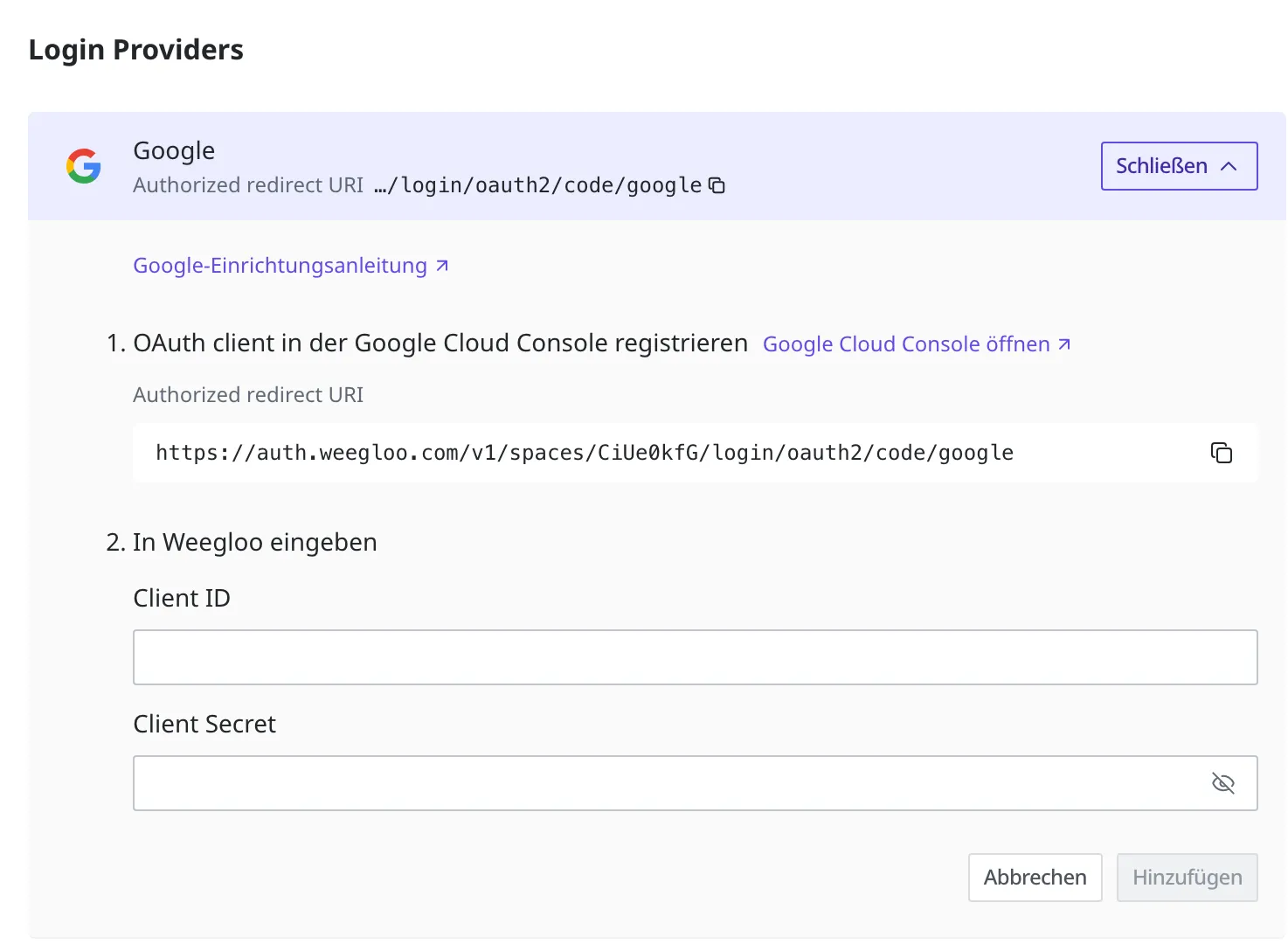
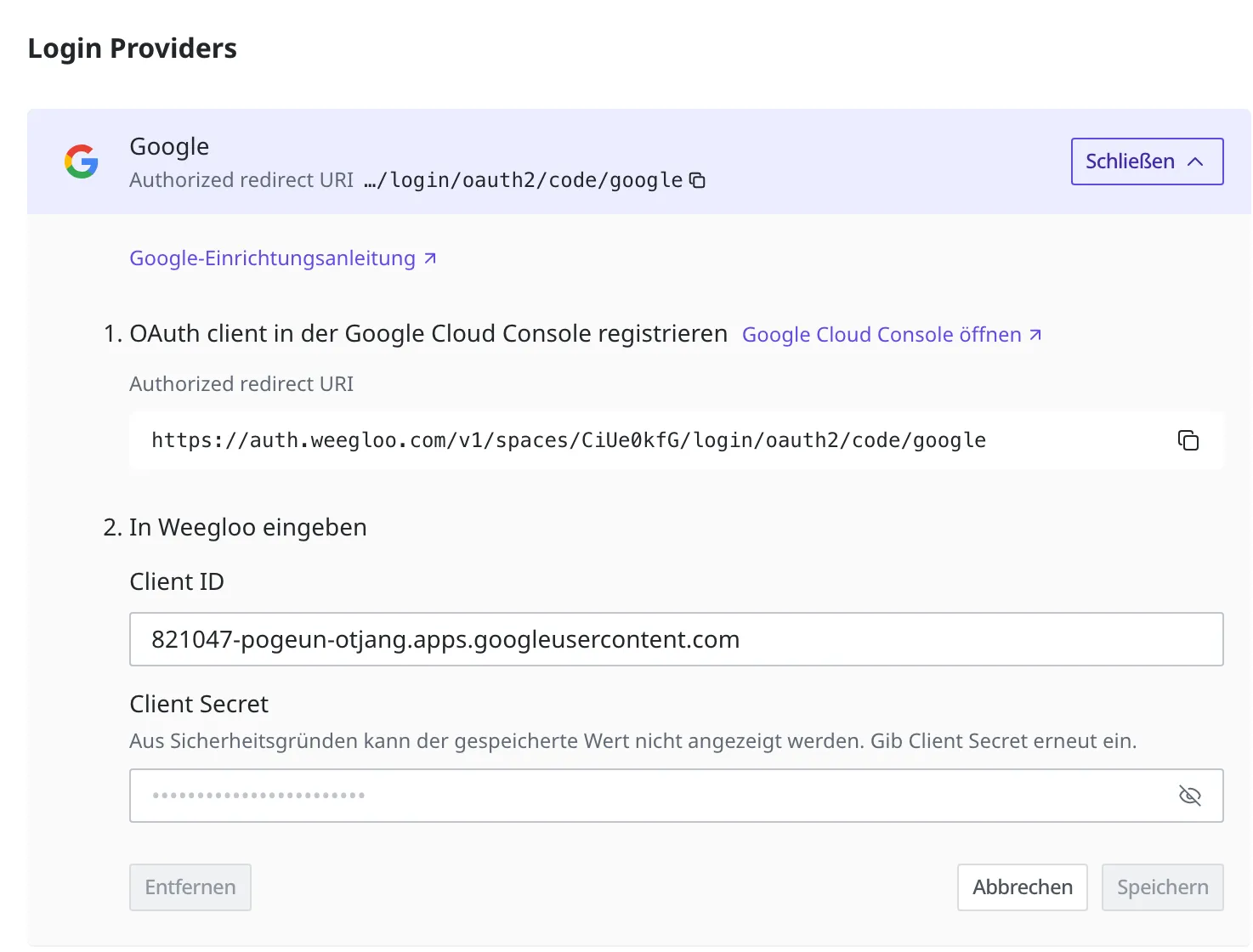
Felder, die vom Anbieter abhängen
Sobald Sie einen Anbieter einschalten, klappt darunter eine Anleitung mit mehreren Schritten auf. Im ersten Schritt tragen Sie die Redirect-URI im Entwicklerbereich des Anbieters ein. Im letzten Schritt In Weegloo eingeben tragen Sie die beiden erhaltenen Werte ein. Bei LINE und Kakao kommt dazwischen ein weiterer Schritt hinzu, damit WEEGLOO die E-Mail-Adresse erhält. Die Feldnamen stehen in dieser Tabelle.
| Anbieter | Feld für die Redirect-URI beim Anbieter | Feld für die Client-ID | Feld für das Client-Secret | So erhalten Sie die Werte |
|---|---|---|---|---|
| Authorized redirect URI | Client ID | Client Secret | Google-Anmeldung einrichten | |
| GitHub | Authorization callback URL (Redirect-URI) | Client ID | Client Secret | GitHub-Anmeldung einrichten |
| Redirect URI | App ID | App secret | Facebook-Anmeldung einrichten | |
| GitLab | Redirect URI | Application ID | Secret | GitLab-Anmeldung einrichten |
| LINE | Callback URL | Channel ID | Channel secret | LINE-Anmeldung einrichten |
| Kakao | Redirect URI | REST API key | Client Secret - Kakao Login Code | Kakao-Anmeldung einrichten |
| Naver | Callback URL | Client ID | Client Secret | Naver-Anmeldung einrichten |
Regeln
Jeder Space hat nur ein ServiceLogin
Ein Space hat nur ein einziges ServiceLogin. Sie erstellen also nicht mehrere, sondern schalten eines ein und ändern bei Bedarf die Einstellungen.
- Jeder Space führt eine eigene Liste der registrierten Nutzer. Falls Sie mehrere Services mit unterschiedlichen Kunden und Inhalten betreiben, etwa ein Modegeschäft und eine Bäckerei in Ihrem Viertel, erstellen Sie für jeden Service einen eigenen Space. Schalten Sie dann in jedem dieser Spaces ServiceLogin ein. Ein Kunde, der sich im Space „Onlineshop“ registriert hat, ist kein Nutzer im Space der Bäckerei (Space: Einstellungen und Regeln).
- Nutzen mehrere Anwendungen die Inhalte eines Space gemeinsam, etwa die Website und die App eines Service, teilen sich diese Anwendungen ein ServiceLogin. Sollen die Website und die App die Kunden nach der Anmeldung an verschiedene Adressen zurückschicken, tragen Sie diese Adressen unter Erlaubte Rückkehr-URLs ein (Rückkehradresse und Sitzungsdauer).
- Wer sich auf der Website anmeldet, ist damit nicht auch in der App angemeldet, und umgekehrt. Kunden melden sich auf der Website und in der App jeweils separat an.
- Eine Market App, die ein ServiceLogin enthält, lässt sich nicht in einem Space installieren, in dem ServiceLogin bereits eingeschaltet ist (Was vor der Installation geprüft wird).
Zum Einschalten brauchen Sie fünf Dinge
Ist ServiceLogin ausgeschaltet, öffnet ein Klick auf Einrichtung starten das Einstellungsformular. Das Formular wird erst gespeichert, wenn Sie ganz unten auf Aktivieren klicken. In diesem Moment wird ServiceLogin eingeschaltet. Dafür müssen alle folgenden fünf Angaben vorhanden sein. Fehlt eine Angabe, wird das Formular trotz Klick auf Aktivieren nicht gespeichert. Direkt unter dem fehlenden Feld erscheint ein roter Hinweis. Ist etwa der Servicename leer, steht darunter „Bitte geben Sie einen Servicenamen ein.“ Ist kein Anbieter eingeschaltet, steht unter Login Providers „Fügen Sie mindestens einen Login Provider hinzu.“
- Servicename
- Kontakt-E-Mail
- Standard-Rückkehr-URL
- Default Role
- Mindestens ein eingeschalteter Anbieter
- Die Nutzerrolle, die Sie unter Default Role wählen, muss vorher erstellt sein. Fehlt diese Rolle, klicken Sie auf Role erstellen. In einem neuen Tab öffnet sich der Bildschirm Roles. Erstellen Sie die Rolle in diesem Tab, und klicken Sie anschließend neben dem Feld Default Role auf das Aktualisierungssymbol, um die Liste neu zu laden. Sie können Nutzerrollen auch erstellen, bevor Sie ServiceLogin einschalten.
- Im Formular beim ersten Einschalten werden die Werte noch nicht gespeichert, auch wenn Sie einen Anbieter aufklappen, die zwei Werte eingeben und im Bereich des Anbieters auf Hinzufügen klicken. Die Werte stehen dann nur im Formular. Erst wenn Sie ganz unten auf Aktivieren klicken, werden die Werte zusammen mit den übrigen Angaben gespeichert.
- Falls Sie ganz unten auf Abbrechen klicken, werden Ihre Eingaben nicht gespeichert, und der Bildschirm kehrt in den Zustand vor dem Einschalten zurück.
Die drei Adressen bei der Anmeldung
In den Einstellungen von ServiceLogin gibt es drei Arten von Adressen. Weil die Namen ähnlich sind, kommt es oft zu Verwechslungen. Deshalb verfolgt dieser Abschnitt der Reihe nach, welche Adressen ein Kunde durchläuft, der sich im Webshop mit Google anmeldet.
- Der Kunde klickt im Webshop auf die Schaltfläche für die Google-Anmeldung und gelangt zur Anmeldeseite von Google.
- Sobald der Kunde bei Google seine Identität bestätigt hat, schickt Google den Kunden an WEEGLOO zurück. Die Adresse dafür ist die Redirect-URI.
- WEEGLOO findet den Nutzer dieses Kunden oder legt einen neuen Nutzer an. Anschließend schickt WEEGLOO den Kunden in den Webshop zurück. Die Adresse dafür ist entweder die Standard-Rückkehr-URL oder die vom Webshop angegebene Adresse unter Erlaubte Rückkehr-URLs.
Webshop, App
festgelegt, in der
Google Cloud Console eingetragen
oder anlegen
| Adresse | Festgelegt von | Eingetragen in |
|---|---|---|
| Redirect-URI | WEEGLOO. Die Adresse enthält die ID dieses Space und den Namen des Anbieters und ist deshalb für jeden Space und jeden Anbieter anders | Entwicklerbereich des Anbieters (z. B. Google Cloud Console) |
| Standard-Rückkehr-URL | Ihnen selbst | Grundinformationen von ServiceLogin |
| Erlaubte Rückkehr-URLs | Ihnen selbst | Grundinformationen von ServiceLogin |
Weicht die beim Anbieter eingetragene Redirect-URI auch nur in einem Zeichen ab, kommen Kunden auf der Anmeldeseite des Anbieters nicht weiter und kehren nicht zu WEEGLOO zurück. Kopieren Sie den Wert, den das Content-Studio anzeigt, und fügen Sie ihn unverändert ein. Eine Redirect-URI aus einem anderen Space passt nicht zu diesem Space.
Rückkehradresse und Sitzungsdauer
Wohin Kunden nach der Anmeldung zurückkehren, bestimmt die Website oder App, bei der die Anmeldung beginnt.
- Gibt die Website keine Rückkehradresse an, kehren Kunden zur Standard-Rückkehr-URL zurück.
- Gibt die Website oder App eine Rückkehradresse an, muss diese Adresse Zeichen für Zeichen identisch unter Erlaubte Rückkehr-URLs eingetragen sein. Ist die angegebene Adresse nicht in dieser Liste eingetragen, startet die Anmeldung nicht.
- Die Standard-Rückkehr-URL steht nicht automatisch in der Liste Erlaubte Rückkehr-URLs. Gibt die Website beim Start der Anmeldung selbst dieselbe Adresse wie die Standard-Rückkehr-URL an, tragen Sie diese Adresse ebenfalls unter Erlaubte Rückkehr-URLs ein.
- Wie Sie die Rückkehradresse im Programmcode der Website oder App angeben, lesen Sie in der API-Referenz.
Für Adressen unter Erlaubte Rückkehr-URLs gelten diese Regeln.
- Sie tragen jede Adresse mit ihrem Schema ein, also mit dem Anfang, der die Art der Adresse angibt, etwa
https://oderpogeunotjang://. Neben Webadressen können Sie auch App-Adressen wiepogeunotjang://logineintragen. - Adressen, die mit
javascript:,data:,file:,blob:,about:odervbscript:beginnen, lassen sich nicht eintragen. - Adressen mit
#lassen sich nicht eintragen. - Dieselbe Adresse lässt sich nicht zweimal eintragen.
Die Sitzungsdauer ist der Zeitraum, in dem sich Kunden nach der Rückkehr über diese Adresse nicht erneut anmelden müssen.
- Sie legen einen Wert zwischen 1 Minute und 1 Jahr fest und geben ihn als Zahl mit einer Einheit an (Sekunden, Minuten, Stunden, Tage). Die Zahl muss eine ganze Zahl sein.
- Bleibt das Feld leer, gelten 3 Tage. Auch die Spaltenüberschrift „Sitzungsdauer (Standard 3 Tage)“ nennt diesen Wert.
- Für Anmeldungen, die zur Standard-Rückkehr-URL zurückkehren, beträgt die Sitzungsdauer 3 Tage. Dieser Wert lässt sich nicht ändern.
- Nach Ablauf dieses Zeitraums müssen sich Kunden erneut anmelden. Erneuert die Website oder App die Sitzung vorher, beginnt der Zeitraum ab der Erneuerung von vorn.
- Eine geänderte Sitzungsdauer gilt erst für Kunden, die sich nach der Änderung anmelden. Für bereits angemeldete Kunden gilt weiter die Dauer, die bei ihrer Anmeldung eingestellt war.
Sie können die Sitzungsdauer für jede Adresse unterschiedlich festlegen, zum Beispiel kurz für die Website und lang für die App. Im Space „Onlineshop“ ist für die App-Adresse pogeunotjang://login eine Dauer von 30 Tagen festgelegt. So müssen sich Kunden in der App einen Monat lang nicht erneut anmelden.
Wie sich Kunden registrieren und anmelden
- Meldet sich ein Kunde zum ersten Mal mit einem externen Konto an, entsteht in diesem Moment ein Nutzer (ServiceUser). Es gibt keinen eigenen Bildschirm für die Registrierung.
- WEEGLOO erkennt einen Nutzer daran, welches Konto bei welchem Anbieter er verwendet. Meldet sich ein Kunde erneut mit demselben Google-Konto an, wird er als der bereits vorhandene Nutzer angemeldet.
- Bei der Registrierung übernimmt WEEGLOO die E-Mail-Adresse, den Namen und das Profilbild aus dem externen Konto und speichert sie beim Nutzer. Welche Angaben zu einem Nutzer gespeichert werden und was passiert, wenn sich die Angaben im externen Konto später ändern, steht unter Angaben, die bei der Registrierung festgelegt werden.
- Im selben Space ist mit einer E-Mail-Adresse nur eine Registrierung möglich. Hat sich ein Kunde mit Google registriert und meldet er sich mit einem Kakao-Konto mit derselben E-Mail-Adresse an, wird das Kakao-Konto nicht mit dem vorhandenen Nutzer verbunden, und die Registrierung wird blockiert. Bei unterschiedlichen E-Mail-Adressen entstehen zwei getrennte Nutzer.
- Ist die Registrierungsfreigabe eingeschaltet, können neue Nutzer den Service erst nutzen, wenn Ihr Team sie aktiviert hat (Die Registrierungsfreigabe gilt nur für Kunden, die sich neu registrieren).
Wie Sie die Nutzerliste ansehen und einzelnen Nutzern eine eigene Rolle zuweisen, lesen Sie unter Regeln für die ServiceUser-Verwaltung.
Für Registrierung und Anmeldung ist die E-Mail-Adresse des externen Kontos nötig
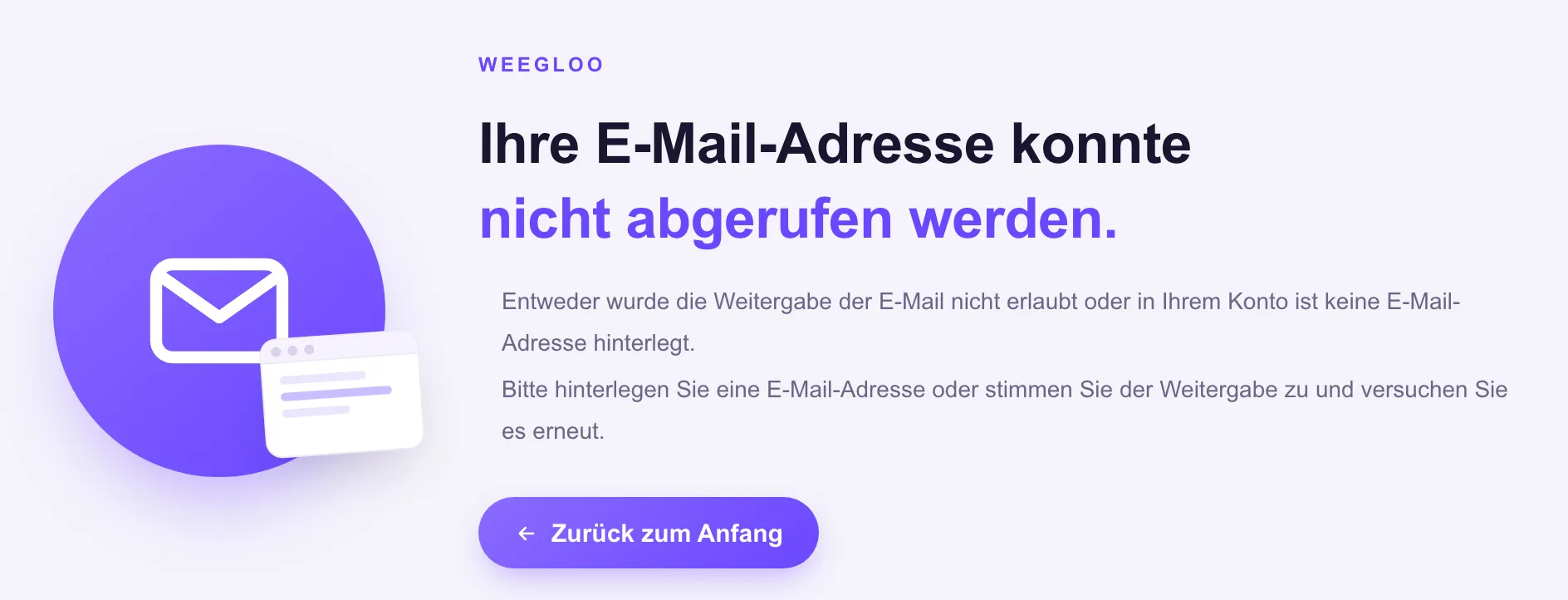
WEEGLOO erhält die E-Mail-Adresse vom Anbieter nicht nur bei der ersten Registrierung eines Kunden, sondern auch bei jeder späteren Anmeldung. In manchen Fällen kommt die E-Mail-Adresse nicht an: wenn der Kunde auf dem Zustimmungsbildschirm des Anbieters die Weitergabe der E-Mail-Adresse abgelehnt hat, das externe Konto keine E-Mail-Adresse hat oder die Vorbereitung beim Anbieter nicht abgeschlossen ist. Ohne E-Mail-Adresse wird aus einem neuen Kunden kein Nutzer, und auch bei bereits registrierten Nutzern wird diese Anmeldung nicht abgeschlossen. Das gilt für alle Anbieter gleichermaßen.
In diesem Fall sehen Kunden eine Hinweisseite mit der Überschrift „Ihre E-Mail-Adresse konnte nicht abgerufen werden.“ Ein Klick auf Zurück zum Anfang führt zur Standard-Rückkehr-URL.
Diese Tabelle zeigt, welchen Umfang an Informationen (Scopes) WEEGLOO bei der Anmeldung vom Anbieter anfordert. Damit WEEGLOO die E-Mail-Adresse erhält, sind beim Anbieter vorab Einstellungen nötig. Die nötigen Schritte stehen auf den Einrichtungsseiten in der letzten Spalte.
| Anbieter | Scopes, die WEEGLOO anfordert | Vorbereitung beim Anbieter für die E-Mail-Adresse |
|---|---|---|
email, profile | Keine | |
| GitHub | read:user, user:email | Die Anmeldung gelingt nur mit öffentlicher E-Mail-Adresse |
email, public_profile | Die E-Mail-Berechtigung hinzufügen | |
| GitLab | read_user | Die Anwendung registrieren |
| LINE | openid, profile, email | Die E-Mail-Berechtigung beantragen |
| Kakao | profile_nickname, profile_image, account_email | Auf eine Biz-App umstellen, Die Einwilligungselemente einstellen |
| Naver | email, profile, nickname | Die Anwendung registrieren |
Bei Facebook und Naver können sich nur bestimmte Konten anmelden, solange die Prüfung beim Anbieter nicht abgeschlossen ist. Wie weit die Einschränkung reicht und wie Sie die Prüfung durchlaufen, lesen Sie unter Facebook-Anmeldung einrichten und Naver-Anmeldung einrichten.
Wann Registrierung oder Anmeldung blockiert wird
In diesen Fällen wird die Anmeldung nicht abgeschlossen, auch wenn der Kunde seine Identität beim Anbieter bestätigt hat. Stattdessen erscheint eine Hinweisseite von WEEGLOO.
| Fall | Was mit dem Kunden passiert |
|---|---|
| WEEGLOO hat die E-Mail-Adresse des externen Kontos nicht erhalten | Aus einem neuen Kunden wird kein Nutzer. Auch bei bereits registrierten Nutzern wird die Anmeldung nicht abgeschlossen (Für Registrierung und Anmeldung ist die E-Mail-Adresse des externen Kontos nötig) |
| Der Kunde hat sich mit derselben E-Mail-Adresse bereits über einen anderen Anbieter registriert | Es entsteht kein Nutzer. Der Kunde muss sich über den Anbieter anmelden, mit dem er sich zuerst registriert hat |
| Die Anzahl der Nutzer in der Organization hat das Limit des Plans erreicht | Neue Kunden können sich nicht registrieren. Bereits registrierte Nutzer melden sich wie gewohnt an (Limits) |
| Die Registrierungsfreigabe ist eingeschaltet, und Ihr Team hat den Nutzer noch nicht aktiviert | Der Nutzer entsteht, aber die Anmeldung wird nicht abgeschlossen. Der Nutzer kann sich erst anmelden, nachdem Ihr Team ihn aktiviert hat |
| Ihr Team hat die Anmeldung dieses Nutzers gesperrt, oder der Nutzer wird gerade entfernt | Die Anmeldung wird nicht abgeschlossen (Regeln für die ServiceUser-Verwaltung) |
- Wird die Anmeldung wegen des Nutzerlimits, einer doppelten E-Mail-Adresse, einer ausstehenden Freigabe oder einer Sperre (auch während des Entfernens) blockiert, stehen auf der Hinweisseite der Servicename und die Kontakt-E-Mail. Tragen Sie eine Adresse ein, an die sich Kunden mit Fragen wenden können.
- Ist die Anmeldung blockiert, weil WEEGLOO die E-Mail-Adresse des externen Kontos nicht erhalten hat, stehen auf der Hinweisseite weder der Servicename noch die Kontakt-E-Mail (Für Registrierung und Anmeldung ist die E-Mail-Adresse des externen Kontos nötig).
- Hat die Website oder App die Anmeldung mit einer Adresse gestartet, die unter Erlaubte Rückkehr-URLs eingetragen ist, sehen Kunden keine Hinweisseite, sondern kehren zu dieser Adresse zurück. In diesem Fall übergibt WEEGLOO auch den Grund der Blockierung und die Kontakt-E-Mail, sodass die Website oder App selbst einen Hinweis anzeigen kann. Welche Werte WEEGLOO übergibt, steht in der API-Referenz.
Wo Sie die Default Role festlegen
- Sie legen die Default Role unter Grundinformationen im Feld Default Role fest (Die Default Role ändern). Sie können auch das Menü ⋮ in einer Zeile der Roles-Liste oder die Schaltfläche Als Default Role festlegen oben im Bearbeitungsbildschirm einer Rolle verwenden. Das Menü und die Schaltfläche lassen sich erst nutzen, wenn ServiceLogin eingeschaltet ist. Vorher sind beide ausgegraut.
- Eine Nutzerrolle, die als Default Role festgelegt ist, lässt sich nicht löschen. Um sie zu löschen, legen Sie zuerst eine andere Rolle als Default Role fest (Wenn Sie eine Nutzerrolle löschen).
Eine Änderung der Default Role betrifft auch bereits registrierte Nutzer. Welche Rolle für welchen Nutzer gilt, steht unter Für jeden Nutzer gilt genau eine Rolle. Was Sie in einer Nutzerrolle erlauben, steht unter Regeln für Nutzerrollen.
Die Registrierungsfreigabe gilt nur für Kunden, die sich neu registrieren
- Ist die Option Anmeldung neuer Benutzer sperren, bis ein Admin ihr Konto aktiviert ausgewählt, werden Kunden, die sich von da an zum ersten Mal anmelden, als nicht aktivierte Nutzer registriert. Diese Nutzer können den Service erst nutzen, wenn Ihr Team sie im Bildschirm Users aktiviert hat (Neue Registrierungen genehmigen).
- Diese Einstellung betrifft bereits registrierte Nutzer nicht. Auch wenn Sie die Auswahl aufheben, warten Nutzer, die sich während der eingeschalteten Freigabe registriert haben, weiter auf ihre Aktivierung. Aktivieren Sie diese Nutzer einzeln.
- Auch Nutzer, die auf ihre Aktivierung warten, zählen zur Anzahl der Nutzer (Limits).
Der geheime Wert eines Anbieters wird nicht wieder angezeigt
- Nach dem Speichern zeigt das Content-Studio den Wert im Feld für das Client-Secret (Client Secret usw.) nicht wieder an. Die Client-ID bleibt sichtbar.
- Um die Werte eines eingeschalteten Anbieters zu ändern, klappen Sie den Anbieter auf. Auch wenn Sie nur die Client-ID ändern, können Sie erst auf Speichern klicken, nachdem Sie das Client-Secret erneut eingegeben haben. Unter dem Feld steht der Hinweis „Aus Sicherheitsgründen kann der gespeicherte Wert nicht angezeigt werden.“
- Falls Sie den geheimen Wert verloren haben, holen Sie im Entwicklerbereich des Anbieters einen neuen Wert und tragen ihn ein.
Über einen ausgeschalteten Anbieter ist keine Anmeldung möglich
- Wenn Sie einen eingeschalteten Anbieter Entfernen, werden seine zwei gespeicherten Werte gelöscht. Über diesen Anbieter kann dann keine Anmeldung mehr starten. Ein Klick öffnet zunächst ein Bestätigungsfenster. Sein Titel enthält den Anbieternamen und „entfernen“, etwa „Kakao entfernen“. Das Fenster erklärt, dass die zwei gespeicherten Werte gelöscht werden und Ihr Service die Anmeldung mit diesem Anbieter nicht mehr verwenden kann. Es enthält die Schaltflächen Abbrechen und Entfernen. Klicken Sie im Fenster auf Entfernen, gilt die Änderung sofort, ohne Speichern unter Grundinformationen. Mit Abbrechen bleibt der Anbieter unverändert.
- Nutzer, die sich über diesen Anbieter registriert haben, werden nicht gelöscht und bleiben in der Liste. Diese Nutzer können sich aber erst wieder anmelden, wenn Sie den Anbieter erneut einschalten. Melden sich diese Nutzer mit dem Konto eines anderen Anbieters mit derselben E-Mail-Adresse an, wird dieses Konto nicht mit dem bestehenden Nutzer verbunden, und die Anmeldung wird blockiert (Wie sich Kunden registrieren und anmelden).
- Wenn Sie den Anbieter wieder einschalten, geben Sie beide Werte noch einmal ein.
- Ist nur ein Anbieter eingeschaltet, können Sie diesen nicht ausschalten. Seine Schaltfläche Entfernen ist ausgegraut und lässt sich nicht anklicken. Schalten Sie zuerst einen anderen Anbieter ein und dann diesen aus, oder schalten Sie ServiceLogin selbst aus.
Welche Bereiche getrennt gespeichert werden
Nach dem Einschalten speichern Sie die Bereiche des Einstellungsbildschirms jeweils getrennt.
- Wenn Sie einen Wert unter Grundinformationen ändern, erscheinen darunter die Schaltflächen Abbrechen und Speichern. Ohne Änderungen werden diese beiden Schaltflächen nicht angezeigt. Die geänderten Werte gelten erst, wenn Sie auf Speichern klicken.
- Unter Login Providers gilt jede Änderung sofort, sobald Sie bei einem aufgeklappten Anbieter auf Speichern oder Entfernen klicken. Die Schaltfläche Speichern unter Grundinformationen spielt dafür keine Rolle.
- Speichert ein anderes Mitglied dasselbe ServiceLogin zuerst, während Sie die Einstellungen bearbeiten, übernimmt WEEGLOO Ihre Änderungen nicht, wenn Sie unter Grundinformationen oder bei einem Anbieter auf Speichern klicken. Stattdessen erscheint das Fenster Versionskonflikt mit den Schaltflächen Abbrechen, Meine Änderungen verwerfen und neu laden und Mit meinen Änderungen überschreiben. Was die Schaltflächen bewirken und wie Sie vorgehen, damit die Änderungen beider Personen erhalten bleiben, steht unter Was tun, wenn Sie einen Konflikthinweis erhalten.
- Beim Ausschalten eines Anbieters erscheint kein Fenster Versionskonflikt. Scheitert das Ausschalten, weil ein anderes Mitglied gleichzeitig gespeichert hat, erscheint die Meldung „Jemand anderes bearbeitet ServiceLogin gerade gleichzeitig. Der aktuelle Stand wurde geladen. Versuchen Sie es erneut.“ Mit einem Klick auf Erneut versuchen in der Meldung schalten Sie den Anbieter noch einmal aus.
Beim Ausschalten von ServiceLogin werden alle Nutzer gelöscht
Wenn Sie ServiceLogin im Content-Studio unter ServiceLogin deaktivieren ausschalten, wird ServiceLogin gelöscht, und alle registrierten Nutzer werden ebenfalls gelöscht. Was beim Löschen mitgelöscht wird und was erhalten bleibt, steht unter Beim Löschen von Locale, Tag, Script und ähnlichen Elementen.
Beim erneuten Einschalten geben Sie die Angaben unter Zum Einschalten brauchen Sie fünf Dinge und die zwei Werte des Anbieters von vorn ein.
Limits
| Was begrenzt ist | Limit |
|---|---|
| ServiceLogin pro Space | 1 |
| Anbieter, die Sie einschalten können | Google, GitHub, Facebook, GitLab, LINE, Kakao, Naver. Sie schalten jeden Anbieter einmal ein |
| Eingeschaltete Anbieter | Mindestens 1 |
| Länge im Feld Servicename | 1 bis 30 Zeichen |
| Länge im Feld für die Client-ID | 256 Zeichen |
| Länge im Feld für das Client-Secret | 512 Zeichen |
| Adressen unter Erlaubte Rückkehr-URLs | 10 |
| Sitzungsdauer | 1 Minute bis 1 Jahr. Bei leerem Feld 3 Tage |
| Sitzungsdauer bei Rückkehr zur Standard-Rückkehr-URL | 3 Tage |
| Anzahl der Nutzer, die sich registrieren können | Hängt vom Plan ab. Wie gezählt wird und was beim Erreichen des Limits passiert, steht unter Limits in den Regeln für die ServiceUser-Verwaltung |
Benötigte Berechtigungen
| Was Sie tun möchten | Benötigte Berechtigung |
|---|---|
| Einstellungen von ServiceLogin ansehen, ServiceLogin einschalten, ändern und ausschalten | Manage ServiceLogin in Ihrer Rolle (SpaceRole) für diesen Space |
- Sie schalten Manage ServiceLogin im Rollenbildschirm auf dem Tab Einstellungen ein. Diese Berechtigung ist auch erforderlich, um Einstellungen nur anzusehen. Ohne sie lässt sich Grundeinstellungen nicht öffnen (Berechtigungen im Tab Einstellungen).
- Die Berechtigung Manage ServiceLogin wirkt nur, wenn ein Mitglied mit dem eigenen Konto arbeitet. Mit einem Space Access Token oder einem Delivery Access Token lässt sich ServiceLogin nicht verwalten (Berechtigungen für Einstellungen gelten nur für Personen).
Die Berechtigungen für die Verwaltung von Nutzern stehen unter Regeln für die ServiceUser-Verwaltung. Die Berechtigungen für Nutzerrollen stehen unter Regeln für Nutzerrollen.
Aufgaben im Content-Studio
Für alle Aufgaben klappen Sie im linken Menü unter Dienste den Eintrag ServiceLogin auf und klicken auf Grundeinstellungen. Wo dieses Menü liegt, steht auch unter Wo die übrigen Einstellungen eines Space liegen.
ServiceLogin einschalten
So schalten Sie im Space „Onlineshop“ ServiceLogin ein und nehmen über die Google-Anmeldung die ersten Nutzer auf. Das Formular beim ersten Einschalten wird erst gespeichert, nachdem Sie die Grundinformationen ausgefüllt, mindestens einen Anbieter eingeschaltet und ganz unten auf Aktivieren geklickt haben. In diesem Moment wird ServiceLogin eingeschaltet (Zum Einschalten brauchen Sie fünf Dinge).
Bereiten Sie vorher zwei Dinge vor.
- Die Nutzerrolle „Reguläres Mitglied“: Sie wählen diese Nutzerrolle als Default Role. Erstellen Sie die Rolle vorher, wie unter Eine Nutzerrolle erstellen beschrieben.
- Client-ID und Clientschlüssel von Google: Holen Sie die beiden Werte vorher in der Google Cloud Console, wie unter Google-Anmeldung einrichten beschrieben.
- Klicken Sie im linken Menü unter Dienste auf ServiceLogin.
- Klicken Sie im aufgeklappten Menü auf Grundeinstellungen. Der Hinweis „ServiceLogin ist deaktiviert“ und die Schaltfläche Einrichtung starten erscheinen.
- Klicken Sie auf die Schaltfläche Einrichtung starten. Das Einstellungsformular öffnet sich.
Führen Sie im geöffneten Formular nacheinander die Schritte unter Das Einstellungsformular ausfüllen und Einen Social Login einschalten aus. Wie das Formular aussieht, sehen Sie unter Einstellungen.
Das Einstellungsformular ausfüllen
Unter Grundinformationen legen Sie den Servicenamen, die Kontaktadresse, die Rückkehradresse nach der Anmeldung und die Rolle für Nutzer fest. Bedeutung, Standardwert und Einschränkungen der einzelnen Felder stehen unter Grundinformationen.
- Geben Sie im Feld Servicename den Namen des Geschäfts
Gemütlicher Kleiderschrankein. - Geben Sie im Feld Kontakt-E-Mail die Adresse
help@shop.example.comein, an die Kunden ihre Fragen schicken. Zu Beginn ist das Feld mit der E-Mail-Adresse Ihres Kontos ausgefüllt. - Geben Sie im Feld Standard-Rückkehr-URL die Webshop-Adresse
https://shop.example.com/auth/callbackein. Zu dieser Adresse kehren Kunden nach der Anmeldung zurück. - Wählen Sie unter Default Role die Rolle „Reguläres Mitglied“.
- Lassen Sie unter Registrierungsfreigabe die Option Anmeldung neuer Benutzer sperren, bis ein Admin ihr Konto aktiviert nicht ausgewählt. So können registrierte Kunden den Service sofort nutzen.
Die Standard-Rückkehr-URL nimmt nur Webadressen an. Sollen Kunden in eine App zurückkehren, etwa in die App des Shops, tragen Sie die App-Adresse nach dem Einschalten separat unter Erlaubte Rückkehr-URLs ein (Die Rückkehradresse einer App eintragen). Soll Ihr Team neu registrierte Kunden prüfen, bevor diese den Service nutzen, wählen Sie die Option unter Registrierungsfreigabe aus (Die Registrierungsfreigabe gilt nur für Kunden, die sich neu registrieren).
Einen Social Login einschalten
Unter Login Providers schalten Sie einen Anbieter ein und geben die zwei Werte ein, die Sie von diesem Anbieter erhalten haben. Google nennt diese beiden Werte Client-ID und Clientschlüssel. Wie die aufgeklappte Anleitung aussieht, sehen Sie unter Login Providers.
- Klicken Sie unter Login Providers in der Zeile Google auf die Schaltfläche + Hinzufügen. Unter Google klappt eine Anleitung mit mehreren Schritten auf.
- Falls Sie die Redirect-URI noch nicht beim OAuth-Client in der Google Cloud Console eingetragen haben, kopieren Sie die Adresse unter Authorized redirect URI in Step 1 und tragen sie beim OAuth-Client ein. Über diese Adresse schickt Google das Ergebnis der Anmeldung an WEEGLOO zurück.
- Geben Sie im Schritt In Weegloo eingeben im Feld Client ID die Client-ID von Google ein.
- Geben Sie im Feld Client Secret den Clientschlüssel ein.
- Klicken Sie unter der aufgeklappten Anleitung auf die Schaltfläche Hinzufügen. Die zwei Werte werden ins Formular übernommen.
- Klicken Sie ganz unten im Formular auf die Schaltfläche Aktivieren.
Mit dem Klick auf Aktivieren ganz unten wird ServiceLogin eingeschaltet. Steht unter Login Providers neben dem Namen Google ein grüner Punkt, ist die Google-Anmeldung eingeschaltet. Startet der Webshop jetzt die Google-Anmeldung, können sich Kunden mit ihrem Google-Konto registrieren und anmelden. Wird ServiceLogin trotz Klick auf Aktivieren ganz unten nicht eingeschaltet, lesen Sie unter Hilfe bei Problemen weiter.
Sie schalten andere Anbieter auf dieselbe Weise ein wie Google. Die Feldnamen der einzelnen Anbieter und die Einrichtungsseiten stehen unter Felder, die vom Anbieter abhängen. Sie sehen die registrierten Nutzer unter Dienste > ServiceLogin > Users (Regeln für die ServiceUser-Verwaltung).
Einen weiteren Social Login einschalten
Bisher können sich Kunden im Space „Onlineshop“ nur mit einem Google-Konto registrieren. So fügen Sie die Kakao-Anmeldung hinzu. Wie Sie bei Kakao die App vorbereiten und die zwei Werte erhalten, steht unter Kakao-Anmeldung einrichten.
- Öffnen Sie Dienste > ServiceLogin > Grundeinstellungen.
- Klicken Sie unter Login Providers in der Zeile Kakao auf die Schaltfläche + Hinzufügen. Unter Kakao klappt eine Anleitung mit mehreren Schritten auf. Im ersten Schritt steht die Redirect URI, die Sie bei Kakao eintragen.
- Schließen Sie die Vorbereitung bei Kakao ab, und holen Sie die zwei Werte, wie unter REST API key und Client Secret bei Kakao erhalten beschrieben.
- Geben Sie im Schritt In Weegloo eingeben im Feld REST API key den REST API key von Kakao ein.
- Geben Sie im Feld Client Secret - Kakao Login Code das Client Secret von Kakao ein.
- Klicken Sie unter der aufgeklappten Anleitung auf die Schaltfläche Hinzufügen.
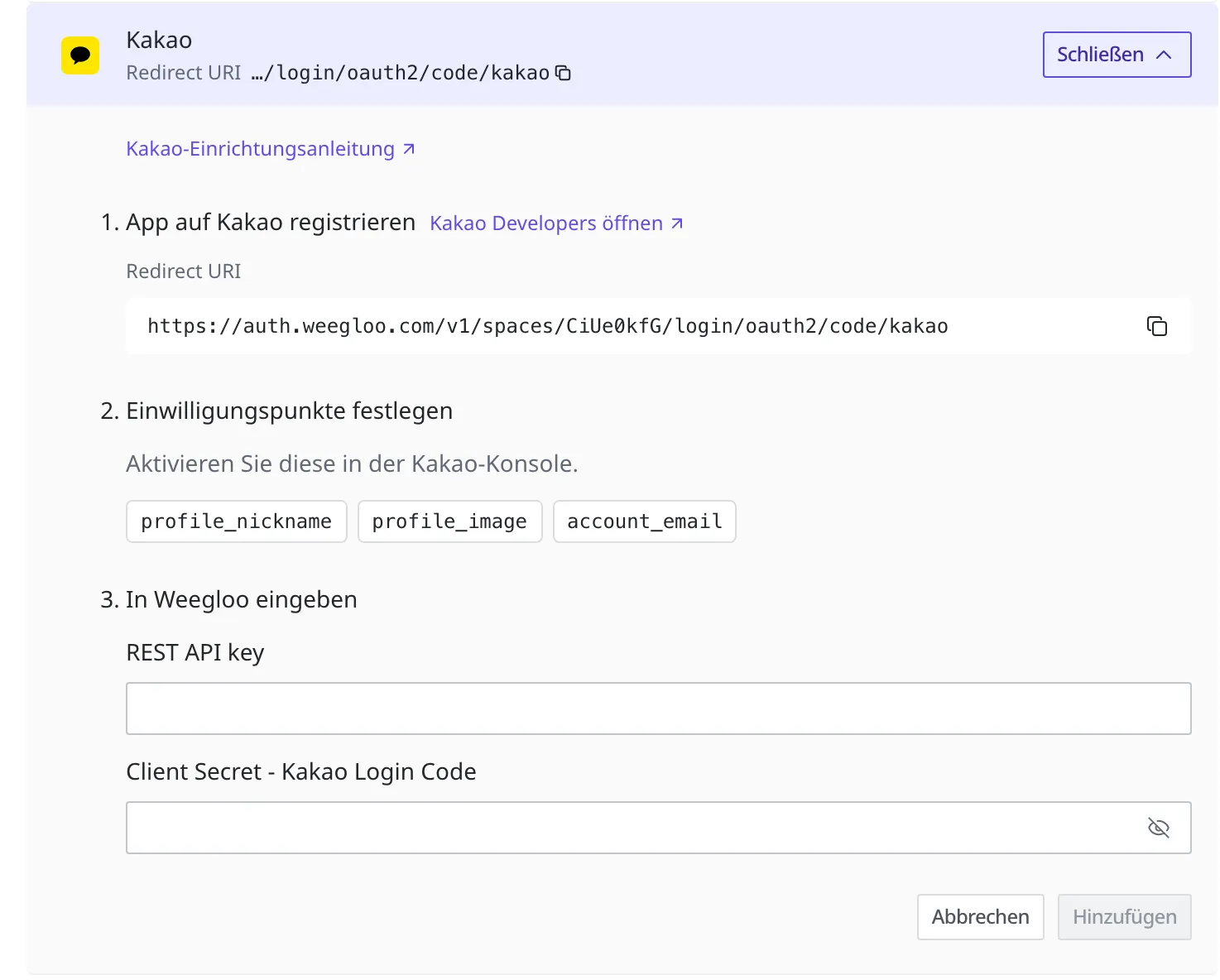
Nach dem Speichern steht neben dem Namen Kakao ein grüner Punkt, und darunter erscheint der Anfang des Werts aus REST API key. Ab jetzt können sich Kunden auch mit einem Kakao-Konto registrieren.
Den geheimen Wert eines Anbieters ersetzen
So ersetzen Sie den Clientschlüssel durch einen neuen Wert, nachdem Sie in der Google Cloud Console einen neuen Clientschlüssel erstellt haben.
- Öffnen Sie Dienste > ServiceLogin > Grundeinstellungen.
- Klicken Sie unter Login Providers in der Zeile Google auf Bearbeiten. Unter der Zeile klappt eine Anleitung mit mehreren Schritten auf.
- Geben Sie im Feld Client Secret den neuen Wert ein. Im Feld Client ID steht bereits der aktuelle Wert.
- Klicken Sie auf die Schaltfläche Speichern.
Sobald Sie den alten Wert in der Google Cloud Console löschen, können sich Kunden nicht mehr mit Google anmelden, bis Sie den neuen Wert gespeichert haben. Tragen Sie einen neu erstellten Wert sofort ein.
Einen Social Login ausschalten
Im Space „Onlineshop“ sind Google und Kakao eingeschaltet. So schalten Sie die Kakao-Anmeldung aus. Lesen Sie vorher Über einen ausgeschalteten Anbieter ist keine Anmeldung möglich. Nutzer, die sich über Kakao registriert haben, können sich erst wieder anmelden, wenn Sie Kakao erneut einschalten.
- Öffnen Sie Dienste > ServiceLogin > Grundeinstellungen.
- Klicken Sie unter Login Providers in der Zeile Kakao auf Bearbeiten. Unter der Zeile klappt eine Anleitung mit mehreren Schritten auf.
- Klicken Sie unten links in der aufgeklappten Anleitung auf Entfernen. Das Bestätigungsfenster „Kakao entfernen“ erscheint.
- Klicken Sie im Fenster auf Entfernen. Sie müssen unter Grundinformationen nicht auf Speichern klicken.
Zeigt die Zeile Kakao wieder die Schaltfläche + Hinzufügen, ist die Kakao-Anmeldung ausgeschaltet.
Die Rückkehradresse einer App eintragen
So tragen Sie pogeunotjang://login ein, damit Kunden nach der Anmeldung in der App des Shops in die App zurückkehren, und legen die Sitzungsdauer auf 30 Tage fest.
- Öffnen Sie Dienste > ServiceLogin > Grundeinstellungen.
- Klicken Sie unter Grundinformationen unterhalb der Liste Erlaubte Rückkehr-URLs auf die Schaltfläche URL hinzufügen. Eine leere Zeile erscheint.
- Geben Sie im Feld URL
pogeunotjang://loginein. - Geben Sie unter Sitzungsdauer (Standard 3 Tage) im Zahlenfeld
30ein. Als Einheit ist von Anfang an Tage ausgewählt. - Klicken Sie unter Grundinformationen auf die Schaltfläche Speichern.
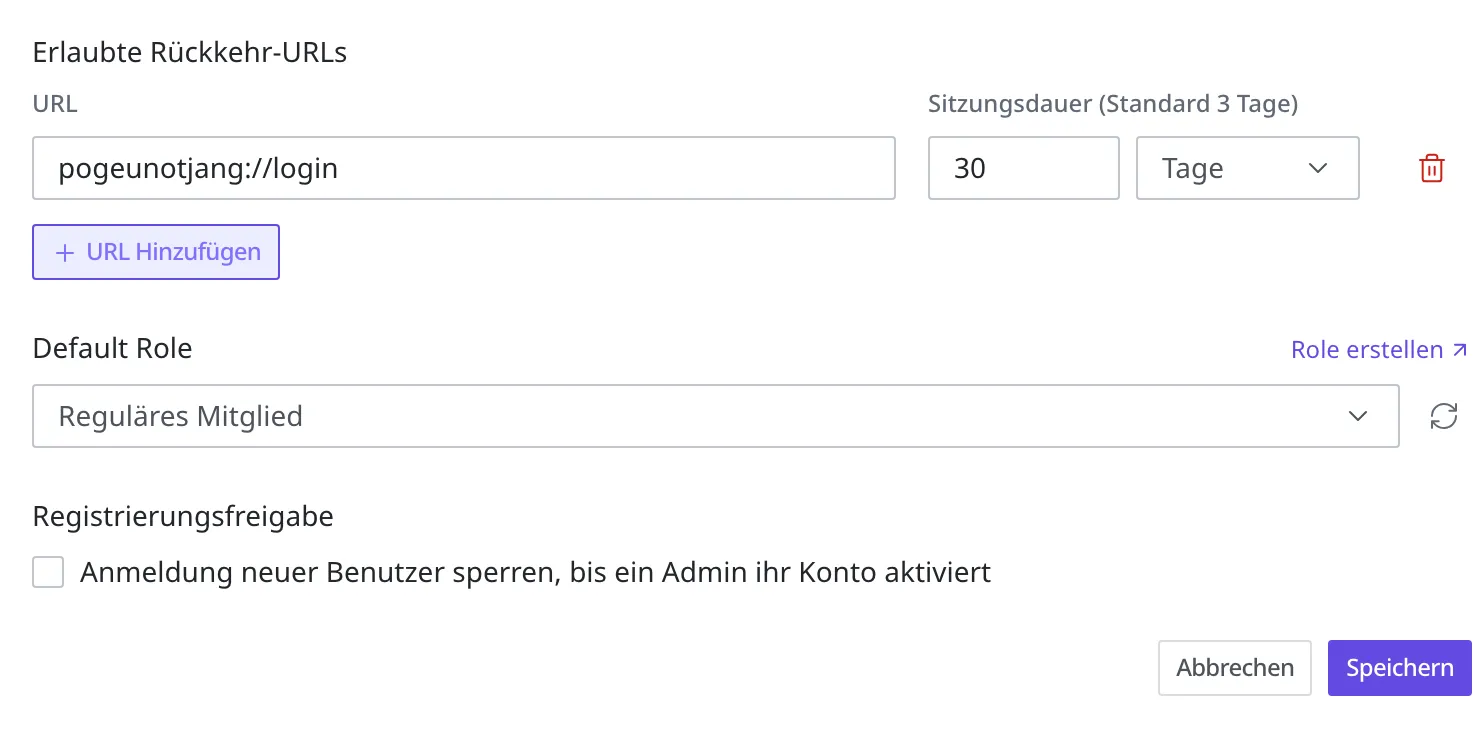
Startet die App die Anmeldung jetzt mit pogeunotjang://login als Rückkehradresse, kehren Kunden nach der Anmeldung in die App zurück. Gibt auch die Website die Rückkehradresse selbst an, tragen Sie auf dieselbe Weise https://shop.example.com/auth/callback in einer weiteren Zeile ein (Rückkehradresse und Sitzungsdauer).
Um eine eingetragene Adresse zu löschen, klicken Sie am Ende ihrer Zeile auf die Schaltfläche zum Löschen und anschließend auf Speichern. Eine Anmeldung, die eine gelöschte Adresse angibt, startet nicht mehr.
Die Default Role ändern
Sie haben im Bildschirm Roles die Nutzerrolle „Neues Mitglied“ erstellt, mit der Nutzer Bewertungen nur lesen können, und möchten diese Rolle standardmäßig für Nutzer verwenden. Weil eine Änderung der Default Role auch bereits registrierte Nutzer betrifft, lesen Sie vorher Für jeden Nutzer gilt genau eine Rolle.
- Öffnen Sie Dienste > ServiceLogin > Grundeinstellungen.
- Klicken Sie unter Grundinformationen auf das Feld Default Role.
- Wählen Sie in der Liste „Neues Mitglied“. Fehlt die Rolle in der Liste, klicken Sie auf das Aktualisierungssymbol neben dem Feld.
- Klicken Sie unter Grundinformationen auf die Schaltfläche Speichern.
Sie erreichen dasselbe, wenn Sie im Bildschirm Roles in der Rollenliste das Menü in der Zeile „Neues Mitglied“ öffnen und auf Als Default Role festlegen klicken.
Die Registrierungsfreigabe einschalten
So sorgen Sie dafür, dass neu registrierte Kunden den Service erst nutzen können, nachdem Ihr Team sie geprüft hat.
- Öffnen Sie Dienste > ServiceLogin > Grundeinstellungen.
- Wählen Sie unter Grundinformationen bei Registrierungsfreigabe die Option Anmeldung neuer Benutzer sperren, bis ein Admin ihr Konto aktiviert aus.
- Klicken Sie unter Grundinformationen auf die Schaltfläche Speichern.
Kunden, die sich von da an registrieren, warten im Bildschirm Users auf ihre Aktivierung. Wie Sie diese Nutzer aktivieren, lesen Sie unter Neue Registrierungen genehmigen.
ServiceLogin ausschalten
Wenn Sie ServiceLogin ausschalten, werden alle registrierten Nutzer gelöscht, und das lässt sich nicht rückgängig machen. Nimmt Ihr Service bereits Nutzer auf, entscheiden Sie deshalb sorgfältig (Beim Ausschalten von ServiceLogin werden alle Nutzer gelöscht).
- Öffnen Sie Dienste > ServiceLogin > Grundeinstellungen.
- Klicken Sie ganz unten im Bildschirm im Bereich ServiceLogin deaktivieren auf die Schaltfläche Deaktivieren. Über der Schaltfläche steht „Löscht diesen ServiceLogin und alle ServiceUser-Daten dauerhaft.“
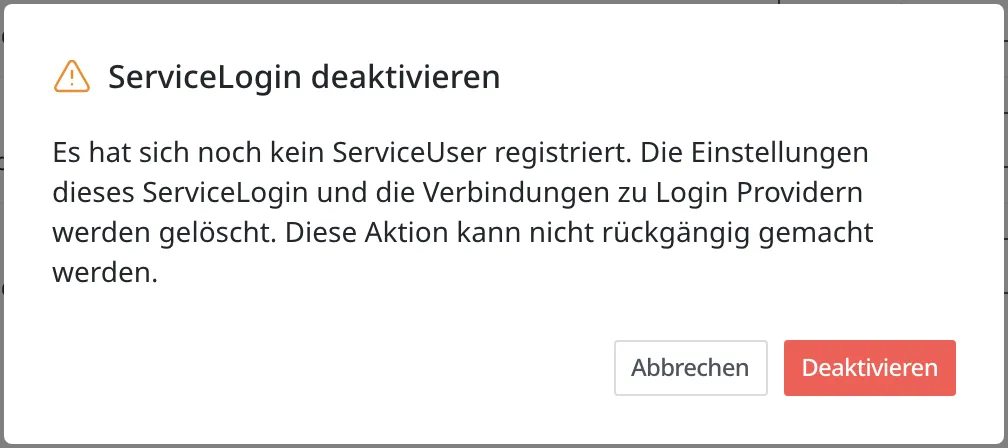
- Klicken Sie im Bestätigungsfenster „ServiceLogin deaktivieren?“ auf Deaktivieren. Das Fenster weist darauf hin, dass alle Daten der registrierten ServiceUser gelöscht werden und sich das nicht rückgängig machen lässt.

Nach dem Ausschalten kehrt der Einstellungsbildschirm in den Zustand vor dem ersten Einschalten zurück.
Hilfe bei Problemen
| Situation | Ursache | Lösung |
|---|---|---|
| Sie können die Bildschirme im Menü ServiceLogin nicht öffnen | Ihre Rolle enthält die Berechtigung Manage ServiceLogin nicht | Bitten Sie eine Person, die den Space verwaltet, um die Berechtigung Manage ServiceLogin |
| Beim ersten Einschalten wird ServiceLogin trotz Klick auf Aktivieren ganz unten nicht eingeschaltet | Eine der Angaben unter Zum Einschalten brauchen Sie fünf Dinge fehlt | Füllen Sie zuerst die Angaben aus, die direkt unter den fehlenden Feldern rot markiert sind |
| Sie haben die zwei Werte eines Anbieters eingegeben und auf Hinzufügen geklickt, aber ServiceLogin ist nicht eingeschaltet | Im Formular beim ersten Einschalten übernimmt Hinzufügen im Bereich des Anbieters die Werte nur ins Formular und speichert sie nicht | Klicken Sie ganz unten im Formular auf Aktivieren |
| Die Liste unter Default Role ist leer | In diesem Space gibt es keine Nutzerrolle | Klicken Sie auf Roles verwalten, und erstellen Sie eine Nutzerrolle. Klicken Sie dann auf das Aktualisierungssymbol |
| Im Feld Standard-Rückkehr-URL lässt sich keine App-Adresse eingeben | Die Standard-Rückkehr-URL nimmt nur Webadressen an | Tragen Sie App-Adressen unter Erlaubte Rückkehr-URLs ein |
| Die Adressen unter Erlaubte Rückkehr-URLs lassen sich nicht speichern | Das Schema fehlt, die Adresse enthält #, das Schema ist nicht erlaubt, oder dieselbe Adresse steht zweimal in der Liste | Korrigieren Sie die Adresse nach dem Hinweis unter dem Feld (Rückkehradresse und Sitzungsdauer) |
| Die Schaltfläche URL hinzufügen lässt sich nicht anklicken | Unter Erlaubte Rückkehr-URLs stehen 10 Adressen | Löschen Sie Adressen, die Sie nicht verwenden |
| Die Sitzungsdauer lässt sich nicht speichern | Der Wert ist keine ganze Zahl, kürzer als 1 Minute oder länger als 1 Jahr | Geben Sie eine ganze Zahl ein, die zwischen 1 Minute und 1 Jahr liegt |
| Kunden sehen auf der Anmeldeseite des Anbieters einen Fehler, dass die Adresse nicht passt | Die beim Anbieter eingetragene Redirect-URI weicht vom Wert dieses Space ab | Kopieren Sie den Wert mit der Schaltfläche Redirect-URI im Content-Studio erneut, und tragen Sie ihn unverändert beim Anbieter ein |
| In der App oder auf der Website startet die Anmeldung nicht | Die angegebene Rückkehradresse steht nicht Zeichen für Zeichen identisch unter Erlaubte Rückkehr-URLs | Tragen Sie diese Adresse unter Erlaubte Rückkehr-URLs ein |
| Kunden sehen „Ihre E-Mail-Adresse konnte nicht abgerufen werden.“ | Der Kunde hat die Weitergabe der E-Mail-Adresse abgelehnt, das externe Konto hat keine E-Mail-Adresse, oder die Vorbereitung beim Anbieter fehlt | Prüfen Sie in der Tabelle unter Für Registrierung und Anmeldung ist die E-Mail-Adresse des externen Kontos nötig die Vorbereitung für diesen Anbieter |
| Ein Nutzer kann sich mit dem Konto eines anderen Anbieters nicht anmelden | Der Nutzer hat sich mit derselben E-Mail-Adresse bereits über einen anderen Anbieter registriert | Bitten Sie den Nutzer, sich über den Anbieter anzumelden, mit dem er sich zuerst registriert hat |
| Neue Kunden können sich nicht registrieren, bestehende Nutzer melden sich aber an | Die Anzahl der Nutzer in der Organization hat das Limit des Plans erreicht | Wechseln Sie zu einem höheren Plan, oder entfernen Sie Nutzer, die den Service nicht mehr nutzen (Limits in den Regeln für die ServiceUser-Verwaltung) |
| Neu registrierte Kunden können den Service nicht nutzen | Die Registrierungsfreigabe ist eingeschaltet | Aktivieren Sie den Nutzer im Bildschirm Users (Neue Registrierungen genehmigen) |
| Sie haben die Registrierungsfreigabe ausgeschaltet, aber wartende Nutzer können den Service weiterhin nicht nutzen | Diese Einstellung betrifft bereits registrierte Nutzer nicht | Aktivieren Sie die wartenden Nutzer einzeln |
| Nach einer Änderung der Default Role hat sich auch geändert, was bestehende Nutzer tun dürfen | Die geänderte Default Role gilt auch für bestehende Nutzer ohne zugewiesene Rolle (Für jeden Nutzer gilt genau eine Rolle) | Sollen Nutzer ihre bisherige Rolle behalten, weisen Sie ihnen diese Rolle einzeln zu, oder setzen Sie die Default Role zurück |
| Die Schaltfläche Entfernen eines Anbieters lässt sich nicht anklicken | Es ist der letzte verbleibende Anbieter | Schalten Sie zuerst einen anderen Anbieter ein und dann diesen aus, oder schalten Sie ServiceLogin aus |
| Nach dem Aufklappen eines Anbieters ist das Feld für das Client-Secret leer | Geheime Werte werden nach dem Speichern nicht wieder angezeigt | Geben Sie den geheimen Wert beim Ändern erneut ein. Falls Sie ihn verloren haben, holen Sie beim Anbieter einen neuen Wert |
| Nach dem Ausschalten eines Anbieters können sich Nutzer, die sich über diesen Anbieter registriert haben, nicht anmelden | Über einen ausgeschalteten Anbieter lässt sich keine Anmeldung starten | Schalten Sie den Anbieter wieder ein, und geben Sie die zwei Werte ein |
| Nach einem Klick auf Speichern erscheint das Fenster Versionskonflikt | Während Sie die Einstellungen bearbeitet haben, hat ein anderes Mitglied dasselbe ServiceLogin zuerst gespeichert | Klicken Sie auf Meine Änderungen verwerfen und neu laden, und prüfen Sie die geänderten Einstellungen. Nehmen Sie Ihre Änderungen anschließend erneut vor, und speichern Sie (Was tun, wenn Sie einen Konflikthinweis erhalten) |
| Beim Ausschalten eines Anbieters erscheint die Meldung, dass jemand anderes gleichzeitig bearbeitet | Das Ausschalten ist gescheitert, weil ein anderes Mitglied gleichzeitig gespeichert hat | Klicken Sie in der Meldung auf Erneut versuchen |
| Eine Market App lässt sich nicht in diesem Space installieren | Die App enthält ein ServiceLogin, und in diesem Space gibt es bereits ein ServiceLogin | Installieren Sie die App in einem anderen Space (Was vor der Installation geprüft wird) |
| Mit einem Space Access Token lässt sich ServiceLogin nicht verwalten | Mit Tokens lassen sich keine Space-Einstellungen verwalten | Erledigen Sie die Aufgabe im Content-Studio (Berechtigungen für Einstellungen gelten nur für Personen) |
Verwandte Seiten
- Anmeldung für Service-Nutzer: Zeigt mit Grafiken, was ServiceLogin ist, wie sich Ihr Team und die Nutzer unterscheiden und wie Sie die ersten Nutzer aufnehmen.
- Regeln für die ServiceUser-Verwaltung: Behandelt die Liste der registrierten ServiceUser, die Rolle jedes Nutzers, das Sperren der Anmeldung und die Kontolöschung.
- Regeln für Nutzerrollen: Behandelt, was Sie in einer ServiceUserRole erlauben, die Sie als Default Role festlegen.
- Google-Anmeldung einrichten: Zeigt Schritt für Schritt, wie Sie die zwei Werte im Entwicklerbereich des Anbieters erhalten. Die Einrichtungsseiten der anderen Anbieter stehen gesammelt unter Felder, die vom Anbieter abhängen.
- Service-Nutzer verwalten: Behandelt die Verwaltung von Nutzern im laufenden Betrieb für typische Situationen, etwa das Freigeben von Registrierungen und das Sperren der Anmeldung.
- Regeln zum Löschen: Behandelt, was beim Löschen von ServiceLogin mitgelöscht wird und was erhalten bleibt.
- API-Referenz: Beschreibt die technischen Details wie das Anfrageformat, die Sie brauchen, um ServiceLogin in einem Programm zu erstellen und zu ändern. Wie Sie die Anmeldung der Kunden in eine Website oder App einbauen, steht unter Auth API.