

Regeln für Veröffentlichung und Prüfung von Apps
Diese Seite beschreibt alle Einstellungen, Regeln, Limits und Berechtigungen für das Veröffentlichen einer Market App im Marketplace sowie die Aufgaben im Content-Studio. Was es heißt, eine App in den Marketplace zu bringen, und welchen Weg die App bis zur Veröffentlichung nimmt, lesen Sie zuerst unter App-Veröffentlichung. Die Regeln zum Vorbereiten und Bündeln der Ressourcen einer Version stehen unter Regeln für die App-Erstellung. Was beim Installieren geschieht, steht unter Regeln für die App-Installation.
Auf dieser Seite bedeutet „Version“ das App Bundle. Auch das Content-Studio nennt das App Bundle meist Version.
Einstellungen
Sie legen die Einstellungen einer Market App an drei Stellen fest.
- App-Angaben im Marketplace: Beim Erstellen der Market App legen Sie diese Angaben in den Schritten Über die App und Weitere Informationen fest. Nach dem Erstellen bearbeiten Sie die Angaben im Detailbildschirm der Market App im Tab Einstellungen.
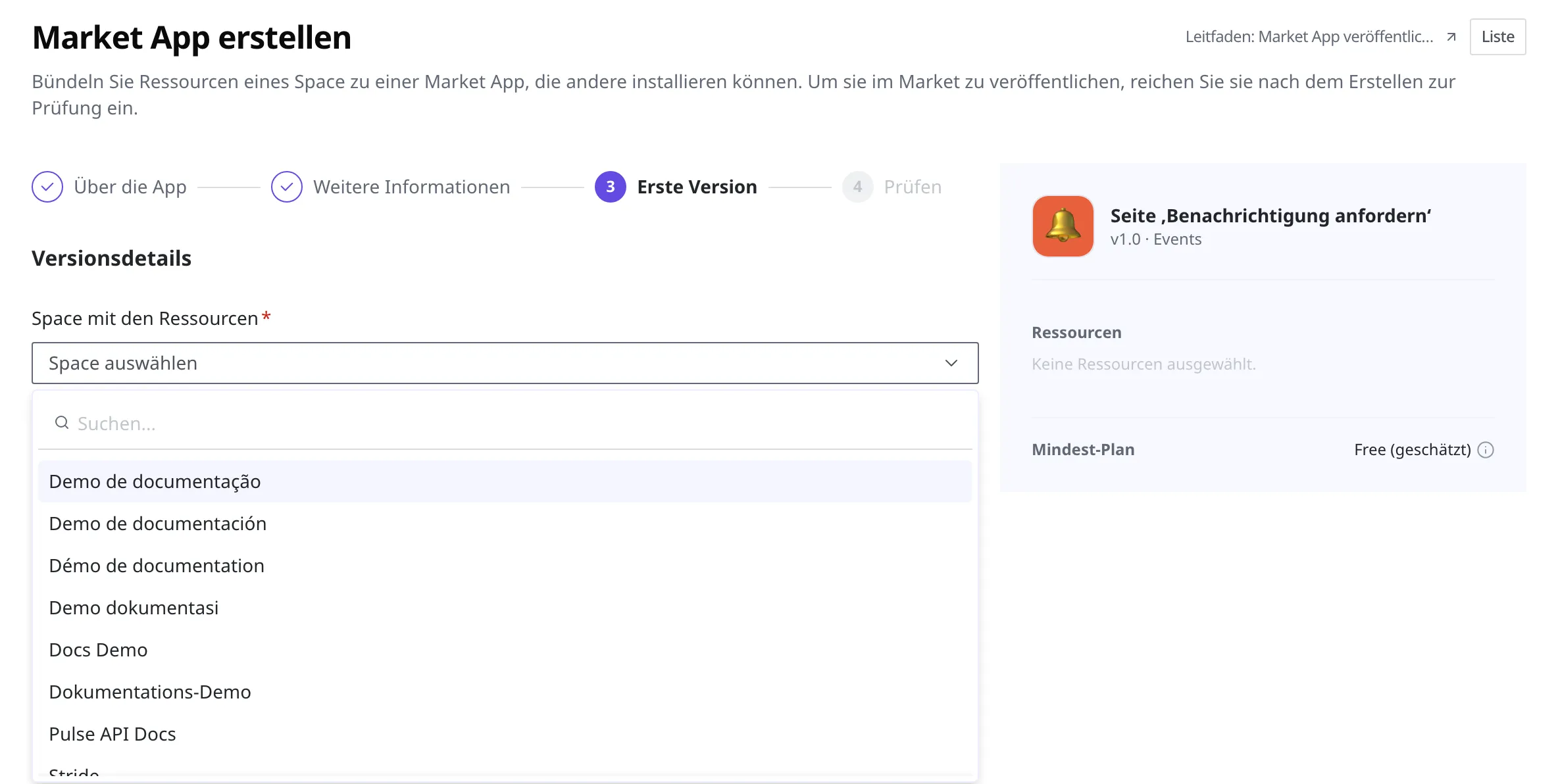
- Zusammenstellung einer Version: Beim Erstellen der Market App legen Sie die erste Version im Schritt Erste Version fest. Für spätere Versionen nutzen Sie den Bildschirm Neue Version erstellen.
- Einreichung zur Prüfung: Bei der Einreichung jeder Version legen Sie die Eingabehinweise für Installierende und den empfohlenen Plan fest.
Sie verwalten Market Apps im Organization-Bildschirm im Menü Market Apps. Unter Meine Apps steht die Liste der erstellten Apps, unter Market App erstellen legen Sie eine neue App an.
App-Angaben im Marketplace
Diese Angaben sind auf den Listenkarten und der Detailseite im Marketplace öffentlich zu sehen.
| Einstellung | Bedeutung | Standardwert | Einschränkung |
|---|---|---|---|
| App Icon | Das Bild, das die App auf der Listenkarte und der Detailseite darstellt | Keines. Sie müssen ein Icon hochladen | Sie wählen eine PNG-, JPEG- oder WebP-Datei mit höchstens 10 MiB. Sie schneiden das Bild quadratisch (1:1) zu. Das zugeschnittene Bild wird passend zur Icon-Größe verkleinert gespeichert |
| App Name | Der Name der App im Marketplace | Leer. Sie müssen einen Namen eingeben | 1 bis 64 Zeichen. Sie können den Namen später ändern |
| Kategorie | Die Rubrik, zu der die App im Marketplace gehört | Keine Auswahl. Sie müssen eine Kategorie wählen | Sie können die Kategorie nach dem Erstellen nicht ändern |
| Screenshots | Bilder, die zeigen, wie die App aussieht. Der erste Screenshot wird zum Hauptbild der Listenkarte | Keine | Bis zu 6 PNG-, JPEG- oder WebP-Dateien mit jeweils höchstens 5 MiB. Sie ändern die Reihenfolge per Drag-and-drop. Empfohlen ist das Querformat 16:10 (Wie Screenshots und Icon angezeigt werden) |
| Kurzbeschreibung | Der Text unter dem Namen auf der Listenkarte und der Detailseite. Sie schreiben den Text für jede Sprache unter Vorstellung | Leer | Bis zu 256 Zeichen je Sprache |
| Ausführliche Beschreibung | Der Text im Hauptteil der Detailseite. Sie können den Text mit Markdown gestalten. Sie schreiben den Text für jede Sprache unter Vorstellung | Leer | Bis zu 4.096 Zeichen je Sprache |
| Unterstützte Sprachen | Die Sprachen, in denen die installierte Website und die Inhalte verfügbar sind. Die Angabe erscheint nur in den App-Angaben im Marketplace und wirkt sich nicht auf die installierten Ressourcen aus | Beim Erstellen der App sind die Sprachen der Locales eingetragen, die Sie in die erste Version aufgenommen haben | Sie können bis zu 225 Sprachen auswählen |
| Tags | Wörter, mit denen Apps im Marketplace gefunden und gruppiert werden | Keine | Bis zu 5. Jedes Wort besteht aus 3 bis 12 englischen Kleinbuchstaben. Großbuchstaben werden in Kleinbuchstaben umgewandelt. Dasselbe Wort lässt sich nicht zweimal eintragen |
| Demo-Link | Eine Adresse, unter der man die App vor der Installation ausprobieren kann | Keine | Bis zu 3 Adressen, die mit http:// oder https:// beginnen. Dieselbe Adresse lässt sich nicht zweimal eintragen |
| Repository-Link | Eine Adresse, unter der man den Code einsehen kann | Keine | Wie bei Demo-Link |
| Name unter Entwickler | Der Name, der auf der Detailseite im Marketplace als Entwickler dieser App erscheint | Der Name dieser Organization | Sie können den Namen in diesem Bildschirm nicht ändern. Eine Namensänderung in den Organization-Einstellungen ändert auch diesen Namen (Organization: Einstellungen und Regeln) |
| Kontakt | Die E-Mail-Adresse für Anfragen auf der Detailseite im Marketplace | Die E-Mail-Adresse des Kontos, mit dem die App erstellt wird | Sie müssen eine Adresse eingeben. Die Adresse muss eine gültige E-Mail-Adresse mit höchstens 254 Zeichen sein. Alle können die Adresse sehen. Tragen Sie deshalb eine Adresse ein, die öffentlich sein darf |
Für den Bereich Vorstellung gelten diese Regeln.
- Sie können die Vorstellung in den 10 Sprachen schreiben, die der Marketplace unterstützt. Für jede Sprache fügen Sie einen Tab hinzu und schreiben in diesem Tab Kurzbeschreibung und Ausführliche Beschreibung. Die Sprachen der Vorstellung sind unabhängig von der Einstellung Unterstützte Sprachen.
- Der Tab Englisch ist von Anfang an vorhanden und lässt sich nicht löschen. Sie können die App zwar auch ohne Vorstellung erstellen. Haben Sie aber eine Kurzbeschreibung in einer anderen Sprache geschrieben, müssen Sie auch die Kurzbeschreibung im Tab Englisch schreiben. Dasselbe gilt für das Feld Ausführliche Beschreibung.
- Fehlt ein Text in der Sprache der Person, die den Marketplace ansieht, erscheint der englische Text.
- Beschreiben Sie im Feld Ausführliche Beschreibung neben den Aufgaben der App auch das Verhalten, das Installierende vor der Installation kennen sollten. Schreiben Sie zum Beispiel, ob die Registrierung von Nutzern eine Freigabe durch den Betreiber erfordert oder welche Daten ein Webhook wohin sendet.
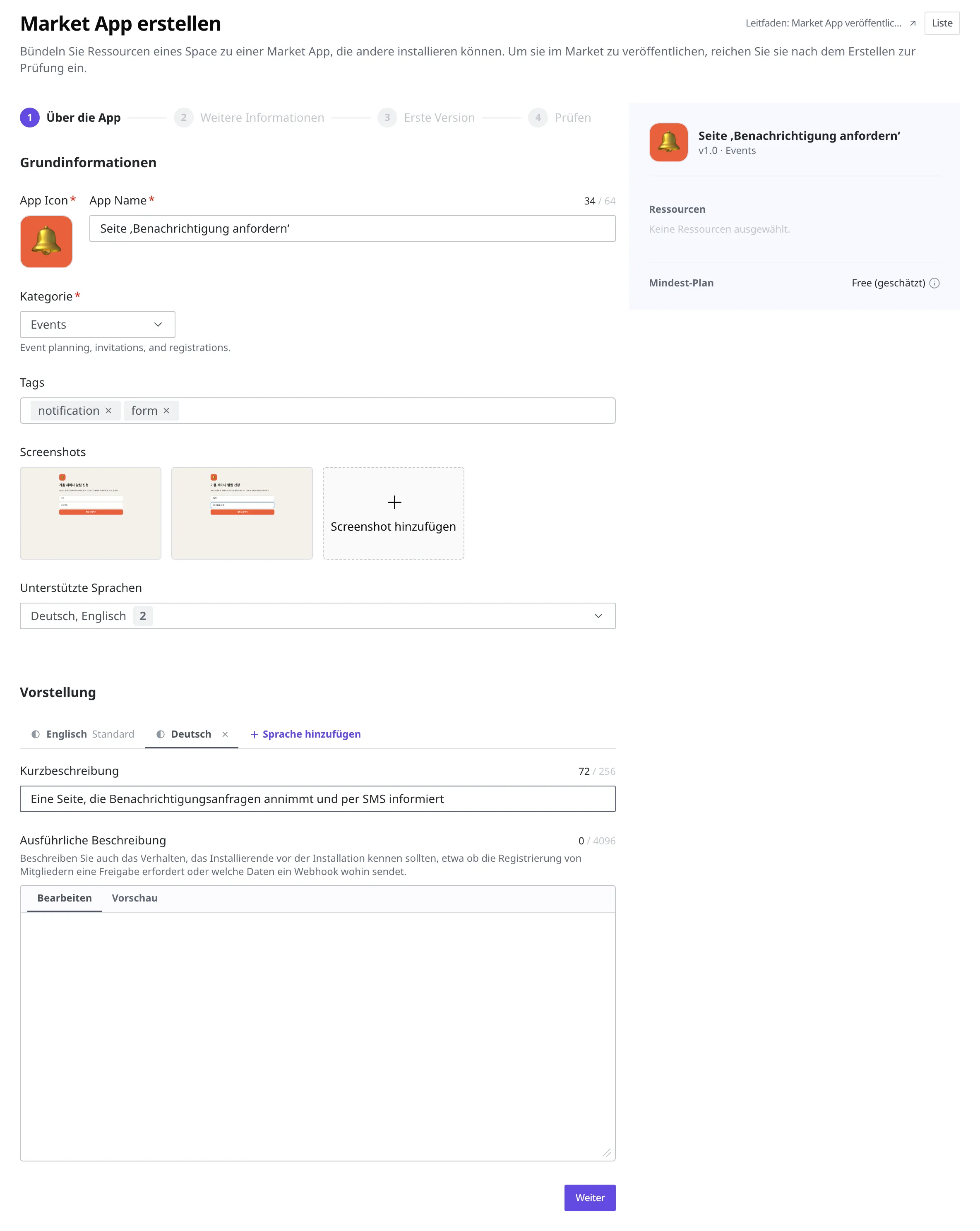
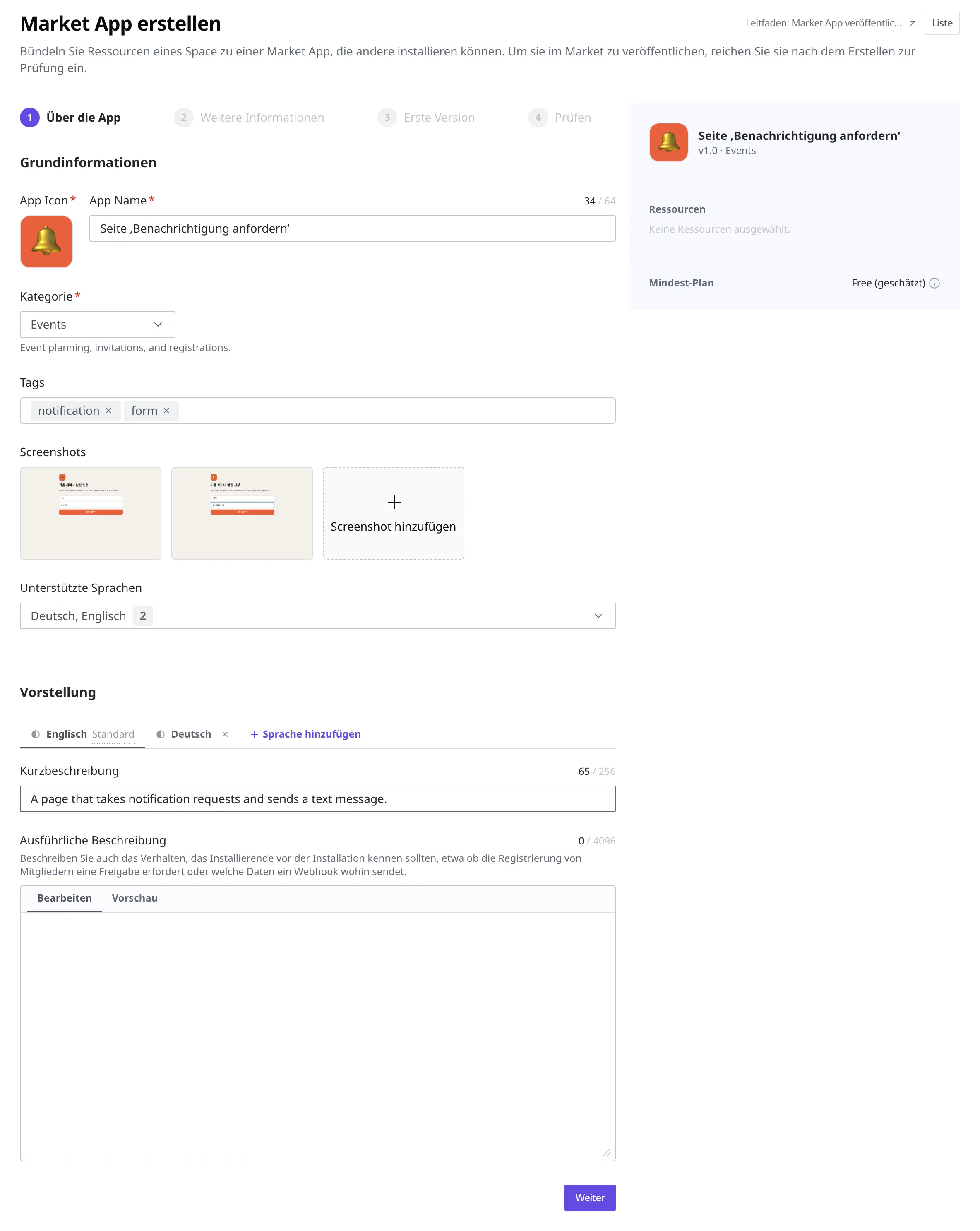
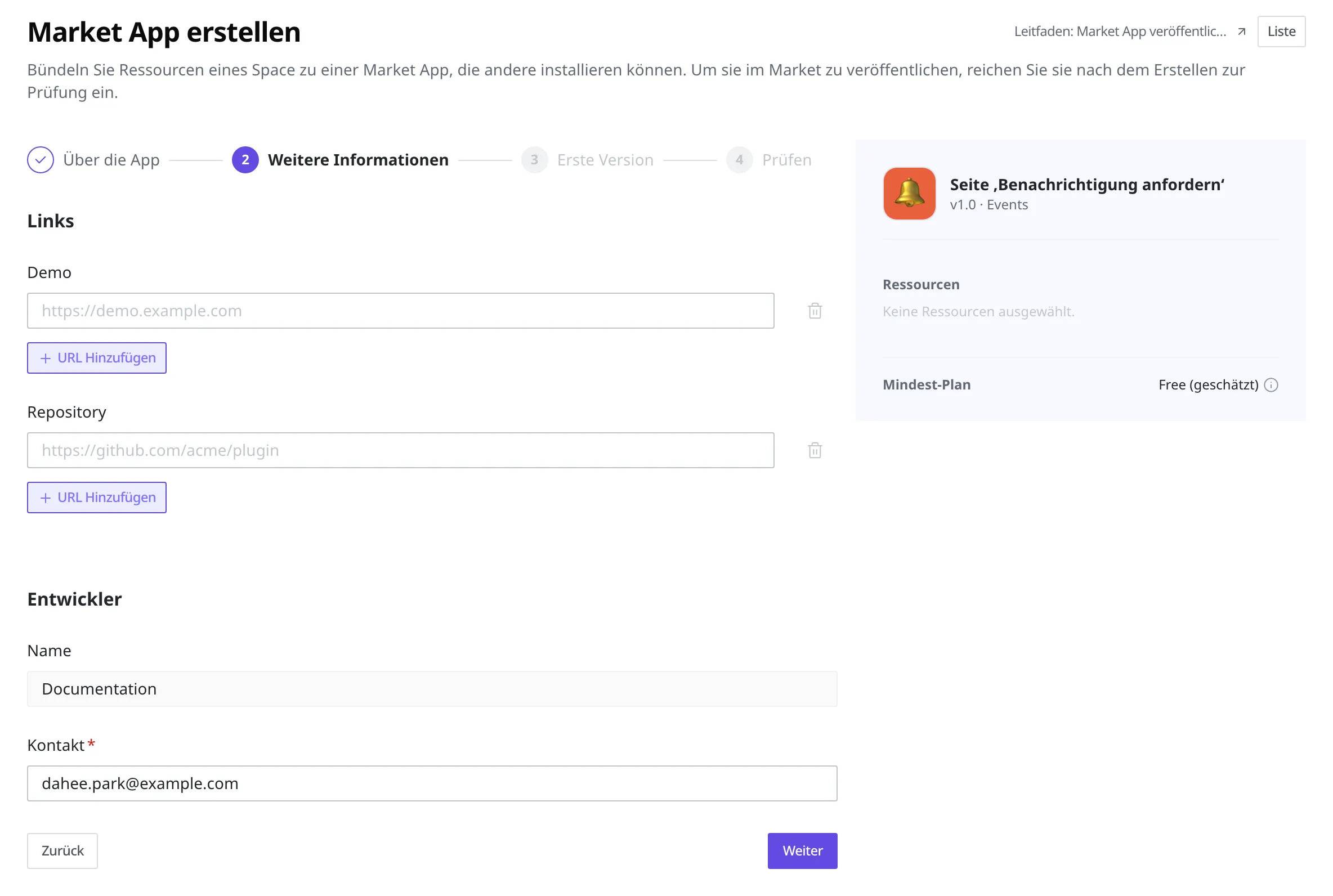
Ein Klick auf die Schaltfläche Marketplace-Vorschau öffnet einen neuen Tab. In diesem Tab sehen Sie, wie die App auf der Listenseite und der Detailseite im Marketplace aussieht. Installationen, Bewertungen und Rezensionen in der Vorschau sind Beispielwerte.
Zusammenstellung einer Version
| Einstellung | Bedeutung | Standardwert | Einschränkung |
|---|---|---|---|
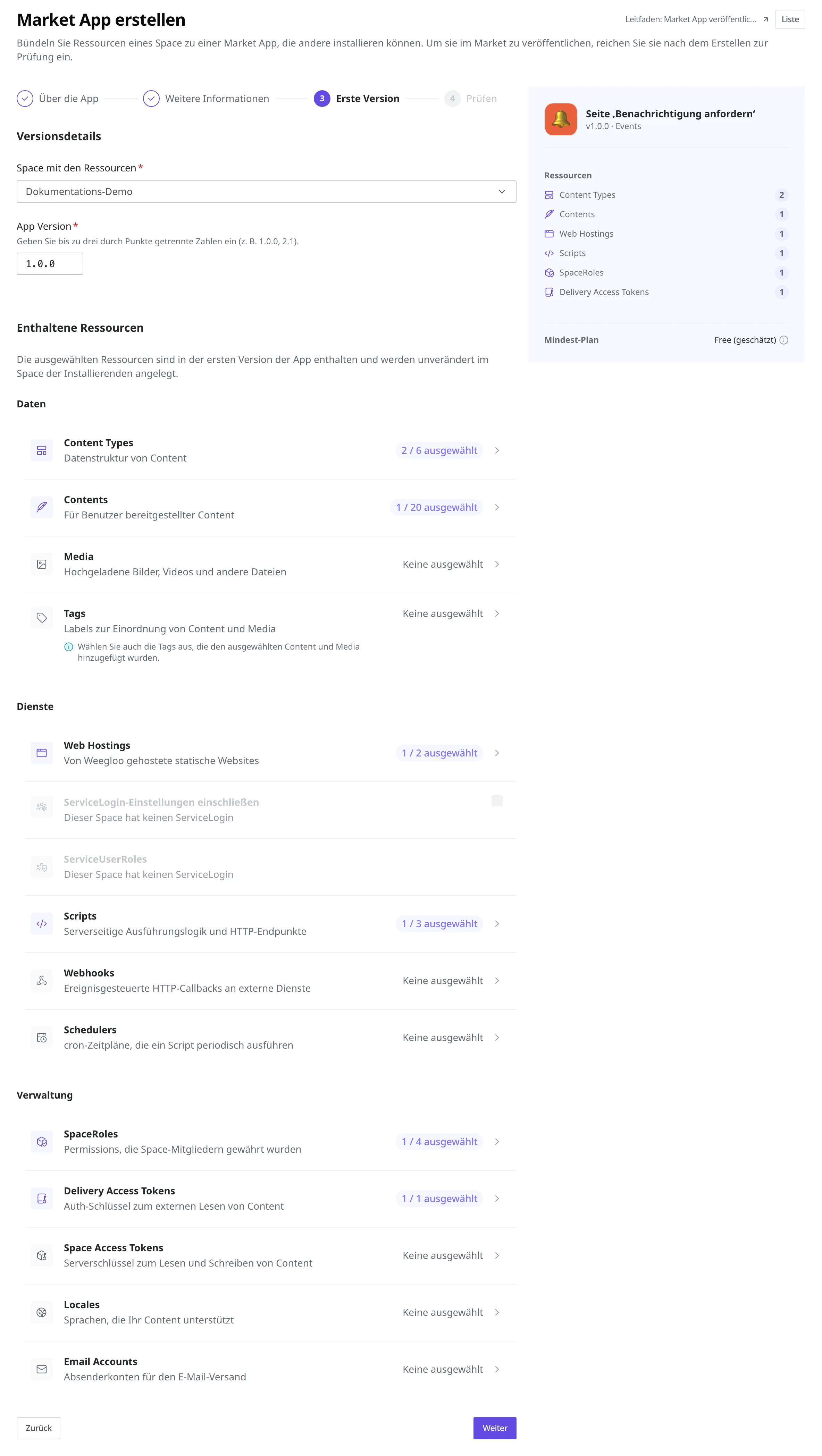
| Space mit den Ressourcen | Der ursprüngliche Space mit den Ressourcen für die Version | Keine Auswahl. Sie müssen einen Space wählen | Sie können nur Spaces dieser Organization wählen, in denen Sie Mitglied sind und die Berechtigung Apps verwalten haben. Beim Wechsel zu einem anderen Space wird die gesamte Ressourcenauswahl zurückgesetzt |
| App Version | Die Versionsnummer, die Installierenden angezeigt wird | Bei der ersten Version ist 1.0 eingetragen. Bei einer neuen Version ist die Nummer der zuletzt erstellten Version eingetragen, wobei die letzte Zahl um eins erhöht ist | Sie müssen eine Nummer eingeben (Regeln für die Versionsnummer) |
| Enthaltene Ressourcen | Die Ressourcen, die im Space der installierenden Person entstehen | Keine Auswahl | Sie können 15 Arten von Ressourcen aufnehmen. Welche Ressourcen Sie mit aufnehmen müssen, steht unter Ressourcen, die Sie mit aufnehmen müssen. Welche Ressourcen eine App nicht enthalten kann, steht unter Ressourcen und Bedingungen, die eine App nicht enthalten kann. Nach dem Erstellen der Version können Sie die Auswahl nicht ändern |
Eingabehinweise für Installierende
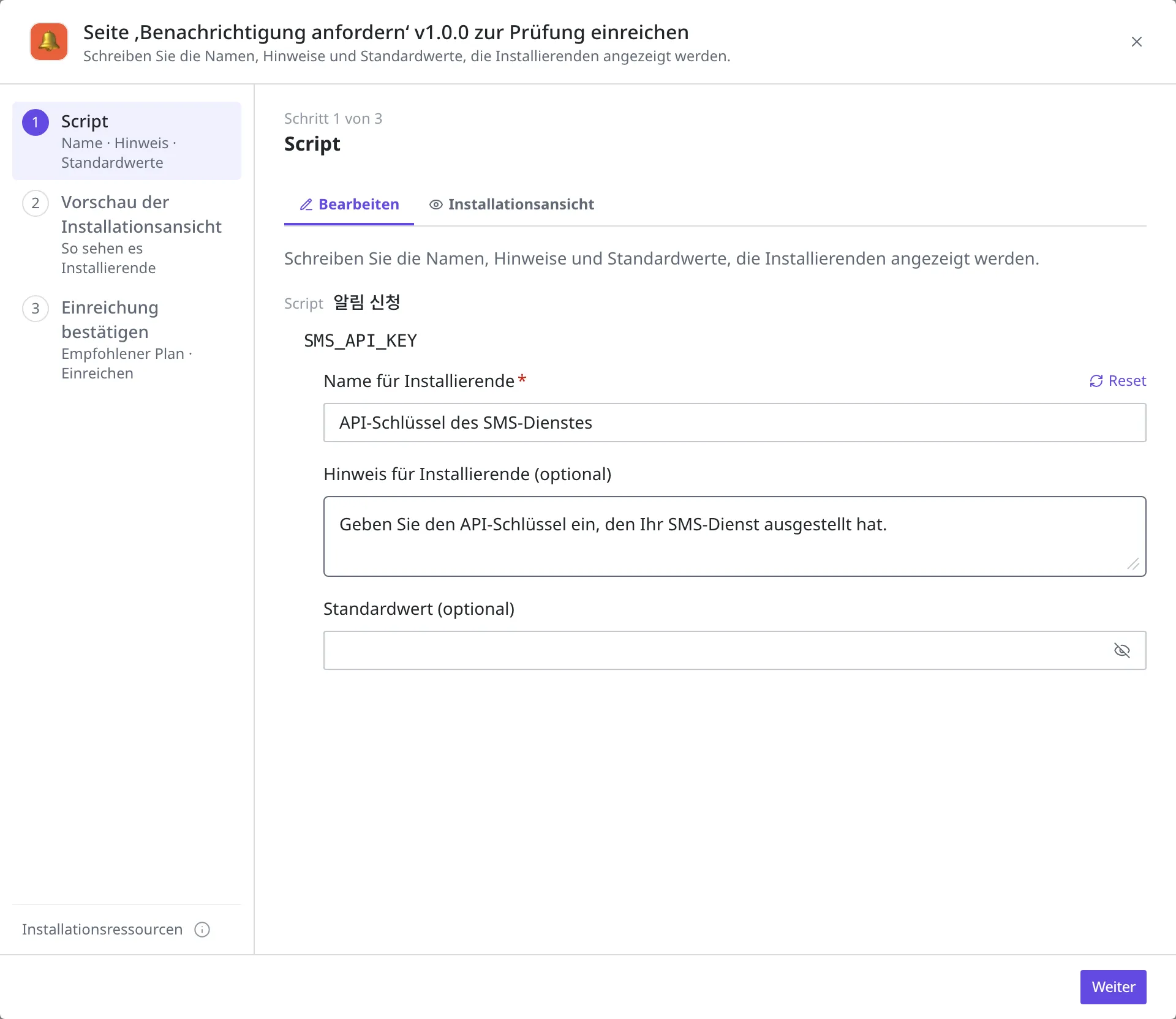
Manche Versionen enthalten Werte, die Installierende selbst eingeben, etwa den Schlüssel eines externen Dienstes. Für jeden dieser Werte legen Sie bei der Einreichung zur Prüfung fest, welcher Name, welcher Hinweis und welcher Standardwert im Installationsbildschirm erscheinen. Welche Werte Installierende eingeben, steht unter Werte, die Installierende eingeben. Bei einer Version ohne solche Werte wählen Sie nur den empfohlenen Plan und reichen die Version ein (Empfohlener Plan und Bestätigung der Einreichung).
| Wert der installierenden Person | Name für Installierende | Hinweis für Installierende | Standardwert |
|---|---|---|---|
| Geheimwert eines Scripts | Sie geben den Namen ein. Anfangs ist der Name des Geheimwerts eingetragen (z. B. SMS_API_KEY) | Sie geben den Hinweis ein. Anfangs ist die Beschreibung des Geheimwerts eingetragen | Möglich |
| Header-Wert eines Webhooks | Sie geben den Namen ein. Anfangs ist der Name des Headers eingetragen | Sie geben den Hinweis ein | Möglich |
| Benutzername und Passwort für HTTP Basic Auth eines Webhooks | Fest vorgegeben, Sie geben keinen Namen ein | Sie geben nur einen gemeinsamen Hinweis für Benutzername und Passwort ein | Für Benutzername und Passwort jeweils möglich |
| Email Account | Sie geben den Namen ein. Anfangs ist der Name des Email Accounts aus dem ursprünglichen Space eingetragen | Sie geben den Hinweis ein | Nicht vorhanden. Die installierende Person wählt einen Email Account aus dem eigenen Space |
| Werte der Anmeldeanbieter von ServiceLogin (Client-ID, Client-Secret usw.) | Fest vorgegeben, Sie geben keinen Namen ein | Sie geben für jeden Anbieter einen Hinweis ein | Nicht vorhanden. Die Redirect-URI, die Sie im Entwicklerbereich des Anbieters registrieren, ist in jedem Space anders. Mit Ihren eigenen Werten funktioniert die Anmeldung im Space der installierenden Person deshalb nicht (Die drei Adressen bei der Anmeldung) |
| Standard-Rückkehr-URL und Erlaubte Rückkehr-URLs von ServiceLogin | Fest vorgegeben, Sie geben keinen Namen ein | Sie geben für jede Adresse einen Hinweis ein | Möglich. Sie tragen einen Standardwert ein, wenn alle Installierenden dieselbe Adresse verwenden, etwa einen Deeplink der App (z. B. myapp://login) |
- Das Feld Name für Installierende darf nicht leer sein. Hinweis und Standardwert dürfen leer bleiben. Ein leerer Hinweis erscheint nicht im Installationsbildschirm.
- Ein Standardwert steht im Installationsbildschirm bereits im Eingabefeld. Ändert die installierende Person den Standardwert nicht, wird die App mit diesem Wert installiert. Ein Standardwert, der nur aus Leerzeichen besteht, ist nicht möglich.
- WEEGLOO prüft einen Standardwert nach denselben Regeln wie das Feld bei der Installation. Zum Beispiel gelten für den Standardwert einer Rückkehr-URL die Regeln für Rückkehr-URLs von ServiceLogin (Rückkehradresse und Sitzungsdauer). In den Standardwerten für Erlaubte Rückkehr-URLs desselben ServiceLogin darf dieselbe Adresse nicht zweimal vorkommen.
- Nach der Veröffentlichung im Marketplace sind Namen, Hinweise und Standardwerte für alle sichtbar. Tragen Sie als Standardwert nur Werte ein, die alle Installierenden gemeinsam nutzen dürfen, etwa einen öffentlichen Testschlüssel oder ein öffentliches Testkonto (Die Angaben aus der Einreichung sind öffentlich).
Die installierende Person wird nach diesen zwei Werten nicht gefragt. Bei der Einreichung gibt es für diese Werte deshalb nichts festzulegen.
- Rückkehr-URLs von ServiceLogin mit der Adresse einer mit aufgenommenen Web Hosting-Website werden durch die Adresse der installierten Website ersetzt (Was jede Ressource in die Installation mitnimmt).
- Als Kontakt-E-Mail von ServiceLogin wird die E-Mail-Adresse des Kontos der installierenden Person eingetragen (Wenn Sie die Nutzeranmeldung aufnehmen).
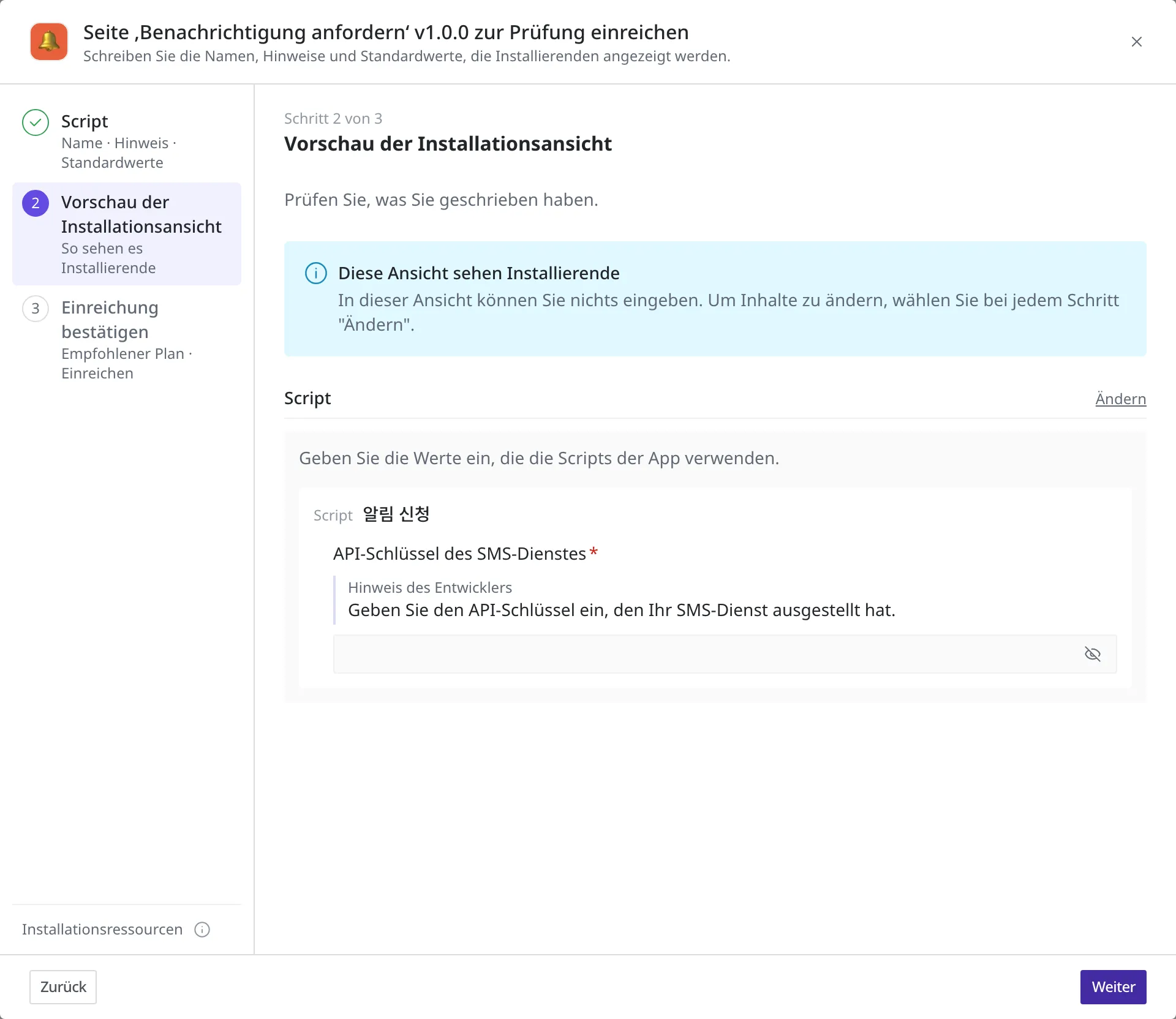
Wie Ihre Angaben im Installationsbildschirm aussehen, prüfen Sie mit der Option Installationsansicht und im Schritt Vorschau der Installationsansicht. Falls Sie die Einreichung vorzeitig abbrechen, werden die geschriebenen Namen, Hinweise und Standardwerte nicht gespeichert.
Empfohlener Plan und Bestätigung der Einreichung
| Einstellung | Bedeutung | Standardwert | Einschränkung |
|---|---|---|---|
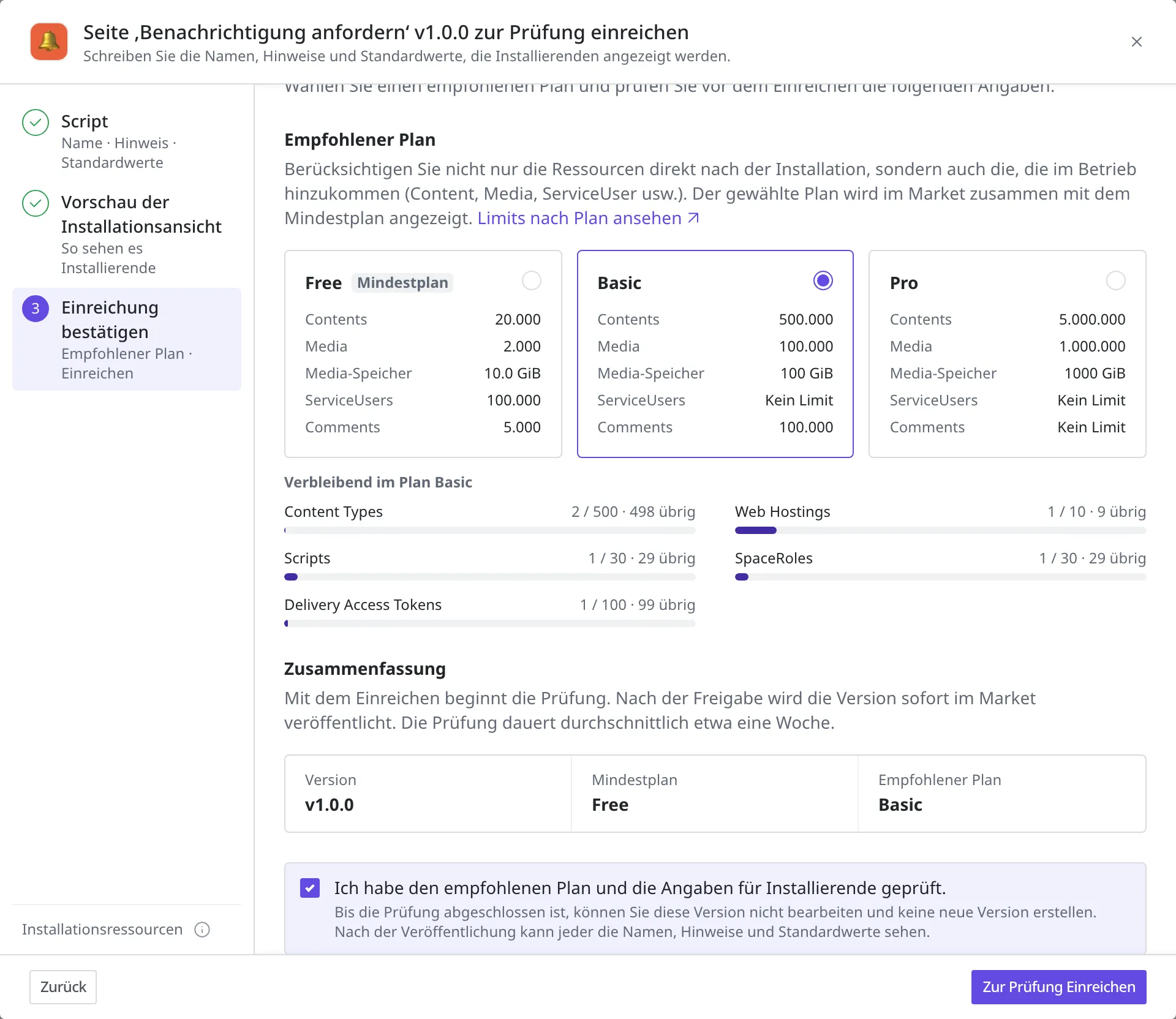
| Empfohlener Plan | Der Plan, den Sie empfehlen. Sie berücksichtigen dabei nicht nur die Ressourcen direkt nach der Installation, sondern auch Contents, Media, ServiceUser usw., die im Betrieb hinzukommen. Auf der Detailseite im Marketplace erscheint dieser Plan als empfohlener Plan | Der Mindestplan der Version ist ausgewählt | Sie können nur den Mindestplan der Version oder einen höheren Plan wählen (Mindestplan und empfohlener Plan einer Version) |
| Ich habe den empfohlenen Plan und die Angaben für Installierende geprüft. | Die Bestätigung, dass Sie den empfohlenen Plan und die Angaben im Installationsbildschirm geprüft haben | Nicht ausgewählt | Erst nach der Auswahl können Sie auf Zur Prüfung einreichen klicken |
Über den Link Limits nach Plan ansehen sehen Sie unter Preispläne die Limits der einzelnen Pläne.
Regeln
App-Angaben einmal pro App, Ressourcen pro Version
- Jede Market App hat einen Satz App-Angaben für den Marketplace. Es gibt keine eigenen App-Angaben pro Version. Nach einer Bearbeitung ändern sich die App-Angaben im Marketplace, egal welche Version veröffentlicht ist (App-Angaben ändern sich ohne Prüfung).
- Eine Version bündelt die Ressourcen, die im Space der installierenden Person entstehen sollen. Nach dem Erstellen einer Version können Sie die enthaltenen Ressourcen nicht ändern. Um Ressourcen zu ändern, erstellen Sie eine neue Version (Eine neue Version ist erst nach der Prüfung der vorherigen möglich).
- Welcher Stand des ursprünglichen Space in eine Version kommt, steht unter Enthalten ist der Stand zum Zeitpunkt des Bündelns.
- Beim ersten Erstellen einer Market App entstehen die App-Angaben und die erste Version zusammen.
Status einer Version
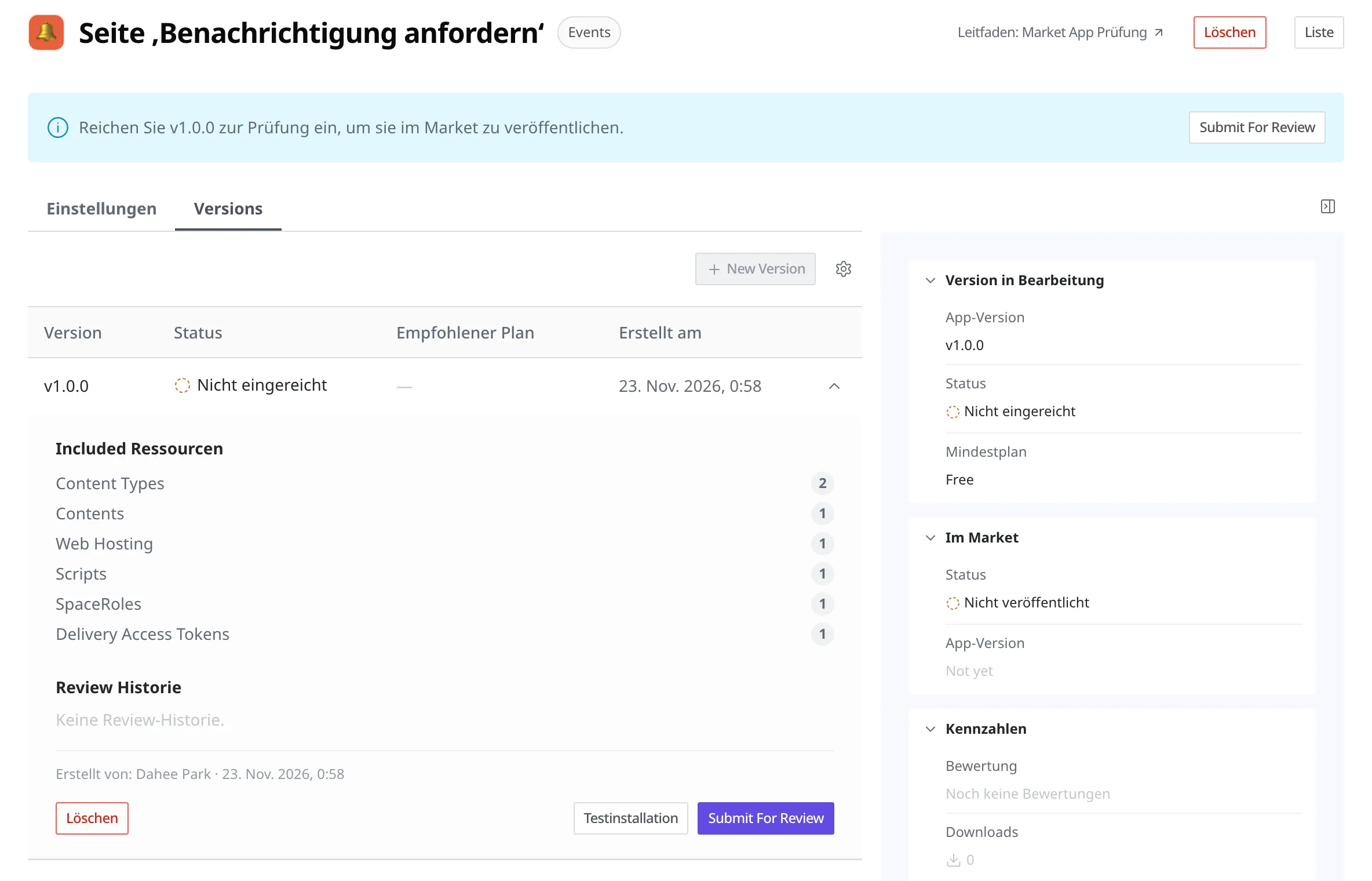
Nach dem Erstellen einer Version bündelt WEEGLOO zuerst die aufgenommenen Ressourcen. Eine fertig gebündelte Version durchläuft dann die Prüfung. In der Spalte Status im Tab Versions steht bei einer Version in Verarbeitung oder mit fehlgeschlagener Verarbeitung der Verarbeitungsstatus. Bei einer fertig verarbeiteten Version steht dort der Prüfstatus.
| Status | Bedeutung | Möglich in diesem Status |
|---|---|---|
| Queued, PROCESSING | Die Version wartet nach dem Erstellen darauf, dass ihre Ressourcen gebündelt werden (Queued), oder WEEGLOO bündelt gerade die aufgenommenen Ressourcen (PROCESSING) | Warten, bis die Verarbeitung abgeschlossen ist (Enthalten ist der Stand zum Zeitpunkt des Bündelns) |
| FAILED | Die Ressourcen ließen sich nicht bündeln | Den Grund für den Fehlschlag prüfen und die Version löschen (Eine fehlgeschlagene Version aufräumen) |
| Nicht eingereicht | Die Verarbeitung ist abgeschlossen, und die Version ist noch nicht zur Prüfung eingereicht | Testinstallation, Einreichung zur Prüfung, Löschen |
| Wartet auf Prüfung | Die Version ist eingereicht und wartet auf den Beginn der Prüfung | Testinstallation, Löschen (zieht die Einreichung zurück) |
| In Prüfung | WEEGLOO prüft die Version | Testinstallation |
| Genehmigt | Die Version hat die Prüfung bestanden | Testinstallation, neue Version erstellen |
| Abgelehnt | Die Version hat die Prüfung nicht bestanden | Testinstallation, Löschen, neue Version erstellen |
- Bei jeder Statusänderung entsteht ein Eintrag in der Review Historie. Hat WEEGLOO einen Kommentar hinterlassen (z. B. den Grund für eine Ablehnung), erscheint er zusammen mit dem Eintrag. Der Detailbildschirm der Market App hat zwei Tabs: Einstellungen und Versions. Die Review Historie sehen Sie, indem Sie im Tab Versions die Zeile einer Version aufklappen.
- Manchmal wechselt eine Version im Status In Prüfung zurück in den Status Wartet auf Prüfung, oder eine abgelehnte Version wechselt wieder in den Status In Prüfung. WEEGLOO nimmt solche Änderungen vor, und die Änderungen erscheinen in der Review Historie.
Eine neue Version ist erst nach der Prüfung der vorherigen möglich
Pro Market App wird jeweils nur eine Version geprüft.
- Sie können eine neue Version nur erstellen, wenn die zuletzt erstellte Version im Status Genehmigt oder Abgelehnt ist. Ist die neueste Version im Status Nicht eingereicht, Wartet auf Prüfung oder In Prüfung, erstellen Sie die neue Version nach dem Prüfergebnis oder nach dem Löschen dieser Version. Eine Version im Status In Prüfung lässt sich nicht löschen. Warten Sie in diesem Fall auf das Ergebnis.
- Solange eine Version verarbeitet wird, können Sie keine neue Version erstellen.
- Ist die neueste Version eine fehlgeschlagene Version (FAILED), löschen Sie diese Version und erstellen danach eine neue Version.
- Eine neue Version erscheint nach dem Erstellen nicht sofort im Marketplace. Auch die neue Version wird erst nach Einreichung und Genehmigung veröffentlicht.
- Beim Erstellen einer neuen Version wählen Sie den Space im Feld Space mit den Ressourcen und die Ressourcen unter Enthaltene Ressourcen von Grund auf neu aus. Die Auswahl der vorherigen Version wird nicht übernommen.
Regeln für die Versionsnummer
- Im Feld App Version tragen Sie bis zu drei durch Punkte getrennte Zahlen ein. Jede Zahl hat höchstens drei Stellen. Beispiele:
1,2.1,1.0.0. - Eine Nummer mit weniger Teilen wird so verglichen, als stünden hinten Nullen.
1und1.0.0sind dieselbe Nummer. - Die Nummer einer neuen Version muss größer sein als die Nummer der zuletzt erstellten Version. Auch abgelehnte Versionen zählen beim Vergleich mit. Deshalb können Sie die Nummer einer abgelehnten Version nicht erneut verwenden. Gelöschte Versionen zählen beim Vergleich nicht mit.
- Installierende sehen die Nummer. Im Marketplace erscheint die Nummer der veröffentlichten Version.
Mindestplan und empfohlener Plan einer Version
- Für jede Version gibt es einen Mindestplan. Das ist der niedrigste Plan einer Organization, mit dem sich die Version installieren lässt. WEEGLOO legt diesen Plan beim Erstellen der Version fest. Nach welchen Kriterien das geschieht, steht unter Der Mindestplan für die Installation.
- Der Wert Mindest-Plan, der beim Erstellen einer Market App in der Zusammenfassung steht, ist eine Schätzung. Sie sehen den Mindestplan, der nach dem Erstellen der Version festgelegt ist, bei der Einreichung in der Zusammenfassung.
- Sie wählen den empfohlenen Plan bei der Einreichung. Wählbar sind der Mindestplan und höhere Pläne. Der gewählte Plan erscheint auf der Detailseite im Marketplace als empfohlener Plan (Was Sie auf der Detailseite im Marketplace prüfen).
- Wie der Plan der Organization der installierenden Person mit Mindestplan und empfohlenem Plan verglichen wird, steht unter Mindestplan und empfohlener Plan.
Vorab mit einer Testinstallation prüfen
Mit der Funktion Testinstallation installieren Sie eine noch nicht im Marketplace veröffentlichte Version tatsächlich. So stellen Sie vor der Prüfung fest, ob die App auch dann wie geplant funktioniert, wenn eine installierende Person die App im eigenen Space installiert.
- Jede fertig verarbeitete Version lässt sich unabhängig vom Prüfstatus testweise installieren.
- Eine Testinstallation ist nur in Spaces der Organization möglich, in der die App erstellt wurde. In Spaces anderer Organizations lässt sich nur eine genehmigte und im Marketplace veröffentlichte Version installieren, und zwar über den Marketplace.
- Die Voraussetzungen für den Ziel-Space (Limits des Plans, ein bereits eingeschaltetes ServiceLogin usw.) und der Installationsbildschirm sind dieselben wie bei einer Installation aus dem Marketplace (Was vor der Installation geprüft wird).
- Auch eine Testinstallation ist eine echte Installation. Die Ressourcen entstehen in diesem Space und zählen zur Anzahl der Ressourcen der Organization. Installieren Sie nicht in den ursprünglichen Space, sondern in einen Test-Space, und räumen Sie die installierten Ressourcen nach dem Test auf.
- Bei einer Testinstallation vor der Einreichung stehen in den Eingabefeldern für die installierende Person die Namen und Beschreibungen aus den ursprünglichen Ressourcen (z. B. der Name des Geheimwerts
SMS_API_KEYund seine Beschreibung). Sie legen die Namen und Hinweise für Installierende bei der Einreichung fest (Eingabehinweise für Installierende). - Versionen einer gelöschten Market App lassen sich nicht testweise installieren.
Prüfen Sie nach der Testinstallation diese Punkte.
- Funktioniert die App wie geplant, genauso wie im ursprünglichen Space?
- Arbeitet die App mit den Testwerten, die Sie bei der Installation eingegeben haben (externe Aufrufe, Email Account, Anmeldung)?
- Ist in den installierten Scripts und Webhooks keiner Ihrer Schlüssel als Text zurückgeblieben, und kommen keine Ereignisse bei Ihrem Server an?
- Enthalten die aufgenommenen Contents und Media keine personenbezogenen Daten und keine Testdaten?
Wie Sie Werte für Installierende als Geheimwerte vorbereiten, steht unter Werte, die Installierende eingeben.
Die Angaben aus der Einreichung sind öffentlich
- Bei der Einreichung werden Namen, Hinweise, Standardwerte und der empfohlene Plan der Version gespeichert, und die Version wechselt in den Status Wartet auf Prüfung.
- Nach der Einreichung können Sie diese Angaben nicht ändern. Solange die Version im Status Wartet auf Prüfung ist, können Sie die Einreichung zwar durch Löschen der Version zurückziehen. Für eine erneute Einreichung mit denselben Angaben erstellen Sie aber eine neue Version und legen die Angaben von vorn fest (Eine Einreichung zurückziehen).
- Sobald die Version genehmigt und im Marketplace veröffentlicht ist, sind Namen, Hinweise und Standardwerte für alle sichtbar. Auch Personen ohne Installation können diese Angaben im Marketplace abrufen. Tragen Sie deshalb keine Schlüssel oder Passwörter, die nur Sie verwenden, als Standardwert ein.
Nach der Genehmigung wird die Version im Marketplace veröffentlicht
- Eine genehmigte Version wird sofort im Marketplace veröffentlicht und ist dann die aktuelle Version im Marketplace. Versionsnummer, Mindestplan und empfohlener Plan im Marketplace sind die der aktuellen Version.
- Wird eine neue Version genehmigt, wird sie zur aktuellen Version im Marketplace. Bereits installierte Kopien ändern sich nicht (Die installierende Person verwaltet die installierten Kopien).
- WEEGLOO kann die Genehmigung einer im Marketplace veröffentlichten Version widerrufen. Eine Version mit widerrufener Genehmigung wechselt in den Status In Prüfung oder Abgelehnt. Im Marketplace erscheint dann stattdessen eine andere genehmigte Version dieser App, oder die App verschwindet aus dem Marketplace. Der Widerruf erscheint in der Review Historie.
- Hat WEEGLOO die Anzeige einer App im Marketplace gesperrt, steht in der Liste Meine Apps in der Spalte Status der Wert Gesperrt. Eine solche App erscheint auch nach der Genehmigung einer Version nicht im Marketplace, und andere Organizations können die App nicht installieren.
Wie Screenshots und Icon angezeigt werden
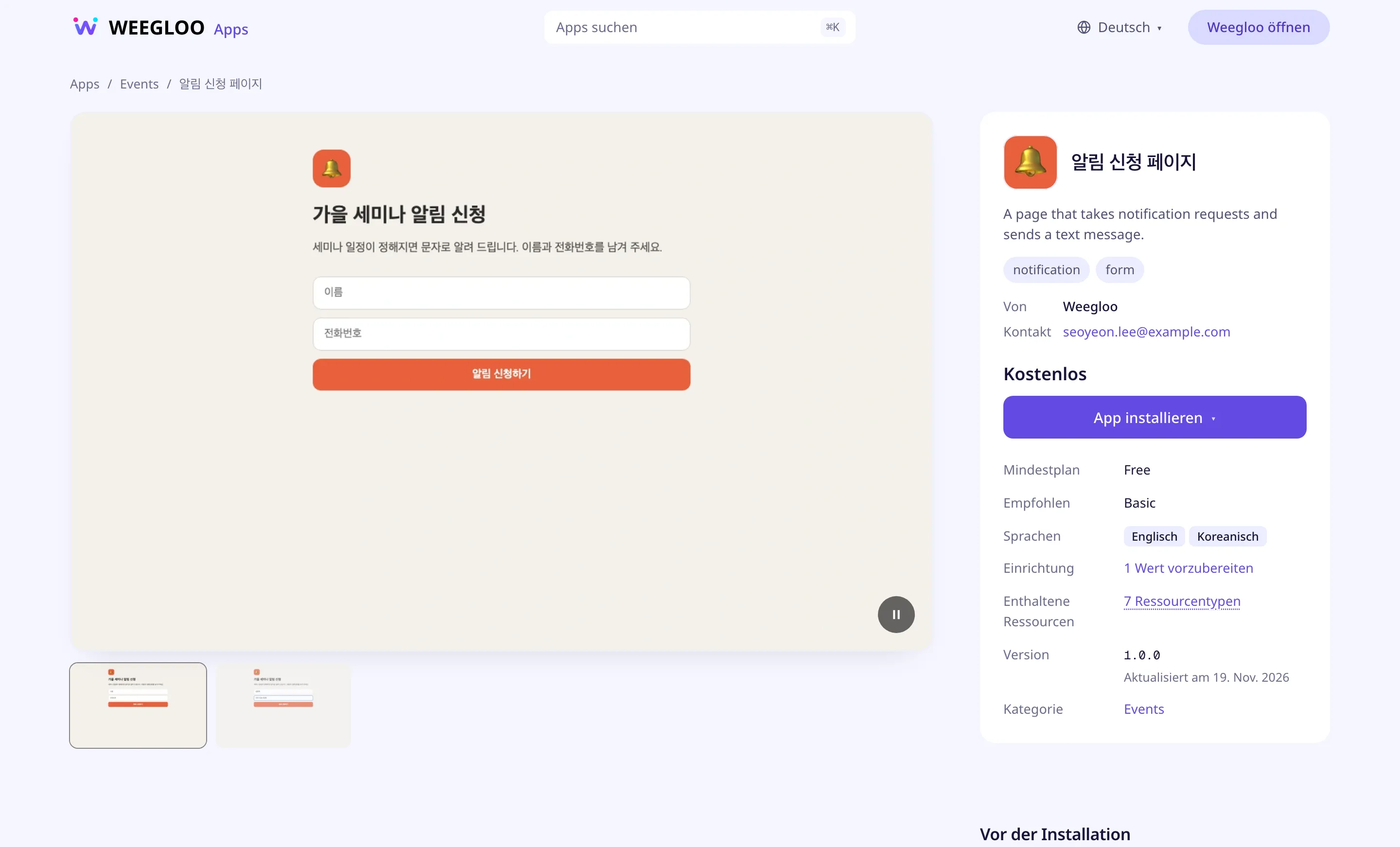
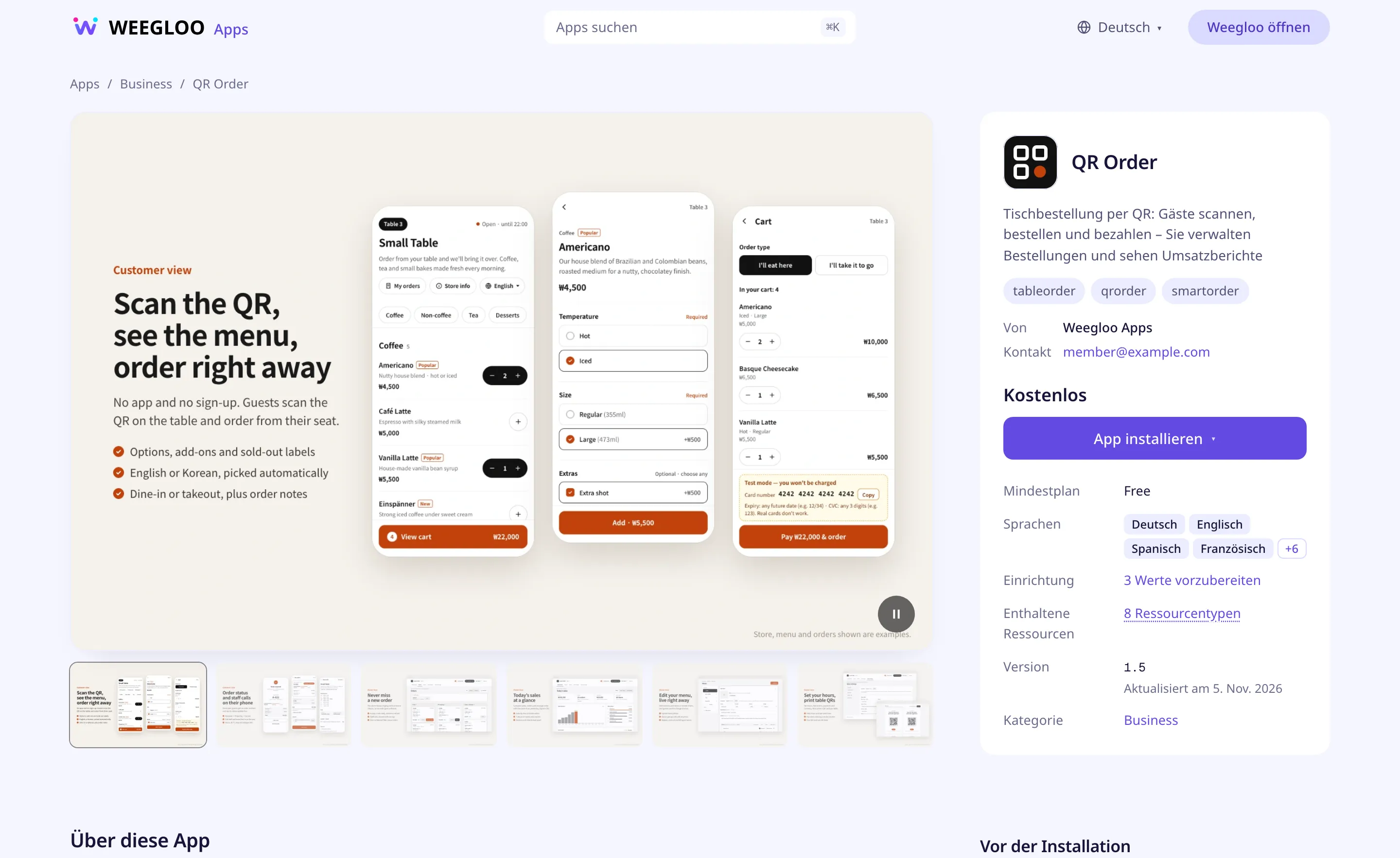
- Der Marketplace zeigt Screenshots formatfüllend in einem Rahmen im Querformat 16:10. Screenshots mit einem anderen Seitenverhältnis werden oben ausgerichtet zugeschnitten.
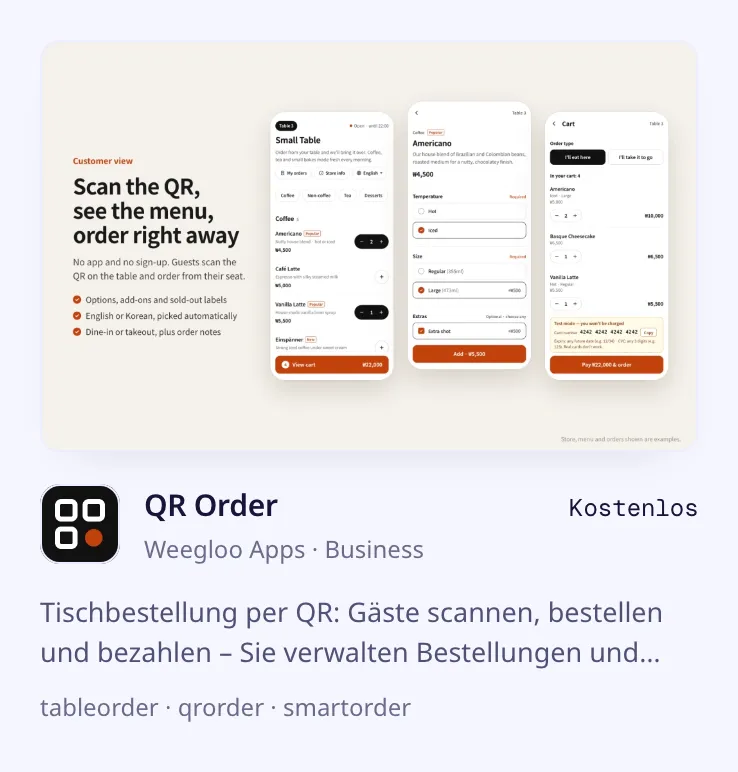
- Der erste Screenshot wird zum Hauptbild auf der Listenkarte und auf der Kategorieseite.
- Das Icon erscheint in einer Größe von etwa 32 bis 120 px mit abgerundeten Ecken. Verwenden Sie ein Bild, das auch in kleiner Größe erkennbar ist.
App-Angaben ändern sich ohne Prüfung
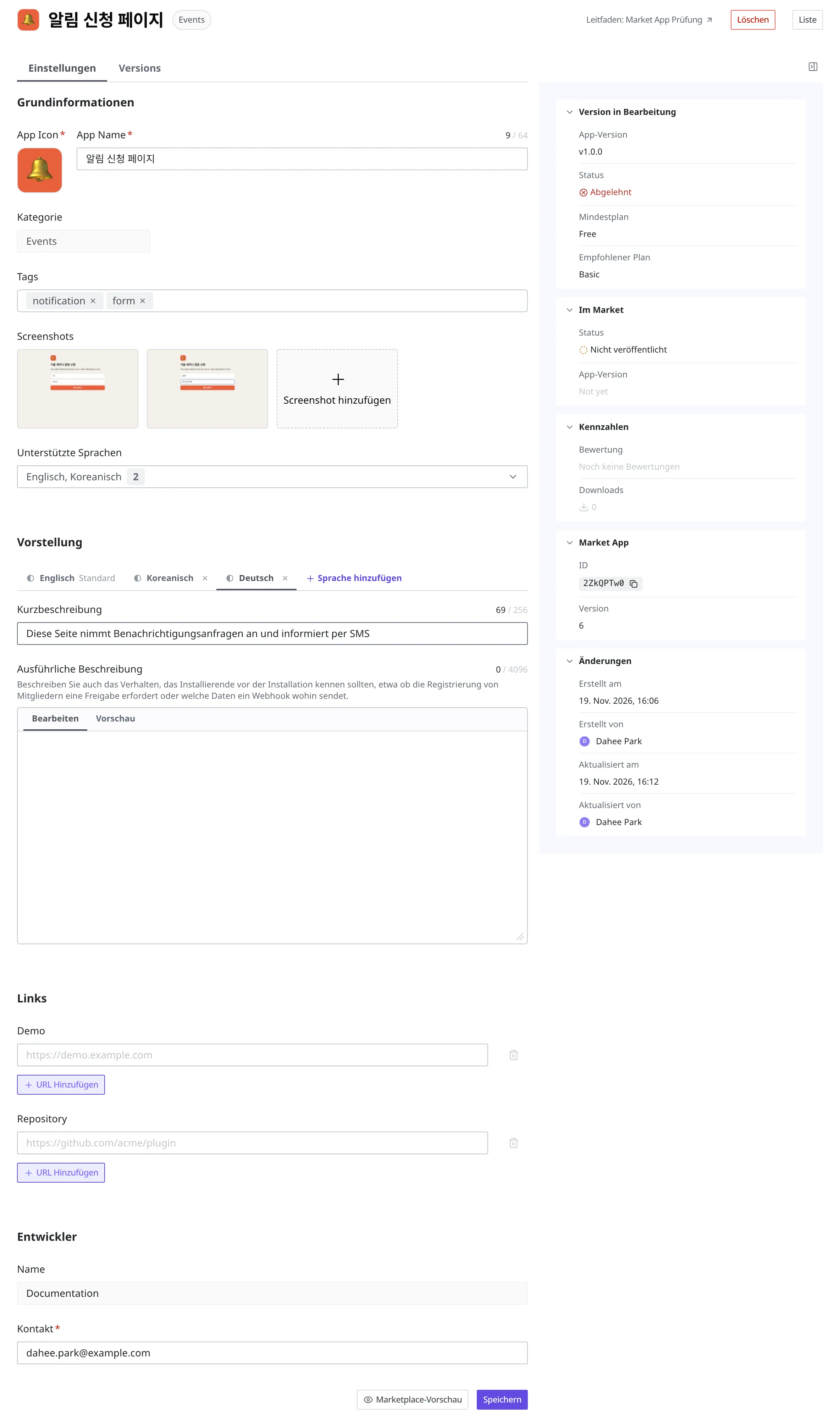
- Sie bearbeiten die App-Angaben im Detailbildschirm der Market App im Tab Einstellungen. Bis auf die Kategorie lassen sich alle App-Angaben bearbeiten (App-Angaben im Marketplace).
- Für Änderungen an den App-Angaben ist keine Prüfung nötig. Nach dem Speichern erscheinen die Änderungen innerhalb von höchstens einer Stunde im Marketplace. Bis dahin zeigt der Marketplace möglicherweise noch den vorherigen Inhalt. Sie müssen nicht erneut speichern.
- Falls Sie im Bereich Vorstellung einen Sprach-Tab löschen und speichern, werden Kurzbeschreibung und Ausführliche Beschreibung in dieser Sprache gelöscht und verschwinden auch aus dem Marketplace.
- Nach dem Hochladen eines Icons oder Screenshots verarbeitet WEEGLOO das Bild. Während der Verarbeitung können Sie die App-Angaben nicht speichern und die App nicht löschen. Bis zum Ende der Verarbeitung sind Icon und Screenshots möglicherweise vorübergehend nicht zu sehen.
- Der Tab Einstellungen schlägt Sprachen zum Hinzufügen vor. Das sind Sprachen aus den Locales der im Marketplace veröffentlichten Version (ohne veröffentlichte Version: der neuesten nicht abgelehnten Version), die unter Unterstützte Sprachen noch fehlen.
Wenn Sie eine Version löschen
- Sie können Versionen in den Status Nicht eingereicht, Wartet auf Prüfung und Abgelehnt sowie fehlgeschlagene Versionen (FAILED) löschen. Versionen in den Status In Prüfung und Genehmigt lassen sich nicht löschen.
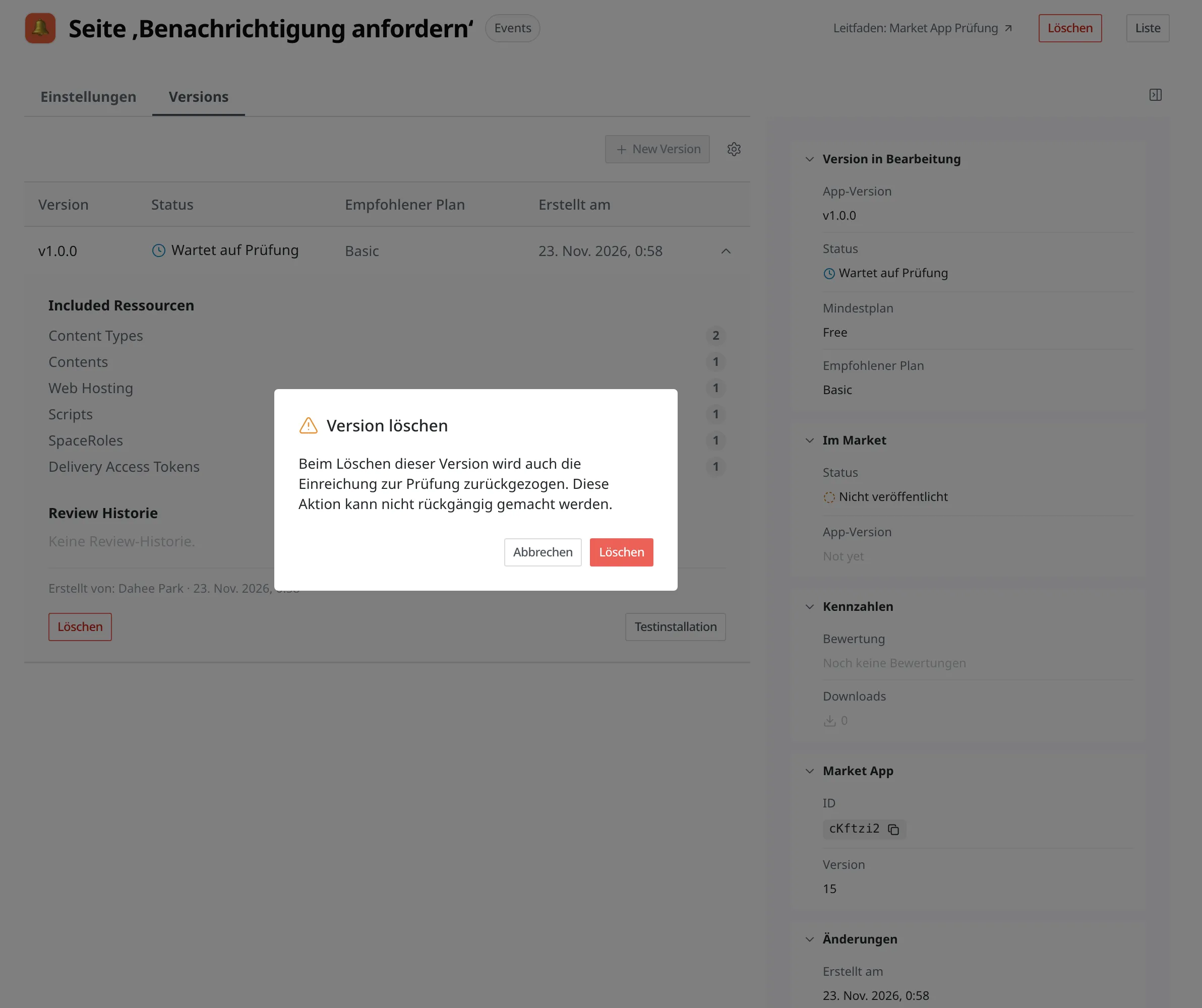
- Beim Löschen einer Version im Status Wartet auf Prüfung wird auch die Einreichung zurückgezogen.
- Eine gelöschte Version lässt sich nicht wiederherstellen. Gelöschte Versionen zählen beim Vergleich der Nummern nicht mit. Haben Sie die neueste Version gelöscht, können Sie deren Nummer deshalb erneut verwenden (Regeln für die Versionsnummer).
Wenn Sie eine App löschen
- Eine gelöschte Market App wird aus dem Marketplace entfernt und lässt sich nicht neu installieren. Bereits installierte Kopien sind nicht betroffen (Die installierende Person verwaltet die installierten Kopien).
- Das Löschen einer App lässt sich nicht rückgängig machen. Zur Bestätigung müssen Sie den Namen der App genau so eingeben, wie er unter App Name steht.
- Ist die neueste Version im Status Wartet auf Prüfung oder In Prüfung, lässt sich die App nicht löschen. Bei einer Version im Status Wartet auf Prüfung löschen Sie zuerst diese Version.
- Während Icon oder Screenshots verarbeitet werden, lässt sich die App nicht löschen.
- Gelöschte Apps zählen nicht zur Anzahl der Market Apps, die eine Organization erstellen kann.
- Wie sich veröffentlichte oder gelöschte Market Apps auf das Löschen einer Organization auswirken, steht unter Bedingungen zum Löschen einer Organization.
Limits
| Was begrenzt ist | Limit |
|---|---|
| Länge im Feld App Name | 1 bis 64 Zeichen |
| Länge im Feld Kurzbeschreibung | 256 Zeichen je Sprache |
| Länge im Feld Ausführliche Beschreibung | 4.096 Zeichen je Sprache |
| Sprachen im Bereich Vorstellung | 10 (einschließlich Englisch) |
| Datei im Feld App Icon | PNG, JPEG oder WebP, höchstens 10 MiB |
| Screenshots | 6, je höchstens 5 MiB, PNG, JPEG oder WebP |
| Tags | 5, je 3 bis 12 englische Kleinbuchstaben |
| Demo-Link, Repository-Link | Je 3 |
| Länge im Feld Kontakt | 254 Zeichen |
| Unterstützte Sprachen | 225 |
| Format im Feld App Version | Bis zu drei durch Punkte getrennte Zahlen, jede mit höchstens drei Stellen |
| Arten von Ressourcen, die eine App enthalten kann | 15 (Was jede Ressource in die Installation mitnimmt) |
| Versionen mit nicht abgeschlossener Prüfung | 1 pro Market App |
| Market Apps pro Organization | Je nach Plan unterschiedlich. Gelöschte Apps zählen nicht mit |
Die Werte, die je nach Plan unterschiedlich sind, stehen unter Preispläne.
Benötigte Berechtigungen
| Aufgabe | Benötigte Berechtigung |
|---|---|
| Die Liste Meine Apps und den Detailbildschirm einer Market App ansehen, App-Angaben bearbeiten, zur Prüfung einreichen, Versionen löschen, Apps löschen | Die Rolle Owner oder Admin in der Organization |
| Eine Market App mit der ersten Version erstellen, eine neue Version erstellen | Die Rolle Owner oder Admin in der Organization und zusätzlich Apps verwalten in Ihrer Rolle (SpaceRole) für den Space, den Sie im Feld Space mit den Ressourcen wählen |
| Testinstallation | Die Rolle Owner oder Admin in der Organization und zusätzlich Apps verwalten in Ihrer Rolle für den Ziel-Space |
- Ein Member der Organization kann Market Apps weder erstellen noch verwalten. Was jede Organization-Rolle darf, steht unter Organization: Einstellungen und Regeln.
- Sie schalten die Berechtigung Apps verwalten im Rollenbildschirm im Tab Einstellungen ein (Berechtigungen für Einstellungen im Tab Einstellungen).
- Ressourcen wie Webhooks oder Web Hostings werden über Berechtigungen für Einstellungen verwaltet. Welche zusätzlichen Berechtigungen Sie im ursprünglichen Space brauchen, um solche Ressourcen in eine Version aufzunehmen, steht unter Regeln für die App-Erstellung: Benötigte Berechtigungen.
Aufgaben im Content-Studio
Sie verwalten Market Apps im Organization-Bildschirm im Menü Market Apps. Sie legen eine neue App unter Market App erstellen an. Für alle anderen Aufgaben klicken Sie in der Liste Meine Apps auf die App und öffnen so den Detailbildschirm der Market App.
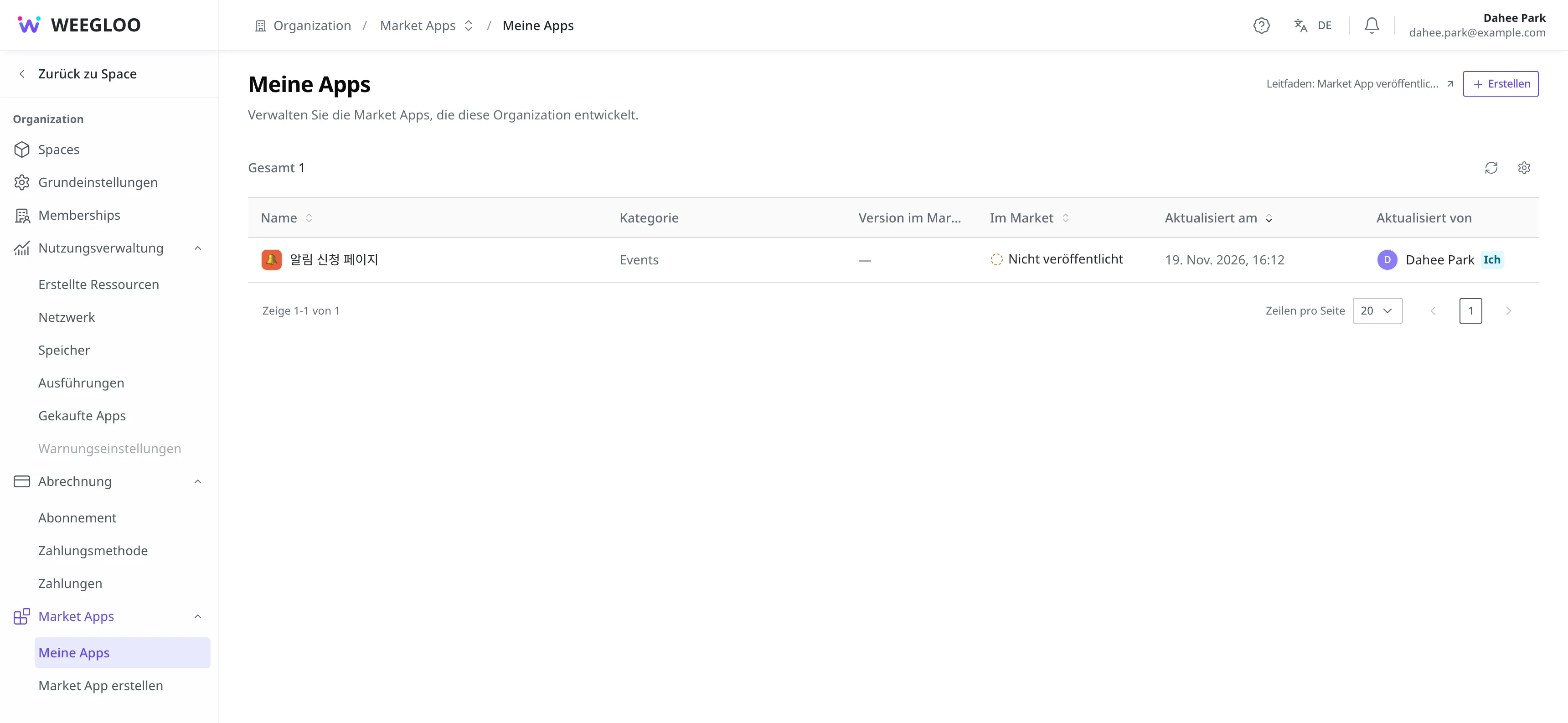
Sie erledigen nacheinander die ersten drei Aufgaben: Eine Market App erstellen, Testweise installieren und Zur Prüfung einreichen. Die erste Version der App „Seite ‚Benachrichtigung anfordern‘“ wird dann geprüft. Nach der Genehmigung wird diese Version im Marketplace veröffentlicht (Nach der Genehmigung wird die Version im Marketplace veröffentlicht). Um nach der Veröffentlichung Ressourcen zu ändern, erstellen Sie eine neue Version, wie unter Eine neue Version erstellen beschrieben. Die übrigen Aufgaben sind für Fälle gedacht, in denen Sie eine Einreichung zurückziehen, eine abgelehnte oder fehlgeschlagene Version neu erstellen, die App-Angaben bearbeiten oder die App löschen.
Eine Market App erstellen
So erstellen Sie aus der App „Seite ‚Benachrichtigung anfordern‘“, die Sie im ursprünglichen Space vorbereitet haben, eine Market App und dabei die erste Version 1.0.0. Die App enthält unter anderem eine Website, die Anfragen entgegennimmt (Web Hosting), den „Hinweistext“ für die Website und das Script „Benachrichtigung anfordern“. Das Script speichert Anfragen und verschickt über einen SMS-Dienst eine Bestätigungs-SMS.
Bereiten Sie vor dem Start diese Punkte vor.
- Ressourcen für die App: Sie bereiten die Ressourcen im ursprünglichen Space vor. Die Regeln dafür stehen unter Regeln für die App-Erstellung.
- App-Angaben für den Marketplace: App-Icon, Screenshots, Vorstellung und eine E-Mail-Adresse für Anfragen, die im Marketplace öffentlich sein darf. Die Einschränkungen für Dateien und Zeichenanzahl stehen unter App-Angaben im Marketplace.
- Berechtigungen: Sie brauchen die Rolle Owner oder Admin in der Organization. Außerdem muss Ihre Rolle im ursprünglichen Space die Berechtigung Apps verwalten enthalten (Benötigte Berechtigungen).
- Klicken Sie im Organization-Bildschirm im Menü Market Apps auf Market App erstellen.
- Laden Sie im Schritt Über die App unter App Icon ein Bild für das Icon hoch.
- Geben Sie in das Feld App Name
Seite „Benachrichtigung anfordern“ein. - Wählen Sie unter Kategorie eine Kategorie.
- Geben Sie unter Vorstellung im Tab Englisch in das Feld Kurzbeschreibung
A page that takes notification requests and sends a text message.ein. - Klicken Sie auf Weiter.
- Geben Sie im Schritt Weitere Informationen in das Feld Kontakt eine E-Mail-Adresse für Anfragen ein, die im Marketplace öffentlich sein darf.
Sie können die übrigen Felder, etwa Screenshots, auch nach dem Erstellen der App im Detailbildschirm der Market App im Tab Einstellungen ausfüllen. Manche Felder lassen sich nach dem Erstellen allerdings nicht ändern. Welche das sind, lesen Sie unter App-Angaben im Marketplace. An derselben Stelle sehen Sie auch, wie die Schritte Über die App und Weitere Informationen mit den eingegebenen Angaben aussieht.
- Klicken Sie auf Weiter.
- Wählen Sie im Schritt Erste Version im Feld Space mit den Ressourcen den ursprünglichen Space.
- Geben Sie in das Feld App Version
1.0.0ein. - Wählen Sie unter Enthaltene Ressourcen diese Ressourcen aus: das Web Hosting der Website für die Anfragen, die Content Types „Hinweistext“ und „Benachrichtigung anfordern“, den Content „Hinweistext“, das Delivery Access Token der Website, die Rolle „Hinweistext lesen“ und das Script „Benachrichtigung anfordern“. Welche Ressourcen Sie mit auswählen müssen, etwa die an ein Token gebundene Rolle, steht unter Ressourcen, die Sie mit aufnehmen müssen.
Wie der Schritt Erste Version mit diesen Ressourcen aussieht, sehen Sie unter Zusammenstellung einer Version.
- Klicken Sie auf Weiter.
- Klicken Sie im Schritt Prüfen auf Erstellen.
- Klicken Sie im Bestätigungsdialog auf Erstellen.
Nach dem Erstellen öffnet sich im Detailbildschirm der Market App der Tab Versions, und WEEGLOO beginnt, die Ressourcen der ersten Version zu bündeln. Ändern oder löschen Sie während des Bündelns die ursprünglichen Ressourcen nicht (Enthalten ist der Stand zum Zeitpunkt des Bündelns). Nach der Verarbeitung wechselt 1.0.0 in den Status Nicht eingereicht. Wie der Tab Versions mit aufgeklappter Zeile aussieht, sehen Sie unter Status einer Version.
Erscheint ein Hinweis, dass sich die Version nicht erstellen lässt, finden Sie die Lösung unter Regeln für die App-Erstellung: Hilfe bei Problemen. Was der beim Erstellen angezeigte Wert Mindest-Plan bedeutet und wonach sich der Mindestplan tatsächlich richtet, steht unter Mindestplan und empfohlener Plan einer Version.
Testweise installieren
So installieren Sie vor der Einreichung die Version 1.0.0 aus Eine Market App erstellen in einem Test-Space und prüfen, ob die App wie geplant funktioniert. Halten Sie für die Testinstallation einen leeren Space in dieser Organization bereit. Auch Ihre Rolle in diesem Space muss die Berechtigung Apps verwalten enthalten (Benötigte Berechtigungen).
- Klicken Sie im Detailbildschirm der Market App im Tab Versions auf die Zeile
1.0.0, um sie aufzuklappen. - Klicken Sie auf Testinstallation.
- Wählen Sie im Schritt Installationsort den vorbereiteten Test-Space.
- Gehen Sie ab dem nächsten Schritt wie bei einer Installation aus dem Marketplace vor, und schließen Sie die Installation ab (Im Installationsbildschirm installieren). In das Feld für den API-Schlüssel des SMS-Dienstes (einen geheimen Schlüssel, mit dem ein externer Dienst prüft, wer eine Anfrage schickt) geben Sie einen Testschlüssel ein.
Fordern Sie nach der Installation auf der installierten Website eine Benachrichtigung an. Prüfen Sie, ob die Bestätigungs-SMS nicht mit Ihrem Schlüssel, sondern mit dem Testschlüssel verschickt wird. Warum das Eingabefeld den ursprünglichen Namen des Geheimwerts zeigt und was Sie außerdem prüfen, lesen Sie unter Vorab mit einer Testinstallation prüfen. Räumen Sie nach dem Test die installierten Ressourcen im Test-Space auf.
Zur Prüfung einreichen
So reichen Sie 1.0.0 zur Prüfung ein. Bei der Einreichung legen Sie die Hinweise für die Werte der installierenden Person und den empfohlenen Plan fest (Eingabehinweise für Installierende). In dieser App gibt die installierende Person nur einen Wert ein: den Geheimwert SMS_API_KEY aus dem Script „Benachrichtigung anfordern“.
- Klicken Sie im Tab Versions in der Zeile
1.0.0auf Submit for Review. - Geben Sie im Schritt Script in das Feld Name für Installierende
API-Schlüssel des SMS-Dienstesein. - Geben Sie in das Feld Hinweis für Installierende (optional) ein, wo der API-Schlüssel ausgestellt wird. Beispiel:
Geben Sie den API-Schlüssel ein, den Ihr SMS-Dienst ausgestellt hat. - Lassen Sie das Feld Standardwert (optional) leer. Im Marketplace kann jede Person die Standardwerte sehen. Tragen Sie deshalb nicht Ihren eigenen Schlüssel ein (Die Angaben aus der Einreichung sind öffentlich).
Wie der Schritt Script mit diesen Eingaben aussieht, sehen Sie unter Eingabehinweise für Installierende.
- Prüfen Sie im Schritt Vorschau der Installationsansicht, was Installierende sehen.
- Wählen Sie im Schritt Einreichung bestätigen unter Empfohlener Plan den Plan, den Sie Installierenden empfehlen (Mindestplan und empfohlener Plan einer Version).
- Aktivieren Sie das Kontrollkästchen Ich habe den empfohlenen Plan und die Angaben für Installierende geprüft.
- Klicken Sie auf Zur Prüfung einreichen.
Wie der Schritt Einreichung bestätigen aussieht, sehen Sie unter Empfohlener Plan und Bestätigung der Einreichung.
Nach der Einreichung wechselt 1.0.0 in den Status Wartet auf Prüfung. Wie Sie eingereichte Angaben ändern, lesen Sie unter Eine Einreichung zurückziehen. In welcher Reihenfolge sich der Status nach Beginn der Prüfung ändert, steht unter Status einer Version.
Eine neue Version erstellen
So erstellen Sie die neue Version 1.0.1 von „Seite ‚Benachrichtigung anfordern‘“, um eine abgelehnte App zu korrigieren und erneut einzureichen oder die Funktionen einer veröffentlichten App zu ändern. Wann Sie eine neue Version erstellen können, steht unter Eine neue Version ist erst nach der Prüfung der vorherigen möglich.
- Ändern Sie die betreffenden Ressourcen im ursprünglichen Space.
- Klicken Sie im Detailbildschirm der Market App auf New Version.
- Wählen Sie im Bildschirm Neue Version erstellen im Feld Space mit den Ressourcen den ursprünglichen Space.
- Geben Sie in das Feld App Version die Nummer
1.0.1ein, die größer ist als die der vorherigen Version (Regeln für die Versionsnummer). - Wählen Sie unter Enthaltene Ressourcen alle Ressourcen für diese Version aus.
- Klicken Sie auf Version erstellen.

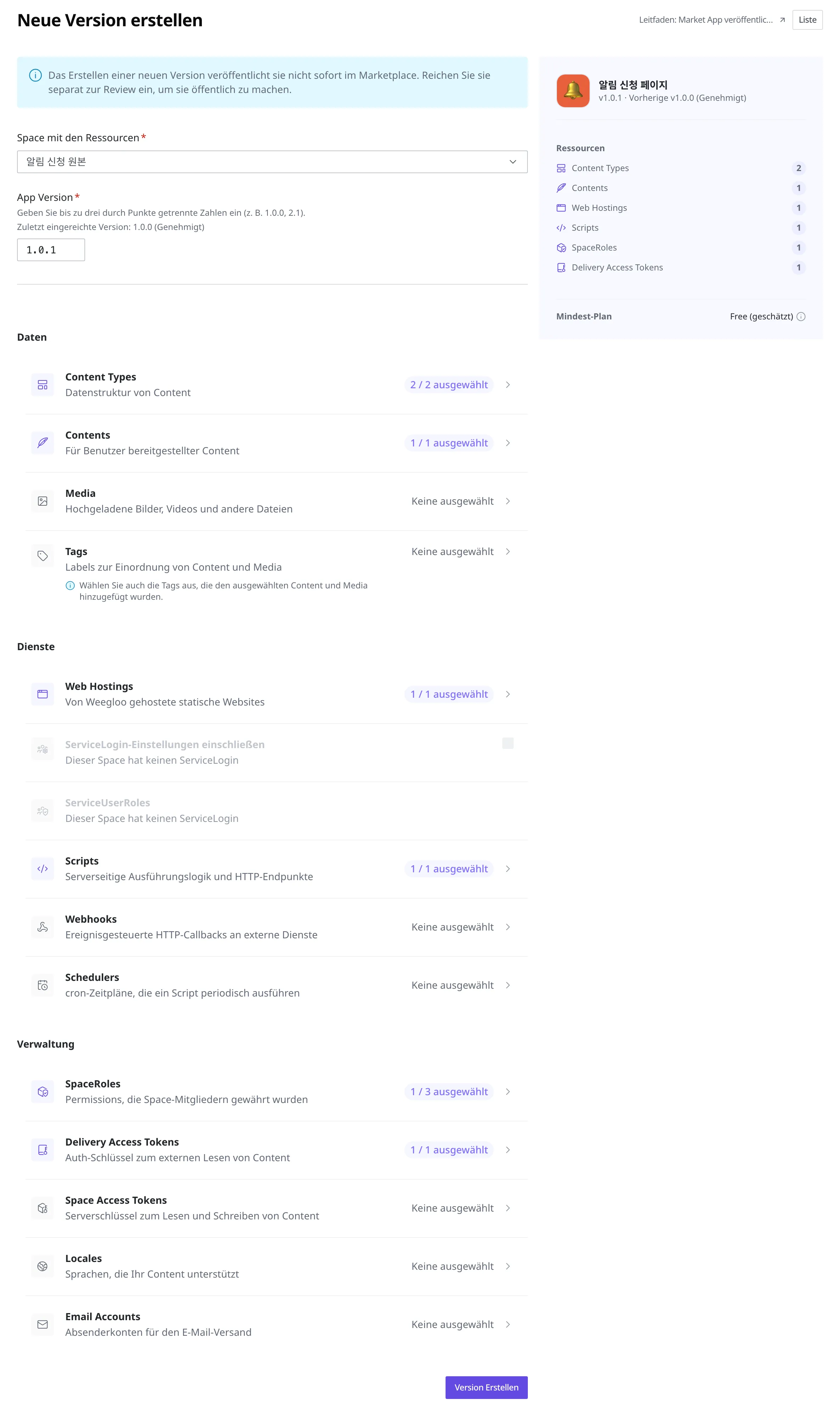
Auch die neue Version durchläuft nach der Verarbeitung die Schritte unter Testweise installieren und Zur Prüfung einreichen. Nach der Genehmigung wird die neue Version im Marketplace veröffentlicht. Was mit bereits installierten Kopien geschieht, steht unter Nach der Genehmigung wird die Version im Marketplace veröffentlicht. Die Schritte, mit denen Sie eine abgelehnte Version korrigieren und erneut einreichen, stehen unter Eine abgelehnte Version korrigieren und erneut einreichen.
Eine Einreichung zurückziehen
So ziehen Sie die Einreichung einer Version im Status Wartet auf Prüfung zurück. Bei einer Version im Status In Prüfung ist das nicht mehr möglich.
- Öffnen Sie im Detailbildschirm der Market App den Tab Versions.
- Klicken Sie auf die Zeile der Version im Status Wartet auf Prüfung, um sie aufzuklappen.
- Klicken Sie in der aufgeklappten Zeile auf Löschen.
- Klicken Sie im Bestätigungsdialog „Version löschen“ auf Löschen.
Verschwindet die Version aus der Liste, ist die Einreichung zurückgezogen. Für eine erneute Einreichung erstellen Sie eine neue Version wie unter Eine neue Version erstellen beschrieben und durchlaufen die Einreichung von vorn.
Eine abgelehnte Version korrigieren und erneut einreichen
So korrigieren Sie die abgelehnte Version 1.0.0 und reichen die Korrektur als 1.0.1 erneut ein.
- Klappen Sie im Detailbildschirm der Market App im Tab Versions die Zeile der abgelehnten Version auf, und lesen Sie den Kommentar in der Review Historie.
- Beheben Sie im ursprünglichen Space das Problem aus dem Kommentar.
- Erstellen Sie eine neue Version wie unter Eine neue Version erstellen beschrieben. Sie überspringen dabei den ersten Schritt, weil Sie die Ressourcen bereits geändert haben. Geben Sie in das Feld App Version eine größere Nummer als die der abgelehnten Version ein. Wurde zum Beispiel
1.0.0abgelehnt, geben Sie1.0.1ein. - Prüfen Sie nach der Verarbeitung der neuen Version Ihre Korrekturen mit der Schaltfläche Testinstallation (Testweise installieren).
- Klicken Sie in der Zeile der neuen Version auf Submit for Review, und schließen Sie die Einreichung ab (Zur Prüfung einreichen).
Eine fehlgeschlagene Version aufräumen
- Lesen Sie im Detailbildschirm der Market App im Tab Versions den Grund für den Fehlschlag der Version im Status FAILED.
- Korrigieren Sie im ursprünglichen Space die Ressource, die den Fehler verursacht hat. Lösungen für die einzelnen Ursachen stehen unter Regeln für die App-Erstellung: Hilfe bei Problemen.
- Klappen Sie die Zeile der fehlgeschlagenen Version auf, und klicken Sie auf Löschen.
- Klicken Sie im Bestätigungsdialog auf Löschen.
- Erstellen Sie die Version über die Schaltfläche New Version erneut. Die Schritte sind dieselben wie unter Eine neue Version erstellen.
Die App-Angaben im Marketplace bearbeiten
- Öffnen Sie im Detailbildschirm der Market App den Tab Einstellungen.
- Ändern Sie die gewünschten Felder. Das Feld Kategorie lässt sich nicht ändern.
- Klicken Sie auf Speichern.
Wann die gespeicherten Änderungen im Marketplace erscheinen, steht unter App-Angaben ändern sich ohne Prüfung.
Eine App löschen
Prüfen Sie vor dem Löschen die Voraussetzungen unter Wenn Sie eine App löschen.
- Klicken Sie oben rechts im Detailbildschirm der Market App auf Löschen.
- Geben Sie im Bestätigungsdialog „Market App löschen“ den Namen aus App Name genau so in das Eingabefeld ein. Bis zur Eingabe ist Löschen ausgegraut.
- Klicken Sie auf Löschen.
Nach dem Löschen kehren Sie zur Liste Meine Apps zurück. Haben Sie vor, die Organization zu löschen, prüfen Sie vor dem Löschen der App die Bedingungen zum Löschen einer Organization.
Hilfe bei Problemen
| Situation | Ursache | Lösung |
|---|---|---|
| Sie können keine Market Apps erstellen oder verwalten | Ihre Rolle in der Organization ist Member | Bitten Sie einen Owner oder Admin, Ihre Rolle zu ändern |
| Im Feld Space mit den Ressourcen lässt sich der gewünschte Space nicht auswählen | Sie sind kein Mitglied dieses Space, oder Ihnen fehlt in diesem Space die Berechtigung Apps verwalten | Bitten Sie eine Person, die diesen Space verwaltet, Sie als Mitglied hinzuzufügen oder Ihnen die Berechtigung Apps verwalten zu geben |
| Ein Hinweis meldet, dass sich die Version nicht erstellen lässt | Eine Ressource, die Sie mit aufnehmen müssen, fehlt, die Auswahl enthält eine Ressource, die eine App nicht enthalten kann, oder Ihnen fehlt im ursprünglichen Space eine nötige Berechtigung für Einstellungen | Suchen Sie unter Regeln für die App-Erstellung: Hilfe bei Problemen die Lösung für die Ursache |
| Die Nummer im Feld App Version wird nicht angenommen | Das Format stimmt nicht, oder die Nummer ist nicht größer als die der zuletzt erstellten Version | Geben Sie eine größere Nummer ein, die den Regeln für die Versionsnummer entspricht |
| Sie können nicht auf New Version klicken | Die Prüfung der neuesten Version ist nicht abgeschlossen | Ist die Version im Status Nicht eingereicht oder Wartet auf Prüfung, löschen Sie diese Version. Im Status In Prüfung warten Sie auf das Ergebnis |
| Bei einer Version fehlen Testinstallation und Submit for Review | Die Verarbeitung der Version ist nicht abgeschlossen, oder die Version ist bereits eingereicht | Warten Sie, bis die Verarbeitung abgeschlossen ist. Bei einer bereits eingereichten Version erscheint Submit for Review nicht mehr |
| Eine Version ist im Status FAILED | Beim Bündeln der Ressourcen ist ein Problem aufgetreten | Gehen Sie wie unter Eine fehlgeschlagene Version aufräumen beschrieben vor |
| Eine Testinstallation in einem Space einer anderen Organization ist nicht möglich | Eine Testinstallation ist nur in Spaces der Organization möglich, in der die App erstellt wurde | Erstellen Sie in dieser Organization einen Test-Space, und installieren Sie die App dort |
| Bei der Testinstallation zeigt ein Eingabefeld den Namen des Geheimwerts unverändert an | Sie legen Namen und Hinweise für Installierende bei der Einreichung fest | Prüfen Sie das endgültige Aussehen bei der Einreichung im Schritt Vorschau der Installationsansicht |
| Sie kommen bei der Einreichung nicht zum nächsten Schritt | Das Feld Name für Installierende ist leer, ein Standardwert besteht nur aus Leerzeichen, oder ein Standardwert entspricht nicht den Regeln des Felds bei der Installation | Geben Sie einen Namen ein. Lassen Sie den Standardwert leer, oder korrigieren Sie den Standardwert passend zu den Regeln (Eingabehinweise für Installierende) |
| Für den Email Account oder die Werte eines Anmeldeanbieters gibt es kein Feld für einen Standardwert | Diese Werte sind bei jeder installierenden Person anders. Deshalb gibt es keinen Standardwert | Schreiben Sie in den Hinweis, wo die installierende Person den Wert bekommt |
| Unter Empfohlener Plan lässt sich ein niedriger Plan nicht auswählen | Der Plan liegt unter dem Mindestplan der Version | Wählen Sie den Mindestplan oder einen höheren Plan |
| Sie möchten nach der Einreichung Namen oder Hinweise ändern | Eingereichte Angaben lassen sich nicht ändern | Ziehen Sie bei einer Version im Status Wartet auf Prüfung die Einreichung zurück (Eine Einreichung zurückziehen), und reichen Sie eine neue Version ein |
| Die Angaben unter Vorstellung lassen sich nicht speichern | Ein Feld ist in einer anderen Sprache ausgefüllt, aber dasselbe Feld im Tab Englisch ist leer, oder die Zeichenanzahl ist überschritten | Schreiben Sie den englischen Text, oder kürzen Sie den Text |
| Eine Adresse unter Demo-Link oder Repository-Link wird nicht gespeichert | Die Adresse beginnt nicht mit http:// oder https://, oder dieselbe Adresse steht zweimal in der Liste | Korrigieren Sie die Adresse |
| Nach dem Bearbeiten der App-Angaben zeigt der Marketplace noch den vorherigen Inhalt | Bis die Änderungen im Marketplace erscheinen, kann es bis zu eine Stunde dauern | Warten Sie. Sie müssen nicht erneut speichern |
| Sie können im Tab Einstellungen nicht speichern | WEEGLOO verarbeitet gerade ein Icon oder einen Screenshot | Speichern Sie nach Abschluss der Verarbeitung |
| Sie können die Kategorie nicht ändern | Die Kategorie lässt sich nach dem Erstellen der App nicht ändern | Wählen Sie die Kategorie beim Erstellen der App sorgfältig |
| Eine Version lässt sich nicht löschen | Die Version ist im Status In Prüfung oder Genehmigt | Warten Sie im Status In Prüfung auf das Ergebnis. Eine Version im Status Genehmigt lässt sich nicht löschen |
| Eine App lässt sich nicht löschen | Die neueste Version ist im Status Wartet auf Prüfung oder In Prüfung, oder WEEGLOO verarbeitet gerade ein Icon oder einen Screenshot | Löschen Sie die Version im Status Wartet auf Prüfung, oder löschen Sie die App nach dem Prüfergebnis oder nach Abschluss der Verarbeitung |
| Eine genehmigte Version erscheint nicht im Marketplace | Die App hat den Status Gesperrt, oder die Genehmigung wurde widerrufen | Prüfen Sie in der Liste Meine Apps die Spalte Status und die Review Historie |
| Eine neue Version ist genehmigt, aber die Ressourcen in bereits installierten Spaces bleiben unverändert | Installierte Kopien werden nicht auf die neue Version umgestellt | Mehr dazu steht unter Die installierende Person verwaltet die installierten Kopien |
| Sie können die Organization nicht löschen | Die Organization hat eine Market App veröffentlicht oder schon einmal eine gelöscht | Prüfen Sie die Bedingungen zum Löschen einer Organization |
Verwandte Seiten
- App-Veröffentlichung: Erklärt mit einer Grafik, was es heißt, eine App in den Marketplace zu bringen, und welchen Weg die App bis zur Veröffentlichung nimmt.
- Regeln für die App-Erstellung: Erklärt die Regeln zum Vorbereiten und Bündeln der Ressourcen einer Version und wonach sich der Mindestplan richtet.
- Regeln für die App-Installation: Erklärt die Voraussetzungen für eine Installation und die installierten Ressourcen.
- Organization: Einstellungen und Regeln: Erklärt die Organization-Rollen und Berechtigungen für Market Apps.
- Bedingungen zum Löschen einer Organization: Erklärt, wie Sie eine Organization löschen, die Market Apps veröffentlicht oder gelöscht hat.