

Regeln für die App-Installation
Diese Seite beschreibt vollständig, in welcher Reihenfolge und unter welchen Voraussetzungen Sie eine App aus dem Marketplace in einem Space installieren und was dabei entsteht. Dazu kommen der Installationsverlauf und die Reviews nach der Installation sowie der Bereich Benutzerdefinierte Metadaten bei über eine App installierten Websites. Was eine App-Installation ist und welchen Weg eine App bis in einen Space nimmt, lesen Sie zuerst unter App-Installation. Die Regeln zum Erstellen einer App und zum Veröffentlichen im Marketplace stehen unter Regeln für die App-Erstellung und Regeln für Veröffentlichung und Prüfung von Apps.
Einstellungen
Was die installierende Person festlegt, verteilt sich auf drei Stellen. Bei der Installation legt sie Einstellungen im Installationsbildschirm des Content-Studios fest. Im Ziel-Space schreibt sie im Bildschirm Installierte Apps Reviews und Meldungen. Bei über eine App installierten Websites kommt der Bereich Benutzerdefinierte Metadaten hinzu.
Was Sie bei der Installation festlegen
Im Installationsbildschirm legen Sie diese Einstellungen fest. Fordert die App für eine Einstellung keine Eingabe an, erscheint diese Einstellung nicht.
| Einstellung | Bedeutung | Standardwert | Einschränkung |
|---|---|---|---|
| Organization im Schritt Installationsort | Die Organization des Space, in dem die App installiert wird. WEEGLOO prüft Plan und Ressourcen-Limits anhand dieser Organization | Die im Marketplace gewählte Organization ist vorausgewählt | Sie können nur Organizations wählen, denen Sie angehören. Liegt der Plan der Organization unter dem Mindestplan der App, ist keine Installation möglich (Mindestplan und empfohlener Plan) |
| Space im Schritt Installationsort | Der Space, in dem WEEGLOO die Ressourcen der App erstellt | Keine Auswahl. Sie müssen einen Space wählen | Sie können nur in Spaces installieren, in denen Sie Mitglied sind und in denen Ihre Rolle die Berechtigung Apps verwalten enthält (Benötigte Berechtigungen). Die übrigen Voraussetzungen stehen unter Was vor der Installation geprüft wird |
| Werte für Scripts | Geheimwerte für die Scripts der App. Ein Beispiel ist der API-Schlüssel eines externen Dienstes (ein geheimer Schlüssel, mit dem der Dienst prüft, wer eine Anfrage schickt) | Hat der Entwickler einen Standardwert festgelegt, steht dieser Wert bereits im Feld | Es gelten die Regeln unter Werte, die Sie bei der Installation eingeben |
| Werte für Webhooks | Authentifizierungswerte, mit denen die Webhooks der App externe Dienste aufrufen. Dazu gehören Header-Werte sowie Benutzername und Passwort für HTTP Basic Auth | Hat der Entwickler einen Standardwert festgelegt, steht dieser Wert bereits im Feld | Es gelten die Regeln unter Werte, die Sie bei der Installation eingeben |
| Werte für ServiceLogin | Die Werte für die Nutzeranmeldung, die in diesem Space eingerichtet wird. Dazu gehören die zwei Werte, die jeder Anmeldeanbieter ausstellt (Client-ID und Client-Secret), sowie Standard-Rückkehr-URL und Erlaubte Rückkehr-URLs. Ausgenommen sind Rückkehr-URLs mit der Adresse einer Website, die in der App enthalten ist | Client-ID und Client-Secret sind leer. Hat der Entwickler für Rückkehr-URLs einen Standardwert festgelegt, steht dieser Wert bereits im Feld | Es gelten die Regeln unter Werte, die Sie bei der Installation eingeben |
| Auswahl des Email Accounts | Das Absenderkonto, über das die App E-Mails sendet. Sie wählen einen der Email Accounts in diesem Space | Keine Auswahl. Sie müssen einen Email Account wählen | Empfänger sehen den Absendernamen und die Absenderadresse des gewählten Kontos |
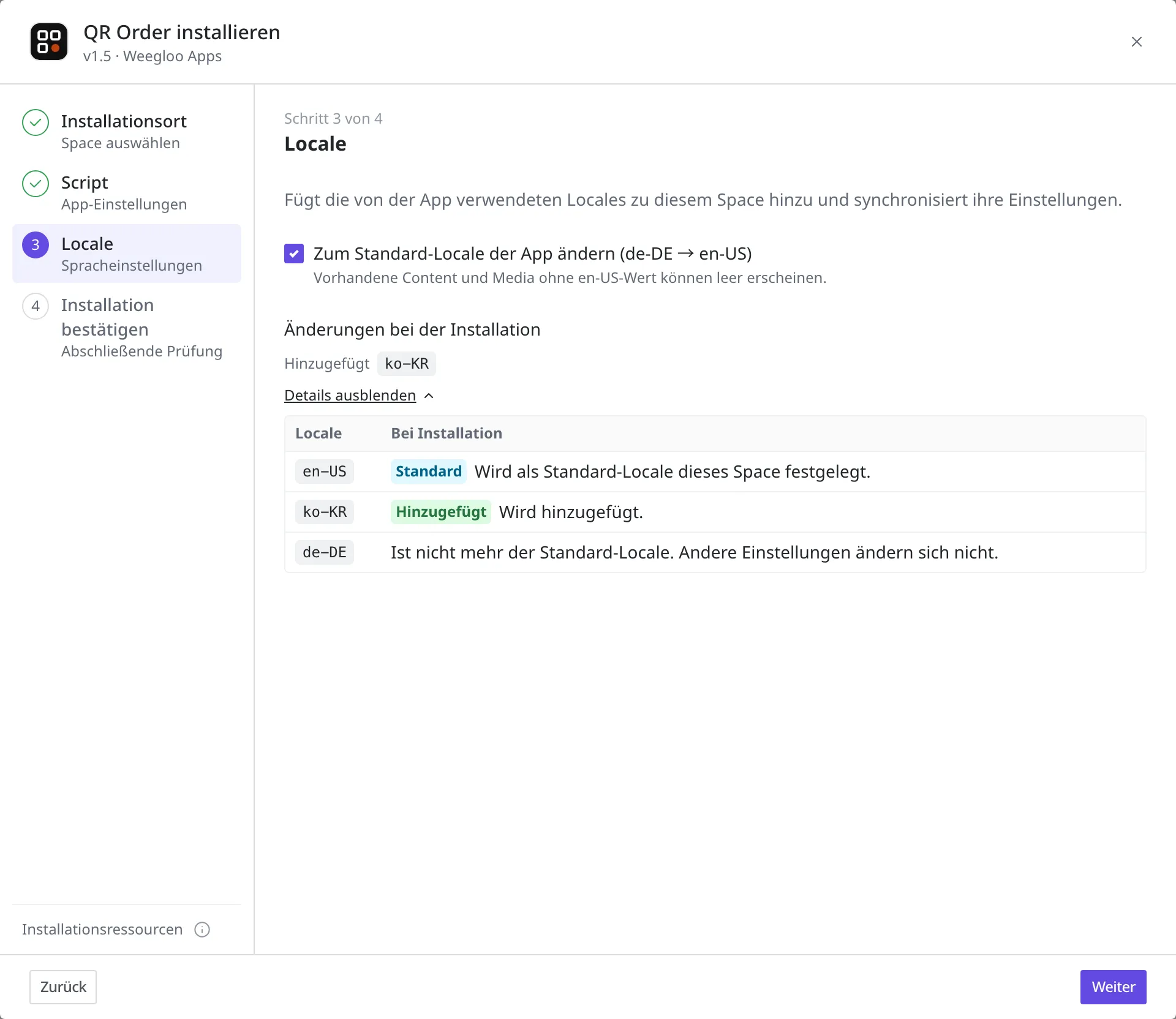
| Zum Standard-Locale der App ändern | Legt fest, ob das Standard-Locale dieses Space durch das Standard-Locale der App ersetzt wird | Ausgewählt | Erscheint nur, wenn sich das Standard-Locale der App vom Standard-Locale dieses Space unterscheidet (Locales werden an die App angepasst) |
| Ich habe den Ziel-Space und die Einstellungen geprüft. | Die Bestätigung, dass Sie das Installationsziel und Ihre Eingaben geprüft haben | Nicht ausgewählt | Ohne diese Auswahl können Sie die App nicht installieren |
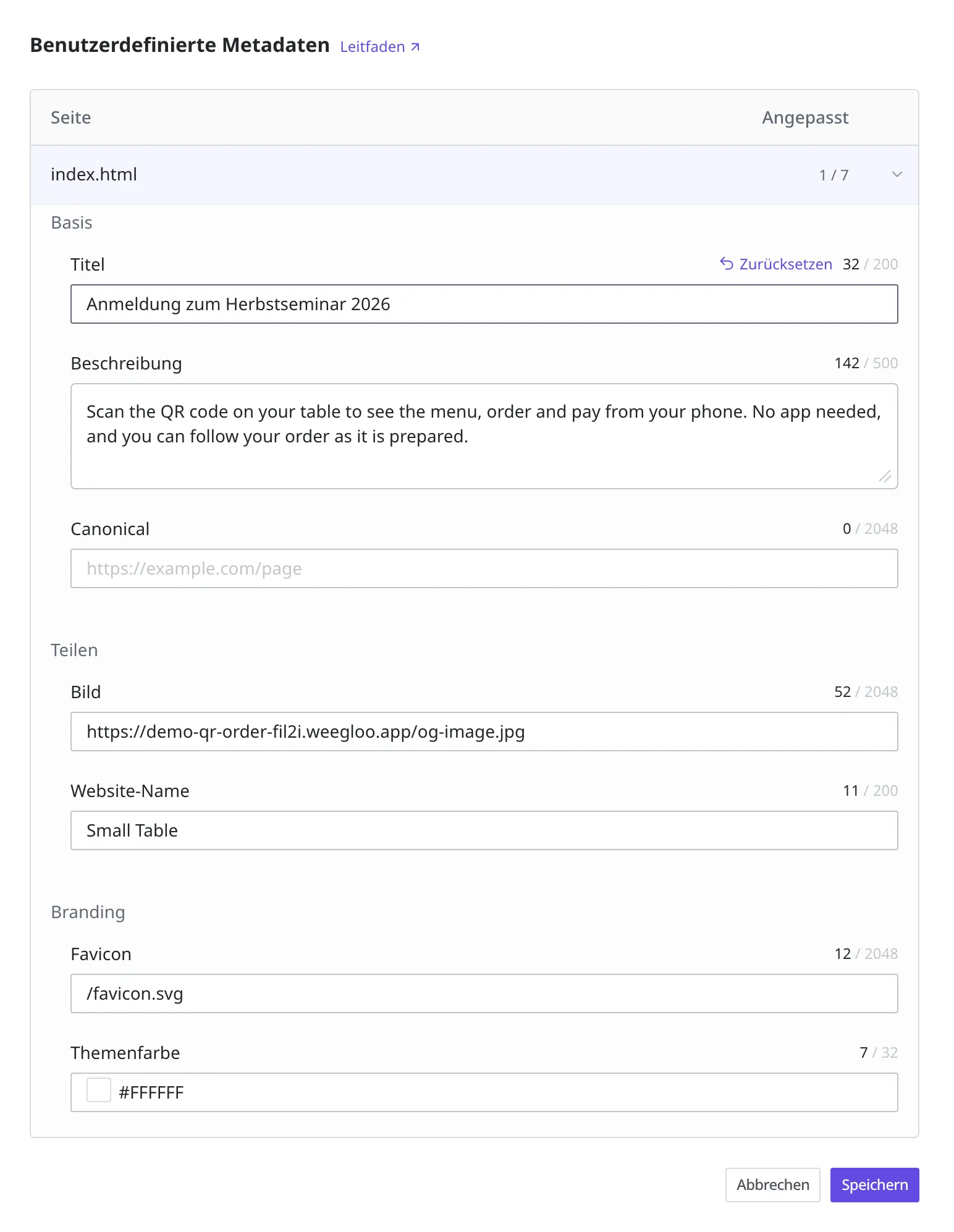
Die Felder der benutzerdefinierten Metadaten
Im Detailbildschirm eines über eine App installierten Web Hostings gibt es den Bereich Benutzerdefinierte Metadaten. Sobald Sie in diesem Bereich die Zeile einer Seite aufklappen, erscheinen die Felder unten in den drei Gruppen Basis, Teilen und Branding. Wann diese Felder erscheinen und wie sie angewendet werden, steht unter Nur über eine App installierte Websites haben benutzerdefinierte Metadaten.
| Feld | Gruppe | Was sich auf der Website ändert | Standardwert | Einschränkung |
|---|---|---|---|---|
| Titel | Basis | Der Titel im Browser-Tab sowie der Titel in Suchergebnissen und Linkvorschauen | Der Wert, der im Dokument der App-Website stand | 200 Zeichen |
| Beschreibung | Basis | Die Beschreibung in Suchergebnissen und Linkvorschauen | Wie oben | 500 Zeichen. Für Suchergebnisse werden höchstens 155 Zeichen empfohlen |
| Canonical | Basis | Die maßgebliche Adresse dieses Dokuments. Öffnet sich derselbe Inhalt unter mehreren Adressen, verwenden Suchmaschinen diese Adresse als Hauptadresse. Auch Linkvorschauen verwenden diese Adresse | Wie oben | 2.048 Zeichen |
| Bild | Teilen | Das Bild in Linkvorschauen. Sie geben die Adresse der Bilddatei ein | Wie oben | 2.048 Zeichen. Empfohlen sind mindestens 1.200 × 630 Pixel |
| Website-Name | Teilen | Der Name der Website in Linkvorschauen | Wie oben | 200 Zeichen |
| Favicon | Branding | Das Symbol im Browser-Tab. Sie geben die Adresse der Symboldatei ein | Wie oben | 2.048 Zeichen |
| Themenfarbe | Branding | Die Farbe für mobile Browser | Wie oben | 32 Zeichen |
Die Gruppe Basis wird in Suchergebnissen und Linkvorschauen verwendet, die Gruppe Teilen nur in Linkvorschauen und die Gruppe Branding im Browser-Tab und auf Mobilgeräten. Welche Meta-Tags sich im Dokument mit jedem Feld ändern, steht in der API-Referenz zu Web Hosting.
Was Sie in Reviews und Meldungen angeben
Sie schreiben Reviews und Meldungen in einem Fenster, das Sie über das Menü einer Zeile im Installationsverlauf öffnen.
| Feld | Fenster | Bedeutung | Einschränkung |
|---|---|---|---|
| Bewertung | Review | Die Punktzahl, die Sie der App geben | Sie müssen einen Wert von 1 bis 5 wählen |
| Kommentar | Review | Ihre Meinung zur App | Sie müssen einen Kommentar eingeben. Bis zu 2.048 Zeichen |
| Grund | Meldung | Der Grund für die Meldung. Sie wählen ihn aus einer Liste | Sie müssen einen Grund wählen |
| Details | Meldung | Eine Beschreibung, worin das Problem genau besteht | Darf leer bleiben. Bis zu 2.032 Zeichen |
Regeln
Was Sie auf der Detailseite im Marketplace prüfen
Die Detailseite einer App im Marketplace (wird in einem neuen Tab geöffnet) zeigt Angaben, die Sie vor der Installation prüfen.
| Angabe am Bildschirm | Bedeutung |
|---|---|
| Mindestplan | Der niedrigste Plan, den die Ziel-Organization braucht |
| Empfohlen | Der Plan, den der Entwickler empfiehlt. Erscheint nur, wenn dieser Plan vom Mindestplan abweicht |
| Enthaltene Ressourcen | Die Ressourcen, die WEEGLOO im Ziel-Space anlegt. Die Ressourcen erscheinen aufgeteilt in die Gruppen Inhalte, Zugriff, Website, Automatisierung und Sprache |
| Sprachen | Die von der App unterstützten Sprachen |
| Kontakt | Die E-Mail-Adresse für Anfragen an den Entwickler |
WEEGLOO legt die Ressourcen aus dem Bereich Enthaltene Ressourcen im Ziel-Space an. In welchem Status die Ressourcen angelegt werden, steht unter Was bei der Installation im Space entsteht.
Mindestplan und empfohlener Plan
- WEEGLOO legt den Mindestplan für jede Version einer App fest. Nach welchen Kriterien das geschieht, steht unter Der Mindestplan für die Installation.
- In einer Organization mit einem Plan unter dem Mindestplan können Sie die App nicht installieren. Im Marketplace können Sie eine solche Organization in der Liste Ziel-Organization nicht auswählen. Auch im Installationsbildschirm des Content-Studios ist die Installation dann nicht möglich.
- Auch wenn der Mindestplan erfüllt ist, prüft WEEGLOO die Ressourcen-Limits gesondert. Überschreiten die bereits genutzten Ressourcen der Organization zusammen mit den Ressourcen der App das Limit des Plans, ist keine Installation möglich (Was vor der Installation geprüft wird).
- Der Entwickler legt den empfohlenen Plan fest. Dieser Plan ist der Mindestplan oder ein höherer Plan. Der Entwickler berücksichtigt dabei auch Ressourcen wie Contents, die im Betrieb der App wachsen. Auch wenn der Plan der Organization unter dem empfohlenen Plan liegt, können Sie die App installieren, sofern der Plan mindestens dem Mindestplan entspricht. Der Installationsbildschirm im Content-Studio zeigt diesen Plan als „empfohlenen Plan“ an.
- Nur ein Owner der Organization kann den Plan ändern (Um Plan und Bezahlung kümmern sich die Owner). Die Limits der einzelnen Pläne stehen unter Preispläne.
Was vor der Installation geprüft wird
Sobald Sie im Installationsbildschirm den Ziel-Space wählen, prüft WEEGLOO die Voraussetzungen unten. Ist auch nur eine davon nicht erfüllt, können Sie die App in diesem Space nicht installieren, und der Grund wird angezeigt.
| Voraussetzung | Wann die Installation nicht möglich ist |
|---|---|
| Plan | Der Plan der Organization liegt unter dem Mindestplan der App |
| Mitgliedschaft und Berechtigungen | Sie sind kein Mitglied dieses Space, oder Ihre Rolle enthält die Berechtigung Apps verwalten nicht. Oder die App verlangt die Auswahl eines Email Accounts, und Ihre Rolle enthält die Berechtigung Manage Email Accounts nicht |
| Ressourcen-Limits | Mit den Ressourcen der App überschreitet mindestens eine Ressourcenart das Limit des Plans der Organization |
| Größe der Scripts | Bei mindestens einem Script der App überschreitet die Anzahl der Statements oder der externen Aufrufe das Limit des Plans pro Script |
| Gestoppte Funktionen | Die App enthält Media, und der Media-Upload der Organization ist gestoppt. Oder die App enthält ein Web Hosting, und die Web Hosting-Bereitstellung oder die Inhaltsauslieferung ist gestoppt (Wenn Übertragungsvolumen und Speicherplatz überschritten werden) |
| ServiceLogin | Die App enthält ein ServiceLogin, und entweder hat dieser Space bereits ein ServiceLogin, oder in diesem Space läuft gerade die Installation einer anderen App |
- WEEGLOO prüft die Ressourcen-Limits für die ganze Organization. Dafür zählt WEEGLOO die bereits genutzten Ressourcen aller Spaces dieser Organization und die Ressourcen der App zusammen und vergleicht die Summe mit dem Limit des Plans.
- Gibt es im Ziel-Space bereits dasselbe Locale oder dasselbe Tag, wird es nicht noch einmal gezählt. Deshalb kann das Ergebnis auch innerhalb derselben Organization von Space zu Space verschieden sein.
- Verweist die App auf die Rolle Administrator, zählt diese Rolle nicht zur Anzahl der Rollen. Wie WEEGLOO diese Rolle bei der Installation behandelt, steht unter Was jede Ressource in die Installation mitnimmt.
- Email Accounts zählen nicht mit, weil die Installation keine neuen Email Accounts anlegt.
- Sobald Sie auf Installieren klicken, prüft WEEGLOO von diesen Voraussetzungen die Ressourcen-Limits, die gestoppten Funktionen, ServiceLogin und die Größe der Scripts erneut. Ist eine dieser Voraussetzungen nicht mehr erfüllt, weil sich zwischen der Auswahl des Space und dem Klick auf Installieren etwas geändert hat, lehnt WEEGLOO die Anfrage ab. In diesem Fall wird nichts installiert.
Die Installation läuft nach der Anfrage eigenständig ab
- Nach dem Klick auf Installieren prüft WEEGLOO zuerst die eingegebenen Werte. Verstößt ein Wert gegen die Regeln seines Felds, wird nichts installiert, und die zu korrigierenden Eingaben werden angezeigt.
- Nimmt WEEGLOO die Anfrage an, erscheint im Installationsverlauf des Ziel-Space eine neue Zeile, und WEEGLOO erstellt die Ressourcen anschließend eigenständig. Währenddessen steht in der Spalte Status zuerst PENDING (wartet auf die Installation) und dann PROCESSING (Ressourcen werden erstellt). Am Ende steht dort COMPLETED oder FAILED.
- Die Installation läuft weiter, auch wenn Sie den Installationsbildschirm schließen oder eine andere Seite öffnen. Sie prüfen das Ergebnis im Bildschirm Installierte Apps (Jede Installation erhält im Space einen eigenen Installationsdatensatz).
- Auch wenn die Installation den Status COMPLETED hat, kann die Verarbeitung von Media-Dateien noch laufen. Nach Abschluss der Verarbeitung erscheinen die Dateien (Den Verarbeitungsstatus prüfen).
- Hat die Installation den Status FAILED, werden die bis dahin erstellten Ressourcen nicht gelöscht und bleiben im Space. Bei einer Website (Web Hosting), deren Erstellung noch lief, kann in der Spalte Status der Web Hosting-Liste FAILED stehen bleiben. Bei einer erneuten Installation erstellt WEEGLOO die Ressourcen zusätzlich neu, unabhängig von den verbliebenen Ressourcen. Wie Sie aufräumen, steht unter Eine fehlgeschlagene Installation aufräumen und erneut installieren.
Werte, die Sie bei der Installation eingeben
- Bei der Installation geben Sie nur die von der App angeforderten Werte ein. Alle anderen Einstellungen (z. B. die Adresse, an die ein Webhook Anfragen sendet, oder die Statements eines Scripts) werden so installiert, wie sie in der App festgelegt sind. Um diese Einstellungen zu ändern, bearbeiten Sie nach der Installation die jeweilige Ressource.
- Der Entwickler legt die Hinweise zu den Feldern fest. Bei den Feldern für Geheimwerte von Scripts, für Webhook-Header und für die Auswahl des Email Accounts legt der Entwickler auch den Namen fest. Die übrigen Felder haben feste Namen (Eingabehinweise für Installierende). Hat der Entwickler für ein Feld einen Standardwert festgelegt, steht dieser Wert bereits im Feld.
- Pflichtfelder dürfen nicht leer bleiben.
- In Feldern für Geheimwerte erscheint der eingegebene Wert verdeckt.
- Eingegebene Werte werden einschließlich der Leerzeichen am Anfang und am Ende unverändert verwendet. Steht vor oder nach einem Wert ein Leerzeichen, erscheint ein Hinweis, dass Sie prüfen sollen, ob das beabsichtigt ist.
- Länge und Format der Werte in jedem Feld richten sich nach denselben Regeln wie beim direkten Einrichten der jeweiligen Ressource. Für Geheimwerte von Scripts gilt Script: Einstellungen und Regeln, für Webhook-Header und HTTP Basic Auth gilt Webhook: Einstellungen und Regeln, und für die Werte von ServiceLogin gilt ServiceLogin: Einstellungen und Regeln.
Für die Werte von ServiceLogin gelten zusätzlich diese Regeln.
- Die Feldnamen sind bei jedem Anmeldeanbieter anders. Welche Werte Sie im Entwicklerbereich des Anbieters erhalten und in welches Feld jeder Wert gehört, steht unter Felder, die vom Anbieter abhängen.
- Im Feld Erlaubte Rückkehr-URLs dürfen Sie dieselbe Adresse nicht zweimal eintragen.
- Sie geben keine Rückkehr-URLs ein, die der Entwickler auf die Adresse einer Website in der App festgelegt hat. WEEGLOO ersetzt diese Adressen durch die Adresse der installierten Website und speichert sie so (Wenn Sie die Nutzeranmeldung aufnehmen).
- Sie füllen das Feld Kontakt-E-Mail nicht aus. Als Kontakt-E-Mail wird die E-Mail-Adresse des Kontos der installierenden Person eingetragen. Sie können die Adresse nach der Installation in den ServiceLogin-Einstellungen ändern (Grundeinstellungen).
- Damit sich Nutzer anmelden können, registrieren Sie nach der Installation im Entwicklerbereich jedes Anmeldeanbieters die Redirect-URI dieses Space. Die Redirect-URI enthält einen Wert, der in jedem Space anders ist. Mit der Adresse, die der Entwickler registriert hat, funktioniert die Anmeldung deshalb nicht (Die drei Adressen bei der Anmeldung).
Für die Auswahl des Email Accounts gelten zusätzlich diese Regeln.
- Sie können nur Email Accounts aus dem Ziel-Space wählen. Gibt es in diesem Space keinen Email Account, können Sie im Installationsbildschirm einen neuen erstellen.
- Sobald Sie im Installationsbildschirm einen Email Account erstellen, wird sofort tatsächlich eine Testmail verschickt (Beim Registrieren wird tatsächlich eine Testmail verschickt).
- Ein im Installationsbildschirm erstellter Email Account bleibt im Space, auch wenn Sie die Installation abbrechen.
Was bei der Installation im Space entsteht
Bei der Installation legt WEEGLOO die Ressourcen der App als Kopien im Ziel-Space an. Verweise zwischen den Ressourcen der App werden zwischen den installierten Kopien neu hergestellt. Was bei jeder Ressource unverändert übernommen, auf Werte der installierten Kopie umgestellt oder nicht übernommen wird, steht unter Was jede Ressource in die Installation mitnimmt. Auf derselben Seite steht auch, wie WEEGLOO bei der Installation mit der Rolle Administrator, der Einstellung Erlaubte Referrer von Tokens, Tags, Geheimwerten von Scripts und Email Accounts umgeht. Dort stehen außerdem die Regeln, nach denen sich Werte in den Dateien der Website (Web Hosting) ändern.
Script-Geheimwerte · Webhook-Authentifizierung
ServiceLogin-Werte · Auswahl des Email Accounts
Neu erstellte Kopien
Vorhandenes wird genutzt
Wird nicht neu erstellt
| In der App enthalten | Bei der Installation |
|---|---|
| Content Type | Eine Kopie wird im Status Published angelegt |
| Content | Eine Kopie wird im Status Published angelegt |
| Media | Eine Kopie wird angelegt und wechselt nach der Dateiverarbeitung in den Status Published (Media wird nach der Verarbeitung von selbst veröffentlicht) |
| Rollen (SpaceRole), Nutzerrollen (ServiceUserRole) | Eine Kopie wird angelegt |
| Delivery Access Token, Space Access Token | Das Token wird mit einem neuen Wert ausgestellt |
| Script | Eine Kopie wird angelegt |
| Webhook | Eine Kopie wird angelegt und ist wie in der App eingeschaltet (Active) oder ausgeschaltet (Inactive) |
| Scheduler | Eine Kopie wird angelegt und ist wie in der App ein- oder ausgeschaltet. Ein eingeschalteter Scheduler läuft ab dem nächsten Ausführungszeitpunkt nach der Installation |
| Web Hosting | Die Website wird unter einer neuen Subdomain online gestellt. Wie die Subdomain festgelegt wird und worin sich die Website von direkt hochgeladenen Websites unterscheidet, steht unter Über eine App installierte Websites |
| ServiceLogin | Die Anmeldeeinstellungen für Nutzer werden angelegt. Die bei der Installation eingegebenen Werte werden nach den Regeln unter Werte, die Sie bei der Installation eingeben gespeichert |
| Locale | Fehlende Locales werden hinzugefügt. Bei vorhandenen Locales werden die Einstellungen an die App angepasst (Locales werden an die App angepasst) |
- Als Ersteller der Ressourcen aus der Installation ist die installierende Person eingetragen.
- Ein Scheduler läuft im Namen der Person, die ihn erstellt hat. Ein Scheduler aus der Installation läuft deshalb im Namen der installierenden Person. Fehlt in der Rolle der installierenden Person Execute für das betreffende Script, schaltet sich der Scheduler zum Ausführungszeitpunkt aus (Verliert die erstellende Person die Ausführungsberechtigung, schaltet sich der Scheduler aus).
- Mitglieder des Space, in dem die App erstellt wurde, registrierte Nutzer (ServiceUser), die Aufrufeinträge von Webhooks und die Ausführungsprotokolle von Scripts und Schedulern werden nicht in den Ziel-Space übernommen. Auch eine eigene Domain, die der Entwickler mit der Website der App verbunden hat, wird nicht übernommen.
Locales werden an die App angepasst
- Fehlt ein Locale der App in diesem Space, wird es hinzugefügt. Nur neu hinzugefügte Locales zählen zum Limit für die Anzahl der Locales.
- Für Locales, die es in diesem Space bereits gibt, legt WEEGLOO kein neues Locale an. Stattdessen werden bei diesen Locales die Einstellungen Fallback Locale und Leere erforderliche Fields erlauben auf die Werte der App umgestellt. Was die beiden Einstellungen bedeuten, steht unter Locale: Einstellungen und Regeln.
- Unterscheidet sich das Standard-Locale der App vom Standard-Locale dieses Space, entscheiden Sie bei der Installation, ob das Standard-Locale des Space geändert wird. Im Installationsbildschirm erscheint dafür die Option Zum Standard-Locale der App ändern. Sind beide Standard-Locales gleich, gibt es nichts zu wählen, und die Option erscheint nicht.
- Mit der Änderung wird das Standard-Locale der App zum Standard-Locale dieses Space, und das bisherige Standard-Locale wird zu einem gewöhnlichen Locale. Vorhandene Contents und Media ohne Wert im neuen Standard-Locale können beim Lesen im Standard-Locale leer erscheinen. Was sich nach der Änderung außerdem ändert, steht unter Wenn Sie das Standard-Locale ändern.
- Ohne die Änderung bleibt das bisherige Standard-Locale dieses Space erhalten. Die Website oder die Bildschirme der App erscheinen dann möglicherweise nicht in der Sprache, die der Entwickler vorgesehen hat.
- Wenn Sie im Installationsbildschirm einen neuen Space erstellen, ist im Feld für das Standard-Locale dieses Space bereits das Standard-Locale der App eingetragen. Bleibt dieser Wert unverändert, muss das Standard-Locale bei der Installation nicht geändert werden.
Die installierende Person verwaltet die installierten Kopien
- Die installierende Person kann Inhalte und Einstellungen der Kopien bearbeiten und löschen. Dabei gelten dieselben Regeln wie für selbst erstellte Ressourcen. Die Regeln zum Löschen stehen unter Regeln zum Löschen.
- Auch wenn der Entwickler eine neue Version veröffentlicht, ändern sich bereits installierte Kopien nicht. Um die neue Version zu nutzen, installieren Sie die App erneut.
- Bei einer erneuten Installation im selben Space bleiben die vorhandenen Kopien erhalten, und WEEGLOO legt die Ressourcen zusätzlich neu an. Auch die Website wird ein weiteres Mal unter einer neuen Subdomain online gestellt. Locales und Tags werden wie bei der ersten Installation behandelt (Locales werden an die App angepasst, Was jede Ressource in die Installation mitnimmt).
- Eine App mit ServiceLogin kann in einem Space nur einmal installiert werden. Denn nach der ersten Installation gibt es in diesem Space bereits ein ServiceLogin.
- Auch wenn der Entwickler die App aus dem Marketplace nimmt oder löscht, bleiben die installierten Kopien erhalten und weiter nutzbar. Sie können diese App dann allerdings nicht mehr neu aus dem Marketplace installieren und keine neue Review schreiben.
- Im Content-Studio können Sie die Dateien einer über eine App installierten Website nicht ändern (Über eine App installierte Websites).
- Ob Sie Ressourcen aus einer Installation in eine eigene App aufnehmen können, steht unter Ressourcen und Bedingungen, die eine App nicht enthalten kann.
Jede Installation erhält im Space einen eigenen Installationsdatensatz
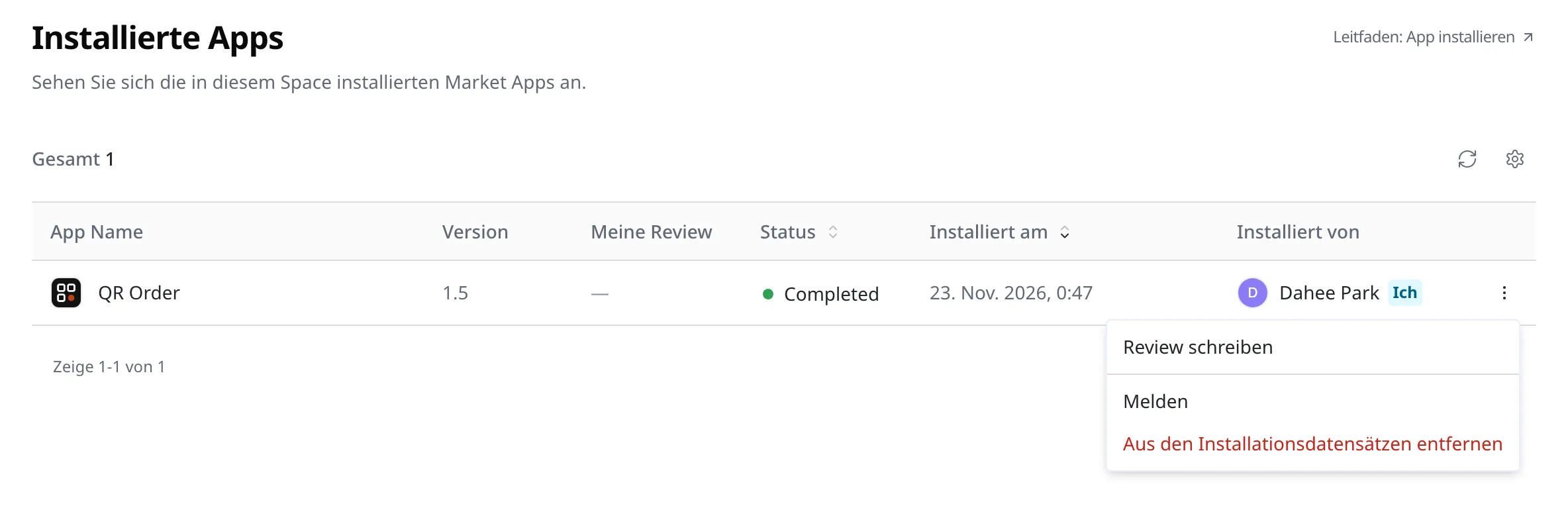
Sobald Sie eine Installation anfordern, erscheint im Ziel-Space im Bildschirm Installierte Apps eine Zeile. Jede Installation hat eine eigene Zeile. Mitglieder mit der Berechtigung Apps verwalten in diesem Space sehen alle Installationsdatensätze, unabhängig davon, wer installiert hat.
| Spalte | Inhalt |
|---|---|
| App Name | Der Name der installierten App |
| Version | Die Versionsnummer der installierten App |
| Meine Review | Die Bewertung, die Sie der App gegeben haben. Ohne Review erscheint nur ein kurzer waagerechter Strich |
| Status | Der Fortschritt der Installation. Einer der Werte PENDING, PROCESSING, COMPLETED oder FAILED (Die Installation läuft nach der Anfrage eigenständig ab) |
| Installiert am | Datum und Uhrzeit der Installationsanfrage |
| Installiert von | Wer die Installation angefordert hat |
Neben dem Namen in der Spalte App Name kann eines dieser Badges stehen.
| Badge | Bedeutung |
|---|---|
| Neu | Ein Installationsdatensatz, zu dem Sie direkt aus dem Installationsbildschirm gewechselt sind |
| Nicht mehr gelistet | Die App wurde aus dem Marketplace genommen. Sie können die installierte App zwar weiter nutzen, aber nicht neu aus dem Marketplace installieren und keine neue Review schreiben |
| Nicht gelistet | Eine App, die nicht im Marketplace veröffentlicht ist, wurde von der Organization, in der die App erstellt wurde, testweise installiert (Vorab mit einer Testinstallation prüfen) |
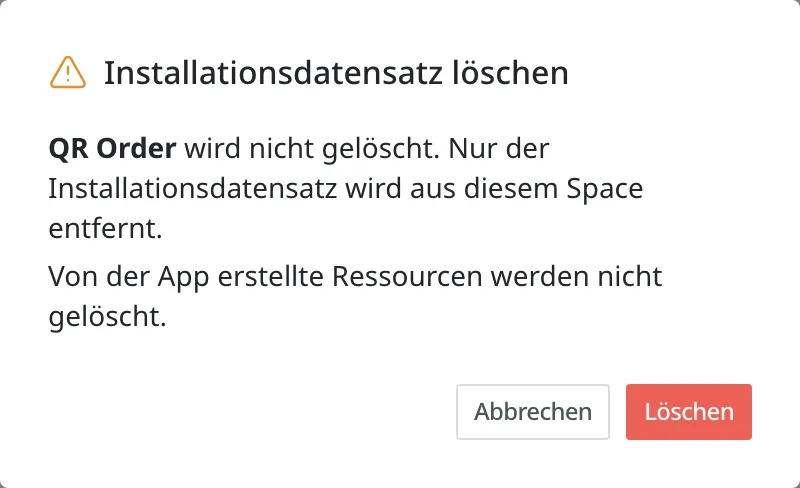
- Der Menüpunkt Aus den Installationsdatensätzen entfernen löscht nur den Installationsdatensatz in diesem Space. Die App und die von ihr erstellten Ressourcen werden nicht gelöscht.
- Installationsdatensätze im Status PENDING oder PROCESSING lassen sich nicht entfernen. Entfernen Sie solche Datensätze erst nach Abschluss der Installation.
- Auch wenn Sie einen Installationsdatensatz entfernen, bleibt Ihre Review zu dieser App erhalten. Eine Review gehört nämlich nicht zum Installationsdatensatz, sondern zum Konto (Pro Konto gibt es für jede App eine Review).
Pro Konto gibt es für jede App eine Review
- Sie schreiben eine Review über das Menü einer Zeile im Installationsverlauf.
- Mit einem Konto schreiben Sie zu jeder App nur eine Review. Auch wenn Sie dieselbe App in mehreren Spaces installieren, gibt es nur eine Review, und in der Spalte Meine Review steht in jedem Space dieselbe Bewertung.
- Eine Review wird erst gespeichert, wenn Bewertung und Kommentar ausgefüllt sind.
- Die vergebene Bewertung fließt in die Durchschnittsbewertung der App ein. Wird eine Review bearbeitet oder gelöscht, wird auch die Durchschnittsbewertung neu berechnet.
- Nur wer eine Review geschrieben hat, kann sie bearbeiten oder löschen. In der Spalte Meine Review steht nur Ihre eigene Review, nicht die Reviews anderer Mitglieder desselben Space.
- Zu einer App, die aus dem Marketplace genommen wurde, können Sie keine neue Review schreiben. Sie können eine bereits geschriebene Review aber bearbeiten oder löschen.
Sie melden Apps mit Problemen an WEEGLOO
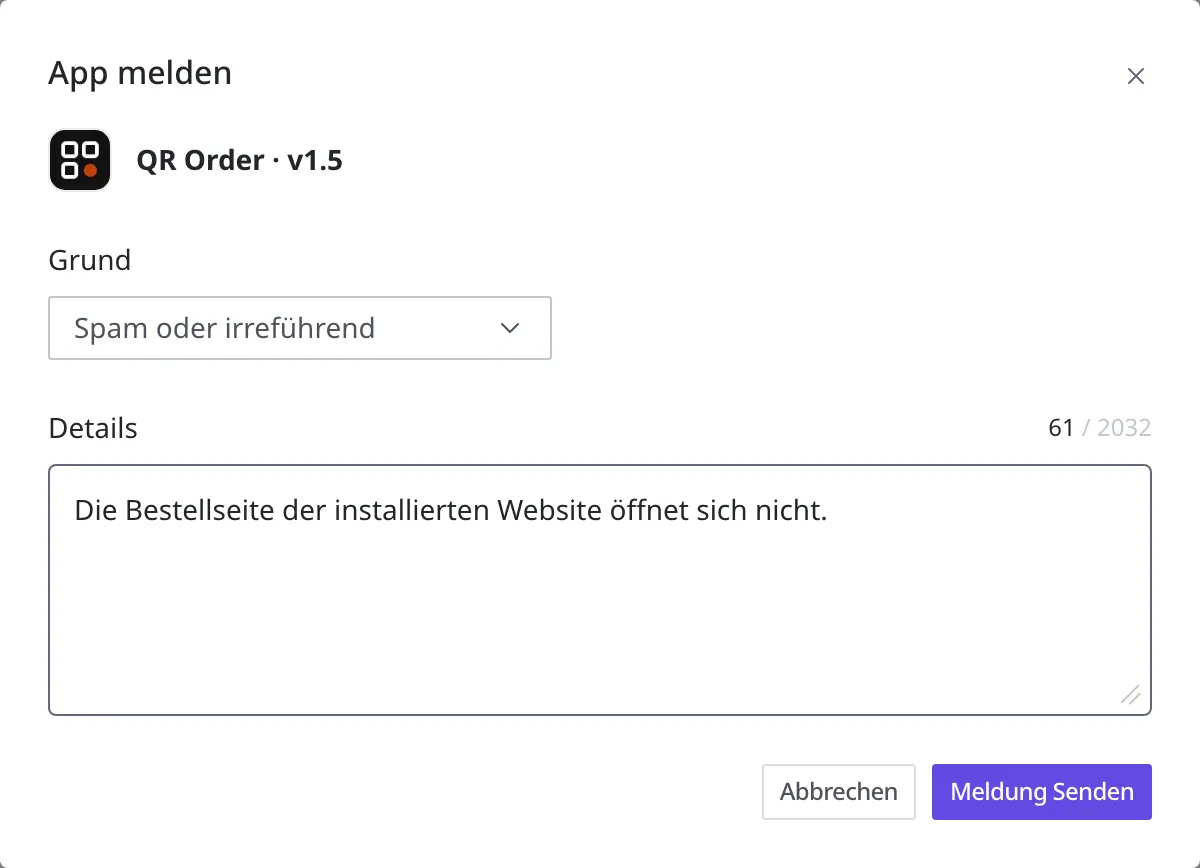
Hat eine App aus dem Marketplace ein Problem wie Spam, Betrug, Malware oder eine Verletzung von Urheberrecht oder Datenschutz, melden Sie das Problem an WEEGLOO. Dazu wählen Sie im Menü einer Zeile im Installationsverlauf den Menüpunkt Melden. In der Meldung wählen Sie im Feld Grund einen Grund und beschreiben bei Bedarf im Feld Details das Problem. WEEGLOO prüft eingegangene Meldungen.
Nur über eine App installierte Websites haben benutzerdefinierte Metadaten
Bei einem über eine App installierten Web Hosting können Sie im Bereich Benutzerdefinierte Metadaten für jedes Dokument die Angaben ändern, die in Suchergebnissen und Linkvorschauen erscheinen. Direkt hochgeladene Websites haben den Bereich Benutzerdefinierte Metadaten nicht.
- Dokumente, die sich ändern lassen. Im Bereich Benutzerdefinierte Metadaten in der Spalte Seite erscheint jede Webseiten-Datei der Website (
.html,.htm) in einer eigenen Zeile. Webseiten mit leerem Kopfbereich (<head>), dem Teil für Angaben wie Titel und Beschreibung, erscheinen nicht. - Anfangswerte. Zu Beginn steht in jedem Feld der Wert aus dem Dokument der App-Website. Hat WEEGLOO bei der Installation eine Website-Adresse im Dokument durch die Adresse der installierten Website ersetzt, enthält auch der Anfangswert des Felds die neue Adresse (Die eigene Adresse der Website und Meta-Tags).
- Anzahl geänderter Felder. In der Spalte Angepasst steht für jedes Dokument, wie viele Felder vom Anfangswert abweichen, etwa
1 / 7. Bei einem Dokument mit ungespeicherten Änderungen steht zusätzlich Nicht gespeichert. - Ein Feld mit Wert speichern. Der Wert wird in das Dokument übernommen. Fehlt diese Angabe im Dokument, wird sie neu eingefügt.
- Ein Feld leer speichern. Die Angabe wird aus dem Dokument entfernt. Das gilt auch für Angaben, die von der App stammen.
- Beim Ändern oder Leeren des Felds Bild werden auch die Angaben zu Format, Größe und Alternativtext des ursprünglichen Bilds aus dem Dokument entfernt. Beim Ändern des Felds Favicon werden die Angaben zu Größe und Format des ursprünglichen Symbols entfernt.
- Die Schaltfläche Zurücksetzen setzt das Feld auf den Anfangswert zurück (den Wert, den die App festgelegt hat). Die Schaltfläche erscheint nur bei Feldern, die vom Anfangswert abweichen. Auch ein zurückgesetzter Wert gilt erst für die Website, wenn Sie auf Speichern klicken.
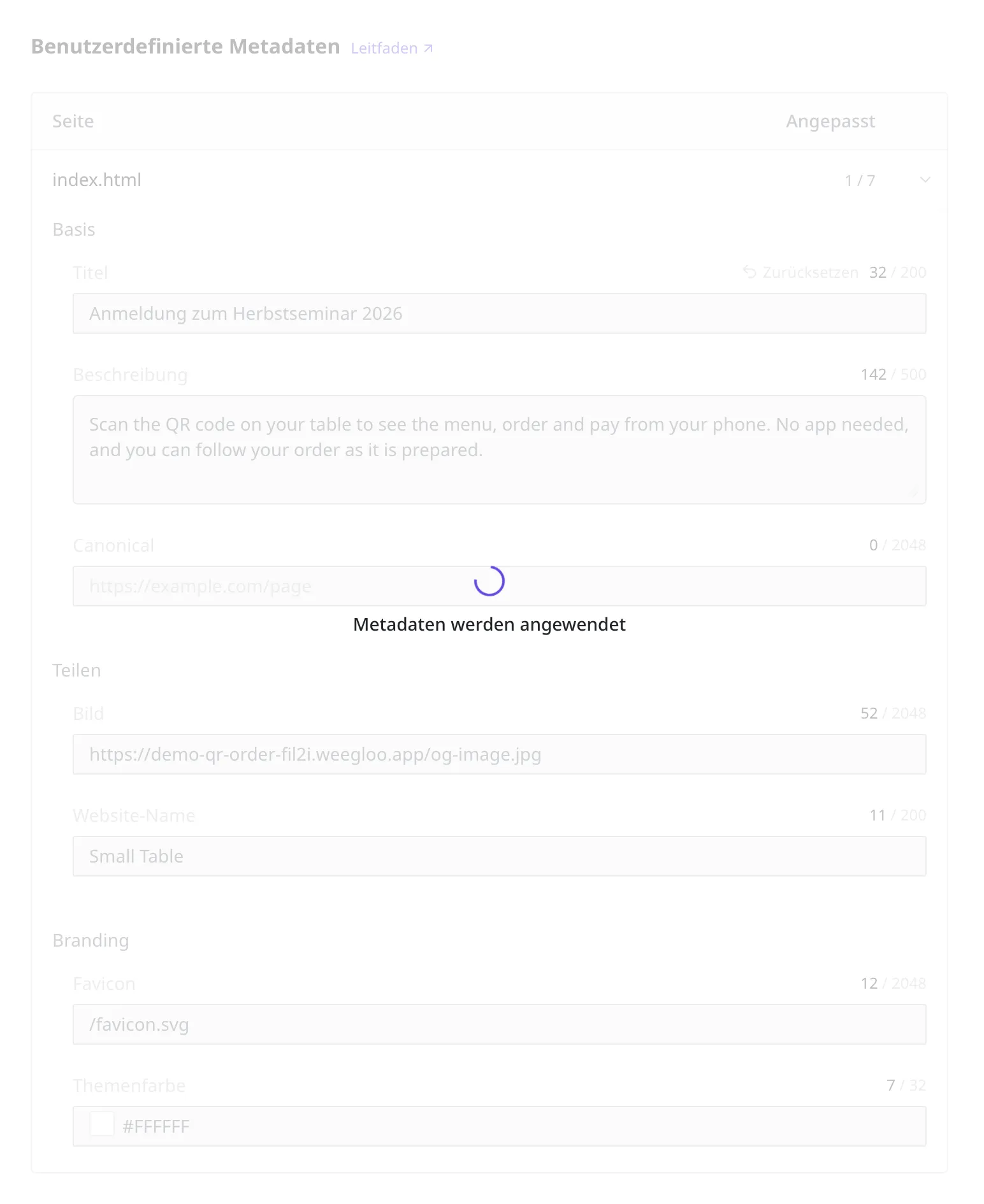
- Nach dem Speichern beginnt WEEGLOO, die geänderten Werte auf die Dateien der Website anzuwenden. Während dieser Verarbeitung können Sie weder den Bereich Benutzerdefinierte Metadaten noch andere Einstellungen der Website ändern. Der Verarbeitungsstatus erscheint wie bei einer Bereitstellung (Während und nach der Bereitstellung).
- Nach Abschluss der Verarbeitung öffnen sich die geänderten Dokumente sowohl unter der Subdomain-Adresse als auch unter der Adresse einer verbundenen eigenen Domain.
- Auch wenn Sie die Subdomain ändern oder eine eigene Domain verbinden, ändern sich die Werte der Felder nicht von selbst. Steht in einem Feld mit Website-Adresse wie Canonical noch die alte Adresse, tragen Sie die neue Adresse ein.
- Ersetzt ein Programm die Website-Dateien durch neu hochgeladene Dateien, steht der Bereich Benutzerdefinierte Metadaten bei dieser Website nicht mehr zur Verfügung, und die geänderten Werte gehen verloren. Im Content-Studio gibt es keine Stelle, an der Sie Dateien für eine über eine App installierte Website hochladen können.
Wie Sie die Werte im Bereich Benutzerdefinierte Metadaten über ein Programm ändern, steht in der API-Referenz zu Web Hosting.
Limits
| Was begrenzt ist | Limit |
|---|---|
| Ressourcen, die eine App erstellt | Zählen zu den Limits des Plans der Organization. Prüfen Sie die Tabelle der Ressourcen-Limits unter Preispläne |
| Anzahl der Statements und der externen Aufrufe in einem Script der App | Hängt vom Plan ab. Prüfen Sie in derselben Tabelle die Zeilen „Maximale Statements pro Script“ und „Maximale externe Aufrufe pro Script“ |
| ServiceLogin pro Space | 1 |
| Länge der Werte, die Sie bei der Installation eingeben | Wie beim direkten Einrichten der jeweiligen Ressource (Werte, die Sie bei der Installation eingeben) |
| Anzahl der Reviews | 1 pro Konto und App |
| Bewertung in einer Review | 1 bis 5 |
| Kommentar in einer Review | 1 bis 2.048 Zeichen |
| Details in einer Meldung | 2.032 Zeichen |
| Länge der Felder im Bereich Benutzerdefinierte Metadaten | Je nach Feld unterschiedlich. Siehe Die Felder der benutzerdefinierten Metadaten |
- Die Limits des Plans gelten für die ganze Organization, und alle Spaces dieser Organization teilen sich diese Limits. Hat eine Ressourcenart ihr Limit erreicht, schaffen Sie Platz, indem Sie nicht genutzte Ressourcen löschen (Wenn ein Anzahllimit überschritten wird).
- Wie Sie die aktuelle Nutzung prüfen, steht unter Nutzung und Limits im Blick behalten.
Benötigte Berechtigungen
Ob Sie Apps installieren und den Installationsverlauf verwalten können, hängt von der Berechtigung Apps verwalten im Tab Einstellungen einer Rolle (SpaceRole) ab. Wie Sie diese Berechtigung für Einstellungen einschalten, steht unter Berechtigungen für Einstellungen im Tab Einstellungen.
| Was Sie tun möchten | Benötigte Berechtigung |
|---|---|
| Eine App installieren (einschließlich der Prüfung, ob die Installation möglich ist) | Apps verwalten in Ihrer Rolle für den Ziel-Space |
| Eine App installieren, bei der Sie einen Email Account wählen müssen | Apps verwalten und Manage Email Accounts |
| Im Installationsbildschirm einen Email Account erstellen | Manage Email Accounts (E-Mail-Versand: Einstellungen und Regeln) |
| Im Installationsbildschirm einen neuen Space erstellen | Die Rolle Owner oder Admin in dieser Organization (Space: Einstellungen und Regeln) |
| Für die Organization zu einem höheren Plan wechseln | Die Rolle Owner in dieser Organization |
| Den Installationsverlauf ansehen, Installationsdatensätze entfernen | Apps verwalten |
| Reviews schreiben, bearbeiten und löschen, Apps melden | Ein angemeldetes Konto genügt. Im Content-Studio geschieht das im Installationsverlauf. Deshalb brauchen Sie dafür die Berechtigung Apps verwalten. Nur wer eine Review geschrieben hat, kann sie bearbeiten oder löschen |
| Werte im Bereich Benutzerdefinierte Metadaten ändern | Manage Web Hostings (Web Hosting: Einstellungen und Regeln) |
| Mit Ressourcen aus einer Installation arbeiten | Wie bei selbst erstellten Ressourcen. Die Berechtigungen für jede Ressource stehen auf der jeweiligen Seite im Handbuch |
- Die Rolle Administrator enthält die Berechtigung Apps verwalten (Die Rolle Administrator).
- Die Berechtigung Apps verwalten wirkt nur, wenn ein Mitglied mit dem eigenen Konto arbeitet. Sie müssen im Content-Studio angemeldet sein oder ein Personal Access Token (einen Schlüssel, der im Namen Ihres Kontos arbeitet) verwenden. Mit einem Space Access Token ist keine Installation möglich (Berechtigungen für Einstellungen gelten nur für Personen).
- Auch mit der Rolle Owner oder Admin in der Organization können Sie nur in einem Space installieren, in dem Sie Mitglied sind (Die Organization-Rolle allein reicht nicht, um in einem Space zu arbeiten). Mit der Rolle Owner können Sie aber auch einem Space selbst beitreten, dem Sie nicht zugeordnet sind (Wer die Rolle Owner hat, kann jedem Space selbst beitreten).
Aufgaben im Content-Studio
Die erste Aufgabe, Eine App installieren, zeigt den grundlegenden Ablauf, mit dem Sie die App „QR Order“ aus dem Marketplace in Ihrem Space installieren. Die Aufgabe Das Installationsergebnis prüfen zeigt, wie Sie feststellen, ob diese Installation abgeschlossen ist. Die übrigen Aufgaben helfen, wenn kein Space für die Installation verfügbar ist oder eine Installation fehlgeschlagen ist. Außerdem behandeln sie Installationsdatensätze, Reviews und Meldungen sowie das Ändern der Werte im Bereich Benutzerdefinierte Metadaten bei einer über eine App installierten Website.
Aufgaben zur Subdomain und zur Domain einer über eine App installierten Website stehen auf anderen Seiten.
- Web Hosting: Einstellungen und Regeln: So ändern Sie Subdomain und Namen einer über eine App installierten Website.
- Eigene Domain verbinden: So verbinden Sie eine eigene Domain mit einer über eine App installierten Website.
Eine App installieren
So installieren Sie die App „QR Order“ aus dem Marketplace in Ihrem Space. Sie wählen im Marketplace die App und die Organization und anschließend im Installationsbildschirm des Content-Studios den Space. Zum Schluss fordern Sie die Installation an.
Sorgen Sie vor der Installation für diese Voraussetzungen.
- Der Plan der Ziel-Organization muss mindestens dem Mindestplan der App entsprechen (Mindestplan und empfohlener Plan).
- In dieser Organization muss es einen Space geben, in dem Sie Mitglied sind und in dem Ihre Rolle die Berechtigung Apps verwalten enthält. Mit der Rolle Owner oder Admin in der Organization können Sie auch im Installationsbildschirm einen neuen Space erstellen und die App in diesem Space installieren (Benötigte Berechtigungen).
Eine App im Marketplace auswählen
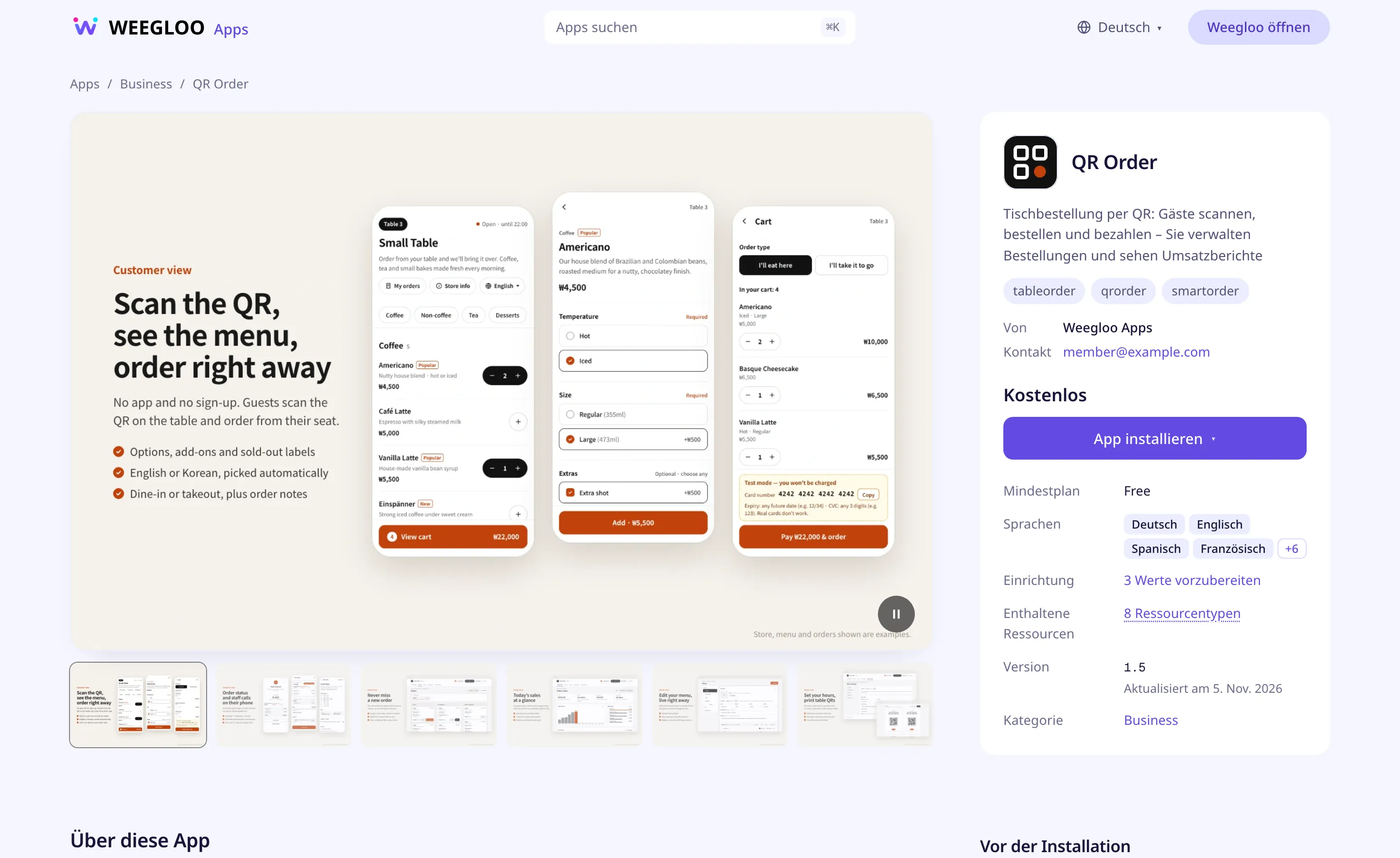
- Öffnen Sie im Marketplace (wird in einem neuen Tab geöffnet) die Detailseite der App „QR Order“.
- Prüfen Sie den Mindestplan und den Bereich Enthaltene Ressourcen (Was Sie auf der Detailseite im Marketplace prüfen).
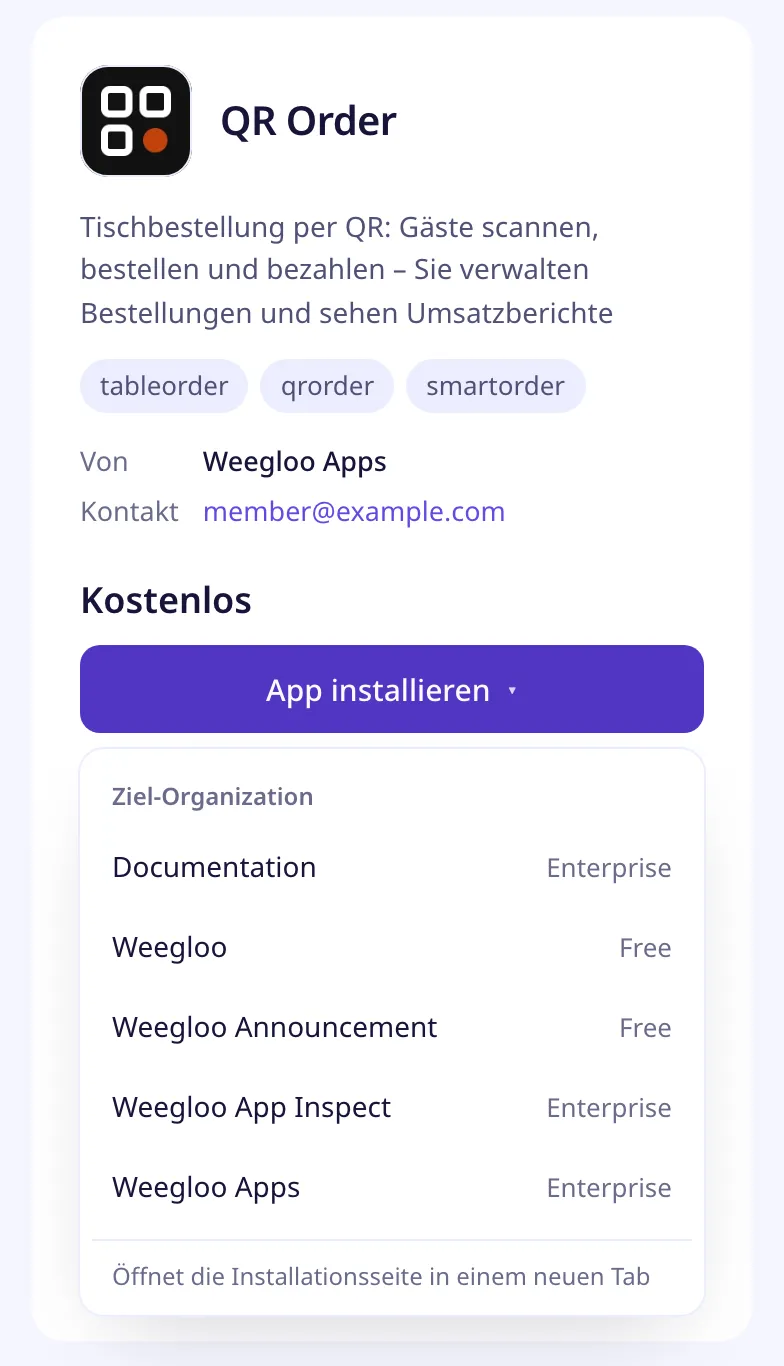
- Klicken Sie auf App installieren. Die Liste Ziel-Organization öffnet sich.
- Wählen Sie die Organization, in der Sie die App installieren möchten. Der Installationsbildschirm des Content-Studios öffnet sich. Eine Organization mit einem Plan unter dem Mindestplan der App lässt sich nicht auswählen.
Im Installationsbildschirm installieren
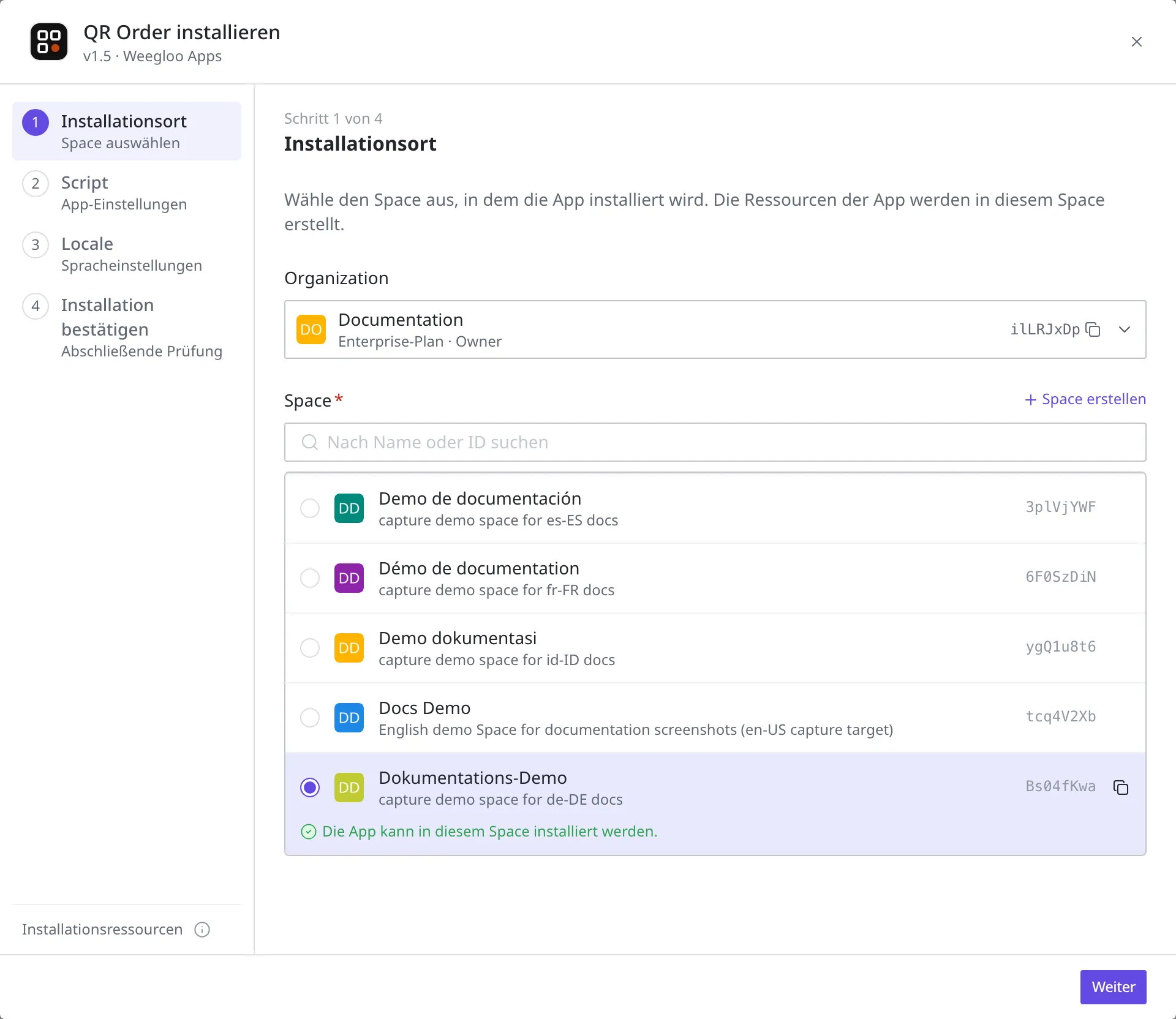
Im Installationsbildschirm des Content-Studios wählen Sie den Space für die App und fordern die Installation an.
- Prüfen Sie, ob unter Installationsort im Feld Organization die im Marketplace gewählte Organization ausgewählt ist. Wenn Sie in einer anderen Organization installieren möchten, können Sie die Auswahl hier ändern.
- Wählen Sie unter Installationsort den Space für die App. WEEGLOO prüft, ob sich die App in diesem Space installieren lässt.
- Klicken Sie auf Weiter.
- Geben Sie in den nächsten Schritten die von der App angeforderten Werte ein.
- Klicken Sie in jedem dieser Schritte nach der Eingabe auf Weiter.
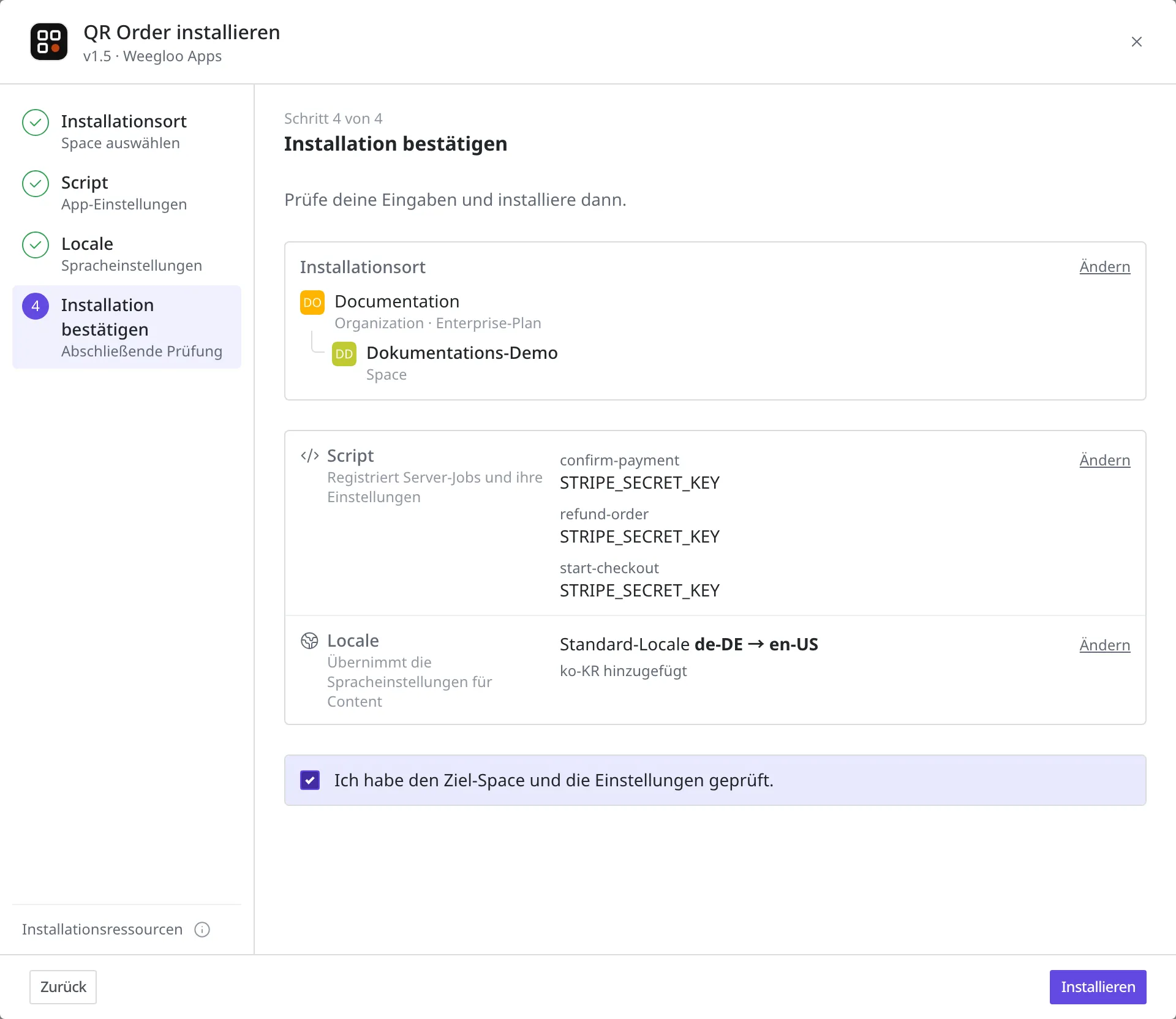
- Prüfen Sie im Schritt Installation bestätigen das Installationsziel und Ihre Eingaben.
- Aktivieren Sie das Kontrollkästchen Ich habe den Ziel-Space und die Einstellungen geprüft.
- Klicken Sie auf Installieren.
Nach dem Klick auf Installieren beginnt die Installation. Die Installation läuft weiter, auch wenn Sie den Installationsbildschirm schließen (Die Installation läuft nach der Anfrage eigenständig ab). Wie Sie prüfen, ob die Installation abgeschlossen ist, steht unter Das Installationsergebnis prüfen.
Welche Werte eine App anfordert, ist von App zu App verschieden. QR Order fordert im Schritt Script den geheimen Schlüssel des Zahlungsdienstes (STRIPE_SECRET_KEY) an. Im Schritt Locale werden die von der App verwendeten Sprachen diesem Space hinzugefügt. Was Sie in jedes Feld eingeben und welche Regeln gelten, steht unter Werte, die Sie bei der Installation eingeben. Unter Was Sie bei der Installation festlegen sehen Sie alle Einstellungen im Installationsbildschirm und wie der Schritt Installation bestätigen aussieht.
Erscheint ein Hinweis, dass die Installation nicht möglich ist, finden Sie unter Hilfe bei Problemen für jeden Grund die passende Lösung.
Das Installationsergebnis prüfen
So prüfen Sie, ob die unter Eine App installieren angeforderte Installation abgeschlossen ist.
- Öffnen Sie im Ziel-Space Verwaltung → Installierte Apps.
- Prüfen Sie in der Zeile „QR Order“ die Spalte Status.
Steht in der Spalte Status COMPLETED, ist die Installation abgeschlossen. Bei PENDING oder PROCESSING läuft die Installation noch. Bei FAILED folgen Sie den Schritten unter Eine fehlgeschlagene Installation aufräumen und erneut installieren. Wie der Bildschirm Installierte Apps aussieht, sehen Sie unter Jede Installation erhält im Space einen eigenen Installationsdatensatz.
Nachdem Sie die App ausprobiert haben, können Sie im selben Bildschirm eine Review zur App schreiben (Eine Review schreiben).
Mit dem Installationslink um eine Installation bitten
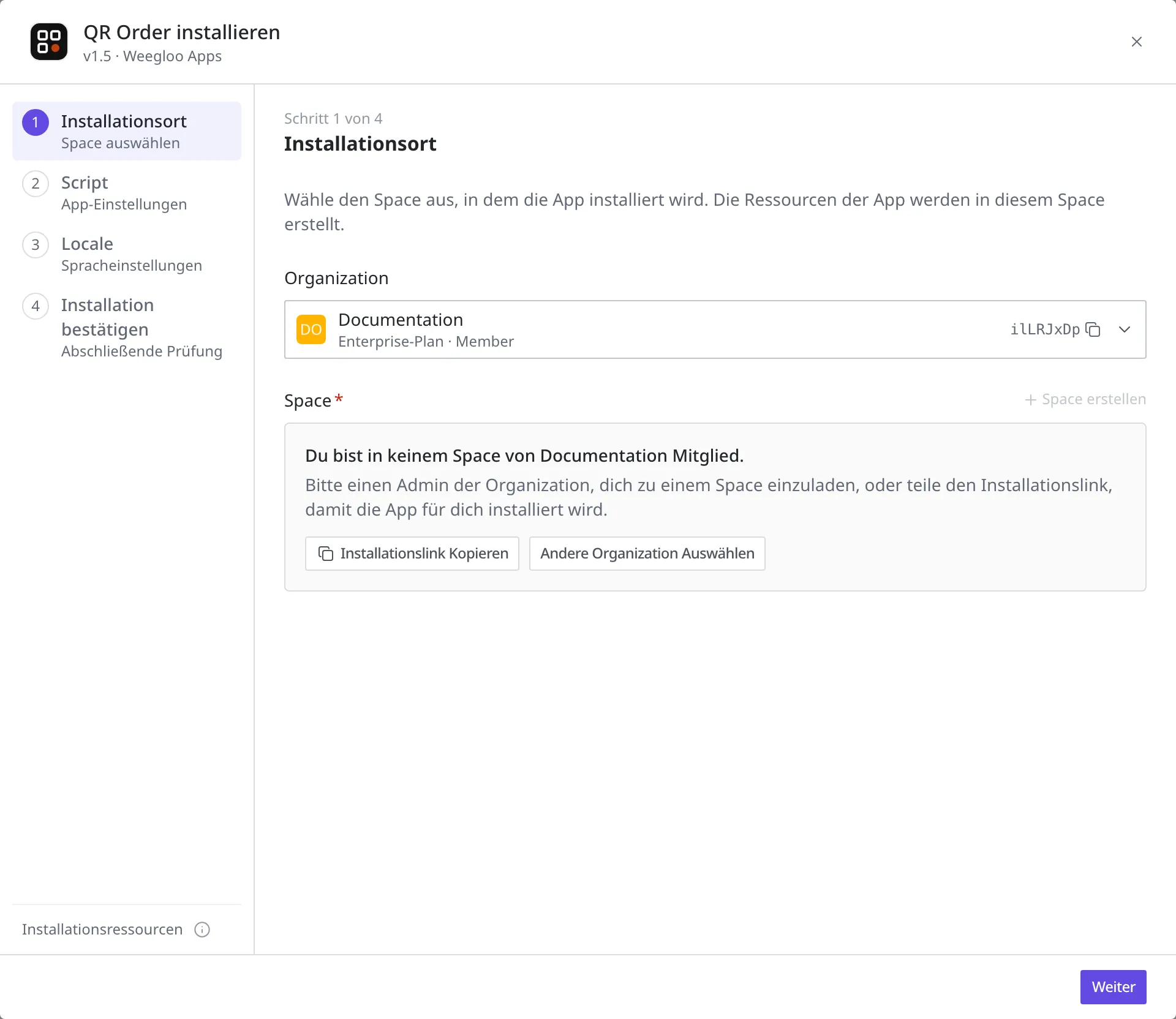
So gehen Sie vor, wenn es in der gewählten Organization keinen Space gibt, in dem Sie installieren können, und Sie auch keinen neuen Space erstellen können. Der Installationslink ist die Adresse des geöffneten Installationsbildschirms.
- Wählen Sie im Installationsbildschirm im Schritt Installationsort die Organization.
- Klicken Sie unter dem Hinweis, dass es keinen Space für die Installation gibt, auf Installationslink kopieren.
- Schicken Sie den kopierten Link an ein Mitglied, das die App in dieser Organization installieren kann.
Wenn die empfangende Person den Link öffnet, erscheint der Installationsbildschirm derselben App. Unter Installationsort ist die Organization vorausgewählt. Den Space wählt die empfangende Person aus.
Im selben Hinweis erscheint auch die Schaltfläche Andere Organization auswählen.
Space erstellen oben rechts am Feld Space ist nur für Owner und Admin aktiviert, die einen Space erstellen dürfen. Für Member ist die Schaltfläche ausgegraut. Owner und Admin können einen neuen Space erstellen und die App darin installieren.
Eine fehlgeschlagene Installation aufräumen und erneut installieren
Diese Schritte sind für den Fall gedacht, dass im Installationsdatensatz in der Spalte Status FAILED steht. Die vor dem Fehlschlag erstellten Ressourcen sind noch im Space. Bei einer erneuten Installation ohne Aufräumen legt WEEGLOO dieselben Ressourcen deshalb ein zweites Mal an.
- Öffnen Sie im Ziel-Space Verwaltung → Installierte Apps.
- Prüfen Sie, ob die Spalte Status in der Zeile der App FAILED zeigt.
- Es gibt keine gemeinsame Ansicht aller Ressourcen aus einer Installation. In der Liste der Web Hostings steht neben dem Namen einer über eine App erstellten Website das Abzeichen App. In den übrigen Listen suchen Sie nach einem Änderungszeitpunkt, der dem Installationszeitpunkt entspricht, und nach der installierenden Person.
- Löschen Sie die Ressourcen, die Sie nicht nutzen werden. Reihenfolge und Voraussetzungen für das Löschen stehen unter Regeln zum Löschen.
- Installieren Sie dieselbe App erneut. Die Schritte stehen unter Eine App installieren.
- Entfernen Sie den Installationsdatensatz der fehlgeschlagenen Installation, wie unter Einen Installationsdatensatz entfernen beschrieben.
Hat die fehlgeschlagene Installation bereits ein ServiceLogin erstellt, können Sie die App im selben Space nicht erneut installieren. Schalten Sie dieses ServiceLogin aus, oder installieren Sie die App in einem anderen Space. Die Schritte zum Ausschalten stehen unter ServiceLogin ausschalten.
Einen Installationsdatensatz entfernen
- Öffnen Sie im Ziel-Space Verwaltung → Installierte Apps.
- Öffnen Sie das Menü in der Zeile des Installationsdatensatzes, den Sie entfernen möchten.
- Klicken Sie auf Aus den Installationsdatensätzen entfernen.
- Klicken Sie im Bestätigungsdialog „Installationsdatensatz löschen“ auf Löschen.
Der Bestätigungsdialog weist darauf hin, dass die App nicht gelöscht, sondern nur aus den Installationsdatensätzen dieses Space entfernt wird und dass auch die von der App erstellten Ressourcen erhalten bleiben. Bei einem Installationsdatensatz, dessen Installation noch läuft, können Sie nicht auf Aus den Installationsdatensätzen entfernen klicken.
Eine Review schreiben
- Öffnen Sie im Ziel-Space Verwaltung → Installierte Apps.
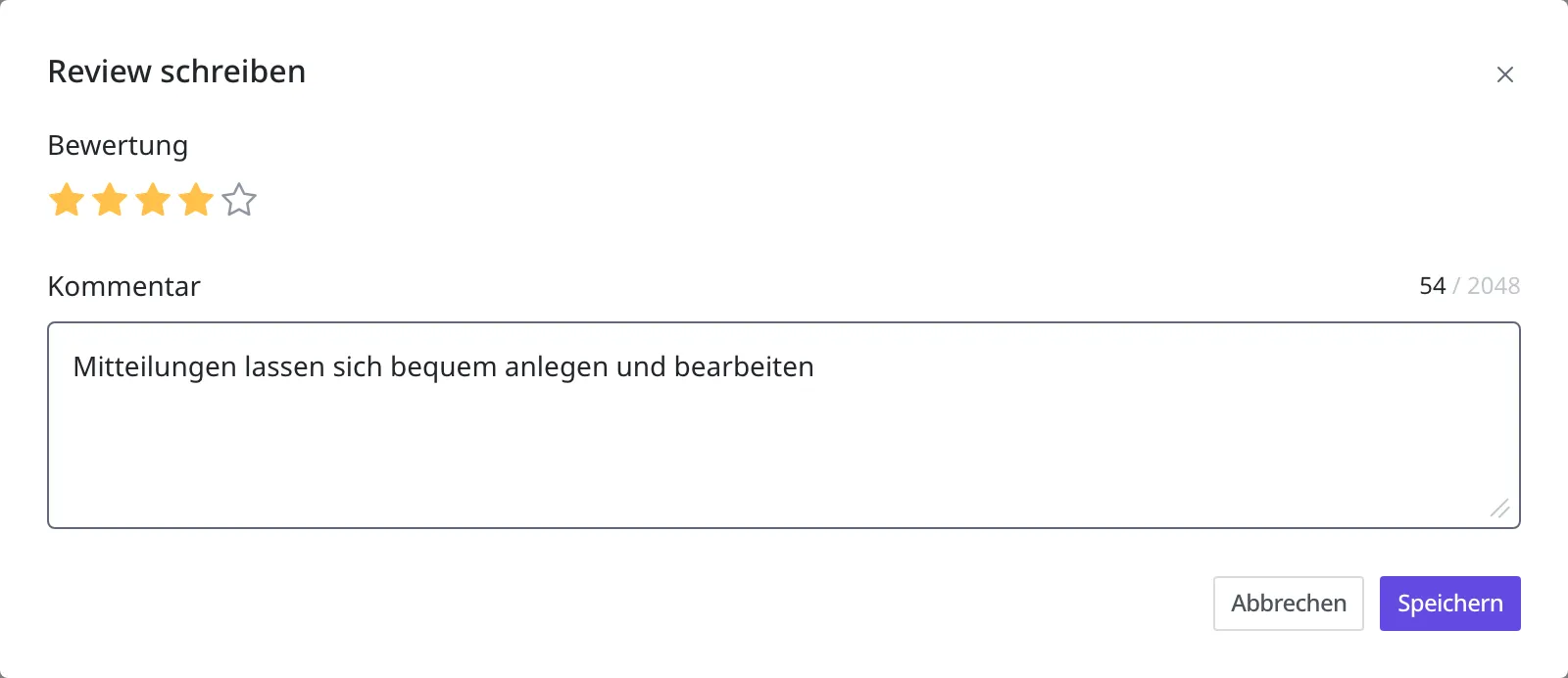
- Klicken Sie im Menü in der Zeile der App, die Sie bewerten möchten, auf Review schreiben.
- Wählen Sie im Feld Bewertung die Anzahl der Sterne.
- Geben Sie im Feld Kommentar Ihre Meinung ein.
- Klicken Sie auf Speichern.
Nach dem Speichern steht in der Spalte Meine Review die gewählte Bewertung. Bei einer App, die aus dem Marketplace genommen wurde, können Sie nicht auf Review schreiben klicken.
Eine Review bearbeiten oder löschen
So bearbeiten Sie eine Review.
- Klicken Sie im Menü in der Zeile der App, die Sie bewertet haben, auf Review bearbeiten.
- Ändern Sie die Werte in den Feldern Bewertung oder Kommentar.
- Klicken Sie auf Speichern.
So löschen Sie eine Review.
- Klicken Sie im Menü in der Zeile der App, die Sie bewertet haben, auf Review löschen.
- Klicken Sie im Bestätigungsdialog „Review löschen“ auf Löschen.
Eine App melden
- Öffnen Sie im Ziel-Space Verwaltung → Installierte Apps.
- Klicken Sie im Menü in der Zeile der App, die Sie melden möchten, auf Melden.
- Wählen Sie im Feld Grund den Grund für die Meldung.
- Beschreiben Sie bei Bedarf im Feld Details, worin das Problem besteht.
- Klicken Sie auf Meldung senden.
Sobald die Meldung eingegangen ist, erscheint „Meldung übermittelt“.
Benutzerdefinierte Metadaten ändern
Als Beispiel dient eine über eine App installierte Website. So ändern Sie im Dokument ihrer Startseite (index.html) den Titel für Suchergebnisse und Linkvorschauen in Anmeldung zum Herbstseminar 2026.
- Öffnen Sie im Ziel-Space unter Dienste → Web Hostings die über die App installierte Website.
- Klappen Sie im Bereich Benutzerdefinierte Metadaten in der Spalte Seite die Zeile
index.htmlauf. - Geben Sie in der Gruppe Basis in das Feld Titel
Anmeldung zum Herbstseminar 2026ein. - Klicken Sie unterhalb des Bereichs Benutzerdefinierte Metadaten auf Speichern.
Nach dem Speichern steht in der Spalte Angepasst 1 / 7, und WEEGLOO beginnt, den geänderten Wert auf die Website anzuwenden. Nach Abschluss der Verarbeitung ändert sich der Titel im Browser-Tab und in Linkvorschauen.
Geänderte Felder auf den Wert der App zurücksetzen
- Klappen Sie im Bereich Benutzerdefinierte Metadaten in der Spalte Seite die Zeile des Dokuments auf, das Sie zurücksetzen möchten.
- Klicken Sie bei dem Feld, das Sie zurücksetzen möchten, auf Zurücksetzen.
- Klicken Sie auf Speichern.
Ein Feld leeren und ein Feld zurücksetzen sind zwei verschiedene Dinge. Wenn Sie ein leeres Feld speichern, wird die Angabe aus dem Dokument entfernt. Wenn Sie dagegen auf Zurücksetzen klicken und dann speichern, wird der Wert der App wieder in das Dokument übernommen.
Hilfe bei Problemen
| Situation | Ursache | Lösung |
|---|---|---|
| Im Marketplace ist eine Organization in der Liste Ziel-Organization nicht auswählbar | Der Plan dieser Organization liegt unter dem Mindestplan der App | Wechseln Sie zu einem höheren Plan, oder wählen Sie eine andere Organization. Nur ein Owner kann den Plan ändern (Mindestplan und empfohlener Plan) |
| Der Installationsbildschirm zeigt keinen Space, in dem Sie installieren können | Sie sind in dieser Organization in keinem Space Mitglied, oder Sie haben in keinem Space die Berechtigung Apps verwalten | Bitten Sie eine Person, die den Space verwaltet, um eine Einladung oder die Berechtigung. Mit der Rolle Owner oder Admin können Sie einen neuen Space erstellen und die App dort installieren. Sie können auch den Installationslink weitergeben und um eine Installation bitten (Mit dem Installationslink um eine Installation bitten) |
| Der gewünschte Space steht in der Gruppe der nicht verfügbaren Spaces | Sie sind kein Mitglied dieses Space, oder Ihre Rolle enthält die Berechtigung Apps verwalten nicht. Verlangt die App die Auswahl eines Email Accounts, brauchen Sie außerdem Manage Email Accounts | Bitten Sie eine Person, die diesen Space verwaltet, um die nötige Berechtigung (Benötigte Berechtigungen) |
| Ein Hinweis meldet, dass die Installation das Limit des Plans überschreiten würde | Mit den Ressourcen der App würde die Organization ihr Limit überschreiten | Löschen Sie nicht genutzte Ressourcen, wechseln Sie zu einem höheren Plan, oder wählen Sie eine andere Organization |
| Ein Hinweis meldet, dass das Limit für Locales oder Tags überschritten würde, aber in einem anderen Space ist die Installation möglich | Vorhandene Locales und Tags zählen nicht neu mit. Deshalb ist das Ergebnis von Space zu Space verschieden | Installieren Sie die App in einem Space, der die Locales und Tags der App bereits enthält, oder erhöhen Sie das Limit |
| Ein Hinweis meldet, dass ein Script der App die Größe überschreitet, die der Plan erlaubt | Ein Script der App enthält mehr Statements oder externe Aufrufe, als der Plan pro Script erlaubt | Wechseln Sie zu einem höheren Plan, oder wählen Sie eine andere Organization |
| Ein Hinweis meldet, dass eine Funktion gestoppt ist und die Installation deshalb nicht möglich ist | Die Organization hat in diesem Monat das Kontingent für Speicherplatz oder Übertragungsvolumen überschritten. Deshalb ist eine von der App genutzte Funktion gestoppt (Media-Upload, Web Hosting-Bereitstellung, Inhaltsauslieferung) | Heben Sie den Stopp wie unter Wenn Übertragungsvolumen und Speicherplatz überschritten werden beschrieben auf, oder wählen Sie eine andere Organization |
| Ein Hinweis meldet, dass der Space bereits ein ServiceLogin hat und die Installation deshalb nicht möglich ist | Die App enthält ein ServiceLogin, und dieser Space hat bereits ein ServiceLogin | Wählen Sie einen anderen Space, oder erstellen Sie einen neuen Space. Nach dem Ausschalten von ServiceLogin in diesem Space ist die Installation zwar möglich. Beim Ausschalten werden aber alle registrierten Nutzer gelöscht, und das lässt sich nicht rückgängig machen (Beim Ausschalten von ServiceLogin werden alle Nutzer gelöscht) |
| Ein Hinweis meldet, dass gerade eine andere App installiert wird | Solange in diesem Space eine andere Installation läuft, kann keine App mit ServiceLogin installiert werden | Klicken Sie nach Abschluss der laufenden Installation auf Erneut prüfen |
| Ein Hinweis meldet, dass WEEGLOO nicht prüfen konnte, ob die Installation möglich ist | Die Anfrage zur Prüfung wurde nicht abgeschlossen | Klicken Sie auf Erneut prüfen |
| Nach dem Klick auf Installieren meldet ein Hinweis, dass Eingaben korrigiert werden müssen | Ein Wert entspricht nicht den Regeln seines Felds. Es wurde nichts installiert | Korrigieren Sie die angezeigten Eingaben, und installieren Sie erneut (Werte, die Sie bei der Installation eingeben) |
| Sie können keinen Email Account wählen | Im Ziel-Space gibt es keinen Email Account | Erstellen Sie im Installationsbildschirm einen Email Account. Beim Erstellen wird tatsächlich eine Testmail verschickt |
| Im Installationsdatensatz zeigt die Spalte Status FAILED | Bei der Installation ist ein Problem aufgetreten, und die Installation wurde abgebrochen. Die bis dahin erstellten Ressourcen sind noch vorhanden | Folgen Sie den Schritten unter Eine fehlgeschlagene Installation aufräumen und erneut installieren |
| Die Installation ist abgeschlossen, aber manche Bilder erscheinen nicht | Die Media-Dateien werden noch verarbeitet | Warten Sie, bis die Verarbeitung abgeschlossen ist (Den Verarbeitungsstatus prüfen) |
| Auf der installierten Website können sich Nutzer nicht anmelden | Die Redirect-URI dieses Space ist im Entwicklerbereich des Anmeldeanbieters nicht registriert | Registrieren Sie die Redirect-URI im Entwicklerbereich des Anbieters (Die drei Adressen bei der Anmeldung) |
| Ein Scheduler aus der Installation ist ausgeschaltet | In der Rolle der installierenden Person fehlt Execute für das betreffende Script | Lesen Sie Verliert die erstellende Person die Ausführungsberechtigung, schaltet sich der Scheduler aus |
| Eine App mit ServiceLogin kann im selben Space kein zweites Mal installiert werden | Das ServiceLogin aus der ersten Installation ist vorhanden | Installieren Sie die App in einem anderen Space (Die installierende Person verwaltet die installierten Kopien) |
| Sie können nicht auf Aus den Installationsdatensätzen entfernen klicken | Die Installation läuft noch | Entfernen Sie den Installationsdatensatz nach Abschluss der Installation |
| Sie können nicht auf Review schreiben klicken | Die App wurde aus dem Marketplace genommen | Sie können keine neue Review schreiben. Sie können eine bereits geschriebene Review aber bearbeiten oder löschen |
| Im Web Hosting-Detailbildschirm fehlt der Bereich Benutzerdefinierte Metadaten | Die Website wurde direkt hochgeladen, oder ein Programm hat die Website-Dateien ersetzt | Der Bereich Benutzerdefinierte Metadaten steht nur bei über eine App installierten Websites zur Verfügung, und nur so lange, bis die Website-Dateien ersetzt werden |
| Die Werte im Bereich Benutzerdefinierte Metadaten lassen sich nicht ändern | WEEGLOO wendet gerade gespeicherte Werte auf die Website an | Ändern Sie die Werte nach Abschluss der Verarbeitung |
| Nach einer Änderung der Subdomain steht in Linkvorschauen oder in der maßgeblichen Adresse noch die alte Adresse | Werte in Feldern wie Canonical ändern sich nicht von selbst, wenn Sie die Subdomain ändern | Tragen Sie in diesem Feld die neue Adresse ein, und speichern Sie (Benutzerdefinierte Metadaten ändern) |
Verwandte Seiten
- App-Installation: Erklärt mit einer Grafik, was eine App-Installation ist und welchen Weg eine App bis in einen Space nimmt.
- Regeln für die App-Erstellung: Behandelt die Regeln, nach denen Sie Ressourcen und Website für eine App vorbereiten.
- Regeln für Veröffentlichung und Prüfung von Apps: Beschreibt die Regeln, nach denen Sie eine App im Marketplace veröffentlichen und testweise installieren.
- Web Hosting: Einstellungen und Regeln: Erklärt die Regeln für die Subdomain und die Bereitstellung einer über eine App installierten Website.
- API-Referenz: Beschreibt technische Details wie das Anfrageformat, mit dem ein Programm die Werte im Bereich Benutzerdefinierte Metadaten ändert.