

Resend für den Versand vorbereiten
Diese Seite zeigt, wie Sie den API-Schlüssel für das Feld API key holen, wenn Sie Resend als Versandserver nutzen. Sie tragen den Schlüssel unter Einen Email Account registrieren ein. Die Seite zeigt auch, wie Sie die Domain für die Absenderadresse verifizieren.
Bei Resend gibt es kein Mailkonto. Sobald Sie eine eigene Domain eintragen und Resend die Domain verifiziert hat, können Sie von Adressen dieser Domain Mails verschicken. Ist dailycloset.com verifiziert, können Sie sowohl von orders@dailycloset.com als auch von support@dailycloset.com Mails verschicken. Für die einzelnen Adressen müssen Sie dabei kein eigenes Postfach einrichten.
Sie brauchen eine eigene Domain
Resend verschickt keine Mails, solange keine einzige Domain verifiziert ist. Ein Konto bei Resend allein genügt ohne Domain nicht.
Gemeint ist eine Adresse wie dailycloset.com, die Sie selbst gekauft haben. Falls Sie noch keine Domain haben, müssen Sie zuerst eine Domain kaufen. Im Verwaltungsbereich des Anbieters, bei dem Sie die Domain gekauft haben, müssen Sie Einstellungen hinzufügen können. Sie tragen diese Einstellungen in den Schritten unten ein.
Bei Resend die Domain verifizieren und einen API-Schlüssel erhalten
Melden Sie sich bei Resend an, und gehen Sie diese zwei Schritte nacheinander durch.
Die Domain eintragen und verifizieren lassen
-
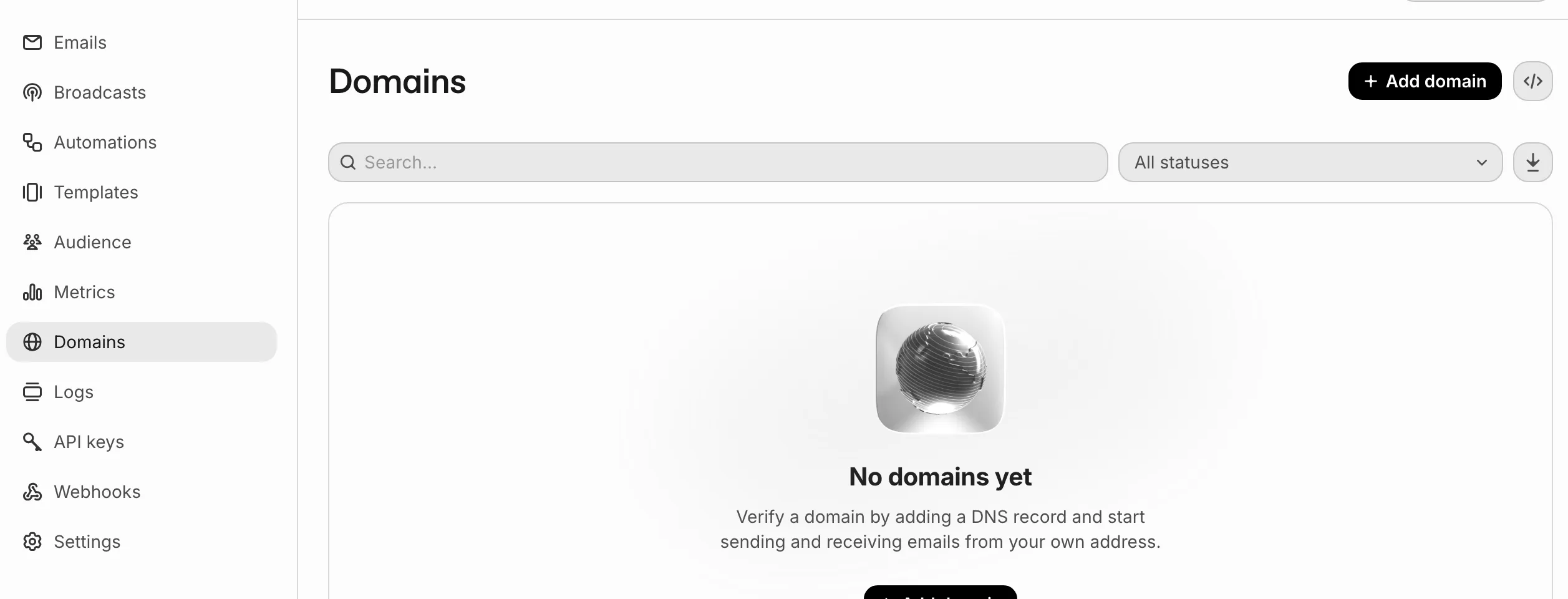
Klicken Sie im linken Menü auf Domains.
-
Klicken Sie auf Add domain.
-
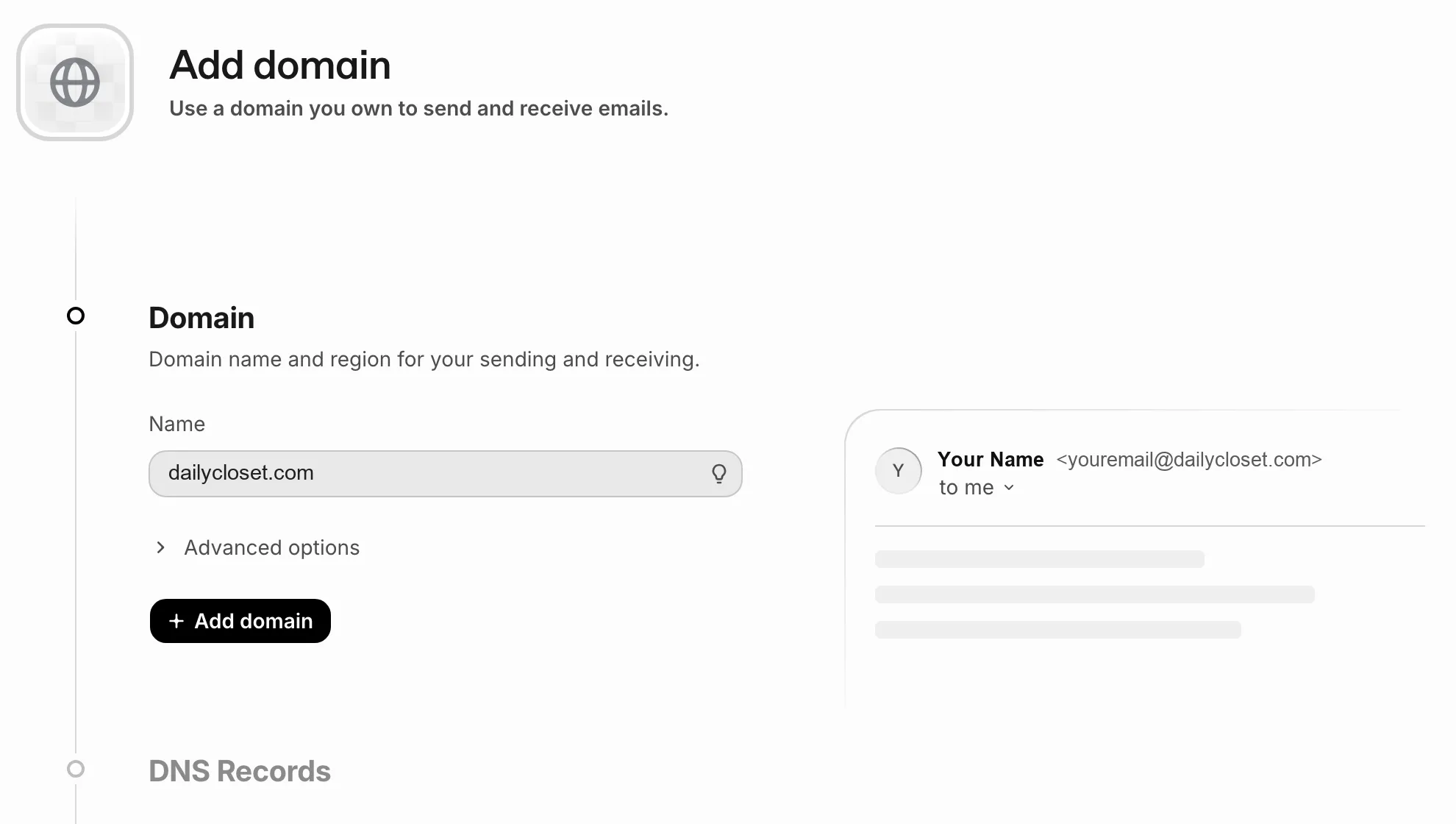
Geben Sie in das Feld Name Ihre Domain ein.
-
Klicken Sie auf Add domain.
-
Tragen Sie die Werte unter DNS Records unverändert im Verwaltungsbereich des Anbieters ein, bei dem Sie die Domain gekauft haben.
Gruppe Zweck DKIM Damit kann die Empfängerseite prüfen, ob eine Mail von dieser Domain echt ist SPF Teilt mit, dass Resend die Mails dieser Domain in ihrem Namen verschicken darf DMARC Die Verifizierung gelingt auch ohne diesen Eintrag. Auf dem Bildschirm steht dazu Optional -
Warten Sie, bis unter Status der Wert Verified erscheint.
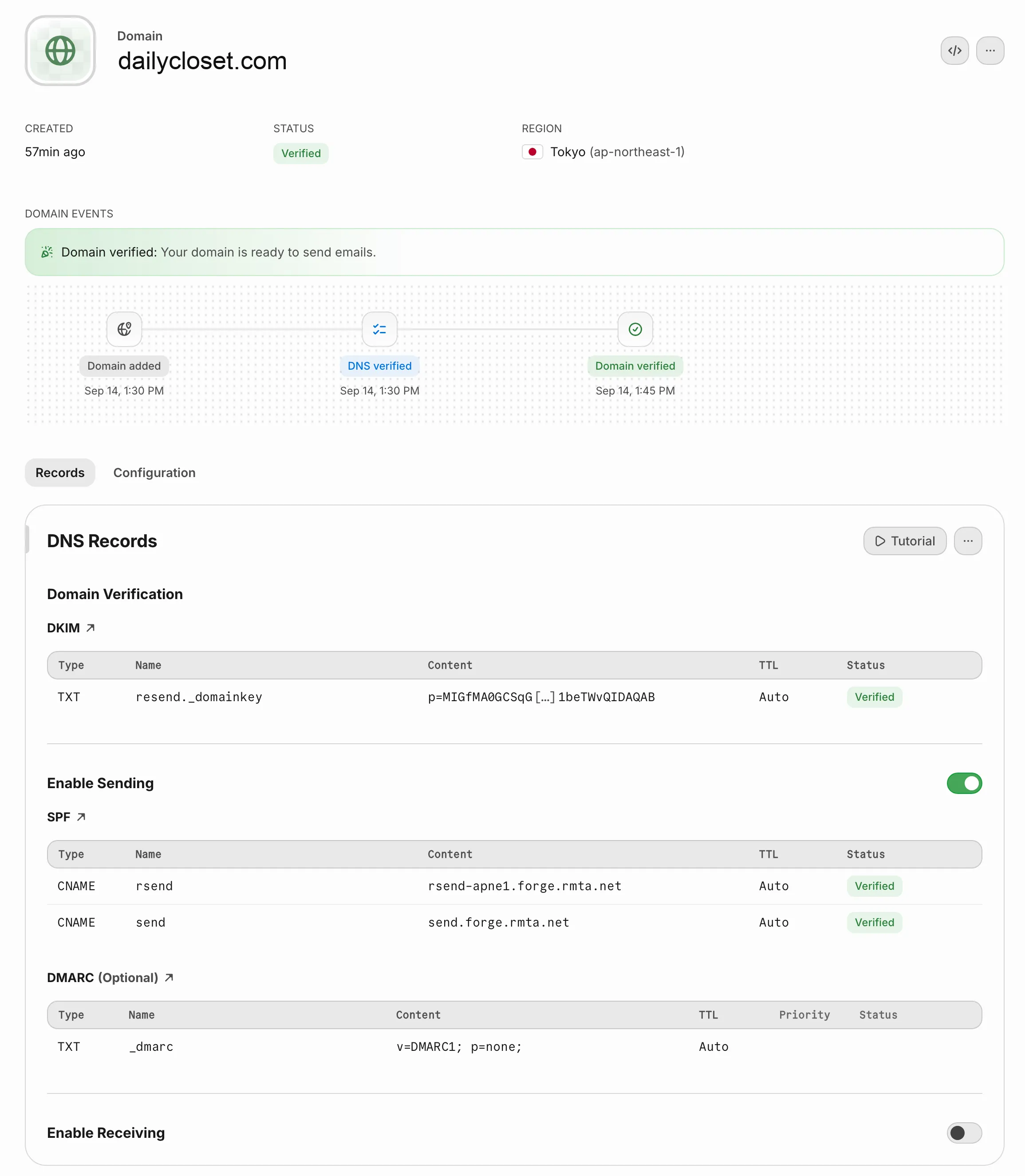
Ein DNS-Record ist eine Einstellung, die festhält, mit welchem Server eine Domain verbunden ist. Nach dem Eintragen der Records prüft Resend sie nach einer Weile automatisch. Ist die Prüfung abgeschlossen, erscheint der Hinweis „Your domain is ready to send emails“. Ist dieser Bildschirm erreicht, können Sie von jeder Adresse dieser Domain Mails verschicken.
Einen API-Schlüssel erstellen
Mit dem API-Schlüssel meldet sich WEEGLOO bei Resend an.
-
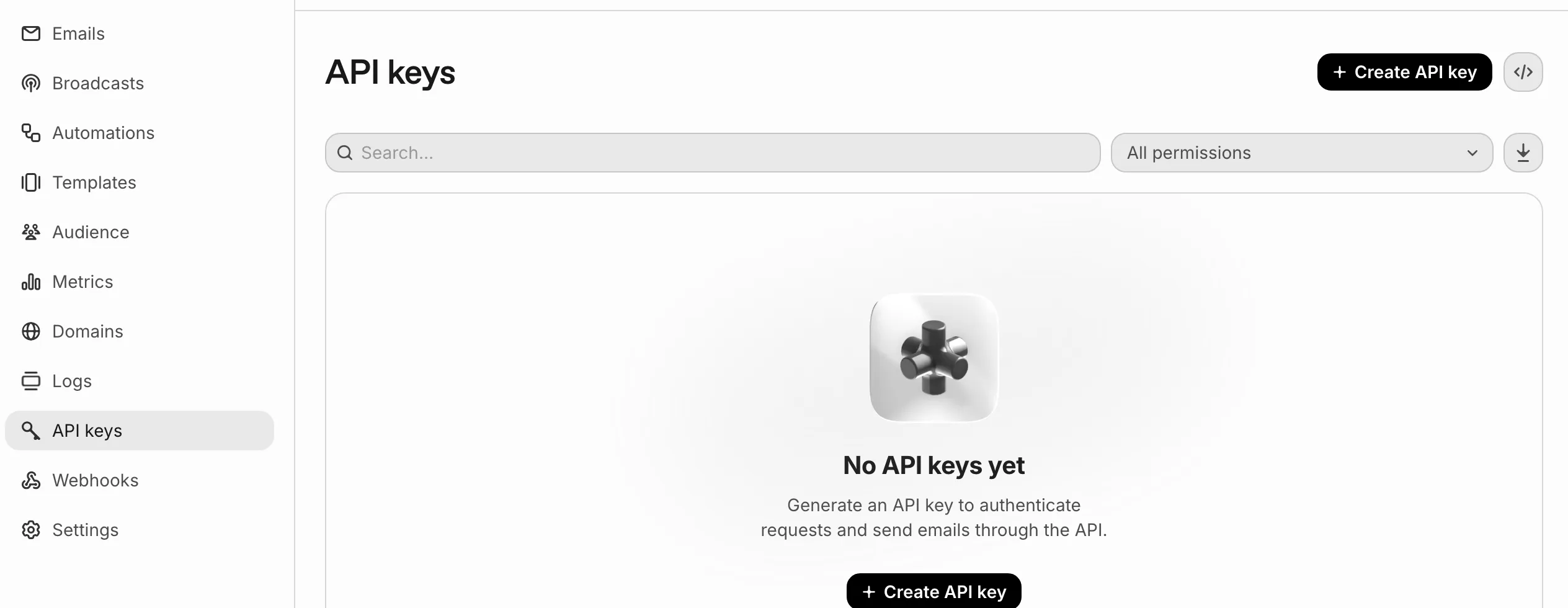
Klicken Sie im linken Menü auf API keys.
-
Klicken Sie auf Create API key.
-
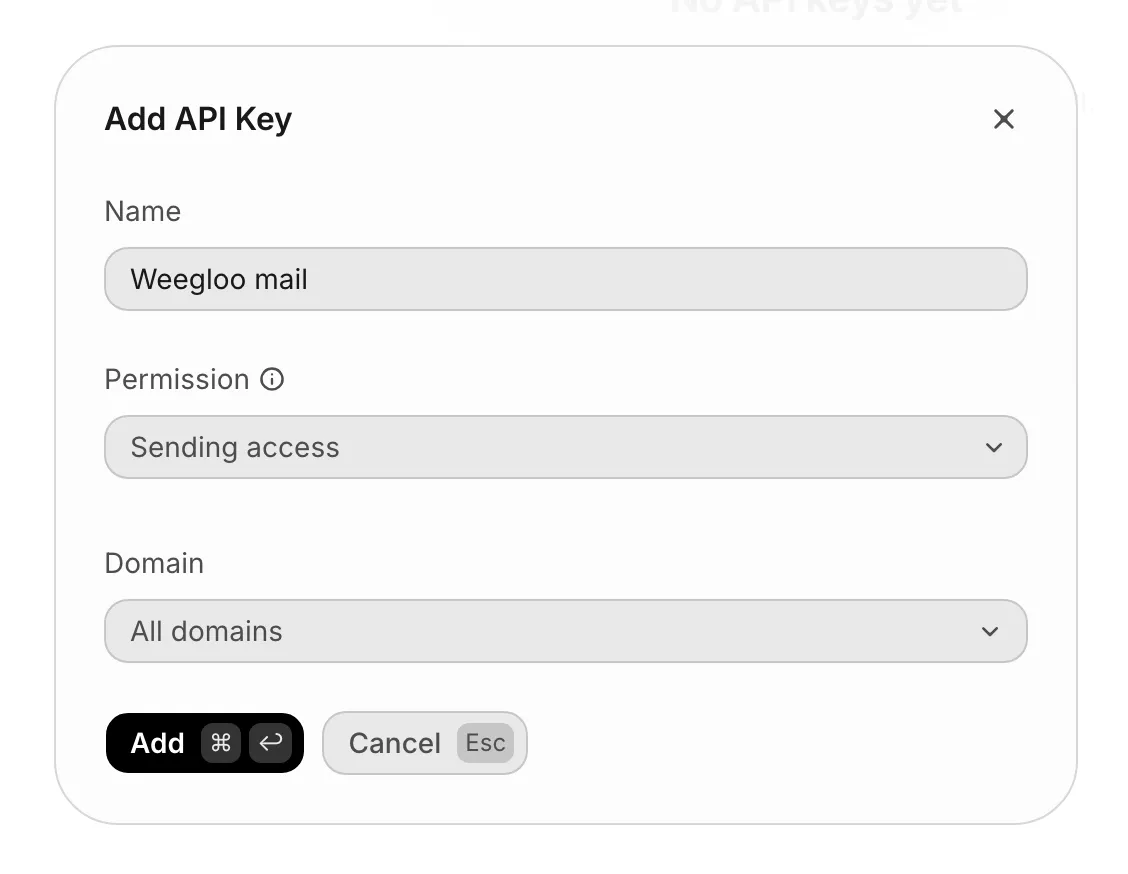
Geben Sie unter Name einen Namen ein, an dem Sie den Schlüssel später wiedererkennen (z. B.
Weegloo mail). -
Wählen Sie unter Permission die Option Sending access.
-
Lassen Sie bei Domain die Einstellung All domains stehen.
-
Klicken Sie auf Add.
-
Kopieren Sie den angezeigten Wert des Schlüssels.
Nach dem Schließen des Fensters erscheint der Schlüssel nicht mehr
Falls Sie den Wert verlieren, müssen Sie einen neuen Schlüssel erstellen. Lassen Sie Permission nicht auf Full access stehen. Für den Mailversand genügt Sending access. Dieser Schlüssel wird in WEEGLOO gespeichert und dauerhaft verwendet.
API-Schlüssel und Absenderadresse in WEEGLOO eintragen
Jetzt haben Sie eine verifizierte Domain und einen API-Schlüssel. Kehren Sie zu den Schritten unter Einen Email Account registrieren zurück.
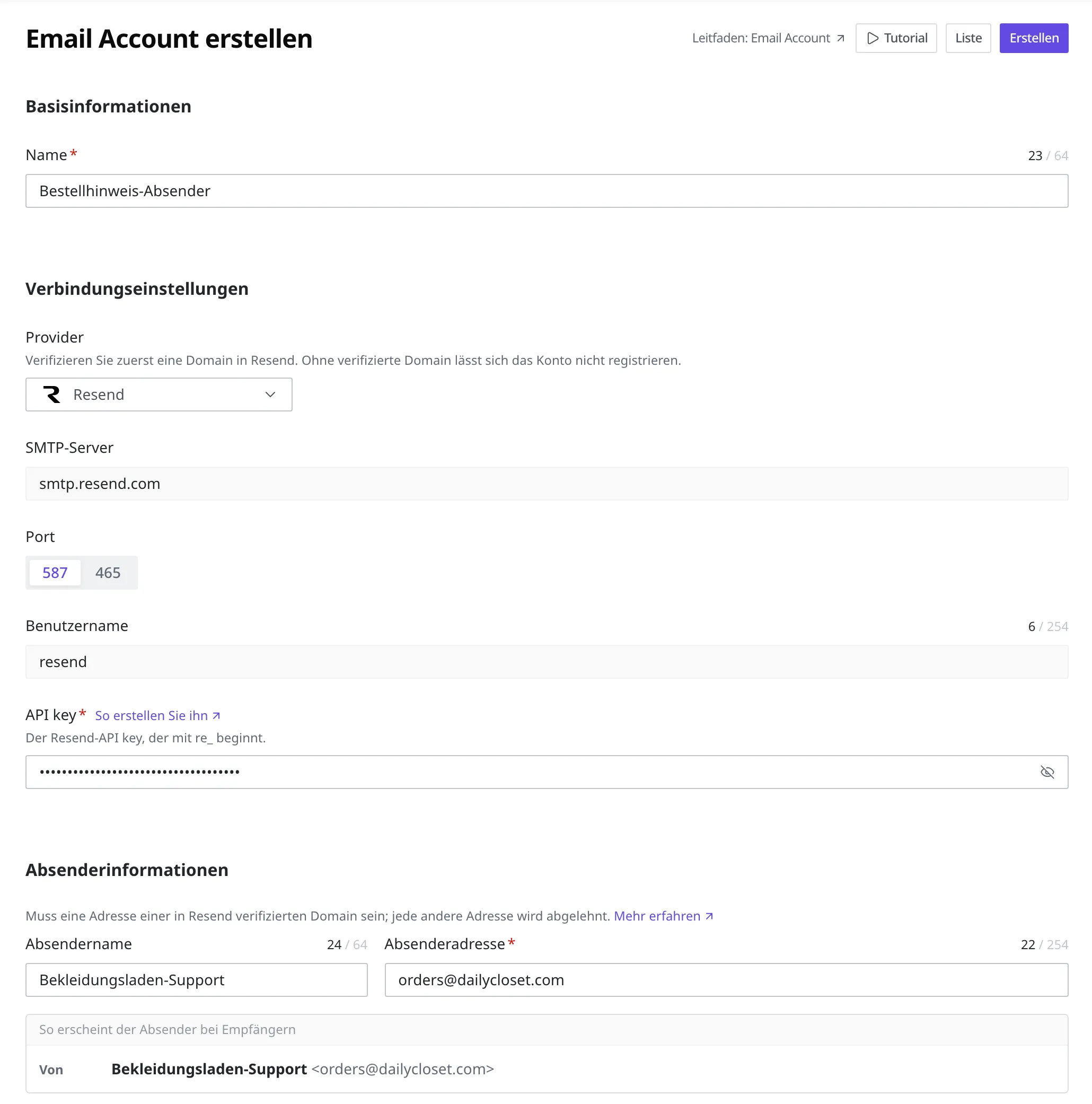
Sobald Sie unter Provider den Eintrag Resend wählen, wird smtp.resend.com im Feld SMTP-Server automatisch eingetragen. Das Feld Benutzername ist auf resend festgelegt. Dieser Wert ist für alle gleich, die Resend nutzen. Diese beiden Felder lassen sich nicht ändern.
Unter Port können Sie 587 oder 465 wählen. Wählen Sie 587.
Sie tragen die vorbereiteten Werte in diese zwei Felder ein. Füllen Sie Name und Absendername wie in den Schritten zum Registrieren aus.
| Feld | Wert |
|---|---|
| API key | Der eben erhaltene API-Schlüssel |
| Absenderadresse | Eine Adresse der verifizierten Domain. Lautet die Domain dailycloset.com, tragen Sie z. B. orders@dailycloset.com ein |
Haben Sie die Anbindung einem KI-Agenten überlassen, und hat der Agent Sie gebeten, einen API-Schlüssel zu holen? Dann fügen Sie den API-Schlüssel und die Absenderadresse ins Chatfenster ein, und setzen Sie die Arbeit fort. Der Agent erledigt anschließend die übrigen Einstellungen.
Nächste Schritte
- Einen Email Account registrieren: Zeigt Schritt für Schritt, wie Sie mit den erhaltenen Werten einen Absender registrieren.
- E-Mail-Versand: Erklärt mit Grafiken, was Sie in einem Email Account registrieren und wie Mails über den registrierten Absender verschickt werden.
- Script: Zeigt, wie Sie einen Ablauf erstellen, der über den registrierten Absender tatsächlich Mails an die Kunden verschickt.
- Email Account: Beschreibt die Anfrage- und Antwortformate und die Felder, mit denen Sie Absender direkt aus einem Programm registrieren und verwalten.