

Webhook: Einstellungen und Regeln
Diese Seite beschreibt für den Webhook alle Einstellungen, Regeln, Limits und Berechtigungen sowie die Aufgaben im Content-Studio. Was ein Webhook ist und welche Schritte vom Erstellen bis zum Prüfen des Ergebnisses führen, lesen Sie auf der Seite Webhook.
Als Beispiel dient auf dieser Seite wie unter „Erste Schritte“ der Online-Modeshop. Im Space „Onlineshop“ in der Organization „Gemütlicher Kleiderschrank“ gibt es den Webhook „Benachrichtigung über neue Produktübersetzung“. Sobald ein neues Produkt (Content) erfasst wird, schickt dieser Webhook eine Anfrage an die Adresse eines externen Übersetzungsprogramms, https://example.com/translate. Die Produkte folgen dem Content Type „Produkt“ und haben die Fields Produktname (Field-ID productName) und Preis (Field-ID price). Das Produkt „Edelstahl-Thermobecher 500 ml“ kostet 18.000 Won. Für die Beispiele, in denen der Webhook statt einer Adresse ein Script ausführt, dient das Script „Produktbeschreibung ausfüllen“. Es füllt die ausführliche Beschreibung eines Produkts aus.
Einstellungen
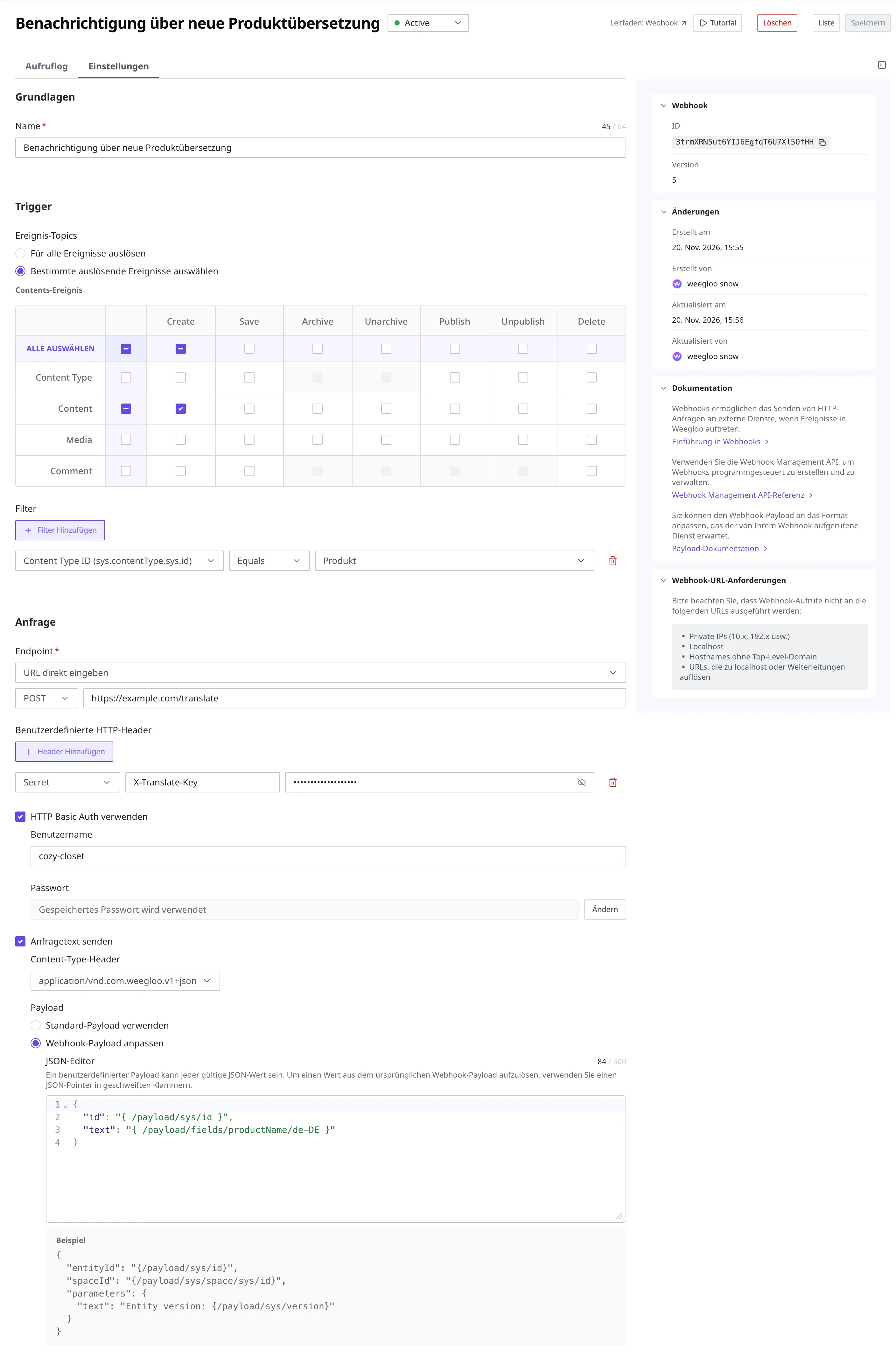
Im Bildschirm „Webhook erstellen“ sind die Einstellungen für einen Webhook in drei Bereiche gegliedert: Grundlagen, Trigger und Anfrage. Nach dem Erstellen öffnen Sie auf dem Detailbildschirm des Webhooks den Tab Einstellungen und ändern die Einstellungen. Im Tab Einstellungen fehlt die Option Direkt nach dem Erstellen aktivieren. Sie schalten den Webhook über das Statusmenü neben dem Titel des Detailbildschirms ein und aus (Ein- und ausschalten). Der Tab Einstellungen entspricht dem Bildschirm „Webhook erstellen“, nur die Option Direkt nach dem Erstellen aktivieren fehlt.
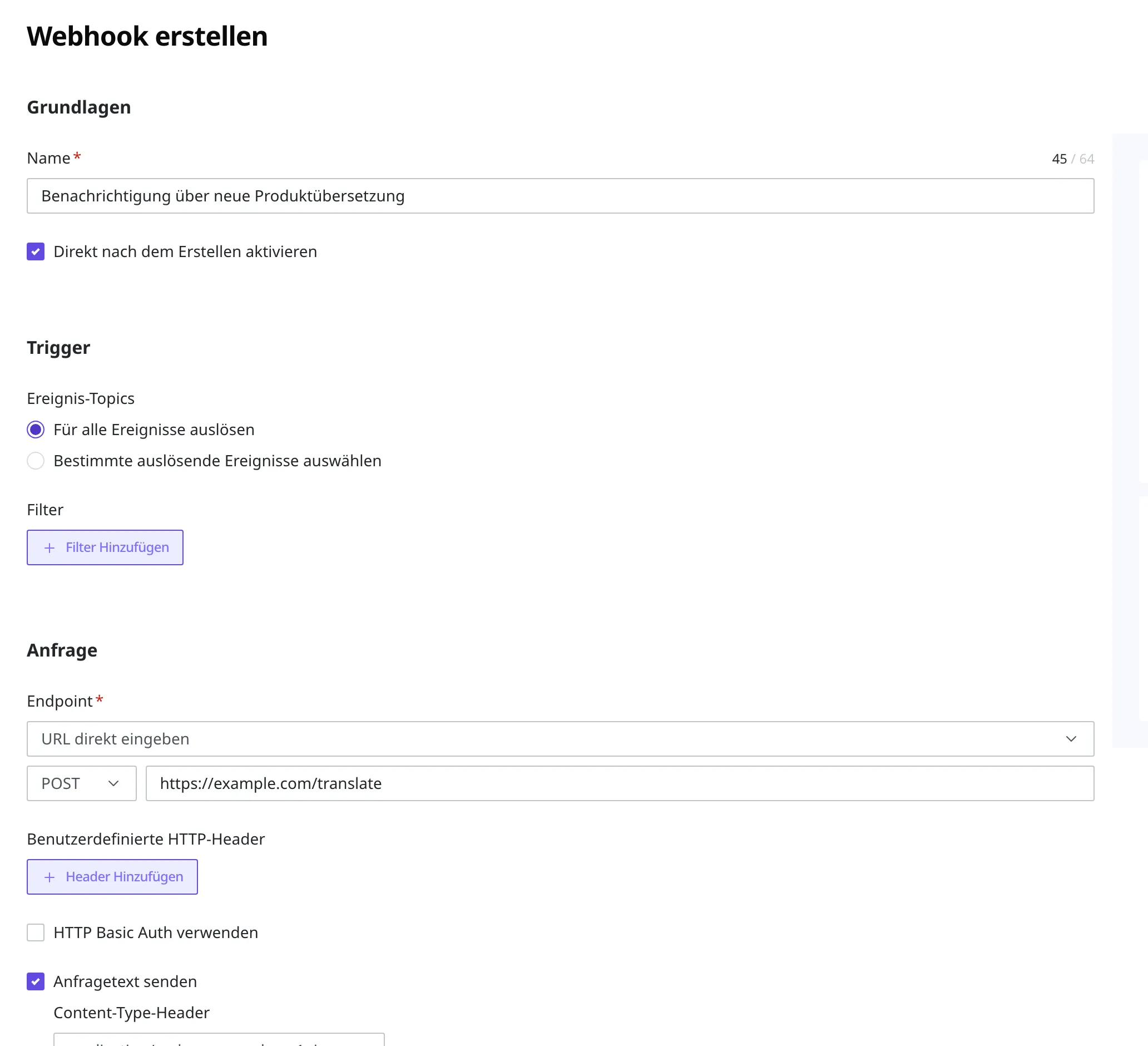
| Einstellung | Bedeutung | Standardwert | Einschränkung |
|---|---|---|---|
| Name | Der Name, an dem Sie den Webhook erkennen. Das Feld steht im Bereich Grundlagen | Keiner. Sie müssen einen Namen eingeben | 1 bis 64 Zeichen |
| Direkt nach dem Erstellen aktivieren | Eine Option, die es nur beim Erstellen gibt. Ist die Option ausgewählt, ist der Webhook sofort nach dem Erstellen eingeschaltet (Active) und reagiert auf die festgelegten Änderungen. Ist die Option nicht ausgewählt, wird der Webhook ausgeschaltet (Inactive) erstellt und reagiert erst, nachdem Sie ihn eingeschaltet haben. Die Option steht im Bereich Grundlagen | Ausgewählt | Nach dem Erstellen schalten Sie den Webhook über das Statusmenü neben dem Titel des Detailbildschirms ein und aus (Ein- und ausschalten) |
| Ereignis-Topics | Die Änderungen, auf die der Webhook reagiert. Sie wählen eine der Optionen Für alle Ereignisse auslösen oder Bestimmte auslösende Ereignisse auswählen. Die Einstellung steht im Bereich Trigger | Für alle Ereignisse auslösen | Welche Änderungen Sie festlegen können, steht unter Die auslösenden Änderungen hängen von der Art ab |
| Filter | Prüft das geänderte Element anhand von Bedingungen, damit der Webhook nur reagiert, wenn das Element die Bedingungen erfüllt. Mit der Schaltfläche Filter hinzufügen fügen Sie jeweils eine Zeile hinzu. Die Einstellung steht im Bereich Trigger | Keiner. Der Webhook reagiert bei jeder festgelegten Änderung | Welche Bedingungen möglich sind, lesen Sie unter Den Umfang mit Bedingungen eingrenzen |
| Endpoint | Was der Webhook tut, wenn er reagiert. Mit der Option URL direkt eingeben schickt er eine Anfrage an eine Adresse. Ist in der Liste ein Script ausgewählt, führt er dieses Script aus. Das Feld steht im Bereich Anfrage | URL direkt eingeben | Sie legen nur eines von beiden fest, eine Adresse oder ein Script (Wenn ein Script statt einer URL läuft) |
| URL | Die Methode und die Adresse für die Anfrage. Sie geben beides ein, wenn im Feld Endpoint die Option URL direkt eingeben ausgewählt ist. Mit Platzhaltern in der Adresse können Sie die Anfrage auch je nach Element an eine andere Adresse schicken | Methode POST | Die Regeln stehen unter Erlaubte Zieladressen |
| Run as | Legt fest, wessen Name an den Elementen eingetragen wird, die das Script erstellt oder ändert. Die Einstellung erscheint, wenn Sie im Feld Endpoint ein Script wählen | Ersteller des Webhook | Mehr dazu unter Run as legt nur den eingetragenen Namen fest |
| Benutzerdefinierte HTTP-Header | Paare aus Name und Wert, die mit der Anfrage mitgeschickt werden. Im Bereich Anfrage fügen Sie mit Header hinzufügen jeweils eine Zeile hinzu und wählen den Typ Secret oder Benutzerdefiniert | Keine | Die Regeln stehen unter Header und Basic Auth |
| HTTP Basic Auth verwenden | Prüft der Empfänger Anfragen anhand von Benutzername und Passwort, verwenden Sie diese Option im Bereich Anfrage. Wenn Sie sie auswählen, erscheinen Benutzername und Passwort. Sie erscheint nur, wenn Endpoint auf URL direkt eingeben steht | Nicht ausgewählt | Siehe HTTP Basic Auth |
| Content-Type-Header | Legt das Format des Anfragetexts fest. Das Feld erscheint unter Anfragetext senden, wenn diese Option ausgewählt ist | application/vnd.com.weegloo.v1+json | Details stehen unter Was die Anfrage enthält |
| Anfragetext senden | Ist die Option ausgewählt, schickt der Webhook die Anfrage mit einem Anfragetext. Die Option steht im Bereich Anfrage | Ausgewählt | Bei der Methode GET schickt der Webhook auch mit ausgewählter Option keinen Anfragetext |
| Payload | Der Inhalt des Anfragetexts. Sie wählen eine der Optionen Standard-Payload verwenden oder Webhook-Payload anpassen | Standard-Payload verwenden | Möchten Sie die Form selbst festlegen, tragen Sie die Form in den JSON-Editor ein (Die Form selbst eintragen und Platzhalter verwenden) |
Der Name Content-Type-Header ähnelt dem Namen der Vorlage Content Type. Dieses Feld legt das Format des Anfragetexts fest und hat mit der Vorlage nichts zu tun.
Regeln
Die auslösenden Änderungen hängen von der Art ab
Ein Webhook reagiert auf Änderungen an Contents, Media, Content Types und Comments in diesem Space. Welche Änderungen bei welcher Art von Element vorkommen können, zeigt die Tabelle unten. Wie Aktionen, etwa Veröffentlichen und Archivieren, den Status eines Elements ändern, lesen Sie unter Wie sich der Status bei jeder Aktion ändert.
| Änderung | Wann sie eintritt | Content | Media | Content Type | Comment |
|---|---|---|---|---|---|
| Create | Beim Erstellen | Ja | Ja | Ja | Ja |
| Save | Beim Ändern und Speichern | Ja | Ja | Ja | Ja |
| Delete | Beim Löschen | Ja | Ja | Ja | Ja |
| Publish | Beim Veröffentlichen | Ja | Ja | Ja | Nein |
| Unpublish | Beim Zurückziehen | Ja | Ja | Ja | Nein |
| Archive | Beim Archivieren | Ja | Ja | Nein | Nein |
| Unarchive | Beim Wiederherstellen eines archivierten Elements | Ja | Ja | Nein | Nein |
Mit der Option Für alle Ereignisse auslösen reagiert der Webhook auf alle Änderungen in der Tabelle oben. Dazu gehören auch Änderungen an Comments. Um nur die nötigen Änderungen festzulegen, wählen Sie die Option Bestimmte auslösende Ereignisse auswählen. Sie können für einen Webhook mehrere Änderungen festlegen. Der Webhook reagiert, sobald auch nur eine der festgelegten Änderungen eintritt.
Eine einzelne Aktion kann zwei Änderungen auslösen. Ein Webhook, für den beide Änderungen festgelegt sind, schickt dann zwei Anfragen.
- Ein Content Type wird beim Erstellen und beim Speichern einer Änderung sofort veröffentlicht. Deshalb folgt auf Create oder Save die Änderung Publish (Ein Content Type wird beim Speichern sofort veröffentlicht).
- Ein Media wird nach dem Hochladen oder nach dem Speichern einer Änderung von selbst veröffentlicht, sobald die Datei verarbeitet ist. Deshalb tritt nach Create oder Save getrennt die Änderung Publish ein (Media wird nach der Verarbeitung von selbst veröffentlicht).
- Erstellt oder ändert ein registrierter Service-Nutzer (ServiceUser) in Ihrem Service einen Content, folgt auf Create oder Save die Änderung Publish. Löscht der Service-Nutzer seinen eigenen Content, treten Unpublish und Delete nacheinander ein (Wie Content von registrierten Nutzern veröffentlicht wird).
Welche Bedingungen Sie für Änderungen an Comments festlegen können, steht unter Den Umfang mit Bedingungen eingrenzen. Für Antworten und Comments, die mitgelöscht werden, schickt ein Webhook keine Anfrage. Die Regel steht unter Benachrichtigungen und Webhooks für Comments. Um Änderungen durch ein Script geht es unter Änderungen durch ein Script lösen standardmäßig keinen Webhook aus, um Änderungen, die das Programm nach dem Empfang einer Anfrage erneut speichert, unter Änderungen durch das empfangende Programm lösen den Webhook erneut aus.
Den Umfang mit Bedingungen eingrenzen
Mit der Einstellung Filter prüft der Webhook das geänderte Element anhand von Bedingungen und reagiert nur, wenn das Element die Bedingungen erfüllt. Eine Filterzeile besteht aus drei Teilen: worauf sich der Vergleich bezieht (Field auswählen), wie verglichen wird (Operator auswählen) und womit verglichen wird (Wert). Wie Sie den Wert eingeben, hängt vom Kriterium ab. Für einen Content Type wählen Sie den Wert in der Liste Content Type auswählen, für eine Person in der Liste Benutzer auswählen. Bei Vergleichsarten mit mehreren Werten geben Sie jeden Wert einzeln ein und drücken jeweils Enter.
Es gibt vier Kriterien.
| Kriterium | Bezeichnung auf dem Bildschirm | Was verglichen wird | Gilt für |
|---|---|---|---|
| Element | Entity ID (sys.id) | Die ID des geänderten Elements (ein eindeutiger Name, den jedes Element erhält) | Änderungen an allen Elementen |
| Content Type | Content Type ID (sys.contentType.sys.id) | Die Vorlage, der dieser Content folgt | Änderungen an Contents |
| Erstellende Person | User ID, created by (sys.createdBy.sys.id) | Die Person, die das Element ursprünglich erstellt hat | Änderungen an allen Elementen |
| Person mit der letzten Änderung | User ID, updated by (sys.updatedBy.sys.id) | Die Person, die das Element zuletzt geändert hat | Änderungen an allen Elementen |
Bei Änderungen an Comments ist das Element der Comment selbst. Deshalb lässt sich der Umfang bei einem Webhook, der auf Comments reagiert, weder auf den kommentierten Content oder das kommentierte Media noch auf einen Content Type eingrenzen. Sie können den Umfang nur über die ID des Comments und über die Person eingrenzen, die den Comment geschrieben oder geändert hat.
Es gibt sechs Vergleichsarten.
| Vergleichsart | Bezeichnung auf dem Bildschirm | Wann der Webhook reagiert |
|---|---|---|
| Gleich | Equals | Der Wert stimmt mit dem eingegebenen Wert überein |
| Ungleich | Not Equals | Der Wert weicht vom eingegebenen Wert ab |
| Einer aus der Liste | In | Der Wert stimmt mit einem der eingegebenen Werte überein |
| Keiner aus der Liste | Not In | Der Wert stimmt mit keinem der eingegebenen Werte überein |
| Passt zum Muster | Regexp | Der Wert passt zum eingegebenen Muster (einem regulären Ausdruck, also einer Schreibweise, die den Aufbau eines Texts mit Symbolen beschreibt) |
| Passt nicht zum Muster | Not Regexp | Der Wert passt nicht zum eingegebenen Muster |
- Bei mehreren Filterzeilen reagiert der Webhook nur, wenn alle Zeilen erfüllt sind. Ohne Filter reagiert der Webhook bei jeder festgelegten Änderung.
- Ein Wert darf bis zu 255 Zeichen lang sein. Bei Vergleichsarten mit mehreren Werten gilt diese Grenze für jeden einzelnen Wert.
- Sie können dieselbe Filterzeile nicht zweimal festlegen.
- Ein Muster lässt sich nur speichern, wenn es ein gültiger regulärer Ausdruck ist. Das Muster muss zum ganzen Wert passen, nicht nur zu einem Teil des Werts. Soll der Webhook zum Beispiel nur auf Elemente reagieren, deren ID mit
3trmbeginnt, schreiben Sie nicht3trm, sondern3trm.*. - Ein Kriterium, das nicht zum geänderten Element passt, zählt bei der Prüfung nicht mit. Das Kriterium Content Type gilt nur für Änderungen an Contents. Bei Änderungen an Media, Content Types und Comments prüft der Webhook so, als gäbe es diese Zeile nicht. Falls Sie zum Beispiel die Bedingung Content Type „Produkt“ festlegen und dazu Create bei Content und Create bei Media wählen, reagiert der Webhook nicht nur beim Erfassen eines Produkts, sondern auch bei jedem hochgeladenen Foto.
- Um Änderungen an Content Types selbst auf den Content Type „Produkt“ einzugrenzen, tragen Sie beim Kriterium „Element“ die ID des Content Types „Produkt“ ein.
Erlaubte Zieladressen
Ist im Feld Endpoint die Option URL direkt eingeben ausgewählt, legen Sie im Feld URL die Methode und die Adresse für die Anfrage fest.
- Im Feld URL wählen Sie im Auswahlfeld vor der Adresse die Methode (die Art der Anfrage, die dem Empfänger sagt, was er tun soll): GET, POST, PUT, PATCH oder DELETE. Standardmäßig ist POST ausgewählt. Bei GET schickt der Webhook keinen Anfragetext mit.
- Die Adresse muss mit
http://oderhttps://beginnen. - Adressen privater Netzwerke, die nur innerhalb einer Firma oder einer Wohnung verwendet werden (z. B. Adressen, die mit
10.oder192.168.beginnen), und Adressen, die auf den Computer selbst verweisen (localhost,127.0.0.1), lassen sich nicht speichern. Auch eine Adresse, deren Domain sich nicht finden lässt, lässt sich nicht speichern. Der Grund: WEEGLOO prüft beim Speichern, wohin die Adresse tatsächlich verweist. - Auch in der Adresse können Sie Platzhalter verwenden. Steht im Feld zum Beispiel
https://example.com/products/{ /payload/sys/id }/translate, schickt der Webhook beim Erfassen des Thermobechers die Anfrage anhttps://example.com/products/3trmXRM3RqbgSnifyg7OGhwhlqvAvq/translate, also an eine Adresse mit der ID dieses Produkts. Platzhalter dürfen nur im Pfad nach der Domain oder in Werten nach?stehen. Eine Adresse mit einem Platzhalter in der Domain lässt sich nicht speichern. Nach welchen Regeln der Webhook Platzhalter ersetzt, lesen Sie unter Die Form selbst eintragen und Platzhalter verwenden. - Antwortet der Empfänger mit einer Weiterleitung an eine andere Adresse, folgt der Webhook dieser Weiterleitung nicht (Wann ein Aufruf als Erfolg oder Fehlschlag gilt).
Was die Anfrage enthält
Ist im Bereich Payload die Option Standard-Payload verwenden ausgewählt, enthält der Anfragetext alle Angaben zu dem Element, das sich geändert hat. Wird das Produkt „Edelstahl-Thermobecher 500 ml“ erfasst, sieht der Anfragetext so aus. Tatsächlich enthält er noch weitere Angaben, etwa wer das Produkt erstellt hat und wann. Unten steht nur ein Ausschnitt davon.
{
  "sys": {
    "id": "3trmXRM3RqbgSnifyg7OGhwhlqvAvq",
    "type": "Content",
    "contentType": {
      "sys": { "id": "3trmXRM3RqbgSnifyg7P1we790fAY4", "type": "Refer", "targetType": "ContentType" }
    },
    "updatedAt": "2026-11-05T01:10:49.387Z",
    "version": 1
  },
  "fields": {
    "productName": { "ko-KR": "스테인리스 텀블러 500ml" },
    "price": { "ko-KR": 18000 }
  }
}sysenthält Systemangaben wie die ID des Elements (id), seine Art (type), die Vorlage, der es folgt (contentType), den Zeitpunkt der letzten Änderung (updatedAt) und die Versionsnummer (version).fieldsenthält die Werte der Fields, aufgeteilt nach Field-ID und innerhalb davon nach Sprachcode. In einem Space mit mehreren Locales enthältfieldsdie Werte aller Sprachen.- Bei Unpublish, Unarchive und Delete steht im Anfragetext vor dem Wert von
typeinsyszusätzlichDeleted(z. B.DeletedContent).
Eine Anfrage an eine Adresse enthält neben den selbst hinzugefügten Headern auch diese zwei Header.
| Header | Enthaltener Wert |
|---|---|
X-Weegloo-Topic | Die Änderung, die zu dieser Anfrage geführt hat. Beim Erfassen eines Produkts ist das ContentManagement.Content.Create |
X-Weegloo-Webhook-Name | Der Name des Webhooks |
Sie wählen das Format des Anfragetexts im Feld Content-Type-Header.
- Mit einem JSON-Format (einem verbreiteten Textformat für den Datenaustausch zwischen Programmen, in dem Paare aus Name und Wert in geschweiften Klammern stehen) wie dem Standardwert application/vnd.com.weegloo.v1+json schickt der Webhook den Anfragetext als JSON.
- Mit dem Formularformat (
application/x-www-form-urlencoded) schickt der Webhook den Anfragetext als Paare wieName=Wert, getrennt durch&. Bei verschachtelten Werten reiht der Webhook die Namen mit eckigen Klammern aneinander, etwaproduct[sku]. Die genaue Schreibweise steht in der API-Referenz. - Im Auswahlfeld Content-Type-Header stehen drei Formate zur Wahl: Application/vnd.com.weegloo.v1+json, Application/json und Application/x-www-form-urlencoded.
- Beim Senden eines Anfragetexts verwendet der Webhook das Format aus dem Feld Content-Type-Header und nicht einen Content-Type, den Sie als eigenen Header hinzugefügt haben. Auch auf dem Bildschirm steht der Hinweis „Jeder benutzerdefinierte Content-Type-Header wird ignoriert.“
- Ist die Option Anfragetext senden nicht ausgewählt, schickt der Webhook die Anfrage ohne Anfragetext. Bei der Methode GET fehlt der Anfragetext ebenfalls. In beiden Fällen verwendet der Webhook die Einstellungen Content-Type-Header und Payload nicht, und Sie können diese Felder auf dem Bildschirm auch nicht ändern.
Anfragen eines Webhooks enthalten keine gesonderte Signatur, die den Absender nachweist. Damit der Empfänger prüfen kann, ob eine Anfrage von diesem Webhook stammt, schicken Sie einen vorher mit dem Empfänger vereinbarten Wert in einem Header vom Typ Secret oder per HTTP Basic Auth mit (Header und Basic Auth).
Die Form selbst eintragen und Platzhalter verwenden
Hat das empfangende Programm festgelegt, dass es Anfragen nur in einer bestimmten Form annimmt, wählen Sie im Bereich Payload die Option Webhook-Payload anpassen und tragen die Form der Anfrage in den JSON-Editor ein. Sie schreiben die Form als JSON-Objekt in geschweiften Klammern ({ }). Ein Wert, der kein Objekt ist, lässt sich nicht speichern. Oben rechts im JSON-Editor stehen die Zahl der bisher eingegebenen Zeichen und die Zahl der Zeichen, die Sie eingeben können (z. B. 0 / 500).
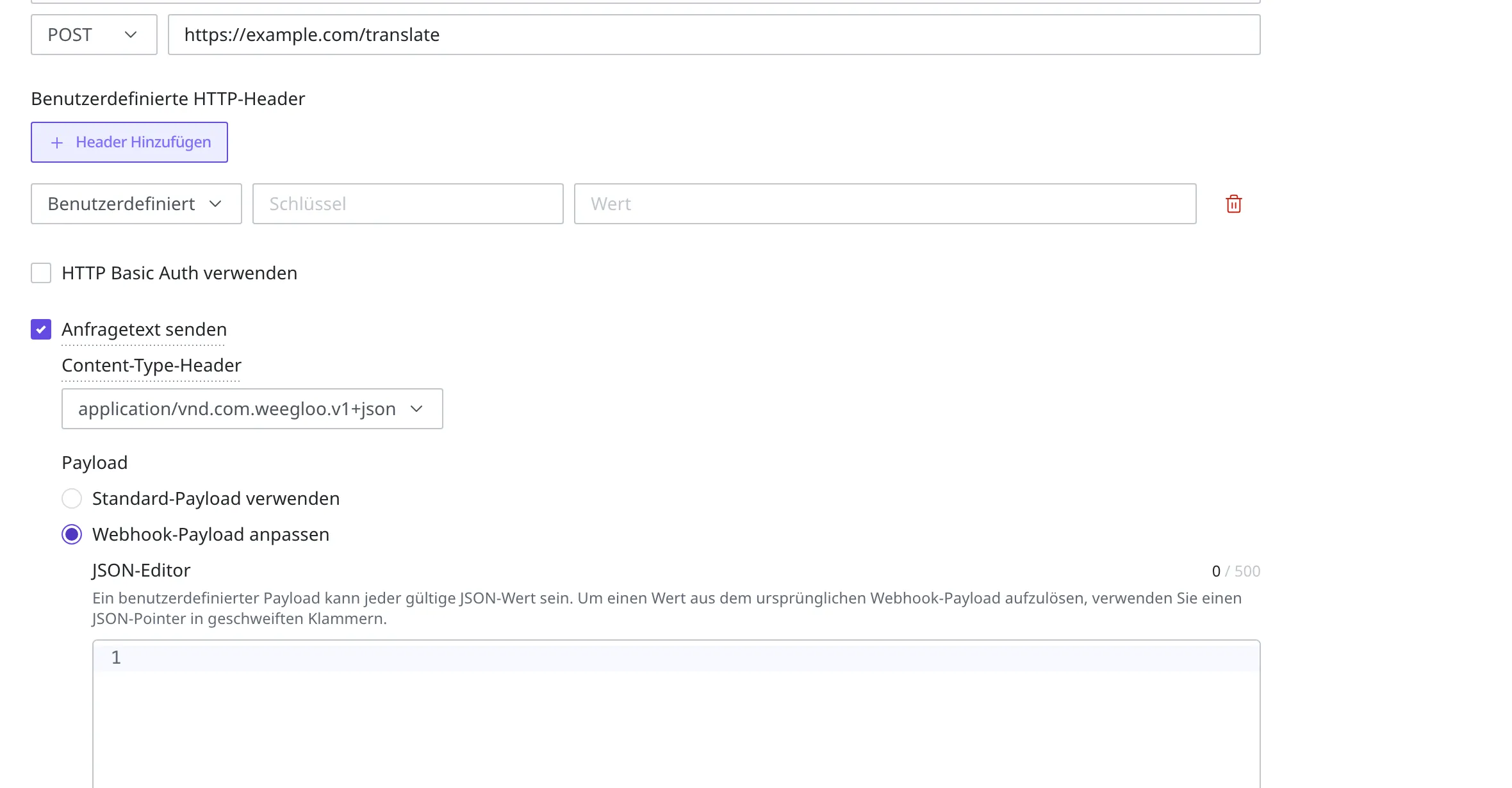 An die Stellen in der Form, an denen ein Wert des Elements stehen soll, schreiben Sie einen Platzhalter. Ein Platzhalter ist eine Schreibweise mit der Bedeutung „Hier den Wert des geänderten Elements einsetzen“. Die Schreibweise lautet
{ /payload/경로 }. payload steht für den gesamten Standard-Payload. Hinter payload folgen nacheinander die Namen auf dem Weg zum gewünschten Wert, jeweils getrennt durch /.
| Platzhalter | Wert, auf den der Platzhalter verweist |
|---|---|
{ /payload/sys/id } | Die ID des Elements |
{ /payload/sys/contentType/sys/id } | Die ID des Content Types, dem der Content folgt |
{ /payload/fields/productName/ko-KR } | Der koreanische Wert des Fields Produktname. Nach fields/ schreiben Sie nacheinander die Field-ID und den Sprachcode |
Als eingehende Daten dient im Beispiel der Standard-Payload von oben. Im JSON-Editor steht diese Form.
{
  "id": "{ /payload/sys/id }",
  "text": "{ /payload/fields/productName/ko-KR }",
  "price": "{ /payload/fields/price/ko-KR }",
  "message": "새 상품 등록: { /payload/fields/productName/ko-KR }"
}
Wird der Thermobecher erfasst, ersetzt der Webhook die Platzhalter durch die tatsächlichen Werte, und beim Empfänger kommt dieser Anfragetext an.
{
  "id": "3trmXRM3RqbgSnifyg7OGhwhlqvAvq",
  "text": "스테인리스 텀블러 500ml",
  "price": 18000,
  "message": "새 상품 등록: 스테인리스 텀블러 500ml"
}
Beim Ersetzen der Platzhalter gelten diese Regeln.
- Besteht ein Wert in der Form vollständig aus einem einzigen Platzhalter, behält der eingesetzte Wert seine ursprüngliche Art. Eine Zahl kommt als Zahl an, eine Liste als Liste. Deshalb kommt
priceoben als18000an und nicht als"18000". - Steht ein Platzhalter zusammen mit anderem Text, setzt der Webhook den Wert als Text an dieser Stelle ein (
messageoben). - Gibt es unter dem angegebenen Pfad keinen Wert, steht bei einem Wert, der vollständig aus einem Platzhalter besteht,
null. Steht der Platzhalter zusammen mit anderem Text, bleibt seine Stelle leer. - Der Pfad unterscheidet zwischen Groß- und Kleinschreibung. Schreiben Sie nicht den Namen des Fields („Produktname“), sondern die Field-ID (
productName), und schreiben Sie auch den Sprachcode genau. - Auch im Wert eines Headers können Sie Platzhalter verwenden. Steht zum Beispiel beim Header
X-Product-Idder Wert{ /payload/sys/id }, enthält dieser Header die ID des Produkts. - Platzhalter funktionieren auch in der Adresse im Feld URL. Ein Platzhalter in der Adresse gilt als Platzhalter, der zusammen mit anderem Text steht. Deshalb setzt der Webhook den Wert als Text ein. Fehlt der Wert, schickt der Webhook die Anfrage an die Adresse mit einer leeren Stelle. Ein Beispiel steht unter Erlaubte Zieladressen.
- Der Webhook wandelt Werte in der Adresse in Zeichen um, die in einer Adresse stehen dürfen (Prozentkodierung). Ein Leerzeichen wird zu
%20,/zu%2Fund&zu%26. Auch Buchstaben außerhalb von A bis Z werden auf dieselbe Weise umgewandelt (z. B. „텀“ zu%ED%85%80). So gelten Zeichen im Wert nicht als Trennzeichen der Adresse, sondern kommen als Teil des Werts an. - Der Webhook schickt den Teil, den Sie selbst in das Feld URL schreiben, unverändert. Deshalb wandelt der Webhook bereits umgewandelte Zeichen wie
%2Bnicht noch einmal um. Falls Sie im selbst geschriebenen Teil Leerzeichen oder Buchstaben außerhalb von A bis Z brauchen, schreiben Sie diese Zeichen bereits umgewandelt. - Auch bei einem Webhook, der ein Script ausführt, gilt die eingetragene Form unverändert (Wenn ein Script statt einer URL läuft).
Header und Basic Auth
Mit einem Klick auf die Schaltfläche Header hinzufügen im Bereich Benutzerdefinierte HTTP-Header fügen Sie eine Zeile für einen Header hinzu, den der Webhook mit der Anfrage mitschickt. Ein Header ist ein Paar aus Name und Wert. Das empfangende Programm prüft anhand eines Geheimwerts im Header, ob die Anfrage vom richtigen Absender kommt, oder erkennt am Wert im Header die Art der Anfrage. In jeder Zeile wählen Sie im Auswahlfeld ganz vorne den Typ. Sie legen Basic Auth, also die Prüfung mit Benutzername und Passwort, nicht in einer Header-Zeile fest, sondern mit der Option HTTP Basic Auth verwenden (HTTP Basic Auth).
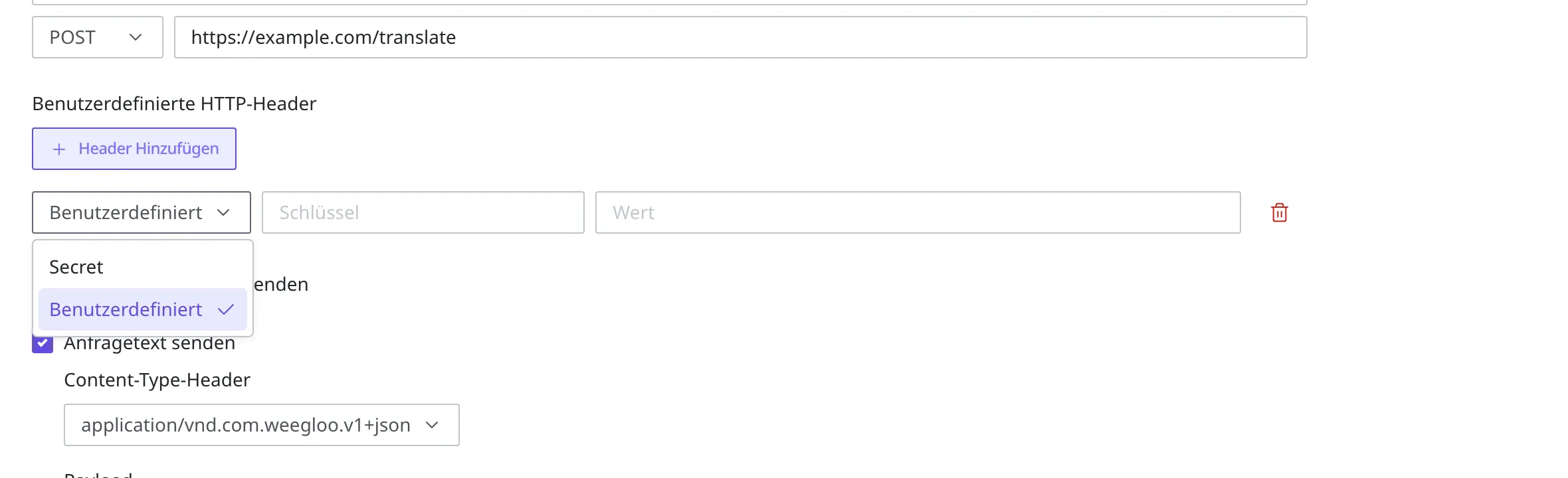
| Typ | Was Sie eingeben | Wert im Aufrufeintrag |
|---|---|---|
| Benutzerdefiniert | Den Namen des Headers (Schlüssel) und den Wert | Der eingegebene Wert, unverändert |
| Secret | Den Namen des Headers (Schlüssel) und den Wert | Der Wert, verdeckt als ********** |
Name und Wert eines Headers
- Im Namen dürfen nur die Buchstaben A bis Z, Ziffern und einige Symbole wie
-,_und.stehen. Sobald Sie ein nicht erlaubtes Zeichen eingeben, erscheint unter dem Feld ein Hinweis mit den erlaubten Symbolen. Leerzeichen und Doppelpunkte (:) sind nicht erlaubt. Der Name ist 1 bis 255 Zeichen lang. - Zwei Zeilen dürfen nicht denselben Namen haben, auch wenn sich die Namen nur in der Groß- und Kleinschreibung unterscheiden.
X-Translate-Keyundx-translate-keygelten als derselbe Name. - Der Wert ist 1 bis 4.096 Zeichen lang und darf nicht leer sein. Im Wert können Sie Platzhalter verwenden.
- Sie können insgesamt bis zu 30 Header vom Typ Secret und Benutzerdefiniert hinzufügen.
Wer Secret-Werte sehen kann
- Ein Wert vom Typ Secret erscheint im Tab Aufruflog verdeckt als
**********. In den Aufrufeinträgen können Sie den ursprünglichen Wert nicht sehen. - Wer die Einstellungen eines Webhooks lesen kann, also die Berechtigung Manage Webhooks hat, kann den ursprünglichen Wert aber sehen. Im Tab Einstellungen steht der gespeicherte Wert durch Punkte verdeckt im Feld Wert einer Zeile vom Typ Secret. Mit einem Klick auf das Augensymbol rechts im Feld erscheint der ursprüngliche Wert. Liest ein Programm oder ein verbundenes KI-Tool diesen Webhook, enthält das Ergebnis ebenfalls den ursprünglichen Wert. Erlauben Sie die Berechtigung Manage Webhooks deshalb nur Mitgliedern, die diesen Geheimwert kennen dürfen (Benötigte Berechtigungen).
- Ein bereits gespeicherter Wert vom Typ Secret bleibt erhalten, auch wenn Sie speichern, ohne den Wert erneut einzugeben. WEEGLOO findet den gespeicherten Wert über den Namen des Headers. Nach einer Änderung des Namens müssen Sie den Wert deshalb erneut eingeben. In diesem Fall erscheint der Hinweis „Nach dem Ändern des Header-Schlüssels kann der gespeicherte Wert nicht verwendet werden. Bitte geben Sie den Wert erneut ein.“
HTTP Basic Auth
Wenn Sie HTTP Basic Auth verwenden auswählen, erscheinen die Felder Benutzername und Passwort. Aus dem eingegebenen Benutzernamen und Passwort erstellt der Webhook den Header für Basic Auth (Authorization) und schickt ihn mit der Anfrage mit.
- Ein Webhook kann nur eine Basic Auth haben. Solange der Webhook Basic Auth verwendet, ist keine eigene Header-Zeile mit dem Namen
Authorizationmöglich. Sobald Sie eine solche Header-Zeile hinzufügen, erscheint ein Hinweis, eines von beiden zu entfernen. - Benutzername und Passwort dürfen jeweils bis zu 32 Zeichen lang sein. Der Benutzername darf keinen Doppelpunkt (
:) enthalten. Beim Einrichten müssen Sie Benutzername und Passwort beide eingeben. Ein Passwort ohne Benutzernamen ist nicht möglich. - In den Aufrufeinträgen erscheint der Wert des Headers für Basic Auth verdeckt als
**********. - Ein gespeichertes Passwort lässt sich nicht wieder auslesen. Ein Programm, das den Webhook liest, bekommt das Passwort ebenfalls nicht.
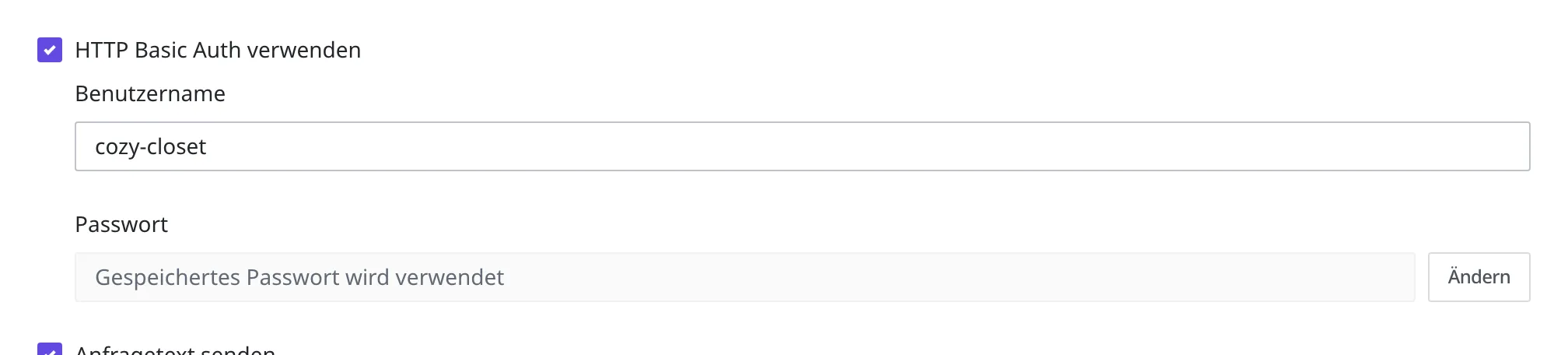
- Im Tab Einstellungen steht im Feld Passwort statt des gespeicherten Passworts „Gespeichertes Passwort wird verwendet“. Beim Speichern ohne Änderung bleibt das gespeicherte Passwort erhalten. Um das Passwort zu ändern, klicken Sie neben dem Feld auf die Schaltfläche Ändern und geben das neue Passwort ein. Mit einem Klick auf die Schaltfläche Abbrechen gilt wieder das gespeicherte Passwort.
Die Einstellung HTTP Basic Auth verwenden erscheint nur, wenn im Feld Endpoint die Option URL direkt eingeben ausgewählt ist. Führt ein Webhook ein Script aus, übergibt er die Header vom Typ Secret und Benutzerdefiniert an das Script, und Basic Auth gilt nicht (Wenn ein Script statt einer URL läuft).
Wenn ein Script statt einer URL läuft
Ist in der Liste Endpoint ein Script ausgewählt, schickt der Webhook keine Anfrage an eine Adresse, sondern führt ein Script im selben Space aus. Sie können nur eines von beiden festlegen, eine Adresse oder ein Script. Außerdem können Sie nur ein einziges Script festlegen.
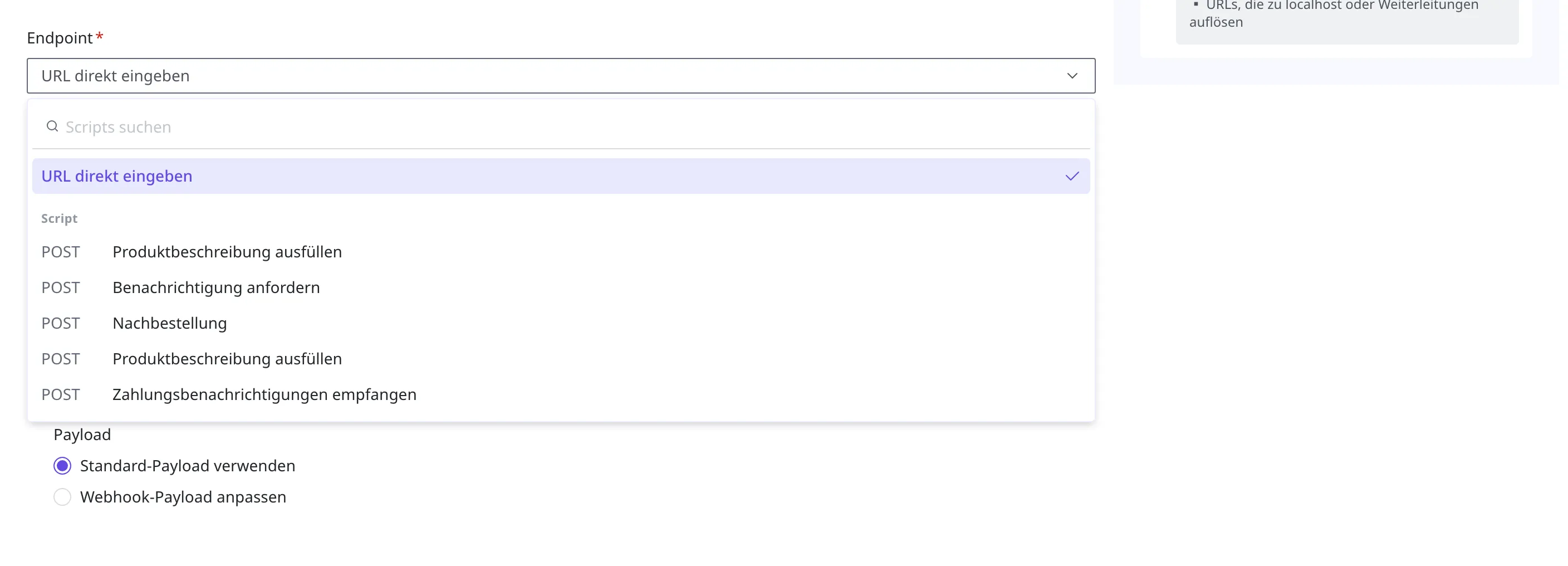
Nach der Auswahl eines Scripts erscheint unter Endpoint der Link Dieses Script öffnen. Das Feld URL erscheint nicht. Auch Run as erscheint (Run as legt nur den eingetragenen Namen fest). Die Liste Endpoint zeigt nur Scripts, für die im Tab Script Ihrer Rolle Read erlaubt ist.
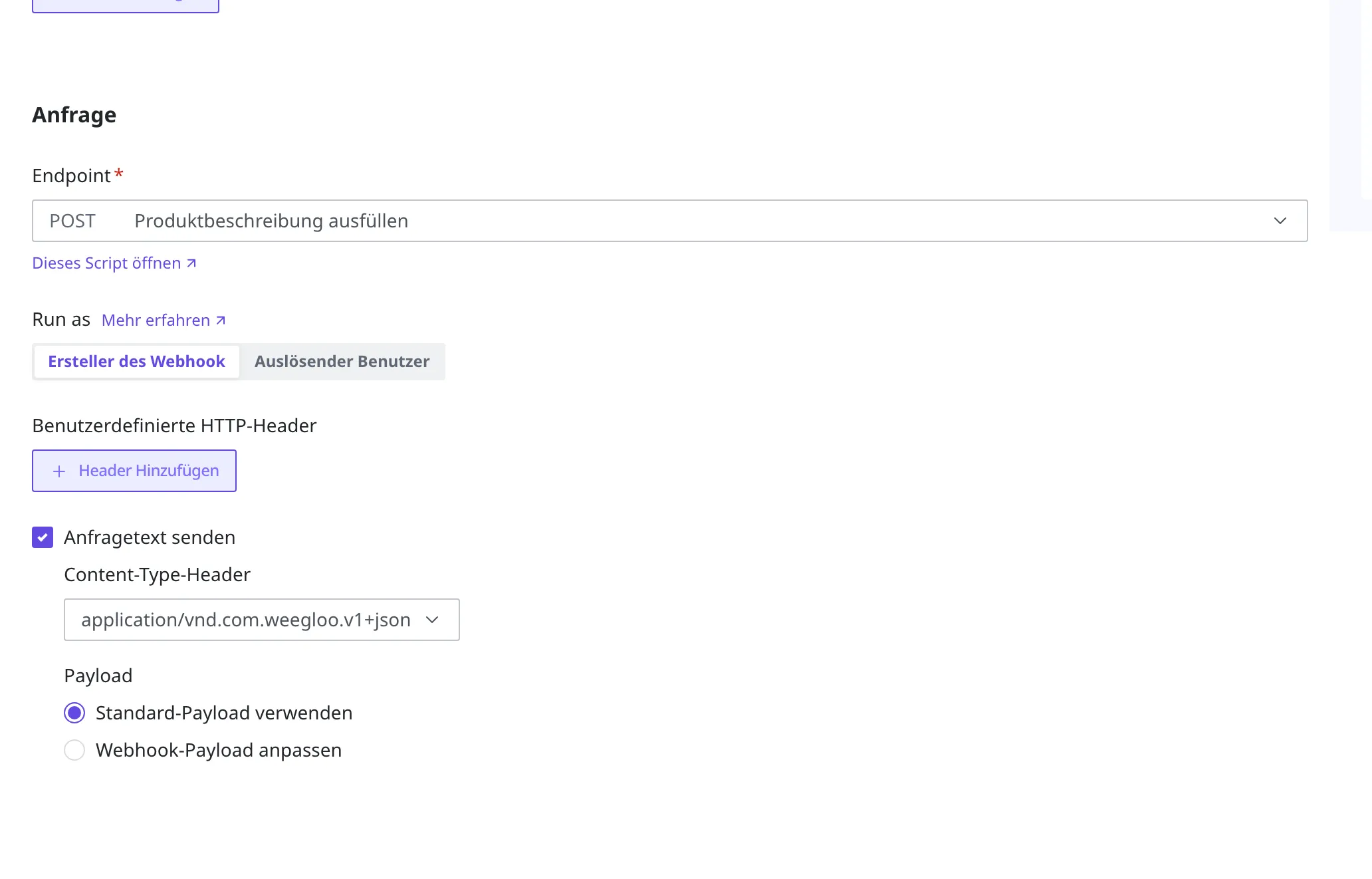
Diese Tabelle zeigt, welche Einstellungen des Webhooks beim Ausführen eines Scripts gelten.
| Einstellung des Webhooks | Beim Ausführen eines Scripts |
|---|---|
| Payload | Gilt. Der Webhook übergibt den Standard-Payload oder die selbst eingetragene Form an das Script, und das Script liest diese Werte mit { /payload/… } |
| Anfragetext senden | Ist die Option nicht ausgewählt, übergibt der Webhook dem Script keine Werte |
| Header vom Typ Secret und Benutzerdefiniert | Gilt. Das Script liest einen Wert mit { /headers/이름 }. Dabei schreiben Sie den Namen des Headers in Kleinbuchstaben |
| HTTP Basic Auth | Gilt nicht. Nach der Auswahl eines Scripts erscheint diese Einstellung nicht |
| Methode und Content-Type-Header | Gilt nicht |
- Ist beim Script im Bereich Payload Schema ein Format für die Eingabe festgelegt, müssen auch die Werte vom Webhook zu diesem Format passen. Passen die Werte nicht, führt der Webhook das Script nicht aus und zeichnet einen Fehlschlag auf. Ist die Option Anfragetext senden nicht ausgewählt, prüft WEEGLOO eine leere Eingabe. Deshalb passt die Eingabe dann nicht zu einem Format, das Pflichtwerte festlegt.
- Endet das Script nicht innerhalb der verfügbaren Zeit, bricht die Ausführung ab und wird als Fehlschlag aufgezeichnet. Wie viel Zeit zur Verfügung steht, lesen Sie unter Die Zeit für eine Ausführung.
- Jedes Mal, wenn der Webhook das Script ausführt, verbraucht er eine der Script-Ausführungen Ihres Plans (Limits).
- Führt ein Webhook ein Script aus, prüft WEEGLOO bei niemandem die Berechtigung Execute für dieses Script. Mit wessen Berechtigungen die Aufgaben im Script laufen, ist unter Script ausführen und Berechtigungen übertragen zusammengefasst.
- Auch wenn beim Script unter Wer es über die Aufruf-URL ausführen kann die Option Niemand ausgewählt ist, führt der Webhook das Script aus. Soll ein Script nur bei festgelegten Änderungen laufen, wählen Sie unter Wer es über die Aufruf-URL ausführen kann die Option Niemand (Ein Script nur über Webhook und Scheduler ausführen).
- Das Ergebnis einer Ausführung erscheint sowohl im Tab Aufruflog des Webhooks als auch im Tab Ausführungslog des Scripts. Im Tab Ausführungslog erkennen Sie an der Spalte Auslöser, ob ein Webhook die Ausführung ausgelöst hat. Die Spalte Auslöser zeigt den Auslöser mit „Direkter Aufruf“, „Webhook“ oder „Scheduler“. Bei einem direkten Aufruf steht dort die aufrufende Person, bei einem Webhook oder Scheduler dessen Name.
- Ein Script, das ein Webhook verwendet, lässt sich nicht löschen. Beim Löschen eines Webhooks werden auch die Ausführungslogs des Scripts gelöscht, das dieser Webhook ausgeführt hat (Beim Löschen von Locale, Tag, Script und ähnlichen Elementen).
Run as legt nur den eingetragenen Namen fest
Die Einstellung Run as legt fest, wessen Name an den Elementen eingetragen wird, die das Script erstellt oder ändert. Die Einstellung erscheint nur nach der Auswahl eines Scripts. Bei einem Webhook, der eine Anfrage an eine Adresse schickt, gilt die Einstellung nicht.
| Option | Eingetragener Name bei Elementen, die das Script erstellt oder ändert |
|---|---|
| Ersteller des Webhook (Standard) | Die Person, die diesen Webhook erstellt hat |
| Auslösender Benutzer | Die Person, die diese Änderung ausgelöst hat |
- Diese Einstellung erweitert oder beschränkt nicht, was das Script tun kann. Auch der Hinweis auf dem Bildschirm sagt, dass die Einstellung „keine Berechtigungsgrenze“ ist. Was das Script tun kann, legt WEEGLOO beim Speichern des Scripts fest (Script ausführen und Berechtigungen übertragen).
- Sie können die Option Auslösender Benutzer nur bei Änderungen an Contents und Media verwenden. Löst eine Änderung an einem Content Type oder an einem Comment den Webhook aus, führt der Webhook das Script nicht aus und zeichnet einen Fehlschlag auf.
Änderungen durch ein Script lösen standardmäßig keinen Webhook aus
Auch wenn ein Script einen Content oder ein Media erstellt, ändert oder veröffentlicht, reagiert standardmäßig kein Webhook auf diese Änderung. Deshalb startet der Webhook nicht erneut, wenn das Script, das beim Erfassen eines Produkts die ausführliche Beschreibung ausfüllt, dieses Produkt ändert.
Ein Webhook reagiert nur dann, wenn in der Definition des Scripts ein Schritt für Contents oder Media so eingestellt ist, dass er die Änderung meldet. Wie Sie das festlegen, steht in der API-Referenz. Reagiert ein Webhook auf eine solche Änderung, kann das Script, das dieser Webhook ausführt, wieder eine Änderung auslösen. Diese Kette setzt sich bis zu dreimal fort. Auf die nächste Änderung reagiert kein Webhook.
Änderungen durch das empfangende Programm lösen den Webhook erneut aus
Manchmal speichert das Programm, das eine Anfrage an seiner Adresse empfangen hat, das Ergebnis seiner Verarbeitung wieder im selben Element. Ein Beispiel: Das Übersetzungsprogramm empfängt die Anfrage zum Thermobecher, füllt den englischen Produktnamen aus und speichert das Produkt. Eine solche Änderung durch ein externes Programm löst den Webhook genauso aus wie eine Änderung, die im Content-Studio gespeichert wird. Anders als bei Änderungen durch ein Script gilt hier auch keine Grenze, nach der sich die Kette höchstens dreimal fortsetzt.
Der Webhook „Benachrichtigung über neue Produktübersetzung“ reagiert nur beim Erfassen eines neuen Produkts (Create). Deshalb schickt der Webhook keine neue Anfrage, wenn das Übersetzungsprogramm das Produkt speichert. Ist der Webhook aber auch für das Ändern und Speichern (Save) festgelegt oder ist die Option Für alle Ereignisse auslösen ausgewählt, schickt der Webhook bei jedem Speichern durch das Übersetzungsprogramm erneut eine Anfrage an dieselbe Adresse. Speichert das Übersetzungsprogramm bei jeder Anfrage erneut, wiederholen sich Anfrage und Speichern endlos. Veröffentlicht das Übersetzungsprogramm das Produkt nach dem Speichern sogar, passiert dasselbe bei einem Webhook, der auf das Veröffentlichen (Publish) reagiert.
Verhindern Sie diese Wiederholung mit einer dieser Methoden.
- Richten Sie das empfangende Programm so ein, dass es bereits verarbeitete Elemente nicht erneut speichert. Das Programm speichert dann zum Beispiel kein Produkt, bei dem der englische Produktname schon ausgefüllt ist.
- Nehmen Sie die Änderungen, die das empfangende Programm auslöst (Save, Publish), aus den Änderungen heraus, auf die der Webhook reagiert (Die auslösenden Änderungen hängen von der Art ab).
- Lassen Sie ein Script in diesem Space das externe Programm aufrufen und das Ergebnis speichern. Auf Änderungen durch ein Script reagiert standardmäßig kein Webhook (Wenn ein Script statt einer URL läuft).
Anfragen werden nach der Änderung und unabhängig von ihr gesendet
- Ein Webhook schickt die Anfrage, nachdem die Änderung gespeichert ist. Scheitert der Empfänger oder antwortet er nicht, wird die ursprüngliche Änderung, etwa das Erfassen eines Produkts, trotzdem wie gewohnt abgeschlossen. Mit einem Webhook können Sie die ursprüngliche Änderung weder verhindern noch rückgängig machen.
- Reagieren mehrere Webhooks auf dieselbe Änderung, schickt jeder Webhook eine eigene Anfrage.
- Die Reihenfolge, in der Anfragen ankommen, ist nicht festgelegt. Bei Änderungen kurz hintereinander können die Anfragen in einer anderen Reihenfolge ankommen, als die Änderungen eingetreten sind. Ist die Reihenfolge wichtig, lassen Sie den Empfänger die Reihenfolge anhand von
updatedAt(Zeitpunkt der letzten Änderung) oderversion(Versionsnummer) im Anfragetext bestimmen. - Für Änderungen, die eintreten, während der Webhook ausgeschaltet ist (Inactive), schickt er keine Anfrage und legt auch keinen Aufrufeintrag an. Auch nach dem Wiedereinschalten schickt er für die Änderungen aus dieser Zeit keine Anfragen nach.
- Falls Sie die Einstellungen ändern, gelten die geänderten Einstellungen ab der ersten Anfrage nach dem Speichern.
- Hat die Organization im Plan Free, Basic oder Pro das Übertragungsvolumen für externe Aufrufe in diesem Monat aufgebraucht, stoppen die Webhooks, die Anfragen an eine Adresse schicken. In diesem Fall entsteht auch kein Aufrufeintrag. Ein Webhook, der ein Script ausführt, stoppt nicht, sondern führt das Script aus. In diesem Script stoppen aber die Aufrufe externer Dienste und der Mailversand (Alle Spaces einer Organization teilen sich die Anzahl der Ausführungen). Sind die Script-Ausführungen verbraucht, führt ein Webhook, der ein Script ausführen soll, das Script nicht aus und zeichnet einen Fehlschlag auf. Wann die Sperre wieder aufgehoben wird, lesen Sie unter Wenn Übertragungsvolumen und Speicherplatz überschritten werden.
Wann ein Aufruf als Erfolg oder Fehlschlag gilt
Bei einem Webhook, der Anfragen an eine Adresse schickt, entscheidet der Antwortcode des Empfängers über Erfolg oder Fehlschlag. Der Antwortcode ist eine Ergebnisnummer, die angibt, wie der Empfänger die Anfrage verarbeitet hat.
| Antwort des Empfängers | Gilt als |
|---|---|
| Antwort im 200er-Bereich | Erfolg |
| Antwort im 300er-Bereich (Weiterleitung an eine andere Adresse) | Erfolg. Der Webhook folgt der Weiterleitung nicht |
| Antwort im 400er- oder 500er-Bereich | Fehlschlag |
| Keine Verbindung oder keine Antwort innerhalb von 15 Sekunden | Fehlschlag |
| Zu große Antwort | Fehlschlag. Die Anfrage ist zu diesem Zeitpunkt bereits beim Empfänger angekommen. |
Bei einem Webhook, der ein Script ausführt, gilt der Aufruf als Erfolg, wenn das Script ohne Fehler endet. Als Fehlschlag gilt der Aufruf, wenn das Script mit einem Antwortcode ab 400 oder mit einem Fehler endet, wegen Zeitüberschreitung abbricht oder aus einem der Gründe unter Wenn ein Script statt einer URL läuft nicht ausgeführt wird.
- Der Webhook schickt eine fehlgeschlagene Anfrage nicht erneut. Eine Änderung, deren Anfrage fehlgeschlagen ist, kommt beim Empfänger nicht an. Prüfen Sie solche Änderungen deshalb gesondert beim Empfänger. Wie Sie die Ursache finden und darauf reagieren, lesen Sie unter Externe Anbindungen prüfen.
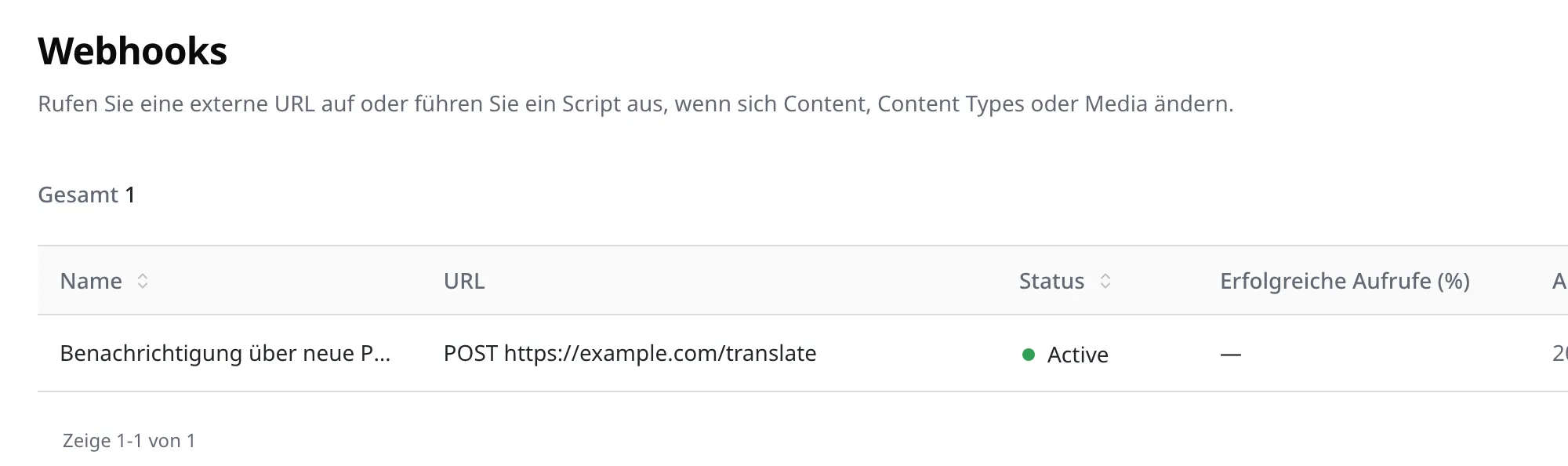
- In der Webhook-Liste zeigt die Spalte Erfolgreiche Aufrufe (%) den Anteil erfolgreicher Aufrufe an allen Aufrufen seit dem Erstellen des Webhooks. Der Anteil bleibt erhalten, auch wenn Aufrufeinträge gelöscht werden. Gab es bisher keinen einzigen Aufruf, steht in der Spalte statt einer Zahl ein Strich.
Aufrufeinträge bleiben bei Erfolg 1 Stunde und bei Fehlschlag 3 Tage erhalten
Jedes Mal, wenn ein Webhook versucht, eine Anfrage zu schicken oder ein Script auszuführen, entsteht im Tab Aufruflog auf seinem Detailbildschirm ein Eintrag.
- WEEGLOO löscht die Einträge erfolgreicher Aufrufe nach 1 Stunde und die Einträge fehlgeschlagener Aufrufe nach 3 Tagen automatisch. Weil die Einträge erfolgreicher Aufrufe zuerst verschwinden, kann die Liste so wirken, als enthielte sie nur Fehlschläge. Halten Sie Inhalte, die Sie länger aufbewahren müssen, gesondert beim Empfänger fest.
- Für Anfragen, die der Webhook nicht geschickt hat, weil er Inactive war oder das Übertragungsvolumen für externe Aufrufe aufgebraucht war, entsteht kein Eintrag.
- Die Werte von Headern vom Typ Secret und der Wert des Headers aus HTTP Basic Auth erscheinen verdeckt als
**********. - WEEGLOO kürzt lange Texte im Eintrag. Die Grenze liegt bei 65.536 Zeichen für den Anfragetext und bei 8.192 Zeichen für den Antworttext. Bei einem Text im JSON-Format kürzt WEEGLOO nicht den ganzen Text, sondern bei jedem langen Wert den mittleren Teil. Beim Empfänger kommt der ungekürzte Anfragetext an.
- Ein Eintrag zu einer Script-Ausführung enthält statt einer Zieladresse die Werte, die der Webhook an das Script übergeben hat, und den Wert, den das Script zurückgegeben hat (bei einem Fehlschlag die Angaben zum Fehler).
- Beim Löschen eines Webhooks werden auch seine Aufrufeinträge gelöscht.
Wie Sie die Einträge ansehen, lesen Sie unter Aufrufeinträge ansehen.
Limits
| Was begrenzt ist | Limit |
|---|---|
| Länge im Feld Name | 1 bis 64 Zeichen |
| Länge eines einzelnen Filterwerts | 255 Zeichen |
| Anzahl der Header | 30 Header vom Typ Secret und Benutzerdefiniert zusammen |
| Länge des Header-Namens (Schlüssel) | 1 bis 255 Zeichen |
| Länge im Feld Wert eines Headers | 1 bis 4.096 Zeichen |
| HTTP Basic Auth | Eine pro Webhook. Benutzername und Passwort jeweils bis zu 32 Zeichen |
| Größe einer selbst eingetragenen Form | 1 MiB. Im JSON-Editor des Content-Studios steht 500 als Zahl der Zeichen, die Sie eingeben können |
| Wartezeit auf die Antwort des Empfängers | 15 Sekunden |
| Aufbewahrung der Aufrufeinträge | 1 Stunde bei Erfolg, 3 Tage bei Fehlschlag |
| Länge der Texte im Aufrufeintrag | 65.536 Zeichen für die gesendete Anfrage, 8.192 Zeichen für die empfangene Antwort |
| Fortgesetzte Reaktionen auf Änderungen durch ein Script | Dreimal |
| Anzahl der Webhooks | Je nach Plan unterschiedlich. Siehe die Zeile „Webhook“ unter Preispläne |
| Übertragungsvolumen für externe Aufrufe | Je nach Plan unterschiedlich. Siehe in derselben Tabelle die Zeile „Externe Aufrufe“. Webhooks teilen sich das Volumen mit den Aufrufen externer Dienste und dem Mailversand von Scripts |
| Anzahl der Script-Ausführungen | Je nach Plan unterschiedlich. Siehe in derselben Tabelle die Zeile „Script-Ausführungen“. Jede Ausführung durch einen Webhook, der ein Script ausführt, zählt einmal |
Die Limits des Plans gelten für die ganze Organization, und alle Spaces dieser Organization teilen sich die Limits. Was bei einem überschrittenen Limit passiert und wie die Sperre wieder aufgehoben wird, lesen Sie unter Was passiert, wenn ein Limit überschritten wird. Wie viel bisher verbraucht ist, sehen Sie unter Nutzung und Limits im Blick behalten.
Benötigte Berechtigungen
| Was Sie tun möchten | Benötigte Berechtigung |
|---|---|
| Die Webhook-Liste und die Einstellungen ansehen, Webhooks erstellen, bearbeiten, ein- und ausschalten und löschen | Manage Webhooks in der Rolle (SpaceRole), die Sie in diesem Space erhalten haben |
| Aufrufeinträge ansehen | Manage Webhooks |
| Ein Script als Endpoint festlegen | Manage Webhooks und Read für dieses Script (ohne Read erscheint ein Script nicht in der Liste Endpoint) |
| Ein Script von einem Webhook ausführen lassen | WEEGLOO prüft keine Berechtigung (Script ausführen und Berechtigungen übertragen) |
| Mit einer Änderung einen Webhook auslösen | Sie brauchen nur die Berechtigung für diese Änderung. Eine Berechtigung für Webhooks ist nicht nötig |
- Sie schalten Manage Webhooks in der Rolle im Tab Einstellungen ein. Sie brauchen diese Berechtigung auch dann, wenn Sie die Webhook-Liste und die Einstellungen nur ansehen möchten (Berechtigungen für Einstellungen im Tab Einstellungen).
- Die Berechtigung Manage Webhooks wirkt nur, wenn ein Mitglied mit dem eigenen Konto arbeitet. Mit einem Space Access Token können Sie keine Webhooks verwalten (Berechtigungen für Einstellungen gelten nur für Personen).
- Wer die Berechtigung Manage Webhooks hat, kann die Scripts in diesem Space bei Änderungen ausführen lassen. Diese Person kann auch den ursprünglichen Wert von Headern vom Typ Secret lesen. Erlauben Sie diese Berechtigung nur den Mitgliedern, die darauf wirklich angewiesen sind.
Aufgaben im Content-Studio
Die erste Aufgabe, Einen Webhook erstellen, zeigt die grundlegenden Schritte, mit denen Sie für das Modegeschäft den Webhook „Benachrichtigung über neue Produktübersetzung“ zum ersten Mal erstellen. Anschließend folgen die Schritte, mit denen Sie den Umfang und die Form dieses Webhooks ändern, den Webhook ein- und ausschalten und löschen, sowie die Schritte für einen Webhook, der ein Script ausführt. Sie öffnen den Bildschirm für Webhooks im linken Menü mit einem Klick auf Webhooks. Wo dieser Menüeintrag liegt, steht unter Wo die übrigen Einstellungen eines Space liegen.
Einen Webhook erstellen
So erstellen Sie im Space „Onlineshop“ den Webhook „Benachrichtigung über neue Produktübersetzung“. Das Übersetzungsprogramm empfängt die Anfragen unter der Adresse https://example.com/translate.
- Klicken Sie im linken Menü auf Webhooks.
- Klicken Sie oben rechts in der Liste auf die Schaltfläche Erstellen. Der Bildschirm „Webhook erstellen“ öffnet sich.
- Geben Sie in das Feld Name
Benachrichtigung über neue Produktübersetzungein. - Prüfen Sie, ob die Option Direkt nach dem Erstellen aktivieren ausgewählt ist.
- Lassen Sie im Bereich Ereignis-Topics die voreingestellte Option Für alle Ereignisse auslösen ausgewählt.
- Lassen Sie im Feld Endpoint die Option URL direkt eingeben ausgewählt.
- Geben Sie in das Feld URL
https://example.com/translateein. Als Methode bleibt der Standardwert POST ausgewählt. - Klicken Sie oben rechts im Bildschirm auf die Schaltfläche Erstellen.
Welche Adressen Sie in das Feld URL eingeben können, steht unter Erlaubte Zieladressen.
Wie der Bildschirm „Webhook erstellen“ mit eingegebenem Namen und eingegebener Adresse aussieht, sehen Sie unter Einstellungen.
Nach dem Klick auf Erstellen öffnet sich der Detailbildschirm von „Benachrichtigung über neue Produktübersetzung“. Öffnen Sie mit einem Klick auf Webhooks im linken Menü die Liste. Erscheint „Benachrichtigung über neue Produktübersetzung“ in der Liste mit dem Status Active, ist der Webhook erstellt. Wie die Liste dann aussieht, sehen Sie unter Wann ein Aufruf als Erfolg oder Fehlschlag gilt.
Dieser Webhook schickt nicht nur beim Erfassen eines Produkts eine Anfrage, sondern auch, wenn jemand ein Foto hochlädt oder einen Comment hinterlässt. Der Grund: Sie haben ihn mit der Option Für alle Ereignisse auslösen erstellt. Wie Sie ihn so eingrenzen, dass er nur beim Erfassen eines Produkts eine Anfrage schickt, lesen Sie unter Nur beim Erfassen eines Produkts eine Anfrage schicken.
Erfassen Sie nach dem Erstellen ein neues Produkt für das Modegeschäft (Content erstellen und veröffentlichen). Beim Erfassen des Produkts schickt der Webhook eine Anfrage an https://example.com/translate. Ob die Anfrage richtig angekommen ist und wie das Übersetzungsprogramm geantwortet hat, prüfen Sie im Tab Aufruflog dieses Webhooks (Aufrufeinträge ansehen).
Wie Sie den Webhook vorübergehend anhalten, seine Adresse ändern oder ihn löschen, steht unter Ein- und ausschalten, Einstellungen ändern und Einen Webhook löschen. Wer Webhooks erstellen und verwalten darf, lesen Sie unter Benötigte Berechtigungen.
Nur beim Erfassen eines Produkts eine Anfrage schicken
Falls Sie „Benachrichtigung über neue Produktübersetzung“ mit der voreingestellten Option Für alle Ereignisse auslösen erstellt haben, schickt der Webhook nicht nur beim Erfassen eines Produkts eine Anfrage, sondern auch beim Hochladen eines Fotos oder bei einem neuen Comment. So grenzen Sie den Webhook ein, damit er nur beim Erfassen eines neuen Contents mit dem Content Type „Produkt“ eine Anfrage schickt.
- Klicken Sie im linken Menü auf Webhooks.
- Klicken Sie in der Liste auf „Benachrichtigung über neue Produktübersetzung“. Der Detailbildschirm dieses Webhooks öffnet sich.
- Klicken Sie auf den Tab Einstellungen.
- Wählen Sie im Bereich Ereignis-Topics die Option Bestimmte auslösende Ereignisse auswählen.
- Wählen Sie in der angezeigten Tabelle nur das Kästchen, in dem sich die Zeile Content und die Spalte Create kreuzen. Die Zeilen der Tabelle sind Content Type, Content, Media und Comment, die Spalten Create, Save, Archive, Unarchive, Publish, Unpublish und Delete. Kästchen für Änderungen, die bei einer Art von Element nicht vorkommen, lassen sich nicht auswählen.
- Klicken Sie im Bereich Filter auf die Schaltfläche Filter hinzufügen.
- Wählen Sie in der neuen Zeile im Feld Field auswählen die Option Content Type ID (sys.contentType.sys.id).
- Wählen Sie im Feld Operator auswählen die Option Equals.
- Wählen Sie im Feld für den Wert in der Liste Content Type auswählen den Content Type „Produkt“.
- Klicken Sie oben rechts im Bildschirm auf die Schaltfläche Speichern.
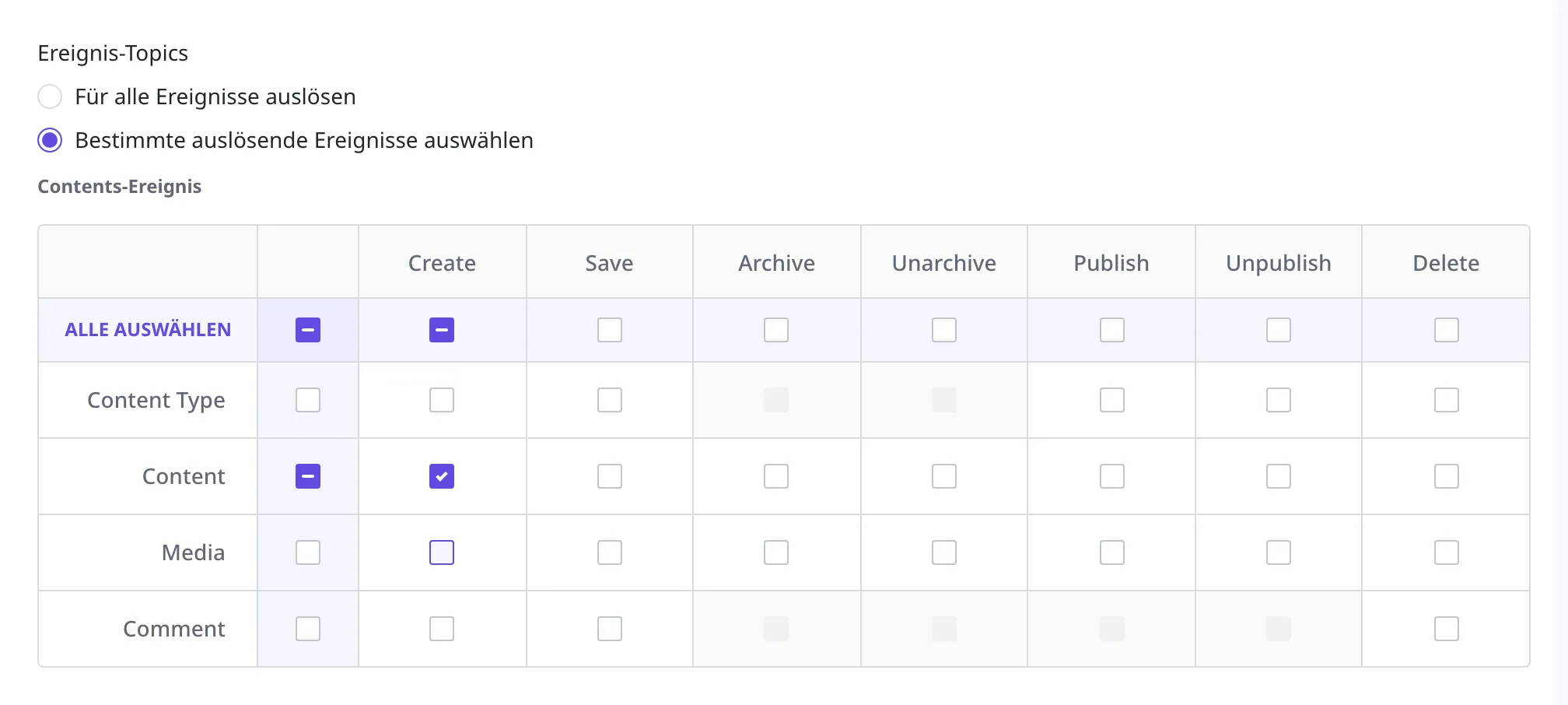
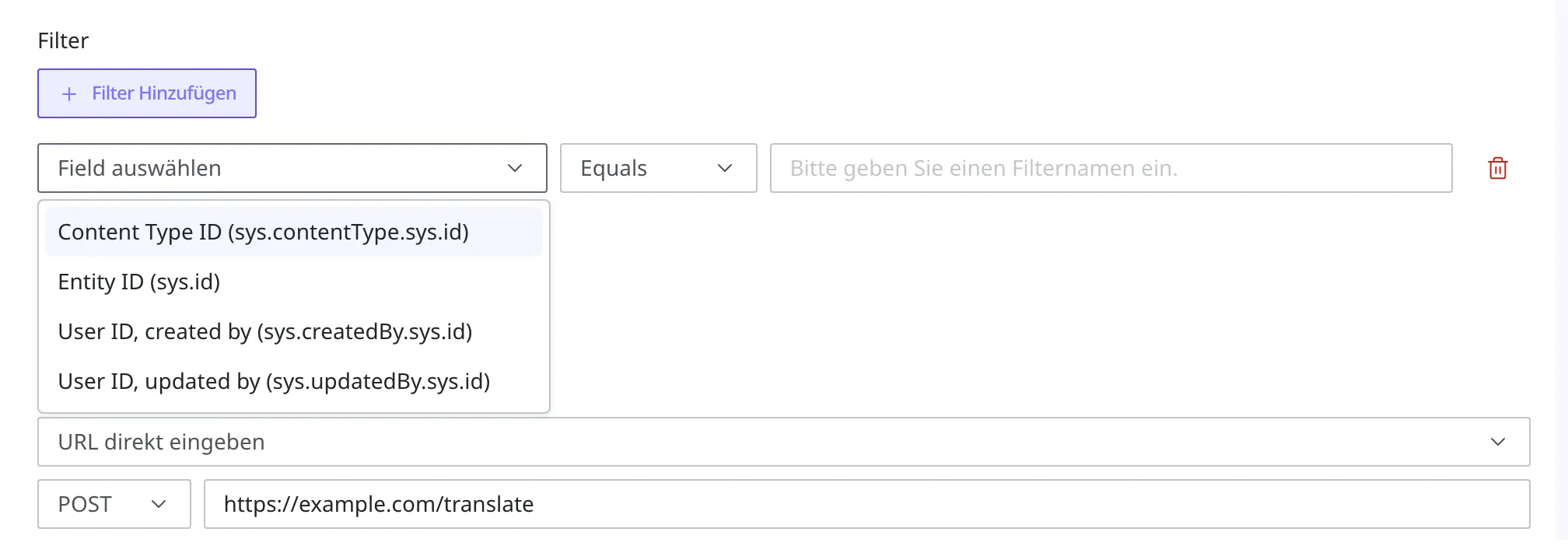
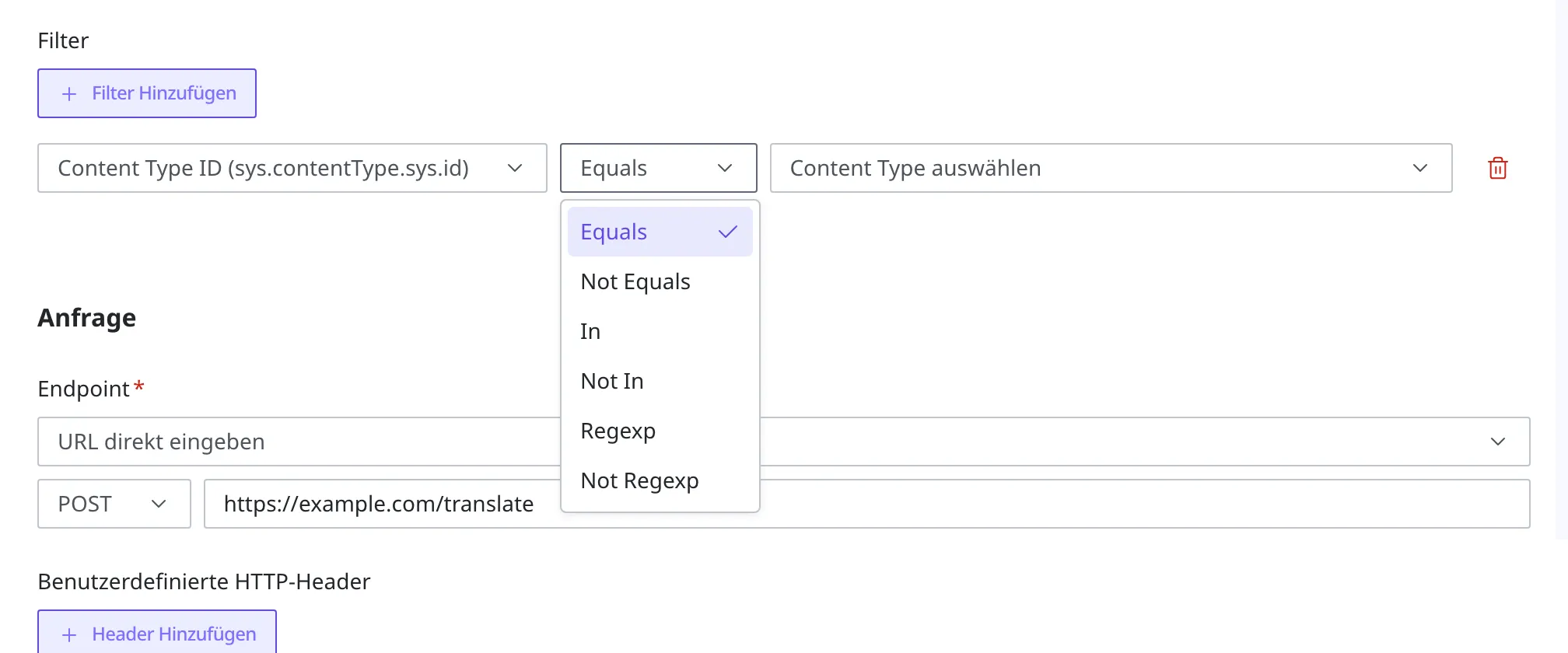


Nach dem Speichern schickt der Webhook nur beim Erfassen eines Produkts eine Anfrage. Beim Hochladen eines Fotos oder bei einem neuen Comment schickt er keine Anfrage.
Anfragen in der Form schicken, die das Übersetzungsprogramm erwartet
Das Übersetzungsprogramm nimmt in diesem Beispiel nur die ID des Produkts und den zu übersetzenden Produktnamen entgegen, und zwar unter den Namen id und text.
-
Klicken Sie im linken Menü auf Webhooks.
-
Klicken Sie in der Liste auf „Benachrichtigung über neue Produktübersetzung“.
-
Klicken Sie auf den Tab Einstellungen.
-
Prüfen Sie im Bereich Payload, ob die Option Anfragetext senden ausgewählt ist.
-
Wählen Sie die Option Webhook-Payload anpassen.
-
Geben Sie in den JSON-Editor diesen Inhalt ein.
{ "id": "{ /payload/sys/id }", "text": "{ /payload/fields/productName/ko-KR }" } -
Klicken Sie oben rechts im Bildschirm auf die Schaltfläche Speichern.
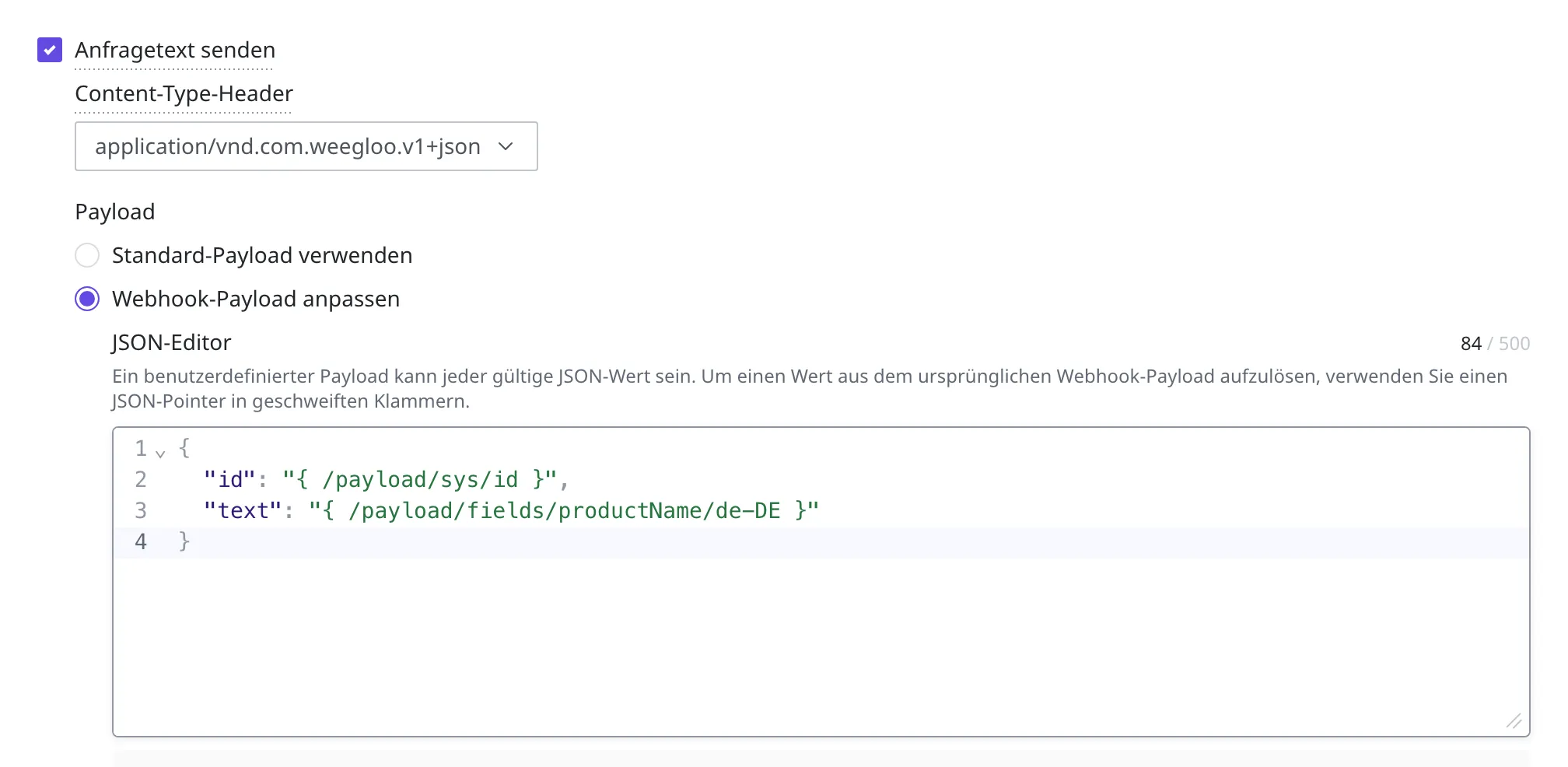
Wird der Thermobecher erfasst, kommt beim Übersetzungsprogramm { "id": "3trmXRM3RqbgSnifyg7OGhwhlqvAvq", "text": "스테인리스 텀블러 500ml" } an. Nach welchen Regeln der Webhook die Platzhalter ersetzt, steht unter Die Form selbst eintragen und Platzhalter verwenden.
Den Geheimwert des Übersetzungsprogramms in einem Secret-Header schicken
Angenommen, das Übersetzungsprogramm verlangt bei jeder Anfrage im Header X-Translate-Key einen Geheimwert, den es vorab ausgestellt hat.
- Klicken Sie im linken Menü auf Webhooks.
- Klicken Sie in der Liste auf „Benachrichtigung über neue Produktübersetzung“.
- Klicken Sie auf den Tab Einstellungen.
- Klicken Sie im Bereich Benutzerdefinierte HTTP-Header auf die Schaltfläche Header hinzufügen.
- Wählen Sie in der neuen Zeile im Auswahlfeld für den Typ die Option Secret.
- Geben Sie in das Feld Schlüssel
X-Translate-Keyein. - Geben Sie in das Feld Wert den Geheimwert ein, den das Übersetzungsprogramm für Sie ausgestellt hat.
- Klicken Sie oben rechts im Bildschirm auf die Schaltfläche Speichern.


In den Aufrufeinträgen erscheint dieser Wert zwar verdeckt. Wer die Berechtigung Manage Webhooks hat, kann den ursprünglichen Wert aber im Tab Einstellungen oder über ein Programm sehen (Wer Secret-Werte sehen kann).
Basic Auth hinzufügen
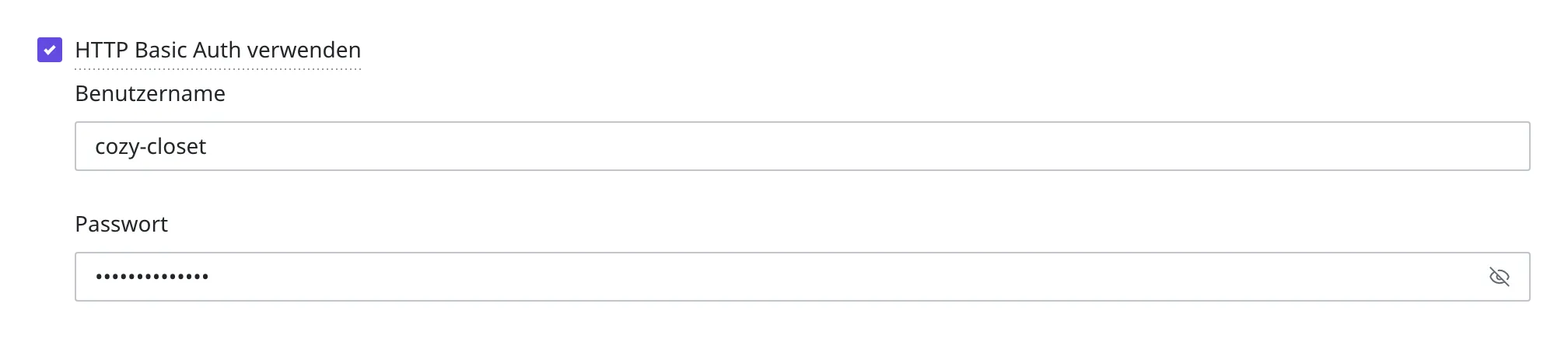
Hier verlangt das Übersetzungsprogramm Basic Auth, also eine Prüfung mit Benutzername und Passwort. Der Benutzername lautet cozy-closet, und als Passwort dient der Wert, den das Übersetzungsprogramm für Sie ausgestellt hat.
- Klicken Sie im linken Menü auf Webhooks.
- Klicken Sie in der Liste auf „Benachrichtigung über neue Produktübersetzung“.
- Klicken Sie auf den Tab Einstellungen.
- Wählen Sie HTTP Basic Auth verwenden.
- Geben Sie in das Feld Benutzername
cozy-closetein. - Geben Sie in das Feld Passwort das ausgestellte Passwort ein.
- Klicken Sie oben rechts im Bildschirm auf die Schaltfläche Speichern.
Einen Webhook erstellen, der ein Script ausführt
So erstellen Sie den Webhook „Produktbeschreibung automatisch ausfüllen“. Mit diesem Webhook füllt das Script „Produktbeschreibung ausfüllen“ die ausführliche Beschreibung eines neu erfassten Produkts aus. In diesem Beispiel haben Sie „Produktbeschreibung ausfüllen“ bereits erstellt. Wie Sie ein Script erstellen, lesen Sie auf der Seite Script.
- Klicken Sie im linken Menü auf Webhooks.
- Klicken Sie oben rechts in der Liste auf die Schaltfläche Erstellen. Der Bildschirm „Webhook erstellen“ öffnet sich.
- Geben Sie in das Feld Name
Produktbeschreibung automatisch ausfüllenein. - Prüfen Sie, ob die Option Direkt nach dem Erstellen aktivieren ausgewählt ist.
- Legen Sie die Bereiche Ereignis-Topics und Filter so fest wie unter Nur beim Erfassen eines Produkts eine Anfrage schicken.
- Klicken Sie auf das Feld Endpoint.
- Wählen Sie in der Liste „Produktbeschreibung ausfüllen“.
- Lassen Sie bei der Einstellung Run as die Option Ersteller des Webhook ausgewählt.
- Klicken Sie oben rechts im Bildschirm auf die Schaltfläche Erstellen.
Nach dem Klick auf Erstellen öffnet sich der Detailbildschirm von „Produktbeschreibung automatisch ausfüllen“. Ab jetzt läuft „Produktbeschreibung ausfüllen“ jedes Mal, wenn ein Produkt erfasst wird. Ändert das Script dieses Produkt, läuft dieser Webhook trotzdem nicht erneut (Änderungen durch ein Script lösen standardmäßig keinen Webhook aus).
Ein- und ausschalten
So halten Sie „Benachrichtigung über neue Produktübersetzung“ vorübergehend an, solange das Übersetzungsprogramm gewartet wird. Falls Sie den Webhook ausschalten, statt ihn zu löschen, bleiben die Einstellungen erhalten. Nach der Wartung können Sie den Webhook deshalb wieder einschalten und weiterverwenden.
- Klicken Sie im linken Menü auf Webhooks.
- Klicken Sie in der Liste auf „Benachrichtigung über neue Produktübersetzung“.
- Klicken Sie neben dem Titel des Detailbildschirms auf das Statusmenü (Active).
- Wählen Sie im geöffneten Menü Inactive. Das Bestätigungsfenster „Webhook deaktivieren“ öffnet sich mit dem Hinweis, dass dieser Webhook bei keinem Ereignis läuft, bis Sie ihn wieder aktivieren.
- Klicken Sie im Bestätigungsfenster auf Deaktivieren.
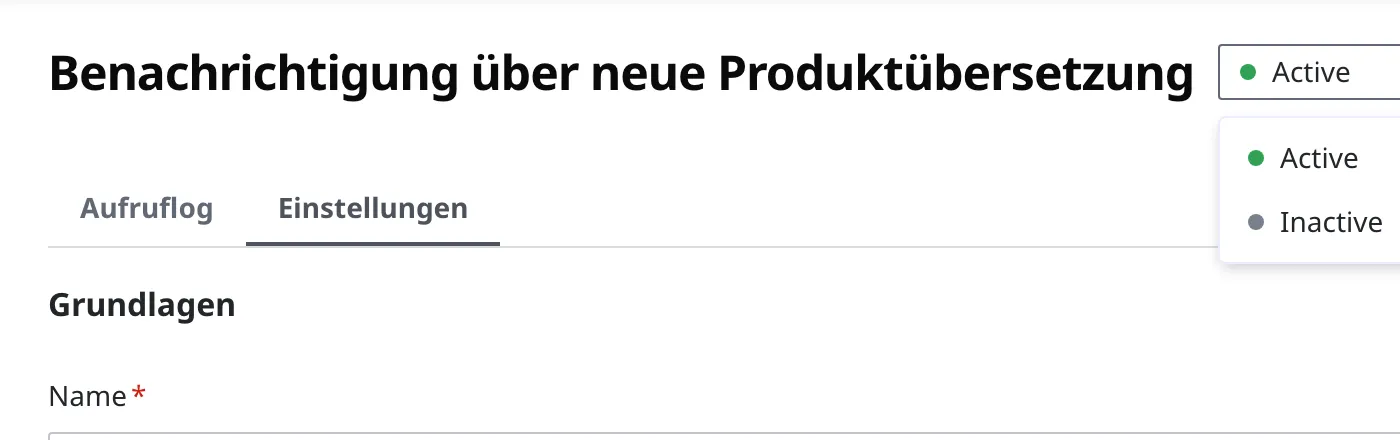
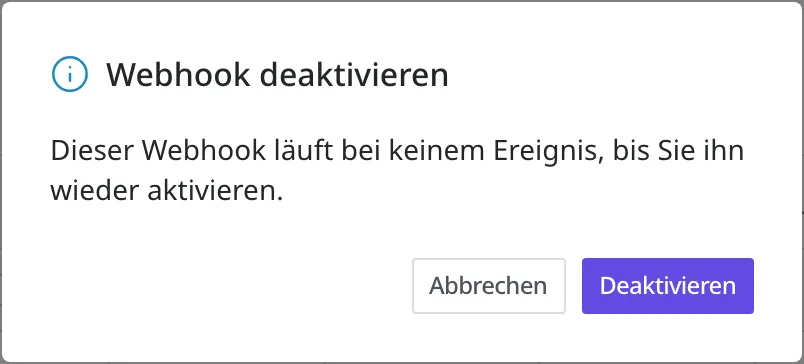
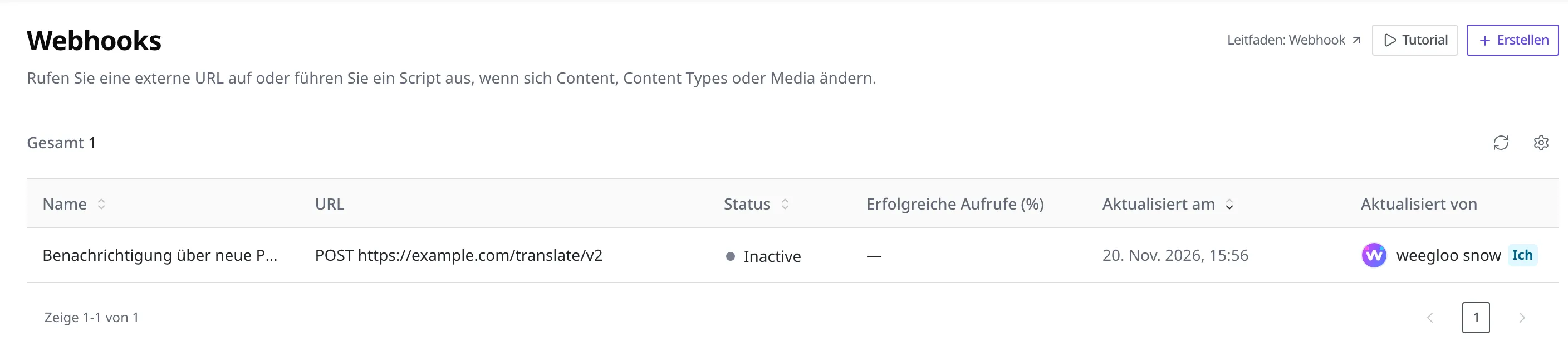
Steht neben dem Titel und in der Liste in der Spalte Status der Wert Inactive, ist der Webhook ausgeschaltet. Zum Einschalten wählen Sie im selben Menü Active. Beim Einschalten erscheint kein Bestätigungsfenster, und der Webhook ist sofort eingeschaltet. Auch nach dem Einschalten schickt er für Änderungen aus der ausgeschalteten Zeit keine Anfragen (Anfragen werden nach der Änderung und unabhängig von ihr gesendet).
Einstellungen ändern
Die Adresse des Übersetzungsprogramms hat sich in https://example.com/translate/v2 geändert. So ändern Sie die Adresse von „Benachrichtigung über neue Produktübersetzung“.
- Klicken Sie im linken Menü auf Webhooks.
- Klicken Sie in der Liste auf „Benachrichtigung über neue Produktübersetzung“.
- Klicken Sie auf den Tab Einstellungen.
- Ändern Sie die Adresse im Feld URL in
https://example.com/translate/v2. - Klicken Sie oben rechts im Bildschirm auf die Schaltfläche Speichern.
- Die geänderten Einstellungen gelten ab der ersten Anfrage nach dem Speichern.
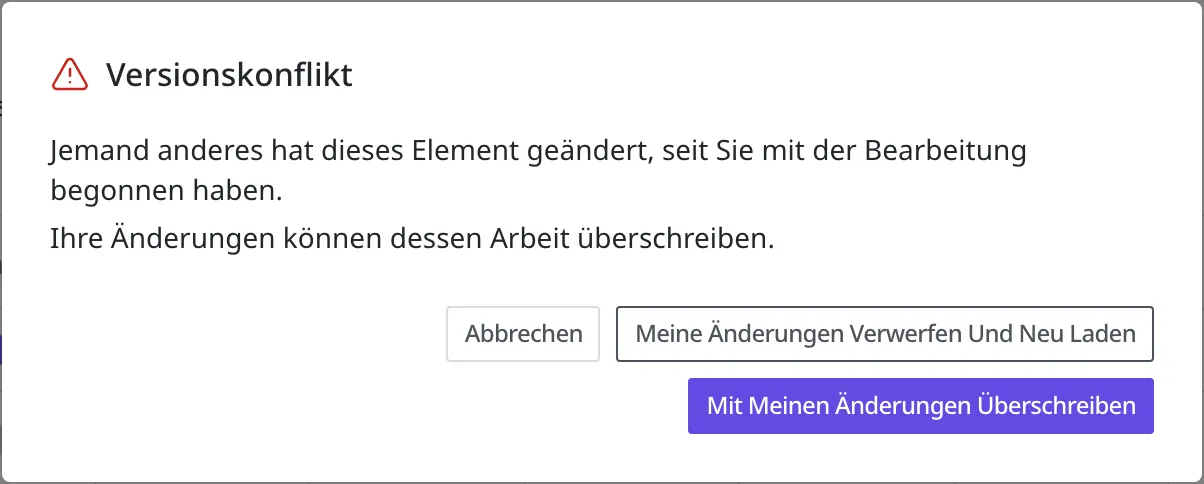
- Hat inzwischen eine andere Person denselben Webhook gespeichert, öffnet sich beim Speichern das Fenster „Versionskonflikt“. Es zeigt den Hinweis „Jemand anderes hat dieses Element geändert, seit Sie mit der Bearbeitung begonnen haben. Ihre Änderungen können dessen Arbeit überschreiben.“ und die Schaltflächen Abbrechen, Meine Änderungen verwerfen und neu laden und Mit meinen Änderungen überschreiben.
Aufrufeinträge ansehen
So prüfen Sie die Anfragen, die „Benachrichtigung über neue Produktübersetzung“ zuletzt geschickt hat, und die Antworten darauf.
- Klicken Sie im linken Menü auf Webhooks.
- Klicken Sie in der Liste auf „Benachrichtigung über neue Produktübersetzung“. Der Detailbildschirm öffnet sich mit dem Tab Aufruflog.
- Klicken Sie auf die Zeile des Aufrufs, den Sie prüfen möchten. Das Fenster „Webhook-Aufruflog-Detail“ öffnet sich.
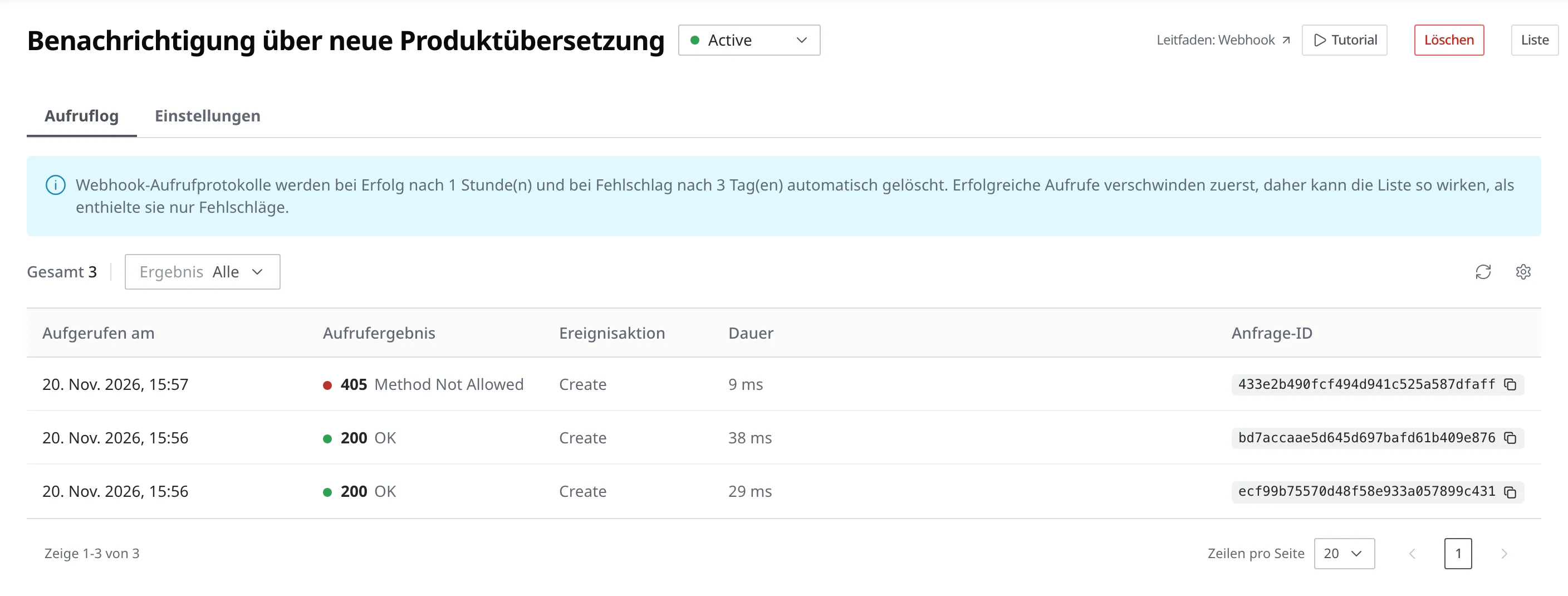
Die Tabelle im Tab Aufruflog zeigt für jeden Aufruf Aufgerufen am, Aufrufergebnis (den Antwortcode), Ereignisaktion (die auslösende Änderung), Dauer und Anfrage-ID. Mit dem Feld Ergebnis oben können Sie nur erfolgreiche oder nur fehlgeschlagene Aufrufe anzeigen. Mit dem Aktualisierungssymbol oben rechts an der Tabelle laden Sie die Einträge neu, einschließlich gerade geschickter Aufrufe.
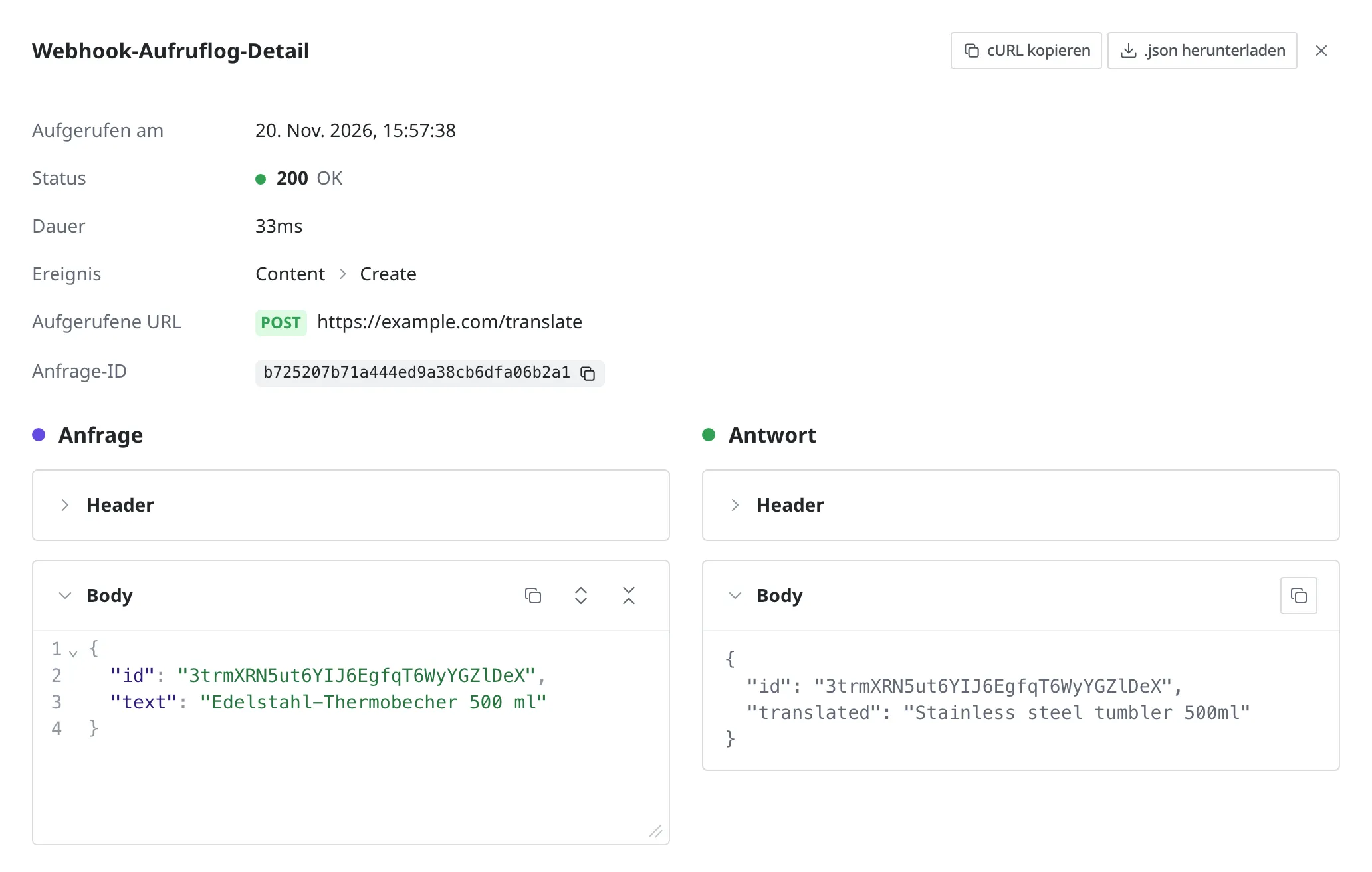
Oben im Detailfenster stehen Aufgerufen am, Status, Dauer, Ereignis (z. B. Content > Create), Aufgerufene URL und Anfrage-ID. Darunter stehen Header und Body der Bereiche Anfrage und Antwort nebeneinander. Um diesen Aufruf unverändert an eine andere Person weiterzugeben, klicken Sie auf die Schaltfläche cURL kopieren. Mit der Schaltfläche .json herunterladen laden Sie den ganzen Eintrag als Datei herunter. Wie Sie anhand der Einträge die Ursache eines Fehlschlags finden und darauf reagieren, lesen Sie unter Externe Anbindungen prüfen.
Einen Webhook löschen
So löschen Sie „Benachrichtigung über neue Produktübersetzung“, wenn Sie den Webhook nicht mehr verwenden. Falls Sie den Webhook nur vorübergehend anhalten möchten, löschen Sie ihn nicht, sondern schalten Sie ihn aus (Ein- und ausschalten).
- Klicken Sie im linken Menü auf Webhooks.
- Klicken Sie in der Liste auf „Benachrichtigung über neue Produktübersetzung“.
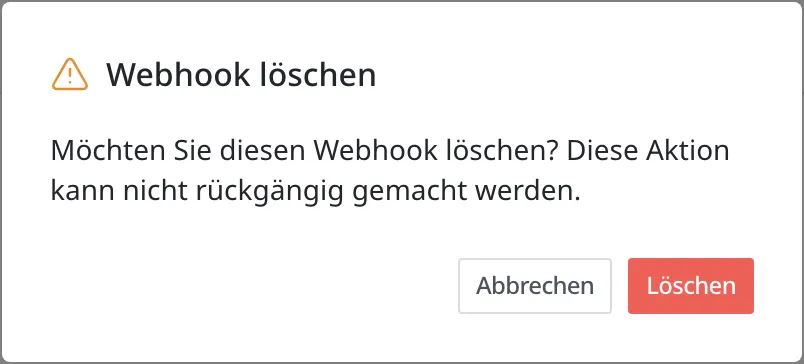
- Klicken Sie oben rechts auf Löschen. Das Bestätigungsfenster „Webhook löschen“ öffnet sich mit dem Hinweis: „Möchten Sie diesen Webhook löschen? Diese Aktion kann nicht rückgängig gemacht werden.“
- Klicken Sie im Bestätigungsfenster auf Löschen.
Ein gelöschter Webhook lässt sich nicht wiederherstellen. Mit dem Webhook werden auch seine Aufrufeinträge und die Ausführungslogs des Scripts gelöscht, das dieser Webhook ausgeführt hat (Beim Löschen von Locale, Tag, Script und ähnlichen Elementen).
Hilfe bei Problemen
| Situation | Ursache | Lösung |
|---|---|---|
| Nach dem Erfassen eines Produkts geht keine Anfrage hinaus, und im Tab Aufruflog erscheint auch kein Eintrag | Der Webhook ist Inactive, das Erfassen eines Produkts (Create bei Content) ist nicht festgelegt, oder das Produkt passt nicht zum Filter. Dasselbe passiert, wenn im Plan Free, Basic oder Pro das Übertragungsvolumen für externe Aufrufe in diesem Monat aufgebraucht ist | Prüfen Sie in der Liste die Spalte Status und im Tab Einstellungen die Bereiche Ereignis-Topics und Filter. Wie viel Übertragungsvolumen verbraucht ist, sehen Sie unter Nutzung und Limits im Blick behalten |
| Eine eingegebene Adresse lässt sich nicht speichern | Die Adresse beginnt nicht mit http:// oder https://, verweist auf ein privates Netzwerk oder auf den Computer selbst, oder ihre Domain lässt sich nicht finden | Ändern Sie die Adresse in eine Adresse, die sich im Internet öffnen lässt (Erlaubte Zieladressen) |
| Trotz der Bedingung „Produkt“ schickt der Webhook auch beim Hochladen eines Fotos eine Anfrage | Die Bedingung für den Content Type gilt nur für Änderungen an Contents | Nehmen Sie im Bereich Ereignis-Topics die Änderungen an Media heraus |
| Bei jedem neuen Comment schickt der Webhook eine Anfrage | Die Option Für alle Ereignisse auslösen umfasst auch Änderungen an Comments | Legen Sie mit der Option Bestimmte auslösende Ereignisse auswählen nur die nötigen Änderungen fest |
| Nach dem Hochladen eines einzigen Fotos schickt der Webhook zwei Anfragen | Ein Media wird nach dem Hochladen von selbst veröffentlicht. Deshalb treten Create und Publish nacheinander ein | Legen Sie von den beiden Änderungen nur die fest, die Sie brauchen |
| Die Anfrage ist beim Empfänger angekommen, aber im Eintrag steht ein Fehlschlag | Der Empfänger hat nicht innerhalb von 15 Sekunden geantwortet, oder die Antwort war zu groß (Wann ein Aufruf als Erfolg oder Fehlschlag gilt) | Lassen Sie den Empfänger zuerst antworten und lange Verarbeitungen erst danach ausführen, oder verkleinern Sie die Antwort des Empfängers |
| Der Empfänger hat mit einer Weiterleitung an eine andere Adresse geantwortet, aber der Webhook folgt dieser Weiterleitung nicht | Bei einer Antwort im 300er-Bereich folgt der Webhook der Weiterleitung nicht und zeichnet einen Erfolg auf | Tragen Sie die endgültige Adresse in das Feld URL ein |
| Eine fehlgeschlagene Anfrage geht nicht erneut hinaus | Der Webhook schickt fehlgeschlagene Anfragen nicht erneut | Prüfen Sie verpasste Änderungen gesondert beim Empfänger (Auf einen Fehlschlag reagieren) |
| Der Eintrag einer gestern geschickten Anfrage fehlt | WEEGLOO löscht Einträge erfolgreicher Aufrufe nach 1 Stunde und Einträge fehlgeschlagener Aufrufe nach 3 Tagen | Halten Sie Inhalte, die Sie länger aufbewahren müssen, gesondert beim Empfänger fest |
An der Stelle eines Platzhalters kommt null an, oder die Stelle ist leer | Der Pfad ist falsch, oder das Element hat diesen Wert nicht | Prüfen Sie im Pfad die Groß- und Kleinschreibung, die Field-ID und den Sprachcode (Die Form selbst eintragen und Platzhalter verwenden) |
| Eine Zahl kommt als Text an | Der Platzhalter steht zusammen mit anderem Text | Schreiben Sie bei einem Wert, der als Zahl ankommen soll, nur einen einzigen Platzhalter |
| Ein Header lässt sich nicht speichern | Der Name enthält ein nicht erlaubtes Zeichen, zwei Zeilen haben Namen, die sich nur in der Groß- und Kleinschreibung unterscheiden, oder der Wert ist leer | Passen Sie den Header an die Regeln unter Header und Basic Auth an |
| Nach dem Ändern des Namens eines Headers vom Typ Secret müssen Sie den Wert erneut eingeben | WEEGLOO findet und behält den gespeicherten Wert über den Namen des Headers | Geben Sie den Wert erneut ein |
| Das Script läuft nicht, und im Eintrag steht ein Fehlschlag | Die übergebenen Werte passen nicht zum Payload Schema des Scripts, die Script-Ausführungen dieses Monats sind verbraucht, oder der Webhook hat mit der Option Auslösender Benutzer auf eine Änderung an einem Content Type oder Comment reagiert | Passen Sie die Form an dieses Format an, prüfen Sie die Limits, oder wählen Sie bei der Einstellung Run as die Option Ersteller des Webhook |
| Der Webhook reagiert nicht auf ein Produkt, das von einem Script geändert wurde | Änderungen durch ein Script lösen standardmäßig keinen Webhook aus | Lesen Sie Änderungen durch ein Script lösen standardmäßig keinen Webhook aus |
| Anfragen zum selben Produkt wiederholen sich endlos | Das empfangende Programm speichert das Produkt bei jeder Anfrage erneut, und der Webhook reagiert auch auf dieses Speichern | Richten Sie das empfangende Programm so ein, dass es bereits verarbeitete Elemente nicht erneut speichert, oder nehmen Sie diese Änderung im Bereich Ereignis-Topics heraus (Änderungen durch das empfangende Programm lösen den Webhook erneut aus) |
| Ein Script lässt sich nicht löschen | Ein Webhook verwendet dieses Script. Auch ausgeschaltete Webhooks zählen | Legen Sie beim Webhook im Feld Endpoint ein anderes Ziel fest, oder löschen Sie den Webhook (Beim Löschen von Locale, Tag, Script und ähnlichen Elementen) |
| Sie können keinen neuen Webhook erstellen | Die Organization hat die Anzahl an Webhooks erreicht, die sie erstellen kann | Löschen Sie nicht verwendete Webhooks, oder wechseln Sie zu einem höheren Plan (Wenn ein Anzahllimit überschritten wird) |
| Mit einem Space Access Token lässt sich kein Webhook erstellen | Mit diesem Token lassen sich keine Webhooks verwalten | Erledigen Sie das im Content-Studio oder mit einem Personal Access Token (Berechtigungen für Einstellungen gelten nur für Personen) |
| Bei Änderungen kurz hintereinander kommen die Anfragen in vertauschter Reihenfolge an | Die Reihenfolge, in der Anfragen ankommen, ist nicht festgelegt | Lassen Sie den Empfänger die Reihenfolge anhand von updatedAt oder version im Anfragetext bestimmen |
Verwandte Seiten
- Webhook: Erklärt mit Grafiken, was ein Webhook ist und welche Schritte vom Erstellen bis zum Prüfen der Aufrufeinträge führen.
- Externe Anbindungen prüfen: Zeigt, wie Sie anhand der Aufrufeinträge fehlgeschlagene Anfragen finden und darauf reagieren.
- Script: Erklärt, wie Sie ein Script erstellen und verwalten, das ein Webhook statt einer Anfrage an eine Adresse ausführen kann.
- Regeln für Rollen und Berechtigungen: Zeigt, wie Sie die Berechtigung Manage Webhooks einschalten, und erklärt das Übertragen von Berechtigungen bei Scripts.
- Regeln für Comments: Beschreibt die Regeln für Webhooks, die auf Änderungen an Comments reagieren.
- Regeln für Status und Versionen: Erklärt, wie Veröffentlichen, Zurückziehen und Archivieren den Status eines Elements ändern.
- Preispläne: Zeigt die Limits für die Anzahl der Webhooks, das Übertragungsvolumen für externe Aufrufe und die Anzahl der Script-Ausführungen.
- API-Referenz: Beschreibt die technischen Details wie das Anfrageformat für Programme, die mit Webhooks und ihren Aufrufeinträgen arbeiten.