

Locale: Einstellungen und Regeln
Ein Locale ist eine Sprache, die Sie in einem Space hinzugefügt haben. Diese Seite fasst alles zu Locales zusammen: die Einstellungen, Regeln, Limits und Berechtigungen sowie die Aufgaben im Content-Studio. Was Mehrsprachigkeit ist und wie ein Content mehrere Sprachen aufnimmt und je Sprache ausgeliefert wird, steht unter Mehrsprachigkeit verwalten.
Als Beispiel dient das Modegeschäft „Gemütlicher Kleiderschrank“ mit seinem Space „Onlineshop“. Das Standard-Locale ist Deutsch (de-DE). Beim Hinzufügen von Englisch (en-US) haben Sie Deutsch als Fallback Locale festgelegt. Beim Produkt „Edelstahl-Thermobecher 500 ml“ hat das Field Produktname die Option Erforderliches Field. Für die Fields Produktname und Beschreibung ist die Option Lokalisierung für dieses Field aktivieren eingeschaltet. Diese Seite nennt solche Fields „lokalisierte Fields“. Der Preis 18000 und das Feld Titelbild sind nicht lokalisiert.
Einstellungen
Sie verwalten Locales in der Liste, die sich mit einem Klick auf Locales unter Verwaltung im linken Menü öffnet. Für eine neue Sprache klicken Sie oben rechts in der Liste auf Hinzufügen und fügen die Sprache im Fenster „Locale hinzufügen“ hinzu. Möchten Sie die Einstellungen einer bereits hinzugefügten Sprache ändern, klicken Sie in der Liste auf dieses Locale. Im Fenster „Locale bearbeiten“, das sich dann öffnet, ändern Sie die Einstellungen.
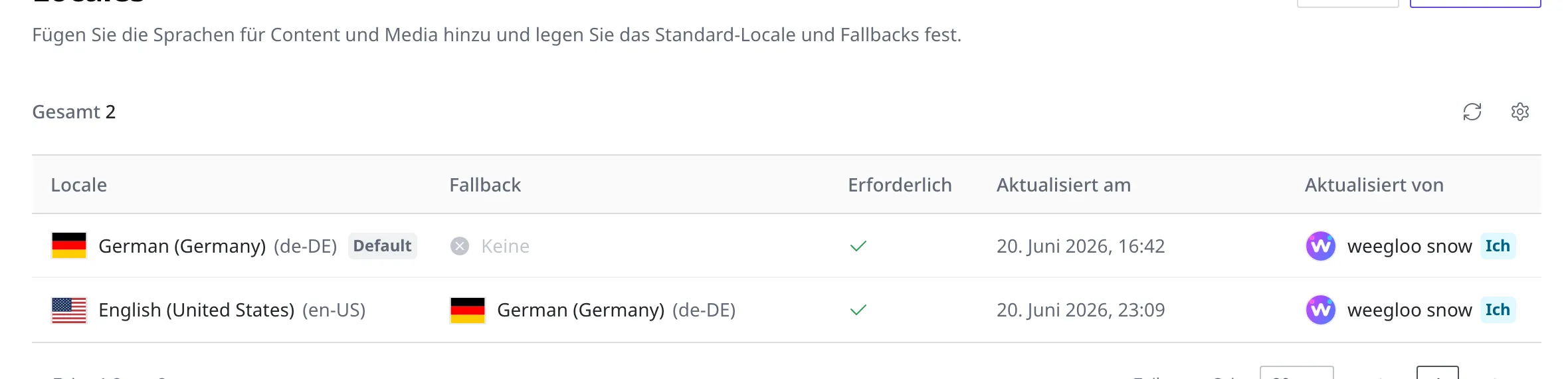
In der Liste trägt das Standard-Locale das Badge Default. Die Spalte Fallback zeigt das Fallback Locale, das Sie für ein Locale festgelegt haben. Ist keines festgelegt, steht in der Spalte „Keine“. Die Spalte Erforderlich zeigt nur bei Pflichtsprachen ein Häkchen. Eine Pflichtsprache ist ein Locale, bei dem die Option Leere erforderliche Fields erlauben nicht eingeschaltet ist. Bei einem Locale mit eingeschalteter Option bleibt die Spalte Erforderlich leer.
| Einstellung | Bedeutung | Standardwert | Einschränkung |
|---|---|---|---|
| Locale | Die Sprache, die Sie hinzufügen. Sie wählen die Sprache im Fenster „Locale hinzufügen“. Auf dem Bildschirm stehen der Name und der Code der Sprache zusammen (z. B. German (Germany) (de-DE)) | Keines. Sie wählen die Sprache beim Hinzufügen | Sie können eine bereits hinzugefügte Sprache nicht noch einmal hinzufügen. Nach dem Hinzufügen lässt sich die Sprache nicht mehr ändern. Im Fenster „Locale bearbeiten“ erscheint das Feld grau. Unterscheidet sich der Sprachcode wie bei de und de-DE, handelt es sich um verschiedene Locales |
| Name | Der englische Name, der sich automatisch aus dem Sprachcode ergibt | Ergibt sich aus dem Sprachcode | Sie können den Namen weder selbst festlegen noch ändern. Je nach Bildschirm kann dieselbe Sprache unter einem anderen Namen erscheinen. Die Sprache en-US erscheint in der Locale-Liste als English (United States) und im Bearbeitungsbildschirm eines Contents im Bereich Übersetzung als English (United States) |
| Fallback Locale | Die Sprache, aus der bei der öffentlichen Auslieferung stattdessen ein Wert kommt, wenn ein Feld in dem Locale leer ist, für das Sie die Einstellung festlegen | Das Standard-Locale. Es ist im Fenster „Locale hinzufügen“ bereits ausgewählt. | Ein Locale kann nicht sein eigenes Fallback Locale sein, und für das Standard-Locale lässt sich kein Fallback Locale festlegen. Möchten Sie keines festlegen, wählen Sie im Dropdown den Eintrag Keine (no fallback). Die genauen Regeln stehen unter Nur Sprachen mit Fallback Locale übernehmen die Werte einer anderen Sprache |
| Leere erforderliche Fields erlauben | Ist die Option eingeschaltet, lässt sich ein Content auch dann speichern und veröffentlichen, wenn in einem lokalisierten Field mit der Option Erforderliches Field der Wert für diese Sprache fehlt. Auf dem Bildschirm steht dazu die Erklärung „Content kann gespeichert und veröffentlicht werden, auch wenn erforderliche Fields keinen Wert für dieses Locale haben.“ | Ein. Im Fenster „Locale hinzufügen“ ist die Option von Anfang an eingeschaltet. Nach dem Ausschalten wird auch diese Sprache zur Pflichtsprache | Steht im Fenster „Locale hinzufügen“ und im Fenster „Locale bearbeiten“. Beim Standard-Locale lässt sich die Option nicht einschalten. Welche Sprachen ausgefüllt sein müssen, steht unter Sprachen, die in einem erforderlichen Field ausgefüllt sein müssen |
| Als Standard-Locale festlegen | Nach dem Einschalten und Speichern wird dieses Locale zum Standard-Locale des Space. Das bisherige Standard-Locale wird zu einem normalen Locale | Aus. Ein neu hinzugefügtes Locale ist nicht das Standard-Locale | Ein neues Locale lässt sich nicht von Anfang an als Standard-Locale hinzufügen. Sie schalten die Option deshalb nach dem Hinzufügen im Fenster „Locale bearbeiten“ ein. Beim aktuellen Standard-Locale lässt sich die Option nicht ausschalten. Lesen Sie vor dem Wechsel den Abschnitt Wenn Sie das Standard-Locale ändern |
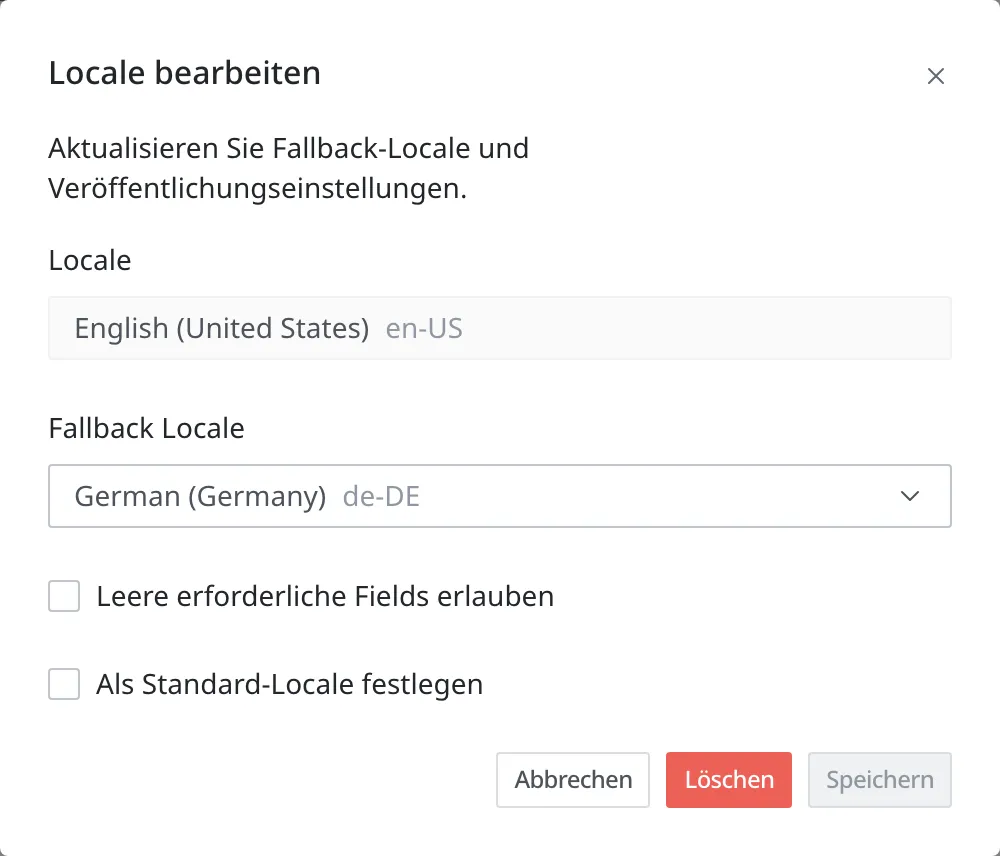
Wie Sie im Fenster „Locale hinzufügen“ eine Sprache hinzufügen, steht unter Ein Locale hinzufügen.
Regeln
Jeder Space hat genau ein Standard-Locale
Ein Space hat immer ein Standard-Locale. Beim Erstellen eines Space wählen Sie im Fenster „Space erstellen“ im Feld Standard-Locale eine Sprache. Diese Sprache wird das erste Locale des Space und zugleich sein Standard-Locale. Beim Erstellen des Space „Onlineshop“ haben Sie Deutsch gewählt.
Das Standard-Locale verhält sich an diesen Stellen anders als andere Locales.
| Stelle | Was beim Standard-Locale gilt |
|---|---|
| Field ohne Lokalisierung | Der Wert wird nur im Feld für das Standard-Locale gespeichert |
| Erforderliches Field | Der Wert im Standard-Locale muss immer ausgefüllt sein. Der Grund: Bei einem lokalisierten Field lässt sich die Option Leere erforderliche Fields erlauben beim Standard-Locale nicht einschalten, und ein Field ohne Lokalisierung speichert den Wert nur im Feld für das Standard-Locale |
| Abruf in der öffentlichen Auslieferung ohne Angabe einer Sprache | Der Wert im Standard-Locale wird ausgeliefert |
| Fallback Locale | Lässt sich für das Standard-Locale nicht festlegen. Ist das Feld im Standard-Locale leer, wird deshalb kein Wert aus einer anderen Sprache ausgeliefert, sondern ein leerer Wert |
Ob sich das Standard-Locale löschen lässt, steht unter Beim Löschen von Locale, Tag, Script und ähnlichen Elementen. Wie Sie ein anderes Locale zum Standard machen und was dabei mit vorhandenen Contents passiert, steht unter Wenn Sie das Standard-Locale ändern.
Sprachen, die in einem erforderlichen Field ausgefüllt sein müssen
Welche Sprachen in einem Field mit der Option Erforderliches Field ausgefüllt sein müssen, hängt von der Lokalisierung und von den Locale-Einstellungen ab.
| Field-Einstellung | Sprachen, die ausgefüllt sein müssen |
|---|---|
| Lokalisiertes Field mit der Option Erforderliches Field | Alle Pflichtsprachen. Das sind das Standard-Locale und alle Locales, bei denen die Option Leere erforderliche Fields erlauben nicht eingeschaltet ist |
| Field ohne Lokalisierung mit der Option Erforderliches Field | Das Standard-Locale |
| Field ohne die Option Erforderliches Field | Keine. Jede Sprache darf leer bleiben |
Diese Prüfung findet beim Speichern und beim Veröffentlichen statt. Fehlt der Wert einer Sprache, bei der die Option Leere erforderliche Fields erlauben nicht eingeschaltet ist, wird nicht nur das Veröffentlichen blockiert, sondern auch das Speichern. Die weiteren Prüfungen beim Speichern und Veröffentlichen stehen unter Prüfungen beim Speichern und Veröffentlichen.
Im Modegeschäft ist Englisch (en-US) eine Pflichtsprache, denn nach dem Hinzufügen haben Sie bei Englisch die Option Leere erforderliche Fields erlauben ausgeschaltet. Ist der englische Produktname leer, lässt sich der Thermobecher deshalb nicht speichern. Mit eingeschalteter Option bei Englisch lässt sich der Thermobecher auch dann speichern und veröffentlichen, wenn nur der deutsche Produktname ausgefüllt ist. Besucher, die den Webshop auf Englisch aufrufen, sehen dann den deutschen Produktnamen, denn Deutsch ist das Fallback Locale von Englisch.
- Falls Sie die Option Leere erforderliche Fields erlauben später einschalten, darf die Sprache ab dem nächsten Speichern und Veröffentlichen leer bleiben.
- Wird die Option später ausgeschaltet, werden Contents, in denen der Wert dieser Sprache fehlt, beim nächsten Speichern oder Veröffentlichen blockiert. Bereits veröffentlichte Contents bleiben in der öffentlichen Auslieferung unverändert.
- Dieselbe Regel gilt auch, falls Sie bei einem Field mit der Option Erforderliches Field die Lokalisierung später aktivieren. Von da an müssen die Werte aller Pflichtsprachen in diesem Field ausgefüllt sein, damit sich der Content speichern und veröffentlichen lässt (Wenn Sie die Lokalisierung aktivieren oder deaktivieren).
- Auch Contents, die registrierte Nutzer (ServiceUser) in Ihrem Service erstellen oder ändern, werden nach dieser Regel geprüft.
Nur Sprachen mit Fallback Locale übernehmen die Werte einer anderen Sprache
Ruft zum Beispiel der Webshop Contents in einer bestimmten Sprache aus der öffentlichen Auslieferung ab, wird ein Feld ohne Wert in dieser Sprache als leerer Wert ausgeliefert. Nur wenn für diese Sprache ein Fallback Locale festgelegt ist, wird stattdessen der Wert einer anderen Sprache ausgeliefert. Der Wert im Standard-Locale wird nicht automatisch stattdessen ausgeliefert.
Für eine Sprache mit Fallback Locale läuft die Suche nach einem Wert in dieser Reihenfolge ab.
- Hat das Feld in der abgerufenen Sprache einen Wert, wird dieser Wert ausgeliefert.
- Fehlt der Wert, geht die Suche im Feld des Fallback Locale dieser Sprache weiter.
- Fehlt auch in diesem Feld ein Wert und hat das Fallback Locale seinerseits ein Fallback Locale, geht die Suche in dessen Feld weiter.
- Die Suche endet, sobald sie einen Wert findet oder eine Sprache ohne Fallback Locale erreicht. Findet die Suche bis zum Ende keinen Wert, wird ein leerer Wert ausgeliefert.
Für das Standard-Locale lässt sich kein Fallback Locale festlegen. Erreicht die Suche das Standard-Locale, endet sie deshalb immer an dieser Stelle.
Stellen Sie sich vor, Sie haben dem Space „Onlineshop“ Japanisch (ja-JP) hinzugefügt und Englisch (en-US) als Fallback Locale von Japanisch festgelegt. Sie möchten die japanische Übersetzung später ergänzen und haben deshalb bei Japanisch die Option Leere erforderliche Fields erlauben eingeschaltet gelassen. Die englische Beschreibung ist ebenfalls noch nicht eingetragen. Hat der Thermobecher die Werte aus der Tabelle unten, sehen Besucher, die den Webshop auf Japanisch aufrufen, die Werte in der letzten Spalte.
| Feld | Deutsch (de-DE, Standard) | Englisch (en-US) | Japanisch (ja-JP) | Ausgelieferter Wert beim Abruf auf Japanisch |
|---|---|---|---|---|
| Produktname | Edelstahl-Thermobecher 500 ml | Stainless Tumbler 500ml | Leer | Englischer Wert „Stainless Tumbler 500ml“ |
| Beschreibung | Dank doppelwandiger Vakuumisolierung hält er lange warm und kalt. | Leer | Leer | Deutscher Wert „Dank doppelwandiger Vakuumisolierung hält er lange warm und kalt.“ |
- Werte werden für jedes Field getrennt gesucht. Wie in der Tabelle oben kann innerhalb eines einzigen Contents der Produktname aus dem Feld für Englisch kommen und die Beschreibung aus dem Feld für Deutsch.
- Das Fallback Locale ersetzt einen Wert nur bei der öffentlichen Auslieferung. Die gespeicherten Werte ändern sich nicht. Deshalb entsteht im Feld für Japanisch kein neuer Wert.
- Bei einem Abruf ohne Angabe einer Sprache wird der Wert im Standard-Locale ausgeliefert. Ist das Feld im Standard-Locale leer, wird ein leerer Wert ausgeliefert, auch wenn eine andere Sprache einen Wert hat.
- Nach einer Änderung des Fallback Locale richtet sich die Suche nach der neuen Einstellung, auch ohne dass Sie die Contents erneut veröffentlichen.
- Dieselbe Regel gilt auch bei der Auslieferung an registrierte Nutzer (ServiceUser).
Für die Sprache, die Sie als Fallback Locale festlegen, gelten diese Einschränkungen.
- Ein Locale kann nicht sein eigenes Fallback Locale sein.
- Für das Standard-Locale lässt sich kein Fallback Locale festlegen.
- Eine Einstellung, bei der die Suche zur ersten Sprache zurückkehrt, lässt sich nicht speichern. Ist Deutsch das Fallback Locale von Englisch, können Sie Englisch als Fallback Locale von Japanisch festlegen. Falls Sie aber das Fallback Locale von Englisch in Japanisch ändern, verweisen Japanisch und Englisch aufeinander. Diese Einstellung lässt sich nicht speichern.
- Sie können nur ein Locale festlegen, das es im selben Space gibt. Unter welchen Voraussetzungen sich ein Locale löschen lässt, das für ein anderes Locale als Fallback Locale festgelegt ist, steht unter Regeln zum Löschen.
Ein Field ohne Lokalisierung speichert Werte nur im Standard-Locale
Der Wert eines Fields ohne Lokalisierung wird nur im Feld für das Standard-Locale gespeichert. Steht noch ein Wert im Feld einer Sprache, die nicht das Standard-Locale ist, lässt sich der Content nicht veröffentlichen. Solche Werte bleiben zum Beispiel zurück, nachdem Sie das Standard-Locale geändert haben, oder in einem Field, bei dem Sie die Lokalisierung aktiviert und später wieder deaktiviert haben (Wenn Sie die Lokalisierung aktivieren oder deaktivieren). Nachdem Sie diesen Wert gelöscht und den Content gespeichert haben, lässt sich der Content wieder veröffentlichen.
Bei einem Abruf in einer anderen Sprache aus der öffentlichen Auslieferung wird dieser Wert nur ausgeliefert, wenn die Suche von dieser Sprache aus nacheinander über das jeweilige Fallback Locale das Standard-Locale erreicht. Der Preis 18000 im Modegeschäft wird so ausgeliefert.
| Abgerufene Sprache | Reihenfolge der Suche | Ausgelieferter Preis |
|---|---|---|
| Deutsch (de-DE, Standard) | Deutsch | 18000 |
| Englisch (en-US), Fallback Locale ist Deutsch | Englisch → Deutsch | 18000 |
| Japanisch (ja-JP), Fallback Locale ist Englisch | Japanisch → Englisch → Deutsch | 18000 |
| Englisch, falls Englisch kein Fallback Locale mehr hat | Englisch | Leerer Wert |
| Japanisch, falls Englisch kein Fallback Locale mehr hat | Japanisch → Englisch | Leerer Wert |
Soll der Wert eines Fields ohne Lokalisierung in allen Sprachen erscheinen, legen Sie das Fallback Locale jeder Sprache so fest, dass die Suche von jedem Locale aus nacheinander das Standard-Locale erreicht.
Wie sich Verweisfelder (Fields vom Typ Content oder Media) mit Lokalisierung verhalten, steht unter Mehrsprachige Verweisfelder. Die Einstellung, mit der Sie die Lokalisierung für jedes Field aktivieren, steht unter Content Type: Einstellungen und Regeln.
Media speichert für jede Sprache eine eigene Datei
Datei, Titel und Beschreibung eines Media werden immer für jede Sprache getrennt gespeichert. Anders als bei den Fields eines Contents gibt es dafür keine eigene Einstellung für die Lokalisierung. Für das Titelbild, das Media „Edelstahl-Thermobecher 500 ml Frontansicht“, können Sie ein Foto mit deutschem Schriftzug und ein Foto mit englischem Schriftzug getrennt nach Sprache hochladen.
- Für die Werte eines Media je Sprache gibt es keine Prüfung der Pflichtsprachen. Auch die Option Leere erforderliche Fields erlauben gilt nicht für Media.
- In der öffentlichen Auslieferung läuft die Suche nach einem Wert genauso ab wie bei einem Content, für Datei, Titel und Beschreibung jeweils getrennt. Fehlt die englische Datei, wird die deutsche Datei ausgeliefert, denn Deutsch ist das Fallback Locale von Englisch.
- Bei einem Abruf ohne Angabe einer Sprache wird die Datei im Standard-Locale ausgeliefert. Fehlt diese Datei, wird keine Datei ausgeliefert, auch wenn es in einer anderen Sprache eine Datei gibt.
Unter welchen Voraussetzungen die Dateien je Sprache verarbeitet und veröffentlicht werden, steht unter Media wird nach der Verarbeitung von selbst veröffentlicht. Wie die Dateibedingungen eines Verweisfelds für die Dateien je Sprache gelten, steht unter Einstellungen nur für Media-Felder. Wie Sie für jede Sprache eine Datei hochladen, steht unter Für jede Sprache eine eigene Datei hochladen.
Wenn Sie ein Locale hinzufügen
Auch wenn Sie ein Locale hinzufügen, ändern sich die Werte vorhandener Contents und Media nicht. Alle Felder der neuen Sprache sind zu Beginn leer.
- Im Fenster „Locale hinzufügen“ ist die Option Leere erforderliche Fields erlauben von Anfang an eingeschaltet. Eine neue Sprache, die Sie mit dieser Einstellung hinzufügen, ist deshalb keine Pflichtsprache. Vorhandene Contents lassen sich weiterhin speichern und veröffentlichen, auch wenn die Werte der neuen Sprache leer sind.
- Falls Sie die Option beim Hinzufügen ausgeschaltet haben oder später ausschalten, wird auch die neue Sprache zur Pflichtsprache. Bei einem Content mit einem lokalisierten Field, für das Erforderliches Field aktiviert ist, müssen Sie dann beim nächsten Speichern oder Veröffentlichen den Wert in der neuen Sprache ausfüllen. Der Thermobecher lässt sich zum Beispiel erst wieder speichern, wenn der japanische Produktname ausgefüllt ist.
- Bereits veröffentlichte Contents bleiben in der öffentlichen Auslieferung unverändert.
- Bei einem Abruf in der neuen Sprache aus der öffentlichen Auslieferung führt die Suche für ein Feld ohne Wert über das Fallback Locale, das für das neue Locale festgelegt ist. Ist kein Fallback Locale festgelegt, wird ein leerer Wert ausgeliefert.
Möchten Sie die Übersetzung einer Sprache später ergänzen, lassen Sie die Option Leere erforderliche Fields erlauben eingeschaltet und legen ein Fallback Locale fest. Dann können Sie Contents schon vor dem Ende der Übersetzung speichern und veröffentlichen, und Besucher sehen die Werte des Fallback Locale. Wenn Sie die Option nach dem Ausfüllen aller Übersetzungen ausschalten, wird auch diese Sprache zur Pflichtsprache.
Hinzugefügte Locales zählen zum Limit des Plans für die Anzahl der Locales (Limits).
Wenn Sie das Standard-Locale ändern
Sobald Sie bei einem anderen Locale die Option Als Standard-Locale festlegen einschalten und speichern, wird dieses Locale zum neuen Standard-Locale. Gleichzeitig ändern sich diese Punkte.
- Das neue Standard-Locale kann kein Fallback Locale haben und wird zur Pflichtsprache.
- Das bisherige Standard-Locale wird zu einem normalen Locale. Es bleibt eine Pflichtsprache und hat kein Fallback Locale.
- Die öffentliche Auslieferung und die Antworten für Programme übernehmen die neue Einstellung sofort, auch ohne erneutes Veröffentlichen der Contents. Bei einem Abruf ohne Angabe einer Sprache wird der Wert im neuen Standard-Locale ausgeliefert. Auch die Suche über das Fallback Locale richtet sich nach der neuen Einstellung.
Die Werte vorhandener Contents und Media werden nicht in das neue Standard-Locale verschoben. Die Werte bleiben im Feld der Sprache, in der sie ursprünglich eingetragen wurden. Falls Sie im Modegeschäft das Standard-Locale von Deutsch in Englisch ändern, hat das für alle Contents und Media gleichzeitig diese Folgen.
- Die Werte der Fields ohne Lokalisierung bleiben im Feld für Deutsch. Englisch ist jetzt das Standard-Locale und hat kein Fallback Locale. Bei einem Abruf ohne Angabe einer Sprache oder auf Englisch wird der Preis des Thermobechers deshalb als leerer Wert ausgeliefert. Bei einem Abruf auf Deutsch wird der Preis weiterhin ausgeliefert.
- Damit sich ein solcher Content wieder veröffentlichen lässt, müssen Sie den Wert in das Feld für Englisch übertragen. Der Wert im Feld für Deutsch gehört jetzt zu einer Sprache, die nicht das Standard-Locale ist. Bleibt der Wert im Feld für Deutsch stehen, lässt sich der Content nicht veröffentlichen. Nach dem Wechsel des Standard-Locales zeigt das Content-Studio die Werte, die im Feld des bisherigen Standard-Locales geblieben sind, weder im Detailbildschirm noch im Bearbeitungsbildschirm des Contents an. Im Feld für den Preis steht „en-US Leer“. Auch wenn Sie im Bereich Übersetzung das bisherige Standard-Locale (de-DE) wählen, kommt das Feld für diese Sprache nur bei mehrsprachigen Fields hinzu. Bei Fields ohne Mehrsprachigkeit wie dem Preis erscheint kein Feld.
- Bei einem lokalisierten Field mit der Option Erforderliches Field lässt sich der Content erst speichern und veröffentlichen, wenn der englische Wert ausgefüllt ist.
- Fehlt einem Media die englische Datei, wird bei einem Abruf ohne Angabe einer Sprache keine Datei ausgeliefert.
Müssen Sie das Standard-Locale in einem Space im laufenden Betrieb ändern, notieren Sie vorher die Werte der Fields ohne Lokalisierung. Tragen Sie diese Werte nach dem Wechsel bei jedem solchen Content erneut in das Feld für das neue Standard-Locale ein. Speichern Sie dann den Content, und veröffentlichen Sie ihn. Die Schritte zum Ändern stehen unter Das Standard-Locale ändern.
Auch beim Installieren einer Market App gibt es einen Schritt, in dem Sie wählen, ob das Standard-Locale des Space an die App angepasst wird. Dieser Schritt steht unter Locales werden an die App angepasst.
Wenn Sie ein Locale löschen
Unter welchen Voraussetzungen sich ein Locale löschen lässt, steht unter Beim Löschen von Locale, Tag, Script und ähnlichen Elementen. Dieser Abschnitt behandelt, was nach dem Löschen mit den vorhandenen Werten passiert.
- Werte, die in der gelöschten Sprache eingetragen sind, werden in der öffentlichen Auslieferung und in den Antworten für Programme nicht mehr ausgeliefert. Das gilt auch, wenn die Werte aller Sprachen in einem einzigen Abruf abgefragt werden.
- Ein Abruf aus der öffentlichen Auslieferung, der die gelöschte Sprache angibt, wird abgelehnt. Die Werte der anderen Sprachen werden weiterhin ausgeliefert.
- Ein Content, in dem noch Werte der gelöschten Sprache stehen, lässt sich nicht veröffentlichen. Der Content enthält nämlich Werte einer Sprache, die es im Space nicht gibt. Löschen Sie diese Werte, speichern Sie den Content, und veröffentlichen Sie ihn dann. Klicken Sie im Content-Studio beim Status-Badge eines solchen Contents auf Publish, wird er nicht veröffentlicht, und die Meldung „Fehler beim Veröffentlichen.“ erscheint. Die Meldung enthält einen Hinweis, dass die gelöschte Sprache (ja-JP) für dieses Field nicht zulässig ist, und neben dem Namen des Tabs Editor erscheint ein roter Punkt. Im Bearbeitungsbildschirm erscheint kein Feld für die gelöschte Sprache.
- Für Media gibt es keine Prüfung der Sprachen. Speichern und Veröffentlichen werden deshalb nicht blockiert, auch wenn noch eine Datei der gelöschten Sprache vorhanden ist.
- Auch wenn ein Script einen Content erstellt oder ändert, gilt dieselbe Prüfung. Ein Script, das den Code der gelöschten Sprache enthält, kann in dieser Sprache keine Werte speichern. Passen Sie ein solches Script deshalb ebenfalls an.
- Das Content-Studio zeigt eine Warnung zu Scripts an, wenn Sie ein Locale löschen oder das Standard-Locale ändern. Im Bestätigungsfenster zum Löschen stehen die Warnung „Scripts geben Locale-Codes direkt an. Ein Script, das ja-JP angibt, schlägt nach dem Löschen fehl oder verhält sich anders als beabsichtigt.“ und ein Link zum Prüfen der Scripts. Wenn Sie Als Standard-Locale festlegen einschalten, erscheinen unten im Fenster die Warnung „Scripts geben Locale-Codes direkt an und verwenden weiterhin den angegebenen Code, der möglicherweise nicht mehr das Locale ist, das Ihre App lesen soll.“ und derselbe Link. Eine Warnung zu Contents, in denen Werte der gelöschten Sprache bleiben, gibt es an keiner der beiden Stellen.
Die Sprache für die öffentliche Auslieferung wählen
Wer Contents und Media aus der öffentlichen Auslieferung abruft, kann die Sprache angeben.
- Mit Angabe einer Sprache werden die Werte dieser Sprache ausgeliefert. Für ein Feld ohne Wert läuft die Suche ab wie unter Nur Sprachen mit Fallback Locale übernehmen die Werte einer anderen Sprache beschrieben.
- Ohne Angabe einer Sprache werden die Werte im Standard-Locale ausgeliefert.
- Der angegebene Sprachcode muss genau mit dem Code in der Locale-Liste übereinstimmen. In einem Space, der nur
de-DEhat, wird ein Abruf mitdeabgelehnt. - Es ist auch möglich, die Werte aller Sprachen in einem einzigen Abruf zu erhalten.
Das Anfrageformat für die Angabe der Sprache steht in der API-Referenz.
Limits
| Was begrenzt ist | Limit |
|---|---|
| Anzahl der Locales in der ganzen Organization | Je nach Plan unterschiedlich. Siehe die Zeile Locale unter Preispläne |
| Anzahl der Locales in einem Space | Mindestens 1. Die Regel, nach der sich das letzte Locale nicht löschen lässt, steht unter Beim Löschen von Locale, Tag, Script und ähnlichen Elementen. Eine eigene Höchstzahl pro Space gibt es nicht. Sie können Locales bis zum Limit der Organization in der Zeile oben hinzufügen |
| Anzahl der Standard-Locales in einem Space | 1 |
| Fallback Locale pro Locale | 1. Für die Anzahl der Schritte von einem Fallback Locale zum nächsten gibt es kein eigenes Limit |
Alle Spaces der Organization teilen sich das Limit für die Anzahl der Locales. Auch das Standard-Locale, das beim Erstellen eines Space entsteht, zählt zum Limit. Ist das Limit erreicht, können Sie kein neues Locale hinzufügen. Was Sie dann tun können, steht unter Wenn ein Anzahllimit überschritten wird.
Benötigte Berechtigungen
Welche Berechtigung die Rolle (SpaceRole) braucht, hängt von der Aufgabe mit Locales ab. Welche Berechtigungen Sie im Tab Einstellungen einer Rolle einschalten, steht unter Regeln für Rollen und Berechtigungen.
| Was Sie tun möchten | Benötigte Berechtigung |
|---|---|
| Die Locale-Liste ansehen | Es genügt, Mitglied des Space zu sein. Eine eigene Berechtigung gibt es dafür nicht |
| Locales hinzufügen, bearbeiten und löschen | Manage Locales im Tab Einstellungen. Dazu gehört auch, das Fallback Locale und die Option Leere erforderliche Fields erlauben festzulegen und das Standard-Locale zu ändern |
| Werte eines Contents je Sprache eintragen | Edit für diesen Content |
| Datei, Titel und Beschreibung eines Media je Sprache eintragen | Edit für dieses Media |
- Mit einer Rolle lässt sich die Bearbeitung nicht nach Sprachen aufteilen. Mit Edit für einen Content können Sie die Werte aller Sprachen ändern.
- Mit einem Space Access Token (einem Token, das in diesem Space liest und schreibt) und einem Delivery Access Token (einem Token, das veröffentlichte Inhalte nur liest) lassen sich die Locale-Einstellungen nicht ändern, auch wenn die Rolle Manage Locales enthält (Berechtigungen für Einstellungen gelten nur für Personen).
Aufgaben im Content-Studio
Um Englisch zum ersten Mal hinzuzufügen und die Daten des Thermobechers auch auf Englisch auszuliefern, führen Sie nacheinander diese Aufgaben aus: Ein Locale hinzufügen, Die Lokalisierung für ein Field aktivieren und Werte in einer anderen Sprache eintragen.
Ein Locale hinzufügen
Damit Sie Werte in einer Sprache ausfüllen können, muss der Space diese Sprache zuerst haben. So fügen Sie dem Space „Onlineshop“ Englisch (en-US) hinzu und legen Deutsch als Fallback Locale von Englisch fest.
- Klicken Sie im linken Menü unter Verwaltung auf Locales.
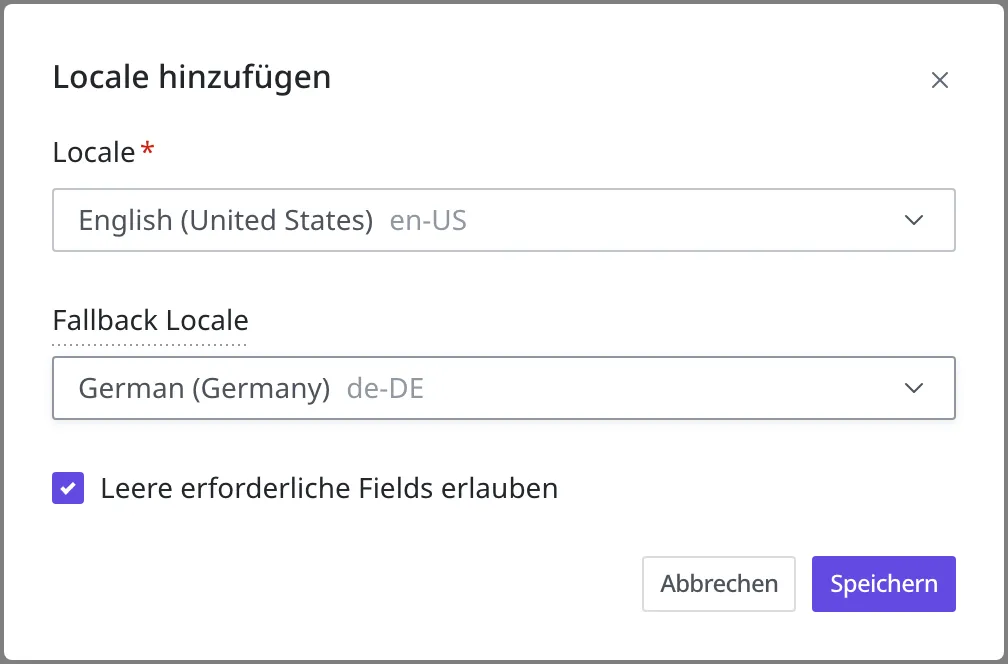
- Klicken Sie oben rechts in der Liste auf Hinzufügen. Das Fenster „Locale hinzufügen“ öffnet sich.
- Wählen Sie im Dropdown Locale Englisch (en-US). Die Option zeigt „English (United States)“ und in der Zeile darunter „en-US“. Sie finden sie, indem Sie im Suchfeld
en-USeingeben. - Prüfen Sie, ob im Dropdown Fallback Locale „German (Germany) (de-DE)“ ausgewählt ist. Ist ein anderer Wert ausgewählt, wählen Sie „German (Germany) (de-DE)“.
- Klicken Sie auf Speichern.
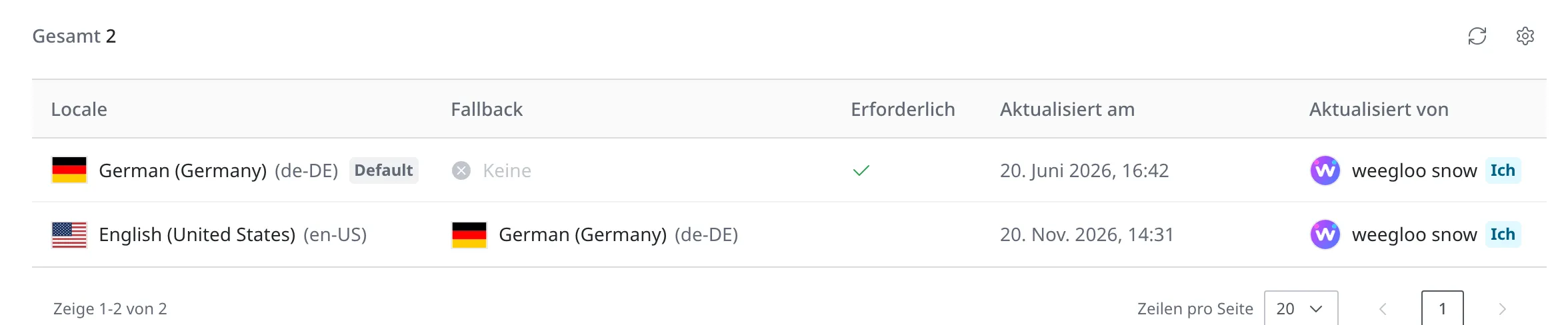
Steht in der Liste bei „English (United States) (en-US)“ in der Spalte Fallback „German (Germany) (de-DE)“, ist die Einstellung abgeschlossen. Das Standard-Locale Deutsch trägt das Badge Default.
Was nach dem Hinzufügen mit vorhandenen Contents passiert, steht unter Wenn Sie ein Locale hinzufügen.
Die Lokalisierung für ein Field aktivieren
So aktivieren Sie im Content Type „Produkt“ die Lokalisierung für die Fields Produktname und Beschreibung. Sie lassen den Preis unverändert.
- Klicken Sie im linken Menü auf Content Types.
- Klicken Sie in der Liste auf „Produkt“.
- Klicken Sie in der Zeile des Fields „Produktname“ auf das Zahnradsymbol. Das Fenster „Field konfigurieren“ öffnet sich.
- Schalten Sie im Tab Einstellungen die Option Lokalisierung für dieses Field aktivieren ein.
- Klicken Sie im Fenster auf Speichern.
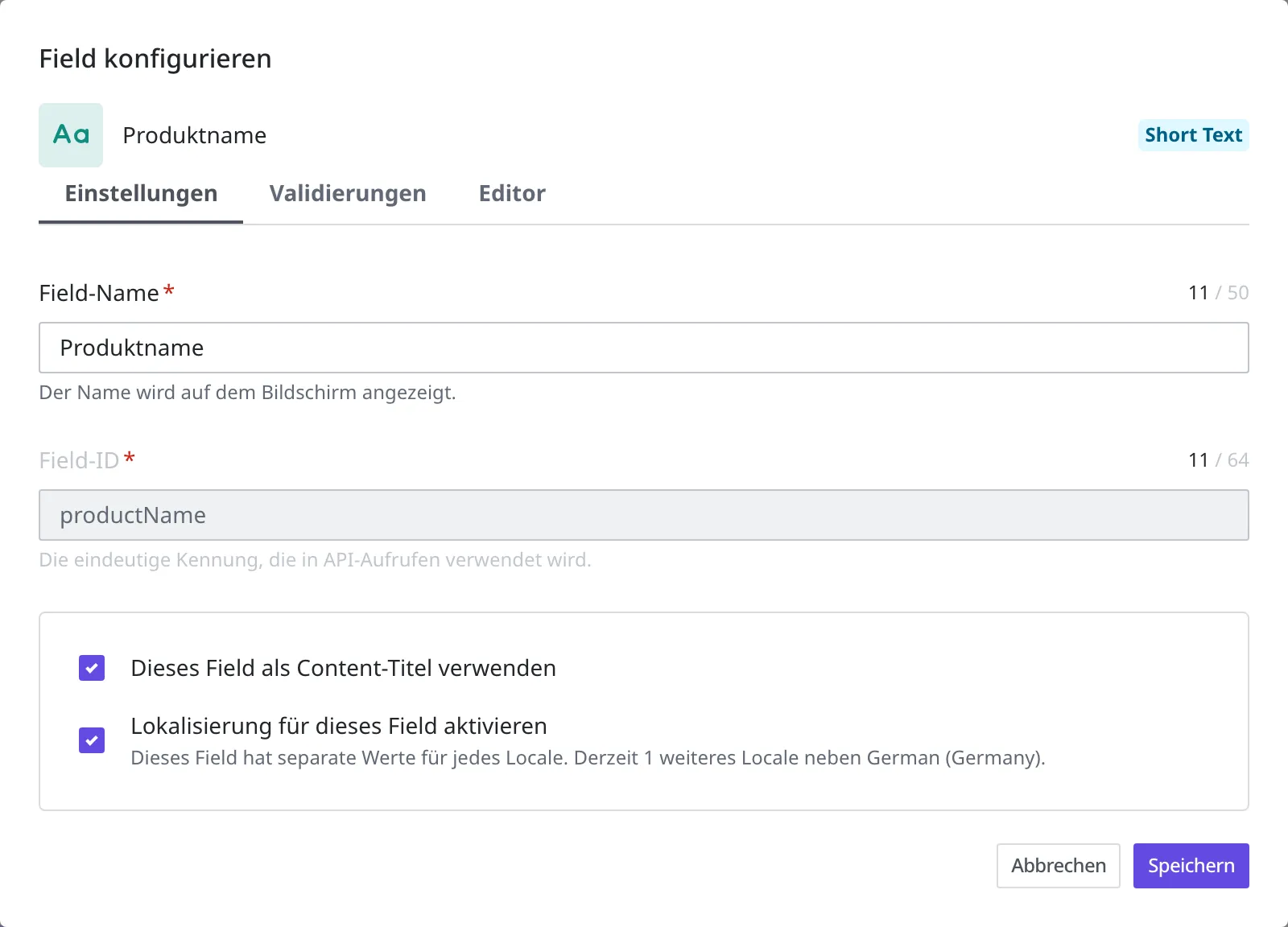
- Schalten Sie beim Field „Beschreibung“ auf dieselbe Weise die Option Lokalisierung für dieses Field aktivieren ein, und speichern Sie.
- Klicken Sie oben rechts im Bearbeitungsbildschirm auf Speichern.
Tragen die Zeilen Produktname und Beschreibung in der Field-Liste die Kennzeichnung Lokalisiert, ist die Einstellung abgeschlossen.
Was mit vorhandenen Produkten passiert, wenn Sie die Lokalisierung aktivieren oder deaktivieren, nachdem schon Produkte erfasst sind, steht unter Wenn Sie die Lokalisierung aktivieren oder deaktivieren.
Werte in einer anderen Sprache eintragen
So tragen Sie im Content des Thermobechers die englischen Werte ein. Die deutschen Werte sind bereits ausgefüllt.
- Klicken Sie im linken Menü auf Contents.
- Öffnen Sie in der Liste „Edelstahl-Thermobecher 500 ml“.
- Klicken Sie oben rechts auf die Schaltfläche Bearbeiten.
- Wählen Sie im Bereich Übersetzung im Dropdown „English (United States) (en-US)“. Bei jedem lokalisierten Field erscheint zusätzlich ein Eingabefeld für en-US.
- Geben Sie beim Produktnamen in das Feld en-US
Stainless Tumbler 500mlein. - Geben Sie bei der Beschreibung in das Feld en-US
Vacuum-insulated to keep drinks hot or cold for hours. 500ml.ein.
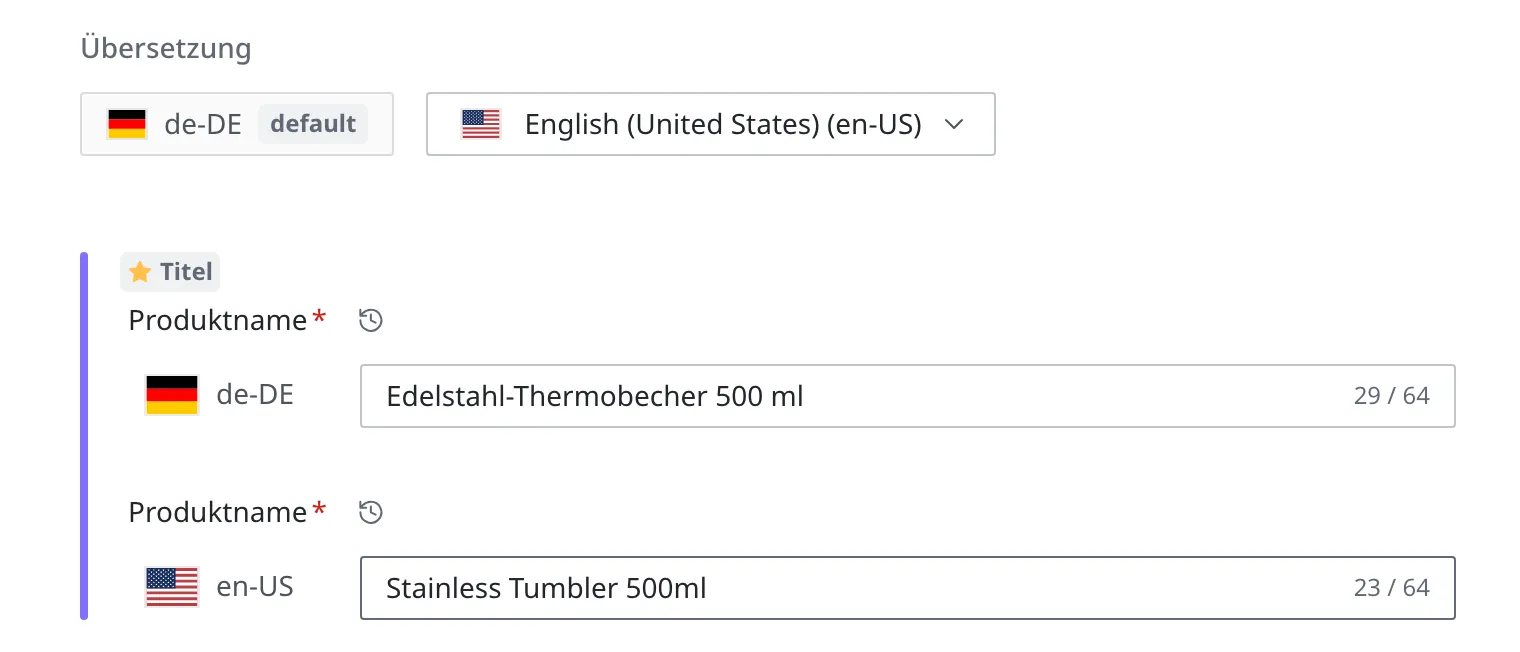
- Klicken Sie oben rechts auf die Schaltfläche Speichern.
- Wählen Sie beim Thermobecher Veröffentlichen. Wie das geht, steht unter Den Status über das Status-Badge ändern.
Nach dem Veröffentlichen werden auch die englischen Werte öffentlich ausgeliefert. Ruft der Webshop die Daten auf Englisch ab, werden der englische Produktname und die englische Beschreibung ausgeliefert. Deutsch ist das Fallback Locale von Englisch. Deshalb wird auch der Preis 18000 mit ausgeliefert, obwohl er nur im Feld für Deutsch steht (Ein Field ohne Lokalisierung speichert Werte nur im Standard-Locale).
Wie Sie bei einem Media wie einem Foto für jede Sprache eine eigene Datei hochladen, steht unter Für jede Sprache eine eigene Datei hochladen.
Ein Fallback Locale festlegen
So legen Sie Englisch (en-US) als Fallback Locale von Japanisch (ja-JP) fest.
- Klicken Sie im linken Menü unter Verwaltung auf Locales.
- Klicken Sie in der Liste auf Japanisch (ja-JP). Das Fenster „Locale bearbeiten“ öffnet sich. In der Liste steht die Sprache als „Japanese (Japan)“ und in der Zeile darunter „(ja-JP)“.
- Klicken Sie auf das Dropdown Fallback Locale.
- Wählen Sie „English (United States) (en-US)“.
- Klicken Sie auf Speichern.
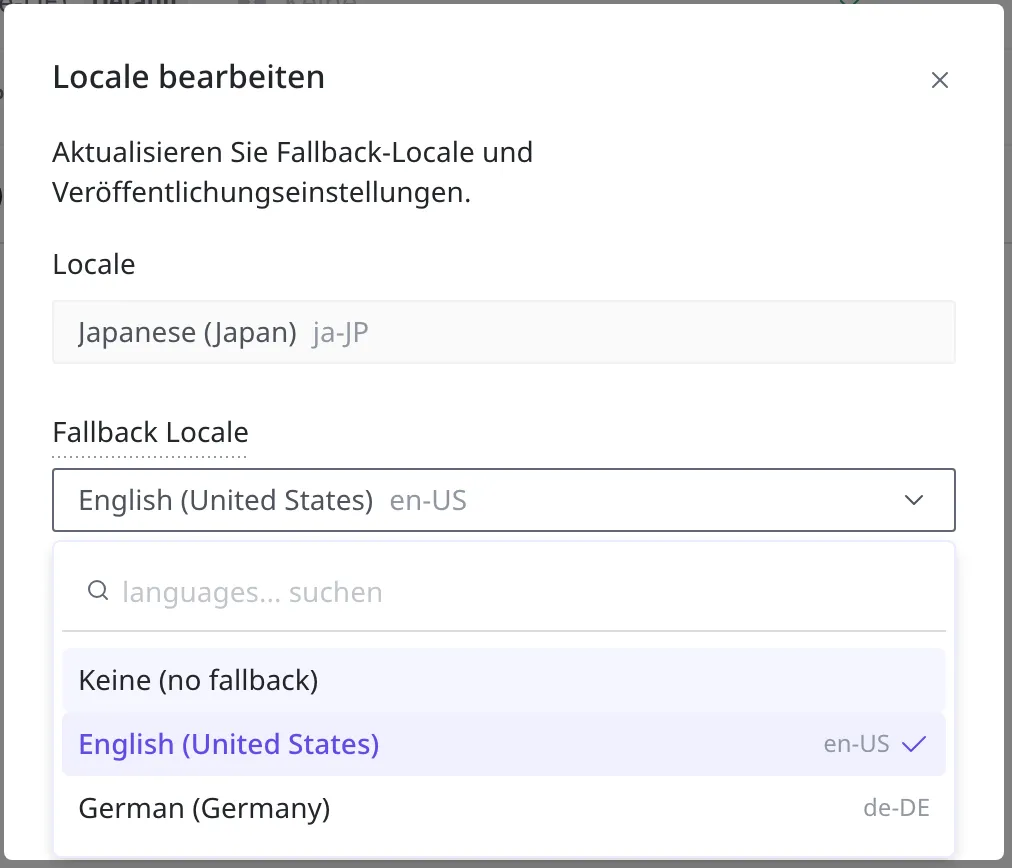
Steht in der Liste in der Spalte Fallback Englisch, ist die Einstellung abgeschlossen. Möchten Sie das Fallback Locale entfernen, wählen Sie im selben Dropdown den Eintrag Keine (no fallback), und speichern Sie.
Die Option für leere erforderliche Fields ein- und ausschalten
So schalten Sie bei Japanisch die Option Leere erforderliche Fields erlauben ein, damit Sie den Thermobecher schon vor dem Ende der japanischen Übersetzung speichern und veröffentlichen können. Bei einem neu hinzugefügten Locale ist die Option von Anfang an eingeschaltet. Diese Schritte brauchen Sie deshalb nur bei einem Locale, bei dem die Option ausgeschaltet ist.
- Klicken Sie im linken Menü unter Verwaltung auf Locales.
- Klicken Sie in der Liste auf Japanisch (ja-JP). Das Fenster „Locale bearbeiten“ öffnet sich.
- Schalten Sie die Option Leere erforderliche Fields erlauben ein.
- Klicken Sie auf Speichern.
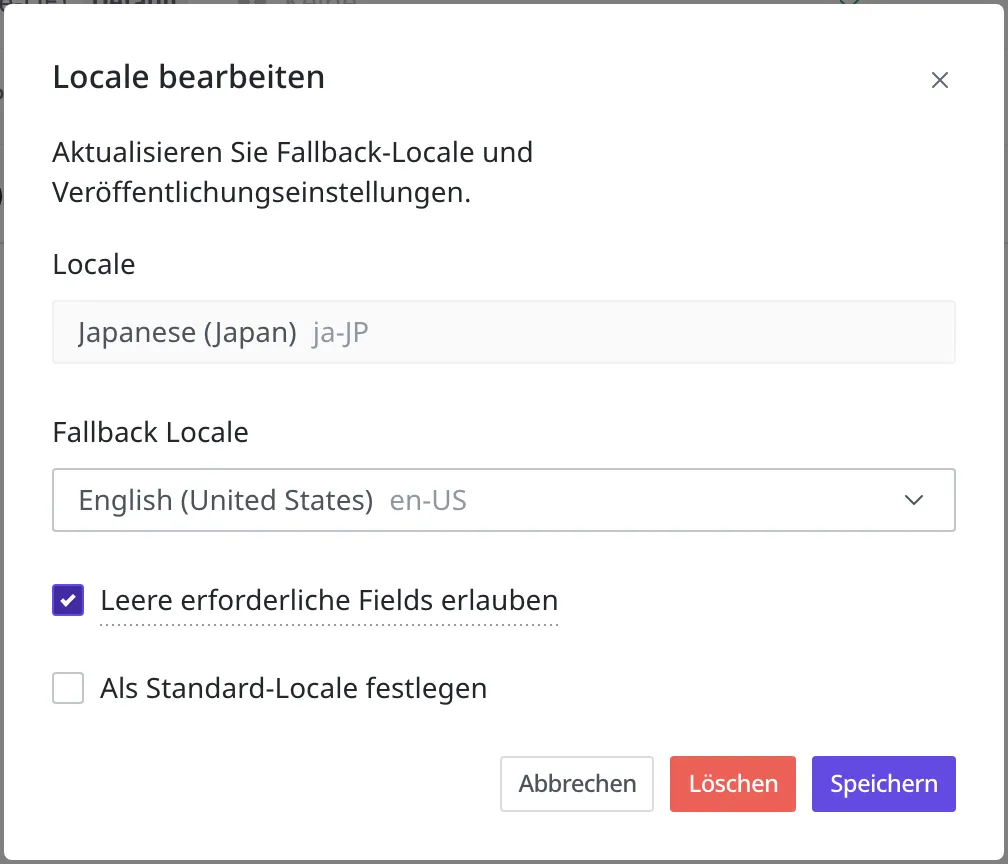
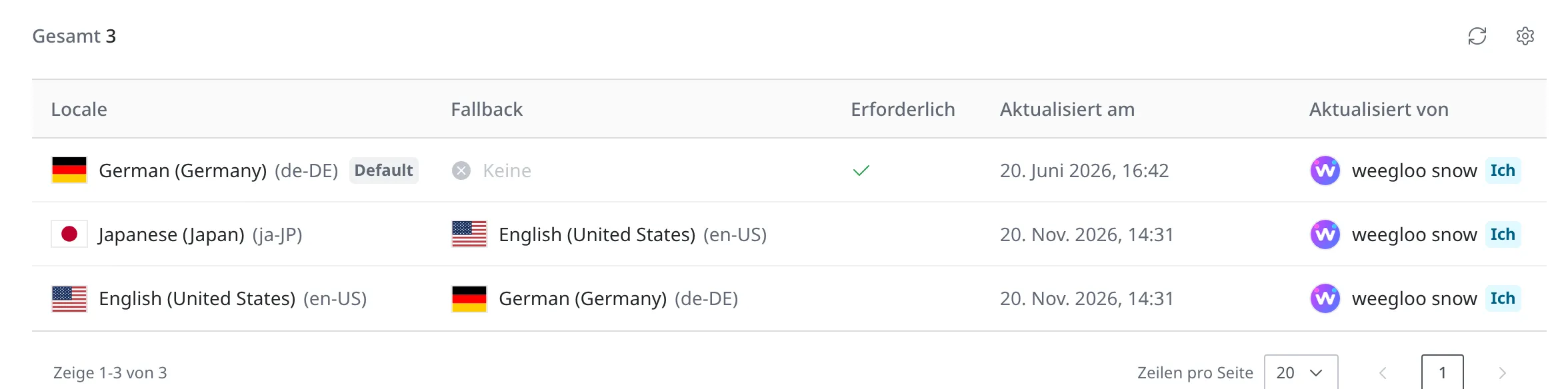
Sobald alle Übersetzungen ausgefüllt sind, schalten Sie die Option mit denselben Schritten aus. Ist die Option ausgeschaltet, werden Contents, in denen der japanische Wert fehlt, beim nächsten Speichern oder Veröffentlichen blockiert (Sprachen, die in einem erforderlichen Field ausgefüllt sein müssen).
Das Standard-Locale ändern
So machen Sie im Modegeschäft Englisch (en-US) zum Standard-Locale. Lesen Sie vorher unter Wenn Sie das Standard-Locale ändern, was dabei mit vorhandenen Contents passiert.
- Klicken Sie im linken Menü unter Verwaltung auf Locales.
- Klicken Sie in der Liste auf „English (United States) (en-US)“. Das Fenster „Locale bearbeiten“ öffnet sich.
- Schalten Sie die Option Als Standard-Locale festlegen ein.
- Klicken Sie auf Speichern.
Das Standard-Locale kann kein Fallback Locale haben. Auch die Option Leere erforderliche Fields erlauben lässt sich beim Standard-Locale nicht einschalten. Schalten Sie deshalb bei Englisch Als Standard-Locale festlegen ein, wechselt das für Englisch festgelegte Fallback Locale (Deutsch) automatisch zum Eintrag Keine (no fallback), und Leere erforderliche Fields erlauben wird abgewählt und abgeblendet angezeigt. Sie müssen nichts selbst leeren. Klicken Sie auf Speichern, wird ohne Hinweis gespeichert.
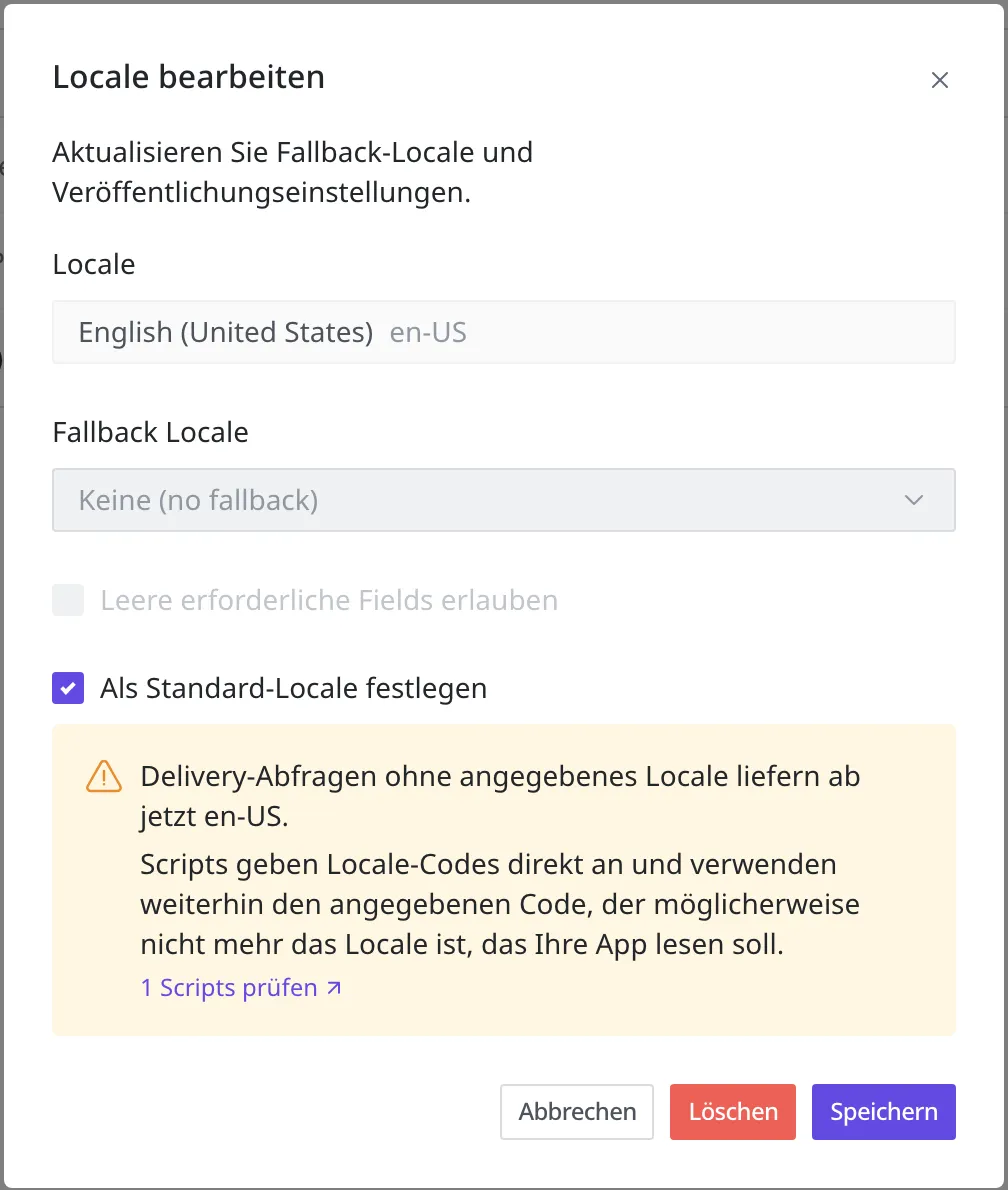
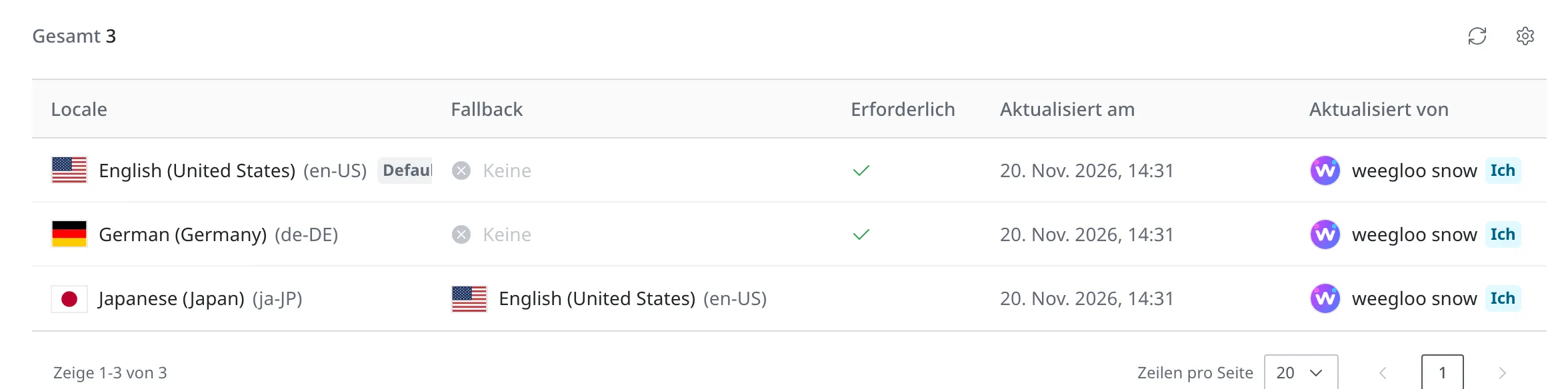
Trägt in der Liste „English (United States) (en-US)“ das Badge Default, ist das Standard-Locale geändert. Was Sie nach dem Wechsel tun müssen, steht unter Wenn Sie das Standard-Locale ändern.
Ein Locale löschen
So löschen Sie Japanisch (ja-JP), das Sie nicht mehr verwenden. Unter welchen Voraussetzungen sich ein Locale löschen lässt, steht unter Beim Löschen von Locale, Tag, Script und ähnlichen Elementen.
- Klicken Sie im linken Menü unter Verwaltung auf Locales.
- Klicken Sie in der Liste auf Japanisch (ja-JP). Das Fenster „Locale bearbeiten“ öffnet sich.
- Klicken Sie auf die Schaltfläche Löschen.
- Geben Sie unter „Geben Sie zum Fortfahren den Locale-Code ja-JP ein.“ im Eingabefeld
ja-JPein. Bis Sie den Code eingeben, ist Löschen abgeblendet. - Klicken Sie im Bestätigungsfenster auf Löschen.
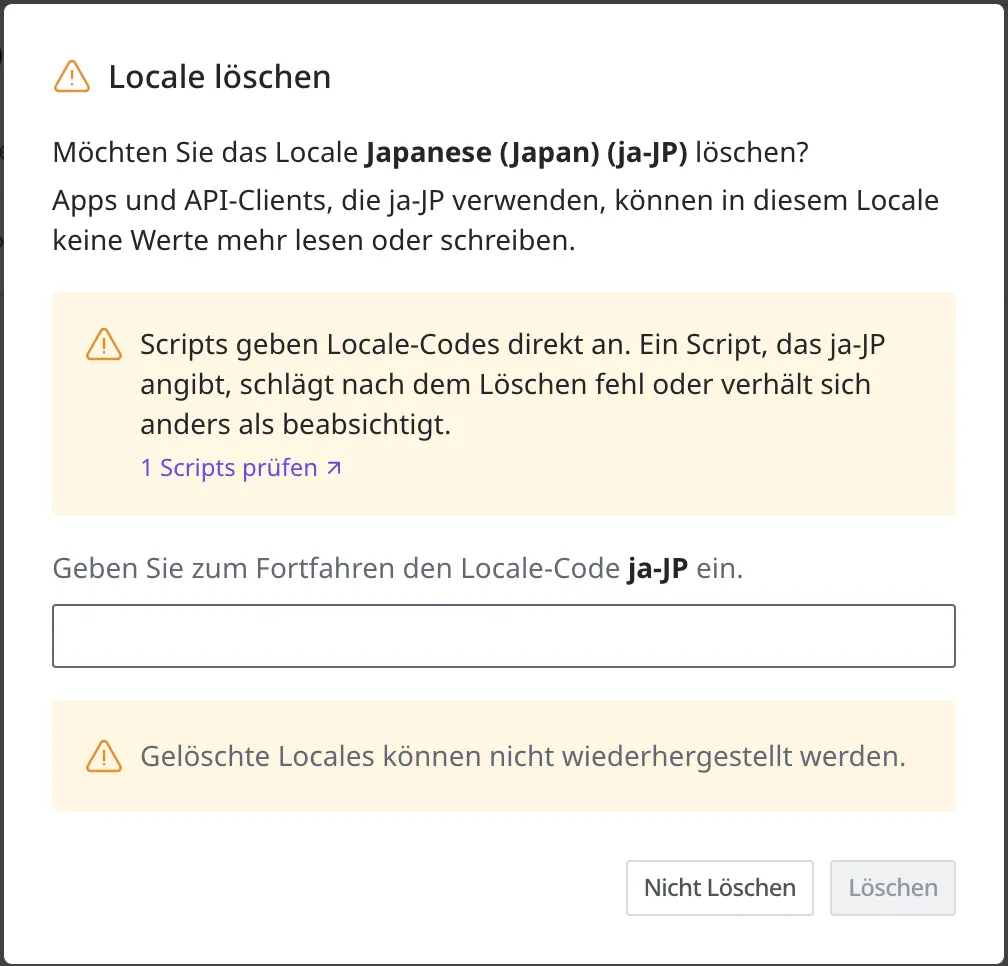
Ist Japanisch aus der Liste verschwunden, ist das Locale gelöscht. Was nach dem Löschen mit den Werten passiert, die in vorhandenen Contents zurückbleiben, steht unter Wenn Sie ein Locale löschen.
Hilfe bei Problemen
| Situation | Ursache | Lösung |
|---|---|---|
| Ein Content lässt sich nicht speichern oder nicht veröffentlichen | In einem Field mit der Option Erforderliches Field fehlt der Wert einer Pflichtsprache | Füllen Sie den Wert dieser Sprache aus. Möchten Sie diese Sprache später ausfüllen, schalten Sie bei diesem Locale die Option Leere erforderliche Fields erlauben ein |
| Nachdem Sie ein Locale hinzugefügt haben, lassen sich Contents nicht mehr speichern und veröffentlichen, obwohl das vorher ging | Beim neuen Locale ist die Option Leere erforderliche Fields erlauben ausgeschaltet. Dadurch ist die neue Sprache eine Pflichtsprache. Lokalisierte Fields mit der Option Erforderliches Field brauchen einen Wert in der neuen Sprache | Füllen Sie die Werte der neuen Sprache aus, oder schalten Sie beim neuen Locale die Option Leere erforderliche Fields erlauben ein |
| Bei einem Abruf in einer bestimmten Sprache aus der öffentlichen Auslieferung ist ein Feld leer | Die Sprache hat keinen Wert, und entweder ist kein Fallback Locale festgelegt, oder auch die durchsuchten Sprachen haben keinen Wert | Füllen Sie den Wert in dieser Sprache aus, oder legen Sie ein Fallback Locale fest (Ein Fallback Locale festlegen) |
| Ein Feld ohne Lokalisierung wie der Preis ist in einer anderen Sprache leer | Von dieser Sprache aus erreicht die Suche über das jeweilige Fallback Locale das Standard-Locale nicht | Legen Sie das Fallback Locale so fest, dass die Suche das Standard-Locale erreicht |
| Bei einem Abruf ohne Angabe einer Sprache ist ein Feld leer, obwohl eine andere Sprache einen Wert hat | Das Feld im Standard-Locale ist leer. Das Standard-Locale hat kein Fallback Locale | Füllen Sie den Wert im Standard-Locale aus |
| Nachdem Sie das Standard-Locale geändert haben, ist ein Feld ohne Lokalisierung wie der Preis in der öffentlichen Auslieferung leer | Der Wert steht noch im Feld für das bisherige Standard-Locale | Tragen Sie den Wert erneut in das Feld für das neue Standard-Locale ein, speichern Sie, und veröffentlichen Sie den Content |
| Nachdem Sie das Standard-Locale geändert haben, lässt sich ein Content nicht speichern oder nicht veröffentlichen | Der Wert eines Fields ohne Lokalisierung steht noch im Feld für das bisherige Standard-Locale. Oder in einem lokalisierten Field mit der Option Erforderliches Field fehlt der Wert im neuen Standard-Locale | Übertragen Sie den Wert in das Feld für das neue Standard-Locale, füllen Sie die Werte der Pflichtsprachen aus, und speichern Sie |
| Nachdem Sie ein Locale gelöscht haben, lässt sich ein Content nicht speichern oder nicht veröffentlichen | Im Content stehen noch Werte, die in der gelöschten Sprache eingetragen wurden | Entfernen Sie die Werte der gelöschten Sprache, speichern Sie, und veröffentlichen Sie den Content |
| Ein festgelegtes Fallback Locale lässt sich nicht speichern | Die Suche kehrt zur ersten Sprache zurück | Wählen Sie eine andere Sprache, damit die Sprachen nicht aufeinander verweisen |
| Beim Standard-Locale lässt sich kein Fallback Locale festlegen und die Option Leere erforderliche Fields erlauben nicht einschalten | Das Standard-Locale kann keine Werte einer anderen Sprache übernehmen und ist immer eine Pflichtsprache | Machen Sie ein anderes Locale zum Standard-Locale. Danach können Sie beide Einstellungen auch für das bisherige Standard-Locale festlegen |
| Die Option Als Standard-Locale festlegen lässt sich nicht ausschalten | Ein Space muss immer ein Standard-Locale haben | Schalten Sie die Option Als Standard-Locale festlegen bei dem Locale ein, das neues Standard-Locale werden soll |
| Ein Locale lässt sich nicht löschen | Für das Locale gilt eine Regel, die das Löschen verhindert | Die Voraussetzungen und Lösungen stehen unter Regeln zum Löschen |
| Ein Locale lässt sich nicht hinzufügen | Das Limit des Plans für die Anzahl der Locales ist erreicht, oder die Sprache ist bereits hinzugefügt | Löschen Sie ein Locale, das Sie nicht verwenden, oder wechseln Sie zu einem höheren Plan (Wenn ein Anzahllimit überschritten wird) |
| Der Webshop ruft Daten in einer bestimmten Sprache ab, und der Abruf wird abgelehnt | Die Sprache gibt es im Space nicht, oder der Code stimmt nicht genau überein. de und de-DE sind verschiedene Sprachen | Verwenden Sie den Code genau so, wie er in der Locale-Liste steht |
| Die Locale-Einstellungen lassen sich nicht ändern | Die Rolle enthält Manage Locales nicht, oder Sie haben versucht, die Einstellungen mit einem Token zu ändern, das an einen einzigen Space gebunden ist, etwa einem Space Access Token | Bitten Sie eine Person, die den Space verwaltet, um die Berechtigung Manage Locales. Oder ändern Sie die Einstellungen angemeldet im Content-Studio oder mit einem Personal Access Token |
| Obwohl Sie ein Fallback Locale festgelegt haben, entsteht im Feld dieser Sprache kein Wert | Das Fallback Locale ersetzt Werte nur bei der öffentlichen Auslieferung. Die gespeicherten Werte ändern sich nicht | Das ist das normale Verhalten. Soll in dieser Sprache ein anderer Wert ausgeliefert werden, tragen Sie den Wert in das Feld dieser Sprache ein |
Verwandte Seiten
- Mehrsprachigkeit verwalten: Zeigt mit Grafiken, wie ein Content mehrere Sprachen aufnimmt und welche Schritte vom Hinzufügen einer Sprache bis zur Auslieferung der Daten des Thermobechers auf Englisch nötig sind.
- Regeln für Status und Versionen: Behandelt die Prüfungen beim Speichern und Veröffentlichen und die Voraussetzungen, unter denen ein Media von selbst veröffentlicht wird.
- Regeln zum Löschen: Behandelt, was das Löschen eines Locales verhindert und wie Sie das Problem lösen.
- Media: Einstellungen und Regeln: Zeigt, wie Sie bei einem Media für jede Sprache eine Datei hochladen.
- API-Referenz: Beschreibt technische Details wie das Anfrageformat, mit dem ein Programm Locales erstellt und ändert.