

E-Mail-Versand: Einstellungen und Regeln
Diese Seite beschreibt alle Einstellungen, Regeln, Limits und Berechtigungen eines Email Accounts sowie die Aufgaben im Content-Studio. Was ein Email Account ist und wie Mails darüber verschickt werden, erklärt die Seite E-Mail-Versand. Wie Sie bei den einzelnen Versanddiensten die Werte für die Registrierung holen, zeigen die Vorbereitungsseiten der Provider (Felder, die vom Provider abhängen). Für den eigentlichen Versand der Mails sorgt der Schritt EmailSend in einem Script. Diese Seite behandelt nur die Regeln, die gelten, wenn EmailSend einen Email Account verwendet. Welche Felder Sie in EmailSend ausfüllen und wie Sie die Werte schreiben, beschreibt die API-Referenz.
Als Beispiel dient wie unter „Erste Schritte“ der Online-Modeshop. Im Space „Onlineshop“ in der Organization „Gemütlicher Kleiderschrank“ gibt es den Email Account „Bestellhinweis-Absender“. Dieser Email Account meldet sich mit dem Gmail-Konto dailycloset.orders@gmail.com an und verschickt darüber Mails. Im Postfach der Kunden erscheinen diese Mails unter dem Namen Bekleidungsladen-Support. Bestellt ein Kunde etwas, wählt ein Script diesen Email Account aus und verschickt damit eine Bestellbestätigung.
Einstellungen
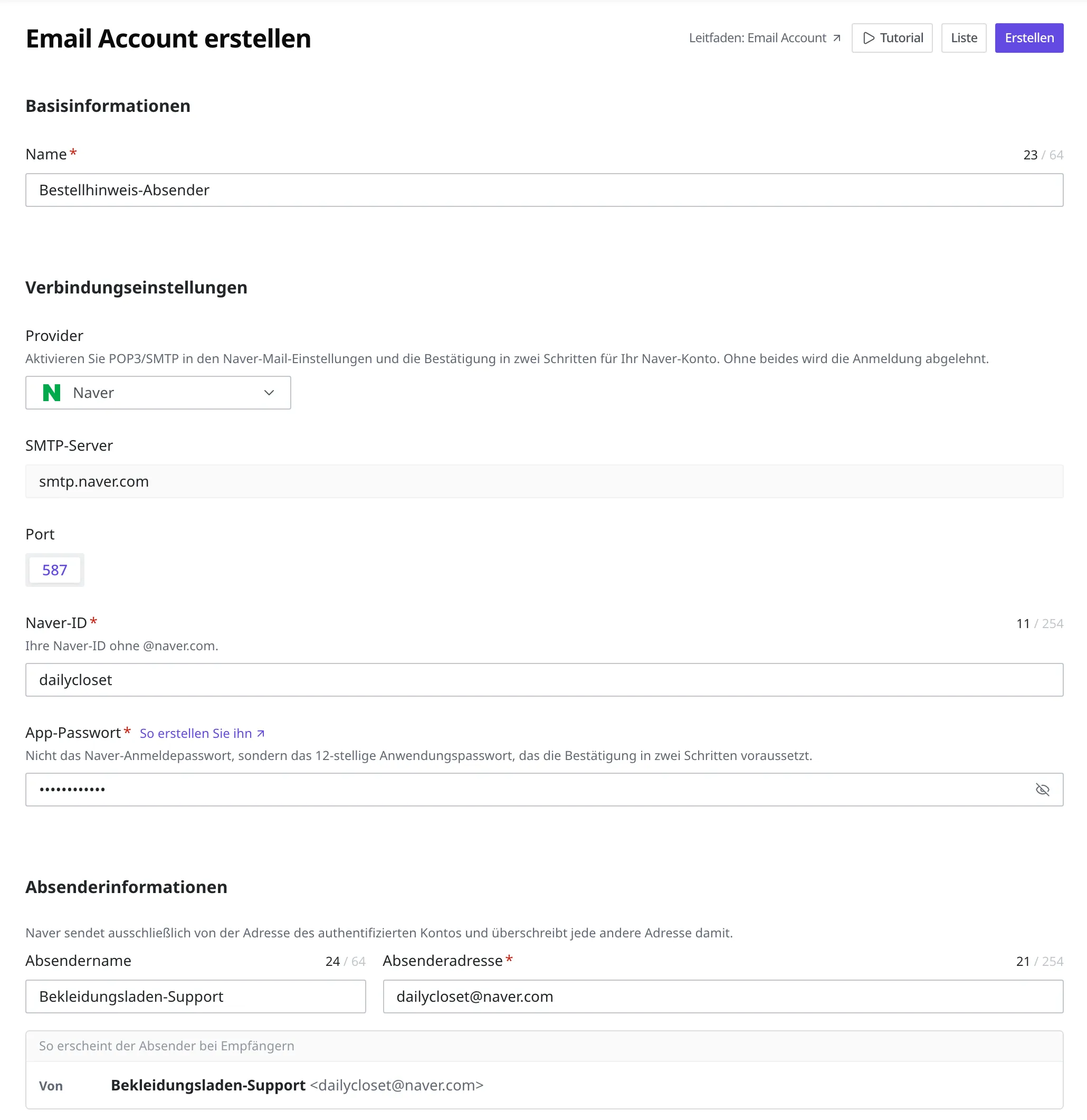
Der Bildschirm „Email Account erstellen“, in dem Sie einen Email Account registrieren, ist in drei Bereiche gegliedert: Basisinformationen, Verbindungseinstellungen und Absenderinformationen. Oben rechts im Bildschirm stehen die Schaltflächen Liste und Erstellen.
- Unter Basisinformationen legen Sie den Namen fest, mit dem Sie diesen Email Account im Content-Studio von anderen unterscheiden.
- Unter Verbindungseinstellungen legen Sie den Versandserver und die Anmeldedaten für diesen Server fest. Der Versandserver (SMTP-Server, ein Server, der Mails nach einem gängigen Standard überträgt) verschickt die Mails. Die Werte in diesem Bereich lassen sich nach dem Registrieren nicht ändern (Die Verbindungseinstellungen sind fest, nur Name und Absenderinformationen lassen sich ändern).
- Unter Absenderinformationen legen Sie den Absender fest, den die Empfänger sehen. Im Bereich „So erscheint der Absender bei Empfängern“ darunter sehen Sie vorab, wie die Angabe Von im Postfach der Empfänger aussehen wird.
| Einstellung | Bedeutung | Standardwert | Einschränkung |
|---|---|---|---|
| Name | Der Name, mit dem Sie diesen Email Account im Content-Studio von anderen unterscheiden. Das Feld steht unter Basisinformationen. In den Mails wird der Name nicht verwendet | Keiner. Sie müssen einen Namen eingeben | 1 bis 64 Zeichen. Sie können den Namen auch nach dem Registrieren ändern |
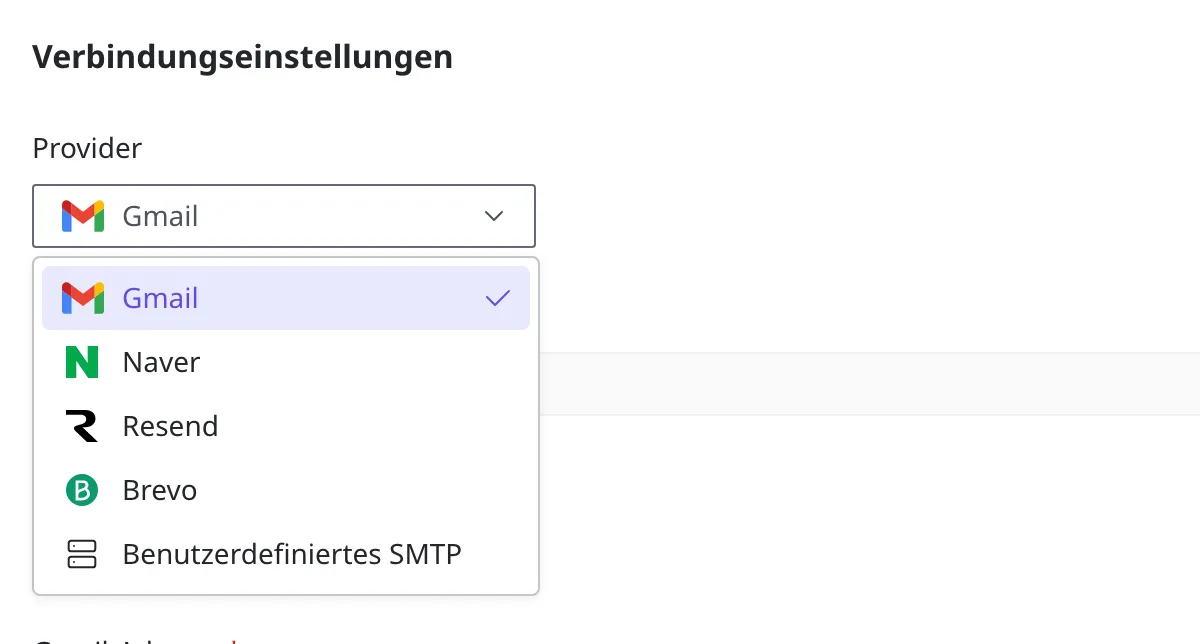
| Provider | Der Versanddienst, über den die Mails verschickt werden. Sie wählen einen der vorkonfigurierten Dienste Gmail, Naver, Resend und Brevo. Für einen Server, der nicht in der Liste steht, wählen Sie die Option Benutzerdefiniertes SMTP. Das Feld steht unter Verbindungseinstellungen | Beim ersten Öffnen ist Gmail ausgewählt | Sie können den Provider nach dem Registrieren nicht ändern. Je nach Plan steht die Option Benutzerdefiniertes SMTP nicht zur Verfügung (Welche Versandserver Sie nutzen können) |
| SMTP-Server | Die Adresse des Versandservers | Bei einem vorkonfigurierten Dienst wird das Feld mit der Adresse dieses Dienstes ausgefüllt und lässt sich nicht ändern | Bei der Option Benutzerdefiniertes SMTP geben Sie die Adresse selbst ein. Die Adresse darf bis zu 253 Zeichen lang sein und muss aus dem Internet erreichbar sein. Sie können die Adresse nach dem Registrieren nicht ändern |
| Port | Die Nummer für die Verbindung zum Versandserver | 587 | Bei einem vorkonfigurierten Dienst wählen Sie einen der Ports, die dieser Dienst annimmt (Felder, die vom Provider abhängen). Bei der Option Benutzerdefiniertes SMTP legen Sie selbst einen Wert von 1 bis 65535 fest. Sie können den Port nach dem Registrieren nicht ändern |
| Sicherheit | Das Verfahren, mit dem der Datenaustausch mit dem Versandserver verschlüsselt wird | Bei einem vorkonfigurierten Dienst hängt das Verfahren vom Port ab: 587 verwendet STARTTLS, 465 verwendet TLS | Bei einem vorkonfigurierten Dienst wählen Sie das Verfahren nicht selbst. Bei Benutzerdefiniertes SMTP wählen Sie zwingend STARTTLS oder TLS. Sie können das Verfahren nach dem Registrieren nicht ändern |
| Benutzername | Der Benutzername für die Anmeldung beim Versandserver. Wie das Feld heißt, hängt vom Provider ab. Bei Benutzerdefiniertes SMTP heißt es Benutzername | Keiner. Pflichtangabe. Bei Resend ist der Wert auf resend festgelegt | Bis zu 254 Zeichen. Der Wert kann eine Mailadresse sein oder ein Wert, den der Versanddienst vorgibt. Sie können den Benutzernamen nach dem Registrieren nicht ändern |
| Passwort | Das Passwort für die Anmeldung beim Versandserver. Wie das Feld heißt, hängt vom Provider ab. Bei Benutzerdefiniertes SMTP heißt es Passwort | Keines. Pflichtangabe | Bis zu 512 Zeichen. Nach dem Registrieren können Sie das Passwort weder erneut ansehen noch ändern (Das Passwort lässt sich nicht mehr einsehen) |
| Absendername | Der Name, der im Postfach der Empfänger als Absender erscheint. Das Feld steht unter Absenderinformationen | Leer. Bleibt das Feld leer, erscheint nur die Absenderadresse | Bis zu 64 Zeichen. Sie können den Absendernamen auch nach dem Registrieren ändern |
| Absenderadresse | Die Adresse, die bei den Empfängern als Absender erscheint. Das Feld steht unter Absenderinformationen | Keine. Sie müssen eine Adresse eingeben | Die Adresse muss das Format einer Mailadresse haben und darf bis zu 254 Zeichen lang sein. Welche Adressen Sie verwenden können, hängt vom Versanddienst ab (Regeln für die Absenderadresse). Sie können die Adresse auch nach dem Registrieren ändern |
Felder, die vom Provider abhängen
Sobald Sie unter Provider einen vorkonfigurierten Dienst wählen, wird das Feld SMTP-Server ausgefüllt. Außerdem erhalten die Felder für Benutzername und Passwort Namen, die zu diesem Dienst passen.
| Provider | SMTP-Server | Port | Feld für den Benutzernamen | Feld für das Passwort | So erhalten Sie die Werte |
|---|---|---|---|---|---|
| Gmail | smtp.gmail.com | 587, 465 | Gmail-Adresse | App-Passwort. Gemeint ist nicht das Passwort des Google-Kontos, sondern ein 16-stelliges App-Passwort. Eingefügte Leerzeichen werden automatisch entfernt | Gmail für den Versand vorbereiten |
| Naver | smtp.naver.com | 587 | Naver-ID. Die ID ohne @naver.com | App-Passwort. Gemeint ist nicht das Naver-Anmeldepasswort, sondern ein 12-stelliges Anwendungspasswort | Naver Mail für den Versand vorbereiten |
| Resend | smtp.resend.com | 587, 465 | Benutzername. Der Wert ist auf resend festgelegt | API key | Resend für den Versand vorbereiten |
| Brevo | smtp-relay.brevo.com | 587, 465 | Benutzername. Die Login-Adresse, die in den SMTP-Einstellungen von Brevo angezeigt wird | SMTP key | Brevo für den Versand vorbereiten |
Mit der Option Benutzerdefiniertes SMTP erscheinen SMTP-Server, Port, Sicherheit, Benutzername und Passwort alle als Pflichtfelder. SMTP-Server und Port geben Sie selbst ein, unter Sicherheit wählen Sie STARTTLS oder TLS, und in Benutzername und Passwort tragen Sie die Werte ein, die dieser Server verlangt.
Regeln
Beim Registrieren wird tatsächlich eine Testmail verschickt
Nach einem Klick auf die Schaltfläche Erstellen prüft WEEGLOO diese Punkte nacheinander, bevor der Email Account gespeichert wird. Besteht der Email Account auch nur eine Prüfung nicht, wird nichts registriert.
- Bei der Option Benutzerdefiniertes SMTP prüft WEEGLOO, ob die Adresse unter SMTP-Server aus dem Internet erreichbar ist (Welche Versandserver Sie nutzen können).
- WEEGLOO prüft, ob der Plan der Organization, zu der dieser Space gehört, diesen Versandserver erlaubt.
- WEEGLOO prüft, ob in diesem Space das Limit für Email Accounts noch nicht erreicht ist (Limits).
- WEEGLOO meldet sich mit den eingegebenen Verbindungseinstellungen tatsächlich beim Versandserver an und verschickt eine Testmail.
So wird die Testmail verschickt.
- Die Testmail geht an die Absenderadresse. Hat der Benutzername das Format einer Mailadresse und weicht er von der Absenderadresse ab, geht eine zweite Testmail an die Adresse aus dem Benutzernamen. Stimmen wie bei „Bestellhinweis-Absender“ Gmail-Adresse und Absenderadresse überein, wird nur eine Testmail verschickt.
- Gibt es zwei Empfänger, wird der Email Account registriert, sobald die Testmail an mindestens einen davon verschickt wurde. Scheitert der Versand an beide, wird der Email Account nicht registriert.
- Die Testmail ist auf Englisch verfasst. Der Betreff enthält den Namen des Space, etwa
[Weegloo] Your email account is now connected to Onlineshop Space. Im Mailtext stehen der verbundene Space, die Organization, der Benutzername, der SMTP-Server und die Absenderadresse. - Im Mailtext steht außerdem der Hinweis, beim Versanddienst das Passwort zu ändern, falls Sie den Email Account nicht selbst registriert haben. Der Hinweis ist für den Fall gedacht, dass jemand ein Mailkonto ohne Wissen der Person registriert, der das Konto gehört. Diese Person bemerkt die Registrierung dann und kann die Verbindung trennen (Das Passwort lässt sich nicht mehr einsehen).
Wird keine Testmail verschickt, lehnt WEEGLOO die Registrierung ab und zeigt dazu den Ablehnungsgrund, den der Versandserver zurückgegeben hat. An diesem Grund erkennen Sie, ob das Passwort oder der Port falsch war oder ob keine Verbindung zum Server zustande kam.
- Bestehen die eingegebenen Werte die Prüfungen oben, versucht WEEGLOO bei jedem Klick auf Erstellen, eine Testmail zu verschicken. Falls Sie falsche Werte mehrmals speichern, wird entsprechend oft ein echter Versand versucht.
- Das Ergebnis steht erst fest, wenn der Versandserver geantwortet hat. Deshalb kann das Registrieren eine Weile dauern. Auch bei richtigen Werten wird der Email Account nicht registriert, falls der Versandserver in diesem Moment nicht antwortet.
- Die Testmail beim Registrieren zählt nicht zum Übertragungsvolumen für externe Aufrufe (Verschickte Mails und das Übertragungsvolumen für externe Aufrufe).
Die Verbindungseinstellungen sind fest, nur Name und Absenderinformationen lassen sich ändern
Nach dem Registrieren lassen sich manche Felder ändern und andere nicht.
| Lässt sich ändern | Lässt sich nicht ändern |
|---|---|
| Name, Absendername, Absenderadresse | Provider, SMTP-Server, Port, Sicherheit, Benutzername, Passwort |
- Um den Versandserver zu wechseln oder das Passwort zu ändern, registrieren Sie statt einer Änderung einen neuen Email Account und löschen den bisherigen. Die Schritte stehen unter Versandserver oder Passwort wechseln.
- Beim Ändern von Name und Absenderinformationen verschickt WEEGLOO keine Testmail. Ob der Versanddienst eine geänderte Absenderadresse annimmt, zeigt sich erst beim nächsten Versand (Regeln für die Absenderadresse).
- Die Änderungen gelten für Mails, die nach dem Speichern verschickt werden. Bis zu 1 Minute nach dem Speichern werden Mails aber möglicherweise noch mit den alten Absenderinformationen verschickt.
- Speichert eine andere Person denselben Email Account zuerst, während Sie ihn bearbeiten, lässt sich Ihre Änderung nicht speichern.
Das Passwort lässt sich nicht mehr einsehen
Nach dem Registrieren zeigt WEEGLOO den Wert aus dem Passwortfeld nirgends mehr an. Im Content-Studio erscheint das Passwort weder in der Liste noch im Detailbildschirm. Auch wenn Sie den Email Account mit einem Programm oder einem verbundenen KI-Tool lesen, ist das Passwort nicht enthalten.
- Ein vergessenes Passwort lässt sich nicht wiederherstellen. Holen Sie beim Versanddienst ein neues Passwort, und registrieren Sie damit einen neuen Email Account.
- Falls Sie beim Versanddienst das Passwort ändern oder das App-Passwort bzw. den Schlüssel löschen, mit dem Sie den Email Account registriert haben, kann sich der Email Account nicht mehr beim Versandserver anmelden. Von da an schlägt jeder Versand über diesen Email Account fehl. Registrieren Sie mit dem neuen Wert erneut einen Email Account, und ersetzen Sie damit den bisherigen (Versandserver oder Passwort wechseln).
Welche Versandserver Sie nutzen können
- Sie können die vorkonfigurierten Dienste Gmail, Naver, Resend und Brevo in allen Plänen nutzen.
- Je nach Plan steht die Option Benutzerdefiniertes SMTP nicht zur Verfügung. Welche Versandserver jeder Plan erlaubt, steht unter Preispläne in der Zeile Email Account. Falls Sie in einem solchen Plan einen Server registrieren, der nicht in der Liste steht, lehnt WEEGLOO die Registrierung ab. Dann erscheinen der Hinweis „Benutzerdefiniertes SMTP ist in Ihrem aktuellen Plan nicht verfügbar“ und die Schaltfläche Plan upgraden.
- Bei der Option Benutzerdefiniertes SMTP muss im Feld SMTP-Server eine Adresse stehen, die aus dem Internet erreichbar ist. Adressen privater Netze, die nur innerhalb einer Firma oder eines Haushalts gelten (z. B. Adressen, die mit
10.oder192.168.beginnen), lassen sich nicht registrieren. Dasselbe gilt für Adressen, die auf den eigenen Rechner zeigen (localhost,127.0.0.1), und für Adressen, deren Domain sich nicht finden lässt. - Bei einem vorkonfigurierten Dienst können Sie nur die Kombinationen aus Serveradresse und Port registrieren, die in der Tabelle unter Felder, die vom Provider abhängen stehen.
Regeln für die Absenderadresse
Die Absenderadresse erscheint bei den Empfängern als Absender. An dieselbe Adresse gehen auch Mails zurück, die nicht zugestellt werden konnten, weil es den Empfänger nicht gibt. Ist ein Absendername eingetragen, erscheinen im Postfach der Empfänger Name und Adresse zusammen, etwa Bekleidungsladen-Support <dailycloset.orders@gmail.com>. Bleibt der Absendername leer, erscheint nur die Adresse.
Welche Adressen Sie als Absenderadresse verwenden können, legt der Versanddienst fest. Das Content-Studio zeigt die Regel für jeden Dienst auch als Hinweis unter dem Feld Absenderadresse an.
| Provider | Verwendbare Absenderadresse |
|---|---|
| Gmail | Die Adresse des angemeldeten Gmail-Kontos. Gmail ersetzt eine Adresse, die Gmail nicht bestätigt hat, beim Versand durch die Adresse des angemeldeten Kontos |
| Naver | Die Adresse des angemeldeten Naver-Kontos. Naver ersetzt beim Versand jede andere Adresse durch die Adresse dieses Kontos |
| Resend | Eine Adresse einer Domain, die in Resend verifiziert ist. Resend lehnt andere Adressen ab |
| Brevo | Eine Absenderadresse, die in Brevo angelegt und verifiziert ist, oder eine Adresse einer Domain, die in Brevo authentifiziert ist |
- Beim Registrieren geht die Testmail an die Absenderadresse. Bei einem Dienst wie Resend, der nicht erlaubte Adressen ablehnt, scheitert deshalb schon die Registrierung. Wie Sie eine Domain verifizieren, zeigt die Seite Resend für den Versand vorbereiten.
- Soll die Antwortadresse von der Absenderadresse abweichen, legen Sie das in
EmailSendim Script fest (API-Referenz).
So verschickt ein Script Mails über diesen Email Account
In einem Email Account ist nur der Absender hinterlegt. Der Email Account selbst verschickt keine Mails. Wählt EmailSend in einem Script einen Email Account aus, meldet sich WEEGLOO mit den Verbindungseinstellungen aus diesem Email Account beim Versandserver an und verschickt die Mail.
- Jedes
EmailSendwählt über eine ID genau einen Email Account aus. Die ID ist ein eindeutiger Name, den jedes Element bekommt. Wie Sie die ID finden, zeigt der Abschnitt Die ID für das Script finden. - Sie können nur Email Accounts aus demselben Space wie das Script auswählen. Falls Sie die ID eines Email Accounts aus einem anderen Space eintragen, behandelt WEEGLOO diesen Email Account als nicht vorhanden, und der Versand schlägt fehl.
- Absenderadresse und Absendername der Mail stammen unverändert aus den Feldern Absenderadresse und Absendername im ausgewählten Email Account. In
EmailSendlassen sich diese Angaben nicht ändern. - Ein
EmailSendverschickt eine Mail. Sie legen einen Empfänger fest und können Empfänger in Kopie (CC) und in Blindkopie (BCC) hinzufügen. Alle drei zusammen sind auf 50 Personen begrenzt. Um mehrere Mails zu verschicken, etwa eine Mail pro Bestellung, führen SieEmailSendim Script für jedes Element einmal aus. - Mehrere Scripts können denselben Email Account auswählen.
- Beim Speichern eines Scripts prüft WEEGLOO nicht, ob der ausgewählte Email Account existiert. Auch ein Script mit einer nicht vorhandenen ID wird gespeichert und schlägt erst beim Versand fehl.
Wie Sie Empfänger, Betreff und Text angeben, beschreibt die API-Referenz.
Wenn der Versand fehlschlägt
Nimmt der Versandserver die Mail an, gilt der Versand als erfolgreich. WEEGLOO prüft nicht, ob die Mail anschließend tatsächlich im Postfach des Empfängers ankommt.
WEEGLOO wiederholt einen fehlgeschlagenen Versand nicht. Enthält das Script keinen Schritt zur Fehlerbehandlung, endet die Ausführung des Scripts an dieser Stelle als fehlgeschlagen. Scheitert die Übergabe der Mail an den Versandserver, beginnt die Fehlermeldung mit einem dieser beiden Texte. Dahinter folgt der Text, den der Versandserver zurückgegeben hat.
| Beginn der Fehlermeldung | Bedeutung |
|---|---|
EmailSend was refused by the provider: | WEEGLOO hat sich mit dem Versandserver verbunden und die Mail übergeben, aber der Versandserver hat die Mail abgelehnt. Oft passen die Empfängeradresse oder die Absenderadresse nicht zu den Regeln des Versanddienstes |
EmailSend could not reach the provider | Der Fehler ist vor der Übergabe der Mail aufgetreten. WEEGLOO konnte keine Verbindung zum Versandserver herstellen, oder die Anmeldung wurde abgelehnt |
In diesen Fällen wird die Mail ebenfalls nicht verschickt, und der Versand schlägt fehl.
- Die Empfängeradresse hat ein falsches Format, oder ein Wert wie der Betreff enthält einen Zeilenumbruch. In diesem Fall lässt sich die Mail nicht erstellen, und der Versand schlägt vor der Übergabe an den Versandserver fehl. Die Fehlermeldung beginnt dann mit
EmailSend could not build the message. - Der ausgewählte Email Account existiert nicht. Der Email Account wurde gelöscht, die ID stammt aus einem anderen Space, oder die ID ist falsch geschrieben. Was beim Versand direkt nach dem Löschen passiert, steht unter Beim Löschen von Locale, Tag, Script und ähnlichen Elementen.
- Die Organization, zu der dieser Space gehört, hat das Übertragungsvolumen für externe Aufrufe in diesem Monat aufgebraucht (Verschickte Mails und das Übertragungsvolumen für externe Aufrufe).
Sie sehen fehlgeschlagene Ausführungen im Ausführungslog des Scripts. Die API-Referenz beschreibt weitere Fälle, in denen der Versand je nach Art der Empfängerangabe fehlschlägt. Wie Sie das Ausführungslog öffnen, lesen Sie unter Das Ausführungslog ansehen.
Verschickte Mails und das Übertragungsvolumen für externe Aufrufe
Mails, die ein Script verschickt, zählen zum Übertragungsvolumen für externe Aufrufe Ihres Plans (Planvergleich).
- WEEGLOO zählt bei jeder Mail die Größe der gesamten Mail, nicht nur Betreff und Text.
- Auch bei mehreren Empfängern zählt eine Mail nur einmal.
- Eine Mail zählt, sobald ihr Inhalt beim Versandserver angekommen ist. Das gilt auch, wenn der Versandserver den Inhalt anschließend ablehnt und der Versand deshalb fehlschlägt.
- Ein Versand, der scheitert, bevor der Inhalt der Mail übertragen ist, zählt nicht. Das betrifft Fälle, in denen WEEGLOO keine Verbindung zum Versandserver herstellen oder sich nicht anmelden konnte. Ebenso zählt es nicht, wenn der Versandserver Absender oder Empfänger ablehnt, bevor er den Inhalt annimmt.
- Ist das Übertragungsvolumen für diesen Monat aufgebraucht, stoppt der Mailversand. Ab wann Sie wieder Mails verschicken können, lesen Sie unter Wenn Übertragungsvolumen und Speicherplatz überschritten werden.
Beim Löschen
Unter welchen Voraussetzungen Sie einen Email Account löschen können und was nach dem Löschen passiert, steht unter Beim Löschen von Locale, Tag, Script und ähnlichen Elementen. Verwendet ein Script diesen Email Account, stellen Sie zuerst EmailSend in diesem Script auf einen anderen Email Account um, und löschen Sie erst dann. Beim Löschen eines Space werden auch die Email Accounts in diesem Space gelöscht (Was das Löschen eines Space blockiert und was dabei mit verschwindet).
Limits
| Was begrenzt ist | Limit |
|---|---|
| Email Accounts pro Space | 100, unabhängig vom Plan |
| Länge im Feld Name | 1 bis 64 Zeichen |
| Länge im Feld Absendername | 64 Zeichen |
| Länge im Feld Absenderadresse | 254 Zeichen |
| Länge des Benutzernamens | 254 Zeichen |
| Länge des Passworts | 512 Zeichen |
| Länge im Feld SMTP-Server | 253 Zeichen |
| Port | 1 bis 65535 |
| Empfänger pro Mail | 50 für Empfänger, Kopie und Blindkopie zusammen |
EmailSend pro Script | Zählt zusammen mit den Schritten, die externe Dienste aufrufen. Der Wert hängt vom Plan ab (siehe den Abschnitt Limits unter Script: Einstellungen und Regeln) |
| Übertragungsvolumen für externe Aufrufe | Je nach Plan unterschiedlich. Siehe in derselben Tabelle die Zeile „Externe Aufrufe“ |
| Nutzbare Versandserver | Je nach Plan unterschiedlich. Siehe in derselben Tabelle die Zeile Email Account |
Das Übertragungsvolumen für externe Aufrufe wird pro Organization gezählt, und alle Spaces dieser Organization teilen es sich. Wie viel bereits verbraucht ist, zeigt die Seite Nutzung und Limits im Blick behalten.
Benötigte Berechtigungen
| Was Sie tun möchten | Benötigte Berechtigung |
|---|---|
| Die Email Account-Liste und die Einstellungen ansehen, Email Accounts registrieren, ändern und löschen | Manage Email Accounts in der Rolle (SpaceRole), die Sie in diesem Space erhalten haben |
| Ein Script speichern, das einen Email Account auswählt | Die Berechtigung, dieses Script zu speichern. Manage Email Accounts ist nicht nötig |
| Ein Script ausführen, das Mails verschickt | Die Berechtigung, dieses Script auszuführen. Manage Email Accounts ist nicht nötig |
- Sie schalten Manage Email Accounts in der Rolle im Tab Einstellungen ein. Auch zum Ansehen der Liste ist diese Berechtigung nötig (Berechtigungen für Einstellungen im Tab Einstellungen).
- Die Berechtigung Manage Email Accounts wirkt nur, wenn ein Mitglied mit dem eigenen Konto arbeitet. Mit einem Space Access Token können Sie keine Email Accounts verwalten (Berechtigungen für Einstellungen gelten nur für Personen).
- Wer Scripts speichern darf, kann auch ohne Manage Email Accounts ein Script erstellen, das über jeden Email Account dieses Space Mails verschickt. Dafür muss die Person nur die ID kennen. Weil solche Mails im Namen des Geschäfts verschickt werden, geben Sie die Berechtigung, Scripts zu erstellen und zu bearbeiten, nur Mitgliedern, die diese Berechtigung wirklich brauchen. Die Berechtigungen für Scripts stehen unter Script: Einstellungen und Regeln.
Aufgaben im Content-Studio
Sie öffnen den Bildschirm für Email Accounts im linken Menü unter Verwaltung mit einem Klick auf Email. Wo dieser Menüeintrag liegt, steht unter Wo die übrigen Einstellungen eines Space liegen.
Einen Email Account registrieren
So registrieren Sie im Space „Onlineshop“ mit Gmail den Email Account „Bestellhinweis-Absender“, der Mails zu Bestellungen verschickt. Als Anmeldekonto dient das Gmail-Konto dailycloset.orders@gmail.com, und bei den Kunden soll Bekleidungsladen-Support als Absender erscheinen. Welche Felder sich bei anderen Providern unterscheiden, zeigt die Tabelle unter Felder, die vom Provider abhängen.
Holen Sie vor dem Start das App-Passwort für dieses Gmail-Konto. Das App-Passwort ist ein 16-stelliger Wert, den Google getrennt vom Passwort des Google-Kontos ausstellt. Wie Sie das App-Passwort erhalten, lesen Sie unter Gmail für den Versand vorbereiten.
Beim Erstellen wird eine Testmail verschickt, und die Verbindungseinstellungen lassen sich nicht ändern
Nach einem Klick auf Erstellen wird mit den eingegebenen Verbindungseinstellungen tatsächlich eine Testmail verschickt. Erst wenn der Versand gelingt, ist der Email Account registriert (Beim Registrieren wird tatsächlich eine Testmail verschickt). Versandserver und Anmeldedaten lassen sich nach dem Registrieren nicht ändern. Für eine Änderung müssen Sie deshalb einen neuen Email Account registrieren (Die Verbindungseinstellungen sind fest, nur Name und Absenderinformationen lassen sich ändern).
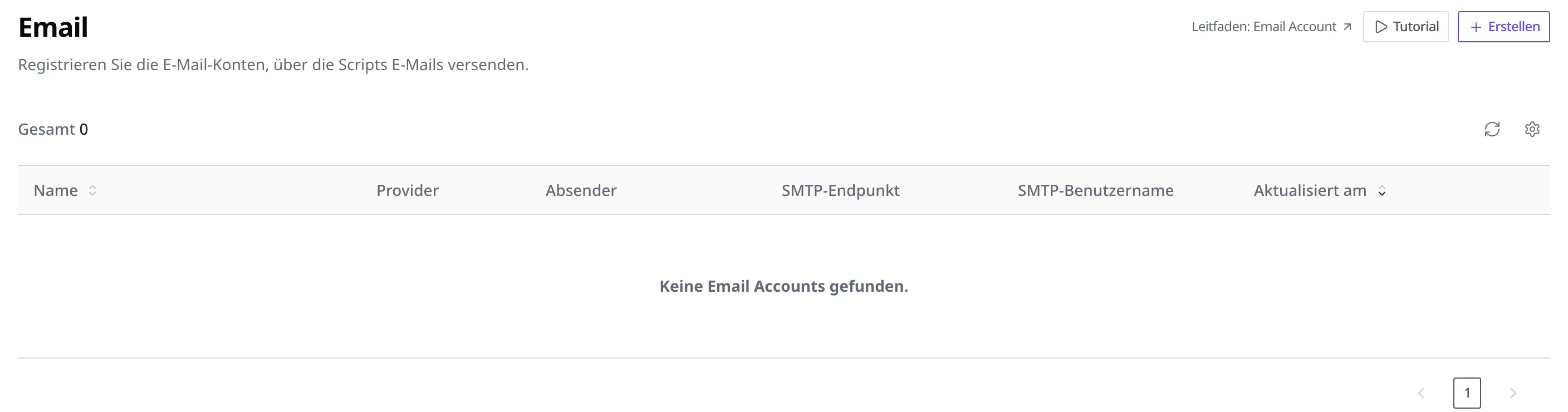
- Klicken Sie im linken Menü unter Verwaltung auf Email.
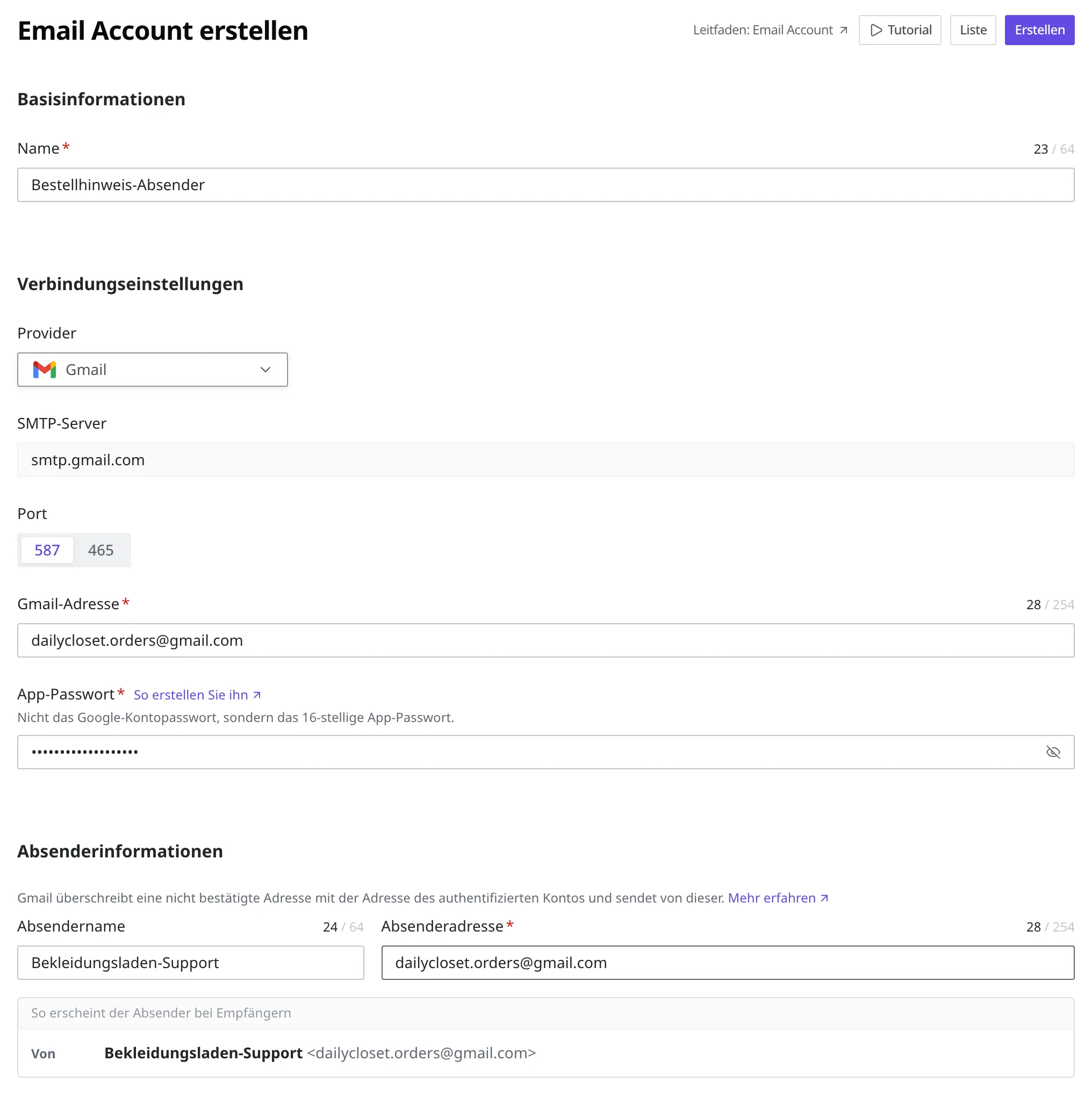
- Klicken Sie oben rechts auf die Schaltfläche Erstellen. Der Bildschirm „Email Account erstellen“ öffnet sich.
- Geben Sie unter Basisinformationen in das Feld Name
Bestellhinweis-Absenderein. - Wählen Sie unter Verbindungseinstellungen im Feld Provider den Eintrag Gmail aus. Im Feld SMTP-Server erscheint
smtp.gmail.com. - Lassen Sie unter Port den Standardwert
587ausgewählt. - Geben Sie in das Feld Gmail-Adresse
dailycloset.orders@gmail.comein. - Geben Sie in das Feld App-Passwort das 16-stellige App-Passwort ein, das Sie vorher geholt haben.
- Geben Sie unter Absenderinformationen in das Feld Absendername
Bekleidungsladen-Supportein. - Geben Sie in das Feld Absenderadresse
dailycloset.orders@gmail.comein. Darunter erscheint im Bereich „So erscheint der Absender bei Empfängern“ bei Von der EintragBekleidungsladen-Support <dailycloset.orders@gmail.com>. - Klicken Sie oben rechts auf die Schaltfläche Erstellen.
Wurde die Testmail verschickt, ist „Bestellhinweis-Absender“ registriert und erscheint in der Liste Email. Prüfen Sie auch, ob die Testmail im Postfach von dailycloset.orders@gmail.com angekommen ist. Wird der Email Account nicht registriert, finden Sie Ursachen und Lösungen unter Hilfe bei Problemen.
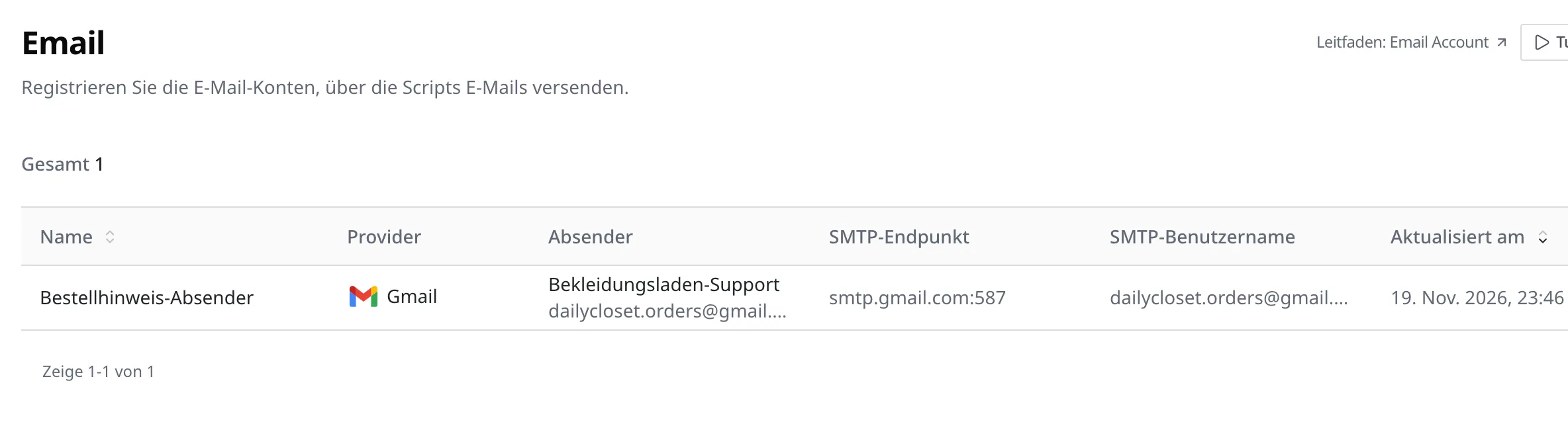
Um den registrierten Email Account „Bestellhinweis-Absender“ in einem Script auszuwählen, brauchen Sie die ID dieses Email Accounts (Die ID für das Script finden).
Die ID für das Script finden
So finden Sie die ID, mit der Sie „Bestellhinweis-Absender“ im Schritt EmailSend eines Scripts auswählen.
- Klicken Sie im linken Menü unter Verwaltung auf Email. Die Liste zeigt die Spalten Name, Provider, SMTP-Endpunkt, SMTP-Benutzername, Absender und Aktualisiert am.
- Klicken Sie in der Liste auf „Bestellhinweis-Absender“. Der Detailbildschirm von „Bestellhinweis-Absender“ öffnet sich.
- Klicken Sie im rechten Bereich unter Email Account neben ID auf das Kopiersymbol, um die ID zu kopieren.
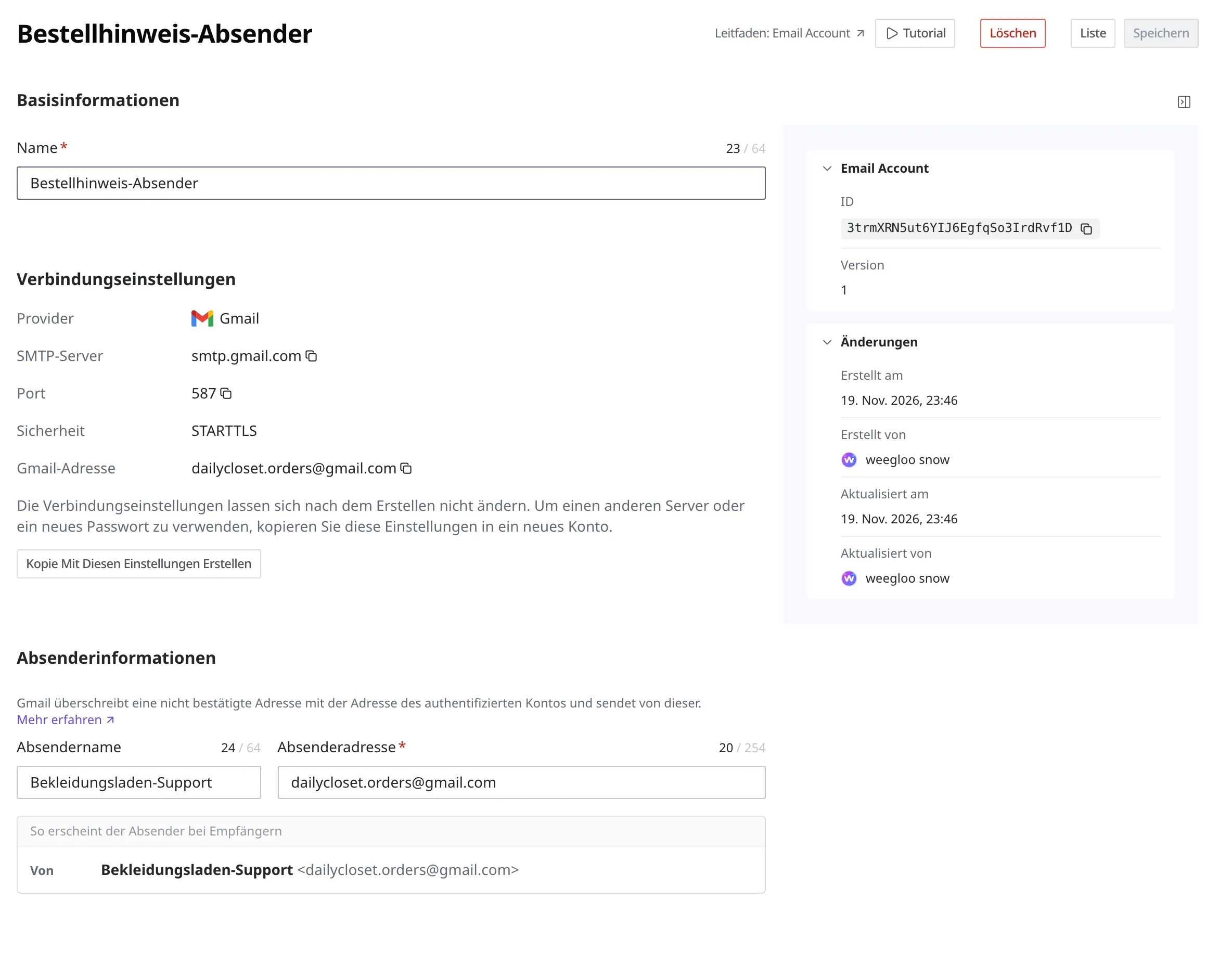
Mit einem Versandserver außerhalb der Liste registrieren
Stellen Sie sich vor, das Modegeschäft betreibt einen eigenen Mailserver smtp.dailycloset.com. So registrieren Sie mit diesem Server den Email Account „Bestellhinweis über eigenen Server“. Dafür muss Ihr Plan die Option Benutzerdefiniertes SMTP erlauben (Welche Versandserver Sie nutzen können).
- Klicken Sie im linken Menü unter Verwaltung auf Email.
- Klicken Sie oben rechts auf die Schaltfläche Erstellen. Der Bildschirm „Email Account erstellen“ öffnet sich.
- Geben Sie in das Feld Name
Bestellhinweis über eigenen Serverein. - Wählen Sie im Feld Provider den Eintrag Benutzerdefiniertes SMTP aus.
- Geben Sie in das Feld SMTP-Server
smtp.dailycloset.comein. - Geben Sie in das Feld Port
587ein. - Wählen Sie unter Sicherheit das Verfahren, das dieser Server verwendet (STARTTLS oder TLS).
- Geben Sie in das Feld Benutzername das Anmeldekonto dieses Servers ein,
orders@dailycloset.com. - Geben Sie in das Feld Passwort das Passwort dieses Kontos ein.
- Geben Sie in das Feld Absendername
Bekleidungsladen-Supportein. - Geben Sie in das Feld Absenderadresse
orders@dailycloset.comein. - Klicken Sie oben rechts auf die Schaltfläche Erstellen.
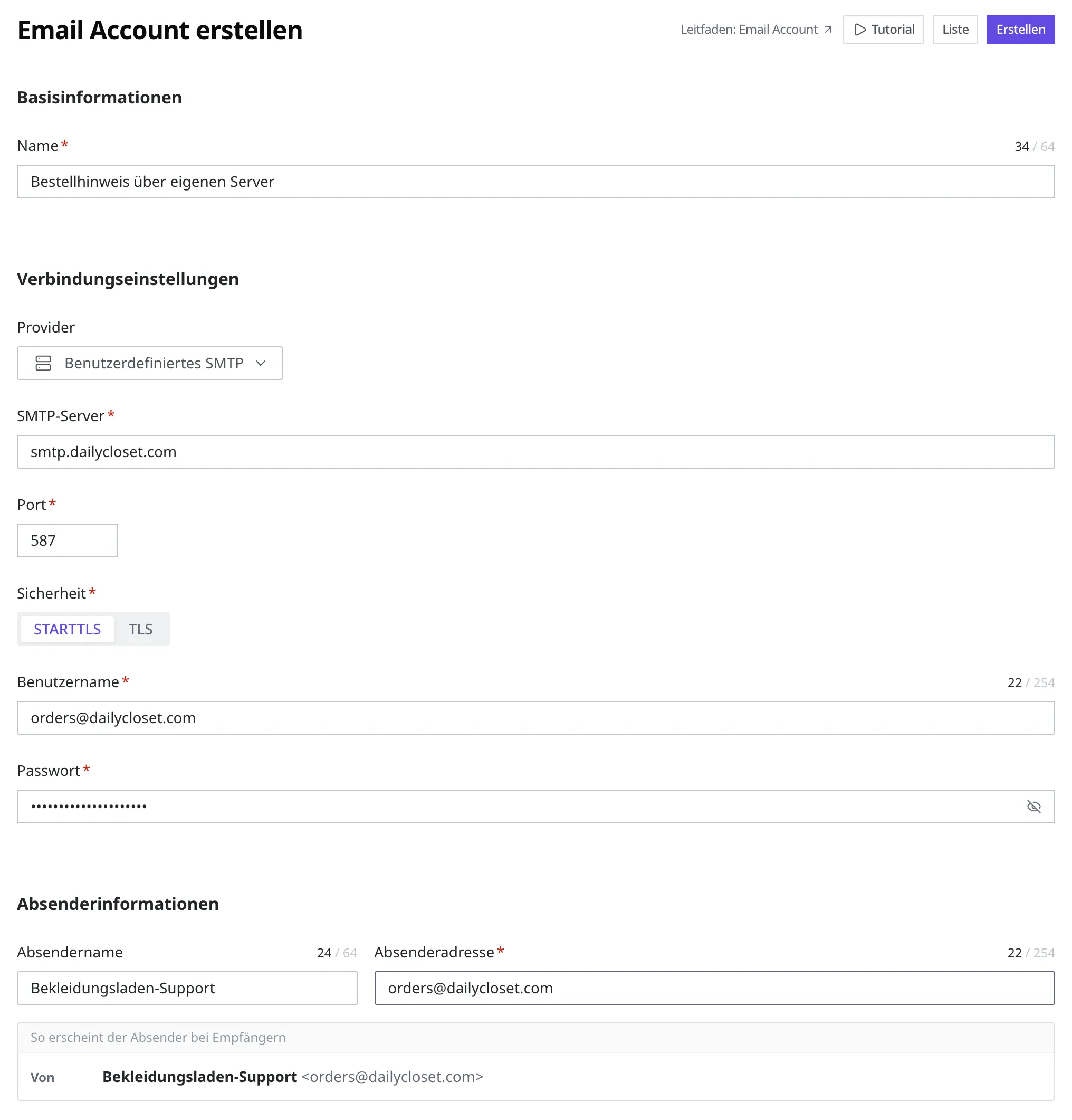
Nach dem Klick auf Erstellen wird eine Testmail an orders@dailycloset.com verschickt. Gelingt der Versand, erscheint „Bestellhinweis über eigenen Server“ in der Liste (Beim Registrieren wird tatsächlich eine Testmail verschickt).
Name und Absenderinformationen ändern
So ändern Sie im Email Account „Bestellhinweis-Absender“ den Wert im Feld Absendername in Gemütlicher-Kleiderschrank-Support, damit die Kunden den Namen des Geschäfts in ihrem Postfach sehen.
- Klicken Sie im linken Menü unter Verwaltung auf Email.
- Klicken Sie in der Liste auf „Bestellhinweis-Absender“. Der Detailbildschirm öffnet sich, und Sie ändern die Werte direkt dort.
- Ändern Sie den Wert im Feld Absendername in
Gemütlicher-Kleiderschrank-Support. - Klicken Sie oben rechts auf die Schaltfläche Speichern. Solange Sie keinen Wert geändert haben, lässt sich Speichern nicht anklicken.
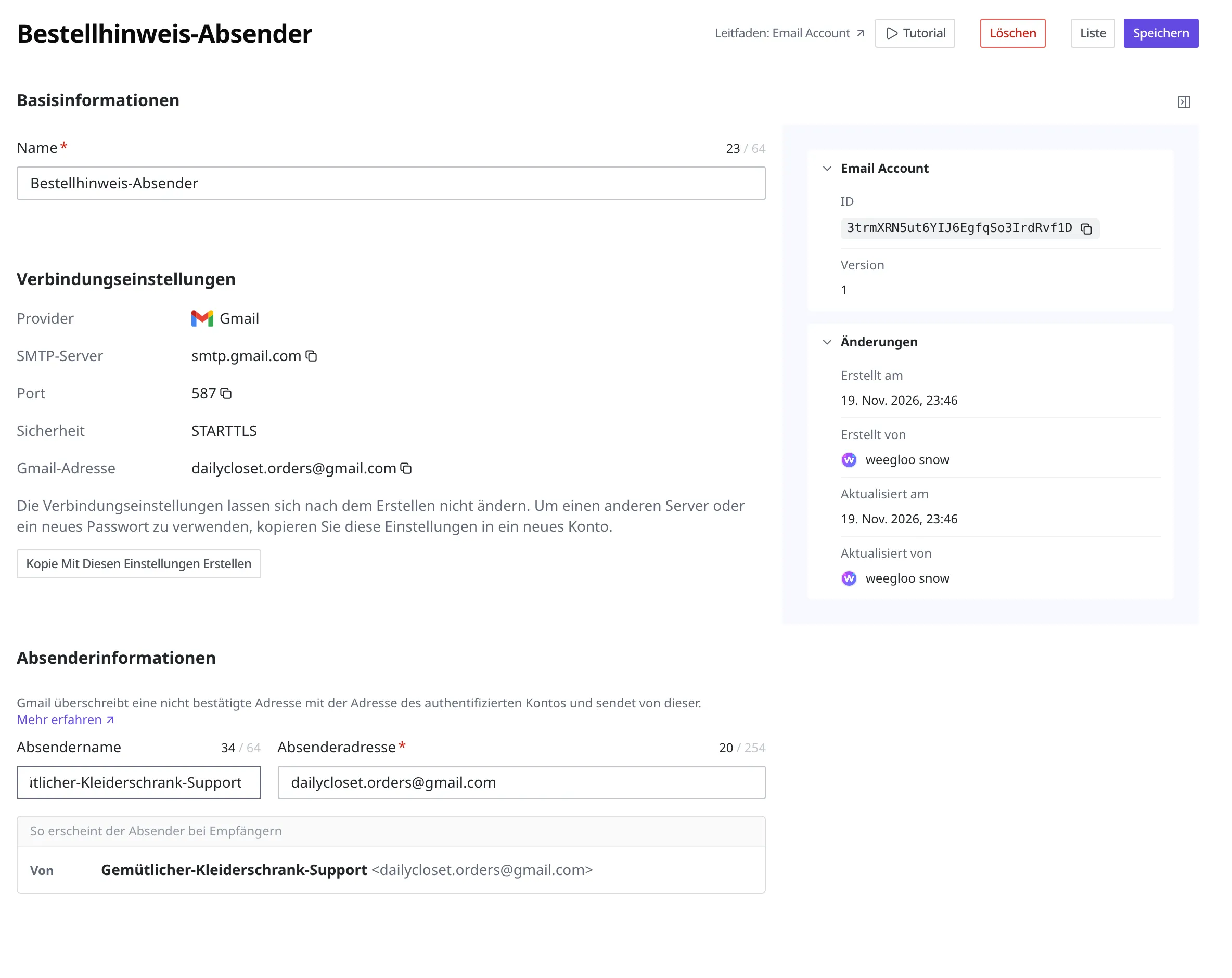
Bei Mails, die nach dem Speichern verschickt werden, erscheint im Postfach der Kunden Gemütlicher-Kleiderschrank-Support. Bis zu 1 Minute nach dem Speichern werden Mails möglicherweise noch mit dem alten Namen verschickt. Falls Sie die Absenderadresse geändert haben, prüfen Sie beim ersten Versand, ob der Versanddienst die geänderte Adresse annimmt (Die Verbindungseinstellungen sind fest, nur Name und Absenderinformationen lassen sich ändern).
Versandserver oder Passwort wechseln
So holen Sie bei Gmail ein neues App-Passwort und ersetzen „Bestellhinweis-Absender“ durch einen Email Account mit dem neuen App-Passwort. Da sich die Verbindungseinstellungen nicht ändern lassen, registrieren Sie einen neuen Email Account und stellen die Scripts auf diesen Email Account um. Beim Wechsel des Versandservers gehen Sie genauso vor.
- Holen Sie bei Gmail ein neues App-Passwort. Wie das geht, zeigt die Seite Gmail für den Versand vorbereiten.
- Registrieren Sie mit dem neuen App-Passwort den Email Account „Bestellhinweis-Absender 2“. Die Schritte sind dieselben wie unter Einen Email Account registrieren, und auch dabei wird eine Testmail verschickt. Wenn Sie im Detailbildschirm von „Bestellhinweis-Absender“ unter Verbindungseinstellungen auf Kopie mit diesen Einstellungen erstellen klicken, öffnet sich der Bildschirm „Email Account erstellen“. Im Feld Name steht „Bestellhinweis-Absender (Kopie)“, Verbindungseinstellungen und Absenderinformationen sind mit den aktuellen Werten gefüllt, und nur das Passwortfeld ist leer. Ändern Sie den Namen in „Bestellhinweis-Absender 2“, und geben Sie das neue App-Passwort ein.
- Ermitteln Sie die ID von „Bestellhinweis-Absender 2“ (Die ID für das Script finden).
- Tragen Sie in jedem Script, das bisher „Bestellhinweis-Absender“ ausgewählt hat, im Schritt
EmailSenddie ID von „Bestellhinweis-Absender 2“ ein, und speichern Sie das Script. - Prüfen Sie, ob die Bestellbestätigungen über den neuen Email Account verschickt werden.
- Löschen Sie „Bestellhinweis-Absender“. Die Schritte stehen unter Einen Email Account löschen.
Falls das App-Passwort in fremde Hände gelangt sein könnte, löschen Sie zuerst dieses App-Passwort bei Gmail. Ab diesem Moment verschickt „Bestellhinweis-Absender“ zwar keine Mails mehr, aber auch der durchgesickerte Wert lässt sich nicht mehr verwenden.
Einen Email Account löschen
So löschen Sie „Bestellhinweis-Absender“, wenn Sie den Email Account nicht mehr verwenden. Verwendet ein Script diesen Email Account, stellen Sie das Script zuerst auf einen anderen Email Account um. WEEGLOO verhindert das Löschen auch dann nicht, wenn es ein solches Script gibt.
- Klicken Sie im linken Menü unter Verwaltung auf Email.
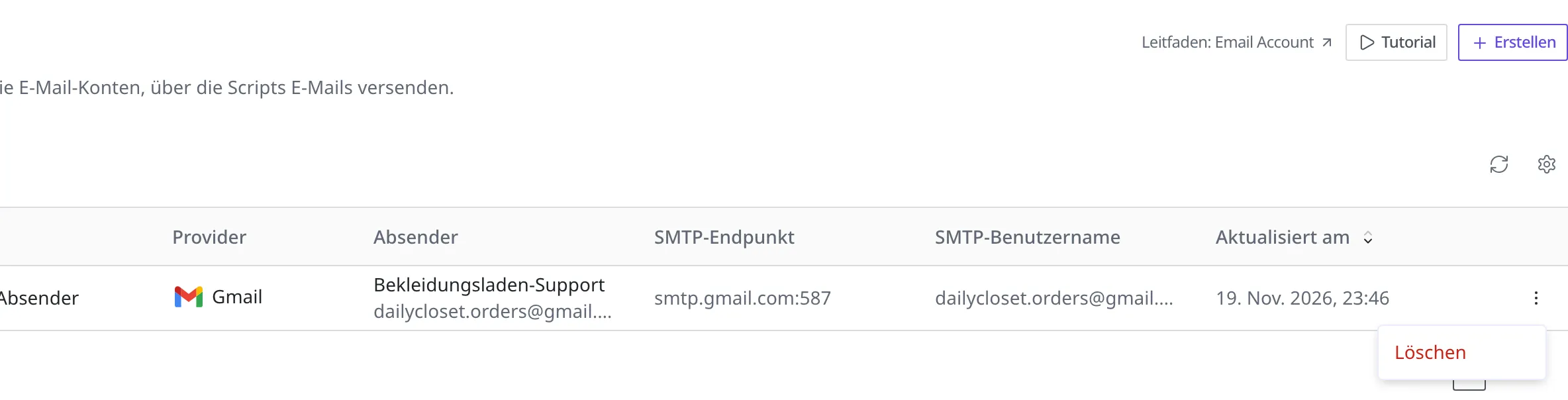
- Klicken Sie in der Liste ganz rechts in der Zeile „Bestellhinweis-Absender“ auf das Menüsymbol.
- Klicken Sie im Menü auf Löschen. Das Zeilenmenü enthält nur Löschen. Sie können auch mit der Schaltfläche Löschen oben rechts im Detailbildschirm löschen.
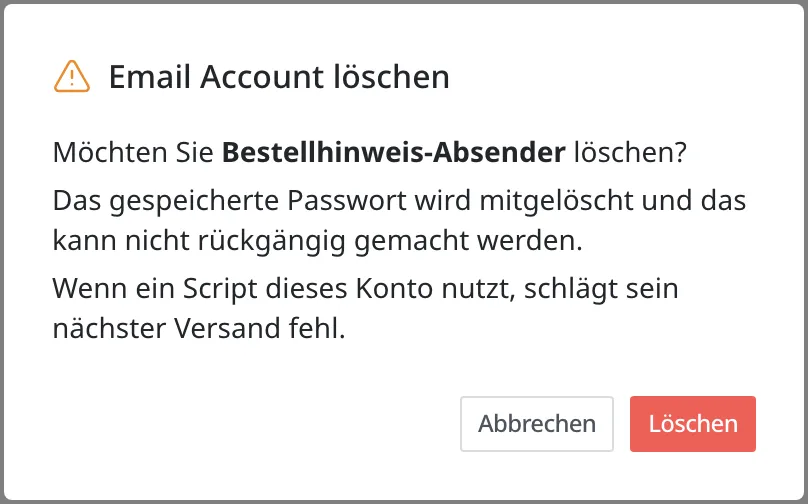
- Klicken Sie im Bestätigungsfenster „Email Account löschen“ auf Löschen. Das Fenster weist darauf hin, dass das gespeicherte Passwort mitgelöscht wird und sich das Löschen nicht rückgängig machen lässt. Ein zweiter Hinweis besagt, dass der Versand eines Scripts, das dieses Konto nutzt, ab dem nächsten Mal fehlschlägt.
Ein gelöschter Email Account lässt sich nicht wiederherstellen. Was nach dem Löschen passiert, steht unter Beim Löschen von Locale, Tag, Script und ähnlichen Elementen.
Hilfe bei Problemen
| Situation | Ursache | Lösung |
|---|---|---|
| Sie können den Bildschirm Email nicht öffnen oder keinen Email Account registrieren | Ihre Rolle hat die Berechtigung Manage Email Accounts nicht | Bitten Sie eine Person, die den Space verwaltet, um Manage Email Accounts |
| Nach einem Klick auf Erstellen wird nichts registriert, und es erscheint ein Hinweis auf eine Ablehnung | Der Versandserver hat die Verbindung, die Anmeldung oder den Versand der Testmail abgelehnt. Häufig liegt es an einem dieser Punkte: Im Passwortfeld wurde das Kontopasswort eingetragen, Passwort oder Port sind falsch, oder die Vorbereitung beim Versanddienst ist nicht abgeschlossen | Prüfen Sie den Grund im Hinweis, und gehen Sie die Schritte auf der Vorbereitungsseite des Providers noch einmal durch (Felder, die vom Provider abhängen) |
| Die Registrierung mit Resend wird abgelehnt | Im Feld Absenderadresse steht eine Adresse einer Domain, die in Resend nicht verifiziert ist | Verifizieren Sie die Domain in Resend, und registrieren Sie den Email Account dann mit einer Adresse dieser Domain |
| Mit der Option Benutzerdefiniertes SMTP lässt sich nichts registrieren | Ihr aktueller Plan erlaubt keine Server, die nicht in der Liste stehen | Verwenden Sie einen vorkonfigurierten Dienst, oder wechseln Sie zu einem höheren Plan (Preispläne) |
| Die Serveradresse lässt sich mit der Option Benutzerdefiniertes SMTP nicht registrieren | Die Adresse gehört zu einem privaten Netz oder zeigt auf den eigenen Rechner, oder die Domain lässt sich nicht finden | Ändern Sie die Adresse in eine Adresse, die aus dem Internet erreichbar ist |
| Sie können keinen neuen Email Account registrieren | In diesem Space sind bereits 100 Email Accounts registriert | Löschen Sie Email Accounts, die Sie nicht verwenden |
| Die Testmail wurde an zwei Adressen verschickt | Der Benutzername hat das Format einer Mailadresse und weicht von der Absenderadresse ab. Deshalb ging an jede der beiden Adressen eine eigene Testmail | Das ist normal. So erfährt die Person, der das Mailkonto gehört, von der Registrierung |
| Der Email Account ist registriert, aber an die Adresse aus dem Benutzernamen kam keine Testmail | Für die Registrierung reicht es, wenn die Testmail an eine der beiden Adressen verschickt wird | Prüfen Sie die Verbindung anhand der Testmail an die Absenderadresse |
| Sie haben eine Mail über eine neue Verbindung erhalten, obwohl Sie nichts registriert haben | Jemand hat mit den Anmeldedaten Ihres Mailkontos einen Email Account registriert | Ändern Sie beim Maildienst das Passwort, oder löschen Sie das App-Passwort. Dann lassen sich über diesen Email Account keine Mails mehr verschicken |
| Es gibt kein Feld, um das Passwort oder den SMTP-Server zu ändern | Die Verbindungseinstellungen lassen sich nach dem Registrieren nicht ändern | Ersetzen Sie den Email Account mit den Schritten unter Versandserver oder Passwort wechseln |
| Sie möchten das registrierte Passwort noch einmal sehen | Nach dem Registrieren zeigt WEEGLOO das Passwort nirgends mehr an | Holen Sie beim Versanddienst ein neues Passwort, und registrieren Sie den Email Account neu |
| Bei den Empfängern erscheint eine andere Adresse | Gmail ersetzt nicht bestätigte Adressen und Naver jede andere Adresse durch die Adresse des angemeldeten Kontos | Verwenden Sie die Adresse des angemeldeten Kontos als Absenderadresse, oder nutzen Sie einen Dienst, der die gewünschte Adresse erlaubt (Regeln für die Absenderadresse) |
| Nach einer Änderung der Absenderadresse werden die Mails abgelehnt | Beim Ändern verschickt WEEGLOO keine Testmail. Deshalb wird auch eine Adresse gespeichert, die der Versanddienst nicht annimmt | Ändern Sie die Adresse erneut in eine Adresse, die dieser Dienst erlaubt |
| Nach einer Änderung der Absenderinformationen werden Mails kurz noch mit den alten Angaben verschickt | Bis zu 1 Minute nach der Änderung werden möglicherweise noch die alten Absenderinformationen verwendet | Warten Sie einen Moment |
Die Mails eines Scripts schlagen mit EmailSend could not reach the provider fehl | Beim Versanddienst wurde das Passwort geändert oder das App-Passwort gelöscht, oder WEEGLOO konnte keine Verbindung zum Versandserver herstellen | Hat sich das Passwort geändert, registrieren Sie einen Email Account mit dem neuen Wert, und ersetzen Sie damit den bisherigen |
Die Mails eines Scripts schlagen mit EmailSend was refused by the provider fehl | Der Versandserver hat die Empfängeradresse oder die Absenderadresse abgelehnt | Lesen Sie den Text des Versandservers, der auf die Fehlermeldung folgt, und korrigieren Sie die Adresse |
| Ein Script schlägt fehl, weil der ausgewählte Email Account nicht existiert | Der Email Account wurde gelöscht, die ID stammt aus einem anderen Space, oder die ID ist falsch geschrieben | Tragen Sie die ID eines Email Accounts aus demselben Space ein (Die ID für das Script finden) |
| Nach dem Löschen eines Email Accounts werden kurz noch Mails verschickt | Bis zu 1 Minute nach dem Löschen können noch Mails verschickt werden | Warten Sie einen Moment (Regeln zum Löschen) |
| Es werden gar keine Mails mehr verschickt | Die Organization hat das Übertragungsvolumen für externe Aufrufe in diesem Monat aufgebraucht | Warten Sie bis zum nächsten Monat, oder wechseln Sie zu einem höheren Plan (Wenn Übertragungsvolumen und Speicherplatz überschritten werden) |
| Mit einem Space Access Token lassen sich keine Email Accounts verwalten | Mit Tokens lassen sich die Einstellungen eines Space nicht verwalten | Erledigen Sie das im Content-Studio (Berechtigungen für Einstellungen gelten nur für Personen) |
Verwandte Seiten
- E-Mail-Versand: Erklärt mit Grafiken, was ein Email Account ist und welche Schritte vom Vorbereiten des Versanddienstes bis zum Mailversand nötig sind.
- Gmail für den Versand vorbereiten: Zeigt Schritt für Schritt, wie Sie das App-Passwort für den Versand über Gmail holen. Die Vorbereitungsseiten für Naver, Resend und Brevo stehen gesammelt unter Felder, die vom Provider abhängen.
- Script: Einstellungen und Regeln: Beschreibt die Einstellungen und das Ausführungslog eines Scripts, das über einen Email Account Mails verschickt.
- Regeln für Rollen und Berechtigungen: Zeigt, wie Sie die Berechtigung Manage Email Accounts einschalten.
- Regeln zum Löschen: Erklärt, was beim Löschen eines Email Accounts passiert und was beim Löschen eines Space mit verschwindet.
- Preispläne: Zeigt, welche Versandserver und wie viel Übertragungsvolumen für externe Aufrufe jeder Plan bietet.
- API-Referenz: Beschreibt technische Details wie das Anfrageformat, mit dem ein Programm Email Accounts registriert und verwaltet.