

LINE-Anmeldung einrichten
Damit sich die Nutzer Ihres Service mit einem LINE-Konto registrieren können, müssen Sie Ihren Service bei LINE eintragen und dort eine Channel ID und ein Channel secret holen.
Diese Seite zeigt Schritt für Schritt, wie Sie die Channel ID und das Channel secret erhalten. Wie Sie die beiden Werte in WEEGLOO eintragen, steht unter Channel ID und Channel secret in WEEGLOO eintragen.
Channel ID und Channel secret bei LINE erhalten
Sie führen diese fünf Schritte in der LINE Developers Console aus. Dafür müssen Sie mit Ihrem LINE-Konto angemeldet sein.
Einen Provider erstellen
Falls Sie bereits einen Provider verwenden, können Sie diesen Provider weiter nutzen, statt einen neuen zu erstellen. Überspringen Sie dann diesen Schritt, und fahren Sie mit Einen LINE-Login-Kanal erstellen fort.
-
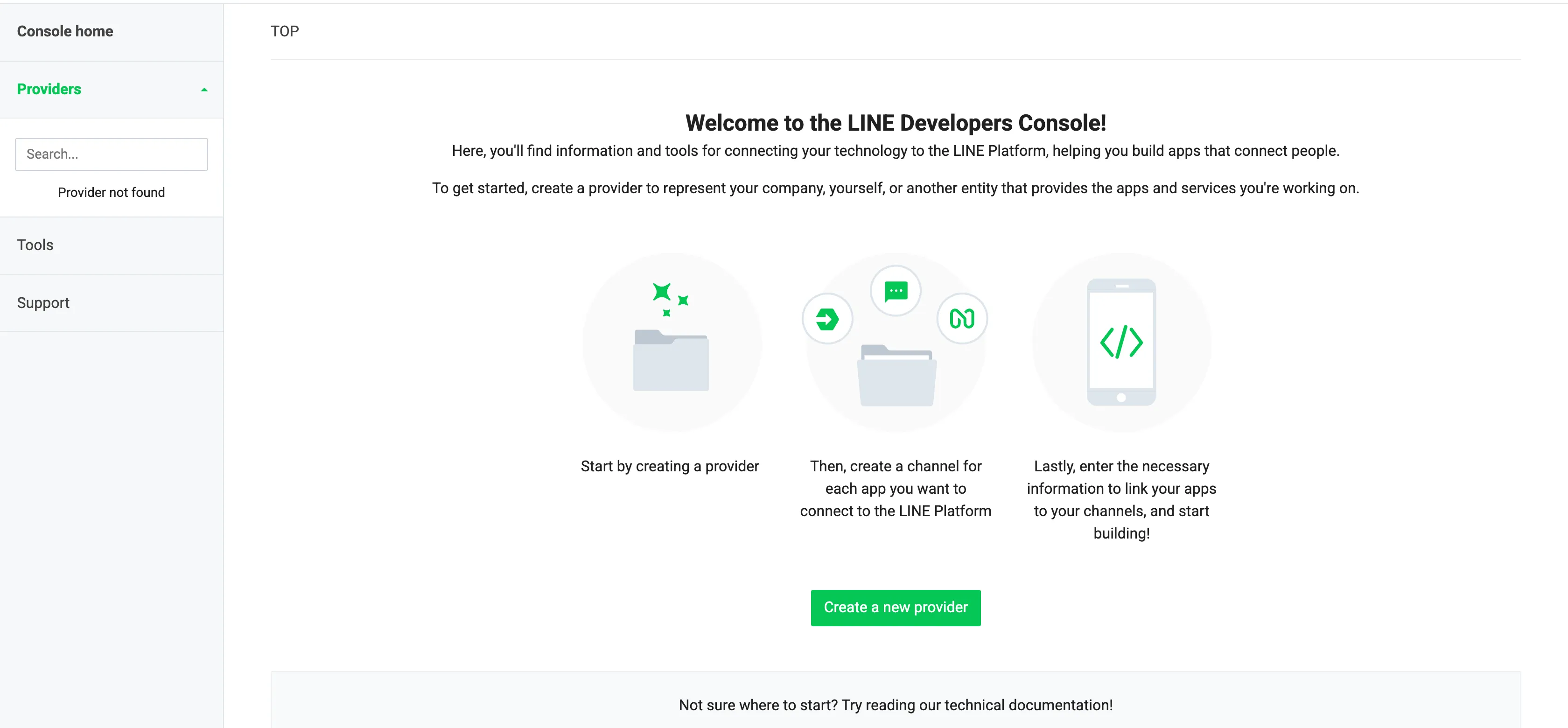
Öffnen Sie die LINE Developers Console (https://developers.line.biz/console/ (wird in einem neuen Tab geöffnet)).
-
Klicken Sie auf Create a new provider.
-
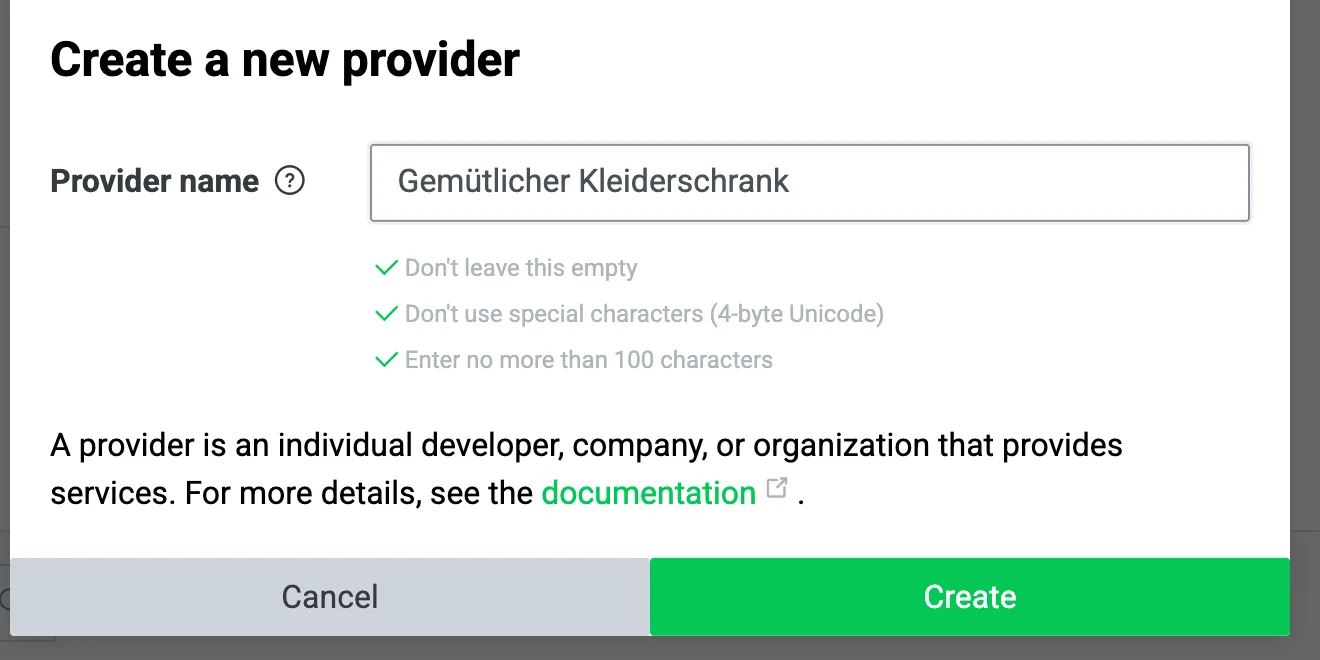
Geben Sie im Feld Provider name den Namen Ihres Geschäfts oder Ihres Unternehmens ein (z. B.
Gemütlicher Kleiderschrank). -
Klicken Sie auf Create.
Einen LINE-Login-Kanal erstellen
Falls Sie bereits einen LINE-Login-Kanal verwenden, können Sie diesen Kanal weiter nutzen, statt einen neuen zu erstellen. Überspringen Sie dann diesen Schritt, und fahren Sie mit Die Callback-Adresse eintragen fort. Die Region eines Kanals lässt sich nach dem Erstellen allerdings nicht mehr ändern. Prüfen Sie deshalb zuerst, ob die Region dieses Kanals zu Ihrem Service passt.
-
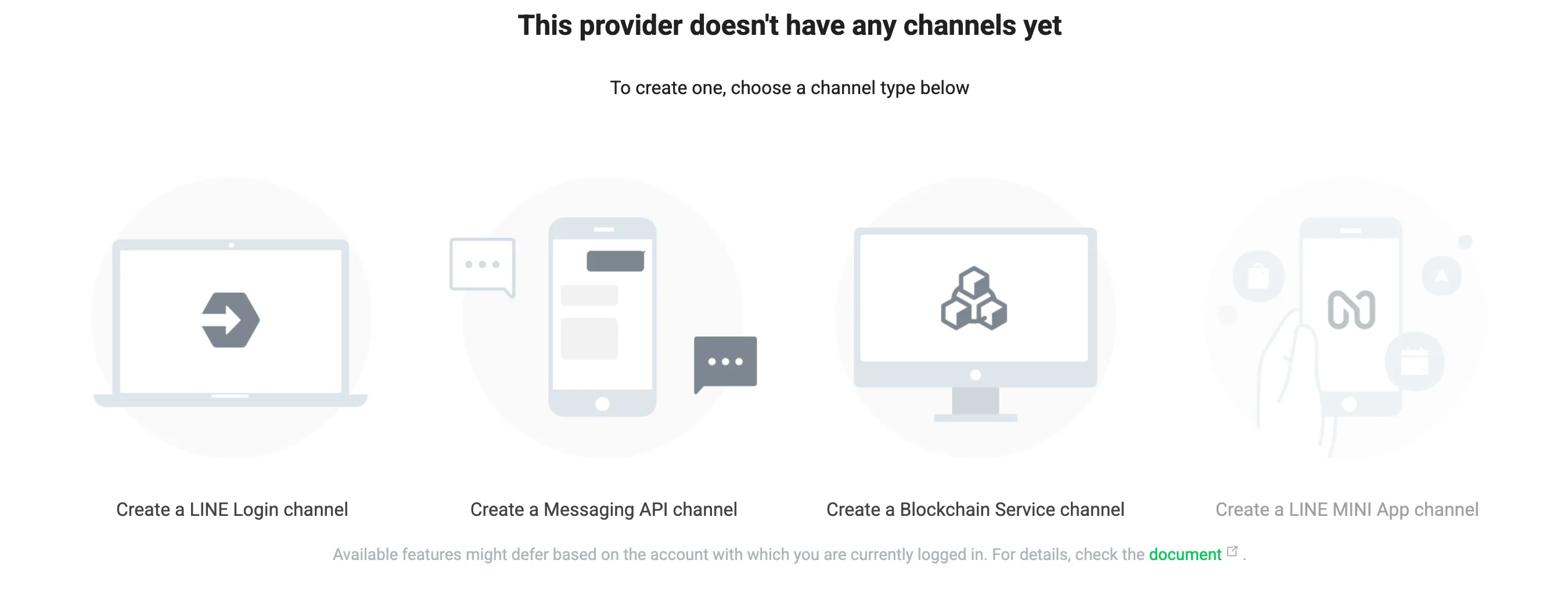
Falls der Bildschirm zur Auswahl der Kanalart nicht geöffnet ist, klicken Sie in der LINE Developers Console (https://developers.line.biz/console/ (wird in einem neuen Tab geöffnet)) in der Liste Providers auf den Provider, unter dem Sie den Kanal erstellen. Hat dieser Provider bereits einen Kanal, klicken Sie anschließend auf Create a new channel.
-
Klicken Sie bei den Kanalarten auf Create a LINE Login channel. Ist das Fenster Create a new channel geöffnet, klicken Sie auf LINE Login.
-
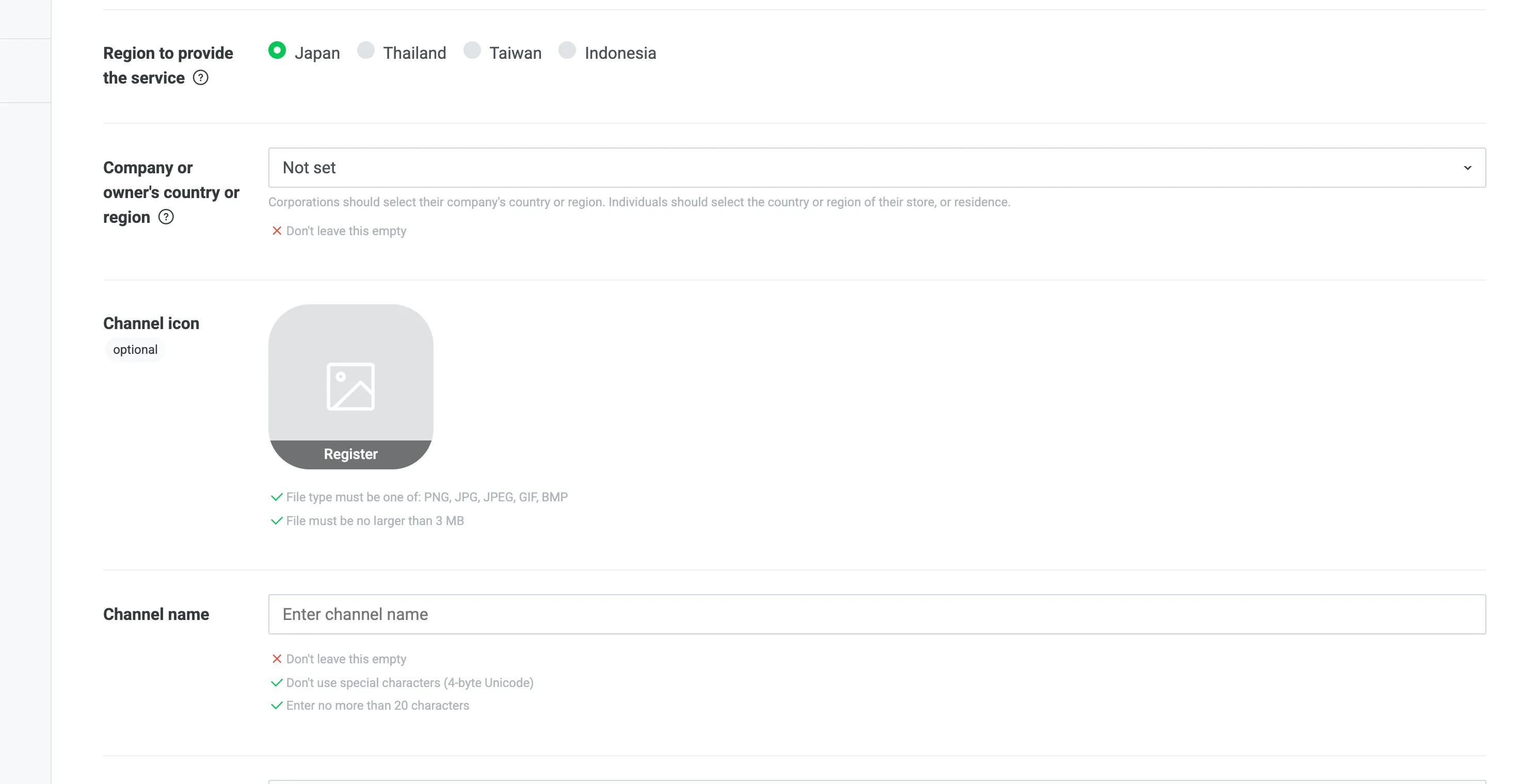
Wählen Sie unter Region to provide the service die Region, in der Sie Ihren Service anbieten.
Die Region lässt sich nach dem Erstellen nicht mehr ändern
Zur Auswahl stehen nur die vier Optionen Japan, Thailand, Taiwan und Indonesia. Nach dem Erstellen des Kanals lässt sich die Region nicht mehr ändern.
-
Wählen Sie unter Company or owner's country or region den Sitz des Unternehmens oder des Inhabers.
-
Geben Sie im Feld Channel name den Namen ein, den die Nutzer sehen sollen (höchstens 20 Zeichen).
-
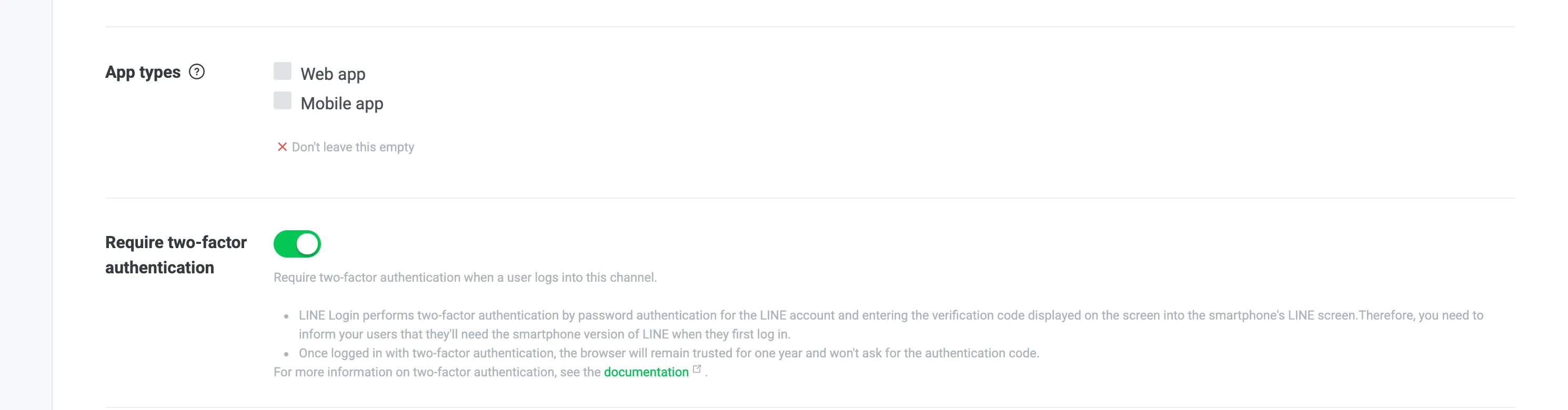
Füllen Sie die übrigen Pflichtangaben im Formular aus (Channel description, Web app unter App types, Email address und das Kontrollkästchen zur Zustimmung zu den Nutzungsbedingungen).
Der Schalter Require two-factor authentication im selben Bereich ist standardmäßig eingeschaltet. Solange diese Einstellung eingeschaltet ist, müssen die Nutzer die erste Anmeldung mit einem Bestätigungscode in der LINE-App auf ihrem Smartphone bestätigen.
-
Klicken Sie auf Create.
Die Callback-Adresse eintragen
-
Falls der Bildschirm des Kanals nicht geöffnet ist, klicken Sie in der LINE Developers Console (https://developers.line.biz/console/ (wird in einem neuen Tab geöffnet)) in der Liste Providers auf den Provider. Klicken Sie anschließend auf den Kanal, den Sie für die Anmeldung verwenden.
-
Klicken Sie im Kanal auf den Tab LINE Login.
-
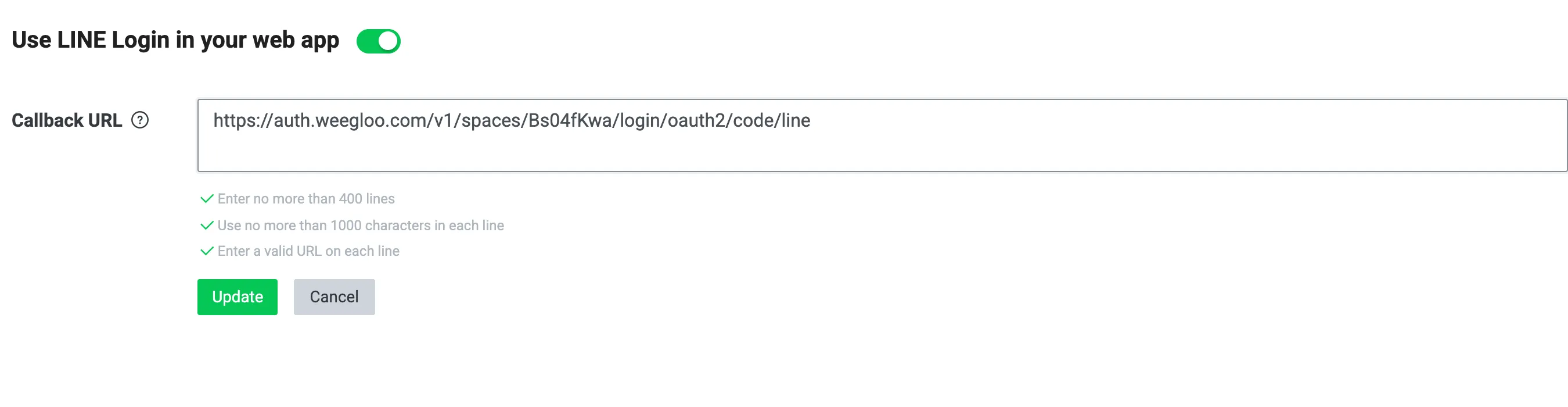
Klicken Sie neben Callback URL auf Edit.
-
Fügen Sie die Adresse unten in das Feld ein. Sobald Sie Ihren Space auswählen, wird die Space-ID in die Adresse eingesetzt.
Spacehttps://auth.weegloo.com/v1/spaces/{spaceId}/login/oauth2/code/lineFalls Sie nicht wissen, welcher Space Ihrer ist, und die Anbindung einem KI-Agenten überlassen haben, können Sie auch den Agenten fragen. Schreiben Sie ins Chatfenster: „Nenn mir die Callback-Adresse, die ich für die LINE-Anmeldung eintragen muss.“ Dann erhalten Sie die fertige Adresse.
-
Klicken Sie auf Update.
Die E-Mail-Berechtigung beantragen
Damit sich ein Nutzer mit LINE registrieren oder anmelden kann, muss WEEGLOO jedes Mal die E-Mail-Adresse des Nutzers von LINE erhalten (Für Registrierung und Anmeldung ist die E-Mail-Adresse des externen Kontos nötig). LINE gibt die E-Mail-Adresse nur an Kanäle weiter, deren E-Mail-Berechtigung genehmigt ist. Falls Sie diesen Schritt überspringen, können sich die Nutzer weder registrieren noch anmelden.
Für den Antrag brauchen Sie einen Screenshot des Bildschirms, auf dem Ihre Website die Einwilligung zur E-Mail-Adresse einholt. Falls Sie die Anbindung einem KI-Agenten überlassen haben, schreiben Sie ins Chatfenster: „Erstelle den Screenshot für den Antrag auf die E-Mail-Berechtigung bei LINE.“ Der Agent kann auch den Bildschirm erstellen und aufnehmen. Ist der Screenshot noch nicht fertig, können Sie den Antragsbildschirm mit Cancel verlassen und später zurückkommen. Nach dem Absenden lässt sich der Antrag aber nicht mehr ändern.
-
Falls der Bildschirm des Kanals nicht geöffnet ist, klicken Sie in der LINE Developers Console (https://developers.line.biz/console/ (wird in einem neuen Tab geöffnet)) in der Liste Providers auf den Provider. Klicken Sie anschließend auf den Kanal, den Sie für die Anmeldung verwenden.
-
Klicken Sie im Kanal auf den Tab Basic settings.
-
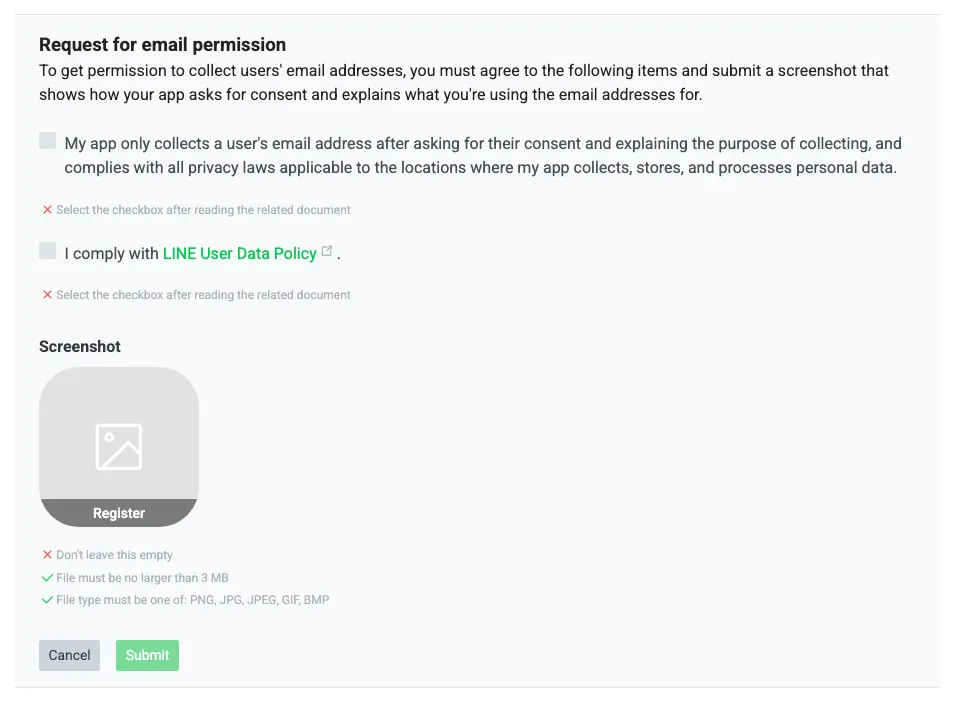
Klicken Sie unten im Bereich OpenID Connect neben Email address permission auf Apply.

-
Setzen Sie im Antragsbildschirm, der sich darunter öffnet, bei beiden Punkten ein Häkchen. Der erste Punkt besagt, dass Sie die Nutzer um ihre Einwilligung bitten und ihnen mitteilen, wofür Sie die E-Mail-Adresse verwenden. Der zweite Punkt besagt, dass Sie die LINE User Data Policy einhalten.
-
Laden Sie unter Screenshot den vorbereiteten Screenshot hoch.
-
Klicken Sie auf Submit.
Nach der Genehmigung steht an derselben Stelle Applied.
Channel ID und Channel secret kopieren
Die Channel ID und das Channel secret stehen ebenfalls im Tab Basic settings.
-
Kopieren Sie den Wert unter Channel ID.

-
Kopieren Sie den Wert unter Channel secret.

Das Channel secret ist ein geheimer Wert. Geben Sie den Wert nicht an andere weiter, und notieren Sie ihn nicht an öffentlich zugänglichen Stellen.
Channel ID und Channel secret in WEEGLOO eintragen
Jetzt haben Sie die Channel ID und das Channel secret. Wie es weitergeht, hängt davon ab, wie Sie bisher gearbeitet haben.
Haben Sie die Einstellungen bisher selbst im Content-Studio vorgenommen, gehen Sie so vor.
- Kehren Sie zu den Schritten unter Einen Social Login einschalten zurück.
- Klicken Sie unter Login Providers in der Zeile LINE auf die Schaltfläche Aktivieren.
- Geben Sie im Schritt In Weegloo eingeben im Feld Channel ID die Channel ID ein.
- Geben Sie im Feld Channel secret das Channel secret ein.
- Klicken Sie unter der aufgeklappten Anleitung auf die Schaltfläche Speichern.
- Falls Sie ServiceLogin gerade zum ersten Mal einschalten, klicken Sie außerdem ganz unten im Formular auf die Schaltfläche Speichern. Erst nach diesem Klick werden die eingegebenen Werte gespeichert, und ServiceLogin wird eingeschaltet.
Ist ServiceLogin bereits eingeschaltet, genügt beim Hinzufügen eines Anbieters ein Klick auf Speichern unter der aufgeklappten Anleitung (Einen weiteren Social Login einschalten).
Haben Sie die Anbindung einem KI-Agenten überlassen, und hat der Agent Sie gebeten, die Channel ID und das Channel secret zu holen? Dann fügen Sie die beiden Werte unverändert ins Chatfenster ein, und setzen Sie die Arbeit fort. Der Agent erledigt anschließend die übrigen Einstellungen.
Nächste Schritte
- ServiceLogin einschalten: Zeigt, wie Sie die erhaltenen Werte im Content-Studio eintragen und die übrigen Einstellungen für die Anmeldung der Nutzer abschließen.
- Anmeldung für Service-Nutzer: Erklärt mit Grafiken, was die Anmeldung für Service-Nutzer ist und wie der Weg bis zu den ersten Nutzern aussieht.
- Eine Nutzerrolle erstellen: Zeigt, wie Sie eine ServiceUserRole erstellen, die festlegt, was registrierte Nutzer sehen und schreiben dürfen.
- Auth API: Beschreibt die technischen Details wie das Anfrageformat, die Sie brauchen, um die Anmeldung in den Code Ihrer Website einzubauen.