

Content Type: Einstellungen und Regeln
Diese Seite fasst alles zum Content Type selbst zusammen: die Einstellungen, Regeln, Limits und Berechtigungen sowie die Aufgaben im Content-Studio. Was ein Content Type ist und wie Sie eine Vorlage erstellen und damit Produkte erfassen, steht unter Content-Modellierung.
Einstellungen, die vom Field-Typ abhängen, stehen unter Field-Typen. Bedingungen für Werte stehen unter Validierungen. Als Beispiel dient auf dieser Seite der Content Type „Produkt“ aus dem Online-Modeshop. Ein Produkt hat diese Fields: Produktname (Short Text, Field-ID productName), Preis (Integer), Beschreibung (Long Text), Titelbild (Media), Marke (Content), Verkaufsstatus (Short Text) und Lagernotiz (Long Text mit Volltextsuche). Beim Produktnamen ist die Option Erforderliches Field aktiviert, und der Produktname dient zugleich als Titel. Das Produkt „Edelstahl-Thermobecher 500 ml“ ist ein Content, der mit dieser Vorlage erstellt wurde.
Einstellungen
Sie legen die Einstellungen eines Content Type auf zwei Bildschirmen fest. Beim Erstellen bestimmen Sie im Fenster „Content Type erstellen“ den Namen, die Beschreibung und die Option Autoreninformationen beim Veröffentlichen einschließen. Im nächsten Bildschirm fügen Sie dann die Fields hinzu (Einen neuen Content Type erstellen). Nach dem Erstellen ändern Sie diese Angaben im Bearbeitungsbildschirm des Content Type (Den Bearbeitungsbildschirm öffnen). Allerdings können Sie den Field-Typ, die Field-ID und die Content Type-ID nach dem Erstellen im Content-Studio nicht mehr ändern. Änderungen im Bearbeitungsbildschirm werden erst übernommen, wenn Sie oben rechts im Bearbeitungsbildschirm auf Speichern klicken.
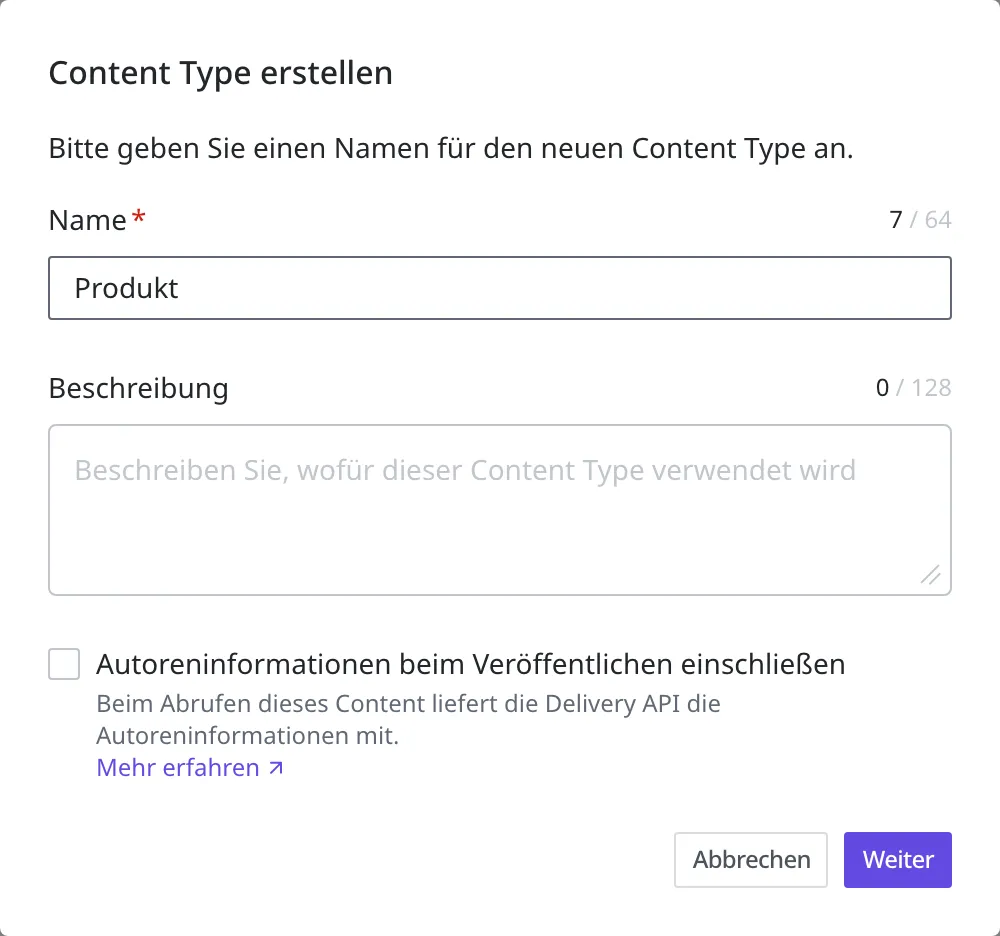
Einstellungen für den gesamten Content Type
| Einstellung | Bedeutung | Standardwert | Einschränkung |
|---|---|---|---|
| Name | Der Name dieser Vorlage. Er erscheint in der Content Type-Liste, in der Spalte Content Type der Content-Liste und im Bearbeitungsbildschirm eines Contents über dem Titel | Keiner. Sie müssen den Namen beim Erstellen eingeben | 1 bis 64 Zeichen |
| Beschreibung | Ein Text dazu, wofür Sie diese Vorlage verwenden. Er erscheint in der Spalte Beschreibung der Content Type-Liste | Leer | Höchstens 128 Zeichen. Sie können das Feld leer lassen |
| Autoreninformationen beim Veröffentlichen einschließen (im Bearbeitungsbildschirm rechts im Tab Allgemein im Bereich Autoreninformationen) | Ist die Option eingeschaltet, enthält die veröffentlichte Version eines Contents mit diesem Content Type auch, wer den Content erstellt und wer ihn zuletzt geändert hat. Diese Angaben werden mit der veröffentlichten Version öffentlich ausgeliefert | Aus | Eine Änderung gilt erst für Contents, die Sie anschließend veröffentlichen (Autoreninformationen werden beim Veröffentlichen aufgenommen) |
| Titel (Field als Content-Titel festlegen im aufgeklappten Bereich einer Field-Zeile, Dieses Field als Content-Titel verwenden im Fenster „Field konfigurieren“) | Der Wert des Fields, das Sie als Titel festlegen, erscheint im Content-Studio als Name jedes Contents | Nicht festgelegt. Ist kein Titel festgelegt, erscheint anstelle des Namens eines Contents „Ohne Titel“ | Sie können nur ein einziges Field festlegen. Welche Field-Typen sich als Titel festlegen lassen, steht unter Das Field, das als Titel dient |
| Field-Liste (Tab Field) | Die Felder, die zu dieser Vorlage gehören. Im Bearbeitungsbildschirm eines Contents stehen die Felder in der Reihenfolge dieser Liste | Keine | 1 bis 80. Nur mit mindestens einem Field lässt sich der Content Type erstellen und speichern |
| Content Type-ID | Ein eindeutiger Wert, der diesen Content Type bezeichnet. Mit diesem Wert gibt ein Programm den Content Type an | Wird beim Erstellen automatisch festgelegt | Lässt sich nicht ändern. Nach dem Erstellen steht der Wert im Bearbeitungsbildschirm rechts im Tab Info unter ID |
Grundeinstellungen für jedes Field
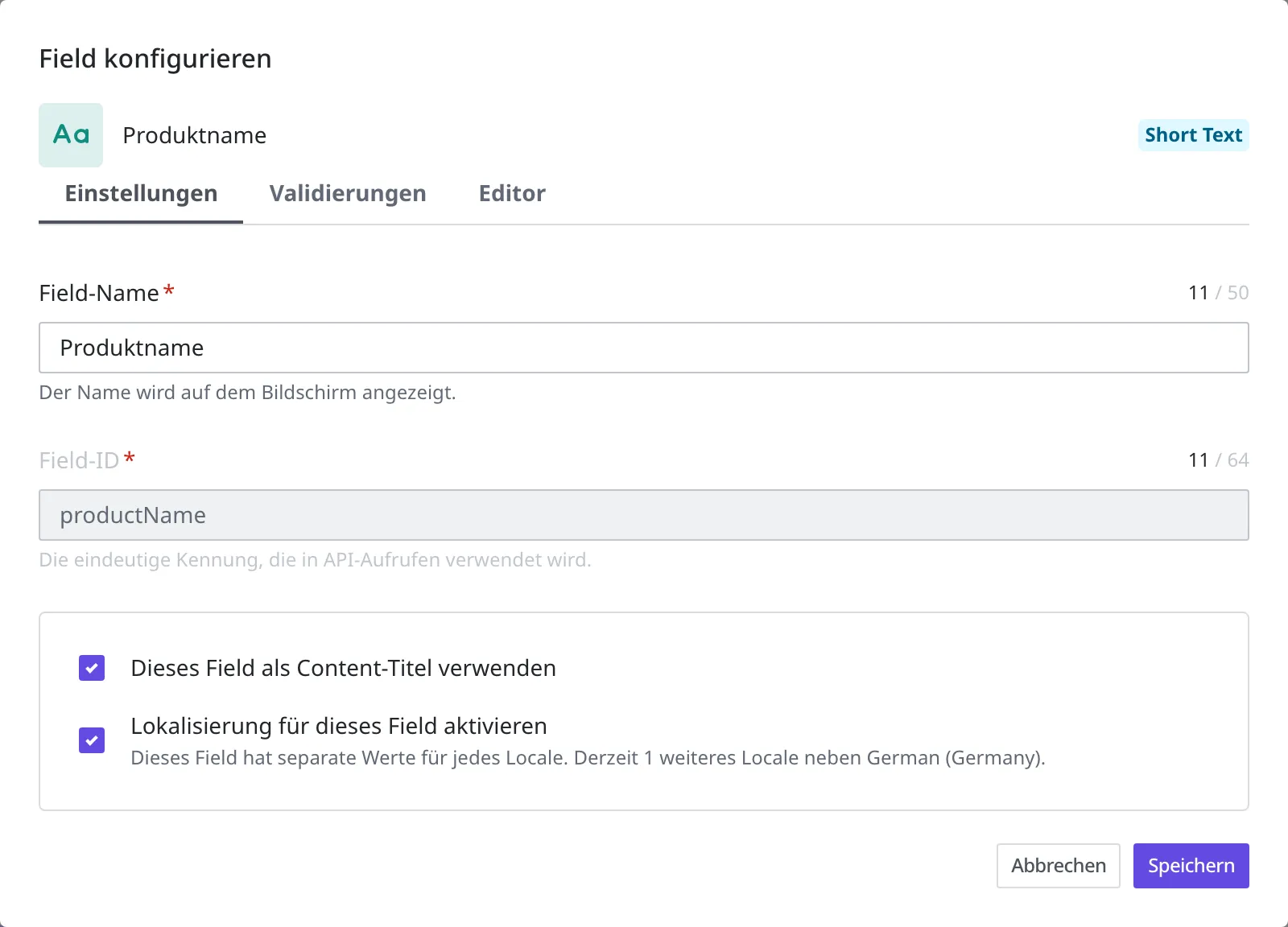
Beim Erstellen eines Fields wählen Sie im Fenster „Field Typ auswählen“ den Typ. Im Fenster „Basis Field Einstellungen“ legen Sie den Namen und die Field-ID fest und bestimmen, ob das Field als Liste dient. Nach dem Erstellen ändern Sie die Angaben im Fenster „Field konfigurieren“ oder im aufgeklappten Bereich der Field-Zeile. Das Fenster öffnet sich über das Zahnradsymbol in der Zeile. Über das Aufklappsymbol rechts in der Zeile klappen Sie den Bereich auf.
| Einstellung | Bedeutung | Standardwert | Einschränkung |
|---|---|---|---|
| Field-Typ | Die Art des Werts, den das Feld aufnimmt. Was jeder Typ bedeutet und welche Einstellungen er hat, steht unter Field-Typen | Keiner. Sie wählen den Typ beim Erstellen | Lässt sich nach dem Erstellen im Content-Studio nicht mehr ändern (Nach dem Erstellen lässt sich der Typ nicht mehr ändern) |
| Field-Name | Der Name des Felds, der im Content-Studio erscheint | Keiner. Sie müssen den Namen beim Erstellen eingeben | 1 bis 50 Zeichen. Sie können den Namen jederzeit ändern. Die gespeicherten Werte bleiben dabei unverändert |
| Field-ID | Der Name, mit dem ein Programm den Wert dieses Felds findet | Wird automatisch aus den Buchstaben von A bis Z und den Ziffern im Field-Name gebildet. Enthält der Name keine solchen Buchstaben und keine Ziffern, bleibt das Feld leer. Sie geben die Field-ID dann selbst ein | 1 bis 64 Zeichen. Die Field-ID beginnt mit einem Buchstaben von A bis Z oder einer Ziffer. Ab dem zweiten Zeichen sind nur Buchstaben von A bis Z, Ziffern, Bindestriche (-) und Unterstriche (_) erlaubt. Innerhalb eines Content Type muss jede Field-ID eindeutig sein. Nach dem Erstellen lässt sich die Field-ID im Content-Studio nicht mehr ändern (Die Field-ID lässt sich nach dem Erstellen im Content-Studio nicht mehr ändern) |
| Als Listentyp verwenden | Ist die Option aktiviert, nimmt ein Feld mehrere Werte derselben Art auf | Aus | Sie legen die Option beim Erstellen im Fenster „Basis Field Einstellungen“ fest. Wie viele Werte ein Feld aufnehmen kann, steht unter Field-Typen |
| Erforderliches Field | Ist die Option aktiviert, lässt sich ein Content mit leerem Feld nicht speichern | Aus | Sie aktivieren die Option im Fenster „Field konfigurieren“ im Tab Validierungen oder im aufgeklappten Bereich der Field-Zeile. Weitere Bedingungen stehen unter Validierungen |
| Lokalisierung für dieses Field aktivieren (im aufgeklappten Bereich der Field-Zeile Lokalisierung aktivieren) | Ist die Option aktiviert, nimmt das Feld für jedes Locale einen eigenen Wert auf | Aus. Das Feld nimmt nur einen Wert im Standard-Locale auf | Was beim Aktivieren und Deaktivieren mit vorhandenen Contents passiert, steht unter Wenn Sie die Lokalisierung aktivieren oder deaktivieren. Die Regeln für Locales stehen unter Locale: Einstellungen und Regeln |
Das Fenster „Field konfigurieren“ hat die Tabs Einstellungen, Validierungen und Editor. Welche Eingabearten Sie im Tab Editor wählen können, steht unter Eingabearten im Tab Editor.
Regeln
Änderungen gelten sofort nach dem Speichern
Ein Content Type wird beim Speichern sofort veröffentlicht. Deshalb gilt eine geänderte Vorlage ab dem Moment, in dem Sie speichern (Ein Content Type wird beim Speichern sofort veröffentlicht).
Auch wenn Sie im Bearbeitungsbildschirm ein Field hinzufügen oder löschen, ändert sich zunächst nur die Liste im Bearbeitungsbildschirm. Dasselbe gilt, wenn Sie im Fenster „Field konfigurieren“ auf Speichern klicken. Erst mit einem Klick auf Speichern oben rechts im Bearbeitungsbildschirm übernimmt der Content Type die Änderungen.
Die Field-ID lässt sich nach dem Erstellen im Content-Studio nicht mehr ändern
Die Field-ID ist der Name, mit dem ein Programm den Wert eines Felds findet. Auch der Webshop, der die Produktdaten aus der öffentlichen Auslieferung abruft, findet den Produktnamen über eine Field-ID wie productName. Im Content-Studio können Sie die Field-ID eines einmal erstellten Fields nicht ändern. Auch das Feld Field-ID im Fenster „Field konfigurieren“ ist deaktiviert.
- Sie können den Field-Name, der auf dem Bildschirm erscheint, jederzeit ändern. Auch nach einer Namensänderung bleiben die gespeicherten Werte und die Field-ID unverändert.
- Müssen Sie die Field-ID unbedingt ändern, erstellen Sie ein neues Field mit der gewünschten Field-ID und löschen das bisherige Field. Das ist keine Umbenennung, sondern ein Löschen und Neuerstellen. Deshalb werden die Werte des bisherigen Felds nicht in das neue Feld übernommen. Damit die Werte erhalten bleiben, übertragen Sie die Werte vor dem Löschen des bisherigen Fields in das neue Feld. Die Schritte sind dieselben wie unter Den Typ eines erstellten Fields ändern.
- Sie können die Field-ID eines gelöschten Fields für ein neues Field wieder verwenden. Ob das neue Feld dann leer beginnt, steht unter Mit einem Field werden auch seine Werte gelöscht.
Was bei Änderungen mit vorhandenen Contents passiert
Auch wenn Sie einen Content Type ändern, ändern sich bereits gespeicherte oder veröffentlichte Contents nicht sofort. Die geänderte Vorlage gilt für jeden Content erst beim nächsten Speichern oder Veröffentlichen (Prüfungen beim Speichern und Veröffentlichen). Anders ist es beim Löschen eines Fields. Die Werte im gelöschten Field werden beim Speichern des Content Type mitgelöscht (Mit einem Field werden auch seine Werte gelöscht).
| Was Sie ändern | Was mit vorhandenen Contents passiert |
|---|---|
| Ein Field hinzufügen | Das neue Feld bleibt leer. Ist beim neuen Field Erforderliches Field aktiviert, muss dieses Feld in vorhandenen Contents beim nächsten Speichern oder Veröffentlichen ausgefüllt sein |
| Den Field-Name ändern | Die gespeicherten Werte und die Field-ID bleiben unverändert. Nur der Name des Felds auf dem Bildschirm ändert sich |
| Die Reihenfolge der Fields ändern | Die gespeicherten Werte bleiben unverändert. Nur die Reihenfolge der Felder im Bearbeitungsbildschirm eines Contents ändert sich |
| Erforderliches Field aktivieren | Bei Contents, in denen dieses Feld leer ist, wird das nächste Speichern oder Veröffentlichen blockiert. Bereits veröffentlichte Inhalte werden unverändert weiter öffentlich ausgeliefert |
| Bedingungen der Validierung hinzufügen oder ändern | Ab der nächsten Prüfung gelten die geänderten Bedingungen. Je nach Bedingung wird auch beim Speichern oder nur beim Veröffentlichen geprüft (Prüfungen beim Speichern und Veröffentlichen) |
| Die Lokalisierung aktivieren | Die bisherigen Werte bleiben als Werte des Standard-Locales erhalten. Die Felder für andere Sprachen beginnen leer (Wenn Sie die Lokalisierung aktivieren oder deaktivieren) |
| Die Lokalisierung deaktivieren | Contents, in denen noch Werte in anderen Sprachen stehen, lassen sich nicht veröffentlichen (Wenn Sie die Lokalisierung aktivieren oder deaktivieren) |
| Ein Field löschen | Der Wert dieses Felds wird in allen Contents gelöscht. Das lässt sich nicht rückgängig machen. Bei mehr als 10.000 Contents werden die Werte nicht gelöscht und bleiben erhalten (Mit einem Field werden auch seine Werte gelöscht) |
| Den Titel ändern | Die gespeicherten Werte bleiben unverändert. Nur der Wert, der im Content-Studio als Name jedes Contents erscheint, ändert sich |
| Autoreninformationen beim Veröffentlichen einschließen ein- oder ausschalten | Die gespeicherten Werte bleiben unverändert. Die Änderung gilt für Contents, die Sie anschließend veröffentlichen (Autoreninformationen werden beim Veröffentlichen aufgenommen) |
| Name oder Beschreibung des Content Type ändern | Keine Auswirkung |
| Den Field-Typ ändern | Im Content-Studio nicht möglich (Nach dem Erstellen lässt sich der Typ nicht mehr ändern) |
Wie Sie einen Content Type mit bereits erfassten Produkten je nach Situation sicher ändern, steht unter Content Type im laufenden Betrieb ändern. Ein Beispiel ist ein Pflicht-Field, das Sie in zwei Schritten hinzufügen.
Mit einem Field werden auch seine Werte gelöscht
Sobald Sie ein Field löschen und den Content Type speichern, werden in allen Contents mit diesem Content Type auch die Werte dieses Felds gelöscht. Das gilt auch für Contents im Status Draft oder Archived. Gelöschte Werte lassen sich nicht wiederherstellen. Haben Sie zum Beispiel bei 300 Produkten eine Lagernotiz eingetragen, werden alle 300 Lagernotizen gelöscht, sobald Sie das Field „Lagernotiz“ löschen und den Content Type speichern.
Diese Punkte sollten Sie dabei kennen:
- Gibt es mehr als 10.000 Contents mit diesem Content Type, bleiben die Werte des Felds in jedem Content erhalten, auch wenn Sie das Field löschen. Contents, in denen noch Werte des gelöschten Felds stehen, lassen sich nicht veröffentlichen.
- Öffentlich ausgeliefert wird immer der zuletzt veröffentlichte Stand eines Contents. Bei einem bereits veröffentlichten Produkt wird deshalb bis zur nächsten Veröffentlichung weiterhin die letzte veröffentlichte Version mit dem Wert des gelöschten Felds ausgeliefert. Soll dieser Wert nicht mehr öffentlich zu sehen sein, wählen Sie beim Produkt Zurückziehen und dann erneut Veröffentlichen. Solange das Produkt zurückgezogen ist, werden die Produktdaten nicht öffentlich ausgeliefert. Bei einem Content Type mit mehr als 10.000 Contents bleibt der Wert des gelöschten Felds allerdings im Produkt erhalten. Deshalb lässt sich dieses Produkt nicht erneut veröffentlichen. Falls Sie bei einem solchen Produkt Zurückziehen wählen, werden die Produktdaten erst wieder öffentlich ausgeliefert, wenn der verbliebene Wert entfernt ist.
- Bekommt ein neues Field dieselbe Field-ID wie das gelöschte Field, während die Werte noch vorhanden sind, werden die verbliebenen Werte als Werte des neuen Fields gelesen. Gibt es höchstens 10.000 Contents, sind die Werte bereits gelöscht. Das neue Feld beginnt dann leer.
- Sind alle Fields gelöscht, lässt sich der Content Type nicht speichern. Ein Content Type braucht mindestens ein Field.
- Was mit der Titeleinstellung passiert, wenn Sie das Field löschen, das bisher als Titel dient, steht unter Das Field, das als Titel dient.
Wie Sie vor dem Löschen prüfen, ob die Werte noch irgendwo verwendet werden, steht unter Content Type im laufenden Betrieb ändern.
Wenn Sie die Lokalisierung aktivieren oder deaktivieren
Auch wenn Sie die Lokalisierung über die Option Lokalisierung für dieses Field aktivieren ein- oder ausschalten, bleiben die Werte unverändert, die bereits in den einzelnen Contents stehen. Wie sich diese Werte anschließend auf das Speichern und Veröffentlichen auswirken, hängt davon ab, ob Sie die Option einschalten oder ausschalten.
Beim Aktivieren der Lokalisierung. Die bereits eingetragenen Werte bleiben als Werte des Standard-Locales erhalten, und die Felder für andere Sprachen beginnen leer. Hat das Feld die Option Erforderliches Field, wird das nächste Speichern oder Veröffentlichen eines Contents blockiert, wenn darin der Wert für eine als Pflicht festgelegte Sprache fehlt. Felder für Sprachen, die nicht als Pflicht festgelegt sind, dürfen leer bleiben. Ist für ein Feld Erforderliches Field nicht aktiviert, sind Speichern und Veröffentlichen auch dann möglich, wenn das Feld für eine Sprache leer ist. Welche Sprachen Pflicht sind, steht unter Sprachen, die in einem erforderlichen Field ausgefüllt sein müssen.
Beim Deaktivieren der Lokalisierung. Das Feld nimmt dann nur noch einen einzigen Wert im Standard-Locale auf. Werte, die vor dem Deaktivieren in anderen Sprachen eingetragen wurden, bleiben in den einzelnen Contents erhalten. Contents, in denen noch Werte in anderen Sprachen stehen, lassen sich nicht veröffentlichen. Bis Sie einen solchen Content erneut veröffentlichen, wird öffentlich die letzte veröffentlichte Version mit den Werten in anderen Sprachen ausgeliefert. Ein Beispiel: Sie deaktivieren die Lokalisierung der Beschreibung. Wer den Webshop auf Englisch aufruft, sieht dann weiterhin die alte englische Beschreibung, bis Sie den Thermobecher erneut veröffentlichen.
Wie der Wert eines Felds ohne Lokalisierung in anderen Sprachen öffentlich ausgeliefert wird, steht unter Ein Field ohne Lokalisierung speichert Werte nur im Standard-Locale.
Autoreninformationen werden beim Veröffentlichen aufgenommen
Ist die Option Autoreninformationen beim Veröffentlichen einschließen eingeschaltet, enthält die veröffentlichte Version eines Contents mit diesem Content Type bei jeder Veröffentlichung auch, wer den Content erstellt und wer ihn zuletzt geändert hat. Deshalb kann eine Website, die den Content abruft, auch anzeigen, wer den Text geschrieben hat. Ist die Option ausgeschaltet, enthält die veröffentlichte Version keine Autoreninformationen.
- Es gilt die Einstellung im Moment der Veröffentlichung. Die veröffentlichte Version eines Contents, den Sie vor dem Einschalten veröffentlicht haben, enthält keine Autoreninformationen. Erst eine erneute Veröffentlichung nimmt die Autoreninformationen auf. Umgekehrt bleiben die Autoreninformationen auch nach dem Ausschalten in der veröffentlichten Version bereits veröffentlichter Contents erhalten. Erst bei der nächsten Veröffentlichung fallen die Autoreninformationen weg.
- Die Einstellung gilt für jeden Weg der Veröffentlichung, nicht nur beim Veröffentlichen im Content-Studio. Die Einstellung gilt auch, wenn ein Content, den ein registrierter Nutzer (ServiceUser) im Service geschrieben hat, beim Speichern veröffentlicht wird. Dasselbe gilt, wenn ein Script einen Content erstellt und veröffentlicht.
- Die Einstellung gilt nur für Contents. Die veröffentlichte Version eines Media enthält unabhängig von dieser Einstellung keine Autoreninformationen.
- Im Content-Studio sehen Sie unabhängig von dieser Einstellung, wer einen Content erstellt und geändert hat. Die Einstellung wirkt sich nur auf die veröffentlichte Version aus, die öffentlich ausgeliefert wird.
- Haben Sie in einer Rolle die Regel für Read nach Ersteller eingegrenzt, prüft die öffentliche Auslieferung den Umfang anhand der Autoreninformationen in der veröffentlichten Version (Bedingungen, die beim Lesen über die öffentliche Auslieferung anders gelten). Ist diese Einstellung ausgeschaltet, fehlen die Autoreninformationen in der veröffentlichten Version. Die Contents, die nach dieser Regel erlaubt sind, werden dann nicht ausgeliefert. Sollen registrierte Nutzer nur ihre eigenen Bewertungen abrufen können, schalten Sie die Einstellung im Content Type „Bewertungen“ ein. Veröffentlichen Sie außerdem die bereits veröffentlichten Bewertungen erneut.
Das Field, das als Titel dient
Der Wert des Fields, das Sie als Titel festlegen, dient im Content-Studio als Name jedes Contents. Ist der Produktname als Titel festgelegt, erscheint „Edelstahl-Thermobecher 500 ml“ in der Spalte Titel der Content-Liste, in der Spalte Titel des Fensters Content auswählen und ganz oben im Bearbeitungsbildschirm des Contents.
- Pro Content Type können Sie nur ein einziges Field als Titel festlegen. In der Zeile des Titel-Fields steht Content-Titel.
- Im Content-Studio gibt es die Titeleinstellung nur bei manchen Field-Typen. Die Einstellung gibt es bei Short Text, Long Text (sowohl mit Volltextsuche als auch nicht durchsuchbar), Integer, Number, Datum & Zeit, Location, Boolean, Media und Short Text List. Bei JSON, Content, Media List und Content List gibt es sie nicht.
- Ist kein Titel festgelegt oder ist der Wert im Titel-Field leer, erscheint im Content-Studio an der Stelle des Namens dieses Contents „Ohne Titel“.
- Der Titel dient nur der Anzeige im Content-Studio. Auf die gespeicherten Werte und auf die öffentlich ausgelieferten Inhalte hat der Titel keinen Einfluss.
- Löschen Sie das Field, das bisher als Titel dient, und klicken Sie auf Speichern, wird ohne Bestätigungsfenster gespeichert. Die Titeleinstellung wird geleert, und in der Content-Liste erscheint an der Stelle des Namens jedes Contents „Ohne Titel“.
Wenn mehrere Personen gleichzeitig bearbeiten
Hat ein Teammitglied denselben Content Type zuerst gespeichert, nachdem Sie den Bearbeitungsbildschirm geöffnet haben, entscheidet die Person, die später auf Speichern klickt, ob überschrieben wird (Bei gleichzeitigen Änderungen entscheidet die später speichernde Person, ob überschrieben wird). Dabei erscheint das Fenster „Versionskonflikt“. Das Fenster enthält die Hinweise „Jemand anderes hat dieses Element geändert, seit Sie mit der Bearbeitung begonnen haben.“ und „Ihre Änderungen können dessen Arbeit überschreiben.“ sowie die Schaltflächen Abbrechen, Meine Änderungen verwerfen und neu laden und Mit meinen Änderungen überschreiben. Mit Abbrechen schließt sich nur das Fenster, und Ihre Änderungen bleiben ungespeichert auf dem Bildschirm. Mit Meine Änderungen verwerfen und neu laden verwerfen Sie Ihre Änderungen und laden den neuesten Stand, den das Teammitglied gespeichert hat. Mit Mit meinen Änderungen überschreiben wird der aktuelle Inhalt Ihres Bildschirms gespeichert, und die zuvor gespeicherten Änderungen des Teammitglieds gehen verloren.
Zurückziehen und Löschen
Die Aktion Zurückziehen und das Löschen sind bei einem Content Type erst möglich, wenn alle Contents gelöscht sind, die mit dieser Vorlage erstellt wurden (Ein Content Type lässt sich erst löschen, wenn alle seine Contents gelöscht sind).
Möchten Sie die Vorlage ändern und die vorhandenen Contents behalten, löschen Sie den Content Type nicht. Prüfen Sie stattdessen Was bei Änderungen mit vorhandenen Contents passiert, und ändern Sie dann die Fields.
Limits
| Was begrenzt ist | Limit |
|---|---|
| Name eines Content Type | 1 bis 64 Zeichen |
| Beschreibung eines Content Type | 128 Zeichen |
| Anzahl der Fields in einem Content Type | 1 bis 80 |
| Field-Name | 1 bis 50 Zeichen |
| Field-ID | 1 bis 64 Zeichen |
| Field als Titel | 1 pro Content Type |
| Umfang, in dem beim Löschen eines Fields die gespeicherten Werte mitgelöscht werden | Höchstens 10.000 Contents mit diesem Content Type |
| Anzahl der Content Types | Je nach Plan unterschiedlich |
Ein Content Type kann bis zu 80 Fields haben. Ein Content Type mit mehr als 80 Fields wird nicht gespeichert. Das Limit für die Größe eines Werts in einem Feld steht unter Field-Typen.
Für das Limit der Anzahl von Content Types werden die Content Types aller Spaces einer Organization zusammengezählt. Die Werte für jeden Plan stehen unter Planvergleich. Ist das Limit erreicht, können Sie keinen neuen Content Type erstellen (Wenn ein Anzahllimit überschritten wird).
Benötigte Berechtigungen
Welche Content Type-Berechtigung die Rolle (SpaceRole) braucht, hängt davon ab, was Sie mit einem Content Type tun möchten. Wie Sie einer Rolle Aktionen hinzufügen, steht unter Regeln für Rollen und Berechtigungen.
| Was Sie tun möchten | Benötigte Content Type-Berechtigung in der Rolle |
|---|---|
| Content Types in der Liste sehen und öffnen | Read. Content Types, für die Read nicht erlaubt ist, erscheinen nicht in der Liste |
| Einen neuen Content Type erstellen | Create |
| Name, Beschreibung, die Einstellung für Autoreninformationen und den Titel ändern, Fields hinzufügen, ändern, löschen und ihre Reihenfolge ändern | Edit |
| Zurückziehen | Unpublish |
| Löschen | Delete und Unpublish (Regeln zum Löschen) |
- Für die Veröffentlichung, die beim Speichern eines Content Type automatisch geschieht, ist die Berechtigung Publish nicht nötig (Regeln für Status und Versionen).
- Haben Sie den Umfang in der Rolle auf bestimmte Content Types oder auf selbst erstellte Content Types eingegrenzt, gelten die Berechtigungen in der Tabelle nur für Content Types innerhalb dieses Umfangs (Nach Content Type eingrenzen, Nach Ersteller eingrenzen).
- Müssen Sie vor dem Löschen des Content Type noch Contents selbst löschen, die mit dieser Vorlage erstellt wurden, brauchen Sie auch die Berechtigung, diese Contents zu löschen (Regeln zum Löschen).
- Sie legen die Berechtigungen zum Erstellen und Ändern von Contents getrennt von den Content Type-Berechtigungen fest (Regeln für die Content-Erstellung).
Aufgaben im Content-Studio
Einen neuen Content Type erstellen
So erstellen Sie den Content Type „Produkt“ für den Modeshop zum ersten Mal. Sie legen den Namen fest und fügen den Produktnamen als erstes Field hinzu. Für den Produktnamen aktivieren Sie Erforderliches Field. Dann fügen Sie die übrigen Fields hinzu, legen den Produktnamen als Titel fest und speichern. Gehen Sie dafür die Abschnitte Die Vorlage benennen, Den Produktnamen als erstes Field hinzufügen und Den Produktnamen als Titel festlegen und speichern der Reihe nach durch.
Die Vorlage benennen
- Klicken Sie im linken Menü auf Content Types.
- Klicken Sie oben rechts in der Liste auf die Schaltfläche Erstellen.
- Geben Sie in das Feld Name
Produktein. - Beschreiben Sie im Feld Beschreibung, wofür Sie diesen Content Type verwenden. Sie können das Feld auch leer lassen.
- Schalten Sie Autoreninformationen beim Veröffentlichen einschließen ein, wenn beim Veröffentlichen eines Produkts auch öffentlich ausgeliefert werden soll, wer es erstellt und zuletzt geändert hat (Autoreninformationen werden beim Veröffentlichen aufgenommen). Sie können die Option vorerst ausgeschaltet lassen und fortfahren.
- Klicken Sie auf die Schaltfläche Weiter.
Wie das Fenster „Content Type erstellen“ aussieht, sehen Sie unter Einstellungen.
Den Produktnamen als erstes Field hinzufügen
Nach dem Klick auf Weiter öffnet sich der Bildschirm „Content Type erstellen“, der noch kein einziges Field enthält.
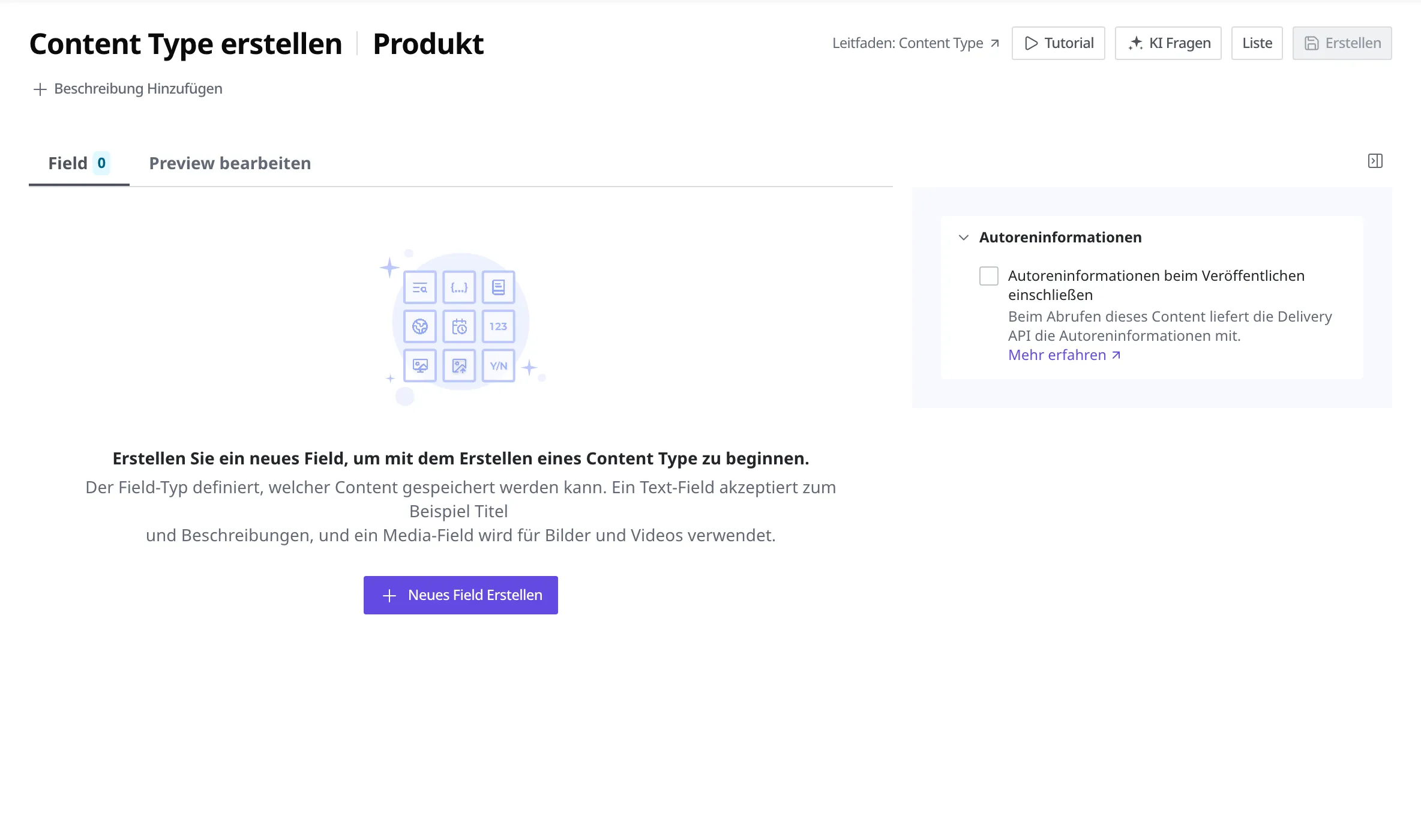
- Klicken Sie in der Mitte auf die Schaltfläche Neues Field erstellen.
- Wählen Sie im Fenster „Field Typ auswählen“ die Karte Short Text. Der Grund: Ein Produktname ist eine einzelne kurze Textzeile.
- Klicken Sie auf die Schaltfläche Weiter.
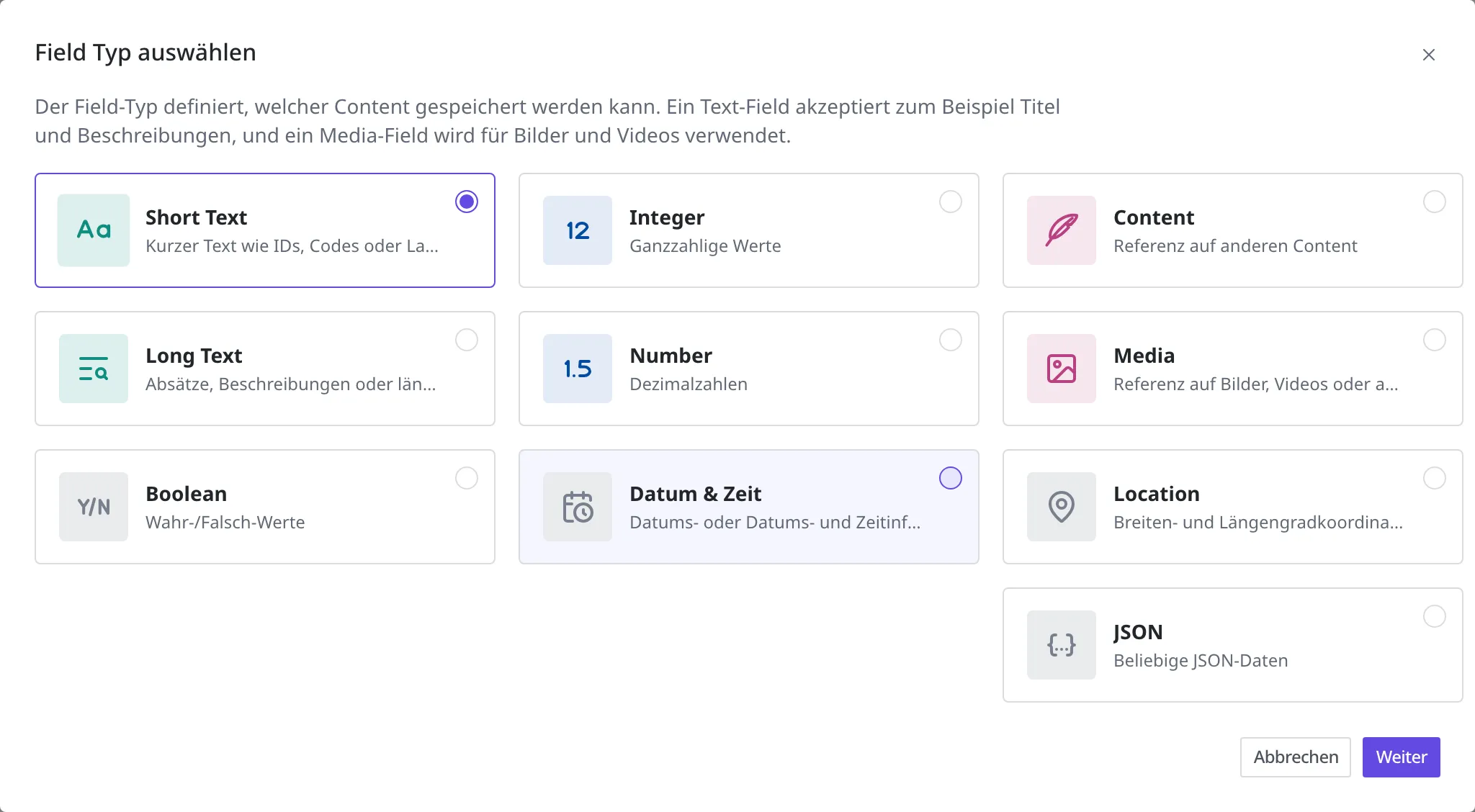
- Geben Sie in das Feld Field-Name
Produktnameein. - Ersetzen Sie im Feld Field-ID den Wert durch
productName. Das Content-Studio bildet die Field-ID automatisch aus dem Field-Name, ausProduktnamealsoproduktname.
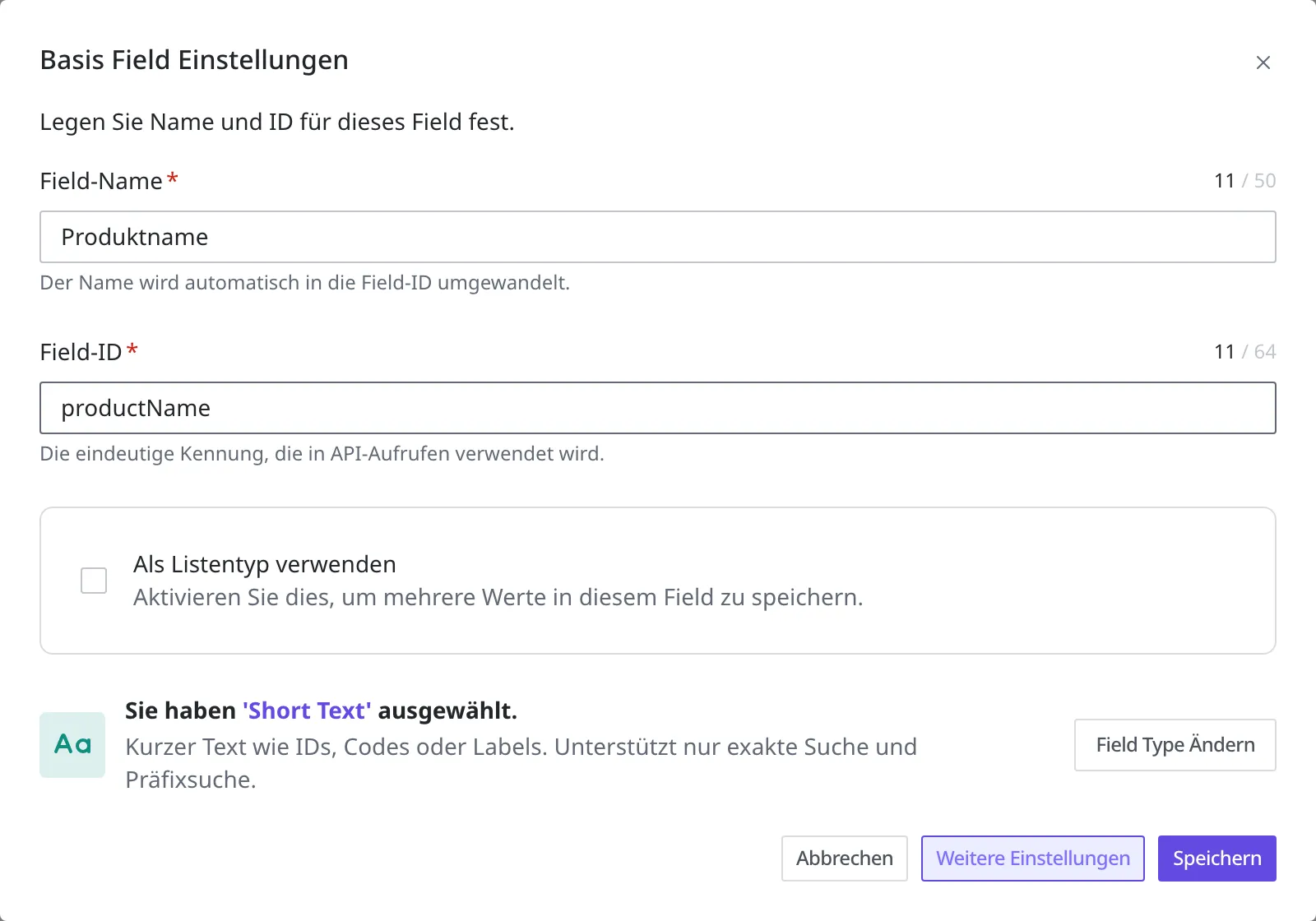
Sie können die Field-ID nach dem Erstellen im Content-Studio nicht mehr ändern. Legen Sie die Field-ID deshalb von Anfang an sorgfältig fest. Wie Sie vorgehen, wenn Sie die Field-ID doch ändern müssen, steht unter Die Field-ID lässt sich nach dem Erstellen im Content-Studio nicht mehr ändern. Auch der Field-Typ lässt sich im Content-Studio nur ändern, solange Sie das Field erstellen (Nach dem Erstellen lässt sich der Typ nicht mehr ändern).
- Aktivieren Sie für den Produktnamen Erforderliches Field, wie unter Erforderliches Field für den Produktnamen aktivieren beschrieben. Die Schritte beginnen im Fenster „Basis Field Einstellungen“ mit Weitere Einstellungen.
Den Produktnamen als Titel festlegen und speichern
- Fügen Sie auf dieselbe Weise wie unter Den Produktnamen als erstes Field hinzufügen die Fields Preis (Integer), Beschreibung (Long Text) und Titelbild (Media) einzeln hinzu. Geben Sie die Field-IDs auf Englisch ein, also
price,descriptionundmainImage. Sie legen diese drei Fields nicht als Pflichtfelder fest. Klicken Sie deshalb im Fenster „Basis Field Einstellungen“ statt auf Weitere Einstellungen auf die Schaltfläche Speichern. Ab dem zweiten Field fügen Sie Fields über die Schaltfläche + ganz unten in der Field-Liste hinzu. - Klicken Sie oben rechts auf die Schaltfläche Erstellen. Die Schaltfläche lässt sich erst anklicken, wenn Sie mindestens ein Field hinzugefügt haben. Der Name darf nicht leer sein. Im Fenster „Content Type erstellen“ lässt sich Weiter nicht anklicken, solange der Name leer ist oder nur aus Leerzeichen besteht. Auch im Fenster „Content Type-Infos bearbeiten“ des Erstellungsbildschirms lässt sich Anwenden nicht anklicken, wenn Sie den Namen leeren.
- Erscheint das Bestätigungsfenster mit dem Titel „Titelfeld festlegen“, klicken Sie auf Als Titel festlegen und speichern. Das Fenster enthält den Hinweis „Produktname als Titel festlegen? Jeder Content wird dann in Listen mit diesem Wert angezeigt. Andernfalls erscheint er ohne lesbaren Namen.“ Der Produktname wird zum Titel und erscheint in der Content-Liste als Name jedes Produkts.
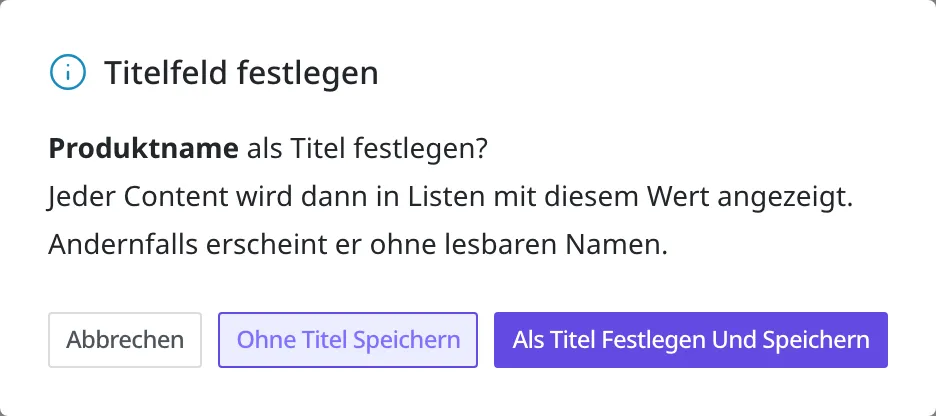
Dieses Fenster erscheint, wenn Sie auf Erstellen klicken, ohne einen Titel festgelegt zu haben, und es genau ein Field vom Typ Short Text gibt. Es schlägt dann dieses Field als Titel vor. Das gilt auch, wenn es zusätzlich Fields anderer Typen gibt. Gibt es zwei oder mehr Fields vom Typ Short Text oder gar keines, wird der Content Type ohne Fenster und ohne Titel erstellt. Mit einem Klick auf Ohne Titel speichern wird der Content Type ohne Titel erstellt. Wie Sie den Titel nach dem Erstellen festlegen, steht unter Den Titel festlegen.
Erscheint „Produkt“ in der Content Type-Liste im Status Published, ist der Content Type fertig. Ein neu erstellter Content Type wird sofort veröffentlicht (Änderungen gelten sofort nach dem Speichern). Deshalb können Sie mit dieser Vorlage gleich Produkte erfassen.

Den Bearbeitungsbildschirm öffnen
- Klicken Sie im linken Menü auf Content Types.
- Klicken Sie in der Liste auf „Produkt“.
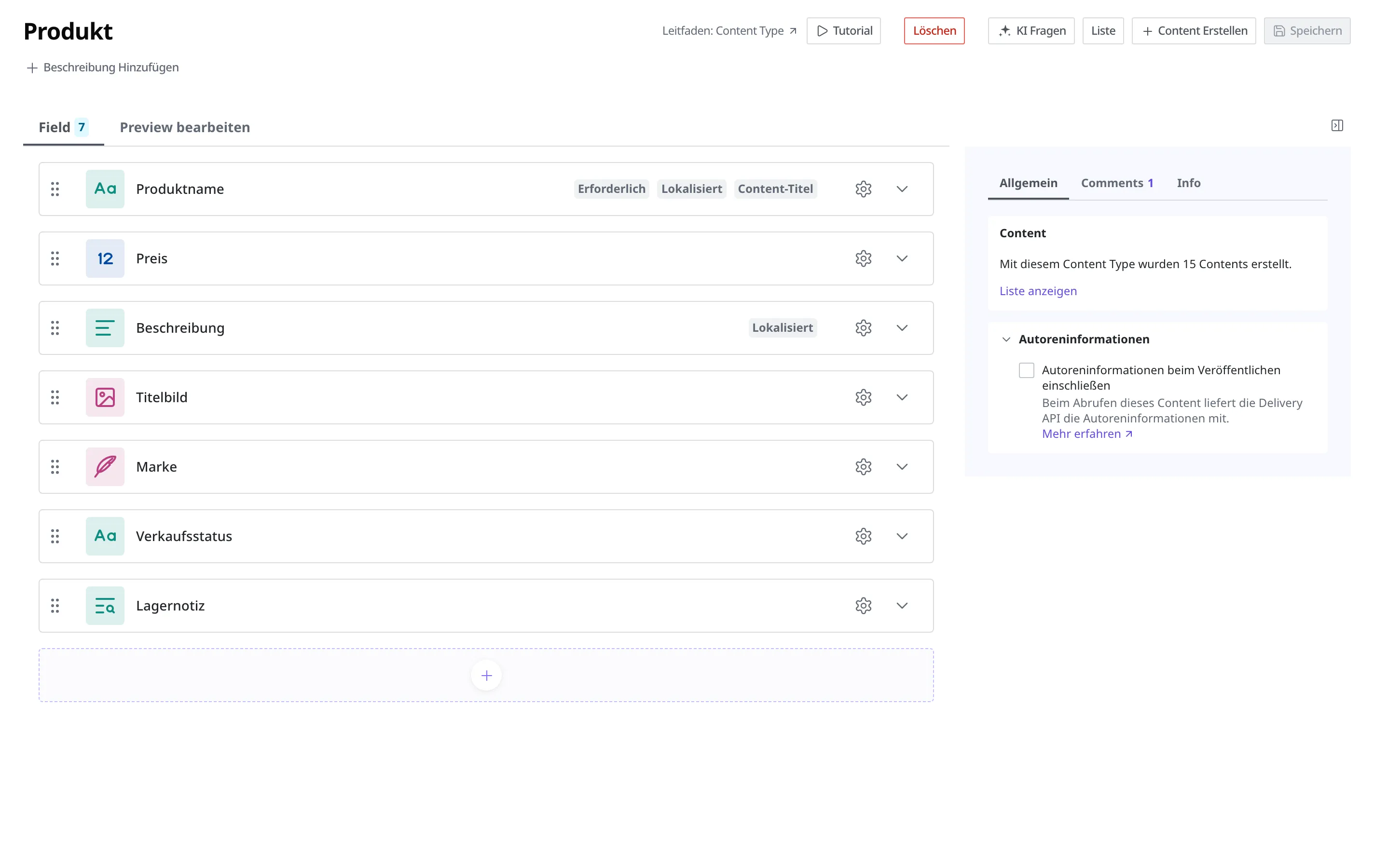
Der Bearbeitungsbildschirm des Content Type öffnet sich. Ganz oben stehen Name und Beschreibung des Content Type. In der Mitte gibt es die Tabs Field und Preview bearbeiten. Im Tab Field stehen die Fields in ihrer Reihenfolge. Rechts gibt es die Tabs Allgemein, Comments und Info. Im Tab Allgemein stehen die Anzahl der Contents, die mit diesem Content Type erstellt wurden, und der Bereich Autoreninformationen. Im Tab Info stehen ID, Version und Änderungen. Oben rechts gibt es den Link zum Content Type-Leitfaden und die Schaltflächen Löschen, KI fragen, Liste, Content erstellen und Speichern. Solange es keine Änderungen zum Speichern gibt, ist Speichern deaktiviert. Mit KI fragen stellen Sie einem KI-Agenten Fragen zum Field-Aufbau dieses Content Type (Im Content-Studio die KI fragen).
Im Tab Preview bearbeiten erscheinen für jedes Field der Name und eine Locale-Zeile (zum Beispiel de-DE) und darunter ein Eingabefeld, das wie im Bearbeitungsbildschirm des Contents aussieht. Die Eingabefelder stehen in der Reihenfolge der Fields und sind grau (keine Eingabe möglich). Im Tab Comments tauschen Sie mit Teammitgliedern Comments zu diesem Content Type aus (Einen Kommentar zu einer Vorlage hinterlassen).
Name und Beschreibung ändern
So tragen Sie eine Beschreibung für den Content Type „Produkt“ ein.
- Öffnen Sie den Bearbeitungsbildschirm des Content Type „Produkt“ (Den Bearbeitungsbildschirm öffnen).
- Klicken Sie ganz oben unter dem Namen auf die Schaltfläche Beschreibung hinzufügen. Das Fenster „Content Type-Infos bearbeiten“ öffnet sich.
- Geben Sie in das Feld Beschreibung
Angaben zu den Produkten, die der Modeshop verkauftein. - Klicken Sie im Fenster „Content Type-Infos bearbeiten“ auf die Schaltfläche Anwenden.
- Klicken Sie oben rechts im Bearbeitungsbildschirm auf die Schaltfläche Speichern.
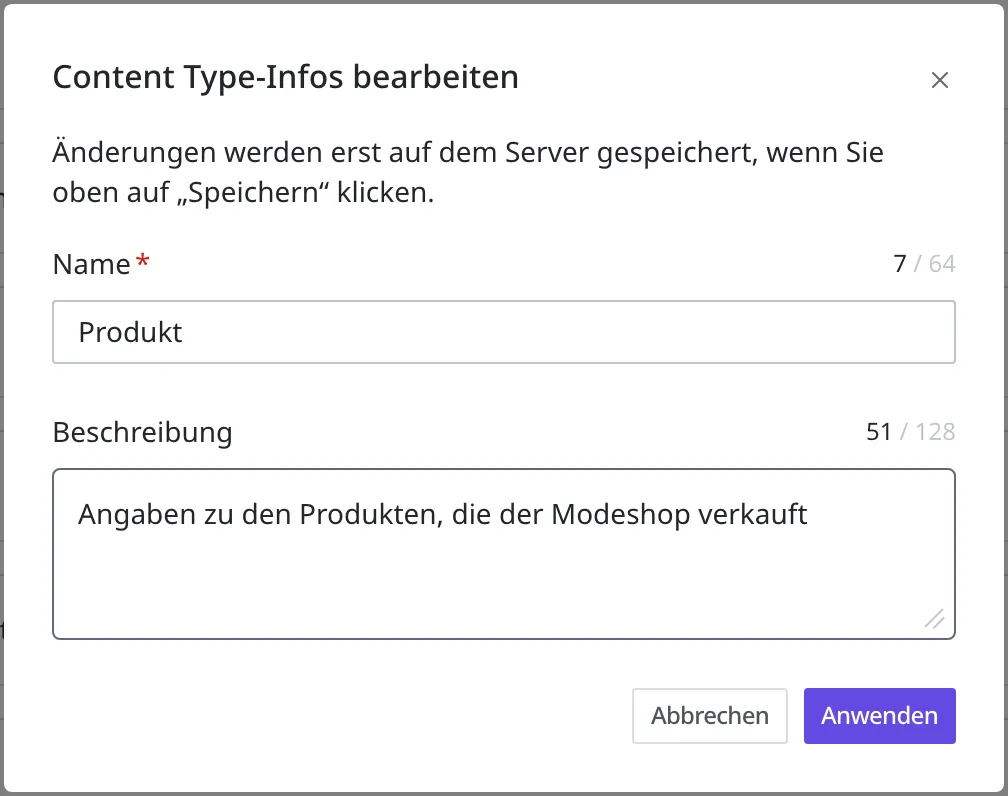
Sie ändern den Namen oder eine bereits eingetragene Beschreibung im selben Fenster. Das Fenster öffnet sich über das Stiftsymbol Infos bearbeiten ganz oben neben dem Namen. Dieses Symbol erscheint nur, wenn Sie den Mauszeiger auf den Namen bewegen. Auch Änderungen in diesem Fenster werden erst übernommen, wenn Sie oben rechts im Bearbeitungsbildschirm auf Speichern klicken. Die Contents, die mit dieser Vorlage erstellt wurden, bleiben von einer Änderung des Namens und der Beschreibung unberührt.
Autoreninformationen ein- und ausschalten
- Öffnen Sie den Bearbeitungsbildschirm des Content Type „Produkt“ (Den Bearbeitungsbildschirm öffnen).
- Schalten Sie rechts im Tab Allgemein im Bereich Autoreninformationen die Option Autoreninformationen beim Veröffentlichen einschließen ein.
- Klicken Sie oben rechts im Bearbeitungsbildschirm auf die Schaltfläche Speichern.
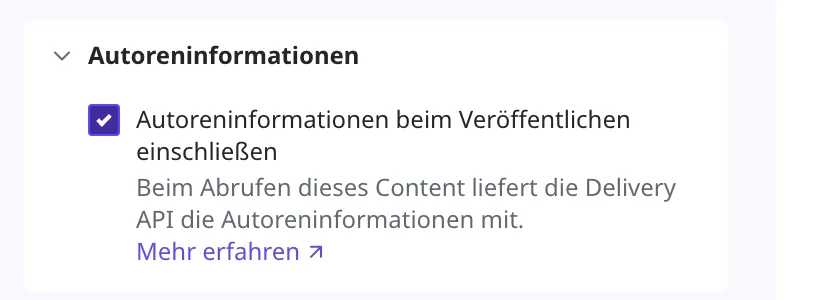
Ab jetzt enthält die veröffentlichte Version jedes Produkts, das Sie veröffentlichen, die Autoreninformationen. Damit auch bereits veröffentlichte Produkte die Autoreninformationen enthalten, veröffentlichen Sie diese Produkte erneut. Bei einem Produkt im Status Published ohne Änderungen erscheint Veröffentlichen nicht. Wählen Sie bei einem solchen Produkt zuerst Zurückziehen und dann Veröffentlichen.
Ein Field hinzufügen
So fügen Sie dem bereits erstellten Content Type „Produkt“ das Field „Rabattpreis“ hinzu. Wie Sie Fields hinzufügen, während Sie einen neuen Content Type erstellen, steht unter Einen neuen Content Type erstellen. Sind bereits Produkte erfasst, lesen Sie zuerst Was bei Änderungen mit vorhandenen Contents passiert.
- Öffnen Sie den Bearbeitungsbildschirm des Content Type „Produkt“ (Den Bearbeitungsbildschirm öffnen).
- Klicken Sie ganz unten in der Field-Liste auf die Schaltfläche +. Zeigt der Bildschirm noch kein einziges Field, klicken Sie in der Mitte auf die Schaltfläche Neues Field erstellen.
- Wählen Sie im Fenster „Field Typ auswählen“ die Karte Integer.
- Klicken Sie auf die Schaltfläche Weiter.
- Geben Sie in das Feld Field-Name
Rabattpreisein. - Geben Sie in das Feld Field-ID
discountPriceein. - Klicken Sie im Fenster „Basis Field Einstellungen“ auf die Schaltfläche Speichern. Möchten Sie gleich Regeln festlegen, etwa dass das Feld ausgefüllt sein muss, klicken Sie statt auf Speichern auf Weitere Einstellungen.
- Klicken Sie oben rechts im Bearbeitungsbildschirm auf die Schaltfläche Speichern.
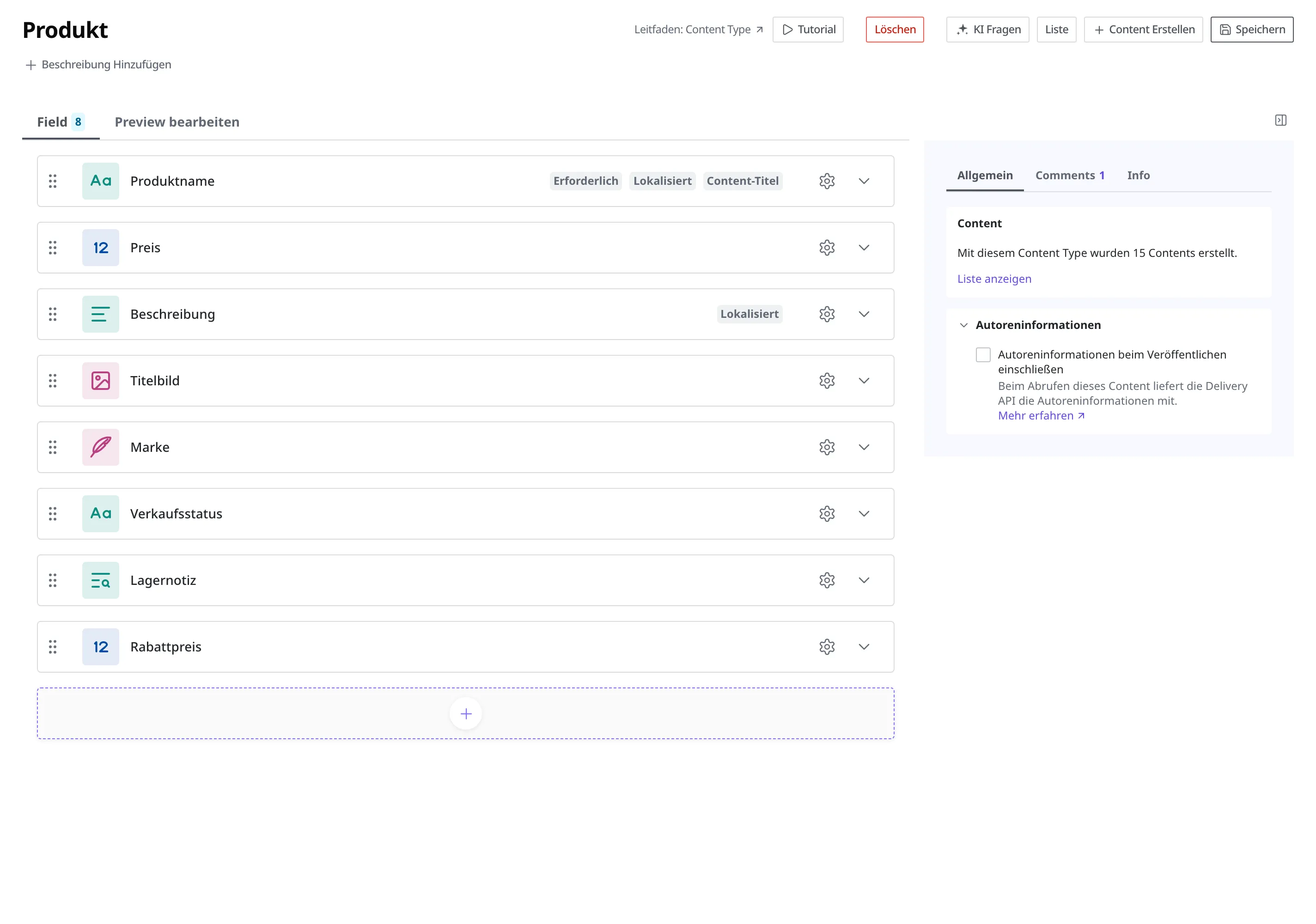
Ein Content Type kann bis zu 80 Fields haben. Klicken Sie bei mehr als 80 Fields auf Speichern, wird nicht gespeichert. Löschen Sie deshalb die überzähligen Fields, und speichern Sie dann.
Die Einstellungen eines Fields ändern
So ändern Sie den Namen des Fields „Lagernotiz“, das nicht mehr verwendet wird, in „Lagernotiz (nicht mehr verwendet)“.
- Öffnen Sie den Bearbeitungsbildschirm des Content Type „Produkt“ (Den Bearbeitungsbildschirm öffnen).
- Klicken Sie in der Zeile des Fields „Lagernotiz“ auf das Zahnradsymbol. Das Fenster „Field konfigurieren“ öffnet sich.
- Geben Sie im Tab Einstellungen in das Feld Field-Name
Lagernotiz (nicht mehr verwendet)ein. - Klicken Sie im Fenster „Field konfigurieren“ auf die Schaltfläche Speichern.
- Klicken Sie oben rechts im Bearbeitungsbildschirm auf die Schaltfläche Speichern.
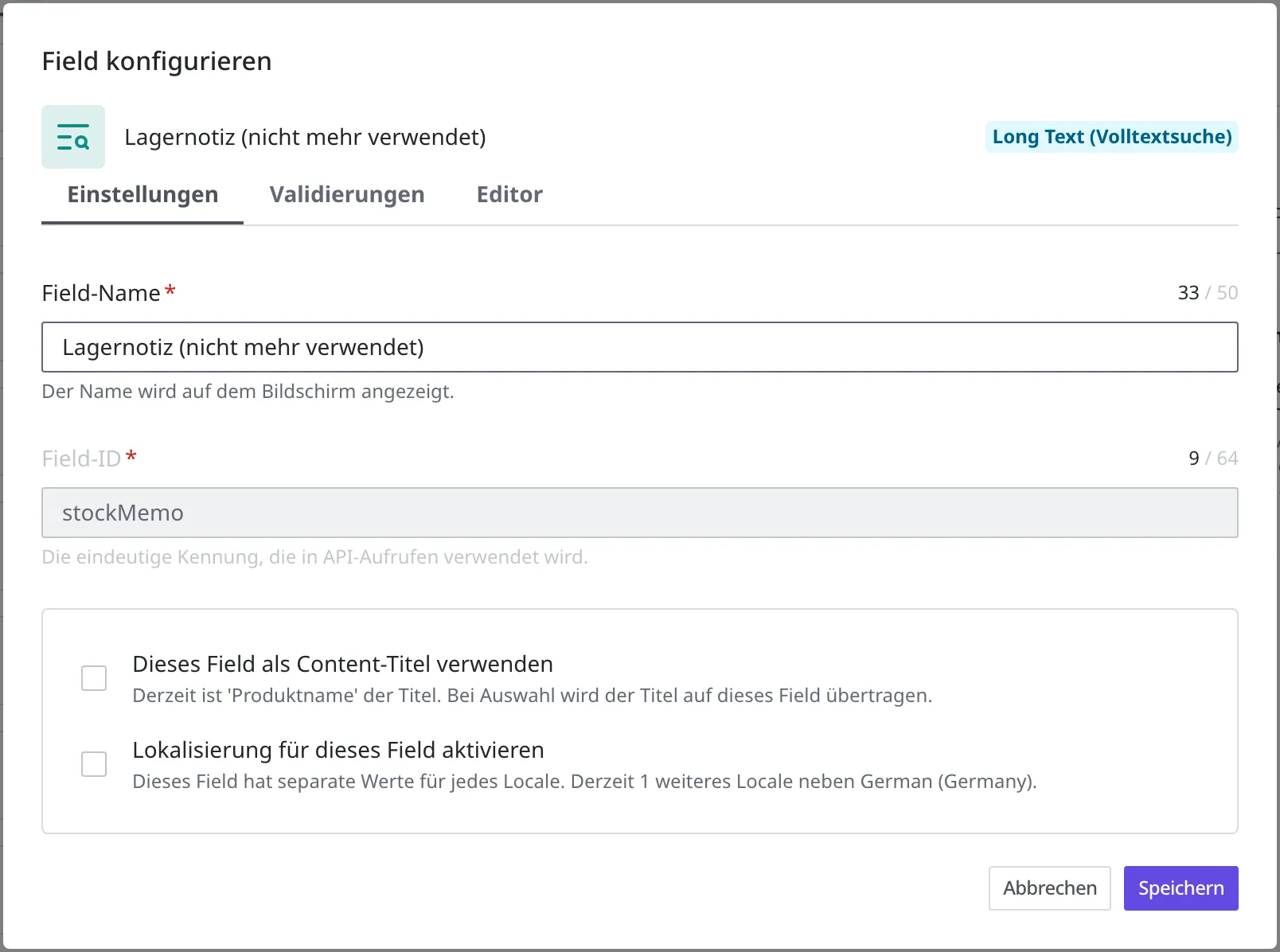
Im Tab Validierungen desselben Fensters legen Sie Bedingungen für den Wert fest (Validierungen). Sie können Erforderliches Field, Lokalisierung aktivieren und Field als Content-Titel festlegen auch im aufgeklappten Bereich der Field-Zeile aktivieren und deaktivieren. Über das Aufklappsymbol rechts in der Zeile klappen Sie diesen Bereich auf. Unabhängig davon, wo Sie diese Optionen ändern, werden die Änderungen erst übernommen, wenn Sie oben rechts im Bearbeitungsbildschirm auf Speichern klicken.
Die Reihenfolge der Fields ändern
So verschieben Sie das Field „Rabattpreis“ direkt unter „Preis“.
- Öffnen Sie den Bearbeitungsbildschirm des Content Type „Produkt“ (Den Bearbeitungsbildschirm öffnen).
- Ziehen Sie den Ziehpunkt links an der Zeile des Fields „Rabattpreis“, und legen Sie die Zeile direkt unter der Zeile „Preis“ ab.
- Klicken Sie oben rechts im Bearbeitungsbildschirm auf die Schaltfläche Speichern.
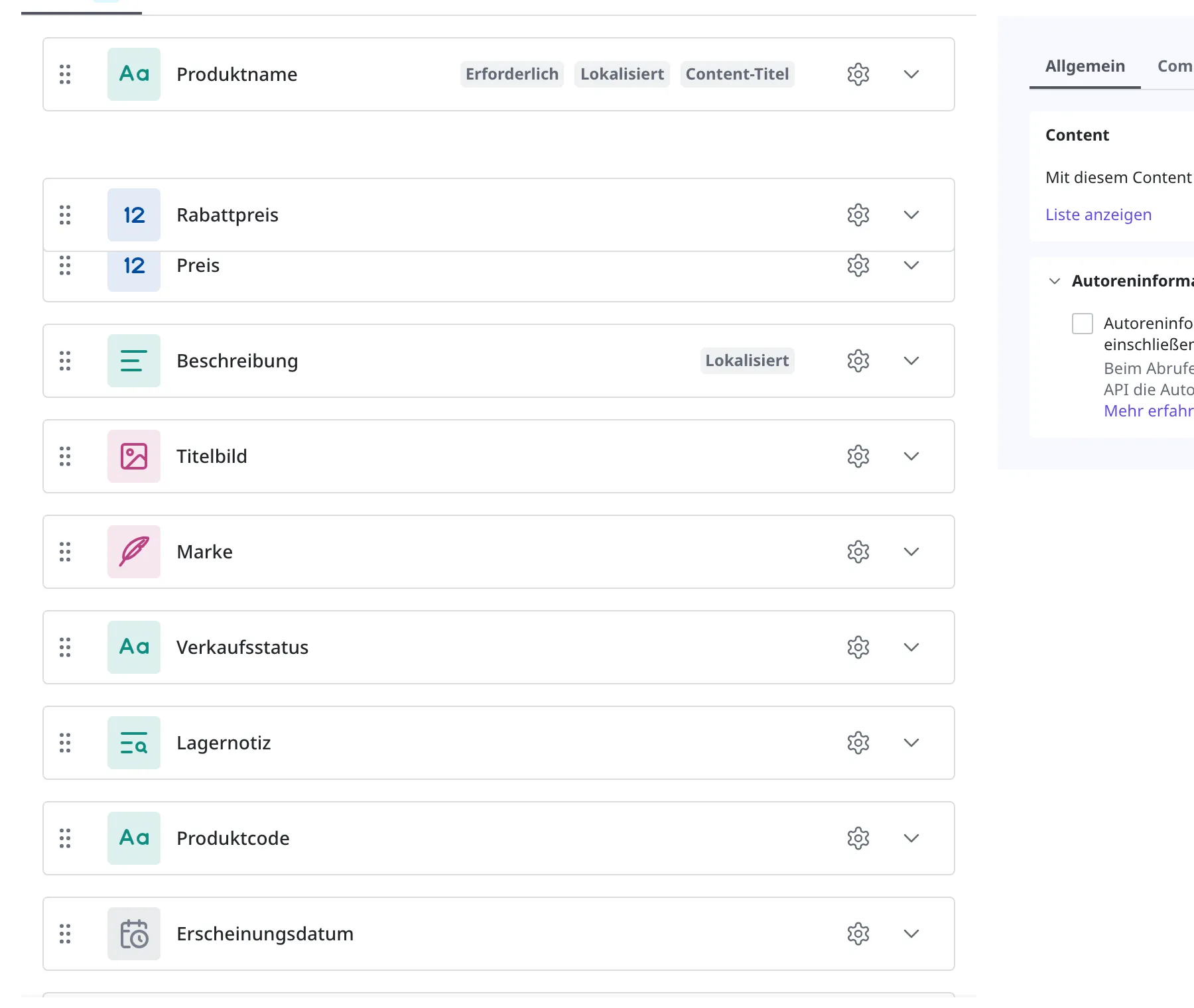
Jetzt steht das Feld Rabattpreis auch im Bearbeitungsbildschirm des Thermobechers direkt unter dem Feld Preis. Die gespeicherten Werte ändern sich nicht.
Ein Field löschen
So löschen Sie das Field „Lagernotiz“. Mit dem Field werden die Lagernotizen aller Produkte gelöscht. Lesen Sie deshalb zuerst Mit einem Field werden auch seine Werte gelöscht.
- Öffnen Sie den Bearbeitungsbildschirm des Content Type „Produkt“ (Den Bearbeitungsbildschirm öffnen).
- Klicken Sie rechts in der Zeile des Fields „Lagernotiz“ auf das Aufklappsymbol.
- Klicken Sie im aufgeklappten Bereich auf die Schaltfläche Field löschen. Das Field „Lagernotiz“ verschwindet ohne Bestätigungsdialog aus der Liste.
- Klicken Sie oben rechts im Bearbeitungsbildschirm auf die Schaltfläche Speichern. Erst in diesem Moment werden das Field und die Lagernotizen aller Produkte tatsächlich gelöscht.

Solange Sie oben rechts im Bearbeitungsbildschirm noch nicht auf Speichern geklickt haben, ist das gelöschte Field noch nicht wirklich gelöscht. Im Bearbeitungsbildschirm gibt es keine Schaltfläche Abbrechen, mit der Sie ein gelöschtes Field zurückholen. Klicken Sie ohne zu speichern auf Liste, erscheint das Fenster „Nicht gespeicherte Änderungen“ („Änderungen speichern, bevor Sie diese Seite verlassen?“). Verlassen Sie die Seite, ohne zu speichern, bleibt das Field erhalten.
Den Titel festlegen
So legen Sie den Produktnamen als Titel fest, wenn Sie beim Erstellen des Content Type „Produkt“ keinen Titel festgelegt haben. Wie Sie den Titel schon beim Erstellen festlegen, steht unter Den Produktnamen als Titel festlegen und speichern.
- Öffnen Sie den Bearbeitungsbildschirm des Content Type „Produkt“ (Den Bearbeitungsbildschirm öffnen).
- Klicken Sie rechts in der Zeile des Fields „Produktname“ auf das Aufklappsymbol.
- Aktivieren Sie im aufgeklappten Bereich Field als Content-Titel festlegen.
- Klicken Sie oben rechts im Bearbeitungsbildschirm auf die Schaltfläche Speichern.


Das Ergebnis ist dasselbe, wenn Sie im Fenster „Field konfigurieren“ im Tab Einstellungen die Option Dieses Field als Content-Titel verwenden aktivieren. Möchten Sie den Titel entfernen, deaktivieren Sie diese Option beim Titel-Field und speichern. Ist bereits ein anderes Field der Titel, erscheint im Tab Einstellungen eines Fields, das nicht der Titel ist, der Hinweis „Derzeit ist 'Produktname' der Titel. Bei Auswahl wird der Titel auf dieses Field übertragen.“ Wie der Hinweis sagt, müssen Sie den bisherigen Titel nicht zuerst deaktivieren.
Die Content Type-ID nachsehen
- Öffnen Sie den Bearbeitungsbildschirm des Content Type „Produkt“ (Den Bearbeitungsbildschirm öffnen).
- Klicken Sie rechts auf den Tab Info.
- Lesen Sie im obersten Bereich den Wert unter ID ab.
- Um den Wert zu kopieren, klicken Sie auf das Kopiersymbol neben der ID. Bewegen Sie den Mauszeiger darauf, erscheint der Hinweis „Kopieren“. Mit einem Klick wird die ID kopiert. Eine eigene Meldung, dass kopiert wurde, erscheint nicht.
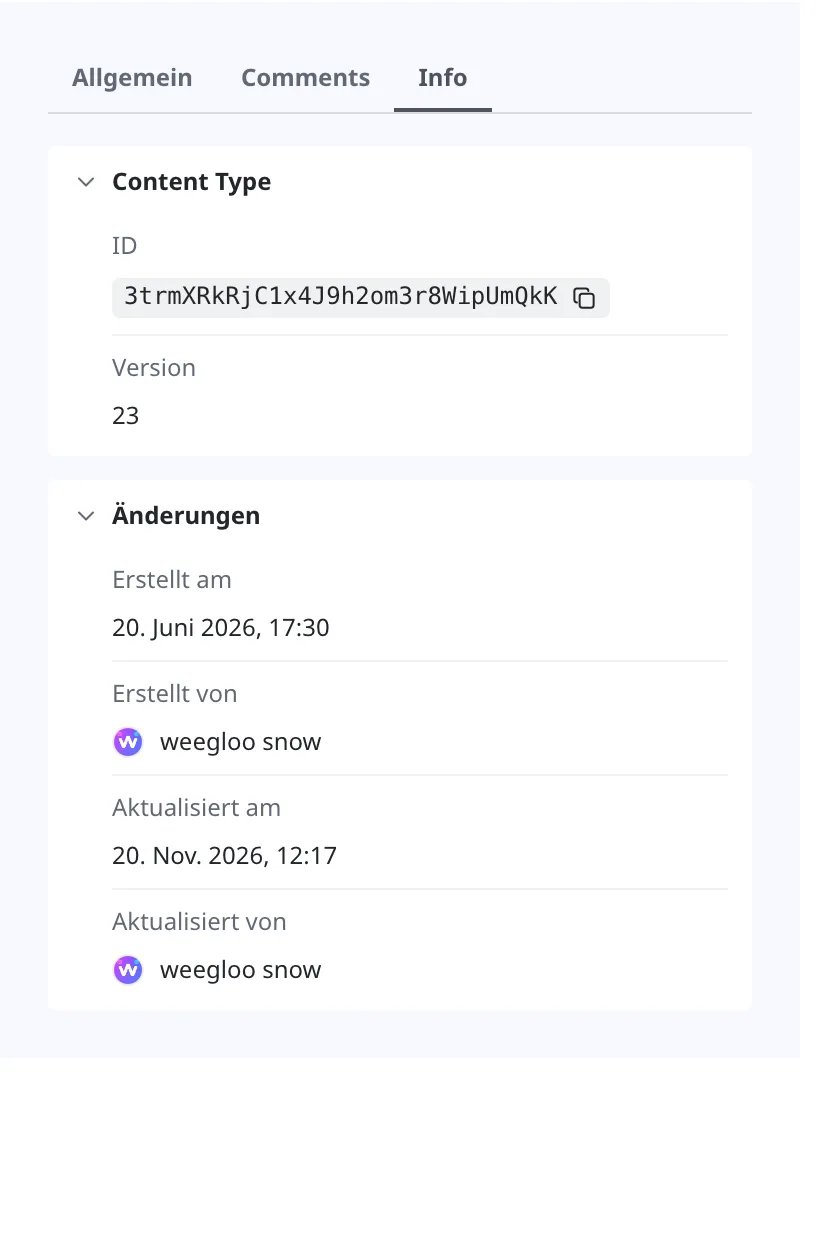
Mit diesem Wert bezeichnet ein Programm den Content Type „Produkt“. Der Wert wird beim Erstellen festgelegt und lässt sich nicht ändern.
Einen Content Type löschen
Sie können einen Content Type erst löschen, wenn alle Contents gelöscht sind, die mit dieser Vorlage erstellt wurden. Voraussetzungen und Reihenfolge stehen unter Ein Content Type lässt sich erst löschen, wenn alle seine Contents gelöscht sind.
- Öffnen Sie den Bearbeitungsbildschirm des Content Type, den Sie löschen möchten (Den Bearbeitungsbildschirm öffnen).
- Klicken Sie oben rechts auf die Schaltfläche Löschen. Das Fenster „Content Type löschen“ öffnet sich.
- Geben Sie den im Hinweis genannten Namen des Content Type in das Eingabefeld ein. Bevor Sie den Namen eingeben, ist die Schaltfläche Löschen im Fenster ausgegraut.
- Klicken Sie im Fenster auf die Schaltfläche Löschen. Auch ein Content Type im Status Published wird ohne separates Unpublish gelöscht, und der Bildschirm kehrt zur Content Type-Liste zurück.
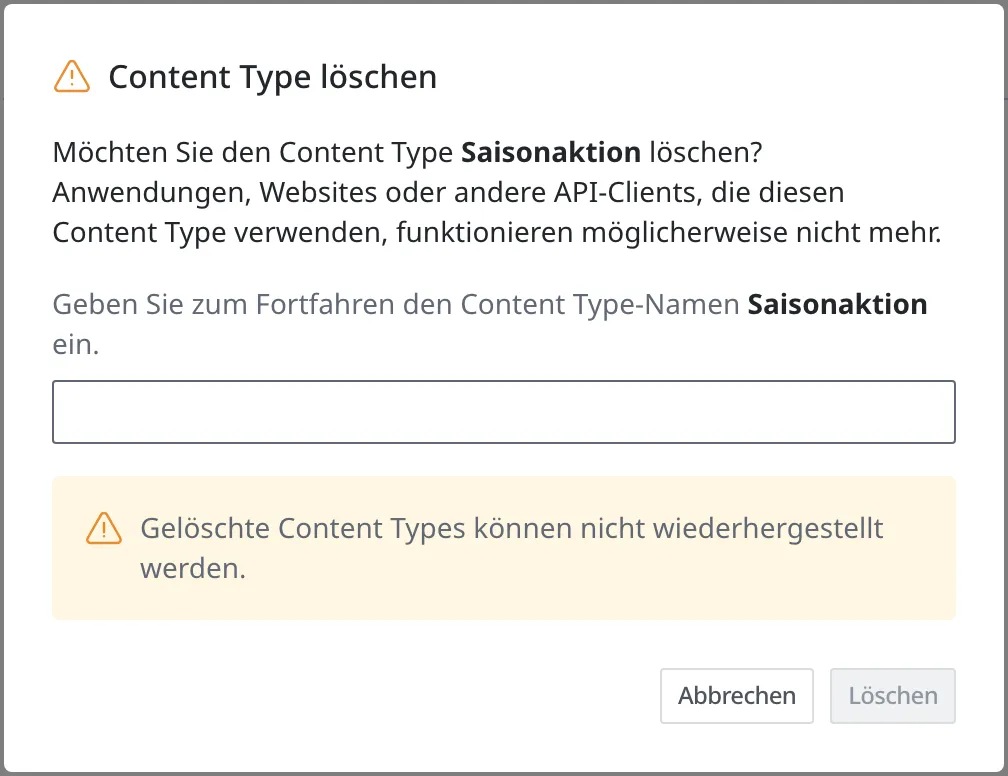
Ein gelöschter Content Type lässt sich nicht wiederherstellen. Was dabei mitgelöscht wird, steht unter Regeln zum Löschen.
Hilfe bei Problemen
Hängt ein Problem mit dem Field-Typ zusammen, etwa weil es keine Einstellung gibt, mit der Sie den Typ eines erstellten Fields ändern können, hilft die Tabelle unter Field-Typen.
| Situation | Ursache | Lösung |
|---|---|---|
| Die Schaltfläche Erstellen im Bildschirm „Content Type erstellen“ lässt sich nicht anklicken | Es gibt noch kein einziges Field. Der Name darf nicht leer sein, deshalb wird die Schaltfläche nicht wegen des Namens deaktiviert | Fügen Sie mindestens ein Field hinzu |
| Die Schaltfläche Speichern im Bearbeitungsbildschirm lässt sich nicht anklicken | Es gibt keine Änderungen zum Speichern | Prüfen Sie, ob Sie etwas geändert haben |
| Sind alle Fields gelöscht, lässt sich der Content Type nicht speichern | Ein Content Type braucht mindestens ein Field | Behalten Sie mindestens ein Field, und speichern Sie dann |
| Der Content Type wird nicht gespeichert | Es gibt mehr als 80 Fields | Löschen Sie Fields, die Sie nicht verwenden. Oder legen Sie einen Teil der Angaben in einem anderen Content Type ab, und verweisen Sie über ein Field vom Typ Content auf diese Angaben |
| Das Feld Field-ID lässt sich nicht bearbeiten | Im Content-Studio lässt sich die Field-ID eines erstellten Fields nicht ändern | Gehen Sie vor wie unter Die Field-ID lässt sich nach dem Erstellen im Content-Studio nicht mehr ändern beschrieben |
| Das Feld Field-ID wird nicht automatisch ausgefüllt | Der Field-Name enthält keine Buchstaben von A bis Z und keine Ziffern | Geben Sie die Field-ID selbst ein |
| Mit der eingegebenen Field-ID lässt sich das Field nicht speichern | Es gibt bereits dieselbe Field-ID, oder die Field-ID enthält nicht erlaubte Zeichen | Ändern Sie die Field-ID in einen eindeutigen Wert. Der Wert beginnt mit einem Buchstaben von A bis Z oder einer Ziffer und enthält nur Buchstaben von A bis Z, Ziffern, - und _ |
| Die Titeleinstellung ist nicht zu sehen | Im Content-Studio gibt es bei diesem Field-Typ keine Titeleinstellung | Fields vom Typ JSON, Content, Media List und Content List haben keine Titeleinstellung. Legen Sie ein Field eines anderen Typs als Titel fest (Das Field, das als Titel dient) |
| In der Spalte Titel der Content-Liste steht „Ohne Titel“ | Es ist kein Titel festgelegt, oder der Wert im Titel-Field ist leer | Legen Sie mit den Schritten unter Den Titel festlegen einen Titel fest, oder füllen Sie in diesem Content den Wert für den Titel aus |
| Nach dem Hinzufügen eines Fields lassen sich vorhandene Contents nicht speichern | Beim neuen Field ist Erforderliches Field aktiviert | Füllen Sie das Feld aus, und speichern Sie dann. Betrifft das mehrere Contents, gehen Sie vor wie unter Ein Pflicht-Field in zwei Schritten hinzufügen beschrieben |
| Nach dem Aktivieren der Option Erforderliches Field lassen sich vorhandene Contents nicht speichern oder veröffentlichen | Das Feld ist leer | Füllen Sie das Feld aus, und speichern Sie dann |
| Nach dem Aktivieren der Lokalisierung lassen sich vorhandene Contents nicht speichern oder veröffentlichen | In einem Feld, für das Erforderliches Field aktiviert ist, fehlt der Wert für eine als Pflicht festgelegte Sprache | Füllen Sie den Wert für diese Sprache aus, und speichern Sie dann (Sprachen, die in einem erforderlichen Field ausgefüllt sein müssen) |
| Der Wert eines gelöschten Fields ist auf der Website weiterhin zu sehen | Öffentlich ausgeliefert wird der Stand, den Sie vor dem Löschen des Fields veröffentlicht haben | Wählen Sie beim Content Zurückziehen und dann erneut Veröffentlichen. Bei einem Content Type mit mehr als 10.000 Contents blockieren die verbliebenen Werte allerdings das erneute Veröffentlichen. Der zurückgezogene Content wird dann weiterhin nicht öffentlich ausgeliefert. Lesen Sie zuerst Mit einem Field werden auch seine Werte gelöscht |
| Die Autoreninformationen sind eingeschaltet, aber auf der Website erscheinen keine Autorenangaben | Der Content wurde veröffentlicht, bevor Sie die Option eingeschaltet haben | Veröffentlichen Sie den Content erneut. Bei einem Content im Status Published ohne Änderungen wählen Sie zuerst Zurückziehen und dann Veröffentlichen |
| Registrierte Nutzer können ihre eigenen Contents auf der Website nicht abrufen | Autoreninformationen beim Veröffentlichen einschließen ist ausgeschaltet. Deshalb trifft eine Regel für Read, die das Feld Ersteller auf die Option Der anfragende Benutzer eingrenzt, nicht auf die veröffentlichte Version zu | Schalten Sie die Option ein, und veröffentlichen Sie den Content erneut |
| Ein Content Type fehlt in der Liste | Ihre Rolle hat für diesen Content Type keine Berechtigung Read | Bitten Sie eine Person, die den Space verwaltet, um die Berechtigung Read |
| Nach dem Klick auf Speichern erscheint das Fenster „Versionskonflikt“ | Ein Teammitglied hat denselben Content Type zuerst gespeichert, nachdem Sie den Bearbeitungsbildschirm geöffnet haben | Um die Änderungen des Teammitglieds zu prüfen, klicken Sie auf Meine Änderungen verwerfen und neu laden. Nehmen Sie Ihre Änderungen dann noch einmal vor, und speichern Sie. Klicken Sie nur dann auf Mit meinen Änderungen überschreiben, wenn die Änderungen des Teammitglieds überschrieben werden dürfen |
| Ein Content Type lässt sich nicht löschen | Es gibt noch Contents, die mit dieser Vorlage erstellt wurden. Archivierte Contents zählen mit | Löschen Sie alle übrigen Contents, und versuchen Sie es dann erneut (Regeln zum Löschen) |
| Sie können keinen neuen Content Type erstellen | Die Anzahl der Content Types hat das Limit des Plans erreicht | Löschen Sie Content Types, die Sie nicht verwenden, oder wechseln Sie zu einem höheren Plan (Wenn ein Anzahllimit überschritten wird) |
Verwandte Seiten
- Content-Modellierung: Erklärt, was Content Type und Field sind, und zeigt die Schritte von der Vorlage bis zu den erfassten Produkten.
- Content Type im laufenden Betrieb ändern: Zeigt für jede Situation, wie Sie einem Content Type mit erfassten Produkten Fields hinzufügen oder Fields daraus entfernen.
- Field-Typen: Erklärt für jeden Field-Typ, welche Werte er aufnimmt, welche Einstellungen es gibt und wie groß ein Wert sein darf.
- Validierungen: Erklärt die Bedingungen für Field-Werte und wann diese Bedingungen geprüft werden.
- Locale: Einstellungen und Regeln: Erklärt die Regeln, nach denen Sie Sprachen hinzufügen und das Standard-Locale und die erforderlichen Sprachen festlegen.
- Regeln für Status und Versionen: Erklärt die Regel, nach der ein Content Type beim Speichern veröffentlicht wird, und die veröffentlichten Versionen.
- API-Referenz: Beschreibt technische Details wie das Anfrageformat für Programme, die einen Content Type direkt erstellen und ändern.