

Media: Einstellungen und Regeln
Diese Seite fasst alles zu einem einzelnen Media zusammen: die Einstellungen, Regeln, Limits und Berechtigungen sowie die Aufgaben im Content-Studio. Was ein Media ist und wie ein hochgeladenes Foto zusammen mit den Produktdaten zu den Besuchern gelangt, steht unter Media.
Als Beispiel dient wie unter „Erste Schritte“ das Produktfoto des Thermobechers aus dem Online-Modeshop. Das Media „Edelstahl-Thermobecher 500 ml Frontansicht“ enthält die Fotodatei tumbler.png (900 × 900 Pixel, 49,7 KiB). Dieses Media ist mit dem Feld Titelbild des Produkts „Edelstahl-Thermobecher 500 ml“ verbunden.
Einstellungen
Ein Media enthält drei Angaben: Titel, Beschreibung und Datei. Anders als ein Content folgt ein Media keiner Vorlage (Content Type). Deshalb hat jedes Media dieselben drei Angaben. Alle drei Angaben werden für jedes Locale (jede Sprache) getrennt gespeichert (Titel, Beschreibung und Datei je Sprache).
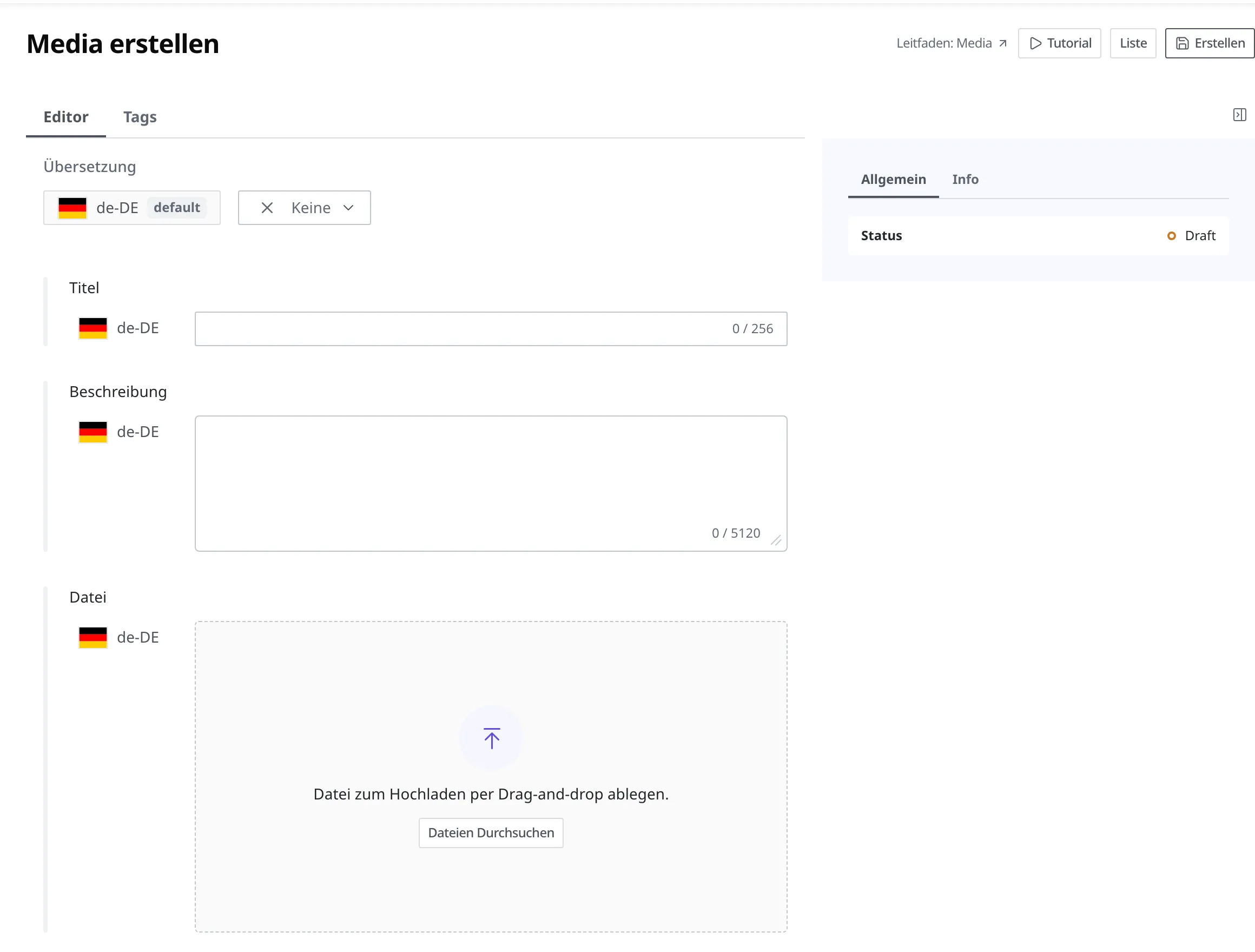
Beim Hochladen legen Sie die drei Angaben im Bildschirm „Media erstellen“ fest. Nach dem Hochladen ändern Sie die Angaben über Bearbeiten oben rechts im Detailbildschirm.
| Einstellung | Bedeutung | Standardwert | Einschränkung |
|---|---|---|---|
| Titel | Ein Name, an dem Sie dieses Media erkennen | Leer | Bis zu 256 Zeichen. Sie geben den Titel für jede Sprache getrennt ein |
| Beschreibung | Eine Beschreibung der Datei | Leer | Bis zu 5.120 Zeichen. Sie geben die Beschreibung für jede Sprache getrennt ein |
| Datei | Die Datei, die dieses Media enthält | Keine | Pro Sprache enthält das Media eine Datei. Eine einzelne Datei darf nicht größer sein als das Limit des Plans (Limits) |
| Tag | Eine Markierung, die Sie im Tab Tags anheften. Damit grenzen Sie den Umfang einer Rolle ein oder filtern die Media-Liste mit der Bedingung tags (Regeln für die Suche in der Media-Liste) | Keine | Wie viele Tags Sie anheften können und wie Sie dabei vorgehen, steht unter Regeln für Tags |
Sie können ein Media auch mit leerem Titel und leerer Beschreibung erstellen.
Titel und Beschreibung
Der Titel dient als Name dieses Media. Der Titel erscheint in der Spalte Titel der Media-Liste, im Fenster Media auswählen, ganz oben im Detailbildschirm und beim verbundenen Element im Feld Titelbild des Produkts. Am Dateinamen (tumbler.png) allein ist schwer zu erkennen, welches Foto es ist. Geben Sie deshalb einen Titel ein, der den Inhalt des Fotos zeigt, etwa „Edelstahl-Thermobecher 500 ml Frontansicht“. Bleibt der Titel leer, erscheint in der Liste, im Fenster Media auswählen und ganz oben im Detailbildschirm „Ohne Titel“ in kursiver Schrift. Beim Hochladen wird der Dateiname im Feld Titel vorausgefüllt. Löschen Sie diesen Namen, wenn Sie den Titel leer lassen möchten.
In die Beschreibung tragen Sie einen Text ein, der das Foto beschreibt, etwa „Produktfoto des Thermobechers von vorn, aufgenommen vor weißem Hintergrund.“
Beide Felder zeigen innen rechts die Zahl der bisher eingegebenen Zeichen und die Höchstzahl der Zeichen (z. B. 20 / 256).
Nach dem Veröffentlichen werden Titel und Beschreibung zusammen mit der Datei öffentlich ausgeliefert. Geben Sie nur Inhalte ein, die Besucher sehen dürfen.
Datei
Sie laden in das Feld Datei eine Datei hoch. Ziehen Sie die Datei in das Feld, oder klicken Sie auf Dateien durchsuchen, und wählen Sie eine Datei auf Ihrem Computer. Die maximale Größe einer einzelnen Datei steht unter Limits. Je nach Plan erscheint die maximale Dateigröße unter dem Dateifeld. Größere Dateien werden weder zum Feld hinzugefügt noch hochgeladen.
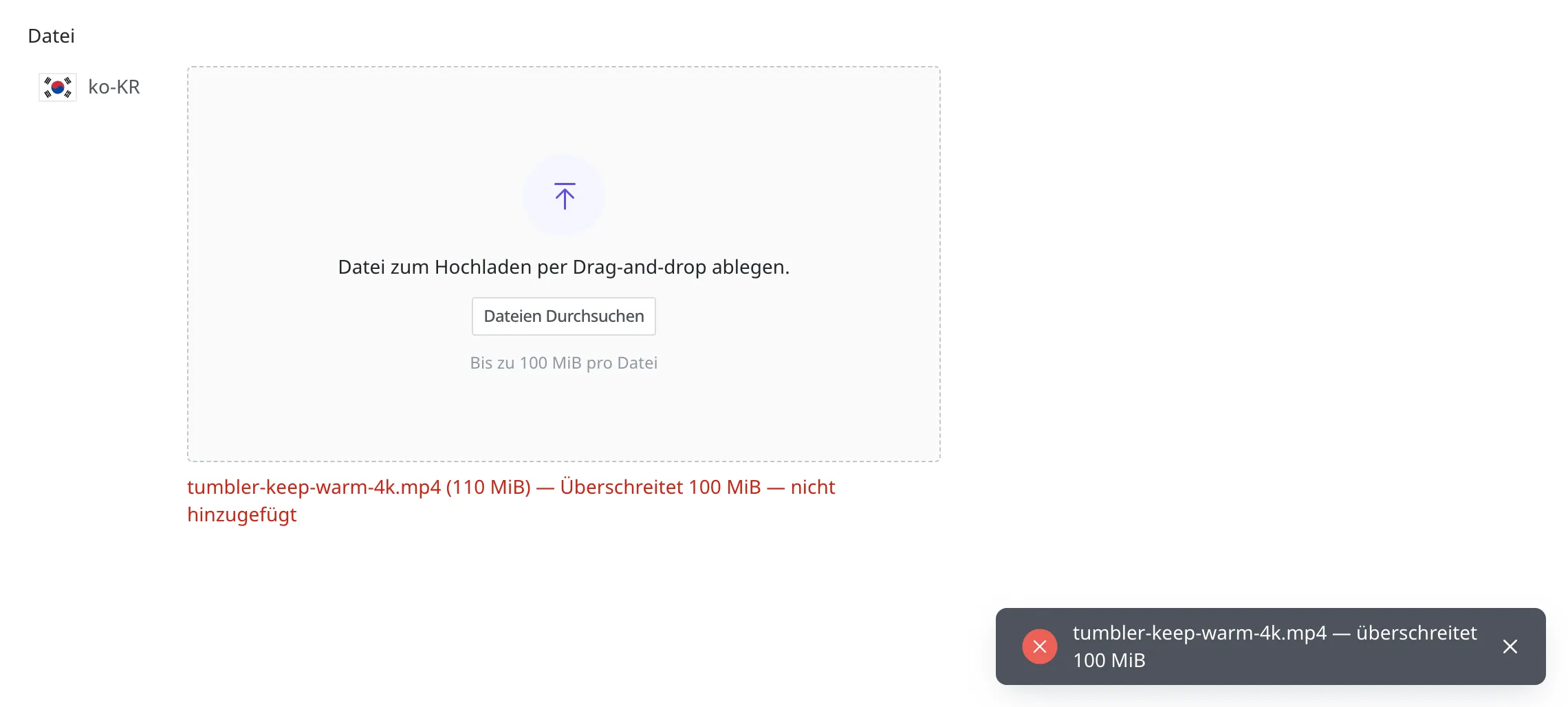
Als Dateiname dient der Name der hochgeladenen Datei. Nach dem Hochladen können Sie den Dateinamen nicht für sich allein ändern. Möchten Sie den Namen ändern, benennen Sie die Datei auf Ihrem Computer um, und ersetzen Sie die Datei durch diese umbenannte Datei (Die Datei ersetzen).
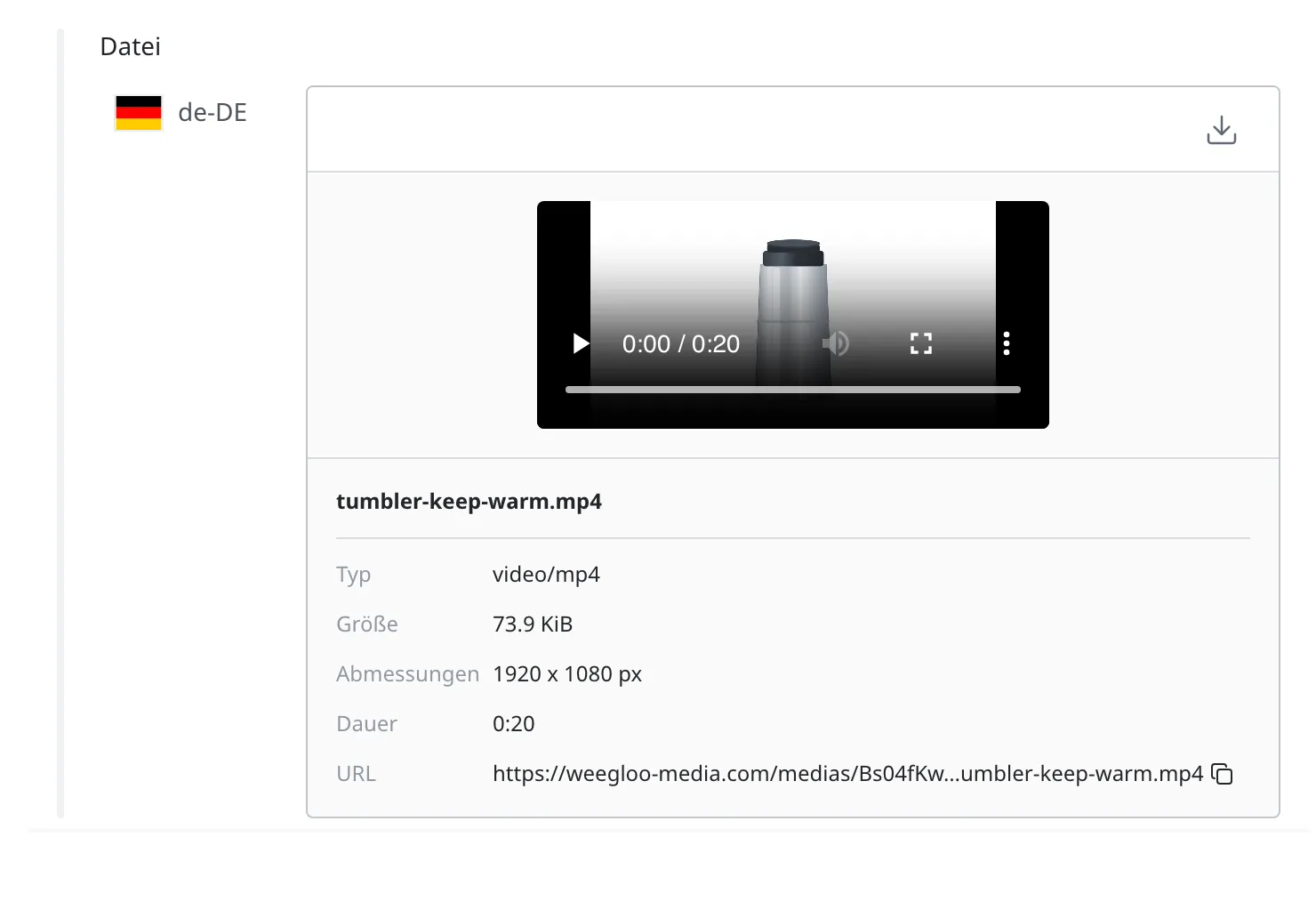
Nach dem Hochladen verarbeitet das System die Datei. Dabei liest das System das Dateiformat (z. B. image/png) und die Dateigröße aus. Bei einem Bild hält das System außerdem Breite und Höhe in Pixeln fest, bei einem Video Breite, Höhe und Dauer. Diese Angaben erscheinen in der Liste und im Detailbildschirm (Was auf den Bildschirmen erscheint). Mit diesen Angaben werden auch die Dateibedingungen eines Verweisfelds geprüft (Regeln für Verweise).
Nach der Verarbeitung bekommt die Datei eine Adresse, und das Media wechselt in den Status Published, ohne dass Sie Veröffentlichen wählen. Regeln und Ausnahmen für die Verarbeitung und das automatische Veröffentlichen stehen unter Media wird nach der Verarbeitung von selbst veröffentlicht.
Dateien, die Sie hochladen können
Die Art der Dateien, die Sie hochladen können, ist nicht beschränkt. Bei der Verarbeitung bestimmt das System die Art einer Datei anhand ihres Inhalts, nicht anhand der Dateiendung. Dabei ordnet das System die Datei einer oder mehreren dieser Arten zu. Die Art erscheint in der Liste in der Spalte Typ und dient auch zur Prüfung der Bedingung für den Dateityp eines Verweisfelds.
| Art | Dateien dieser Art |
|---|---|
| Bild | Foto- und Grafikdateien wie PNG, JPEG, GIF, WebP und SVG |
| Video | Videodateien wie MP4, MOV und WebM |
| Audio | Audiodateien wie MP3, WAV und AAC |
| PDF-Dokumente | |
| Dokument | Textverarbeitungsdokumente wie Word |
| Präsentation | Präsentationen wie PowerPoint |
| Tabellenkalkulation | Tabellendateien wie Excel |
| Archiv | Komprimierte Dateien wie ZIP |
| Text | Reine Textdateien |
| Code | Dateien mit Programmcode. Reine Textdateien gehören zu Text und zugleich zu Code |
| Markup | HTML- und XML-Dateien |
| Sonstige Dateien | Dateien, die keiner der Arten oben zugeordnet sind |
In der Spalte Typ der Liste erscheinen diese Arten mit englischen Namen: Image für Bilder, Video für Videos, Audio für Audiodateien, PDF für PDF-Dokumente, Document für Dokumente, Presentation für Präsentationen, Spreadsheet für Tabellenkalkulationen, Archive für komprimierte Dateien, Text für reine Textdateien, Code für Codedateien, Markup für Markup-Dateien und File für sonstige Dateien.
Titel, Beschreibung und Datei je Sprache
Nach welchen Regeln Titel, Beschreibung und Datei für jede Sprache getrennt gespeichert werden und welcher Wert in der öffentlichen Auslieferung für jede Sprache ausgeliefert wird, steht unter Media speichert für jede Sprache eine eigene Datei.
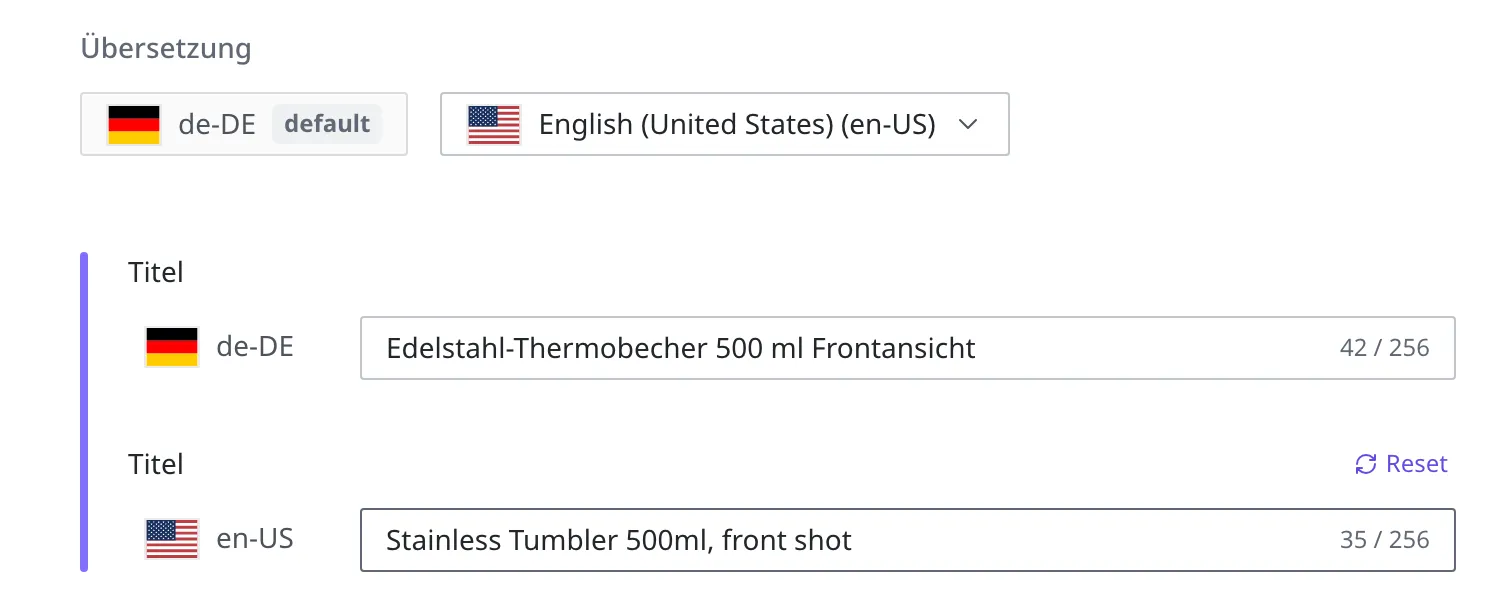
Im Bildschirm zum Erstellen und im Detailbildschirm steht oben im Bereich Übersetzung an erster Stelle das Standard-Locale mit der Kennzeichnung default. Sobald Sie im Bearbeitungsbildschirm im Dropdown daneben ein anderes Locale wählen, erscheinen zusätzlich die Felder dieser Sprache. Wie Sie in diesem Bildschirm für jede Sprache eine Datei hochladen, steht unter Für jede Sprache eine eigene Datei hochladen.
Die Dateien der einzelnen Sprachen werden getrennt verarbeitet, und jede Datei bekommt eine eigene Adresse (Dateiadresse).
Was auf den Bildschirmen erscheint
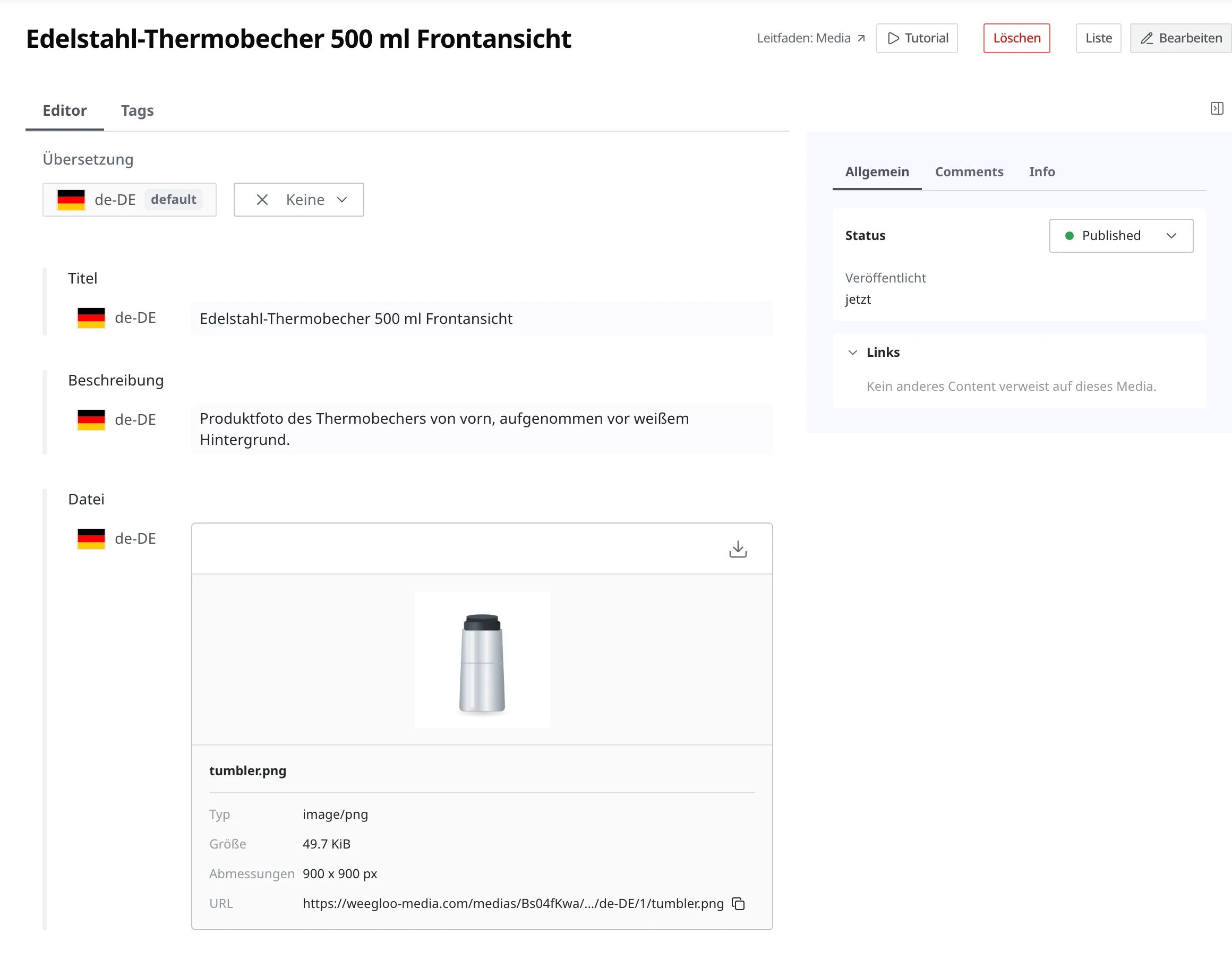
Der Detailbildschirm zeigt den Inhalt dieses Media zusammen mit den Angaben, die bei der Verarbeitung festgehalten wurden.
| Stelle | Was erscheint |
|---|---|
| Ganz oben | Der Titel und die Schaltflächen Bearbeiten und Löschen |
| Tab Editor | Der Bereich Übersetzung sowie Titel, Beschreibung und Datei je Sprache |
| Dateiangaben im Feld Datei | Vorschau und Dateiname, Typ (Dateiformat, z. B. image/png), Größe (Dateigröße, z. B. 49,7 KiB), Abmessungen (Breite × Höhe in Pixeln, z. B. 900 × 900) und URL (Dateiadresse). Oben rechts steht das Download-Symbol, rechts neben URL das Kopiersymbol |
| Tab Tags | Die Tags, die an dieses Media geheftet sind |
| Tab Allgemein rechts | Bereich Status (aktueller Status und Zeitpunkt des letzten Speicherns) und Bereich Links (die Contents, die mit diesem Media verbunden sind) |
| Tab Comments rechts | Die Comments zu diesem Media. Wie Sie einen Comment hinterlassen, steht unter Einen Comment zu einem Foto hinterlassen |
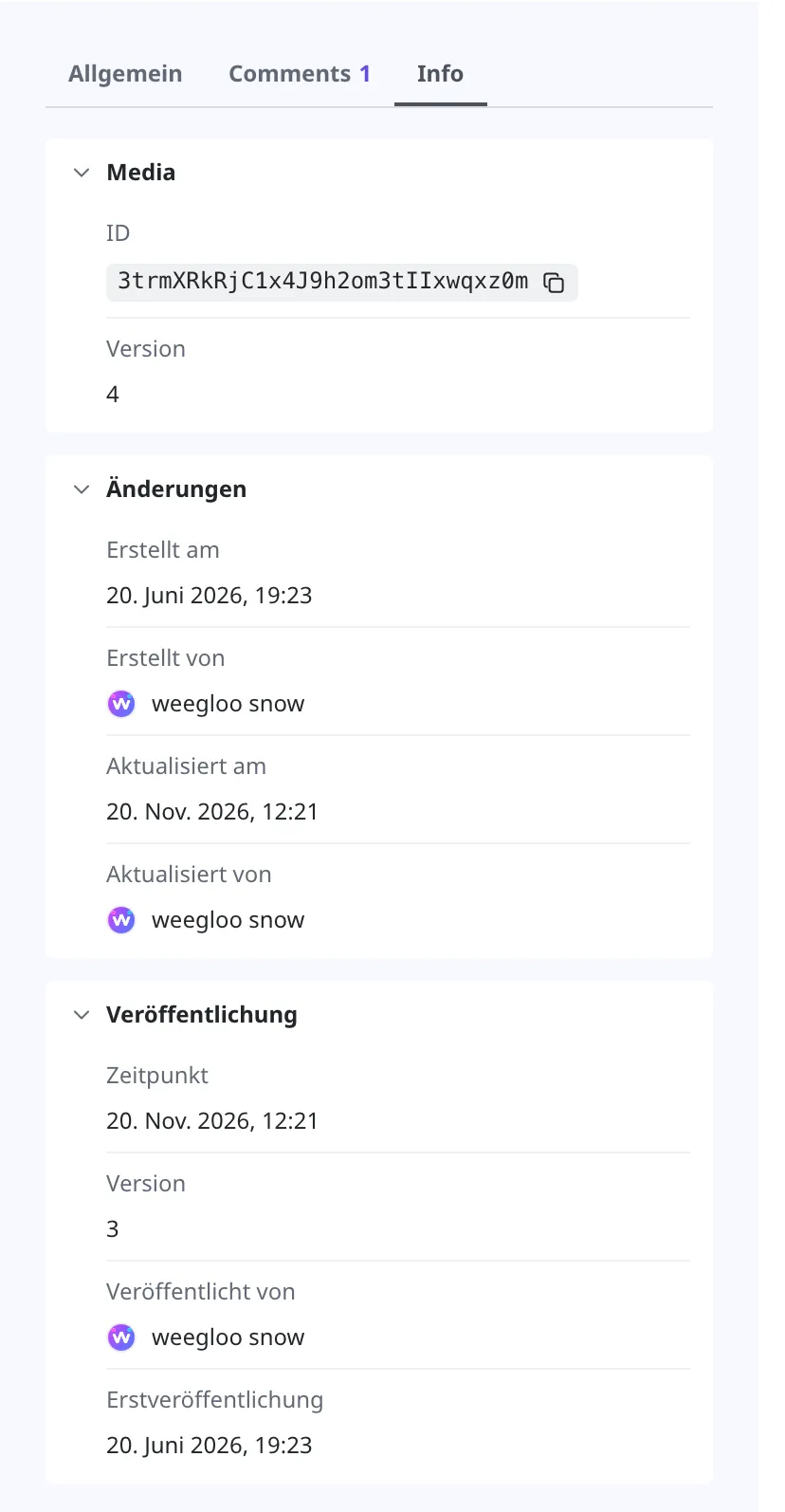
| Tab Info rechts | Bereich Media (ID und Version), Bereich Änderungen (Erstellt am, Erstellt von, Aktualisiert am, Aktualisiert von) und Bereich Veröffentlichung (Zeitpunkt, Version, Veröffentlicht von, Erstveröffentlichung). Rechts neben ID steht ein Kopiersymbol |
Bei einem Video hält die Verarbeitung auch die Dauer fest. Diese Angabe erscheint in den Dateiangaben unter Dauer.
In der Media-Liste steht jedes Media in einer eigenen Zeile. Zu Beginn zeigt die Liste diese Spalten. Über die Schaltfläche Spalteneinstellungen können Sie Spalten hinzufügen oder entfernen und ihre Reihenfolge ändern.

| Spalte | Was erscheint |
|---|---|
| (ohne Spaltentitel) | Vorschau der Datei. Unter Spalteneinstellungen heißt diese Spalte Vorschau |
| Titel | Der Titel |
| Typ | Die Dateiart (z. B. Image) |
| Abmessungen | Breite × Höhe eines Bilds in Pixeln (z. B. 900 x 900 px) |
| Größe | Die Dateigröße (z. B. 49,7 KiB) |
| Aktualisiert am, Aktualisiert von | Zeitpunkt der letzten Änderung und die Person, die zuletzt geändert hat |
| Status | Der aktuelle Status (z. B. Published) |
Unter Spalteneinstellungen können Sie zusätzlich ID, Erstellt am, Erstellt von, Tags, Veröffentlicht am, Erstmals veröffentlicht am und MIME-Gruppen einblenden. Die Spalte ID zeigt die eindeutige ID jedes Media. Die Spalten Typ, Abmessungen und Größe zeigen die Werte der Datei im Standard-Locale. Hat ein Media dort keine Datei, erscheint anstelle der Vorschau ein leeres Dateisymbol. Typ, Abmessungen und Größe zeigen dann „-“, auch wenn eine Datei für eine andere Sprache vorhanden ist. Fehlt auch der Titel im Standard-Locale, erscheint „Ohne Titel“. Die Spalte Größe der Liste und Größe in den Dateiangaben des Detailbildschirms zeigen denselben Wert, die Dateigröße.
Regeln
Ein veröffentlichtes Media wird auch ohne Verbindung öffentlich ausgeliefert
Ein Media im Status Published wird öffentlich ausgeliefert, auch wenn es mit keinem Content verbunden ist. Eine Website kann ein Media direkt aus der öffentlichen Auslieferung abrufen und erhält dabei Titel, Beschreibung und Dateiadresse. Die Verbindung mit dem Feld Titelbild eines Produkts ist eine von mehreren Möglichkeiten, ein Foto zu verwenden.
Was in welchem Status öffentlich ausgeliefert wird, steht unter Wie sich der Status bei jeder Aktion ändert. Das Anfrageformat, mit dem ein Programm ein Media aus der öffentlichen Auslieferung abruft, steht in der API-Referenz.
Solange sich die Datei über ihre Adresse öffnen lässt
Die Dateiadresse ist die Adresse, über die Sie die Datei im Internet öffnen. Im Detailbildschirm steht die Adresse in den Dateiangaben unter URL. Für jede Sprache entsteht eine eigene Adresse. Wird die Datei durch eine neue Datei ersetzt, entsteht eine neue Adresse. Wie Sie mit einem Stilnamen am Ende der Adresse ein verkleinertes Bild abrufen, steht unter Bildverarbeitung.
Wer die Adresse kennt, kann die Datei ohne Anmeldung öffnen und herunterladen. Beim Öffnen über die Adresse werden nämlich keine Berechtigungen geprüft. Sobald eine Adresse öffentlich verwendet wird, etwa auf einer Produktseite der Website, ist die Adresse für Besucher sichtbar. Deshalb lässt sich eine Adresse, die einmal bekannt geworden ist, kaum wieder vollständig zurücknehmen. Laden Sie keine Dateien hoch, die nicht öffentlich bekannt werden dürfen, etwa die Kopie eines Ausweises.
Ob sich die Datei über die Adresse öffnen lässt, hängt davon ab, was Sie mit dem Media gemacht haben.
| Was Sie tun | Lässt sich die Datei über die Adresse öffnen? |
|---|---|
| Nur Titel oder Beschreibung ändern und speichern | Die Adresse bleibt gleich, und die Datei lässt sich weiterhin öffnen |
| Zurückziehen | Die aktuelle Datei lässt sich weiterhin öffnen. Das Media verschwindet zwar aus der öffentlichen Auslieferung, aber die Adresse der Datei wird nicht gesperrt. Ist eine Änderung, mit der Sie die Datei ersetzt oder entfernt haben, noch nicht veröffentlicht, wird allerdings die zuletzt veröffentlichte Datei gelöscht und lässt sich nicht mehr öffnen (Beim Ändern und Speichern) |
| Die Datei durch eine neue Datei ersetzen und speichern | Die neue Datei bekommt eine neue Adresse. Die vorherige Datei wird gelöscht und lässt sich über die alte Adresse nicht mehr öffnen. Wann die vorherige Datei gelöscht wird, hängt davon ab, ob diese Datei veröffentlicht war (Beim Ändern und Speichern) |
| Löschen | Die hochgeladene Datei wird mitgelöscht und lässt sich nicht mehr öffnen (Regeln zum Löschen) |
Auch in den Fällen der Tabelle, in denen sich die Datei nicht mehr öffnen lässt, kann es eine Weile dauern, bis die Adresse tatsächlich gesperrt ist. Die Datei eines archivierten Media (Archivieren) lässt sich, solange das Media archiviert ist, auch über die Adresse nicht öffnen. Nach der Aktion Wiederherstellen lässt sich die Datei wieder öffnen.
Beim Ändern und Speichern
Wann ein geändertes und gespeichertes Media wieder veröffentlicht wird, steht unter Media wird nach der Verarbeitung von selbst veröffentlicht. Beim Ersetzen oder Entfernen einer Datei beachten Sie außerdem diese Punkte.
- Die vorherige Datei wird gelöscht. Wann das geschieht, hängt nicht vom Status des Media ab, sondern davon, ob diese Datei veröffentlicht war und öffentlich ausgeliefert wurde. Eine ausgelieferte Datei wird gelöscht, sobald die Änderung veröffentlicht ist oder Sie Zurückziehen wählen. Eine vorherige Datei, die nicht ausgeliefert wurde, wird schon beim Speichern gelöscht. Deshalb gilt auch bei einem Media im Status Changed: Falls Sie eine Datei, die noch nie veröffentlicht war, erneut ersetzen, wird diese Datei beim Speichern gelöscht.
- Eine gelöschte Datei lässt sich nicht zurückholen. Speichern Sie Dateien, die Sie möglicherweise wieder brauchen, separat auf Ihrem Computer.
- In den Plänen Free, Basic und Pro prüft das System beim Speichern zuerst den Speicherplatz, falls Sie eine Datei ersetzen oder eine Datei für eine neue Sprache hinzufügen. Der Media-Speicherplatz der Organization wächst um die Größe der neuen Datei abzüglich der Größe der vorherigen Datei, die beim Speichern gelöscht wird. Übersteigt das Ergebnis das Kontingent des Plans, wird das Speichern abgelehnt. Eine Datei, die öffentlich ausgeliefert wurde, wird beim Speichern nicht gelöscht. Die Größe einer solchen Datei wird deshalb nicht abgezogen. Bei einer Ablehnung bleibt das Media im Zustand vor dem Speichern. Ein Speichern, bei dem der belegte Speicherplatz nicht wächst, ist auch dann möglich, wenn das Kontingent bereits überschritten ist.
- Sie können auch nur die Datei einer einzigen Sprache entfernen und speichern. Die entfernte Datei wird zum selben Zeitpunkt gelöscht wie die vorherige Datei beim Ersetzen. Von da an lässt sich die entfernte Datei über ihre Adresse nicht mehr öffnen.
- Falls Sie alle Dateien entfernen und speichern, wird das Media nicht veröffentlicht, bis Sie wieder eine Datei hochladen. War das Media veröffentlicht, bleibt es im Status Changed, und öffentlich wird weiterhin die zuletzt veröffentlichte Datei ausgeliefert. Soll die Datei auch aus der öffentlichen Auslieferung verschwinden, wählen Sie Zurückziehen. Dann wird auch die zuletzt veröffentlichte Datei gelöscht und lässt sich über ihre Adresse nicht mehr öffnen.
- Ab wann die neue Datei zusammen mit den Daten eines verbundenen Produkts ausgeliefert wird, steht unter Was Sie beim Verbinden mit einem Content wissen sollten.
Was Sie beim Verbinden mit einem Content wissen sollten
- Sobald eine Änderung am Media veröffentlicht ist, wird die Änderung mit allen Contents ausgeliefert, die mit diesem Media verbunden sind. Ist das Foto des Thermobechers mit dem Titelbild des Produkts „Edelstahl-Thermobecher 500 ml“ und mit dem Banner der Sommeraktion verbunden, wird die Änderung an beiden Stellen ausgeliefert. Sie müssen das Produkt weder neu verbinden noch erneut veröffentlichen (Verbundene Elemente werden öffentlich mit ausgeliefert).
- Die Dateibedingungen eines Verweisfelds (Nur bestimmte Media-Typen akzeptieren, Nur eine bestimmte Dateigröße zulassen, Nur bestimmte Bildmaße zulassen) gehören nicht zum Media, sondern zum Feld, mit dem Sie das Media verbinden. Deshalb kann die Prüfung für dasselbe Foto je nach Feld anders ausfallen. Welche Bedingungen Sie festlegen können, steht unter Einstellungen nur für Media-Felder. Wann die Prüfung stattfindet, steht unter Was beim Speichern und Veröffentlichen geprüft wird.
- Auch wenn Sie die Datei eines verbundenen Media ersetzen, wird das Produkt, mit dem das Foto verbunden ist, zu diesem Zeitpunkt nicht erneut geprüft. Erfüllt die neue Datei die Bedingungen nicht, wird das nächste Veröffentlichen dieses Produkts blockiert. Beim Bearbeiten dieses Produkts im Content-Studio erscheint unter dem Verweisfeld „Der Dateityp ist für dieses Field nicht erlaubt.“ Selbst wenn Sie nur andere Felder ändern, sind Speichern und Veröffentlichen blockiert. Über ein Programm lässt sich das Produkt speichern, aber nicht veröffentlichen. Ein bereits veröffentlichtes Produkt bleibt unverändert veröffentlicht.
- Ein Media, das nicht im Status Published ist, wird nicht mit den Produktdaten ausgeliefert (Nicht veröffentlichte Elemente werden nicht mit ausgeliefert).
- Was passiert, wenn Sie ein Media löschen, das mit einem anderen Content verbunden ist, steht unter Wenn ein verbundenes Element gelöscht wird.
Regeln für die Suche in der Media-Liste
Auch die Media-Liste hat wie die Content-Liste eine Suchleiste und die Schaltflächen Filter hinzufügen, Views und Spalteneinstellungen. Die Einstellungen für die Liste und die Regeln für Views sind dieselben wie bei der Content-Liste. Diese Regeln stehen unter Einstellungen für die Liste, Was eine View speichert, Meine Views und geteilte Views und Views als Favoriten. Die Media-Liste unterscheidet sich in diesen Punkten.
Der Suchbegriff wird mit dem Titel verglichen
Der Suchbegriff wird mit dem Titel eines Media verglichen, und zwar mit den Titeln aller Sprachen. Die Art des Vergleichs ist dieselbe wie in der Content-Liste (Was die Suche in der Liste findet). Mit Thermobecher oder Frontansicht finden Sie „Edelstahl-Thermobecher 500 ml Frontansicht“. Die Beschreibung und der Dateiname werden bei der Suche nicht berücksichtigt. Möchten Sie nach diesen beiden suchen, setzen Sie die Bedingungen description und fileName unten.
Filterbedingungen, die es nur in der Media-Liste gibt
Ein Media folgt keinem Content Type und hat keine Fields. Deshalb gibt es keine Bedingung für den Content Type und keine Bedingungen für Field-Werte. Systemfilter wie status, locale, Zeitpunkte, Personen, id und tags sind dieselben wie in der Content-Liste (Filter in der Liste). Zusätzlich gibt es diese Bedingungen.
| Bedingung | Was Sie wählen |
|---|---|
| mimeGroup | Eine Dateiart. Sie wählen aus File, Text, Image, Audio, Video, Document, Presentation, Spreadsheet, PDF, Archive, Code und Markup (Dateien, die Sie hochladen können) |
| width, height | Breite oder Höhe eines Bilds in Pixeln. Sie setzen die Bedingung als genauen Wert, als Bereich oder als Vergleich (>, ≥, <, ≤) |
| size | Die Dateigröße als Zahl in Byte. Sie setzen die Bedingung als genauen Wert, als Bereich oder als Vergleich |
| title, description | Der Anfang von Titel oder Beschreibung (Präfix-Übereinstimmung) |
| fileName | Der vollständige ursprüngliche Name der hochgeladenen Datei. Sie schreiben den Namen genau, einschließlich der Dateiendung, etwa tumbler.png |
Diese Bedingungen werden anhand von Datei, Titel und Beschreibung im Standard-Locale geprüft. Dateien und Titel, die nur für Englisch (en-US) gespeichert sind, lassen sich mit diesen Bedingungen nicht finden.
Views, die von Anfang an vorhanden sind
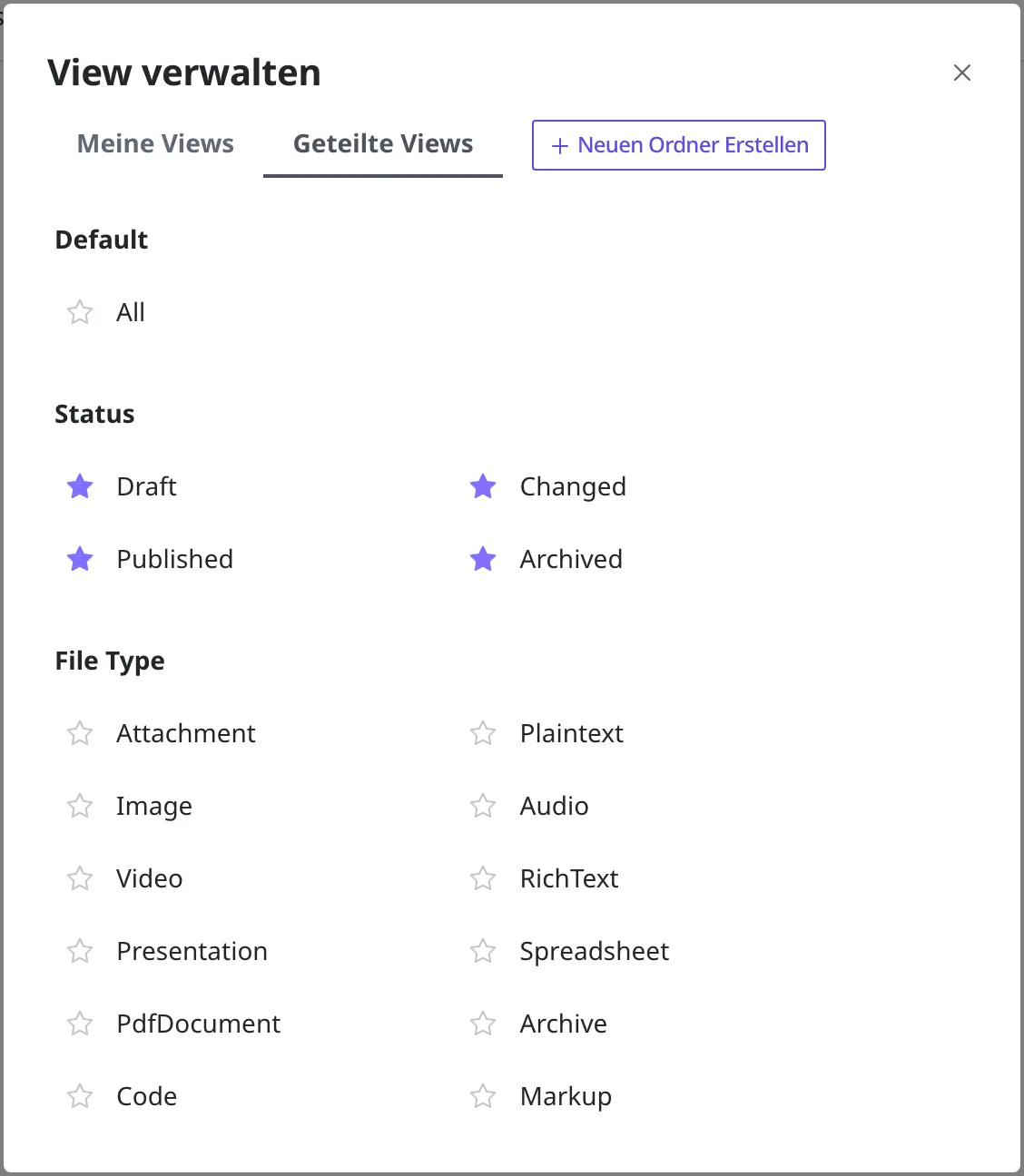
Die Media-Liste hat von Anfang an diese Views. Davon stehen zu Beginn nur die vier Views im Ordner Status in den Favoriten.
| Sichtbarkeit | Ordner | View |
|---|---|---|
| Geteilt | Default | All |
| Geteilt | Status | Draft, Changed, Published, Archived |
| Geteilt | File Type | Attachment, Plaintext, Image, Audio, Video, RichText, Presentation, Spreadsheet, PdfDocument, Archive, Code, Markup |
| Meine Views | Default | Created by me, Updated by me |
Im Ordner File Type gibt es für jede Dateiart eine View. Bei vier davon weicht der Name von der Anzeige in der Spalte Typ ab: Attachment zeigt die Dateien vom Typ File, Plaintext die vom Typ Text, RichText die vom Typ Document und PdfDocument die vom Typ PDF (Dateien, die Sie hochladen können).
Limits
| Was begrenzt ist | Limit |
|---|---|
| Größe einer einzelnen Datei | Je nach Plan unterschiedlich. Siehe „Maximale Uploadgröße pro Datei“ unter Preispläne |
| Speicherplatz für alle hochgeladenen Dateien | Je nach Plan unterschiedlich. Siehe „Media-Speicher“ in derselben Tabelle |
| Übertragungsvolumen beim Ausliefern von Dateien an Besucher | Zählt zur monatlichen Datenübertragung des Plans. Siehe „CDN-Bandbreite“ und „Origin-Bandbreite“ in derselben Tabelle |
| Anzahl der Media | Je nach Plan unterschiedlich. Siehe „Media“ in derselben Tabelle |
| Dateien pro Sprache | 1 |
| Länge des Felds Titel | 256 Zeichen |
| Länge des Felds Beschreibung | 5.120 Zeichen |
| Anzahl der Tags an einem Media | Siehe Regeln für Tags: Limits |
| Länge von View-Name und Ordnername, Anzahl der Views in den Favoriten | Wie bei der Content-Liste. Siehe Regeln für die Content-Erstellung: Limits |
Die Limits des Plans gelten für die ganze Organization. Alle Spaces dieser Organization teilen sich die Limits. Was beim Überschreiten passiert und wie die Einschränkung wieder aufgehoben wird, hängt vom Plan und vom Posten ab. Details stehen unter Was passiert, wenn ein Limit überschritten wird.
Benötigte Berechtigungen
Welche Berechtigung die Rolle (SpaceRole) braucht, hängt von der Aufgabe mit Media ab. Im Rollenbildschirm erscheinen die Namen der Aktionen auf Englisch. Was die Aktionen bedeuten und wie Sie eine Rolle erstellen, steht unter Regeln für Rollen und Berechtigungen.
| Was Sie tun möchten | Benötigte Aktion in der Rolle |
|---|---|
| Media-Liste und Detailbildschirm ansehen | Read für Media. Media, die Sie nicht lesen dürfen, erscheinen nicht in der Liste |
| Ein neues Media hochladen | Create |
| Titel und Beschreibung ändern, Datei ersetzen, Dateien je Sprache hochladen, Tags anheften und abnehmen | Edit |
| Veröffentlichen, Zurückziehen, Archivieren, Wiederherstellen | Die entsprechende Aktion (Publish, Unpublish, Archive, Unarchive). Details stehen unter Regeln für Status und Versionen |
| Löschen | Delete. Details stehen unter Regeln zum Löschen |
| Einen Comment im Tab Comments hinterlassen | Prüfen Sie die erforderlichen Berechtigungen für Comments |
| Eine Datei über ihre Adresse öffnen | Keine |
| Eine Website ruft Media aus der öffentlichen Auslieferung ab | Read in der Rolle, die an das Delivery Access Token (einen Schlüssel, der nur Lesen erlaubt) der Website gebunden ist |
| Views und Ordner der Media-Liste erstellen und löschen, Views umbenennen | Keine. Wie bei der Content-Liste (Regeln für die Content-Erstellung: Benötigte Berechtigungen) |
- Berechtigungen für Media lassen sich nach Ersteller und Tag eingrenzen. Ist Edit zum Beispiel auf selbst erstellte Media eingegrenzt, kann ein Mitglied mit dieser Rolle nur die Fotos ändern, die es selbst hochgeladen hat. Welche Bedingungen Sie in jedem Tab festlegen können und wie Sie eingrenzen, steht unter Regeln für Rollen und Berechtigungen.
- Auch mit einer Rolle ohne Publish lässt sich schon mit Create oder Edit ändern, was von einem Media öffentlich zu sehen ist. Ein Media wird nämlich nach der Verarbeitung der Datei von selbst veröffentlicht (Regeln für Status und Versionen).
- Beim Öffnen einer Datei über ihre Adresse werden weder Rolle noch Token geprüft. Auch wenn an das Delivery Access Token der Website eine Rolle gebunden ist, die keine Media lesen darf, lässt sich die Datei über eine bereits bekannte Adresse öffnen. Wie Sie eine Rolle an ein Token binden, steht unter Regeln für Tokens.
Aufgaben im Content-Studio
Die grundlegenden Schritte zum Hochladen eines Fotos stehen unter Eine Datei hochladen. Wie Sie das hochgeladene Foto als Titelbild mit einem Produkt verbinden, steht unter Ein Titelbild mit einem Produkt verbinden. Wie Sie für jede Sprache eine eigene Datei speichern, etwa ein Foto mit englischem Schriftzug, steht unter Für jede Sprache eine eigene Datei hochladen.
Wie Sie in der Media-Liste ein Foto mit Suchbegriff und Filtern finden, steht unter Fotos und Dateien in der Media-Liste finden. Die Schritte zum Umbenennen und Löschen von Views und zum Hinzufügen zu den Favoriten sind dieselben wie bei der Content-Liste. Diese Schritte stehen unter Eine View umbenennen, Views und Ordner löschen und Eine View zu den Favoriten hinzufügen.
Eine Datei hochladen
So laden Sie die Fotodatei des Thermobechers (tumbler.png) von Ihrem Computer als Media „Edelstahl-Thermobecher 500 ml Frontansicht“ hoch.
- Öffnen Sie die Media-Liste.
- Klicken Sie oben rechts in der Liste auf die Schaltfläche Erstellen.
- Wählen Sie im aufgeklappten Menü Einzelnes Media.
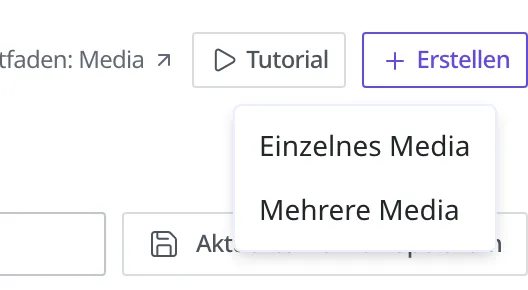
Möchten Sie mehrere Fotos auf einmal hochladen, wählen Sie statt Einzelnes Media den Eintrag Mehrere Media. Die Schritte stehen unter Mehrere Dateien auf einmal hochladen.
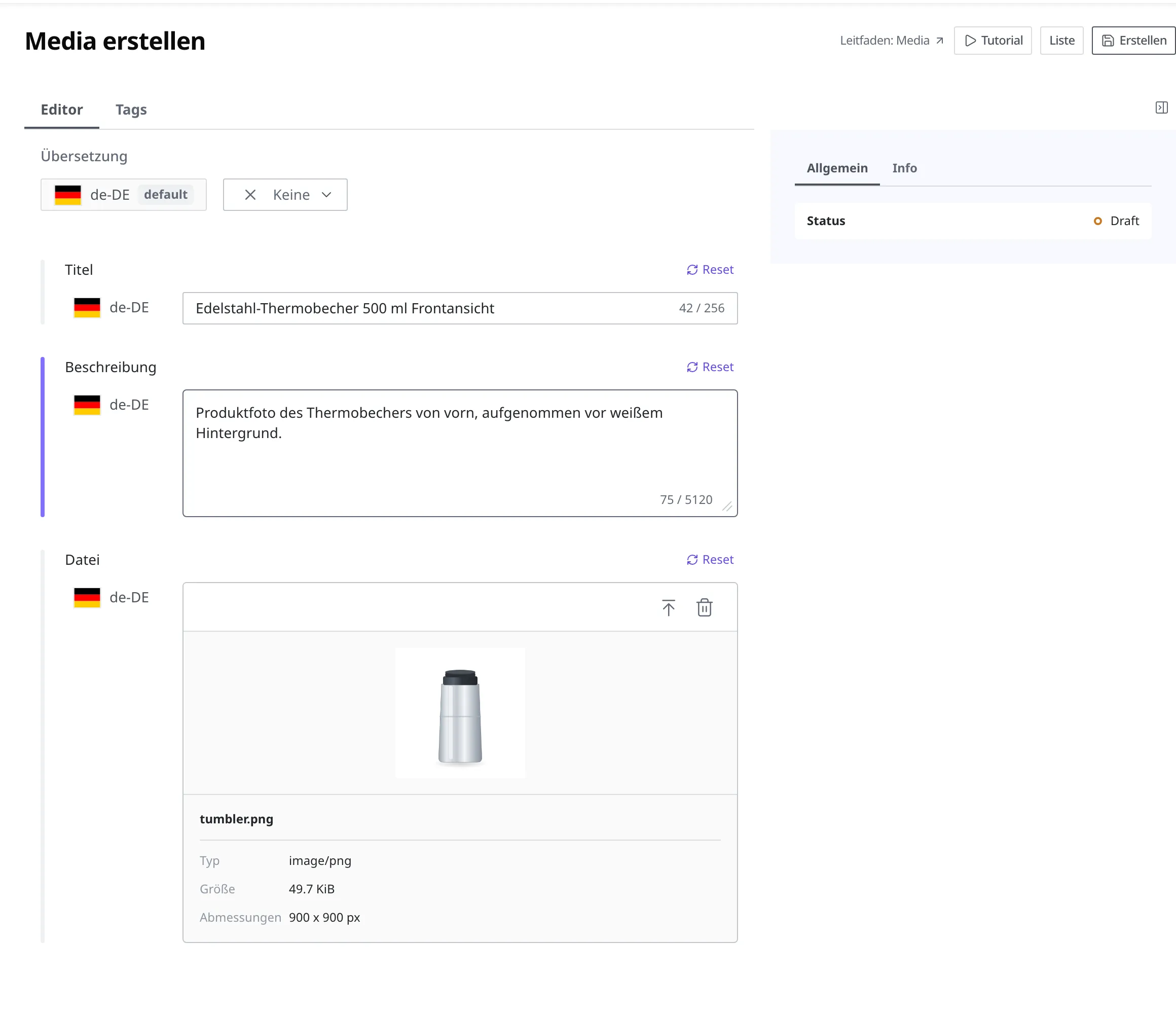
Der Bildschirm „Media erstellen“ öffnet sich. Er hat einen Bereich zum Hochladen der Datei und die Felder Titel und Beschreibung. Wie der Bildschirm aussieht, was Sie in die beiden Felder eintragen und wie lang die Texte sein dürfen, steht unter Einstellungen.
- Klicken Sie im Dateibereich auf die Schaltfläche Dateien durchsuchen, und wählen Sie auf Ihrem Computer das Foto des Thermobechers (
tumbler.png). Sie können die Fotodatei auch in den gestrichelten Bereich ziehen. - Löschen Sie den vorausgefüllten Dateinamen im Feld Titel, und geben Sie
Edelstahl-Thermobecher 500 ml Frontansichtein. - Geben Sie in das Feld Beschreibung
Produktfoto des Thermobechers von vorn, aufgenommen vor weißem Hintergrund.ein.
- Klicken Sie oben rechts auf die Schaltfläche Erstellen.
Nach dem Klick auf Erstellen wird das Foto hochgeladen, und das System verarbeitet die Datei. Wie Sie prüfen, ob die Verarbeitung abgeschlossen ist, steht unter Den Verarbeitungsstatus prüfen. Welche Angaben die Liste und der Detailbildschirm zeigen, steht unter Was auf den Bildschirmen erscheint.
Die Schritte, mit denen Sie das hochgeladene Foto als Titelbild mit einem Produkt verbinden, stehen unter Ein Titelbild mit einem Produkt verbinden.
Mehrere Dateien auf einmal hochladen
So laden Sie das Foto der Seitenansicht des Thermobechers tumbler-side.png und das Foto des Deckels tumbler-lid.png auf einmal hoch.
- Öffnen Sie die Media-Liste.
- Klicken Sie oben rechts in der Liste auf die Schaltfläche Erstellen.
- Wählen Sie im aufgeklappten Menü Mehrere Media. Wie das Menü aussieht, sehen Sie unter Eine Datei hochladen.
- Klicken Sie im geöffneten Fenster „Ausgewählt Dateien“ auf Weitere Hochladen, und wählen Sie
tumbler-side.pngundtumbler-lid.png. - Sobald jede ausgewählte Datei in einer eigenen Zeile erscheint, klicken Sie auf Hochladen.
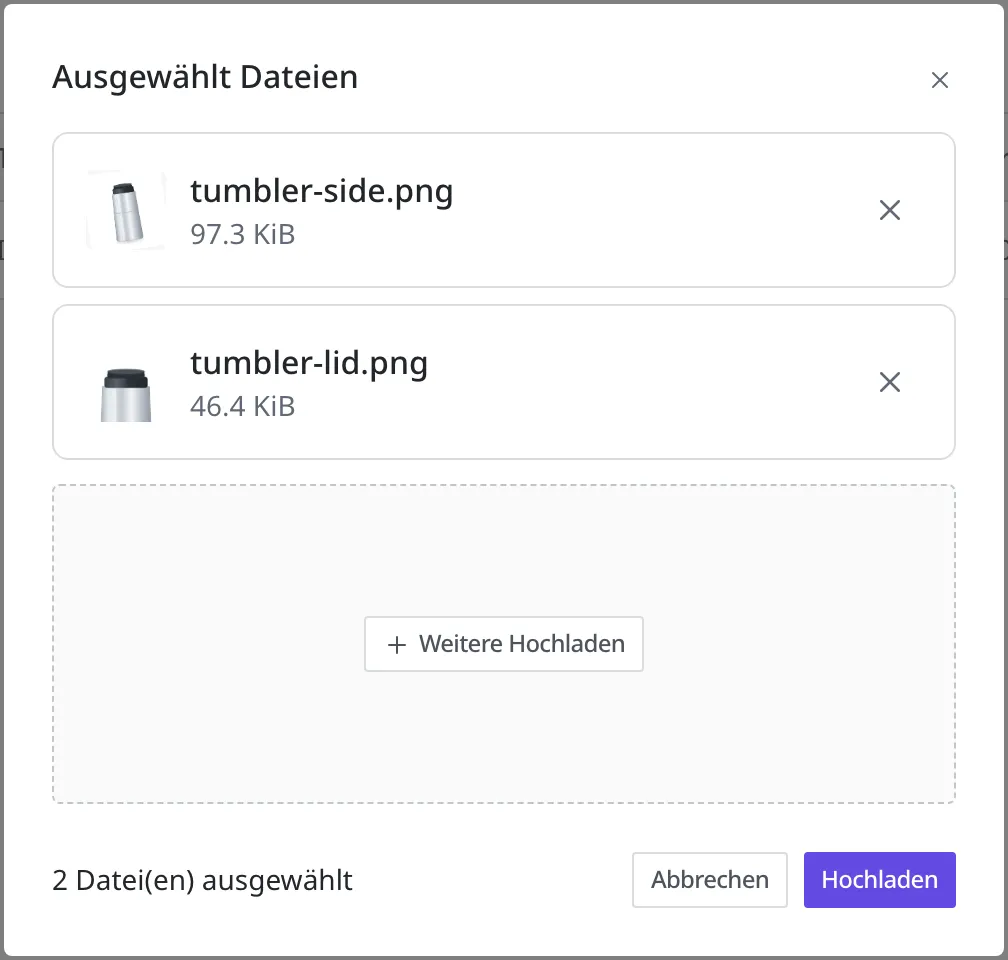
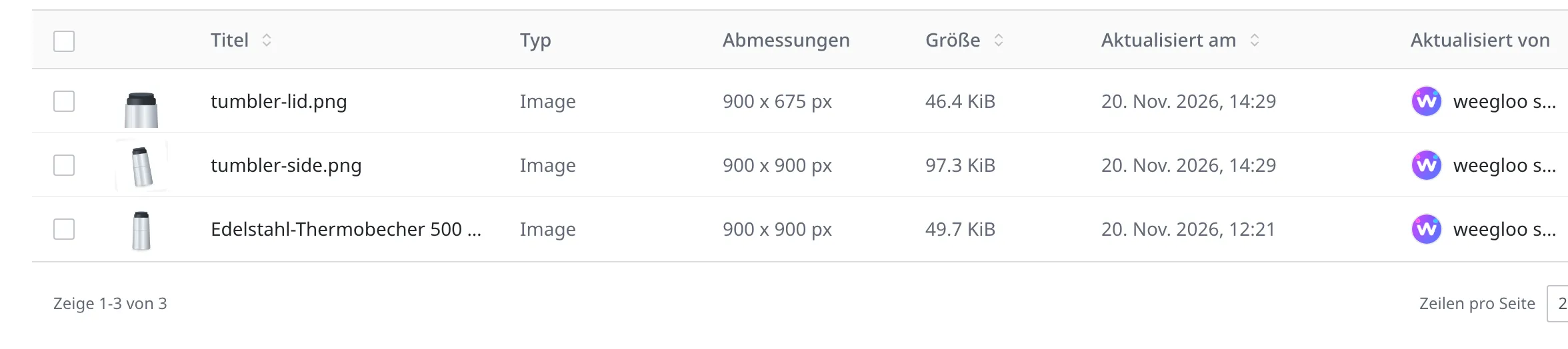
Für jede Datei wird ein Media erstellt. Als Titel wird der Dateiname verwendet.
Den Verarbeitungsstatus prüfen
So prüfen Sie, ob das gerade hochgeladene Foto des Thermobechers fertig verarbeitet ist.
- Öffnen Sie die Media-Liste.
- Prüfen Sie in der Zeile „Edelstahl-Thermobecher 500 ml Frontansicht“ die Spalte Status.
Steht in der Spalte Status Published, ist die Verarbeitung abgeschlossen, und das Media wird öffentlich ausgeliefert. Sie sehen denselben Status auch nach dem Öffnen des Media rechts im Tab Allgemein im Bereich Status.
Ist das Media noch im Status Draft, läuft die Verarbeitung noch, oder die Verarbeitung ist fehlgeschlagen. Wie lange die Verarbeitung dauert, hängt von der Datei ab. Ein großes Video braucht länger als ein Foto. Ursachen und Lösungen für ein Media, das nicht in den Status Published wechselt, stehen in der Tabelle unter Regeln für Status und Versionen.
Die Datei ersetzen
Sie haben den Thermobecher neu fotografiert. So ersetzen Sie die Datei des Media „Edelstahl-Thermobecher 500 ml Frontansicht“ durch tumbler-v2.png.
- Öffnen Sie in der Media-Liste „Edelstahl-Thermobecher 500 ml Frontansicht“.
- Klicken Sie oben rechts auf die Schaltfläche Bearbeiten.
- Klicken Sie oben rechts im Feld Datei auf das Papierkorbsymbol, um die aktuelle Datei (
tumbler.png) zu entfernen. Ein Feld mit einer gespeicherten Datei hat Symbole zum Ersetzen, Herunterladen und Entfernen (Papierkorb). Über das Symbol zum Ersetzen können Sie auch direkt eine neue Datei auswählen, ohne die alte zuerst zu entfernen. - Klicken Sie auf die Schaltfläche Dateien durchsuchen, und wählen Sie
tumbler-v2.png. - Klicken Sie oben rechts auf die Schaltfläche Speichern.
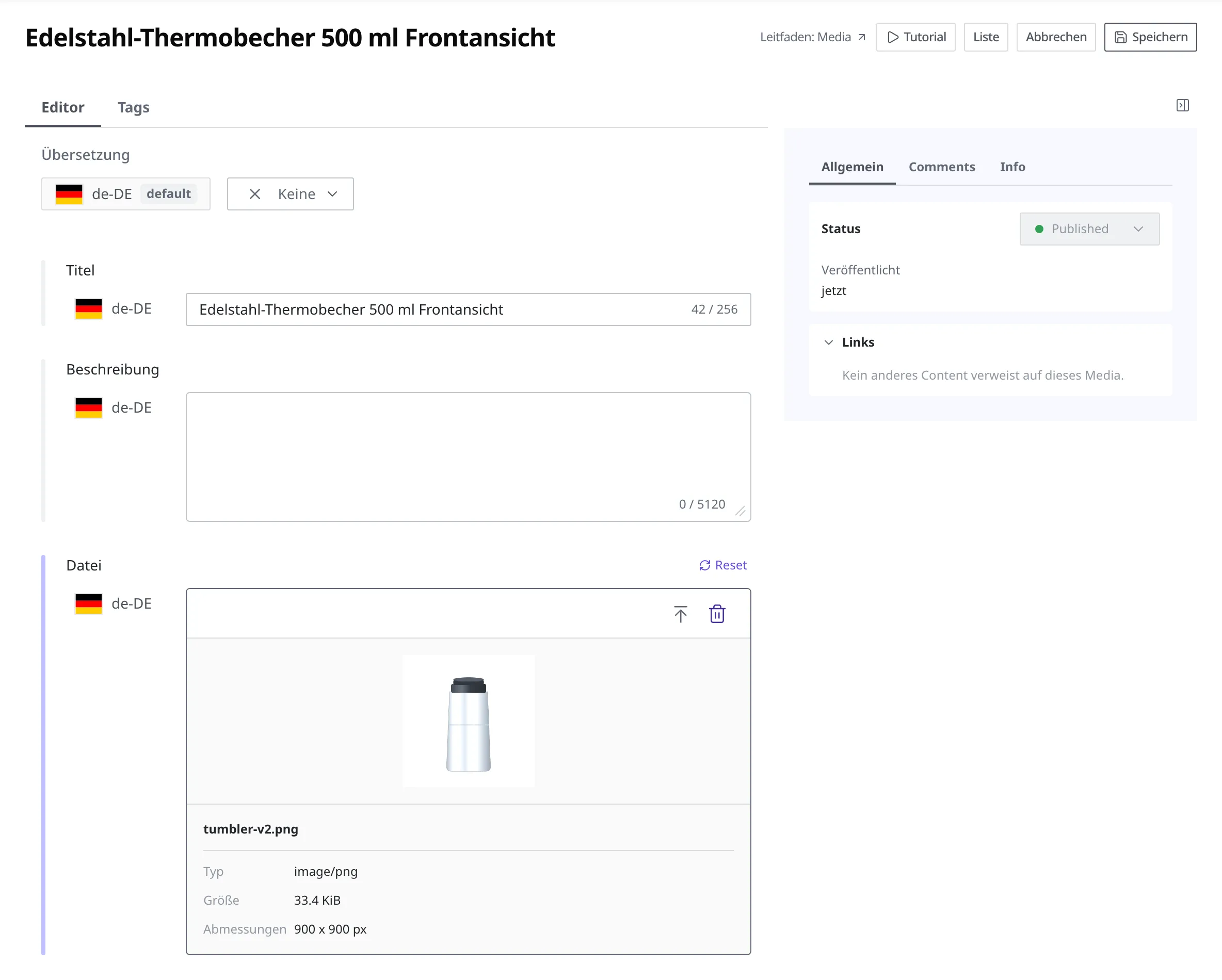
Ein Feld mit einer neu ausgewählten Datei hat nur zwei Symbole: Ersetzen und Entfernen (Papierkorb).
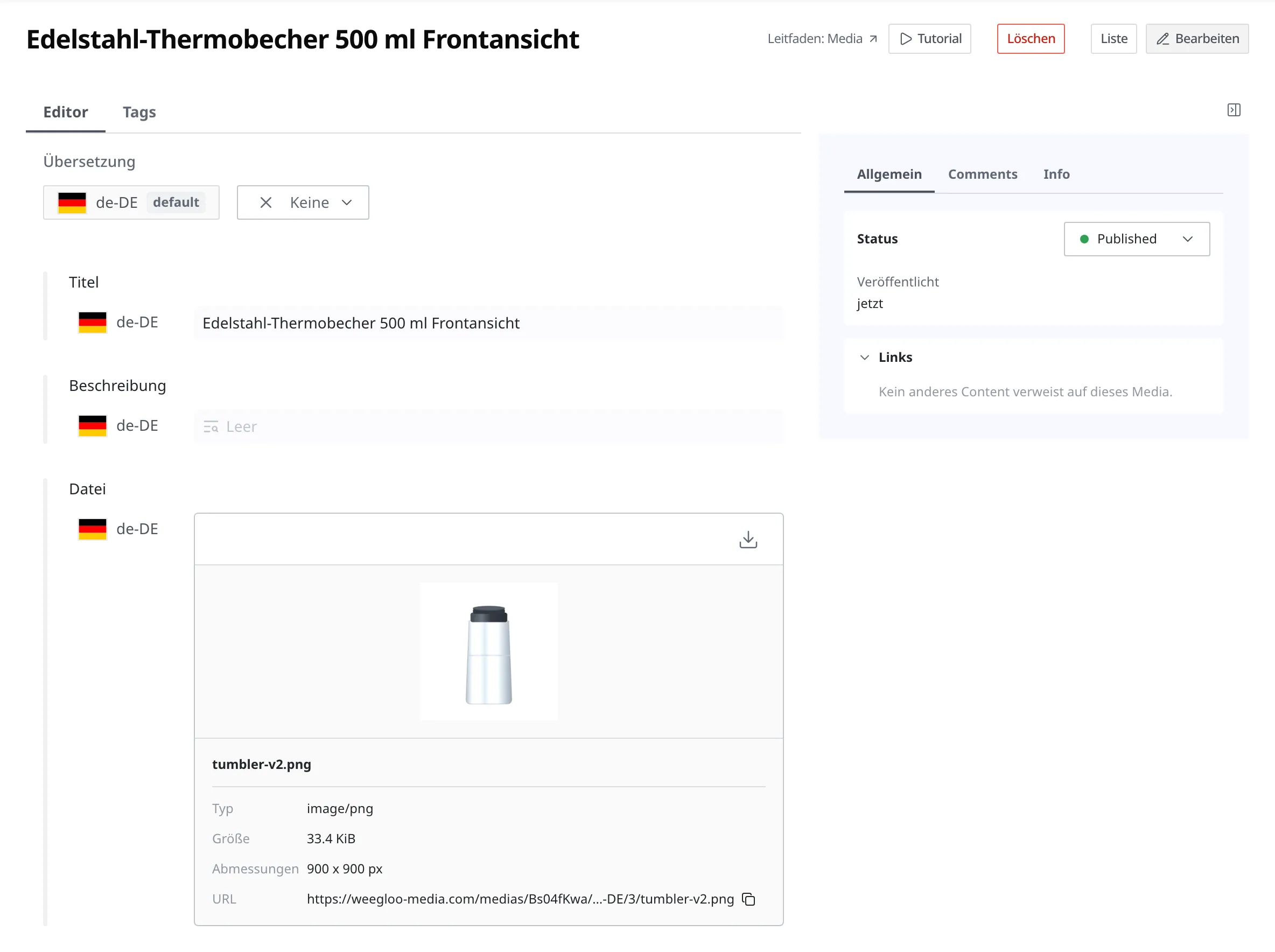
Nach dem Speichern wird die neue Datei verarbeitet. Ist die Verarbeitung abgeschlossen, wechselt das Media wieder in den Status Published (Media wird nach der Verarbeitung von selbst veröffentlicht). Wann die vorherige Datei gelöscht wird, steht unter Beim Ändern und Speichern. Die neue Datei bekommt eine neue Adresse. Falls Sie die alte Adresse direkt in der Website eingetragen haben, ersetzen Sie diese Adresse durch die neue (Solange sich die Datei über ihre Adresse öffnen lässt).
Für jede Sprache eine eigene Datei hochladen
So laden Sie beim Media „Edelstahl-Thermobecher 500 ml Frontansicht“ für Englisch (en-US) das Foto tumbler-en.png mit englischem Schriftzug hoch. Für Deutsch (de-DE) ist tumbler.png bereits gespeichert. Damit Sie Englisch wählen können, muss der Space ein Locale für Englisch haben. Wie Sie eine Sprache hinzufügen, steht unter Ein Locale hinzufügen.
- Öffnen Sie in der Media-Liste „Edelstahl-Thermobecher 500 ml Frontansicht“.
- Klicken Sie oben rechts auf die Schaltfläche Bearbeiten.
- Wählen Sie im Bereich Übersetzung im Dropdown „English (United States) (en-US)“. Beim Titel erscheint zusätzlich ein Feld für en-US.
- Unter Datei erscheint das Feld für en-US getrennt unter dem Feld für de-DE. Klicken Sie im leeren Feld auf Dateien durchsuchen, und wählen Sie
tumbler-en.png. Beim Hochladen wird der Dateiname im Feld Titel für en-US eingetragen. - Falls Sie auch einen englischen Titel speichern möchten, löschen Sie den vorausgefüllten Dateinamen im Feld Titel für en-US, und geben Sie
Stainless Tumbler 500ml, front shotein.
- Klicken Sie oben rechts auf die Schaltfläche Speichern.
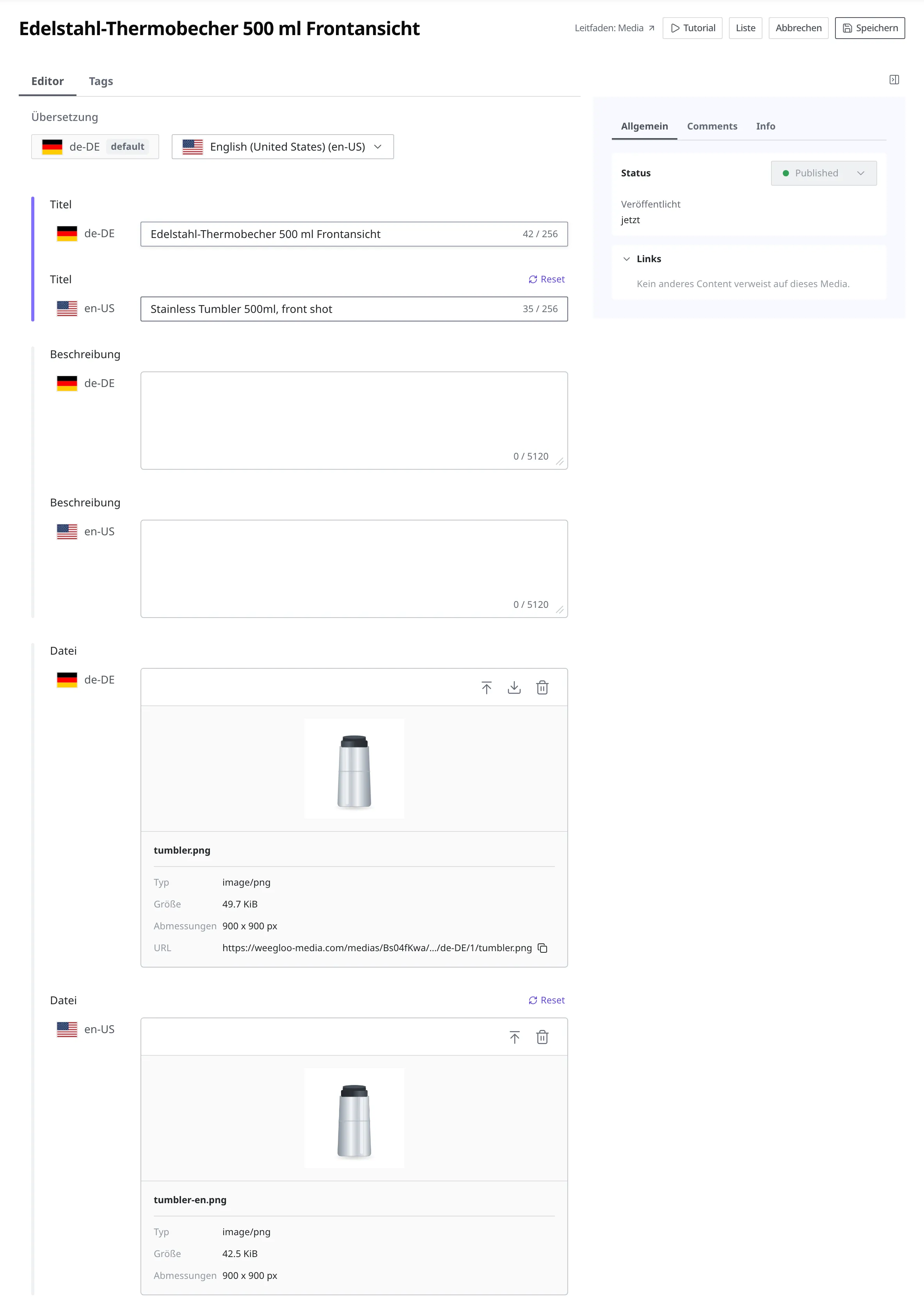
Nach dem Speichern wird die Datei für en-US verarbeitet. Ist die Verarbeitung abgeschlossen, wechselt das Media wieder in den Status Published (Media wird nach der Verarbeitung von selbst veröffentlicht). Die Datei für en-US bekommt eine andere Adresse als die Datei für de-DE. Wie Sie diese Adresse kopieren, steht unter Die Adresse der Datei in einer anderen Sprache kopieren.
Welche Datei in der öffentlichen Auslieferung für jede Sprache ausgeliefert wird, steht unter Media speichert für jede Sprache eine eigene Datei. Falls Sie für das Feld Titelbild des verbundenen Produkts Dateibedingungen festgelegt haben, muss auch die Datei für en-US diese Bedingungen erfüllen (Einstellungen nur für Media-Felder).
Titel und Beschreibung bearbeiten
So ergänzen Sie die Beschreibung des Media „Edelstahl-Thermobecher 500 ml Frontansicht“ um den Zustand des Deckels.
- Öffnen Sie in der Media-Liste „Edelstahl-Thermobecher 500 ml Frontansicht“.
- Klicken Sie oben rechts auf die Schaltfläche Bearbeiten.
- Geben Sie im Feld Beschreibung als neuen Text
Produktfoto des Thermobechers von vorn, aufgenommen vor weißem Hintergrund. Der Deckel ist geschlossen.ein. - Klicken Sie oben rechts auf die Schaltfläche Speichern.
Wann die geänderte Beschreibung öffentlich ausgeliefert wird, steht unter Media wird nach der Verarbeitung von selbst veröffentlicht. Für Titel und Beschreibung in einer anderen Sprache wählen Sie im Bearbeitungsbildschirm im Dropdown des Bereichs Übersetzung diese Sprache und ändern die Werte dann auf dieselbe Weise.
Die Dateiadresse kopieren und die Datei herunterladen
So kopieren Sie die Dateiadresse des Thermobecher-Fotos.
- Öffnen Sie in der Media-Liste „Edelstahl-Thermobecher 500 ml Frontansicht“.
- Klicken Sie in den Dateiangaben im Feld Datei rechts neben URL auf das Kopiersymbol.
URL zeigt die Adresse in der Mitte mit Auslassungspunkten (…) gekürzt. Schreiben Sie die Adresse deshalb nicht ab, sondern verwenden Sie das Kopiersymbol. Ein Klick auf dieses Symbol kopiert die vollständige Adresse. Darüber erscheint kurz „Kopiert“. Auch ein Klick auf den Adresstext kopiert die Adresse. Das Download-Symbol oben rechts in den Dateiangaben öffnet die Datei in einem neuen Tab. Dateien, die der Browser anzeigen kann, etwa Bilder, speichern Sie von diesem Tab aus auf Ihrem Computer.
Wie Sie die Adresse einer Datei in einer anderen Sprache kopieren, steht unter Die Adresse der Datei in einer anderen Sprache kopieren.
Eine versehentlich hochgeladene Datei nach dem Entfernen der Verbindungen löschen
Stellen Sie sich vor, Sie haben das Foto eines Bestellscheins mit einer Kundenadresse (order-sheet-0815.jpg) versehentlich als Media „Bestellschein 15. August“ hochgeladen. So löschen Sie dieses Media. Mit dem Media wird auch die hochgeladene Datei gelöscht (Solange sich die Datei über ihre Adresse öffnen lässt).
- Öffnen Sie in der Media-Liste „Bestellschein 15. August“.
- Prüfen Sie rechts im Tab Allgemein den Bereich Links. Erscheinen im Bereich Links Contents, die mit diesem Media verbunden sind, erledigen Sie zuerst bei jedem dieser Contents diese zwei Schritte. Falls Sie die Verbindung bestehen lassen, erscheint die Stelle des Fotos auf der Website leer, und nach dem Löschen des Media lässt sich dieser Content nicht veröffentlichen.
- Entfernen Sie in diesem Content die Verbindung mit diesem Media. Die Schritte stehen unter Eine Verbindung entfernen.
- War der Content veröffentlicht, wählen Sie nach dem Entfernen der Verbindung erneut Veröffentlichen. Wenn Sie nur speichern, wechselt der Content in den Status Changed, und öffentlich wird weiterhin die Verbindung von vorher ausgeliefert (Nach dem Ändern einer Verbindung veröffentlichen Sie das Produkt erneut).
- Klicken Sie bei „Bestellschein 15. August“ im Bereich Status auf das Status-Badge, und wählen Sie Zurückziehen.
- Klicken Sie oben rechts auf Löschen.
Das Löschen lässt sich nicht rückgängig machen (Regeln zum Löschen). Nach dem Löschen kann es eine Weile dauern, bis sich die Datei über ihre Adresse nicht mehr öffnen lässt.
Hilfe bei Problemen
Fälle, in denen ein Media nicht in den Status Published wechselt oder sich nicht ändern oder löschen lässt, stehen in der Tabelle unter Regeln für Status und Versionen. Erscheint ein verbundenes Foto in der öffentlichen Auslieferung leer oder blockiert ein Verweisfeld das Veröffentlichen, hilft die Tabelle unter Regeln für Verweise.
| Situation | Ursache | Lösung |
|---|---|---|
| Eine Datei lässt sich nicht hochladen | Die Datei ist größer als das Limit des Plans für eine einzelne Datei | Verkleinern Sie die Datei, und laden Sie die Datei erneut hoch, oder wechseln Sie zu einem höheren Plan. Die Limits stehen unter Preispläne |
| Neue Dateien lassen sich nicht hochladen | In den Plänen Free, Basic und Pro ist der Media-Speicherplatz der Organization aufgebraucht | Unter Preispläne steht, wie die Einschränkung wieder aufgehoben wird |
| Das Speichern nach dem Ersetzen einer Datei wird abgelehnt | In den Plänen Free, Basic und Pro würde der Media-Speicherplatz der Organization mit der neuen Datei das Kontingent des Plans übersteigen (Beim Ändern und Speichern) | Ersetzen Sie die Datei durch eine kleinere Datei, löschen Sie nicht verwendete Media, um Platz zu schaffen, oder wechseln Sie zu einem höheren Plan (Wenn Übertragungsvolumen und Speicherplatz überschritten werden) |
| Ein neues Media lässt sich nicht erstellen | Die Organization hat die Höchstzahl an Media erreicht | Löschen Sie nicht verwendete Media, um Platz zu schaffen, oder wechseln Sie zu einem höheren Plan (Wenn ein Anzahllimit überschritten wird) |
| Keine der hochgeladenen Dateien kommt bei den Besuchern an | In den Plänen Free, Basic und Pro hat die CDN-Bandbreite oder die Origin-Bandbreite der Organization in diesem Monat das Kontingent überschritten | Unter Preispläne steht, wie die Auslieferung wieder freigegeben wird |
| Nach dem Zurückziehen lässt sich die Datei weiterhin über ihre Adresse öffnen | Das Zurückziehen sperrt die Adresse der aktuellen Datei nicht (Solange sich die Datei über ihre Adresse öffnen lässt) | Falls Sie die Datei nicht mehr brauchen, löschen Sie die Datei (Eine versehentlich hochgeladene Datei nach dem Entfernen der Verbindungen löschen) |
| Nach dem Ersetzen der Datei lässt sich die Datei über die alte Adresse nicht öffnen | Eine neue Datei bekommt eine neue Adresse, und die vorherige Datei wird gelöscht (Beim Ändern und Speichern) | Kopieren Sie im Detailbildschirm unter URL die neue Adresse, und verwenden Sie diese Adresse |
| Sie möchten die vorherige Datei wieder verwenden | Die vorherige Datei ist gelöscht und lässt sich nicht zurückholen | Ist die Datei noch auf Ihrem Computer, laden Sie die Datei erneut hoch und ersetzen damit die aktuelle Datei |
| Ein Media, das Sie aus dem Archiv wiederhergestellt haben, erscheint nicht auf der Website | Nach der Aktion Wiederherstellen ist das Media im Status Draft. Ein Media im Status Draft wird nicht öffentlich ausgeliefert | Wählen Sie Veröffentlichen |
| Der Dateiname lässt sich nicht ändern | Der Dateiname ist der Name der hochgeladenen Datei | Ersetzen Sie die Datei durch eine Datei, die Sie vorher umbenannt haben |
| Nach dem Entfernen der Datei und dem Speichern wird öffentlich weiterhin die alte Datei ausgeliefert | Ein Media ohne Datei wird nicht veröffentlicht. Deshalb bleibt öffentlich die zuletzt veröffentlichte Version bestehen | Laden Sie eine neue Datei hoch. Soll die Datei aus der öffentlichen Auslieferung verschwinden, wählen Sie Zurückziehen. Dabei wird auch die zuletzt veröffentlichte Datei gelöscht und lässt sich über ihre Adresse nicht mehr öffnen |
| Der gewünschte Titel ist länger als 256 Zeichen | Das Feld Titel zeigt als Höchstzahl 256 Zeichen an (z. B. 20 / 256). Sie können weitere Zeichen eingeben, doch die Zeichenanzahl wird rot. Beim Speichern erscheint unter dem Feld „Höchstens 256 Zeichen.“, und das Speichern wird verhindert. | Kürzen Sie den Titel, und geben Sie Details in die Beschreibung ein. Das Feld Beschreibung zeigt als Höchstzahl 5.120 Zeichen an |
| Eine Suche nach Zeichen aus dem Dateinamen oder der Beschreibung findet das Media nicht | Der Suchbegriff wird nur mit dem Anfang der Wörter im Titel verglichen | Suchen Sie mit dem Anfang eines Worts aus dem Titel, oder setzen Sie die Bedingung fileName oder description (Regeln für die Suche in der Media-Liste) |
| Auf der englischen Seite der Website fehlt ein Foto | Für Englisch ist keine Datei hochgeladen, und entweder hat Englisch kein Fallback Locale, oder auch die durchsuchten Sprachen haben keine Datei | Laden Sie eine englische Datei hoch (Für jede Sprache eine eigene Datei hochladen), oder legen Sie ein Fallback Locale für Englisch fest (Ein Fallback Locale festlegen). Wie die Suche nach einer Datei abläuft, steht unter Media speichert für jede Sprache eine eigene Datei |
Verwandte Seiten
- Media: Erklärt, was ein Media ist und wie ein hochgeladenes Foto zusammen mit den Produktdaten zu den Besuchern gelangt.
- Bildverarbeitung: Erklärt, wie Sie mit einem Stilnamen am Ende der Dateiadresse ein Foto in der gewünschten Größe abrufen.
- Locale: Einstellungen und Regeln: Behandelt die Regeln für eigene Dateien je Sprache und was ausgeliefert wird, wenn eine abgerufene Sprache keine Datei hat.
- Regeln für Verweise: Zeigt, wie Sie ein Foto als Titelbild mit einem Produkt verbinden. Behandelt auch die Dateibedingungen von Feldern, die auf ein Media verweisen, und die Regeln, nach denen ein verbundenes Foto zusammen mit den Produktdaten ausgeliefert wird.
- Regeln für Status und Versionen: Behandelt die Regel, nach der ein Media nach der Verarbeitung von selbst veröffentlicht wird, und die Aktionen, die den Status ändern.
- Regeln zum Löschen: Behandelt die Voraussetzungen für das Löschen eines Media und was beim Löschen mit verschwindet.
- API-Referenz: Beschreibt technische Details wie das Anfrageformat, mit dem ein Programm Dateien hochlädt und Media erstellt.