

Regeln für Verweise
Diese Seite behandelt alles zu Feldern, die einen Content mit einem anderen Content oder einem Media verbinden: Einstellungen, Regeln, Limits, Berechtigungen und Aufgaben. Was eine Verbindung ist und wozu sie dient, steht unter Verweise. Dort sehen Sie auch, welche Schritte nötig sind, bis der Webshop die Marke zusammen mit dem Produkt erhält.
Auf dieser Seite heißen Fields vom Typ Content und vom Typ Media zusammen „Verweisfelder“. Als Beispiel dient der Content Type „Produkt“ aus dem Online-Modeshop. Ein Produkt hat drei solche Felder: „Marke“ für eine einzelne Marke, „Passende Produkte“ für mehrere verwandte Produkte und „Titelbild“ für ein Foto. Das Produkt „Edelstahl-Thermobecher 500 ml“ ist mit der Marke „Dailywear“ verbunden.
Einstellungen
Die Einstellungen eines Verweisfelds verteilen sich auf drei Fenster. Beim Erstellen eines Fields wählen Sie im Fenster „Field Typ auswählen“ den Typ. Im Fenster „Basis Field Einstellungen“ bestimmen Sie, ob das Field als Liste dient. Alle übrigen Einstellungen stehen im Fenster „Field konfigurieren“ in den Tabs Einstellungen und Validierungen. Während Sie ein Field erstellen, öffnen Sie das Fenster „Field konfigurieren“ über die Schaltfläche Weitere Einstellungen im Fenster „Basis Field Einstellungen“. Bei einem bereits erstellten Field öffnen Sie das Fenster im Bearbeitungsbildschirm des Content Type über das Zahnradsymbol in der Zeile des Fields. Nach dem Klick auf Speichern im Fenster „Field konfigurieren“ sind die Änderungen noch nicht übernommen. Die geänderten Einstellungen gelten erst, wenn Sie danach auch oben rechts im Bearbeitungsbildschirm des Content Type auf Speichern klicken.
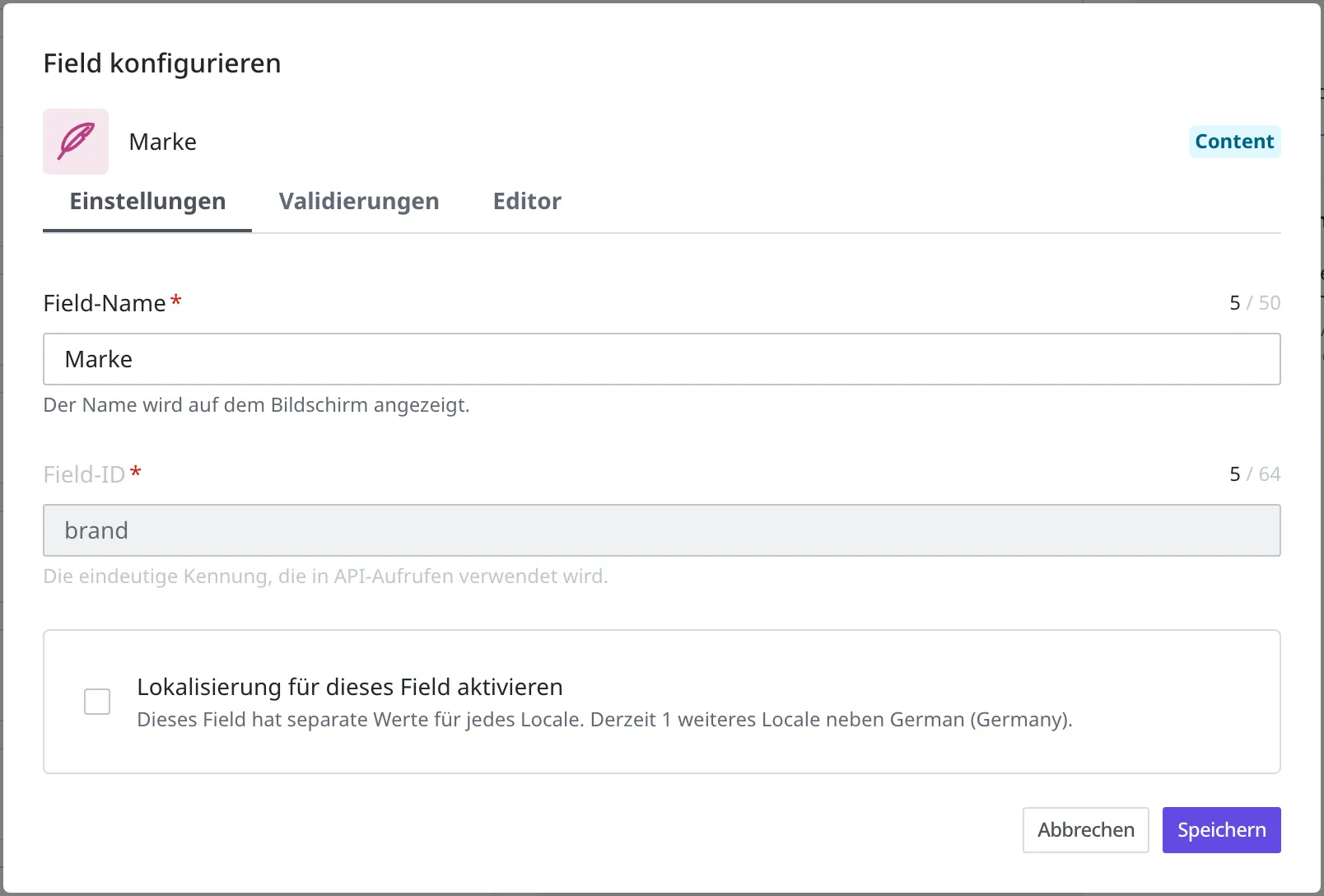
Einstellungen für beide Verweisfelder
| Einstellung | Bedeutung | Standardwert | Einschränkung |
|---|---|---|---|
| Content / Media | Der Field-Typ, den Sie im Fenster „Field Typ auswählen“ wählen. Ein Feld vom Typ Content verweist auf andere Contents, ein Feld vom Typ Media auf hochgeladene Media | Keiner. Sie wählen beim Erstellen des Fields einen der beiden Typen | Ein Feld verweist nur auf Elemente des gewählten Typs. Contents und Media lassen sich nicht im selben Feld mischen |
| Als Listentyp verwenden | Mit dieser Option nimmt ein Feld mehrere Elemente in einer festen Reihenfolge auf. Aktivieren Sie die Option bei Feldern wie „Passende Produkte“, die mehrere Elemente aufnehmen sollen | Aus. Ein Feld nimmt ein einzelnes Element auf | Sie legen die Option im Fenster „Basis Field Einstellungen“ fest. Danach lässt sie sich im Fenster „Field konfigurieren“ nicht mehr ändern. Wie viele Elemente ein Feld aufnehmen kann, steht unter Limits |
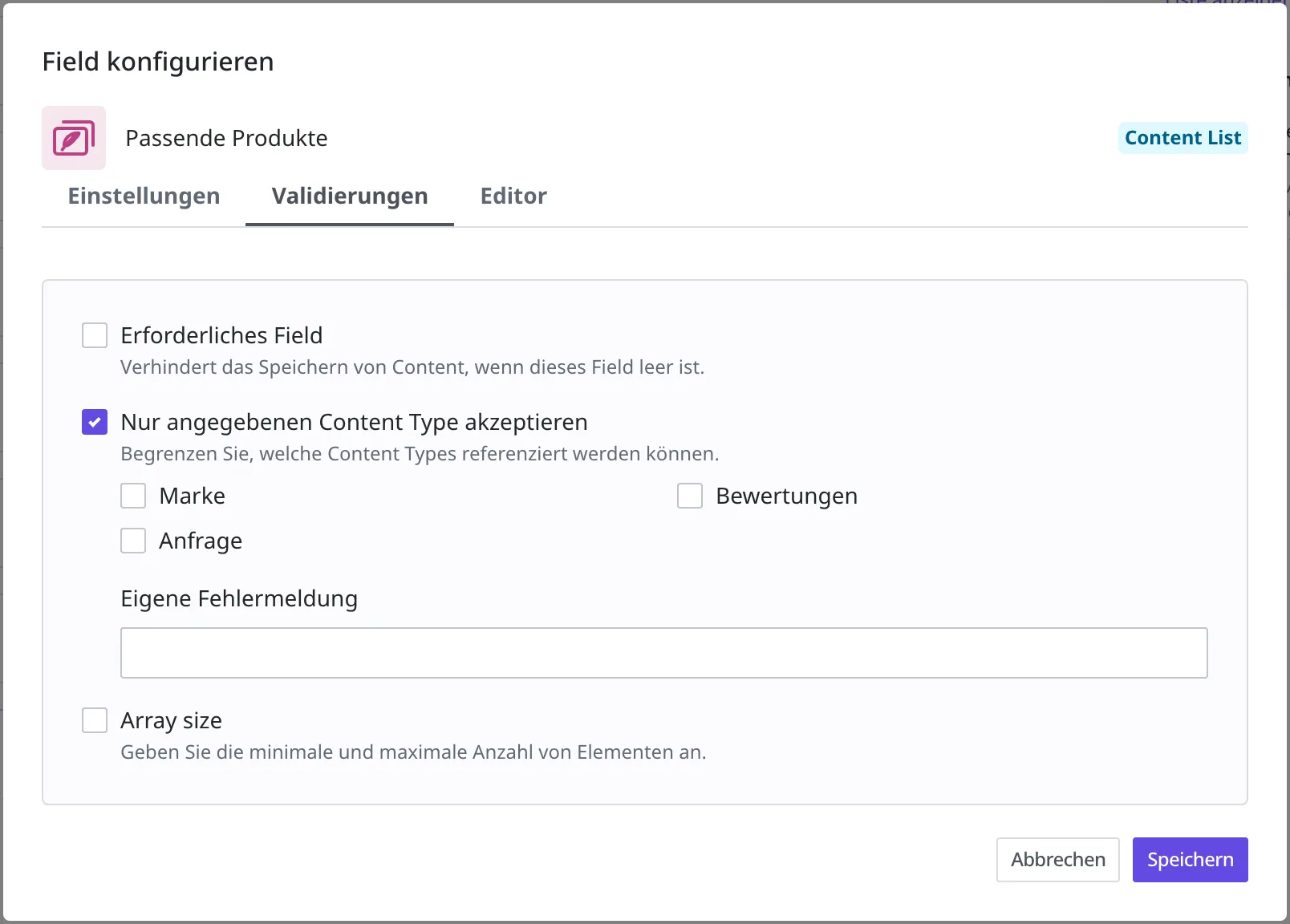
| Array size | Diese Option gibt es nur im Tab Validierungen eines Felds, bei dem Als Listentyp verwenden aktiviert ist. Damit legen Sie fest, wie viele Elemente das Feld mindestens und höchstens aufnimmt | Nicht festgelegt | Welche Werte möglich sind, steht unter Limits |
| Lokalisierung für dieses Field aktivieren | Erlaubt für jedes Locale ein anderes verbundenes Element | Aus. Das Feld verweist nur im Standard-Locale auf ein Element | Steht im Tab Einstellungen. |
| Erforderliches Field | Ist die Option aktiviert, lässt sich ein Content mit leerem Feld nicht speichern | Aus | Steht im Tab Validierungen. Ein Listenfeld ohne Element gilt als leer. Bei einem mehrsprachigen Feld gelten für die auszufüllenden Sprachen die Regeln unter Sprachen, die in einem erforderlichen Field ausgefüllt sein müssen |
Das Fenster „Field konfigurieren“ hat außerdem den Tab Editor. Im Tab Editor eines Felds vom Typ Content ist eine einzige Karte Content Reference ausgewählt und mit default markiert.
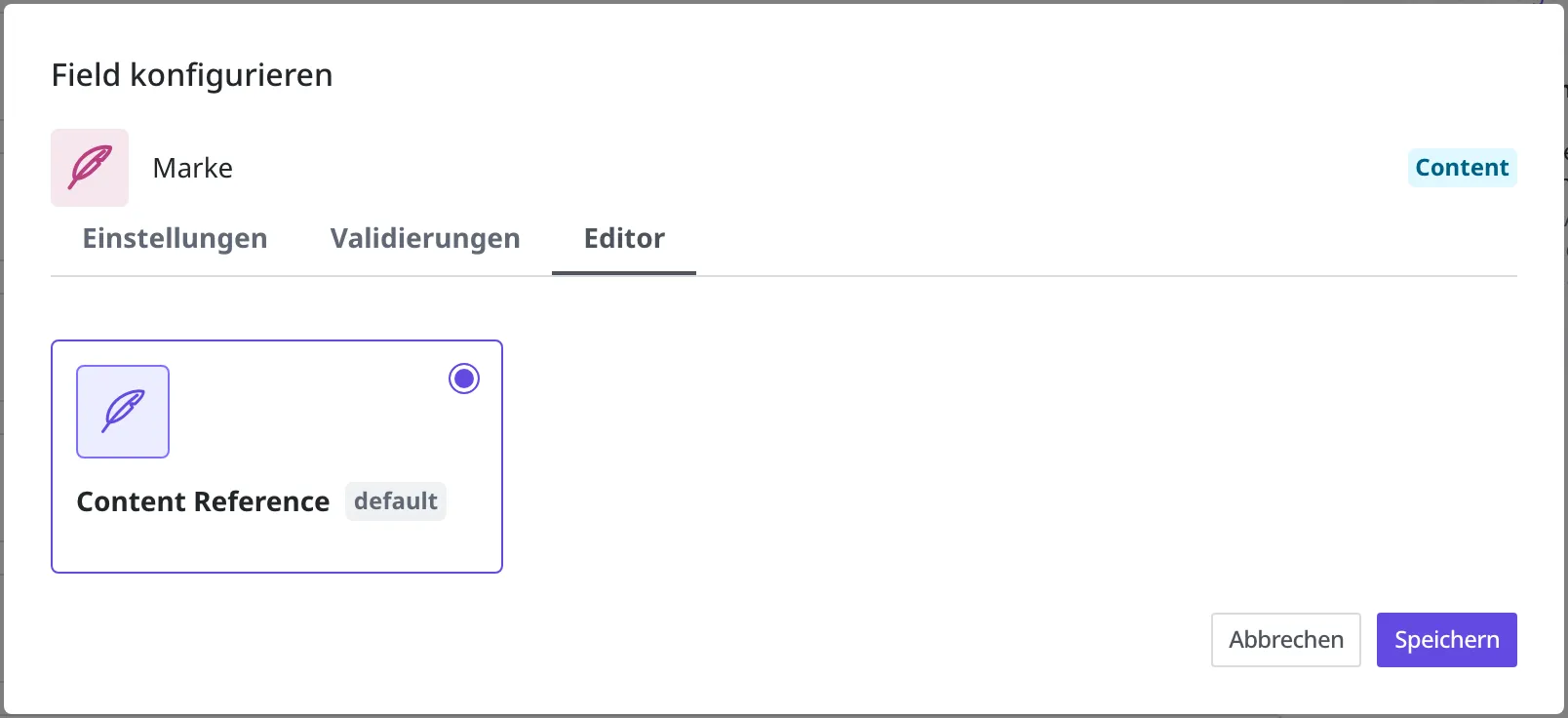
Einstellungen nur für Content-Felder
| Einstellung | Bedeutung | Standardwert | Einschränkung |
|---|---|---|---|
| Nur angegebenen Content Type akzeptieren | Nach dem Aktivieren wählen Sie Content Types aus. Das Feld lässt dann nur Contents dieser Typen zu. Für das Feld Marke wählen Sie „Marke“ | Aus. Sie können Contents jedes Content Types verbinden | Steht im Tab Validierungen. Sie können mehrere Typen gleichzeitig wählen. Geprüft wird beim Veröffentlichen |
| Eigene Fehlermeldung | Ein Eingabefeld unter Nur angegebenen Content Type akzeptieren. Hier legen Sie den Hinweis fest, der erscheint, wenn die Veröffentlichung scheitert, weil ein Content eines nicht erlaubten Typs verbunden ist | Leer. Ohne eigenen Text erscheint der Standardhinweis | Die maximale Länge steht unter Limits |
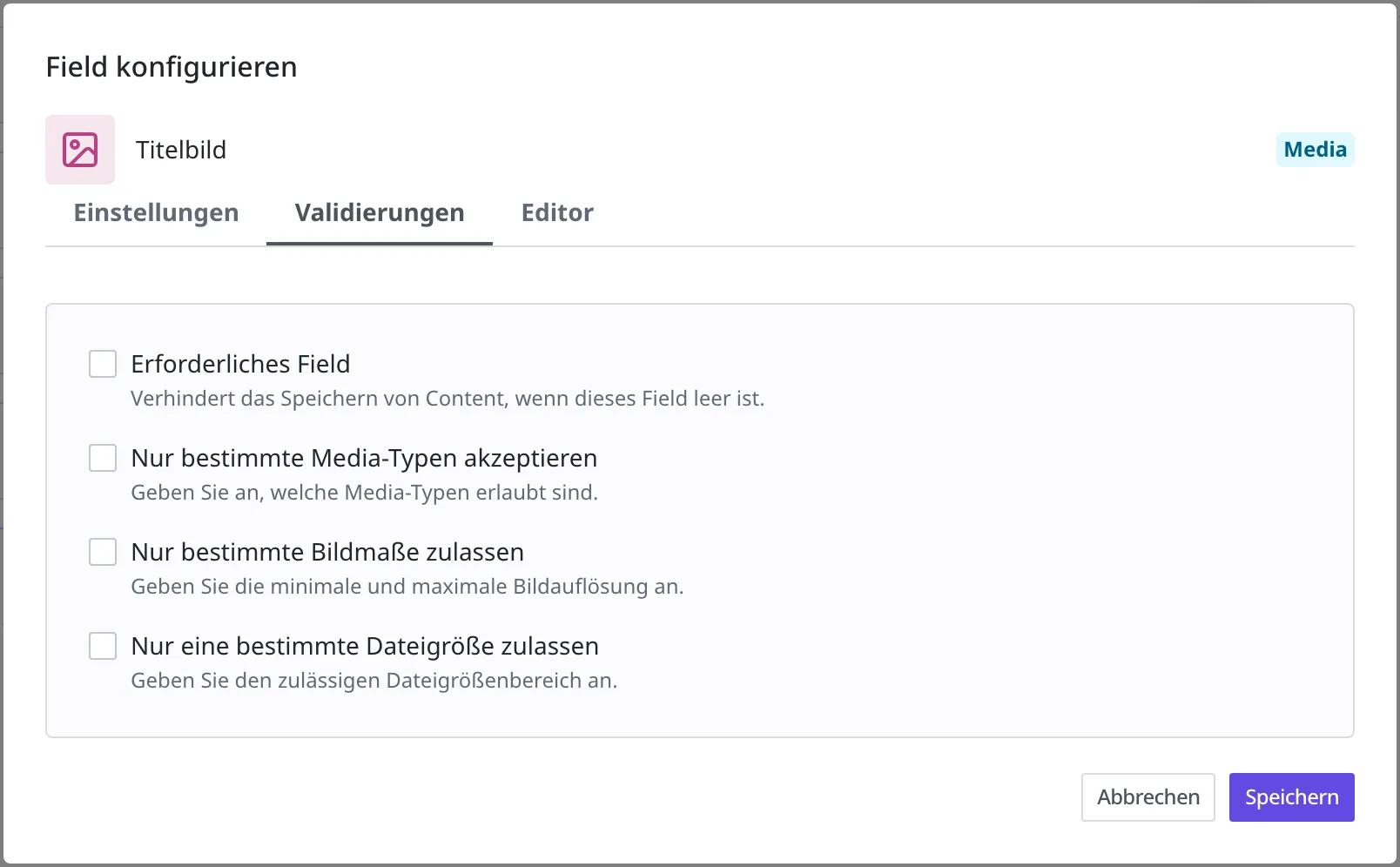
Einstellungen nur für Media-Felder
Im Tab Validierungen eines Felds vom Typ Media legen Sie Bedingungen für die Dateien fest, auf die das Feld verweisen darf. Alle drei Bedingungen werden beim Veröffentlichen geprüft. Enthält ein verbundenes Media für jedes Locale eine eigene Datei, muss die Datei jeder Sprache die Bedingungen erfüllen. Bei einem Listenfeld müssen alle verbundenen Media die Bedingungen erfüllen.
| Einstellung | Bedeutung | Standardwert | Einschränkung |
|---|---|---|---|
| Nur bestimmte Media-Typen akzeptieren | Bestimmt, auf welche Dateitypen das Feld verweisen darf. Zur Auswahl stehen Anhang, Klartext, Bild, Audio, Video, Rich text, Präsentation, Tabellenkalkulation, PDF, Archivieren, Code und Markup | Aus. Das Feld darf auf Dateien jedes Typs verweisen | Sie können mehrere Typen gleichzeitig wählen. Welchem Typ eine Datei zugeordnet wird, steht unter Dateien, die Sie hochladen können |
| Nur eine bestimmte Dateigröße zulassen | Legt fest, wie groß eine verbundene Datei mindestens und höchstens sein darf | Aus | Keine |
| Nur bestimmte Bildmaße zulassen | Gibt die kleinste und größte erlaubte Breite und Höhe eines Bilds in Pixeln an | Aus | Gilt nicht für Dateien, die keine Bilder sind |
Regeln
Verbundene Elemente werden öffentlich mit ausgeliefert
Der Webshop ruft die Produkte aus der öffentlichen Auslieferung ab. Fordert er dabei die verbundenen Elemente mit an, werden Name und Beschreibung von Dailywear zusammen mit den Produktdaten ausgeliefert. Ohne diese Anforderung wird nur die Verbindung ausgeliefert, nicht aber der Inhalt von Dailywear. Ein verbundenes Element kann selbst wieder mit Elementen verbunden sein, etwa Dailywear mit einem Logo. Der Webshop legt in der Anfrage auch fest, ob diese Elemente ebenfalls mitkommen. Das Anfrageformat steht in der API-Referenz.
Es wird immer der zuletzt veröffentlichte Stand des verbundenen Elements mit ausgeliefert. Ändern Sie die Beschreibung der bereits veröffentlichten Marke Dailywear und speichern nur, wechselt Dailywear in den Status Changed. Öffentlich wird dann weiterhin die zuvor veröffentlichte Beschreibung mit ausgeliefert. Veröffentlichen Sie Dailywear erneut, wird die neue Beschreibung mit ausgeliefert. Sie müssen dafür das Produkt nicht erneut veröffentlichen.
Nach dem Ändern einer Verbindung veröffentlichen Sie das Produkt erneut
Eine Verbindung zu ändern heißt, das Produkt zu ändern. Dazu gehört, die Marke durch eine andere zu ersetzen, im Feld „Passende Produkte“ Elemente hinzuzufügen oder zu entfernen und die Reihenfolge zu ändern. Speichern Sie nach einer solchen Änderung, wechselt das veröffentlichte Produkt in den Status Changed. Bis Sie das Produkt erneut veröffentlichen, wird öffentlich weiterhin die bisherige Verbindung ausgeliefert.
Kurz gesagt: Haben Sie den Inhalt eines verbundenen Elements geändert, veröffentlichen Sie dieses Element. Haben Sie die Verbindung im Produkt geändert, veröffentlichen Sie das Produkt.
Nicht veröffentlichte Elemente werden nicht mit ausgeliefert
Ist ein verbundenes Element nicht veröffentlicht, wird sein Inhalt öffentlich nicht mit ausgeliefert. Das ist der Fall, wenn Dailywear noch nie veröffentlicht wurde (Status Draft), mit Zurückziehen in den Status Draft zurückgekehrt ist oder den Status Archived hat. Die Produktdaten werden dann nur mit der Verbindung ausgeliefert. Deshalb bleibt die Stelle der Marke im Webshop leer.
Auch in diesem Zustand lässt sich das Produkt speichern und veröffentlichen. Die Prüfung beim Veröffentlichen stellt nur fest, ob das verbundene Element vorhanden ist, nicht aber, ob es veröffentlicht ist. Vor dem Verbinden können Sie in der Spalte Status des Fensters Content auswählen oder Media auswählen prüfen, ob das Element den Status Published hat.
Statt das Veröffentlichen zu blockieren, zeigt das Content-Studio vorher einen Bestätigungsdialog. Sie wählen auf dem Detailbildschirm des Produkts am Status-Badge Veröffentlichen. Hat dann einer der verbundenen Contents oder eines der verbundenen Media nicht den Status Published, erscheint der Dialog „Unveröffentlichte Referenzen“. Der Dialog listet die Elemente auf, die nicht den Status Published haben. Ein Klick auf die Schaltfläche Trotzdem veröffentlichen veröffentlicht das Produkt. Klicken Sie auf Abbrechen, wird nichts veröffentlicht.
- Auch Elemente im Status Changed erscheinen in dieser Liste. Bei einem Element im Status Changed wird allerdings der zuvor veröffentlichte Stand mit ausgeliefert (Verbundene Elemente werden öffentlich mit ausgeliefert).
- Gelöschte Elemente erscheinen nicht in dieser Liste. Das Produkt scheitert dann beim Veröffentlichen an der Prüfung (Wenn Sie ein verbundenes Element löschen).
- Beim Veröffentlichen über die Listenansicht erscheint dieser Dialog nicht.
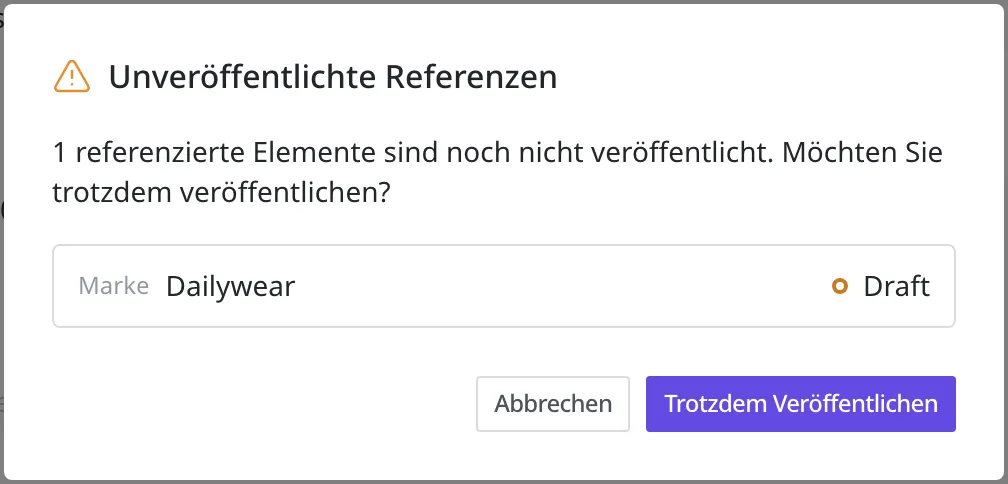
Für Media gilt dasselbe. Ist die Datei eines als Titelbild verbundenen Media noch nicht fertig verarbeitet, hat das Media noch nicht den Status Published und wird nicht mit ausgeliefert. Sobald die Verarbeitung fertig ist, wechselt das Media von selbst in den Status Published. Ab dann wird das Foto mit ausgeliefert, ohne dass Sie das Produkt erneut veröffentlichen. Ein Media, dessen Dateiverarbeitung fehlgeschlagen ist, erhält nicht den Status Published und wird deshalb nicht mit ausgeliefert. Wie ein Media verarbeitet und veröffentlicht wird, steht unter Media.
Der Webshop nutzt ein Delivery Access Token (einen Schlüssel, der nur Lesen erlaubt). Darf die an dieses Token gebundene Rolle ein verbundenes Element nicht lesen, wird dieses Element ebenfalls nicht mit ausgeliefert. Mehr dazu steht unter Benötigte Berechtigungen.
Was beim Speichern und Veröffentlichen geprüft wird
Für Verweisfelder gibt es zwei Zeitpunkte, an denen Regeln geprüft werden. Ein Content, der gegen eine Regel für das Speichern verstößt, lässt sich nicht speichern. Bei den Regeln für das Veröffentlichen blockiert ein Verstoß die Veröffentlichung.
| Was geprüft wird | Beim Speichern | Beim Veröffentlichen |
|---|---|---|
| Ob ein Feld mit der Option Erforderliches Field ausgefüllt ist | Wird geprüft | Wird geprüft |
| Ob die Zahl der Elemente in einem Listenfeld innerhalb des Limits und der Grenzen von Array size liegt | Wird geprüft | Wird geprüft |
| Ob die verbundenen Elemente noch vorhanden sind | Wird nicht geprüft. Das Speichern klappt, nur das Veröffentlichen wird blockiert | Wird geprüft |
| Ob ein verbundener Content einen Typ hat, der unter Nur angegebenen Content Type akzeptieren erlaubt ist | Im Bearbeitungsbildschirm des Content-Studios erscheint unter dem Feld „Content Type ist für dieses Field nicht erlaubt“, und es wird nicht gespeichert. Speichern Sie per Programm, klappt das Speichern, aber das Veröffentlichen wird blockiert | Wird geprüft |
| Ob ein verbundenes Media die Dateibedingungen des Felds vom Typ Media erfüllt | Im Bearbeitungsbildschirm des Content-Studios erscheint unter dem Feld „Der Dateityp ist für dieses Field nicht erlaubt.“, und es wird nicht gespeichert. Speichern Sie per Programm, klappt das Speichern, aber das Veröffentlichen wird blockiert | Wird geprüft |
Das System prüft für jedes Element eines Listenfelds und für jede Sprache eines mehrsprachigen Felds einzeln, ob die verbundenen Elemente noch vorhanden sind. Ist also nur eines der Produkte im Feld „Passende Produkte“ gelöscht, lässt sich der Thermobecher nicht veröffentlichen.
Das Fenster Content auswählen öffnet sich bereits gefiltert auf die Typen, die unter Nur angegebenen Content Type akzeptieren erlaubt sind. Auch wenn Sie mehrere Typen erlauben, werden nur Contents der erlaubten Typen angezeigt. Scheitert ein im Content-Studio ausgewähltes Element an der Typprüfung, liegt das deshalb meist daran, dass die erlaubten Typen nach dem Verbinden geändert wurden (Mehrere erlaubte Content Types).
Was mit bereits gespeicherten oder veröffentlichten Contents geschieht, wenn Sie Regeln später hinzufügen oder ändern, steht unter Prüfungen beim Speichern und Veröffentlichen.
Wenn ein verbundenes Element gelöscht wird
Sie können ein Element auch dann löschen, wenn ein anderer Content damit verbunden ist. Ob sich Dailywear löschen lässt, hängt nicht von Verbindungen ab, sondern vom Status von Dailywear und von Ihrer Berechtigung zum Löschen. Die Bedingungen für das Löschen stehen unter Regeln zum Löschen. Auch Zurückziehen und Archivieren werden durch Verbindungen nicht blockiert.
Statt diese Aktionen zu blockieren, zeigt das Content-Studio vorher einen Bestätigungsdialog. Das gilt für jedes Element, mit dem ein anderer Content verbunden ist. Der Dialog „Elemente referenzieren diesen Content“ erscheint, sobald Sie auf dem Detailbildschirm von Dailywear am Status-Badge Zurückziehen oder Archivieren wählen oder auf Löschen klicken. Darin stehen die Produkte, die mit Dailywear verbunden sind. Ein Klick auf die Schaltfläche der gewählten Aktion (Zurückziehen, Archivieren oder Löschen) führt die Aktion aus. Klicken Sie auf Abbrechen, wird die Aktion nicht ausgeführt.
- Bei einem Media erscheint derselbe Bestätigungsdialog.
- Beim Ändern des Status oder beim Löschen über die Listenansicht erscheint dieser Dialog nicht.
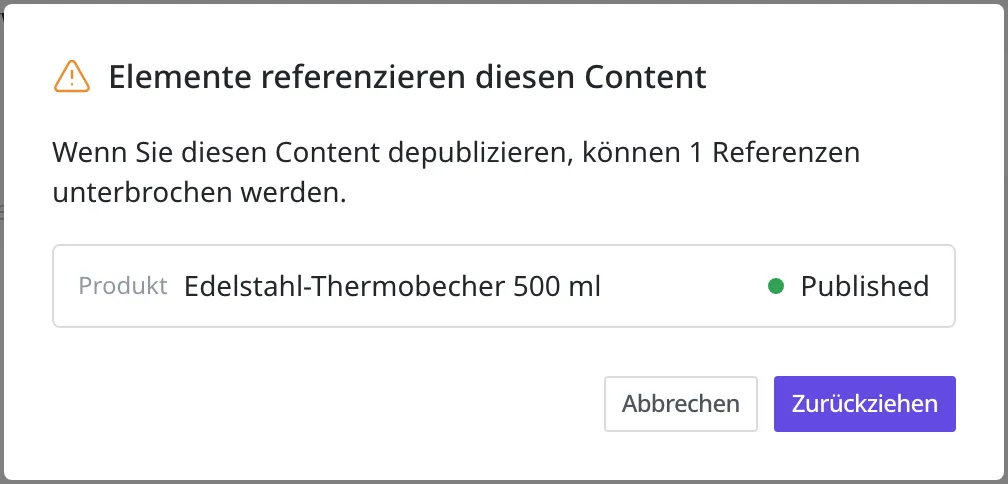
Nach dem Löschen von Dailywear bleibt im Feld Marke des Produkts die Verbindung zu Dailywear bestehen. Veröffentlichen Sie das Produkt in diesem Zustand, scheitert die Prüfung, weil das verbundene Element fehlt. Das Produkt wird dann nicht veröffentlicht. Im Content-Studio erscheinen an der Stelle der Verbindung „Content deleted“ und „Gelöscht“. Speichern ist in diesem Zustand trotzdem möglich. Beim Veröffentlichen erscheint unter dem Feld aber der Hinweis, dass das verbundene Element nicht gefunden wird, und das Produkt wird nicht veröffentlicht. Verbinden Sie eine andere Marke und veröffentlichen Sie erneut. Hat das Feld Marke nicht die Option Erforderliches Field, können Sie die Verbindung auch entfernen und dann erneut veröffentlichen.
Ein bereits veröffentlichtes Produkt bleibt veröffentlicht, auch wenn Sie die Marke löschen. Allerdings lassen sich nur Elemente im Status Draft oder Archived löschen. Dailywear wurde also schon vor dem Löschen nicht öffentlich ausgeliefert. Deshalb werden öffentlich nur die Produktdaten ausgeliefert, ohne den Inhalt der Marke.
Für Media gilt dasselbe. Ein als Titelbild verbundenes Media lässt sich löschen. Nach dem Löschen lässt sich das Produkt mit der Verbindung zu diesem Foto nicht mehr veröffentlichen.
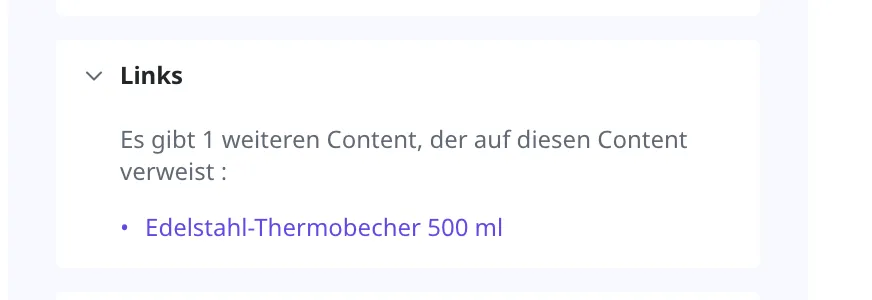
Prüfen Sie vor dem Löschen, welche Contents mit dem Element verbunden sind. Bei Content und Media sehen Sie das auf dem Detailbildschirm im Bereich Links (Prüfen, welche Contents mit einem Element verbunden sind).
Umgekehrt ändert sich an Dailywear nichts, wenn Sie das Produkt löschen, das die Verbindung enthält. Die Verbindung ist nur im Produkt gespeichert.
Mehrere erlaubte Content Types
Wählen Sie unter Nur angegebenen Content Type akzeptieren mehrere Typen aus, darf das Feld auf Elemente jedes gewählten Typs verweisen. Ein Beispiel: Sie erlauben für das Feld Marke die Typen „Marke“ und „Partnerfirma“. Dann können Sie sowohl die Marke „Dailywear“ als auch die Partnerfirma „Hanbit Handel“ verbinden. Wie viele Typen Sie gleichzeitig erlauben können, steht unter Limits.
Wird ein Typ aus den erlaubten Typen entfernt, scheitern Produkte, die bereits mit einem Element dieses Typs verbunden sind, bei der nächsten Veröffentlichung an der Prüfung. Haben Sie etwa „Partnerfirma“ entfernt, lässt sich ein Produkt mit einer Verbindung zu Hanbit Handel erst wieder veröffentlichen, wenn Sie die Verbindung auf einen erlaubten Typ ändern. Bereits veröffentlichte Produkte bleiben öffentlich.
Auch für ein Feld mit der Option Als Listentyp verwenden können Sie diese Einschränkung festlegen. Bei einem Listenfeld wird jedes verbundene Element einzeln auf einen erlaubten Typ geprüft. Hat auch nur eines der Produkte im Feld „Passende Produkte“ einen nicht erlaubten Typ, lässt sich der Thermobecher nicht veröffentlichen.
Reihenfolge und Duplikate in einem Listenfeld
Die Elemente in einem Listenfeld werden in der Reihenfolge gespeichert, in der sie im Feld stehen. In derselben Reihenfolge werden sie auch öffentlich ausgeliefert. Haben Sie im Feld „Passende Produkte“ zuerst „Mini-Thermobecher 350 ml“ und dann „Faltbare Trinkflasche 600 ml“ verbunden, erhält auch der Webshop die Liste in dieser Reihenfolge. Wie Sie die Reihenfolge ändern, steht unter Die Reihenfolge in einer Liste ändern.
Verbinden Sie dasselbe Element nicht zweimal in einer Liste. Auch wenn ein Element doppelt vorkommt, wird das Speichern nicht abgelehnt. Die Liste wird dann mit dem doppelten Element öffentlich ausgeliefert. Das Fenster Content auswählen zeigt bereits verbundene Elemente genauso an wie alle anderen. Wählen Sie eines davon erneut, wird es noch einmal am Ende der Liste angefügt. Prüfen Sie deshalb selbst im Feld, ob ein Element doppelt vorkommt.
Mehrsprachige Verweisfelder
Ein Verweisfeld mit der Option Lokalisierung für dieses Field aktivieren verweist für jedes Locale auf ein anderes Element. Im Feld Titelbild können Sie so für Deutsch (de-DE) ein Foto mit deutschem Text und für Englisch (en-US) ein Foto mit englischem Text verbinden. Es gibt noch einen anderen Weg, je Sprache ein anderes Foto zu verwenden. Wie ein einzelnes Media für jede Sprache eine eigene Datei enthält, steht unter Media speichert für jede Sprache eine eigene Datei.
Ein Verweisfeld ohne Lokalisierung verweist nur im Standard-Locale auf ein Element. Wie ein solches Feld in den Ansichten anderer Sprachen erscheint, steht unter Ein Field ohne Lokalisierung speichert Werte nur im Standard-Locale.
Was im Bereich Links erscheint
Auf dem Detailbildschirm eines Contents oder Media gibt es rechts im Tab Allgemein den Bereich Links. Dieser Bereich zeigt die Contents, die mit dem Element verbunden sind. Gibt es solche Contents, steht oben ein Text mit ihrer Anzahl, etwa „Es gibt 1 weiteren Content, der auf diesen Content verweist :“. Darunter folgt die Liste ihrer Titel. Ein Klick auf einen Titel öffnet den jeweiligen Content. Bei einem Media lautet der Text „Es gibt 1 weiteres Content, das auf dieses Media verweist:“. Ist kein Content mit dem Element verbunden, erscheint „Kein anderer Content verlinkt auf diesen Content.“ oder „Kein anderes Content verweist auf dieses Media.“
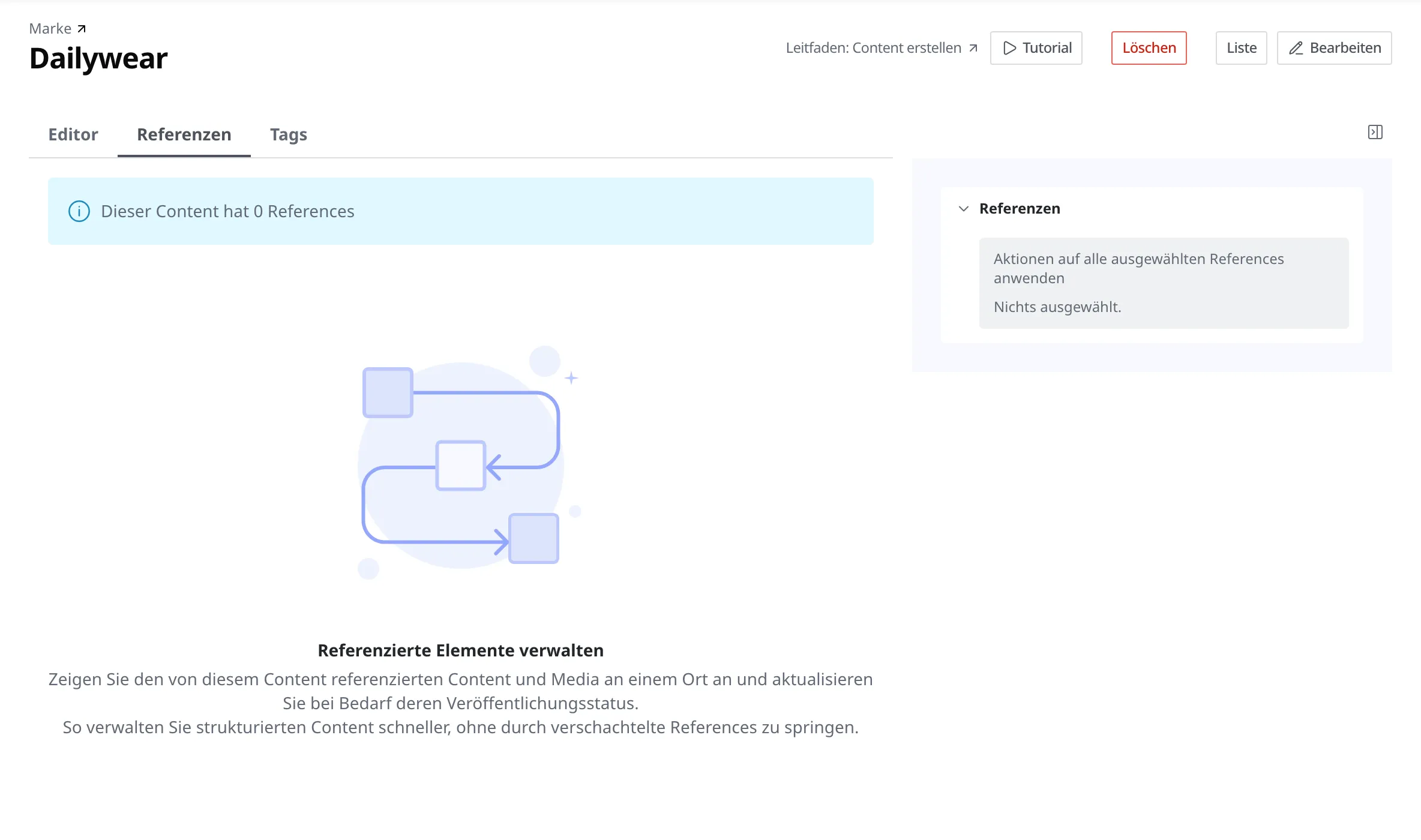
Der Bearbeitungsbildschirm eines Contents hat die Tabs Editor, Referenzen und Tags. Der Tab Referenzen zeigt die Elemente, mit denen dieser Content verbunden ist. Welche Inhalte mit diesem Content verbunden sind, sehen Sie im Bereich Links.
Limits
| Was begrenzt ist | Limit |
|---|---|
| Anzahl der Elemente, die ein Listenfeld aufnimmt | 64 je Sprache |
| Werte unter Array size in einem Listenfeld | Mindest- und Höchstwert jeweils höchstens 64 |
| Anzahl der Content Types, die Sie unter Nur angegebenen Content Type akzeptieren gleichzeitig erlauben | 256 |
| Länge des Texts unter Eigene Fehlermeldung | 500 Zeichen |
| Ebenen verbundener Elemente, die öffentlich mit abgerufen werden können | 3 Ebenen |
| Anzahl der Elemente, die bei einem einzelnen öffentlichen Abruf mit ausgeliefert werden | 1.000 |
Enthält ein Listenfeld mehr als 64 Elemente, lässt sich der Content nicht speichern. Bei einem Wert über 64 unter Array size lässt sich der Content Type nicht speichern.
Sollen mehr als 1.000 Elemente mit ausgeliefert werden, wird die Anfrage abgelehnt. Rufen Sie in diesem Fall pro Abruf weniger Produkte ab, oder fordern Sie weniger Ebenen verbundener Elemente an. Das Anfrageformat steht in der API-Referenz.
Benötigte Berechtigungen
Welche Berechtigungen die Rolle (SpaceRole) braucht, hängt von der Aufgabe am Verweisfeld ab. Was die Aktionen bedeuten und wie Sie eine Rolle erstellen, steht unter Eine Rolle erstellen.
| Was Sie tun möchten | Benötigte Berechtigung |
|---|---|
| Ein Verweisfeld erstellen oder seine Einstellungen ändern | Edit für den Content Type „Produkt“ |
| In einem Produkt Verbindungen hinzufügen oder entfernen oder ihre Reihenfolge ändern | Edit für diesen Produkt-Content |
| Im Fenster Content auswählen oder Media auswählen die Elemente sehen, die Sie verbinden möchten | Read für diese Elemente. Elemente ohne Leseberechtigung erscheinen nicht im Auswahlfenster |
| Über die Schaltfläche New Content erstellen direkt im Feld eine Marke erstellen | Create für Contents vom Content Type „Marke“ |
| Über die Schaltfläche New Media erstellen direkt im Feld ein Foto hochladen | Create für Media |
| Das Produkt mit den fertigen Verbindungen veröffentlichen | Publish für diesen Produkt-Content. Berechtigungen für die verbundenen Elemente werden nicht geprüft |
| Verbundene Elemente öffentlich mit abrufen | Read in der Rolle, die an das Delivery Access Token des Webshops gebunden ist. Elemente, die diese Rolle nicht lesen darf, werden nicht mit ausgeliefert |
Die letzte Zeile gilt nicht für die Rolle einer Person, sondern für das Delivery Access Token des Webshops (einen Schlüssel, der nur Lesen erlaubt). Ist an dieses Token eine Rolle gebunden, die nur Produkt-Contents lesen darf, werden die Produktdaten ausgeliefert, die verbundenen Marken und Titelbilder aber nicht. Damit auch Marken und Fotos mitkommen, erlauben Sie in dieser Rolle Read für Contents vom Content Type „Marke“ und für Media. Wie Sie eine Rolle an ein Delivery Access Token binden, steht unter Regeln für Tokens.
Aufgaben im Content-Studio
Zuerst geht es um die Grundaufgaben: das Feld Marke erstellen und ein Produkt mit einer Marke und einem Titelbild verbinden. Danach erfahren Sie, wie Sie die erlaubten Typen ändern, mehrere Elemente in einem Listenfeld verbinden und Verbindungen entfernen.
Ein Feld nur für Marken erstellen
So erstellen Sie im Content Type „Produkt“ das Feld „Marke“, in dem sich nur Marken verbinden lassen. Es wäre ein Problem, wenn eine Bewertung oder eine Mitteilung versehentlich an der Stelle der Marke landet. Deshalb legen Sie fest, dass in diesem Feld nur Marken erlaubt sind.
Eine Verbindung braucht ein Ziel. Sie bereiten also zuerst die Marke vor. Angenommen, es gibt bereits den Content Type „Marke“ mit Fields wie Markenname und Markenvorstellung sowie den Marken-Content „Dailywear“, der mit dieser Vorlage erstellt wurde.
- Fügen Sie dem Content Type „Produkt“ ein Field vom Typ Content hinzu. Wie Sie ein Field hinzufügen, steht unter Ein Field hinzufügen.
- Klicken Sie im Fenster „Basis Field Einstellungen“ auf Weitere Einstellungen.
- Wechseln Sie in den Tab Validierungen.
- Aktivieren Sie Nur angegebenen Content Type akzeptieren.
- Wählen Sie „Marke“ als erlaubten Content Type.
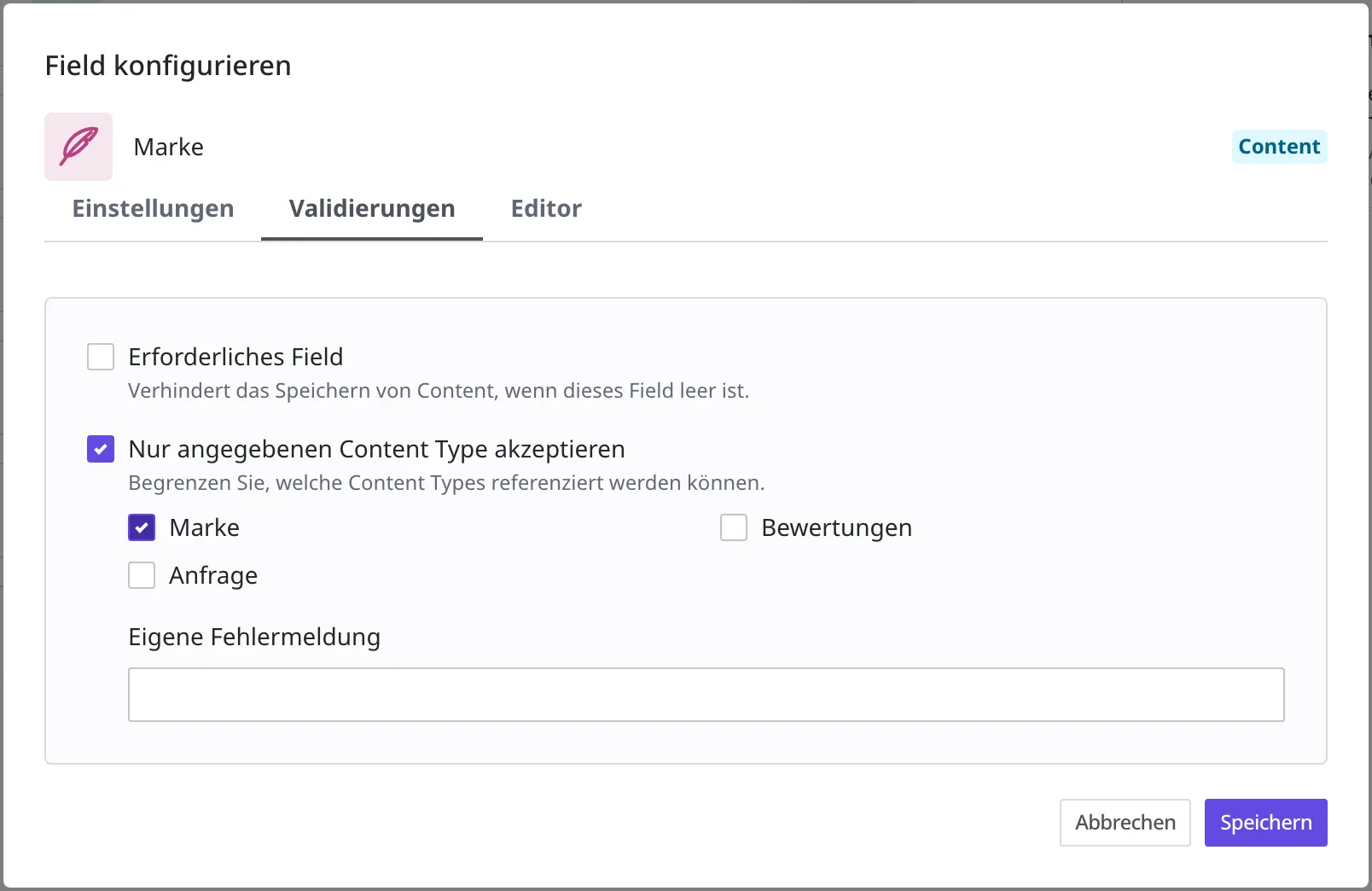
- Klicken Sie auf die Schaltfläche Speichern.
- Klicken Sie oben rechts im Bearbeitungsbildschirm des Content Type auf die Schaltfläche Speichern.
Die übrigen Einstellungen im selben Fenster wie Nur angegebenen Content Type akzeptieren stehen unter Einstellungen.
Eine Marke mit einem Produkt verbinden
So verbinden Sie im Feld Marke des Produkts „Edelstahl-Thermobecher 500 ml“ die Marke „Dailywear“.
- Öffnen Sie den Content „Edelstahl-Thermobecher 500 ml“.
- Klicken Sie oben rechts auf die Schaltfläche Bearbeiten.
- Klicken Sie im Feld Marke auf Existing Content hinzufügen. Das Fenster Content auswählen öffnet sich.
- Wählen Sie in der Liste „Dailywear“.
- Klicken Sie oben rechts auf die Schaltfläche Speichern.
Das Fenster Content auswählen zeigt nur Elemente vom Typ „Marke“, den Sie für dieses Feld erlaubt haben. Hier wirkt die Einschränkung aus Ein Feld nur für Marken erstellen.
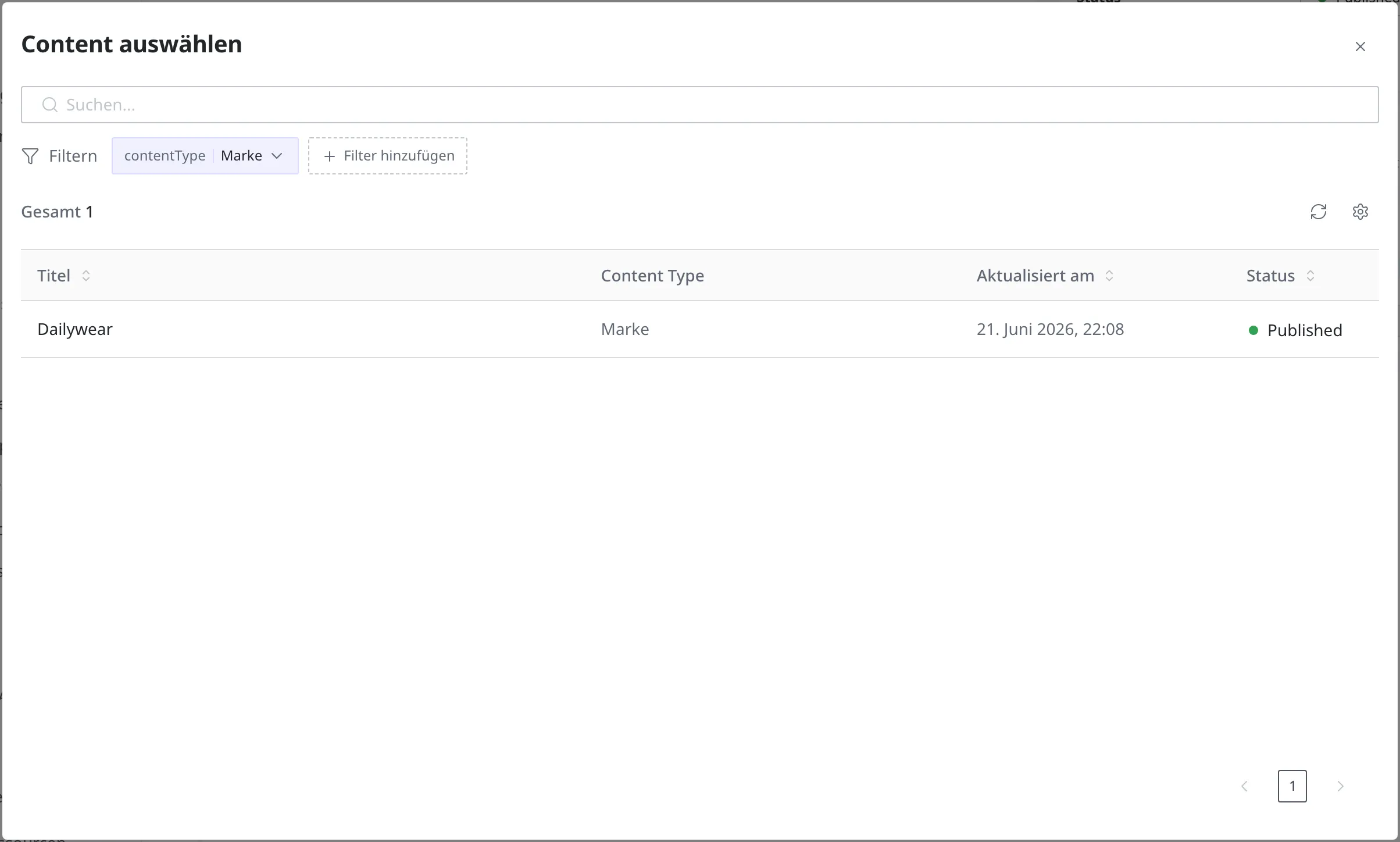
Der Thermobecher ist jetzt mit der Marke „Dailywear“ verbunden. Wählen Sie auch bei anderen Produkten im selben Feld „Dailywear“, sind mehrere Produkte mit derselben Marke verbunden.
Damit Dailywear zusammen mit den Produktdaten öffentlich ausgeliefert wird, müssen das Produkt und Dailywear beide veröffentlicht sein (Verbundene Elemente werden öffentlich mit ausgeliefert, Nicht veröffentlichte Elemente werden nicht mit ausgeliefert). Ist das Produkt bereits veröffentlicht, veröffentlichen Sie es nach dem Speichern erneut. Erst dann wird die neue Verbindung öffentlich ausgeliefert (Nach dem Ändern einer Verbindung veröffentlichen Sie das Produkt erneut).
Ein Titelbild mit einem Produkt verbinden
So verbinden Sie das Media „Edelstahl-Thermobecher 500 ml Frontansicht“ mit dem Feld Titelbild des Produkts „Edelstahl-Thermobecher 500 ml“. Angenommen, Sie haben das Foto bereits als Media hochgeladen (Eine Datei hochladen).
Im Content Type „Produkt“ haben Sie das Titelbild als Field erstellt, das auf ein Media verweist. Deshalb tragen Sie im Feld Titelbild keinen Text und keine Zahl ein. Stattdessen wählen Sie ein vorher hochgeladenes Media aus.
- Öffnen Sie den Content „Edelstahl-Thermobecher 500 ml“.
- Klicken Sie oben rechts auf die Schaltfläche Bearbeiten.
Weiter unten im Bearbeitungsbildschirm finden Sie das Feld Titelbild. Solange noch kein Foto verbunden ist, zeigt das Feld die zwei Schaltflächen Existing Media hinzufügen und New Media erstellen.
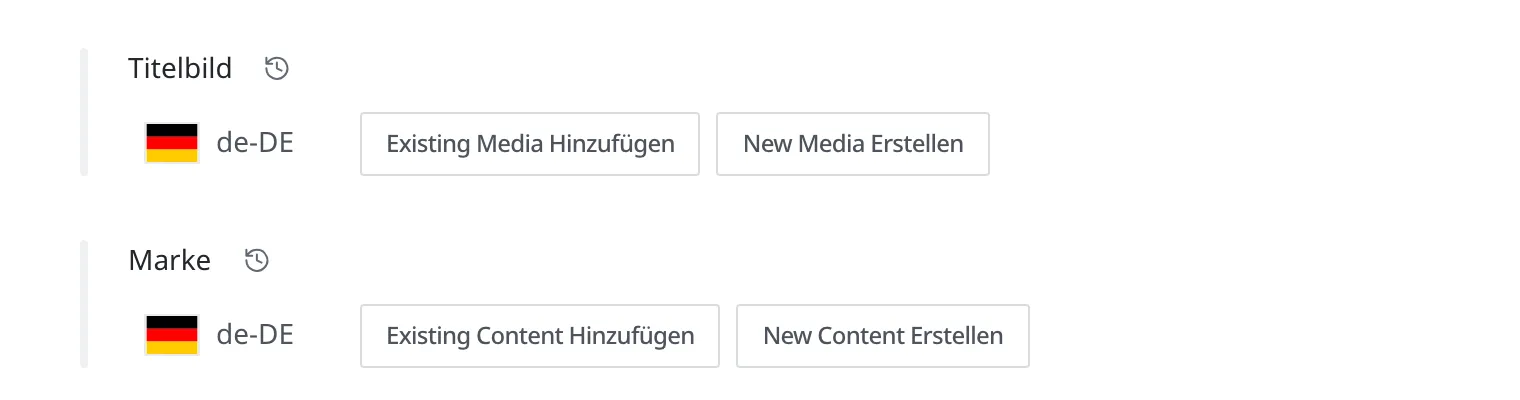
- Klicken Sie im Feld Titelbild auf die Schaltfläche Existing Media hinzufügen. Das Fenster Media auswählen öffnet sich.
- Wählen Sie in der Liste „Edelstahl-Thermobecher 500 ml Frontansicht“.
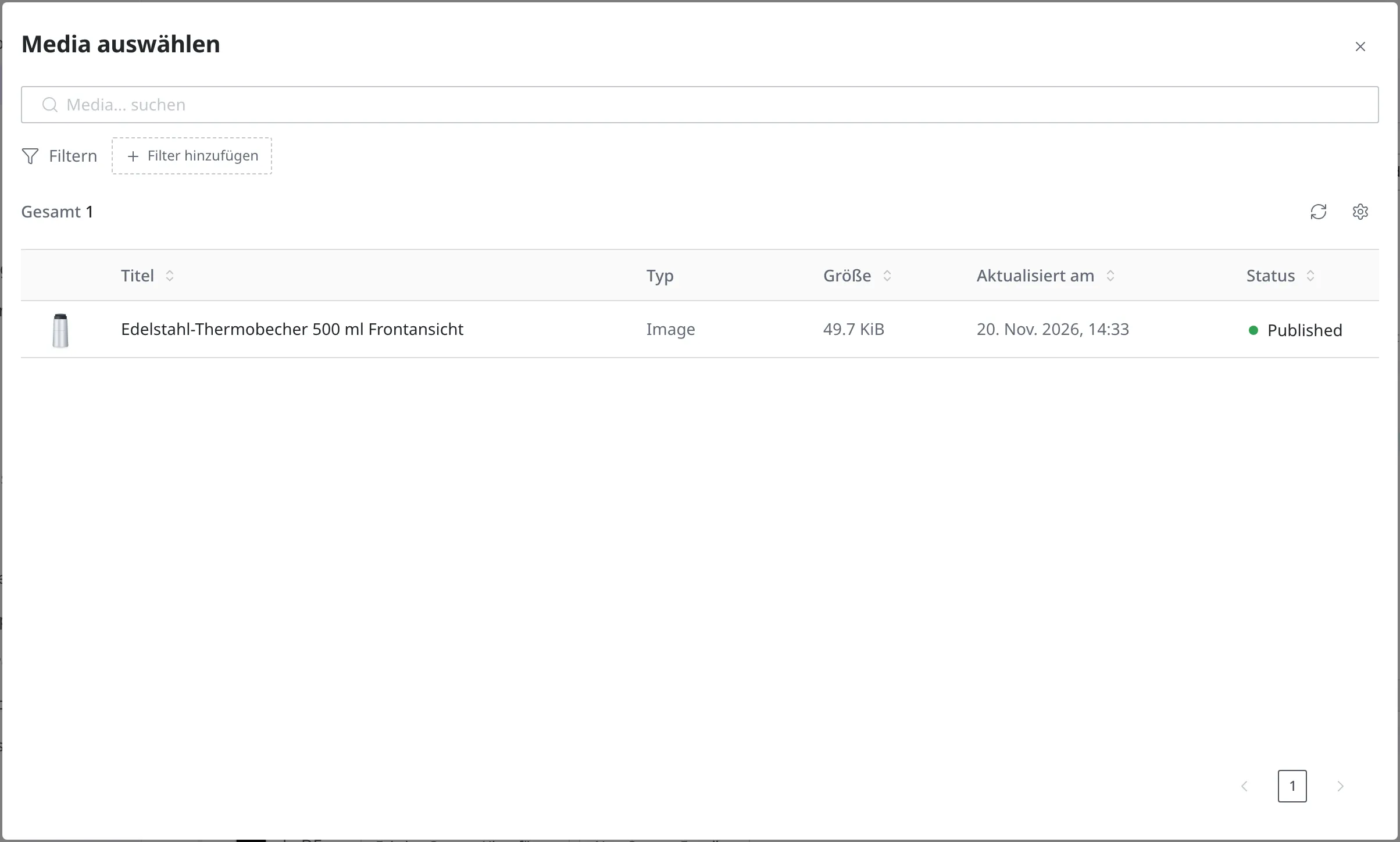
- Klicken Sie oben rechts auf die Schaltfläche Speichern.
Sobald das Media verbunden ist, erscheint im Feld Titelbild ein Element mit dem Titel dieses Media.
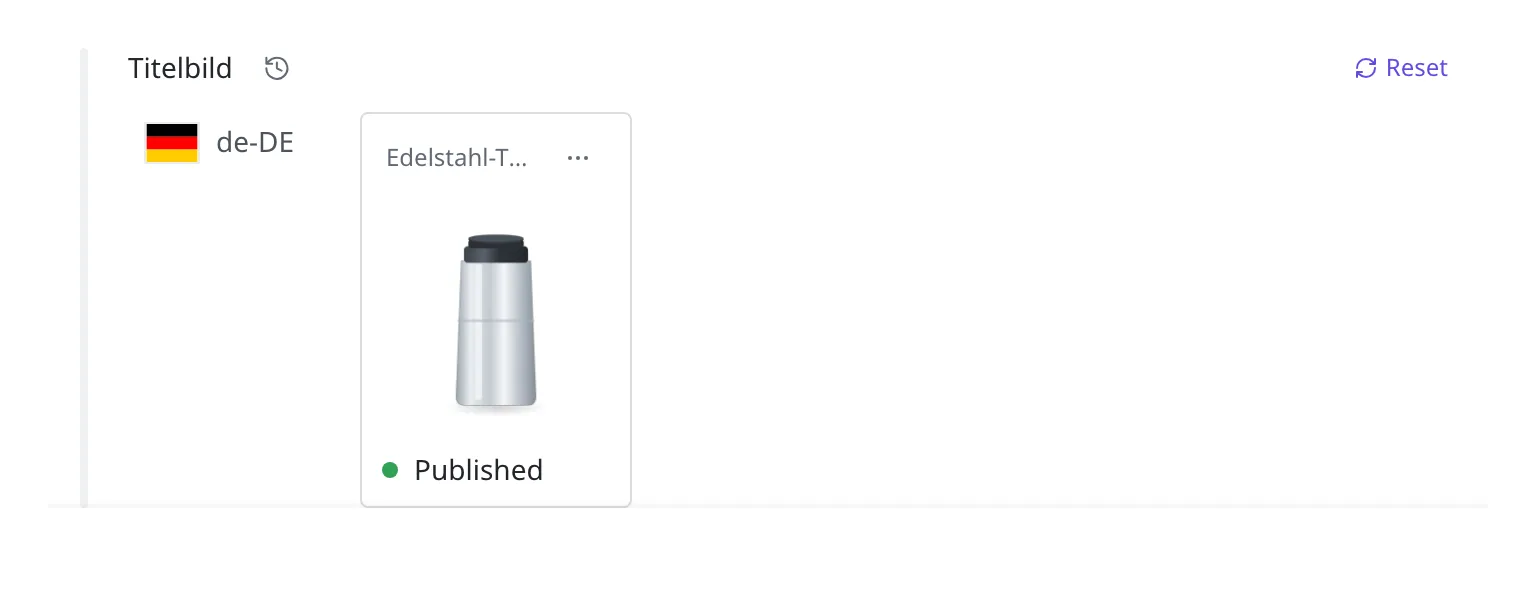
Haben Sie noch kein Foto hochgeladen, klicken Sie statt auf Existing Media hinzufügen auf New Media erstellen. Damit laden Sie das Foto direkt im Feld hoch und verbinden es sofort (Ein neues Element erstellen und gleich verbinden).
Veröffentlichen Sie den Thermobecher mit dem gespeicherten Titelbild, kann der Webshop beim Abruf des Produkts auch das verbundene Titelbild erhalten. Wie Sie veröffentlichen, steht unter Den Status über das Status-Badge ändern.
Was Sie beachten müssen, wenn Sie die Datei eines verbundenen Fotos austauschen oder das Foto löschen, steht unter Was Sie beim Verbinden mit einem Content wissen sollten. Die Bedingungen für Dateien im Feld Titelbild (Dateityp, Dateigröße, Bildgröße) finden Sie unter Einstellungen nur für Media-Felder.
Die erlaubten Content Types ändern
So erlauben Sie im Feld „Marke“ zusätzlich Partnerfirmen. Angenommen, der Content Type „Partnerfirma“ ist bereits erstellt.
- Klicken Sie im linken Menü auf Content Types.
- Klicken Sie in der Liste auf „Produkt“. Der Bearbeitungsbildschirm des Content Type öffnet sich.
- Klicken Sie in der Zeile des Fields „Marke“ auf das Zahnradsymbol. Das Fenster „Field konfigurieren“ öffnet sich.
- Klicken Sie auf den Tab Validierungen.
- Aktivieren Sie in der Liste unter Nur angegebenen Content Type akzeptieren zusätzlich „Partnerfirma“. „Marke“ bleibt aktiviert.
- Klicken Sie auf die Schaltfläche Speichern.
- Klicken Sie oben rechts im Bearbeitungsbildschirm des Content Type auf die Schaltfläche Speichern.
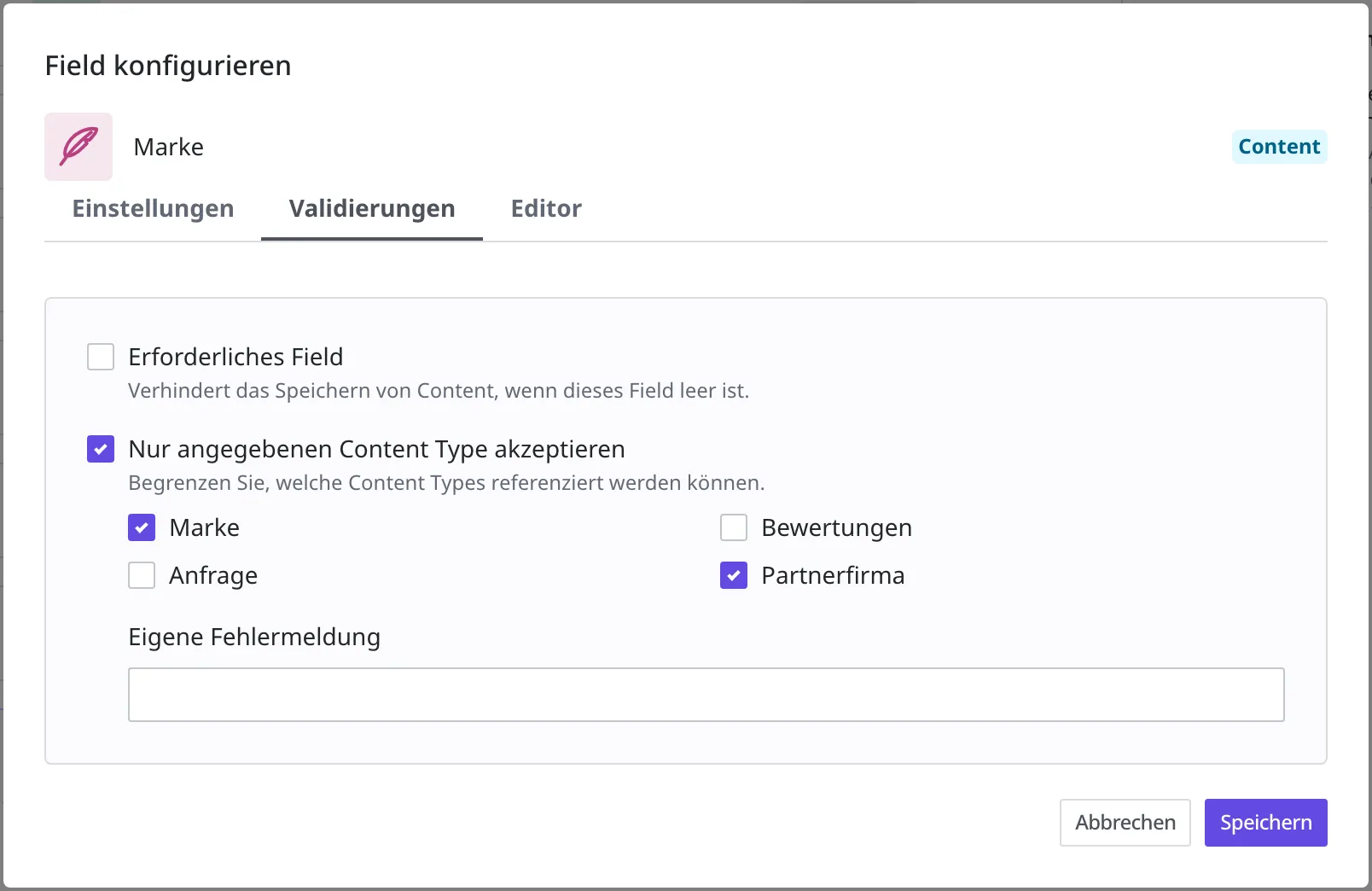
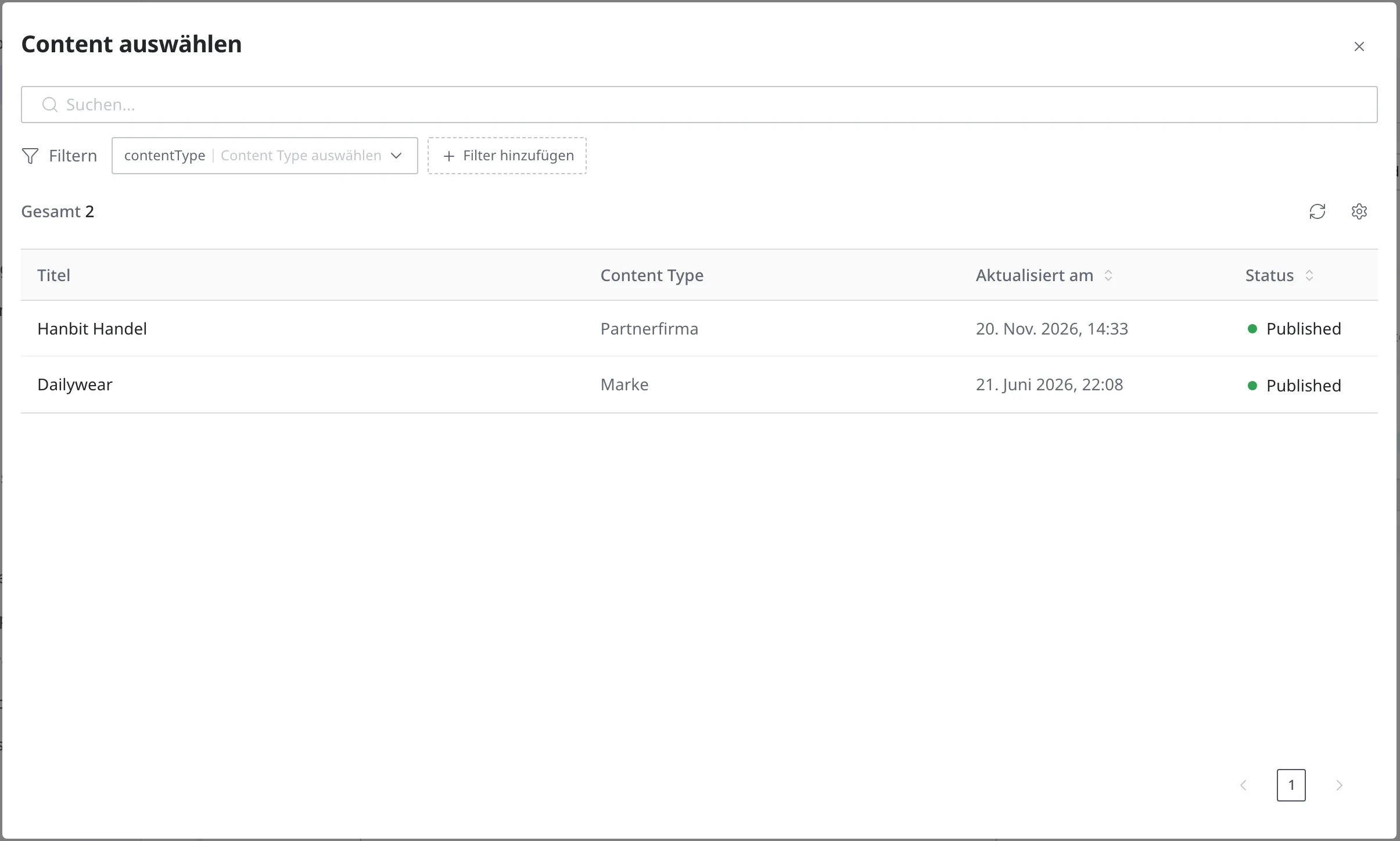
Auf dieselbe Weise entfernen Sie einen Typ aus den erlaubten Typen. Ist ein Typ entfernt, scheitern Produkte, die bereits mit einem Element dieses Typs verbunden sind, bei der nächsten Veröffentlichung an der Prüfung (Mehrere erlaubte Content Types).
Mehrere Elemente in einem Listenfeld verbinden
So verbinden Sie im Feld „Passende Produkte“ des Produkts „Edelstahl-Thermobecher 500 ml“ zwei Produkte. Bei diesem Feld ist Als Listentyp verwenden aktiviert, und unter Nur angegebenen Content Type akzeptieren ist „Produkt“ festgelegt.
- Öffnen Sie den Content „Edelstahl-Thermobecher 500 ml“.
- Klicken Sie oben rechts auf die Schaltfläche Bearbeiten.
- Klicken Sie im Feld „Passende Produkte“ auf Existing Content hinzufügen. Das Fenster Content auswählen öffnet sich.
- Setzen Sie in der Liste ein Häkchen bei „Mini-Thermobecher 350 ml“.
- Setzen Sie in der Liste auch ein Häkchen bei „Faltbare Trinkflasche 600 ml“.
- Klicken Sie unten rechts im Fenster auf die Schaltfläche Auswählen.
- Klicken Sie oben rechts auf die Schaltfläche Speichern.
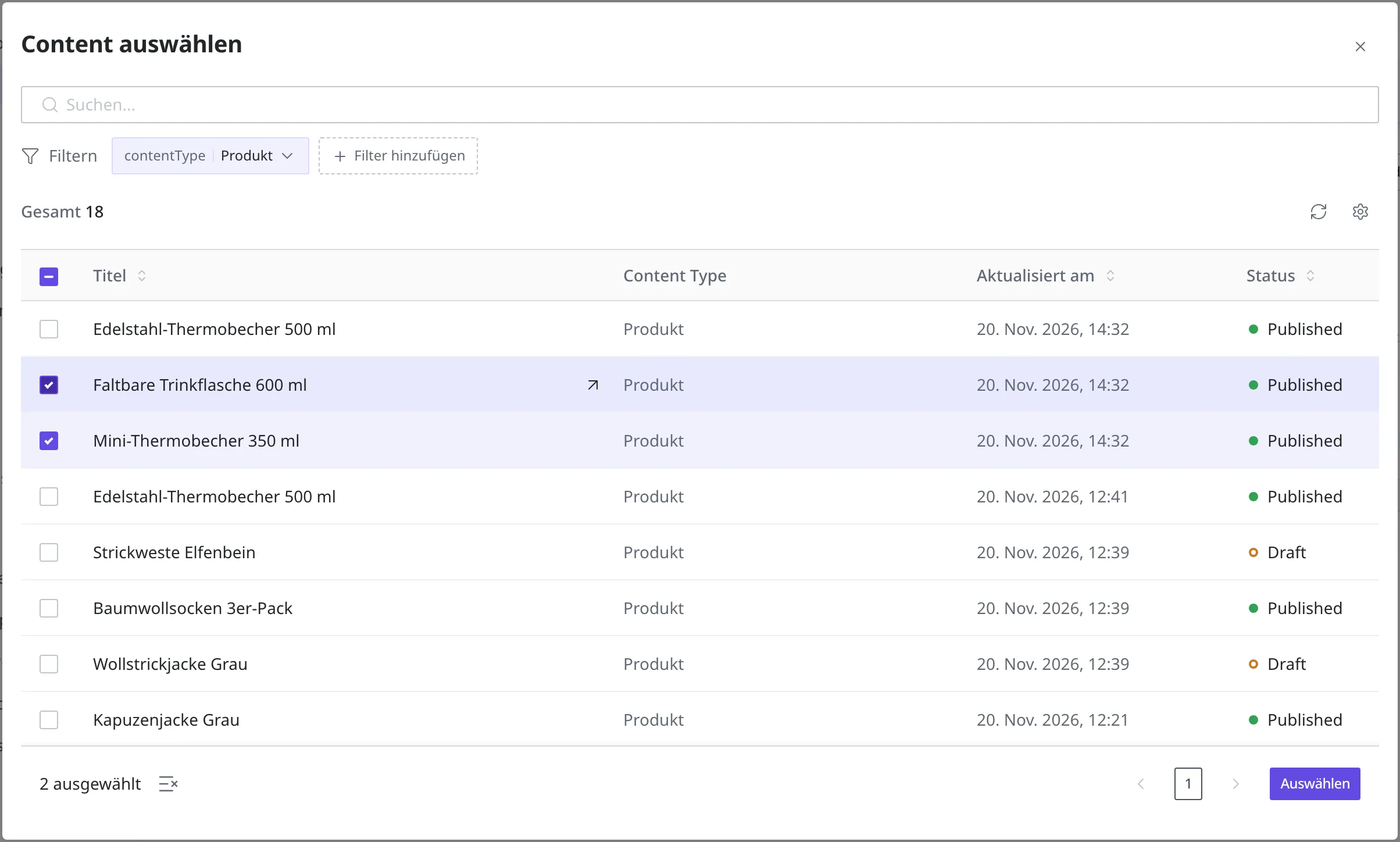
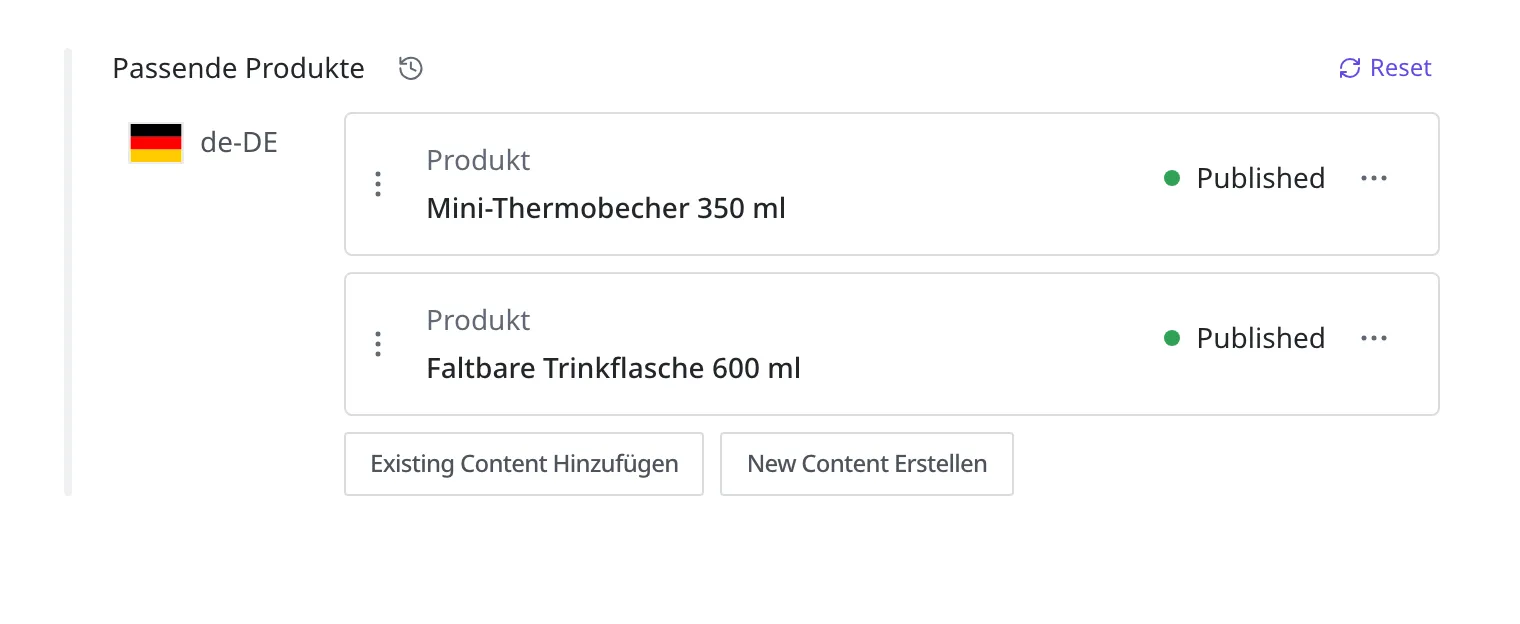
Die Schritte für ein Feld, das nur ein einzelnes Element aufnimmt, stehen unter Eine Marke mit einem Produkt verbinden. Für ein Feld vom Typ Media stehen sie unter Ein Titelbild mit einem Produkt verbinden.
Ist das Produkt bereits veröffentlicht, wird die neue Verbindung erst öffentlich ausgeliefert, wenn Sie das Produkt nach dem Speichern erneut veröffentlichen (Nach dem Ändern einer Verbindung veröffentlichen Sie das Produkt erneut).
Ein neues Element erstellen und gleich verbinden
Gibt es die Marke, die Sie verbinden möchten, noch nicht, können Sie im Feld Marke direkt eine neue Marke erstellen.
- Öffnen Sie den Content „Edelstahl-Thermobecher 500 ml“.
- Klicken Sie oben rechts auf die Schaltfläche Bearbeiten.
- Klicken Sie im Feld „Marke“ auf New Content erstellen.
- Klicken Sie in der aufgeklappten Liste auf „Marke“. Nur die in diesem Feld erlaubten Typen lassen sich auswählen, die übrigen sind abgeblendet.
- Geben Sie im Fenster „Content erstellen“ in das Feld Markenname
Monolivingein. - Klicken Sie oben rechts im Fenster auf die Schaltfläche Erstellen. Die neue Marke wird im Status Draft erstellt und mit dem Feld Marke verbunden.
- Klicken Sie oben rechts auf die Schaltfläche Speichern.
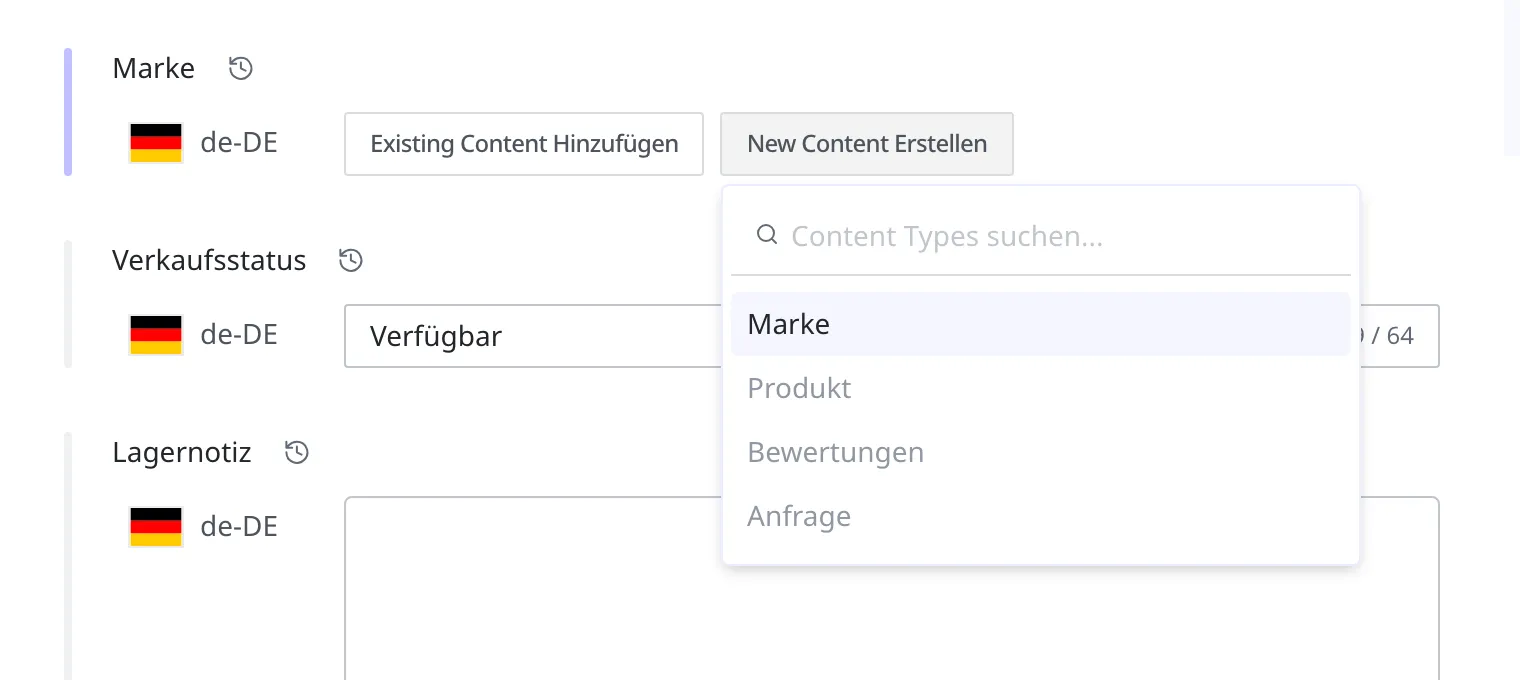
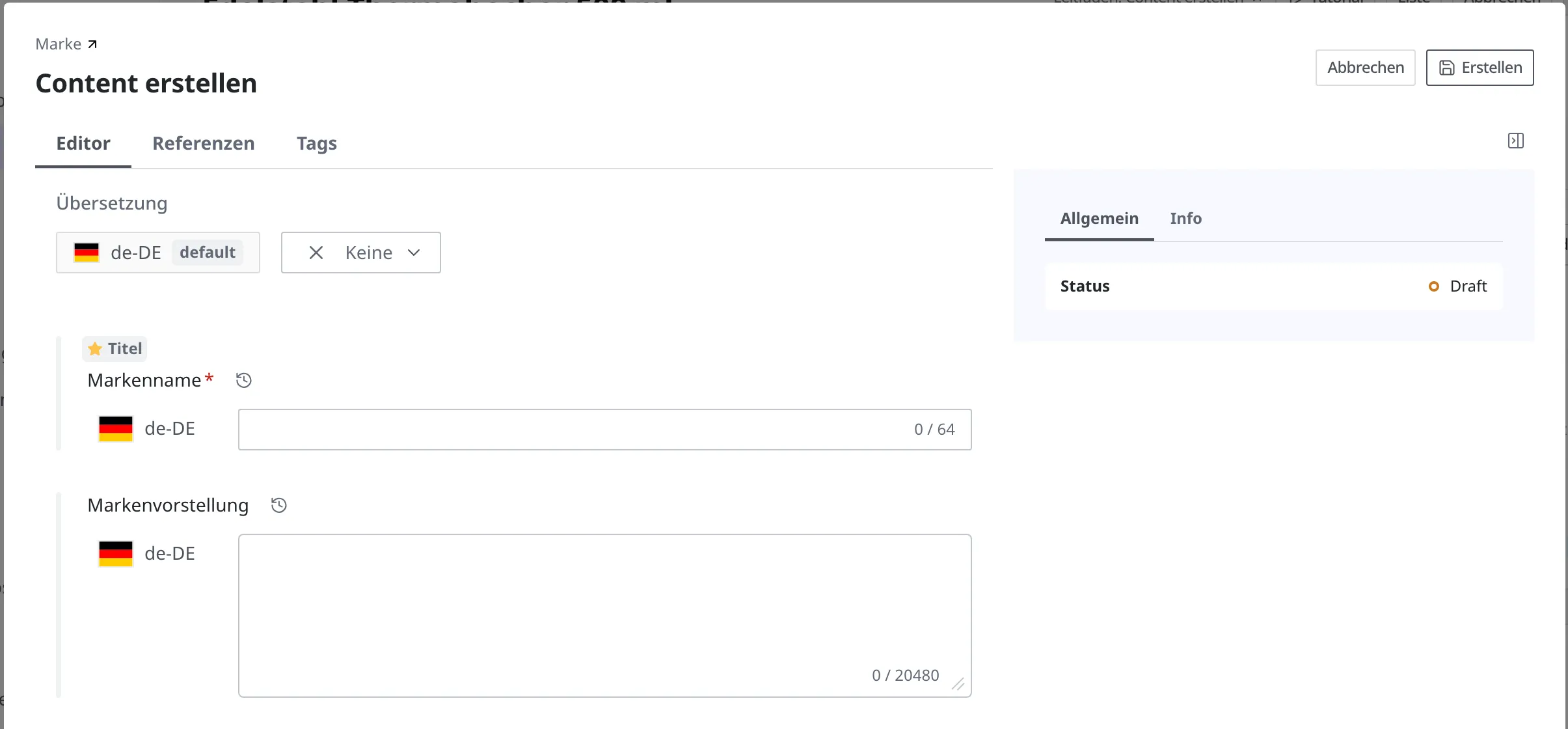
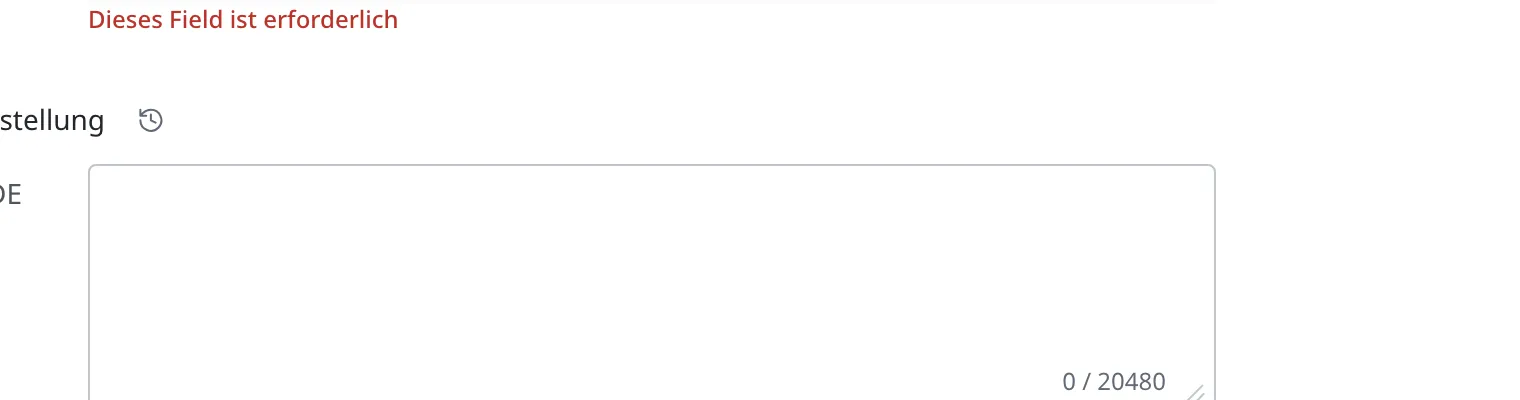
Eine so erstellte Marke beginnt wie jeder andere Content im Status Draft. Damit die neue Marke zusammen mit den Produktdaten öffentlich ausgeliefert wird, veröffentlichen Sie die Marke separat. Auch wenn Sie den Bildschirm verlassen, ohne das Produkt zu speichern, bleibt die neu erstellte Marke erhalten. Über die Schaltfläche New Media erstellen laden Sie eine Datei direkt im Feld vom Typ Media hoch. Die Datei wird dabei gleich mit dem Feld verbunden. Ein neu hochgeladenes Media wechselt nach der Dateiverarbeitung von selbst in den Status Published.
Eine Verbindung entfernen
So entfernen Sie die Verbindung zur Marke aus einem Produkt.
- Öffnen Sie den Content „Edelstahl-Thermobecher 500 ml“.
- Klicken Sie oben rechts auf die Schaltfläche Bearbeiten.
- Klicken Sie im Feld „Marke“ auf das ⋯-Symbol rechts neben dem verbundenen Element „Dailywear“.
- Klicken Sie im aufgeklappten Menü auf Entfernen.
- Klicken Sie oben rechts auf die Schaltfläche Speichern.
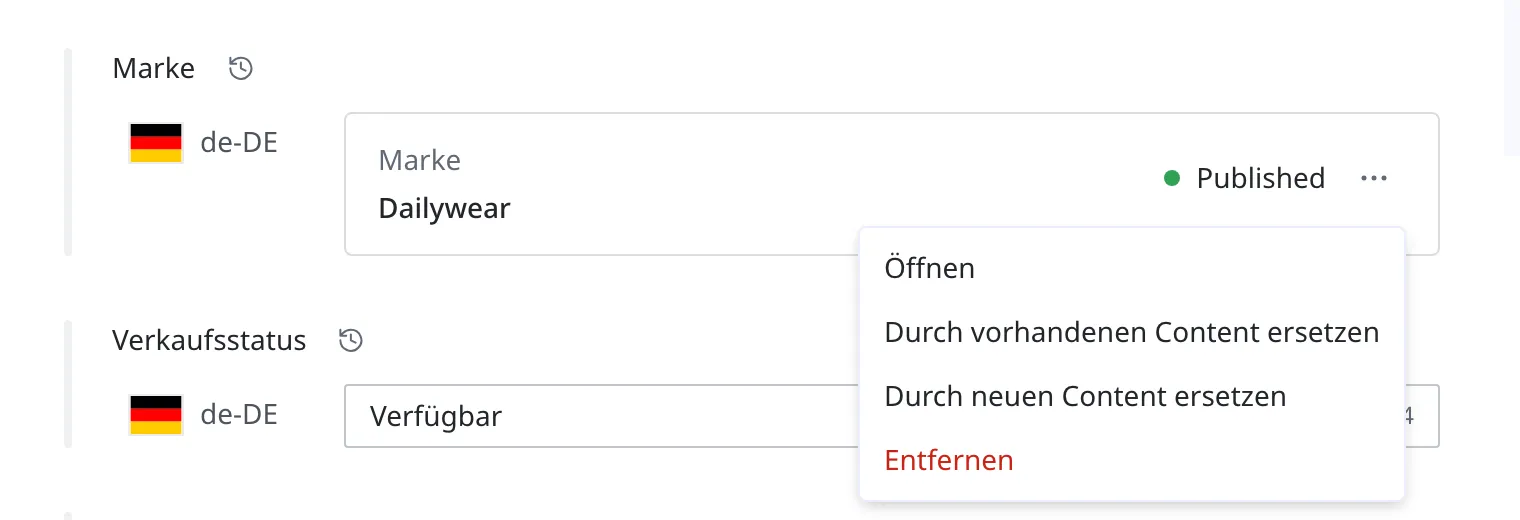
Auch nach dem Entfernen der Verbindung bleibt der Content Dailywear erhalten. Hat das Feld Marke die Option Erforderliches Field, lässt sich das Produkt mit leerem Feld nicht speichern. Verbinden Sie in diesem Fall eine andere Marke und speichern Sie dann.
Die Reihenfolge in einer Liste ändern
So ändern Sie die Reihenfolge der Produkte im Feld „Passende Produkte“.
- Öffnen Sie den Content „Edelstahl-Thermobecher 500 ml“.
- Klicken Sie oben rechts auf die Schaltfläche Bearbeiten.
- Halten Sie im Feld „Passende Produkte“ den Griff (⋮) links neben dem Element gedrückt, das Sie verschieben möchten, und ziehen Sie es an die gewünschte Stelle.
- Klicken Sie oben rechts auf die Schaltfläche Speichern.
Prüfen, welche Contents mit einem Element verbunden sind
So prüfen Sie, welche Produkte mit dem Media des Titelbilds verbunden sind. Bei einem Content prüfen Sie das auf dieselbe Weise im Bereich Links des Detailbildschirms.
- Öffnen Sie die Media-Liste.
- Öffnen Sie in der Liste „Edelstahl-Thermobecher 500 ml Frontansicht“.
- Sehen Sie rechts im Tab Allgemein im Bereich Links nach.
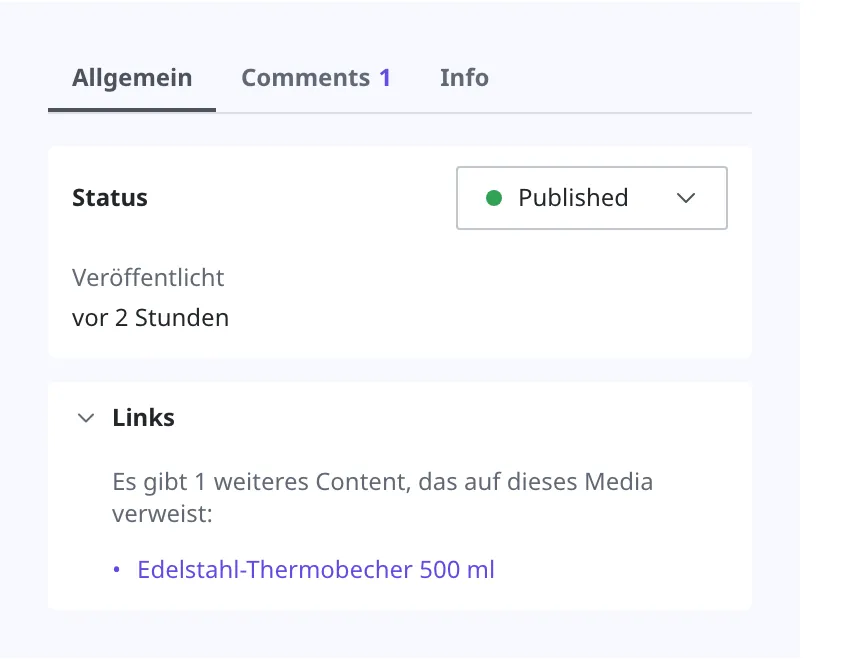
Ist das Foto beim Produkt „Edelstahl-Thermobecher 500 ml“ als Titelbild verbunden, erscheint der Titel dieses Produkts in der Liste im Bereich Links. Welcher Text dazu erscheint, steht unter Was im Bereich Links erscheint.
Hilfe bei Problemen
| Situation | Ursache | Lösung |
|---|---|---|
| Im Fenster Content auswählen fehlen Contents des Typs, den Sie verbinden möchten | Dieser Typ ist für das Feld unter Nur angegebenen Content Type akzeptieren nicht erlaubt. Das Auswahlfenster öffnet sich bereits gefiltert auf die erlaubten Typen | Fügen Sie den Content Type mit den Schritten unter Die erlaubten Content Types ändern zu den erlaubten Typen hinzu |
| Im Auswahlfenster fehlt nur ein bestimmtes Element | Ihre Rolle hat keine Leseberechtigung für dieses Element. Das Auswahlfenster zeigt nur Elemente, die Sie lesen dürfen | Bitten Sie eine Person, die den Space verwaltet, um die Berechtigung Read für dieses Element |
| Das Auswahlfenster ist leer | Es gibt noch keinen Content eines erlaubten Typs | Erstellen und verbinden Sie das Element direkt im Feld mit den Schritten unter Ein neues Element erstellen und gleich verbinden |
| Mit leerem Verweisfeld lässt sich der Content nicht speichern | Das Feld hat die Option Erforderliches Field. Ein Listenfeld ohne Element gilt als leer | Verbinden Sie mindestens ein Element und speichern Sie dann |
| Nach dem Verbinden in einem Listenfeld lässt sich der Content nicht speichern | Das Listenfeld enthält mehr als 64 Elemente, oder die Anzahl liegt außerhalb der Grenzen von Array size | Passen Sie die Zahl der verbundenen Elemente an das Limit und die Grenzen an |
| Veröffentlichen ist blockiert | Eines der verbundenen Elemente wurde gelöscht. Bei einem Listenfeld blockiert schon ein einziges gelöschtes Element die Veröffentlichung | Entfernen Sie die Verbindung zum gelöschten Element oder ersetzen Sie das Element durch ein anderes. Veröffentlichen Sie dann erneut |
| Speichern oder Veröffentlichen ist blockiert | Ein Content eines Typs, den Sie aus den erlaubten Typen entfernt haben, ist verbunden | Ändern Sie die Verbindung auf einen Content eines erlaubten Typs und veröffentlichen Sie erneut |
| Speichern oder Veröffentlichen ist blockiert | Ein verbundenes Media erfüllt die Dateibedingungen des Felds vom Typ Media nicht | Verbinden Sie stattdessen ein Media, das die Bedingungen erfüllt, oder ändern Sie die Bedingungen. Veröffentlichen Sie dann erneut |
| Ein verbundenes Element bleibt im Webshop leer | Das verbundene Element ist nicht veröffentlicht | Veröffentlichen Sie das Element. Sie müssen das Produkt nicht erneut veröffentlichen |
| Ein verbundenes Foto bleibt im Webshop leer | Die Dateiverarbeitung des Foto-Media ist noch nicht fertig oder fehlgeschlagen | Warten Sie, bis die Verarbeitung fertig ist und das Media den Status Published hat. Ist die Verarbeitung fehlgeschlagen, laden Sie die Datei für dieses Media erneut hoch. Sobald das Media den Status Published hat, wird das Foto mit ausgeliefert, ohne dass Sie das Produkt erneut veröffentlichen |
| Ein verbundenes Element bleibt im Webshop leer | Die Rolle am Delivery Access Token des Webshops darf das Element nicht lesen | Erlauben Sie in dieser Rolle Read für das verbundene Element |
| Ein verbundenes Element bleibt im Webshop leer | Der Webshop fordert beim Abruf des Produkts die verbundenen Elemente nicht mit an | Ändern Sie die Anfrage so, dass die verbundenen Elemente mitkommen. Das Anfrageformat steht in der API-Referenz |
| Ein verbundenes Element bleibt im Webshop leer | Das verbundene Element wurde gelöscht | Verbinden Sie ein anderes Element und veröffentlichen Sie das Produkt erneut |
| Sie haben die Beschreibung der Marke geändert, doch im Webshop erscheint beim Produkt noch die alte Beschreibung | Die geänderte Marke wurde nicht erneut veröffentlicht (Changed) | Veröffentlichen Sie die Marke. Sie müssen das Produkt nicht erneut veröffentlichen |
| Sie haben die Marke des Produkts geändert, doch im Webshop erscheint noch die alte Marke | Das Produkt wurde nur gespeichert und nicht erneut veröffentlicht (Changed) | Veröffentlichen Sie das Produkt |
| Eine verbundene Marke lässt sich nicht löschen | Der Grund ist nicht die Verbindung, sondern der Status der Marke oder Ihre Berechtigung zum Löschen | Versetzen Sie die Marke zuerst in einen Status, der das Löschen erlaubt. Löschen Sie die Marke danach. Die Bedingungen stehen unter Regeln zum Löschen |
| Der Webshop kann die Produktliste nicht abrufen | Bei einem Abruf würden mehr als 1.000 Elemente mit ausgeliefert | Rufen Sie pro Abruf weniger Produkte ab, oder fordern Sie weniger Ebenen verbundener Elemente an |
Verwandte Seiten
- Verweise: Erklärt, was eine Verbindung ist und wozu sie dient, und zeigt die Schritte, bis der Webshop eine Marke zusammen mit dem Produkt erhält.
- Media: Einstellungen und Regeln: Zeigt, wie Sie ein Foto für das Titelbild als Media hochladen. Auf derselben Seite stehen die Einstellungen und Regeln für Media.
- Regeln zum Löschen: Nennt, was Sie wann löschen können und welche Bedingungen das Löschen blockieren.
- Regeln für Status und Versionen: Fasst zusammen, wie sich der Status beim Veröffentlichen, Zurückziehen und Archivieren ändert.
- API-Referenz: Beschreibt die technischen Details für Programme, die die Definition und die Validierungen eines Verweisfelds direkt bearbeiten.