

Regeln für Rollen und Berechtigungen
Diese Seite behandelt vollständig, was Sie in einer Rolle (SpaceRole) festlegen und nach welchen Regeln WEEGLOO diese Angaben prüft. Außerdem stehen hier die Limits, die benötigten Berechtigungen und die Aufgaben im Content-Studio. Was eine Rolle ist und wie Sie eine Rolle erstellen und damit einem Teammitglied Aufgaben übertragen, steht unter Rollen und Berechtigungen.
Als Beispiel dient derselbe Space eines Online-Modeshops wie auf der Seite „Rollen und Berechtigungen“. Das Teammitglied minji.kim@example.com hat die Rolle „Verantwortlich für Produktanlage“. Diese Rolle erlaubt für Contents vom Content Type „Produkt“ die Aktionen Read, Create und Edit, aber nicht Delete und Publish. Um Produktdaten einzugeben, muss das Teammitglied auch die Vorlage „Produkt“ lesen können. Deshalb erlaubt die Rolle im Tab Content Type zusätzlich Read für den Content Type „Produkt“ (Regeln für die Content-Erstellung). Im Bildschirm einer Rolle legen Sie für jede benötigte Aktion eine eigene Gruppe an. Mit den Erlaubnisbedingungen und Ausnahmebedingungen in einer Gruppe legen Sie fest, wofür die Aktion gilt. Auf dieser Seite heißt eine einzelne Zeile unter Erlaubnisbedingungen „Erlaubnisbedingung“ und eine einzelne Zeile unter Ausnahmebedingungen „Ausnahmebedingung“.
Einstellungen
Sie erstellen und bearbeiten Rollen im Bildschirm Roles und Permissions. Der Bildschirm „Role erstellen“ besteht oben aus Grundinformationen (Name und Beschreibung) und darunter aus dem Bereich Permissions. Dieser Bereich enthält fünf Tabs: Content Type, Content, Media, Script und Einstellungen. Sie können beim Festlegen zwischen den Tabs wechseln. Mit Erstellen oben rechts speichern Sie den Inhalt aller Tabs gemeinsam. Öffnen Sie eine bestehende Rolle, steht ihr Name im Bildschirmtitel. Oben rechts stehen Löschen, Liste, Zuweisen und Speichern. Unter Zuweisen finden Sie Zuweisen to members, Delivery Access Tokens zuweisen und Space Access Tokens zuweisen, um die Rolle Mitgliedern oder Tokens zuzuweisen.
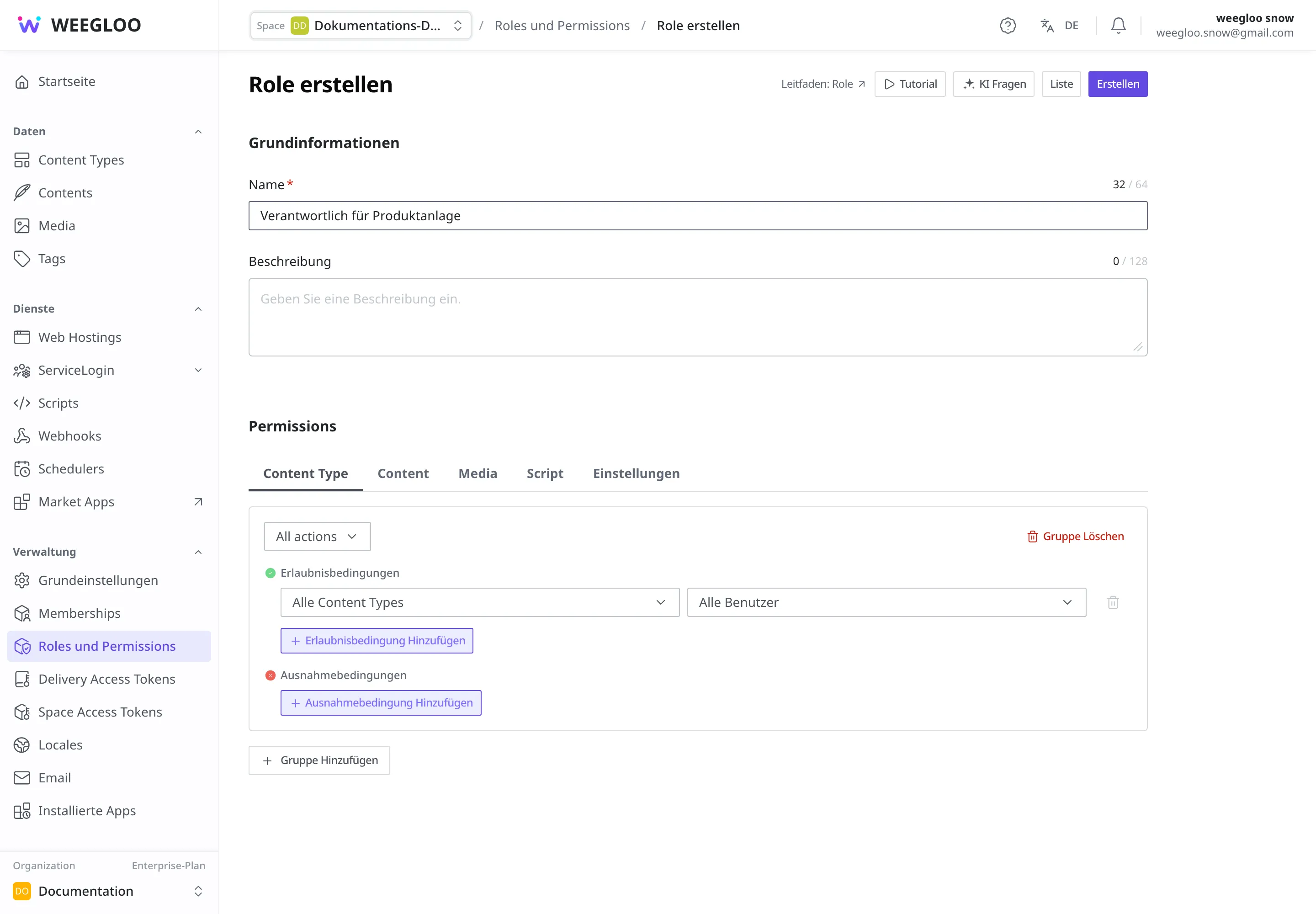
Was Sie in jedem Tab festlegen
| Tab | Was Sie festlegen |
|---|---|
| Grundinformationen | Name und Beschreibung der Rolle |
| Content Type | Für jede Aktion den erlaubten Umfang bei Vorlagen (Content Types) wie „Produkt“ oder „Mitteilung“ |
| Content | Für jede Aktion den erlaubten Umfang bei Contents, die mit diesen Vorlagen erstellt wurden |
| Media | Für jede Aktion den erlaubten Umfang bei hochgeladenen Fotos und Dateien (Media) |
| Script | Für jede Aktion zum Ausführen und Verwalten von Scripts den erlaubten Umfang |
| Einstellungen | Ob Mitglieder die Space-Einstellungen bearbeiten dürfen. Sie schalten jede Berechtigung mit einem Kontrollkästchen ein und aus |
Name und Beschreibung
| Einstellung | Bedeutung | Standardwert | Einschränkung |
|---|---|---|---|
| Name | Der Name, an dem Sie die Rolle erkennen. Er steht in der Rollenliste. Wenn Sie einem Mitglied eine Rolle geben oder eine Rolle an ein Token binden, wählen Sie die Rolle über diesen Namen aus | Keiner. Sie müssen einen Namen eingeben | 1 bis 64 Zeichen. Der Name darf mit dem Namen einer anderen Rolle übereinstimmen. Sie können den Namen nach dem Erstellen ändern |
| Beschreibung | Eine Notiz, für wen die Rolle gedacht ist. Die Notiz steht in der Rollenliste in der Spalte Beschreibung | Leer | Bis zu 128 Zeichen. Das Feld darf leer bleiben. Sie können die Beschreibung nach dem Erstellen ändern |
Gruppen und Bedingungen für jede Aktion
Die vier Tabs Content Type, Content, Media und Script sind gleich aufgebaut. Innerhalb einer Gruppe steht unter Erlaubnisbedingungen und Ausnahmebedingungen jeweils eine Zeile, die den Bereich erklärt.
- Eine Gruppe gilt immer für genau eine Aktion. Die Aktion der Gruppe steht im Auswahlfeld ganz oben in der Gruppe. In einem Tab kann es für dieselbe Aktion nicht mehr als eine Gruppe geben.
- Eine Gruppe hat zwei Bereiche: Erlaubnisbedingungen und Ausnahmebedingungen. Die Erlaubnisbedingungen legen fest, wofür die Aktion erlaubt ist. Die Ausnahmebedingungen legen fest, was davon wieder ausgenommen wird.
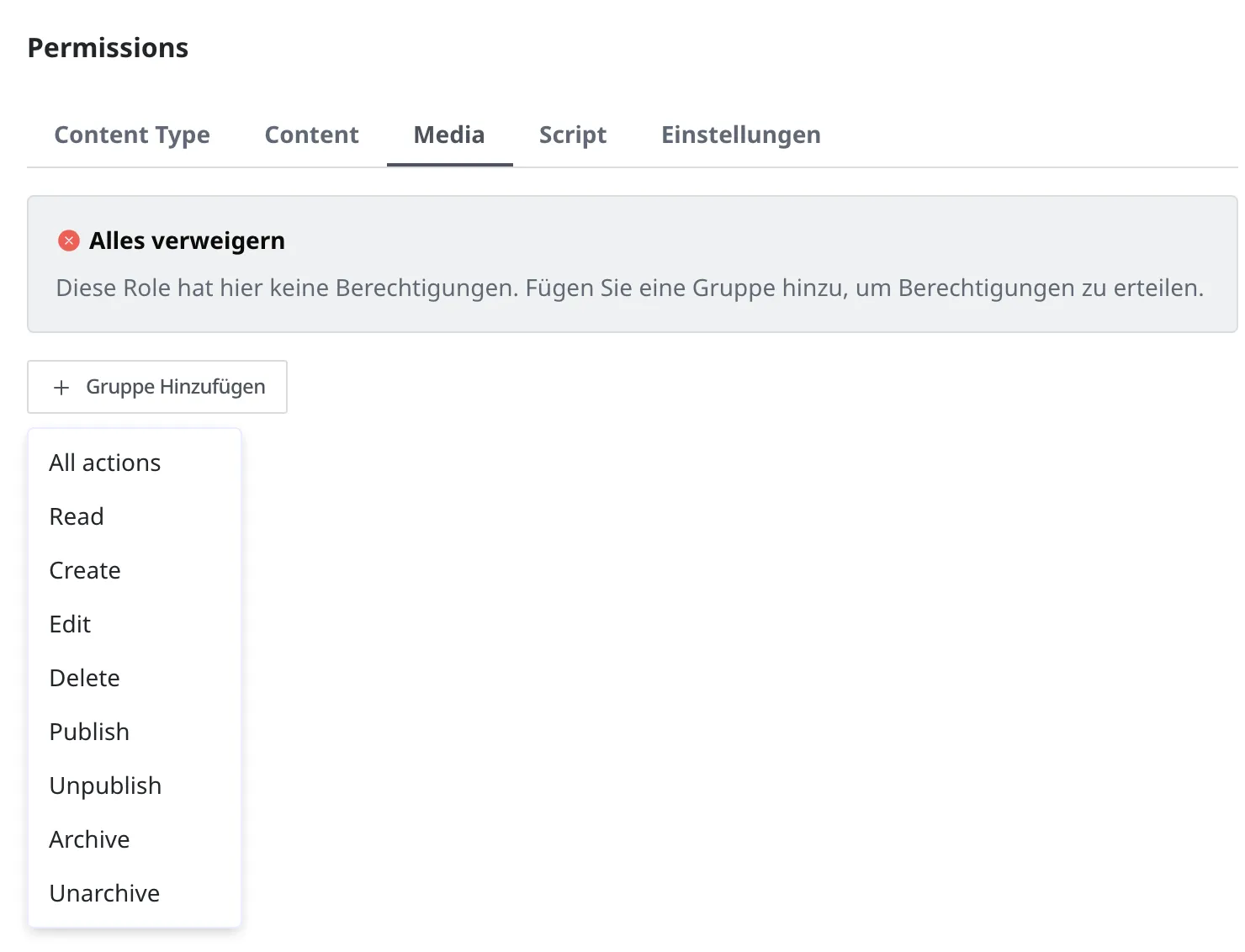
- Um eine Gruppe anzulegen, klicken Sie ganz unten im Tab auf die Schaltfläche Gruppe hinzufügen und wählen eine Aktion. In der Liste stehen nur Aktionen, für die es in diesem Tab noch keine Gruppe gibt.
- In einer neuen Gruppe gibt es eine Erlaubnisbedingung, in der alle Felder auf „Alle …“ stehen. Der Bereich für Ausnahmebedingungen ist leer.
- Mit Erlaubnisbedingung hinzufügen oder Ausnahmebedingung hinzufügen fügen Sie eine Bedingung hinzu. Mit dem Papierkorbsymbol rechts neben einer Bedingung löschen Sie diese Bedingung. Weil es mindestens eine Erlaubnisbedingung geben muss, lässt sich die letzte nicht löschen.
- Um eine ganze Gruppe zu löschen, klicken Sie oben rechts in der Gruppe auf die Schaltfläche Gruppe löschen.
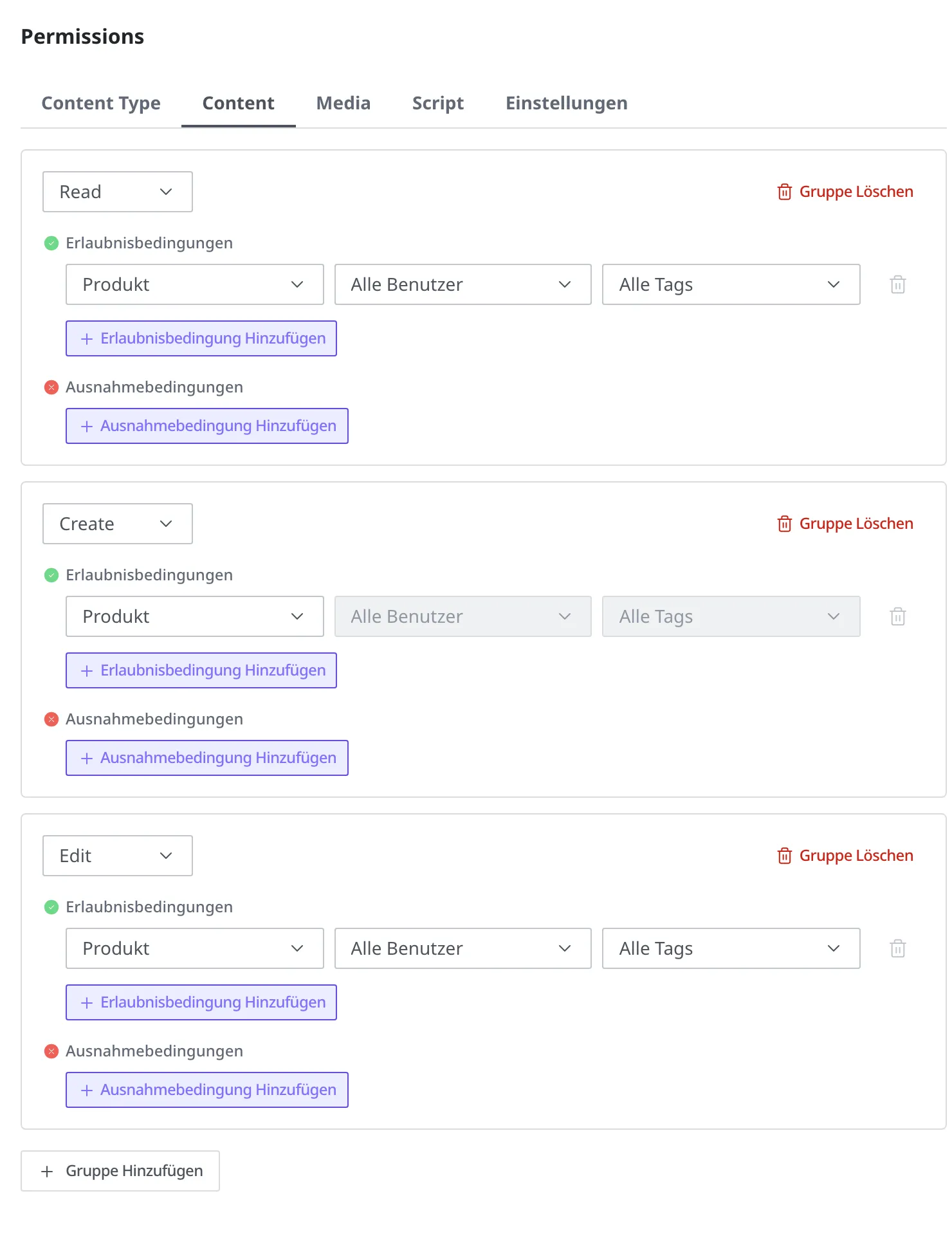
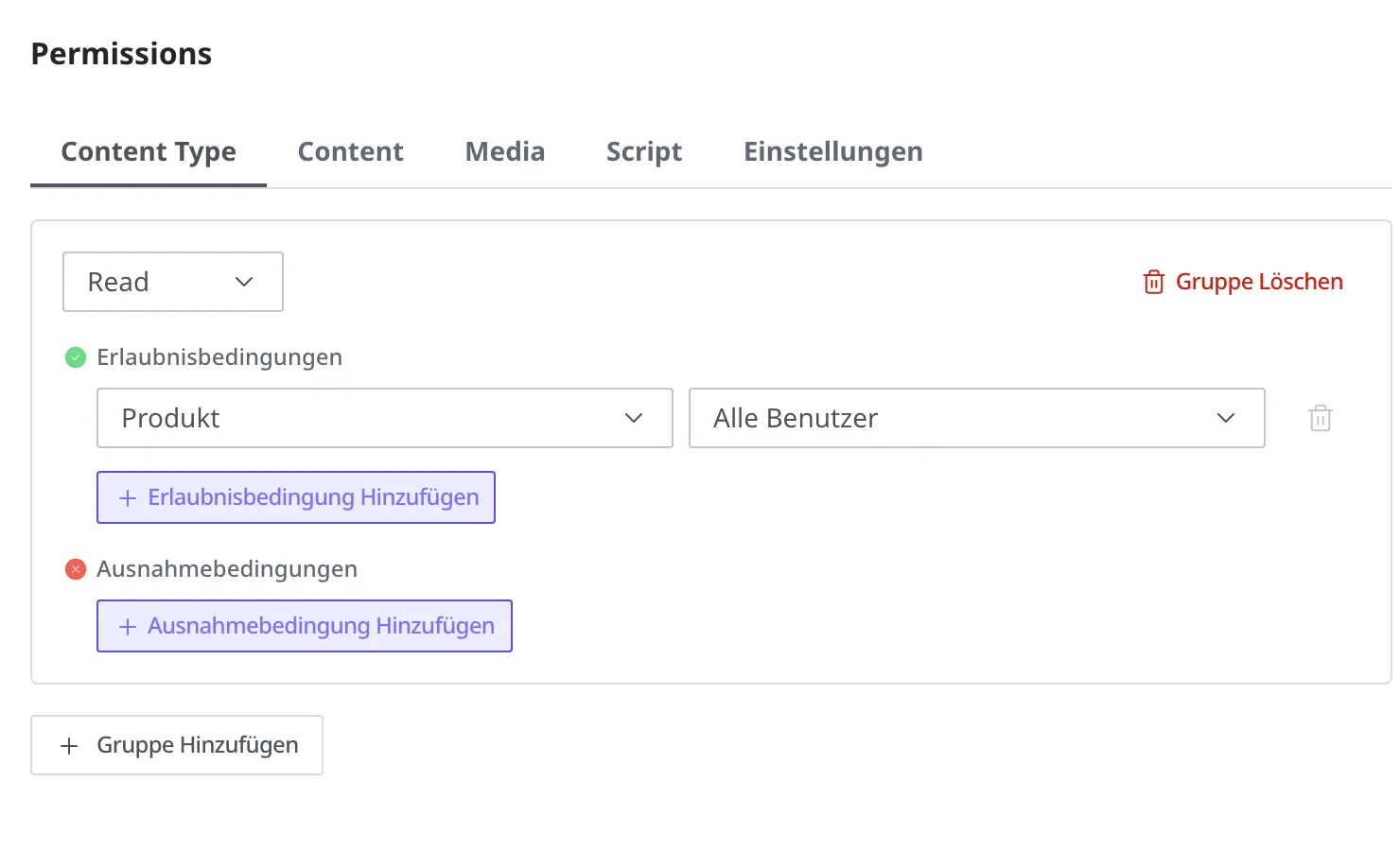
Eine Bedingung besteht aus mehreren Feldern, mit denen Sie den Umfang eingrenzen. Am Bildschirm steht in jedem Feld statt des Feldnamens der gewählte Wert. Welche Felder es gibt, hängt vom Tab ab.
| Feld | Bedeutung | Standardwert | Tabs |
|---|---|---|---|
| Content Type | Im Tab Content grenzt das Feld auf Contents ein, die mit der gewählten Vorlage erstellt wurden. Im Tab Content Type grenzt das Feld auf den gewählten Content Type selbst ein | Alle Content Types | Content Type, Content |
| Ersteller | Legt fest, wer ein Element erstellt haben muss, damit die Bedingung zutrifft | Alle Benutzer | Alle vier Tabs |
| Tag | Legt fest, welches Tag ein Element haben muss, damit die Bedingung zutrifft | Alle Tags | Content, Media |
| Script | Legt fest, auf welches Script die Bedingung zutrifft | Alle Scripts | Script |
Bleibt ein Feld auf dem Standardwert, grenzt dieses Feld den Umfang nicht ein. Wie jedes Feld den Umfang eingrenzt, steht unter Nach Content Type eingrenzen, Nach Ersteller eingrenzen, Nach Tag eingrenzen und Auf ein einzelnes Script eingrenzen.
Der Anfangszustand einer neuen Rolle
Beim Öffnen des Bildschirms „Role erstellen“ haben die Tabs diesen Anfangszustand.
| Tab | Anfangszustand |
|---|---|
| Content Type, Content, Media | Jeder dieser Tabs hat eine Gruppe All actions. In der Erlaubnisbedingung dieser Gruppe stehen alle Felder auf „Alle …“. Wenn Sie die Rolle so speichern, erlaubt die Rolle in diesem Tab alle Aktionen für alle Elemente |
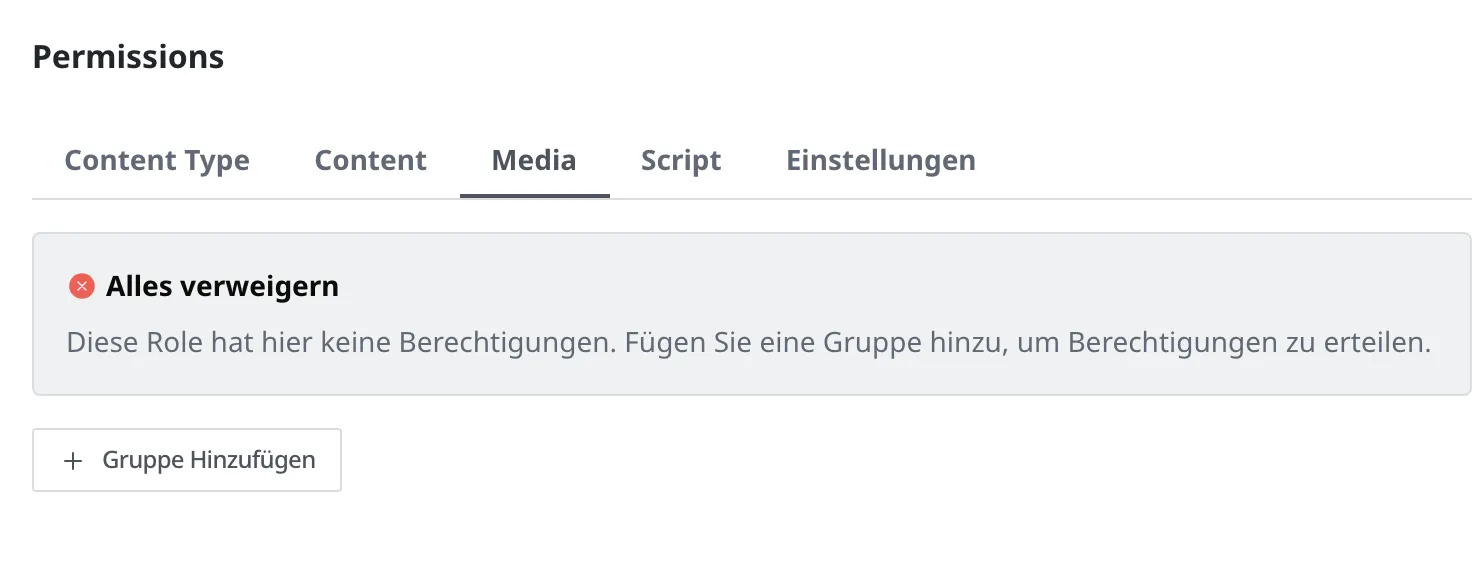
| Script | Es gibt keine Gruppe. Deshalb wird Alles verweigern angezeigt |
| Einstellungen | Alle Berechtigungen sind ausgeschaltet |
Soll die Rolle weniger erlauben, ändern Sie in diesen drei Tabs bei der Gruppe All actions die Aktion in die benötigte Aktion. Oder Sie löschen die Gruppe mit Gruppe löschen.
Aktionen, die Sie in jedem Tab wählen können
Die Aktionen stehen am Bildschirm auf Englisch. Keine Aktion schließt eine andere ein. Deshalb legen Sie für jede benötigte Aktion eine eigene Gruppe an. Nur All actions umfasst alle Aktionen eines Tabs zusammen.
| Aktion | Bedeutung | Content Type | Content | Media | Script |
|---|---|---|---|---|---|
| Read | Liste und Inhalt ansehen. Elemente, die nicht gelesen werden dürfen, erscheinen nicht in der Liste | Ja | Ja | Ja | Ja |
| Create | Neu erstellen | Ja | Ja | Ja | Ja |
| Edit | Bereits Vorhandenes ändern und speichern | Ja | Ja | Ja | Ja |
| Delete | Löschen | Ja | Ja | Ja | Ja |
| Publish | Veröffentlichen und damit für die öffentliche Auslieferung freigeben | Ja | Ja | Ja | Nein |
| Unpublish | Eine Veröffentlichung zurückziehen | Ja | Ja | Ja | Nein |
| Archive | Archivieren | Nein | Ja | Ja | Nein |
| Unarchive | Aus dem Archiv wiederherstellen | Nein | Ja | Ja | Nein |
| Execute | Ein Script ausführen | Nein | Nein | Nein | Ja |
| All actions | Umfasst alle Aktionen des Tabs | Ja | Ja | Ja | Ja |
- Content Types lassen sich nicht archivieren. Deshalb gibt es im Tab Content Type weder Archive noch Unarchive.
- Scripts lassen sich weder veröffentlichen noch archivieren. Deshalb fehlen diese Aktionen auch im Tab Script.
- Welche Aktion Sie für welche Aufgabe brauchen, steht für jede Funktion im Abschnitt „Benötigte Berechtigungen“ der jeweiligen Seite. Lesen Sie dazu Content Type: Einstellungen und Regeln, Regeln für die Content-Erstellung und Media: Einstellungen und Regeln. Die Aktionen, die den Status ändern, stehen unter Regeln für Status und Versionen, die Aktionen zum Löschen unter Regeln zum Löschen.
Berechtigungen für Einstellungen im Tab Einstellungen
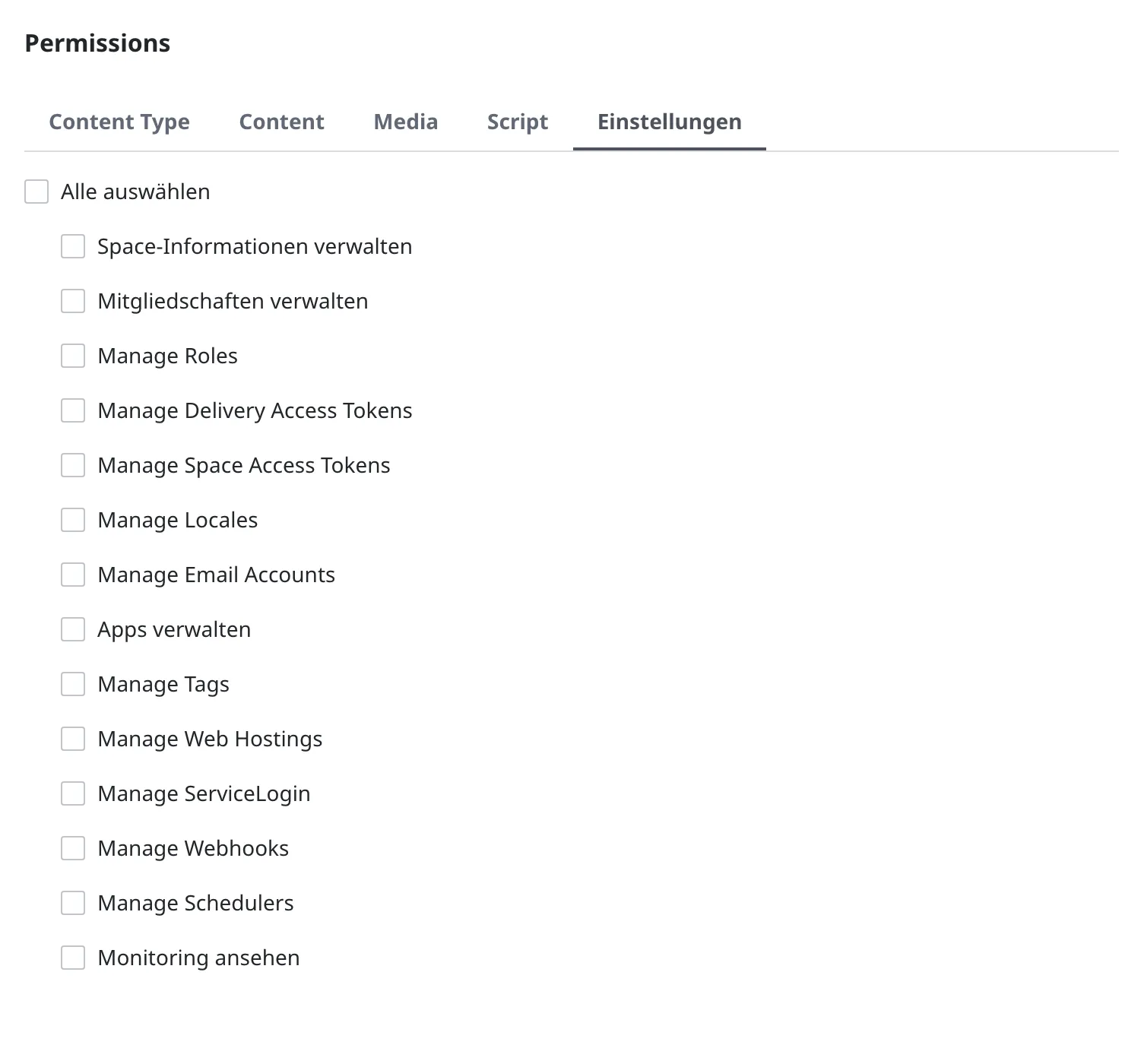
Im Tab Einstellungen legen Sie fest, welche Teile der Space-Einstellungen ein Mitglied bearbeiten darf. Dazu schalten Sie jede Berechtigung einzeln ein oder aus. Anders als in den übrigen Tabs gibt es hier keine Gruppen und keine Bedingungen. Jede Berechtigung hat ein Kontrollkästchen. Ist das Kontrollkästchen aktiviert, dürfen Mitglieder, die diese Rolle haben, die Einstellung bearbeiten. Ist es deaktiviert, dürfen sie das nicht. In einer neuen Rolle sind alle Berechtigungen ausgeschaltet.
| Berechtigung | Was die Berechtigung erlaubt | Hinweise |
|---|---|---|
| Alle auswählen | Schaltet die 14 Berechtigungen darunter gemeinsam ein oder aus | Sind alle 14 Berechtigungen eingeschaltet, ist das Kontrollkästchen ausgewählt. Ist nur ein Teil eingeschaltet, zeigt das Kontrollkästchen die Markierung für eine Teilauswahl (−). Ein Klick in diesem Zustand schaltet alle 14 Berechtigungen ein |
| Space-Informationen verwalten | Name, Beschreibung und Symbol des Space ändern | Ob jemand den Space löschen darf, hängt nicht von dieser Berechtigung ab, sondern von der Organization-Rolle (Regeln zum Löschen) |
| Mitgliedschaften verwalten | Mitglieder zu diesem Space hinzufügen, aus dem Space entfernen und ihre Rollen ändern | Die Mitgliederliste ist auch ohne diese Berechtigung sichtbar. Welche Rollen sich vergeben lassen, steht unter Wer Mitglieder zu einem Space hinzufügen darf und welche Rollen sich vergeben lassen. Mit dieser Berechtigung lässt sich auch ändern, welche Rolle an ein Token gebunden ist. Vergeben Sie diese Berechtigung deshalb mit Bedacht (Die gebundene Rolle legt fest, was ein Token darf) |
| Manage Roles | Rollen erstellen, bearbeiten und löschen | Mitglieder können die Rollenliste und den Inhalt der Rollen auch ohne diese Berechtigung ansehen. Mit dieser Berechtigung lässt sich auch die eigene Rolle bearbeiten. Achten Sie deshalb darauf, wem Sie diese Berechtigung geben (Eine geänderte Rolle gilt für alle, die diese Rolle haben) |
| Manage Delivery Access Tokens | Tokens nur zum Lesen ausstellen, ansehen, bearbeiten und löschen | Mehr zu Tokens steht unter Regeln für Tokens |
| Manage Space Access Tokens | Tokens zum Lesen und Schreiben ausstellen, ansehen, bearbeiten und löschen | Für die beiden Token-Arten gibt es getrennte Berechtigungen. So können Sie jemandem nur das Ausstellen von Tokens zum Lesen übertragen |
| Manage Locales | Locales hinzufügen, bearbeiten und löschen und das Standard-Locale ändern | Die Locale-Liste ist auch ohne diese Berechtigung sichtbar |
| Manage Email Accounts | Die Absenderkonten, über die Scripts E-Mails senden, registrieren, ansehen und löschen sowie ihren Namen und ihre Absenderangaben ändern | Auch zum Ansehen ist diese Berechtigung nötig |
| Apps verwalten | Apps aus dem Marketplace in diesem Space installieren sowie den Installationsverlauf ansehen und löschen | Auch zum Erstellen einer Market App aus den Ressourcen dieses Space nötig (Organization: Einstellungen und Regeln) |
| Manage Tags | Tags erstellen, bearbeiten und löschen | Um ein Tag an einen Content oder ein Media anzuhängen oder davon zu entfernen, brauchen Sie nicht diese Berechtigung, sondern Edit für dieses Element. Die Tag-Liste ist auch ohne diese Berechtigung sichtbar |
| Manage Web Hostings | Websites online stellen und löschen sowie eine eigene Domain mit einer Website verbinden | Auch zum Ansehen ist diese Berechtigung nötig |
| Manage ServiceLogin | Die Anmeldeeinstellungen für Service-Nutzer, die registrierten Service-Nutzer und die Nutzerrollen (ServiceUserRole) verwalten | Auch zum Speichern eines Scripts nötig, das Daten registrierter Service-Nutzer liest oder ändert (Script ausführen und Berechtigungen übertragen) |
| Manage Webhooks | Webhooks erstellen, ansehen, bearbeiten und löschen sowie die Aufrufeinträge ansehen | Auch zum Ansehen ist diese Berechtigung nötig |
| Manage Schedulers | Scheduler erstellen, ansehen, bearbeiten und löschen sowie die Ausführungsprotokolle ansehen | Zum Erstellen und Bearbeiten ist außerdem Execute für das auszuführende Script nötig (Scheduler: Einstellungen und Regeln) |
| Monitoring ansehen | Die Nutzung dieses Space ansehen |
Wo die Menüs zu den einzelnen Berechtigungen liegen, steht unter Wo die übrigen Einstellungen eines Space liegen. Hat ein Mitglied eine Berechtigung nicht, ist der zugehörige Menüpunkt ausgegraut, oder der Bildschirm lässt sich öffnen, aber die Schaltflächen zum Ändern sind gesperrt.
Regeln
In welcher Reihenfolge WEEGLOO prüft, ob eine Aktion erlaubt ist
Ein Teammitglied möchte das Produkt „Edelstahl-Thermobecher 500 ml“ löschen. WEEGLOO prüft in dieser Reihenfolge, ob das Teammitglied dieses Produkt löschen darf.
- WEEGLOO sieht sich jede Rolle einzeln an, die das Teammitglied in diesem Space hat.
- Für jede Rolle prüft WEEGLOO, ob die Gruppe All actions im Tab Content das Löschen dieses Produkts erlaubt.
- Falls die Gruppe All actions das Löschen nicht erlaubt, prüft WEEGLOO, ob stattdessen die Gruppe Delete im selben Tab das Löschen erlaubt.
- Erlaubt in mindestens einer Rolle die Gruppe All actions oder die Gruppe Delete das Löschen, kann das Teammitglied das Produkt löschen. Ist das in keiner Rolle der Fall, wird das Löschen blockiert.
Ob eine Gruppe das Löschen dieses Produkts erlaubt, richtet sich nach den Regeln unter Innerhalb einer Gruppe haben Ausnahmebedingungen Vorrang vor Erlaubnisbedingungen und Eine Gruppe nur mit Ausnahmebedingungen erlaubt alles außerhalb der Ausnahmen. Auch mit der nötigen Berechtigung kann das Löschen am Status des Produkts scheitern. In welchem Status sich ein Produkt löschen lässt, steht unter Regeln zum Löschen.
Nicht erlaubte Aktionen sind nicht möglich
Gibt es für eine Aktion keine Gruppe und auch keine Gruppe All actions, erlaubt die Rolle diese Aktion nicht. Im Tab Content von „Verantwortlich für Produktanlage“ gibt es keine Gruppe Delete. Deshalb kann das Teammitglied keine Produkte löschen. Für eine Aktion, die Sie nicht übertragen möchten, brauchen Sie keine Ausnahmebedingung. Es genügt, für diese Aktion keine Gruppe anzulegen.
Eine Rolle lässt sich auch mit einem Tab ohne jede Gruppe speichern. Die Rolle erlaubt dann in diesem Tab keine Aktion. Wenn Sie in „Verantwortlich für Produktanlage“ im Tab Media die Gruppe All actions löschen und die Rolle speichern, kann ein Teammitglied, das nur diese Rolle hat, Fotos weder ansehen noch hochladen. Ein Tab ohne Gruppe zeigt Alles verweigern und den Hinweis „Diese Role hat hier keine Berechtigungen. Fügen Sie eine Gruppe hinzu, um Berechtigungen zu erteilen.“ Auch nach dem Speichern und erneuten Öffnen zeigt dieser Tab Alles verweigern.
In einer Bedingung müssen alle Felder zutreffen, von mehreren Bedingungen genügt eine
- Sind in einer Bedingung mehrere Felder festgelegt, trifft die Bedingung nur auf Elemente zu, bei denen alle diese Felder passen. Steht in der Erlaubnisbedingung der Gruppe Edit im Feld Content Type „Produkt“ und im Feld Tag „Bestseller“, trifft die Bedingung nur auf Produkte mit dem Tag „Bestseller“ zu. Die Bedingung trifft weder auf Produkte ohne Tag zu noch auf andere Arten von Content mit dem Tag „Bestseller“.
- Hat eine Gruppe mehrere Erlaubnisbedingungen, ist die Aktion schon erlaubt, wenn eine davon zutrifft. Sollen Teammitglieder Produkte und Mitteilungen bearbeiten dürfen, legen Sie in der Gruppe Edit zwei Erlaubnisbedingungen an: eine mit „Produkt“ und eine mit „Mitteilung“ im Feld Content Type.
- Jedes Feld nimmt nur einen Wert auf. Um auf mehrere Werte einzugrenzen, legen Sie mehrere Bedingungen an.
- Eine Erlaubnisbedingung, in der alle Felder auf „Alle …“ stehen, trifft auf alle Elemente zu. Steht in derselben Gruppe zusätzlich eine eingegrenzte Erlaubnisbedingung, hat die eingegrenzte Bedingung deshalb keine Wirkung. Das Content-Studio zeigt unter der eingegrenzten Bedingung den Hinweis „Die Zeile ohne Bedingungen deckt bereits alles ab, daher hat diese Zeile keine Wirkung.“ Solange diese Bedingung besteht, speichert das Content-Studio die Rolle nicht. Um den Umfang einzugrenzen, fügen Sie keine neue Bedingung hinzu, sondern ändern die Felder der bereits vorhandenen Bedingung.
Innerhalb einer Gruppe haben Ausnahmebedingungen Vorrang vor Erlaubnisbedingungen
Enthält eine Gruppe Erlaubnis- und Ausnahmebedingungen, ist die Aktion nur für Elemente erlaubt, auf die eine der Erlaubnisbedingungen zutrifft und keine der Ausnahmebedingungen. Ein Beispiel: Produkte sollen sich löschen lassen, aber nicht die Produkte mit dem Tag „Bestseller“. Dafür legen Sie im Tab Content in der Gruppe Delete diese zwei Bedingungen an.
| Bereich | Content Type | Ersteller | Tag |
|---|---|---|---|
| Erlaubnisbedingungen | Produkt | Alle Benutzer | Alle Tags |
| Ausnahmebedingungen | Produkt | Alle Benutzer | Bestseller |
Stehen in einer Ausnahmebedingung alle Felder auf „Alle …“, erlaubt die Gruppe die Aktion für kein Element. Das Content-Studio zeigt in dieser Gruppe den Hinweis „Die Ausnahmebedingungen decken alle Erlaubnisbedingungen ab, daher erlaubt diese Gruppe nichts.“
Ausnahmebedingungen haben nur innerhalb ihrer eigenen Gruppe Vorrang. Die Gruppe All actions und andere Rollen werden getrennt geprüft (Die Gruppe All actions wird getrennt von den anderen Gruppen geprüft, Bei mehreren Rollen genügt die Erlaubnis einer Rolle).
Eine Gruppe nur mit Ausnahmebedingungen erlaubt alles außerhalb der Ausnahmen
Eine neu hinzugefügte Gruppe enthält eine Erlaubnisbedingung, in der alle Felder auf „Alle …“ stehen. Wenn Sie diese Erlaubnisbedingung unverändert lassen und nur Ausnahmebedingungen festlegen, ist die Aktion für alle Elemente erlaubt, auf die keine Ausnahmebedingung zutrifft. Eine Ausnahmebedingung sperrt die Aktion also nicht. Die Aktion bleibt für alles erlaubt, was nicht ausgenommen ist.
Angenommen, Sie fügen der Rolle „Verantwortlich für Produktanlage“ eine Gruppe Delete hinzu, lassen die Erlaubnisbedingung unverändert und legen nur eine Ausnahmebedingung an, in der im Feld Content Type „Produkt“ steht. Dann kann das Teammitglied zwar keine Produkte löschen, aber alle Contents, die keine Produkte sind, etwa Mitteilungen.
Um eine Aktion zu sperren, legen Sie keine Ausnahmebedingung an, sondern löschen die Gruppe dieser Aktion. Verwenden Sie Ausnahmebedingungen nur, um aus einem mit Erlaubnisbedingungen eingegrenzten Umfang einen Teil herauszunehmen.
Dieselbe Regel gilt für Rollen, die ein Programm nur mit Ausnahmen und ohne erlaubten Umfang gespeichert hat. Wenn Sie eine solche Rolle im Content-Studio öffnen, zeigt die Gruppe der betreffenden Aktion eine Erlaubnisbedingung, in der alle Felder auf „Alle …“ stehen.
Die Gruppe All actions wird getrennt von den anderen Gruppen geprüft
Für jede Aktion prüft WEEGLOO die Gruppe dieser Aktion und die Gruppe All actions getrennt. Erlaubt eine der beiden Gruppen die Aktion, ist die Aktion möglich. Eine Ausnahmebedingung wirkt nur innerhalb der eigenen Gruppe. Daraus ergeben sich diese Fälle.
- Hat eine Rolle eine Gruppe All actions, lassen sich alle Elemente löschen, die diese Gruppe erlaubt. Das gilt auch dann, wenn Sie der Gruppe Delete eine Ausnahmebedingung hinzufügen. Das Content-Studio zeigt unter dieser Ausnahmebedingung den Hinweis „Einträge, die dieser Ausnahme entsprechen, sind trotzdem erlaubt, wenn sie die Gruppe ‚All actions‘ erfüllen. Eine Ausnahme gilt nur innerhalb ihrer eigenen Gruppe.“
- Eine Ausnahmebedingung in der Gruppe All actions hebt die Erlaubnis einer anderen Gruppe nicht auf. Auch wenn die Gruppe All actions eine Ausnahmebedingung mit „Produkt“ im Feld Content Type hat, lassen sich Produkte lesen, sobald es eine Gruppe Read mit der Erlaubnisbedingung „Produkt“ gibt. Auch in diesem Fall erscheint unter der Ausnahmebedingung ein Hinweis.
- Bleibt in der Gruppe All actions die Erlaubnisbedingung auf „Alle …“ und gibt es nur Ausnahmebedingungen, sind alle Aktionen für alle Elemente erlaubt, auf die keine Ausnahmebedingung zutrifft (Eine Gruppe nur mit Ausnahmebedingungen erlaubt alles außerhalb der Ausnahmen).
Um das meiste zu erlauben und nur einen Teil zu sperren, verwenden Sie die Gruppe All actions nicht. Legen Sie für jede benötigte Aktion eine Gruppe an, und nehmen Sie dann mit den Ausnahmebedingungen dieser Gruppen den Teil heraus, den Sie sperren möchten.
Bei mehreren Rollen genügt die Erlaubnis einer Rolle
Hat ein Mitglied mehrere Rollen, kann es jede Aktion ausführen, die mindestens eine dieser Rollen erlaubt. Hat das Teammitglied neben „Verantwortlich für Produktanlage“ auch die Rolle „Fotoverwaltung“, die für Media Read, Create und Edit erlaubt, kann es Produkte und Fotos bearbeiten.
- Eine Ausnahmebedingung in einer Rolle hebt die Erlaubnis einer anderen Rolle nicht auf. Auch für ein Element, das in „Fotoverwaltung“ ausgenommen ist, ist die Aktion möglich, wenn „Verantwortlich für Produktanlage“ diese Aktion erlaubt.
- Auch bei den Berechtigungen im Tab Einstellungen genügt es, wenn eine Berechtigung in einer der Rollen eingeschaltet ist.
- Mit einer zusätzlichen Rolle darf ein Mitglied deshalb mehr oder gleich viel tun, aber nie weniger.
Wie viele Rollen ein Mitglied haben kann und wie Sie Rollen vergeben, steht unter Mehrere Rollen für ein Mitglied.
Nach Content Type eingrenzen
- Im Tab Content grenzt das Feld Content Type auf Contents ein, die mit der gewählten Vorlage erstellt wurden. Eine Bedingung mit „Produkt“ trifft nur auf Produkte zu, nicht auf Mitteilungen.
- Im Tab Content Type grenzt das Feld Content Type auf den gewählten Content Type selbst ein. Eine Bedingung mit „Produkt“ in der Gruppe Edit gilt nur für das Bearbeiten der Vorlage „Produkt“. Mit dem Bearbeiten von Produkt-Contents hat diese Bedingung nichts zu tun.
- Das Feld listet Alle Content Types und die Content Types dieses Space auf.
- Ist die Gruppe Read eingegrenzt, erscheinen Elemente außerhalb des Umfangs nicht in der Liste.
- Media haben keine Vorlage. Deshalb fehlt dieses Feld im Tab Media.
Nach Ersteller eingrenzen
Im Feld Ersteller wählen Sie eine dieser Optionen.
| Auswahl | Elemente, auf die die Bedingung zutrifft |
|---|---|
| Alle Benutzer | Alle Elemente, egal wer sie erstellt hat |
| Der anfragende Benutzer | Die Elemente, die eine Person mit dieser Rolle jeweils selbst erstellt hat |
| Ein bestimmter Benutzer | Die Elemente, die dieser Benutzer erstellt hat. Sie suchen den Benutzer in der Liste Mitglieder oder Space Access Tokens dieses Space und wählen diesen Benutzer aus. Die Bedingung gilt immer für diesen einen Benutzer, egal wer die Rolle hat |
- Ersteller ist, wer das Element ursprünglich erstellt hat. Auch wenn später jemand anderes das Element bearbeitet, bleibt der Ersteller derselbe.
- Wen die Option Der anfragende Benutzer meint, hängt davon ab, wer gerade anfragt. Haben zwei Teammitglieder dieselbe Rolle „Verantwortlich für Produktanlage“, arbeitet jedes von ihnen nur mit den Produkten, die es selbst erstellt hat.
- Wen die Option Der anfragende Benutzer in einer Rolle meint, die an ein Token gebunden ist, steht unter Die gebundene Rolle legt fest, was ein Token darf.
- Beim Lesen über die öffentliche Auslieferung wird anders geprüft (Bedingungen, die beim Lesen über die öffentliche Auslieferung anders gelten).
Nach Tag eingrenzen
- Dieses Feld gibt es nur in den Tabs Content und Media, denn Content Types und Scripts haben keine Tags.
- Die Bedingung trifft auf Elemente mit diesem Tag zu, auch wenn sie zusätzlich andere Tags haben.
- Eine Sperre über ein Tag ist aufgehoben, sobald jemand, der das Element bearbeiten darf, das Tag entfernt. Zum Anhängen und Entfernen von Tags genügt nämlich Edit für das Element. Falls Sie mit einer Ausnahmebedingung in der Gruppe Delete das Löschen von Produkten mit dem Tag „Bestseller“ gesperrt haben, fügen Sie dieselbe Ausnahmebedingung auch der Gruppe Edit hinzu, damit sich das Tag nicht entfernen lässt.
- Beim Lesen über die öffentliche Auslieferung gilt das Feld Tag nicht (Bedingungen, die beim Lesen über die öffentliche Auslieferung anders gelten).
Auf ein einzelnes Script eingrenzen
- Das Feld Script im Tab Script listet Alle Scripts und die Scripts dieses Space auf. Ist ein Script ausgewählt, trifft die Bedingung nur auf dieses Script zu. Steht das Feld auf Alle Scripts, trifft die Bedingung auf alle Scripts dieses Space zu.
- Um ein Teammitglied oder eine Website nur ein einziges Script ausführen zu lassen, wählen Sie in der Erlaubnisbedingung der Gruppe Execute im Feld Script dieses Script. Die Schritte stehen unter Nur ein bestimmtes Script ausführen lassen.
Was sich in der Gruppe Create eingrenzen lässt
Mit Create entsteht ein Element, das es noch nicht gibt. Als Ersteller des neuen Elements zählt bei der Prüfung die Person, die es gerade erstellt (die anfragende Person). Ein neues Element hat noch kein Tag. Deshalb trifft eine nach Tag eingegrenzte Bedingung bei Create nicht zu. Das Content-Studio sperrt in der Gruppe Create diese Felder.
- Im Tab Content grenzen Sie in der Gruppe Create nur über das Feld Content Type ein. Die Felder Ersteller und Tag stehen fest auf Alle Benutzer und Alle Tags und sind gesperrt. Gibt es eine Gruppe Create, in deren Erlaubnisbedingung im Feld Content Type „Produkt“ steht, kann das Teammitglied nur Produkte neu erstellen.
- In den Tabs Content Type und Media sind in der Gruppe Create alle Felder gesperrt, deshalb lässt sich der Umfang nicht eingrenzen.
- Im Tab Script ist in der Gruppe Create das Feld Script gesperrt. Nur das Feld Ersteller lässt sich festlegen.
- Ist die Erlaubnisbedingung der Gruppe All actions nach Tag eingegrenzt oder in den Tabs Content Type und Media über das Feld, das das Ziel auswählt, trifft diese Bedingung bei Create nicht zu. Ist die Erlaubnisbedingung der Gruppe All actions so oder über das Feld Ersteller eingegrenzt und gibt es in diesem Tab keine andere Gruppe zum Erstellen, zeigt das Content-Studio in der Gruppe All actions einen Hinweis. Der Hinweis besagt, dass sich in diesem Tab nichts erstellen lässt, im Tab Content zum Beispiel „Diese Role erlaubt das Erstellen von Content nicht. Die Bedingungen dieser Gruppe gelten nur für bereits erstellte Einträge.“ Daneben steht die Schaltfläche Create-Gruppe hinzufügen. Damit Teammitglieder neue Elemente erstellen können, legen Sie eine separate Gruppe Create an.
Bedingungen, die beim Lesen über die öffentliche Auslieferung anders gelten
Beim Lesen über die öffentliche Auslieferung prüft WEEGLOO zwei Felder der Bedingungen anders als im Content-Studio. Das ist zum Beispiel der Fall, wenn eine Website veröffentlichte Inhalte mit einem Delivery Access Token (einem Schlüssel, der nur Lesen erlaubt) liest.
- Das Feld Tag wird bei der Prüfung nicht berücksichtigt. Steht in der Erlaubnisbedingung der Gruppe Read im Feld Content Type „Produkt“ und im Feld Tag „Bestseller“, lassen sich über die öffentliche Auslieferung alle veröffentlichten Produkte lesen, unabhängig vom Tag. Auch eine Ausnahmebedingung, die nach Tag eingrenzt, gilt unabhängig vom Tag.
- Das Feld Ersteller wird anhand der Autoreninformationen in der veröffentlichten Version geprüft. Die veröffentlichte Version eines Contents enthält nur dann Autoreninformationen, wenn im zugehörigen Content Type die Option Autoreninformationen beim Veröffentlichen einschließen eingeschaltet ist. Die veröffentlichte Version eines Media enthält keine Autoreninformationen. Fehlen die Autoreninformationen, trifft weder eine Erlaubnisbedingung noch eine Ausnahmebedingung, die nach Ersteller eingrenzt, auf die veröffentlichte Version zu (Autoreninformationen werden beim Veröffentlichen aufgenommen).
Grenzen Sie deshalb in einer Rolle, die Sie an ein Delivery Access Token binden, den Leseumfang über den Content Type ein.
Berechtigungen für Einstellungen gelten nur für Personen
Die Berechtigungen, die im Tab Einstellungen eingeschaltet sind, wirken, wenn ein Mitglied mit dieser Rolle über das eigene Konto arbeitet. Das gilt in drei Fällen: Das Mitglied ist im Content-Studio angemeldet, es nutzt sein Personal Access Token (einen Schlüssel, der im Namen des eigenen Kontos arbeitet), oder es arbeitet mit einem mit WEEGLOO verbundenen KI-Tool, das mit seinem Konto authentifiziert ist. Auch wenn Sie dieselbe Rolle an ein Space Access Token oder ein Delivery Access Token binden, lässt sich mit diesem Token keine der Aufgaben erledigen, die diese Berechtigungen regeln. Eine Übersicht dazu steht unter Was mit Tokens nicht möglich ist.
Dasselbe gilt für Create, Read, Edit und Delete im Tab Script. Diese vier Aktionen dienen zum Verwalten von Scripts. Deshalb wirkt in einer Rolle, die an ein Space Access Token gebunden ist, nur Execute.
Script ausführen und Berechtigungen übertragen
Um ein Script auszuführen, braucht der Aufrufer eine Rolle mit Execute für dieses Script. Ruft ein Mitglied das Script auf, prüft WEEGLOO die Rollen dieses Mitglieds. Bei einem Aufruf mit einem Space Access Token prüft WEEGLOO die Rolle, die an dieses Token gebunden ist. Ruft ein registrierter Service-Nutzer (ServiceUser) das Script auf, prüft WEEGLOO dessen Nutzerrolle (ServiceUserRole). Bei einem Script, bei dem Wer es über die Aufruf-URL ausführen kann auf Alle (auch ohne Token) steht, entfällt diese Prüfung, wenn jemand das Script über die Adresse für den anonymen Aufruf aufruft. Dann kann jeder dieses Script ausführen (Anonyme Aufrufe öffnen ein Script für alle, auch ohne Token).
Bei der Ausführung prüft WEEGLOO die Aktionen im Script nicht noch einmal mit der Rolle des Aufrufers. Stattdessen prüft WEEGLOO die Aktionen schon beim Speichern des Scripts, und zwar mit der Rolle der Person, die speichert. Das geschieht beim Erstellen und bei jedem Speichern nach einer Bearbeitung. Erfüllt die Rolle die Voraussetzungen unten nicht, lässt sich das Script nicht speichern. Wird das Speichern beim Erstellen abgelehnt, erscheint die Meldung „Script konnte nicht erstellt werden.“ Der Meldungstext nennt die fehlende Berechtigung, zum Beispiel Edit für Content.
- Für jede Aktion im Script, die Content Types, Contents oder Media betrifft, braucht die Rolle der speichernden Person dieselbe Aktion im entsprechenden Tab. Ändert das Script Produkte, ist Edit im Tab Content nötig. Es genügt, wenn eine der Rollen dieser Person die Aktion enthält. All actions deckt jede einzelne Aktion ab.
- Die Gruppe dieser Aktion darf den Umfang nicht eingrenzen. In der Erlaubnisbedingung müssen alle Felder auf „Alle …“ stehen. Eine Erlaubnisbedingung, die nach Content Type, Ersteller oder Tag eingrenzt, zählt nicht. Auch eine Gruppe mit einer Ausnahmebedingung zählt nicht.
- Nur für das Erstellen neuer Contents genügt auch eine Gruppe Create, die nach Content Type eingegrenzt ist. Das Script kann dann nur Contents von Content Types erstellen, für die die speichernde Person selbst Contents erstellen darf.
- Liest oder ändert das Script Daten registrierter Service-Nutzer, muss in der Rolle der speichernden Person Manage ServiceLogin eingeschaltet sein.
- Bei Scripts, die nichts davon betreffen, etwa bei Scripts, die nur einen externen Dienst aufrufen, entfällt diese Prüfung.
Zusammengenommen bedeuten beide Prüfungen: Wer ein Script ausführt, erledigt die Aufgaben darin mit den übertragenen Berechtigungen der Person, die das Script gespeichert hat. Beachten Sie deshalb diese Punkte.
- Auch ein Teammitglied oder ein Token, das nur Execute hat, kann die Aufgaben im Script erledigen. Mit „Verantwortlich für Produktanlage“ lassen sich zwar keine Produkte löschen. Darf das Teammitglied aber ein Script ausführen, das Produkte löscht, werden über dieses Script Produkte gelöscht.
- Nach der Prüfung beim Speichern folgt keine weitere Prüfung. Auch wenn die Rolle der Person, die gespeichert hat, später enger wird oder diese Person nicht mehr zum Space gehört, wird das Script weiterhin so ausgeführt, wie es gespeichert wurde. Erst wenn jemand das Script bearbeitet und erneut speichert, prüft WEEGLOO wieder, und zwar mit der Rolle dieser Person.
- Lassen Sie Scripts deshalb von einer Person speichern, die für den ganzen Space verantwortlich ist. Geben Sie den Aufrufern nur Execute für die benötigten Scripts (Auf ein einzelnes Script eingrenzen).
- Führt ein Webhook ein Script aus, prüft WEEGLOO keine Execute-Berechtigung. Wer Manage Webhooks hat, kann die Scripts dieses Space bei festgelegten Änderungen ausführen lassen (Wenn ein Script statt einer URL läuft).
- Vor jeder Ausführung prüft ein Scheduler, ob die Rolle der Person, die ihn erstellt hat, Execute für das Script enthält. Fehlt Execute, schaltet sich der Scheduler aus (Verliert die erstellende Person die Ausführungsberechtigung, schaltet sich der Scheduler aus).
Wie Sie ein Script aufrufen und was die Ausführung zurückgibt, steht unter Script.
Die Rolle Administrator
Mit jedem neuen Space entstehen die Rolle Administrator und die Rolle „Read Only“ mit Leserechten. Die Person, die den Space erstellt, erhält Administrator (Was mit einem neuen Space entsteht). Neben Administrator steht in der Rollenliste die Markierung System. „Read Only“ können Sie wie andere Rollen bearbeiten oder löschen.
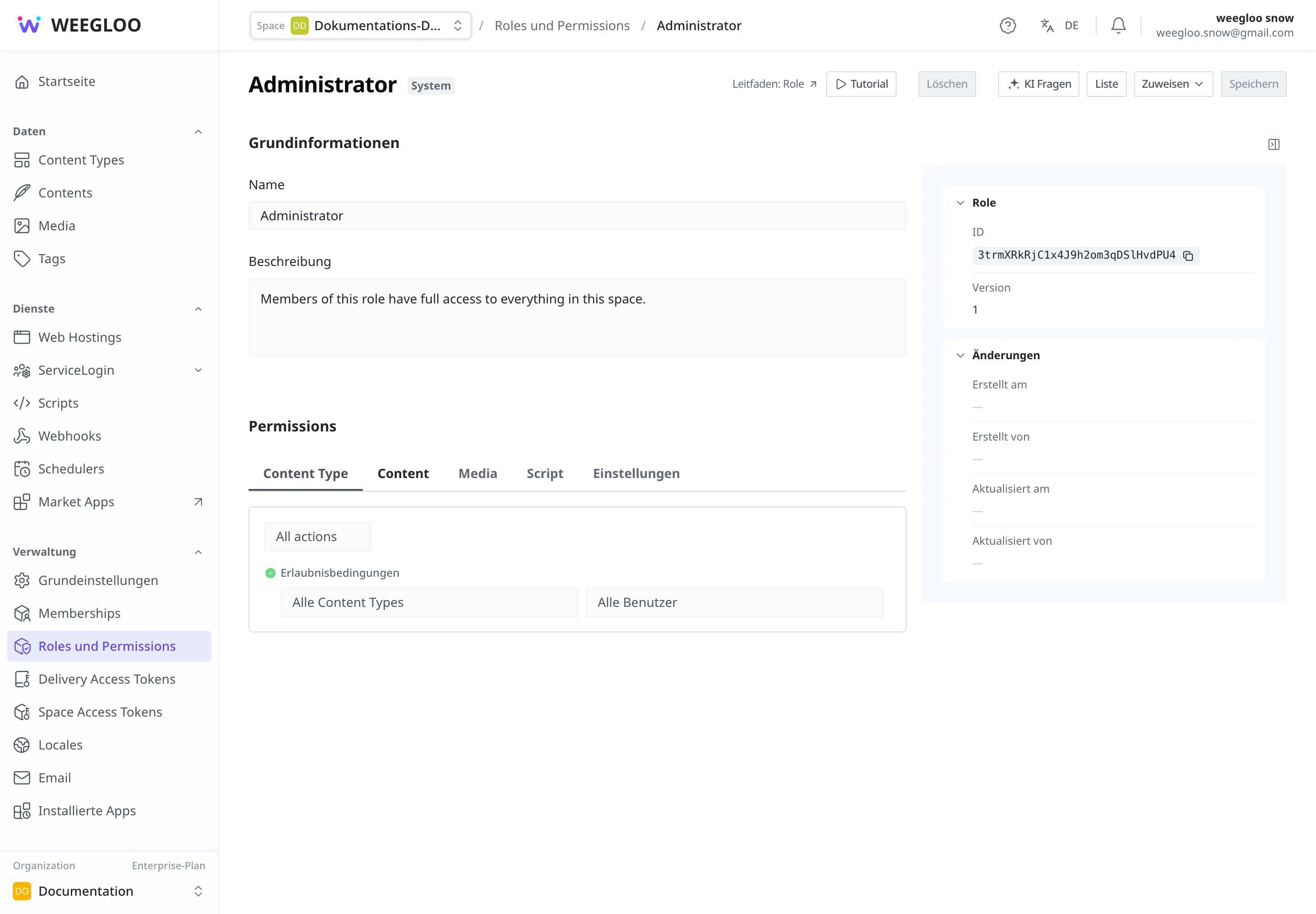
- In allen vier Tabs Content Type, Content, Media und Script hat diese Rolle eine Gruppe All actions ohne Eingrenzung. Im Tab Einstellungen sind über Alle auswählen alle Berechtigungen eingeschaltet. Wer diese Rolle hat, kann in diesem Space alles tun.
- Die Rolle lässt sich weder bearbeiten noch löschen. Auch Name und Beschreibung lassen sich nicht ändern. Um einem Teammitglied engere Berechtigungen zu geben, erstellen Sie eine neue Rolle.
- Öffnen Sie Administrator aus der Liste, können Sie den Inhalt ansehen. Alle Felder sind schreibgeschützt, und Speichern und Löschen sind gesperrt. Über Zuweisen können Sie die Rolle weiterhin Mitgliedern oder Tokens zuweisen.
- Als Administrator können Sie auch Rollen, die Sie selbst nicht haben, an Mitglieder vergeben (Regeln für Mitglieder und Einladungen) oder an Tokens binden (Rollen, die Sie binden können).
- Als Owner der Organization können Sie auch einem Space selbst beitreten, dem Sie nicht zugewiesen sind, und erhalten dabei diese Rolle (Wer die Rolle Owner hat, kann jedem Space selbst beitreten).
Eine geänderte Rolle gilt für alle, die diese Rolle haben
Eine Rolle ist eine Sammlung von Berechtigungen, die Mitglieder und Tokens gemeinsam nutzen. Sobald Sie eine Rolle ändern und speichern, gelten die neuen Berechtigungen für alle Mitglieder, die diese Rolle haben, und für alle Tokens, an die diese Rolle gebunden ist. Was das für Tokens bedeutet, steht unter Die gebundene Rolle legt fest, was ein Token darf. Ein Bildschirm, den ein Mitglied bereits geöffnet hat, ändert sich nicht von selbst. Beim Wechsel auf einen anderen Bildschirm oder beim Neuladen werden die geänderten Berechtigungen sichtbar. Zuvor werden Aktionen abgelehnt, die noch mit den alten Berechtigungen versucht werden.
- Wenn Sie im Tab Script Execute einschränken, können sich Scheduler ausschalten, die von Personen mit dieser Rolle erstellt wurden (Script ausführen und Berechtigungen übertragen).
- Wer eine Rolle mit eingeschalteter Berechtigung Manage Roles hat, kann alle Rollen außer Administrator bearbeiten. Das gilt auch für die eigene Rolle. Ein solches Mitglied kann seiner eigenen Rolle also Berechtigungen hinzufügen und sich damit selbst mehr Rechte geben. Schalten Sie Manage Roles nur für Personen ein, denen Sie den ganzen Space anvertrauen.
- Bearbeiten zwei Personen gleichzeitig dieselbe Rolle, wird das spätere Speichern abgelehnt. Das verhindert, dass die Änderungen der Person, die zuerst gespeichert hat, unbemerkt überschrieben werden. Im Content-Studio erscheint dann das Fenster Versionskonflikt. Ein Klick auf Meine Änderungen verwerfen und neu laden lädt den zuerst gespeicherten Stand. Ein Klick auf Mit meinen Änderungen überschreiben ersetzt den zuerst gespeicherten Stand durch Ihre Änderungen.
Was eine Rolle nicht regelt
- Eine Rolle gilt nur in dem Space, in dem sie erstellt wurde. Mitglieder und Tokens eines anderen Space können diese Rolle nicht erhalten (Was jeder Space für sich hat).
- Ob jemand Spaces erstellen und löschen und die Einstellungen der Organization ändern darf, bestimmt nicht die Space-Rolle, sondern die Organization-Rolle (Was Sie in einem Space tun dürfen, bestimmt die Space-Rolle).
- Registrierte Service-Nutzer (ServiceUser) erhalten keine Rolle, sondern eine Nutzerrolle (ServiceUserRole). Sie erstellen Nutzerrollen separat. Eine Nutzerrolle kann weniger Aktionen enthalten und hat keinen Tab Einstellungen (Nutzerrollen sind von Teamrollen getrennt).
Limits
| Was begrenzt ist | Limit |
|---|---|
| Länge im Feld Name einer Rolle | 1 bis 64 Zeichen |
| Länge im Feld Beschreibung einer Rolle | Bis zu 128 Zeichen |
| Erlaubnisbedingungen in einer Gruppe | 30 |
| Ausnahmebedingungen in einer Gruppe | 30 |
| Rollen pro Organization | Hängt vom Plan ab |
Sobald unter Erlaubnisbedingungen oder Ausnahmebedingungen einer Gruppe 30 Bedingungen stehen, lässt sich die Schaltfläche Erlaubnisbedingung hinzufügen oder Ausnahmebedingung hinzufügen im Content-Studio nicht mehr anklicken, und es erscheint der Hinweis „Hier können Sie bis zu 30 Bedingungen hinzufügen.“ Ist der Name oder die Beschreibung zu lang oder gibt es mehr Bedingungen als erlaubt, lässt sich die Rolle nicht speichern.
Für die Anzahl der Rollen zählt WEEGLOO die Rollen aller Spaces der Organization zusammen. Der Wert steht unter Preispläne in der Zeile „Role & Permission“. Ist das Limit erreicht, können Sie keine neue Rolle erstellen. Sobald Sie eine Rolle löschen, die Sie nicht nutzen, können Sie wieder eine erstellen (Wenn ein Anzahllimit überschritten wird). Wie die Rollen, die beim Erstellen eines Space mit entstehen, in diese Anzahl eingehen, steht unter Space: Einstellungen und Regeln.
Wie viele Rollen ein Mitglied haben kann, steht unter Mehrere Rollen für ein Mitglied.
Benötigte Berechtigungen
| Was Sie tun möchten | Benötigte Berechtigung |
|---|---|
| Rollenliste und Inhalt der Rollen ansehen | Mitglied dieses Space. Auch ohne Manage Roles lässt sich im Content-Studio der Bildschirm Roles und Permissions öffnen. Erstellen und die Aktionen der einzelnen Zeilen sind dann gesperrt |
| Rollen erstellen, bearbeiten und löschen | Die Berechtigung Manage Roles in Ihrer Rolle für diesen Space |
| Mitgliedern Rollen geben und ihre Rollen ändern | Mitgliedschaften verwalten. Welche Rollen sich vergeben lassen, steht unter Wer Mitglieder zu einem Space hinzufügen darf und welche Rollen sich vergeben lassen |
| Eine Rolle an ein Token binden | Welche Berechtigung Sie zum Ausstellen von Tokens brauchen und welche Rollen Sie binden können, steht unter Rollen, die Sie binden können |
| Die Rolle Administrator bearbeiten oder löschen | Für niemanden möglich |
- Sie erstellen, bearbeiten und löschen Rollen mit Ihrem eigenen Konto: angemeldet im Content-Studio, mit Ihrem Personal Access Token oder mit einem mit WEEGLOO verbundenen KI-Tool. Mit einem Space Access Token ist das nicht möglich (Berechtigungen für Einstellungen gelten nur für Personen).
- Die Rolle Administrator enthält die Berechtigung Manage Roles.
Aufgaben im Content-Studio
Die erste Aufgabe, Eine Rolle erstellen, zeigt die grundlegenden Schritte, mit denen Sie eine Rolle für ein Teammitglied neu erstellen. Die weiteren Aufgaben behandeln das Bearbeiten, Eingrenzen und Löschen einer erstellten Rolle. Wie Sie eine erstellte Rolle einem Mitglied geben, steht unter Ein Teammitglied einem Space hinzufügen.
Im Bildschirm zum Erstellen einer Rolle und im Bearbeitungsbildschirm gibt es die Schaltfläche KI fragen. Damit erstellen Sie eine Frage mit dem Inhalt des Bildschirms und stellen diese Frage einem KI-Agenten (Im Content-Studio die KI fragen).
Eine Rolle erstellen
So erstellen Sie die Rolle „Verantwortlich für Produktanlage“ für Minji Kim (minji.kim@example.com), ein Teammitglied im Space „Onlineshop“ des Modegeschäfts. Die Rolle erlaubt nur Read, Create und Edit für Contents vom Content Type „Produkt“ und Read für den Content Type „Produkt“. Löschen und Veröffentlichen sind nicht erlaubt.
Die Rolle Administrator, die mit dem Space entsteht, erlaubt alles in diesem Space und lässt sich weder bearbeiten noch löschen (Die Rolle Administrator). Für die engeren Berechtigungen von Minji Kim erstellen Sie deshalb eine neue Rolle. Verwenden Sie dafür ein Konto mit der Berechtigung Manage Roles, etwa das Konto eines Administrators im „Onlineshop“ (Benötigte Berechtigungen).
- Klicken Sie im linken Menü auf Roles und Permissions.
- Klicken Sie oben rechts über der Liste auf die Schaltfläche Erstellen.
- Geben Sie unter Grundinformationen in das Feld Name
Verantwortlich für Produktanlageein. Das Feld Beschreibung darf leer bleiben.
Wie der Bereich Grundinformationen aussieht, sehen Sie unter Einstellungen.
In einer neuen Rolle haben die Tabs Content Type, Content und Media von Anfang an je eine Gruppe All actions, die alle Aktionen erlaubt. Sie ändern oder löschen diese Gruppen so, dass nur die Aktionen übrig bleiben, die Minji Kim braucht (Der Anfangszustand einer neuen Rolle). Folgen Sie dann nacheinander den Schritten unter Den Tab Content einrichten, Den Tab Content Type einrichten und Den Tab Media leeren und speichern.
Den Tab Content einrichten
Im Tab Content legen Sie für „Produkt“ die Gruppen Read, Create und Edit an.
- Klicken Sie auf den Tab Content.
- Wählen Sie im Aktionsfeld ganz oben in der Gruppe All actions die Aktion Read.
- Wählen Sie in dieser Gruppe unter Erlaubnisbedingungen im Feld Content Type (Alle Content Types) „Produkt“. Lassen Sie die Felder Ersteller und Tag unverändert.
- Klicken Sie ganz unten im Tab auf die Schaltfläche Gruppe hinzufügen.
- Wählen Sie in der angezeigten Liste der Aktionen Create.
- Wählen Sie in der neuen Gruppe Create im Feld Content Type „Produkt“. In der Gruppe Create sind die Felder Ersteller und Tag gesperrt.
- Klicken Sie ganz unten im Tab erneut auf die Schaltfläche Gruppe hinzufügen.
- Wählen Sie in der angezeigten Liste der Aktionen Edit.
- Wählen Sie in der neuen Gruppe Edit im Feld Content Type „Produkt“.
Wie der fertige Tab Content aussieht, sehen Sie unter Gruppen und Bedingungen für jede Aktion. Warum die Felder der Gruppe Create gesperrt sind, steht unter Was sich in der Gruppe Create eingrenzen lässt.
Den Tab Content Type einrichten
Die Gruppen im Tab Content erlauben nicht, die Vorlage (Content Type) zu lesen (Regeln für die Content-Erstellung). Damit Minji Kim die Vorlage „Produkt“ lesen und Produktdaten eingeben kann, ändern Sie die Gruppe im Tab Content Type in Read. Ohne Read für den Content Type erscheint „Produkt“ nicht in der Liste Erstellen der Content-Liste.
- Klicken Sie auf den Tab Content Type.
- Wählen Sie im Aktionsfeld ganz oben in der Gruppe All actions die Aktion Read.
- Wählen Sie in dieser Gruppe unter Erlaubnisbedingungen im Feld Content Type „Produkt“.
Wie der fertige Tab Content Type aussieht, sehen Sie unter Gruppen und Bedingungen für jede Aktion.
Den Tab Media leeren und speichern
Minji Kim arbeitet nicht mit Fotos. Deshalb löschen Sie die Gruppe im Tab Media. Der Tab Script ist von Anfang an leer, und im Tab Einstellungen sind alle Berechtigungen ausgeschaltet. Lassen Sie beide Tabs unverändert.
- Klicken Sie auf den Tab Media.
- Klicken Sie oben rechts in der Gruppe All actions auf die Schaltfläche Gruppe löschen. Sobald die Gruppe gelöscht ist, erscheint Alles verweigern.
- Klicken Sie oben rechts auf die Schaltfläche Erstellen.
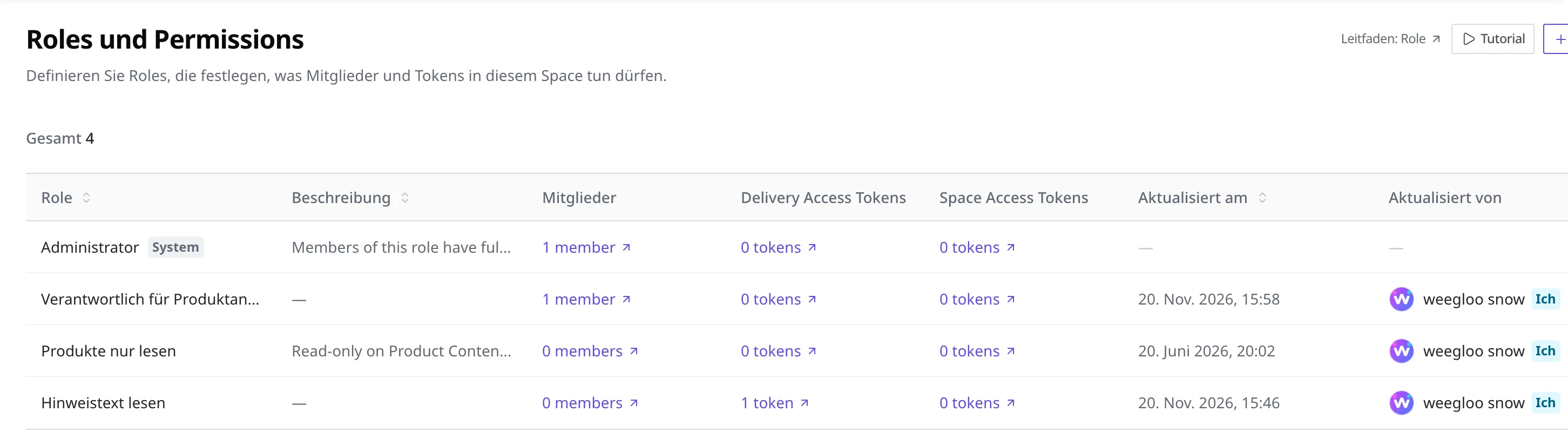
Nach einem Klick auf Erstellen öffnet sich der Bildschirm der neuen Rolle, und im Titel steht „Verantwortlich für Produktanlage“. Sobald dieser Titel erscheint, ist die Rolle erstellt. Auch in der Liste, die Sie im linken Menü über Roles und Permissions öffnen, erscheint Verantwortlich für Produktanlage.
Allein durch das Erstellen der Rolle erhält noch niemand Berechtigungen. Wie Sie die Rolle einem Mitglied geben, steht unter Ein Teammitglied einem Space hinzufügen. Die Schritte zum Binden an ein Token finden Sie unter Delivery Access Token ausstellen.
Eine Rolle bearbeiten
So öffnen Sie die Rolle „Verantwortlich für Produktanlage“ erneut und bearbeiten sie. Auch für die weiteren Aufgaben unten öffnen Sie die Rolle zuerst auf diese Weise.
- Klicken Sie im linken Menü auf Roles und Permissions.
- Klicken Sie in der Liste auf die Zeile „Verantwortlich für Produktanlage“. Der Bildschirm der Rolle öffnet sich, und im Titel steht „Verantwortlich für Produktanlage“.
- Klicken Sie auf den Tab, den Sie bearbeiten möchten.
- Bearbeiten Sie die Gruppen und Bedingungen. Für eine neue Gruppe klicken Sie auf Gruppe hinzufügen, für eine neue Bedingung auf Erlaubnisbedingung hinzufügen oder Ausnahmebedingung hinzufügen. Zum Löschen einer Gruppe klicken Sie auf Gruppe löschen, zum Löschen einer Bedingung auf das Papierkorbsymbol.
- Klicken Sie oben rechts auf die Schaltfläche Speichern.
Wie die Liste aussieht, sehen Sie unter Eine Rolle erstellen.
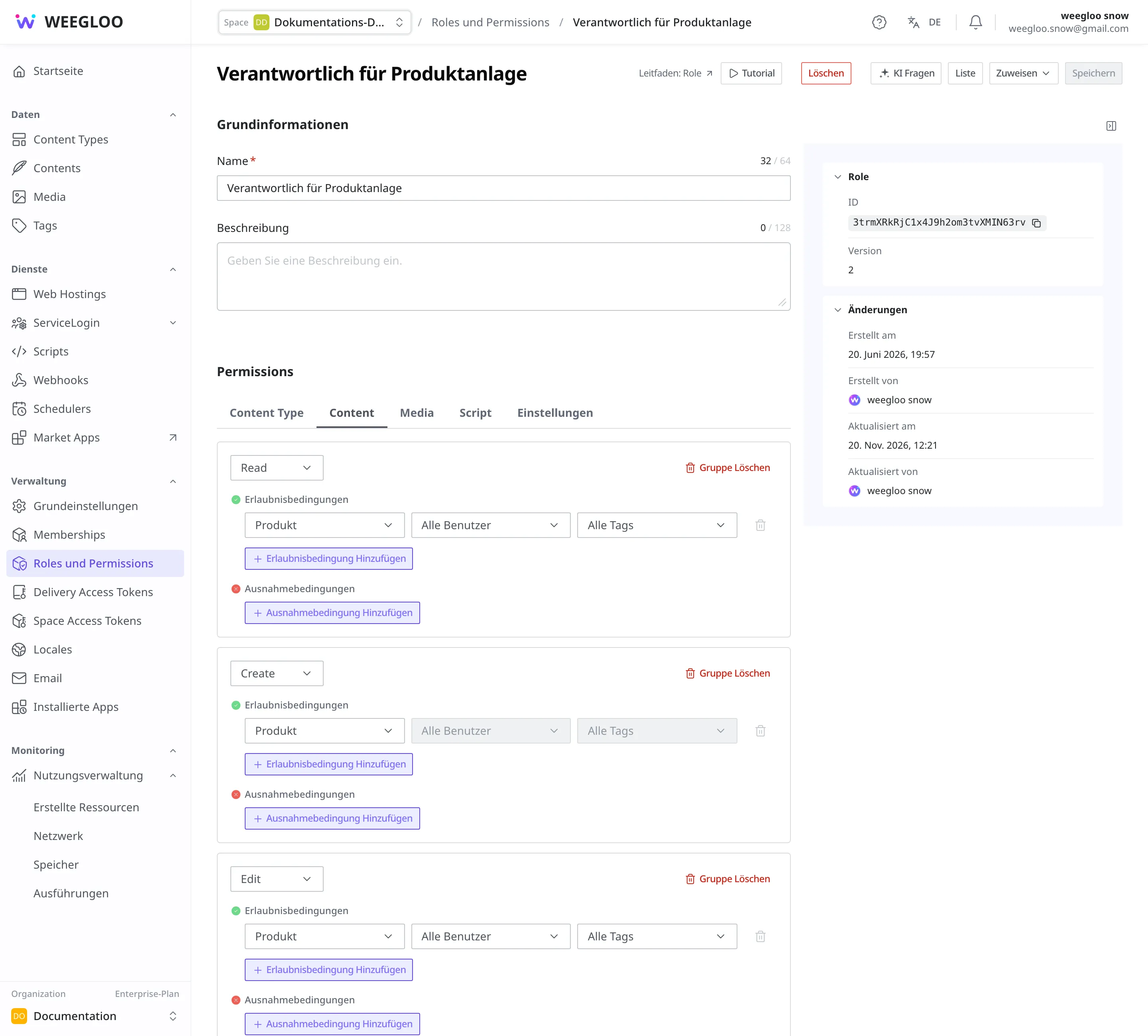
Nach dem Speichern gelten die geänderten Berechtigungen für alle Mitglieder, die diese Rolle haben, und für alle Tokens, an die diese Rolle gebunden ist (Eine geänderte Rolle gilt für alle, die diese Rolle haben).
Nur selbst erstellte Produkte bearbeiten lassen
So legen Sie fest, dass Teammitglieder mit „Verantwortlich für Produktanlage“ alle Produkte lesen, aber nur selbst erstellte Produkte bearbeiten können.
- Öffnen Sie „Verantwortlich für Produktanlage“, wie unter Eine Rolle bearbeiten beschrieben.
- Klicken Sie auf den Tab Content.
- Klicken Sie in der Erlaubnisbedingung der Gruppe Edit auf das Feld Ersteller (Alle Benutzer).
- Wählen Sie Der anfragende Benutzer.
- Klicken Sie oben rechts auf die Schaltfläche Speichern.
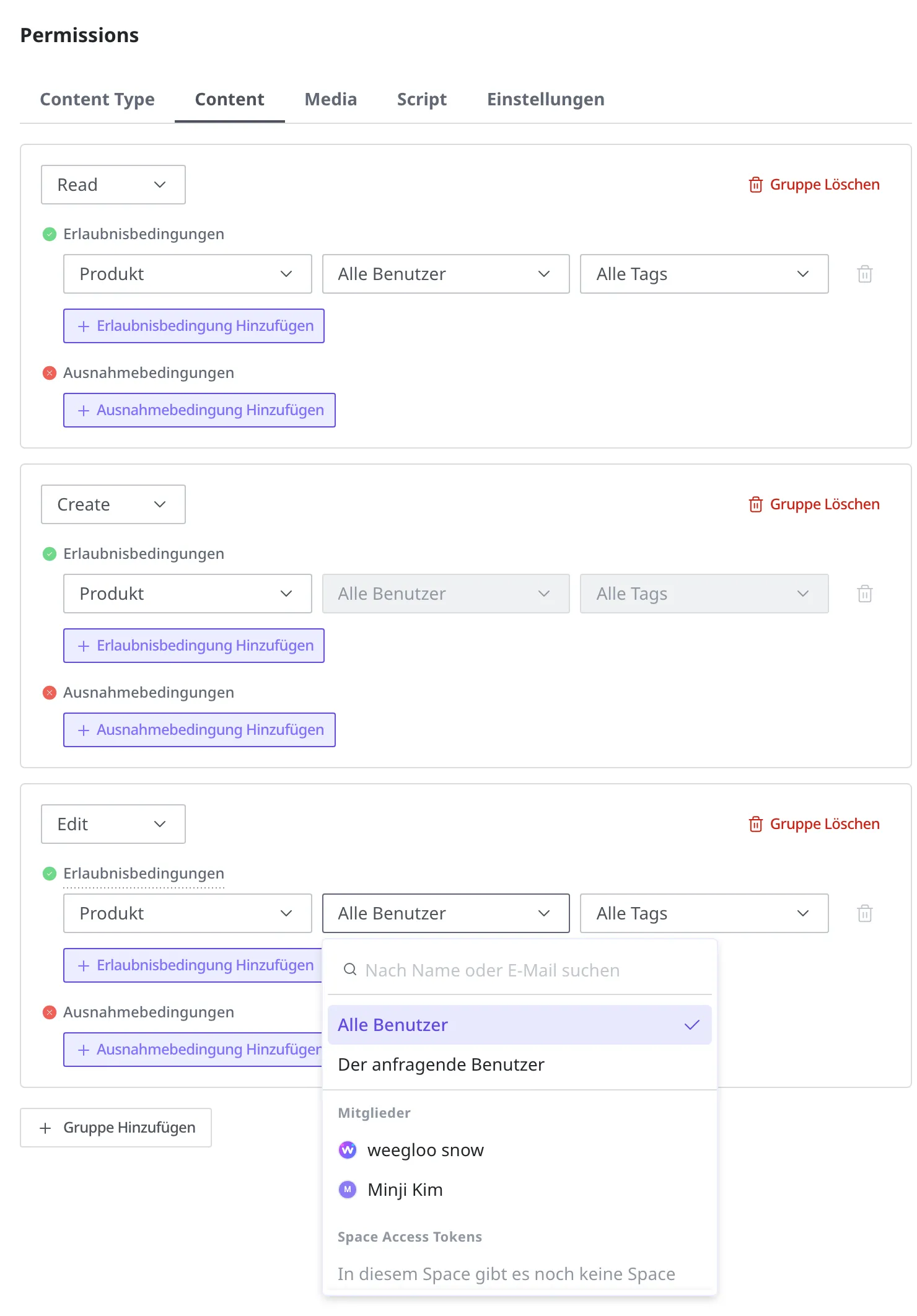
Das Teammitglied kann jetzt alle Produkte lesen und neue Produkte erstellen, aber nur selbst erstellte Produkte bearbeiten. Wie WEEGLOO das prüft, steht unter Nach Ersteller eingrenzen.
Nur ein bestimmtes Script ausführen lassen
So legen Sie fest, dass Teammitglieder mit „Verantwortlich für Produktanlage“ nur das Script „Produktbeschreibung ausfüllen“ ausführen können.
- Öffnen Sie „Verantwortlich für Produktanlage“, wie unter Eine Rolle bearbeiten beschrieben.
- Klicken Sie auf den Tab Script.
- Klicken Sie auf die Schaltfläche Gruppe hinzufügen.
- Wählen Sie in der angezeigten Liste der Aktionen Execute.
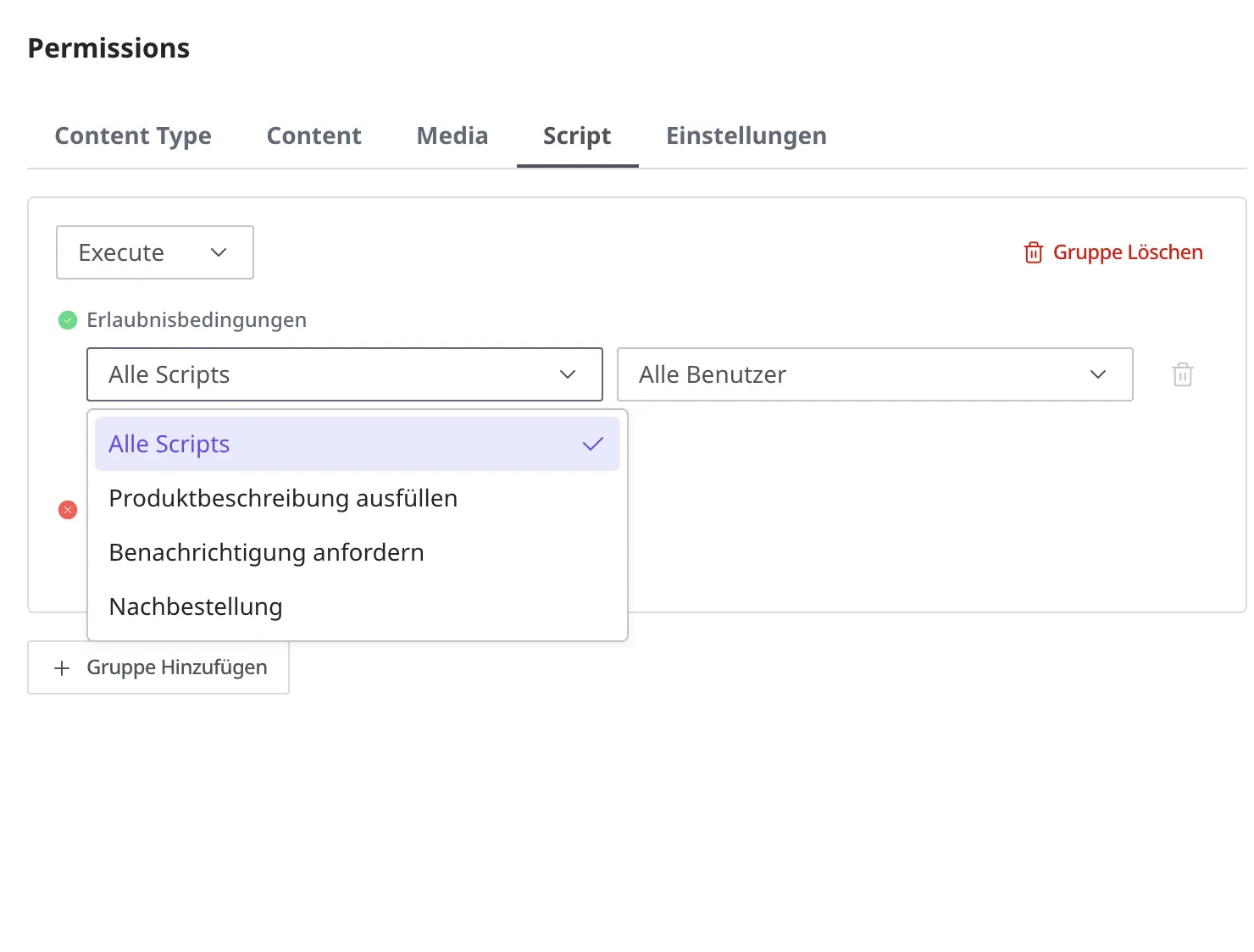
- Wählen Sie in der Erlaubnisbedingung der neuen Gruppe Execute im Feld Script (Alle Scripts) „Produktbeschreibung ausfüllen“.
- Klicken Sie oben rechts auf die Schaltfläche Speichern.
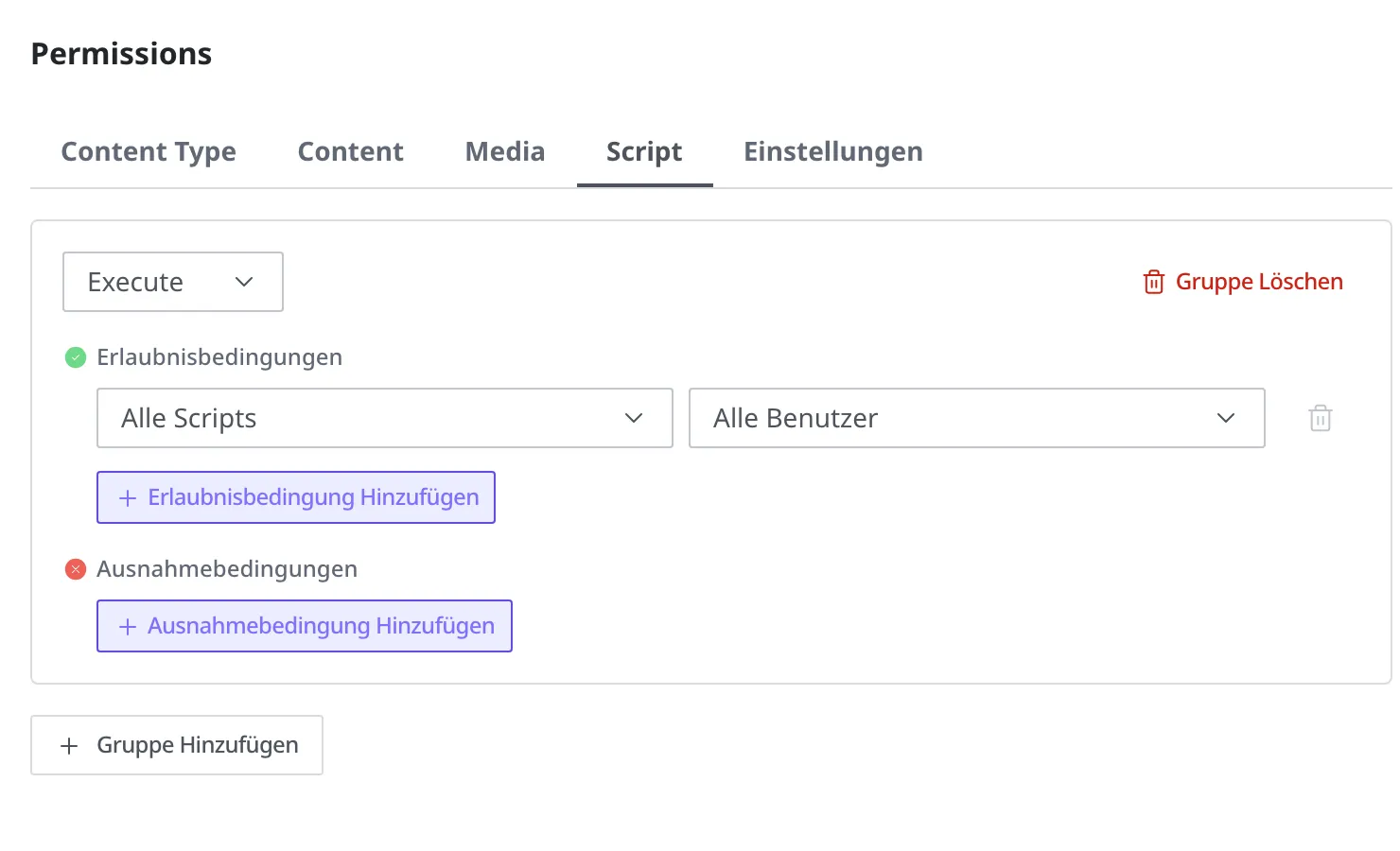
Im Bildschirm oben steht das Feld Script auf dem Standardwert Alle Scripts.
Eine Berechtigung für Einstellungen einschalten
So schalten Sie Manage Tags ein, damit Teammitglieder mit „Verantwortlich für Produktanlage“ selbst Tags wie „Bestseller“ erstellen können.
- Öffnen Sie „Verantwortlich für Produktanlage“, wie unter Eine Rolle bearbeiten beschrieben.
- Klicken Sie auf den Tab Einstellungen.
- Aktivieren Sie das Kontrollkästchen Manage Tags.
- Klicken Sie oben rechts auf die Schaltfläche Speichern.
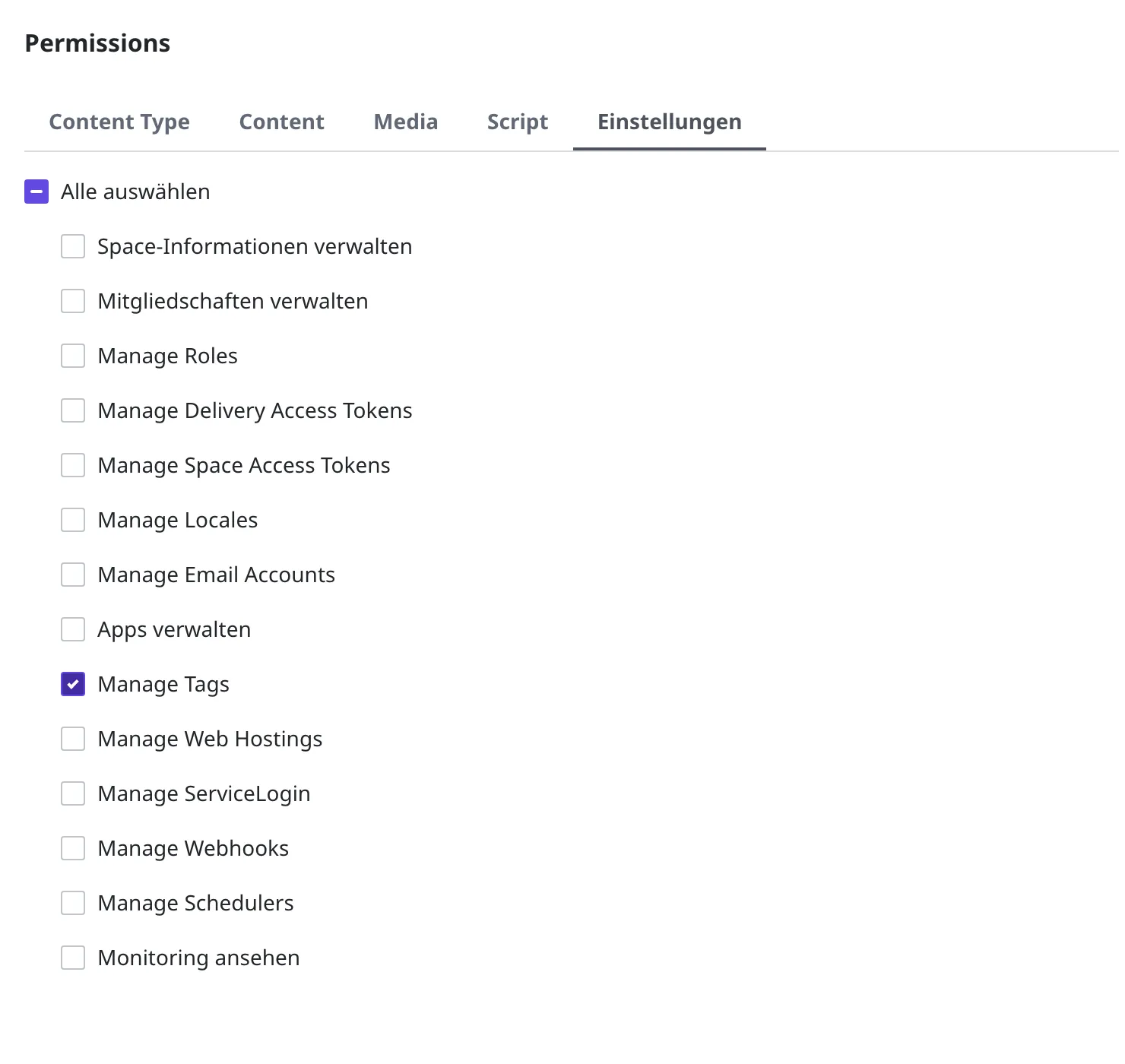
Um alle 14 Berechtigungen einzuschalten, aktivieren Sie ganz oben Alle auswählen. Was jede Berechtigung erlaubt, steht unter Berechtigungen für Einstellungen im Tab Einstellungen.
Eine Rolle löschen
So löschen Sie die Rolle „Produkte nur lesen“, die nicht mehr gebraucht wird. Eine Rolle, die einem Mitglied zugewiesen oder an ein Token gebunden ist, lässt sich nicht löschen (Beim Löschen von Locale, Tag, Script und ähnlichen Elementen).
- Klicken Sie im linken Menü auf Roles und Permissions.
- Prüfen Sie in der Liste, ob in der Zeile „Produkte nur lesen“ in den Spalten Mitglieder, Delivery Access Tokens und Space Access Tokens „0 members“ beziehungsweise „0 tokens“ steht.
- Falls in einer dieser Spalten nicht 0 steht, entziehen Sie den betreffenden Mitgliedern diese Rolle oder entfernen diese Mitglieder aus dem Space. Löschen Sie außerdem die gebundenen Tokens. Wie Sie die Rollen eines Mitglieds ändern, steht unter Regeln für Mitglieder und Einladungen, und wie Sie ein Token löschen, unter Ein Token löschen.
- Klicken Sie auf die Zeile „Produkte nur lesen“.
- Klicken Sie oben rechts auf die Schaltfläche Löschen.
- Klicken Sie im Fenster Role löschen auf Löschen.

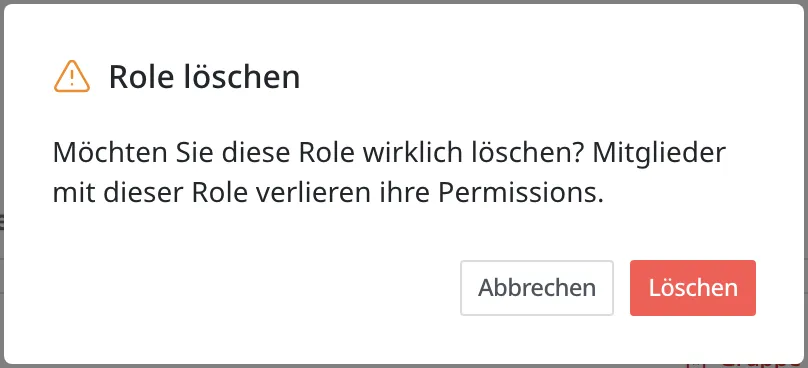
Eine gelöschte Rolle lässt sich nicht wiederherstellen (Löschen lässt sich nicht rückgängig machen).
Hilfe bei Problemen
| Situation | Ursache | Lösung |
|---|---|---|
| Sie können keine Rollen erstellen oder bearbeiten | Ihre Rolle enthält die Berechtigung Manage Roles nicht | Bitten Sie einen Administrator dieses Space um die Berechtigung Manage Roles oder darum, die Rolle für Sie zu bearbeiten |
| Sie können die Rolle Administrator nicht bearbeiten oder löschen | Die Rolle Administrator entsteht mit dem Space und lässt sich deshalb weder bearbeiten noch löschen | Erstellen Sie eine neue Rolle, die nur die benötigten Berechtigungen enthält |
| Eine Rolle lässt sich nicht löschen | Die Rolle ist einem Mitglied zugewiesen oder an ein Token gebunden | Entziehen Sie den Mitgliedern zuerst die Rolle, und löschen Sie die Tokens, wie unter Eine Rolle löschen beschrieben |
| Mit der neuen Rolle darf ein Teammitglied mehr als gedacht | Die Gruppe All actions, die es in den Tabs Content Type, Content und Media einer neuen Rolle von Anfang an gibt, wurde unverändert gespeichert | Löschen Sie in diesen Tabs die Gruppe All actions, oder ändern Sie die Aktion dieser Gruppe in die benötigte Aktion (Der Anfangszustand einer neuen Rolle) |
| Sie haben eine Ausnahmebedingung angelegt, aber die Aktion ist nicht gesperrt | Dieselbe Rolle hat eine Gruppe All actions, oder eine andere Rolle des Mitglieds erlaubt die Aktion | Legen Sie statt der Gruppe All actions für jede benötigte Aktion eine Gruppe an, und sperren Sie den gewünschten Teil mit den Ausnahmebedingungen dieser Gruppen. Prüfen Sie auch die anderen Rollen des Mitglieds |
| Sie haben nur Ausnahmebedingungen angelegt, und jetzt ist die Aktion sogar für andere Elemente erlaubt | Steht die Erlaubnisbedingung einer Gruppe auf „Alle …“ und gibt es nur Ausnahmebedingungen, erlaubt die Gruppe alles außerhalb der Ausnahmen | Grenzen Sie die Erlaubnisbedingung auf den Umfang ein, den Sie erlauben möchten, oder löschen Sie die Gruppe der Aktion, die Sie sperren wollten (Eine Gruppe nur mit Ausnahmebedingungen erlaubt alles außerhalb der Ausnahmen) |
| Nach einem Klick auf Speichern erscheint der Hinweis „Konnte nicht speichern“ | In einem Tab steht noch eine Bedingung, die Sie vor dem Speichern korrigieren müssen. Entweder stehen in einer Gruppe eine Erlaubnisbedingung mit „Alle …“ in allen Feldern und eine eingegrenzte Erlaubnisbedingung zusammen, oder in einer Gruppe Create steht noch eine Bedingung mit einem Wert in einem Feld, das das Content-Studio sperrt | Wechseln Sie mit der Schaltfläche Zu … wechseln im Hinweis in diesen Tab, und korrigieren oder löschen Sie die Bedingung, unter der ein Hinweis steht (In einer Bedingung müssen alle Felder zutreffen, von mehreren Bedingungen genügt eine) |
| In der Liste eines Teammitglieds erscheinen nur manche Elemente | Die Erlaubnisbedingung der Gruppe Read ist nach Content Type, Ersteller oder Tag eingegrenzt | Prüfen Sie, ob die Erlaubnisbedingung der Gruppe Read dem gewünschten Umfang entspricht |
| Ein Teammitglied kann Produkte anderer Personen nicht bearbeiten | In der Erlaubnisbedingung der Gruppe Edit steht im Feld Ersteller Der anfragende Benutzer | Damit alle Produkte bearbeitet werden können, stellen Sie das Feld Ersteller auf Alle Benutzer um |
| Sie haben eine Berechtigung vergeben, aber das Teammitglied sieht das Menü oder die Elemente nicht | Sie haben eine andere Rolle bearbeitet, die das Teammitglied nicht hat, oder das Teammitglied hatte den Bildschirm schon vor der Änderung geöffnet und seitdem nicht verlassen | Prüfen Sie die Rollen des Teammitglieds, wie unter Regeln für Mitglieder und Einladungen beschrieben, und bitten Sie das Teammitglied, den Bildschirm neu zu öffnen |
| Aufgaben, deren Berechtigung im Tab Einstellungen eingeschaltet ist, lassen sich mit einem Space Access Token nicht erledigen | Berechtigungen für Einstellungen gelten nur für Personen | Melden Sie sich im Content-Studio an, oder verwenden Sie ein Personal Access Token |
| Mit einem Space Access Token lassen sich keine Scripts erstellen oder bearbeiten | In einer Rolle, die an ein Space Access Token gebunden ist, wirkt im Tab Script nur Execute | Melden Sie sich im Content-Studio an, oder verwenden Sie ein Personal Access Token |
| Über ein Delivery Access Token mit einer nach Tag eingegrenzten Rolle lassen sich auch andere Produkte lesen | Beim Lesen über die öffentliche Auslieferung gilt das Feld Tag nicht | Grenzen Sie den Leseumfang über den Content Type ein |
| Mit einer nach Ersteller eingegrenzten Rolle lässt sich über die öffentliche Auslieferung nichts lesen | Die veröffentlichte Version enthält keine Autoreninformationen. Bei Media fehlen sie immer. Oder eine Rolle, deren Feld Ersteller auf Der anfragende Benutzer steht, ist an ein Delivery Access Token gebunden (Die gebundene Rolle legt fest, was ein Token darf) | Schalten Sie im Content Type die Option Autoreninformationen beim Veröffentlichen einschließen ein, und veröffentlichen Sie erneut (Autoreninformationen ein- und ausschalten). Grenzen Sie Bedingungen für Media nicht nach Ersteller ein. Entfernen Sie die Bedingungen nach Ersteller aus Rollen, die Sie an Tokens binden |
| Ein Script lässt sich nicht speichern | Die Rolle der speichernden Person erlaubt die Aktionen im Script nicht ohne Eingrenzung | Lassen Sie das Script von einer Person speichern, der diese Aktionen ohne Eingrenzung erlaubt sind, zum Beispiel von einem Administrator |
| Ein Script lässt sich nicht ausführen | Die Rolle hat keine Gruppe Execute, oder die Erlaubnisbedingung der Gruppe Execute ist auf ein anderes Script oder einen Ersteller eingegrenzt | Nehmen Sie dieses Script in die Erlaubnisbedingungen der Gruppe Execute auf |
| Ein Scheduler hat sich ausgeschaltet | In der Rolle der Person, die den Scheduler erstellt hat, fehlt Execute für das Script | Stellen Sie die Berechtigung wieder her, und schalten Sie den Scheduler dann wieder ein (Verliert die erstellende Person die Ausführungsberechtigung, schaltet sich der Scheduler aus) |
| Ein Teammitglied hat die eigene Rolle bearbeitet und sich mehr Berechtigungen gegeben | In der Rolle des Teammitglieds ist Manage Roles eingeschaltet | Grenzen Sie die Rolle als Administrator wieder ein, und schalten Sie Manage Roles aus |
| Beim Speichern einer Rolle erscheint das Fenster Versionskonflikt | Nachdem Sie den Bildschirm geöffnet haben, hat eine andere Person dieselbe Rolle zuerst gespeichert | Klicken Sie auf Meine Änderungen verwerfen und neu laden, und prüfen Sie die Änderungen. Bearbeiten Sie die Rolle anschließend erneut, und speichern Sie |
| Beim Erstellen einer Rolle erscheint ein Hinweis auf das Limit | Die Anzahl der Rollen hat das Limit des Plans erreicht. Gezählt wird für die ganze Organization | Löschen Sie Rollen, die Sie nicht nutzen, oder wechseln Sie zu einem höheren Plan (Wenn ein Anzahllimit überschritten wird) |
| Eine Rolle lässt sich nicht speichern | Der Name ist leer oder länger als 64 Zeichen, die Beschreibung ist länger als 128 Zeichen, oder eine Gruppe hat mehr als 30 Erlaubnis- oder Ausnahmebedingungen | Passen Sie die Angaben an die Limits an |
Verwandte Seiten
- Rollen und Berechtigungen: Erklärt, was eine Rolle enthält und wie Sie die Rolle „Verantwortlich für Produktanlage“ erstellen und einem Teammitglied damit Aufgaben übertragen.
- Regeln für Mitglieder und Einladungen: Behandelt die Regeln, nach denen Sie Mitglieder einem Space hinzufügen und ihnen Rollen geben oder ihre Rollen ändern.
- Regeln für Tokens: Beschreibt, nach welchen Regeln Sie Rollen an Tokens binden und was mit Tokens nicht möglich ist.
- Space: Einstellungen und Regeln: Zeigt, wo die Menüs zu den Berechtigungen im Tab Einstellungen liegen.
- Nutzerrollen und Berechtigungen: Erklärt, was eine Nutzerrolle für registrierte Service-Nutzer ist und wie sie wirkt. Die Schritte zum Erstellen stehen unter Eine Nutzerrolle erstellen.
- API-Referenz: Beschreibt die technischen Details wie das Anfrageformat für Programme, die Rollen erstellen und bearbeiten.