

Kontoeinstellungen
Diese Seite behandelt alle Einstellungen und Regeln, die für ein einzelnes WEEGLOO-Konto gelten. Sie erfahren, wie die Anmeldung funktioniert und wie ein Konto entsteht und mit externen Konten verknüpft wird. Dazu kommen das Profil, die Zwei-Faktor-Authentifizierung, die E-Mail-Einstellungen, die Nutzung des Kontos und die Regeln für die Arbeit mit einem Konto in mehreren Organizations. Ein Konto steht für eine einzelne Person, die sich im Content-Studio anmeldet. Die Kontoeinstellungen gelten nur für diese Person. Ist Ihnen noch nicht klar, wie ein Konto mit Organization und Space zusammenhängt, lesen Sie zuerst So funktioniert es.
Als Beispiel dient auf dieser Seite Dahee Park. Dahee arbeitet in der Organization „Gemütlicher Kleiderschrank“, die einen Online-Modeshop betreibt. Die Einladung mit der Rolle Member ging an Dahees geschäftliche E-Mail-Adresse dahee.park@example.com. Zum Anmelden verwendet Dahee ein Google-Konto mit derselben Adresse.
Einstellungen
Menüs der Kontoeinstellungen
Die Kontoeinstellungen sind ein Bildschirm für die Einstellungen Ihres Kontos, nicht für eine Organization oder einen Space. Deshalb zeigen die Kontoeinstellungen immer denselben Inhalt, egal in welcher Organization Sie gerade arbeiten. Die Schritte zum Öffnen stehen unter Die Kontoeinstellungen öffnen.
| Menü | Funktion |
|---|---|
| Benutzerprofil | Sie legen Ihren Namen und Ihr Bild fest und sehen die E-Mail-Adresse Ihres Kontos (Profil) |
| E-Mail-Einstellungen | Sie legen fest, welche E-Mails von WEEGLOO Sie nicht erhalten möchten (E-Mail-Einstellungen) |
| Personal Access Tokens | Sie stellen Personal Access Tokens aus und löschen diese. Ein solches Token ist ein Schlüssel, mit dem ein Programm im Namen Ihres Kontos arbeitet. Die Regeln und die Schritte zum Ausstellen stehen unter Regeln für Tokens |
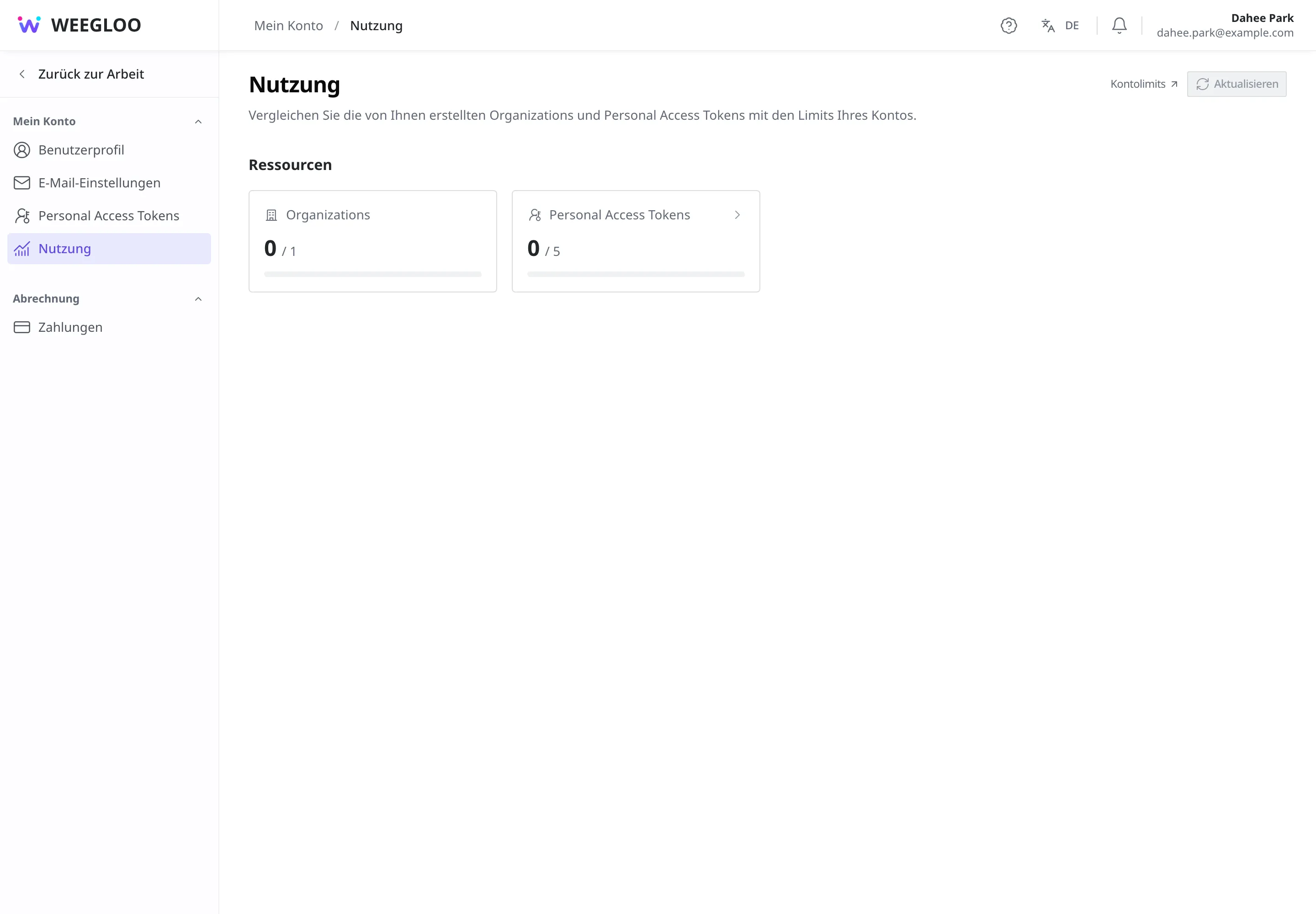
| Nutzung | Sie sehen die Anzahl der Organizations, die Sie selbst erstellt haben, und die Anzahl Ihrer Personal Access Tokens, jeweils zusammen mit dem Limit (Die Nutzung Ihres Kontos ansehen) |
| Zahlungen | Die Zahlungs- und Erstattungsübersicht für Produkte, die Sie mit Ihrem Konto gekauft haben. Sie erscheint in den Spalten Abgebucht, Produkt, Gezahlter Betrag (inkl. MwSt.), MwSt. und Beleg. Mit der Schaltfläche Organization-Erstellungslimit kaufen oben rechts erhöhen Sie die Zahl der Organizations, die Sie selbst erstellen können |
Das linke Menü ist in die Gruppe Mein Konto (Benutzerprofil, E-Mail-Einstellungen, Personal Access Tokens, Nutzung) und die Gruppe Abrechnung (Zahlungen) aufgeteilt. Für das Ein- und Ausschalten der Zwei-Faktor-Authentifizierung und für das Löschen des Kontos gibt es kein eigenes Menü. Beides befindet sich unten im Bildschirm Benutzerprofil.
Profil
Im Menü Benutzerprofil legen Sie die Angaben fest, an denen Ihre Teammitglieder Sie erkennen, und prüfen diese Angaben.
| Einstellung | Bedeutung | Standardwert | Einschränkung |
|---|---|---|---|
| Name | Ihr Name, wie ihn andere Mitglieder sehen | Der Name, der bei Ihrer ersten Anmeldung im externen Konto hinterlegt war | Bis zu 100 Zeichen. Der Name lässt sich jederzeit ändern |
| Die Adresse, die dieses Konto kennzeichnet. Mit dieser Adresse laden andere Mitglieder Sie in eine Organization ein. Auch die E-Mails von WEEGLOO gehen an diese Adresse | Die E-Mail-Adresse des externen Kontos, mit dem Sie sich zum ersten Mal angemeldet haben | Lässt sich nicht ändern (Dieselbe E-Mail-Adresse bedeutet dasselbe Konto) | |
| Profilbild | Ihr Bild, wie es andere Mitglieder sehen | Das Bild, das bei Ihrer ersten Anmeldung im externen Konto hinterlegt war. Hat das externe Konto kein Bild, ist kein Profilbild festgelegt | Sie können eine PNG-, JPEG- oder WebP-Datei mit bis zu 1 MB hochladen. WEEGLOO erkennt das Dateiformat nicht an der Dateiendung, sondern am tatsächlichen Inhalt der Datei. Sie können das Bild ändern oder entfernen |
Name und Foto erscheinen im Bildschirm Grundeinstellungen einer Organization oder eines Space rechts unter „Änderungen“ an der Stelle für den Ersteller und den Bearbeiter sowie in der Liste Spaces der Organization in der Spalte Erstellt von.
Zwei-Faktor-Authentifizierung
Mit der Zwei-Faktor-Authentifizierung geben Sie nach der Anmeldung mit dem externen Konto zusätzlich einen Code aus einer Authenticator-App ein (einer App auf dem Smartphone, die alle 30 Sekunden einen neuen 6-stelligen Code anzeigt). Wie das abläuft, steht unter Die Zwei-Faktor-Authentifizierung prüft bei der Anmeldung einen Code.
| Einstellung | Bedeutung | Standardwert | Einschränkung |
|---|---|---|---|
| Zwei-Faktor-Authentifizierung | Ist die Einstellung eingeschaltet, prüft WEEGLOO bei jeder neuen Anmeldung den Code aus der Authenticator-App | Aus | Im eingeschalteten Zustand lässt sich die Zwei-Faktor-Authentifizierung nicht erneut einrichten. Um die Authenticator-App zu wechseln, schalten Sie die Zwei-Faktor-Authentifizierung aus und wieder ein. Nur während Sie im Content-Studio angemeldet sind, lässt sich die Einstellung ein- und ausschalten |
E-Mail-Einstellungen
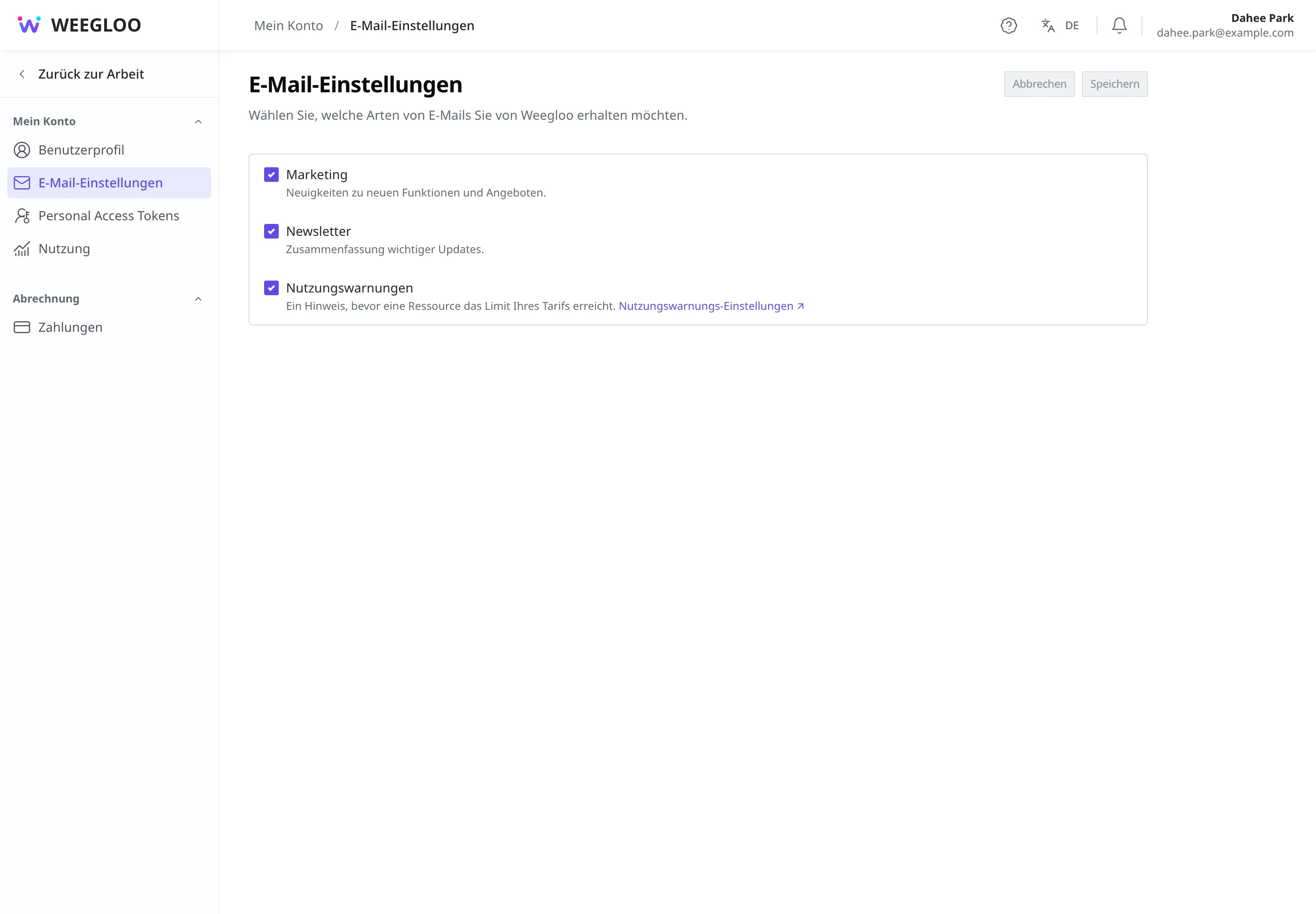
Im Menü E-Mail-Einstellungen schalten Sie E-Mails aus, die WEEGLOO an die Adresse dieses Kontos schickt und die Sie nicht erhalten möchten. Auf diesem Bildschirm geht es um sechs Arten von E-Mails. Sie können drei davon ausschalten. Benachrichtigungen zur Mitgliedschaft, etwa die Einladung in eine Organization, werden unabhängig von dieser Einstellung verschickt (E-Mail-Benachrichtigungen an Mitglieder).
| Einstellung | Bedeutung | Standardwert | Einschränkung |
|---|---|---|---|
| Marketing | E-Mails mit Werbung von WEEGLOO | Ein | Lässt sich ausschalten |
| Newsletter | E-Mails, die Neuigkeiten von WEEGLOO zusammenfassen | Ein | Lässt sich ausschalten |
| Nutzungswarnungen | Warnungen zu einer Organization, in der Sie die Rolle Owner haben. Eine Warnung wird verschickt, sobald die Nutzung den Anteil des Limits erreicht, der in dieser Organization festgelegt ist | Ein | Lässt sich ausschalten. Haben Sie die Nutzungswarnungen ausgeschaltet, erhalten Sie keine, auch wenn in der Organization Warnungen eingerichtet sind. Die Regeln für Warnungen stehen unter Nutzungswarnungen werden an die Owner verschickt, sobald der festgelegte Anteil erreicht ist |
| Zahlungshinweise | Hinweise zur Zahlung und Nutzung einer Organization, in der Sie die Rolle Owner haben, etwa der Hinweis nach einer fehlgeschlagenen Zahlung | Ein | Lässt sich nicht ausschalten |
| Hinweise zum Nutzungsstopp | Hinweise zu einer Organization, in der Sie die Rolle Owner haben. Ein Hinweis wird verschickt, wenn Funktionen gestoppt wurden, weil die Organization ein Kontingent ihres Plans wie Übertragungsvolumen oder Speicherplatz überschritten hat (Wenn Übertragungsvolumen und Speicherplatz überschritten werden) | Ein | Lässt sich nicht ausschalten |
| Gesetzlich vorgeschriebene Mitteilungen | Mitteilungen, die WEEGLOO laut Gesetz an Sie verschicken muss | Ein | Lässt sich nicht ausschalten |
Der Bildschirm zeigt nur die E-Mails, die Sie ausschalten können. Marketing und Newsletter sehen alle. Nutzungswarnungen sehen nur die Personen, die diese Warnungen erhalten können, also die Owner von Organizations mit dem Plan Free, Basic oder Pro. Neben der Beschreibung dieses Eintrags steht der Link Nutzungswarnungs-Einstellungen. Er öffnet den Bildschirm mit den Warnungseinstellungen dieser Organization in einem neuen Tab. Bei der Registrierung werden Sie nicht nach dem E-Mail-Empfang gefragt. Marketing-E-Mails und der Newsletter sind zu Beginn eingeschaltet.
Regeln
Sie melden sich nur mit einem externen Konto an
Ein WEEGLOO-Konto hat kein Passwort. Im Content-Studio melden Sie sich mit dem Konto eines anderen Dienstes an, also mit einem externen Konto. Sobald dieser Dienst Ihre Identität bestätigt hat, erhält WEEGLOO die E-Mail-Adresse, den Namen und das Bild des externen Kontos und schließt die Anmeldung ab.
Für die Anmeldung können Sie Konten von Google, GitHub, Facebook, GitLab, Kakao, Naver und LINE verwenden.
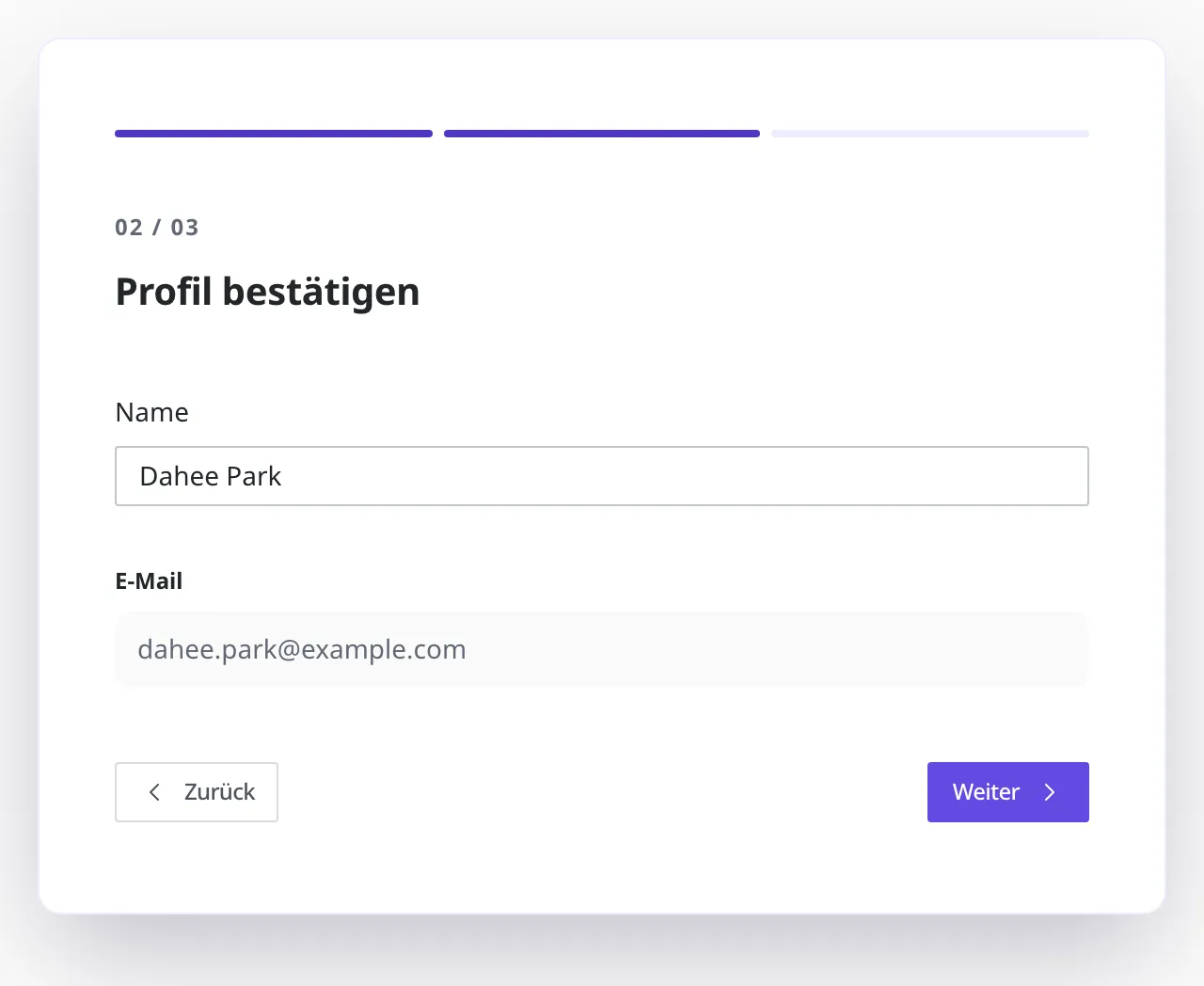
- Das Konto entsteht, sobald Sie sich zum ersten Mal anmelden. Die E-Mail-Adresse des externen Kontos wird unverändert zur E-Mail-Adresse dieses Kontos. Bei der ersten Anmeldung gibt es einen Schritt, in dem Sie Ihren Namen prüfen. Dabei können Sie den aus dem externen Konto übernommenen Namen korrigieren.
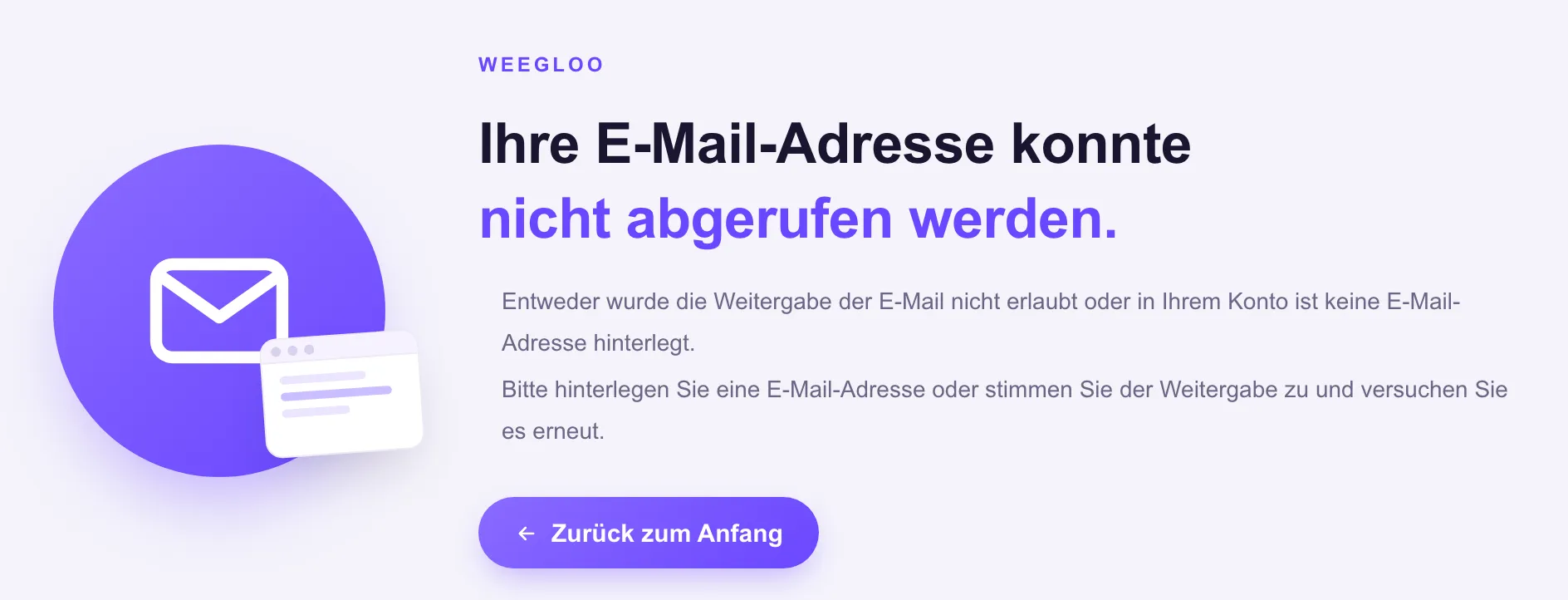
- Die Anmeldung gelingt nur, wenn das externe Konto eine E-Mail-Adresse liefert. Falls Sie auf der Zustimmungsseite des externen Dienstes die Weitergabe der E-Mail-Adresse abgelehnt haben oder im externen Konto keine E-Mail-Adresse hinterlegt ist, scheitert die Anmeldung. Stattdessen erscheint der Hinweisbildschirm „Ihre E-Mail-Adresse konnte nicht abgerufen werden“. In diesem Fall wird kein Konto erstellt. Diese Regel gilt für jedes externe Konto gleichermaßen. Bei einem GitHub-Konto muss im Profil eine öffentliche E-Mail-Adresse festgelegt sein. Wie Sie diese festlegen, steht unter GitHub-Anmeldung einrichten.
- Bei eingeschalteter Zwei-Faktor-Authentifizierung ist die Anmeldung erst mit dem Code abgeschlossen (Die Zwei-Faktor-Authentifizierung prüft bei der Anmeldung einen Code).
Dieselbe E-Mail-Adresse bedeutet dasselbe Konto
WEEGLOO unterscheidet Konten anhand der E-Mail-Adresse. Sobald Sie sich zum ersten Mal mit einem externen Konto anmelden, prüft WEEGLOO, ob es bereits ein Konto mit der E-Mail-Adresse dieses externen Kontos gibt.
| E-Mail-Adresse des erstmals verwendeten externen Kontos | Ergebnis der Anmeldung |
|---|---|
| Stimmt mit der E-Mail-Adresse eines vorhandenen Kontos überein | Sie werden bei diesem Konto angemeldet. Das externe Konto wird mit diesem Konto verknüpft. Von da an melden Sie sich auch mit diesem externen Konto bei demselben Konto an |
| Stimmt mit einer Adresse überein, die eingeladen wurde, mit der sich aber noch nie jemand angemeldet hat | Innerhalb von 24 Stunden nach der ersten Einladung werden Sie bei dem Konto angemeldet, das bei der Einladung für diese Adresse vorbereitet wurde. Dieses Konto ist bereits Mitglied der Organization, in die Sie eingeladen wurden. Sind die 24 Stunden vorbei, ist die Einladung abgelaufen, und es wird ein neues Konto erstellt (Einladungen an Personen ohne Konto laufen nach 24 Stunden ab) |
| Stimmt mit keiner E-Mail-Adresse eines Kontos überein | Es wird ein neues Konto erstellt |
Mit einem externen Konto, das einmal verknüpft wurde, melden Sie sich auch künftig bei demselben Konto an. Bei Dahee sieht das so aus.
- Dahee wurde über
dahee.park@example.comin „Gemütlicher Kleiderschrank“ eingeladen. Meldet sie sich anschließend zum ersten Mal mit dem Google-Konto dieser Adresse an, wird sie bei dem eingeladenen Konto angemeldet. - Auch mit einem GitHub-Konto, das dieselbe Adresse
dahee.park@example.comverwendet, wird Dahee später bei demselben Konto angemeldet. - Meldet sich Dahee dagegen mit einem GitHub-Konto an, das die private Adresse
dahee.home@example.netverwendet, entsteht ein separates neues Konto. In diesem neuen Konto ist „Gemütlicher Kleiderschrank“ nicht zu sehen.
Deshalb muss die Einladung an die E-Mail-Adresse des externen Kontos gehen, mit dem Sie sich anmelden werden. Die Regeln für Einladungen stehen unter Regeln für Mitglieder und Einladungen.
Die E-Mail-Adresse eines Kontos lässt sich nicht ändern. Möchten Sie mit einer anderen Adresse arbeiten, melden Sie sich mit einem externen Konto dieser Adresse an und erstellen so ein neues Konto. Anschließend müssen Sie mit dieser Adresse erneut in die Organization eingeladen werden.
Vor der Nutzung müssen Sie den Nutzungsbedingungen zustimmen
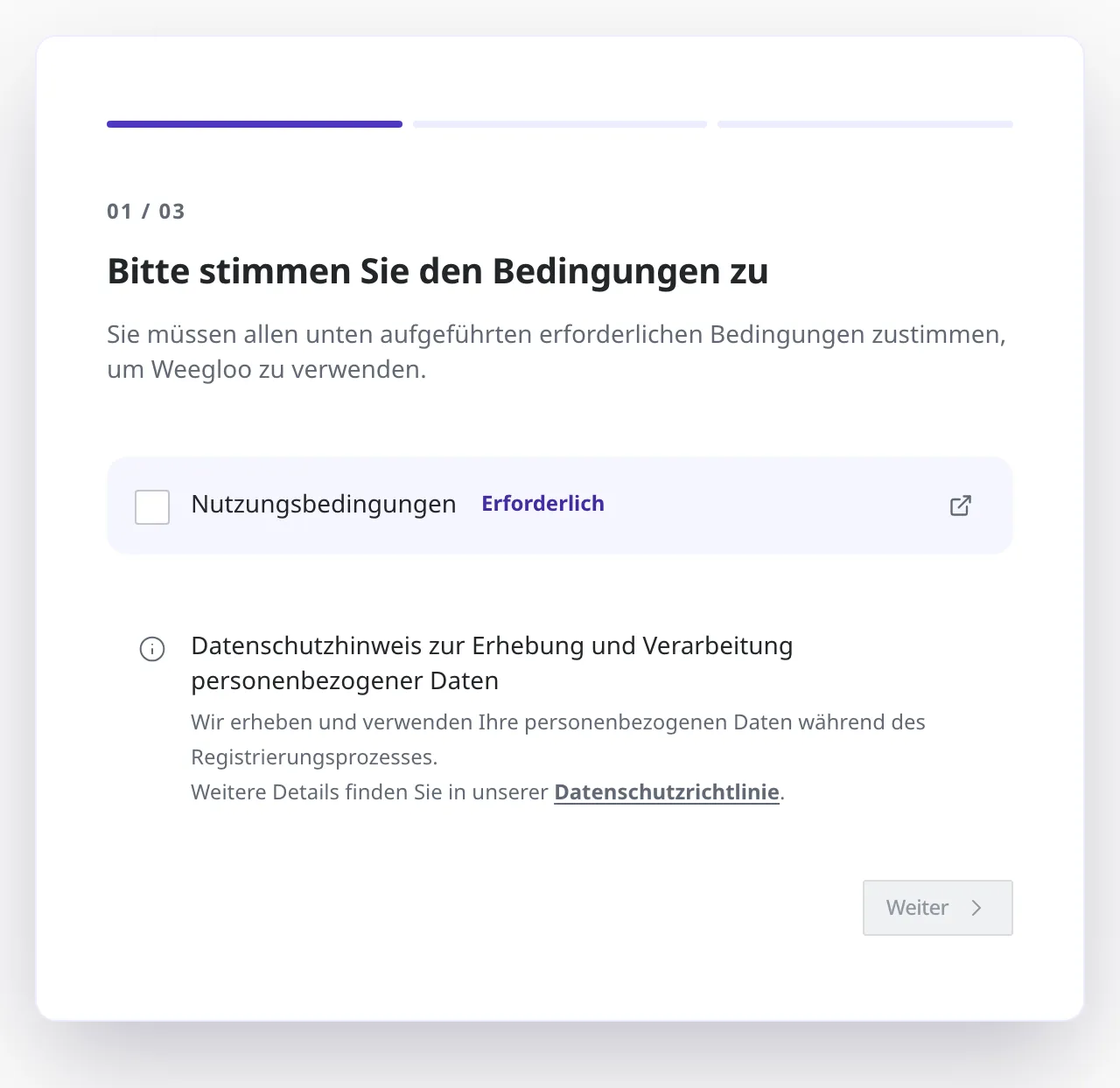
Nach der ersten Anmeldung müssen Sie den Nutzungsbedingungen von WEEGLOO zustimmen. Vorher können Sie keine Organization erstellen und weder in einer Organization noch in einem Space arbeiten. Bei der ersten Anmeldung stimmen Sie im Bildschirm „Bitte stimmen Sie den Bedingungen zu“ den Nutzungsbedingungen zu.
Ändern sich die Nutzungsbedingungen, müssen Sie auch den geänderten Nutzungsbedingungen zustimmen. Ist beim Verbinden eines KI-Agenten mit WEEGLOO eine Zustimmung nötig, erscheint auf der Authentifizierungsseite zusätzlich ein Kontrollkästchen für die Zustimmung (KI-Agenten verbinden).
Das Profil wird bei der ersten Anmeldung aus dem externen Konto übernommen
Beim Erstellen des Kontos übernimmt WEEGLOO den Namen und das Bild aus dem externen Konto und speichert beides im Profil. Das gilt auch, wenn Sie sich zum ersten Mal bei einem eingeladenen Konto anmelden.
Später übernimmt WEEGLOO den Namen aus dem externen Konto nicht mehr. Auch wenn Sie den Namen im externen Konto ändern oder ein anderes externes Konto verknüpfen, bleibt der Name im WEEGLOO-Profil unverändert. Möchten Sie den Namen ändern, bearbeiten Sie ihn selbst im Menü Benutzerprofil (Das Profil ändern).
Die Zwei-Faktor-Authentifizierung prüft bei der Anmeldung einen Code
Ist die Zwei-Faktor-Authentifizierung eingeschaltet, geben Sie nach der Anmeldung mit dem externen Konto den 6-stelligen Code aus der Authenticator-App ein. Erst dann ist die Anmeldung abgeschlossen. Selbst wenn das Passwort Ihres externen Kontos in falsche Hände gerät, kann sich ohne Ihr Smartphone niemand anmelden.
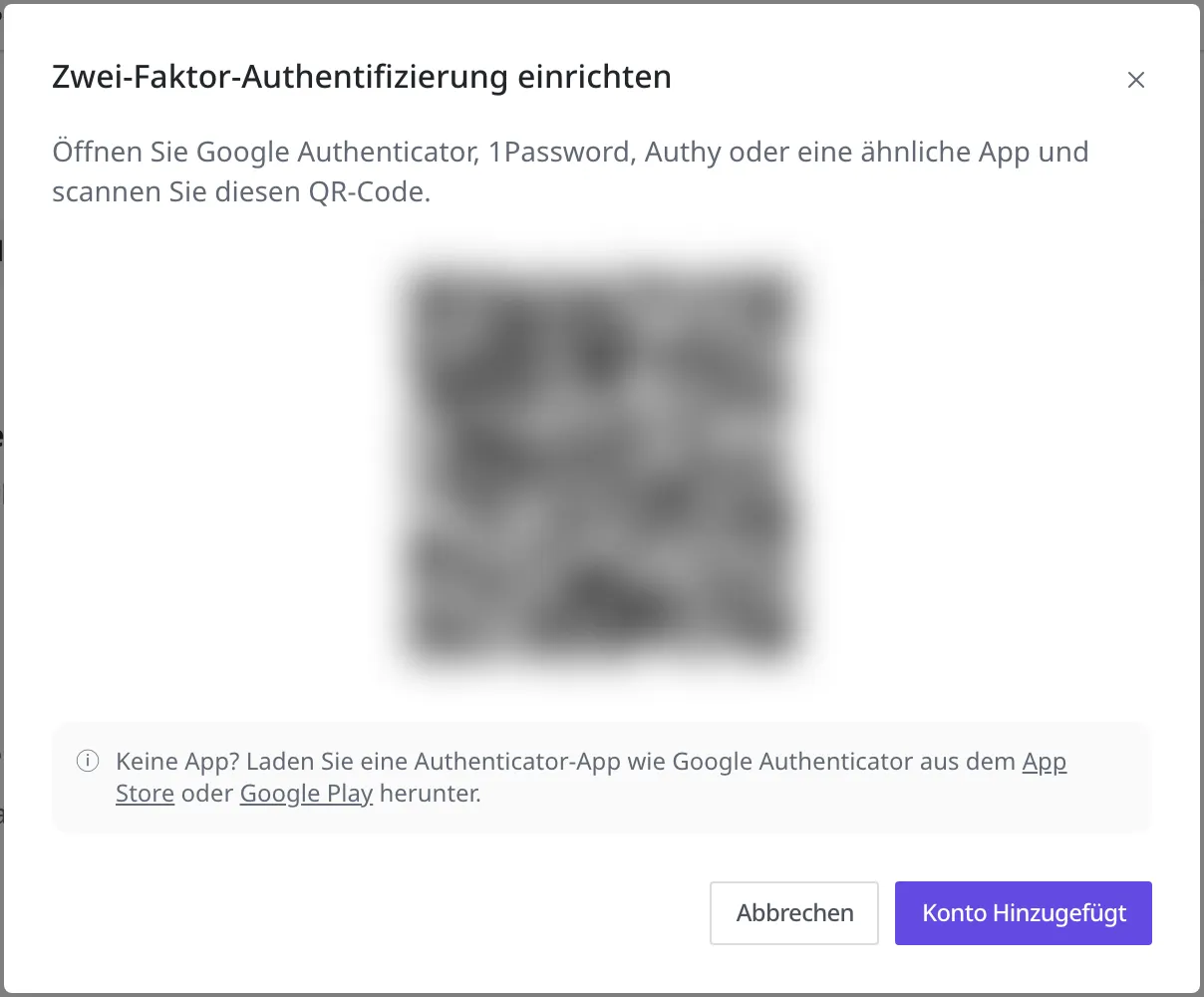
- Einschalten. Sobald Sie die Einrichtung starten, erscheint ein QR-Code (ein quadratisches Bild, das Sie mit der Kamera Ihres Smartphones einlesen). Sie scannen diesen QR-Code mit der Authenticator-App und geben den Code ein, den die App anzeigt. Mit dieser Bestätigung ist die Zwei-Faktor-Authentifizierung eingeschaltet. Bis dahin bleibt sie ausgeschaltet.
- Wenn Sie die Einrichtung vor der Bestätigung neu starten, erscheint derselbe QR-Code. Sie können den Eintrag weiter verwenden, den Sie zuvor in der Authenticator-App hinzugefügt haben.
- Im eingeschalteten Zustand lässt sich die Zwei-Faktor-Authentifizierung nicht erneut einrichten. Um das Smartphone oder die Authenticator-App zu wechseln, schalten Sie die Zwei-Faktor-Authentifizierung aus und mit der neuen Authenticator-App wieder ein. Beim erneuten Einschalten erscheint ein neuer QR-Code. Deshalb können Sie den Eintrag in der alten Authenticator-App nicht mehr verwenden.
- Der Code ändert sich alle 30 Sekunden. Geben Sie den Code aus der Authenticator-App ein, bevor er wechselt. Ist die Uhrzeit auf Ihrem Smartphone ungenau, stimmt der Code möglicherweise nicht.
- Sie haben 3 Minuten Zeit, um den Code einzugeben. Die 3 Minuten beginnen mit der Anmeldung beim externen Konto. Ist die Zeit vorbei, melden Sie sich noch einmal von vorn an.
- Wo Sie bereits angemeldet sind, fragt WEEGLOO nicht nach dem Code. Falls Sie sich vor dem Einschalten der Zwei-Faktor-Authentifizierung in einem anderen Browser oder auf einem anderen Gerät angemeldet haben, bleiben Sie dort angemeldet. WEEGLOO prüft den Code erst bei einer neuen Anmeldung.
- Für Personal Access Tokens gilt die Zwei-Faktor-Authentifizierung nicht. Ein Programm, das ein Personal Access Token verwendet, wird nicht nach dem Code gefragt. Wie Sie Tokens sicher aufbewahren, steht unter Wo Sie den Geheimwert jedes Tokens aufbewahren.
- Nach dem Ausschalten fragt WEEGLOO ab der nächsten Anmeldung nicht mehr nach dem Code.
Ohne Zugriff auf die Authenticator-App können Sie den Code nicht ablesen und sich deshalb nicht neu anmelden. Sind Sie in einem anderen Browser oder auf einem anderen Gerät noch angemeldet, können Sie die Zwei-Faktor-Authentifizierung dort ausschalten.
Sind Sie in keinem Browser und auf keinem Gerät mehr angemeldet, gibt es keine Möglichkeit, die Zwei-Faktor-Authentifizierung selbst auszuschalten oder den Zugang selbst wiederherzustellen. Achten Sie deshalb darauf, das Smartphone mit der Authenticator-App nicht zu verlieren und die Authenticator-App nicht zu deinstallieren. Können Sie sich aus diesem Grund nicht mehr anmelden, wenden Sie sich an support@weegloo.com.
Welche E-Mails sich nicht ausschalten lassen und wer sie erhält
Haben Sie eine E-Mail-Art im Menü E-Mail-Einstellungen ausgeschaltet, gehen E-Mails dieser Art nicht mehr an dieses Konto. Sobald Sie diese Art wieder einschalten, kommen die E-Mails ab dem nächsten Versand wieder an.
Zahlungshinweise, Hinweise zum Nutzungsstopp und gesetzlich vorgeschriebene Mitteilungen lassen sich nicht ausschalten. Zahlungshinweise und Hinweise zum Nutzungsstopp enthalten nämlich Informationen, die Sie vor und nach einem Nutzungsstopp der Organization unbedingt erhalten müssen. Gesetzlich vorgeschriebene Mitteilungen müssen laut Gesetz verschickt werden.
Nutzungswarnungen, Zahlungshinweise und Hinweise zum Nutzungsstopp gehen nur an Mitglieder mit der Rolle Owner in der jeweiligen Organization. Haben mehrere Mitglieder diese Rolle, gehen die E-Mails an alle. Dahee hat in „Gemütlicher Kleiderschrank“ die Rolle Member und erhält deshalb keine Zahlungshinweise dieser Organization. Zahlungshinweise kommen bei Ihnen an, solange Sie die Rolle Owner haben. Sobald Ihre Rolle niedriger als Owner ist, erhalten Sie keine mehr. In welchen Fällen sich ein Mitglied mit der Rolle Owner nicht herabstufen lässt, steht unter Beim Entfernen von Mitgliedern und Löschen von Konten.
E-Mails an Owner werden in der Sprache des Browsers verschickt, mit dem Sie sich angemeldet haben
Nutzungswarnungen, Zahlungshinweise und Hinweise zum Nutzungsstopp werden in der Sprache verschickt, die bei Ihrer letzten Anmeldung im Browser eingestellt war. Gibt es die E-Mail nicht in dieser Sprache, kommt sie auf Englisch. Benachrichtigungen zur Mitgliedschaft, etwa die Einladung in eine Organization, werden nur auf Englisch verschickt (E-Mail-Benachrichtigungen an Mitglieder). Möchten Sie die E-Mails in einer anderen Sprache erhalten, ändern Sie die Spracheinstellung des Browsers und melden Sie sich erneut an.
Mit einem Konto arbeiten Sie in mehreren Organizations
Ein Konto kann Mitglied mehrerer Organizations sein. Dahee kann in „Gemütlicher Kleiderschrank“ mit der Rolle Member arbeiten und gleichzeitig mit der Rolle Admin in „Hanbit Schreibwaren“, der Organization für den Schreibwarenladen einer Freundin. Dahee meldet sich dafür nur einmal an und wechselt im Content-Studio zwischen den Organizations (Zu einer anderen Organization wechseln).
- Rollen gelten für jede Organization separat. Die Rolle in einer Organization wirkt sich nicht auf andere Organizations aus. Was jede Rolle tun darf, steht unter Es gibt drei Organization-Rollen. Auch die Rolle in einem Space gilt für jeden Space separat.
- In die Organization einer anderen Person kommen Sie nur per Einladung. Einladungen gehen an eine E-Mail-Adresse. Melden Sie sich deshalb mit dem externen Konto an, dessen E-Mail-Adresse eingeladen wurde (Dieselbe E-Mail-Adresse bedeutet dasselbe Konto).
- Die Zahl der Organizations, die Sie selbst erstellen können, ist begrenzt. Wie gezählt wird, steht unter Wer eine Organization erstellt, wird ihr erster Owner, und die Organization startet im Free-Plan. Die Limits stehen unter Organization: Einstellungen und Regeln.
- Sie können eine Organization, zu der Sie gehören, selbst verlassen. Die Bedingungen und Schritte dafür stehen unter Eine Organization verlassen.
Das Abmelden beendet nur die Anmeldung in diesem Browser
Mit einem Klick auf Abmelden endet nur die Anmeldung in diesem Browser. In anderen Browsern und auf anderen Geräten bleiben Sie angemeldet. Melden Sie sich deshalb auch in diesen Browsern und auf diesen Geräten jeweils ab. Auch nach dem Abmelden bleiben Personal Access Tokens gültig (Ein Token gilt, bis Sie es löschen).
Beim Löschen Ihres Kontos
Wann sich ein Konto nicht löschen lässt und was beim Löschen mit verschwindet, steht unter Beim Entfernen von Mitgliedern und Löschen von Konten. Die Schritte zum Löschen stehen unter Ihr Konto löschen. Sie können ein Konto nur löschen, während Sie im Content-Studio angemeldet sind (Was mit Tokens nicht möglich ist).
Ein gelöschtes Konto lässt sich nicht wiederherstellen (Löschen lässt sich nicht rückgängig machen). Wenn Sie sich nach dem Löschen erneut mit demselben externen Konto anmelden, entsteht ein neues Konto. Das neue Konto ist nicht mit dem gelöschten Konto verknüpft. Deshalb müssen Sie erneut in die Organizations eingeladen werden, zu denen Sie gehört haben.
Limits
| Was begrenzt ist | Limit |
|---|---|
| Länge des Namens | 100 Zeichen |
| Profilbild | Eine PNG-, JPEG- oder WebP-Datei mit höchstens 1 MB |
| Code der Zwei-Faktor-Authentifizierung | 6 Ziffern. Der Code wechselt alle 30 Sekunden |
| Zeit für die Eingabe des Codes nach der Anmeldung mit dem externen Konto | 3 Minuten |
| Anzahl der Organizations, die Sie selbst erstellen können | Prüfen Sie die Limits unter Organization: Einstellungen und Regeln |
Das Limit für die Anzahl der Personal Access Tokens steht unter Regeln für Tokens. Mit den Schritten unter Die Nutzung Ihres Kontos ansehen prüfen Sie, wie viele Tokens Sie gerade nutzen.
Benötigte Berechtigungen
Nur Sie selbst können die Einstellungen Ihres Kontos sehen und ändern. Andere Mitglieder können Ihr Profil und Ihre E-Mail-Einstellungen nicht ändern, Ihre Zwei-Faktor-Authentifizierung nicht ausschalten und Ihr Konto nicht löschen. Das gilt auch für Mitglieder mit der Rolle Owner in einer Organization.
| Was Sie tun möchten | Wer es tun kann | Wo es möglich ist |
|---|---|---|
| Profil ansehen, Namen ändern, Bild entfernen | Sie selbst | Im Content-Studio. Auch über ein Programm, das ein Personal Access Token verwendet, oder über ein KI-Tool, das Sie mit WEEGLOO verbunden haben |
| Neues Profilbild hochladen | Sie selbst | Nur im Content-Studio, während Sie angemeldet sind |
| E-Mail-Einstellungen ändern | Sie selbst | Im Content-Studio. Auch über ein Programm, das ein Personal Access Token verwendet, oder über ein KI-Tool, das Sie mit WEEGLOO verbunden haben |
| Zwei-Faktor-Authentifizierung ein- und ausschalten | Sie selbst | Nur im Content-Studio, während Sie angemeldet sind |
| Konto löschen | Sie selbst | Nur im Content-Studio, während Sie angemeldet sind |
Was mit einem Personal Access Token nicht möglich ist, steht unter Was mit Tokens nicht möglich ist.
Aufgaben im Content-Studio
Die Schritte zum Löschen Ihres Kontos stehen unter Ihr Konto löschen. Dieser Abschnitt behandelt die übrigen Aufgaben.
Die Kontoeinstellungen öffnen
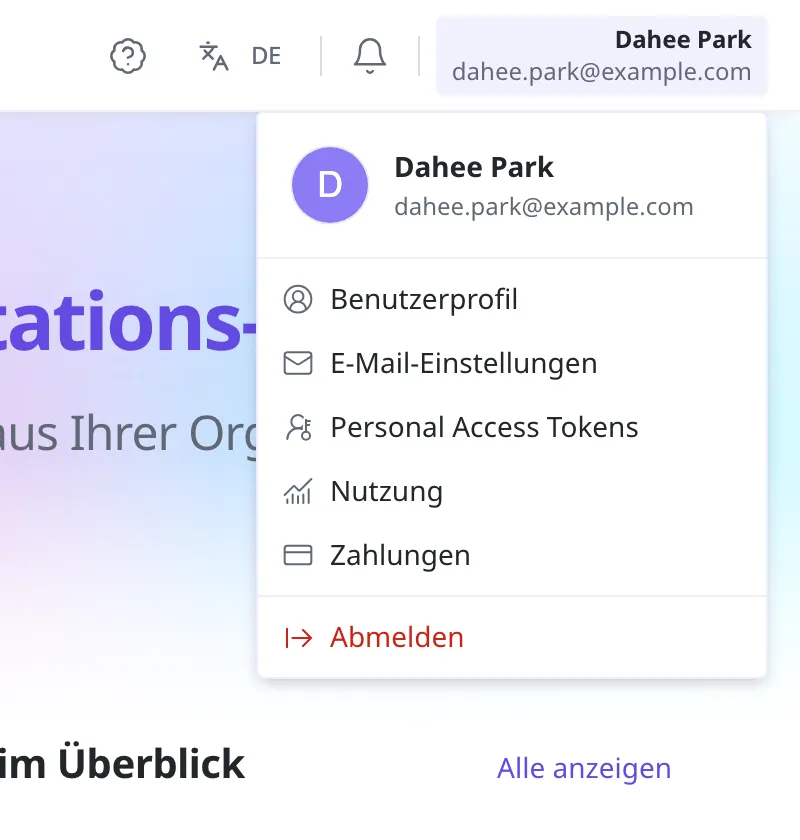
- Klicken Sie ganz rechts in der oberen Leiste auf Ihren Namen und Ihre E-Mail-Adresse (bei einem schmalen Bildschirm steht an dieser Stelle nur Ihr Profilbild). Das Kontomenü öffnet sich.
- Klicken Sie im Kontomenü auf den Menüpunkt, den Sie öffnen möchten: Benutzerprofil, E-Mail-Einstellungen, Personal Access Tokens, Nutzung oder Zahlungen.
Sich anmelden
So meldet sich Dahee mit ihrem Google-Konto im Content-Studio an.
- Öffnen Sie das Content-Studio. Wenn Sie nicht angemeldet sind, erscheint der Bildschirm „Willkommen bei Weegloo“.
- Klicken Sie auf Mit Google fortfahren.
- Melden Sie sich im Google-Bildschirm mit dem Konto
dahee.park@example.coman. - Wenn Google fragt, ob es Ihre Daten an WEEGLOO weitergeben darf, stimmen Sie einschließlich der E-Mail-Adresse zu.
- Wenn Sie sich zum ersten Mal anmelden, kreuzen Sie im Bildschirm „Bitte stimmen Sie den Bedingungen zu“ die Nutzungsbedingungen an.
- Klicken Sie auf Weiter.
- Prüfen Sie im Bildschirm „Profil bestätigen“ Ihren Namen. Korrigieren Sie ihn bei Bedarf.
- Klicken Sie auf Weiter.
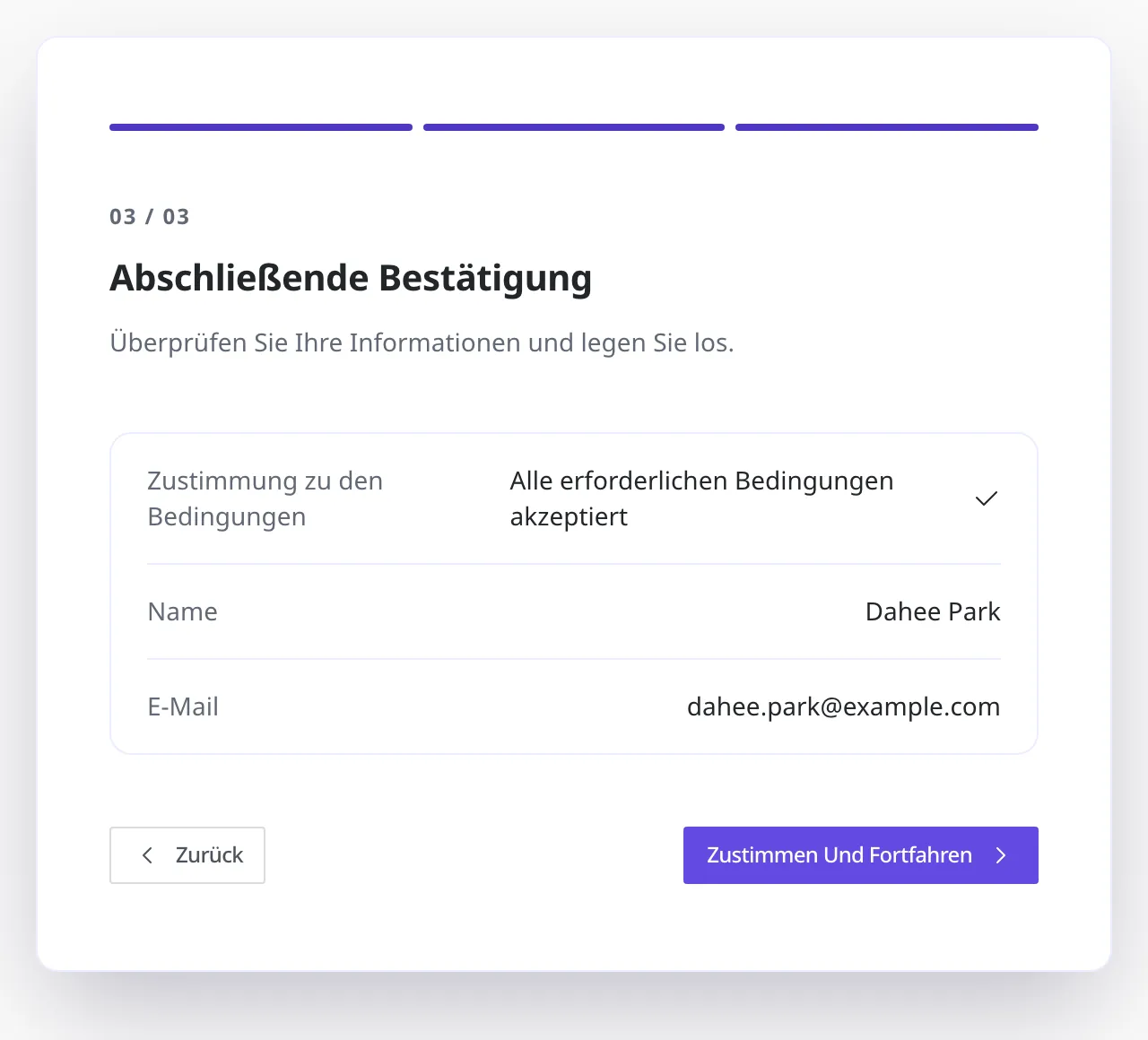
- Klicken Sie im Bildschirm „Abschließende Bestätigung“ auf Zustimmen und fortfahren.
- Wenn Sie die Zwei-Faktor-Authentifizierung eingeschaltet haben, geben Sie den 6-stelligen Code aus Ihrer Authenticator-App ein.
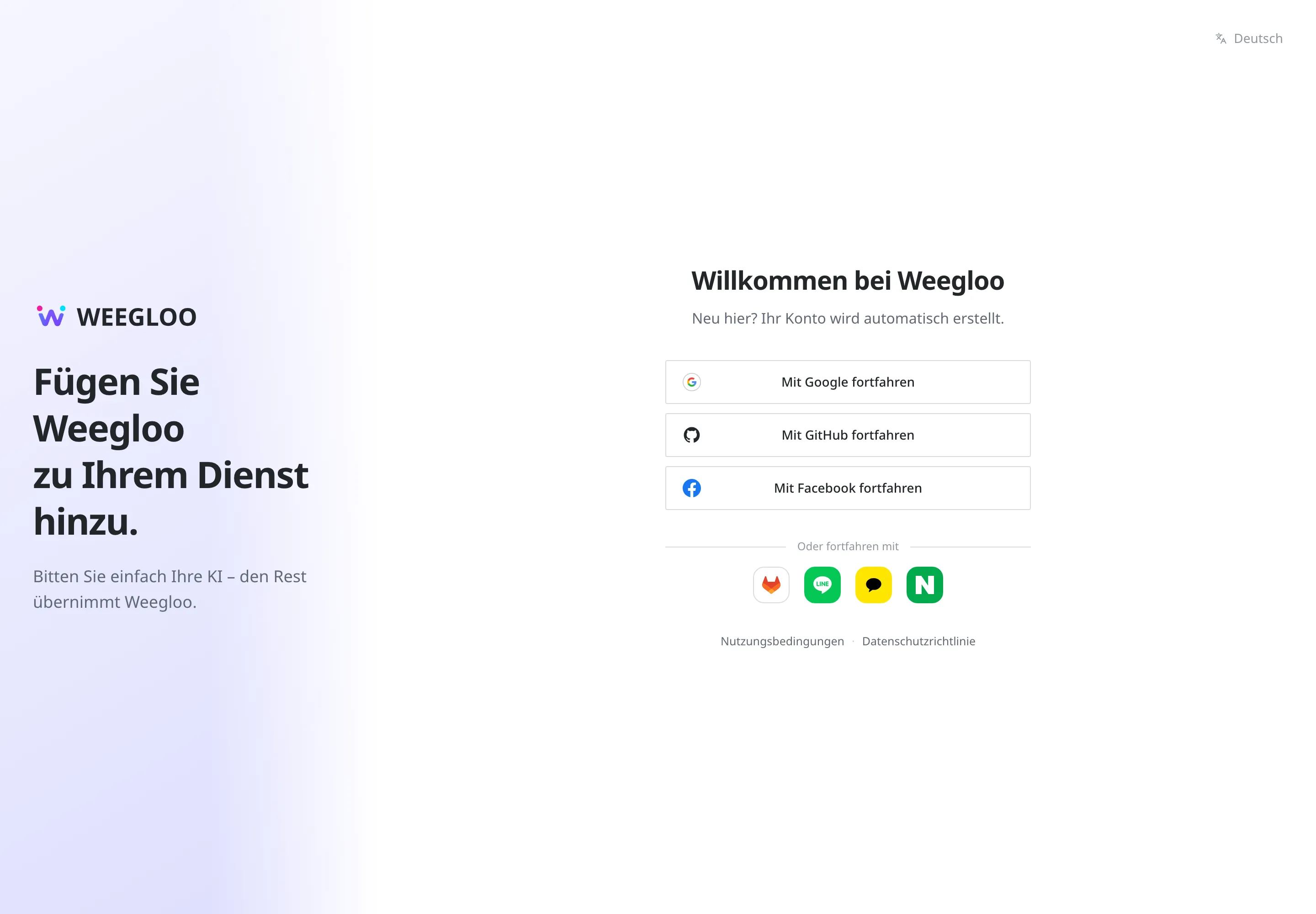
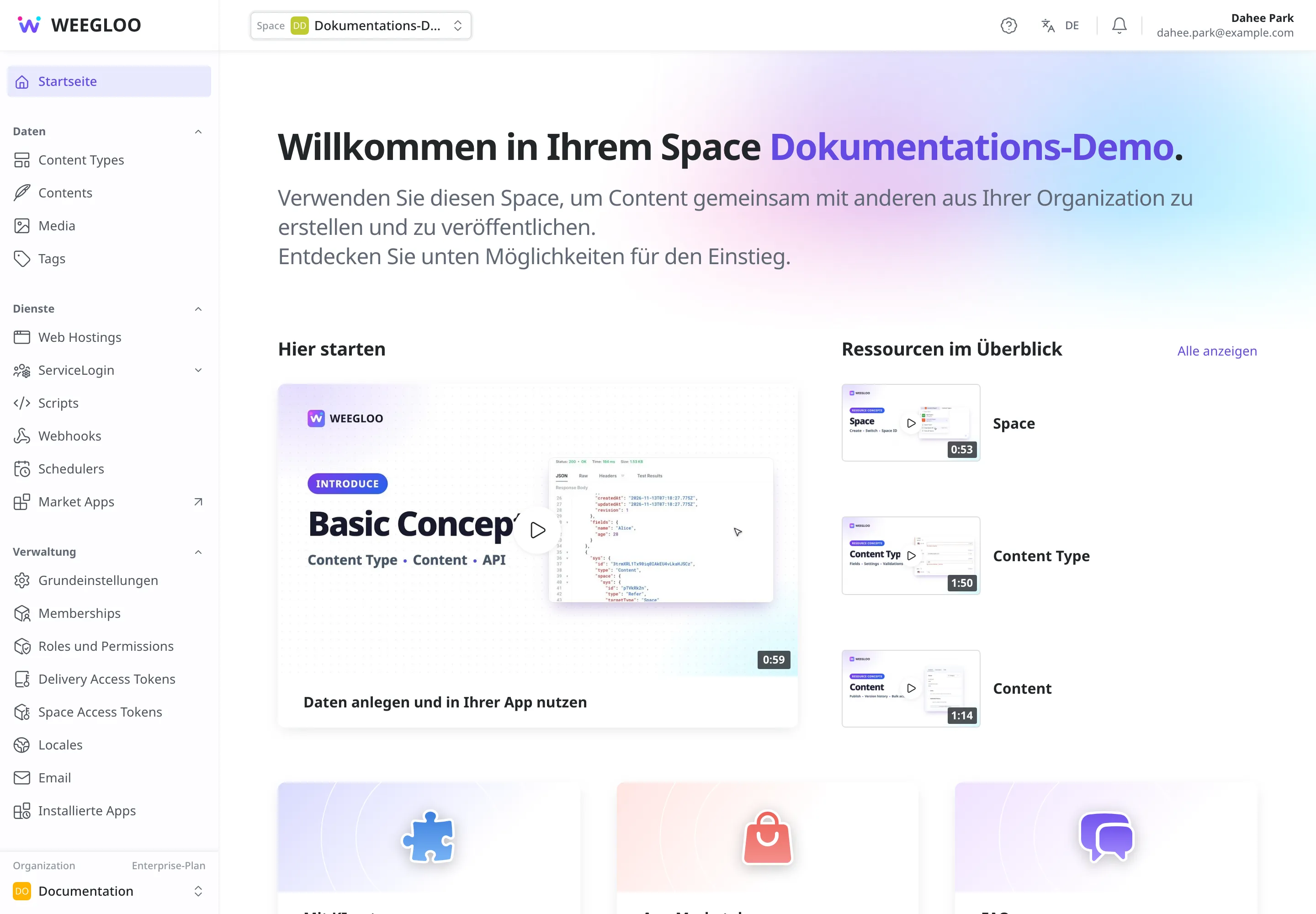
Zeigt das Content-Studio nach der Anmeldung links eine Menüliste, gehört das Konto bereits zu einer Organization. Erscheint stattdessen die Seite „Für den Start brauchen Sie eine Organization“, gehört das Konto noch zu keiner Organization. Was in welchem Fall zu tun ist, steht unter Vorbereitung.
Das Profil ändern
So ändern Sie den Namen Dahee Park, den WEEGLOO aus dem Google-Konto übernommen hat, in die Schreibweise Park Dahee mit dem Nachnamen zuerst. Außerdem laden Sie ein Profilbild hoch.
- Öffnen Sie in den Kontoeinstellungen das Menü Benutzerprofil.
- Löschen Sie im Feld Name den Eintrag
Dahee Parkund geben SiePark Daheeein. - Klicken Sie auf das Profilbild. Das Menü mit Ändern und Löschen öffnet sich.
- Klicken Sie auf Ändern.
- Wählen Sie
dahee-profile.pngaus. Das Fenster „Profilbild zuschneiden“ öffnet sich. - Legen Sie den sichtbaren Bildausschnitt fest.
- Klicken Sie auf Anwenden.
- Klicken Sie oben rechts im Bildschirm auf Speichern.
Um das Foto zu entfernen, klicken Sie auf das Profilbild, dann auf Löschen und anschließend auf Speichern. Wenn Sie ohne Speichern zu einem anderen Bildschirm wechseln, fragt ein Fenster, ob Sie speichern möchten.
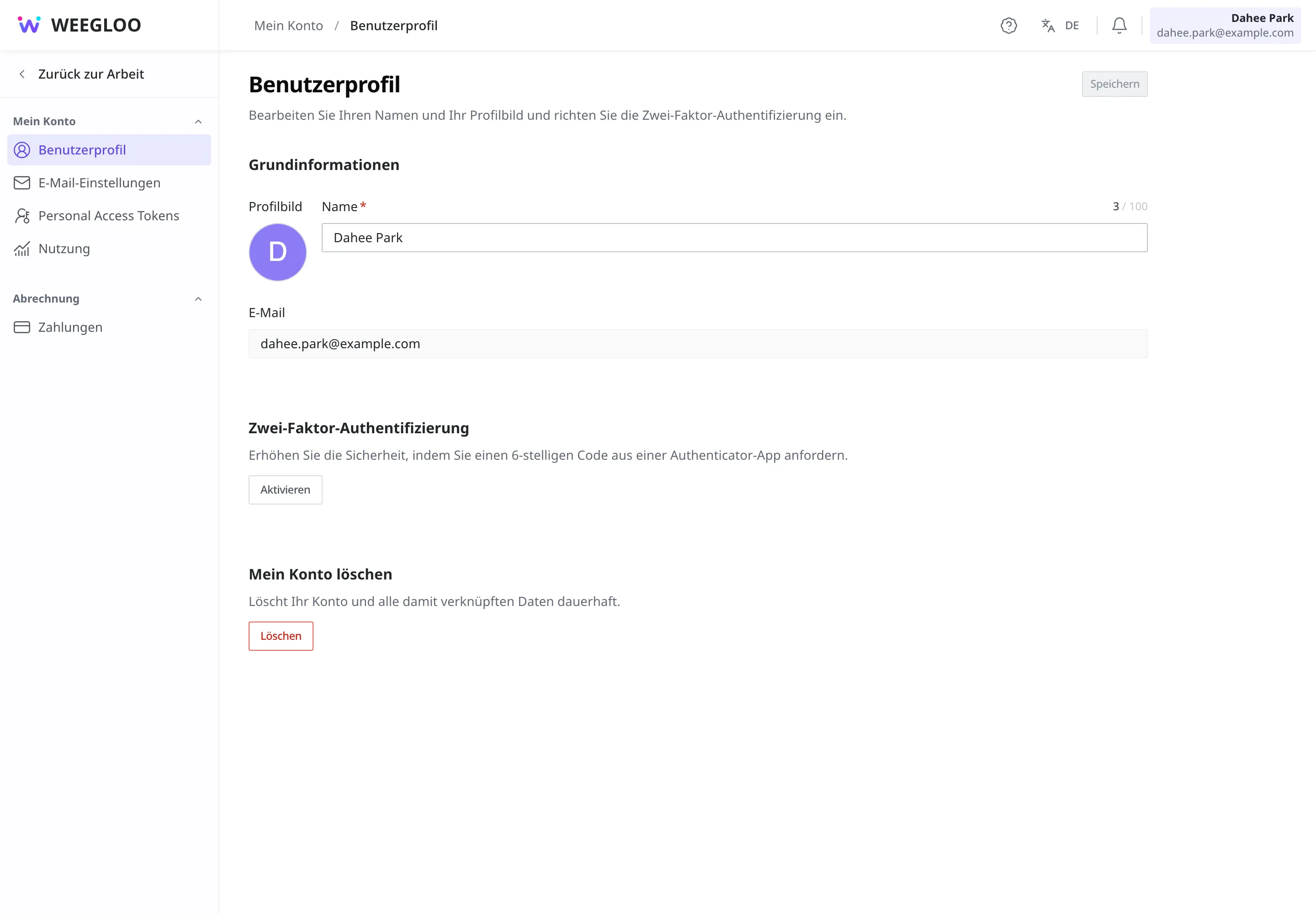
Die E-Mail-Adresse lässt sich auf diesem Bildschirm nicht ändern (Dieselbe E-Mail-Adresse bedeutet dasselbe Konto).
Die Zwei-Faktor-Authentifizierung einschalten
Installieren Sie vorher eine Authenticator-App auf Ihrem Smartphone.
- Öffnen Sie in den Kontoeinstellungen das Menü Benutzerprofil.
- Klicken Sie im Bereich „Zwei-Faktor-Authentifizierung“ auf Aktivieren. Im Fenster „Zwei-Faktor-Authentifizierung einrichten“ erscheint ein QR-Code.
- Scannen Sie den QR-Code mit der Authenticator-App auf Ihrem Smartphone. Die App fügt einen Eintrag für dieses Konto hinzu und zeigt einen 6-stelligen Code an.
- Klicken Sie auf Konto hinzugefügt.
- Geben Sie unter Bestätigungscode den 6-stelligen Code aus Ihrer Authenticator-App ein.
- Klicken Sie auf Bestätigen.
Nach der Bestätigung fragt WEEGLOO ab der nächsten Anmeldung nach dem Code. Wo Sie in einem anderen Browser oder auf einem anderen Gerät bereits angemeldet sind, fragt WEEGLOO nicht nach dem Code.
Die Zwei-Faktor-Authentifizierung ausschalten
- Öffnen Sie in den Kontoeinstellungen den Bereich für die Zwei-Faktor-Authentifizierung.
- Klicken Sie auf die Schaltfläche zum Ausschalten der Zwei-Faktor-Authentifizierung.
- Öffnet sich ein Bestätigungsdialog, bestätigen Sie das Ausschalten.
Nach dem Ausschalten fragt WEEGLOO ab der nächsten Anmeldung nicht mehr nach dem Code. Der Eintrag in der Authenticator-App bleibt dabei bestehen. Entfernen Sie ihn deshalb selbst in der App.
Festlegen, welche E-Mails Sie erhalten
So schaltet Dahee den Newsletter aus, um ihn nicht mehr zu erhalten.
- Öffnen Sie in den Kontoeinstellungen das Menü E-Mail-Einstellungen.
- Entfernen Sie das Häkchen bei Newsletter.
- Klicken Sie oben rechts auf Speichern. Änderungen werden erst übernommen, wenn Sie auf Speichern klicken.
Die Nutzung Ihres Kontos ansehen
Wie viele Organizations und Personal Access Tokens Sie erstellen können, hängt nicht vom Plan ab, sondern ist für jedes Konto festgelegt. So prüft Dahee, ob sie eine neue Organization erstellen kann.
- Öffnen Sie in den Kontoeinstellungen das Menü Nutzung.
- Prüfen Sie im Bereich Ressourcen auf der Organization-Karte und der Personal Access Token-Karte die aktuelle Anzahl und das Limit.
Die Organization-Karte zählt nur die Organizations, die Sie selbst erstellt haben und die noch bestehen. Organizations, in die Sie eingeladen wurden, zählen nicht mit (Wer eine Organization erstellt, wird ihr erster Owner, und die Organization startet im Free-Plan). Ein Klick auf die Personal Access Token-Karte öffnet den Bildschirm Personal Access Tokens. Die Werte der Limits stehen unter Nutzerressourcen.
Zu einer anderen Organization wechseln
So wechselt Dahee während der Arbeit in „Gemütlicher Kleiderschrank“ in die Organization „Hanbit Schreibwaren“.
- Klicken Sie ganz unten im linken Menü auf den Namen der Organization.
- Klicken Sie im geöffneten Menü ganz oben auf die Zeile der Organization. Daneben erscheint die Liste Ihrer Organizations.
- Klicken Sie in der Liste auf „Hanbit Schreibwaren“. Die Startseite eines Space in „Hanbit Schreibwaren“, in dem Sie Mitglied sind, öffnet sich.
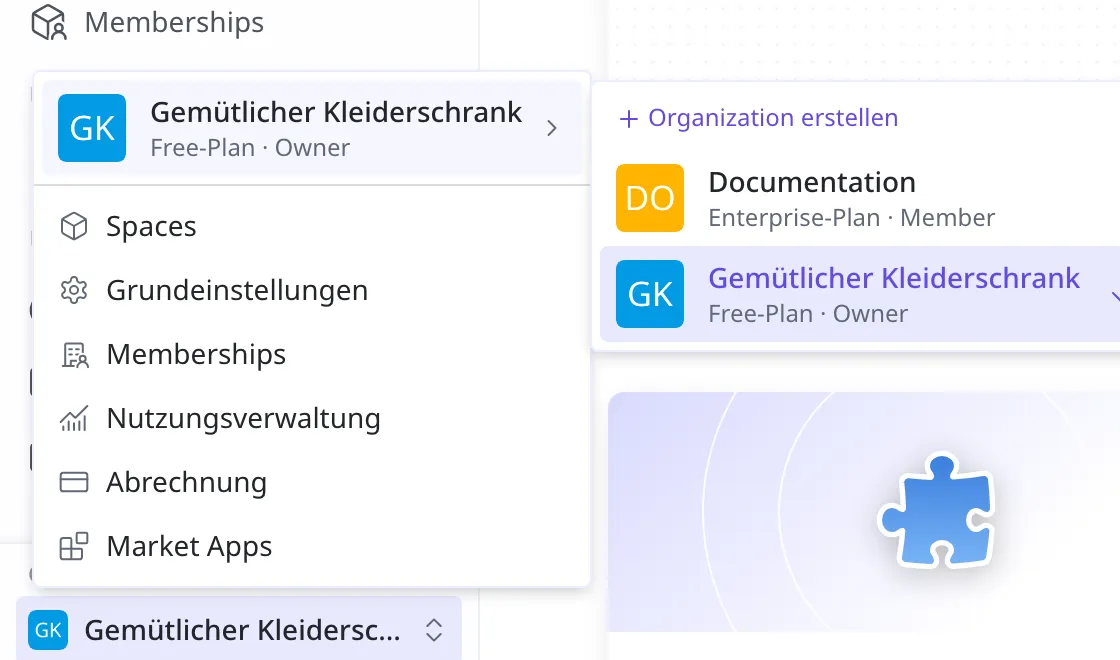
Die Liste zeigt nur die Organizations, in denen Sie Mitglied sind.
Sich abmelden
- Klicken Sie oben rechts im Bildschirm auf Ihren Namen und Ihre E-Mail-Adresse.
- Klicken Sie ganz unten im geöffneten Menü auf Abmelden.
Das Abmelden gilt nur für diesen Browser (Das Abmelden beendet nur die Anmeldung in diesem Browser).
Hilfe bei Problemen
| Situation | Ursache | Lösung |
|---|---|---|
| Auf der Anmeldeseite gibt es kein Feld für Benutzername oder Passwort | Ein WEEGLOO-Konto hat kein Passwort. Sie melden sich nur mit einem externen Konto an | Wählen Sie auf der Anmeldeseite das externe Konto, das Sie verwenden möchten |
| Der Hinweisbildschirm „Ihre E-Mail-Adresse konnte nicht abgerufen werden“ erscheint | Das externe Konto hat keine E-Mail-Adresse geliefert. Sie haben die Weitergabe der E-Mail-Adresse abgelehnt, im externen Konto ist keine E-Mail-Adresse hinterlegt, oder im GitHub-Konto ist keine öffentliche E-Mail-Adresse festgelegt | Stimmen Sie beim externen Dienst der Weitergabe der E-Mail-Adresse zu oder hinterlegen Sie dort eine E-Mail-Adresse. Melden Sie sich anschließend erneut an. Legen Sie bei einem GitHub-Konto eine öffentliche E-Mail-Adresse fest, wie unter GitHub-Anmeldung einrichten beschrieben |
| Nach der Anmeldung erscheint die Seite „Für den Start brauchen Sie eine Organization“ | Dieses Konto gehört noch zu keiner Organization. Möglicherweise wurde ein neues Konto erstellt, weil Sie sich mit einem externen Konto angemeldet haben, dessen E-Mail-Adresse nicht die eingeladene ist | Ein Klick auf Einladung anfragen zeigt die Adresse des Kontos, mit dem Sie gerade angemeldet sind (Vorbereitung). Weicht diese Adresse von der eingeladenen ab, klicken Sie auf Abmelden und melden Sie sich mit dem externen Konto der eingeladenen Adresse an |
| Sie wurden eingeladen, sehen die Organization aber nicht | Sie haben sich mit einem externen Konto angemeldet, dessen E-Mail-Adresse nicht die eingeladene ist. Oder Sie haben sich erst nach Ablauf der Einladung zum ersten Mal angemeldet (Einladungen an Personen ohne Konto laufen nach 24 Stunden ab) | Melden Sie sich mit dem externen Konto der eingeladenen Adresse an. Ist die Einladung abgelaufen oder möchten Sie mit dem aktuellen Konto arbeiten, bitten Sie ein Mitglied mit der Rolle Owner oder Admin dieser Organization um eine neue Einladung an die Adresse Ihres aktuellen Kontos |
| Die Anmeldung ist gelungen, aber Sie können keine Organization erstellen und nicht arbeiten | Sie haben den Nutzungsbedingungen noch nicht zugestimmt | Stimmen Sie den Nutzungsbedingungen zu. |
| Bei der Anmeldung erscheint ein Hinweis, dass das Konto gesperrt ist | WEEGLOO hat die Nutzung dieses Kontos gesperrt | Wenden Sie sich an support@weegloo.com |
| Ein im externen Konto geänderter Name erscheint nicht im Profil | WEEGLOO übernimmt den Namen nur einmal, wenn das Konto erstellt wird | Ändern Sie den Namen selbst im Menü Benutzerprofil |
| Die E-Mail-Adresse lässt sich nicht ändern | Die E-Mail-Adresse stammt aus dem externen Konto, mit dem das Konto erstellt wurde, und lässt sich nicht ändern | Möchten Sie mit einer anderen Adresse arbeiten, erstellen Sie mit einem externen Konto dieser Adresse ein neues Konto. Lassen Sie sich dann mit dieser Adresse erneut einladen |
| Es erscheint ein Hinweis, dass der Code der Zwei-Faktor-Authentifizierung nicht stimmt | Sie haben den Code zu spät eingegeben, oder die Uhrzeit auf Ihrem Smartphone ist ungenau | Geben Sie den neuen Code aus der Authenticator-App ein. Stimmt der Code weiterhin nicht, stellen Sie die Uhrzeit Ihres Smartphones auf automatisch ein |
| Beim Eingeben des Codes erscheint ein Hinweis, dass Sie sich erneut anmelden sollen | Seit der Anmeldung mit dem externen Konto sind 3 Minuten vergangen | Melden Sie sich noch einmal von vorn an und geben Sie den Code innerhalb von 3 Minuten ein. |
| Sie können die Authenticator-App nicht verwenden und sich deshalb nicht anmelden | Mit eingeschalteter Zwei-Faktor-Authentifizierung ist ohne Code keine neue Anmeldung möglich. Sie können den Zugang nicht selbst wiederherstellen | Sind Sie in einem anderen Browser oder auf einem anderen Gerät noch angemeldet, schalten Sie die Zwei-Faktor-Authentifizierung dort aus. Ist das nicht möglich, wenden Sie sich an support@weegloo.com |
| Sie möchten die Authenticator-App wechseln, können die Zwei-Faktor-Authentifizierung aber nicht erneut einrichten | Die Zwei-Faktor-Authentifizierung ist bereits eingeschaltet | Schalten Sie die Zwei-Faktor-Authentifizierung aus und mit der neuen Authenticator-App wieder ein |
| Zahlungshinweise oder Hinweise zum Nutzungsstopp lassen sich nicht ausschalten | Diese Hinweise betreffen die Zahlung und die Nutzung der Organization und lassen sich deshalb nicht ausschalten | Sie erhalten diese Hinweise, solange Sie die Rolle Owner haben. Sobald Ihre Rolle niedriger als Owner ist, erhalten Sie keine mehr. Die Regeln zum Ändern der Rolle stehen unter Regeln für Mitglieder und Einladungen |
| Nutzungswarnungen kommen nicht an | Sie haben die Nutzungswarnungen im Menü E-Mail-Einstellungen ausgeschaltet, Sie haben in dieser Organization nicht die Rolle Owner, oder in der Organization sind keine Warnungen eingerichtet | Schalten Sie die Nutzungswarnungen ein. Wie Sie Warnungen einrichten, steht unter Nutzungswarnungen einrichten. Weitere Gründe, warum keine E-Mail ankommt, stehen unter Nutzungswarnungen werden an die Owner verschickt, sobald der festgelegte Anteil erreicht ist |
| E-Mails kommen in einer unerwünschten Sprache an | Nutzungswarnungen, Zahlungshinweise und Hinweise zum Nutzungsstopp werden in der Sprache verschickt, die bei Ihrer letzten Anmeldung im Browser eingestellt war. Gibt es die E-Mail nicht in dieser Sprache, kommt sie auf Englisch. Benachrichtigungen zur Mitgliedschaft werden nur auf Englisch verschickt | Ändern Sie die Spracheinstellung des Browsers und melden Sie sich erneut an. Dann ändert sich die Sprache der Nutzungswarnungen, Zahlungshinweise und Hinweise zum Nutzungsstopp |
| Sie haben sich abgemeldet, sind in einem anderen Browser aber noch angemeldet | Das Abmelden gilt nur für den Browser, in dem Sie sich abgemeldet haben | Melden Sie sich auch in den anderen Browsern und auf den anderen Geräten ab |
| Ihr Konto lässt sich nicht löschen | Vor dem Löschen müssen Sie sich noch um eine Organization oder ein Abonnement kümmern | Prüfen Sie die Bedingungen unter Beim Entfernen von Mitgliedern und Löschen von Konten. Gehen Sie dann die Schritte unter Ihr Konto löschen durch |
Verwandte Seiten
- So funktioniert es: Zeigt die drei Ebenen Konto, Organization und Space und die zweistufige Mitgliedschaft.
- Organization: Einstellungen und Regeln: Behandelt die Rollen in einer Organization, die Regeln für den Plan und den Zahlungsmethoden-Verwalter sowie die Zahl der Organizations, die eine Person erstellen kann.
- Regeln für Mitglieder und Einladungen: Beschreibt, wie Sie per E-Mail in eine Organization eingeladen und einem Space hinzugefügt werden.
- Regeln für Tokens: Enthält die Regeln für die Personal Access Tokens, die Sie in den Kontoeinstellungen ausstellen, und die Schritte zum Ausstellen.
- Regeln zum Löschen: Nennt die Fälle, in denen sich ein Konto nicht löschen lässt, und was beim Löschen mit verschwindet.