

Regeln für Tokens
Diese Seite behandelt vollständig die Einstellungen, Regeln, Limits und Berechtigungen der drei Tokens Personal Access Token, Space Access Token und Delivery Access Token sowie die Aufgaben im Content-Studio. Was ein Token ist, wann Sie welches Token verwenden und wie der Webshop mit einem Token veröffentlichte Produkte liest, steht unter Tokens.
Als Beispiel dient wie auf der Seite „Tokens“ ein Online-Modeshop. Auf dieser Seite kommen diese drei Tokens vor.
- Personal Access Token „Nächtlicher Upload neuer Produkte“: Ein Programm, das jede Nacht neue Produkte hochlädt, verwendet dieses Token.
- Space Access Token „Server für automatische Produktanlage“: Ein Server, der im Space des Modegeschäfts automatisch Produkte erfasst, verwendet dieses Token. An das Token ist die Rolle „Verantwortlich für Produktanlage“ gebunden.
- Delivery Access Token „Auslieferung an Shop-Website“: Der Webshop
https://shop.example.comverwendet dieses Token, um Produkte abzurufen. An das Token ist die Rolle „Produkte nur lesen“ gebunden.
Einstellungen
Was Sie beim Ausstellen festlegen, hängt von der Art des Tokens ab. Bei einem Personal Access Token legen Sie nur den Namen fest. Bei einem Space Access Token und einem Delivery Access Token legen Sie Name, Beschreibung, die zu bindende Rolle und die erlaubten Referrer fest. Nach dem Ausstellen können Sie im Detailbildschirm des Tokens Beschreibung, SpaceRole und Erlaubte Referrer ändern. Um im Bereich SpaceRole eine andere Rolle zu binden, brauchen Sie zusätzlich die Berechtigung Mitgliedschaften verwalten (Benötigte Berechtigungen). Sobald Sie die SpaceRole wechseln, ändert sich sofort, was mit dem Token möglich ist (Die gebundene Rolle legt fest, was ein Token darf).
Einstellungen für Personal Access Tokens
Sie stellen ein Personal Access Token in den Kontoeinstellungen im Fenster „Personal Access Token erstellen“ aus. Dieses Fenster enthält nur das Feld Name. Sie legen nicht separat fest, was das Token darf. Denn das Token nutzt die Berechtigungen des Kontos, mit dem es ausgestellt wurde (Ein Personal Access Token folgt den aktuellen Berechtigungen des Kontos).
| Einstellung | Bedeutung | Standardwert | Einschränkung |
|---|---|---|---|
| Name | Ein Name, an dem Sie erkennen, wofür Sie das Token erstellt haben | Keiner. Sie müssen einen Namen eingeben | 1 bis 64 Zeichen. Nach dem Ausstellen können Sie den Namen nicht ändern |
Für ein Personal Access Token gibt es weder Beschreibung noch gebundene Rolle noch Erlaubte Referrer.
Einstellungen für Space Access Tokens und Delivery Access Tokens
Sie stellen beide Tokens in den Einstellungen des Space aus, in dem Sie das jeweilige Token verwenden. Die Bildschirme „Space Access Token erstellen“ und „Delivery Access Token erstellen“ enthalten dieselben Einstellungen. Jeder dieser Bildschirme ist in die zwei Bereiche Grundinformationen und Zugriffsbereich aufgeteilt. Ganz oben im Bereich Zugriffsbereich stehen zwei Hinweise, die je nach Token-Art unterschiedlich lauten. Was die Hinweise besagen, steht unter Name und Rolle festlegen.
| Einstellung | Bedeutung | Standardwert | Einschränkung |
|---|---|---|---|
| Name | Ein Name, an dem Sie erkennen, wofür das Token dient. Das Feld steht im Bereich Grundinformationen | Keiner. Sie müssen einen Namen eingeben | 1 bis 64 Zeichen. Nach dem Ausstellen können Sie den Namen nicht ändern |
| Beschreibung | Eine Notiz, wofür Sie das Token verwenden. Das Feld steht im Bereich Grundinformationen | Leer | Bis zu 128 Zeichen. Das Feld darf leer bleiben. Auch nach dem Ausstellen können Sie die Beschreibung bearbeiten |
| SpaceRole | Die Rolle (SpaceRole), die festlegt, was mit diesem Token in welchem Umfang möglich ist | Keine. Beim Öffnen des Bildschirms ist keine Rolle ausgewählt, deshalb müssen Sie eine Rolle wählen | Sie binden eine Rolle dieses Space. Für die Rollen, die Sie binden können, gelten Voraussetzungen (Rollen, die Sie binden können). Ohne gewählte Rolle wird das Token nicht ausgestellt. Auch nach dem Ausstellen können Sie im Detailbildschirm eine andere Rolle binden (Eine andere Rolle an das Token binden) |
| Erlaubte Referrer | Die Liste der Adressen von Websites, auf denen dieses Token verwendet werden darf | Keine Einschränkung | Sobald Sie die Option Nur die aufgeführten Referrer erlauben wählen, erscheinen Felder für Adressen. Sie können bis zu 50 Adressen eintragen. Die Regeln dafür stehen unter Regeln für Adressen unter Erlaubte Referrer. Auch nach dem Ausstellen können Sie die Liste ändern |
Ein Klick auf Neue Role erstellen oben rechts am Feld SpaceRole öffnet den Bildschirm zum Erstellen einer Rolle in einem neuen Tab. Sie nutzen diesen Link, wenn es noch keine passende Rolle zum Binden gibt. Sie kehren nach dem Erstellen der Rolle zum Token-Bildschirm zurück und klicken rechts neben dem Feld auf das Symbol zum Aktualisieren. Die neue Rolle erscheint dann in der Liste. Der Link Neue Role erstellen ist nur zu sehen, wenn Ihre Rolle in diesem Space die Berechtigung Manage Roles enthält.
Regeln
Die drei Tokens im Vergleich
Die drei Tokens unterscheiden sich darin, wo Sie ein Token ausstellen, was ein Token darf und was sich nach dem Ausstellen ändern lässt. Welches Token Sie für welche Aufgabe verwenden, steht unter Tokens.
| Personal Access Token | Space Access Token | Delivery Access Token | |
|---|---|---|---|
| Wo Sie es ausstellen | Kontoeinstellungen | Einstellungen des Space, in dem das Token verwendet wird | Einstellungen des Space, in dem das Token verwendet wird |
| Wo es gilt | Alle Organizations und Spaces, zu denen das ausstellende Konto gehört | Der eine Space, für den es ausgestellt wurde | Der eine Space, für den es ausgestellt wurde |
| Was es darf, richtet sich nach | Die aktuellen Berechtigungen des ausstellenden Kontos | Die gebundene SpaceRole | Die gebundene SpaceRole |
| Inhalte lesen | Möglich, auch im Status Draft | Möglich, auch im Status Draft | Nur Inhalte im Status Published |
| Inhalte erstellen, bearbeiten, veröffentlichen und löschen | Möglich | Möglich | Nicht möglich |
| Dateien hochladen und Media erstellen | Möglich | Möglich | Nicht möglich |
| Scripts ausführen | Möglich | Möglich | Nicht möglich |
| Space-Einstellungen bearbeiten | Möglich | Nicht möglich | Nicht möglich |
| Erlaubte Referrer | Gibt es nicht | Vorhanden | Vorhanden |
| Was sich beim Bearbeiten ändern lässt | Nichts | Beschreibung, SpaceRole, Erlaubte Referrer | Beschreibung, SpaceRole, Erlaubte Referrer |
| Gültigkeitsdauer | Keine. Das Token gilt, bis Sie es löschen | Keine. Das Token gilt, bis Sie es löschen | Keine. Das Token gilt, bis Sie es löschen |
| Wer es ausstellt und verwaltet | Die Person, der das Konto gehört | Mitglieder mit der Berechtigung Manage Space Access Tokens | Mitglieder mit der Berechtigung Manage Delivery Access Tokens |
„Möglich“ in der Tabelle bedeutet, dass sich diese Art von Aufgabe mit dem Token erledigen lässt. Ob eine Aufgabe tatsächlich möglich ist, hängt beim Personal Access Token von den Berechtigungen des Kontos ab und bei den anderen beiden Tokens von der gebundenen Rolle. Was mit Tokens nicht möglich ist, steht gesammelt unter Was mit Tokens nicht möglich ist.
Ein Personal Access Token folgt den aktuellen Berechtigungen des Kontos
Mit einem Personal Access Token ist genau das möglich, was das ausstellende Konto gerade darf. Die Berechtigungen zum Zeitpunkt des Ausstellens werden nicht im Token festgeschrieben.
- Ändern sich die Rollen des Kontos, ändert sich auch, was mit dem Token möglich ist.
- Gehört das Konto nicht mehr zu einem Space, lässt sich auch mit dem Token in diesem Space nicht mehr arbeiten.
- Sobald das Konto einem neuen Space beitritt, können Sie mit dem Token auch in diesem Space arbeiten.
Die gebundene Rolle legt fest, was ein Token darf
Die SpaceRole, die Sie beim Ausstellen gebunden haben, legt fest, was mit einem Space Access Token und einem Delivery Access Token möglich ist. Was die gebundene Rolle nicht erlaubt, ist mit dem Token nicht möglich.
- Sie können die gebundene Rolle auch nach dem Ausstellen gegen eine andere austauschen. Das geschieht im Feld SpaceRole im Bereich Zugriffsbereich des Detailbildschirms des Tokens (Eine andere Rolle an das Token binden). Welche Berechtigung Sie dafür brauchen, steht unter Benötigte Berechtigungen. Welche Rollen Sie neu binden können, richtet sich nach Rollen, die Sie binden können.
- Sobald Sie eine andere Rolle binden, ändert sich sofort, was Websites und Programme mit diesem Token tun können. Der Token-Wert bleibt gleich. Deshalb gilt die neue Rolle ab der ersten Anfrage nach dem Speichern, ohne dass Sie die Website oder das Programm anpassen müssen. Ist die neue Rolle weiter gefasst, kann jede Person mit dem Token-Wert den größeren Umfang nutzen. Bei einem Delivery Access Token in einer öffentlichen Website oder einem Space Access Token in einer Website für Kunden prüfen Sie zuerst, was die neue Rolle erlaubt. Ist die neue Rolle dagegen enger gefasst, können Funktionen, die mit dem Token arbeiten, sofort ausfallen.
- Vergeben Sie die Berechtigung Mitgliedschaften verwalten deshalb mit Bedacht. Mitglieder mit dieser Berechtigung können an ein Token eine weiter gefasste Rolle binden, soweit sie diese Rolle selbst vergeben dürfen. Damit erweitern diese Mitglieder, was Websites und Programme mit dem Token tun können. Statt eine andere Rolle zu binden, können Sie das Token auch durch ein neues Token mit einer anderen Rolle ersetzen (Ein Token ersetzen).
- Wenn Sie die Berechtigungen der gebundenen Rolle bearbeiten, ändert sich auch, was mit allen Tokens möglich ist, an die diese Rolle gebunden ist. Haben Sie dieselbe Rolle auch Mitgliedern gegeben, ändern sich auch deren Berechtigungen. Mit einer eigenen Rolle für jedes Token verhindern Sie, dass sich beim Bearbeiten der Berechtigungen von Mitgliedern auch die Berechtigungen eines Tokens ändern.
- Ist in einer Rolle das Feld Ersteller auf Der anfragende Benutzer eingegrenzt, gilt bei einem Token das Token selbst als anfragender Benutzer. Das Token arbeitet dann nur mit Elementen, die mit diesem Token erstellt wurden, nicht mit Elementen von Mitgliedern oder anderen Tokens. Die Regeln für das Feld Ersteller stehen unter Nach Ersteller eingrenzen.
- Mit einem Delivery Access Token lässt sich nur lesen, auch wenn die gebundene Rolle Aktionen wie Create oder Edit erlaubt. Dabei lassen sich außerdem nur Elemente im Status Published lesen. Die Regel, nach der nicht veröffentlichte Elemente im Status Draft nicht öffentlich ausgeliefert werden, steht unter Regeln für Status und Versionen. Wie die Bedingungen der gebundenen Rolle bei der öffentlichen Auslieferung geprüft werden, steht unter Bedingungen, die beim Lesen über die öffentliche Auslieferung anders gelten.
- Unter welchen Voraussetzungen sich eine Rolle löschen lässt, die an ein Token gebunden ist, steht unter Beim Löschen von Locale, Tag, Script und ähnlichen Elementen.
Rollen, die Sie binden können
Für die Rollen, die Sie an ein Token binden können, gelten diese Voraussetzungen.
- Die Rolle muss zu dem Space gehören, in dem Sie das Token ausstellen.
- Sie können nur Rollen binden, die Sie selbst in diesem Space erhalten haben. Diese Voraussetzung verhindert, dass Sie einem Token mehr Berechtigungen geben, als Sie selbst haben.
- Als Administrator dieses Space können Sie jede Rolle des Space binden.
- Auch die Rolle Administrator lässt sich binden. Binden Sie diese Rolle aber nicht, denn gelangt das Token nach außen, kann jede Person mit dem Token alles tun, was diese Rolle erlaubt.
- Diese Voraussetzungen gelten beim Ausstellen und auch dann, wenn Sie nach dem Ausstellen eine andere Rolle binden.
Die Liste SpaceRole ist in zwei Gruppen aufgeteilt. Rollen, die Sie binden können, stehen in der Gruppe Können Sie vergeben. Rollen, die Sie nicht erhalten haben, stehen in der Gruppe Haben Sie nicht und lassen sich nicht auswählen. Diese Aufteilung gilt beim Ausstellen und beim Binden einer anderen Rolle. Beim Binden einer anderen Rolle steht die aktuell gebundene Rolle auch dann in der Gruppe Können Sie vergeben, wenn Sie diese Rolle nicht erhalten haben.
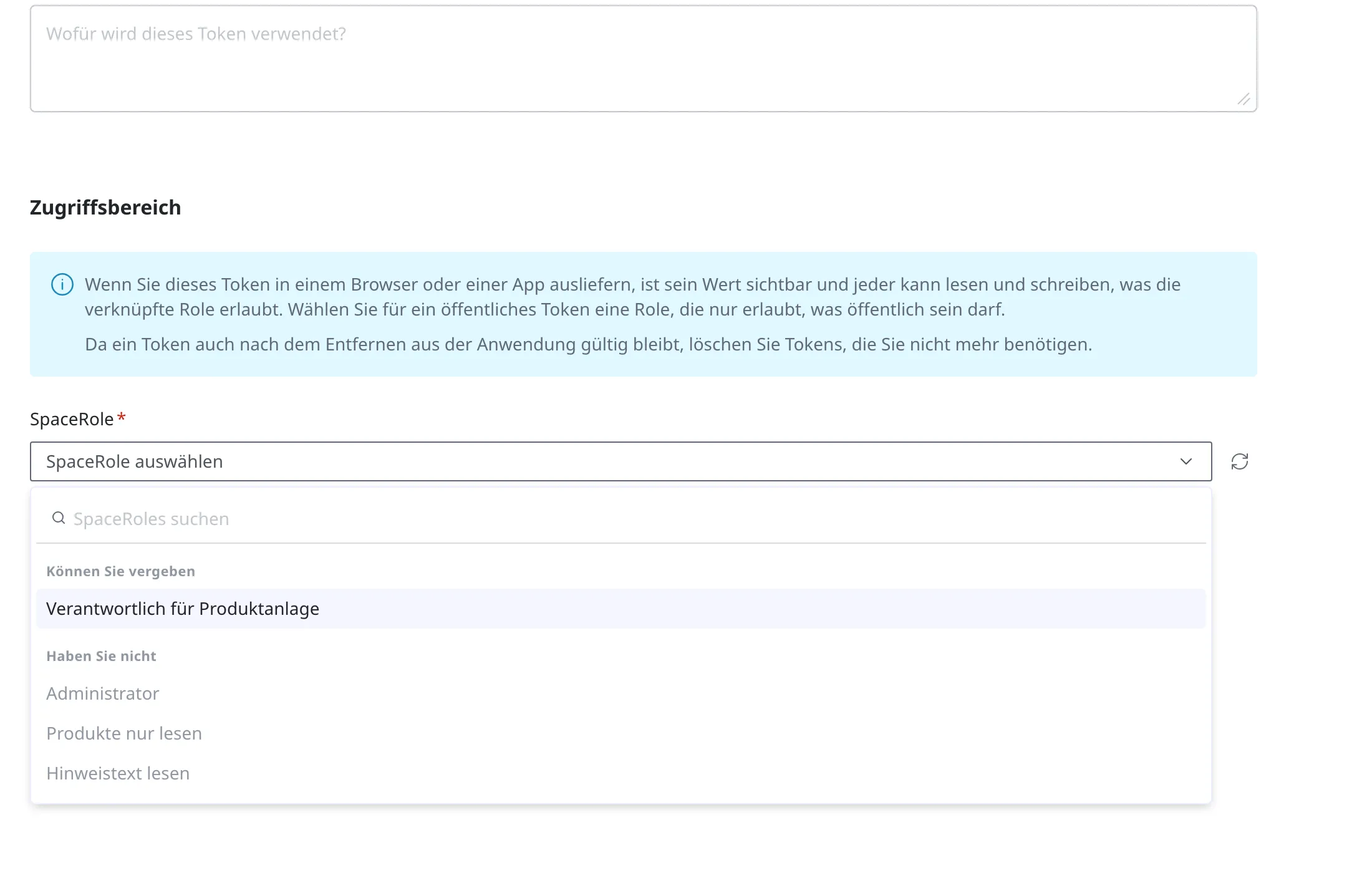
Binden Sie eine enge Rolle, die nur die für den Zweck nötigen Aktionen erlaubt. Für die Tokens des Modegeschäfts sieht das so aus.
| Token | Zu bindende Rolle |
|---|---|
| Das Space Access Token „Server für automatische Produktanlage“, mit dem ein Server Produkte erfasst und ändert | „Verantwortlich für Produktanlage“, die für Produkt-Contents nur Read, Create und Edit erlaubt, aber nicht Delete und Publish |
| Ein Space Access Token in einer Website oder App, die Anfragen von Kunden ohne Anmeldung annimmt | Eine Rolle, die nur Create für Contents vom Content Type „Anfrage“ erlaubt |
| Das Delivery Access Token „Auslieferung an Shop-Website“, mit dem der Webshop Produkte abruft | „Produkte nur lesen“, die für Produkt-Contents nur Read erlaubt |
Soll die Website auch die Fotos abrufen, die mit den Produkten verbunden sind, erlauben Sie in der Rolle des Delivery Access Token dieser Website zusätzlich Read für Media (Regeln für Verweise).
Erlaubte Referrer legen fest, auf welchen Websites ein Token gilt
In der Einstellung Erlaubte Referrer legen Sie fest, wo das Token verwendet werden darf. Die gebundene Rolle bestimmt, was mit dem Token möglich ist, und diese Liste bestimmt, von welchen Websites Anfragen angenommen werden. Nur Space Access Tokens und Delivery Access Tokens haben diese Einstellung.
- Mit der Option Keine Einschränkung werden Anfragen von überall angenommen. Diese Option ist der Standardwert.
- Sobald Sie die Option Nur die aufgeführten Referrer erlauben wählen und Adressen eintragen, werden nur Anfragen von Websites mit diesen Adressen angenommen. Alle anderen Anfragen werden abgelehnt. So verhindert diese Einstellung, dass andere Websites das Token in ihren eigenen Seiten verwenden. Ein Programm kann die Adresse einer Website aber selbst in eine Anfrage schreiben. Wie weit der Schaden reicht, wenn der Wert nach außen gelangt, hängt deshalb letztlich von der gebundenen Rolle ab.
- Ist auch nur eine Adresse eingetragen, werden auch Anfragen abgelehnt, die keine Website als Herkunft angeben. Das betrifft meist Anfragen von Programmen, die auf einem Server laufen. Lassen Sie bei einem Token für einen Server die Option Keine Einschränkung stehen.
- Die Liste gilt für alle Anfragen mit diesem Token. Bei einem Space Access Token gilt die Liste nicht nur beim Lesen von Inhalten, sondern auch beim Schreiben von Inhalten, beim Hochladen von Dateien und beim Ausführen von Scripts.
- Sie können die Liste auch nach dem Ausstellen ändern. Beim Speichern werden alle Adressen, die dann auf dem Bildschirm stehen, zur neuen Liste. Die neue Liste gilt ab der nächsten Anfrage.
- Eine Liste ohne Adressen hat dieselbe Wirkung wie Keine Einschränkung. Deshalb erscheint ein Hinweis, mindestens eine Adresse einzugeben oder Keine Einschränkung zu wählen, wenn Sie die Option Nur die aufgeführten Referrer erlauben wählen und alle Adressfelder leer lassen. Erstellen und Speichern sind dann nicht möglich. Haben Sie mindestens eine Adresse eingetragen, werden leere Felder beim Speichern entfernt.
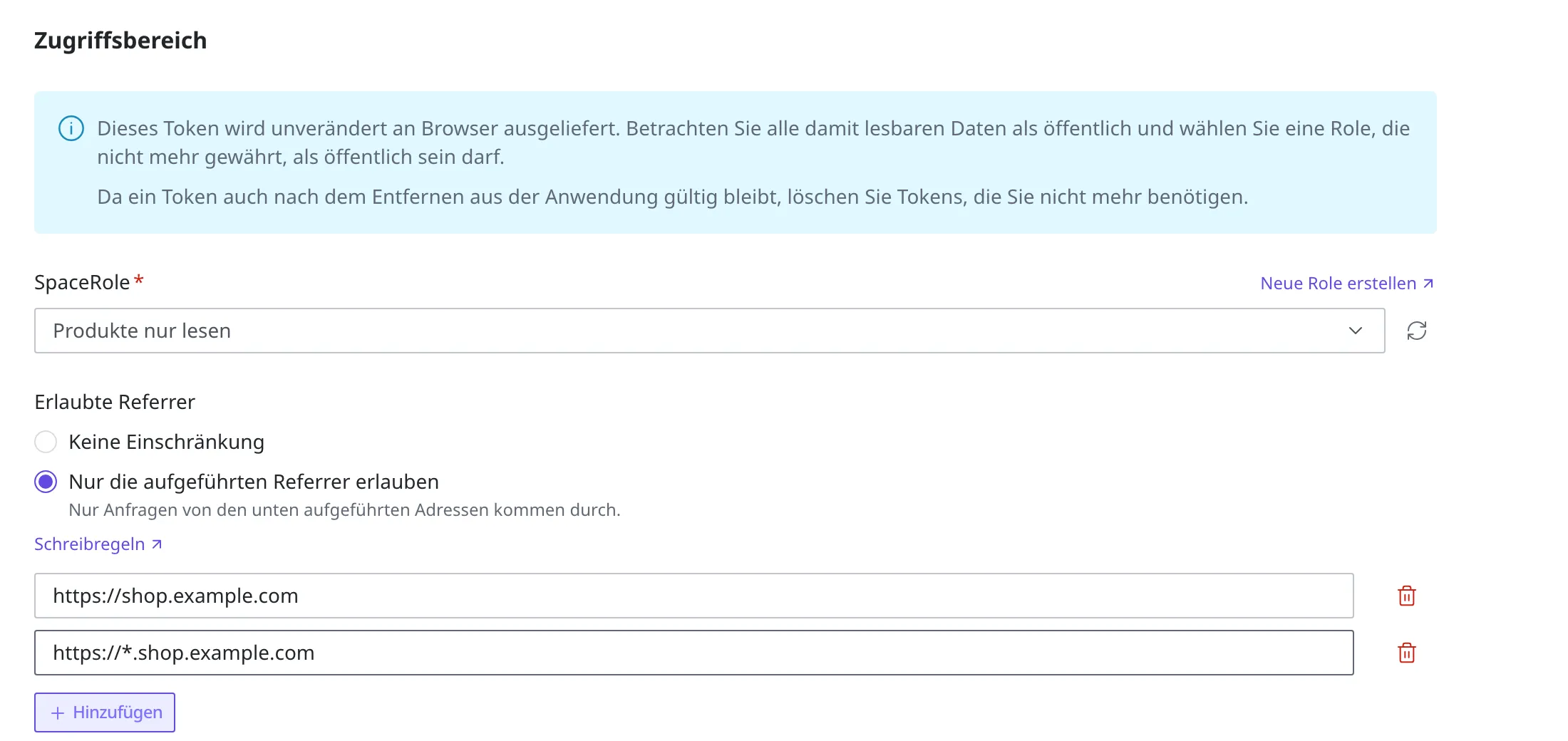
Sie können mehrere Adressen eintragen. Ein Klick auf die Schaltfläche Hinzufügen ergänzt ein Feld, ein Klick auf das Papierkorbsymbol rechts neben einem Feld löscht diese Zeile. Ist die Option Nur die aufgeführten Referrer erlauben ausgewählt, erscheint über den Adressfeldern außerdem der Link Schreibregeln. Dieser Link öffnet in einem neuen Tab eine Seite mit den Regeln für das Eintragen von Adressen.
Regeln für Adressen unter Erlaubte Referrer
In jedes Adressfeld tragen Sie genau eine Website-Adresse ein. Verstößt auch nur eine Adresse gegen die Regeln, wird das Token nicht ausgestellt. Beim Bearbeiten nach dem Ausstellen wird die geänderte Liste in diesem Fall nicht gespeichert. Unter dem Feld mit der fehlerhaften Adresse steht der Grund. Steht * zum Beispiel wie in https://shop.*.example.com in der Mitte, erscheint „Ein Platzhalter darf nur einmal und nur ganz am Anfang stehen.“
| Was Sie eintragen | Regel |
|---|---|
| Anfang der Adresse | Die Adresse beginnt mit https://. Sie verwenden http:// nur für Adressen, die auf Ihren eigenen Computer zeigen: localhost, 127.0.0.1 und [::1] |
| Alle Unteradressen gemeinsam erlauben | Setzen Sie *. an den Anfang. https://*.shop.example.com umfasst alle Adressen, bei denen etwas davorsteht, etwa event.shop.example.com. https://shop.example.com selbst ist aber nicht enthalten. * darf nur ganz am Anfang stehen |
| Port | Ohne Port (die Nummer wie :3000 am Ende der Adresse) gilt bei https:// der Port 443 und bei http:// der Port 80. Bei einer Website, die über einen anderen Port geöffnet wird, tragen Sie den Port mit ein, etwa http://localhost:3000 |
| Pfad | Mit einem Pfad wie /event hinter der Adresse werden nur Anfragen von genau diesem Pfad angenommen. Im Pfad ist * nicht erlaubt. Soll das Token auf der ganzen Website gelten, tragen Sie die Adresse ohne Pfad ein. Bei einer Adresse mit Pfad erscheint unter dem Feld ein Warnhinweis. Einige Browser senden bei einer Anfrage nur die Adresse der Website ohne den Pfad. In solchen Browsern lässt sich ein Token mit Pfad nicht verwenden |
| Was nicht erlaubt ist | Ein hinterer Teil, der mit ? oder # beginnt, und Benutzerinformationen vor einem @ |
| Andere Buchstaben als A bis Z | Sie tragen eine Domain mit solchen Buchstaben in der Schreibweise ein, die nur die Buchstaben A bis Z verwendet (Punycode). Auch im Pfad verwenden Sie nur die Buchstaben A bis Z, Ziffern und Sonderzeichen |
| Anzahl | Bis zu 50 Adressen pro Token. Sie können dieselbe Adresse nicht zweimal eintragen |
https://shop.example.com und https://www.shop.example.com sind zwei verschiedene Adressen. Öffnet sich die Website unter beiden Adressen, tragen Sie entweder beide ein oder https://shop.example.com zusammen mit https://*.shop.example.com. Die genaue Schreibweise und wie die Adressen geprüft werden, steht in der API-Referenz.
Der Geheimwert lässt sich im Detailbildschirm erneut kopieren
Beim Ausstellen eines Tokens entsteht sein Geheimwert. Dieser Wert ist das eigentliche Token. Sie verwenden diesen Wert, wenn Sie das Token in eine Website oder ein Programm einsetzen.
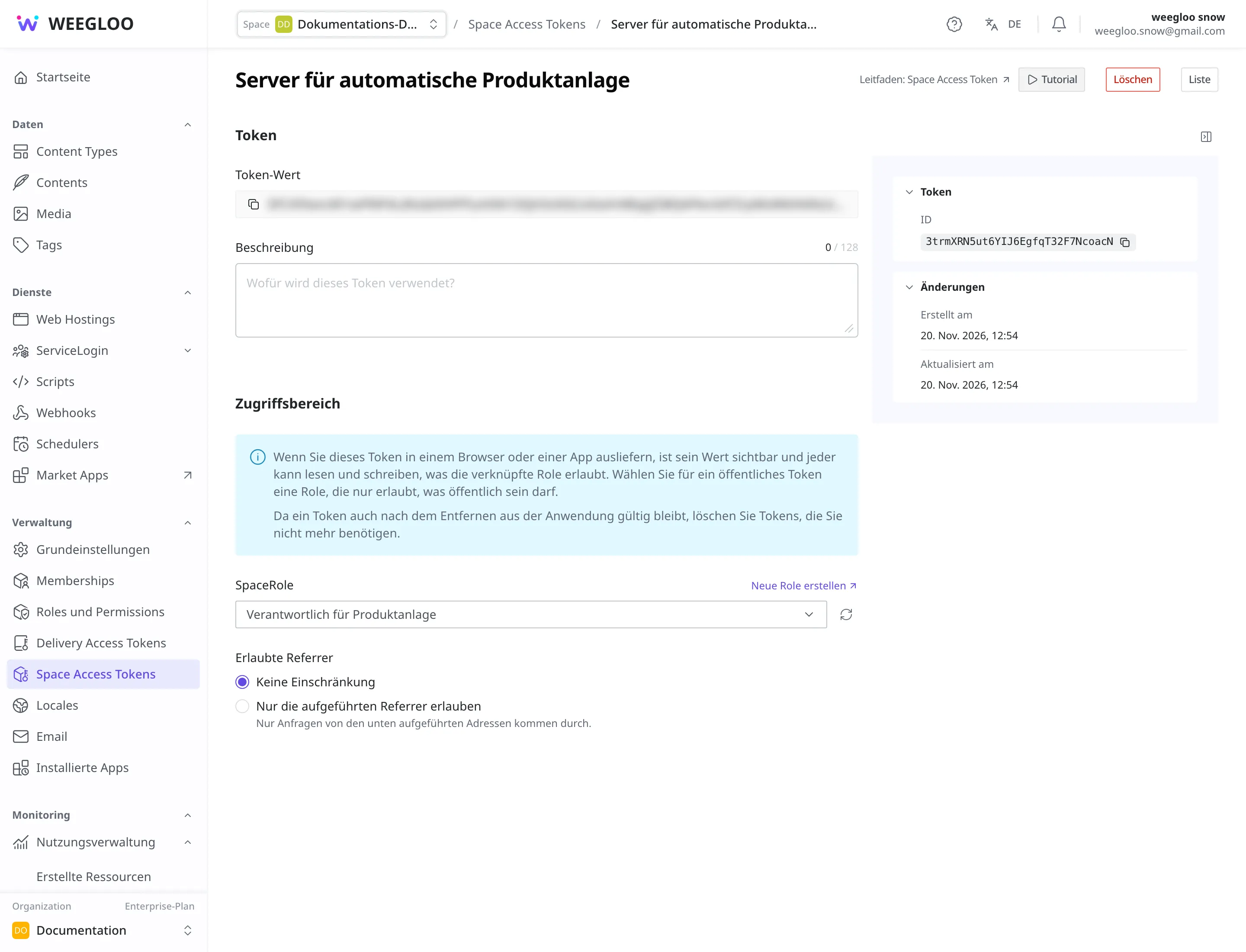
Nach dem Ausstellen wechselt die Ansicht zum Detailbildschirm des Tokens. Der Geheimwert steht im Feld Token-Wert im Bereich Token. Ein Klick auf die Schaltfläche zum Kopieren links neben dem Feld kopiert den gesamten Wert. Der Wert ist länger als das Feld, deshalb wirkt das Ende auf dem Bildschirm abgeschnitten. Kopiert wird aber der gesamte Wert.
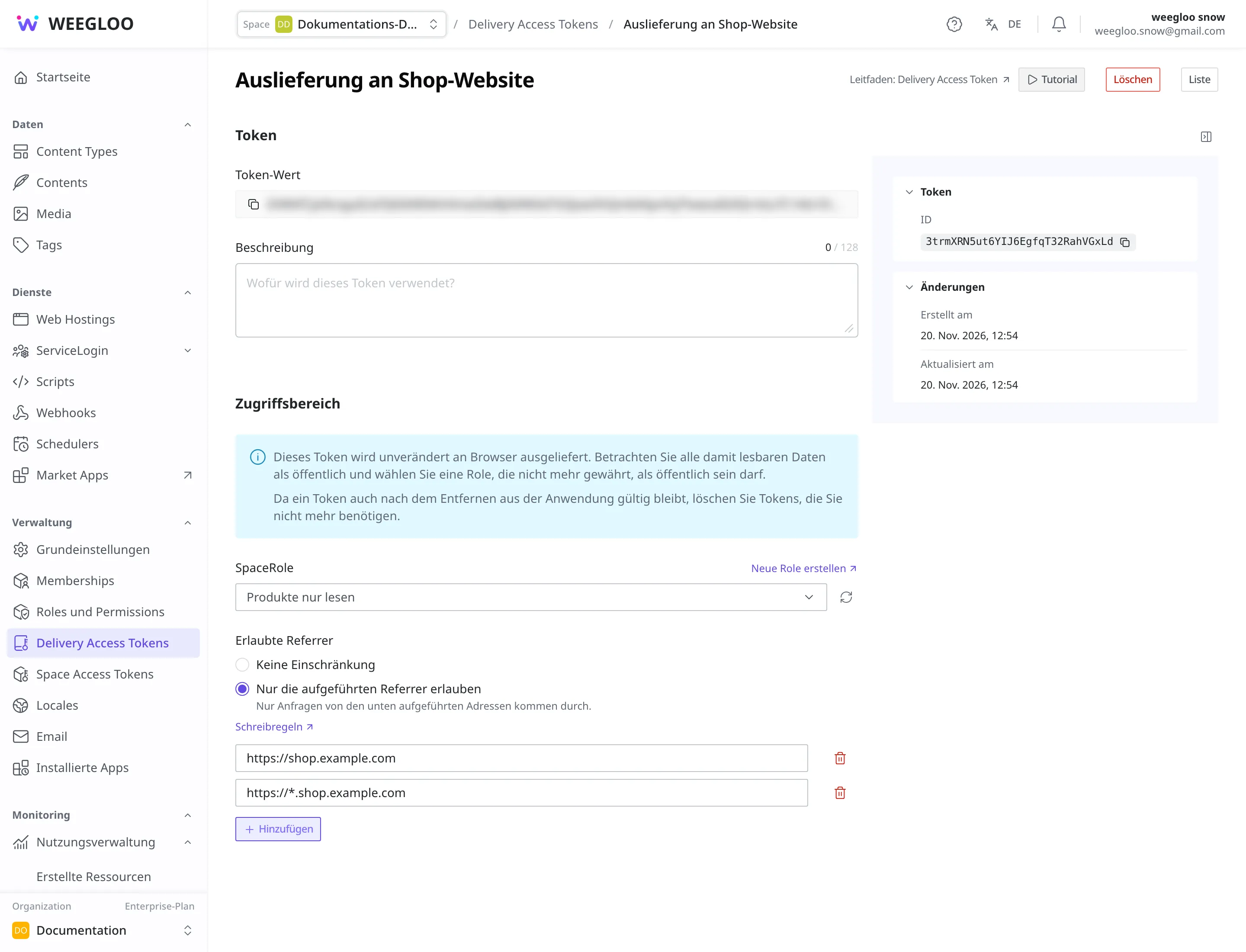
Für ein Personal Access Token gibt es keinen Detailbildschirm. Nach dem Ausstellen zeigt das Fenster „Personal Access Token erstellen“ den Geheimwert an. Später kopieren Sie den Wert erneut aus der Spalte Token in der Liste der Personal Access Tokens (Personal Access Token ausstellen).
- Der Geheimwert ist nicht nur einmal beim Ausstellen zu sehen. Sie können später jederzeit den Detailbildschirm (beim Personal Access Token die Liste) erneut öffnen und den Wert kopieren.
- Die ID unter Token im rechten Seitenbereich ist eine Kennung für das Token und kein Geheimwert.
- Der Geheimwert lässt sich nicht ändern. Brauchen Sie einen neuen Wert, stellen Sie ein neues Token aus und ersetzen damit das alte (Ein Token ersetzen).
- Wer den Detailbildschirm öffnen kann, kann auch den Geheimwert kopieren. Bei Space Access Tokens und Delivery Access Tokens können Mitglieder mit der Berechtigung zum Verwalten dieser Tokens auch den Detailbildschirm von Tokens öffnen, die andere Mitglieder ausgestellt haben (Benötigte Berechtigungen).
Wie Sie den Token-Wert in einer Anfrage mitschicken, steht in der API-Referenz.
Wo Sie den Geheimwert jedes Tokens aufbewahren
Wo Sie den Geheimwert aufbewahren dürfen, hängt vom Token ab.
- Behandeln Sie ein Personal Access Token wie ein Passwort. Bewahren Sie das Token nur auf Ihrem Server auf. Setzen Sie das Token nicht in eine Website oder App für Kunden ein und nicht in Code, den andere sehen können. Gelangt dieser Wert nach außen, sind alle Organizations und Spaces in Gefahr, auf die das ausstellende Konto zugreifen kann.
- Bei einem Space Access Token wählen Sie die Rolle passend zu dem Ort, an dem das Token liegt. Binden Sie an ein Token auf einem Server eine Rolle, die so viel Schreibzugriff erlaubt, wie nötig ist. Ein Delivery Access Token kann nur lesen. Deshalb eignet es sich nicht für Funktionen, die jede Person nutzt, etwa für ein Formular, über das Kunden ohne Anmeldung Anfragen senden. Für solche Funktionen können Sie ein Space Access Token auch in eine Website oder App für Kunden setzen. Dann kann jede Person, die die Website öffnet, den Token-Wert auslesen. Wählen Sie die gebundene Rolle deshalb mit großer Sorgfalt. Binden Sie eine Rolle, die so eng ist, dass Sie ein Leck verkraften können, etwa eine Rolle, die nur Create für Contents vom Content Type „Anfrage“ erlaubt. Tragen Sie außerdem die Adresse dieser Website in der Liste Erlaubte Referrer ein.
- Ein Delivery Access Token ist dafür gedacht, in öffentliche Websites eingebaut zu werden. Jede Person, die die Website öffnet, kann diesen Wert sehen. Betrachten Sie deshalb alles, was sich mit diesem Token lesen lässt, als öffentlich. Steht die Adresse des Webshops in der Liste Erlaubte Referrer, können andere Websites dieses Token nicht in ihren eigenen Seiten verwenden.
Ein Token gilt, bis Sie es löschen
Keines der drei Tokens läuft ab. Auch wenn Sie den Token-Wert aus einer Website oder einem Programm entfernen, bleibt das Token gültig. Löschen Sie deshalb Tokens, die Sie nicht mehr verwenden (Ein Token löschen).
Space Access Tokens und Delivery Access Tokens bestehen unabhängig von dem Mitglied, das sie ausgestellt hat. Diese Tokens bleiben auch dann gültig, wenn das Mitglied aus dem Space oder der Organization ausscheidet oder sein Konto löscht. Tokens, die Sie nicht selbst löschen, verschwinden erst zusammen mit dem Space, wenn dieser Space gelöscht wird (Was das Löschen eines Space blockiert und was dabei mit verschwindet).
Ein Personal Access Token wird zusammen mit dem Konto gelöscht, mit dem es ausgestellt wurde (Beim Entfernen von Mitgliedern und Löschen von Konten).
Was mit Tokens nicht möglich ist
Ein Delivery Access Token dient nur zum Lesen veröffentlichter Inhalte. Mit diesem Token können Sie keine Inhalte erstellen, bearbeiten oder löschen, keine nicht veröffentlichten Inhalte im Status Draft lesen, keine Dateien hochladen, keine Scripts ausführen und keine Space-Einstellungen bearbeiten.
Ein Space Access Token funktioniert nur in dem einen Space, in dem es ausgestellt wurde. Es hat keinen Zugriff auf andere Spaces und kann nichts erledigen, was die Organization oder Konten betrifft. Auch in seinem Space kann es keine der Aufgaben erledigen, die zu den Einträgen im Tab Einstellungen einer Rolle gehören (Berechtigungen für Einstellungen im Tab Einstellungen). Das gilt auch dann, wenn diese Einträge in der gebundenen Rolle eingeschaltet sind (Berechtigungen für Einstellungen gelten nur für Personen). Solche Aufgaben erledigen Sie, indem Sie sich im Content Studio anmelden, oder mit einem Personal Access Token.
Mit einem Space Access Token können Sie Scripts nur ausführen, aber nicht erstellen, ansehen, bearbeiten oder löschen. Aufgaben, die registrierte Service-Nutzer (ServiceUser) nach der Anmeldung über ServiceLogin erledigen, sind mit einem Space Access Token und einem Delivery Access Token ebenfalls nicht möglich.
Mit einem Personal Access Token können Sie das meiste erledigen, was Sie mit Ihrem Konto im Content-Studio tun. Diese Aufgaben sind damit aber nicht möglich. Erledigen Sie diese Aufgaben angemeldet im Content-Studio.
- Personal Access Tokens ausstellen, ansehen oder löschen
- Eine Organization löschen
- Das Konto löschen
- Die Zwei-Faktor-Authentifizierung einrichten
- Ein neues Profilbild hochladen
- Nutzungswarnungen für die Organization einrichten
- Aufgaben rund um die Bezahlung, etwa eine Zahlungsmethode hinterlegen oder Abonnement und Plan ändern
- Registrierte Service-Nutzer (ServiceUser) löschen
Limits
| Was begrenzt ist | Limit |
|---|---|
| Länge des Token-Namens | 1 bis 64 Zeichen |
| Länge im Feld Beschreibung | 128 Zeichen |
| Adressen im Bereich Erlaubte Referrer pro Token | 50 |
| Anzahl der Space Access Tokens | Hängt vom Plan ab. Gezählt werden die Tokens aus allen Spaces derselben Organization zusammen |
| Anzahl der Delivery Access Tokens | Hängt vom Plan ab. Gezählt werden die Tokens aus allen Spaces derselben Organization zusammen |
| Anzahl der Personal Access Tokens | Pro Konto eine festgelegte Anzahl, unabhängig vom Plan |
Die Werte der Anzahllimits stehen unter Planvergleich und Nutzerressourcen. Ist ein Limit erreicht, können Sie keine weiteren Tokens dieser Art ausstellen. Sobald Sie Tokens löschen, die Sie nicht nutzen, können Sie entsprechend viele neue ausstellen. Bei Space Access Tokens und Delivery Access Tokens steigt das Limit mit einem höheren Plan, bei Personal Access Tokens dagegen nicht. Wie ein erreichtes Limit am Bildschirm angezeigt wird, steht unter Nutzung und Limits im Blick behalten.
Benötigte Berechtigungen
| Was Sie tun möchten | Benötigte Berechtigung |
|---|---|
| Delivery Access Tokens ausstellen, im Detailbildschirm ansehen, bearbeiten und löschen | Manage Delivery Access Tokens in Ihrer Rolle für diesen Space |
| Space Access Tokens ausstellen, im Detailbildschirm ansehen, bearbeiten und löschen | Manage Space Access Tokens in Ihrer Rolle für diesen Space |
| Eine Rolle an ein Token binden | Zusätzlich zur Berechtigung oben müssen Sie die Rolle selbst erhalten haben oder in diesem Space die Rolle Administrator haben |
| Eine andere Rolle an ein ausgestelltes Token binden | Mitgliedschaften verwalten in Ihrer Rolle für diesen Space. Im Content-Studio binden Sie die andere Rolle im Detailbildschirm des Tokens. Deshalb brauchen Sie auch die Berechtigung zum Verwalten dieses Tokens (Manage Delivery Access Tokens oder Manage Space Access Tokens). Welche Rollen Sie neu binden können, steht unter Rollen, die Sie binden können |
| Personal Access Tokens ausstellen, ansehen und löschen | Nur die Person, der das Konto gehört. Andere Personen können die Tokens nicht ansehen, auch kein Owner der Organization |
- Sie schalten Manage Delivery Access Tokens und Manage Space Access Tokens im Tab Einstellungen einer Rolle getrennt ein. So können Sie jemandem erlauben, nur Tokens zum Lesen auszustellen, und das Ausstellen von Tokens zum Schreiben verhindern. Wie Sie Berechtigungen einschalten und welche Berechtigungen Alle auswählen umfasst, steht unter Berechtigungen für Einstellungen im Tab Einstellungen.
- Mitglieder mit der Berechtigung zum Verwalten der Tokens sehen alle Tokens dieser Art im Space, egal wer sie ausgestellt hat. Diese Mitglieder können auch die Geheimwerte kopieren und die Tokens bearbeiten und löschen. Damit können mehr Personen die Geheimwerte sehen. Geben Sie die Berechtigung zum Verwalten deshalb nur Mitgliedern, die diese Berechtigung wirklich brauchen.
- Haben Sie die Verwaltungsberechtigung für ein Token, aber nicht Mitgliedschaften verwalten, ist im Detailbildschirm nur das Feld SpaceRole gesperrt, und es erscheint der Hinweis „Sie haben keine Berechtigung, Memberships zu verwalten, und können die SpaceRole daher nicht ändern.“ Beschreibung und Erlaubte Referrer können Sie weiterhin bearbeiten.
- Zum Ausstellen und Verwalten von Space Access Tokens und Delivery Access Tokens melden Sie sich mit Ihrem eigenen Konto an (Berechtigungen für Einstellungen gelten nur für Personen). Mit einem Space Access Token oder einem Delivery Access Token lassen sich keine Tokens ausstellen (Was mit Tokens nicht möglich ist).
Aufgaben im Content-Studio
Die erste Aufgabe, Delivery Access Token ausstellen, zeigt die grundlegenden Schritte, mit denen Sie ein Token für den Webshop zum ersten Mal ausstellen. Die weiteren Aufgaben zeigen, wie Sie Personal Access Tokens und Space Access Tokens ausstellen und wie Sie ausgestellte Tokens bearbeiten, ersetzen und löschen.
Delivery Access Token ausstellen
So stellen Sie im Space des Modegeschäfts das Delivery Access Token „Auslieferung an Shop-Website“ aus, mit dem der Webshop Produkte abruft. Folgen Sie nacheinander den Schritten unter Name und Rolle festlegen, Die Websites festlegen, auf denen das Token gilt und Den Geheimwert kopieren. Verwenden Sie dafür ein Konto mit der Berechtigung Manage Delivery Access Tokens (Benötigte Berechtigungen).
Zuerst muss die Rolle, die Sie binden möchten, im Space des Modegeschäfts vorhanden sein. Erstellen Sie vorab eine Rolle, die für Produkt-Contents nur Read erlaubt. Die Schritte zum Erstellen einer Rolle stehen unter Eine Rolle erstellen. In den Schritten unten heißt diese Rolle Produkte nur lesen.
Name und Rolle festlegen
- Öffnen Sie in den Space-Einstellungen des Modegeschäfts den Bildschirm Delivery Access Token.
- Klicken Sie oben rechts über der Liste auf die Schaltfläche Erstellen. Der Bildschirm „Delivery Access Token erstellen“ öffnet sich.
- Geben Sie im Bereich Grundinformationen in das Feld Name
Auslieferung an Shop-Websiteein. - Tragen Sie in das Feld Beschreibung ein, wofür Sie dieses Token verwenden. Das Feld darf leer bleiben.
- Wählen Sie im Feld SpaceRole
Produkte nur lesen.
Ganz oben im Bereich Zugriffsbereich stehen zwei Hinweise. Der eine besagt, dass alle Daten, die mit diesem Token lesbar sind, als öffentlich gelten müssen. Der andere besagt, dass Tokens, die Sie nicht mehr verwenden, gelöscht werden sollten. Der erste Hinweis ist genau der Grund, eine enge Rolle wie „Produkte nur lesen“ zu binden, die nur das erlaubt, was öffentlich sein darf.

Die Websites festlegen, auf denen das Token gilt
So legen Sie fest, dass dieses Token nur für den Webshop https://shop.example.com und für Adressen gilt, bei denen etwas vor dieser Adresse steht. Die Regeln für das Eintragen stehen unter Regeln für Adressen unter Erlaubte Referrer.
- Wählen Sie unten im Bildschirm im Bereich Erlaubte Referrer die Option Nur die aufgeführten Referrer erlauben.
- Geben Sie in das angezeigte Feld
https://shop.example.comein. - Klicken Sie auf die Schaltfläche Hinzufügen.
- Geben Sie in das neue Feld
https://*.shop.example.comein. Diese Schreibweise erlaubt Adressen wieevent.shop.example.com, bei denen etwas vor der Adresse des Webshops steht.https://shop.example.comselbst ist in dieser Schreibweise nicht enthalten. - Klicken Sie oben rechts auf die Schaltfläche Erstellen.
Wie der Bereich Erlaubte Referrer mit den beiden Adressen aussieht, sehen Sie unter Erlaubte Referrer legen fest, auf welchen Websites ein Token gilt. Derselbe Abschnitt erklärt auch, warum Sie bei einem Token für einen Server Keine Einschränkung stehen lassen.
Den Geheimwert kopieren
Nach dem Ausstellen öffnet sich der Detailbildschirm des Tokens.
- Klicken Sie links neben dem Feld Token-Wert unter Token auf die Schaltfläche zum Kopieren. Der gesamte Wert wird kopiert.
- Setzen Sie den kopierten Geheimwert in den Webshop ein.
Wie der Detailbildschirm aussieht und wie Sie den Geheimwert erneut kopieren, steht unter Der Geheimwert lässt sich im Detailbildschirm erneut kopieren. Was Sie mit Tokens tun, die Sie nicht mehr verwenden, steht unter Ein Token gilt, bis Sie es löschen.
Personal Access Token ausstellen
So stellen Sie das Personal Access Token für das Programm aus, das jede Nacht neue Produkte hochlädt.
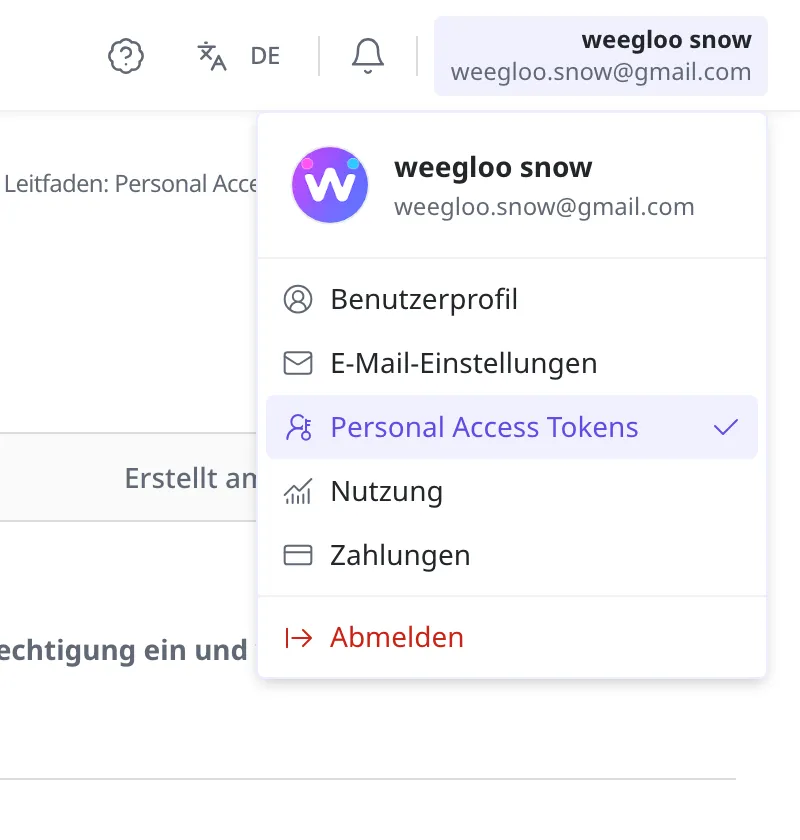
- Klicken Sie ganz rechts in der obersten Zeile auf Ihren Namen und Ihre E-Mail-Adresse. Bei einem schmalen Bildschirm steht an dieser Stelle nur Ihr Profilbild. Das Kontomenü öffnet sich.
- Klicken Sie im Menü auf Personal Access Tokens. Der Bildschirm Personal Access Token in den Kontoeinstellungen öffnet sich.
- Klicken Sie oben rechts auf die Schaltfläche Erstellen. Das Fenster „Personal Access Token erstellen“ öffnet sich.
- Geben Sie in das Feld Name
Nächtlicher Upload neuer Produkteein. - Klicken Sie auf die Schaltfläche Speichern.
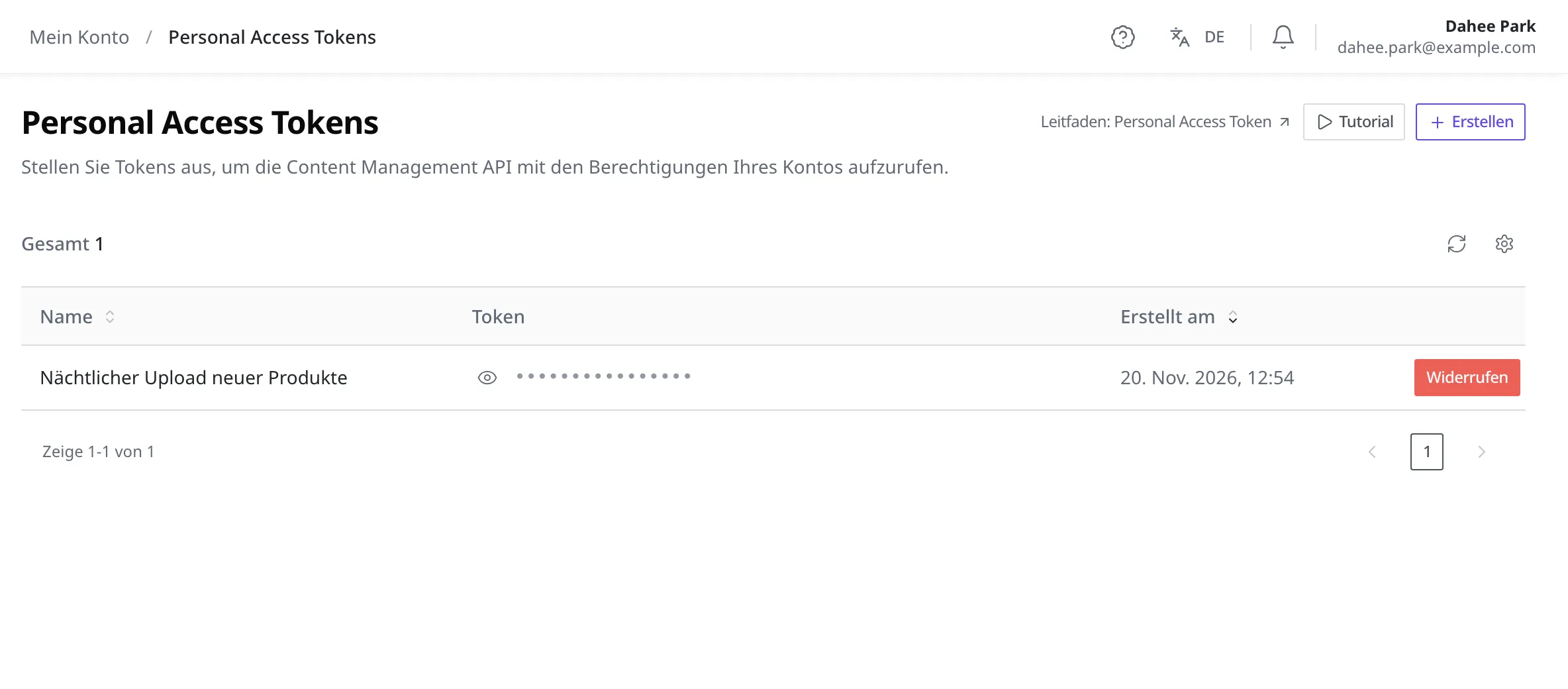
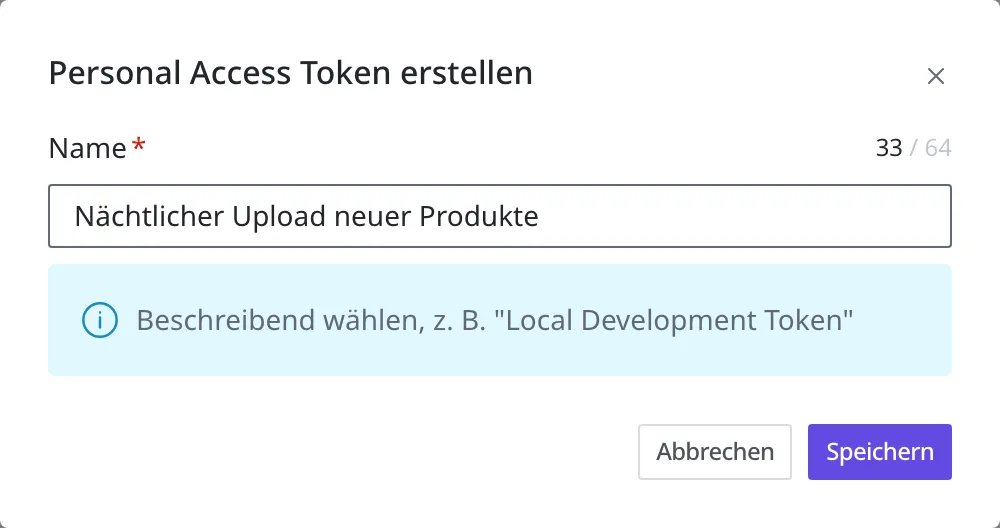
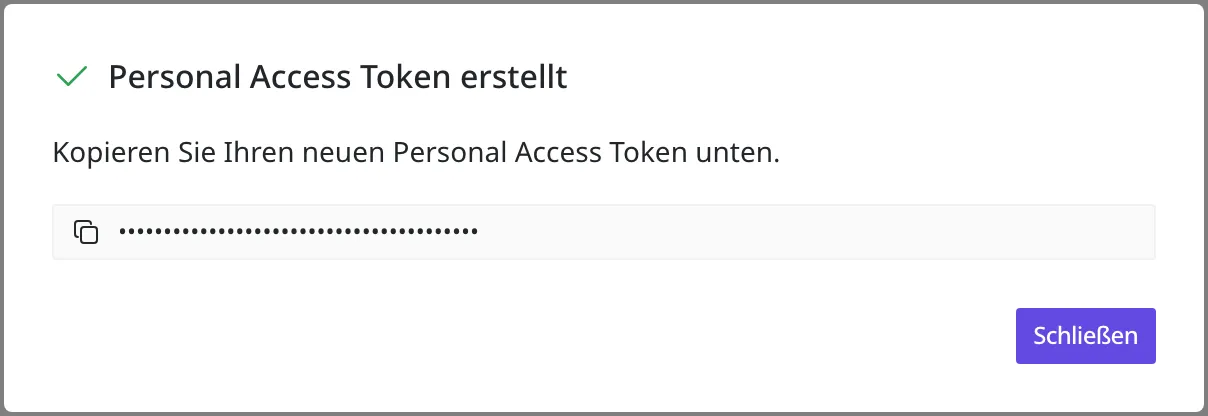
Nach dem Klick auf Speichern öffnet sich das Fenster „Personal Access Token erstellt“ und zeigt den neuen Geheimwert. Klicken Sie auf das Kopiersymbol links neben dem Wert, und speichern Sie den Wert an einem sicheren Ort auf dem Server, auf dem das Programm läuft. Klicken Sie dann auf die Schaltfläche Schließen. Auch nach dem Schließen des Fensters können Sie den Wert in der Spalte Token der Liste der Personal Access Tokens erneut kopieren. Ein Klick auf das Augensymbol in dieser Spalte zeigt den Wert an, ein Klick auf den angezeigten Wert kopiert ihn.
Space Access Token ausstellen
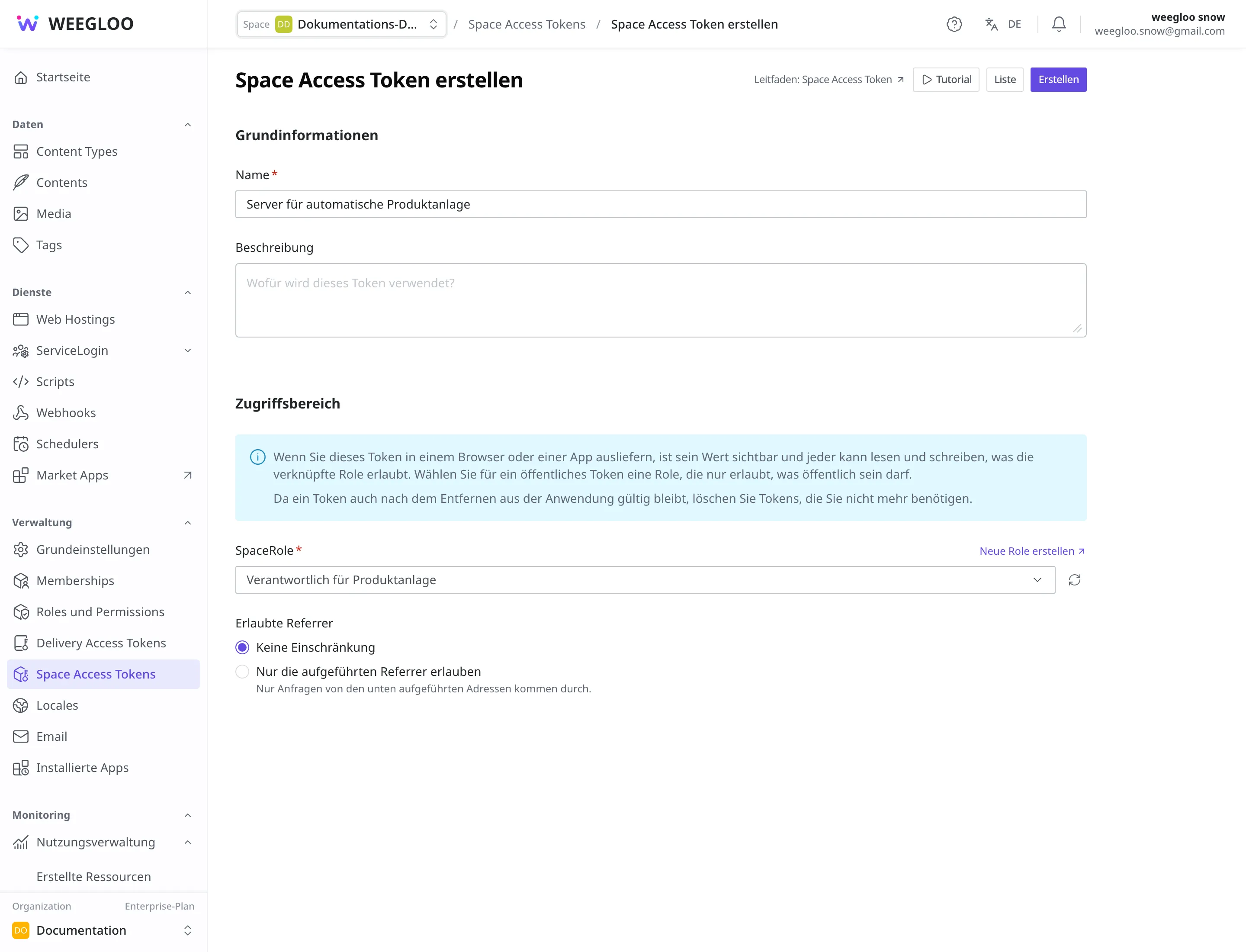
So stellen Sie das Space Access Token für den Server aus, der im Space des Modegeschäfts Produkte automatisch erfasst. Die Schritte unten setzen voraus, dass die zu bindende Rolle „Verantwortlich für Produktanlage“ (Read, Create und Edit für Produkt-Contents) bereits existiert. Die Schritte zum Erstellen einer Rolle stehen unter Eine Rolle erstellen.
- Öffnen Sie in den Space-Einstellungen des Modegeschäfts den Bildschirm Space Access Token.
- Klicken Sie oben rechts über der Liste auf die Schaltfläche Erstellen. Der Bildschirm „Space Access Token erstellen“ öffnet sich.
- Geben Sie in das Feld Name
Server für automatische Produktanlageein. - Wählen Sie im Feld SpaceRole „Verantwortlich für Produktanlage“.
- Lassen Sie im Bereich Erlaubte Referrer die Option Keine Einschränkung stehen. Denn dieses Token wird nicht in einer Website, sondern auf einem Server verwendet.
- Klicken Sie oben rechts auf die Schaltfläche Erstellen.
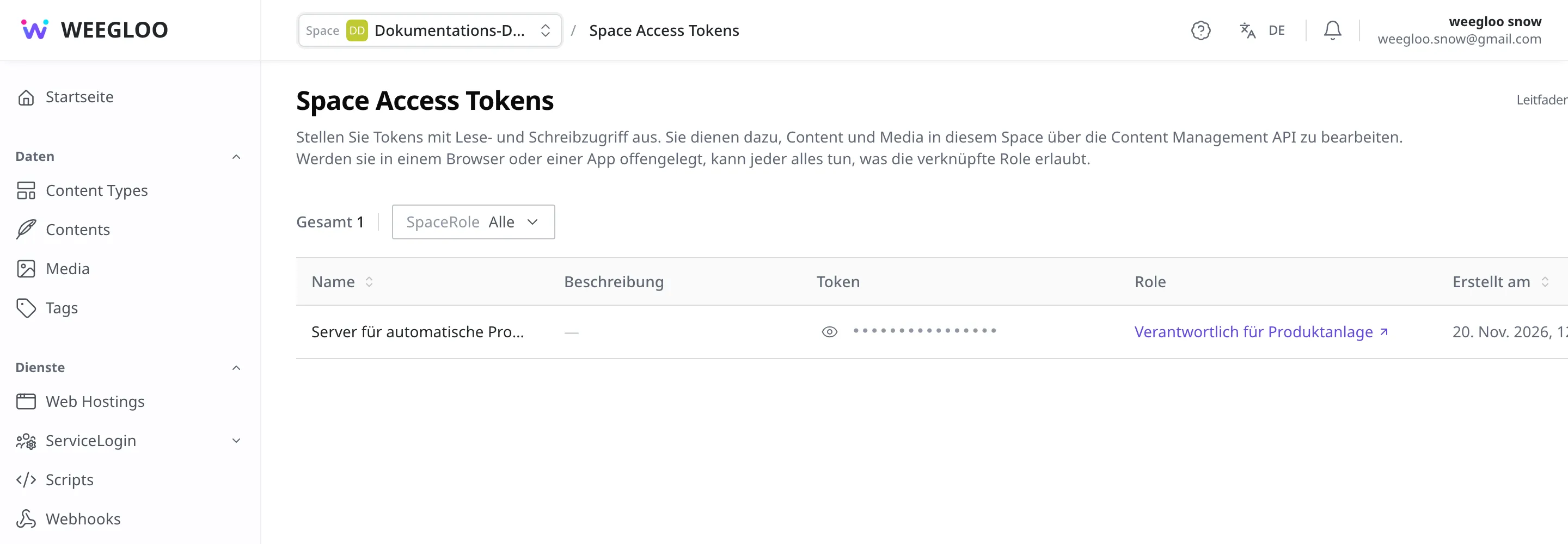
Nach dem Ausstellen öffnet sich der Detailbildschirm des Tokens. Kopieren Sie den Geheimwert, und bewahren Sie ihn an einem sicheren Ort auf dem Server auf.
Beschreibung und erlaubte Referrer bearbeiten
Der Kleiderladen eröffnet unter https://sale.example.net eine eigene Website für Aktionen. Die folgenden Schritte fügen diese Adresse zu Erlaubte Referrer des Tokens „Auslieferung an Shop-Website“ hinzu. Beschreibung bearbeiten Sie im selben Bildschirm. Ein Space Access Token bearbeiten Sie auf dieselbe Weise. Sein Detailbildschirm sieht genauso aus, nur die Hinweise im Zugriffsbereich lauten anders.
Der Detailbildschirm ist in die zwei Bereiche Token (Beschreibung) und Zugriffsbereich (SpaceRole, Erlaubte Referrer) aufgeteilt. Sobald Sie in einem Bereich etwas ändern, erscheinen unten rechts in diesem Bereich Abbrechen und Speichern. Die Schaltfläche Speichern eines Bereichs speichert nur die Änderungen in diesem Bereich. Ein Klick auf Abbrechen setzt nur diesen Bereich auf die gespeicherten Werte zurück. Wechseln Sie ohne Speichern zu einem anderen Bildschirm, erscheint ein Fenster mit der Frage, ob Sie speichern möchten.
- Öffnen Sie in den Space-Einstellungen des Modegeschäfts den Bildschirm Delivery Access Token.
- Klicken Sie in der Liste auf die Zeile „Auslieferung an Shop-Website“. Der Detailbildschirm dieses Tokens öffnet sich.
- Klicken Sie im Bereich Erlaubte Referrer auf die Schaltfläche Hinzufügen. Der Bereich Erlaubte Referrer sieht im Detailbildschirm genauso aus wie im Bildschirm zum Erstellen.
- Geben Sie in das neue Feld
https://sale.example.netein. - Klicken Sie unten rechts im Bereich Zugriffsbereich auf die Schaltfläche Speichern.
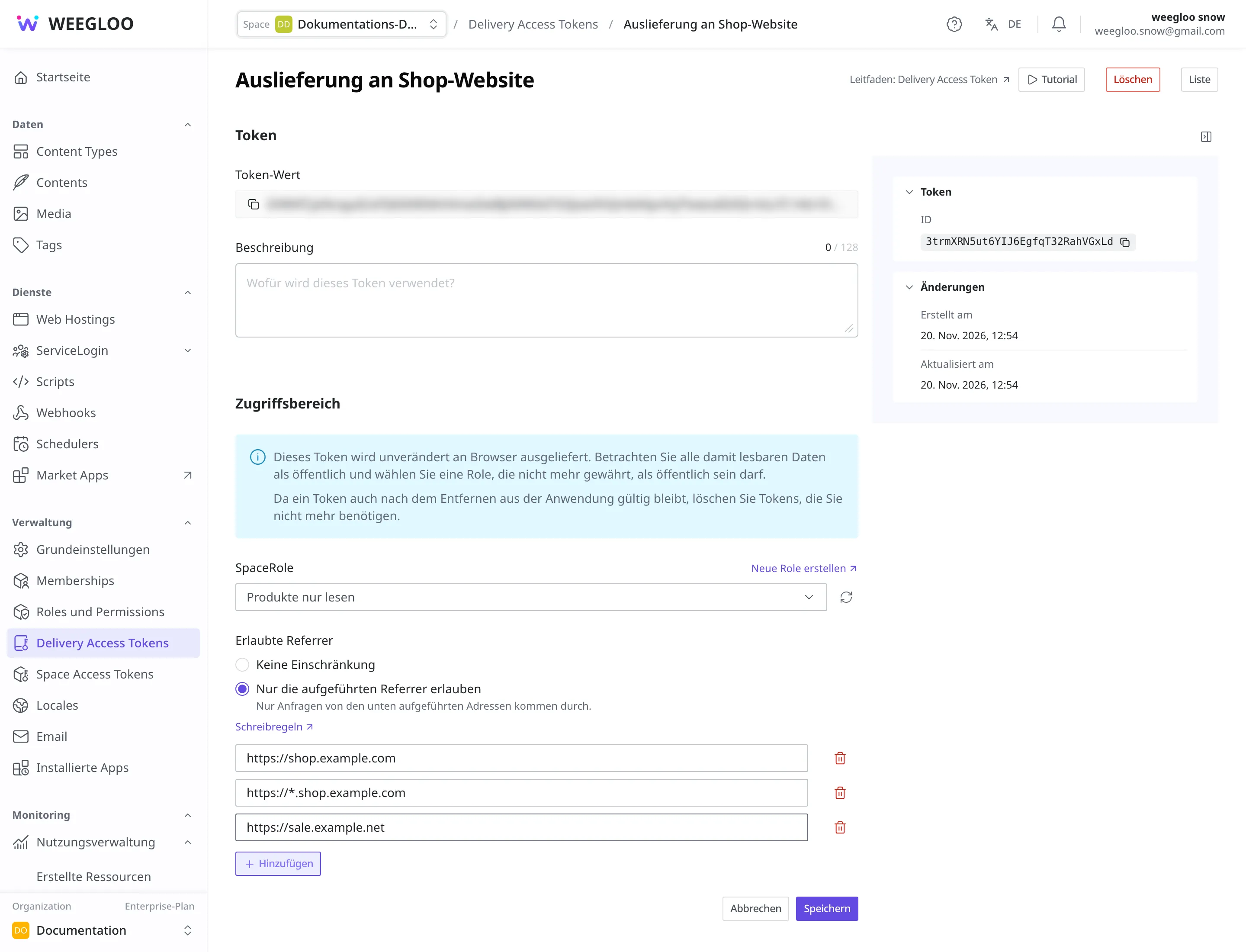
In diesem Bildschirm können Sie den Namen nicht ändern. Wenn Sie den Namen ändern müssen, folgen Sie den Schritten unter Ein Token ersetzen. Die gebundene Rolle ändern Sie im Feld SpaceRole im Bereich Zugriffsbereich desselben Bildschirms (Eine andere Rolle an das Token binden).
Eine andere Rolle an das Token binden
Der Webshop soll neben den Produkten auch Beiträge zu Aktionen zeigen. So binden Sie an das Token „Auslieferung an Shop-Website“ statt der Rolle „Produkte nur lesen“ die Rolle „Produkte und Aktionen nur lesen“ (erlaubt Read für Produkt- und Aktions-Contents). Falls Sie „Produkte nur lesen“ selbst bearbeiten, gilt die Änderung auch für Mitglieder, die diese Rolle haben, und für andere Tokens, an die diese Rolle gebunden ist. Deshalb setzen die Schritte unten voraus, dass die neue Rolle bereits existiert. Bei einem Space Access Token gehen Sie genauso vor.
Welche Berechtigung Sie dafür brauchen, steht unter Benötigte Berechtigungen. Ab der ersten Anfrage nach dem Speichern ändert sich, was die Website mit diesem Token tun kann. Prüfen Sie deshalb zuerst, was die neue Rolle erlaubt (Die gebundene Rolle legt fest, was ein Token darf).
- Öffnen Sie in den Space-Einstellungen des Modegeschäfts den Bildschirm Delivery Access Token.
- Klicken Sie in der Liste auf die Zeile „Auslieferung an Shop-Website“. Der Detailbildschirm dieses Tokens öffnet sich.
- Wählen Sie im Bereich SpaceRole „Produkte und Aktionen nur lesen“.
- Klicken Sie unten rechts im Bereich Zugriffsbereich auf die Schaltfläche Speichern.
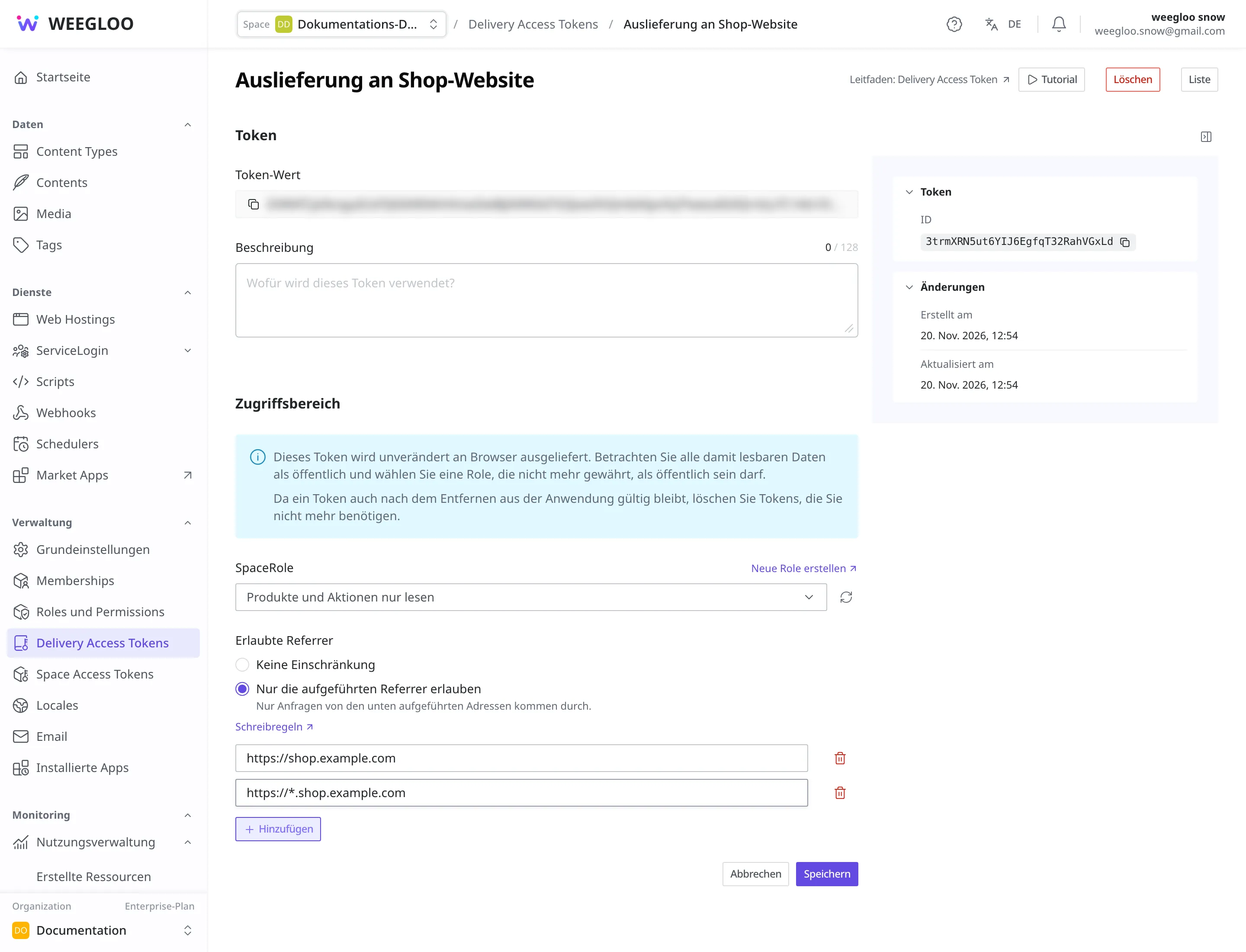
- Welche Rollen Sie wählen können, steht unter Rollen, die Sie binden können.
- Hat ein Programm zwei oder mehr Rollen an das Token gebunden, erscheint der Hinweis „Derzeit sind mehrere SpaceRoles zugewiesen. Beim Speichern werden sie durch die eine ausgewählte SpaceRole ersetzt.“ Nach dem Speichern bleibt nur die ausgewählte Rolle übrig.
Ein Token ersetzen
Ist der Token-Wert möglicherweise nach außen gelangt oder muss der Name geändert werden, stellen Sie ein neues Token aus und ersetzen damit das alte. Denn bei einem bereits ausgestellten Token lassen sich Geheimwert und Name nicht durch Bearbeiten ändern. Auch für einen Wechsel zu einem Token mit einer anderen Rolle können Sie diesen Schritten folgen. Wie Sie nur eine andere Rolle an das bestehende Token binden, ohne das Token zu ersetzen, steht unter Eine andere Rolle an das Token binden. So ersetzen Sie das Token „Auslieferung an Shop-Website“.
- Stellen Sie ein neues Token derselben Art aus. Geben Sie ihm einen Namen, der sich vom alten Token unterscheidet, etwa
Auslieferung an Shop-Website 2, und legen Sie Rolle und Erlaubte Referrer nach Bedarf fest. - Kopieren Sie den Geheimwert des neuen Tokens, und ersetzen Sie damit den alten Wert in der Website oder im Programm.
- Prüfen Sie, ob die Website oder das Programm mit dem neuen Wert richtig funktioniert.
- Löschen Sie das alte Token. Die Schritte stehen unter Ein Token löschen.
Steht fest, dass der Wert nach außen gelangt ist, löschen Sie zuerst das alte Token. Bis Sie den neuen Wert eingesetzt haben, funktionieren Websites und Programme mit diesem Token nicht. Dafür lässt sich aber auch der nach außen gelangte Wert nicht mehr verwenden.
Ein Token löschen
So löschen Sie das Token „Auslieferung an Shop-Website“, das Sie nicht mehr verwenden. Für ein Space Access Token gelten dieselben Schritte.
- Öffnen Sie in den Space-Einstellungen des Modegeschäfts den Bildschirm Delivery Access Token.
- Klicken Sie in der Liste auf die Zeile „Auslieferung an Shop-Website“. Der Detailbildschirm dieses Tokens öffnet sich.
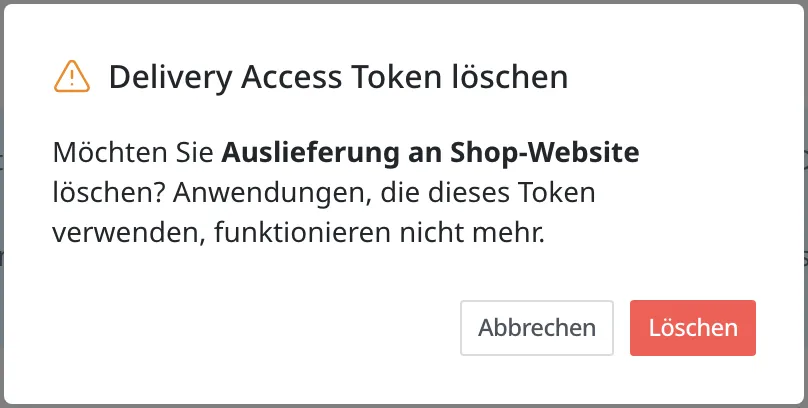
- Klicken Sie oben rechts auf die Schaltfläche Löschen. Das Fenster „Delivery Access Token löschen“ öffnet sich und weist darauf hin, dass Anwendungen, die dieses Token verwenden, nicht mehr funktionieren.
- Klicken Sie im Bestätigungsfenster auf Löschen. Um das Token zu behalten, klicken Sie auf Abbrechen.
Sie löschen ein Personal Access Token in der Liste der Personal Access Tokens in den Kontoeinstellungen.
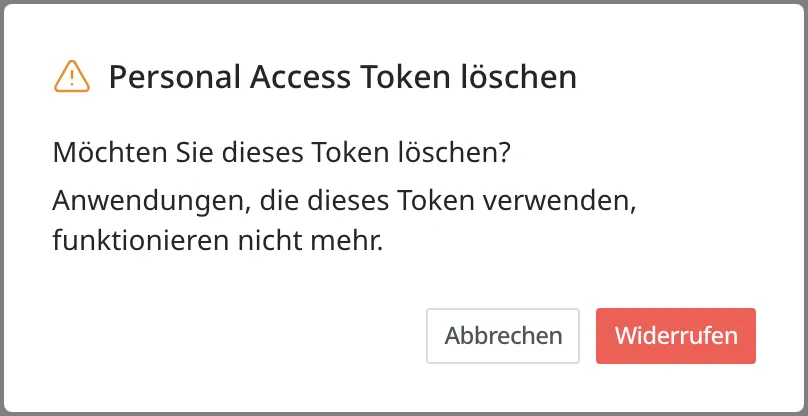
- Klicken Sie in der Liste in der Zeile „Nächtlicher Upload neuer Produkte“ auf die Schaltfläche Widerrufen. Das Bestätigungsfenster „Personal Access Token löschen“ öffnet sich und weist darauf hin, dass Anwendungen, die dieses Token verwenden, nicht mehr funktionieren.
- Klicken Sie im Bestätigungsfenster auf Widerrufen.
Ein gelöschtes Token lässt sich nicht wiederherstellen, und mit diesem Token ist kein Zugriff mehr möglich. Was nach dem Löschen folgt, etwa dass sich die bisher gebundene Rolle löschen lässt, steht unter Beim Löschen von Locale, Tag, Script und ähnlichen Elementen.
Hilfe bei Problemen
| Situation | Ursache | Lösung |
|---|---|---|
| Sie können den Token-Bildschirm in den Space-Einstellungen nicht öffnen, oder das Ausstellen ist blockiert | Ihre Rolle enthält die Berechtigung Manage Delivery Access Tokens oder Manage Space Access Tokens nicht | Bitten Sie eine Person, die den Space verwaltet, um die nötige Berechtigung |
| Nach einem Klick auf Erstellen wird das Token nicht ausgestellt, und es erscheint der Hinweis „SpaceRole muss ausgewählt werden.“ | Sie haben im Feld SpaceRole keine Rolle gewählt | Wählen Sie eine Rolle zum Binden. Gibt es noch keine passende Rolle, erstellen Sie eine über den Link Neue Role erstellen oben rechts am Feld SpaceRole (Einstellungen für Space Access Tokens und Delivery Access Tokens) |
| Sie können die gewünschte Rolle in der Liste SpaceRole nicht auswählen | Sie haben diese Rolle in diesem Space nicht erhalten (Rollen, die Sie binden können) | Binden Sie eine Rolle, die Sie erhalten haben. Oder bitten Sie einen Administrator dieses Space, das Token auszustellen oder die gewünschte Rolle an das Token zu binden |
| Eine gerade erstellte Rolle fehlt in der Liste SpaceRole | Sie haben die Rolle erst nach dem Öffnen des Token-Bildschirms erstellt | Klicken Sie rechts neben der Liste auf das Symbol zum Aktualisieren |
| Das Feld SpaceRole im Detailbildschirm ist gesperrt, und es erscheint „Sie haben keine Berechtigung, Memberships zu verwalten, und können die SpaceRole daher nicht ändern.“ | Ihre Rolle enthält Mitgliedschaften verwalten nicht (Benötigte Berechtigungen) | Bitten Sie einen Space-Admin, die Rolle zu ändern, oder bitten Sie um die Berechtigung Mitgliedschaften verwalten |
| Nachdem Sie eine andere Rolle gebunden haben, zeigt die Website oder das Programm keine Inhalte an, oder Aufgaben sind blockiert | Die neue Rolle gilt ab der ersten Anfrage nach dem Speichern und erlaubt diese Aufgabe nicht | Prüfen Sie die Berechtigungen der neuen Rolle, und erlauben Sie die nötigen Aktionen. Oder binden Sie wieder die ursprüngliche Rolle (Eine andere Rolle an das Token binden) |
| Sie haben die Option Nur die aufgeführten Referrer erlauben gewählt, und das Token lässt sich nicht ausstellen oder speichern | Alle Adressfelder sind leer | Tragen Sie mindestens eine Adresse ein, oder wählen Sie Keine Einschränkung |
| Beim Ausstellen erscheint ein Hinweis auf das Limit | Die Anzahl der Tokens hat das Limit erreicht | Löschen Sie Tokens, die Sie nicht nutzen. Bei Space Access Tokens und Delivery Access Tokens können Sie auch zu einem höheren Plan wechseln |
| Sie haben im Bereich Erlaubte Referrer Adressen eingetragen, und das Token lässt sich nicht ausstellen oder speichern | Eine Adresse verstößt gegen die Regeln. Das betrifft öffentliche Adressen, die mit http:// beginnen, ein * an einer anderen Stelle als ganz am Anfang, Adressen mit ? oder #, dieselbe Adresse zweimal und mehr als 50 Adressen | Lesen Sie den Grund unter dem Adressfeld, und korrigieren Sie die Adresse nach den Regeln für Adressen unter Erlaubte Referrer |
| Nach dem Eintragen erlaubter Referrer zeigt die Website keine Inhalte an | Die Adresse, unter der die Website geöffnet wurde, steht nicht in der Liste. Eine Adresse mit www, eine Adresse mit http:// statt https:// und eine Adresse mit anderem Port gelten jeweils als andere Adresse | Fügen Sie die Adresse, unter der die Website geöffnet wird, zur Liste hinzu |
Sie haben https://*.shop.example.com eingetragen, aber https://shop.example.com wird blockiert | *. umfasst nur Adressen, bei denen etwas davorsteht, nicht die Grundadresse selbst | Tragen Sie https://shop.example.com zusätzlich in einer eigenen Zeile ein |
| Eine Website, deren Adresse Sie mit Pfad eingetragen haben, wird blockiert | Mit einem Pfad werden nur Anfragen von genau diesem Pfad angenommen. Einige Browser senden nur die Adresse der Website ohne den Pfad. Deshalb können auch Anfragen von Seiten unter diesem Pfad blockiert werden | Tragen Sie nur die Adresse der Website ohne Pfad ein |
| Ein Programm, das auf einem Server läuft, kann das Token nicht verwenden | Nur die aufgeführten Referrer erlauben ist ausgewählt. Deshalb werden Anfragen abgelehnt, die keine Website als Herkunft angeben | Wählen Sie bei einem Token für einen Server Keine Einschränkung. Sie können auch getrennte Tokens für die Website und für den Server ausstellen |
| Nach einer Änderung der Website-Adresse kann die Website das Token nicht mehr verwenden | Die neue Adresse steht nicht in der Liste Erlaubte Referrer. Das passiert, wenn sich die Adresse der Website ändert, etwa weil Sie eine eigene Domain mit der Website verbunden haben | Öffnen Sie das Token, und fügen Sie die neue Adresse im Bereich Erlaubte Referrer hinzu |
| Mit einem Delivery Access Token lassen sich Inhalte nicht lesen | Die Inhalte sind nicht im Status Published, oder die gebundene Rolle erlaubt das Lesen dieser Inhalte nicht. Auch Inhalte, auf die die Bedingung für den Ersteller in der Rolle nicht zutrifft, lassen sich nicht lesen (Bedingungen, die beim Lesen über die öffentliche Auslieferung anders gelten) | Veröffentlichen Sie die Inhalte, oder erlauben Sie Read in der gebundenen Rolle |
| Mit dem Token lassen sich Inhalte, die Mitglieder erstellt haben, nicht bearbeiten | Im Feld Ersteller der gebundenen Rolle steht Der anfragende Benutzer. Für ein Token ist der anfragende Benutzer das Token selbst | Binden Sie an das Token eine Rolle ohne diese Bedingung (Eine andere Rolle an das Token binden). Oder stellen Sie ein neues Token mit einer solchen Rolle aus, und ersetzen Sie damit das alte |
| Im Detailbildschirm lässt sich der Name des Tokens nicht ändern | Nach dem Ausstellen lässt sich der Name nicht ändern. Im Detailbildschirm können Sie Beschreibung, SpaceRole und Erlaubte Referrer ändern | Stellen Sie wie unter Ein Token ersetzen beschrieben ein neues Token aus, und ersetzen Sie damit das alte |
| Mit einem Space Access Token können Sie kein Locale hinzufügen und keinen Webhook erstellen | Mit diesem Token lassen sich keine Space-Einstellungen bearbeiten (Was mit Tokens nicht möglich ist) | Erledigen Sie diese Aufgaben angemeldet im Content-Studio oder mit einem Personal Access Token |
| Mit einem Personal Access Token lässt sich kein weiteres Personal Access Token ausstellen | Personal Access Tokens lassen sich nur angemeldet im Content-Studio ausstellen und verwalten | Stellen Sie das Token in den Kontoeinstellungen im Content-Studio aus |
| Mit einem Personal Access Token ist kein Zugriff mehr auf einen bestimmten Space möglich | Das ausstellende Konto gehört nicht mehr zu diesem Space, oder die Rolle des Kontos hat sich geändert | Fragen Sie eine Person, die diesen Space verwaltet, nach Ihrer Mitgliedschaft und Ihrer Rolle |
| Sie haben den Geheimwert beim Ausstellen nicht kopiert | Der Geheimwert ist nicht nur beim Ausstellen zu sehen | Kopieren Sie den Wert erneut aus dem Feld Token im Detailbildschirm des Tokens. Bei einem Personal Access Token kopieren Sie den Wert aus der Spalte Token der Liste |
| Nachdem ein Mitglied ausgeschieden ist, funktionieren die Tokens weiter, die dieses Mitglied ausgestellt hat | Space Access Tokens und Delivery Access Tokens bestehen unabhängig von dem Mitglied, das sie ausgestellt hat | Löschen Sie Tokens, die nicht mehr gebraucht werden |
| Eine Rolle, die an ein Token gebunden ist, lässt sich nicht löschen | Solange eine Rolle an ein Token gebunden ist, lässt sich diese Rolle nicht löschen | Löschen Sie die Tokens mit dieser Rolle, oder binden Sie an diese Tokens eine andere Rolle (Eine andere Rolle an das Token binden). Löschen Sie die Rolle anschließend (Regeln zum Löschen) |
Verwandte Seiten
- Tokens: Erklärt, was die drei Tokens sind, wann Sie welches verwenden und wie der Webshop mit einem Delivery Access Token veröffentlichte Produkte liest.
- Regeln für Rollen und Berechtigungen: Behandelt die Regeln, nach denen Sie Rollen für Tokens erstellen und eingrenzen, und wie Sie die Berechtigungen zum Verwalten von Tokens einschalten.
- Kontoeinstellungen: Beschreibt die Einstellungen und Regeln der Kontoeinstellungen, zu denen der Bildschirm Personal Access Token gehört.
- Regeln zum Löschen: Nennt die Voraussetzungen zum Löschen von Tokens und gebundenen Rollen und was beim Löschen eines Space mit verschwindet.
- Preispläne: Nennt für jeden Plan, wie viele Tokens Sie ausstellen können.
- API-Referenz: Beschreibt die technischen Details wie das Anfrageformat für Programme, die Tokens ausstellen und verwalten.