

Naver-Anmeldung einrichten
Damit sich die Nutzer Ihres Service mit einem Naver-Konto registrieren können, müssen Sie Ihren Service bei Naver eintragen und dort eine Client ID und ein Client Secret holen.
Diese Seite zeigt Schritt für Schritt, wie Sie die Client ID und das Client Secret erhalten. Wie Sie die beiden Werte in WEEGLOO eintragen, steht unter Client ID und Client Secret in WEEGLOO eintragen.
Client ID und Client Secret bei Naver erhalten
Melden Sie sich bei Naver an, und gehen Sie diese zwei Schritte nacheinander durch. Dabei fallen keine Kosten an.
Die Anwendung registrieren
-
Öffnen Sie den Bildschirm für die Registrierung einer Anwendung (https://developers.naver.com/apps/#/register (wird in einem neuen Tab geöffnet)).
-
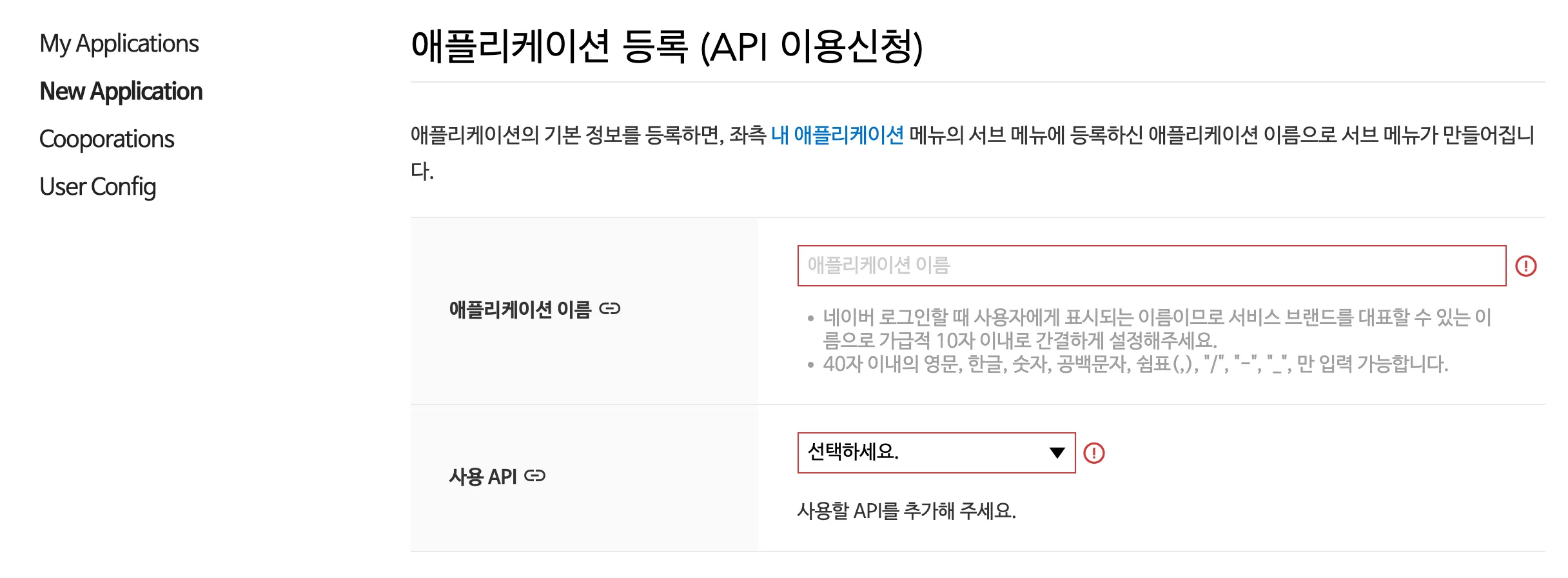
Geben Sie im Feld 애플리케이션 이름 (Anwendungsname) den Namen ein, den die Nutzer sehen sollen (z. B.
Gemütlicher Kleiderschrank). -
Wählen Sie unter 사용 API (Verwendete API) die Option 네이버 로그인 (Naver-Anmeldung).
-
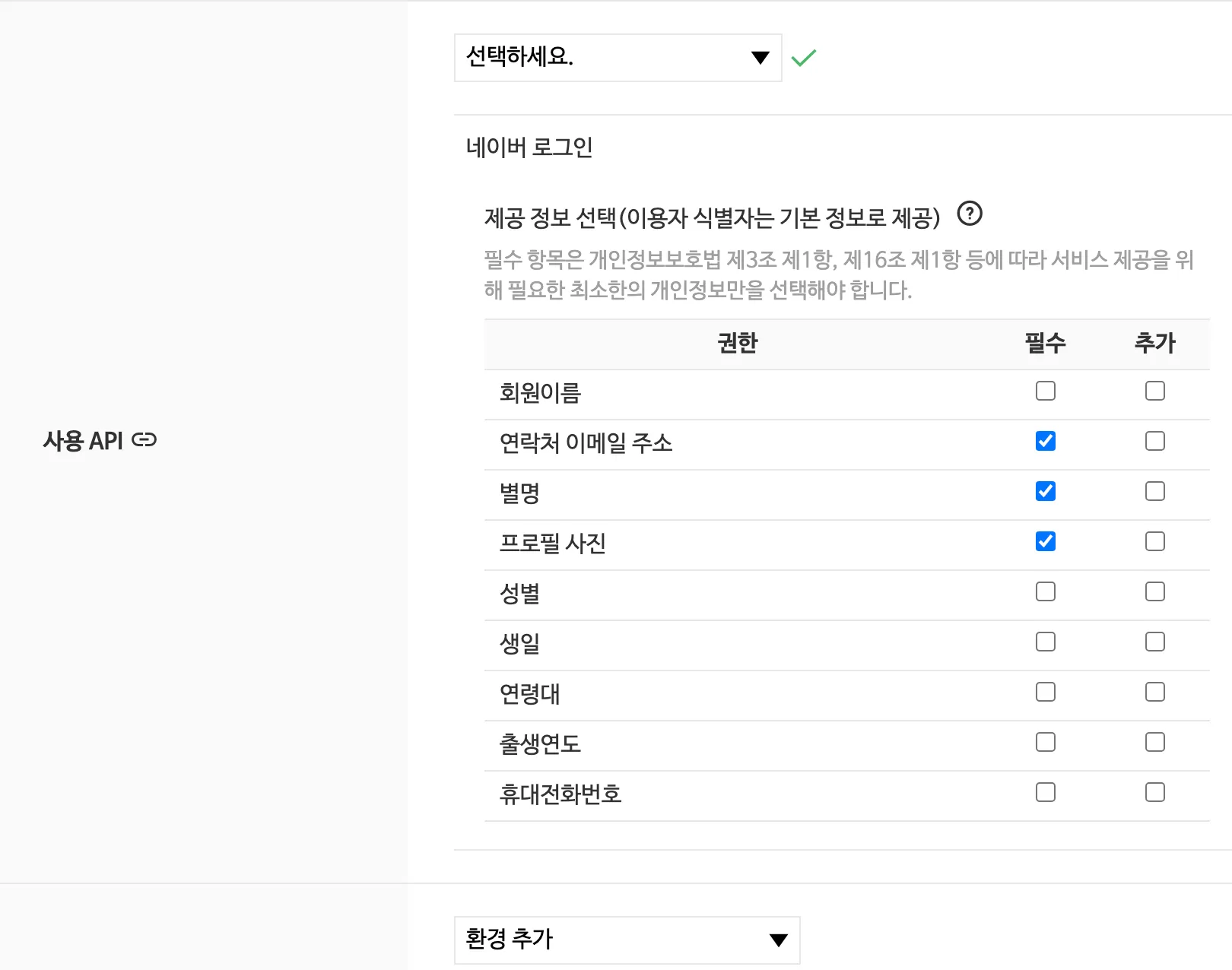
Setzen Sie in der Tabelle 제공 정보 선택 (Auswahl der bereitgestellten Informationen) Häkchen nur in der Spalte 필수 (Erforderlich). Das gilt für die drei Zeilen 연락처 이메일 주소 (Kontakt-E-Mail-Adresse), 별명 (Spitzname) und 프로필 사진 (Profilbild). Sie müssen die übrigen Zeilen nicht auswählen.
-
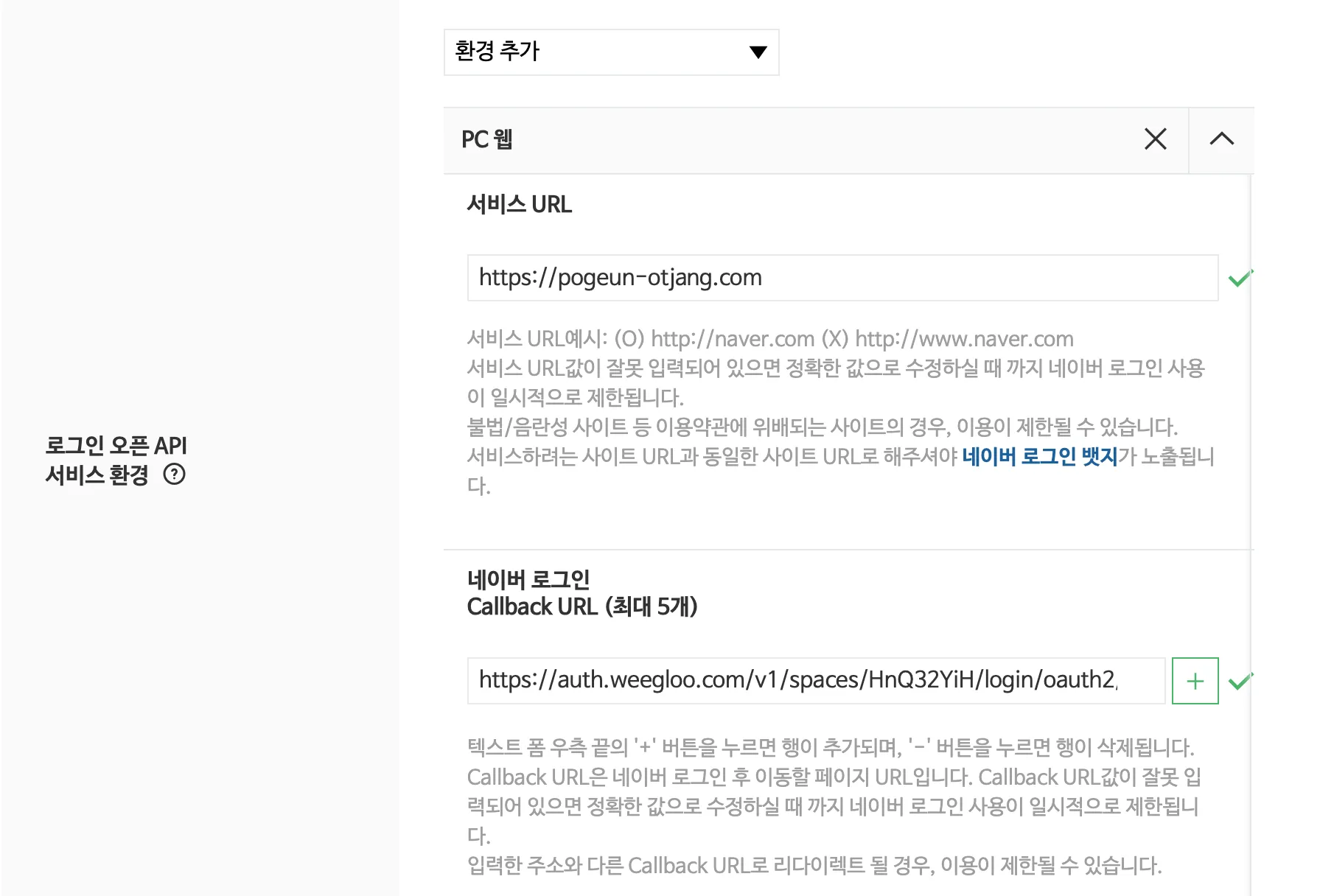
Wählen Sie unter 환경 추가 (Umgebung hinzufügen) die Option PC 웹 (PC-Web). Diese eine Umgebung genügt.
Die zwei nächsten Adressfelder müssen genau stimmen
Naver gleicht die Werte in 서비스 URL (Service-URL) und 네이버 로그인 Callback URL (Callback-URL für die Naver-Anmeldung) mit Ihrem tatsächlichen Service ab. Weicht auch nur einer der beiden Werte ab, schränkt Naver die Nutzung der Naver-Anmeldung ein, bis Sie den Wert korrigieren.
-
Geben Sie im Feld 서비스 URL die Adresse Ihrer Website ohne
wwwein (z. B.https://shop.example.com). Die Adresse muss dieselbe Domain haben, über die Ihre Nutzer die Website aufrufen. -
Fügen Sie die Adresse unten in das erste Feld unter 네이버 로그인 Callback URL ein. Sobald Sie Ihren Space auswählen, wird die Space-ID in die Adresse eingesetzt.
Spacehttps://auth.weegloo.com/v1/spaces/{spaceId}/login/oauth2/code/naverFalls Sie nicht wissen, welcher Space Ihrer ist, und die Anbindung einem KI-Agenten überlassen haben, können Sie auch den Agenten fragen. Schreiben Sie ins Chatfenster: „Nenn mir die Callback-URL, die ich für die Naver-Anmeldung eintragen muss.“ Dann erhalten Sie die fertige Adresse.
-
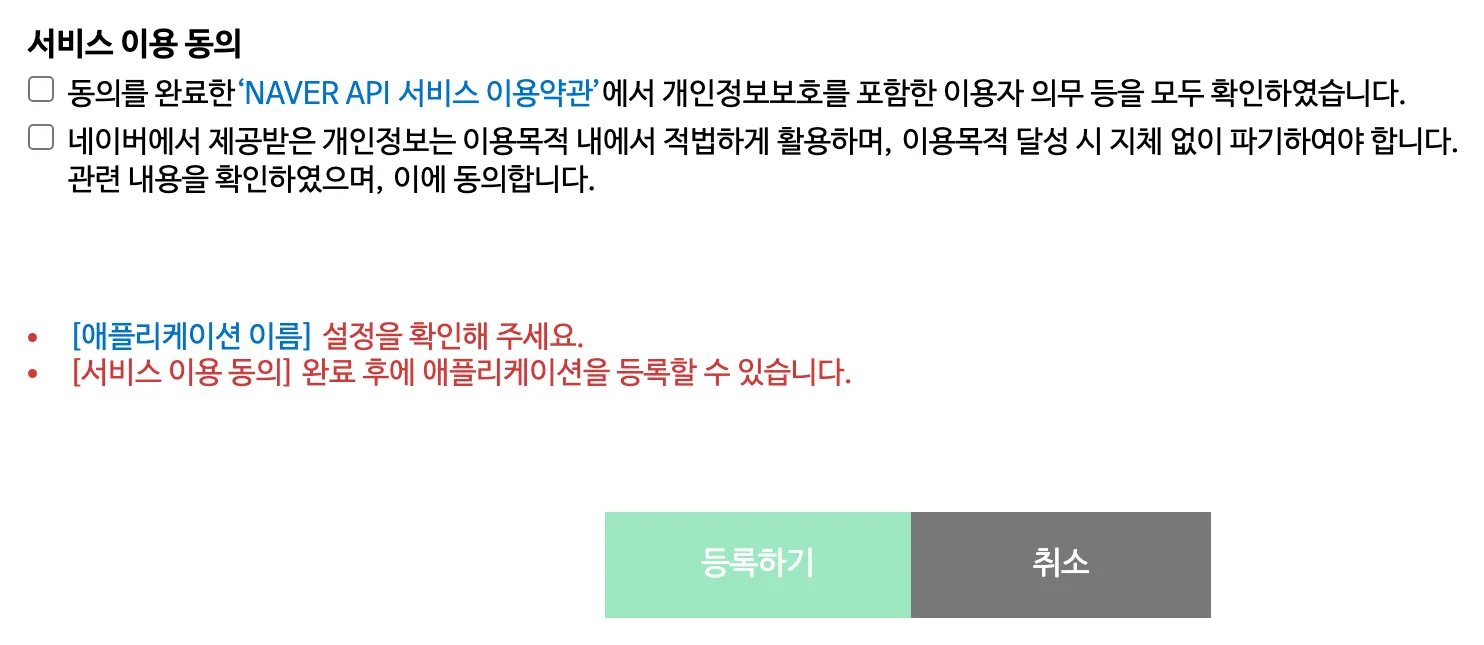
Setzen Sie ganz unten im Formular unter 서비스 이용 동의 (Zustimmung zur Servicenutzung) beide Häkchen.
-
Klicken Sie auf 등록하기 (Registrieren).
Client ID und Client Secret kopieren
Nach dem Klick auf 등록하기 öffnet sich der Tab 개요 (Übersicht) der eben registrierten Anwendung. Die Client ID und das Client Secret stehen unter 애플리케이션 정보 (Anwendungsinformationen).
-
Kopieren Sie den Wert unter Client ID.
-
Klicken Sie neben Client Secret auf 보기 (Anzeigen).
-
Kopieren Sie den angezeigten Wert.
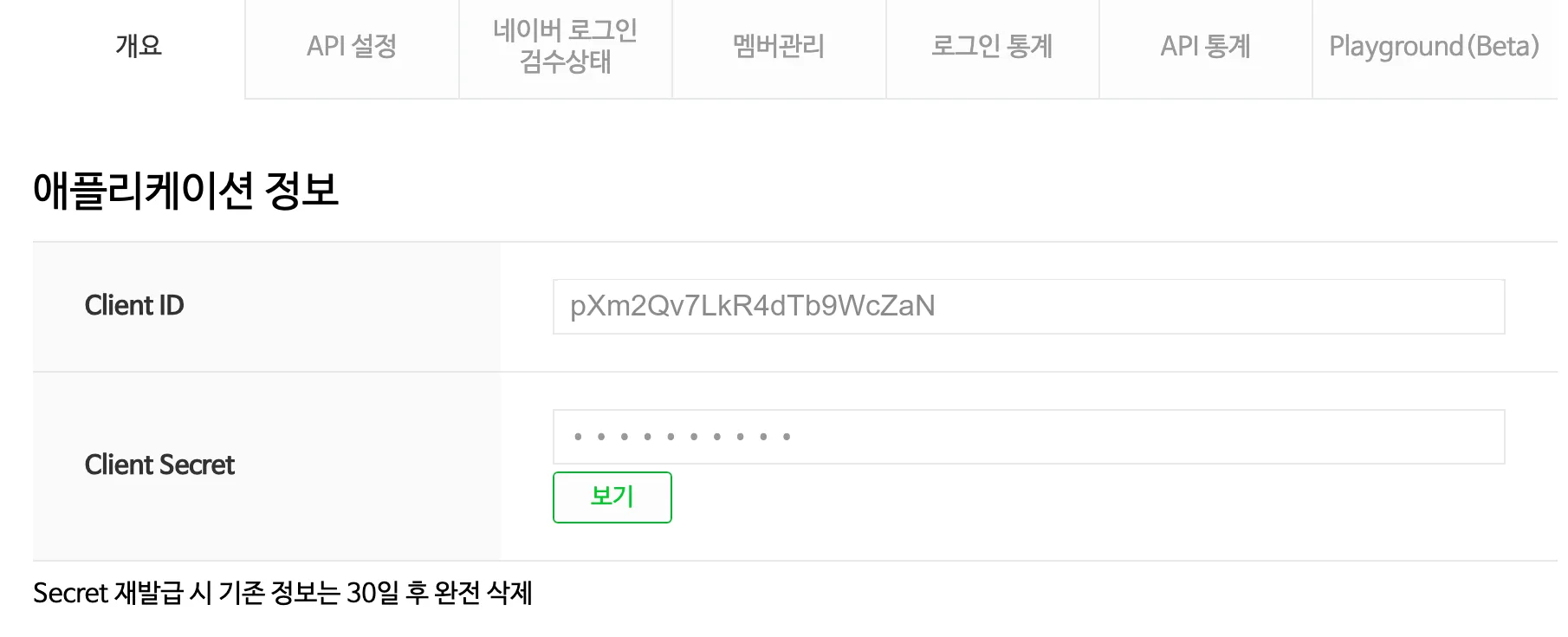
Der Wert unter Client ID bleibt auf diesem Bildschirm stehen. Sie können den Wert unter Client Secret jedes Mal wieder ansehen, wenn Sie auf 보기 klicken. Das Secret ist aber ein geheimer Wert. Geben Sie den Wert nicht an andere weiter, und notieren Sie ihn nicht an öffentlich zugänglichen Stellen.
Personen zum Ausprobieren als Tester registrieren
Für die Anbindung an WEEGLOO müssen Sie die Prüfung nicht abwarten. Sobald Sie die Client ID und das Client Secret in WEEGLOO eintragen, funktioniert die Anmeldung sofort.
Die eben registrierte Anwendung hat allerdings den Status 개발 중 (In Entwicklung). In diesem Status ist die Anmeldung nur mit registrierten Naver-IDs möglich. Sie müssen Ihre eigene Naver-ID nicht eigens registrieren.
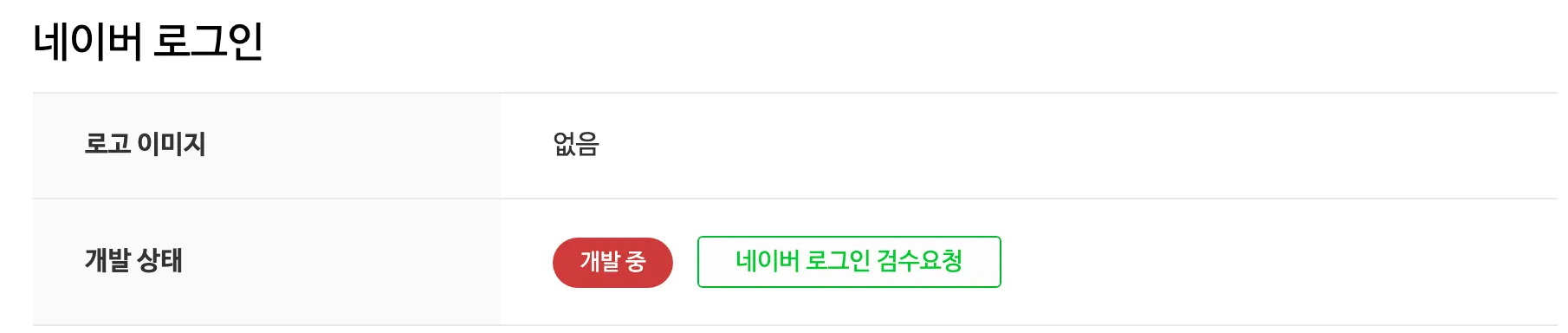
Sollen auch andere Personen die Anmeldung ausprobieren, registrieren Sie diese Personen als Tester.
- Klicken Sie auf den Tab 멤버관리 (Mitgliederverwaltung).
- Geben Sie im Feld 테스터 ID 등록 (Tester-ID registrieren) die Naver-ID der Person ein.
- Klicken Sie rechts neben dem Feld auf die Schaltfläche +.
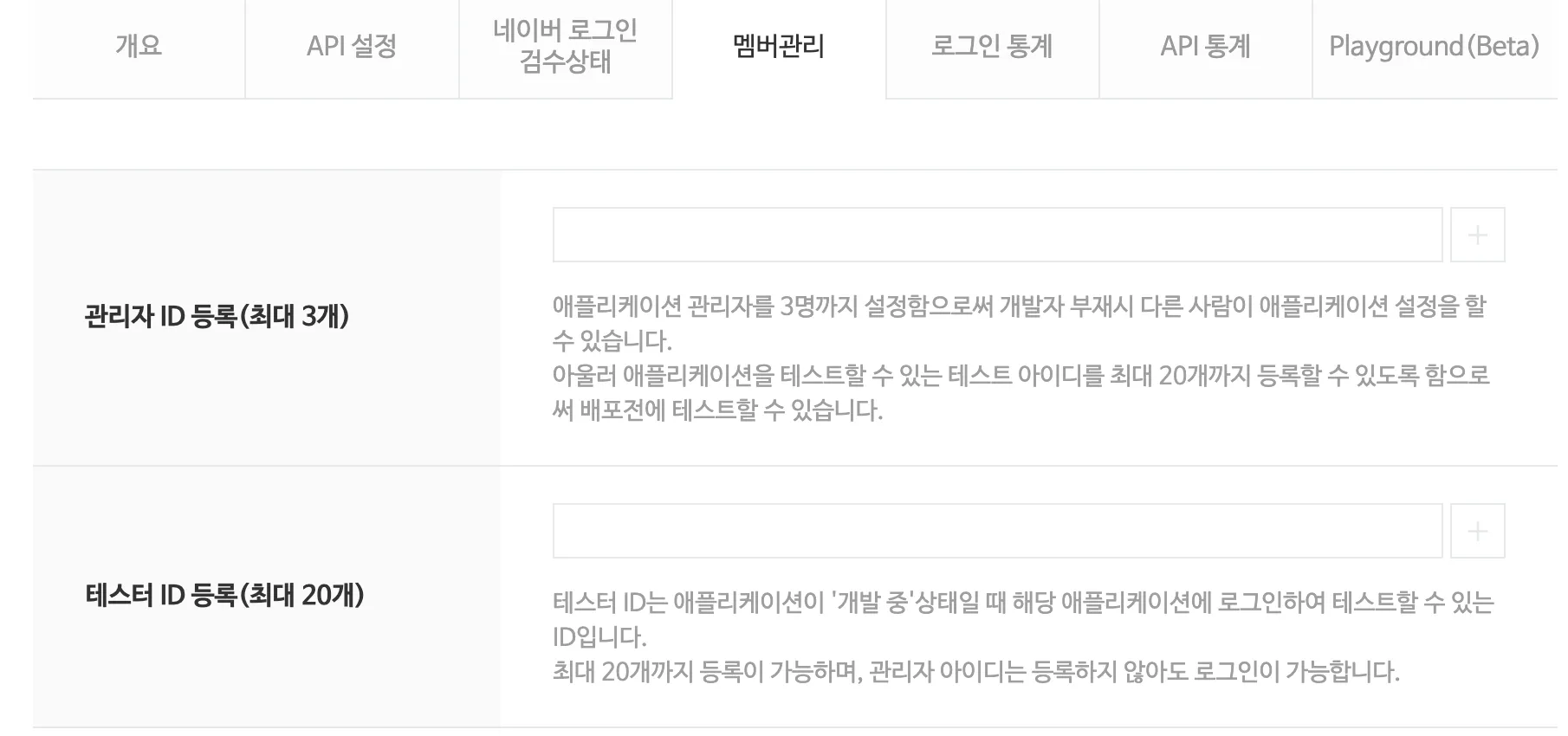
Erst nach der Prüfung können sich alle Nutzer anmelden
Damit sich alle Nutzer anmelden können und nicht nur die Personen, die Sie als Tester registriert haben, muss Ihre Anwendung die Prüfung von Naver durchlaufen. Sobald Sie bereit sind, klicken Sie im Tab 개요 auf 네이버 로그인 검수요청 (Prüfung der Naver-Anmeldung beantragen).
Nach dem Antrag müssen Sie möglicherweise ein Logobild und Screenshots Ihres Service einreichen. Welche Unterlagen nötig sind und nach welchen Kriterien Naver prüft, steht in der Dokumentation von Naver (wird in einem neuen Tab geöffnet). Der Tab 네이버 로그인 검수상태 (Prüfstatus der Naver-Anmeldung) zeigt den Fortschritt. Sobald Ihre Anwendung die Prüfung bestanden hat, kann sich jeder Nutzer über diese Anwendung anmelden.
Client ID und Client Secret in WEEGLOO eintragen
Jetzt haben Sie die Client ID und das Client Secret. Wie es weitergeht, hängt davon ab, wie Sie bisher gearbeitet haben.
Haben Sie die Einstellungen bisher selbst im Content-Studio vorgenommen, gehen Sie so vor.
- Kehren Sie zu den Schritten unter Einen Social Login einschalten zurück.
- Klicken Sie unter Login Providers in der Zeile Naver auf die Schaltfläche Aktivieren.
- Geben Sie im Schritt In Weegloo eingeben im Feld Client ID die Client ID ein.
- Geben Sie im Feld Client Secret das Client Secret ein.
- Klicken Sie unter der aufgeklappten Anleitung auf die Schaltfläche Speichern.
- Falls Sie ServiceLogin gerade zum ersten Mal einschalten, klicken Sie außerdem ganz unten im Formular auf die Schaltfläche Speichern. Erst nach diesem Klick werden die eingegebenen Werte gespeichert, und ServiceLogin wird eingeschaltet.
Ist ServiceLogin bereits eingeschaltet, genügt beim Hinzufügen eines Anbieters ein Klick auf Speichern unter der aufgeklappten Anleitung (Einen weiteren Social Login einschalten).
Haben Sie die Anbindung einem KI-Agenten überlassen, und hat der Agent Sie gebeten, die Client ID und das Client Secret zu holen? Dann fügen Sie die beiden Werte unverändert ins Chatfenster ein, und setzen Sie die Arbeit fort. Der Agent erledigt anschließend die übrigen Einstellungen.
Nächste Schritte
- ServiceLogin einschalten: Zeigt, wie Sie die erhaltenen Werte im Content-Studio eintragen und die übrigen Einstellungen für die Anmeldung der Nutzer abschließen.
- Anmeldung für Service-Nutzer: Erklärt mit Grafiken, was die Anmeldung für Service-Nutzer ist und wie der Weg bis zu den ersten Nutzern aussieht.
- Eine Nutzerrolle erstellen: Zeigt, wie Sie eine ServiceUserRole erstellen, die festlegt, was registrierte Nutzer sehen und schreiben dürfen.
- Auth API: Beschreibt die technischen Details wie das Anfrageformat, die Sie brauchen, um die Anmeldung in den Code Ihrer Website einzubauen.