

Sofort loslegen
WEEGLOO ist eine Plattform, die aus den von Ihnen erstellten Oberflächen einen echten Service macht. Ohne die Bedienung des Content-Studios oder Kommunikationsformate lernen zu müssen, sagen Sie Ihrem AI Agent in natürlicher Sprache, was zu tun ist, und er richtet alles ein, was hinter der Oberfläche nötig ist, von Mitgliedern und Daten bis zu Veröffentlichung und Deployment. Im Fundament steckt ein Content-Management-System (CMS), das selbst Dienste in großem Maßstab bewältigt, sodass Sie darauf jeden beliebigen Dienst aufsetzen können. Verbinden, kurz sagen, fertig.
Es gibt zwei Wege zur Installation. Sie müssen nur einem davon folgen.
Die Installation dem Agenten überlassen
Fügen Sie den folgenden Satz in Ihren AI Agent ein.
Installiere WEEGLOO, indem du das npm-Paket weegloo (npx weegloo@latest) gemäß der README-Datei unter https://github.com/weeglooapi/weegloo-mcp-plugin ausführst.Starten Sie den Agenten nach Abschluss der Installation neu und folgen Sie bei den übrigen Schritten den Anweisungen des Agenten. Fahren Sie danach mit Ein Satz genügt fort.
Selbst installieren
Wenn Sie Optionen wie den Installationsort selbst auswählen möchten, folgen Sie den Schritten unten. Haben Sie die Installation dem Agenten überlassen, überspringen Sie diesen Abschnitt.
Voraussetzungen
Um die folgenden Installationsbefehle auszuführen, benötigen Sie Node.js. Prüfen Sie zunächst mit dem folgenden Befehl, ob es installiert ist und ob die Version 18.3 oder höher ist.
Wenn Node.js installiert ist, npx aber nicht, aktualisieren Sie npm mit dem folgenden Befehl auf die neueste Version. Beim Aktualisieren von npm wird npx gleich mitinstalliert.
Wenn Node.js nicht installiert ist oder die Version zu niedrig ist, installieren Sie Node.js auf die zu Ihrem Betriebssystem passende Weise.
Wenn Sie Homebrew nicht haben, installieren Sie es zuerst über brew.sh (wird in einem neuen Tab geöffnet) oder laden Sie Node.js direkt von nodejs.org (wird in einem neuen Tab geöffnet) herunter.
Wenn winget nicht vorhanden ist oder nicht erkannt wird, laden Sie die LTS-Installationsdatei von nodejs.org (wird in einem neuen Tab geöffnet) herunter. Nach der Installation müssen Sie das Terminal neu öffnen.
Die Distributionspakete können veraltet sein, daher wird die Installation über nvm empfohlen, das sich in verschiedenen Distributionen verwenden lässt.
Wenn Sie die Installationsdatei direkt herunterladen möchten, sehen Sie auf nodejs.org (wird in einem neuen Tab geöffnet) nach.
AI Agent anbinden
Wählen Sie das Coding-Tool, das Sie verwenden. Für die Standardinstallation kopieren Sie den Installationsbefehl auf dieser Seite und führen ihn einmal im Terminal aus. Um die einzelnen Installationsschritte selbst auszuwählen, öffnen Sie die Benutzerdefinierte Installation.
Verwendetes Tool
MCP · Skills installieren
Kopieren Sie den Installationsbefehl und führen Sie ihn im Terminal aus.
MCP-Verbindung authentifizieren
Authentifizieren Sie sich in der folgenden Reihenfolge.
Dieser Schritt erfordert die Claude Code CLI (claude). Falls noch nicht vorhanden, installieren Sie Claude Code (wird in einem neuen Tab geöffnet).
-
Führen Sie Claude Code im Terminal aus.
Terminalclaude -
Geben Sie
/mcpein, um den Verwaltungsbildschirm für MCP-Server zu öffnen.Terminal/mcp -
Wählen Sie in der Liste
weegloo. Es wird mit dem Statusneeds authenticationangezeigt.TerminalManage MCP servers > weegloo · ∆ needs authentication weegloo-upload · √ connected -
Prüfen Sie, ob die Verbindungsadresse
https://ai.weegloo.com/mcplautet, und wählen Sie Authenticate.TerminalWeegloo MCP Server Status: ∆ needs authentication URL: https://ai.weegloo.com/mcp > 1. Authenticate 2. Disable -
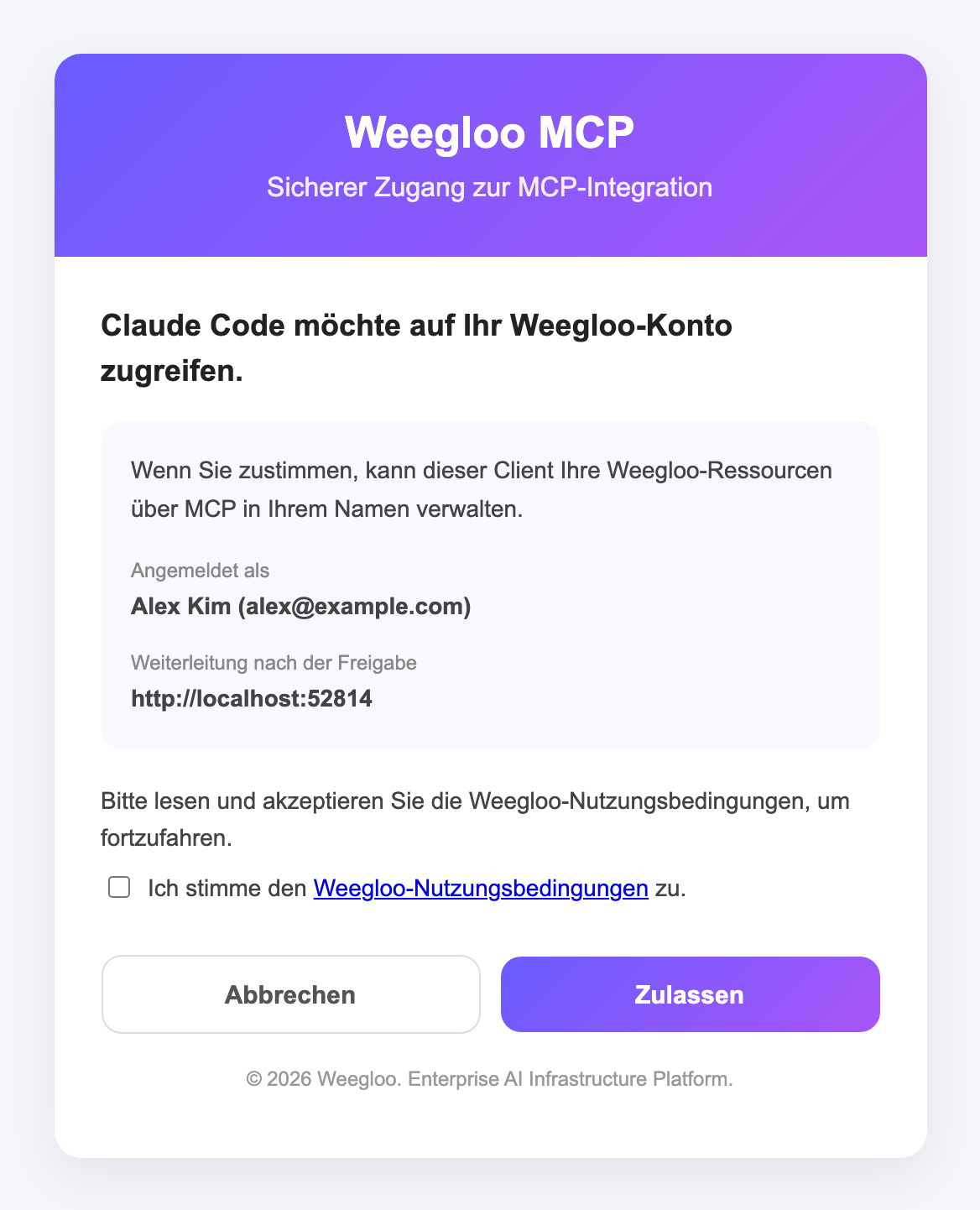
Wenn Sie Authenticate wählen, öffnet sich im Browser die WEEGLOO-Authentifizierungsseite. Prüfen Sie, ob das angemeldete Konto stimmt, und klicken Sie auf Zulassen. Sobald
weegloozuconnectedwechselt, ist es fertig.Wenn Sie in diesem Browser nicht bei WEEGLOO angemeldet sind, öffnet sich zuerst der Anmeldebildschirm, und nach der Anmeldung kehren Sie zur Authentifizierungsseite zurück. Wenn Sie den Nutzungsbedingungen von WEEGLOO noch nicht zugestimmt haben oder diese geändert wurden, erscheint zusätzlich ein Kontrollkästchen zur Zustimmung zu den Nutzungsbedingungen. Aktivieren Sie in diesem Fall dieses Kontrollkästchen und klicken Sie dann auf Zulassen.
Führen Sie npx weegloo interaktiv aus und installieren Sie, indem Sie die abgefragten Punkte selbst auswählen.
Installations-Tool ausführen
Führen Sie den folgenden Befehl im Terminal aus und wählen Sie die abgefragten Punkte der Reihe nach aus.
MCP-Verbindung authentifizieren
Authentifizieren Sie sich in der folgenden Reihenfolge.
Dieser Schritt erfordert die Claude Code CLI (claude). Falls noch nicht vorhanden, installieren Sie Claude Code (wird in einem neuen Tab geöffnet).
-
Führen Sie Claude Code im Terminal aus.
Terminalclaude -
Geben Sie
/mcpein, um den Verwaltungsbildschirm für MCP-Server zu öffnen.Terminal/mcp -
Wählen Sie in der Liste
weegloo. Es wird mit dem Statusneeds authenticationangezeigt.TerminalManage MCP servers > weegloo · ∆ needs authentication weegloo-upload · √ connected -
Prüfen Sie, ob die Verbindungsadresse
https://ai.weegloo.com/mcplautet, und wählen Sie Authenticate.TerminalWeegloo MCP Server Status: ∆ needs authentication URL: https://ai.weegloo.com/mcp > 1. Authenticate 2. Disable -
Wenn Sie Authenticate wählen, öffnet sich im Browser die WEEGLOO-Authentifizierungsseite. Prüfen Sie, ob das angemeldete Konto stimmt, und klicken Sie auf Zulassen. Sobald
weegloozuconnectedwechselt, ist es fertig.Wenn Sie in diesem Browser nicht bei WEEGLOO angemeldet sind, öffnet sich zuerst der Anmeldebildschirm, und nach der Anmeldung kehren Sie zur Authentifizierungsseite zurück. Wenn Sie den Nutzungsbedingungen von WEEGLOO noch nicht zugestimmt haben oder diese geändert wurden, erscheint zusätzlich ein Kontrollkästchen zur Zustimmung zu den Nutzungsbedingungen. Aktivieren Sie in diesem Fall dieses Kontrollkästchen und klicken Sie dann auf Zulassen.
Installations-Tool ausführen
Wechseln Sie in den Projektordner, den Sie anbinden möchten, führen Sie dann in diesem Ordner den folgenden Befehl aus und wählen Sie die abgefragten Punkte der Reihe nach aus. Führen Sie ihn unbedingt innerhalb dieses Projektordners aus.
MCP-Verbindung authentifizieren
Authentifizieren Sie sich in der folgenden Reihenfolge.
Dieser Schritt erfordert die Claude Code CLI (claude). Falls noch nicht vorhanden, installieren Sie Claude Code (wird in einem neuen Tab geöffnet).
-
Führen Sie Claude Code im Terminal aus. Sie müssen es unbedingt im zu verbindenden Projektordner ausführen.
Terminalclaude -
Beim ersten Ausführen werden Sie möglicherweise gefragt, ob Sie neue MCP-Server aktivieren möchten. Prüfen Sie in diesem Fall, ob
weeglooundweegloo-uploadangehakt sind, und drücken SieEnter, um zu bestätigen.TerminalNew MCP servers found in .mcp.json Select any you wish to enable. > [√] weegloo [√] weegloo-upload -
Geben Sie
/mcpein, um den Verwaltungsbildschirm für MCP-Server zu öffnen.Terminal/mcp -
Wählen Sie in der Liste
weegloo. Es wird mit dem Statusneeds authenticationangezeigt.TerminalManage MCP servers > weegloo · ∆ needs authentication weegloo-upload · √ connectedWenn die Server nicht in der Liste erscheinen: Wenn
weeglooundweegloo-uploadnicht in der Liste zu sehen sind, haben Sie im Aktivierungsbildschirm aus Schritt 2 möglicherweise nicht bestätigt, oder sie sind deaktiviert. Beenden Sie Claude Code, geben Sie den folgenden Befehl im Terminal ein und führen Sieclaudeerneut aus. Wenn derselbe Bildschirm wie in Schritt 2 wieder erscheint, drücken Sie mit angehaktemweeglooundweegloo-uploadEnter, um zu bestätigen.Terminalclaude mcp reset-project-choices -
Prüfen Sie, ob die Verbindungsadresse
https://ai.weegloo.com/mcplautet, und wählen Sie Authenticate.TerminalWeegloo MCP Server Status: ∆ needs authentication URL: https://ai.weegloo.com/mcp > 1. Authenticate 2. Disable -
Wenn Sie Authenticate wählen, öffnet sich im Browser die WEEGLOO-Authentifizierungsseite. Prüfen Sie, ob das angemeldete Konto stimmt, und klicken Sie auf Zulassen. Sobald
weegloozuconnectedwechselt, ist es fertig.Wenn Sie in diesem Browser nicht bei WEEGLOO angemeldet sind, öffnet sich zuerst der Anmeldebildschirm, und nach der Anmeldung kehren Sie zur Authentifizierungsseite zurück. Wenn Sie den Nutzungsbedingungen von WEEGLOO noch nicht zugestimmt haben oder diese geändert wurden, erscheint zusätzlich ein Kontrollkästchen zur Zustimmung zu den Nutzungsbedingungen. Aktivieren Sie in diesem Fall dieses Kontrollkästchen und klicken Sie dann auf Zulassen.
MCP · Skills installieren
Kopieren Sie den Installationsbefehl und führen Sie ihn im Terminal aus.
MCP-Verbindung authentifizieren
Authentifizieren Sie sich in der folgenden Reihenfolge.
-
Führen Sie Claude Code im Terminal aus.
Terminalclaude -
Geben Sie
/mcpein, um den Verwaltungsbildschirm für MCP-Server zu öffnen.Terminal/mcp -
Wählen Sie in der Liste
weegloo. Es wird mit dem Statusneeds authenticationangezeigt.TerminalManage MCP servers > weegloo · ∆ needs authentication weegloo-upload · √ connected -
Prüfen Sie, ob die Verbindungsadresse
https://ai.weegloo.com/mcplautet, und wählen Sie Authenticate.TerminalWeegloo MCP Server Status: ∆ needs authentication URL: https://ai.weegloo.com/mcp > 1. Authenticate 2. Disable -
Wenn Sie Authenticate wählen, öffnet sich im Browser die WEEGLOO-Authentifizierungsseite. Prüfen Sie, ob das angemeldete Konto stimmt, und klicken Sie auf Zulassen. Sobald
weegloozuconnectedwechselt, ist es fertig.Wenn Sie in diesem Browser nicht bei WEEGLOO angemeldet sind, öffnet sich zuerst der Anmeldebildschirm, und nach der Anmeldung kehren Sie zur Authentifizierungsseite zurück. Wenn Sie den Nutzungsbedingungen von WEEGLOO noch nicht zugestimmt haben oder diese geändert wurden, erscheint zusätzlich ein Kontrollkästchen zur Zustimmung zu den Nutzungsbedingungen. Aktivieren Sie in diesem Fall dieses Kontrollkästchen und klicken Sie dann auf Zulassen.
Führen Sie npx weegloo interaktiv aus und installieren Sie, indem Sie die abgefragten Punkte selbst auswählen.
Installations-Tool ausführen
Führen Sie den folgenden Befehl im Terminal aus und wählen Sie die abgefragten Punkte der Reihe nach aus.
MCP-Verbindung authentifizieren
Authentifizieren Sie sich in der folgenden Reihenfolge.
-
Führen Sie Claude Code im Terminal aus.
Terminalclaude -
Geben Sie
/mcpein, um den Verwaltungsbildschirm für MCP-Server zu öffnen.Terminal/mcp -
Wählen Sie in der Liste
weegloo. Es wird mit dem Statusneeds authenticationangezeigt.TerminalManage MCP servers > weegloo · ∆ needs authentication weegloo-upload · √ connected -
Prüfen Sie, ob die Verbindungsadresse
https://ai.weegloo.com/mcplautet, und wählen Sie Authenticate.TerminalWeegloo MCP Server Status: ∆ needs authentication URL: https://ai.weegloo.com/mcp > 1. Authenticate 2. Disable -
Wenn Sie Authenticate wählen, öffnet sich im Browser die WEEGLOO-Authentifizierungsseite. Prüfen Sie, ob das angemeldete Konto stimmt, und klicken Sie auf Zulassen. Sobald
weegloozuconnectedwechselt, ist es fertig.Wenn Sie in diesem Browser nicht bei WEEGLOO angemeldet sind, öffnet sich zuerst der Anmeldebildschirm, und nach der Anmeldung kehren Sie zur Authentifizierungsseite zurück. Wenn Sie den Nutzungsbedingungen von WEEGLOO noch nicht zugestimmt haben oder diese geändert wurden, erscheint zusätzlich ein Kontrollkästchen zur Zustimmung zu den Nutzungsbedingungen. Aktivieren Sie in diesem Fall dieses Kontrollkästchen und klicken Sie dann auf Zulassen.
Installations-Tool ausführen
Wechseln Sie in den Projektordner, den Sie anbinden möchten, führen Sie dann in diesem Ordner den folgenden Befehl aus und wählen Sie die abgefragten Punkte der Reihe nach aus. Führen Sie ihn unbedingt innerhalb dieses Projektordners aus.
MCP-Verbindung authentifizieren
Authentifizieren Sie sich in der folgenden Reihenfolge.
-
Führen Sie Claude Code im Terminal aus. Sie müssen es unbedingt im zu verbindenden Projektordner ausführen.
Terminalclaude -
Beim ersten Ausführen werden Sie möglicherweise gefragt, ob Sie neue MCP-Server aktivieren möchten. Prüfen Sie in diesem Fall, ob
weeglooundweegloo-uploadangehakt sind, und drücken SieEnter, um zu bestätigen.TerminalNew MCP servers found in .mcp.json Select any you wish to enable. > [√] weegloo [√] weegloo-upload -
Geben Sie
/mcpein, um den Verwaltungsbildschirm für MCP-Server zu öffnen.Terminal/mcp -
Wählen Sie in der Liste
weegloo. Es wird mit dem Statusneeds authenticationangezeigt.TerminalManage MCP servers > weegloo · ∆ needs authentication weegloo-upload · √ connectedWenn die Server nicht in der Liste erscheinen: Wenn
weeglooundweegloo-uploadnicht in der Liste zu sehen sind, haben Sie im Aktivierungsbildschirm aus Schritt 2 möglicherweise nicht bestätigt, oder sie sind deaktiviert. Beenden Sie Claude Code, geben Sie den folgenden Befehl im Terminal ein und führen Sieclaudeerneut aus. Wenn derselbe Bildschirm wie in Schritt 2 wieder erscheint, drücken Sie mit angehaktemweeglooundweegloo-uploadEnter, um zu bestätigen.Terminalclaude mcp reset-project-choices -
Prüfen Sie, ob die Verbindungsadresse
https://ai.weegloo.com/mcplautet, und wählen Sie Authenticate.TerminalWeegloo MCP Server Status: ∆ needs authentication URL: https://ai.weegloo.com/mcp > 1. Authenticate 2. Disable -
Wenn Sie Authenticate wählen, öffnet sich im Browser die WEEGLOO-Authentifizierungsseite. Prüfen Sie, ob das angemeldete Konto stimmt, und klicken Sie auf Zulassen. Sobald
weegloozuconnectedwechselt, ist es fertig.Wenn Sie in diesem Browser nicht bei WEEGLOO angemeldet sind, öffnet sich zuerst der Anmeldebildschirm, und nach der Anmeldung kehren Sie zur Authentifizierungsseite zurück. Wenn Sie den Nutzungsbedingungen von WEEGLOO noch nicht zugestimmt haben oder diese geändert wurden, erscheint zusätzlich ein Kontrollkästchen zur Zustimmung zu den Nutzungsbedingungen. Aktivieren Sie in diesem Fall dieses Kontrollkästchen und klicken Sie dann auf Zulassen.
MCP · Skills installieren
Kopieren Sie den Installationsbefehl und führen Sie ihn im Terminal aus.
MCP-Verbindung authentifizieren
Authentifizieren Sie sich in der folgenden Reihenfolge.
-
Wenn Sie den folgenden Befehl im Terminal ausführen, öffnet sich die WEEGLOO-Authentifizierungsseite im Browser.
Terminalcodex mcp login weegloo -
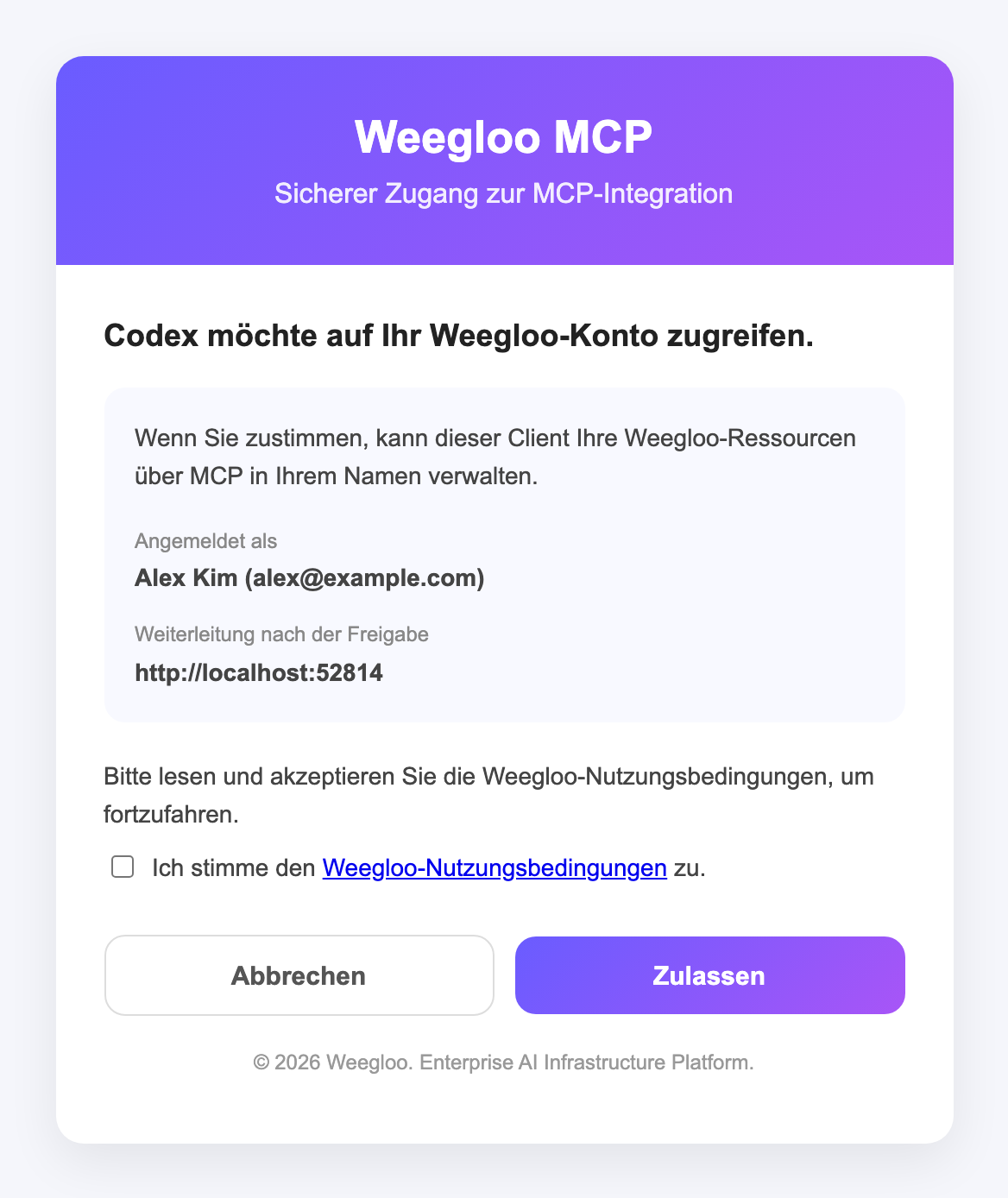
Prüfen Sie auf der geöffneten WEEGLOO-Authentifizierungsseite, ob das angemeldete Konto stimmt, und klicken Sie auf Zulassen. Ein bereits laufender Agent muss nach Abschluss der Authentifizierung neu gestartet werden, damit die Änderungen wirksam werden.
Wenn Sie in diesem Browser nicht bei WEEGLOO angemeldet sind, öffnet sich zuerst der Anmeldebildschirm, und nach der Anmeldung kehren Sie zur Authentifizierungsseite zurück. Wenn Sie den Nutzungsbedingungen von WEEGLOO noch nicht zugestimmt haben oder diese geändert wurden, erscheint zusätzlich ein Kontrollkästchen zur Zustimmung zu den Nutzungsbedingungen. Aktivieren Sie in diesem Fall dieses Kontrollkästchen und klicken Sie dann auf Zulassen.
Führen Sie npx weegloo interaktiv aus und installieren Sie, indem Sie die abgefragten Punkte selbst auswählen.
Installations-Tool ausführen
Führen Sie den folgenden Befehl im Terminal aus und wählen Sie die abgefragten Punkte der Reihe nach aus.
MCP-Verbindung authentifizieren
Authentifizieren Sie sich in der folgenden Reihenfolge.
-
Wenn Sie den folgenden Befehl im Terminal ausführen, öffnet sich die WEEGLOO-Authentifizierungsseite im Browser.
Terminalcodex mcp login weegloo -
Prüfen Sie auf der geöffneten WEEGLOO-Authentifizierungsseite, ob das angemeldete Konto stimmt, und klicken Sie auf Zulassen. Ein bereits laufender Agent muss nach Abschluss der Authentifizierung neu gestartet werden, damit die Änderungen wirksam werden.
Wenn Sie in diesem Browser nicht bei WEEGLOO angemeldet sind, öffnet sich zuerst der Anmeldebildschirm, und nach der Anmeldung kehren Sie zur Authentifizierungsseite zurück. Wenn Sie den Nutzungsbedingungen von WEEGLOO noch nicht zugestimmt haben oder diese geändert wurden, erscheint zusätzlich ein Kontrollkästchen zur Zustimmung zu den Nutzungsbedingungen. Aktivieren Sie in diesem Fall dieses Kontrollkästchen und klicken Sie dann auf Zulassen.
Installations-Tool ausführen
Wechseln Sie in den Projektordner, den Sie anbinden möchten, führen Sie dann in diesem Ordner den folgenden Befehl aus und wählen Sie die abgefragten Punkte der Reihe nach aus. Führen Sie ihn unbedingt innerhalb dieses Projektordners aus.
MCP-Verbindung authentifizieren
Authentifizieren Sie sich in der folgenden Reihenfolge.
-
Wenn Sie den folgenden Befehl im Terminal ausführen, öffnet sich die WEEGLOO-Authentifizierungsseite im Browser.
Terminalcodex mcp login weegloo -
Prüfen Sie auf der geöffneten WEEGLOO-Authentifizierungsseite, ob das angemeldete Konto stimmt, und klicken Sie auf Zulassen. Ein bereits laufender Agent muss nach Abschluss der Authentifizierung neu gestartet werden, damit die Änderungen wirksam werden.
Wenn Sie in diesem Browser nicht bei WEEGLOO angemeldet sind, öffnet sich zuerst der Anmeldebildschirm, und nach der Anmeldung kehren Sie zur Authentifizierungsseite zurück. Wenn Sie den Nutzungsbedingungen von WEEGLOO noch nicht zugestimmt haben oder diese geändert wurden, erscheint zusätzlich ein Kontrollkästchen zur Zustimmung zu den Nutzungsbedingungen. Aktivieren Sie in diesem Fall dieses Kontrollkästchen und klicken Sie dann auf Zulassen.
MCP · Skills installieren
Kopieren Sie den Installationsbefehl und führen Sie ihn im Terminal aus.
MCP-Verbindung authentifizieren
Authentifizieren Sie sich in der folgenden Reihenfolge.
-
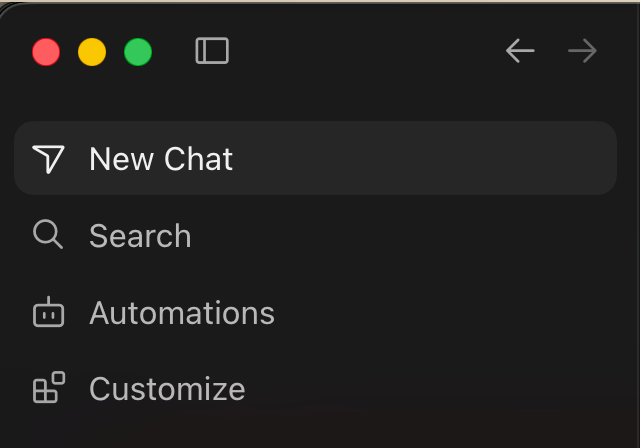
Klicken Sie oben links in Cursor im Menü auf Customize.
-
Wählen Sie im Filter oben MCPs und klicken Sie in der Liste auf
weegloo, das als Disabled angezeigt wird, um das Einstellungsfenster zu öffnen.weegloo-uploadist auch ohne eigene Einrichtung verbunden.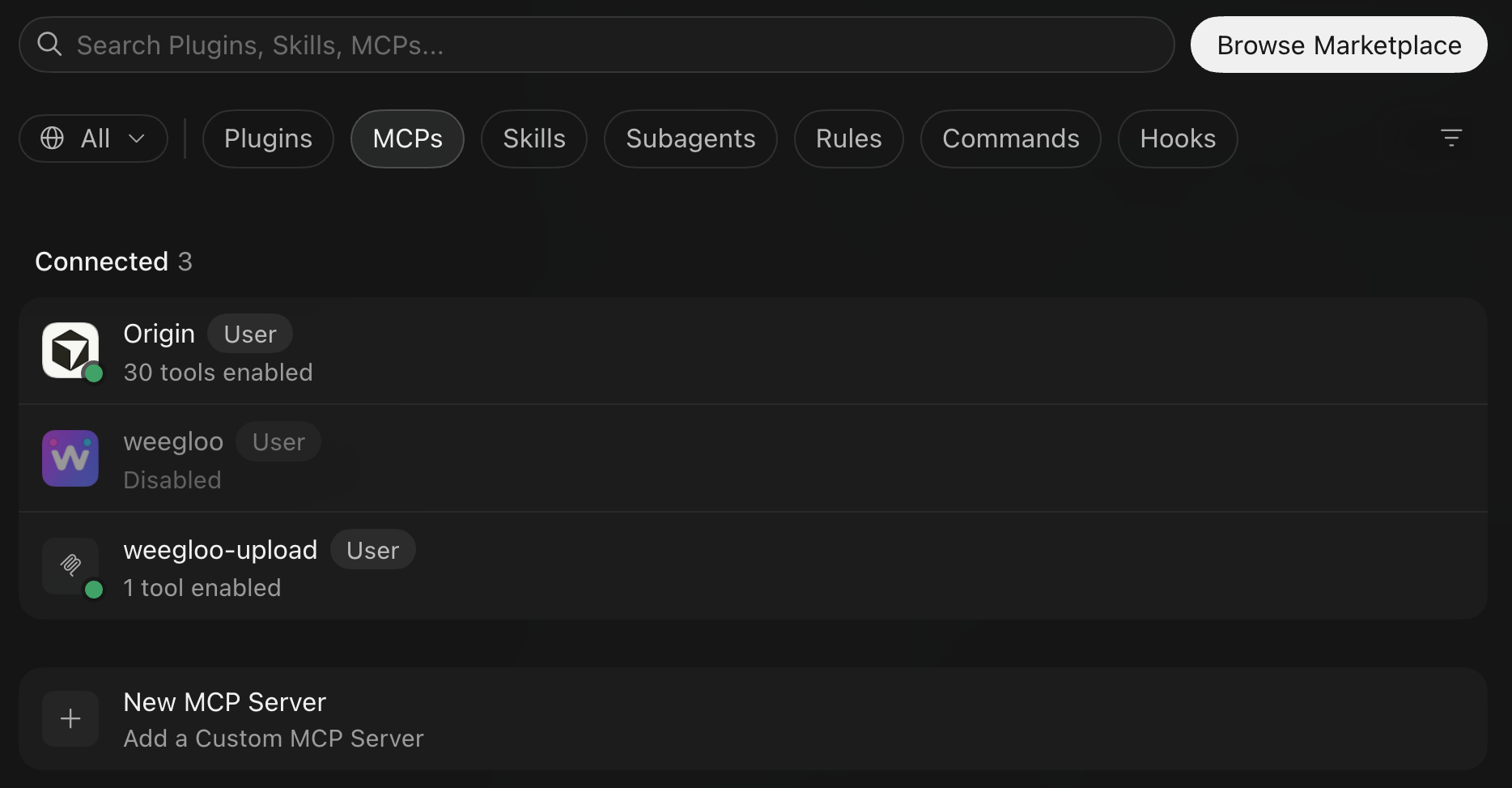
-
Schalten Sie im Fenster Configure weegloo den Umschalter User (
~/.cursor/mcp.json) ein.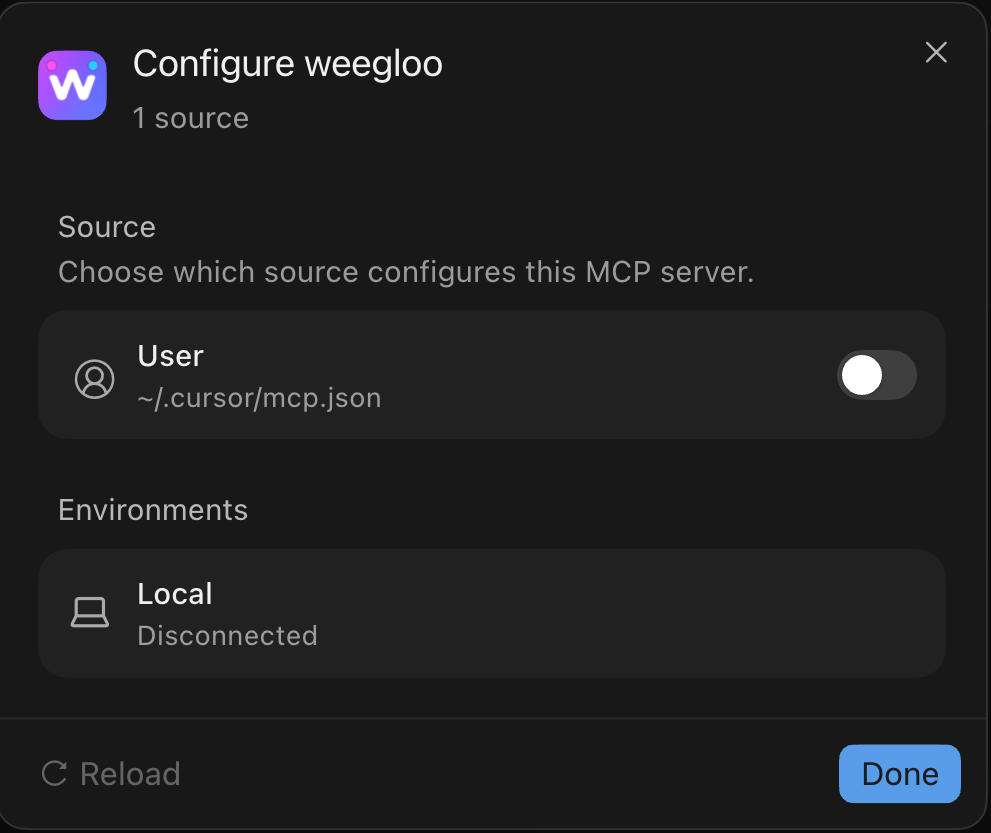
-
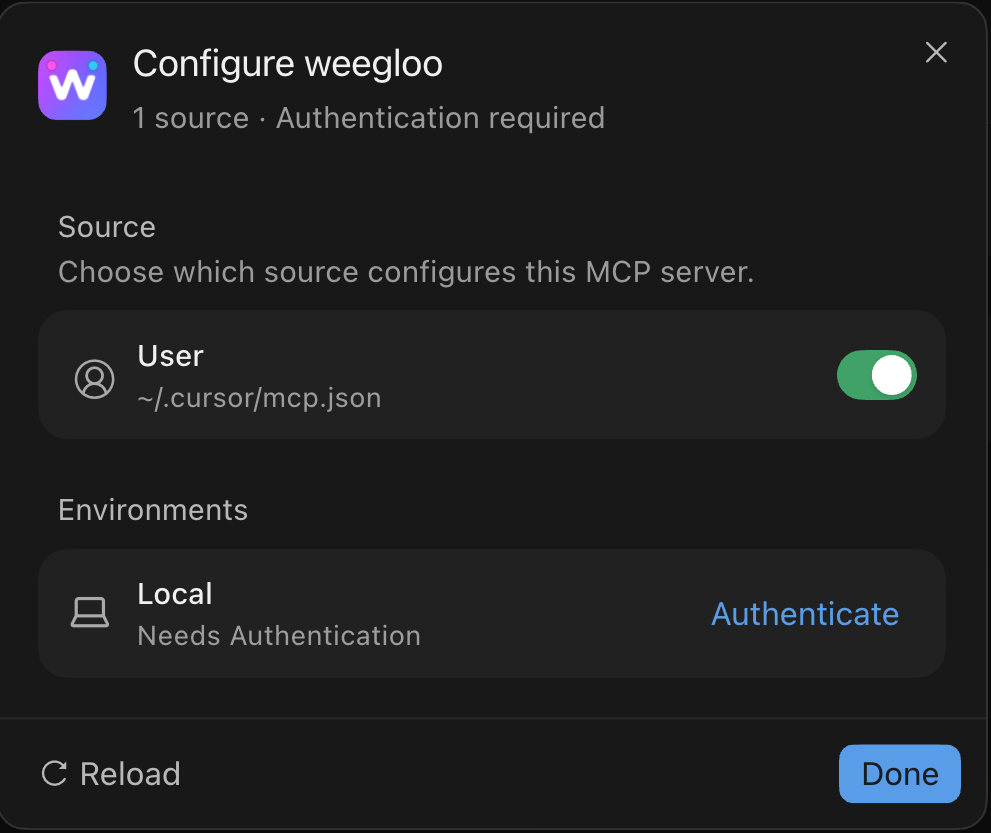
Sobald Local zu Needs Authentication wechselt, klicken Sie rechts auf Authenticate.
-
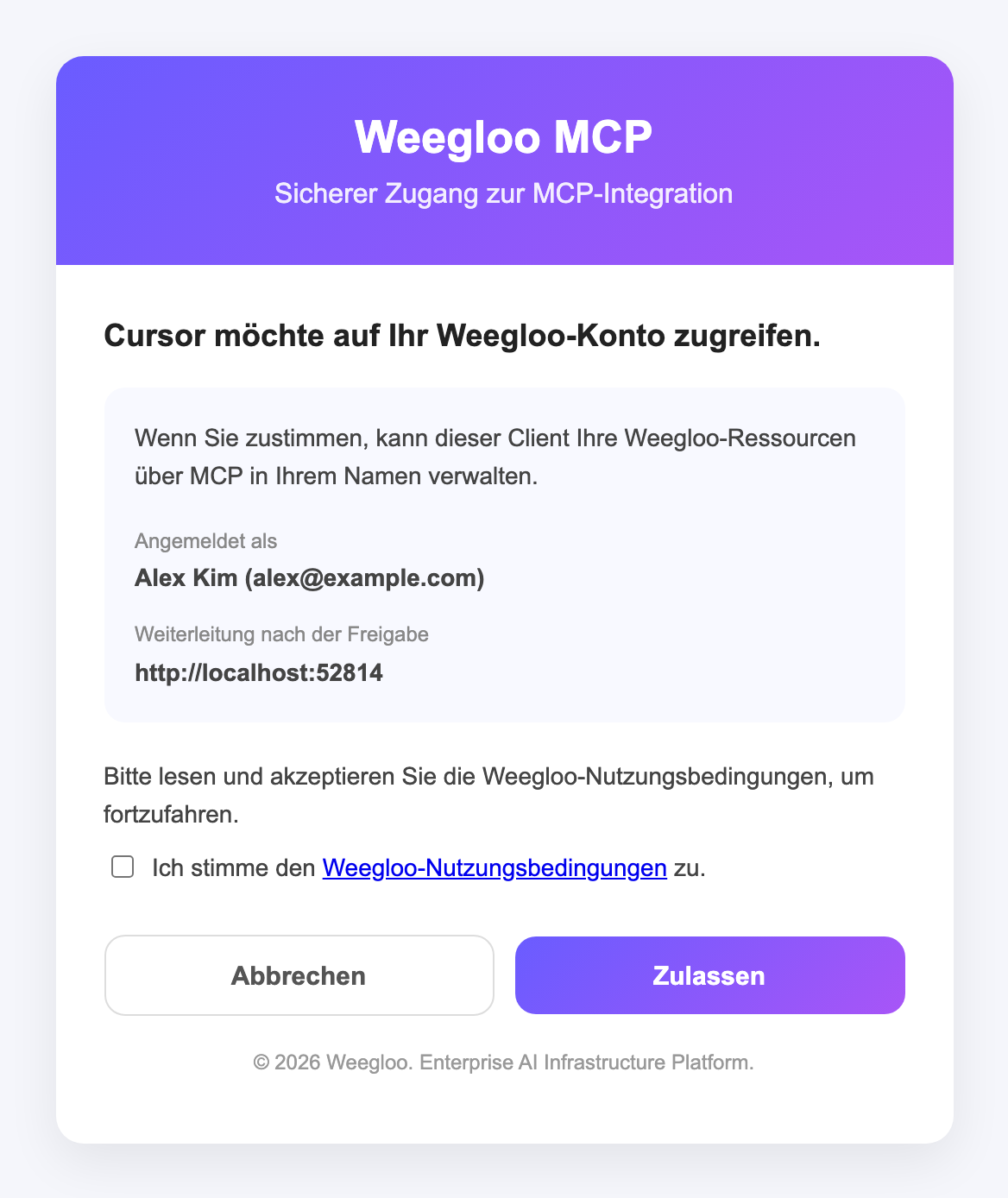
Im Browser öffnet sich die WEEGLOO-Authentifizierungsseite. Prüfen Sie, ob das angemeldete Konto stimmt, und klicken Sie auf Zulassen.
Wenn Sie in diesem Browser nicht bei WEEGLOO angemeldet sind, öffnet sich zuerst der Anmeldebildschirm, und nach der Anmeldung kehren Sie zur Authentifizierungsseite zurück. Wenn Sie den Nutzungsbedingungen von WEEGLOO noch nicht zugestimmt haben oder diese geändert wurden, erscheint zusätzlich ein Kontrollkästchen zur Zustimmung zu den Nutzungsbedingungen. Aktivieren Sie in diesem Fall dieses Kontrollkästchen und klicken Sie dann auf Zulassen.
-
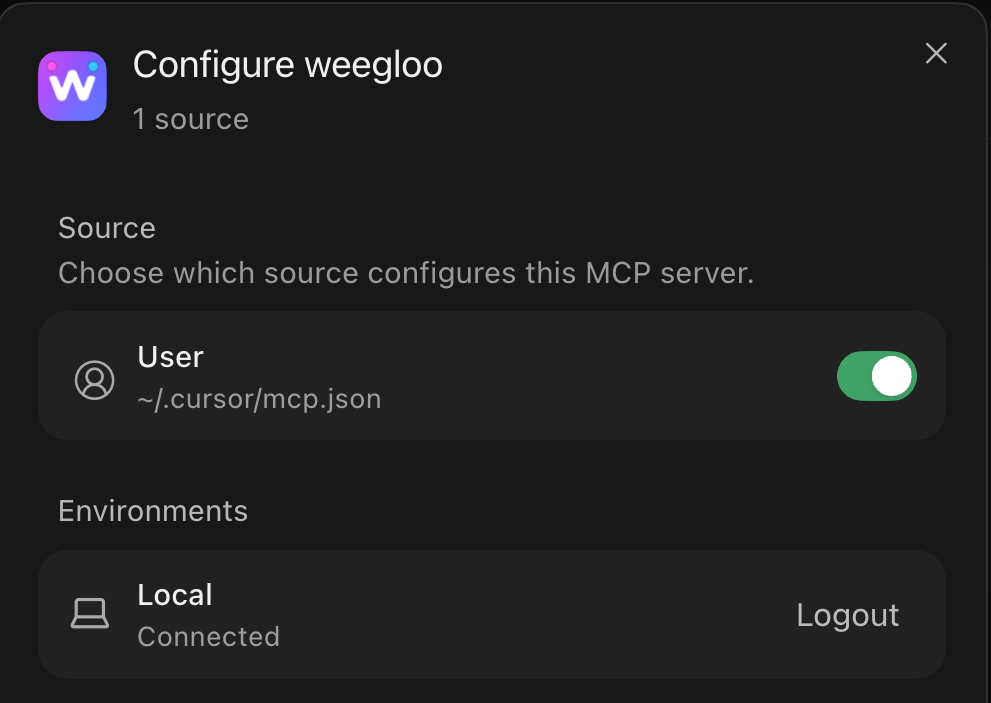
Sobald Local zu Connected wechselt, ist die Verbindung hergestellt. Klicken Sie auf Done, um das Fenster zu schließen.
Führen Sie npx weegloo interaktiv aus und installieren Sie, indem Sie die abgefragten Punkte selbst auswählen.
Installations-Tool ausführen
Führen Sie den folgenden Befehl im Terminal aus und wählen Sie die abgefragten Punkte der Reihe nach aus.
MCP-Verbindung authentifizieren
Authentifizieren Sie sich in der folgenden Reihenfolge.
-
Klicken Sie oben links in Cursor im Menü auf Customize.
-
Wählen Sie im Filter oben MCPs und klicken Sie in der Liste auf
weegloo, das als Disabled angezeigt wird, um das Einstellungsfenster zu öffnen.weegloo-uploadist auch ohne eigene Einrichtung verbunden. -
Schalten Sie im Fenster Configure weegloo den Umschalter User (
~/.cursor/mcp.json) ein. -
Sobald Local zu Needs Authentication wechselt, klicken Sie rechts auf Authenticate.
-
Im Browser öffnet sich die WEEGLOO-Authentifizierungsseite. Prüfen Sie, ob das angemeldete Konto stimmt, und klicken Sie auf Zulassen.
Wenn Sie in diesem Browser nicht bei WEEGLOO angemeldet sind, öffnet sich zuerst der Anmeldebildschirm, und nach der Anmeldung kehren Sie zur Authentifizierungsseite zurück. Wenn Sie den Nutzungsbedingungen von WEEGLOO noch nicht zugestimmt haben oder diese geändert wurden, erscheint zusätzlich ein Kontrollkästchen zur Zustimmung zu den Nutzungsbedingungen. Aktivieren Sie in diesem Fall dieses Kontrollkästchen und klicken Sie dann auf Zulassen.
-
Sobald Local zu Connected wechselt, ist die Verbindung hergestellt. Klicken Sie auf Done, um das Fenster zu schließen.
Installations-Tool ausführen
Wechseln Sie in den Projektordner, den Sie anbinden möchten, führen Sie dann in diesem Ordner den folgenden Befehl aus und wählen Sie die abgefragten Punkte der Reihe nach aus. Führen Sie ihn unbedingt innerhalb dieses Projektordners aus.
MCP-Verbindung authentifizieren
Authentifizieren Sie sich in der folgenden Reihenfolge.
-
Klicken Sie oben links in Cursor im Menü auf Customize.
-
Wählen Sie im Filter oben MCPs und klicken Sie in der Liste auf
weegloo, das als Disabled angezeigt wird, um das Einstellungsfenster zu öffnen.weegloo-uploadist auch ohne eigene Einrichtung verbunden. -
Schalten Sie im Fenster Configure weegloo unter Source den Umschalter ein.
-
Sobald Local zu Needs Authentication wechselt, klicken Sie rechts auf Authenticate.
-
Im Browser öffnet sich die WEEGLOO-Authentifizierungsseite. Prüfen Sie, ob das angemeldete Konto stimmt, und klicken Sie auf Zulassen.
Wenn Sie in diesem Browser nicht bei WEEGLOO angemeldet sind, öffnet sich zuerst der Anmeldebildschirm, und nach der Anmeldung kehren Sie zur Authentifizierungsseite zurück. Wenn Sie den Nutzungsbedingungen von WEEGLOO noch nicht zugestimmt haben oder diese geändert wurden, erscheint zusätzlich ein Kontrollkästchen zur Zustimmung zu den Nutzungsbedingungen. Aktivieren Sie in diesem Fall dieses Kontrollkästchen und klicken Sie dann auf Zulassen.
-
Sobald Local zu Connected wechselt, ist die Verbindung hergestellt. Klicken Sie auf Done, um das Fenster zu schließen.
In Antigravity kann die MCP-Authentifizierung instabil sein
Der weegloo-MCP-Server verwendet eine übliche zustandsbehaftete (stateful) HTTP-MCP-Verbindung, aber die Unterstützung für zustandsbehaftete MCP-Verbindungen in Antigravity ist noch nicht stabil, sodass die Authentifizierung fehlschlagen oder ein erneuter Versuch nötig sein kann. Wenn Sie einen stabileren Einrichtungsablauf möchten, empfehlen wir die Nutzung von Claude Code, Codex oder Cursor.
MCP · Skills installieren
Kopieren Sie den Installationsbefehl und führen Sie ihn im Terminal aus.
MCP-Verbindung authentifizieren
Authentifizieren Sie sich in der folgenden Reihenfolge.
-
Führen Sie Antigravity mit
agyaus.Terminalagy -
Geben Sie
/mcpin den Prompt ein.Terminal/mcp -
Wählen Sie
weeglooaus.TerminalMCP Servers Plugins (~/.gemini/config/plugins) > ✗ weegloo error: calling "initialize": sending "initialize": Unauthorized [Auth Needed] ✓ weegloo-upload Tools: CreateUpload Keyboard: ↑/↓ Navigate enter Actions -
Wählen Sie Authenticate aus.
TerminalMCP Servers Plugins (~/.gemini/config/plugins) > ✗ weegloo error: calling "initialize": sending "initialize": Unauthorized [Auth Needed] Restart Disable [Authenticate] ✓ weegloo-upload Tools: CreateUpload Keyboard: ←/→ Navigate enter Actions -
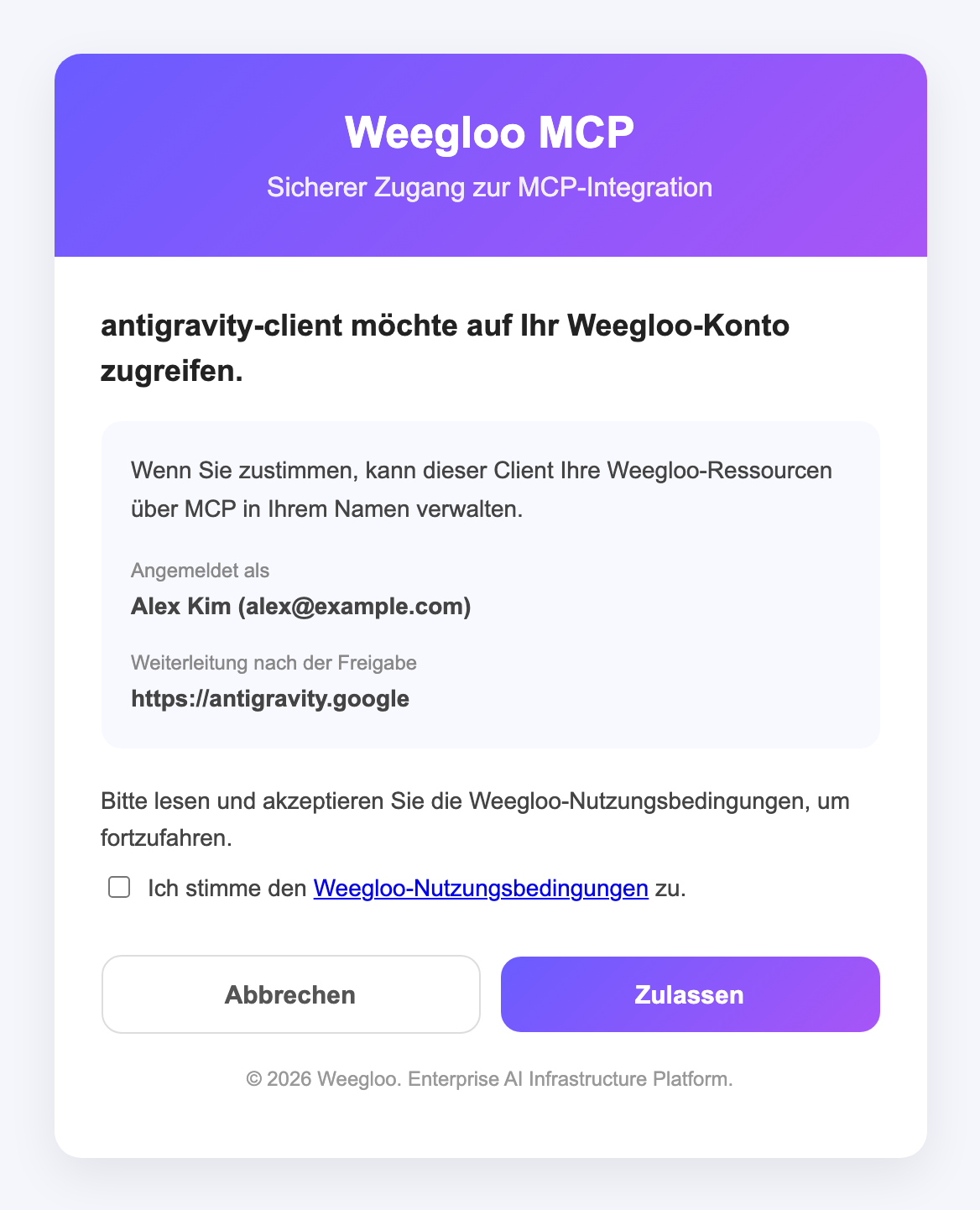
Prüfen Sie auf der geöffneten WEEGLOO-Authentifizierungsseite, ob das angemeldete Konto stimmt, und klicken Sie auf Zulassen.
Wenn Sie in diesem Browser nicht bei WEEGLOO angemeldet sind, öffnet sich zuerst der Anmeldebildschirm, und nach der Anmeldung kehren Sie zur Authentifizierungsseite zurück. Wenn Sie den Nutzungsbedingungen von WEEGLOO noch nicht zugestimmt haben oder diese geändert wurden, erscheint zusätzlich ein Kontrollkästchen zur Zustimmung zu den Nutzungsbedingungen. Aktivieren Sie in diesem Fall dieses Kontrollkästchen und klicken Sie dann auf Zulassen.
-
Kopieren Sie den auf der Google-Antigravity-Seite angezeigten
Code, kehren Sie zu Antigravity zurück, fügen Sie ihn ein und drücken SieEnter.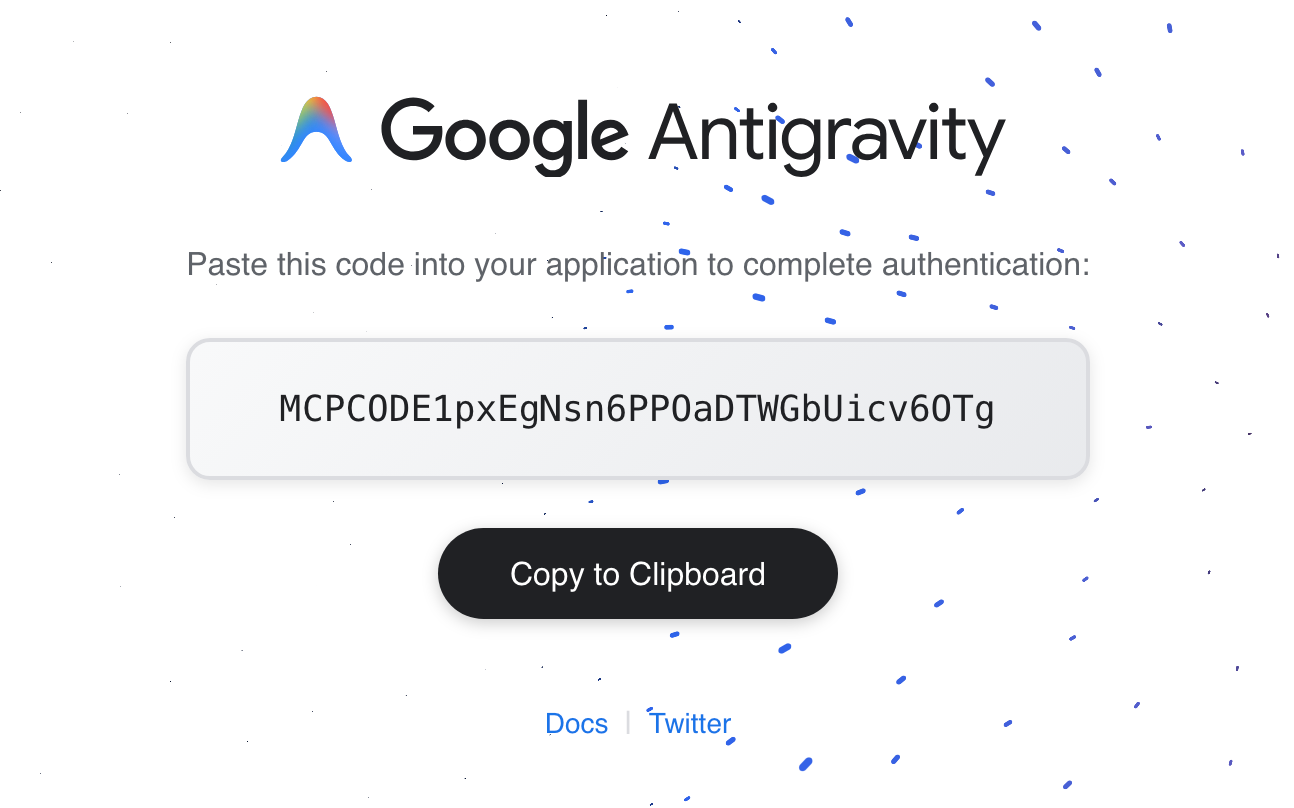
Wenn eine fehlgeschlagene Authentifizierung angezeigt wird
Wenn die Meldung
Authentication failed: no pending auth state for server weeglooangezeigt wird, kann es sich um ein vorübergehendes Problem auf Seiten von Antigravity handeln. Dieses Verhalten tritt vor allem in Versionen vor1.0.16auf, kann aber auch in der neuesten Version vorkommen; mit dem folgenden Vorgehen können Sie die Verbindung erneut herstellen.- Drücken Sie
Esc, um zum BildschirmMCP Serverszurückzukehren. - Drücken Sie noch einmal
Esc, um zum Prompt-Eingabebildschirm zurückzukehren. - Wenn Sie
/mcperneut eingeben, wird über die Phaseinitializingdie Verbindung hergestellt.
- Drücken Sie
Führen Sie npx weegloo interaktiv aus und installieren Sie, indem Sie die abgefragten Punkte selbst auswählen.
Installations-Tool ausführen
Führen Sie den folgenden Befehl im Terminal aus und wählen Sie die abgefragten Punkte der Reihe nach aus.
MCP-Verbindung authentifizieren
Authentifizieren Sie sich in der folgenden Reihenfolge.
-
Führen Sie Antigravity mit
agyaus.Terminalagy -
Geben Sie
/mcpin den Prompt ein.Terminal/mcp -
Wählen Sie
weeglooaus.TerminalMCP Servers Plugins (~/.gemini/config/plugins) > ✗ weegloo error: calling "initialize": sending "initialize": Unauthorized [Auth Needed] ✓ weegloo-upload Tools: CreateUpload Keyboard: ↑/↓ Navigate enter Actions -
Wählen Sie Authenticate aus.
TerminalMCP Servers Plugins (~/.gemini/config/plugins) > ✗ weegloo error: calling "initialize": sending "initialize": Unauthorized [Auth Needed] Restart Disable [Authenticate] ✓ weegloo-upload Tools: CreateUpload Keyboard: ←/→ Navigate enter Actions -
Prüfen Sie auf der geöffneten WEEGLOO-Authentifizierungsseite, ob das angemeldete Konto stimmt, und klicken Sie auf Zulassen.
Wenn Sie in diesem Browser nicht bei WEEGLOO angemeldet sind, öffnet sich zuerst der Anmeldebildschirm, und nach der Anmeldung kehren Sie zur Authentifizierungsseite zurück. Wenn Sie den Nutzungsbedingungen von WEEGLOO noch nicht zugestimmt haben oder diese geändert wurden, erscheint zusätzlich ein Kontrollkästchen zur Zustimmung zu den Nutzungsbedingungen. Aktivieren Sie in diesem Fall dieses Kontrollkästchen und klicken Sie dann auf Zulassen.
-
Kopieren Sie den auf der Google-Antigravity-Seite angezeigten
Code, kehren Sie zu Antigravity zurück, fügen Sie ihn ein und drücken SieEnter.Wenn eine fehlgeschlagene Authentifizierung angezeigt wird
Wenn die Meldung
Authentication failed: no pending auth state for server weeglooangezeigt wird, kann es sich um ein vorübergehendes Problem auf Seiten von Antigravity handeln. Dieses Verhalten tritt vor allem in Versionen vor1.0.16auf, kann aber auch in der neuesten Version vorkommen; mit dem folgenden Vorgehen können Sie die Verbindung erneut herstellen.- Drücken Sie
Esc, um zum BildschirmMCP Serverszurückzukehren. - Drücken Sie noch einmal
Esc, um zum Prompt-Eingabebildschirm zurückzukehren. - Wenn Sie
/mcperneut eingeben, wird über die Phaseinitializingdie Verbindung hergestellt.
- Drücken Sie
Installations-Tool ausführen
Wechseln Sie in den Projektordner, den Sie anbinden möchten, führen Sie dann in diesem Ordner den folgenden Befehl aus und wählen Sie die abgefragten Punkte der Reihe nach aus. Führen Sie ihn unbedingt innerhalb dieses Projektordners aus.
MCP-Verbindung authentifizieren
Authentifizieren Sie sich in der folgenden Reihenfolge.
-
Führen Sie Antigravity mit
agyaus.Terminalagy -
Geben Sie
/mcpin den Prompt ein.Terminal/mcp -
Wählen Sie
weeglooaus.TerminalMCP Servers Plugins (~/.gemini/config/plugins) > ✗ weegloo error: calling "initialize": sending "initialize": Unauthorized [Auth Needed] ✓ weegloo-upload Tools: CreateUpload Keyboard: ↑/↓ Navigate enter Actions -
Wählen Sie Authenticate aus.
TerminalMCP Servers Plugins (~/.gemini/config/plugins) > ✗ weegloo error: calling "initialize": sending "initialize": Unauthorized [Auth Needed] Restart Disable [Authenticate] ✓ weegloo-upload Tools: CreateUpload Keyboard: ←/→ Navigate enter Actions -
Prüfen Sie auf der geöffneten WEEGLOO-Authentifizierungsseite, ob das angemeldete Konto stimmt, und klicken Sie auf Zulassen.
Wenn Sie in diesem Browser nicht bei WEEGLOO angemeldet sind, öffnet sich zuerst der Anmeldebildschirm, und nach der Anmeldung kehren Sie zur Authentifizierungsseite zurück. Wenn Sie den Nutzungsbedingungen von WEEGLOO noch nicht zugestimmt haben oder diese geändert wurden, erscheint zusätzlich ein Kontrollkästchen zur Zustimmung zu den Nutzungsbedingungen. Aktivieren Sie in diesem Fall dieses Kontrollkästchen und klicken Sie dann auf Zulassen.
-
Kopieren Sie den auf der Google-Antigravity-Seite angezeigten
Code, kehren Sie zu Antigravity zurück, fügen Sie ihn ein und drücken SieEnter.Wenn eine fehlgeschlagene Authentifizierung angezeigt wird
Wenn die Meldung
Authentication failed: no pending auth state for server weeglooangezeigt wird, kann es sich um ein vorübergehendes Problem auf Seiten von Antigravity handeln. Dieses Verhalten tritt vor allem in Versionen vor1.0.16auf, kann aber auch in der neuesten Version vorkommen; mit dem folgenden Vorgehen können Sie die Verbindung erneut herstellen.- Drücken Sie
Esc, um zum BildschirmMCP Serverszurückzukehren. - Drücken Sie noch einmal
Esc, um zum Prompt-Eingabebildschirm zurückzukehren. - Wenn Sie
/mcperneut eingeben, wird über die Phaseinitializingdie Verbindung hergestellt.
- Drücken Sie
Von Android Studio für die Weegloo-Anbindung wird dringend abgeraten
Der in Android Studio integrierte KI-Agent (Gemini) lässt sich für UI-Arbeiten verwenden. Bei Code-Arbeiten wie der Weegloo-Anbindung ist er jedoch aufgrund von Problemen mit der KI-Leistung sehr instabil, daher wird die Verwendung eines anderen KI-Agenten wie Claude Code oder Codex dringend empfohlen. Geprüft mit 2026.1.1 Patch 2 und früheren Versionen.
MCP · Skills installieren
Kopieren Sie den Installationsbefehl und führen Sie ihn im Terminal aus. Sie müssen ihn unbedingt im zu verbindenden Projektordner ausführen.
MCP-Verbindung authentifizieren
Nach Abschluss der Installation müssen Sie den MCP-Server in Android Studio aktivieren.
-
Gehen Sie zu
Settings → Tools → AI → MCP Serversund klicken Sie dann auf den Tab JSON View.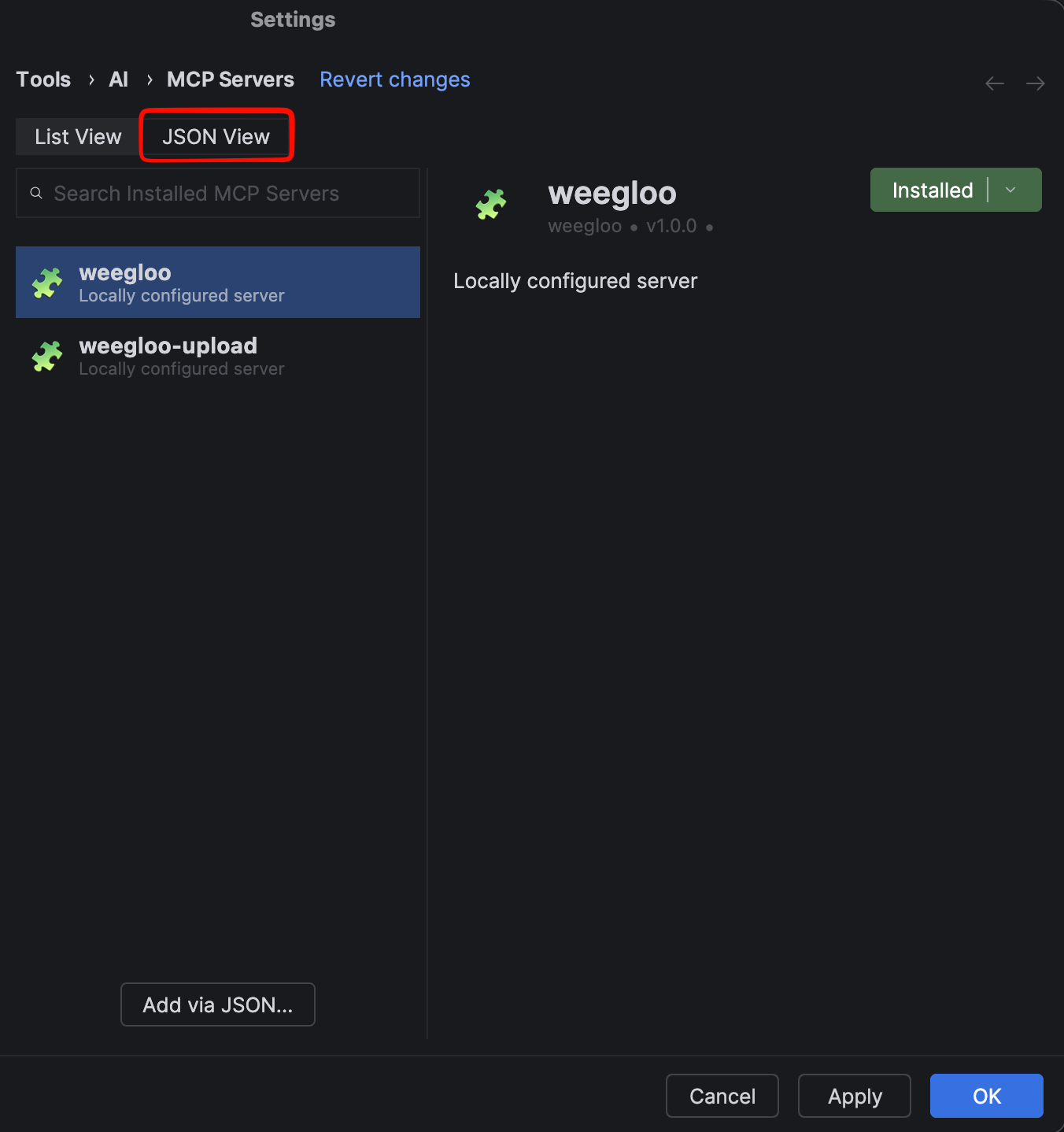
-
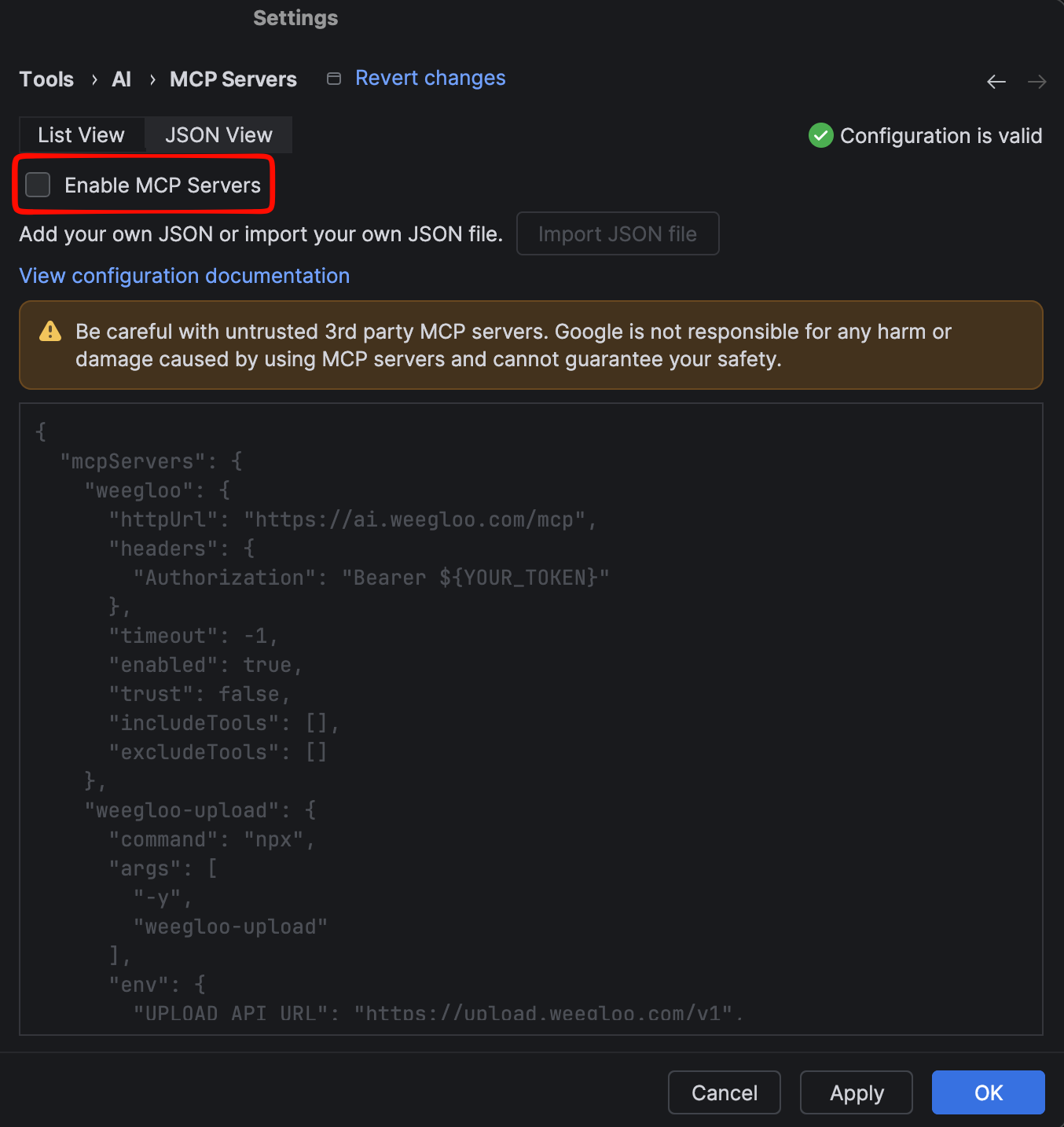
Aktivieren Sie Enable MCP Servers.
-
Prüfen Sie, ob
weeglooundweegloo-uploadin der Konfiguration enthalten sind.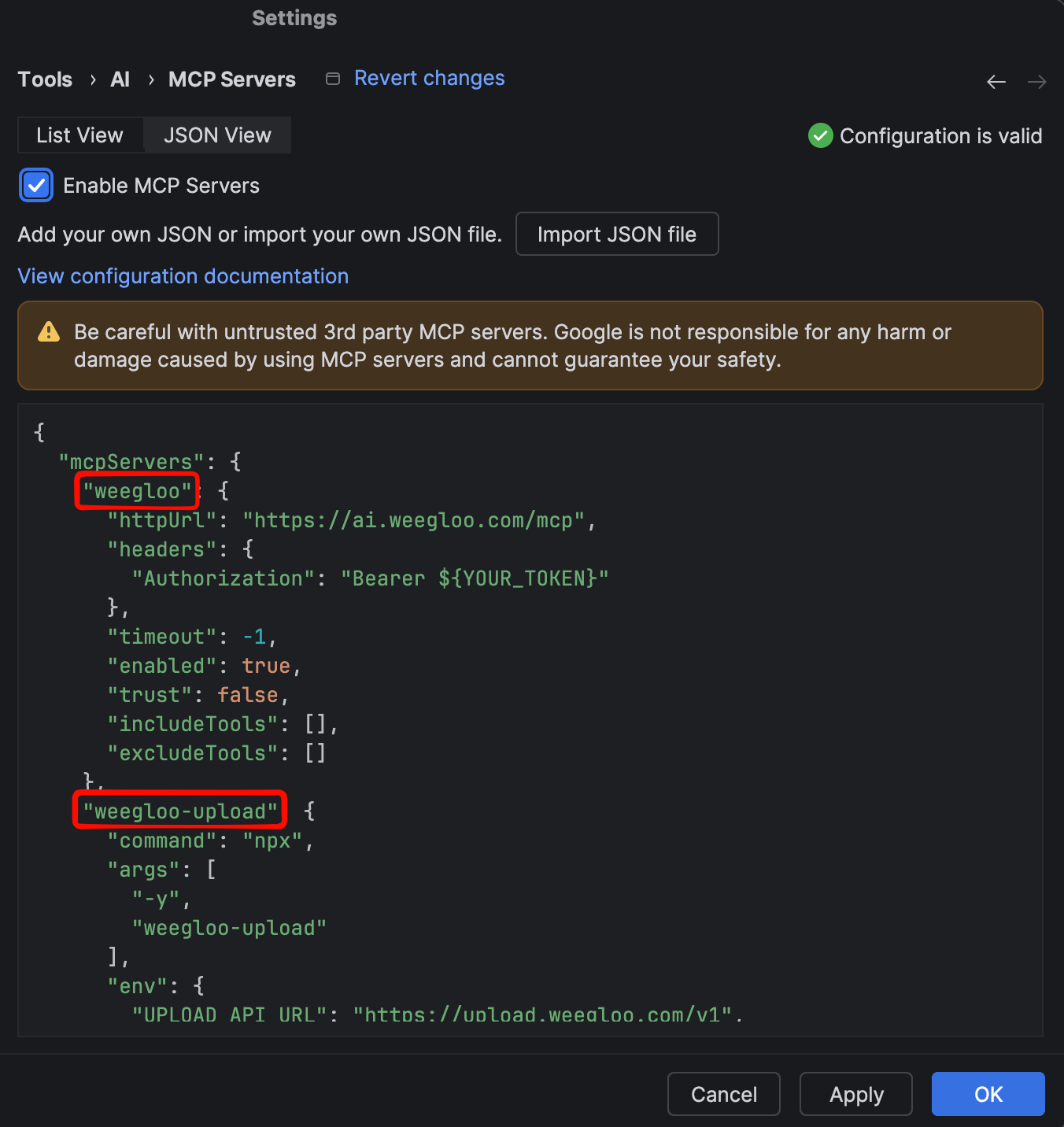
-
Klicken Sie auf Apply, um die Einstellungen anzuwenden. Anhand der Benachrichtigung, dass die Verbindung zu
weeglooundweegloo-uploadhergestellt wurde, können Sie erkennen, dass die Anbindung erfolgreich war.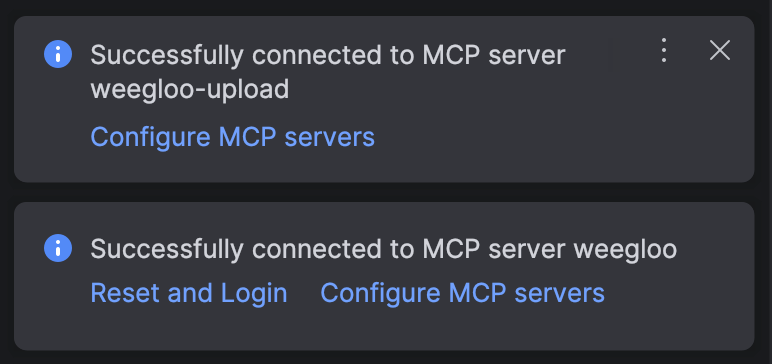
Führen Sie npx weegloo interaktiv aus und installieren Sie, indem Sie die abgefragten Punkte selbst auswählen.
Installations-Tool ausführen
Wechseln Sie in den Projektordner, den Sie anbinden möchten, führen Sie dann in diesem Ordner den folgenden Befehl aus und wählen Sie die abgefragten Punkte der Reihe nach aus. Wo nach dem Token gefragt wird, kopieren Sie den Token mit der Schaltfläche Token kopieren unten und fügen ihn ein. Führen Sie ihn unbedingt innerhalb dieses Projektordners aus.
MCP-Verbindung authentifizieren
Nach Abschluss der Installation müssen Sie den MCP-Server in Android Studio aktivieren.
-
Gehen Sie zu
Settings → Tools → AI → MCP Serversund klicken Sie dann auf den Tab JSON View. -
Aktivieren Sie Enable MCP Servers.
-
Prüfen Sie, ob
weeglooundweegloo-uploadin der Konfiguration enthalten sind. -
Klicken Sie auf Apply, um die Einstellungen anzuwenden. Anhand der Benachrichtigung, dass die Verbindung zu
weeglooundweegloo-uploadhergestellt wurde, können Sie erkennen, dass die Anbindung erfolgreich war.
Agent für Xcode
MCP · Skills installieren
Kopieren Sie den Installationsbefehl und führen Sie ihn im Terminal aus. Sie müssen ihn unbedingt im zu verbindenden Projektordner ausführen.
MCP-Verbindung authentifizieren
Authentifizieren Sie sich in der folgenden Reihenfolge.
-
Führen Sie Claude Code im Terminal aus. Sie müssen es unbedingt im zu verbindenden Projektordner ausführen.
Terminalclaude -
Beim ersten Ausführen werden Sie möglicherweise gefragt, ob Sie neue MCP-Server aktivieren möchten. Prüfen Sie in diesem Fall, ob
weeglooundweegloo-uploadangehakt sind, und drücken SieEnter, um zu bestätigen.TerminalNew MCP servers found in .mcp.json Select any you wish to enable. > [√] weegloo [√] weegloo-upload -
Geben Sie
/mcpein, um den Verwaltungsbildschirm für MCP-Server zu öffnen.Terminal/mcp -
Wählen Sie in der Liste
weegloo. Es wird mit dem Statusneeds authenticationangezeigt.TerminalManage MCP servers > weegloo · ∆ needs authentication weegloo-upload · √ connectedWenn die Server nicht in der Liste erscheinen: Wenn
weeglooundweegloo-uploadnicht in der Liste zu sehen sind, haben Sie im Aktivierungsbildschirm aus Schritt 2 möglicherweise nicht bestätigt, oder sie sind deaktiviert. Beenden Sie Claude Code, geben Sie den folgenden Befehl im Terminal ein und führen Sieclaudeerneut aus. Wenn derselbe Bildschirm wie in Schritt 2 wieder erscheint, drücken Sie mit angehaktemweeglooundweegloo-uploadEnter, um zu bestätigen.Terminalclaude mcp reset-project-choices -
Prüfen Sie, ob die Verbindungsadresse
https://ai.weegloo.com/mcplautet, und wählen Sie Authenticate.TerminalWeegloo MCP Server Status: ∆ needs authentication URL: https://ai.weegloo.com/mcp > 1. Authenticate 2. Disable -
Wenn Sie Authenticate wählen, öffnet sich im Browser die WEEGLOO-Authentifizierungsseite. Prüfen Sie, ob das angemeldete Konto stimmt, und klicken Sie auf Zulassen. Sobald
weegloozuconnectedwechselt, ist es fertig.Wenn Sie in diesem Browser nicht bei WEEGLOO angemeldet sind, öffnet sich zuerst der Anmeldebildschirm, und nach der Anmeldung kehren Sie zur Authentifizierungsseite zurück. Wenn Sie den Nutzungsbedingungen von WEEGLOO noch nicht zugestimmt haben oder diese geändert wurden, erscheint zusätzlich ein Kontrollkästchen zur Zustimmung zu den Nutzungsbedingungen. Aktivieren Sie in diesem Fall dieses Kontrollkästchen und klicken Sie dann auf Zulassen.
Öffnen Sie nach der Installation eine neue Xcode-Agent-Sitzung, damit die Einstellungen wirksam werden.
Führen Sie npx weegloo interaktiv aus und installieren Sie, indem Sie die abgefragten Punkte selbst auswählen.
Installations-Tool ausführen
Wechseln Sie in den Projektordner, den Sie anbinden möchten, führen Sie dann in diesem Ordner den folgenden Befehl aus und wählen Sie die abgefragten Punkte der Reihe nach aus. Führen Sie ihn unbedingt innerhalb dieses Projektordners aus.
MCP-Verbindung authentifizieren
Authentifizieren Sie sich in der folgenden Reihenfolge.
-
Führen Sie Claude Code im Terminal aus. Sie müssen es unbedingt im zu verbindenden Projektordner ausführen.
Terminalclaude -
Beim ersten Ausführen werden Sie möglicherweise gefragt, ob Sie neue MCP-Server aktivieren möchten. Prüfen Sie in diesem Fall, ob
weeglooundweegloo-uploadangehakt sind, und drücken SieEnter, um zu bestätigen.TerminalNew MCP servers found in .mcp.json Select any you wish to enable. > [√] weegloo [√] weegloo-upload -
Geben Sie
/mcpein, um den Verwaltungsbildschirm für MCP-Server zu öffnen.Terminal/mcp -
Wählen Sie in der Liste
weegloo. Es wird mit dem Statusneeds authenticationangezeigt.TerminalManage MCP servers > weegloo · ∆ needs authentication weegloo-upload · √ connectedWenn die Server nicht in der Liste erscheinen: Wenn
weeglooundweegloo-uploadnicht in der Liste zu sehen sind, haben Sie im Aktivierungsbildschirm aus Schritt 2 möglicherweise nicht bestätigt, oder sie sind deaktiviert. Beenden Sie Claude Code, geben Sie den folgenden Befehl im Terminal ein und führen Sieclaudeerneut aus. Wenn derselbe Bildschirm wie in Schritt 2 wieder erscheint, drücken Sie mit angehaktemweeglooundweegloo-uploadEnter, um zu bestätigen.Terminalclaude mcp reset-project-choices -
Prüfen Sie, ob die Verbindungsadresse
https://ai.weegloo.com/mcplautet, und wählen Sie Authenticate.TerminalWeegloo MCP Server Status: ∆ needs authentication URL: https://ai.weegloo.com/mcp > 1. Authenticate 2. Disable -
Wenn Sie Authenticate wählen, öffnet sich im Browser die WEEGLOO-Authentifizierungsseite. Prüfen Sie, ob das angemeldete Konto stimmt, und klicken Sie auf Zulassen. Sobald
weegloozuconnectedwechselt, ist es fertig.Wenn Sie in diesem Browser nicht bei WEEGLOO angemeldet sind, öffnet sich zuerst der Anmeldebildschirm, und nach der Anmeldung kehren Sie zur Authentifizierungsseite zurück. Wenn Sie den Nutzungsbedingungen von WEEGLOO noch nicht zugestimmt haben oder diese geändert wurden, erscheint zusätzlich ein Kontrollkästchen zur Zustimmung zu den Nutzungsbedingungen. Aktivieren Sie in diesem Fall dieses Kontrollkästchen und klicken Sie dann auf Zulassen.
Öffnen Sie nach der Installation eine neue Xcode-Agent-Sitzung, damit die Einstellungen wirksam werden.
MCP · Skills installieren
Kopieren Sie den Installationsbefehl und führen Sie ihn im Terminal aus. Sie müssen ihn unbedingt im zu verbindenden Projektordner ausführen.
MCP-Verbindung authentifizieren
Authentifizieren Sie sich in der folgenden Reihenfolge.
-
Wenn Sie den folgenden Befehl im Terminal ausführen, öffnet sich die WEEGLOO-Authentifizierungsseite im Browser.
Terminalcodex mcp login weegloo -
Prüfen Sie auf der geöffneten WEEGLOO-Authentifizierungsseite, ob das angemeldete Konto stimmt, und klicken Sie auf Zulassen. Ein bereits laufender Agent muss nach Abschluss der Authentifizierung neu gestartet werden, damit die Änderungen wirksam werden.
Wenn Sie in diesem Browser nicht bei WEEGLOO angemeldet sind, öffnet sich zuerst der Anmeldebildschirm, und nach der Anmeldung kehren Sie zur Authentifizierungsseite zurück. Wenn Sie den Nutzungsbedingungen von WEEGLOO noch nicht zugestimmt haben oder diese geändert wurden, erscheint zusätzlich ein Kontrollkästchen zur Zustimmung zu den Nutzungsbedingungen. Aktivieren Sie in diesem Fall dieses Kontrollkästchen und klicken Sie dann auf Zulassen.
Öffnen Sie nach der Installation eine neue Xcode-Agent-Sitzung, damit die Einstellungen wirksam werden.
Führen Sie npx weegloo interaktiv aus und installieren Sie, indem Sie die abgefragten Punkte selbst auswählen.
Installations-Tool ausführen
Wechseln Sie in den Projektordner, den Sie anbinden möchten, führen Sie dann in diesem Ordner den folgenden Befehl aus und wählen Sie die abgefragten Punkte der Reihe nach aus. Führen Sie ihn unbedingt innerhalb dieses Projektordners aus.
MCP-Verbindung authentifizieren
Authentifizieren Sie sich in der folgenden Reihenfolge.
-
Wenn Sie den folgenden Befehl im Terminal ausführen, öffnet sich die WEEGLOO-Authentifizierungsseite im Browser.
Terminalcodex mcp login weegloo -
Prüfen Sie auf der geöffneten WEEGLOO-Authentifizierungsseite, ob das angemeldete Konto stimmt, und klicken Sie auf Zulassen. Ein bereits laufender Agent muss nach Abschluss der Authentifizierung neu gestartet werden, damit die Änderungen wirksam werden.
Wenn Sie in diesem Browser nicht bei WEEGLOO angemeldet sind, öffnet sich zuerst der Anmeldebildschirm, und nach der Anmeldung kehren Sie zur Authentifizierungsseite zurück. Wenn Sie den Nutzungsbedingungen von WEEGLOO noch nicht zugestimmt haben oder diese geändert wurden, erscheint zusätzlich ein Kontrollkästchen zur Zustimmung zu den Nutzungsbedingungen. Aktivieren Sie in diesem Fall dieses Kontrollkästchen und klicken Sie dann auf Zulassen.
Öffnen Sie nach der Installation eine neue Xcode-Agent-Sitzung, damit die Einstellungen wirksam werden.
Ein Satz genügt
Sie müssen nicht einmal beschreiben, was Sie bauen. Dieser eine Satz reicht.
Binde mich an WEEGLOO an.
Der Agent sieht sich die von Ihnen erstellten Oberflächen an und erkennt selbst, um welchen Dienst es sich handelt. Dann stellt er die nötigen Funktionen wie Mitglieder, Berechtigungen und Suche fertig. Bei einem Webdienst übernimmt er sogar die Bereitstellung.
Danach
- Mit einem Satz anbinden: Behandelt ausführlich den Ablauf, mit dem einzigen Satz "Binde mich an WEEGLOO an" alle nötigen Funktionen auf einmal aufzubauen.
- Daten speichern und abrufen: Ein Beispiel für die einzelne Anwendung, bei der Sie Funktionen wie Daten, Suche oder Mitglieder eine nach der anderen auftragen.
- Was ist WEEGLOO?: Behandelt, was WEEGLOO ist und wozu man es einsetzt.
- Bevor Sie beginnen: Behandelt den Gesamtentwurf für den Fall, dass Sie im Content-Studio von Hand arbeiten.
- Auf dem neuesten Stand halten: Behandelt, wie Sie die installierten Skills und Rules aktuell halten.