

Regeln für die ServiceUser-Verwaltung
Diese Seite behandelt vollständig die Einstellungen, Regeln, Limits, Berechtigungen und Aufgaben zu einem einzelnen Nutzer (ServiceUser), der sich bei Ihrem Service registriert hat. Möchten Sie zuerst wissen, was ein Nutzer ist und wie er sich von Ihrem Team unterscheidet, beginnen Sie mit Anmeldung für Service-Nutzer. Wie eine Kontolöschung von der Anfrage in der App bis zur Bearbeitung im Content-Studio abläuft, steht unter Kontolöschung.
Als Beispiel dient der Space „Onlineshop“, mit dem Sie den Online-Modeshop „Gemütlicher Kleiderschrank“ betreiben. Die Kunden Jonas (jonas@example.com), Mia (mia@example.com) und Lena (lena@example.com) haben sich über einen Social Login registriert. In den Anmeldeeinstellungen für Nutzer (ServiceLogin) ist die Nutzerrolle (ServiceUserRole) „Reguläres Mitglied“ als Default Role festgelegt. Außerdem gibt es die Nutzerrollen „Premium-Mitglied“ und „Bewertungs-Moderator“. Nutzer schreiben Produktbewertungen mit dem Content Type „Bewertungen“.
Einstellungen
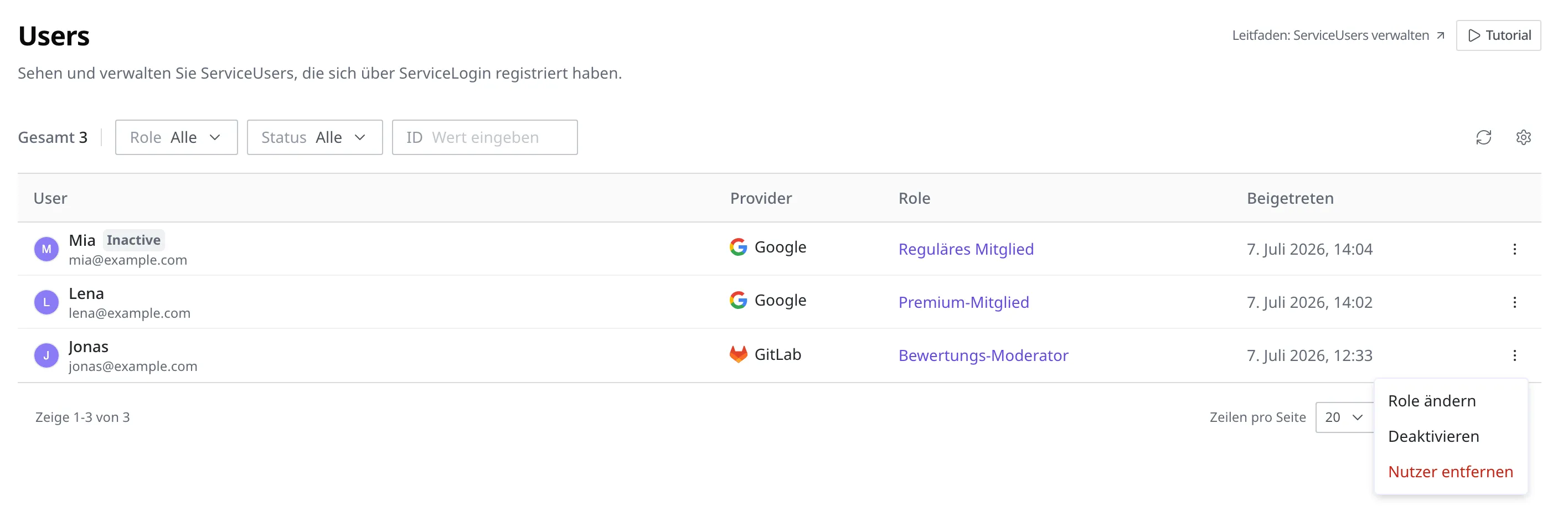
Für einen einzelnen Nutzer legt Ihr Team zwei Werte fest: Role und den Aktivstatus. Der Aktivstatus bestimmt, ob sich der Nutzer anmelden und den Service als Nutzer verwenden kann. Die übrigen Angaben wie Name und E-Mail-Adresse entstehen bei der Registrierung und können vom Team nicht geändert werden. Beide Werte ändern Sie über das ⋮-Menü ganz rechts in der Nutzerzeile der Liste Users. Es enthält Role ändern, Deaktivieren (bei bereits deaktivierten Nutzern Aktivieren) und Nutzer entfernen.
Werte, die Ihr Team festlegt
| Einstellung | Bedeutung | Standardwert | Einschränkung |
|---|---|---|---|
| Role | Die Nutzerrolle, die für diesen Nutzer gilt. Klicken Sie im ⋮-Menü auf Role ändern, wählen Sie im Fenster eine Rolle und klicken Sie auf Speichern. Mit der obersten Option Default folgen folgt der Nutzer der Default Role von ServiceLogin. Eine andere Rolle hat Vorrang vor der Default Role | Default folgen | Wählbar sind nur Nutzerrollen dieses Space. Jedem Nutzer wird nur eine Rolle zugewiesen |
| Aktivstatus | Bestimmt, ob sich der Nutzer anmelden und den Service als Nutzer verwenden kann. Ein Klick auf Deaktivieren oder Aktivieren im ⋮-Menü ändert den Status sofort, ohne Bestätigungsfenster | Aktiv. War bei der Registrierung in ServiceLogin die Registrierungsfreigabe ausgewählt, wird der Nutzer inaktiv registriert | Bei einem Nutzer, der gerade entfernt wird, lässt sich der Status nicht ändern (Wenn Sie die Contents und Media eines Nutzers mitlöschen) |
Was jeder Wert bewirkt, steht unter Welche Rolle für einen Nutzer gilt und Wenn Sie einen Nutzer deaktivieren.
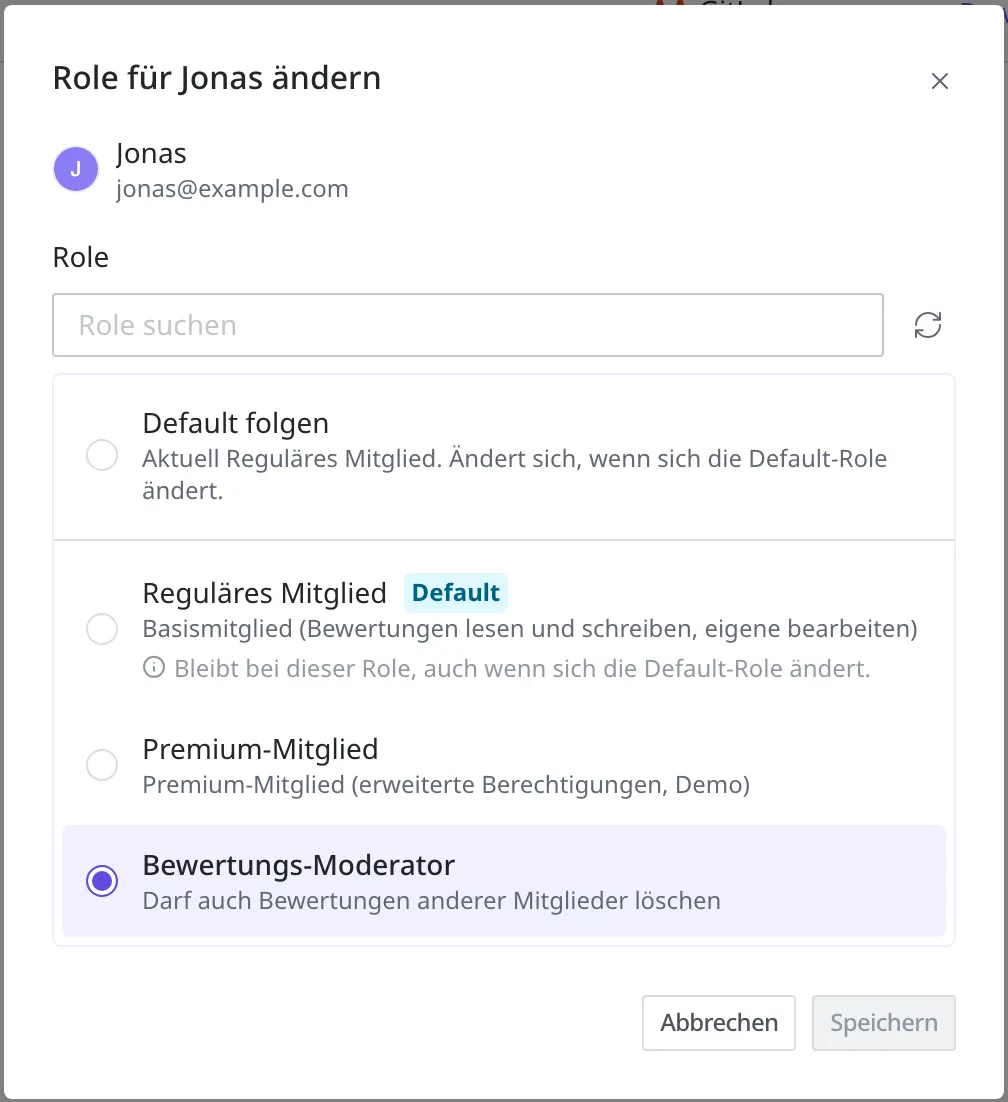
Wählen Sie im Fenster Role ändern die aktuelle Default Role direkt aus, gilt sie als eigens zugewiesene Rolle. Deshalb erscheint der Hinweis „Bleibt bei dieser Role, auch wenn sich die Default-Role ändert.“ (Welche Rolle für einen Nutzer gilt). Solange dieselbe Option wie bisher gewählt ist, lässt sich Speichern nicht anklicken.
Angaben, die bei der Registrierung festgelegt werden
| Angabe | Bedeutung | Wer sie ändern kann |
|---|---|---|
| Name | Die ersten 16 Zeichen des Namens im Social-Login-Konto, mit dem sich der Nutzer registriert hat | Der Nutzer selbst kann den Namen in der App ändern. Ihr Team kann den Namen nicht ändern |
| E-Mail-Adresse | Die E-Mail-Adresse, die WEEGLOO bei der Registrierung aus dem Social-Login-Konto erhalten hat | Niemand |
| Profilbild | Die Adresse des Profilbilds im Social-Login-Konto. Gibt es kein Profilbild, bleibt die Angabe leer | Der Nutzer selbst kann das Profilbild in der App ändern oder entfernen |
| Provider | Der Social Login, über den sich der Nutzer registriert hat (Google, GitLab usw.) | Niemand |
| Registrierungszeitpunkt | Datum und Uhrzeit, zu denen der Nutzer entstanden ist | Niemand |
| ID | Ein eindeutiger Wert für jeden Nutzer. Bei Contents und Media, die der Nutzer erstellt, ist dieser Nutzer als Ersteller gespeichert | Niemand |
Auch wenn ein Nutzer nach der Registrierung Name, E-Mail-Adresse oder Profilbild in seinem Social-Login-Konto ändert, ändern sich die Angaben des Nutzers bei WEEGLOO nicht mit. Wie Nutzer ihre eigenen Angaben ändern, steht unter Was Nutzer mit ihren eigenen Angaben tun können.
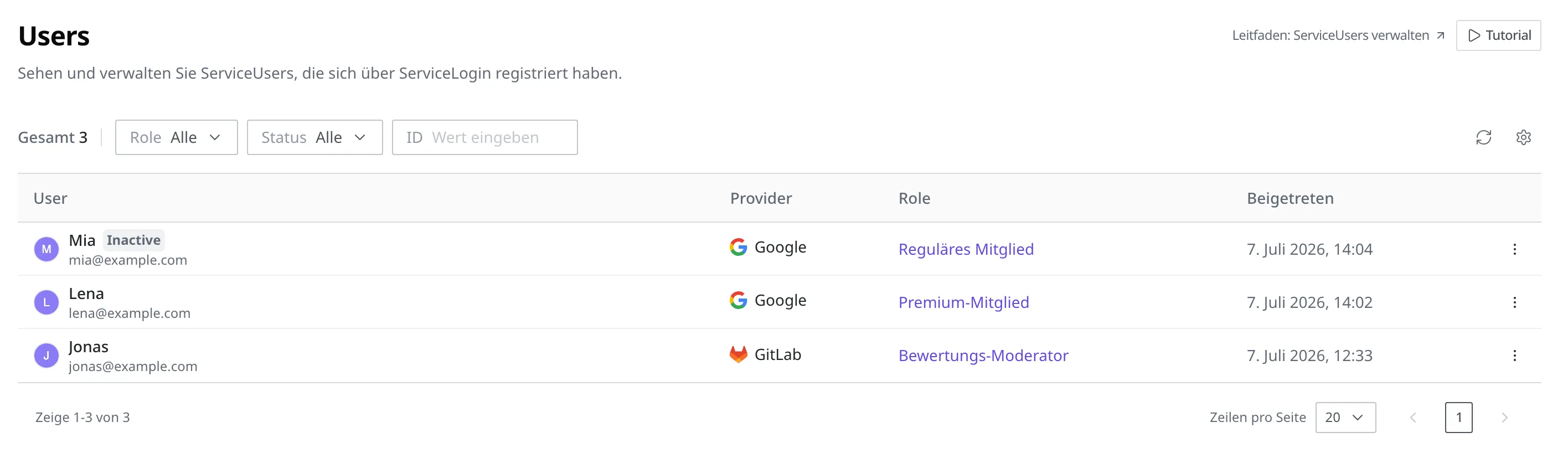
Die Liste Users zeigt jeden Nutzer in einer eigenen Zeile.
| Spalte | Inhalt |
|---|---|
| User | Name und E-Mail-Adresse. Bei deaktivierten Nutzern steht neben dem Namen das Badge Inactive. Während des Entfernens erscheint eines der Badges Wird entfernt, Entfernen verzögert oder Entfernen fehlgeschlagen (Wenn Sie die Contents und Media eines Nutzers mitlöschen) |
| Provider | Der Social Login, über den sich der Nutzer registriert hat |
| Role | Die Rolle, die gerade für diesen Nutzer gilt. Ist dem Nutzer eine eigene Rolle zugewiesen, steht hier diese Rolle, sonst die Default Role |
| Beigetreten | Datum und Uhrzeit der Registrierung |
Die Spalte ID ist zunächst ausgeblendet und lässt sich einblenden. Klicken Sie oben rechts über der Liste auf Column Einstellungen (Zahnradsymbol) und unter „Verfügbar Columns“ auf ID. Die ID-Spalte erscheint rechts in der Tabelle. Mit Auf Standard zurücksetzen wird sie wieder ausgeblendet.
Regeln
Nutzer entstehen bei der ersten Anmeldung
Meldet sich ein Kunde zum ersten Mal über einen Social Login an, der im ServiceLogin dieses Space eingeschaltet ist, entsteht ein Nutzer. Ihr Team kann im Content-Studio keine Nutzer selbst hinzufügen. Auch mit einem Script lassen sich keine Nutzer erstellen. Was bei einer erneuten Anmeldung mit demselben Konto passiert, steht unter Wie sich Kunden registrieren und anmelden.
- Registriert sich dieselbe Person beim Service eines anderen Space, entsteht in diesem Space ein eigener Nutzer (Was jeder Space für sich hat).
- Ist in ServiceLogin die Registrierungsfreigabe eingeschaltet, entsteht der Nutzer im inaktiven Zustand (Die Registrierungsfreigabe gilt nur für Kunden, die sich neu registrieren).
- In welchen Fällen kein Nutzer entsteht und die Registrierung blockiert wird, steht unter Wann Registrierung oder Anmeldung blockiert wird. Das Limit für die Anzahl der Nutzer steht auf dieser Seite unter Limits.
Welche Rolle für einen Nutzer gilt
Welche Rolle für einen Nutzer gilt, steht unter Für jeden Nutzer gilt genau eine Rolle. Dieser Abschnitt behandelt die Regeln für die Zuweisung einer eigenen Rolle im Fenster Role ändern.
- Wählen Sie im Fenster Role ändern einen Rollennamen und klicken Sie auf Speichern, wird diese Rolle dem Nutzer eigens zugewiesen. Wählen Sie für Lena „Premium-Mitglied“, gilt für Lena „Premium-Mitglied“, auch wenn die Default Role „Reguläres Mitglied“ ist.
- Wählen Sie Default folgen und klicken Sie auf Speichern, wird die eigene Rollenzuweisung aufgehoben. Der Nutzer folgt wieder der Default Role.
- Auch eine Rolle, die der aktuellen Default Role entspricht, gilt als zugewiesen, sobald Sie sie wählen. Ist für Mia „Reguläres Mitglied“ gewählt, gilt für Mia weiterhin „Reguläres Mitglied“, auch wenn Sie die Default Role später ändern.
Eine geänderte Role gilt sofort für den Nutzer. Auch ein bereits angemeldeter Nutzer muss sich dafür nicht erneut anmelden.
Welche Regeln eine Nutzerrolle enthält, steht unter Regeln für Nutzerrollen. Eine Rolle, die einem Nutzer zugewiesen ist, lässt sich nicht löschen (Beim Löschen von Locale, Tag, Script und ähnlichen Elementen).
Wenn Sie einen Nutzer deaktivieren
Ein Klick auf Deaktivieren im ⋮-Menü hat sofort diese Folgen. Es erscheint kein Bestätigungsfenster.
- Der Nutzer kann sich nicht anmelden.
- Auch ein bereits angemeldeter Nutzer kann sofort nichts mehr tun, was er als Nutzer sonst tun kann. Er kann weder Inhalte lesen oder schreiben noch seine eigenen Angaben lesen.
- Die Angaben des Nutzers und die Contents und Media, die er erstellt hat, bleiben erhalten.
- In der Liste Users steht neben dem Namen das Badge Inactive. Wenn Sie den Mauszeiger darüber bewegen, zeigt ein Hinweis den Menüpunkt an, mit dem Sie die Nutzung wieder erlauben.
Klicken Sie im selben Menü auf Aktivieren, kann sich der Nutzer wie zuvor anmelden. Seine Angaben und die zugewiesene Rolle bleiben erhalten. Um einen Nutzer vorübergehend zu sperren und die Anmeldung später wieder zu erlauben, verwenden Sie deshalb Deaktivieren, statt ihn zu entfernen.
Nutzer, die auf die Freigabe warten, und Nutzer mit gesperrter Anmeldung sind im selben Zustand. Beide sind inaktiv. Auch das Content-Studio zeigt die beiden Fälle nicht unterschiedlich an.
Nutzer lassen sich nur im Content-Studio entfernen
Nur Teammitglieder, die im Content-Studio angemeldet sind, können Nutzer aus der Nutzerliste entfernen.
- Es gibt keine Funktion, mit der Nutzer ihr Konto in der App selbst löschen. Nutzer können ihre Angaben lesen und nur Name und Profilbild ändern. Deshalb kann sich kein Nutzer selbst aus der Nutzerliste entfernen.
- Mit einem Personal Access Token (einem Schlüssel, der im Namen Ihres Kontos arbeitet) können Sie keine Nutzer entfernen (Was mit Tokens nicht möglich ist).
- Auch mit einem Script lassen sich keine Nutzer löschen.
Wie Sie Kunden ermöglichen, die Löschung ihres Kontos in der App zu beantragen, steht unter Löschanfragen in der App entgegennehmen.
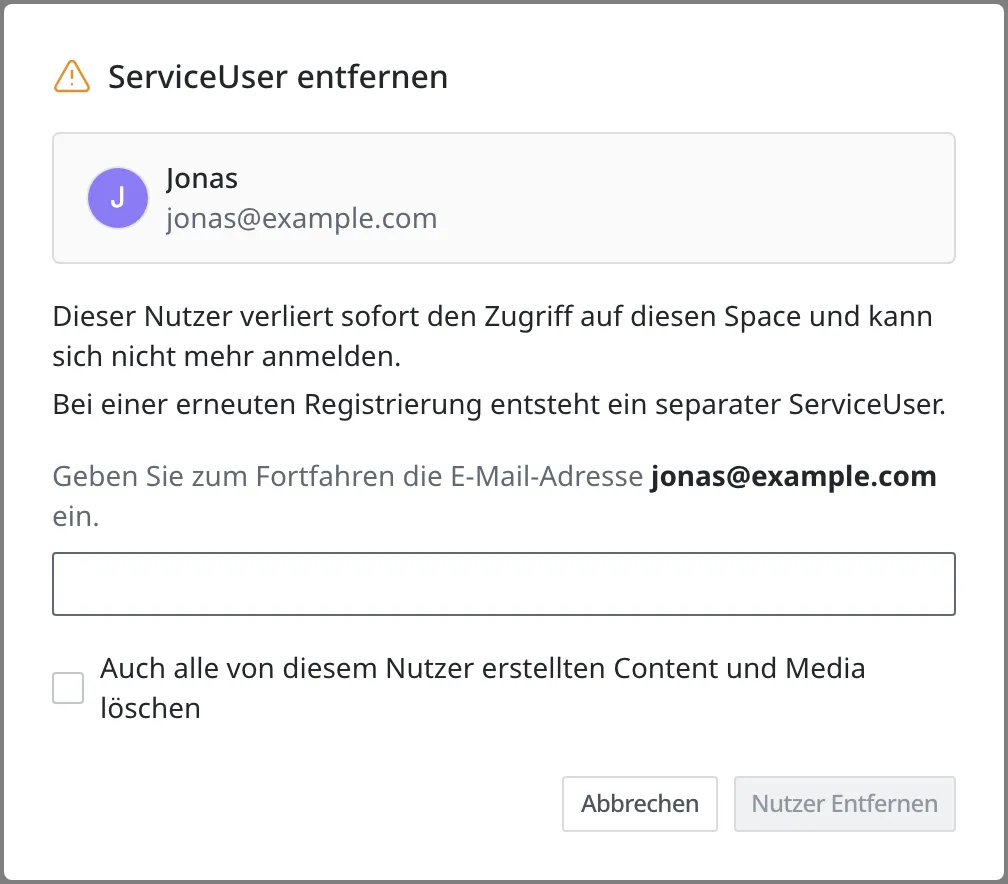
Im Fenster zum Entfernen können Sie erst auf die Schaltfläche Nutzer entfernen klicken, nachdem Sie die E-Mail-Adresse des Nutzers eingegeben haben. Die Bestätigung holt keine Zustimmung des Nutzers ein, sondern lässt Ihr Team noch einmal prüfen, ob die gewählte Zeile wirklich zu diesem Nutzer gehört. Leerzeichen am Anfang und am Ende der eingegebenen Adresse werden ignoriert, und Groß- und Kleinschreibung spielt keine Rolle.
Was beim Entfernen passiert
Beim Entfernen gelten diese Punkte sofort, unabhängig davon, ob das Kontrollkästchen Auch alle von diesem Nutzer erstellten Content und Media löschen aktiviert ist.
- Der Nutzer hat keinen Zugriff mehr auf diesen Space und kann sich nicht mehr anmelden. Das gilt auch, wenn der Nutzer bereits angemeldet war.
- Das Entfernen lässt sich nicht rückgängig machen.
Wann der Nutzer aus der Liste Users verschwindet, hängt davon ab, ob das Kontrollkästchen aktiviert ist.
- Ist das Kontrollkästchen nicht aktiviert, wird der Nutzer sofort gelöscht und verschwindet sofort aus der Liste.
- Ist das Kontrollkästchen aktiviert, löscht WEEGLOO zuerst alle Contents und Media des Nutzers und dann den Nutzer selbst. Erst in diesem Moment verschwindet der Nutzer aus der Liste. Bis dahin bleibt der Nutzer in der Liste.
Registriert sich jemand später mit demselben Social-Login-Konto erneut, entsteht ein separater Nutzer mit einer neuen ID. Angaben und zugewiesene Rolle des früheren Nutzers gehen nicht auf den neuen Nutzer über. Auch bei den Bewertungen des früheren Nutzers bleibt der frühere Nutzer der Ersteller. Hat der neue Nutzer eine Rolle, mit der er nur ändern darf, was er selbst erstellt hat, kann er diese Bewertungen deshalb nicht ändern.
3 Bewertungen, 2 Fotos, 1 Löschanfrage
Als Ersteller bleibt der gelöschte Nutzer eingetragen
Nichts. Auch die Löschanfrage wird gelöscht
Wenn Sie die Contents und Media eines Nutzers mitlöschen
Im Fenster zum Entfernen ist das Kontrollkästchen Auch alle von diesem Nutzer erstellten Content und Media löschen zunächst nicht aktiviert. Einen Nutzer zu entfernen und das zu löschen, was er erstellt hat, sind zwei getrennte Dinge. Deshalb entscheiden Sie bei jedem Entfernen neu, ob Sie mitlöschen.
Ist das Kontrollkästchen nicht aktiviert, bleiben die Contents und Media des Nutzers im Space. Als Ersteller bleibt der gelöschte Nutzer eingetragen. Ihr Team kann diese Contents im Content-Studio wie alle anderen Contents bearbeiten (Contents, die Service-Nutzer erstellen).
Ist das Kontrollkästchen aktiviert, löscht WEEGLOO nach diesen Regeln.
- Gelöscht werden alle Contents und Media, deren Ersteller der Nutzer ist. Bei Jonas werden seine Bewertungen und Fotos und auch seine Löschanfrage gelöscht. Auch Elemente, die Ihr Team später bearbeitet hat, werden gelöscht, wenn der Nutzer ihr Ersteller ist. Umgekehrt bleiben Contents mit einem anderen Ersteller erhalten, auch wenn der Nutzer sie bearbeitet hat.
- Unabhängig vom Status löscht WEEGLOO alle diese Elemente. WEEGLOO zieht Elemente im Status Published oder Changed zuerst zurück und löscht sie dann. Auch Elemente im Status Archived werden gelöscht. Anders als beim Löschen einzelner Elemente im Content-Studio müssen Sie vorher nicht auf Zurückziehen klicken.
- Mitgelöscht werden die Comments zu diesen Elementen und die Dateien, die in die Media hochgeladen wurden.
- Auch Bewertungen und Fotos des Nutzers, auf die andere Contents verweisen, werden gelöscht. In diesen Contents bleibt ein Verweis auf das gelöschte Element zurück (Wenn ein verbundenes Element gelöscht wird).
- Gelöschtes lässt sich nicht wiederherstellen. Falls Sie festhalten müssen, wer wann die Löschung beantragt hat, dokumentieren Sie das getrennt in Contents, deren Ersteller nicht der Nutzer ist. Dafür genügt ein weiterer Content Type für ein Bearbeitungsprotokoll, das Ihr Team selbst führt.
Nachdem Sie das Entfernen gestartet haben, löscht WEEGLOO die Contents und Media nacheinander. Bei vielen Elementen kann das lange dauern. Die Bereinigung läuft weiter, auch wenn Sie das Fenster zum Entfernen oder den Browser schließen. Die gelöschten Elemente zählen nicht mehr zur Anzahl der Contents und Media der Organization.
Während die Bereinigung läuft, gelten für den Nutzer diese Punkte.
- Der Nutzer bleibt in der Liste Users, und neben seinem Namen erscheint das Badge Wird entfernt. Ist die Bereinigung eine Stunde nach dem Start noch nicht abgeschlossen, wechselt es zu Entfernen verzögert.
- Der Nutzer kann sich nicht anmelden und nichts tun, was er als Nutzer sonst tun kann.
- Role und Aktivstatus lassen sich nicht ändern. Die ⋮-Schaltfläche in der Nutzerzeile ist ausgegraut. Wenn Sie den Mauszeiger darüber bewegen, erscheint „Dieser Nutzer kann erst nach Abschluss des Entfernens geändert werden.“
- Mit demselben Social-Login-Konto ist keine erneute Registrierung möglich. Erst wenn die Bereinigung abgeschlossen und der Nutzer gelöscht ist, kann sich die Person als neuer Nutzer registrieren.
- Versucht ein Script, diesem Nutzer eine E-Mail zu senden, schlägt der Versand fehl.
Sobald die Bereinigung abgeschlossen ist, wird der Nutzer gelöscht und verschwindet aus der Liste Users.
Wenn die Bereinigung stehen bleibt
Kann ein Teil der Elemente des Nutzers nicht gelöscht werden, bleibt die Bereinigung stehen. Der Nutzer wird nicht gelöscht und bleibt in der Liste Users. Das Badge neben seinem Namen wechselt zu Entfernen fehlgeschlagen. Der Nutzer kann sich nicht anmelden, und Ihr Team kann seine Role und seinen Aktivstatus nicht ändern.
Bei Nutzern mit dem Badge Entfernen fehlgeschlagen oder Entfernen verzögert enthält das ⋮-Menü ihrer Zeile nur Entfernen wiederholen. Nach einem Klick und der Bestätigung werden die Contents und Media des Nutzers von Anfang an erneut gelöscht, danach der Nutzer selbst. Beim Wiederholen können Sie die Elemente des Nutzers nicht behalten. Die Schritte stehen unter Eine stehen gebliebene Bereinigung neu starten.
Solange das Badge Wird entfernt angezeigt wird, können Sie den Vorgang nicht wiederholen. Eine Stunde nach dem Start der Bereinigung wechselt es zu Entfernen verzögert, und Sie können es erneut versuchen.
Was Nutzer mit ihren eigenen Angaben tun können
Angemeldete Nutzer können in der App ihre eigenen Angaben lesen, etwa Name, E-Mail-Adresse und Profilbild. Damit kann die App den Namen und das Foto des angemeldeten Nutzers anzeigen.
- Nutzer können nur Name und Profilbild ändern. Der Name muss 4 bis 16 Zeichen lang sein. Für das Profilbild können Nutzer eine Adresse angeben, die mit
https://beginnt, oder das Profilbild entfernen. - Nutzer können weder ihre E-Mail-Adresse noch ihre Role oder ihren Aktivstatus ändern.
- Deaktivierte Nutzer und Nutzer, die gerade entfernt werden, können auch ihre eigenen Angaben nicht lesen.
Das Anfrageformat, mit dem ein Programm die eigenen Angaben liest und ändert, steht in der API-Referenz.
Nutzer in einem Script verwalten
Ein Script kann Nutzer über die ID oder die E-Mail-Adresse finden und ihre Role und ihren Aktivstatus ändern. Es kann keine Nutzer erstellen oder löschen.
- Ein Script, das Nutzer sucht oder ändert, lässt sich nur speichern, wenn die Rolle der speichernden Person Manage ServiceLogin enthält (Script ausführen und Berechtigungen übertragen).
- Ein Script kann Nutzern E-Mails senden. An Nutzer, die gerade entfernt werden, ist das nicht möglich.
Wie Sie solche Aktionen in einem Script festlegen, steht in der API-Referenz.
Ohne eingeschaltetes ServiceLogin gibt es keine Nutzerliste
Die Nutzerliste ist nur zu sehen, wenn ServiceLogin eingeschaltet ist. Ist ServiceLogin ausgeschaltet, zeigt der Bildschirm Users nur den Hinweis, dass ServiceLogin deaktiviert ist.
Wenn Sie ServiceLogin ausschalten, werden alle registrierten Nutzer gelöscht (Beim Löschen von Locale, Tag, Script und ähnlichen Elementen).
Limits
| Was begrenzt ist | Limit |
|---|---|
| Anzahl der Nutzer | Hängt vom Plan ab. Der Wert steht unter Preispläne in der Zeile ServiceUser. WEEGLOO zählt die Nutzer aller Spaces derselben Organization zusammen |
| Zugewiesene Rollen pro Nutzer | 1 |
| Name, den ein Nutzer selbst ändert | 4 bis 16 Zeichen |
| Adresse des Profilbilds | Eine Adresse, die mit https:// beginnt, mit bis zu 2.048 Zeichen. Ist die Adresse des Fotos im Social-Login-Konto bei der Registrierung länger, entsteht der Nutzer ohne Profilbild |
| Bis eine laufende Bereinigung neu gestartet werden kann | 1 Stunde nach dem Start der Bereinigung |
- Zur Anzahl der Nutzer zählen auch Nutzer, die auf die Freigabe warten, Nutzer mit gesperrter Anmeldung und Nutzer, die gerade entfernt werden.
- Hat die Anzahl der Nutzer das Limit erreicht, können sich neue Kunden nicht registrieren. Die Anmeldung bereits registrierter Nutzer ist davon nicht betroffen.
- Um Platz zu schaffen, entfernen Sie Nutzer, die den Service nicht mehr nutzen, oder wechseln Sie zu einem höheren Plan (Wenn ein Anzahllimit überschritten wird).
Benötigte Berechtigungen
Ob Sie Nutzer verwalten können, hängt von der Berechtigung Manage ServiceLogin im Tab Einstellungen Ihrer Rolle (SpaceRole) für diesen Space ab (Berechtigungen für Einstellungen im Tab Einstellungen). Ohne diese Berechtigung sehen Sie die Liste Users nicht.
| Was Sie tun möchten | Benötigte Berechtigung |
|---|---|
| Die Liste Users ansehen | Manage ServiceLogin |
| Role ändern, deaktivieren und aktivieren | Manage ServiceLogin |
| Nutzer entfernen | Manage ServiceLogin. Sie müssen im Content-Studio angemeldet sein |
| Ein Script speichern, das Nutzer sucht oder ändert | Manage ServiceLogin in der Rolle der speichernden Person |
| Eigene Angaben lesen, Name und Profilbild ändern | Der Nutzer selbst. Er muss aktiv sein |
Die Berechtigung Manage ServiceLogin wirkt nur, wenn eine Person mit dem eigenen Konto arbeitet. Auch mit einem Space Access Token oder Delivery Access Token, an das dieselbe Rolle gebunden ist, können Sie keine Nutzer verwalten (Berechtigungen für Einstellungen gelten nur für Personen).
Aufgaben im Content-Studio
Wie Sie die Nutzerliste öffnen und die Werte einzelner Nutzer ändern, steht im Bereich „Betrieb“.
- Wo die Nutzerliste zu finden ist: Sie öffnen die Liste Users.
- Neue Registrierungen genehmigen: Sie klicken bei einem wartenden Nutzer auf Aktivieren.
- Die Anmeldung eines problematischen Nutzers sperren: Sie klicken beim Nutzer auf Deaktivieren.
- Einem bestimmten Nutzer andere Berechtigungen geben: Sie wählen im Fenster Role ändern eine andere Nutzerrolle.
Auf dieser Seite stehen das Filtern von Nutzern nach Rolle oder Status, die Suche nach einem einzelnen Nutzer über die ID sowie Einen Nutzer entfernen und Eine stehen gebliebene Bereinigung neu starten.
Nutzer nach Rolle oder Status filtern
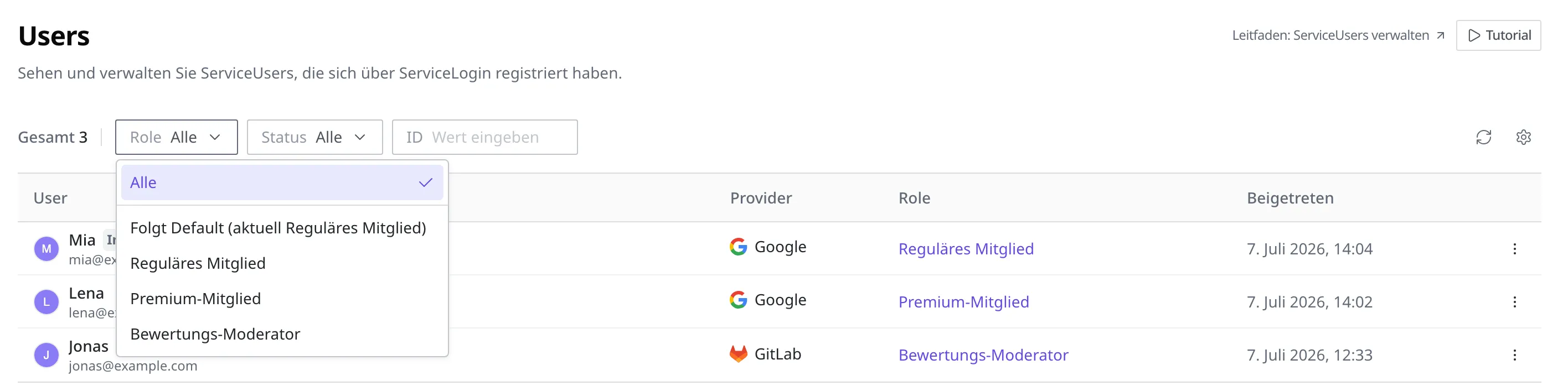
So zeigen Sie nur die Nutzer an, für die „Reguläres Mitglied“ als Default Role gilt.
- Öffnen Sie die Liste Users, wie unter Wo die Nutzerliste zu finden ist beschrieben.
- Klicken Sie über der Liste auf den Filter Role.
- Wählen Sie die Option Folgt Default (aktuell Reguläres Mitglied).
Sobald Sie im Filter Role den Namen einer Rolle wählen, bleiben nur Nutzer übrig, denen diese Rolle zugewiesen ist. Nutzer, für die dieselbe Rolle als Default Role gilt, werden nicht angezeigt. Um alle Nutzer zu sehen, für die „Reguläres Mitglied“ gilt, wählen Sie deshalb nacheinander „Reguläres Mitglied“ und die Option Folgt Default (aktuell Reguläres Mitglied) und prüfen jeweils das Ergebnis.
Um nur Nutzer mit gesperrter Anmeldung oder ausstehender Freigabe anzuzeigen, wählen Sie im Filter Status die Option Inactive. Mit Active bleiben nur aktive Nutzer übrig.
Einen Nutzer über die ID finden
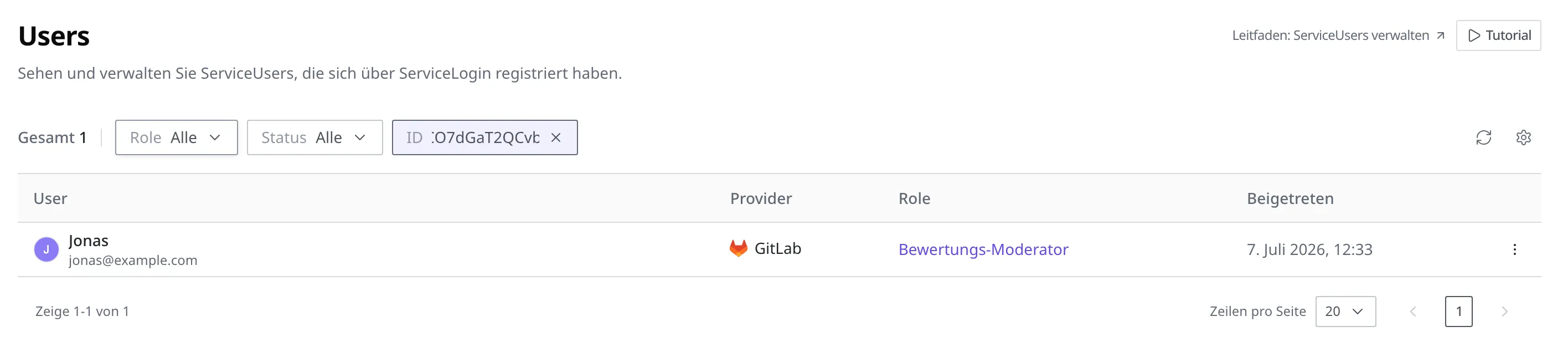
So zeigen Sie nur einen Nutzer an, dessen ID Sie kennen.
- Öffnen Sie die Liste Users, wie unter Wo die Nutzerliste zu finden ist beschrieben.
- Klicken Sie über der Liste auf den Filter ID.
- Geben Sie im Eingabefeld die ID des Nutzers ein. Die Liste wird während der Eingabe gefiltert, ohne dass Sie Enter drücken müssen.
In der Liste bleibt nur der Nutzer mit der eingegebenen ID übrig. Die ID muss vollständig übereinstimmen. Bei einer unvollständigen ID erscheint „Noch keine ServiceUser vorhanden.“ Die Nutzer-ID sehen Sie in der Liste, wenn Sie die Spalte ID einblenden.
Einen Nutzer entfernen
So prüfen Sie die Löschanfrage, die Jonas in der App gestellt hat, und entfernen Jonas. Die Anfrage von Jonas ist hier als Content mit dem Content Type „Löschanfrage“ gespeichert. Wie Sie den Content Type für die Anfragen und die Nutzerrolle vorbereiten, steht unter Löschanfragen in der App entgegennehmen.
Sie können die Anfrage von Jonas im Content-Studio wie jeden anderen Content öffnen. Nachdem Sie die Anfrage geprüft haben, entfernen Sie Jonas.
- Öffnen Sie die Liste Users, wie unter Wo die Nutzerliste zu finden ist beschrieben.
- Klicken Sie ganz rechts in der Zeile von Jonas auf die ⋮-Schaltfläche.
- Klicken Sie im Menü auf Nutzer entfernen. Das Fenster „ServiceUser entfernen“ öffnet sich.
- Geben Sie im Eingabefeld die E-Mail-Adresse von Jonas (
jonas@example.com) ein, die oben im Fenster in der Karte steht. Erst wenn die Adresse stimmt, lässt sich die Schaltfläche Nutzer entfernen anklicken. - Sollen auch die Bewertungen und die hochgeladenen Fotos von Jonas gelöscht werden, aktivieren Sie das Kontrollkästchen Auch alle von diesem Nutzer erstellten Content und Media löschen. Sollen sie erhalten bleiben, aktivieren Sie es nicht.
- Klicken Sie auf Nutzer entfernen.
Das ⋮-Menü sehen Sie unter Einstellungen, das Fenster zum Entfernen unter Nutzer lassen sich nur im Content-Studio entfernen.
Ab wann sich Jonas nicht mehr anmelden kann und wann Jonas aus der Liste Users verschwindet, steht unter Was beim Entfernen passiert. Was bei aktiviertem Kontrollkästchen gelöscht wird und wie lange das dauert, steht unter Wenn Sie die Contents und Media eines Nutzers mitlöschen.
Ist die Löschanfrage von Jonas noch vorhanden, weil Sie das Kontrollkästchen nicht aktiviert haben, ändern Sie nach dem Entfernen den Bearbeitungsstatus der Anfrage in Erledigt.
Eine stehen gebliebene Bereinigung neu starten
Diese Schritte gelten, wenn Sie Jonas mit aktiviertem Kontrollkästchen Auch alle von diesem Nutzer erstellten Content und Media löschen entfernt haben und das Badge neben seinem Namen zu Entfernen fehlgeschlagen oder Entfernen verzögert gewechselt hat (Wenn die Bereinigung stehen bleibt).
- Öffnen Sie die Liste Users, wie unter Wo die Nutzerliste zu finden ist beschrieben.
- Klicken Sie ganz rechts in der Zeile von Jonas auf die ⋮-Schaltfläche.
- Klicken Sie im Menü auf Entfernen wiederholen. Das Fenster „Entfernen von ServiceUser wiederholen“ öffnet sich.
- Klicken Sie im Fenster auf Entfernen wiederholen.
Im Fenster steht: „Löscht die von diesem Nutzer erstellten Content und Media erneut von Anfang an und entfernt danach den Nutzer. Gelöschte Content und Media können nicht wiederhergestellt werden.“ Sie müssen keine E-Mail-Adresse eingeben und haben keine Auswahl zu treffen. Die E-Mail-Adresse wurde beim ersten Entfernen bereits bestätigt.
Beim Badge Wird entfernt lässt sich die ⋮-Schaltfläche nicht anklicken. Warten Sie, bis eine Stunde nach dem Start der Bereinigung das Badge zu Entfernen verzögert wechselt. Das geänderte Badge erscheint erst, wenn Sie die Liste mit dem Aktualisierungssymbol oben rechts neu laden.
Hilfe bei Problemen
| Situation | Ursache | Lösung |
|---|---|---|
| Ein Kunde meldet, dass er sich nicht registrieren kann | Die Anzahl der Nutzer hat das Limit erreicht, oder einer der Fälle unter Wann Registrierung oder Anmeldung blockiert wird liegt vor | Hat die Anzahl der Nutzer das Limit erreicht, entfernen Sie Nutzer, die den Service nicht mehr nutzen, um Platz zu schaffen (Limits). Lösungen für die anderen Fälle stehen unter „Hilfe bei Problemen“ auf der Seite ServiceLogin: Einstellungen und Regeln |
| Ein registrierter Kunde meldet, dass er sich nicht anmelden kann | Der Nutzer ist inaktiv. Er wartet auf die Freigabe (Die Registrierungsfreigabe gilt nur für Kunden, die sich neu registrieren), oder seine Anmeldung ist gesperrt | Soll sich der Nutzer anmelden dürfen, klicken Sie im ⋮-Menü seiner Zeile auf Aktivieren |
| Sie haben die Default Role geändert, aber für einen Nutzer gilt sie nicht | Diesem Nutzer ist eine eigene Rolle zugewiesen | Klicken Sie im ⋮-Menü seiner Zeile auf Role ändern, wählen Sie Default folgen und klicken Sie auf Speichern |
| Sie haben im Filter Role eine Rolle gewählt, aber nicht alle Nutzer mit dieser Rolle erscheinen | Beim Filtern nach dem Namen einer Rolle bleiben nur Nutzer übrig, denen diese Rolle zugewiesen ist | Prüfen Sie auch die Option, die mit Folgt Default beginnt |
| Die Schaltfläche Nutzer entfernen lässt sich nicht anklicken | Die eingegebene E-Mail-Adresse stimmt nicht mit der E-Mail-Adresse des Nutzers überein | Geben Sie die E-Mail-Adresse genau so ein, wie sie oben im Fenster in der Karte steht |
| Sie haben einen Nutzer entfernt, aber er steht noch in der Liste | Weil Auch alle von diesem Nutzer erstellten Content und Media löschen aktiviert war, läuft die Bereinigung noch | Beim Badge Wird entfernt neben dem Namen verschwindet der Nutzer nach Abschluss der Bereinigung. Bei Entfernen verzögert oder Entfernen fehlgeschlagen folgen Sie Eine stehen gebliebene Bereinigung neu starten |
| Die ⋮-Schaltfläche in der Nutzerzeile lässt sich nicht anklicken | Der Nutzer wird gerade entfernt (Badge Wird entfernt) | Nach der Bereinigung wird der Nutzer gelöscht. Ist sie nach einer Stunde nicht abgeschlossen, wechselt das Badge zu Entfernen verzögert. Folgen Sie dann Eine stehen gebliebene Bereinigung neu starten |
| Das ⋮-Menü des Nutzers enthält nur Entfernen wiederholen | Die Bereinigung ist stehen geblieben oder seit mehr als einer Stunde nicht abgeschlossen | Folgen Sie Eine stehen gebliebene Bereinigung neu starten |
| Ein entfernter Kunde kann sich mit demselben Konto nicht erneut registrieren | Die Bereinigung, bei der WEEGLOO die Elemente des Nutzers löscht, ist noch nicht abgeschlossen | Bitten Sie den Kunden, sich nach dem Ende der Bereinigung erneut zu registrieren |
| Ein erneut registrierter Kunde meldet, dass er seine früheren Bewertungen nicht ändern kann | Nach der erneuten Registrierung ist der Kunde ein neuer Nutzer und nicht der Ersteller der früheren Bewertungen | Nehmen Sie nötige Änderungen im Content-Studio vor |
| Der Bildschirm Users zeigt nur den Hinweis, dass ServiceLogin deaktiviert ist | ServiceLogin ist in diesem Space ausgeschaltet | Schalten Sie ServiceLogin ein, wie unter ServiceLogin einschalten beschrieben |
| Sie können die Liste Users nicht sehen | Ihre Rolle enthält die Berechtigung Manage ServiceLogin nicht | Bitten Sie einen Administrator dieses Space um eine Rolle mit Manage ServiceLogin |
| Mit einem Personal Access Token lassen sich keine Nutzer löschen | Nutzer lassen sich nur entfernen, wenn Sie im Content-Studio angemeldet sind | Melden Sie sich im Content-Studio an, und entfernen Sie den Nutzer |
Verwandte Seiten
- Anmeldung für Service-Nutzer: Zeigt mit Grafiken, was die Nutzeranmeldung ist und wie Sie die ersten Nutzer aufnehmen. Die Schritte zum ersten Einschalten stehen unter ServiceLogin einschalten.
- Kontolöschung: Zeigt mit Grafiken den Ablauf von der Vorbereitung für Löschanfragen in der App bis zum Entfernen des Nutzers.
- Service-Nutzer verwalten: Behandelt Abläufe im Betrieb, etwa neue Registrierungen freigeben, die Anmeldung sperren und einem Nutzer eine andere ServiceUserRole geben.
- ServiceLogin: Einstellungen und Regeln: Behandelt die Einstellungen und Regeln von ServiceLogin.
- Regeln für Nutzerrollen: Behandelt die Regeln in der ServiceUserRole, die Sie Nutzern geben.
- Regeln zum Löschen: Behandelt, wann sich Nutzerrollen und ServiceLogin nicht löschen lassen und was beim Löschen mitgelöscht wird.
- API-Referenz: Beschreibt technische Details wie das Anfrageformat, um Nutzer in einem Programm abzurufen oder ihre Rolle und ihren Aktivstatus zu ändern.