

複数人で一緒に編集する
洋服のオンラインショップ「ぬくもりクローゼット」を、同僚のキム・ミンジさん・パク・ダヒさんと一緒に運営していると考えてみてください。人が増えると、こんなことが起こります。わたしは「ステンレスタンブラー500ml」の詳細説明を直そうと商品を開いたのに、同じ時刻にミンジさんも価格を直そうと同じ商品を開いている、という状況です。このページでは、このように複数の人が同じコンテンツを扱うときに生じる状況と、その対処をレシピとして扱います。同時に修正すると何が起こるか、誰がいつ変更したかをどう確認するか、そしてそもそもぶつからないためにどんな習慣が必要か、です。
同僚を作業スペースに迎え入れる方法は チームメンバーの招待と権限付与 で、一緒に使うメモであるコメント機能そのものは コメント で、状態とバージョンの概念は 状態と公開 で扱います。このページは、その上で「一緒に働くとき」の状況別の対処に集中します。
同時に修正すると競合を知らせます
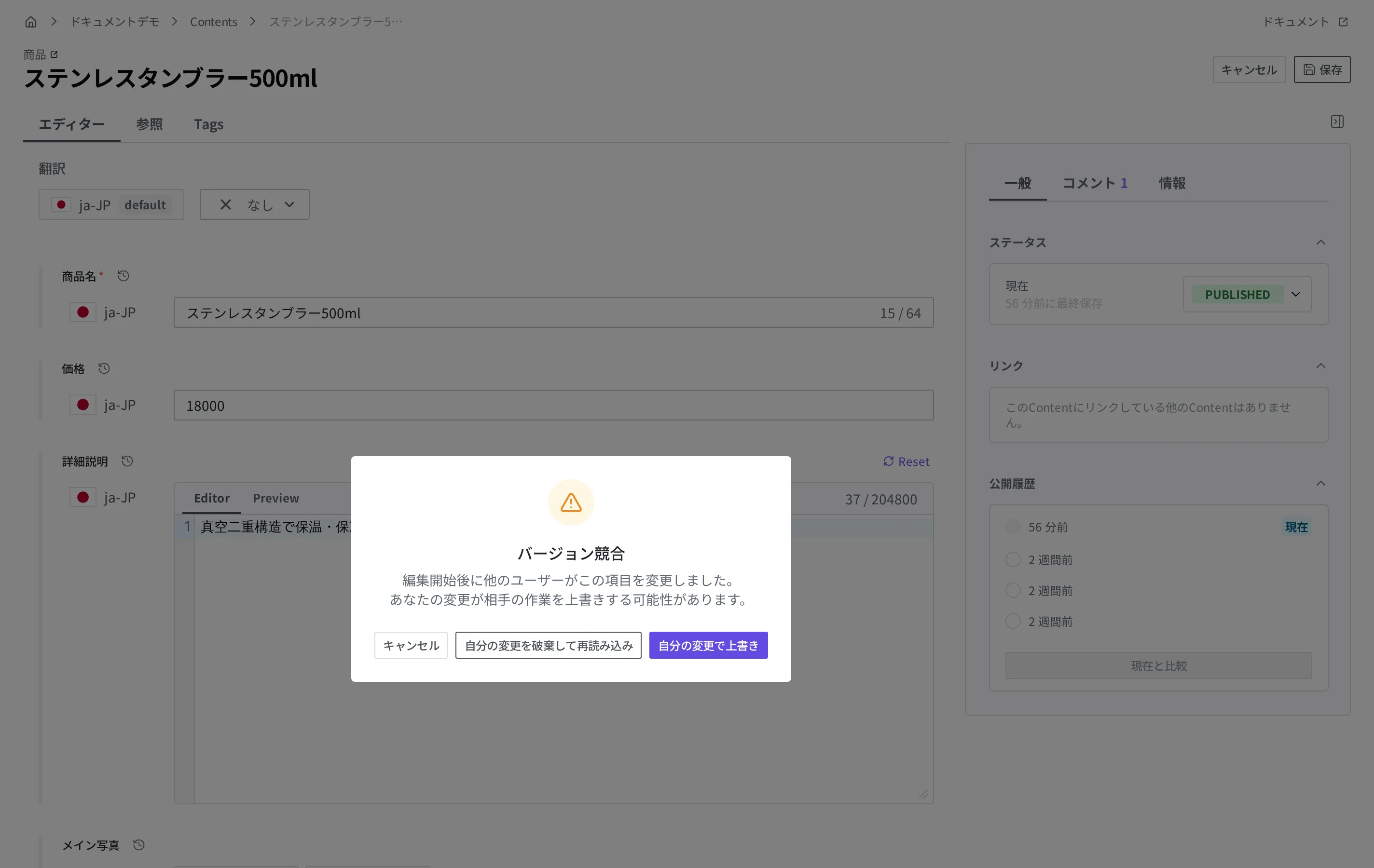
わたしとミンジさんが同じタンブラー商品をそれぞれ開いている状況に戻ってみます。ミンジさんが価格を 18,000ウォンから 16,000ウォンに直して、先に 保存 しました。しばらくして、わたしも詳細説明を直して 保存 を押しました。このとき、わたしの保存はそのまま反映されず、「バージョン競合」の案内が表示されます。WEEGLOO は保存する瞬間に「この人が画面を開いた後に、別の人が先に保存していないか」を検査し、先に保存した人がいれば知らせるからです。案内文は「編集開始後に他のユーザーがこの項目を変更しました。あなたの変更が相手の作業を上書きする可能性があります。」です。
この案内が重要な理由は、わたしの保存がミンジさんの修正を 気づかないうちに上書きしてしまうのを防いでくれる からです。もし何の案内もなくわたしの保存が反映されていたら、わたしの画面に残っていた古い価格 18,000ウォンが、ミンジさんが直したばかりの 16,000ウォンを消してしまい、ミンジさんはそのことに気づかないまま作業を続けていたはずです。WEEGLOO はそうせず、競合を知らせたうえで、どうするかをわたしに選ばせます。
案内ウィンドウで選べるのは、次の三つです。
- 自分の変更を破棄して再読み込み: わたしがいま入力したものを破棄し、ミンジさんが保存した最新の内容を読み込みます。ミンジさんの修正がそのまま残ります。
- 自分の変更で上書き: わたしが入力した内容で保存します。ミンジさんが直したばかりの内容は消えるので、相手の修正が確実に不要なときだけ選びます。
- キャンセル: 保存をやめて、編集画面にそのままとどまります。
ほとんどの場合、安全な選択は 自分の変更を破棄して再読み込み です。相手が何を直したかを確認してから自分の修正を反映し直せば、二人の作業がどちらも残ります。その手順は、すぐ下で扱います。
競合の案内を受けたときにすること
競合の案内ですぐに 自分の変更で上書き を押すと、相手の修正が消えます。急がずに、二人の作業をどちらも守れる順序で進めてください。
- 画面に入力しておいた自分の修正内容(直した詳細説明の文言)を、メモ帳のような別の場所にコピーしておいてください。
- 案内ウィンドウで 自分の変更を破棄して再読み込み を押してください。画面がミンジさんの保存した最新の内容に変わります。
- ミンジさんが何を直したかを確認してください。この例では、価格が 16,000ウォンに変わっています。
- コピーしておいた自分の詳細説明をもう一度入力してください。
- 保存 を押してください。
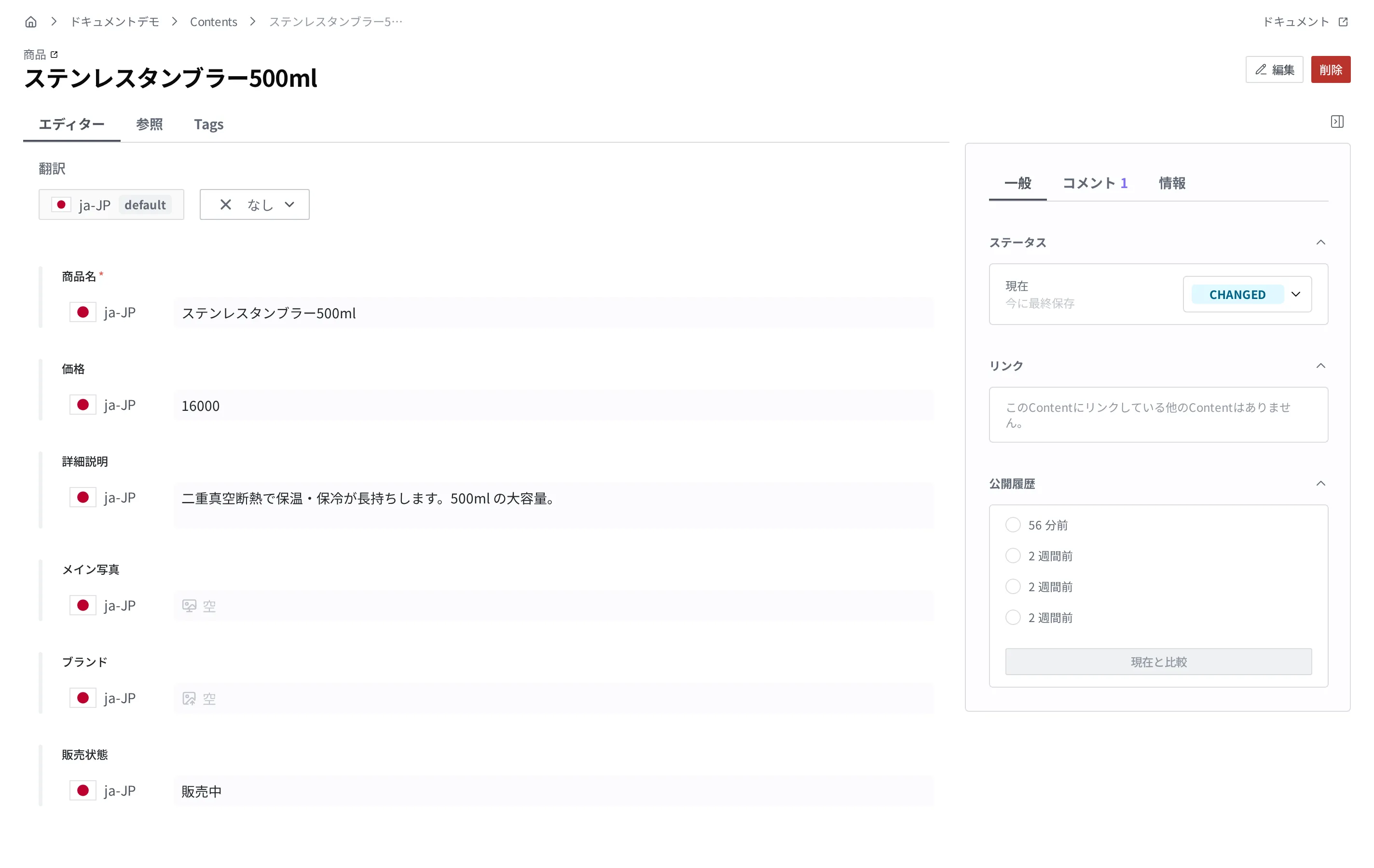
今度は競合の案内なしで保存されます。わたしが最新の内容を確認したうえでの保存だからです。結果として、ミンジさんが直した価格と、わたしが直した詳細説明が、どちらも残ります。
手順 1 を飛ばさないことが大切です。最新の内容を読み込み直すと、画面がミンジさんの保存した内容に変わるので、コピーしておかなかった自分の入力は書き直すしかありません。数行の詳細説明なら書き直せば済みますが、手間をかけて練った長い文言なら、一度のコピーがその手間を省いてくれます。
誰がいつ変更したかを確認する
すべてのコンテンツには、最後に直した人とその時刻が自動で記録されます。Content 一覧では 更新者 と 更新日時 の列として表示され、どの商品を誰がいつ最後に手を入れたかが一目でわかります。
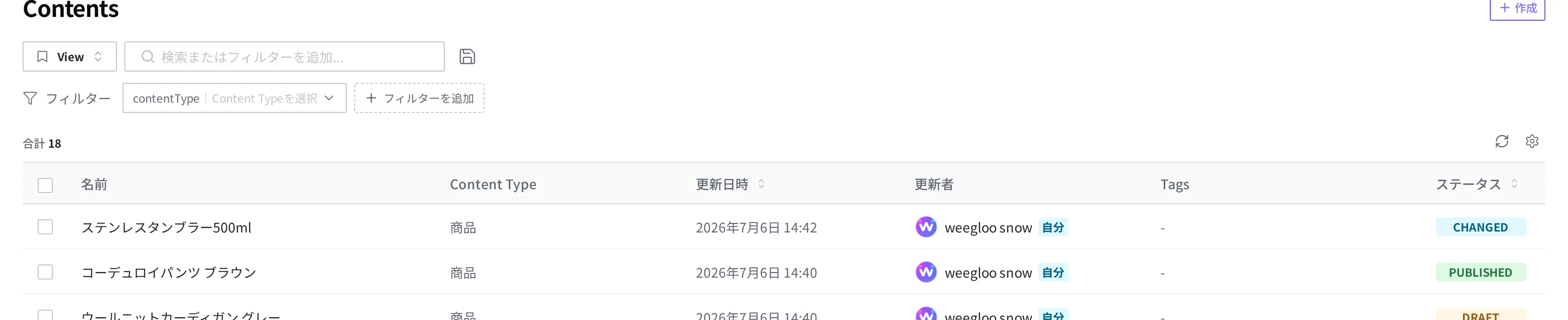
この記録を確認する習慣は、競合を減らすのに役立ちます。タンブラー商品を開く前に、最後の修正が「キム・ミンジ、たった今」となっていれば、ミンジさんが今この商品を扱っている可能性が高いです。すぐに開いて直す代わりにミンジさんに先に尋ねれば、前で見た競合の案内に出くわすこと自体が減ります。
逆に「先週わたしが直した商品はどれだったか」のように自分の作業を振り返るときは、既定で提供される「Updated by me」View と更新日での並べ替えを使えば、すばやく見つけられます。使い方は 目的のコンテンツを探す で扱います。
上書きされたかもしれないとき: 公開履歴で比較する
「昨日わたしが直しておいた説明が、どうして以前の文言に戻っているのか」。一緒に働いていると、こんな疑いがわく日があります。こういうときは、記憶を頼りに言い争う代わりに、記録を見ればよいです。公開するたびに、その時点の内容がバージョンとして残るので、以前どんな内容で公開したかを、今の内容と並べて比較できます。
比較は、コンテンツ詳細画面の右側にある 公開履歴 エリアで行います。確認したいバージョンを選んで 現在と比較 を押すと、そのバージョンと現在の内容が項目ごとに並んで表示されます。手順ごとの方法は 状態と公開 で扱います。
次の二つを覚えておいてください。
- バージョンは公開したときだけ残ります。 保存しただけで公開しなかった修正はバージョンとして残らないため、この方法では確認できません。
- 以前の値に戻すことができます。 比較画面で復元したい項目を選んで 変更を適用 を押すと、その項目が以前の値に戻ります。詳しいレシピは 公開を運用する で扱います。
競合そのものを減らすチームの習慣
競合の案内への対処を知っておくのとは別に、そもそも同じ商品を二人が同時に開くことを減らせば、一緒に働くのがぐっと楽になります。「ぬくもりクローゼット」チームなら、こんな具合です。
- 担当を分けてください。 ミンジさんはシーズン商品の価格調整を、ダヒさんは新商品の登録を受け持つ、というようにコンテンツの担当を分ければ、同じ商品に二人の手が重なることが減ります。担当に合った役割を与える方法は チームメンバーの招待と権限付与 で扱います。
- 時間のかかる修正はコメントで知らせてください。 詳細説明を大きく直している最中なら、その商品に「詳細説明を修正中です。今日中に終わらせます。」とコメントを残しておいてください。同じ商品を開いた同僚が、そのメモを見て作業を後回しにできます。コメントは Content だけでなく Media や Content Type にも残せるので、商品写真やひな形に手を入れるときも同じ方法が使えます。残し方は コメント で扱います。
- あいまいなことは、その場で尋ねてください。 「この価格は確定ですか?」のような質問を、メッセンジャーで別に尋ねる代わりにその商品のコメントに残せば、質問と答えが商品の画面にそのまま残り、後から加わった同僚も経緯がわかります。