

状態と公開
アパレルショップの通販サイトに新しい商品「ステンレスタンブラー 500ml」を登録するとします。コンテンツスタジオで商品情報を入力して保存しても、実際の通販サイトにはタンブラーが表示されません。作ることと、お客さまに見せることは別の段階だからです。お客さまに見せるには、もう一度 Publish(公開)する必要があります。
この「見せるか見せないか」を決めるのが状態と公開です。Content や Media といった項目はそれぞれ今どの状態にあるかを持っていて、公開という操作でその状態を変え、お客さまへ配信できるようになります。このページでは、項目が取りうる状態は何か、公開すると何が変わるか、そしてコンテンツスタジオでどう公開するかを扱います。
コンテンツスタジオと外部公開、二つの場所
状態を理解するには、項目が存在する場所が二つあることを先に押さえておくとよいでしょう。
- コンテンツスタジオ: あなたと同じ Space の仲間が作業する管理画面です。ここでは作成中の項目も、公開した項目もすべて表示されます。
- 外部公開(配信): 実際の通販サイトのように訪問者へ見せる場所です。ここには公開した項目だけが配信されます。
公開は、コンテンツスタジオで作った項目を外部公開の場所に上げる操作です。タンブラー商品をコンテンツスタジオで作っただけでは、コンテンツスタジオには表示されますが、外部公開の場所にはまだ上がりません。公開して初めて、訪問者に配信されます。
たとえるなら、コンテンツスタジオは店の奥にある作業室で、外部公開の場所はお客さまが見るショーウィンドウです。作業室で商品をすべて準備しても、ショーウィンドウに出す操作をもう一度しなければ、お客さまには見えません。
項目が取りうる四つの状態
Content 一つひとつは、今どの段階にあるかを表す状態を持ちます。タンブラー商品を例に、四つの状態を見ていきます。
| 状態 | 意味 | 外部公開の場所に配信されるか |
|---|---|---|
| Draft | 作成中。まだ一度も公開していません。 | 配信されない |
| Published | 公開済み。保存した内容と、外部に配信される内容が同じです。 | 配信される |
| Changed | 公開したことはありますが、その後に直した内容をまだ公開し直していません。 | 直前に公開した内容が配信される |
| Archived | アーカイブ処理。作業対象から一時的に外した状態です。 | 配信されない |
最初にタンブラー商品を作ると、状態は Draft です。公開すると Published になります。Published のタンブラーの価格を直して保存すると Changed になります。そして、もう使わない項目を整理するときに Archived として保管できます。
Media(アップロードした画像・動画などのファイル)も同じ四つの状態を持ちます。ただし Media は公開の段階が Content と異なります。この違いは、下のMedia はアップロードすると自動で公開されますで別に扱います。
公開すると変わること
公開(Publish)は、コンテンツスタジオで作業した内容を外部公開の場所へ送り出す操作です。タンブラー商品を公開すると状態が Published に変わり、そのときから実際の通販サイトでこの商品を見せられるようになります。
公開は、作ったその瞬間の内容を一枚の写真のように写し取り、外部公開の場所に置いておきます。そのため、公開した後にコンテンツスタジオでタンブラーの価格を直しても、外部には直す前に公開した価格がそのまま配信されます。直した価格をお客さまに見せるには、もう一度公開する必要があります。この「直したが、まだ公開し直していない」状態が Changed です。
Changed は、コンテンツスタジオと外部の内容が食い違っているという合図です。タンブラーの価格を 18000 から 16000 に直して保存すると、コンテンツスタジオには 16000 が表示されますが、お客さまにはまだ 18000 が配信されています。もう一度公開して初めて、16000 がお客さまに配信されます。
公開するたびにバージョンが残ります
公開は、作った瞬間の内容を一枚の写真のように写し取り、外部公開の場所に上げると説明しました。こうして写し取った写真をバージョン(スナップショット)と呼びます。公開するたびに、その時点のタンブラー商品の内容がバージョン一つとして残り、公開を重ねるとバージョンが少しずつ積み重なって公開記録になります。
タンブラー商品を最初に 18,000 で公開すると「18,000 のタンブラー」がバージョン一つとして残ります。後で価格を 16,000 に直して公開し直すと「16,000 のタンブラー」がバージョンとしてもう一つ積み重なります。このように二度公開したなら、バージョンは二つです。
外部公開の場所へ配信されるのは、いつも最も新しく公開したバージョンです。そのため、Published のタンブラーを直して保存しただけ(Changed)では、外部には直前に公開したバージョンがそのまま配信され、もう一度公開して初めて新しいバージョンが作られ、お客さまに配信されます。積み重なった過去のバージョンは「以前どんな内容で公開したか」を振り返る記録として残ります。
バージョン(スナップショット)は、公開するときに作られる公開記録です。コンテンツスタジオで保存しただけで公開しなければ、バージョンは新しく作られません。
コンテンツスタジオで過去のバージョンを見る
過去のバージョンは、コンテンツ詳細画面の右側のサイドバーで見ます。タンブラー商品を開くと、右側のサイドバーの 公開履歴 エリアに、公開したバージョンが一覧で表示されます。
- 過去のバージョンを見たい「ステンレスタンブラー 500ml」の Content を開いてください。
- 右側のサイドバーの 公開履歴 エリアで、確認したいバージョンを選んでください。
- 現在と比較 ボタンを押して、現在の内容とどう違うかを確認してください。
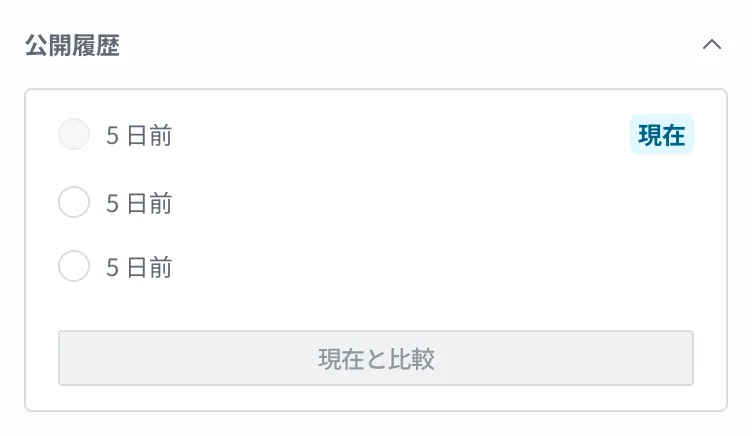
バージョンを選ぶと、そのバージョンの内容を現在の内容と並べて比較できます。元に戻したい項目を選んで 変更を適用 を押すと、その項目がそのバージョンの値に戻ります。
公開する前にルールを検査します
公開する瞬間、その項目がひな形(Content Type)に設定したルールをすべて守っているかをもう一度検査します。商品名のような 必須Field が空だったり、つないでおいた代表写真がその間に削除されていたりすると、公開が止まりエラーメッセージが出ます。抜けた値を埋めるか、写真をつなぎ直してからもう一度試せば大丈夫です。
この検査は、保存するときも、公開するときも適用されます。そのため、ルールに反した項目は Draft としても保存されず、公開もされません。お客さまに誤ったデータが配信されることを防ぐ仕組みです。
どんなルール(バリデーション)を設定できるかは、Content モデリングで扱います。
状態は操作に応じてこう変わります
各状態は、あなたがコンテンツスタジオでする操作に応じて、決まった道筋でのみ変わります。タンブラー商品を例に整理すると、次のとおりです。
- 作成: タンブラー商品を新しく作ると Draft になります。
- 公開(Publish): Draft・Published・Changed の商品を公開すると Published になります。ただし、アーカイブ(Archived)した商品はそのまま公開できません。
- 直して保存: Published の商品を直して保存すると Changed になります。Draft の商品を直して保存すると、そのまま Draft です。
- 公開停止(Unpublish): Published や Changed の商品を公開停止すると、外部公開の場所から降りて、状態が Draft に戻ります。
- アーカイブ(Archive): Draft の商品だけ Archived として保管できます。アーカイブを解除すると、また Draft に戻ります。
- 削除: 項目は Draft か Archived のときだけ削除できます。公開中(Published)や、修正が残っている(Changed)項目は、先に公開停止して Draft に戻してから削除します。
公開停止と削除は違います。 公開停止は外部公開の場所から降ろすだけなので、項目そのものはコンテンツスタジオに Draft として残り、後でもう一度公開できます。完全になくすには、公開停止とは別に削除する必要があります。
コンテンツスタジオでタンブラー商品を公開する
ここからは、コンテンツスタジオで Draft のタンブラー商品を公開して外部に見せていきます。「ステンレスタンブラー 500ml」商品がすでに Draft として作られているとします。
- 公開する「ステンレスタンブラー 500ml」の Content を開いてください。
- 右側の ステータス 欄で、現在の状態(Draft)が書かれたドロップダウンを押してください。
- 開いたリストから 公開 を押してください。(もう使わない項目を保管するだけなら アーカイブ を選びます。)
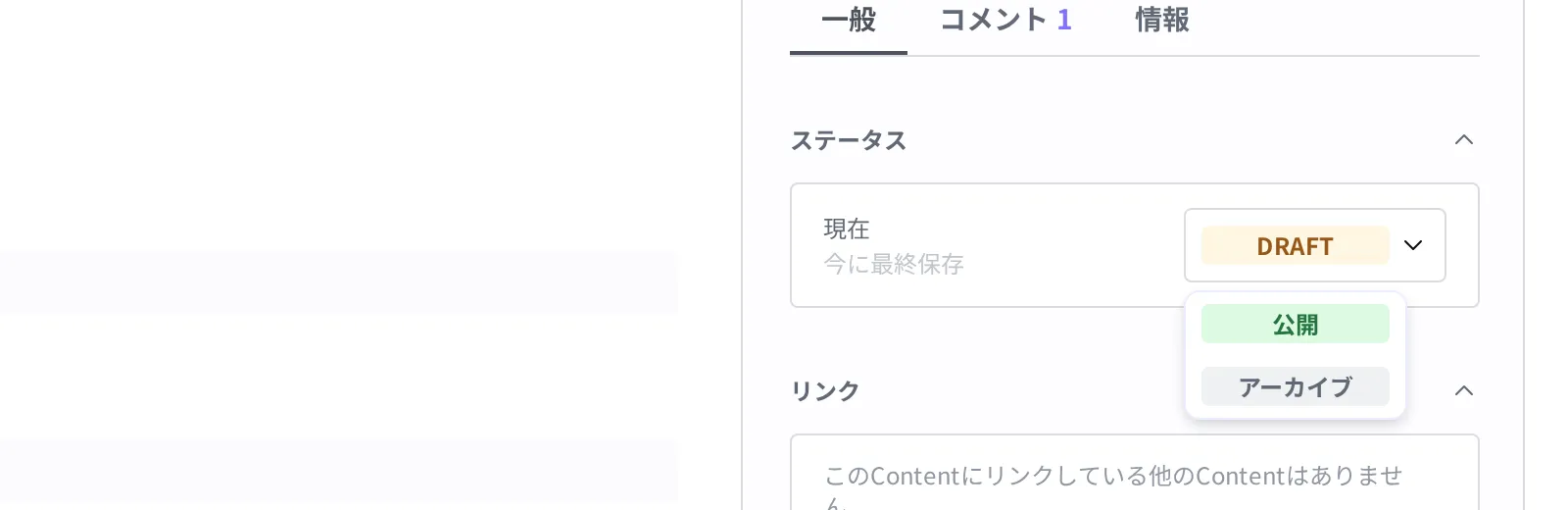
状態が Published に変われば公開された証拠です。このときから外部公開の場所へ配信され、実際のサイトでこの商品を見せられるようになります。
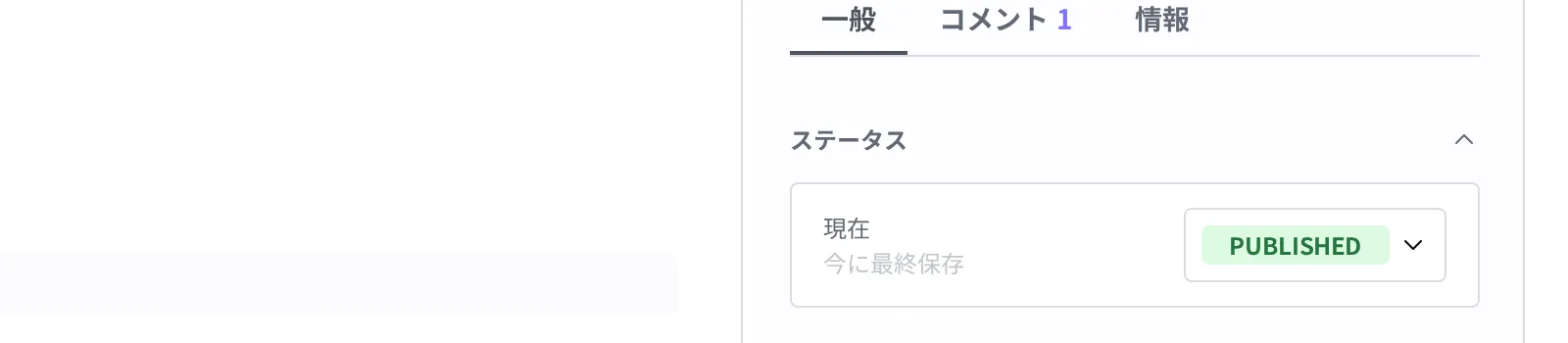
公開した後に価格などの内容を直すと、状態が Changed に変わります。直した内容を外部に反映するには、同じ方法でもう一度 公開 してください。
Media はアップロードすると自動で公開されます
Media も Draft・Published・Changed・Archived の四つの状態を持ちますが、最初にアップロードするときの流れが Content と異なります。
Content は作った後に人が直接公開して初めて Published になります。一方 Media は、ファイルをアップロードするとシステムがそのファイルを処理(画像サイズ情報の抽出など)し、処理が終わると自動で Published に変えてくれます。そのため、タンブラーの代表写真をアップロードするときは、別に公開操作をしなくても、処理が終われば外部公開の場所に上がります。
Media をタンブラー商品のような Content につなぐには、その Media の処理が終わって Published になった後につなぐのが安全です。アップロードした写真とのつなぎ方、処理の流れは Media で扱います。
次にすること
- Content の作成と公開: タンブラー商品を作って公開する全体の流れを段階ごとに扱います。
- Media: タンブラーの代表写真のような Media をアップロードして Content につなぐ方法を扱います。
- ロールと権限: 誰が公開できるかをロールで決める方法を扱います。
- Content: 公開・公開停止をプログラムから直接扱うときに必要なリクエスト形式、
sys.statusのような項目構造、バージョン(スナップショット)一覧の取得を扱います。