

使用量と上限を見守る
洋服のオンラインショップ「ぬくもりクローゼット」を数か月にわたって運営していて、商品や写真がどんどん積み上がっていくと考えてみてください。ある日、新しい Content Type をもう一つ作ろうとすると、上限を超えたという案内が出て作成が止まります。あるいは訪問者が急に集中した日には、「今日はどれくらいデータがやり取りされたのか」が気になります。こんなときに答えをくれるのが使用量画面です。
使用量画面は、いまこの Space が何をどれくらい使っているのかを一か所で見せてくれます。商品や写真のようなものをいくつ作ったか、転送量をプランで与えられる基本提供量に対してどれくらい使ったか、訪問者にデータがどれくらいやり取りされたかを見られます。上限に達する前にあらかじめ気づき、必要なら使っていないものを整理したり、料金プランを上げたりできるようにしてくれます。
ここで一つ、境界を引いておきます。この画面は「いま、どれくらい使ったか」を見せる場所です。「プランごとに上限がいくつなのか」と「上限を超えるとどうなるのか」の正確な基準は 料金プラン が定めます。
使用量画面を開く
- 左メニューで「モニタリング」の下にある 使用量 を押してください。
使用量画面は、上から下へ三つの部分に分かれます。リソース の下には個数のカードが、ネットワーク の下にはゲージとグラフが並びます。
- リソース: この Space でこれまでに作ったものの個数を、種類ごとのカードで見せます。詳しくは下の リソースの個数: 何をいくつ作ったか で扱います。
- 基本提供量に対する使用量: 転送量を基本提供量に対してどれくらい使ったかをゲージで見せます。下の 基本提供量に対する使用量: どれくらい残っているか で扱います。
- トラフィック推移: 時間に沿ってデータがどれくらいやり取りされたかを折れ線グラフで見せます。下の トラフィック推移: 訪問者にやり取りされたデータ で扱います。
リソースの個数: 何をいくつ作ったか
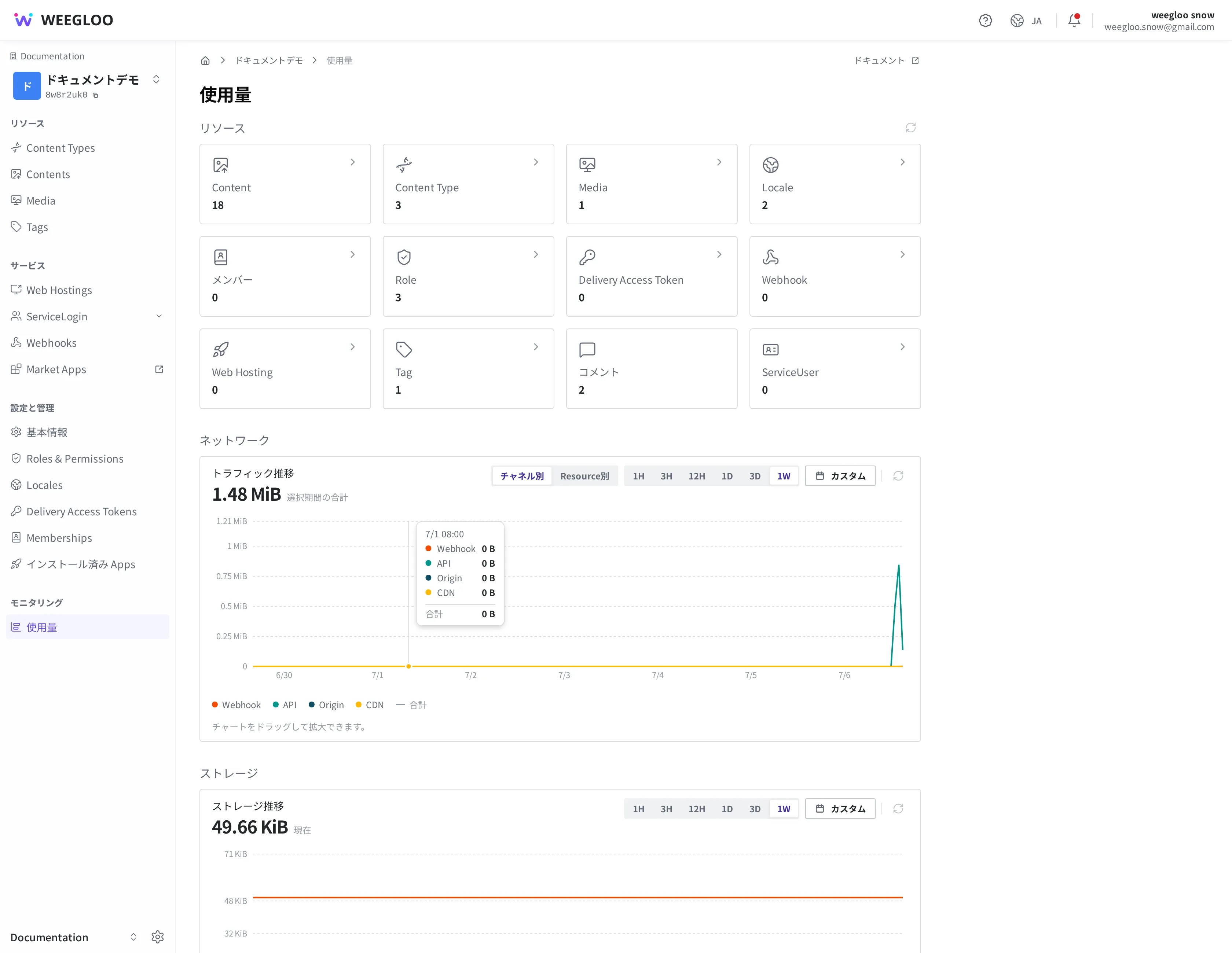
画面の上のほうの リソース 領域には、この Space でこれまでに作ったものの個数を種類ごとのカードで見せます。Content、Content Type、Media、Locale、メンバー、Web Hosting をはじめ、Role・Tag・コメント・会員(ServiceUser)など、この Space が扱うリソースが種類ごとのカードで並びます。たとえば次のように読みます。
| カード | 何を数えるか |
|---|---|
| Content | 登録した商品やレビューのような、コンテンツ一件一件 |
| Content Type | 商品・ブランド・レビューのようなひな形 |
| Media | アップロードした写真やファイル |
| Locale | サービスが対応する言語 |
| メンバー | この Space で一緒に働く人 |
| Web Hosting | 公開したウェブサイト |
カードごとに現在の個数が一緒に表示されます。たとえば商品やレビューを複数件登録し、写真を 1 個アップロードしたなら、登録したコンテンツの数が Content カードに、写真の数が Media カードにそのまま出ます。
カードを押すと、そのリソースの一覧画面へすぐ移動します。個数が予想と違うときは、カードを押して一覧を開き、目的のコンテンツを探す の方法で何が積み上がっているかを確認できます。
基本提供量に対する使用量: どれくらい残っているか
リソースのカードの下にある ネットワーク 領域には、転送量をどれくらい使ったかをゲージで見せる 基本提供量に対する使用量 の部分があります。ここでいう「基本提供量」は、プランで基本として与えられる量です。
各項目は「使った量 / 基本提供量」の形式で表示されます。たとえば次のように見えます。
- 2.09 KiB / 1.00 GiB: 基本提供量 1.00 GiB のうち 2.09 KiB を使ったという意味です。ゲージはほぼ空です。
- 0 B / 10.00 GiB: まだ使った量がない項目です。
左の数字がこれまでに使った量、右の数字がプランで与えられる基本提供量です。ゲージが満ちていくほど上限に近づいているということなので、右の数字に左の数字が近づいていないかを見ればよいです。項目には Webhook、API、Origin、CDN(訪問者にファイルを速く届ける配信網)のようなものがあります。
右の基本提供量の数字はプランごとに異なります。ご自分のプランで各項目にどれだけ提供されるかは 料金プラン で確認してください。
トラフィック推移: 訪問者にやり取りされたデータ
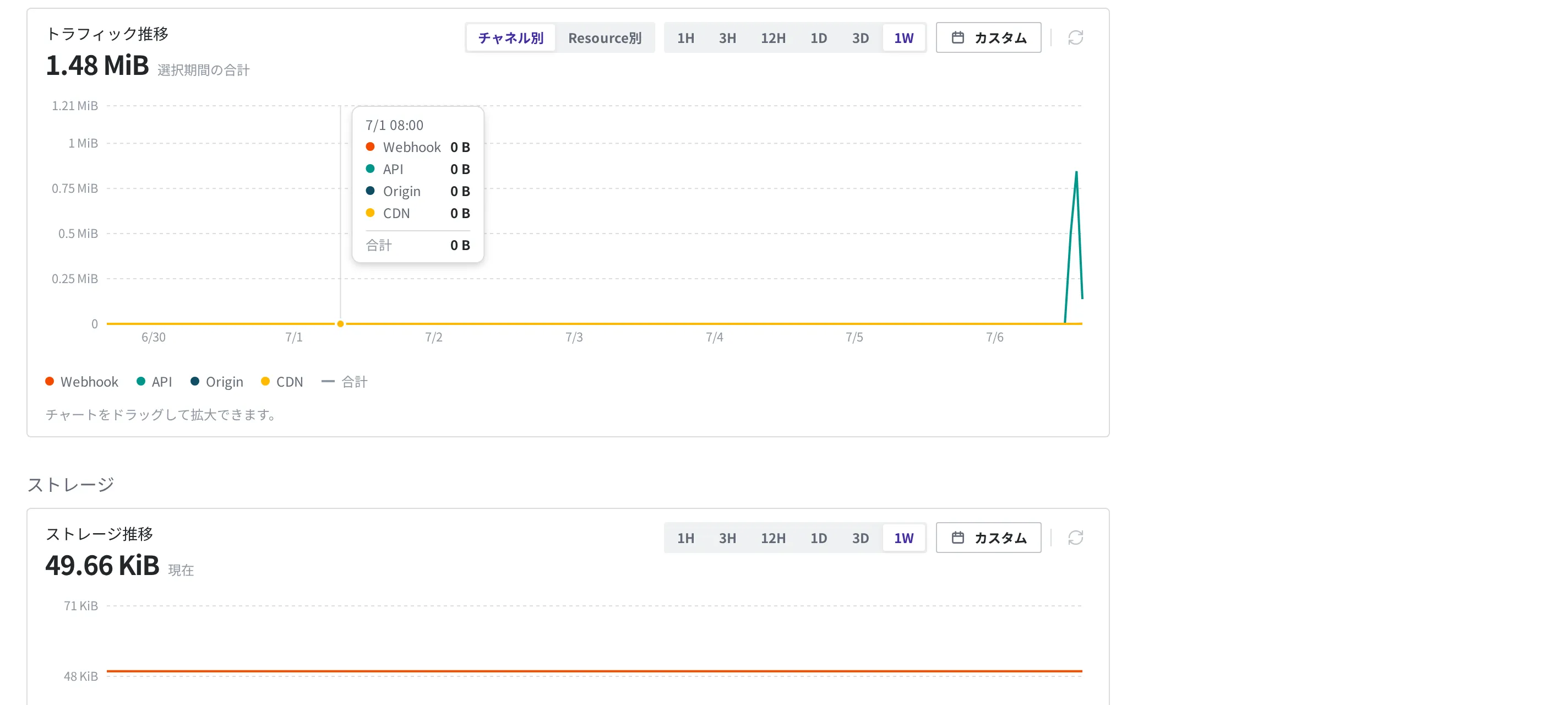
いちばん下の トラフィック推移 は、時間に沿ってデータがどれくらいやり取りされたかを折れ線グラフで見せます。訪問者にコンテンツが届くなかでやり取りされたデータの量だと考えればよいです。夏のセールを開いて訪問が集中した日にトラフィックが跳ね上がったか、普段はどれくらい使っているかを目で確認するときに使います。
グラフの上のほうで、見方を二通り選べます。
- 期間: 1H・3H・12H・1D・3D・1W の中から選ぶか、カスタム で好きな期間を自分で決められます。前の六つは、それぞれ直近 1 時間・3 時間・12 時間・1 日・3 日・1 週間を意味します。選んだ期間ぶんの流れがグラフに描かれ、その期間の 選択期間の合計 が一緒に表示されます。
- 分けて見る: チャネル別 はトラフィックを配信経路ごとに分けて見せ、Resource別 はどのリソース(例: Content、Media)でトラフィックが発生したかで分けて見せます。
上限に達すると起きること
使用量画面を見守る理由は、上限にぶつかる前にあらかじめ対応するためです。上限に達したときに何が起きるかは、個数なのか容量なのかによって違います。
リソースの個数の上限に達したとき
各リソースには、プランごとに作れる最大の個数が決まっています。その数だけ作り切ると、同じ種類を新しく作ろうとするときに、上限を超えたという案内が出て作成が止まります。たとえば次のような状況です。
- Content Type を最大の個数まで作ったなら、新しいひな形をこれ以上作れません。
- メンバーを最大の人数まで招待したなら、新しいメンバーをこれ以上招待できません。
- SpaceRole を最大の個数まで作ったなら、新しい SpaceRole をこれ以上作れません。
最大の個数はプランごとに異なり、上限を数える範囲もリソースごとに異なることがあります。ご自分のプランの上限と各リソースの適用範囲は 料金プラン で確認してください。
止まったときは、二つのうちどちらかで解きます。使っていないものを整理して空きを作るか(例: 古いコンテンツを 公開を運用する の手順で削除)、より上のプランに上げるかです。
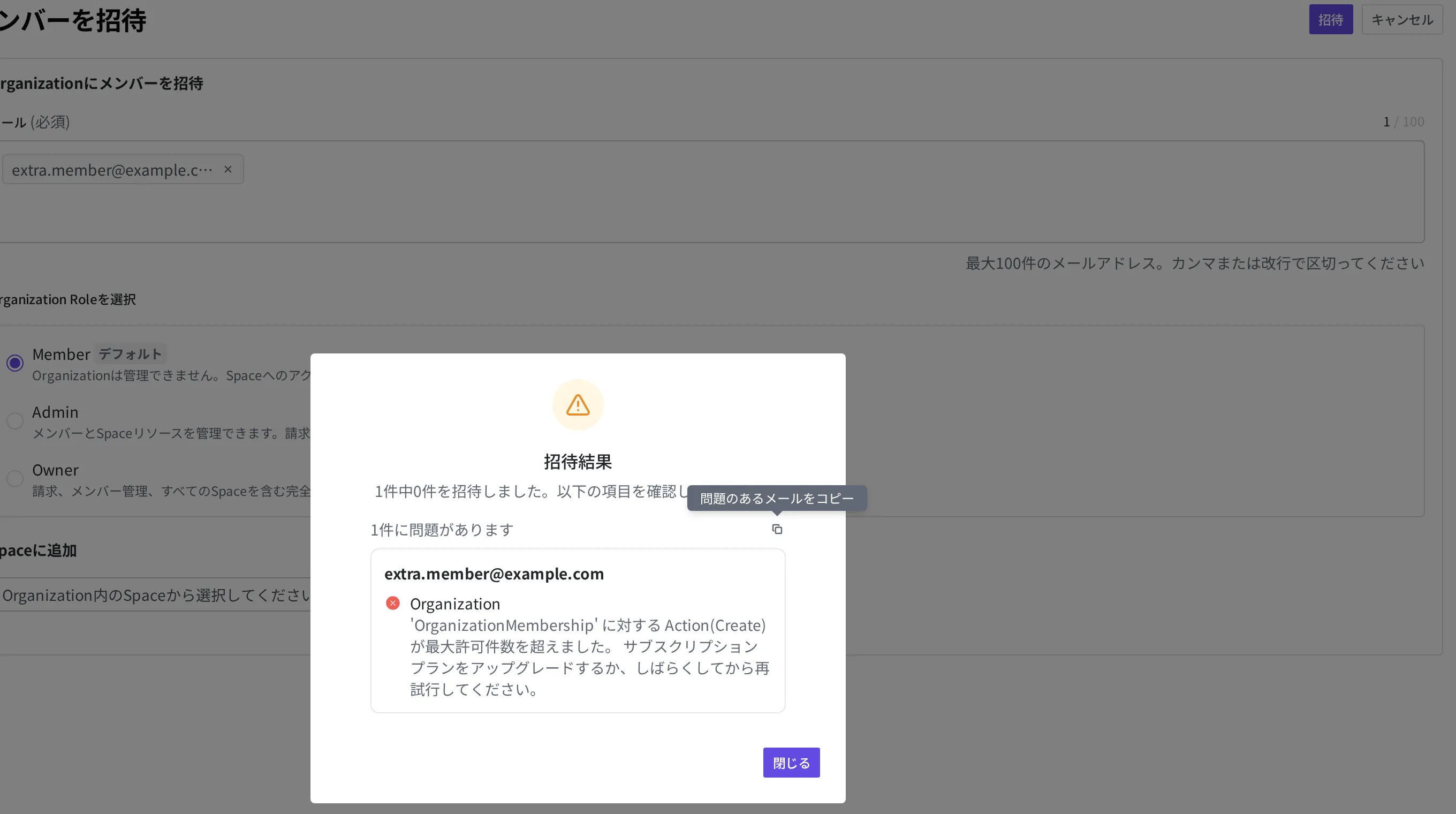
たとえばメンバー招待が上限に引っかかると、招待を実行したあと、「招待結果」の案内に「1件中0件を招待しました」のように失敗として表示されます。問題が起きたメールアドレスの下には、何が上限に引っかかったかとともに、「…最大許可件数を超えました。 サブスクリプションプランをアップグレードするか、しばらくしてから再試行してください。」という案内が付きます。この案内はメンバー招待だけでなく、ほかのリソースを新しく作るときに上限に引っかかっても同じように出ます。
転送量が基本提供量を超えたとき
転送量は個数のようにきっぱり止まるというより、基本提供量を超えるとプランに応じて制限がかかります。正確にどうなるかはプランごとに異なるので、料金プラン を確認してください。
だからこそ 基本提供量に対する使用量 のゲージが満ちる前に、あらかじめ見ておくのがよいです。ゲージが右端に近づいてきているなら、トラフィックが集中する原因を調べたり、料金プランの引き上げを検討したりするときです。
上限に達する前にメールを受け取る
使用量画面を毎日開くわけにはいきません。そこで、決めておいた割合に達したらメールが届くように設定できます。商品写真がストレージの 80% を埋めたらメールが届くようにしておけば、写真をこれ以上アップロードできなくなる前に気づけます。
ここで境界を一つ引いておきます。ここまで見てきた使用量画面は、この Space がどれだけ使っているかを示します。アラートはそれとは違い、Organization 全体の上限を基準にします。そのため設定する場所も Space ではなく Organization の画面であり、この設定は Organization の Owner だけが行えます。
アラートを設定する
- コンテンツスタジオ左上の Organization 名を押して、Organization 画面に入ってください。
- 左メニューで「使用量管理」の下の 使用量アラート を押してください。
- アラートを受け取る項目を一覧から探してください。
- その項目の右にある選択ボックスで割合を選んでください。
選んだ時点で保存されます。保存ボタンを別に押す必要はありません。アラートを止めるには、同じ場所で アラートなし を選んでください。
アラートを設定できる項目
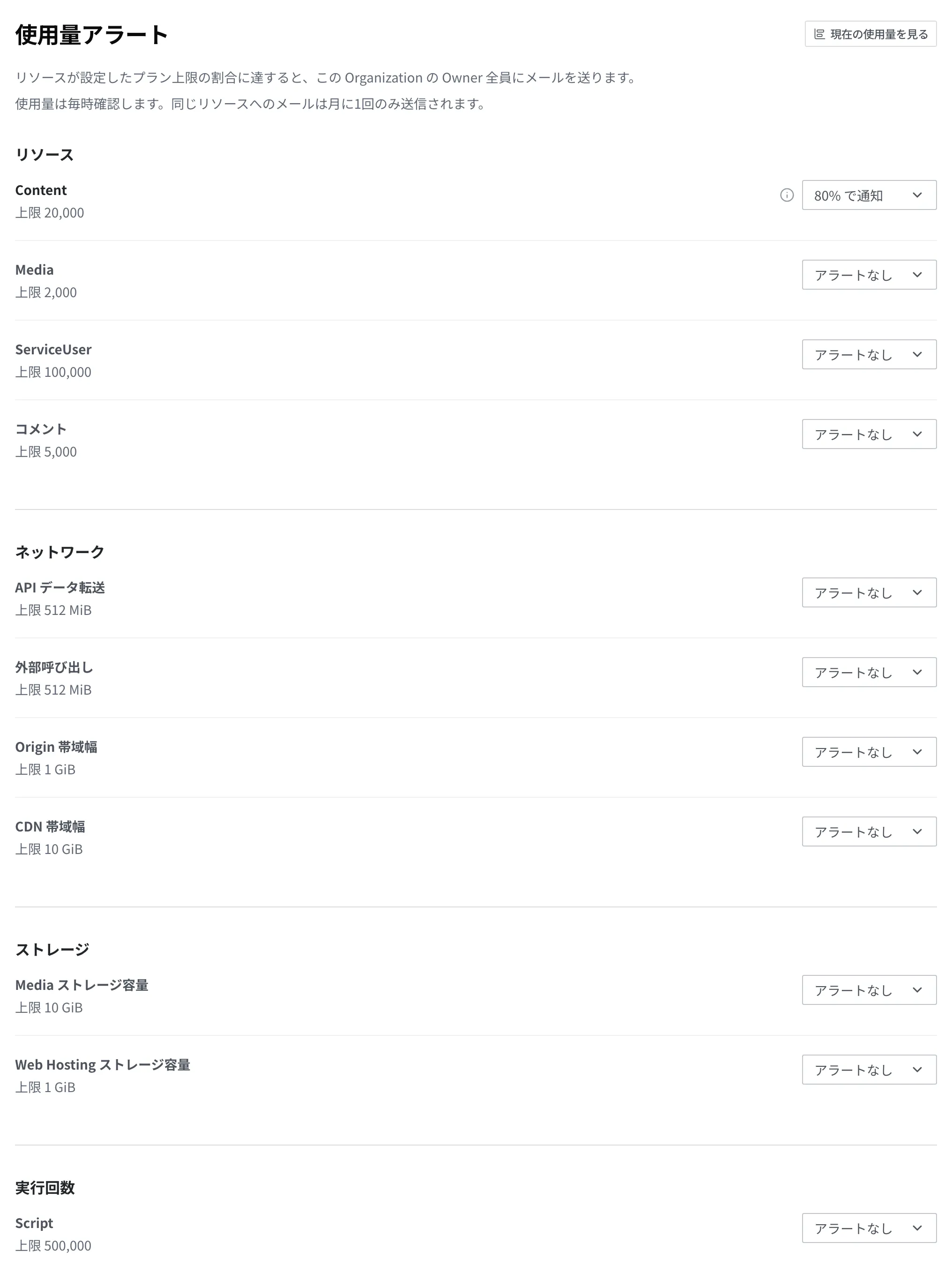
項目は四つのまとまりに分かれます。すべての項目は Space 一つではなく、この Organization に属する Space 全体を合計した値です。項目ごとに、現在のプランの上限が下に併記されます。
| まとまり | 項目 | 何を測るか |
|---|---|---|
| リソース | Content | 現在ある Content の数 |
| リソース | Media | 現在ある Media の数 |
| リソース | ServiceUser | 現在登録している会員の数 |
| リソース | コメント | 現在ついているコメントの数 |
| ネットワーク | API データ転送 | 今月 Content・Content Type・Media の取得 API レスポンスで送信されたデータ量 |
| ネットワーク | 外部呼び出し | 今月、外部サービスの呼び出しで送信されたデータ量 |
| ネットワーク | Origin 帯域幅 | 今月、CDN キャッシュになくオリジンから取得したデータ量 |
| ネットワーク | CDN 帯域幅 | 今月、CDN から訪問者に送出されたデータ量 |
| ストレージ | Media ストレージ容量 | 現在保存されている Media の容量 |
| ストレージ | Web Hosting ストレージ容量 | 現在配信しているウェブサイトファイルの容量 |
| 実行回数 | Script | 今月 Script を実行した回数 |
四つのネットワーク項目はいずれも WEEGLOO が送り出したデータだけ を測ります。入ってきたデータは測りません。外部呼び出しを例にすると、WEEGLOO が送ったリクエストは測り、外部サービスが返したレスポンスは測りません。ファイルをアップロードするときにやり取りされたデータもネットワークには計上されません。代わりに、アップロードした Media は Media ストレージ容量に、配信したウェブサイトのファイルは Web Hosting ストレージ容量に計上されます。
API データ転送では、高度な検索(Advanced Search)で取得したレスポンスは同じサイズでも 5 倍として計算されます。
外部呼び出しには、Webhook が外部アドレスを呼び出すとき、Script が外部サービスを呼び出すとき、Script がメールを送るときに送出されたデータがすべて含まれます。
Script は、Script を直接実行したものだけでなく、Webhook が Script を実行したものも合わせて測ります。
Origin 帯域幅と CDN 帯域幅は、同じファイルを二つの区間で測ったものです。訪問者に送出された量が CDN 帯域幅で、そのうち CDN にコピーがなくオリジンから新たに取得した量が Origin 帯域幅です。同じファイルを多くの人がダウンロードしても、CDN にコピーが残っている間は Origin 帯域幅は増えません。
メールが届く仕組み
- 使用量は毎時間確認します。選んだ割合に達すると、その確認時点でメールが送信されます。
- メールはその Organization の Owner 全員に届きます。
- 同じ項目についてのメールは、月に一度だけ届きます。一度達したあとは、その月のあいだ使用量がそのままでも同じメールは繰り返されません。
- その月にすでにメールを受け取った後で割合を引き上げると、変わった割合でもう一度メールを受け取れます。たとえば 80% に設定してメールを受け取り、その後 95% に引き上げた場合、使用量が 95% に達したときに再びメールが届きます。
メールが届かない場合
- 上限のない項目: 項目の下に「上限なし」と表示されます。割合を測る基準がないためメールは送信されません。選んだ割合はそのまま保存されるので、上限のあるプランに変更すればその時点から適用されます。
- 上限のないプラン: 現在のプランに使用量の上限がない場合、どの項目でもメールは送信されません。
- メール受信をオフにしている場合: アカウントの メール設定 で「使用量アラート」をオフにしていると、項目ごとにアラートを設定していても自分にはメールが届きません。このときも画面上部に案内が表示されます。
次にすること
- 料金プラン: プランごとのリソース上限と基本提供量、上限を超えたときの基準を扱います。
- 公開を運用する: 公開状態を管理し、使っていないコンテンツを保管したり削除したりして、積み上がった Content を整理する手順を扱います。
- 運用中にひな形を変更する: Content Type と Field を整理してサービスの構造を手直しする方法を扱います。