

コメント
アパレルショップのオンラインストアを同僚と一緒に運営していると考えてみてください。「ステンレスタンブラー500ml」という商品を登録していると、一人で決めるには迷う場面が出てきます。「この価格は18000円で確定ですか?」「セール開始前にあらかじめ載せておいてもいいですか?」といった質問を同僚にたずねたいときです。こうしたときに、メッセンジャーやメールで別途たずねる代わりに、そのタンブラー商品の画面にそのままメモを残しておくのがコメントです。
コメントは、作業する人たちが同じ商品をめぐってやり取りする短い文章です。タンブラー商品の横に「この価格は確定ですか?」と書いておくと、同じ作業スペース(Space)の同僚がその場で返事を付けられます。どの商品についてどんな話をしたのかがその商品の画面にそのまま残るため、あとから別の同僚が見ても文脈がすぐにわかります。
このページでは、コメントが何かを見たうえで、タンブラー商品(Content)にコメントを残し、そこに返信を付ける方法を扱います。
商品のそばに残る作業メモ
コメントはリソースに付けておくメモです。ここでいうリソースとは、あなたがコンテンツスタジオで扱う商品(Content)、写真(Media)、商品のひな形(Content Type)といったものを指します。タンブラー商品にコメントを残すと、その文章はタンブラー商品の画面の中にとどまります。別の商品の画面に移ると、その商品に付いたコメントだけが表示されます。
コメントには、文章の内容とともに誰がいつ書いたのかが自動で記録されます。タンブラーに「この価格は確定ですか?」と書くと、その横に作成者の名前と作成時刻が一緒に残ります。そのため「この質問は誰がしたんだろう?」と別途確認する必要がありません。
コメントを扱うときに知っておくとよい点は次のとおりです。
- コメントは商品、写真、商品のひな形に付けられます。 タンブラー商品(Content)だけでなく、タンブラーの製品写真(Media)や「商品」というひな形(Content Type)そのものにも、同じやり方でメモを残せます。
- 返信で会話が続きます。 あるコメントに返信を付けると、その返信は元のコメントの下にまとめて表示されます。「この価格は確定ですか?」というコメントの下に「はい、確定です」と返信を付けると、一つのまとまりとして見えます。
- コメント1件の長さは決まっています。 コメントは最小1文字から最大500文字まで書けます。長い議論よりも、短いメモと返信をやり取りするのに向いています。
外部には出ない内部のやり取りです
コメントで最も大切な点は、コメントがコンテンツスタジオの中でだけ見える内部のやり取りだということです。タンブラーに「この価格は確定ですか?」と残したコメントは、同じ作業スペースの同僚どうしだけが見ます。実際のオンラインストアを訪れたお客さんに、このメモが伝わることは決してありません。
商品情報の本文と混同しないほうがよいでしょう。タンブラーの商品名、価格、詳細説明は、Publish(公開)すると外部のオンラインストアへ届き、お客さんに見える情報です。一方コメントは、その商品を作る人たちの間で交わす作業メモなので、公開してもしなくても外部へは出ません。公開という段階そのものがありません。
ですからコメント欄には、お客さんに見せるべき商品説明を書きません。お客さんが見るタンブラーの説明は商品作成画面の詳細説明欄に書き、「この文言はこのままで大丈夫ですか?」といった作業者どうしの相談だけをコメントに残します。Content の商品情報を書いて公開する方法はContent の作成と公開で扱います。
Tag と何が違うのか
同じ商品に付くという点からTagと混同しやすいですが、二つは役割が違います。Tag は商品を分類する名札です。「ベストセラー」Tag を付けると、そのまとまりに属する商品だけを一度に集めて見られます。一方コメントは人どうしで交わす会話です。「この価格は確定ですか?」というコメントは商品を分類せず、その商品をめぐって交わした話を残すだけです。
一文でまとめると、Tag は「この商品がどのまとまりに属するか」を書くラベルで、コメントは「この商品をめぐって私たちが何を話したか」を書くメモです。
タンブラー商品にコメントを残す
ここで「ステンレスタンブラー500ml」という商品にコメントを一つ残してみます。価格が確定かどうかを同僚にたずねるメモを書くことにします。コメントは、その商品(Content)を開いた画面の中で付けます。
- Content の一覧で「ステンレスタンブラー500ml」を押して商品画面を開いてください。
- 画面右側パネル上部の コメント タブを押してください。
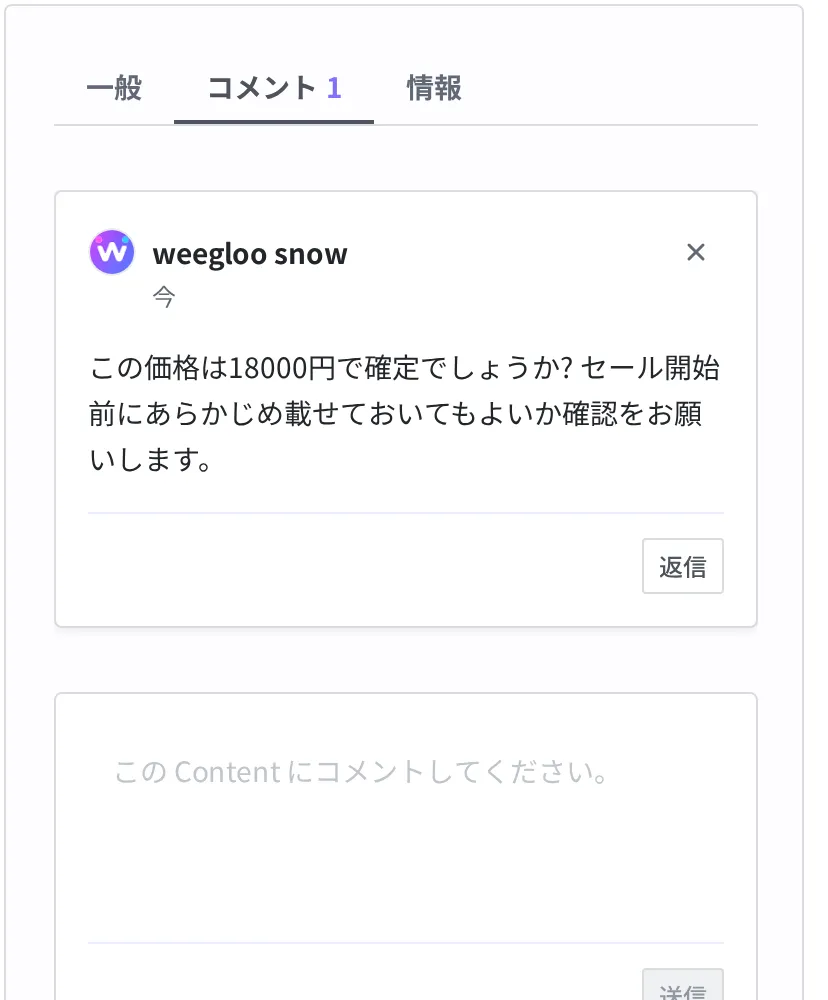
- 下のほうの入力欄(この Content にコメントしてください。)に
この価格は18000円で確定でしょうか? セール開始前にあらかじめ載せておいてもよいか確認をお願いします。を入力してください。 - 送信 ボタンを押してください。
残し終えると、入力した文章の下に作成者の名前と作成時刻が一緒に表示されます。
コメントは写真(Media)や商品のひな形(Content Type)にも同じやり方で付けます。その写真やひな形を開いた画面で コメント タブを探し、同じ方法でメモを残せます。写真をアップロードする方法はMediaで扱います。
コメントに返信を付ける
同僚が残した質問に答えるときは、そのコメントに返信を付けます。返信は元のコメントの下にまとめて表示されるので、どの質問への返事かが一目でわかります。先ほど残した「この価格は確定ですか?」というコメントに返信を付けてみます。
- 返信を付けるコメントカードの右下にある 返信 ボタンを押してください。
- 返信入力欄に
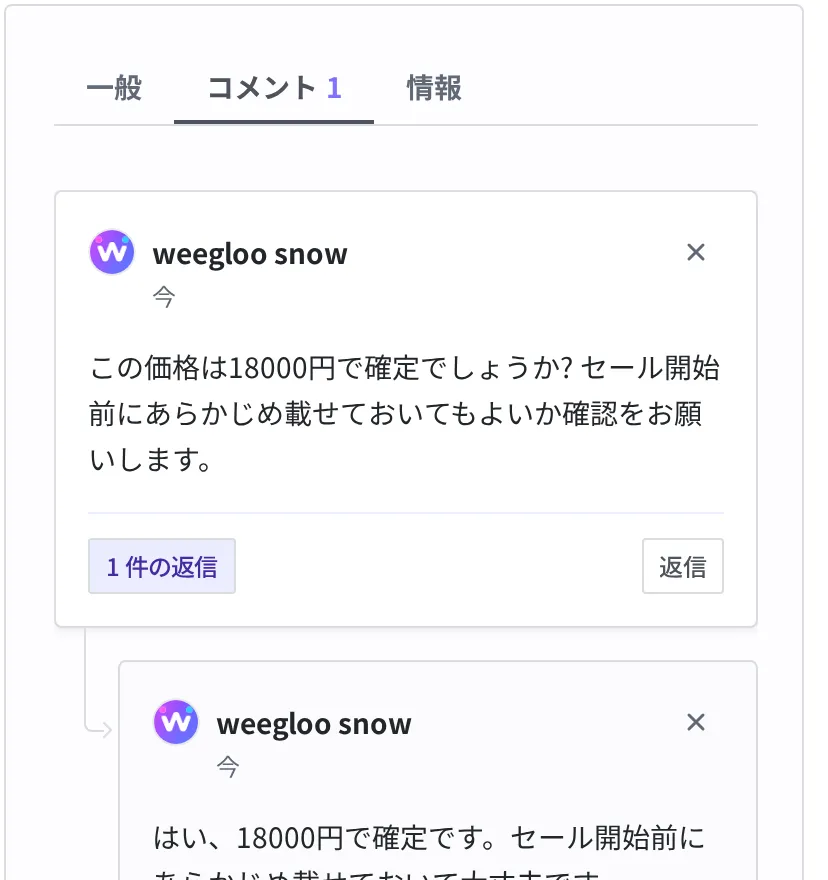
はい、18000円で確定です。セール開始前にあらかじめ載せておいて大丈夫です。を入力してください。 - 送信 ボタンを押してください。
返信を残すと、元のコメントのすぐ下にまとめて表示されます。
残したあとに知っておくこと
自分が書いたコメントは自分で直したり消したりできます。 タンブラーに残したコメントの内容を変えたり消したりするには、そのコメントを書いた本人が直接行えばよいです。ほかの人が残したコメントの内容は直したり消したりできません。そのため、それぞれが自分の残したメモだけに責任を持って管理することになります。
コメントを消すと、その下の返信も一緒に消えます。 「この価格は確定ですか?」というコメントを消すと、そこに付いた「はい、確定です」という返信も一緒になくなります。返信は元のコメントにまとまっているものなので、まとまりの根となるコメントが消えると返信も一緒に整理されます。返信だけを残したい場合は、元のコメントは消さないほうがよいです。
次にすること
- Content の作成と公開: コメントを残す商品(Content)を作って公開する方法を扱います。
- Tag: 同じ商品に付くものの役割が異なる、分類用の名札を扱います。
- API リファレンス: コメントをコードから直接残したり読み込んだりするときに必要な、リクエスト形式といった技術仕様を扱います。