

Organization と Space
服屋のショッピングモールを一人で運営していたところ、商品の登録は同僚に任せたくなったと考えてみてください。そのためには、同僚が同じ作業画面に入って一緒に作業できる必要があります。WEEGLOO でこのように同じ作業空間を同僚と分け合って使うことをメンバーシップと呼び、同僚をその空間に招き入れることを招待と呼びます。
WEEGLOO には別途登録する画面がありません。誰もが自分から入ることはできず、すでに中にいる人がメールで呼ぶことでのみ新しい人が入ります。そのため、同僚と一緒に作業するには「招待」が出発点になります。
このページでは、同僚が入る二つの場所、Organization と Space が何かを見たうえで、服屋に同僚を招待して一緒に作業できるようにしてみます。
同僚が入る二つの場所
同僚を呼ぶ前に、同僚が入る場所が二か所あることを知っておくとよいでしょう。
Space は、商品や写真のようなコンテンツが実際に存在する作業空間です。服屋の商品を登録し、写真をアップロードし、公開する作業はすべて一つの Space の中で起こります。コンテンツを扱うすべての作業は Space で行います。
Organization は、これらの Space をまとめる上位の単位です。一つの会社がショッピングモール用の Space、社内お知らせ用の Space のように複数の作業空間を持つことができますが、それらの作業空間を一つにまとめる単位が Organization です。Space は必ず一つの Organization に属します。
会社にたとえると、Organization は会社全体であり、Space はその中の部署のオフィスです。人はまず会社の社員にならなければならず(Organization メンバー)、その次に働くオフィスを割り当てられます(Space メンバー)。服屋であれば、同僚はまずあなたの Organization に入ったうえで、ショッピングモールの Space に割り当てられ、そこで商品を扱うことになります。
Organization と Space、そしてログインする個人アカウントが互いにどのように噛み合うかについてのより深い説明は、別のページで扱います。このページでは「同僚を Organization に呼んだうえで Space に割り当てる」という流れだけ分かれば十分です。
メンバーは招待でのみ入ります
Organization に自分から合流する道はありません。誰であれ合流するには、すでに中にいる人がその人のメールアドレスで招待しなければなりません。服屋の Organization に同僚を入れる方法は、同僚のメールで招待することただ一つです。(ログインアカウント自体は誰でも初めてログインすれば作られますが、どの Organization・Space に入るかは、このように招待で決まります。)
招待すると、次のことが起こります。
- 招待された人はすぐにメンバーになります。別途「承諾」ボタンを押す必要はありません。
- 招待された人のメールに招待案内メールが送信されます。
- 招待したメールがまだ WEEGLOO を一度も使ったことがない人であっても招待できます。この場合、そのメールで新しいアカウントの席が併せて用意されます。
招待するときは、その人に与える Organization の役割も併せて決めます。役割は Organization の中での権限の等級で、三種類があります。
| Organization の役割 | できること |
|---|---|
| Owner | Organization 全体を扱う最高権限です。メンバーを招待・管理し、Space を作って管理し、決済(料金プラン・請求)まで扱えます。Organization を作った人が最初の Owner になります。 |
| Admin | メンバーを招待・管理し、Space を作って管理できます。ただし決済(料金プラン・請求)にはアクセスできません。 |
| Member | Organization レベルの管理(メンバー管理・Space 管理・決済)はできません。コンテンツを扱う作業は、自分が割り当てられた Space で、その Space で受け取った役割が許す範囲だけ行います。 |
自分より高い役割を他人に与えることはできません。たとえば Admin である人は、他の人を Admin や Member として招待できますが、Owner としては招待できません。自分の権限の範囲内でのみ、同僚に役割を分け与えられます。
ここで決める Organization の役割(Owner・Admin・Member)は、Organization 全体での等級です。同僚が特定の Space の中で商品を作れるか、公開できるかのように、作業空間の中で何ができるかは、Space に割り当てる役割が別に決めます。 この Space の役割は別のページで扱います。
同僚を服屋の Organization に招待する
それでは、一緒に商品を管理する同僚を服屋の Organization に招待してみます。同僚の業務用メールが minji.kim@example.com で、商品の登録を任せる一般メンバーとして入れるとします。
- コンテンツスタジオ左上の Organization 名を押して Organization 画面に入ってください。
- 左メニューで Memberships を押してください。
- 右上の 招待 ボタンを押してください。招待画面が開きます。
- メール (必須) 欄に
minji.kim@example.comを入力してください。 - Organization Roleを選択 で Member を選んでください。(Member がデフォルトで選択されています。)
- 右上の 招待 ボタンをもう一度押して招待を送ってください。
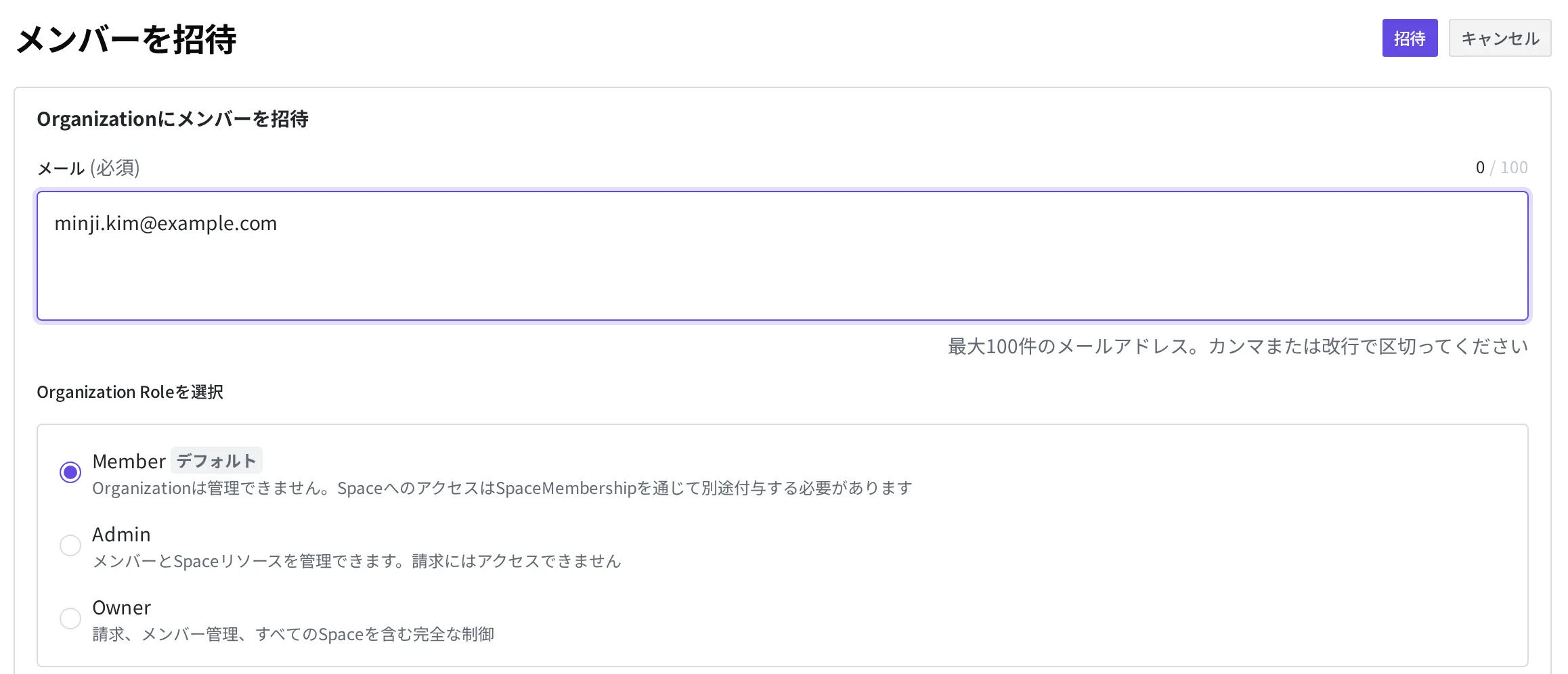
リストに minji.kim@example.com が Member として現れれば、同僚が Organization メンバーになったということです。同僚のメールには招待案内メールが送信されます。
すでに Organization メンバーであるメールをもう一度招待しようとすると、追加されず、すでにメンバーであるという案内が出ます。このときは新しく招待せず、次のステップでそのメンバーを Space に割り当てればよいです。
同僚をショッピングモールの Space に割り当てる
同僚が Organization メンバーになりましたが、まだ商品が存在する作業空間には入っていません。同僚に商品を扱わせるには、ショッピングモールの Space に割り当てなければなりません。このとき、その Space の中でどの役割で働くかも併せて決めます。
Space には Organization メンバーだけを割り当てられます。だから前のステップで同僚をまず Organization に招待したのです。まだ Organization メンバーでない人は Space に割り当てられません。
- ショッピングモールの Space に戻り、左メニューで Memberships を押してください。
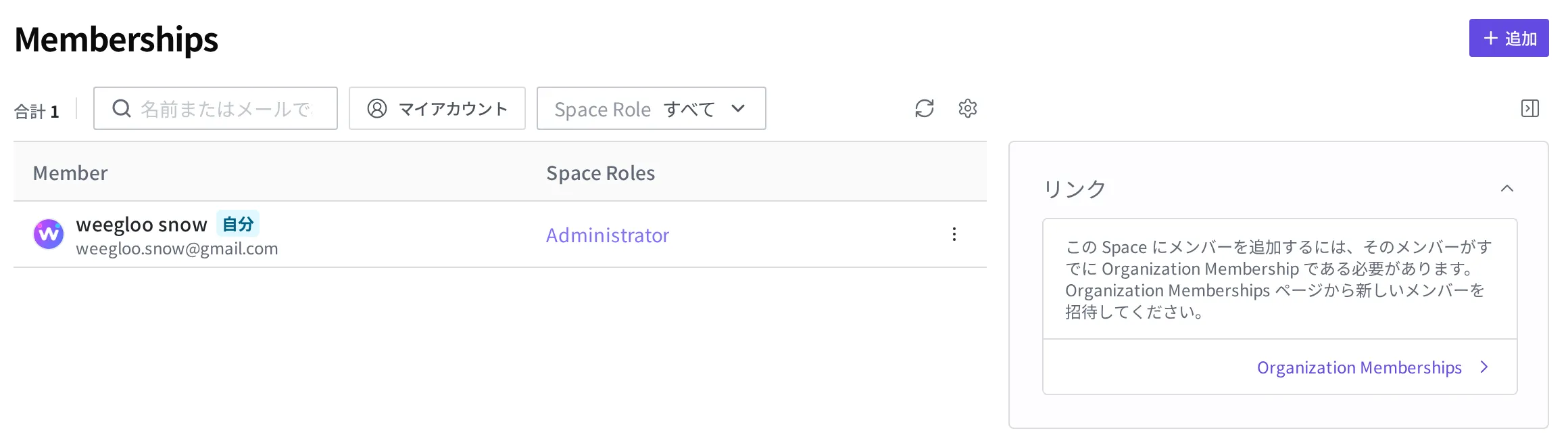
- 右上の 追加 ボタンを押してください。
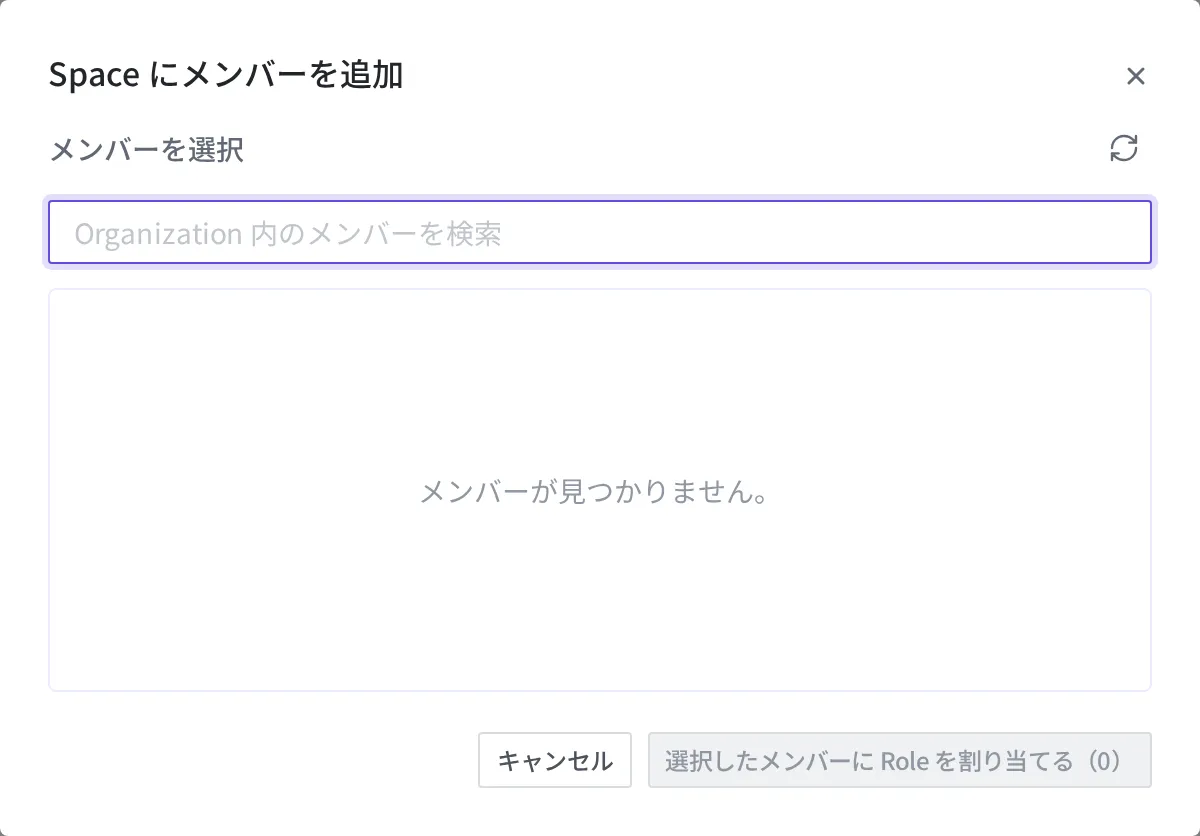
- メンバーを選択 の検索欄で、Organization メンバーの中から
minji.kim@example.comを探して選んでください。 - この Space の中で同僚が持つ役割(SpaceRole)を一つ以上選んでください。
- 選択したメンバーに Role を割り当てる ボタンを押してください。
検索結果に誰もいなければ、そのメールがまだ Organization メンバーでないという意味です。前のステップに戻り、まず Organization に招待してください。
リストに minji.kim@example.com が現れれば、同僚がショッピングモールの Space のメンバーになったということです。同僚のメールに Space の招待案内メールが送信されます。これで同僚はコンテンツスタジオからショッピングモールの Space に入り、自分に与えられた役割が許す範囲内で商品を扱えるようになります。
Organization メンバーと Space メンバーは違います
二つのメンバーシップは場所が違います。Organization メンバーは会社の社員になったということであり、Space メンバーはその社員が特定のオフィスで働くよう割り当てられたということです。Organization メンバーだからといって、すべての Space に自動で入るわけではありません。同僚にショッピングモールの Space の商品を扱わせるには、Organization に入れたこととは別に、その Space に改めて割り当てなければなりません。
一人の同僚を複数の Space に割り当てることもできます。同じ同僚をショッピングモールの Space にも、社内お知らせ用の Space にも割り当てれば、両方の作業空間で働くことになります。Space ごとに異なる役割を与えることもできます。
同僚を外すとき
一緒に働いていた同僚がもう作業する必要がなくなったら、メンバーから外せます。このときも二つの場所を区別して考えればよいです。
特定の Space からだけ外したい場合は、その Space のメンバー一覧から同僚を削除すればよいです。同僚はその作業空間からだけ抜け、Organization メンバーの席はそのまま残り、他の Space では引き続き働けます。
Organization 全体から外すと、同僚はその Organization に属するすべての Space からも一緒に抜けます。どちらの場合も、同僚のメールに案内メールが送信されます。
最後の Owner 一人は外せません。Organization には常に Owner が最低一人いなければならないため、Owner が一人だけのときは、その人を Member に下げたり外したりすることが妨げられます。先に別の人を Owner に上げたうえで、もう一度試す必要があります。
Organization そのものを削除するには、まずその中のすべての Space を削除しなければなりません。Space が一つでも残っていれば、Organization は削除されません。
次にすること
- Content モデリング: 一緒に働く同僚が入ったので、商品にどんな項目が入るかのひな形を決めます。
- Content の作成と公開: そのひな形に商品を入れて作り、公開して外部に見せます。
- API リファレンス: メンバーの招待と役割の割り当てをコードで直接扱うときに必要な、リクエスト形式のような技術仕様を扱います。