

アプリの公開
衣料品店の会社を運営していると考えてみてください。会社の開発者が「衣料品店カタログ」アプリを作っておきました。このアプリは、衣料品店がコンテンツスタジオに登録しておいた商品をそのまま読み込んで表示します。今度はこのアプリを他の人も自分の Space(コンテンツやメンバー、設定を収める作業空間)に取り込んで使えるように、WEEGLOO マーケットプレイス(アプリを買って取り込んで使う市場)に出そうとしています。作っておいたアプリをコンテンツスタジオからマーケットプレイスに載せる作業がアプリの公開です。
公開は組織(Organization)単位で行います。衣料品店の会社全体(組織)がアプリを出すのであって、会社が持つ複数の Space のうち一か所が出すのではありません。そのため、アプリの公開はどこか一つの Space の中ではなく組織の画面で行います。マーケットプレイスに載せるアプリを Market App と呼びます。
載せる前に準備すること
公開は、すべて作り終えたものを載せる段階です。そのため載せる前に二つが準備できている必要があります。
一つ目、アプリの画面がビルドされている必要があります。会社の開発者が衣料品店カタログアプリの画面をビルドしておいたとします。画面をビルドする作業はプログラムを扱う作業なので、アプリの制作で別に扱います。
二つ目、アプリと一緒に収めて持っていくリソースが Space に準備できている必要があります。衣料品店カタログなら、商品 Content Type、商品 Content、商品写真(Media)などです。何を一緒に収めるか、注意する点は下の「② リソース選択」で扱います。
載せる前に画面に入れる情報もあらかじめ決めておくと進めやすくなります。
- アプリ名とバージョン: 衣料品店カタログアプリの名前と、今載せるバージョン番号(例:
1.0.0)。 - カテゴリ: このアプリがどの種類なのか。
- 紹介文: マーケットプレイスで人々がこのアプリを見て何なのか分かるように書く短い説明と、詳しい案内。
- アプリアイコンと画面写真: マーケットプレイスの一覧に表示される正方形のアイコン一枚と、アプリがどんな見た目かを見せる画面写真(最大 6 枚)。
アプリをマーケットプレイスに載せる
衣料品店カタログアプリを Market App として載せてみます。公開画面は組織の画面の中にあります。現在の組織の画面で Market App に入った後、マイ Apps を開きます。
- マイ Apps 画面で 作成 ボタンを押してください。
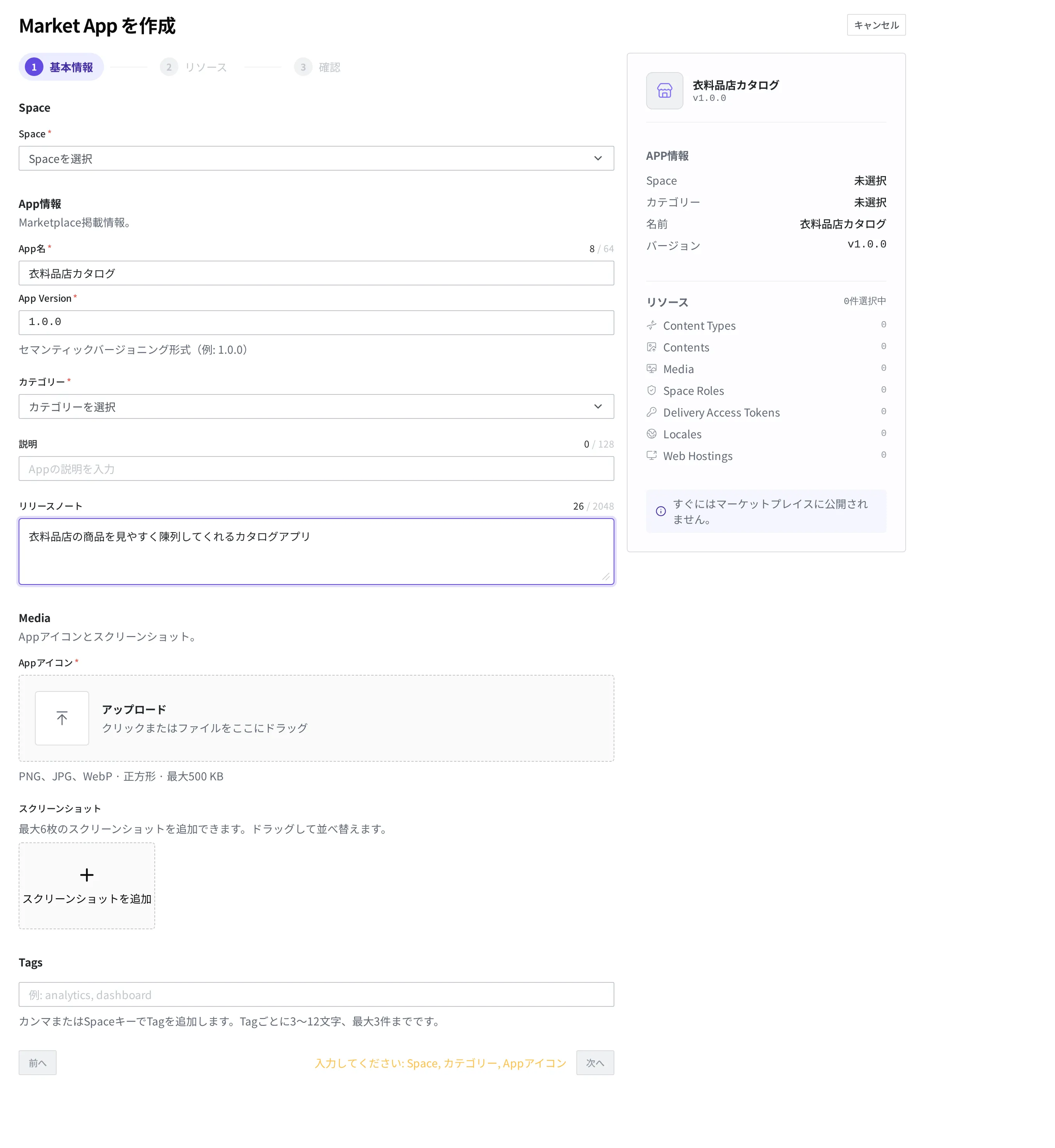
- Market App を作成 画面が開きます。画面の上部に段階が ① 基本情報 → ② リソース選択 → ③ 確認および作成 の三つで表示されます。最初の段階である 基本情報 から入れていきます。
① 基本情報を入れる
最初の段階では、アプリがどの Space のアプリなのかを決め、マーケットプレイスに表示される情報を入れます。
- Space で衣料品店カタログアプリが属する Space を選んでください。どの Space のアプリなのかを決める欄です。
- App名 に
衣料品店カタログを入力してください。マーケットプレイスの一覧にこの名前で表示されます。最大 64 文字まで入れられます。 - App Version に今載せるバージョンを入力してください。
1.0.0のように点で区切ったバージョン番号で書きます。 - カテゴリー を選んでください。一覧から一つを選び、
Blog・Document・Portfolio・Landing・Business・Personal・Community・Event・Generalの中からアプリに合うものを決めます。衣料品店カタログなら、事業に近いBusinessを選べます。 - 説明 にアプリを一、二行で紹介する文を書いてください。最大 128 文字です。例:
衣料品店の商品を見やすく陳列してくれるカタログアプリ。 - さらに詳しく案内する内容があれば リリースノート に書いてください。最大 2048 文字です。
- Appアイコン にマーケットプレイスの一覧に表示されるアイコン画像を載せてください。正方形の画像である必要があり、PNG・JPG・WebP 形式、最大 500KB まで載せられます。
- スクリーンショット にアプリ画面を撮った写真を載せてください。最大 6 枚まで載せられ、写真をドラッグして表示される順番を変えられます。
- マーケットプレイスで検索に引っかかるように Tag にキーワードを入れられます。カンマで区切って最大 3 個まで、各 3〜12 文字で入れます(例:
カタログ)。入れなくても構いません。
App 名、App Version、カテゴリ、App アイコンは必ず入れる必要があります。すべて入れたら 次へ を押して ② リソース選択に進みます。
② リソース選択
次の段階では、衣料品店カタログアプリが一緒に収めて持っていくリソースを種類ごとに選びます。選べる種類は Content Type、Content、Media、SpaceRole、Delivery Access Token、Space Access Token、Locale、Script、Webhook、Web Hosting です。例えば、アプリが商品を読み込んで表示するなら、商品 Content Type とその Content、アプリ画面である Web Hosting、コンテンツを読み込む Delivery Access Token を選ぶ、という具合です。選んだリソースは ① 画面の右側の リソース 要約に種類ごとの個数で表示されます(上のキャプチャの右側を参照)。
リソースを選ぶときに一つのルールがあります。選んだリソースがつながっている(参照している)他のリソースも一緒に選ばなければならない、ということです。アプリをインストールすると、選んだリソースがインストールした人の Space にそのままコピーされますが、つながっている対象が抜けると、インストールされた先でその部分が空になるからです。そのため、一つでも抜けると ③ の段階で作成するときに何が抜けているかを知らせて登録を止めます。
一緒に収めなければならない場合は次のとおりです。
- 商品 Content Type にブランドをつなぐ欄があってブランド Content Type を指している場合、ブランド Content Type も一緒に選びます。
- 商品 Content が特定のブランド Content を指している場合、そのブランド Content も一緒に選びます。
- 商品 Content が写真(Media)を使う場合、その Media も一緒に選びます。
- 複数の言語を使いながら、一つの言語が空のときに他の言語で代わりに表示するように(Locale の Fallback)設定されている場合、代わりに表示する Locale も一緒に選びます。
- Delivery Access Token や Space Access Token を収める場合、そのトークンにつながった SpaceRole も一緒に選びます。
- Space に会員ログインの基本ロール(ServiceUserRole)が設定されている場合、そのロールも一緒に選びます。
別に選ばなくても自動的に一緒に収められるものもあります。SpaceRole の権限ルールが特定の Tag で範囲を制限すると、その Tag は自動的に収められます。
反対に、一緒に収めなくてもよいものもあります。権限ルールが特定のユーザー(誰が作ったかなど)を条件にしていても、人はアプリに収める対象ではないので、そのユーザーは一緒に選ばなくてもよく、登録も止まりません。
互いに噛み合って回るつながり(商品がブランドを、ブランドが再び商品を指すような形)は登録されません。
③ 確認および作成
最後の段階では、前で入れた内容をひと目でもう一度確認します。名前、バージョン、カテゴリ、紹介文、載せた画像、選んだリソースが合っているか見た後、作成 を押します。
作成 を押すと、ビルドしておいたアプリ画面と ② で選んだリソースが一つのバージョンの束として作られます。この束を App Bundle と呼びます。今後アプリを修正して再び載せるときは、新しいバージョンの App Bundle として載せ直します。
載せた後: 審査を経て表示されます
作成 を押したからといって、衣料品店カタログアプリがマーケットプレイスにすぐ表示されるわけではありません。載せたアプリはまず審査を経ます。審査を通過してはじめてマーケットプレイスで他の人々に表示され、彼らが自分の Space に取り込んで使えるようになります。
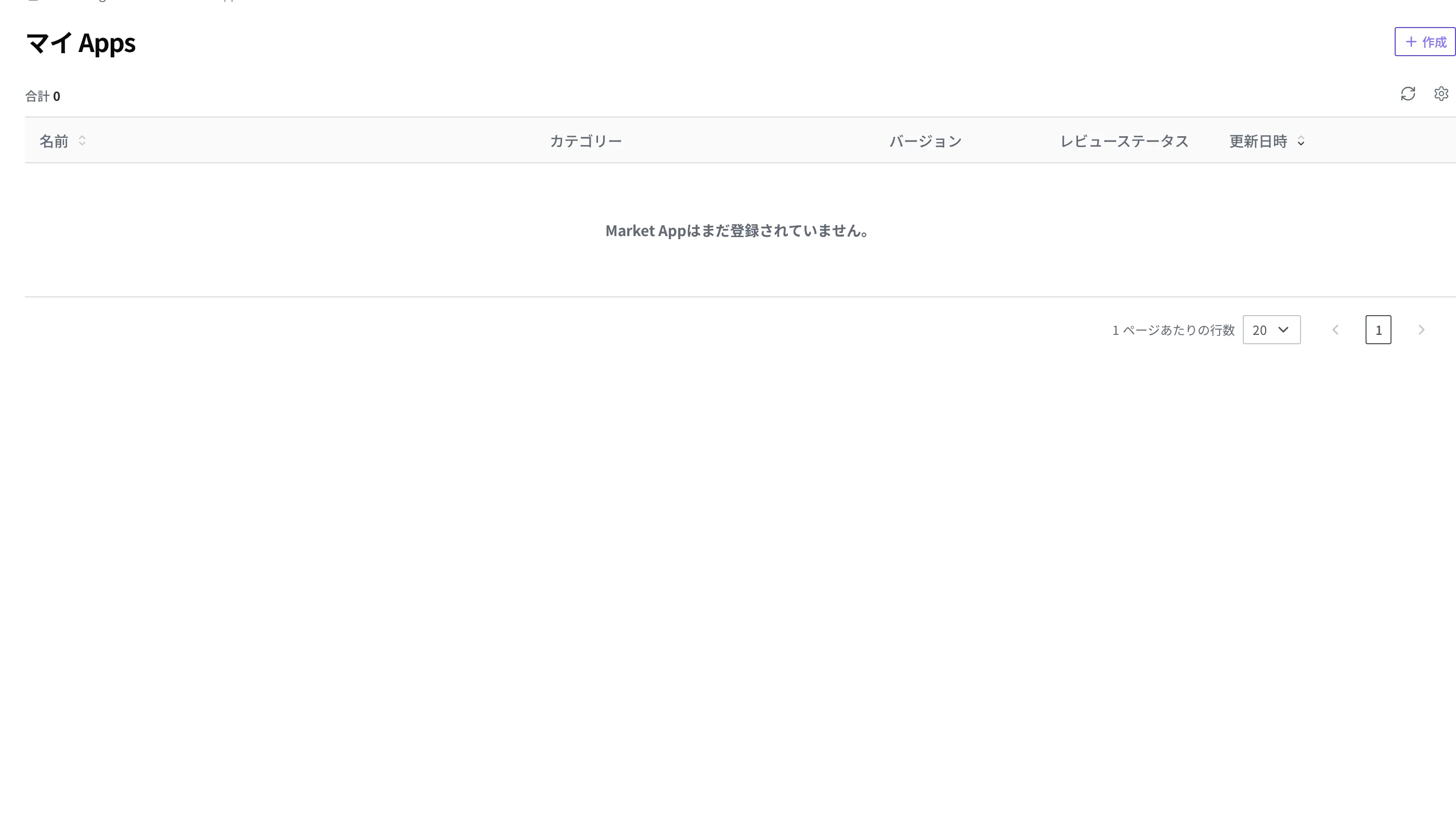
載せたアプリは マイ Apps の一覧に一行ずつ現れます。一覧にはアプリごとに名前、カテゴリ、バージョン、レビューステータス、更新日時が列としてあり、レビューステータス の列で今、審査がどこまで進んだかを確認できます。
次にすること
- アプリの制作: 公開するアプリ画面をビルドする方法と、インストールするときにリソースがどのようにコピー・連結されるかを扱います。
- アプリのインストール: マーケットプレイスに載せたアプリを別の Space に取り込んでインストールする方法を扱います。
- API リファレンス: プログラムから Market App を直接扱うときに必要なリクエスト形式のような技術仕様を扱います。