

Nutzung und Limits im Blick behalten
Stellen Sie sich vor, Sie betreiben seit einigen Monaten den Mode-Onlineshop „Gemütlicher Kleiderschrank", und dabei sammeln sich immer mehr Produkte und Fotos an. Eines Tages wollen Sie einen weiteren neuen Content Type anlegen, doch es erscheint ein Hinweis, dass Sie das Limit überschritten haben, und die Erstellung wird blockiert. Oder an einem Tag, an dem plötzlich viele Besucher kommen, fragen Sie sich: „Wie viele Daten sind heute eigentlich übertragen worden?". Für solche Fälle gibt der Nutzungsbildschirm die Antwort.
Der Nutzungsbildschirm zeigt an einer Stelle, was dieser Space gerade wie stark nutzt. Sie sehen, wie viele Dinge wie Produkte oder Fotos Sie erstellt haben, wie viel vom Übertragungsvolumen Sie im Verhältnis zum Inklusivkontingent Ihres Tarifs verbraucht haben und wie viele Daten an Besucher übertragen wurden. So bemerken Sie es rechtzeitig, bevor Sie an ein Limit stoßen, und können bei Bedarf Ungenutztes aufräumen oder Ihren Tarif hochstufen.
Dazu eine klare Abgrenzung: Dieser Bildschirm zeigt, „wie viel Sie gerade verbraucht haben". Die genauen Maßstäbe dafür, „wie hoch das Limit je Tarif ist" und „was passiert, wenn Sie ein Limit überschreiten", legt Tarife fest.
Den Nutzungsbildschirm öffnen
- Klicken Sie im linken Menü unter Monitoring auf Nutzung.
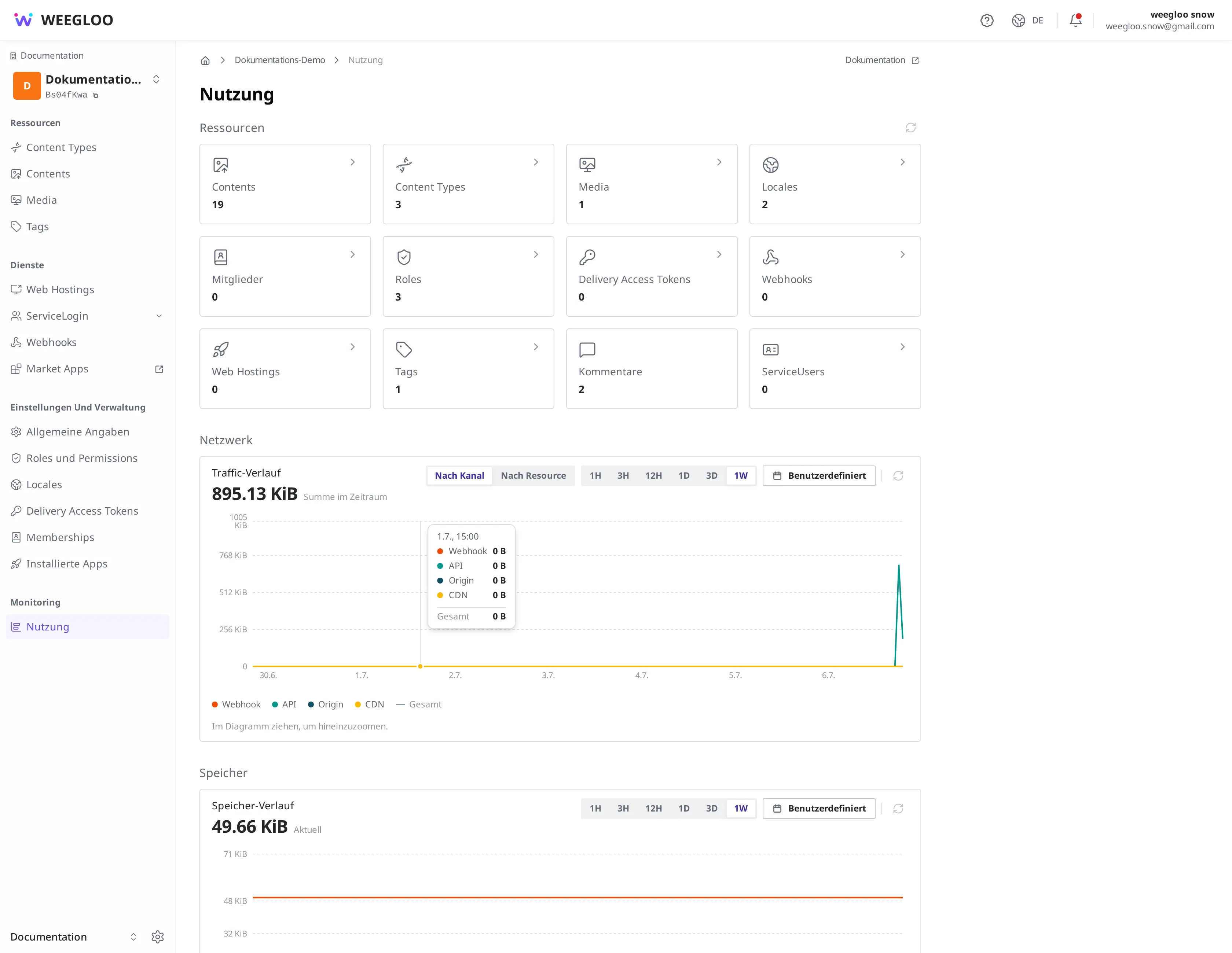
Der Nutzungsbildschirm gliedert sich von oben nach unten in drei Bereiche. Unter Ressourcen stehen die Anzahl-Karten, unter Netzwerk die Anzeigen und Diagramme.
- Ressourcen: Zeigt die Anzahl der Dinge, die Sie in diesem Space bisher erstellt haben, als Karten nach Art. Ausführlich behandelt das weiter unten Ressourcenanzahl: Was und wie viel Sie erstellt haben.
- Nutzung im Verhältnis zum Inklusivkontingent: Zeigt mit einer Anzeige, wie viel vom Übertragungsvolumen Sie im Verhältnis zum Inklusivkontingent verbraucht haben. Behandelt weiter unten unter Nutzung im Verhältnis zum Inklusivkontingent: Wie viel bleibt übrig.
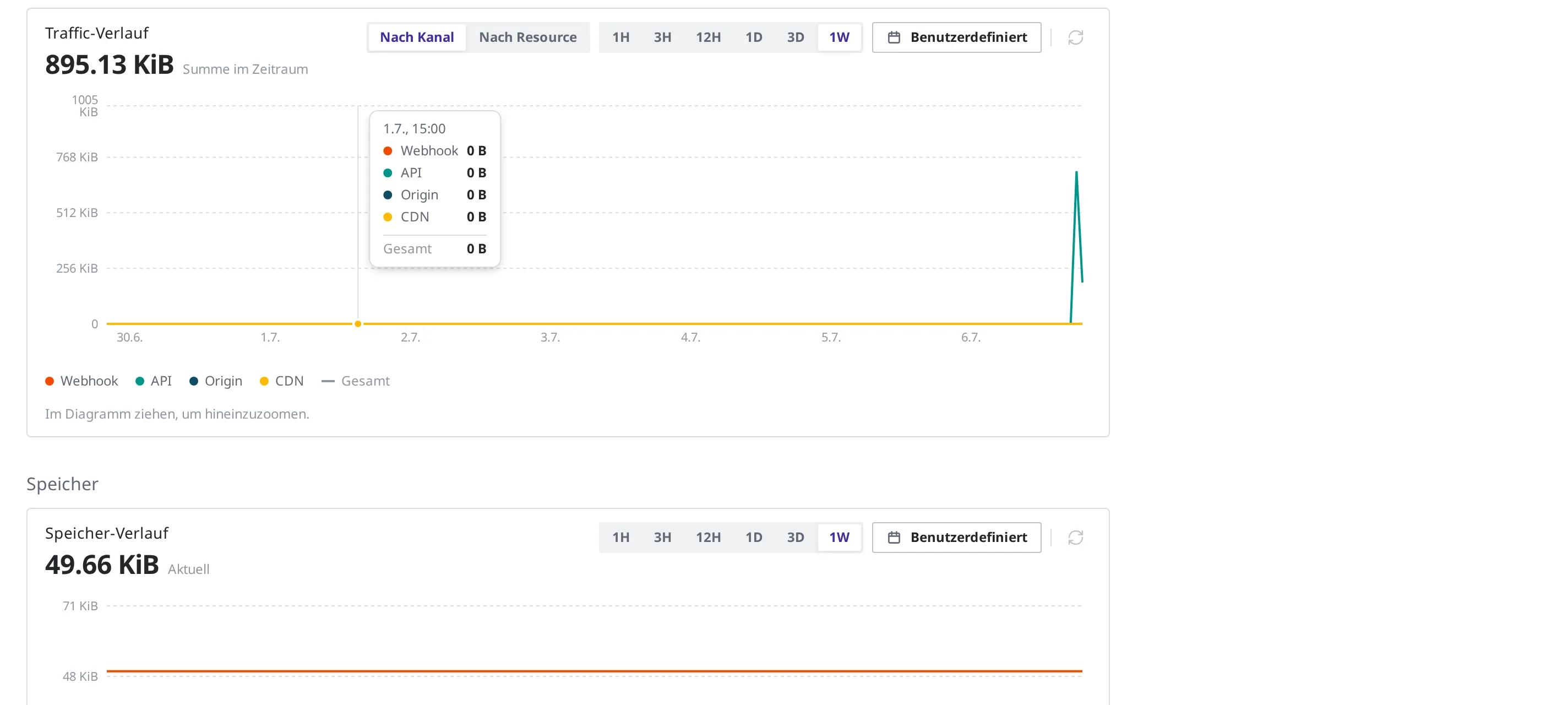
- Traffic-Verlauf: Zeigt mit einem Liniendiagramm, wie viele Daten im Zeitverlauf übertragen wurden. Behandelt weiter unten unter Traffic-Verlauf: An Besucher übertragene Daten.
Ressourcenanzahl: Was und wie viel Sie erstellt haben
Der Bereich Ressourcen im oberen Teil des Bildschirms zeigt die Anzahl der Dinge, die Sie in diesem Space bisher erstellt haben, als Karten nach Art. Neben Content, Content Type, Media, Locale, Mitgliedern und Web Hosting erscheinen auch Role, Tag, Kommentare, Nutzer (ServiceUser) und weitere Ressourcen, die dieser Space verwaltet, als Karten nach Art. So liest man das zum Beispiel:
| Karte | Was gezählt wird |
|---|---|
| Content | Jeder einzelne Inhalt, etwa eingestellte Produkte oder Bewertungen |
| Content Type | Formularvorlagen wie Produkt, Marke oder Bewertung |
| Media | Hochgeladene Fotos und Dateien |
| Locale | Sprachen, die der Service unterstützt |
| Mitglieder | Personen, die in diesem Space zusammenarbeiten |
| Web Hosting | Bereitgestellte Websites |
Auf jeder Karte wird die aktuelle Anzahl mitangezeigt. Wenn Sie zum Beispiel mehrere Produkte und Bewertungen eingestellt und 1 Foto hochgeladen haben, erscheint die Zahl der eingestellten Inhalte auf der Content-Karte und die Zahl der Fotos auf der Media-Karte.
Wenn Sie auf eine Karte klicken, gelangen Sie direkt zum Listenbildschirm der jeweiligen Ressource. Weicht die Anzahl von Ihrer Erwartung ab, können Sie die Karte anklicken, die Liste öffnen und mit den Methoden aus Gewünschte Inhalte finden prüfen, was sich angesammelt hat.
Nutzung im Verhältnis zum Inklusivkontingent: Wie viel bleibt übrig
Unter den Ressourcenkarten gibt es im Bereich Netzwerk den Teil Nutzung im Verhältnis zum Inklusivkontingent, der mit einer Anzeige darstellt, wie viel vom Übertragungsvolumen verbraucht wurde. „Inklusivkontingent" ist dabei die Menge, die der Tarif standardmäßig bereitstellt.
Jeder Posten wird im Format „verbrauchte Menge / Inklusivkontingent" angezeigt. Ein Beispiel, wie das aussieht:
- 2.09 KiB / 1.00 GiB: bedeutet, dass von 1.00 GiB Inklusivkontingent 2.09 KiB verbraucht wurden. Die Anzeige ist fast leer.
- 0 B / 10.00 GiB: ein Posten, bei dem noch nichts verbraucht wurde.
Die linke Zahl ist die bisher verbrauchte Menge, die rechte Zahl das Inklusivkontingent des Tarifs. Je voller die Anzeige wird, desto näher rücken Sie an das Limit. Achten Sie also darauf, ob sich die linke Zahl der rechten annähert. Zu den Posten gehören Webhook, API, Origin und CDN (ein Übertragungsnetz, das Dateien schnell an Besucher ausliefert).
Die Zahl des Inklusivkontingents rechts unterscheidet sich je nach Tarif. Wie viel Ihr Tarif für jeden Posten bereitstellt, sehen Sie unter Tarife.
Traffic-Verlauf: An Besucher übertragene Daten
Ganz unten zeigt Traffic-Verlauf mit einem Liniendiagramm, wie viele Daten im Zeitverlauf übertragen wurden. Sie können sich das als die Datenmenge vorstellen, die anfällt, während Inhalte an Besucher ausgeliefert werden. Damit prüfen Sie mit einem Blick, ob der Traffic an einem Tag mit vielen Besuchern durch einen Sommerschlussverkauf in die Höhe geschnellt ist und wie viel im Normalfall anfällt.
Oben am Diagramm können Sie zwischen zwei Ansichtsweisen wählen.
- Zeitraum: Sie können zwischen 1H · 3H · 12H · 1D · 3D · 1W wählen oder mit Benutzerdefiniert selbst einen gewünschten Zeitraum festlegen. Die ersten sechs bedeuten jeweils die letzte Stunde, die letzten 3 Stunden, 12 Stunden, 1 Tag, 3 Tage und 1 Woche. Der Verlauf für den gewählten Zeitraum wird im Diagramm dargestellt, und die Summe im Zeitraum für diesen Zeitraum wird mit angezeigt.
- Aufschlüsselung: Mit Nach Kanal wird der Traffic nach Zustellungsweg aufgeschlüsselt, mit Nach Resource danach, aus welcher Ressource (z. B. Content, Media) der Traffic stammt.
Was passiert, wenn Sie an ein Limit stoßen
Der Grund, den Nutzungsbildschirm im Blick zu behalten, ist, rechtzeitig zu reagieren, bevor Sie an ein Limit stoßen. Was beim Erreichen eines Limits geschieht, hängt davon ab, ob es sich um eine Anzahl oder um ein Volumen handelt.
Wenn Sie das Limit für die Ressourcenanzahl erreichen
Für jede Ressource ist je nach Tarif eine maximale Anzahl festgelegt, die Sie erstellen können. Sobald Sie diese Anzahl vollständig ausgeschöpft haben, erscheint beim Versuch, eine weitere derselben Art zu erstellen, ein Hinweis, dass Sie das Limit überschritten haben, und die Erstellung wird blockiert. Ein Beispiel für solche Situationen:
- Wenn Sie die maximale Anzahl an Content Type erstellt haben, können Sie keine weiteren Formularvorlagen mehr erstellen.
- Wenn Sie Mitglieder bis zur maximalen Personenzahl eingeladen haben, können Sie keine weiteren Mitglieder mehr einladen.
- Wenn Sie die maximale Anzahl an SpaceRole erstellt haben, können Sie keine weiteren SpaceRole mehr erstellen.
Die maximale Anzahl unterscheidet sich je nach Tarif, und auch der Bereich, über den ein Limit gezählt wird, kann sich je nach Ressource unterscheiden. Das Limit Ihres Tarifs und den Geltungsbereich für jede Ressource sehen Sie unter Tarife.
Wenn Sie blockiert werden, lösen Sie das auf eine von zwei Arten: Ungenutztes aufräumen und so Platz schaffen (zum Beispiel alte Inhalte nach dem Vorgehen aus Veröffentlichungen im laufenden Betrieb verwalten löschen) oder auf einen höheren Tarif wechseln.
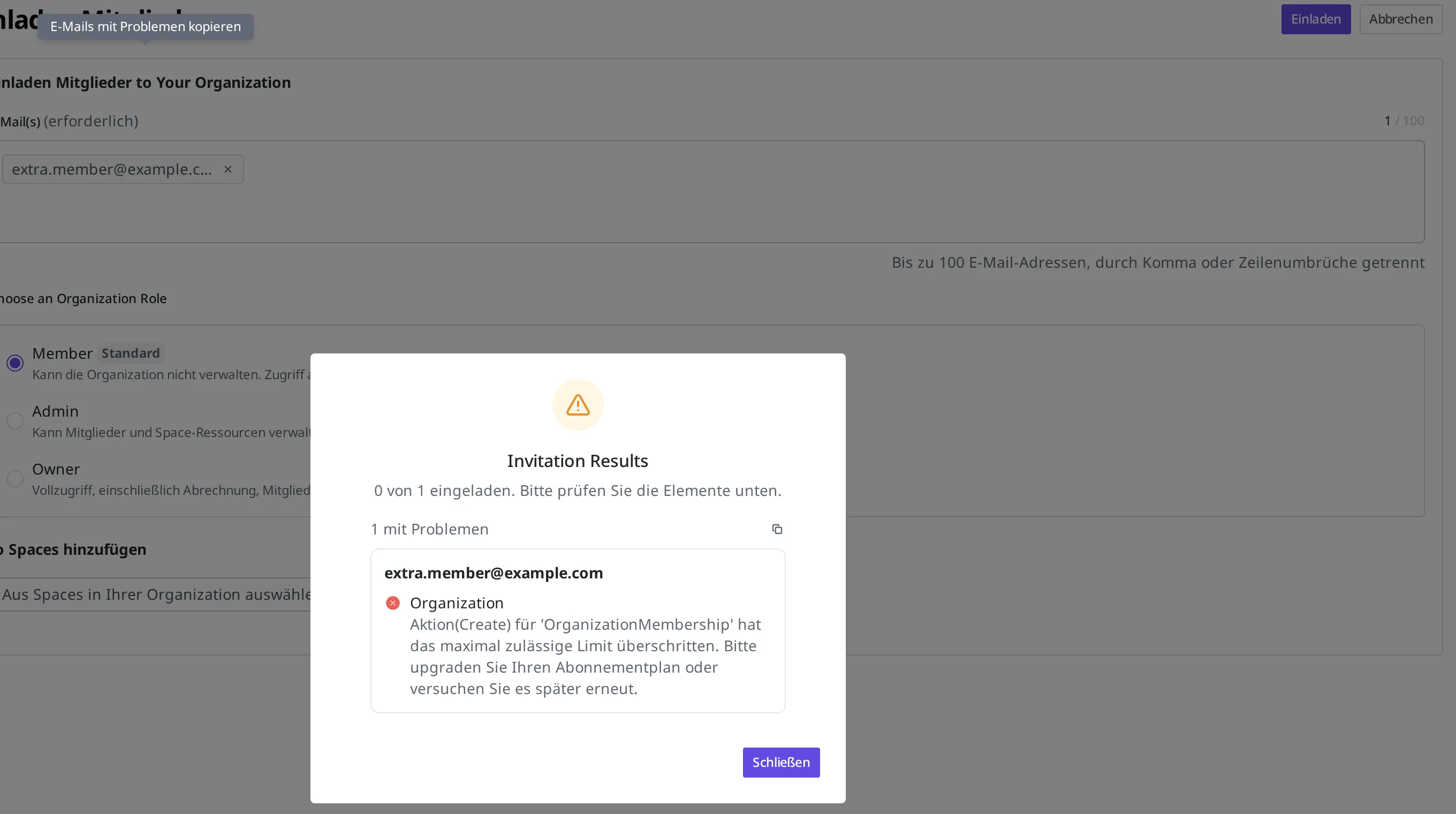
Wenn zum Beispiel eine Mitgliedereinladung am Limit scheitert, wird nach dem Ausführen der Einladung im Hinweis Invitation Results ein Fehlschlag angezeigt, etwa als 0 von 1 eingeladen. Unter der betroffenen E-Mail-Adresse erscheint zusammen mit der Angabe, was das Limit ausgelöst hat, der Hinweis „Aktion(Create) für 'OrganizationMembership' hat das maximal zulässige Limit überschritten. Bitte upgraden Sie Ihren Abonnementplan oder versuchen Sie es später erneut.". Dieser Hinweis erscheint nicht nur bei der Mitgliedereinladung auf dieselbe Weise, sondern auch, wenn Sie beim Neuerstellen anderer Ressourcen an ein Limit stoßen.
Wenn das Übertragungsvolumen das Inklusivkontingent überschreitet
Anders als bei der Anzahl wird das Übertragungsvolumen nicht schlagartig blockiert. Sobald es das Inklusivkontingent überschreitet, greifen je nach Tarif Beschränkungen. Was genau geschieht, unterscheidet sich je nach Tarif, prüfen Sie daher Tarife.
Deshalb ist es gut, frühzeitig hinzusehen, bevor die Anzeige unter Nutzung im Verhältnis zum Inklusivkontingent voll ist. Nähert sich die Anzeige dem rechten Ende, ist es an der Zeit, die Ursache für den ansteigenden Traffic zu untersuchen oder eine Höherstufung des Tarifs in Betracht zu ziehen.
Eine E-Mail erhalten, bevor Sie ein Limit erreichen
Sie können den Nutzungsbildschirm nicht jeden Tag öffnen. Deshalb lässt sich einstellen, dass eine E-Mail kommt, sobald ein von Ihnen festgelegter Prozentsatz erreicht ist. Wenn Sie es so einstellen, dass eine E-Mail kommt, sobald Produktfotos 80 % Ihres Speichers füllen, erfahren Sie es rechtzeitig, bevor Sie keine Fotos mehr hochladen können.
Ziehen wir hier eine Grenze. Der bisher gezeigte Nutzungsbildschirm zeigt, wie viel dieser Space verbraucht. Warnungen richten sich dagegen nach dem Limit der gesamten Organization. Deshalb stellen Sie sie auch nicht im Space, sondern im Bildschirm der Organization ein, und nur ein Owner der Organization darf das tun.
Eine Warnung einstellen
- Klicken Sie oben links im Content-Studio auf den Namen der Organization, um zum Bildschirm der Organization zu gelangen.
- Klicken Sie im linken Menü unter „Nutzungsverwaltung" auf Nutzungswarnungen.
- Suchen Sie in der Liste den Posten, für den Sie eine Warnung möchten.
- Wählen Sie im Auswahlfeld rechts neben diesem Posten einen Prozentsatz.
Die Auswahl wird sofort gespeichert. Einen eigenen Speichern-Knopf gibt es nicht. Um eine Warnung abzuschalten, wählen Sie an derselben Stelle Keine Warnung.
Posten, für die Sie Warnungen einstellen können
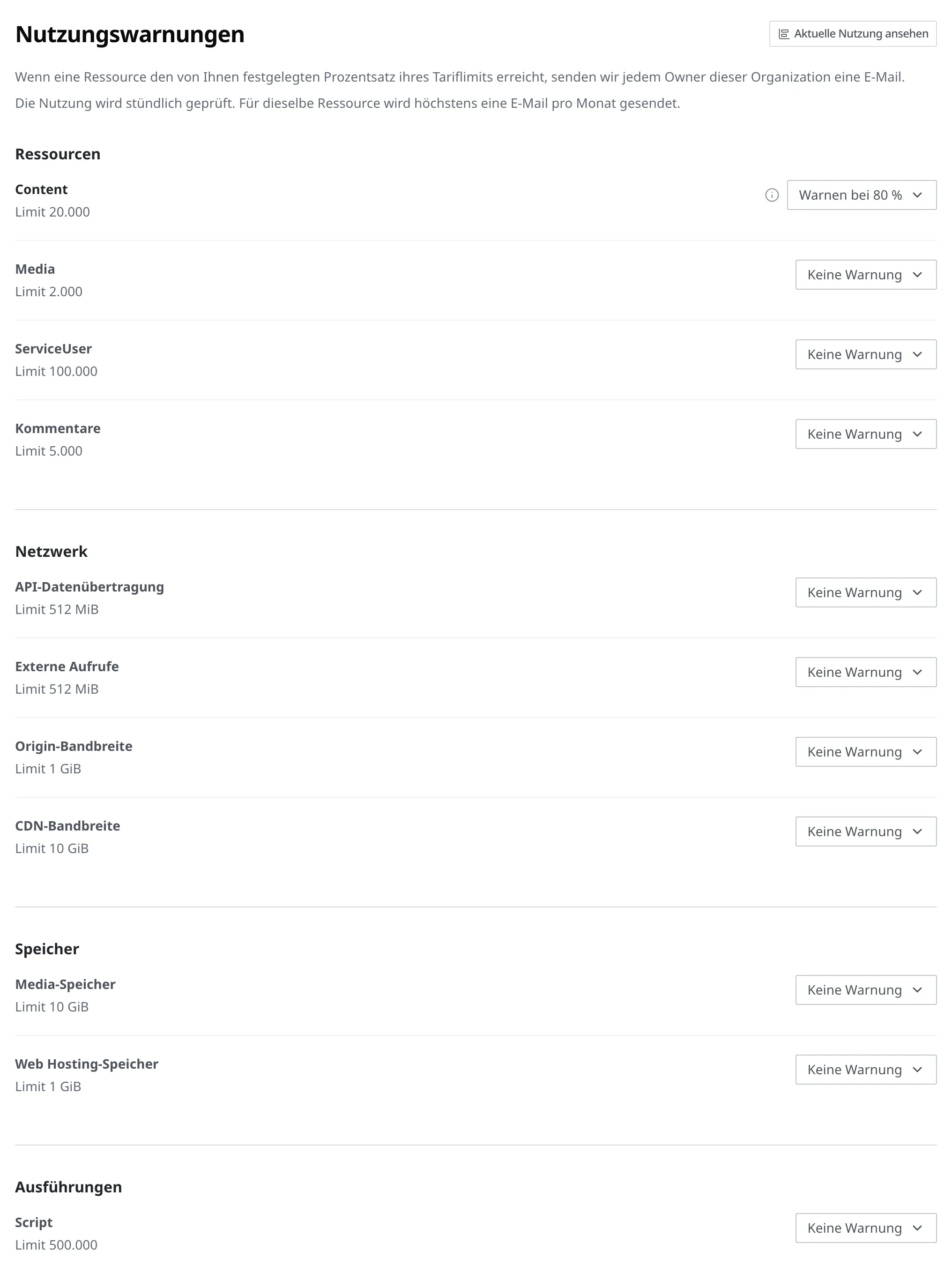
Die Posten teilen sich in vier Gruppen. Jeder Posten ist die Summe über alle Spaces dieser Organization, nicht ein einzelner Space. Unter jedem Posten steht außerdem das Limit Ihres aktuellen Plans.
| Gruppe | Posten | Was gemessen wird |
|---|---|---|
| Ressourcen | Content | Die Anzahl der aktuell vorhandenen Content-Einträge |
| Ressourcen | Media | Die Anzahl der aktuell vorhandenen Media-Dateien |
| Ressourcen | ServiceUser | Die Anzahl der aktuell registrierten Mitglieder |
| Ressourcen | Kommentare | Die Anzahl der aktuell vorhandenen Kommentare |
| Netzwerk | API-Datenübertragung | Die Datenmenge, die in diesem Monat in API-Antworten auf Abfragen von Content, Content Type und Media übertragen wurde |
| Netzwerk | Externe Aufrufe | Die Datenmenge, die in diesem Monat bei Aufrufen externer Dienste übertragen wurde |
| Netzwerk | Origin-Bandbreite | Die Datenmenge, die in diesem Monat vom Ursprung geholt wurde, weil sie nicht im CDN-Cache lag |
| Netzwerk | CDN-Bandbreite | Die Datenmenge, die in diesem Monat vom CDN an Besucher ausgeliefert wurde |
| Speicher | Media-Speicher | Das aktuell gespeicherte Volumen an Media |
| Speicher | Web Hosting-Speicher | Das Volumen der aktuell veröffentlichten Website-Dateien |
| Ausführungen | Script | Wie oft ein Script in diesem Monat ausgeführt wurde |
Alle vier Netzwerkposten messen nur die Daten, die WEEGLOO hinausschickt. Eingehende Daten werden nicht gemessen. Beispiel externe Aufrufe: Die Anfrage, die WEEGLOO sendet, wird gemessen, die Antwort des externen Dienstes nicht. Auch die Daten, die beim Hochladen einer Datei fließen, zählen nicht zum Netzwerk. Stattdessen zählt hochgeladenes Media zum Media-Speicher und die veröffentlichten Website-Dateien zum Web Hosting-Speicher.
Bei API-Datenübertragung zählen Antworten auf Abfragen mit der erweiterten Suche (Advanced Search) bei gleicher Größe fünffach.
Externe Aufrufe umfasst alle Daten, die ausgehen, wenn ein Webhook eine externe Adresse aufruft, wenn ein Script einen externen Dienst aufruft und wenn ein Script eine Mail versendet.
Script misst nicht nur direkt ausgeführte Scripts, sondern auch Scripts, die ein Webhook ausgeführt hat.
Origin-Bandbreite und CDN-Bandbreite messen dieselbe Datei an zwei Stellen. Was an Besucher hinausgeht, ist CDN-Bandbreite; der Teil davon, der neu vom Ursprung geholt wurde, weil das CDN keine Kopie hatte, ist Origin-Bandbreite. Auch wenn viele Personen dieselbe Datei herunterladen, wächst Origin-Bandbreite nicht, solange im CDN noch eine Kopie liegt.
Wie die E-Mail ankommt
- Die Nutzung wird stündlich geprüft. Sobald sie den gewählten Prozentsatz erreicht, geht die E-Mail bei dieser Prüfung hinaus.
- Die E-Mail geht an alle Owner dieser Organization.
- Für denselben Posten kommt die E-Mail nur einmal im Monat. Nach dem ersten Erreichen wiederholt sich dieselbe E-Mail den restlichen Monat nicht, auch wenn die Nutzung dort bleibt.
- Heben Sie den Prozentsatz an, nachdem die E-Mail in diesem Monat schon gekommen ist, können Sie zum geänderten Prozentsatz eine weitere E-Mail erhalten. Haben Sie ihn zum Beispiel auf 80 % gesetzt, die E-Mail erhalten und ihn dann auf 95 % angehoben, kommt die E-Mail erneut, sobald die Nutzung 95 % erreicht.
Wenn keine E-Mail kommt
- Posten ohne Limit: Unter dem Posten steht „Kein Limit". Es gibt keine Grundlage, an der ein Prozentsatz gemessen werden könnte, also wird keine E-Mail versendet. Der gewählte Prozentsatz bleibt gespeichert und gilt ab dem Moment, in dem Sie zu einem Plan mit Limit wechseln.
- Pläne ohne Limit: Hat Ihr aktueller Plan keine Nutzungslimits, wird für keinen Posten eine E-Mail versendet.
- Wenn Sie den Mailempfang abgeschaltet haben: Haben Sie in den Mail Preferences Ihres Kontos „Nutzungswarnungen" abgeschaltet, kommt bei Ihnen keine E-Mail an, selbst wenn für einzelne Posten Warnungen eingestellt sind. Auch dann erscheint oben im Bildschirm ein Hinweis.
Nächste Schritte
- Tarife: Behandelt die Ressourcenlimits und das Inklusivkontingent je Tarif sowie die Maßstäbe für den Fall, dass Sie ein Limit überschreiten.
- Veröffentlichungen im laufenden Betrieb verwalten: Behandelt, wie Sie den Veröffentlichungsstatus verwalten und in welcher Reihenfolge Sie angesammelten Content aufräumen, indem Sie ungenutzte Inhalte archivieren oder löschen.
- Das Formular im laufenden Betrieb ändern: Behandelt, wie Sie mit dem Überarbeiten von Content Type und Field die Struktur Ihres Service anpassen.