

Script
Stellen Sie sich vor, Sie betreiben einen Online-Shop für Kleidung. Für jedes Produkt, das Sie einstellen, einzeln eine ansprechende Beschreibung zu schreiben, ist mühsam. Deshalb möchten Sie, dass die KI die Beschreibung für Sie schreibt, sobald Sie nur den Produktnamen und Stichwörter eingeben. Um diesen KI-Schreibdienst aufzurufen, brauchen Sie jedoch einen geheimen Schlüssel (Access Token, ein Schlüssel, mit dem der externe Dienst prüft, „ob es sich wirklich um einen zahlenden Nutzer handelt"). Legen Sie diesen Schlüssel in der Website ab, die die Kundschaft sieht (im Browser), kann ihn jeder herausholen, und er gelangt nach außen. Mit einem nach außen gelangten Schlüssel könnte ein anderer diesen Dienst nach Belieben nutzen und Kosten auf Ihre Rechnung verursachen.
Deshalb brauchen Sie etwas, das den Schlüssel an einem für die Kundschaft unsichtbaren Ort verwahrt und anstelle der Website die KI aufruft und das Ergebnis in das Produkt einträgt. Genau das ist ein Script. Ein Script hält die Aufgaben der Reihe nach fest, etwa „Rufe mit diesem Schlüssel die KI auf und trage den erhaltenen Text in die Beschreibung dieses Produkts ein". Festgehalten wird das nicht in Code, sondern in einem festen Format (JSON, eine Schreibweise für Daten, bei der Einträge und Werte in geschweiften Klammern notiert werden). Die Website muss dieses Script nur über das Internet aufrufen, und der Schlüssel bleibt im Script verborgen und für die Kundschaft unsichtbar.
Man kann das mit einem Rezept vergleichen, das Sie vorab aufschreiben und in der Küche aushängen. Bestellt die Kundschaft dieses Gericht (ruft die Website das Script auf), bereitet die Küche (WEEGLOO) es in der im Rezept festgehaltenen Reihenfolge zu und serviert das fertige Gericht. Sie haben nur das Rezept aufgeschrieben und ausgehängt und kochen nicht bei jeder eingehenden Bestellung selbst. Auf dieser Seite sehen wir uns zunächst an, was ein Script ist, wie es aussieht und was es bei einem Aufruf zurückgibt, und betrachten dann seine Gestalt am Beispiel des Script „Produktbeschreibung ausfüllen" eines Kleidungs-Shops. Zum Schluss sehen wir auch, wie man dieses Script so anbindet, dass es beim Anlegen eines Produkts von selbst ausgeführt wird.
Was ein Script für Sie übernimmt
Schon für die eine Aufgabe, eine einzelne Produktbeschreibung zu füllen, fällt im Hintergrund vielerlei an: Es wird geprüft, ob die aufrufende Seite die Berechtigung hat, kontrolliert, ob die gesendeten Werte korrekt sind, mit dem verwahrten Schlüssel der externe KI-Dienst aufgerufen, das erhaltene Ergebnis an die gewünschte Stelle (die Produktbeschreibung) eingetragen und eine Antwort zurückgegeben. Früher musste man ein solches Zwischenprogramm selbst schreiben, auf einem Server bereitstellen und verwalten. Ziel eines Script ist es, diese Aufgaben ohne Code an einem Ort festzuhalten und so an seiner Stelle erledigen zu lassen.
- Ein Script ist eine einzelne Anlaufstelle für Aufrufe. Eine Anlaufstelle, die die Website über das Internet aufrufen kann, entspricht genau einem Script. Über die beim Aufruf verwendete Methode (
method) wird bestimmt, welches Script ausgeführt wird. - Die Aufgaben werden von oben nach unten aufgereiht. In einem Script werden die auszuführenden Aktionen der Reihe nach notiert. Sie werden von oben nach unten nacheinander ausgeführt, und die nächste Aktion übernimmt das Ergebnis der vorherigen.
- Vorgegebene Aktionen werden ausgewählt und kombiniert. Sie fügen nicht beliebigen Code ein, sondern wählen aus bereits vorbereiteten Aktionen (Ressourcen erstellen, lesen, ändern, löschen, externe Dienste aufrufen, Werte zwischenspeichern, Bedingungen prüfen, Schleifen usw.) und reihen sie aneinander.
Die Definition, die festhält, was zu tun ist
Ein Script besteht aus einer „Definition", die die folgenden Punkte festlegt.
- Aufrufmethode (
method): die Methode, mit der dieses Script aufgerufen wird. Sie ist eine vonGet,Post,Put,Patch,Delete, und beim Aufruf wird über diesen Wert bestimmt, um welches Script es sich handelt. - Aufgaben (
statements): die Liste der von oben nach unten auszuführenden Aktionen. Mindestens eine muss vorhanden sein. - Eingabeprüfung (
payloadSchema, optional): das Format, mit dem die beim Aufruf mitgesendete Eingabe vor der Ausführung überprüft wird. Ist es festgelegt, werden Eingaben, die dem Format nicht entsprechen, nicht ausgeführt, sondern zurückgewiesen. - Geheimwerte (
secrets, optional): eine Liste, in der Werte gesondert gesammelt werden, die nicht unverändert in die Aufgaben geschrieben werden dürfen, etwa der Schlüssel eines externen Dienstes. Jeder Wert erhält einen Namen (key), und in den Aufgaben wird er mit{ /secrets/<key> }abgerufen. Die abgelegten Werte verschlüsselt WEEGLOO und speichert sie sicher.
Sehen wir uns als Beispiel das Script „Produktbeschreibung ausfüllen" eines Kleidungs-Shops an. Dieses Script behandelt ein einzelnes Produkt, das einen Produktnamen und Stichwörter enthält. Die Eingabe, die die Website übergibt (bei der später gezeigten automatischen Ausführung wird das angelegte Produkt unverändert übergeben), sieht so aus:
{
  "sys": { "id": "3trmXRMKq7bd0Prbef1... (Produktnummer)" },
  "fields": {
    "productName": { "de-DE": "Edelstahl-Tumbler 500 ml" },
    "keywords":    { "de-DE": "Wärmeisolierung, leicht, Camping" }
  }
}
Dies ist die Definition eines Script, das dieses Produkt entgegennimmt, mit einer externen KI eine Beschreibung erzeugt und die Beschreibung (body) dieses Produkts füllt.
{
  "method": "Post",
  "statements": [
    { "type": "Http", "method": "POST",
      "url": "https://api.ai-writer.example.com/v1/generate",
      "headers": [
        { "key": "Authorization", "value": "Bearer { /secrets/AI_WRITER_TOKEN }" }
      ],
      "body": {
        "product":  "{ /payload/fields/productName/de-DE }",
        "keywords": "{ /payload/fields/keywords/de-DE }"
      },
      "name": "gen" },

    { "type": "ResourcePatch", "resource": "Content",
      "target": { "sys": { "id": "{ /payload/sys/id }" } },
      "fields": { "body": { "de-DE": "{ /gen/body/text }" } },
      "publish": true },

    { "type": "Return", "value": { "id": "{ /payload/sys/id }" }, "statusCode": 200 }
  ],
  "secrets": [
    { "key": "AI_WRITER_TOKEN", "value": "<geheimer Access Token>", "description": "Schlüssel des KI-Schreibdienstes" }
  ]
}- Die erste Aktion (
Http) ruft mit dem verwahrten Schlüssel den externen KI-Dienst auf. Der Schlüssel steht nicht in den Aufgaben, sondern wurde unter dem NamenAI_WRITER_TOKENin den Geheimwerten (secrets) abgelegt. In den Zusatzinformationen, die mit der Anfrage gesendet werden (den Headern), wird dieser Schlüssel mit{ /secrets/AI_WRITER_TOKEN }abgerufen. Solange das Script diesen Wert nicht als Antwort zurückgibt, wird der Schlüssel auf der Website, die die Kundschaft sieht, nicht sichtbar. Das erhaltene Ergebnis wird unter dem Namengenabgelegt. - Die zweite Aktion (
ResourcePatch) füllt mit dem zuvor erhaltenen Text ({ /gen/body/text }) nur die Beschreibung (body) dieses Produkts. Die übrigen Werte des Produkts bleiben unangetastet. - Verwendet wird der Platzhalter
{ /… }, der Werte an den nächsten Schritt weitergibt.{ /payload/fields/productName/de-DE }verweist auf den Namen des übergebenen Produkts,{ /payload/sys/id }auf dessen Nummer,{ /gen/body/text }auf den von der KI zurückgegebenen Text und{ /secrets/AI_WRITER_TOKEN }auf den in den Geheimwerten abgelegten Schlüssel. - Die letzte Aktion (
Return) gibt die Nummer des Produkts zurück, dessen Beschreibung gefüllt wurde. - Warum die Werte eines Content wie
{ "de-DE": … }pro Sprache notiert werden, welche Arten von Aktionen sich insgesamt instatementseinsetzen lassen sowie die Syntax für Platzhalter, Bedingungen und Berechnungen werden unter Wertausdrücke und Statement-Katalog behandelt.
Was ein Aufruf zurückgibt
Am Ende gibt ein Script den Wert der Return-Aktion an die aufrufende Seite zurück. Die zurückgegebene Antwort enthält Folgendes:
requestId: eine Kennnummer, die diese Ausführung bezeichnet.durationMs: die für die Ausführung benötigte Zeit (in Millisekunden).statusCode: der Statuscode des erreichtenReturn(200, sofern nicht anders festgelegt).returnodererror: der vonReturnzurückgegebene Wert. Normalerweise steht er inreturn; ist der Wert als Fehler gekennzeichnet, steht er inerror. Beide erscheinen nie zusammen.
Auch „Produktbeschreibung ausfüllen" wird beim Aufruf an Ort und Stelle ausgeführt, und die obige Antwort kommt sofort zurück. Da darin jedoch eine Aktion enthalten ist, die eine externe KI aufruft, kann es einige Sekunden dauern, bis die Antwort eintrifft. Wie viel Zeit einer einzelnen Ausführung zur Verfügung steht, wird unten unter Die Zeit, die einer Ausführung zur Verfügung steht behandelt. Die zurückkommende Antwort sieht so aus:
{
  "requestId": "3trmXRMZ8kqLb2Prdf1eYc0axWnKv",
  "durationMs": 1840,
  "statusCode": 200,
  "return": { "id": "3trmXRMKq7bd0Prbef1... (Produktnummer)" }
}
Über die id in diesem return kann die Website das Produkt identifizieren, dessen Beschreibung soeben gefüllt wurde, und der Kundschaft die neue Beschreibung anzeigen.
Endet ein Script, ohne ein Return zu erreichen, kommt weder return noch error zurück, sondern nur statusCode mit 200. Die genauen Regeln, wie der Antworttext und der Statuscode über Return festgelegt werden, werden unter Return im Statement-Katalog behandelt.
Die Zeit, die einer Ausführung zur Verfügung steht
Ein Script wird an der Stelle ausgeführt, an der es aufgerufen wird. Die aufrufende Seite erhält das Ergebnis dieser Ausführung sofort als Antwort. Es gibt keinen Ablauf, bei dem das Ergebnis später erneut abgefragt und abgeholt wird.
Für die Zeit, die einer einzelnen Ausführung zur Verfügung steht, gibt es ein Budget. Standard sind 30 Sekunden. Ist eine Aktion enthalten, die einen externen Dienst aufruft, wächst das Budget um die Wartezeit, die für diese Aktion festgelegt ist. Auch mit diesem Zuwachs sind es höchstens 180 Sekunden.
Aktionen, die etwas wiederholen, verbrauchen viel vom Budget. Denn angesetzt wird die Wartezeit, die für die Aktion innerhalb der Wiederholung festgelegt ist, multipliziert mit der Anzahl der Wiederholungen. Setzen Sie die Anzahl der Wiederholungen hoch an, wird auch das Budget entsprechend hoch berechnet.
Wird die festgelegte Zeit überschritten, bricht diese Ausführung an dieser Stelle ab. „Produktbeschreibung ausfüllen" ruft die externe KI einmal auf; das Budget dieses Script sind also die 30 Sekunden Standard plus die Wartezeit dieses einen Aufrufs.
Wie viel Budget je Aktion angesetzt wird und welche weiteren Einschränkungen für eine Ausführung gelten, wird unter Ausführungssemantik, Einschränkungen, Sicherheit behandelt.
Wer erstellt ein Script
Statt dass ein Mensch komplexe Aktionen einzeln von Hand notiert, ist ein Script darauf ausgelegt, von einem KI-Agenten oder einem Programm erstellt zu werden. Wenn Sie einen KI-Agenten mündlich bitten „Erstelle eine Anlaufstelle, die die Produktbeschreibung ausfüllt", erstellt der Agent die oben gezeigte Definition für Sie. Mit einem einzigen Satz entsteht so eine Anlaufstelle, die hinter der Website arbeitet.
Der genaue Ablauf, wie man mit einem KI-Agenten ein Script erstellt, wird unter Mit einem Satz ein Backend erstellen behandelt.
Ein erstelltes Script wird von Menschen in der Verwaltungsoberfläche (Content Studio) eingesehen und verwaltet. Man prüft Name und Definition und ändert oder löscht es bei Bedarf. Aufgerufen wird ein Script in der Praxis von der Website oder App, die die Kundschaft sieht (dem Frontend). Mit der Identität eines im Produkt registrierten Mitglieds (ServiceUser) lässt sich ein Script nur ausführen, aber nicht erstellen oder ändern.
Wie es sich von Webhook unterscheidet
Script und Webhook sind beide Mittel, um eine Verbindung nach außen herzustellen, doch die Richtung des Aufrufs ist entgegengesetzt.
- Ein Webhook reagiert von selbst, sobald eine festgelegte Änderung eintritt (etwa wenn ein Produkt angelegt wird). Auch ohne dass ein Mensch ihn aufruft, wird er von selbst tätig, sobald das Ereignis eintritt. Er gibt der aufrufenden Seite jedoch kein Ergebnis zurück.
- Ein Script ist eine Anlaufstelle, die die Website bei Bedarf selbst aufruft. Es wird erst durch den Aufruf ausgeführt, und das Ergebnis dieser Ausführung erhalten Sie sofort zurück.
„Wenn der Betreiber auf ‚Beschreibung ausfüllen' klickt, wird die KI aufgerufen, die Beschreibung entgegengenommen und eingetragen" ist ein Fall, in dem die aufrufende Seite auf das Ergebnis wartet, weshalb sich dafür ein Script eignet; „Wenn ein Produkt angelegt wird, geschieht automatisch etwas" ist ein Fall, der auf ein Ereignis reagiert, weshalb sich dafür ein Webhook eignet. Und beide lassen sich zusammen verwenden. Das sehen wir gleich als Nächstes.
So wird die Beschreibung schon beim Anlegen automatisch gefüllt
Bisher hat der Betreiber das Script selbst aufgerufen, indem er auf die Schaltfläche „Beschreibung ausfüllen" geklickt hat. Einen Schritt weiter gedacht, lässt sich das Script auch von selbst ausführen, in dem Moment, in dem ein Produkt angelegt wird, ohne dass jemand eine Schaltfläche drückt. Denn ein Webhook fängt dieses Ereignis ab und ruft unser Script stellvertretend auf.
Der Ablauf ist wie folgt:
- Der Betreiber legt ein Produkt an. Dabei füllt er nur den Produktnamen und die Stichwörter aus und lässt die Beschreibung leer.
- Der Webhook bemerkt das Ereignis, dass ein Produkt neu angelegt wird.
- Der Webhook übergibt das soeben angelegte Produkt unverändert an unser Script „Produktbeschreibung ausfüllen" und führt es aus.
- Das Script erzeugt mit einer externen KI eine Beschreibung und füllt die Beschreibung (
body) dieses Produkts. - Kurz darauf ist die Produktbeschreibung von selbst gefüllt.
Hier wird dasselbe Script wie zuvor verwendet. Es ändert sich nur der Auslöser des Aufrufs. Statt einer Schaltfläche ruft das Ereignis „ein Produkt wurde angelegt" es auf. Da das angelegte Produkt unverändert zur Eingabe des Script wird, greift das Script dieses Produkt über { /payload/sys/id } und füllt die Beschreibung.
Auf der Seite des Webhook sind drei Dinge festzulegen: bei welchem Ereignis er reagieren soll (wenn ein Produkt neu angelegt wird), auf welche Produkte allein er reagieren soll (eingegrenzt auf die Produktart) und was er tun soll (statt an eine externe Adresse zu melden, unser Script aufrufen).
Sie könnten befürchten, dass die vom Script gefüllte Beschreibung erneut das Ereignis „ein Produkt hat sich geändert" auslöst und sich dies endlos wiederholt. Das ist nicht der Fall. Ein Schreibvorgang eines Script löst kein neues Ereignis aus, sofern man das nicht gesondert einschaltet, und auch die Plattform verhindert endlose Wiederholungen.
Manche Script lassen sich so einrichten, dass sie nur über ein Webhook ausgeführt werden und ein direkter Aufruf von außen über die Adresse unterbunden ist. Dann reagiert dieses Script nur auf die festgelegten Ereignisse und weist einen direkten Aufruf ab. Wie man das einstellt, wird unter Script-Ressource und Endpunkte behandelt.
Die genaue Einrichtung dieser Anbindung wird unter Webhook behandelt.
Wann ein Script besonders nützlich ist
Wenn es nur darum geht, nach außen zu melden „so etwas ist passiert", genügt ein Webhook. Muss man aber einen externen Dienst aufrufen und anschließend anhand seines Ergebnisses weiter entscheiden und verarbeiten, braucht es ein Script, das den gesamten Ablauf an einem Ort bündelt.
Nehmen wir als Beispiel eine kostenpflichtige Funktion, die KI-Bilder erzeugt. Wenn die Kundschaft die Erzeugung eines Bildes anfordert, muss der Reihe nach Folgendes geschehen:
- Es wird geprüft, ob die Kundschaft genügend Guthaben hat. Reicht es nicht, wird hier abgebrochen und „Das Guthaben reicht nicht aus" gemeldet.
- Reicht es aus, wird zuerst Guthaben in Höhe der Kosten abgezogen.
- Ein externer KI-Dienst wird aufgerufen, um das Bild zu erzeugen.
- Das erzeugte Bild wird als Content gespeichert.
- Tritt bei Schritt 3 oder 4 ein Problem auf, wird das soeben abgezogene Guthaben wieder zurückgebucht.
Ein Webhook kann zwar nach außen melden „eine Anfrage ist eingegangen", aber er kann nicht auf diese Weise anhand des Ergebnisses Guthaben abziehen oder einen Fehlschlag rückgängig machen. Mehrere Schritte je nach Bedingung aneinanderzureihen und bei einem Fehlschlag die vorherigen Schritte rückgängig zu machen, ist Aufgabe eines Script. Besonders zur Geltung kommt ein Script in den folgenden Fällen:
- Wenn anhand des Ergebnisses weiterverarbeitet werden muss: Je nach der Antwort, die der externe Dienst zurückgibt, wird an Ort und Stelle entschieden, ob gespeichert, abgezogen oder zurückgebucht wird.
- Wenn es auch bei gleichzeitigen Aufrufen nicht durcheinandergeraten darf: Auch wenn dieselbe Kundschaft kurz hintereinander zweimal ein Bild anfordert, darf das Guthaben nicht zweimal abgezogen werden. Ein Script prüft nach dem Lesen eines Werts unmittelbar vor dem Speichern anhand der Version, „ob zwischenzeitlich ein anderer Aufruf diesen Wert verändert hat", und bricht ab, wenn eine Abweichung vorliegt.
- Wenn eine Berechtigung nötig ist, die die aufrufende Seite nicht hat: Die Kundschaft hat keine Berechtigung, den eigenen Guthabenstand selbst direkt zu ändern. Dass der Abzug dennoch sicher geschieht, liegt daran, dass ein Script mit den delegierten Berechtigungen der Person ausgeführt wird, die es erstellt hat. Der aufrufenden Seite muss man nur die Berechtigung geben, das Script auszuführen. Diese Delegation wird weiter unten unter Berechtigungen zum Ausführen und Verwalten ausführlich behandelt.
Wie man dieses Beispiel in einer tatsächlichen Definition eines Script festhält, wird im Cookbook (Praxisbeispiele) am Beispiel für das Prüfen, Abziehen und Zurückbuchen von Guthaben behandelt.
Berechtigungen zum Ausführen und Verwalten
Um ein Script auszuführen oder zu verwalten, muss die Rolle (SpaceRole) die entsprechende Berechtigung besitzen.
- Ausführen: Um ein Script aufzurufen, muss die Rolle die Berechtigung zum Ausführen von Script (Execute) besitzen. Fehlt sie, wird die Ausführung blockiert.
- Verwalten: Um ein Script abzufragen, zu erstellen, zu ändern oder zu löschen, sind jeweils die Berechtigungen zum Abfragen, Erstellen, Bearbeiten und Löschen erforderlich.
Beim Ausführen eines Script wird nur eines geprüft: ob die aufrufende Seite die Ausführungsberechtigung (Execute) besitzt. Für die einzelnen Aktionen, die im Script aneinandergereiht sind, wird im Moment der Ausführung keine gesonderte Berechtigung geprüft. Das ist so, als würde man beim Aufruf eines Programms, dessen Ausführung erlaubt ist, nur die Berechtigung prüfen, dieses Programm auszuführen, und nicht für jede einzelne Handlung darin jedes Mal eine gesonderte Erlaubnis einholen.
Stattdessen werden die Berechtigungen der einzelnen Aktionen nicht bei der Ausführung, sondern bereits beim Speichern des Script im Voraus geprüft. Es wird nur gespeichert, wenn die erstellende Person tatsächlich die Berechtigungen für die Content- und Media-Vorgänge besitzt, die die Aktionen im Script betreffen. Ändert zum Beispiel das Script „Produktbeschreibung ausfüllen" die Beschreibung eines Produkt-Content, wird das Speichern zurückgewiesen, wenn die erstellende Person keine Berechtigung hat, das Produkt zu ändern. Ein Script, das eine Aktion ohne Berechtigung enthält, wird also von vornherein nicht gespeichert.
So betrachtet gleicht die Ausführung eines Script einer stellvertretenden Ausführung mit den delegierten Berechtigungen der Person, die es erstellt hat. Selbst ein Vorgang, den die aufrufende Seite selbst nicht ausführen darf, geschieht über das Script genauso, sofern die erstellende Person ihn ausführen darf. Deshalb müssen Sie beim Erstellen eines Script sorgfältig festlegen, welche Aktionen darin enthalten sind. Die Berechtigungen der erstellenden Person bestimmen zugleich den Umfang dessen, was dieses Script tun kann.
Wie man einer Rolle Berechtigungen zuweist, wird unter Rollen und Berechtigungen behandelt.
Wissenswertes
- Es gibt keine Veröffentlichung. Ein Script ist keine Ressource der Art, die durch Veröffentlichen an Besucher ausgeliefert wird, sondern eine Anlaufstelle, die man in der Verwaltungsoberfläche anlegt und die die Website aufruft. Anders als bei Content und Media gibt es daher keinen Status für Veröffentlichung und Zurückziehen, und es ist sofort nach dem Erstellen einsatzbereit. Bei jeder Änderung steigt nur die Version um eins, und beim Löschen wird es ohne vorherigen Schritt wie das Zurückziehen direkt gelöscht.
- Geheimwerte sind für alle sichtbar, die die Definition abfragen können. WEEGLOO speichert Geheimwerte verschlüsselt, doch wer ein Script abfragen kann, sieht den ursprünglichen Wert. Geben Sie die Berechtigung zum Abfragen eines Script deshalb nur den Personen, die sie wirklich benötigen. Mitglieder, die sich für das Produkt registriert haben (ServiceUser), können die Definition eines Script nicht abfragen.
- Wenn Sie die Definition per Programm ändern, senden Sie die Geheimwerte mit. Die Definition wird bei jeder Änderung vollständig ersetzt, daher werden die abgelegten Geheimwerte gelöscht, wenn Sie ohne Geheimwerte speichern. Werden diese Werte in den Aufgaben noch abgerufen, wird bereits das Speichern selbst zurückgewiesen.
- Die Anzahl ist begrenzt. Ein Script ist kostenpflichtig, daher ist die Anzahl, die eine einzelne Organization besitzen kann, je nach Tarif festgelegt (Free 10, Basic 30, Pro 100, Enterprise unbegrenzt). Ist die Grenze erreicht, lässt sich kein neues Script mehr erstellen; löscht man ein nicht genutztes Script, wird ein Platz wieder frei.
Verwaltung im Content Studio
Ein erstelltes Script sehen und verwalten Sie im Script-Bildschirm des Content Studio. Wenn Sie im linken Menü auf Script klicken, erscheinen die bislang erstellten Script in einer Liste. In jeder Zeile der Liste stehen der Name, Endpoint (dort werden die Aufrufmethode und die Adresse zusammen angezeigt), ob Anonym erlaubt ist, der Änderungszeitpunkt und die Person, die es geändert hat.
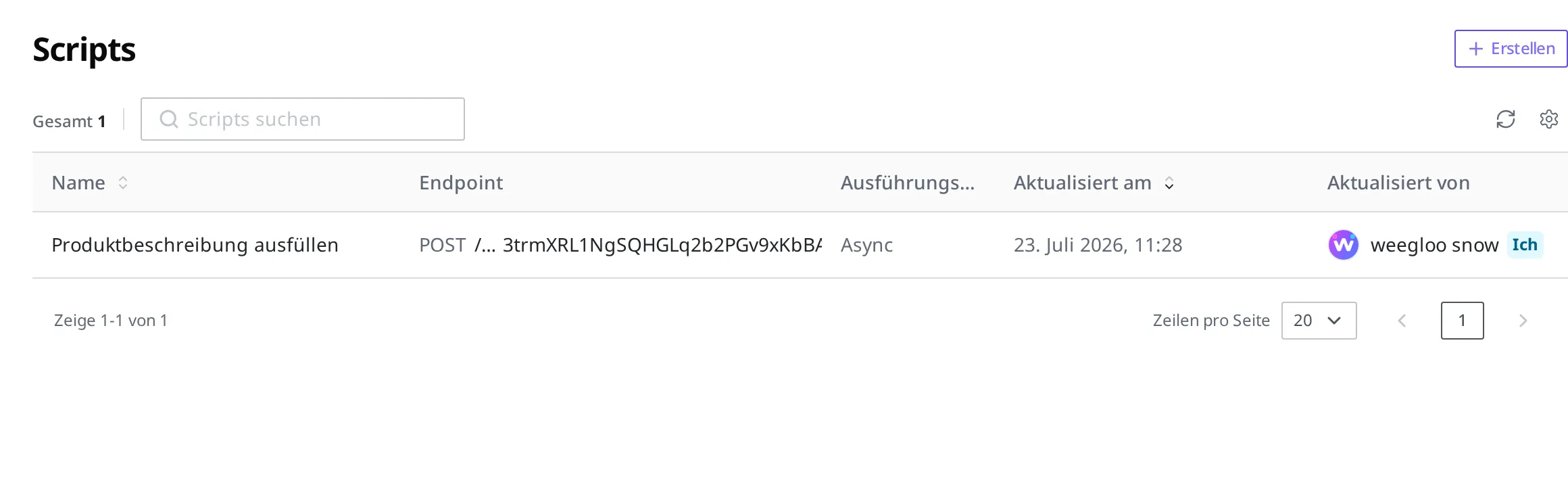
Die Definition erstellt in der Regel ein KI-Agent für Sie, doch Sie können sie auch direkt in diesem Bildschirm erstellen. Ein neues Script legen Sie über die Schaltfläche Erstellen oben rechts in der Liste an.
-
Klicken Sie oben rechts in der Liste auf die Schaltfläche Erstellen.
-
Geben Sie im Feld Name
Produktbeschreibung ausfüllenein. -
Wählen Sie als HTTP-Methode die Methode, mit der dieses Script aufgerufen wird (hier
POST). -
Fügen Sie im Feld Statement die Liste der Aufgaben ein. Sie können den Wert von
statementsaus der obigen Beispieldefinition „Produktbeschreibung ausfüllen" (die Liste, die mit der eckigen Klammer[beginnt) einfügen. Da dieurlim Beispiel eine zur Erklärung erfundene Adresse ist, ersetzen Sie sie durch die Adresse des Dienstes, den Sie tatsächlich aufrufen. -
Klicken Sie im Abschnitt Secrets, in dem die Geheimwerte (
secrets) eingetragen werden, auf die Schaltfläche Secret hinzufügen. -
Geben Sie in der neu entstandenen Zeile bei Key
AI_WRITER_TOKEN, bei Wert den tatsächlichen Schlüsselwert und bei BeschreibungSchlüssel des KI-Schreibdienstesein.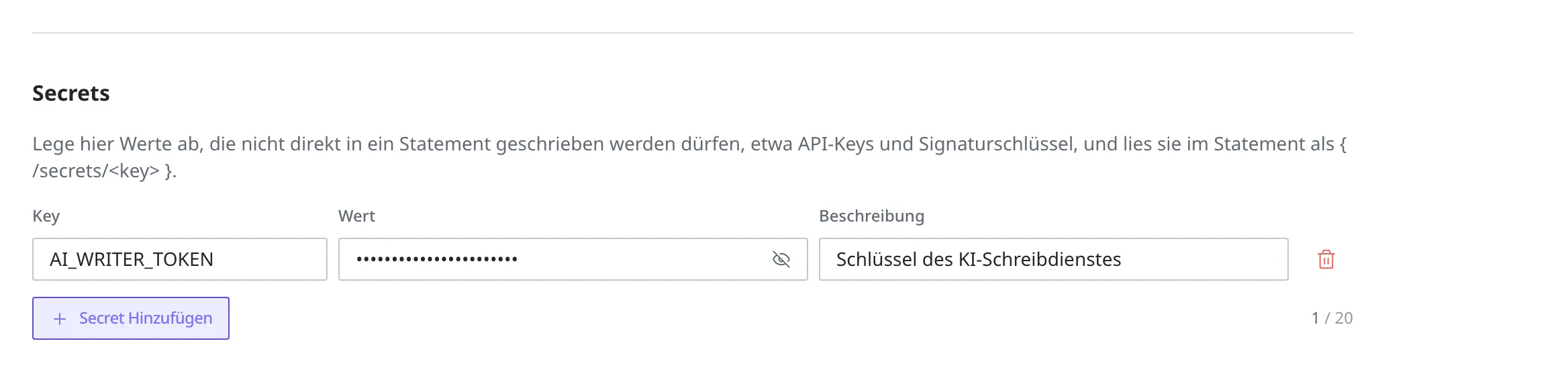
Auf dem Anlege-Bildschirm gibt es außerdem das Kontrollkästchen Direkter Aufruf (ist es nicht aktiviert, lässt sich das Script nicht über die Aufrufadresse aufrufen und wird nur über einen Webhook oder einen Scheduler ausgeführt; standardmäßig ist es aktiviert), das Kontrollkästchen Anonymer Aufruf (ist es aktiviert, können Dritte das Script auch ohne Weegloo-Anmeldung über die anonyme Aufrufadresse aufrufen; standardmäßig ist es nicht aktiviert) und das Feld Aufruf-URL (zwei Zeilen, Standard und Anonym; sie wird erst beim Speichern festgelegt und ist daher jetzt leer).
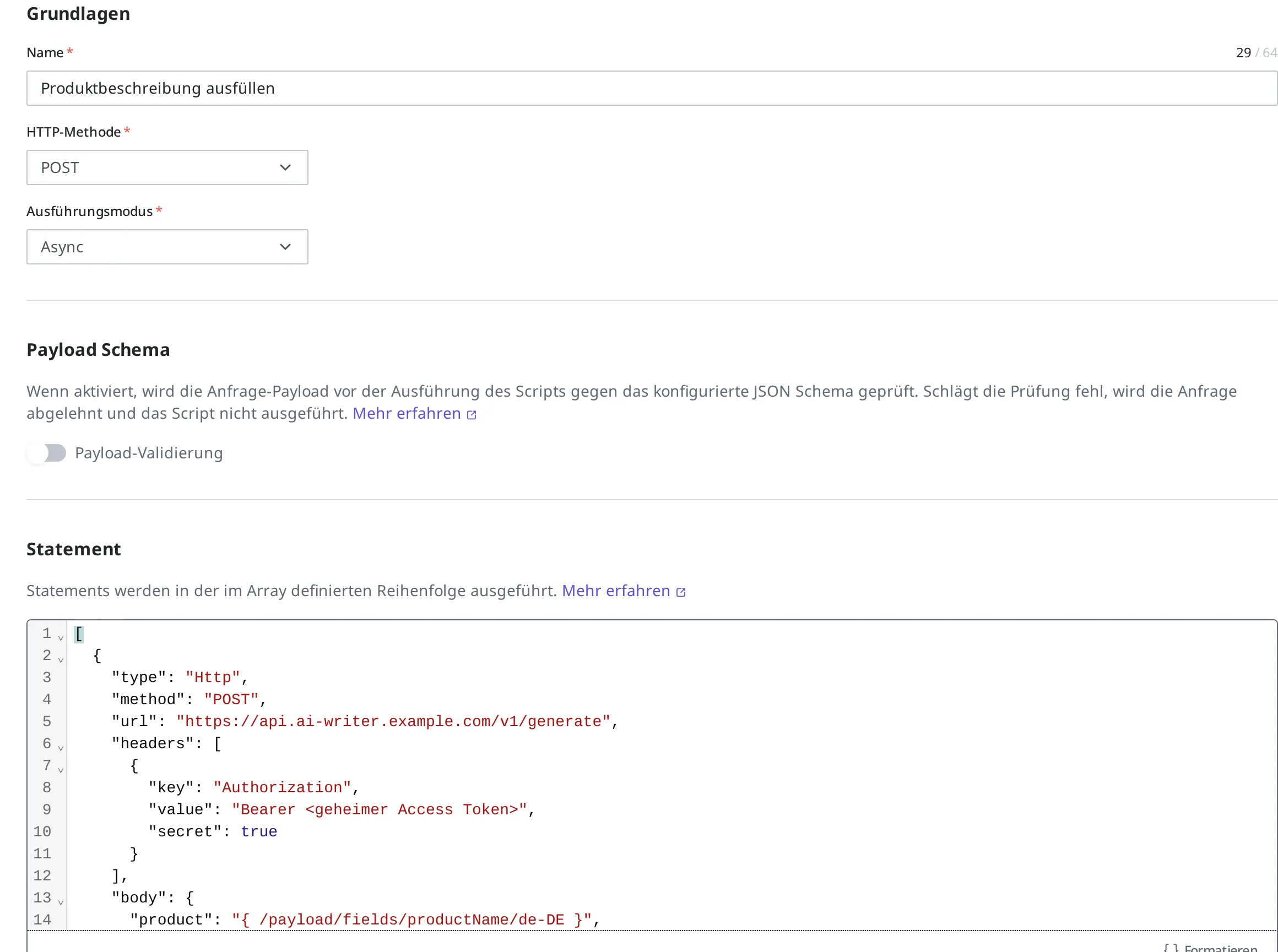
Möchten Sie die beim Aufruf mitgesendete Eingabe vor der Ausführung prüfen, aktivieren Sie unter Payload Schema das Kontrollkästchen und halten das zu prüfende Format fest. Wenn Sie alles ausgefüllt haben, klicken Sie oben rechts auf die Schaltfläche Erstellen.
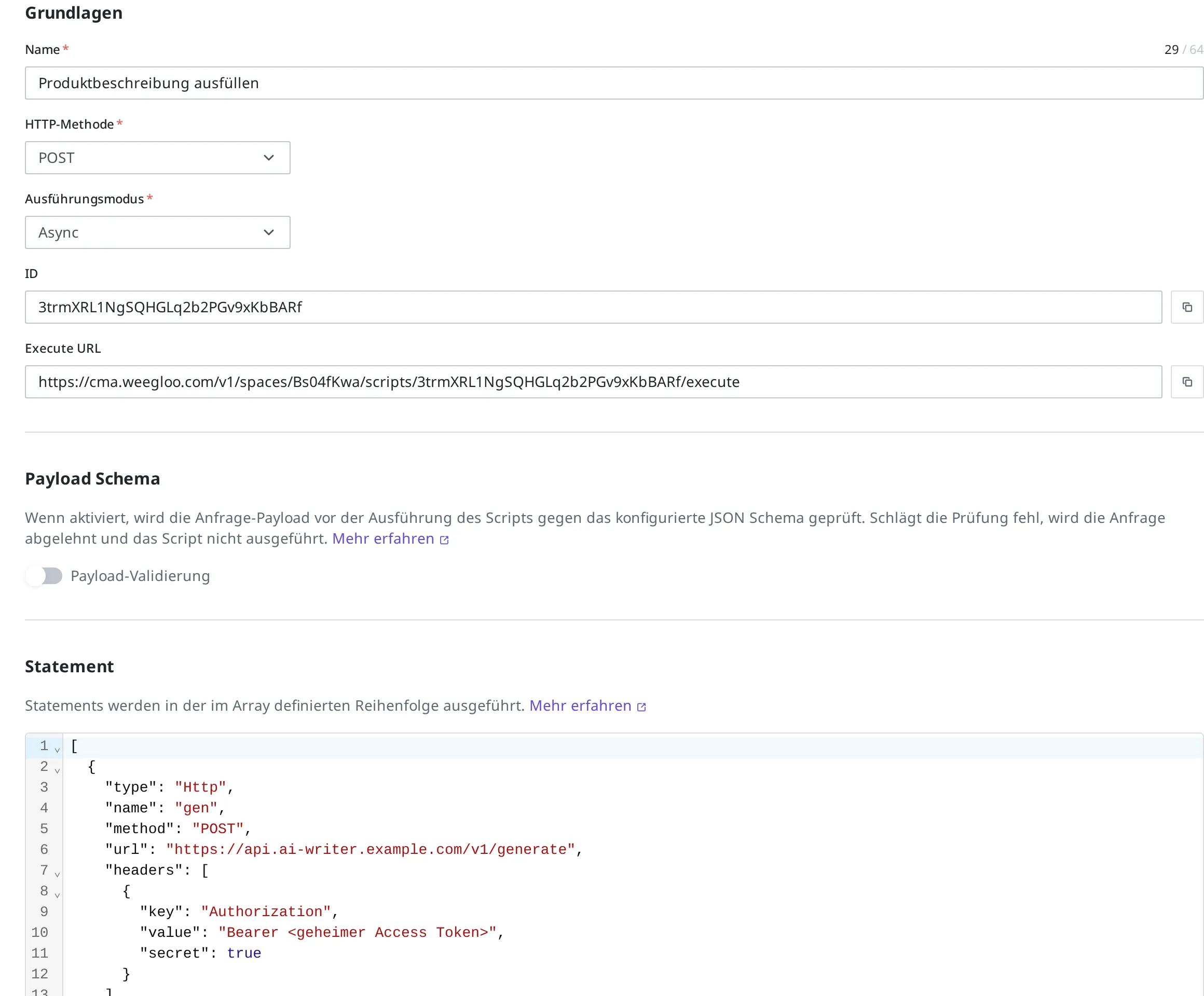
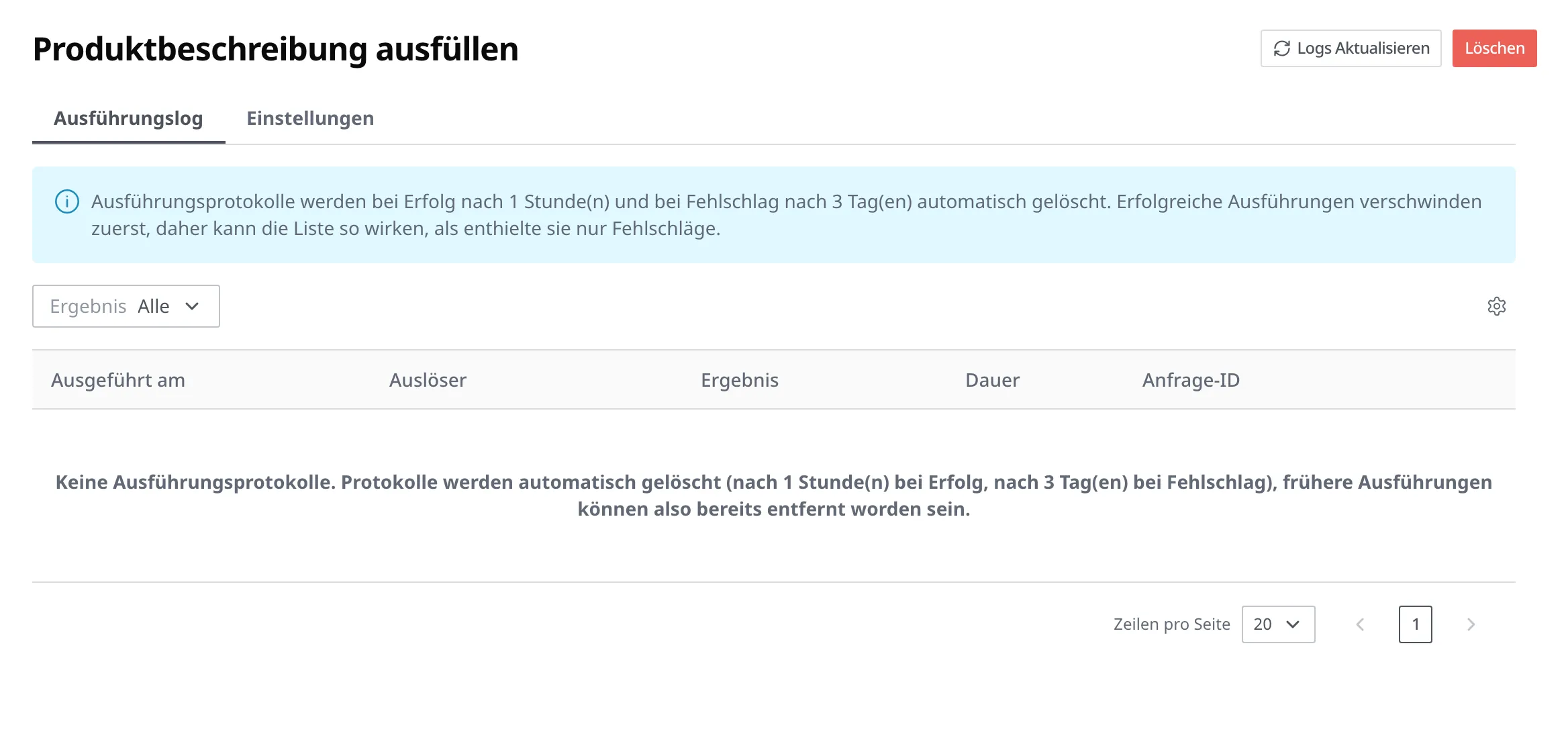
Klicken Sie in der Liste auf ein Script, öffnet sich der Detailbildschirm. Der Detailbildschirm ist in die zwei Tabs Ausführungslog und Einstellungen geteilt, und beim ersten Öffnen ist Ausführungslog zu sehen. Im Tab Einstellungen prüfen Sie Name und Definition und sehen rechts die Nummer (ID) dieses Script, die Version und die Änderungen (Erstellungszeitpunkt, erstellende Person, Änderungszeitpunkt, ändernde Person). Haben Sie die Definition geändert und Speichern geklickt, steigt die Version um eins. Ein Script, das Sie nicht mehr verwenden, entfernen Sie über Löschen.
Im Tab Ausführungslog sammeln sich Zeile für Zeile die Einträge zu den tatsächlichen Ausführungen dieses Script. In jeder Zeile sehen Sie Ausgeführt am, was diese Ausführung gestartet hat (Auslöser), Ergebnis, Dauer und die Anfrage-ID, die diese Ausführung bezeichnet. Über das Feld Ergebnis oben können Sie nur die erfolgreichen oder nur die fehlgeschlagenen auswählen, und wenn Sie Logs Aktualisieren klicken, werden auch die soeben erfolgten Ausführungen erneut eingelesen.
Die Einträge bleiben nicht lange erhalten. Eine erfolgreiche Ausführung wird nach 1 Stunde, eine fehlgeschlagene nach 3 Tagen von selbst gelöscht. Da die erfolgreichen zuerst verschwinden, kann die Liste manchmal so wirken, als enthielte sie nur Fehlschläge.
Nächste Schritte
- Script-Überblick: behandelt die oberste Struktur der Definition eines Script, die Ausführungsregeln und die Sammlung der Syntax-Dokumente.
- Statement-Katalog: behandelt die Arten und Felder der Aktionen, die sich in
statementseinsetzen lassen (Ressourcen erstellen, lesen, ändern, löschen, externe Dienste aufrufen, Bedingungen, Schleifen usw.). - Webhook: behandelt, wie man automatisch reagieren lässt, sobald eine festgelegte Änderung eintritt, etwa indem man ein Script so anbindet, dass es beim Anlegen eines Produkts von selbst ausgeführt wird.