

Organization und Space
Stellen Sie sich vor, Sie betreiben einen Online-Modeshop zunächst allein und möchten die Produkterfassung dann an eine Kollegin abgeben. Dafür muss die Kollegin in denselben Arbeitsbildschirm gelangen und dort mit Ihnen zusammenarbeiten können. In WEEGLOO heißt das gemeinsame Nutzen desselben Arbeitsbereichs mit Kolleginnen und Kollegen Mitgliedschaft, und das Hereinholen einer Kollegin in diesen Bereich heißt Einladung.
WEEGLOO hat keinen separaten Bildschirm zum Registrieren. Niemand kann von sich aus hereinkommen. Eine neue Person kommt nur dann hinein, wenn jemand, der bereits drin ist, sie per E-Mail einlädt. Um also mit einer Kollegin zusammenzuarbeiten, ist die "Einladung" der Ausgangspunkt.
Auf dieser Seite sehen wir uns zuerst an, was die beiden Orte sind, an denen eine Kollegin hereinkommt: die Organization und der Space. Danach laden wir eine Kollegin in den Modeshop ein und lassen sie dort mitarbeiten.
Die beiden Orte, an denen eine Kollegin hereinkommt
Bevor Sie eine Kollegin rufen, hilft es zu wissen, dass es zwei Orte gibt, an denen sie hereinkommen kann.
Ein Space ist der Arbeitsbereich, in dem Inhalte wie Produkte und Fotos tatsächlich leben. Produkte für den Modeshop erfassen, Fotos hochladen und veröffentlichen geschieht alles innerhalb eines Space. Jede Arbeit mit Inhalten findet im Space statt.
Eine Organization ist die übergeordnete Einheit, die diese Spaces zusammenfasst. Ein einzelnes Unternehmen kann mehrere Arbeitsbereiche haben, etwa einen Space für den Onlineshop und einen Space für interne Ankündigungen. Die Einheit, die diese Arbeitsbereiche zusammenfasst, ist die Organization. Ein Space gehört immer zu genau einer Organization.
Im Vergleich mit einem Unternehmen ist die Organization das ganze Unternehmen und der Space das Abteilungsbüro darin. Eine Person muss zuerst Mitarbeiterin des Unternehmens werden (Mitglied der Organization) und wird danach einem Büro zur Arbeit zugewiesen (Mitglied des Space). Beim Modeshop kommt die Kollegin also zuerst in Ihre Organization und wird dann dem Onlineshop-Space zugewiesen, wo sie mit den Produkten arbeitet.
Eine ausführlichere Erklärung, wie Organization, Space und das persönliche Konto, mit dem man sich anmeldet, miteinander zusammenhängen, behandelt eine separate Seite. Auf dieser Seite genügt es, den Ablauf zu kennen: "eine Kollegin in die Organization rufen und sie dann dem Space zuweisen".
Mitglieder kommen nur per Einladung herein
Es gibt keinen Weg, einer Organization von sich aus beizutreten. Damit jemand beitritt, muss eine Person, die bereits drin ist, ihn über seine E-Mail-Adresse einladen. Die einzige Möglichkeit, eine Kollegin in die Modeshop-Organization zu holen, ist die Einladung über ihre E-Mail-Adresse. (Das Anmeldekonto selbst entsteht zwar für jeden, sobald er sich zum ersten Mal anmeldet, doch in welche Organization und welchen Space man gelangt, wird auf diese Weise per Einladung bestimmt.)
Bei einer Einladung geschieht Folgendes.
- Die eingeladene Person wird sofort Mitglied. Sie muss keine separate Schaltfläche zum "Annehmen" drücken.
- An die E-Mail-Adresse der eingeladenen Person wird eine Einladungs-E-Mail gesendet.
- Sie können auch eine Person einladen, deren E-Mail-Adresse WEEGLOO noch nie verwendet hat. In diesem Fall wird für diese E-Mail-Adresse zugleich ein Platz für ein neues Konto bereitgestellt.
Beim Einladen legen Sie zugleich die Organization-Rolle fest, die Sie dieser Person geben. Eine Rolle ist die Berechtigungsstufe innerhalb der Organization, und es gibt drei davon.
| Organization-Rolle | Was sie tun darf |
|---|---|
| Owner | Die höchste Berechtigung, die die gesamte Organization steuert. Kann Mitglieder einladen und verwalten, Spaces erstellen und verwalten sowie die Abrechnung (Tarif und Rechnungen) regeln. Wer die Organization erstellt, wird zuerst zum Owner. |
| Admin | Kann Mitglieder einladen und verwalten sowie Spaces erstellen und verwalten. Hat jedoch keinen Zugriff auf die Abrechnung (Tarif und Rechnungen). |
| Member | Kann keine Verwaltung auf Organization-Ebene durchführen (Mitgliederverwaltung, Space-Verwaltung, Abrechnung). Mit Inhalten arbeitet er nur in dem Space, dem er zugewiesen ist, und nur so weit, wie es die in diesem Space erhaltene Rolle erlaubt. |
Sie können niemandem eine Rolle geben, die höher ist als Ihre eigene. Eine Person mit der Rolle Admin kann zum Beispiel andere als Admin oder Member einladen, aber nicht als Owner. Sie können Kolleginnen und Kollegen Rollen nur innerhalb Ihrer eigenen Berechtigung zuteilen.
Die hier festgelegte Organization-Rolle (Owner, Admin, Member) ist die Stufe in der gesamten Organization. Was eine Kollegin innerhalb eines bestimmten Space tun kann, etwa ob sie Produkte erstellen oder veröffentlichen darf, legt eine eigene Rolle fest, die dem Space zugewiesen wird. Diese Space-Rolle behandelt eine separate Seite.
Eine Kollegin in die Modeshop-Organization einladen
Jetzt laden wir eine Kollegin, die mit Ihnen die Produkte verwalten soll, in die Modeshop-Organization ein. Nehmen wir an, die geschäftliche E-Mail-Adresse der Kollegin lautet minji.kim@example.com und Sie holen sie als gewöhnliches Mitglied herein, dem Sie die Produkterfassung anvertrauen.
- Klicken Sie oben links im Content-Studio auf den Namen der Organization, um auf den Organization-Bildschirm zu gelangen.
- Klicken Sie im linken Menü auf Membership.
- Klicken Sie oben rechts auf die Schaltfläche Einladen. Der Einladungsbildschirm öffnet sich.
- Geben Sie in das Feld E-Mail(s) (erforderlich)
minji.kim@example.comein. - Wählen Sie unter Choose an Organization Role den Eintrag Member. (Member ist standardmäßig ausgewählt.)
- Klicken Sie oben rechts erneut auf die Schaltfläche Einladen, um die Einladung zu senden.
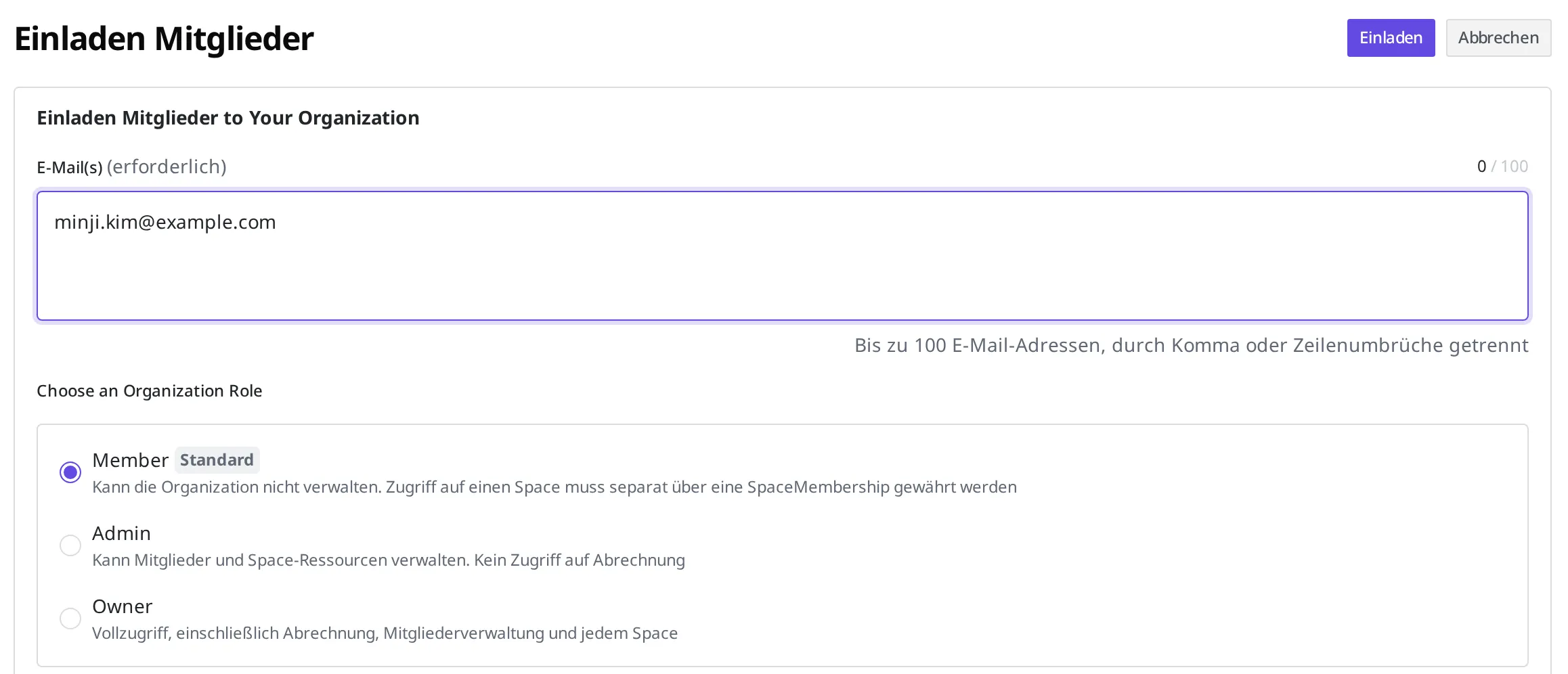
Wenn minji.kim@example.com in der Liste als Member erscheint, ist die Kollegin Mitglied der Organization geworden. An die E-Mail-Adresse der Kollegin wird eine Einladungs-E-Mail gesendet.
Wenn Sie versuchen, eine E-Mail-Adresse erneut einzuladen, die bereits Mitglied der Organization ist, wird sie nicht hinzugefügt, sondern es erscheint ein Hinweis, dass sie bereits Mitglied ist. Laden Sie sie in diesem Fall nicht erneut ein, sondern weisen Sie das Mitglied im nächsten Schritt dem Space zu.
Eine Kollegin dem Onlineshop-Space zuweisen
Die Kollegin ist Mitglied der Organization geworden, aber sie ist noch nicht in den Arbeitsbereich gelangt, in dem die Produkte leben. Damit die Kollegin mit den Produkten arbeiten kann, müssen Sie sie dem Onlineshop-Space zuweisen. Dabei legen Sie zugleich fest, mit welcher Rolle sie innerhalb dieses Space arbeitet.
Einem Space können nur Mitglieder der Organization zugewiesen werden. Deshalb haben Sie die Kollegin im vorigen Schritt zuerst in die Organization eingeladen. Wer noch nicht Mitglied der Organization ist, kann keinem Space zugewiesen werden.
- Kehren Sie in den Onlineshop-Space zurück und klicken Sie im linken Menü auf Membership.
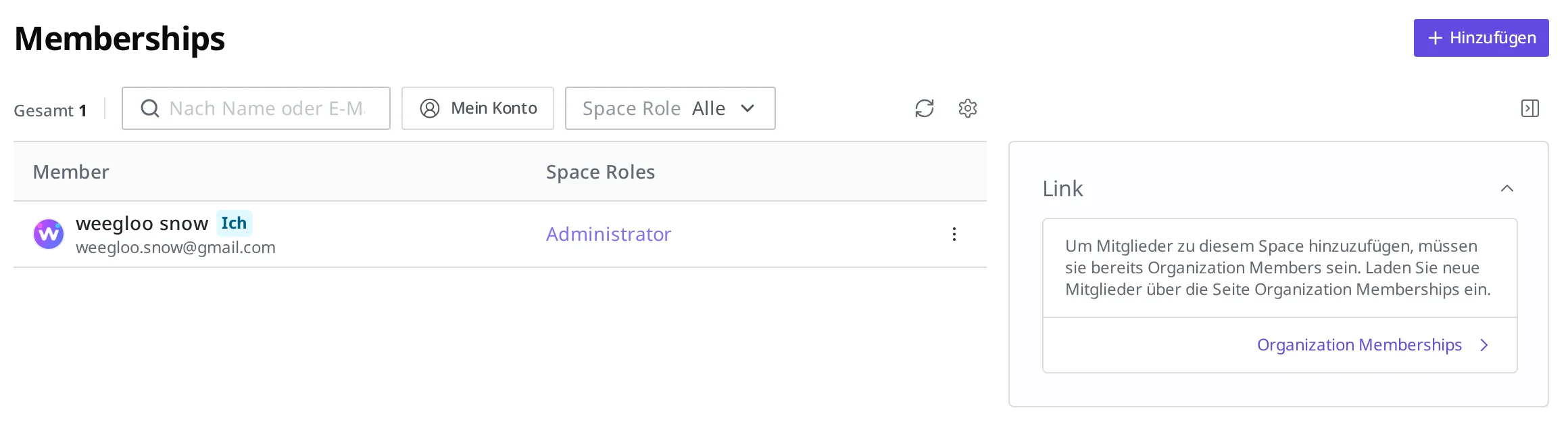
- Klicken Sie oben rechts auf die Schaltfläche Hinzufügen.
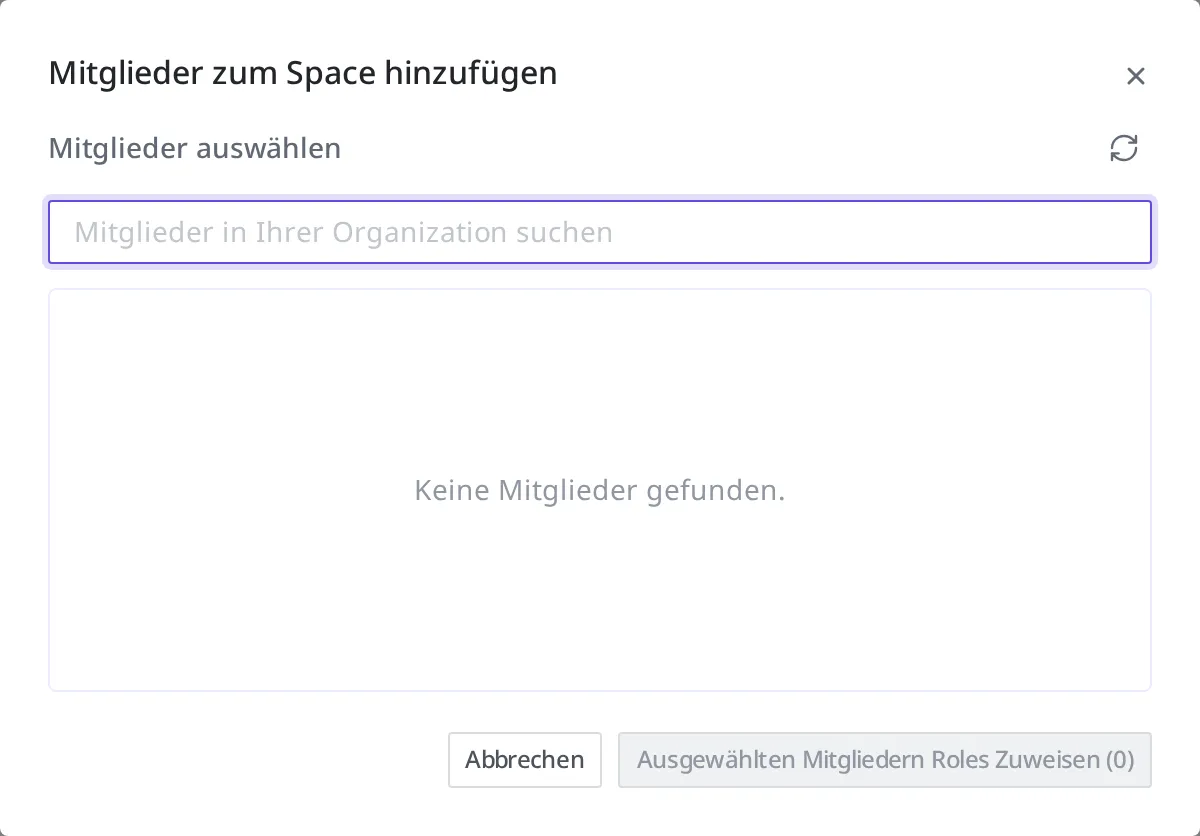
- Suchen Sie im Suchfeld unter Mitglieder auswählen unter den Mitgliedern der Organization
minji.kim@example.comund wählen Sie sie aus. - Wählen Sie eine oder mehrere Rollen (SpaceRole), die die Kollegin innerhalb dieses Space haben soll.
- Klicken Sie auf die Schaltfläche Ausgewählten Mitgliedern Roles Zuweisen.
Wenn im Suchergebnis niemand erscheint, bedeutet das, dass diese E-Mail-Adresse noch nicht Mitglied der Organization ist. Gehen Sie zum vorigen Schritt zurück und laden Sie sie zuerst in die Organization ein.
Wenn minji.kim@example.com in der Liste erscheint, ist die Kollegin Mitglied des Onlineshop-Space geworden. An die E-Mail-Adresse der Kollegin wird eine Space-Einladungs-E-Mail gesendet. Jetzt kann die Kollegin im Content-Studio in den Onlineshop-Space gelangen und mit den Produkten arbeiten, soweit die ihr gegebene Rolle es erlaubt.
Organization-Mitglied und Space-Mitglied sind unterschiedlich
Die beiden Mitgliedschaften liegen an unterschiedlichen Orten. Ein Mitglied der Organization ist Mitarbeiterin des Unternehmens geworden, und ein Mitglied des Space ist diese Mitarbeiterin, die zur Arbeit in einem bestimmten Büro zugewiesen wurde. Ein Mitglied der Organization gelangt nicht automatisch in jeden Space. Damit eine Kollegin mit den Produkten des Onlineshop-Space arbeiten kann, müssen Sie sie, unabhängig davon, dass Sie sie in die Organization geholt haben, diesem Space gesondert zuweisen.
Sie können eine Kollegin auch mehreren Spaces zuweisen. Wenn Sie dieselbe Kollegin sowohl dem Onlineshop-Space als auch dem Space für interne Ankündigungen zuweisen, arbeitet sie in beiden Arbeitsbereichen. Sie können ihr je Space auch eine andere Rolle geben.
Wenn Sie eine Kollegin entfernen
Wenn eine Kollegin, mit der Sie zusammengearbeitet haben, nicht mehr arbeiten muss, können Sie sie aus den Mitgliedern entfernen. Auch hier hilft es, die beiden Orte getrennt zu betrachten.
Wenn Sie sie nur aus einem bestimmten Space herausnehmen möchten, entfernen Sie die Kollegin aus der Mitgliederliste dieses Space. Die Kollegin fällt nur aus diesem Arbeitsbereich heraus, ihr Platz als Mitglied der Organization bleibt erhalten und sie kann in anderen Spaces weiterarbeiten.
Wenn Sie sie aus der gesamten Organization entfernen, fällt die Kollegin zugleich aus allen Spaces heraus, die zu dieser Organization gehören. In beiden Fällen wird an die E-Mail-Adresse der Kollegin eine Hinweis-E-Mail gesendet.
Den letzten verbleibenden Owner können Sie nicht entfernen. Da eine Organization immer mindestens einen Owner haben muss, ist es gesperrt, diese Person zum Member herabzustufen oder zu entfernen, solange es nur einen Owner gibt. Sie müssen zuerst eine andere Person zum Owner machen und es dann erneut versuchen.
Um eine Organization selbst zu löschen, müssen Sie zuerst alle Spaces darin löschen. Solange auch nur ein Space übrig ist, lässt sich die Organization nicht löschen.
Was als Nächstes zu tun ist
- Content-Modellierung: Da nun eine Kollegin zum Mitarbeiten dabei ist, legen Sie das Gerüst fest, welche Angaben ein Produkt enthalten soll.
- Content erstellen und veröffentlichen: Sie füllen dieses Gerüst mit Produkten, erstellen sie und veröffentlichen sie nach außen.
- API-Referenz: Behandelt technische Spezifikationen wie das Format der Anfragen, das Sie benötigen, wenn Sie Mitgliedereinladung und Rollenzuweisung direkt im Code handhaben.