

サービス会員を管理する
洋服のオンラインショップ「ぬくもりクローゼット」に会員ログインを開いておいたところ、お客さまが一人また一人とソーシャルアカウントで登録し始めた、と考えてみてください。ここからは、登録した会員に目を配る仕事が出てきます。誰が登録したのか名簿を確認し、登録を一件ずつ承認し、優良会員にはより広い権限を与え、いたずら投稿ばかりする会員は入れないように止める、といった仕事です。
このページでは、こうしてすでに登録した会員(ServiceUser、自分のサービスに直接登録したお客さま)を運用しながら管理する方法を、状況別のレシピとして扱います。名簿を確認すること、新規登録を承認すること、ログインを止めること、特定の会員に別の権限を与えること、ほかの会員の投稿を整理する権限を任せること、会員を名簿から外すことを順番に見ていきます。
境界を二つ引いておきます。一つめ、ここで扱う会員は自分のサービスに登録したお客さまであって、商品を登録しサイトを管理する運営チームではありません。運営チームを招待して管理することは チームメンバーの招待と権限付与 で扱います。二つめ、このページはすでに有効にしてある会員ログインを運用する側です。会員ログインを最初に有効にしてソーシャルログインをつなぐことは サービス会員ログイン で、会員に与える権限のまとまりを作ることは メンバーのロールと権限 で扱います。
会員名簿はどこで見るか
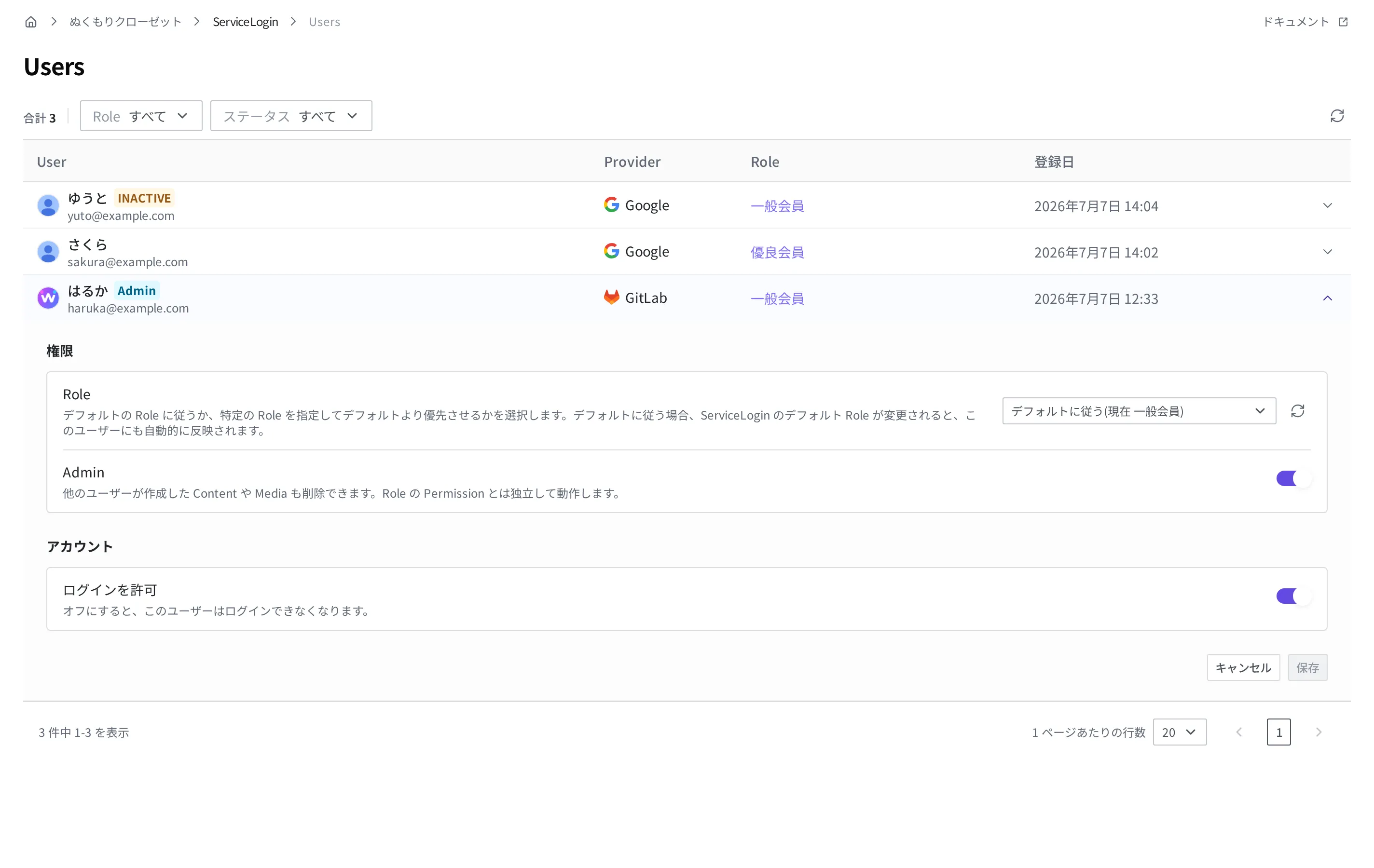
登録した会員は、左メニューで サービス を展開して ServiceLogin に入り、Users で確認します。お客さまが登録するたびに、この一覧に一人ずつ積み重なっていきます。
一覧は四つの列で会員一人を表示します。
- User: 名前とメールアドレスです。ログインを許可 がオフになっている会員は、名前の横に Inactive バッジが付きます。
- Provider: その会員が登録するときに使ったソーシャルログインの種類です。Google、GitLab のようにアイコンで表示されます。
- Role: その会員に適用される権限(Role)です。
- 登録日: 登録した日付と時刻です。
- 左メニューで サービス を展開して ServiceLogin を押してください。
- Users を押してください。
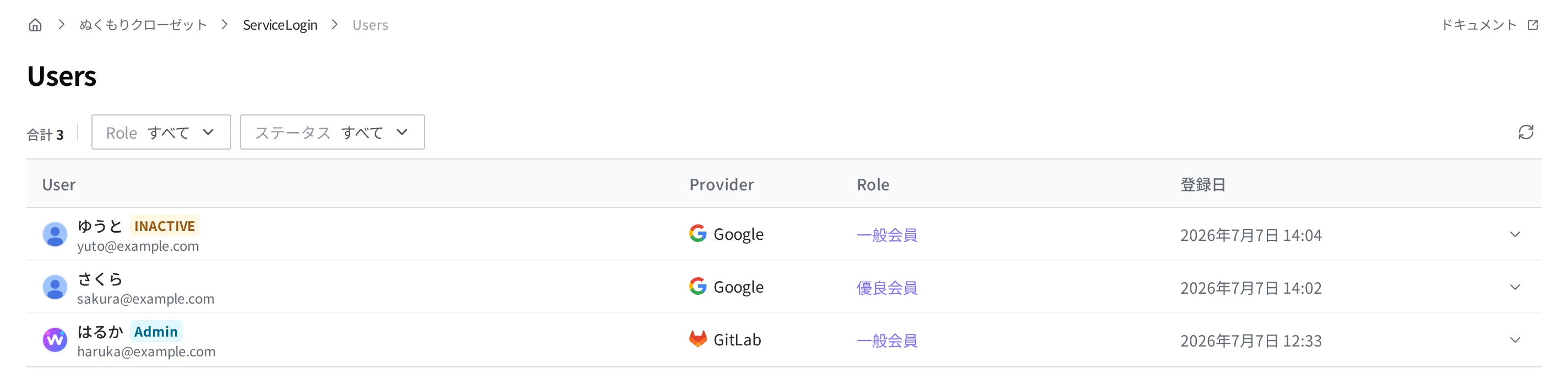
会員一人の詳細を見たり設定を変えたりするには、その行の右端にある展開アイコンを押してください。別の画面に移らず、その行の下に 権限・アカウント の詳細が展開されます。
会員が増えて一覧が長くなったら、一覧の上部にある Role フィルターと ステータス フィルターで、目的の会員だけを絞り込んで見ることができます。
新規登録を承認する
会員ログインの設定で 新規サインアップに admin の承認を必須にする を有効にしてあると、新しく登録した会員はすぐにはログインできず、運営チームの承認を待ちます。誰でもすぐに入れるようにはせず、一度確認してから受け入れたいときに使う方式です。
この場合、新しい会員は一覧に Inactive バッジで表示されます。その会員の行を展開して、アカウント セクションの ログインを許可 をオンにして保存すると、そのときから会員は自分のアカウントでログインでき、一覧の Inactive バッジも消えます。
- Users の一覧で、承認を待っている会員(Inactive バッジが付いた会員)の行の右端にある展開アイコンを押してください。
- アカウント セクションで ログインを許可 をオンにしてください。
- 保存 を押してください。
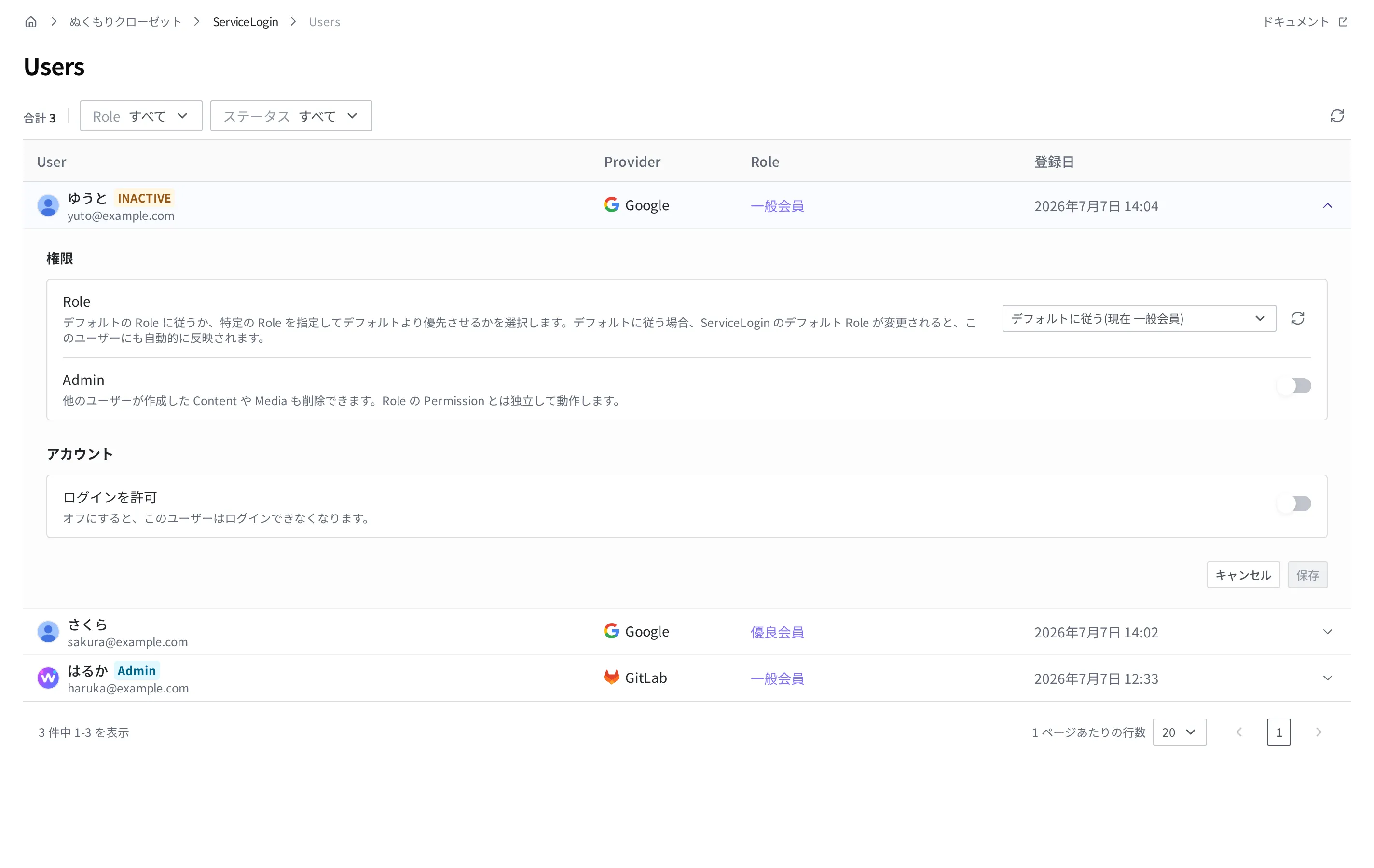
新しく登録するお客さまを一人ずつ確認せずすぐに受け入れたい場合は、新規サインアップに admin の承認を必須にする を無効にしておけばよいです。このオプションを有効・無効にする方法は サービス会員ログイン で扱います。オプションを無効にしても、すでに承認を待っていた会員が自動で通過するわけではないので、待機中の会員は上の方法でそれぞれ許可してください。
問題のある会員のログインを止める
いたずら投稿ばかりする会員や、ほかのお客さまに迷惑をかける会員がいる場合は、その会員のログインを止めることができます。承認するときにオンにした ログインを許可 を、もう一度オフにするということです。ログインを止めると、その会員はもう自分のアカウントで入れなくなり、一覧には Inactive バッジで表示されます。
- Users の一覧で、止めたい会員の行の右端にある展開アイコンを押してください。
- アカウント セクションで ログインを許可 をオフにしてください。
- 保存 を押してください。
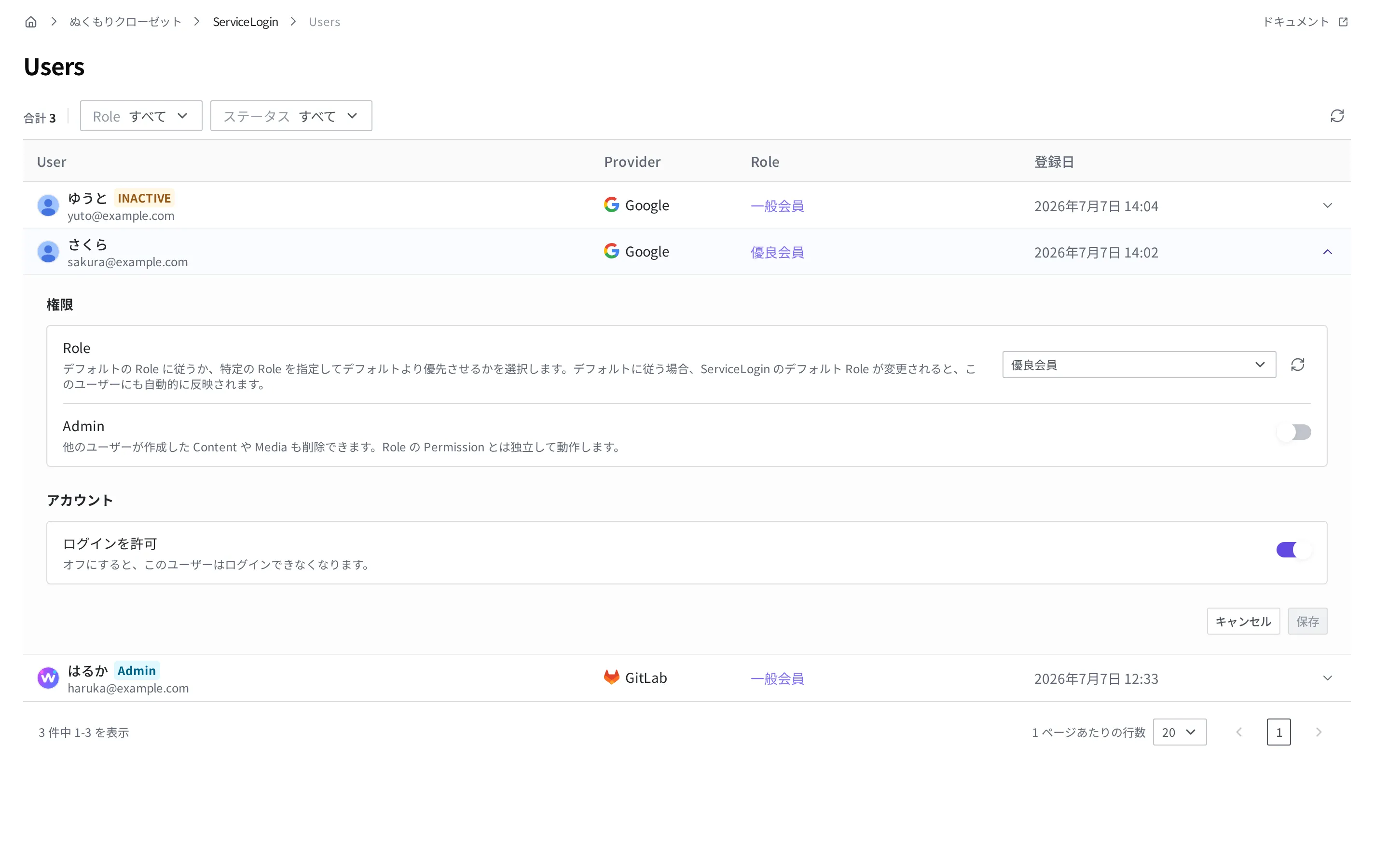
ログインを止めても、その会員の記録や会員が残したものはそのまま残ります。ログインをもう一度オンにすれば、会員は元どおり入れるようになります。そのためこの設定は、会員をしばらく止めておいて、あとでまた入れるようにするときに使います。あとで入れるようにする必要がないなら、名簿から外す を使います。
特定の会員に別の権限を与える
新しく登録した会員は、みな同じ権限、つまり会員ログイン設定の Default Role を受け取ります。ところが、一部の会員にだけ別の権限を与えたいときがあります。長く利用してくれた優良会員により広い権限を与えたり、特定の会員だけに新機能を先に使わせたりする場合です。このようなときは、その会員一人にだけ別の Role を個別に指定します。こうして個別に指定した権限は、Default Role より優先されます。
洋服店の例で見ていきます。
- 最初の状態: すべての会員が Default Role として「一般会員」を受け取ります。この Role は、レビューを読み、新しく書き、自分のレビューだけを修正できるようにします。
- コンテンツスタジオで行うこと: 優良会員の「さくら」にだけ「優良会員」Role を個別に指定します。
- 結果: 「さくら」には「優良会員」の権限が適用され、残りの会員にはそのまま「一般会員」の権限が適用されます。同じサービスの中で、会員ごとに別の権限を与えることができます。
- Users の一覧で、別の権限を与えたい会員の行の右端にある展開アイコンを押してください。
- 権限 セクションの Role ドロップダウンを開いてください。
- 一覧から「優良会員」を選んでください。
- 保存 を押してください。
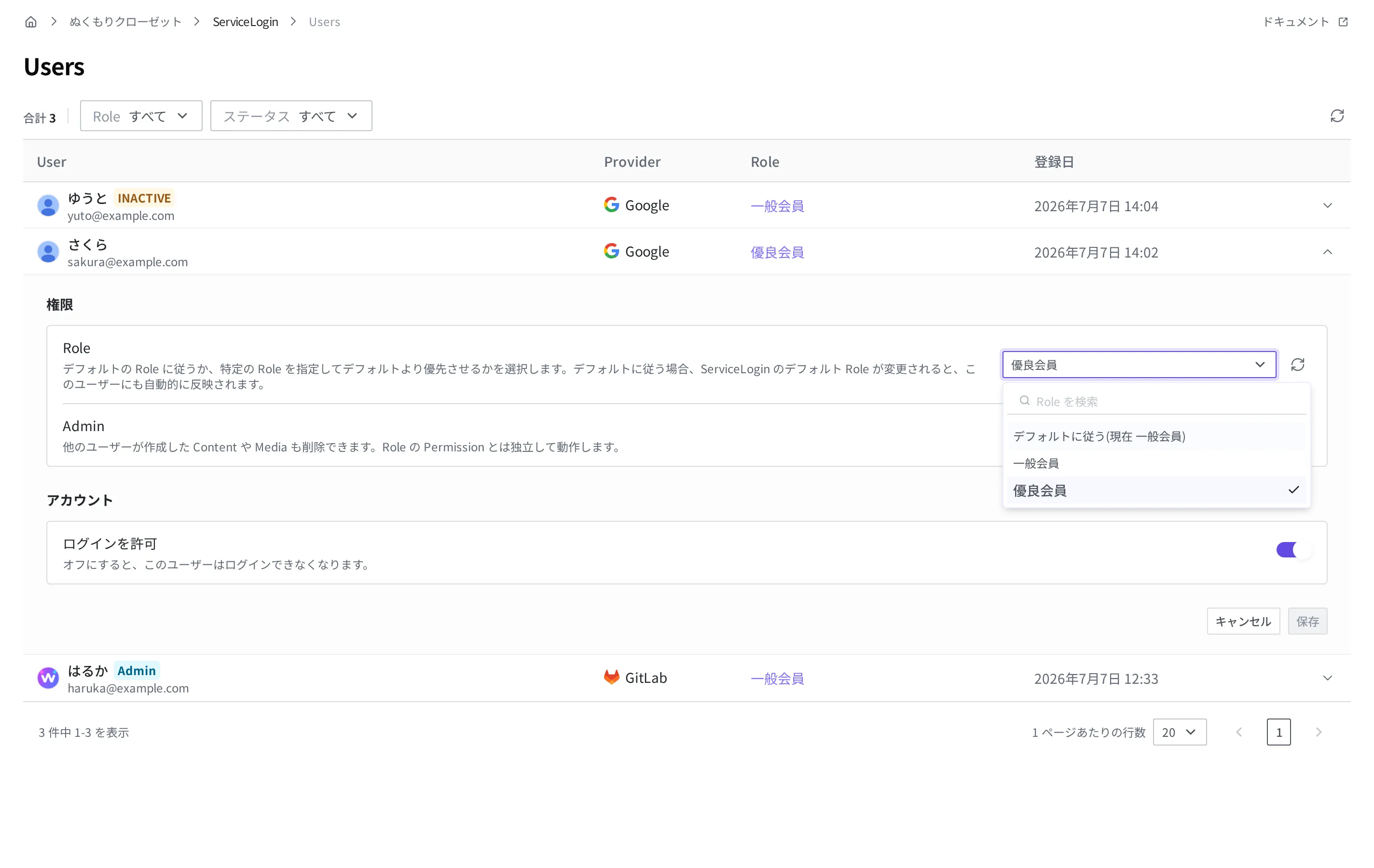
作成しておいた Role が多い場合は、ドロップダウン上部の Role を検索 欄に名前を入力して探すことができます。
個別に指定した権限を取り消して、また全員と同じに戻すには、その会員の Role ドロップダウンで デフォルトに従う(現在 一般会員) を選んで保存します。会員に与える権限のまとまり(ServiceUserRole)そのものを作って修正する方法は、メンバーのロールと権限 で扱います。
会員にほかの人の投稿の整理を任せる
会員が残したものの中で不適切なものを、ほかの会員に整理してもらいたいときがあります。レビュー掲示板で広告目的のレビューを選んで削除する、といったことです。このときの方法も前の節と同じです。その仕事ができる Role を別に作り、その会員に指定します。
違うのは Role に入れる中身です。会員が残したものを扱う権限は「自分が書いたものだけ」に限定することもできますし、その限定を外してほかの会員が書いたものまで含めることもできます。整理を任せる会員には、削除だけその限定を外した Role を与えます。
洋服店の例で見ていきます。
- 最初の状態: すべての会員が Default Role として「一般会員」を受け取ります。この Role は、レビューを読み、新しく書き、自分が書いたレビューだけを修正できるようにします。
- コンテンツスタジオで行うこと: 「レビュー管理者」Role を別に作ります。修正は自分が書いたものだけのままにして、削除だけほかの会員のレビューまで開いておきます。そしてこの Role を「はるか」に指定します。
- 結果: 「はるか」は広告目的のレビューを削除できます。ただし、ほかの人が書いたレビューを書き直すことはできません。開いたのが削除だけだからです。
- メンバーのロールと権限 で、整理を任せる Role を先に作ってください。
- Users の一覧で、その Role を与える会員の行の右端にある展開アイコンを押してください。
- 権限 セクションの Role ドロップダウンで、作成しておいた Role を選んでください。
- 保存 を押してください。
一覧の Role 列がその Role の名前に変われば成功です。
このように整理の権限を分け与えると、不適切な投稿をお客さま自身に整理してもらうよう任せることができます。運営チームがすべてを自分で削除しなくてもよくなります。ただし権限が広がる分、このような Role は信頼できる会員にだけ与えるのがよいです。
会員を名簿から外す
退会を求められた会員や、もう入ってくることのない会員は、名簿から外すことができます。ログインを止めるのとは違って、元に戻せません。
手順と一緒に消えるもの、そしてお客さまがアプリで退会を申し出る場所を用意する方法は 会員の退会を処理する で扱います。
次にすること
- サービス会員ログイン: 会員ログインを最初に有効にし、ソーシャルログインをつなぎ、新規登録の承認の要否と Default Role を定める方法を扱います。
- メンバーのロールと権限: 会員に与える権限のまとまり(ServiceUserRole)を作り、会員が自分の書いたものだけを扱えるようにする方法を扱います。
- 会員の退会を処理する: 会員を名簿から外す手順と、その会員が作ったものを一緒に消すかどうかを決める基準を扱います。
- チームメンバーの招待と権限付与: 会員ではなく、一緒に働く運営チームを招待して権限を与える方法を扱います。
- API リファレンス: 登録した会員が見て使うコンテンツをプログラムから直接扱うときの、リクエスト形式のような技術仕様を扱います。