

アプリのインストール
服屋を運営していると想像してみてください。コンテンツスタジオに商品をすべて登録しておいたものの、その商品を見やすく陳列してくれる画面や、売上を整理してくれるツールが別にあればいいのに、と思うことがあります。ですが、そうしたものを自分で作る必要はありません。ほかの人がすでに作っておいたアプリを、自分の作業空間に持ってきて使えるからです。誰かが作っておいたアプリを選んで、自分の Space(コンテンツとメンバー、設定を収める作業空間)に取り込んで使うことがアプリのインストールです。
ここで取り込むアプリを Market App と呼びます。誰かが自分のアプリを市場に出して(公開)審査を通過すると、そのアプリが市場に陳列されます。あなたはその市場から気に入ったアプリを選んで、自分の Space にインストールします。スマートフォンでアプリ市場を開いて必要なアプリを選んでインストールするのと同じ流れです。この市場をコンテンツスタジオでは マーケットプレイス と呼びます。
インストールは自分の Space に入ってくる
アプリのインストールは一つの Space に入ってくることです。服屋が複数の Space を持っている場合、アプリをインストールしたその Space にだけアプリが入ってきます。同じアプリをほかの Space でも使いたいときは、その Space で別にインストールします。
この点がアプリの公開とは異なります。公開は会社全体(組織)単位でアプリを市場に出すことであり、インストールはそのアプリを一つの Space に取り込むことです。出す側と取り込んで使う側は別の場所で行われます(アプリの公開 を参照)。
インストールしたアプリが何をしてくれるかはアプリごとに異なります。たとえば、あるアプリは作った人が自分の Space に登録しておいたコンテンツをそのまま読み込んで見せる画面を提供します。あるアプリは別のことをします。そのアプリが正確に何をするのかは、マーケットプレイスのアプリ紹介で確認してください。
マーケットプレイスでアプリを選んでインストールする
インストールは マーケットプレイス で行います。マーケットプレイス (新しいタブで開きます) はコンテンツスタジオとは別のサイトです。コンテンツスタジオの Marketplaceへ移動 を押すと新しいタブで開きます。
マーケットプレイスのホームでは、陳列されたアプリを種類別(Blog、Document、Business など)に見て回ることができ、スペースにアプリをインストール でアプリを選んで自分の Space にインストールします。
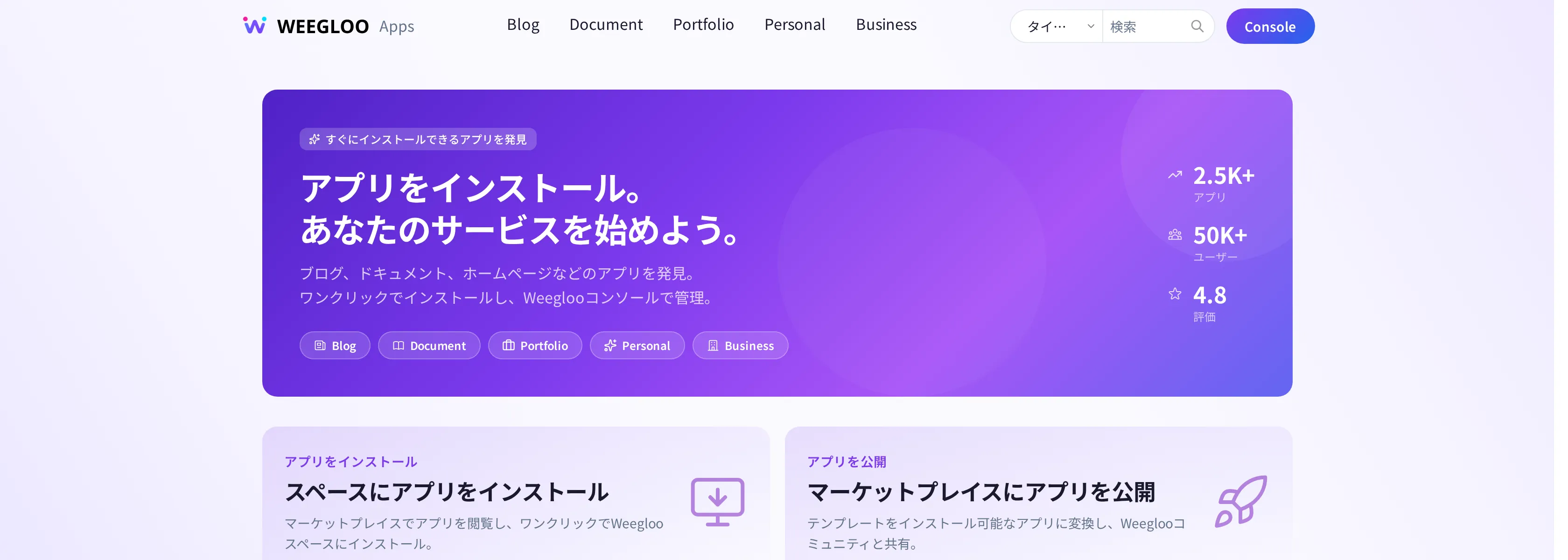
- コンテンツスタジオで Marketplaceへ移動 を押してください。マーケットプレイスが新しいタブで開きます。
- 陳列されたアプリを種類別に見て回り、服屋に使えそうなアプリを見つけて開きます。
- そのアプリを自分の Space にインストールしてください。インストールするときに、どの Space に取り込むかを選びます。服屋の Space を選ぶと、その Space にアプリが入ってきます。
アプリを選んでインストールするアプリごとの詳細画面は、マーケットプレイス(コンテンツスタジオ外の別サイト)の案内に従います。
インストールしたアプリと履歴を見る
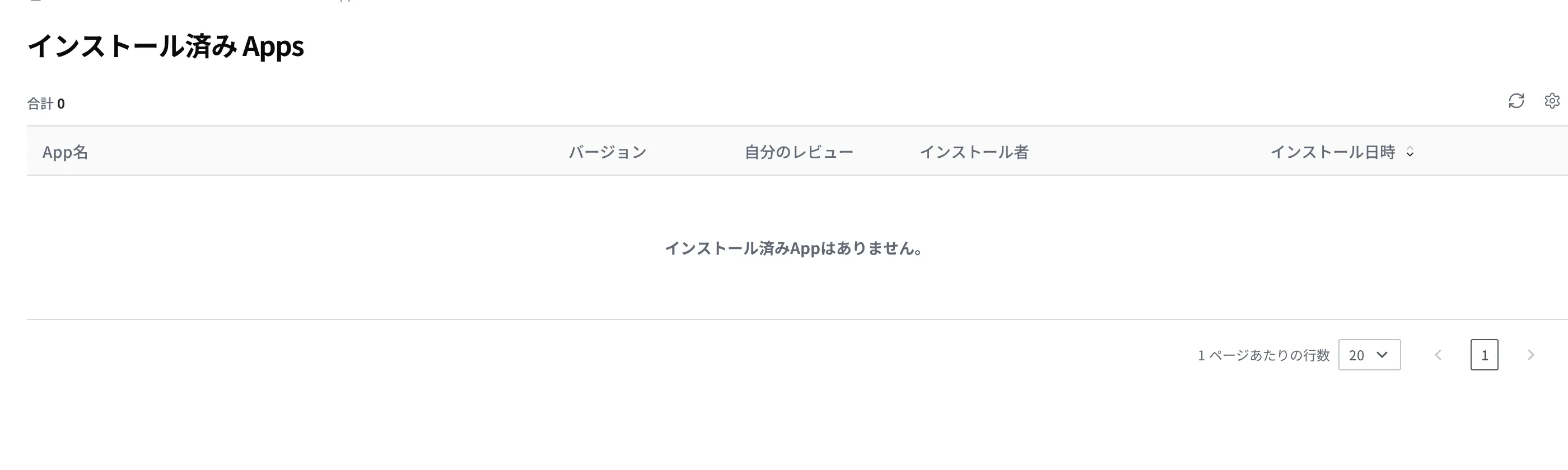
インストールしたアプリと、これまでのインストール履歴は、自分の Space の インストール済み Apps で一か所にまとめて見ることができます。どのアプリを、どのバージョンで、誰が、いつインストールしたかが一行ずつ積み上がっていきます。
一覧にはアプリごとに次の列があります。
- App名: インストールしたアプリの名前。
- バージョン: インストールしたアプリのバージョン番号。
- 自分のレビュー: インストールしたアプリに残した自分の評価。下の「インストールしたアプリにレビューを残す」を参照してください。
- ステータス: インストールが終わったかどうかが分かります。終われば Completed、進行中は Pending や Processing、失敗すると Failed と表示されます。
- インストール日時: アプリをインストールした日付と時刻。
- インストール者: そのアプリをインストールしたメンバー。
まだインストールしたアプリがなければ、一覧は空で、上の列の見出しだけが見えます。アプリを一つインストールすると、その行が一覧に現れます。
検索結果や共有リンクでの見え方を変える
アパレルショップがショッピングモールアプリをインストールしたとします。アプリが作ったサイトのアドレスをメッセンジャーでお客様に送ったところ、プレビューにはアプリが決めた英語のタイトルが出ます。検索結果でも同じです。そこに自分の店名と紹介を入れたいのですが、その画面ファイルはアプリを作った人のもので、自分では直せません。
このときに使うのが カスタムメタデータ です。サイトを構成する文書ごとに、検索結果やリンクのプレビューに現れるタイトル・説明・画像を決めておくと、アプリが決めた値の代わりにその値が使われます。画面ファイルはそのままにして、外から見える情報だけを変えるわけです。
この機能は アプリのインストールで入ってきたサイトにだけ あります。自分でアップロードしたサイトには現れません。
変えられるもの
欄は三つのまとまりに分かれています。
| まとまり | 欄 | どこに見えるか |
|---|---|---|
| 基本 | タイトル、説明 | 検索結果とリンクプレビューの両方 |
| 共有 | Canonical | 同じ内容が複数のアドレスで開くとき、検索エンジンが代表として扱うアドレス |
| 共有 | 画像、サイト名 | リンクをメッセンジャーや SNS に貼ったとき |
| ブランディング | Favicon | ブラウザのタブに出る小さなアイコン |
| ブランディング | テーマカラー | スマートフォンのブラウザのアドレスバーの色 |
欄ごとに入力できる文字数の上限があります。上限値と各欄が実際に変える項目は Web Hosting API リファレンス にまとめてあります。
やってみる
アパレルショップのショッピングモールアプリの最初の画面のタイトルを、店名に変えてみます。
- 左メニューの サービス にある Web Hosting をクリックし、アプリが作ったサイトをクリックしてください。
- 下にスクロールして カスタムメタデータ を探してください。サイトを構成する文書が表に並んでおり、文書ごとにいくつ値を変えたかが 設定済み項目 に表示されます。
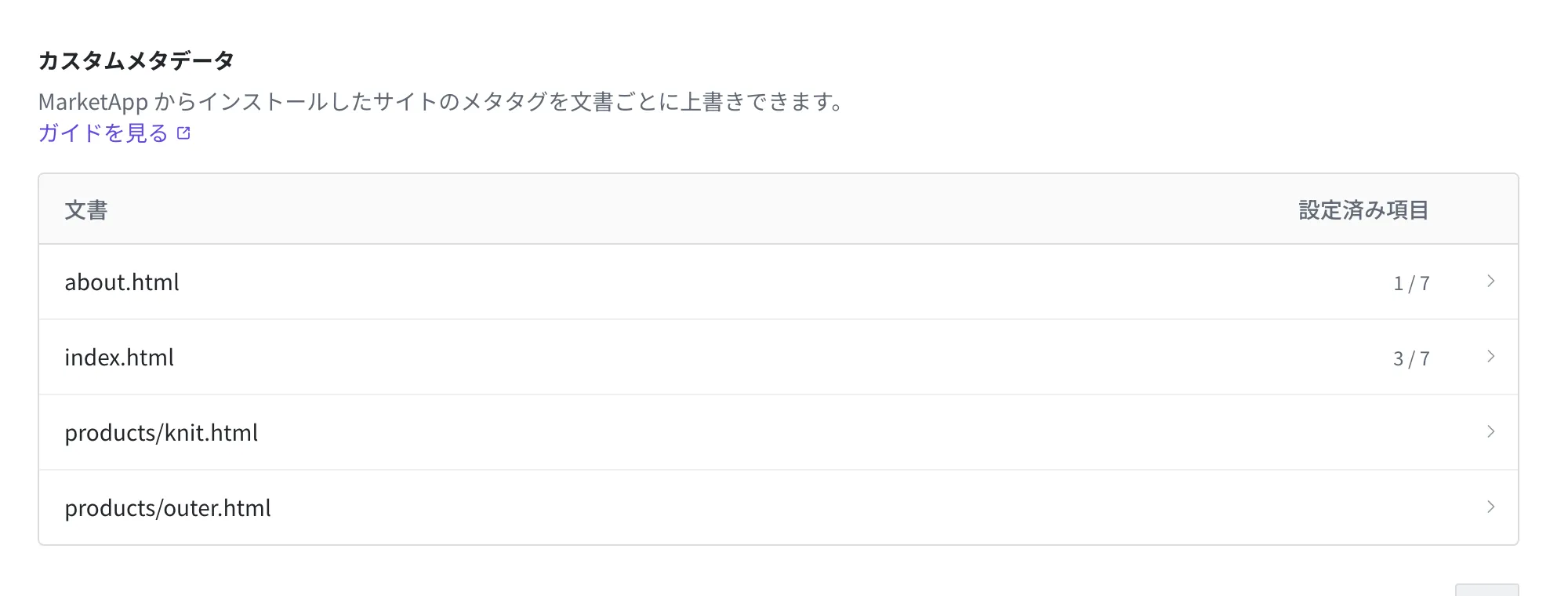
- 変えたい文書の行をクリックしてください。最初の画面はたいてい
index.htmlです。その場で欄が開きます。 - 基本 の タイトル 欄に
デイリーウェア - 毎日着る服と入力してください。 - 保存 をクリックしてください。
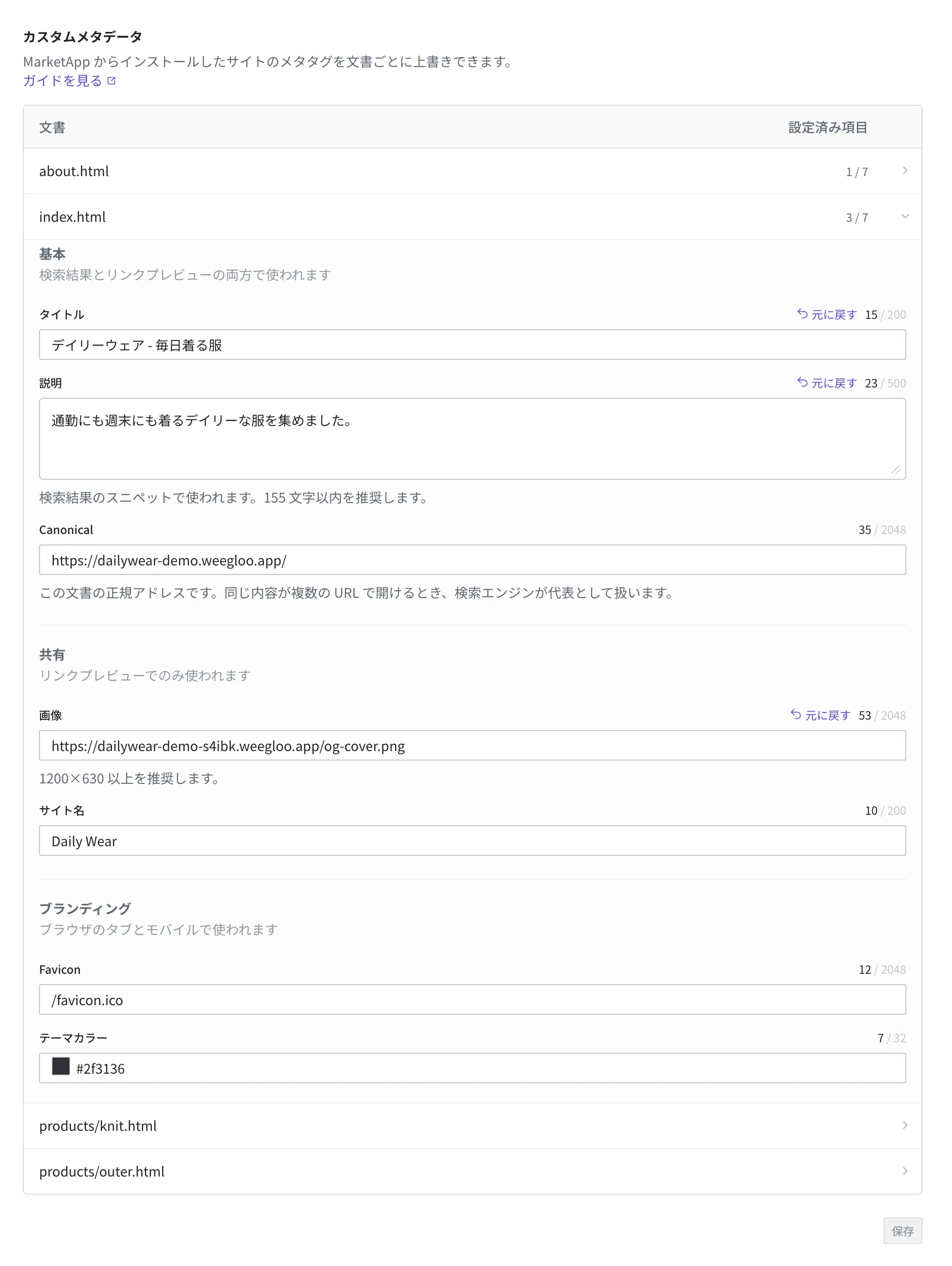
保存すると、変えた値をサイトに反映する準備が改めて走ります。準備が終わるまで少し待ってください。その間はこの画面を編集できません。
変えた値をアプリが決めたものに戻すには、その欄の 元に戻す をクリックします。欄を空にするのとは違います。空のまま保存すると、その情報がサイトから完全に抜け落ち、アプリがもともと入れていた値も一緒に消えます。
インストールしたアプリにレビューを残す
インストールしたアプリが使えるものだったかどうか、評価を残すことができます。インストール済み Apps の 自分のレビュー 列で、そのアプリに対する自分のレビューを残して確認します。同じアプリを検討しているほかの人にとって役立つ情報になります。
次にすること
- アプリの公開: 自分が作ったアプリをマーケットプレイスに上げる方法を扱います(組織単位)。
- アプリの制作: インストールするアプリをビルドして束ねる方法を扱います。
- ウェブサイトのデプロイ: アプリが作ったサイトのアドレスを変えたり、自分のドメインをつなぐ方法を扱います。
- API リファレンス: プログラムから Market App のインストールを直接扱うときに必要なリクエスト形式のような技術仕様を扱います。